
Mac için VPN'e mi ihtiyacınız var?
Hemen ExpressVPN Edinin
ExpressVPN'i seviyor musunuz? Bir ay ücretsiz hizmet ister misiniz?
Hemen bir arkadaşınıza önerinBu rehberde ExpressVPN Mac uygulamasını nasıl kuracağınızı göstereceğiz.
Uygulamayı kullanmak için 11 (Big Sur), 12 (Monterey), 13 (Ventura), 14 (Sonoma), 15 (Sequoia) veya 26 (Tahoe) gerekir. Hangi macOS sürümünü kullandığınızı öğrenmek için bu rehbere başvurabilirsiniz.
Şuraya atla…
Uygulamayı indirin
Aktivasyon kodunuzu alın
Uygulamayı yükleyin
Giriş yapın ve uygulamayı kurun
Bir VPN sunucu konumuna bağlanın
VPN sunucu konumu bağlantınızı kesin
Başka bir VPN sunucu konumu seçin
Başka bir VPN protokolü kullanın
Reklam, izleyici yazılım ve zararlı siteleri engelleyin
Hız testi
ExpressVPN’i başlangıçta çalıştırın ve bağlanın
Ayrık Tünelleme kullanın
İnternet Kill Switch kullanın
Otomatik bağlanmayı kurun
Yerel alan ağında yazıcı ve paylaşılan klasörlere erişin
ExpressVPN Mac uygulamasında dili değiştirin
Uygulama görünümünü değiştirin
Uygulamayı silin
Uygulamayı indirin
ExpressVPN’in Mac uygulamasını indirmek için:
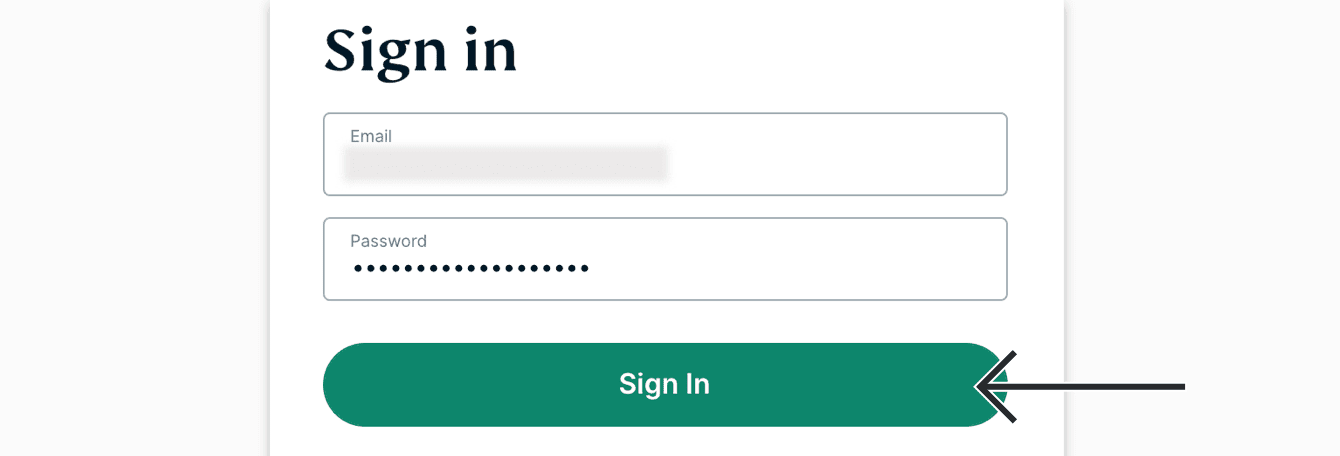
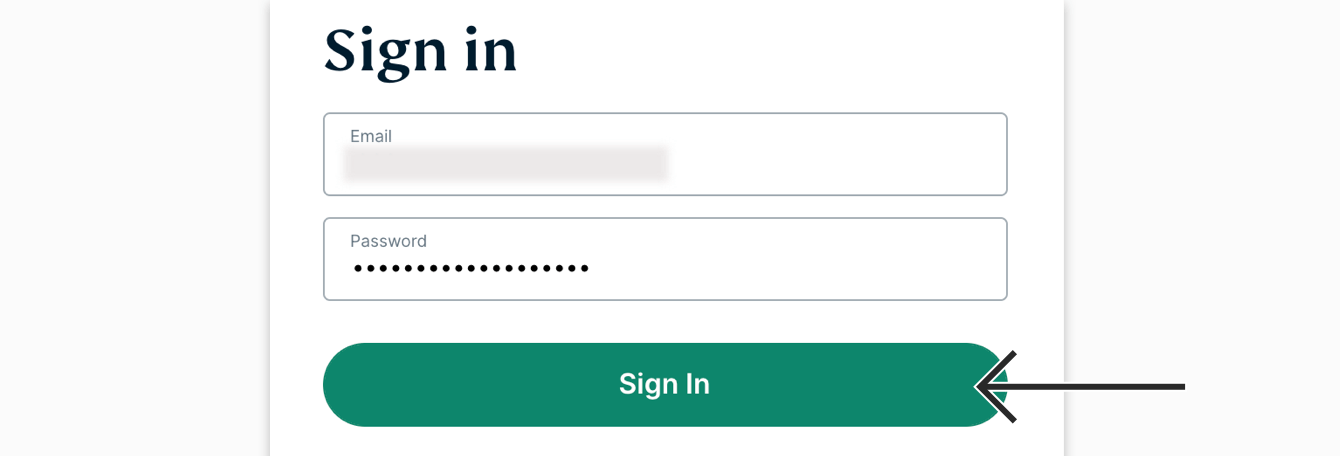
- ExpressVPN hesap paneline gidin. İstenirse ExpressVPN bilgilerinizi yazın ve Giriş Yap’a tıklayın.

- E-posta adresinize gönderilen doğrulama kodunu girin.
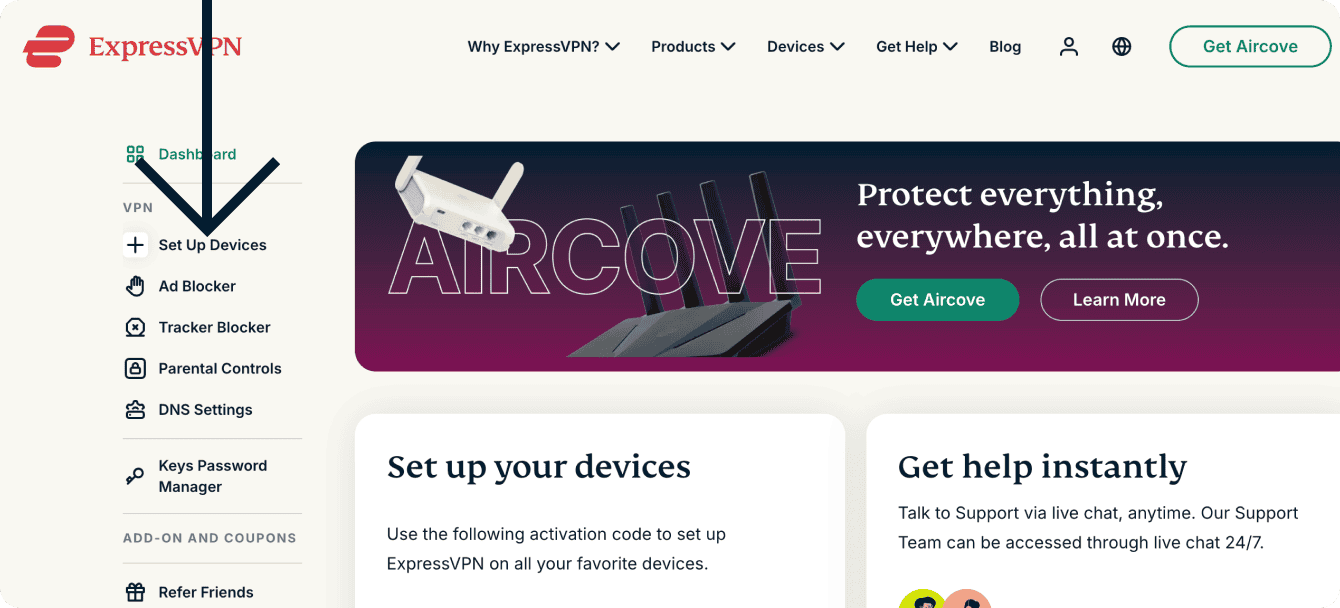
- Soldaki menüden Cihazı Kur’a tıklayın.

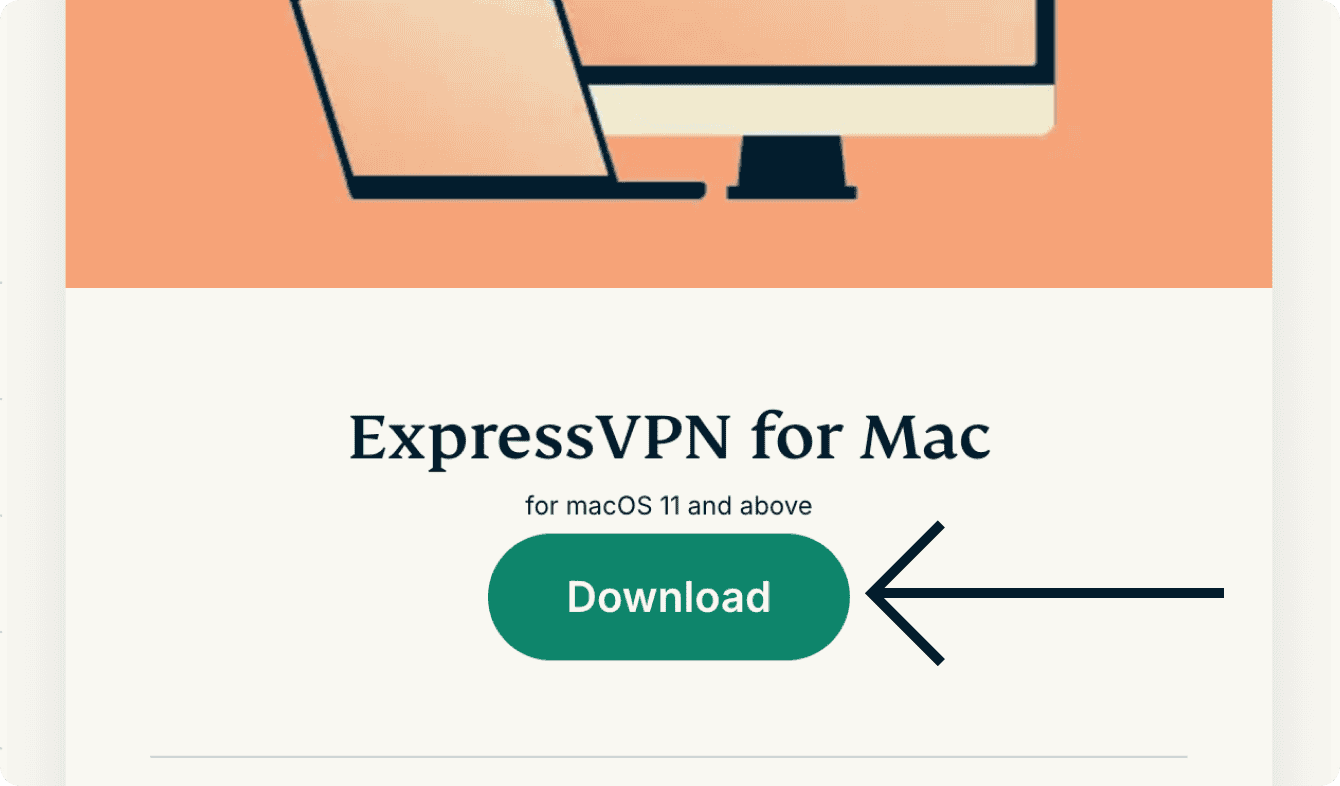
- İndir’e tıklayın.

Bu tarayıcı penceresini açık tutun. Daha sonra kurulum için aktivasyon koduna ihtiyacınız olacak.
Yardım mı lazım? Anında yardım almak için ExpressVPN Destek Ekibi’ne ulaşın.
Aktivasyon kodunuzu alın
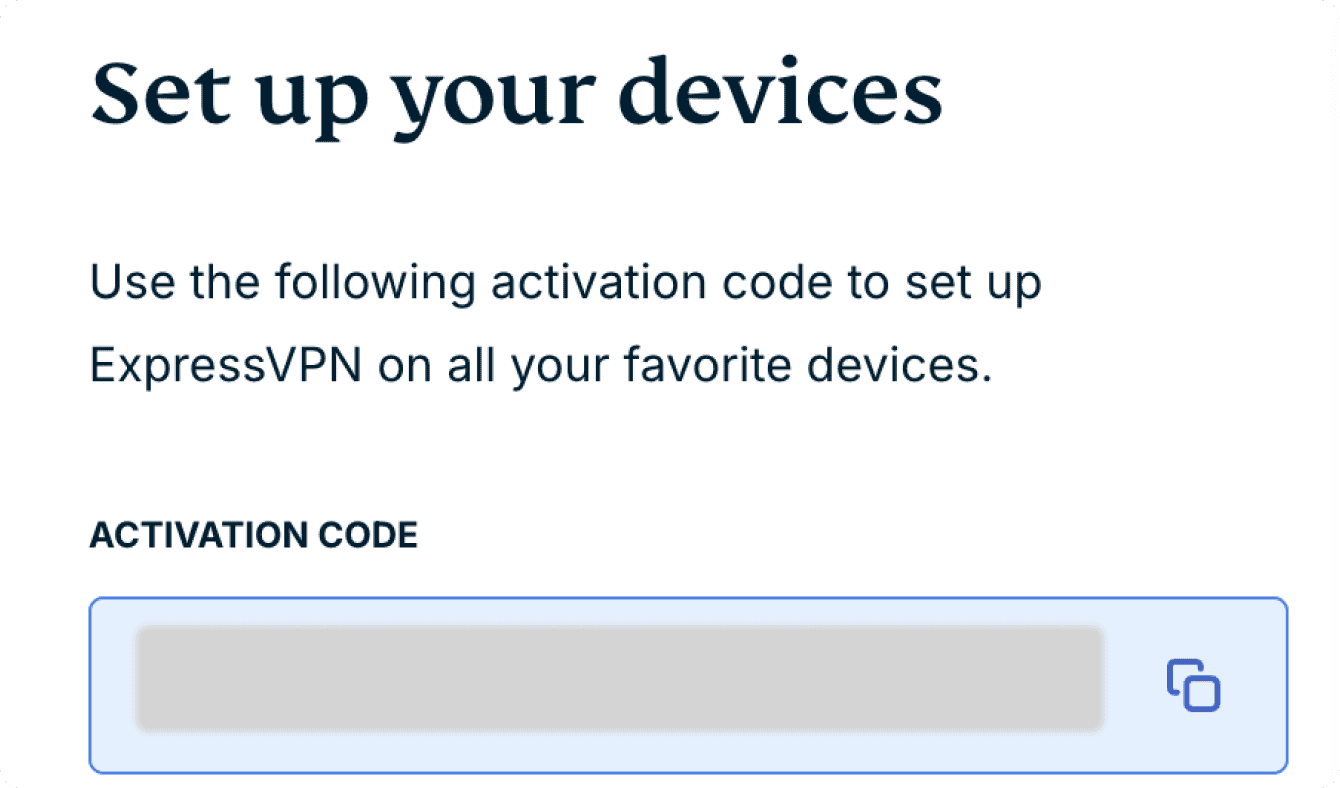
ExpressVPN’i Mac bilgisayarınızda kullanmak için aktivasyon koduna ihtiyacınız vardır.
Kodu panoya kopyalamak için  simgesine tıklayın. Daha sonra bu kodu girmeniz istenecek.
Yardım mı lazım? Anında yardım almak için ExpressVPN Destek Ekibi’ne ulaşın.
Uygulamayı yükleyin
ExpressVPN uygulamasını Mac’e yüklemek için:
- Bilgisayarınıza indirdiğiniz ExpressVPN yükleme dosyasını bulun ve açın.
- “ExpressVPN Installer” internetten indirilmiş bir uygulamadır. Açmak istediğinize emin misiniz? yazan bir pencere çıkacak. Aç’a tıklayın.
- ExpressVPN’in yeni bir yardımcı araç yüklemesi için şifrenizi girmenizi isteyen bir pencere daha çıkacak. Şifrenizi girin ve Yükleme Yardımcısı’na (Install Helper) tıklayın.
- Yükleme işlemi tamamlandıktan sonra uygulama açılacak.
Yardım mı lazım? Anında yardım almak için ExpressVPN Destek Ekibi’ne ulaşın.
Giriş yapın ve uygulamayı kurun
Giriş yapıp Mac için ExpressVPN uygulamasını kurmak için:
- Uygulamayı açın (veya yükleme işlemi tamamlandıktan sonra uygulamanın kendiliğinden açılmasını bekleyin) ve Giriş Yap’a tıklayın.
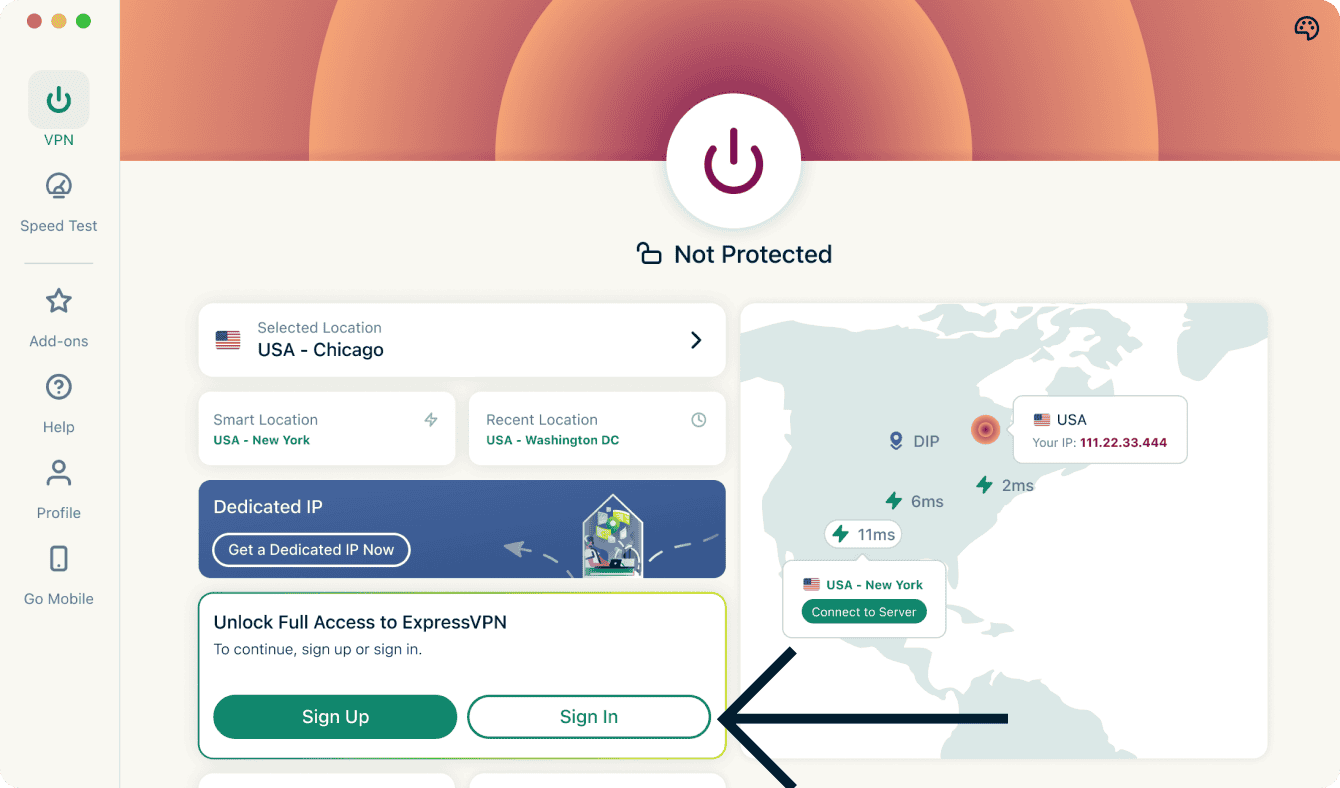

- Uygulamaya giriş yapmanın üç yolu vardır:
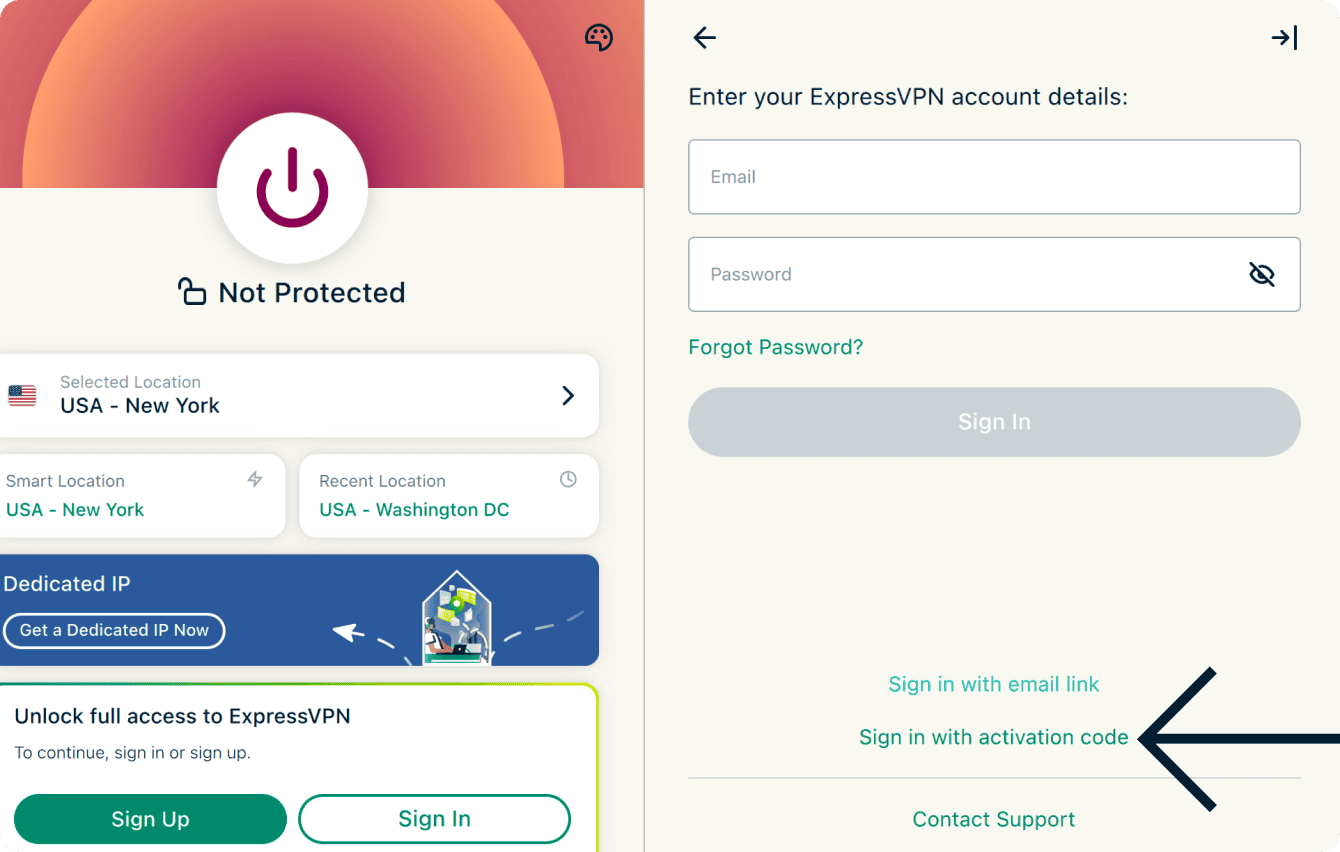
- Aktivasyon Koduyla Giriş
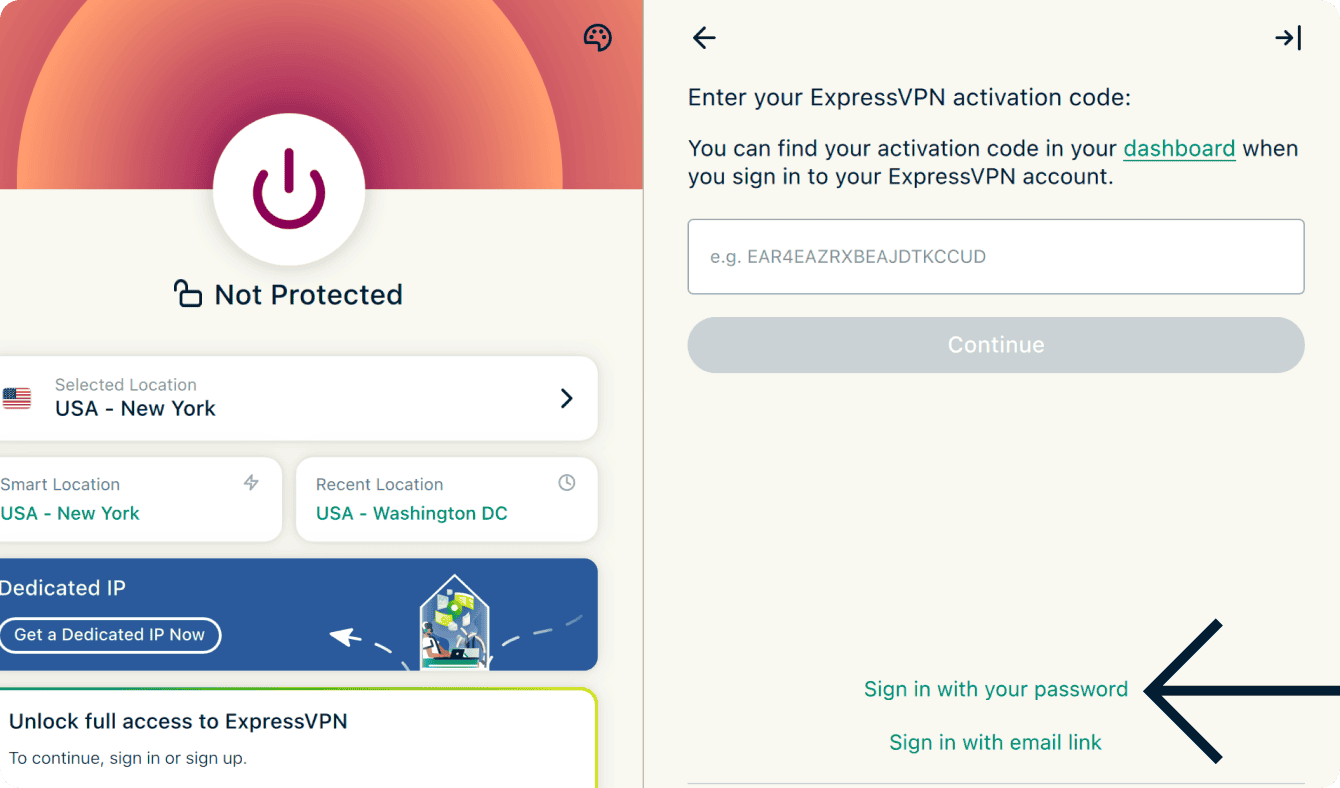
- Aktivasyon koduyla giriş yap’a tıklayın.

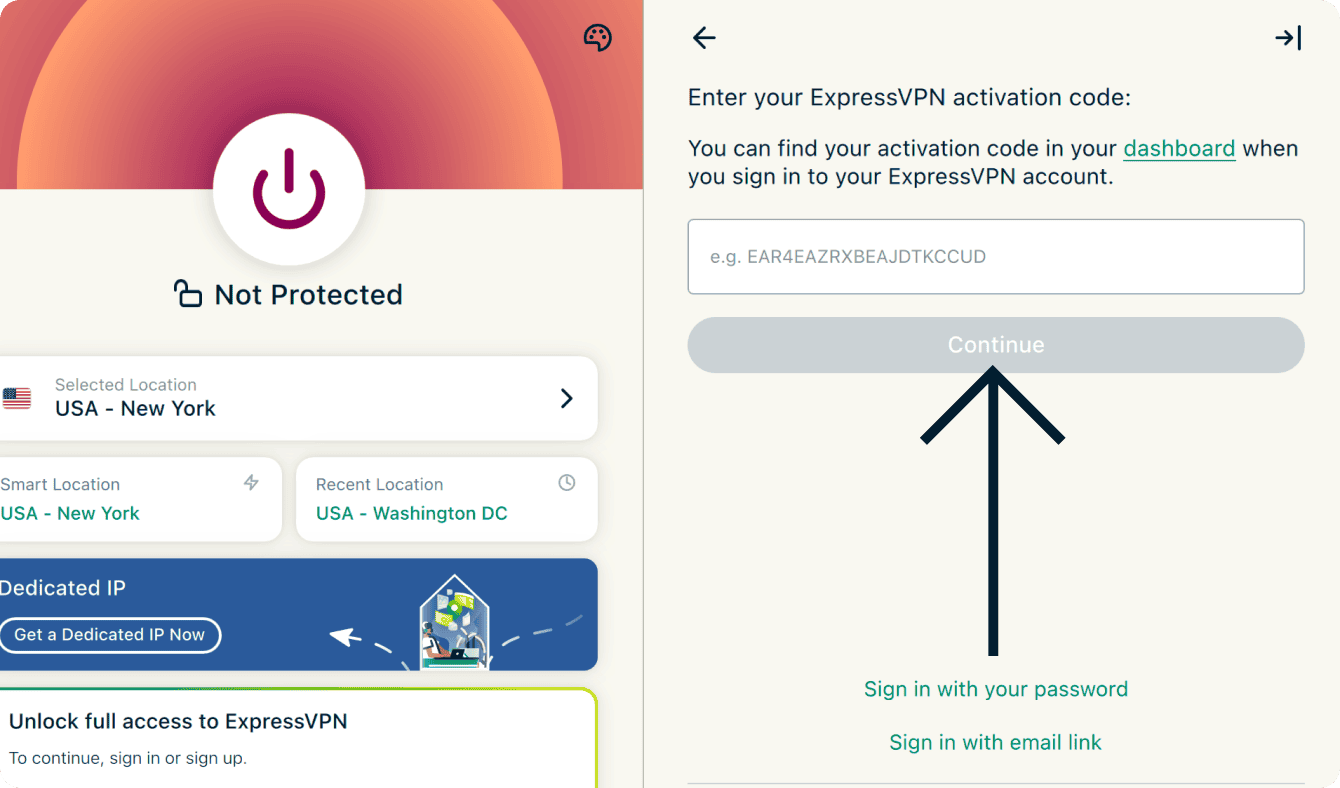
- Aktivasyon kodunuzu girin. Bu, biraz önce panonuza kopyalamış olduğunuz koddur. Devam’a tıklayın.
- Aktivasyon koduyla giriş yap’a tıklayın.
- E-posta Giriş Linkiyle Giriş
- E-posta linkiyle giriş yap’a tıklayın.
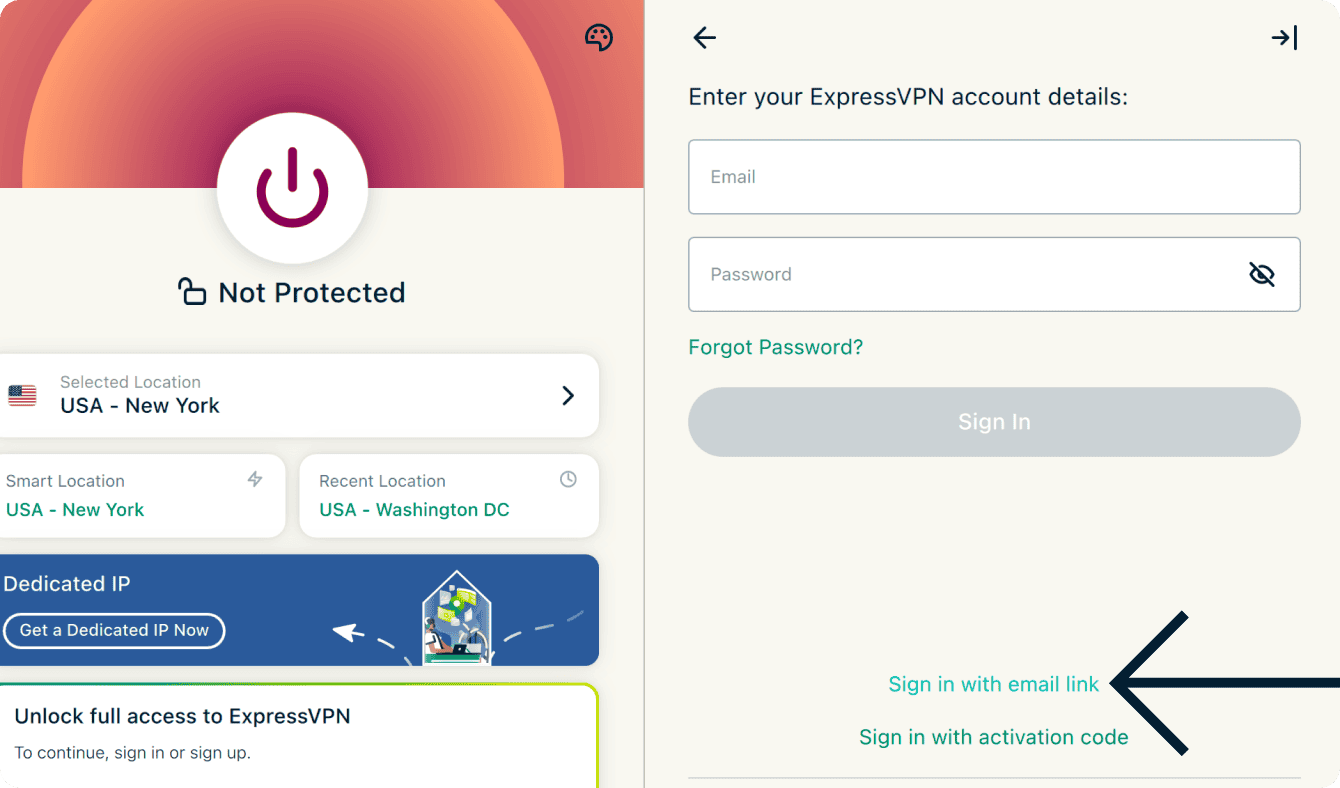
- ExpressVPN hesabınıza kullandığınız e-posta adresinizi girin ve Giriş Linkimi E-postayla Gönder’e tıklayın.
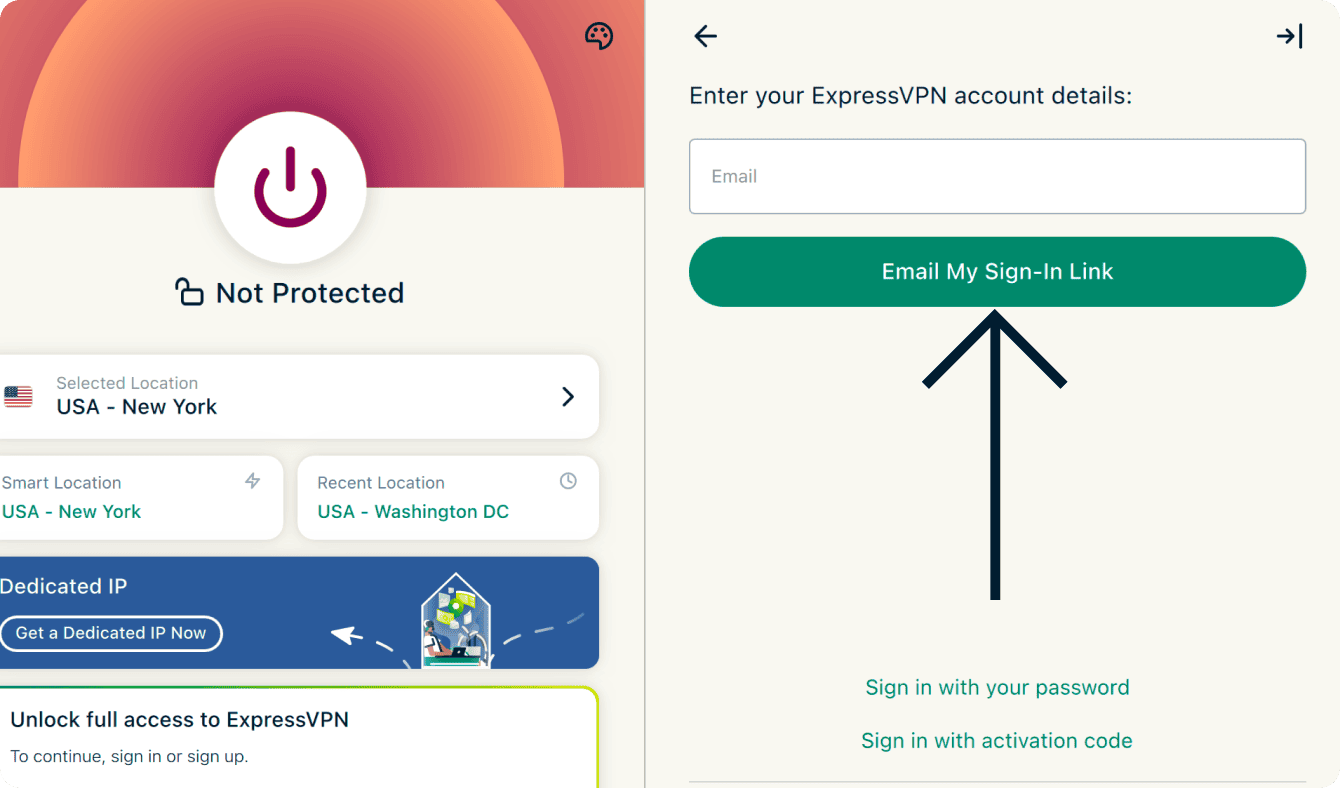
- E-postayı herhangi bir cihazda açın ve ExpressVPN’e Giriş Yap’a tıklayın. Uygulama otomatik olarak etkinleşecek ve giriş yapacaksınız.
- E-posta linkiyle giriş yap’a tıklayın.
- Şifreyle Giriş
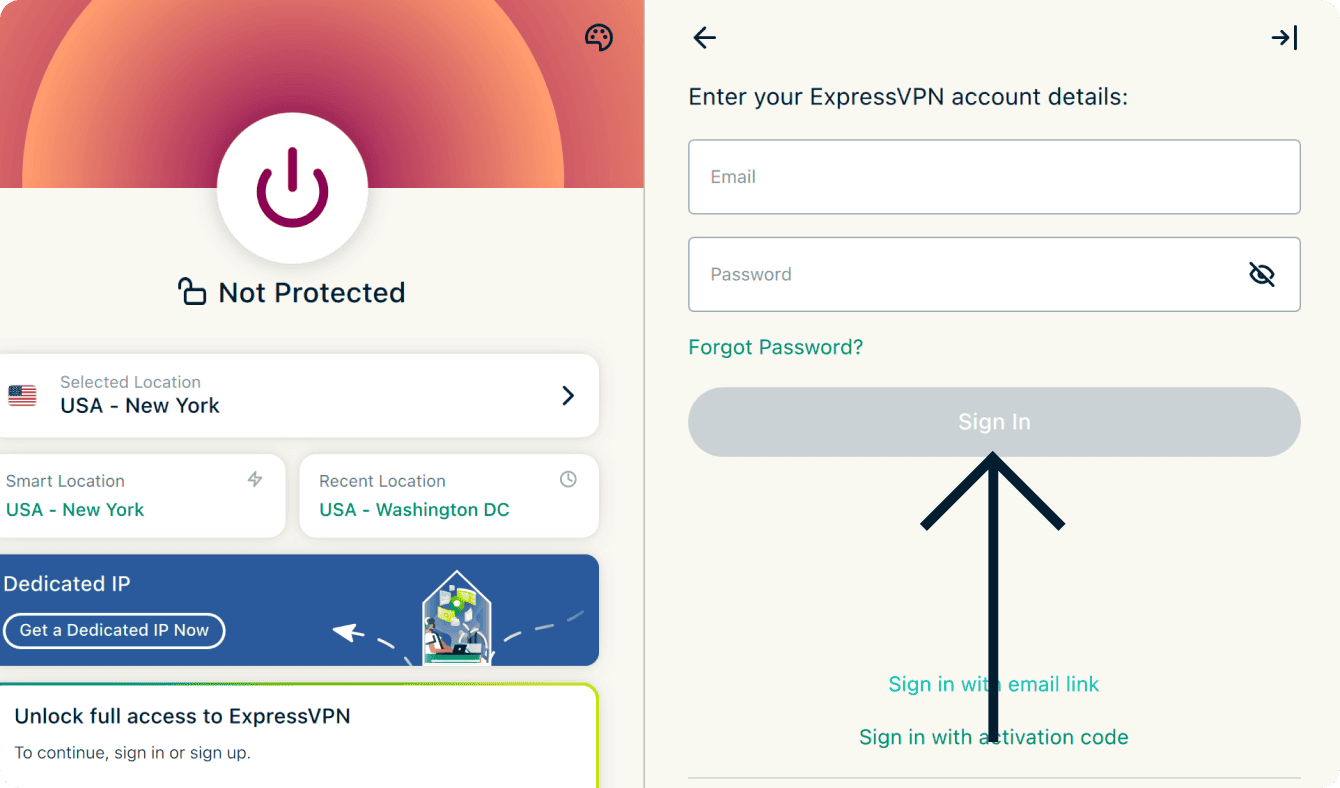
- Şifreyle giriş yap’a tıklayın.
- ExpressVPN hesabınızın E-posta ve Şifresini girin ve Giriş Yap’a tıklayın.
- Şifreyle giriş yap’a tıklayın.
- Aktivasyon Koduyla Giriş
- Mac’iniz yapılandırmayı tamamlamak için izninizi isteyecek. Devam’a tıklayın.
- ExpressVPN’in başlangıçta çalışmasını isteyip istemediğiniz sorulacak. Tercihinizi yaptıktan sonra devam edin.
- ExpressVPN’le anonim tanılama bilgilerini paylaşmak isteyip istemediğini sorulacak. Bu bilgiler, ExpressVPN’in ürün ve hizmetlerini geliştirmesine yardımcı olur. Tercihinizi yaptıktan sonra devam edin.
- Gelişmiş Koruma özelliği aboneliğinize dâhilse reklamları engellemek ve ek güvenlik önlemleri almak isteyip istemediğiniz sorulacak. Tercihinizi yaptıktan sonra devam edin.
Tebrikler! ExpressVPN’i Mac’inize başarıyla kurdunuz. Artık çok sayıdaki VPN sunucu konumumuza erişmeye hazırsınız.
Yardım mı lazım? Anında yardım almak için ExpressVPN Destek Ekibi’ne ulaşın.
Bir VPN sunucu konumuna bağlanın
Bir VPN sunucu konumuna bağlanmak için:

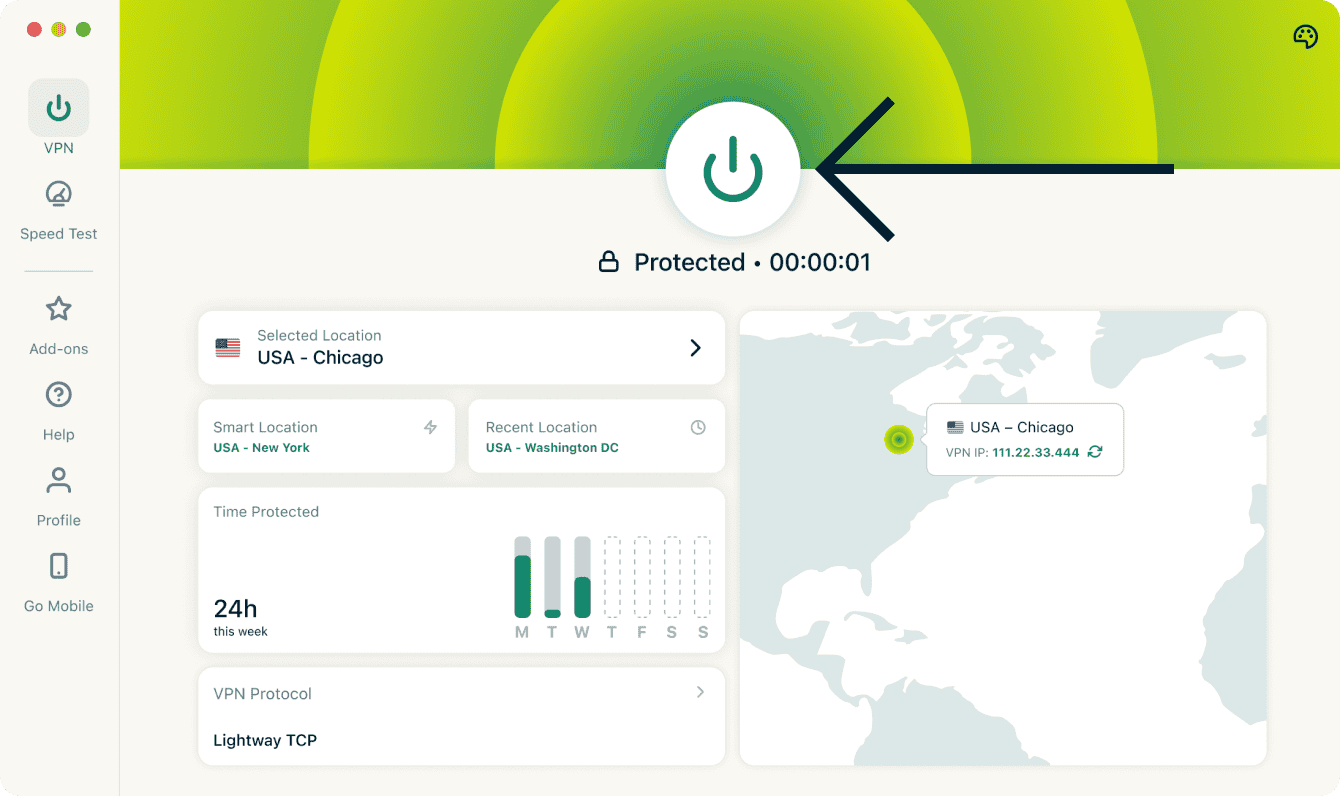
 simgesine tıklayın. Varsayılan ayarlarda ExpressVPN size en iyi deneyimi sağlayacak konumu önerir. Buna Akıllı Konum adı verilir.
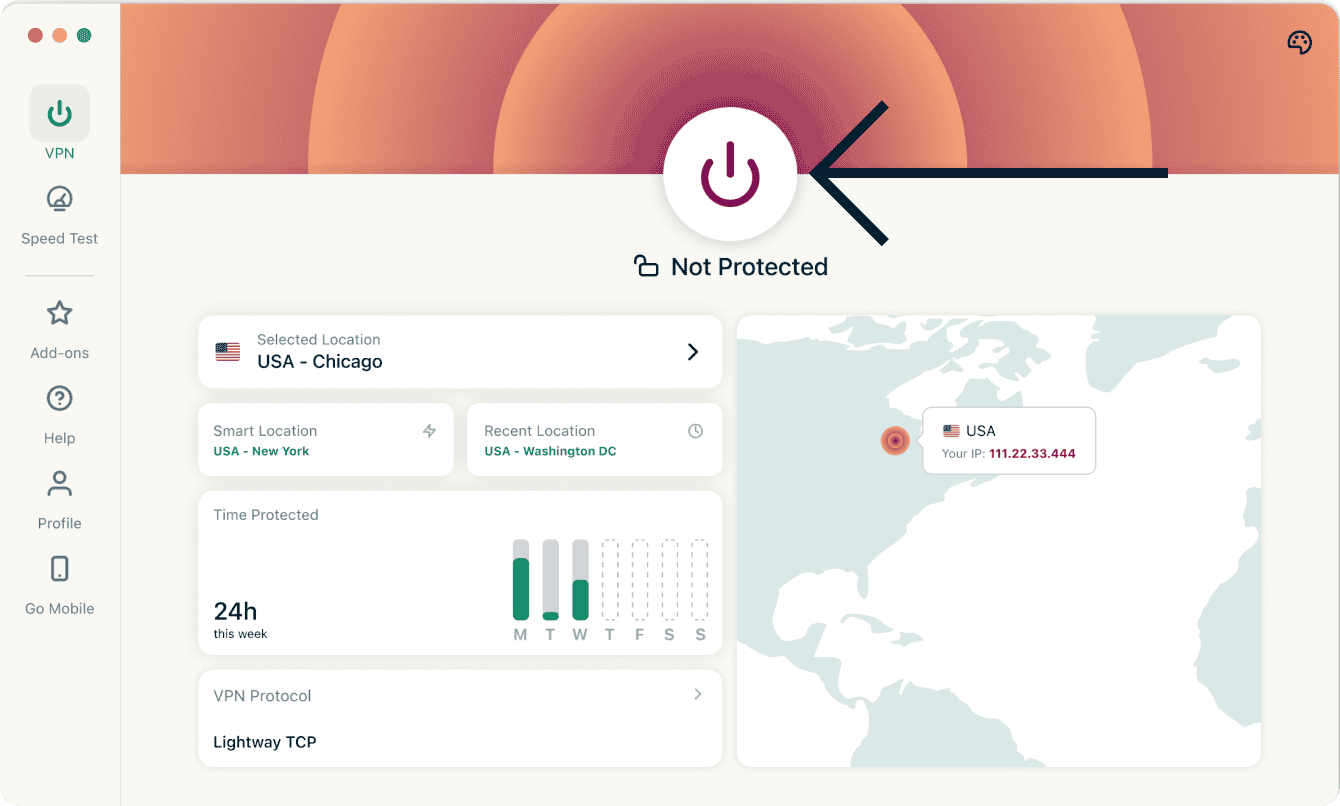

- Uygulama ekranında Korunuyor mesajını görmüşseniz interneti özgür ve güvenli bir şekilde kullanmaya başlayabilirsiniz!

Not: VPN’e aynı anda bağlanabilecek cihaz sayısı, ödeme sırasında seçmiş olduğunuz abonelik kademesine göre değişecektir:
- Temel: Aynı anda 10 cihaz.
- Gelişmiş: Aynı anda 12 cihaz.
- Pro: Aynı anda 14 cihaz.
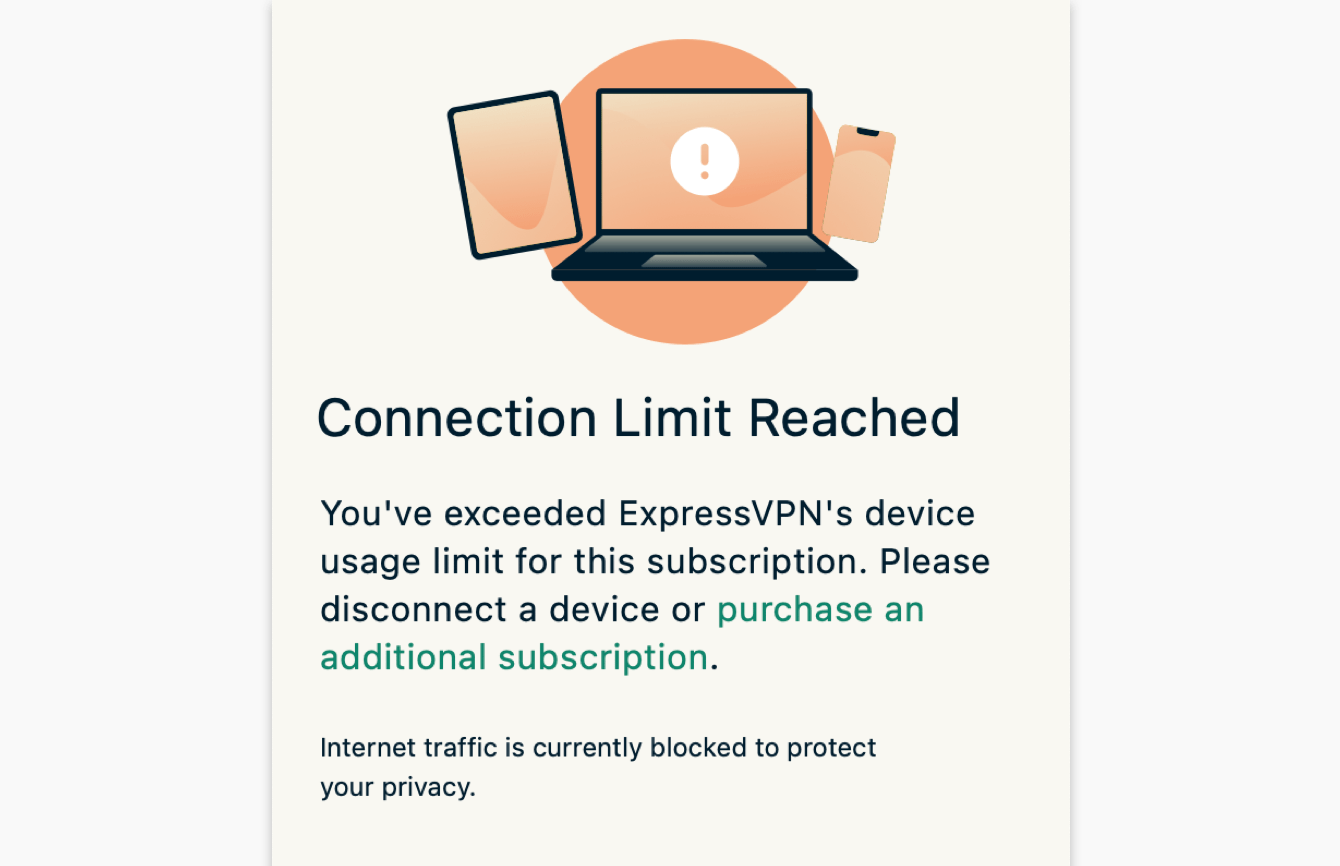
Abonelik planınızın sağladığından daha fazla cihaza bağlanmaya çalışırsanız aşağıdaki ekranı görürsünüz:
Yardım mı lazım? Anında yardım almak için ExpressVPN Destek Ekibi’ne ulaşın.
VPN sunucu konumu bağlantınızı kesin
VPN sunucu konumuyla olan bağlantınızı kesmek için:
- butonuna tıklayın.
- Ekranda Korunmuyor yazısı görünüyorsa bağlantınız kesilmiş demektir.
Yardım mı lazım? Anında yardım almak için ExpressVPN Destek Ekibi’ne ulaşın.
Başka bir VPN sunucu konumu seçin
Farklı bir VPN sunucu konumu seçmek için:
- VPN konumları listesine ulaşmak için Seçili Konum yanındaki
 simgesine tıklayın.
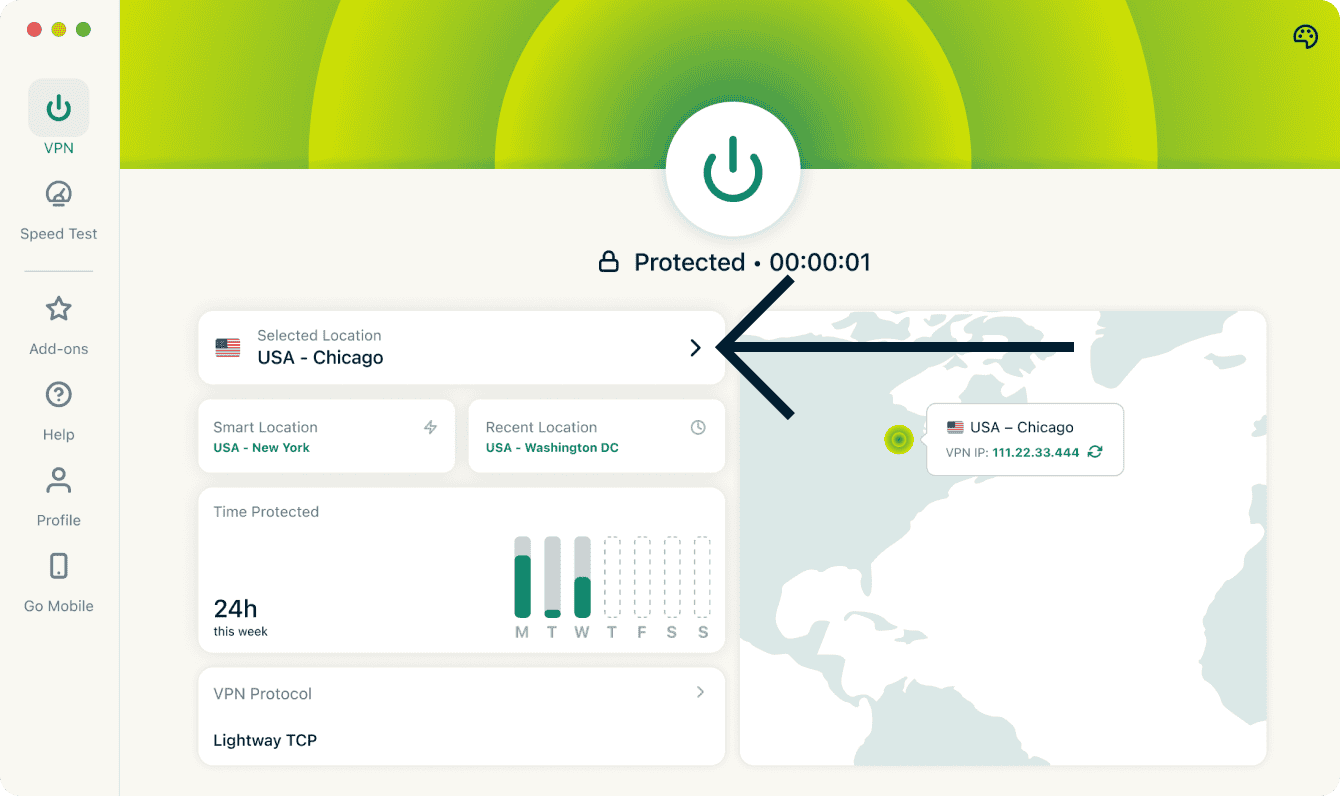
- Sunucu konumlarından oluşan bir liste çıkacak. Belirli bir konumu bulmak için listeyi kaydırın ya da arama çubuğunu kullanın.
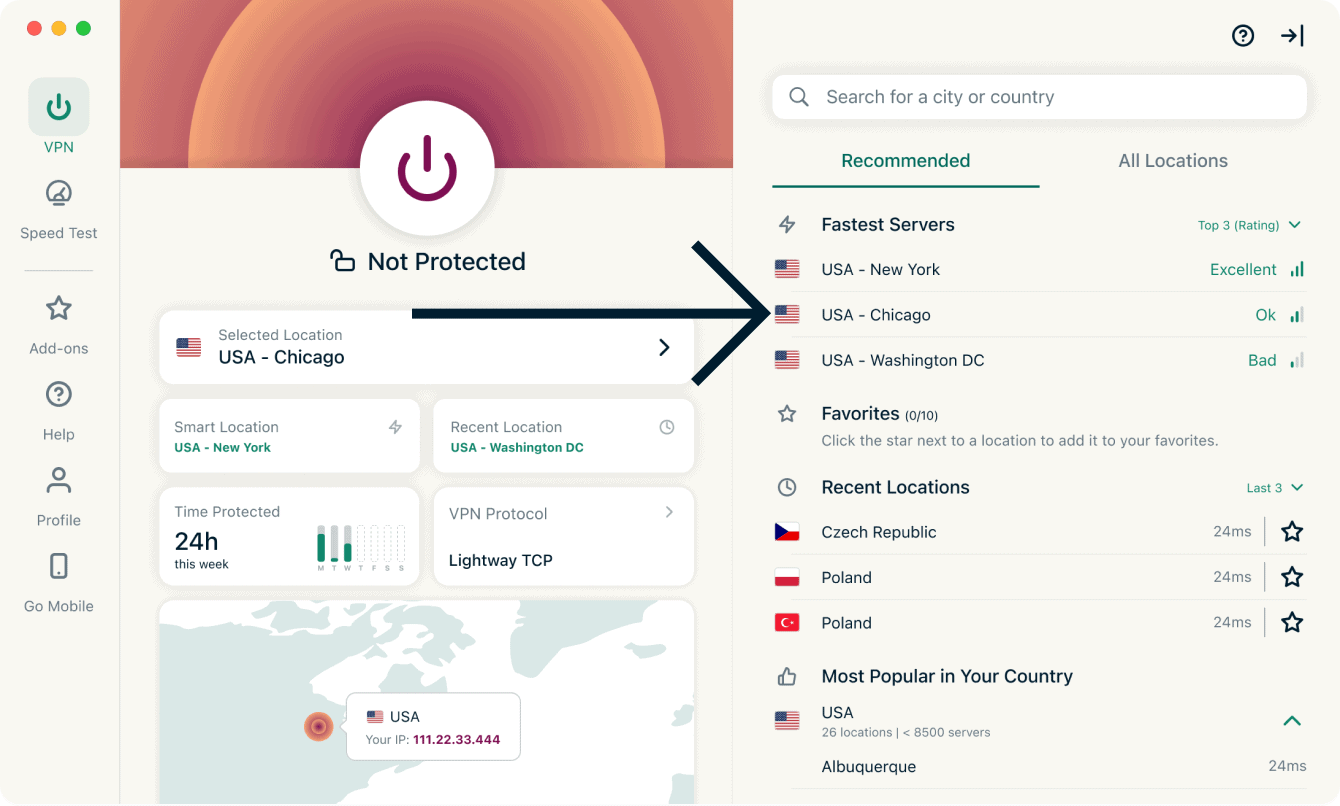
- İstediğiniz sunucu konumuna tıkladığınızda ExpressVPN sizi otomatik olarak seçtiğiniz sunucu konumuna bağlar.
VPN konumları listesinde iki liste bulunur: Önerilen ve Tüm Konumlar.
Önerilen sekmesinde dört kısım bulunur:
- En Hızlı Sunucular: Mevcut konumunuza göre ne hızlı beş sunucudan oluşan liste.
- Son Konumlar: Bağlandığınız son beş sunucudan oluşan liste.
- Favoriler: Favoriniz olarak seçtiğiniz sunucular. En fazla 10 sunucuyu favori olarak seçebilirsiniz.
- Ülkendeki En Popüler: Şu anda ülkenizdeki diğer ExpressVPN kullanıcıları arasındaki en popüler sunucular.
VPN konumları listesinde Önerilen ve Tüm Konumlar adında iki sekme bulunur.
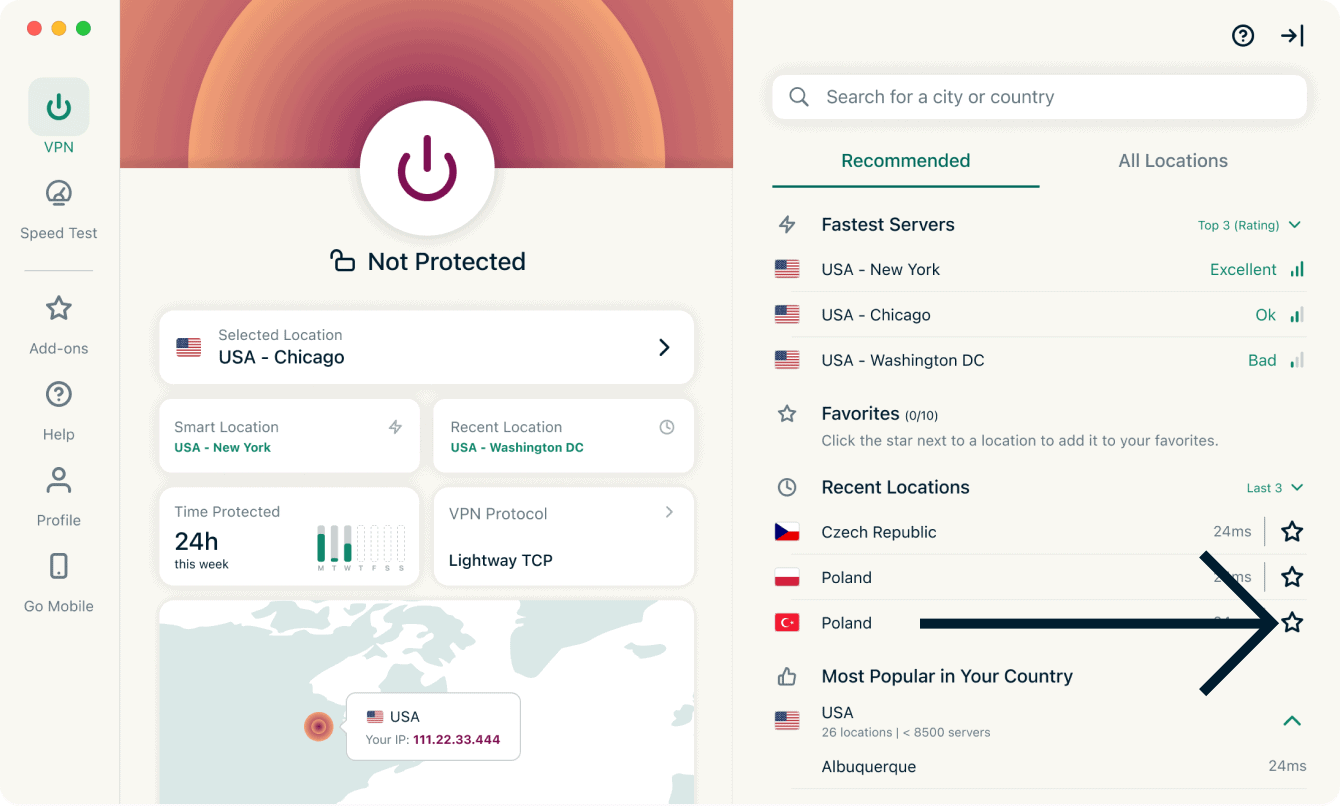
Favorilere nasıl konum eklenir
Favoriler listesine sunucu konumu eklemek için sunucu isminin yanındaki  simgesine tıklayın.
Tümü sekmesi, VPN sunucularını bölgelere göre listeler. Listeyi genişletmek ya da daraltmak için  butonunu kullanabilirsiniz.
Konumları İsim ya da Uç Nokta sayısına göre sıralayabilirsiniz.
Diğer bir seçenek ise istediğiniz sunucu konumunu arama çubuğunu kullanarak aramaktır. Arama çubuğuna istediğiniz sunucu konumunu yazın ve bağlanmak için arama sonuçlarında çıkan sunucu konumuna tıklayın.
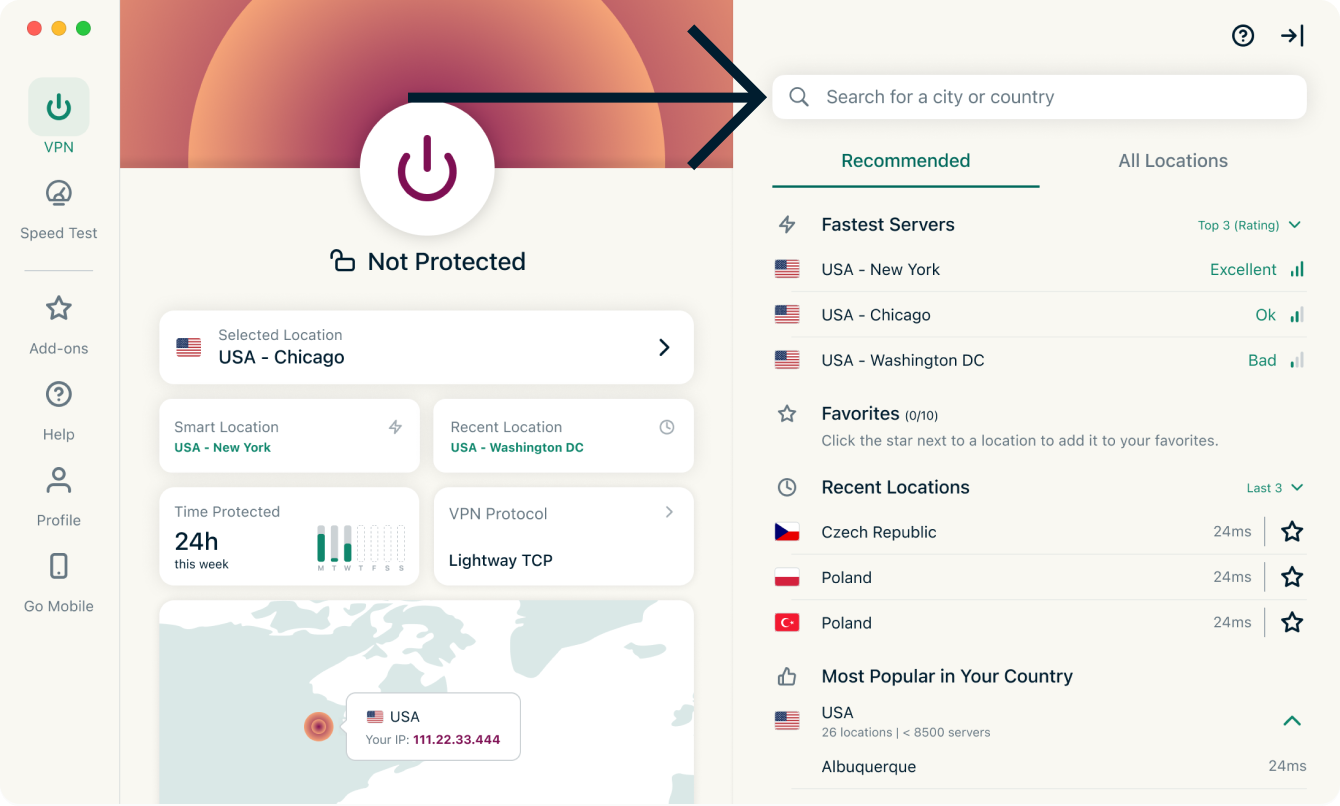
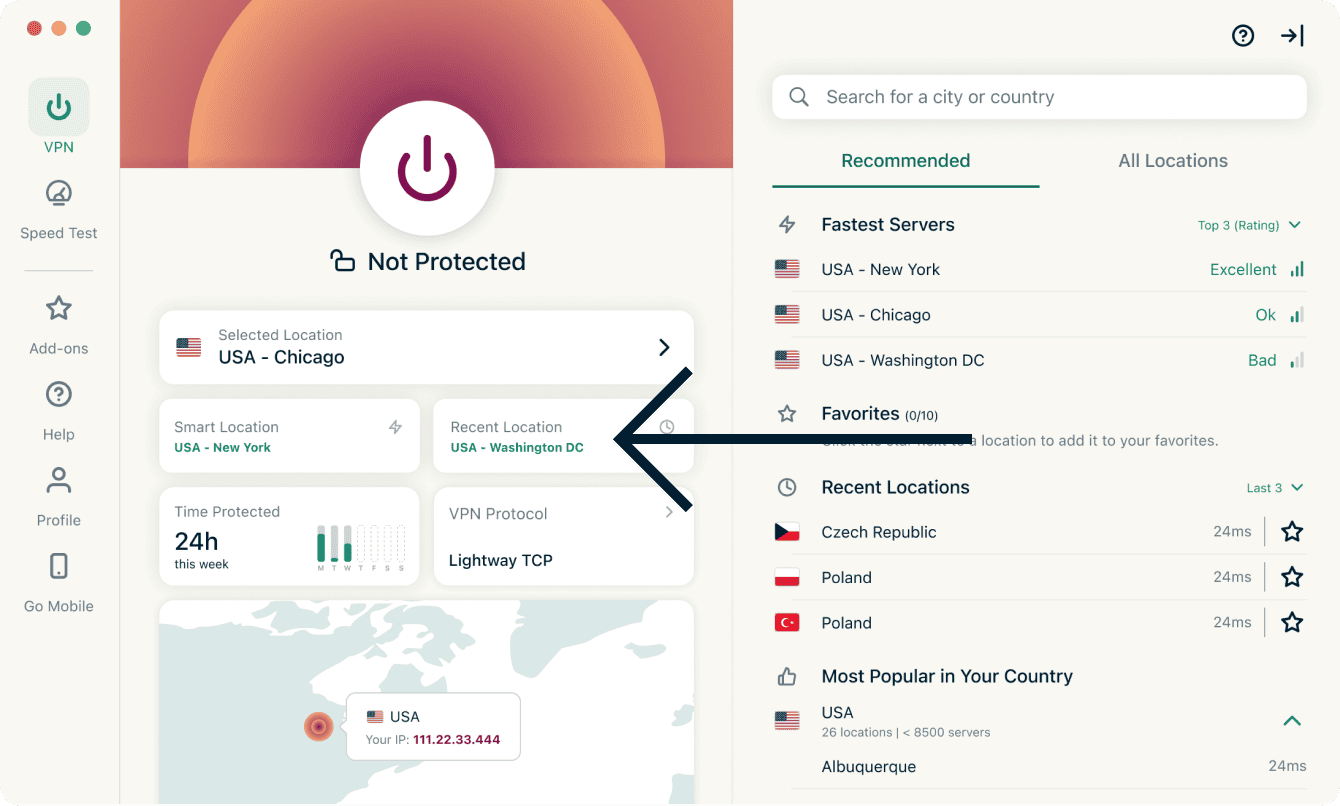
Seçtiğiniz sunucu konumuyla olan bağlantınızı kestikten sonra Akıllı Konum’a tıklayarak Akıllı Konumunuza (en iyi performans için önerilen konum) dönebilirsiniz.
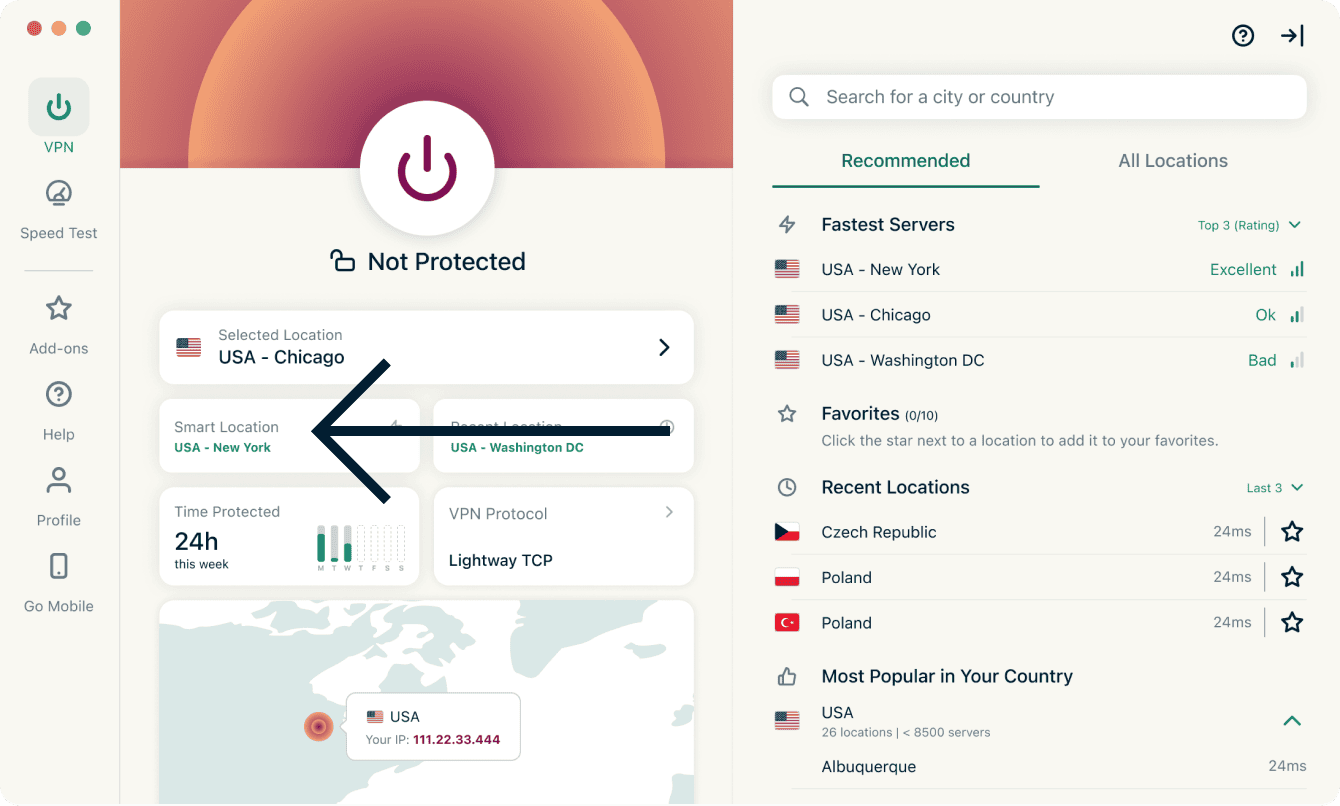
Bağlandığınız son sunucuya tekrar bağlanmak için ise Son Konum’a tıklayın.
Yardım mı lazım? Anında yardım almak için ExpressVPN Destek Ekibi’ne ulaşın.
Başka bir VPN protokolüne geçin
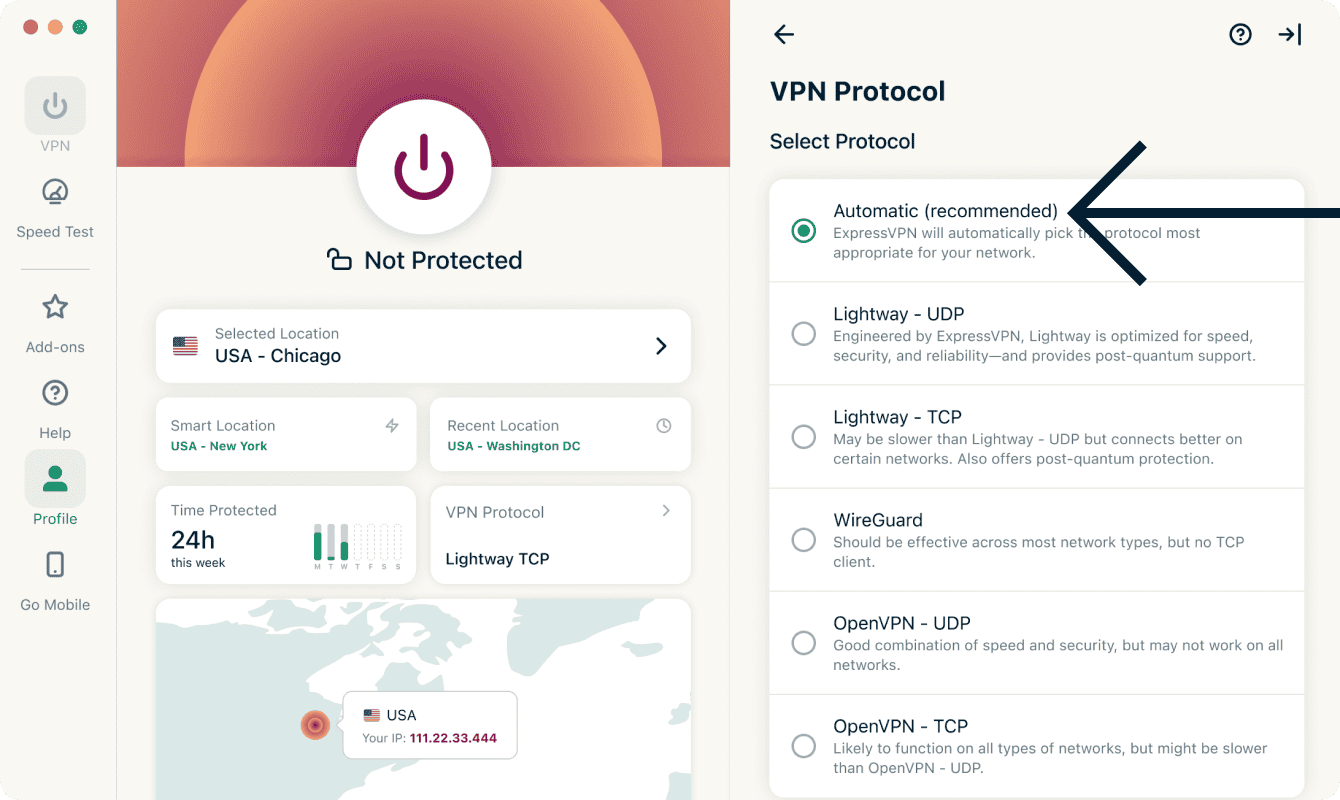
VPN protokolleri, cihazınızın bir VPN sunucusuna bağlanmada kullandığı yöntemlere denir. ExpressVPN en iyi deneyim için Otomatik protokolünü seçmenizi önerir. Uygulamanın varsayılan ayarı budur ve ağınız için en uygun protokolü otomatik olarak seçer.
Bazı durumlarda farklı bir protokole geçmek daha iyi bağlantı hızı almanızı sağlayabilir.
Farklı bir protokole geçmek için:
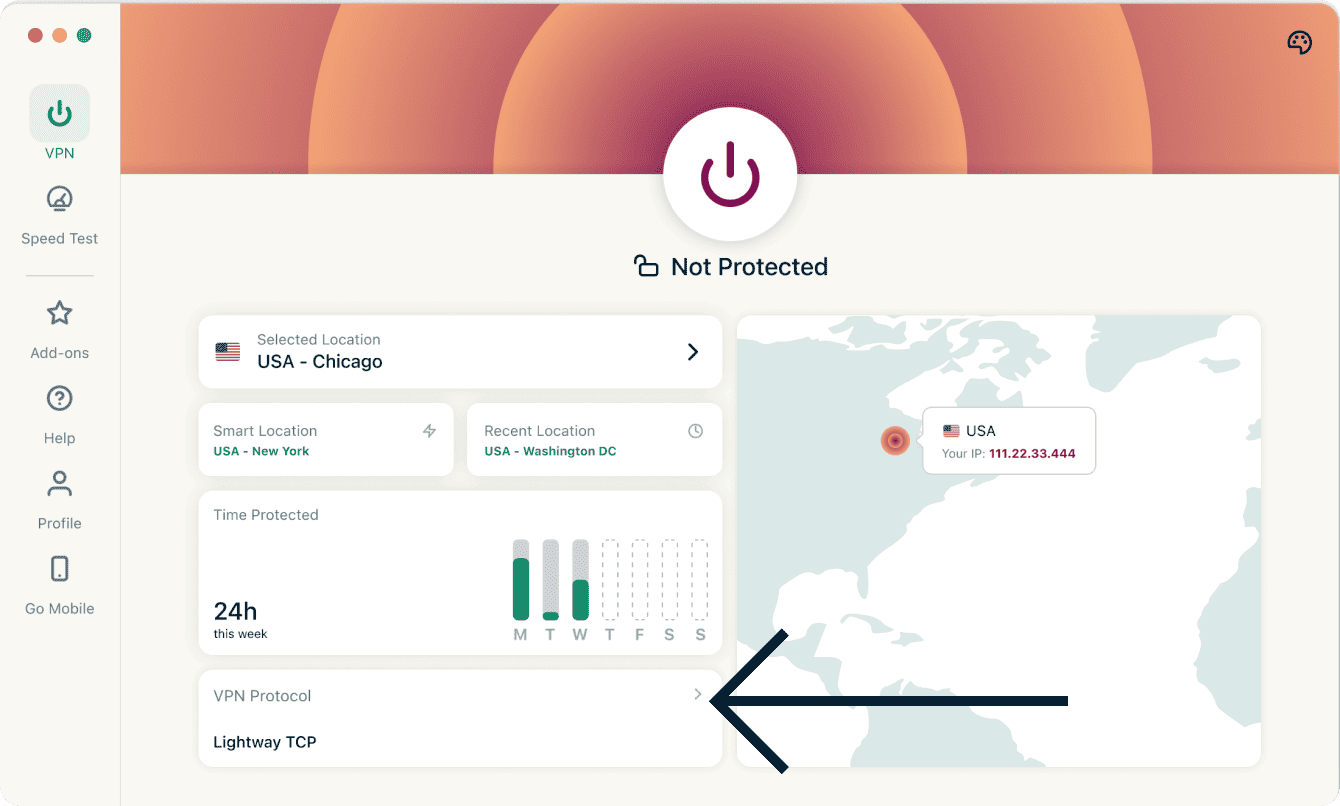
- VPN sekmesinden VPN Protokolü’ne tıklayın.
- Kullanmak istediğiniz protokolü seçin.

Otomatik dışında bir protokole bağlanıyorsanız emin olup olmadığınızı soran bir pencere çıkacaktır. Devam etmek için Yine de Değiştir’e tıklayın.
Not: Gelişmiş Koruma özellikleri açık olduğunda yalnızca Otomatik ve Lightway protokolleri kullanılabilir.
Yardım mı lazım? Anında yardım almak için ExpressVPN Destek Ekibi’ne ulaşın.
Reklam, izleyici yazılım ve zararlı siteleri engelleyin
Online deneyiminizi özelleştirin ve şirketlerin hakkınızda neler bilebileceğini kontrol edin. ExpressVPN uygulamasında yalnızca birkaç tıkla reklam, izleyici yazılım, zararlı site ve yetişkin içeriklerini engellemek mümkündür.
Kullandığınız uygulama ve web sitelerin pek çoğu ne yaptığınızı takip eder ve bu bilgileri tracker yazılımlar, dolandırıcılar ve malware siteleriyle paylaşır. Bu bilgiler veya izniniz olmadan alınarak sizi hedefleyen reklam ve içerik göstermede kullanılır.
Bu gelişmiş koruma özellikleri, cihazınızda ziyaret ettiğiniz uygulama ve web sitelerin, açık kaynaklı engel listemizdeki üçüncü taraf şirketlerle iletişime geçmelerini engeller.
Gelişmiş koruma özellikleri varsayılan olarak kapalı şekilde gelir. Açmak için:
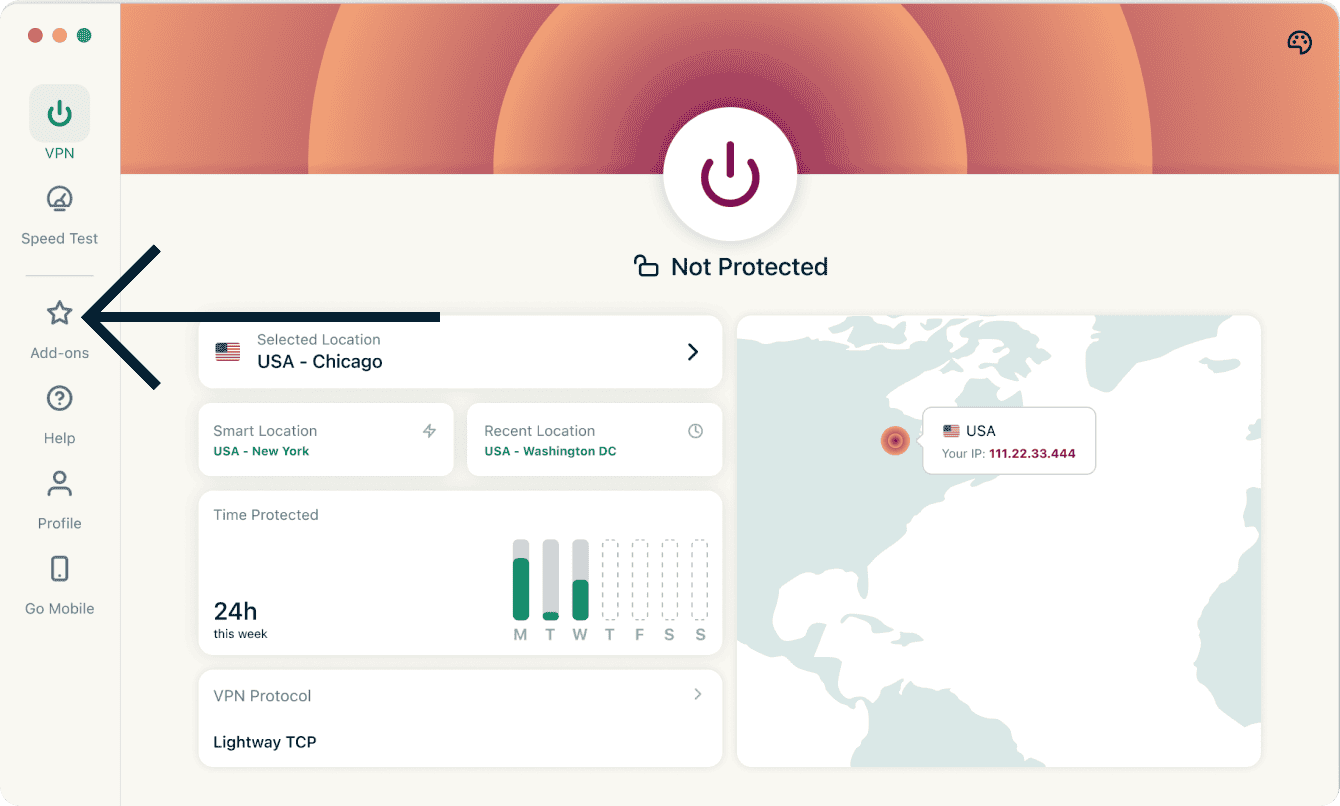
- Eklentiler sekmesine tıklayın.
- Gelişmiş Koruma kısmından istediğiniz özellikleri açın veya kapatın.
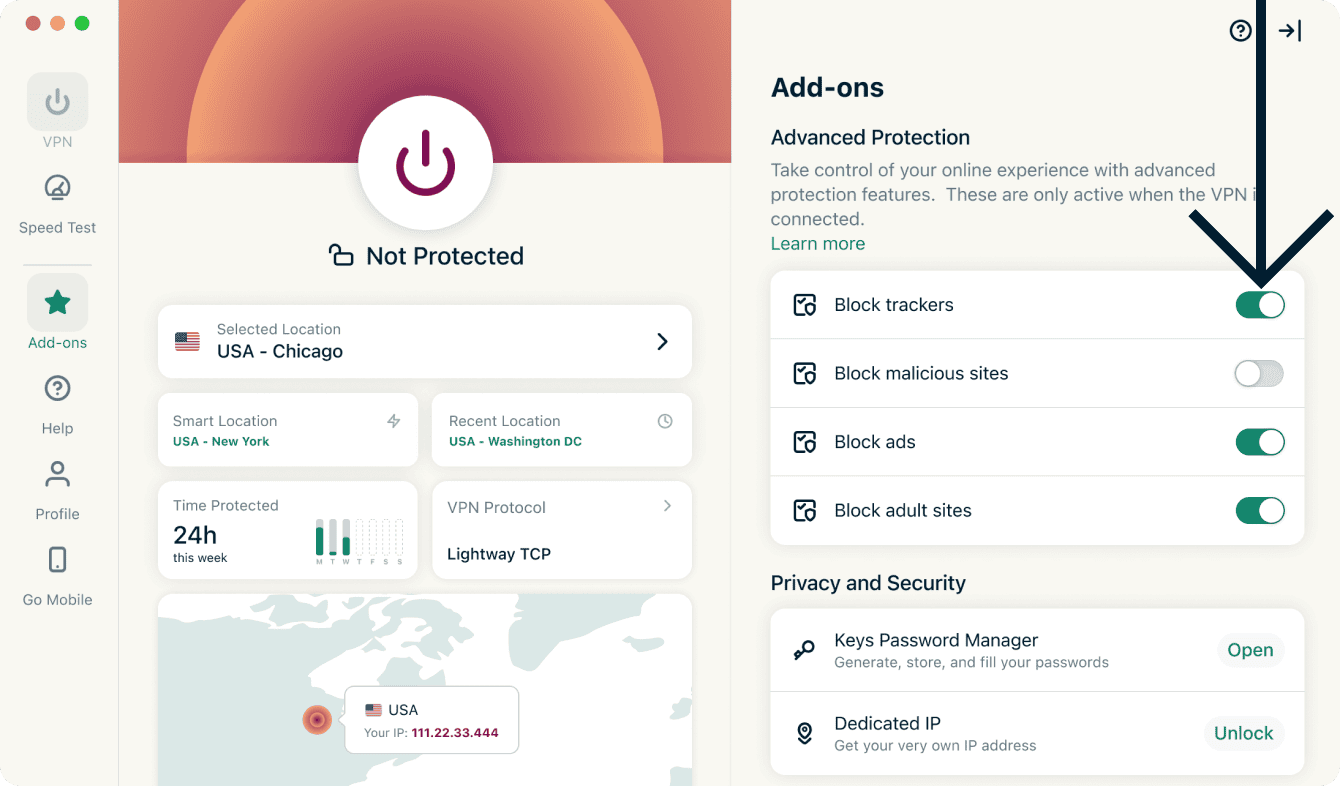
- Değişiklikleri uygulamak için VPN’e yeniden bağlanın.
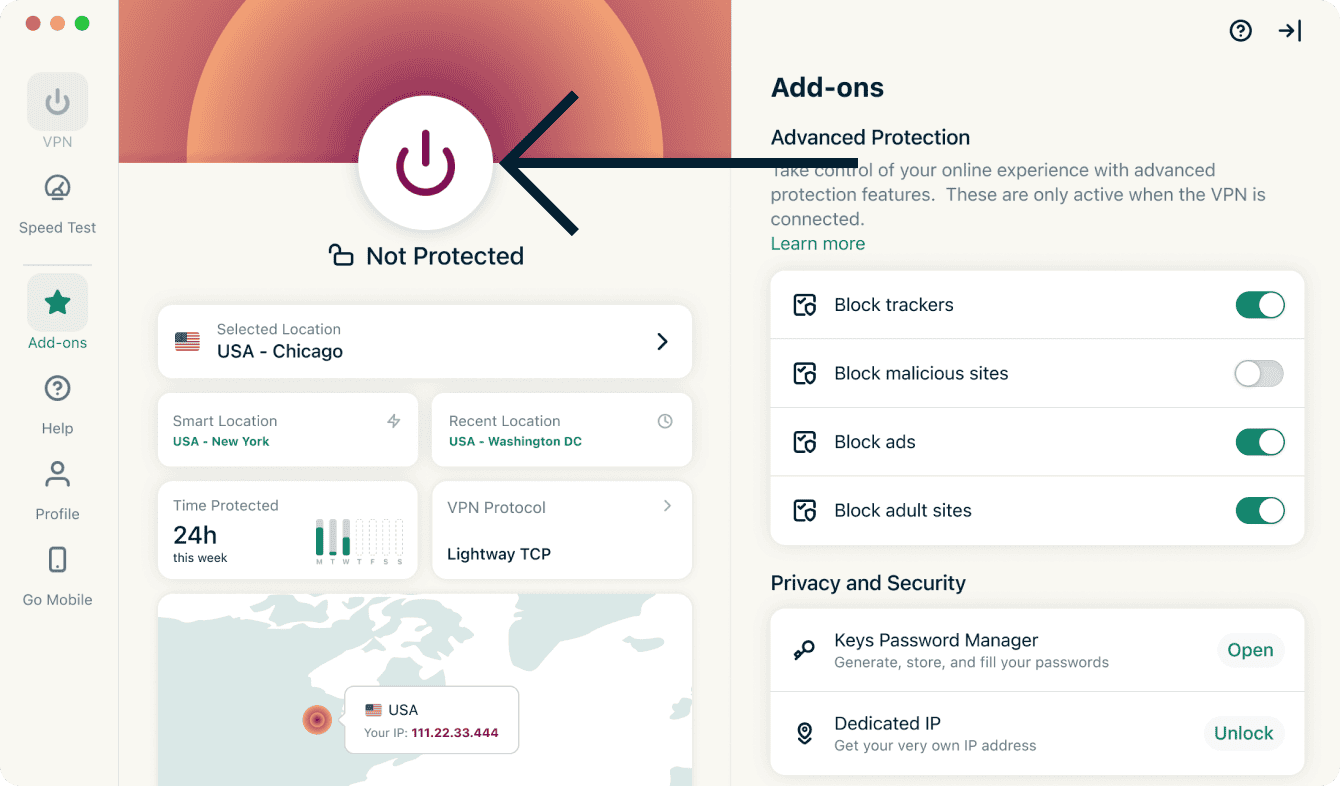
Read more about ExpressVPN’s advanced protection features.
Yardım mı lazım? Anında yardım almak için ExpressVPN Destek Ekibi’ne ulaşın.
Hız testi
ExpressVPN içinden hız testi yapmak mümkündür. Buradan kullanmakta olduğunuz VPN konumunun hızı ile internet servis sağlayıcınızın (İSS) sağladığı internet hızını karşılaştırabilirsiniz.
Hız testi yapmak için:
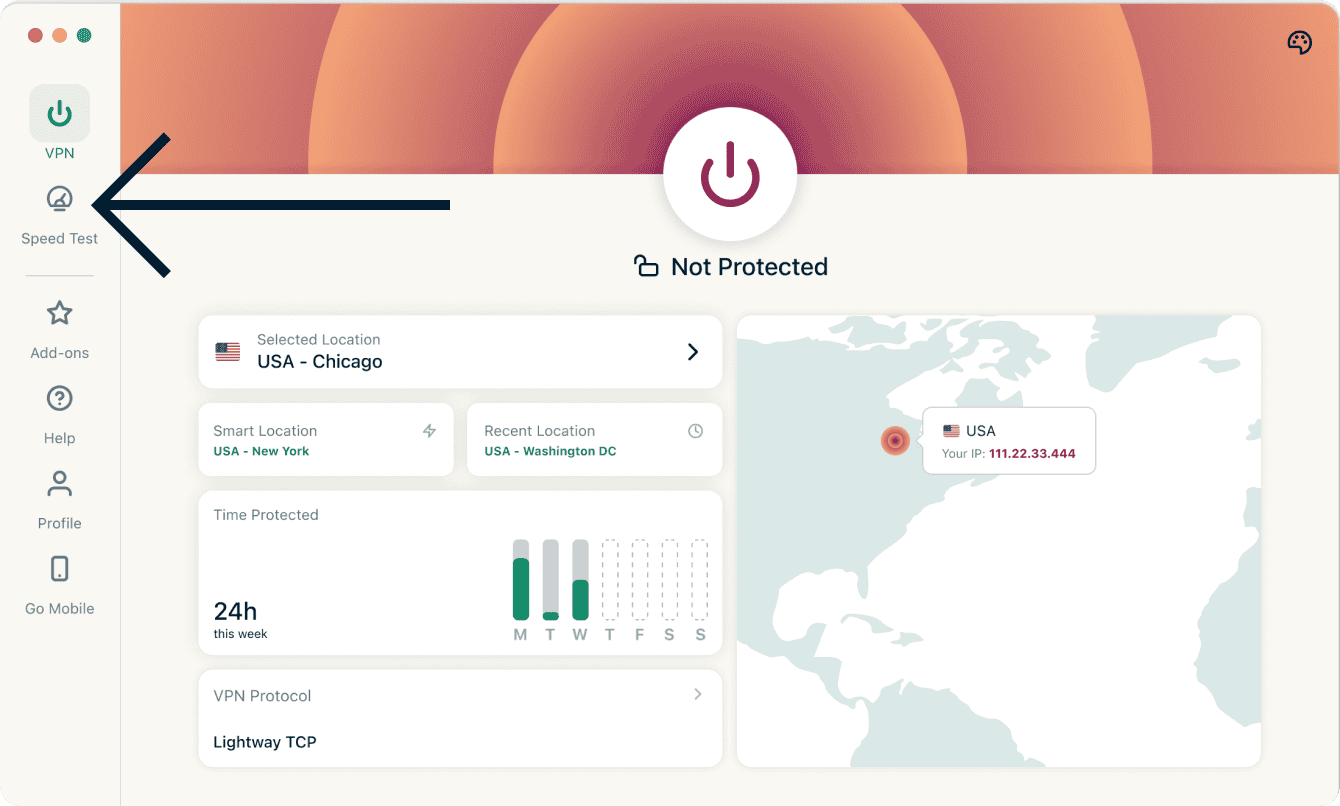
- Hız Testi sekmesine tıklayın.
- Hız testini başlatmak için Oynat tuşuna tıklayın. Sonuç birkaç dakika içinde çıkacaktır.
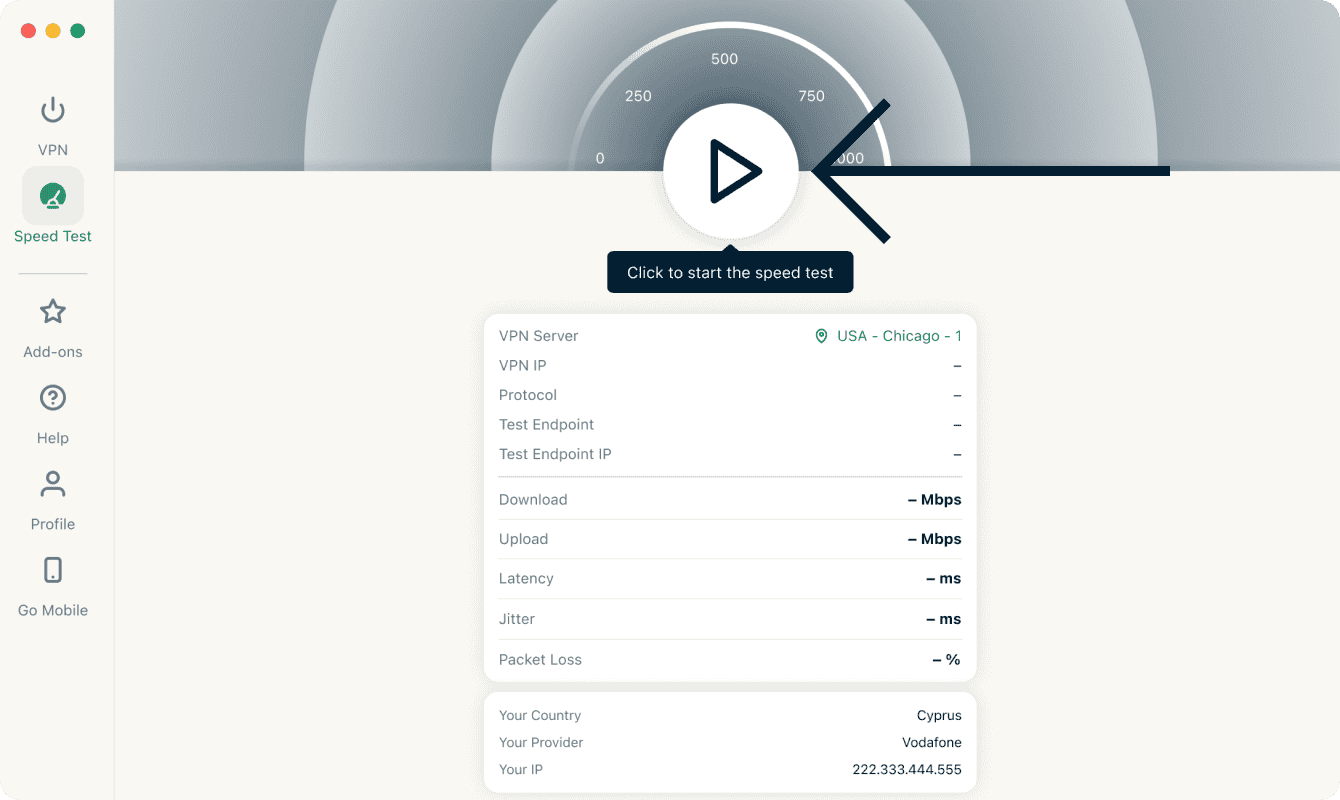
Buradan ExpressVPN’in hız testi hakkında daha fazla bilgi alabilirsiniz.
Yardım mı lazım? Anında yardım almak için ExpressVPN Destek Ekibi’ne ulaşın.
ExpressVPN’i başlangıçta çalıştırın ve bağlanın
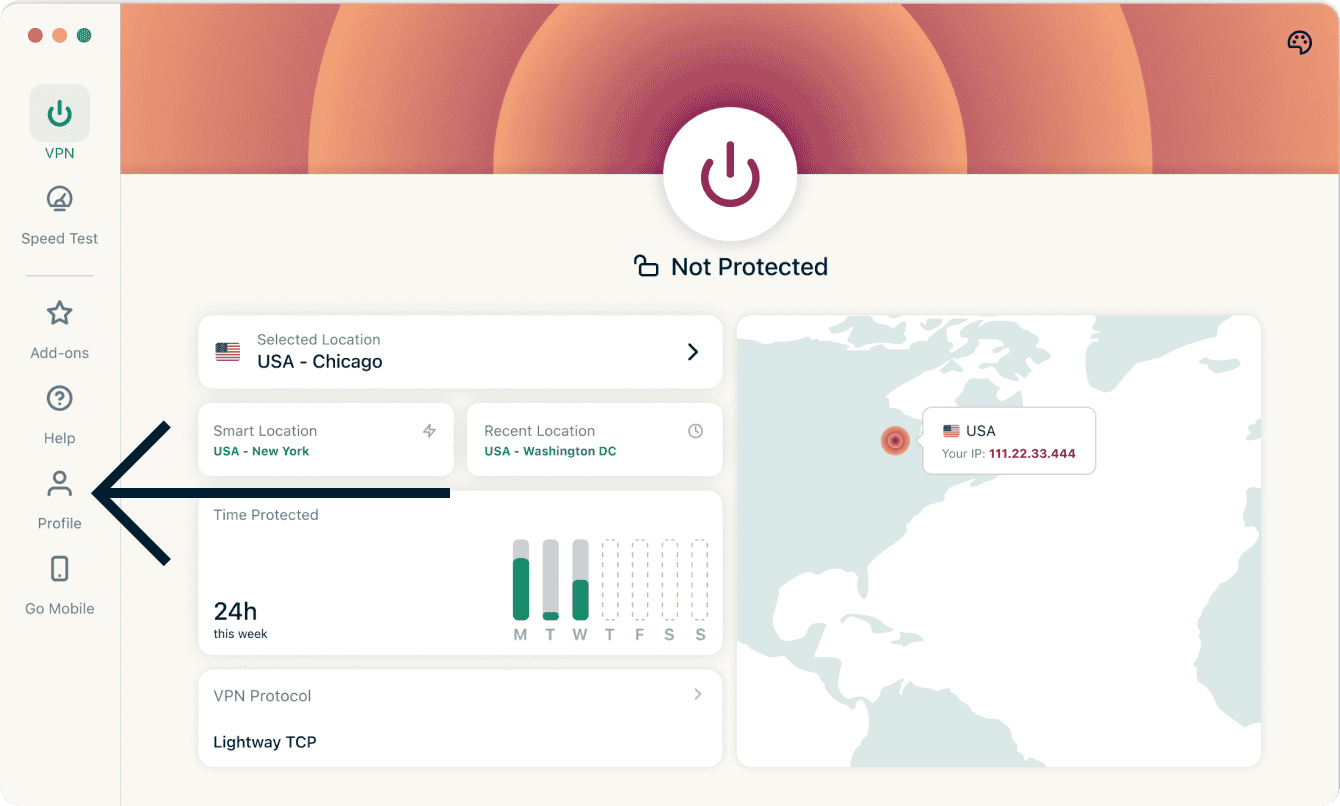
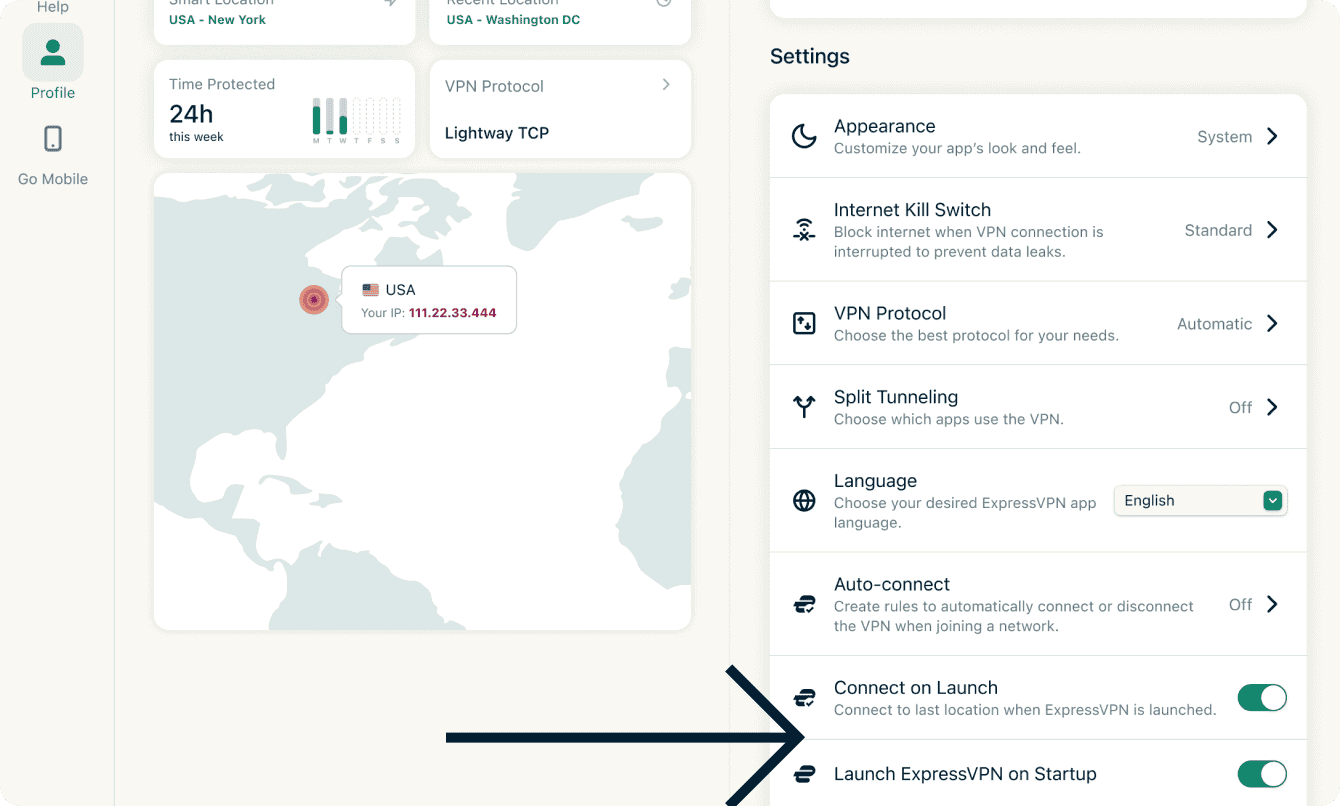
Mac’inizi açtığınızda ExpressVPN’i çalıştırıp bağlanmak için:
- Profil sekmesine tıklayın.
- Ayarlar kısmından ExpressVPN’i Başlangıçta Çalıştır ve Başlangıçta Bağlan’a tıklayın. Bu ayarları bulmak için aşağı kaydırmanız gerekebilir.
Devre dışı bırakmak için:
- Profil’e tıklayın.
- Ayarlar kısmından ExpressVPN’i Başlangıçta Çalıştır ve Başlangıçta Bağlan’ı kapatın.
Yardım mı lazım? Anında yardım almak için ExpressVPN Destek Ekibi’ne ulaşın.
Ayrık Tünelleme kullanın
Ayrık tünelleme, PC’nizdeki hangi uygulamaların VPN’e bağlanıp hangi uygulamaların asıl bağlantınızı kullanacağını seçmenizi sağlayan bir özelliktir.
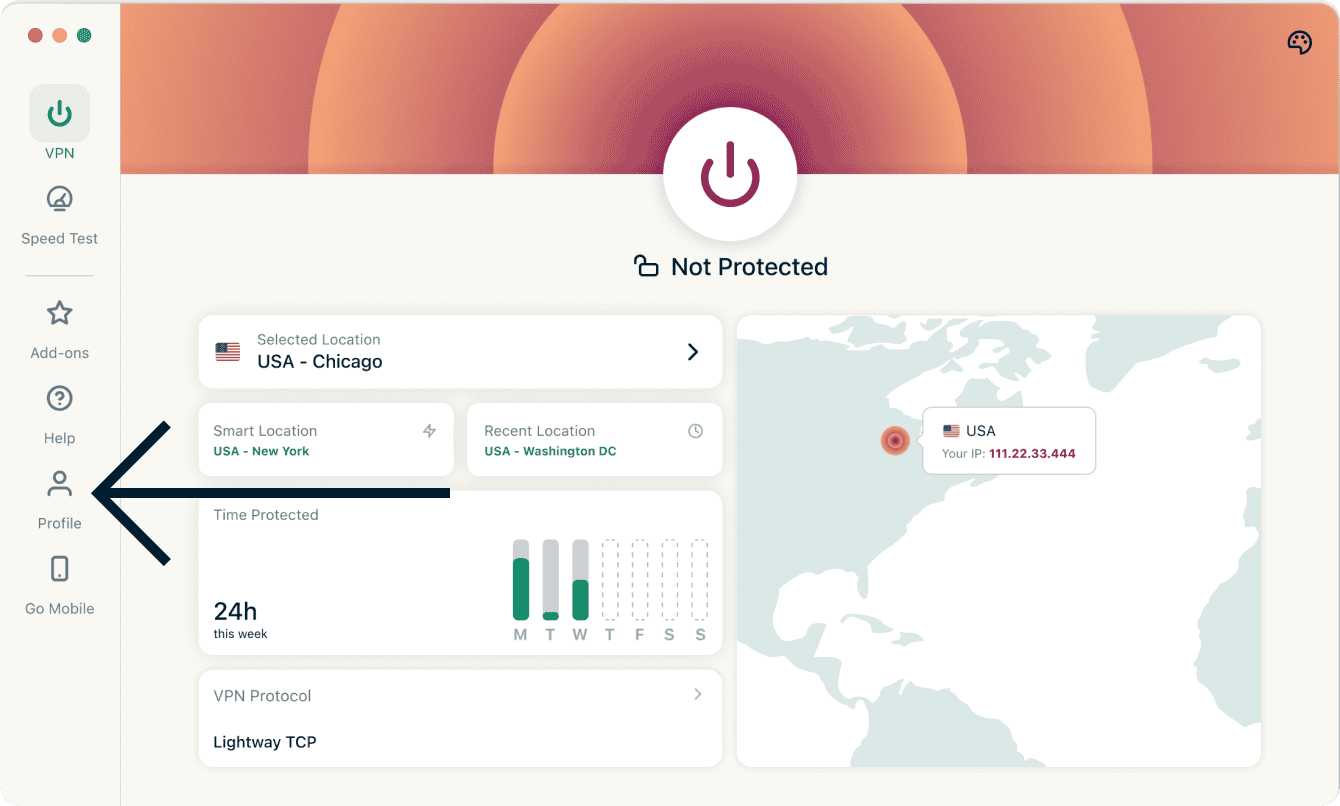
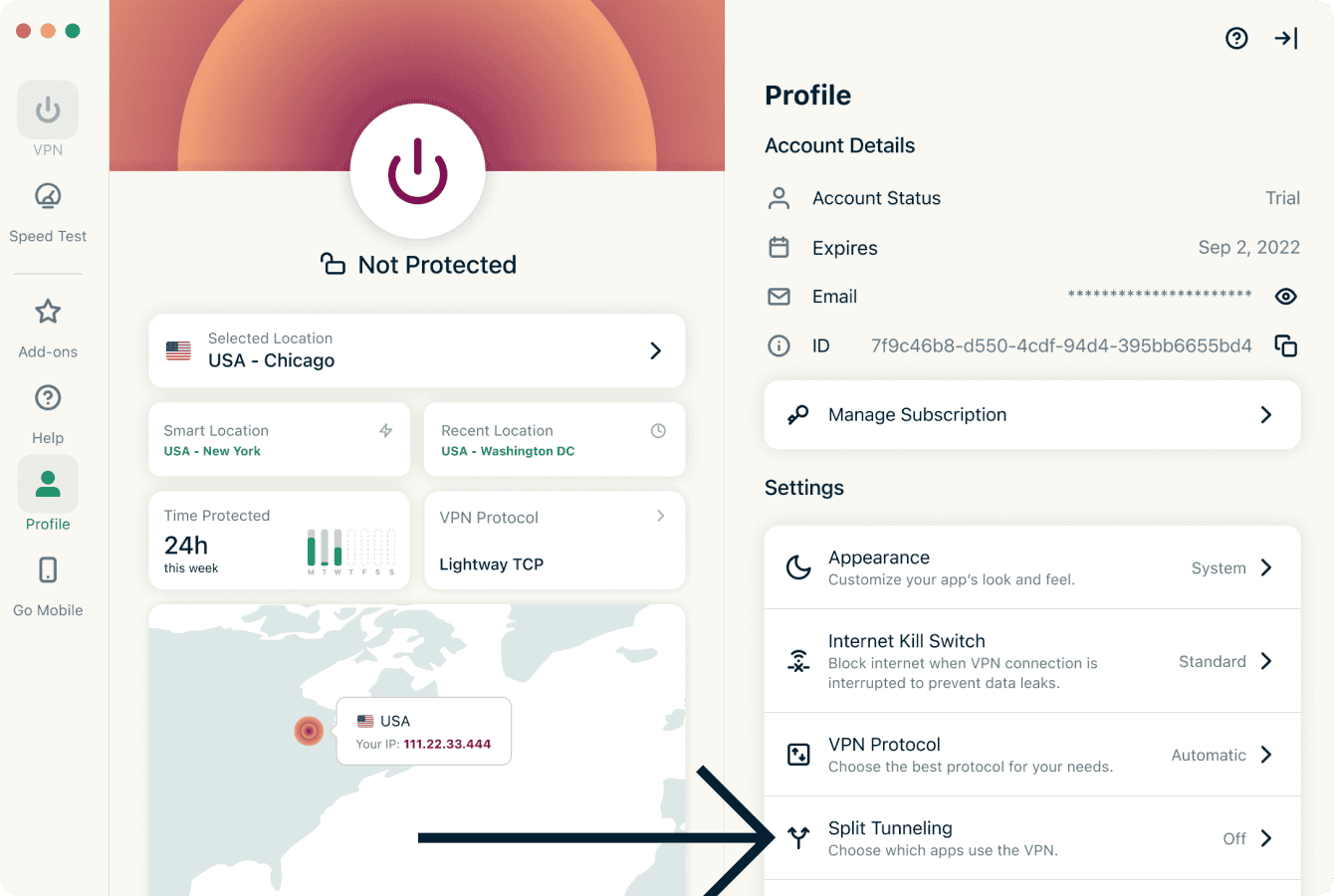
Ayrık tünelleme ayarlarınızı değiştirmek için:
- Profil sekmesine tıklayın.
- Ayrık Tünelleme’ye tıklayın.

- Ayrık Tünelleme’yi Etkinleştir’i açın.
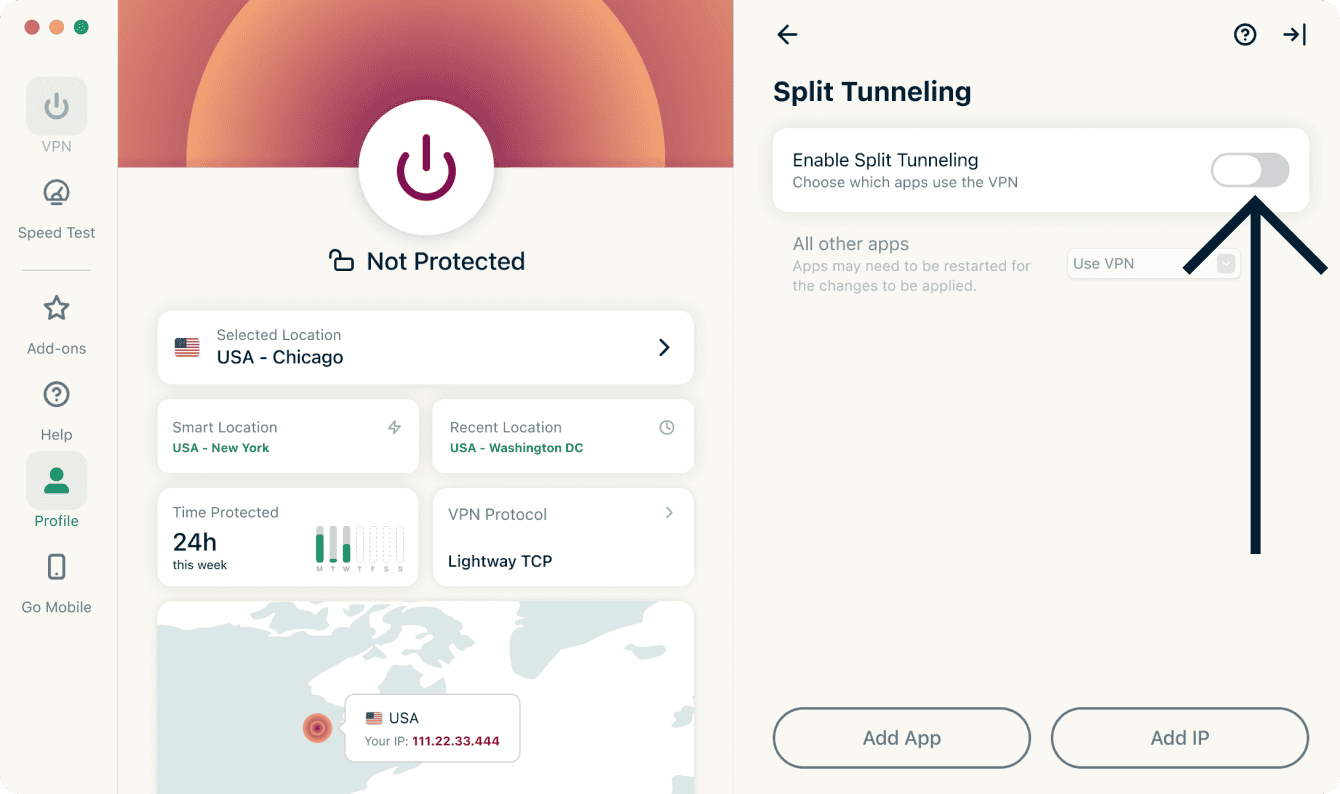

Buradan farklı ayrık tünelleme ayarlarını seçebilirsiniz. Her ayar hakkında daha fazla bilgiye aşağıdan ulaşmak mümkündür:
Uygulama ekleme
- Uygulama Ekle’ye tıklayın.
- Eklemek istediğiniz uygulamayı bulun ve tıklayın.
- Aç’a tıklayın.
- Eklemiş olduğunuz uygulamanın yanındaki menüye tıklayın.
- VPN’i Atla ya da Yalnızca VPN’i seçin.
IP adresi ekleme
- IP Adresi Ekle’ye tıklayın.
- Bir IPv4/IPv6 adresi ya da CIDR notasyonu içinde bir subnet girin.
- Tamam’a tıklayın.
- Eklemiş olduğunuz IP adresi ya da subnet’in yanındaki menüye tıklayın.
- VPN’i Atla ya da Yalnızca VPN’i seçin.
Diğer tüm uygulamalar
Bu seçenek, cihazınızdaki diğer tüm uygulamalar için ayrık tünelleme kuralları belirlemenizi sağlar.
Diğer uygulamaların ayarlarını değiştirmek için:
- Diğer Tüm Uygulamalar’ın yanındaki menüye tıklayın.
- VPN’i Atla ya da Yalnızca VPN’i seçin.
Mac’te Ayrık Tünelleme’yi etkinleştirin
Ayrık Tünelleme özelliği Mac’te varsayılan olarak kapalı şekilde gelir. Açmak için:
- Yukarıdaki adımları takip edin ama “Sistem Uzantısı Engellendi” bildirimi geldiğinde Tamam’a tıklayın.


- Mac Sistem Ayarları’nı açın ve Gizlilik ve Güvenlik’e tıklayın.
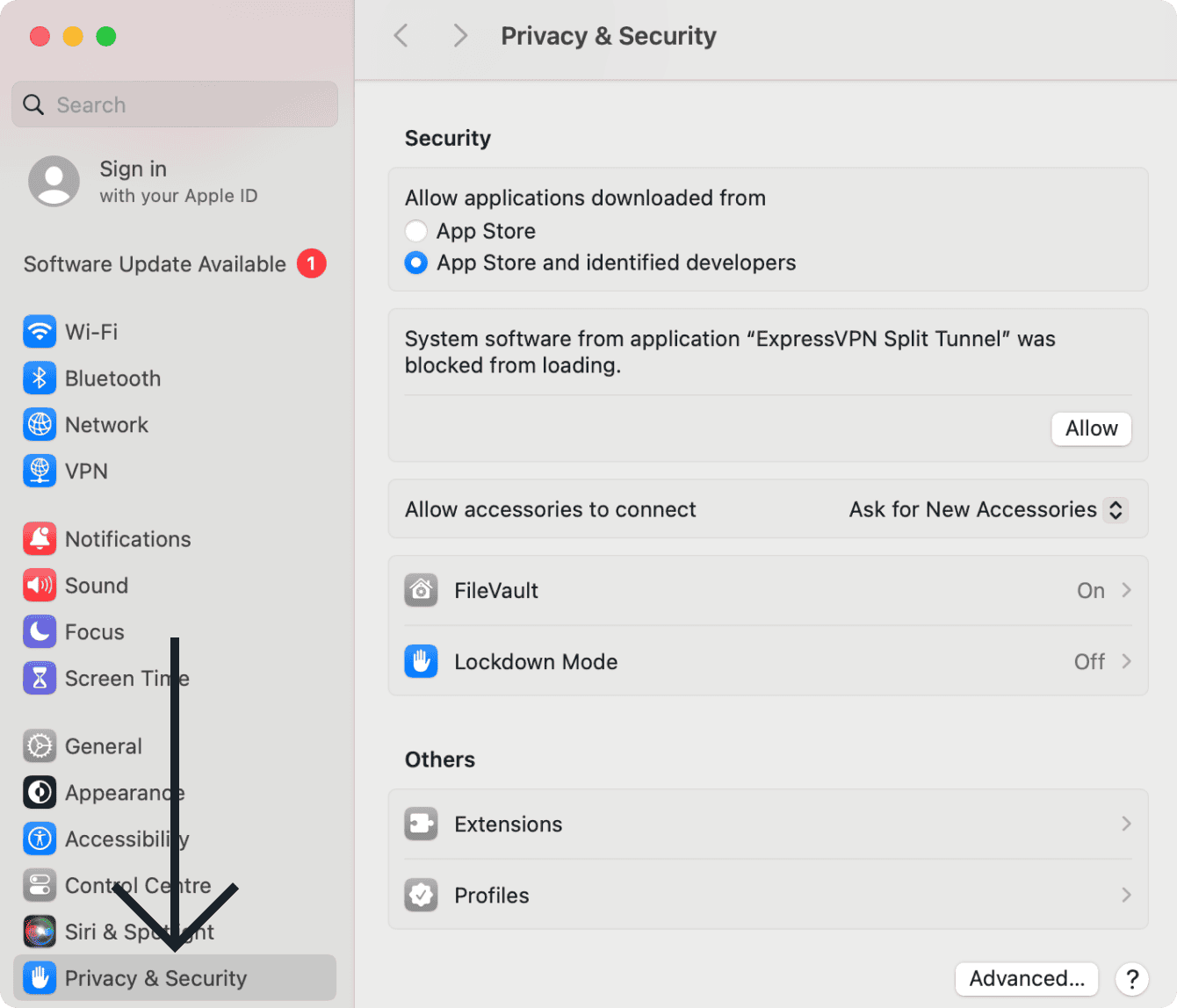

- “ExpressVPN Ayrık Tünelleme” uygulaması sistem yazılımının yüklenmesi engellendi’nin yanından İzin Ver’e tıklayın.
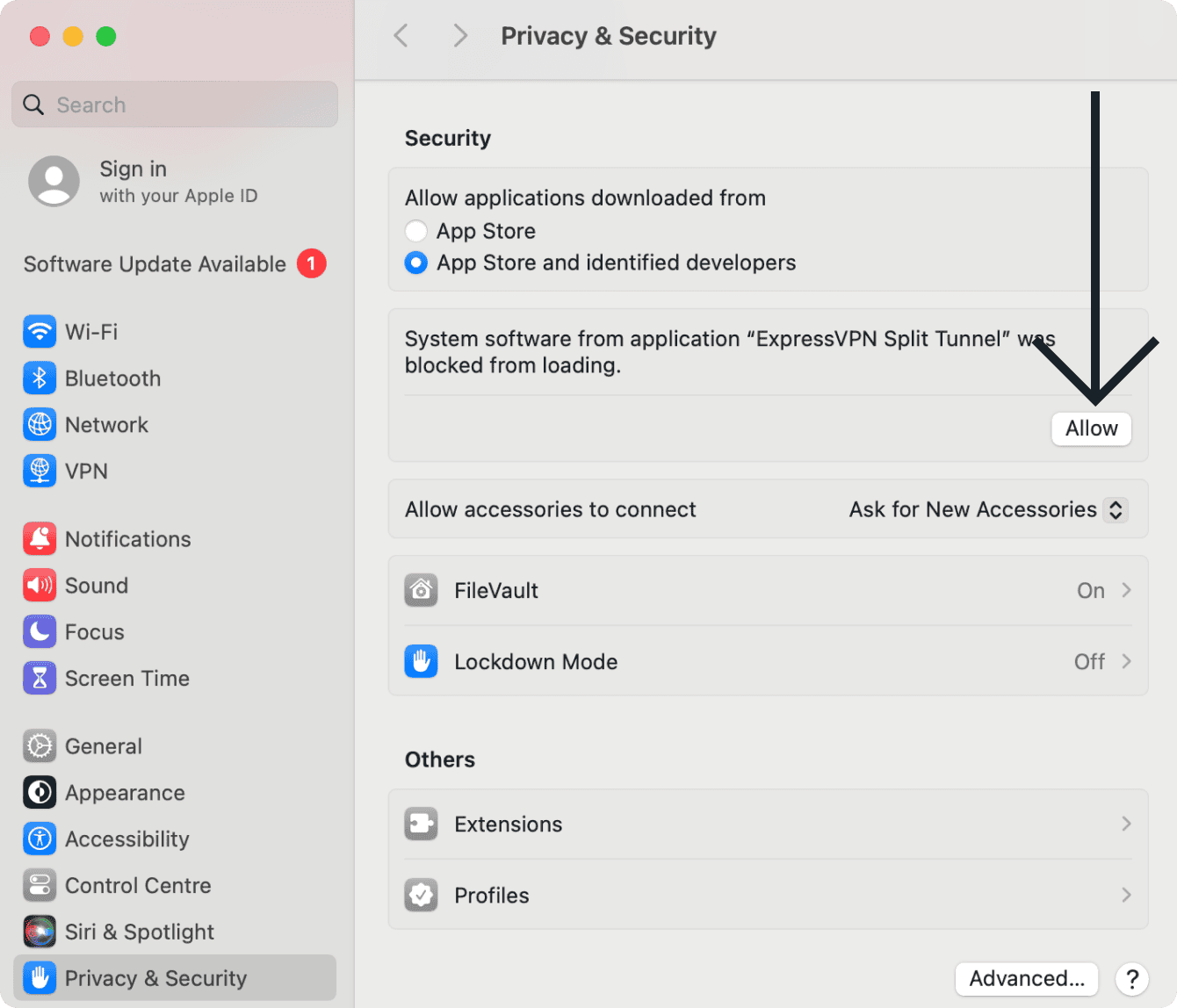
- Mac sisteminizin Kullanıcı Adı ve Şifresini girin. Daha sonra Ayarları Değiştir’e tıklayın.


- “ExpressVPN Ayrık Tünelleme” Proxy Ayarı Eklemek İstiyor bildirimi geldiğinde İzin Ver’e tıklayın.
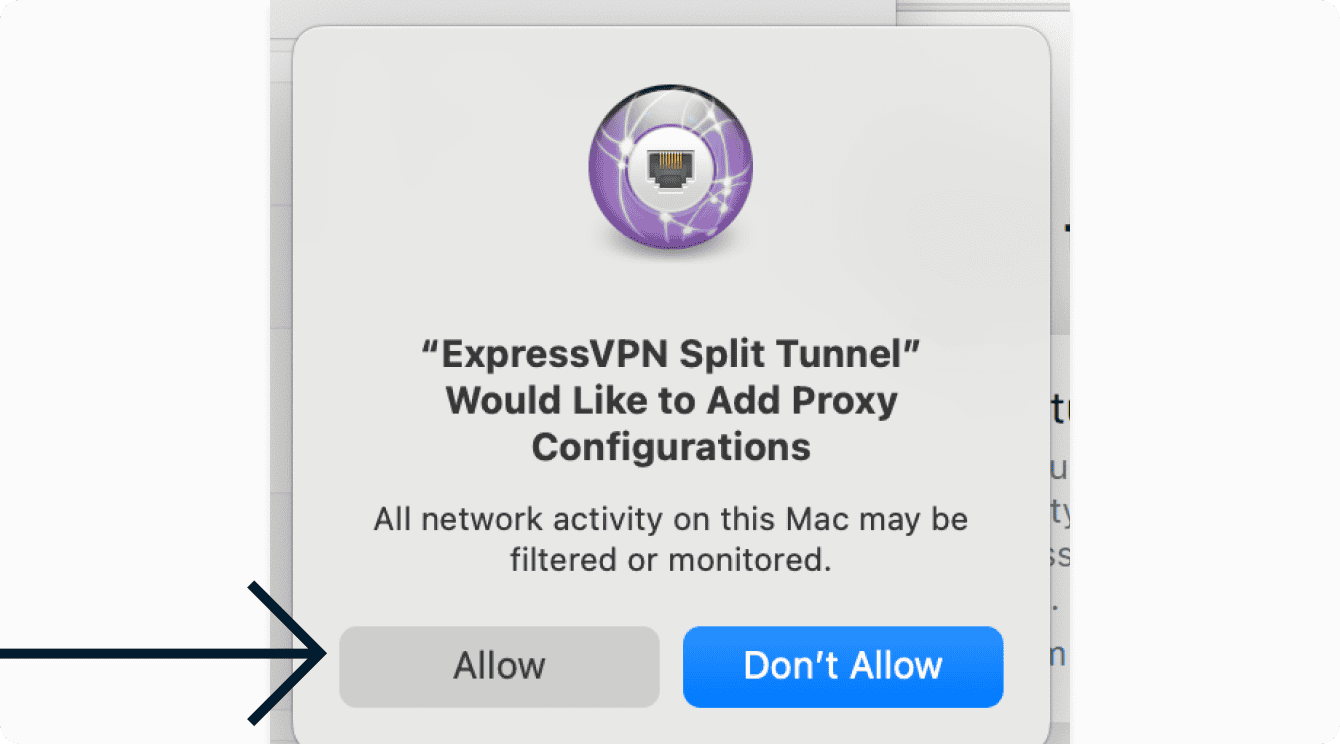

Şimdi ExpressVPN uygulamasına dönüp ayrık tünelleme ayarlarını değiştirebilirsiniz.
DETAYLI: Ayrık tünelleme özelliği hakkında daha fazla bilgi alın
Yardım mı lazım? Anında yardım almak için ExpressVPN Destek Ekibi’ne ulaşın.
İnternet Kill Switch kullanın
İnternet Kill Switch, ExpressVPN’in durdurma anahtarı özelliğidir. VPN bağlantınız beklenmedik şekilde koparsa İnternet Kill Switch devreye girer ve verilerinizi korumak için internet trafiğinizi keser. Bu özellik varsayılan olarak açık şekilde gelir.
Devre dışı bırakmak ya da yeniden etkinleştirmek için:
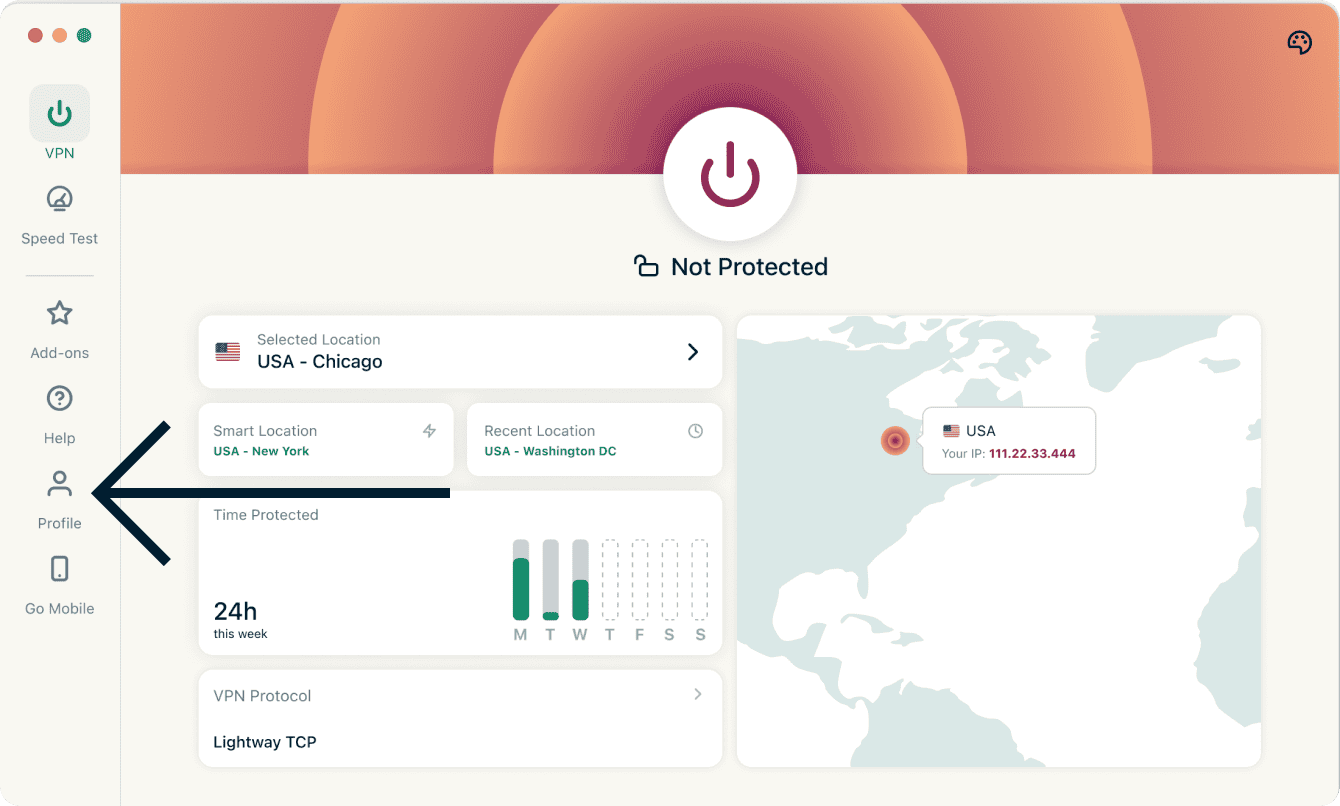
- Profil sekmesine tıklayın.
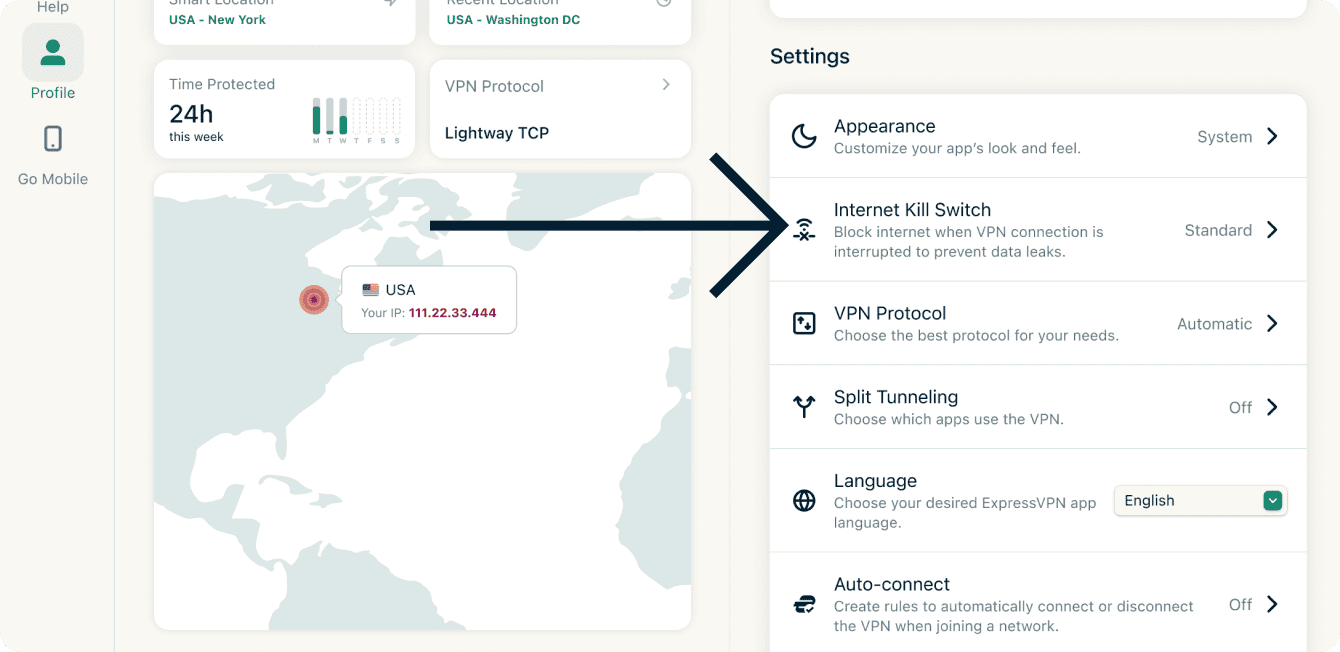
- Ayarlar kısmından İnternet Kill Switch’e tıklayın.

- Bağlıyken etkin’e tıklayın.
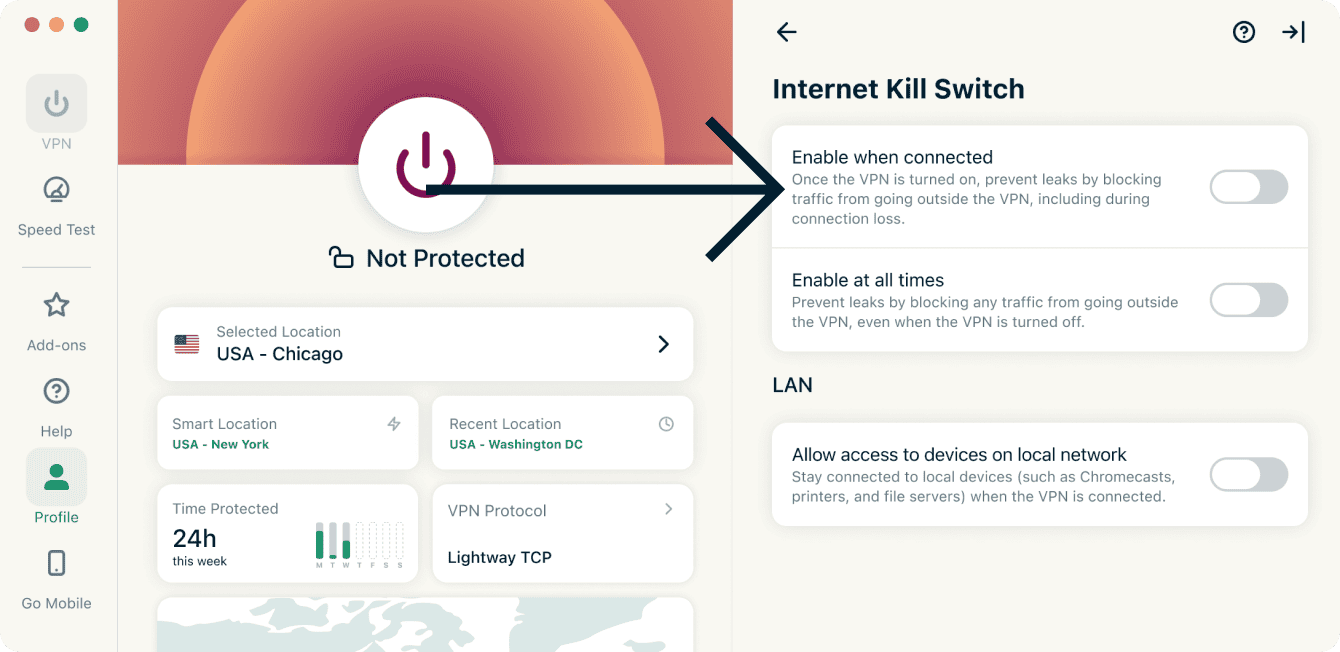
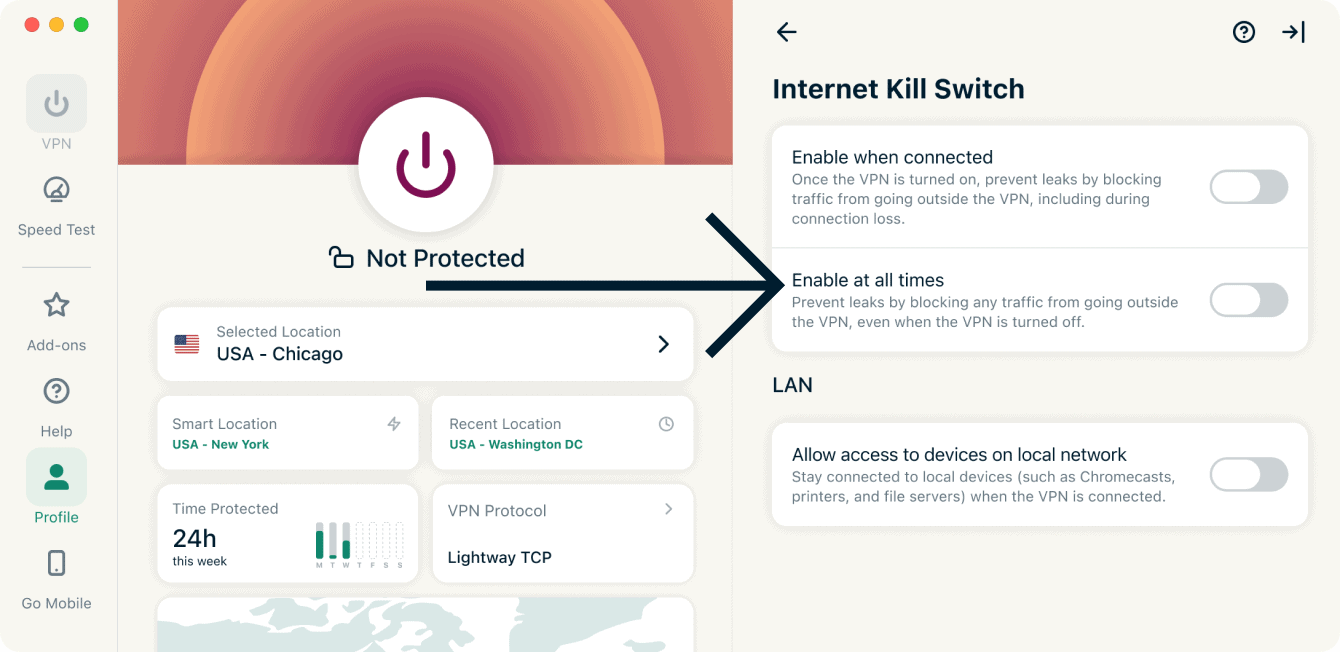
ExpressVPN’in macOS uygulaması, Gelişmiş İnternet Kill Switch adındaki gelişmiş bir durdurma anahtarına sahiptir. Gelişmiş kill switch’i açtığınızda, VPN’iniz kapalıyken bile veri sızıntıları engellenir. VPN açık olmadığı sürece internet trafiğinin tamamı durdurulur.
Uygulamalarda Gelişmiş İnternet Kill Switch özelliği, Her zaman etkin seçeneğiyle gösterilir:
- Açık olduğunda: VPN’e bağlı olmadığınız sürece internet trafiğinizin tamamı engellenir. Böylece verilerinizi korumak için ek bir güvenlik katmanı sağlanmış olunur.
- Kapalı olduğunda: Kill switch özelliği her zamanki gibi çalışır. Farkı, internet trafiğinizi yalnızca VPN bağlantınız koparsa engelliyor olmasıdır.
Gelişmiş İnternet Kill Switch’i açmak/kapatmak için:
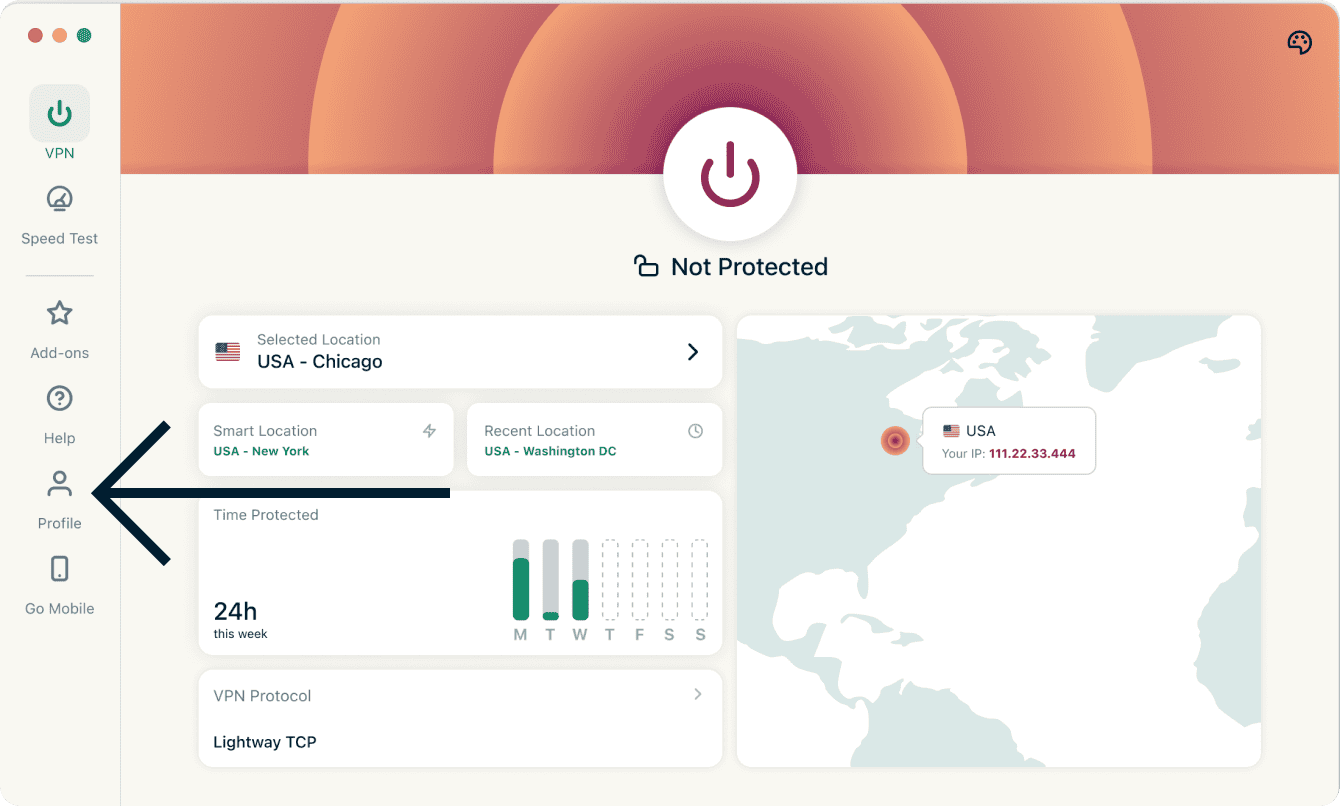
- Profil sekmesine tıklayın.
- Ayarlar kısmından İnternet Kill Switch’e tıklayın.
- Açmak/kapatmak için Her zaman etkin’e tıklayın.
Yardım mı lazım? Anında yardım almak için ExpressVPN Destek Ekibi’ne ulaşın.
Otomatik bağlanın
ExpressVPN uygulamasını, başlangıçta son bağlandığınız konuma otomatik olarak bağlanacak şekilde ayarlayabilirsiniz. Farklı ağ türlerini kullanırken otomasyon kuralları belirlemek için de bu özelliği kullanmak mümkündür.
Otomatik bağlanmayı açmak için:
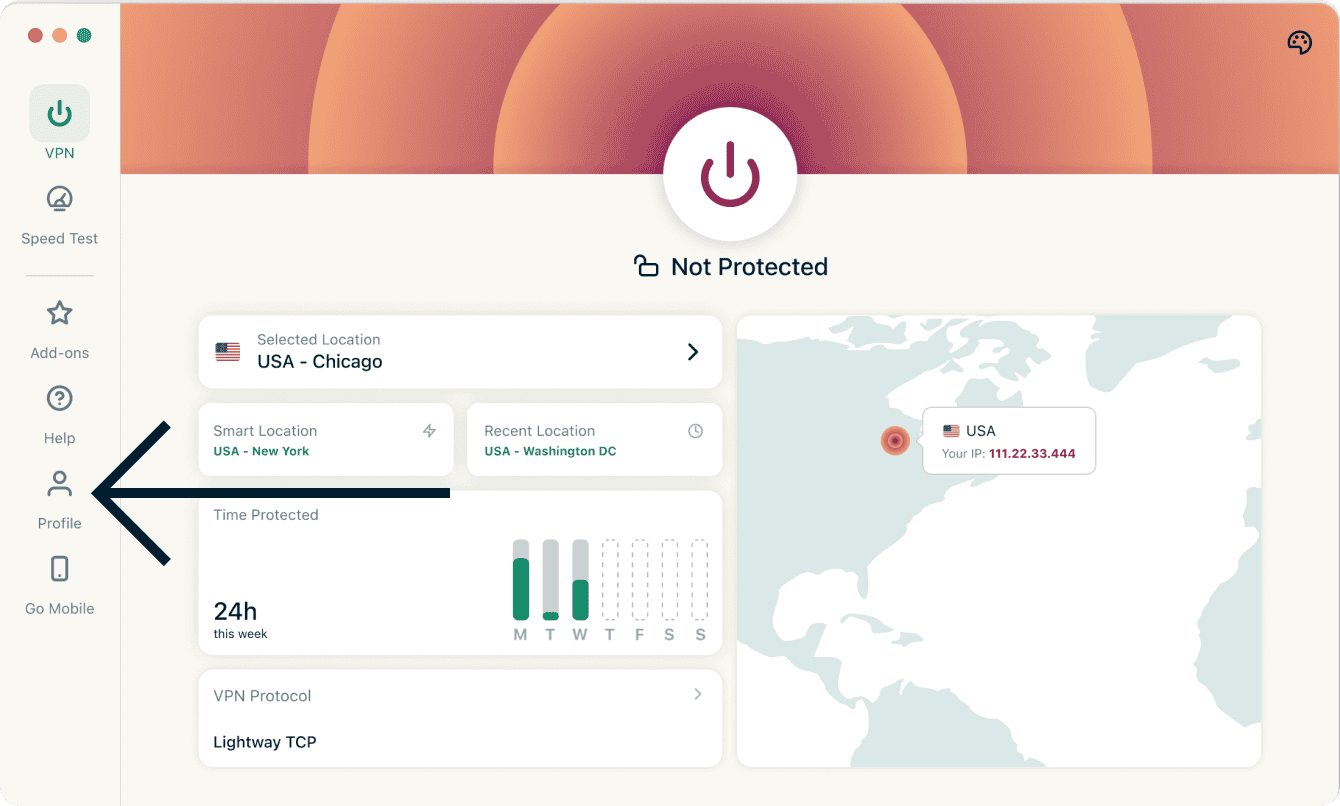
- Profil sekmesine tıklayın.
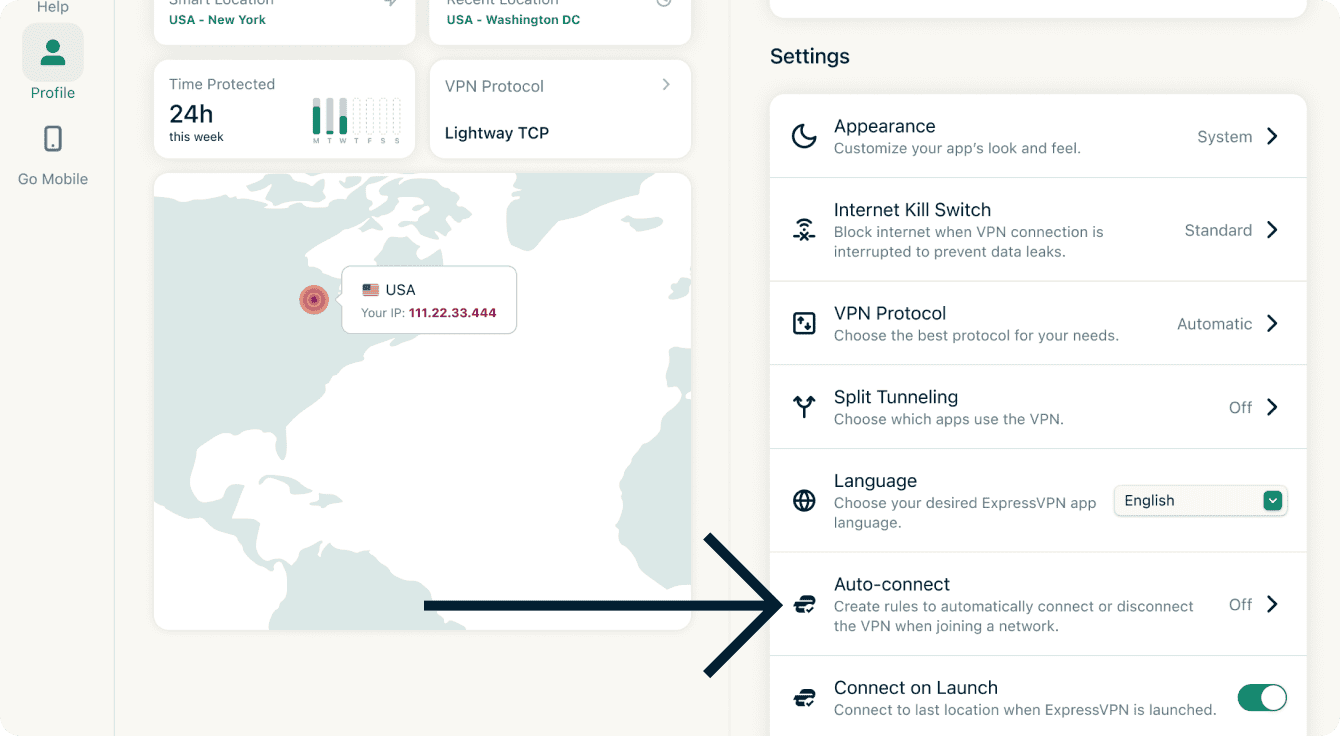
- Ayarlar kısmından Otomatik bağlan’a tıklayın.

- Otomatik bağlan’ı etkinleştir’e tıklayın.
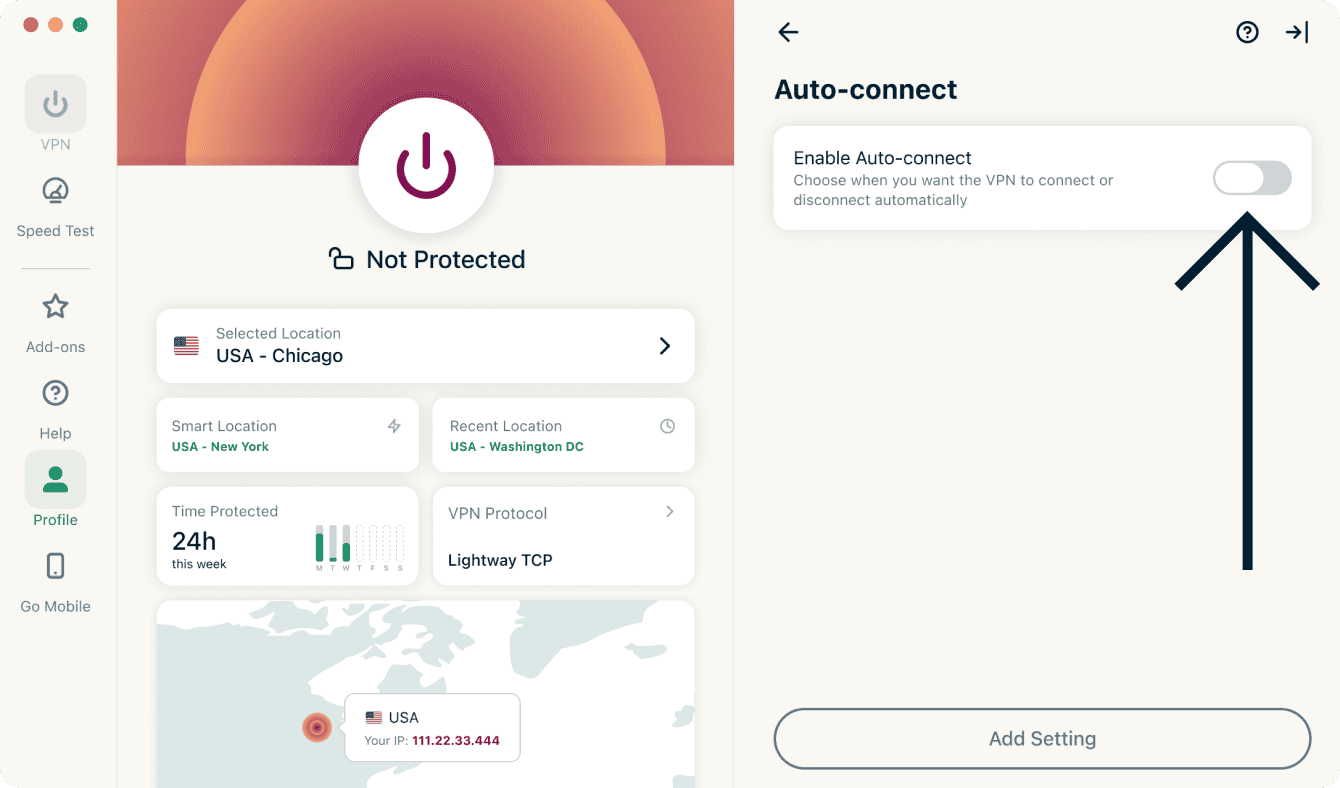
- Etkinleştirildiğinde Ayar Ekle’ye tıklayın.
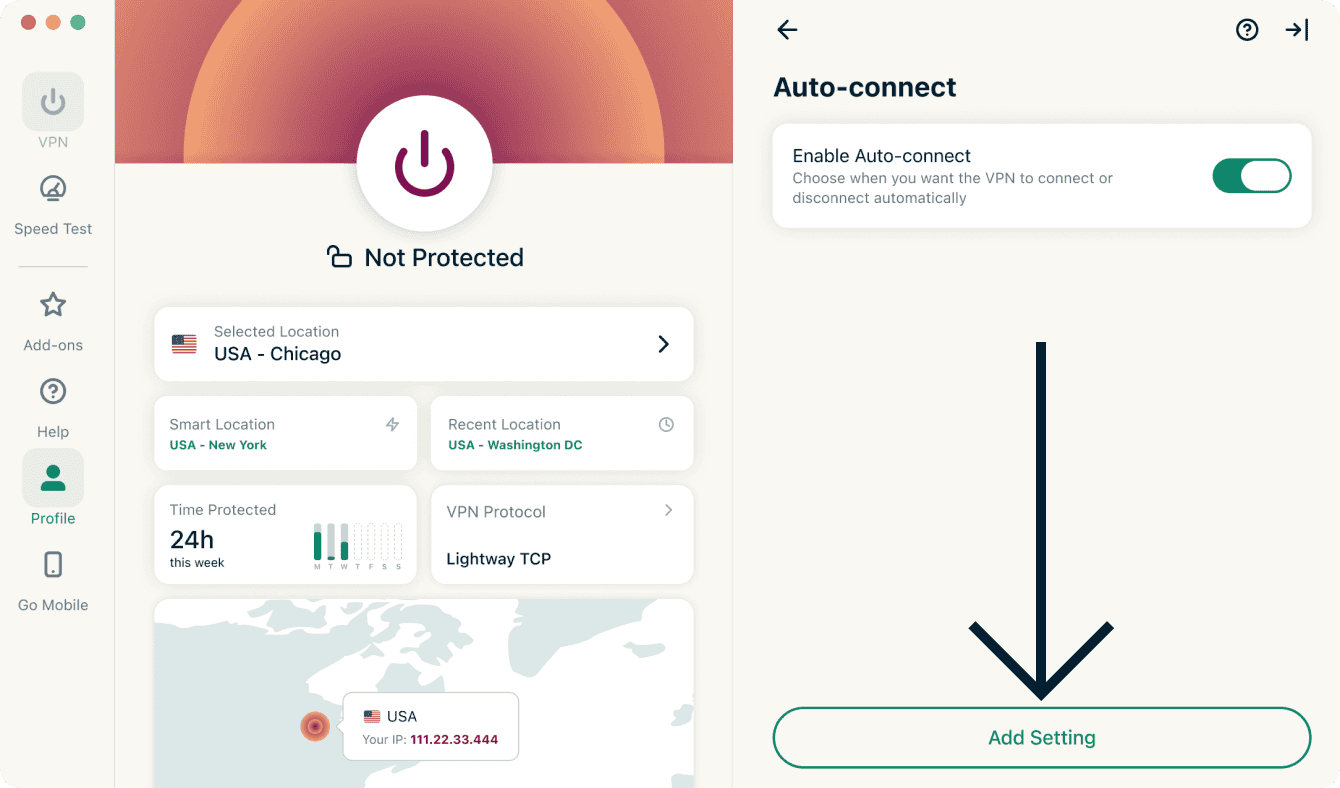
- Buradan VPN’in ne zaman otomatik olarak bağlanacağına ve ne zaman bağlantıyı keseceğine karar verebilirsiniz. Aşağıdakilerden seçim yapmak mümkündür:
- Güvenli bir Wi-Fi ağına bağlandığımda…
- Güvenli olmayan bir Wi-Fi ağına bağlandığımda…
- Ethernet’i kullanırken
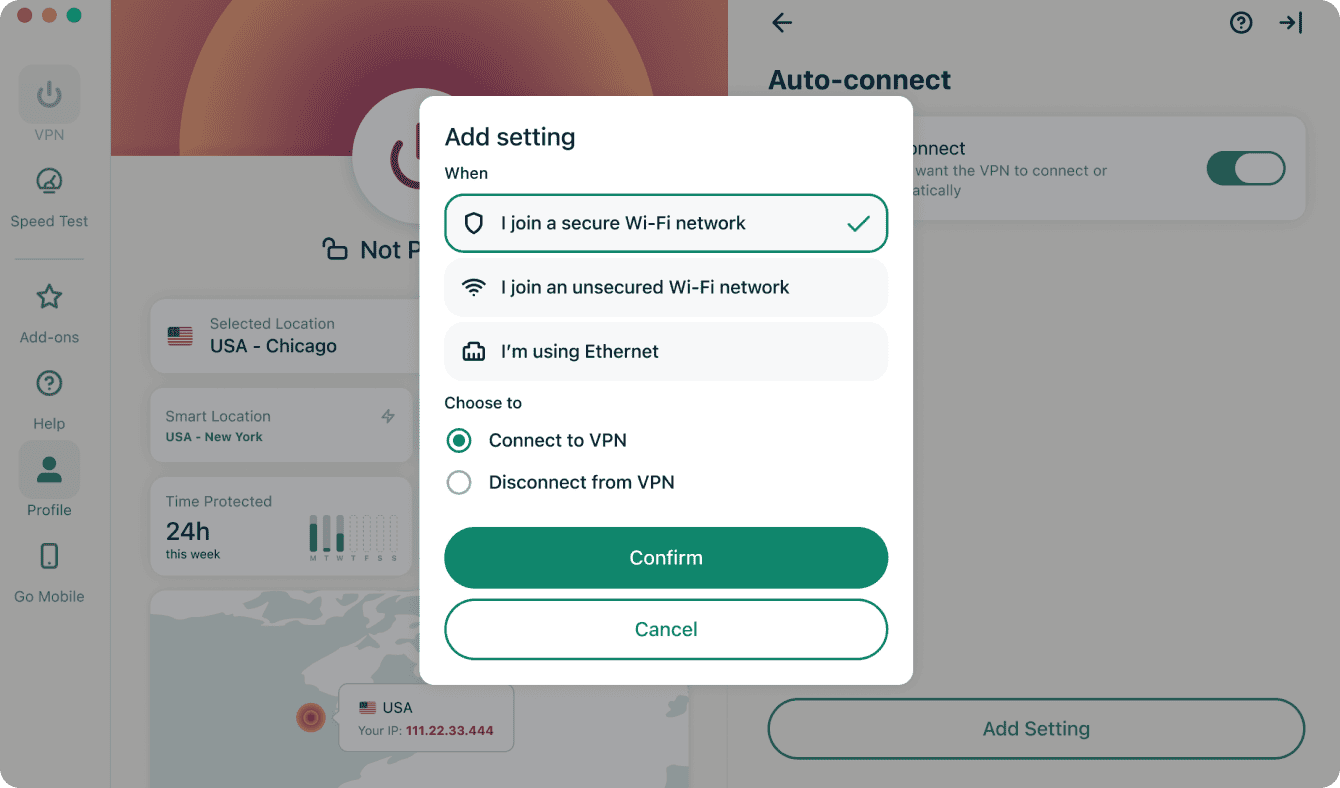
- Güvenli bir Wi-Fi ağına bağlandığımda…
- Şunlardan birini seçin:
- VPN’e bağlan
- VPN bağlantısını kes
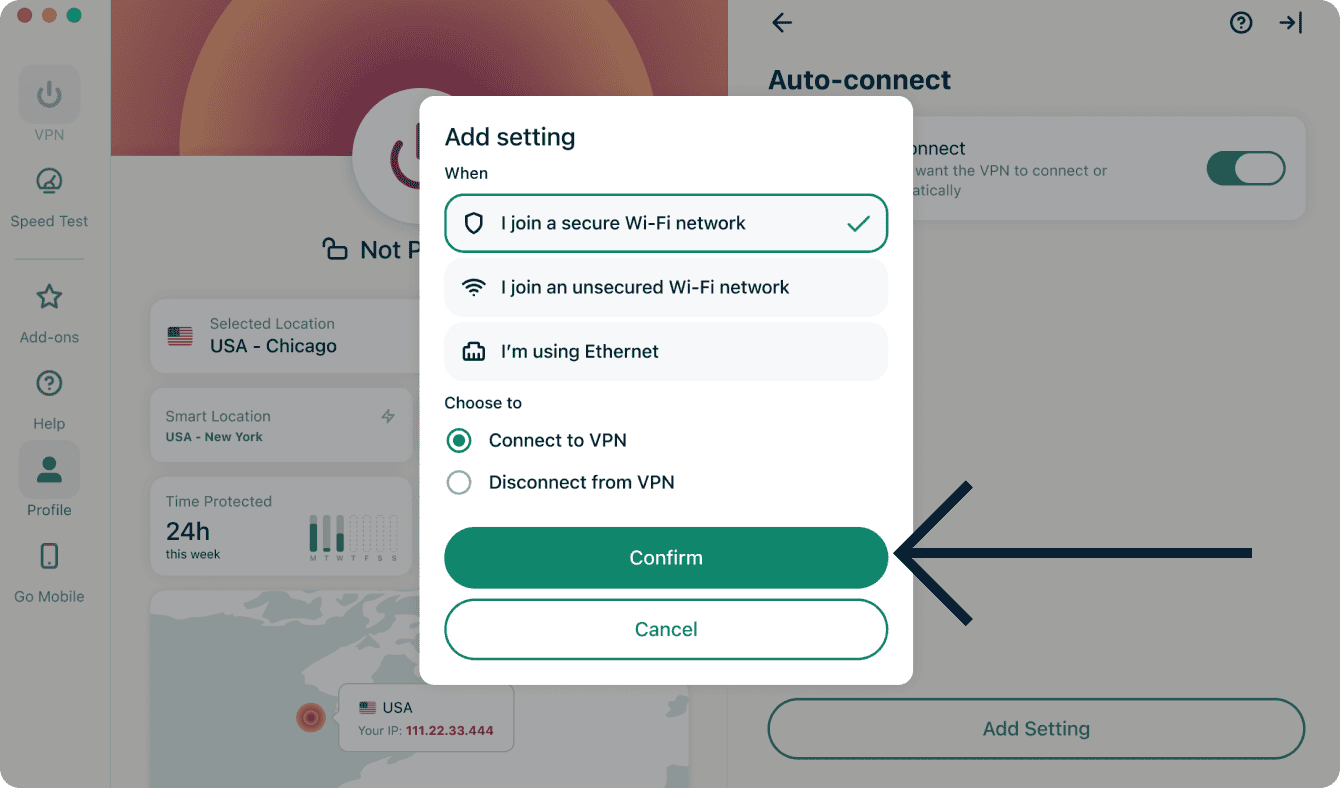
- VPN’e bağlan
- Onayla’ya tıklayın.
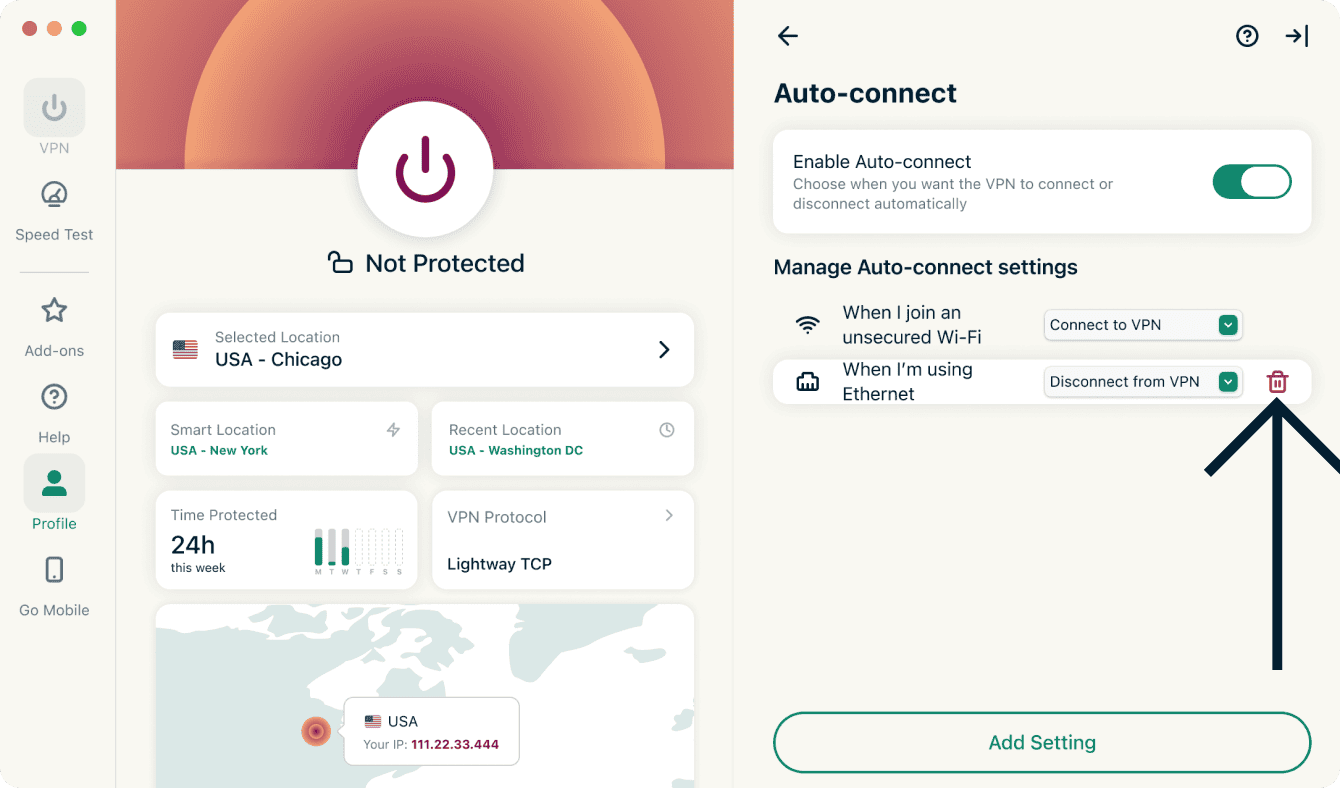
Otomatik bağlanma ayarlarından birini silmek için silmek istediğiniz otomatik bağlanma ayarının yanındaki Çöp Kutusu simgesine tıklayın.
Yardım mı lazım? Anında yardım almak için ExpressVPN Destek Ekibi’ne ulaşın.
Yerel alan ağında yazıcı ve paylaşılan klasörlere erişin
Bazı kullanıcılar VPN’e bağlıyken LAN’da paylaşılan klasörlere ve yazıcılara erişmede sorun yaşayabilirler.
Yardım mı lazım? Anında yardım almak için ExpressVPN Destek Ekibi’ne ulaşın.
ExpressVPN Mac uygulamasında dili değiştirin
ExpressVPN’in Mac uygulaması 17 dilde kullanılabilir.
Uygulamanın dilini değiştirmek için:
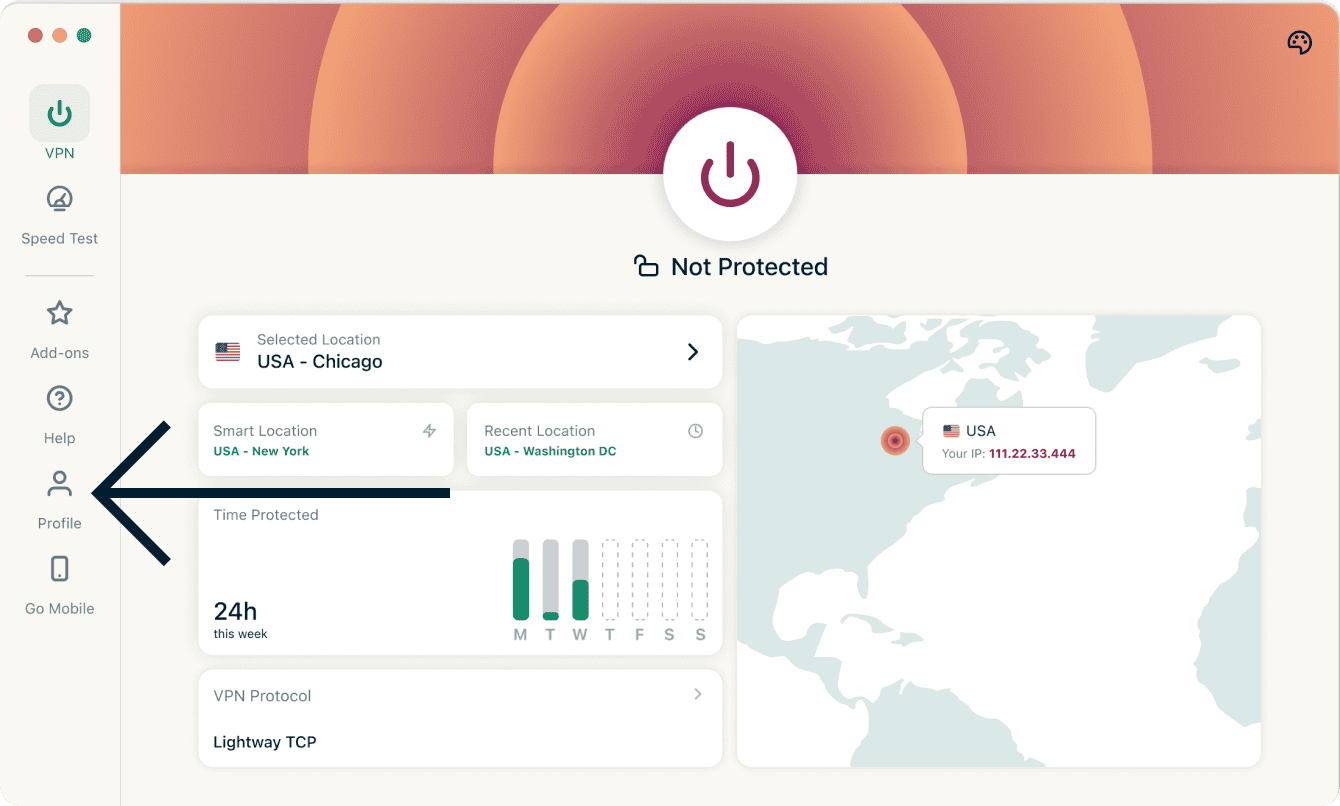
- Profil sekmesine tıklayın.
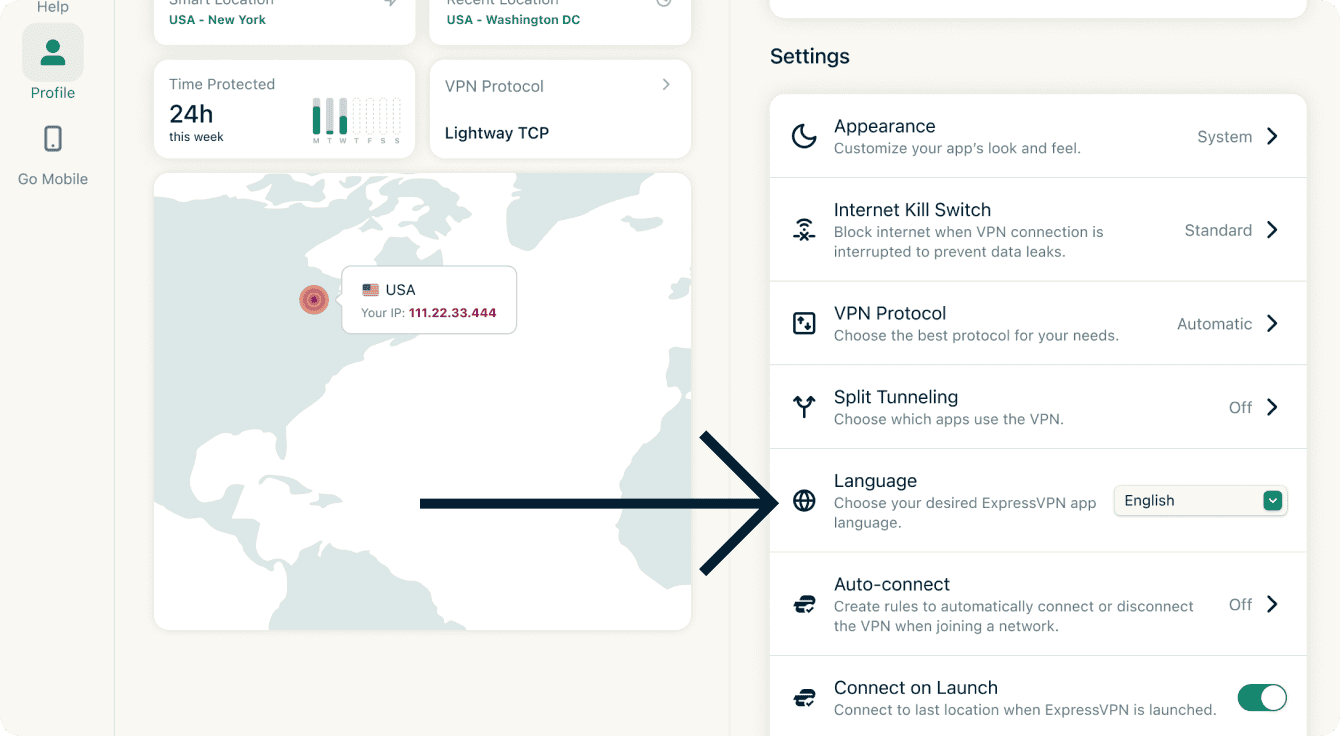
- Dil kısmının yanındaki açılır menüye tıklayın ve istediğiniz dili seçin.
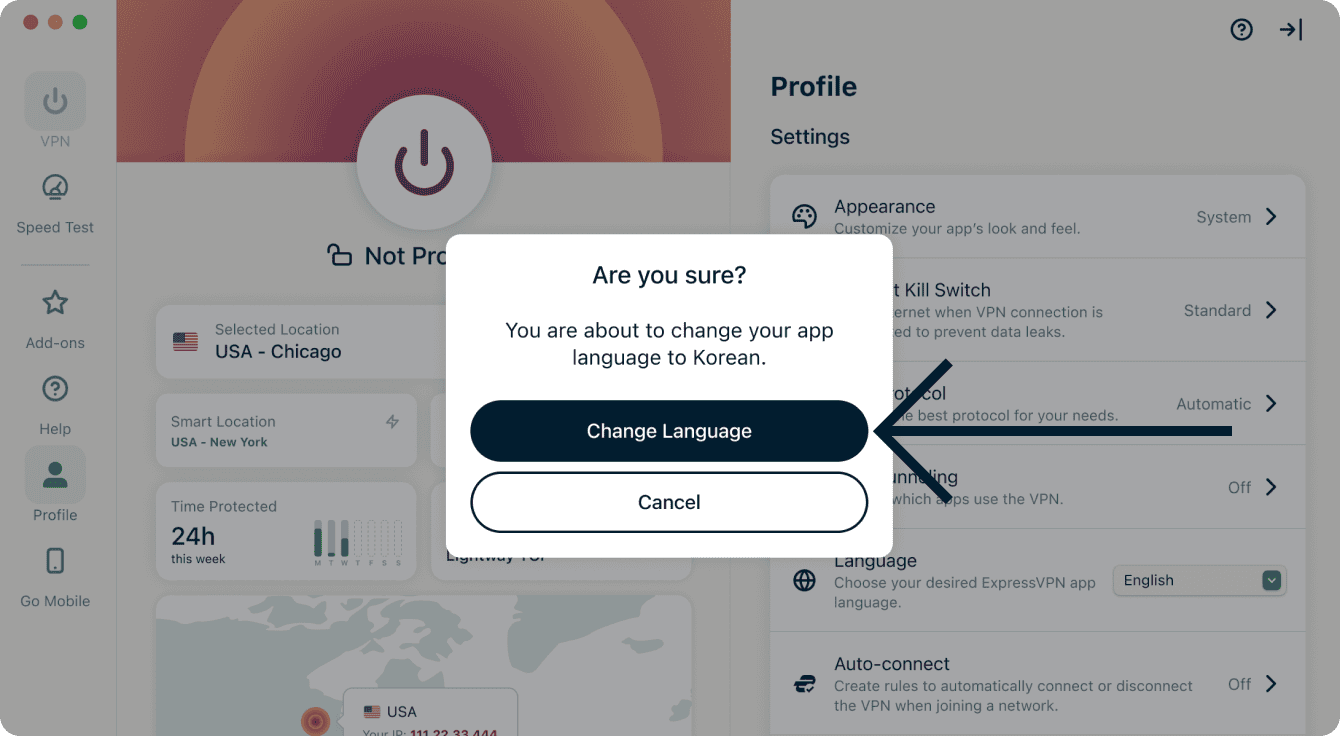
- Dili Değiştir’e tıklayın.
Yardım mı lazım? Anında yardım almak için ExpressVPN Destek Ekibi’ne ulaşın.
Uygulama görünümünü değiştirin
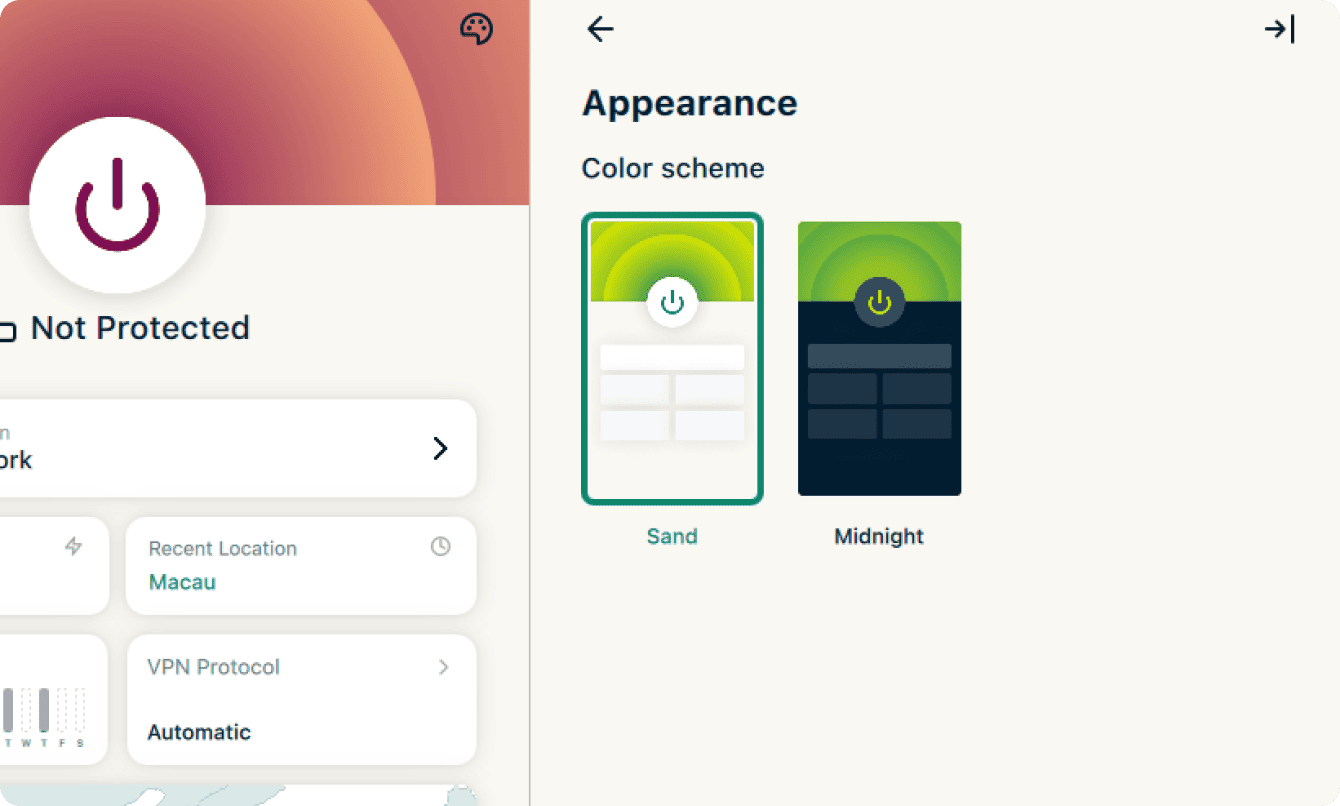
Uygulamanın renk şemasını tercihinize göre değiştirebilirsiniz.
ExpressVPN uygulamasının renk şemasını değiştirmek için:
- VPN sekmesinden renk paleti simgesine tıklayın.
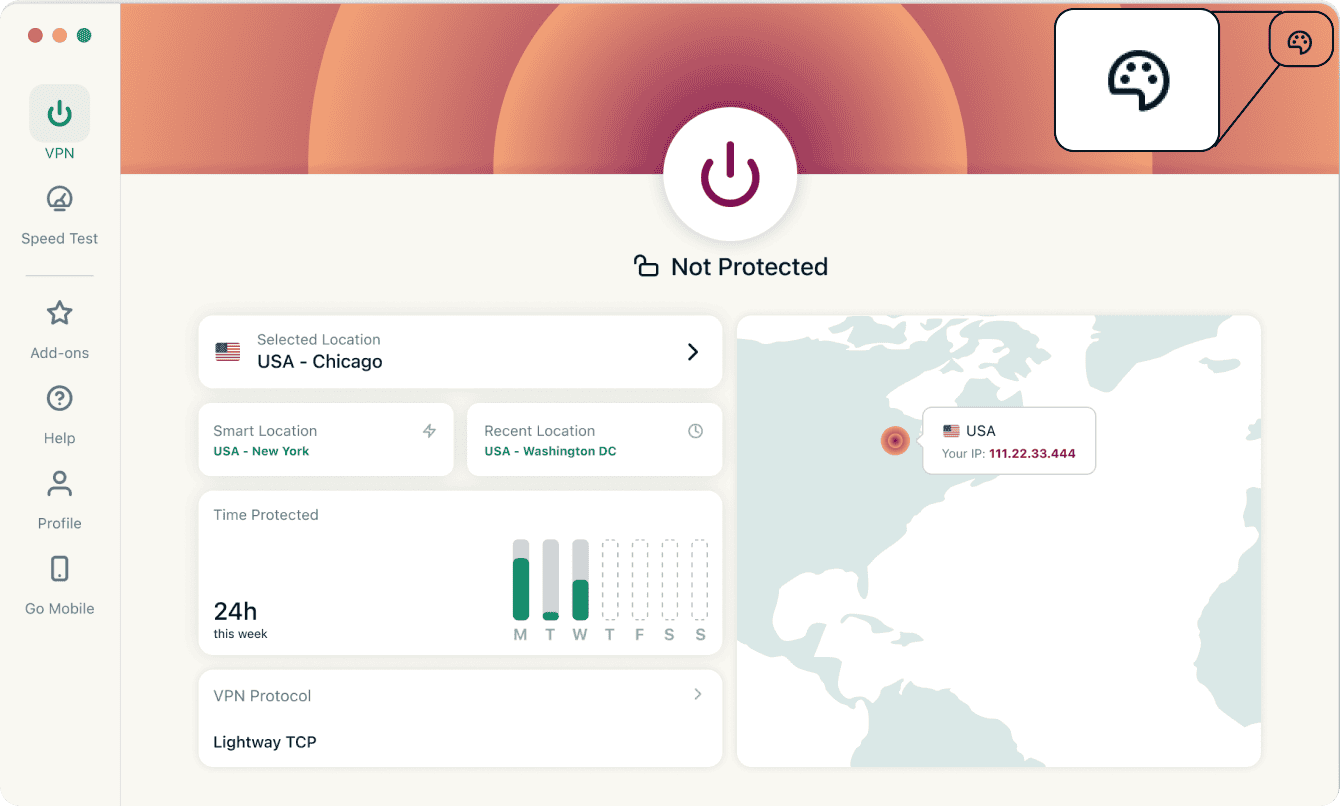
- Renk şeması kısmından kullanmak istediğin temaya tıklayın. Uygulamanın renk şeması anında değişecek.
Yardım mı lazım? Anında yardım almak için ExpressVPN Destek Ekibi’ne ulaşın.
Uygulamayı silin
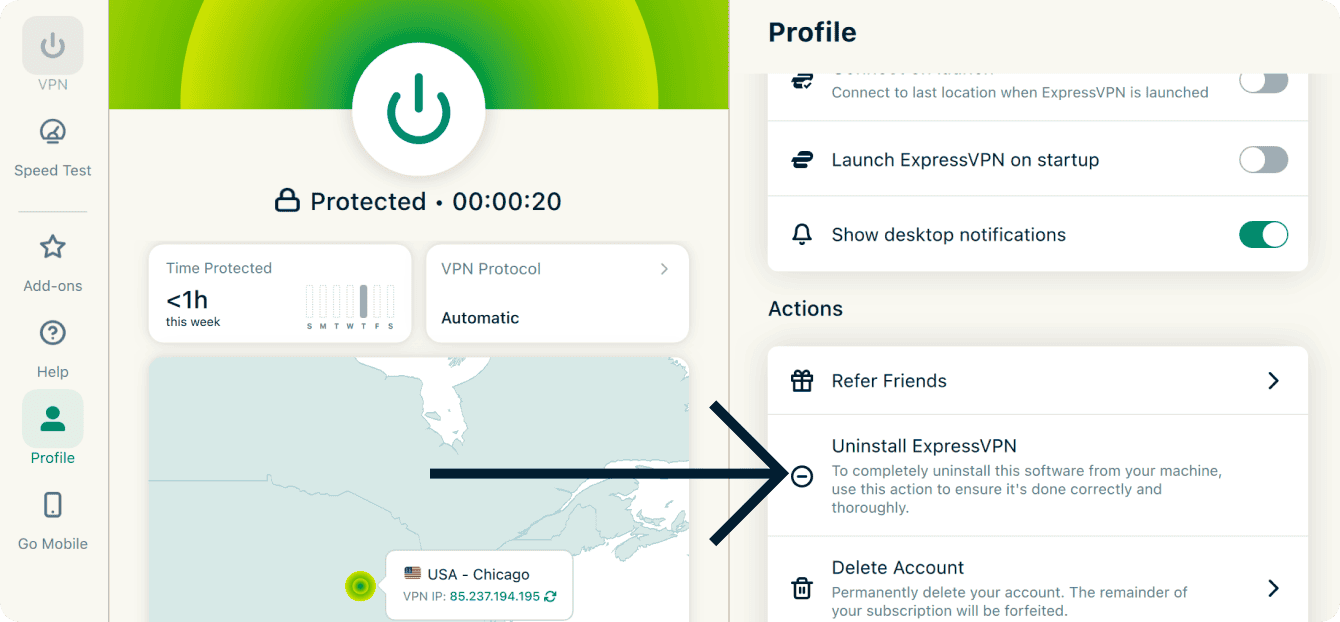
ExpressVPN uygulamasını Mac bilgisayarınızdan silmek için:
- Profil sekmesine tıklayın.
- Eylemler’e kaydırın ve ExpressVPN’i Sil’e tıklayın.

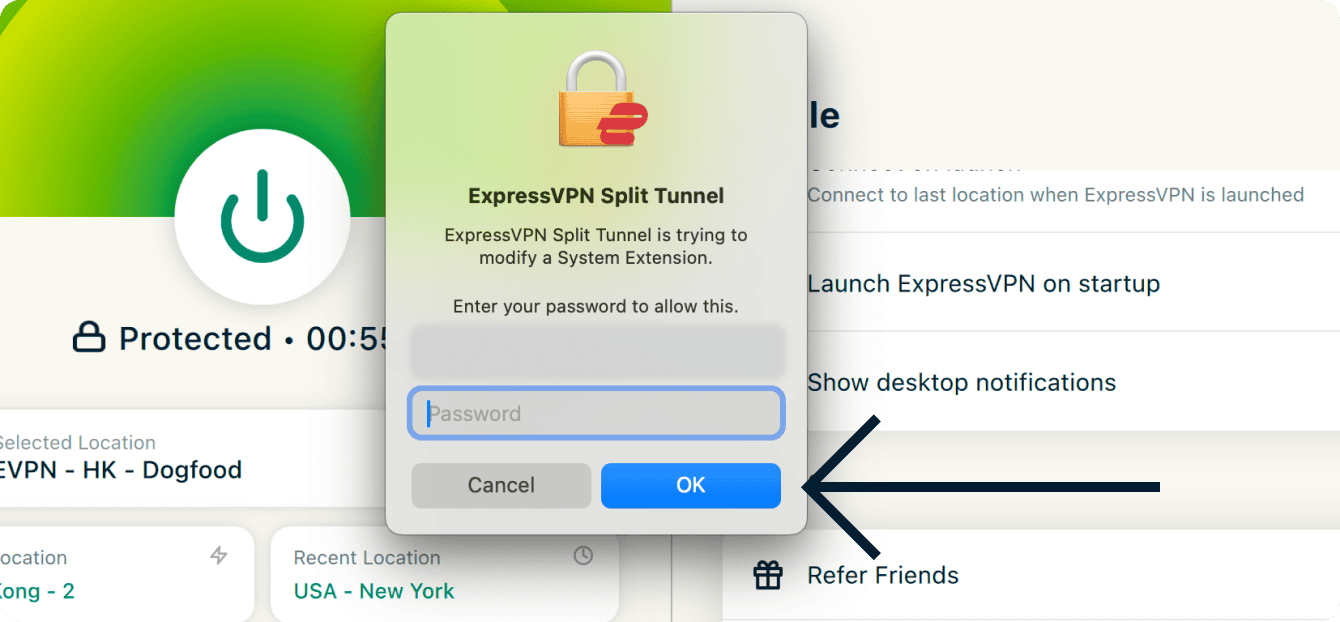
- Mac’inizin şifresini girin ve Tamam’a tıklayın.
Uygulama artık Mac’inizden silindi.
Yardım mı lazım? Anında yardım almak için ExpressVPN Destek Ekibi’ne ulaşın.