



Из этой инструкции вы узнаете,как установить и настроить приложение ExpressVPN на iOS 15 и более новые версии этой ОС.
Нет учетной записи? Узнайте больше про VPN для iOS.
Содержание
Загрузка VPN-приложения
Установка VPN-приложения
Подключение к локации VPN-сервера
Отключение от локации VPN-сервера
Подключение к другой локации VPN-сервера
Остановка VPN-подключения
Использование раздельного туннелирования
Смена VPN-протокола
Блокировка рекламы, трекеров и доступа к опасным сайтам
Настройка функции экстренного отключения
Проверка скорости подключения
Обзор проведенного под защитой времени
Проверка уровня защиты устройства
Оценка сети
Смена внешнего вида приложения
Смена языка приложения
Работа с командами Siri
Добавление виджета ExpressVPN
Доступ к справочным статьям в приложении
Удаление приложения
Загрузка VPN-приложения
- Откройте App Store и найдите ExpressVPN.
- Нажмите Get (Скачать) или нажмите на значок Cloud.


- Приложение ExpressVPN будет загружено на ваш смартфон.
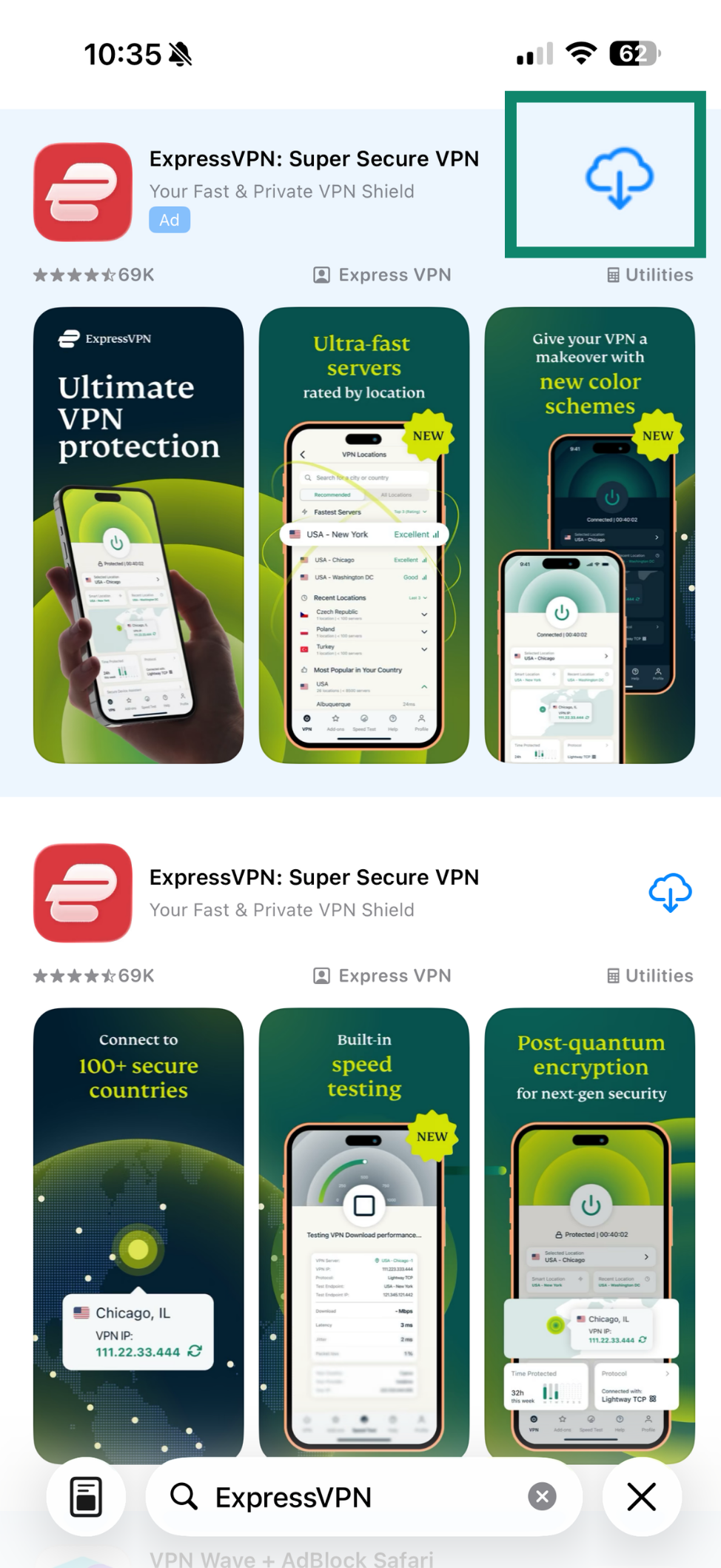
Если вы не можете найти приложение ExpressVPN в App Store, смените вашу страну App Store.
Когда загрузка приложения завершится, нажмите ОТКРЫТЬ, чтобы запустить ExpressVPN.
Нужна помощь? Обратитесь в службу поддержки ExpressVPN.
Установка VPN-приложения
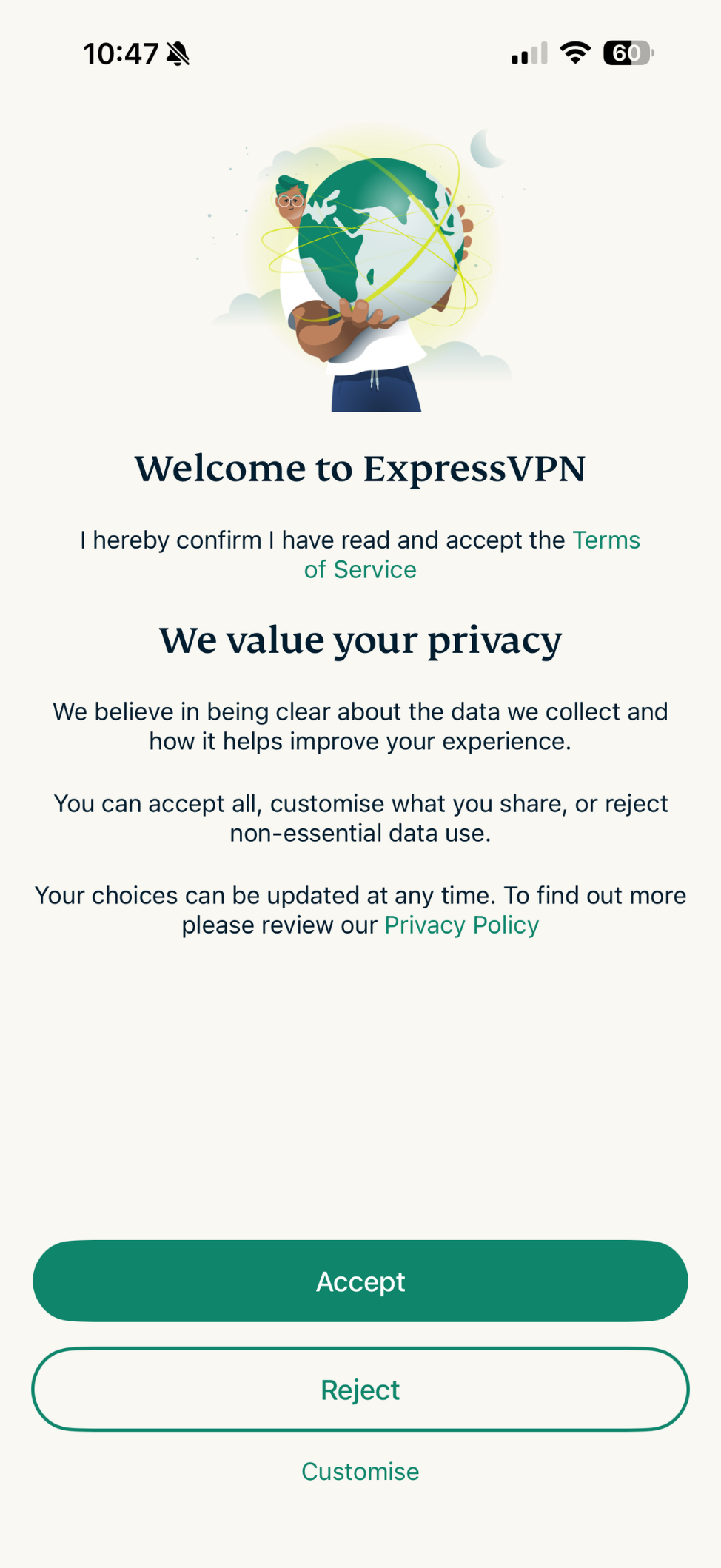
- После запуска приложения вам потребуется принять Условия предоставления услуг ExpressVPN и выбрать, хотите ли вы делиться с сервисом определенными данными.

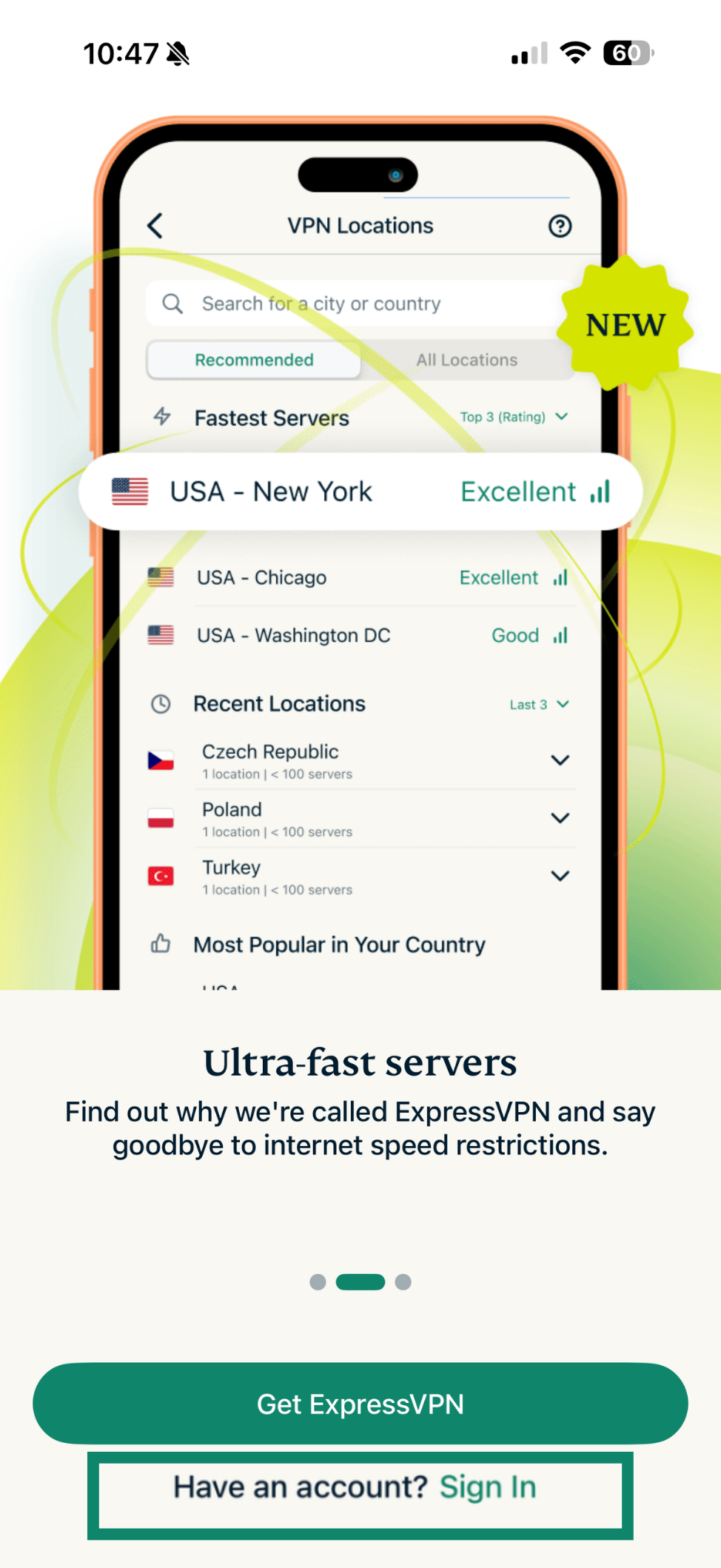
- Нажмите Sign In (Вход) на следующем экране.

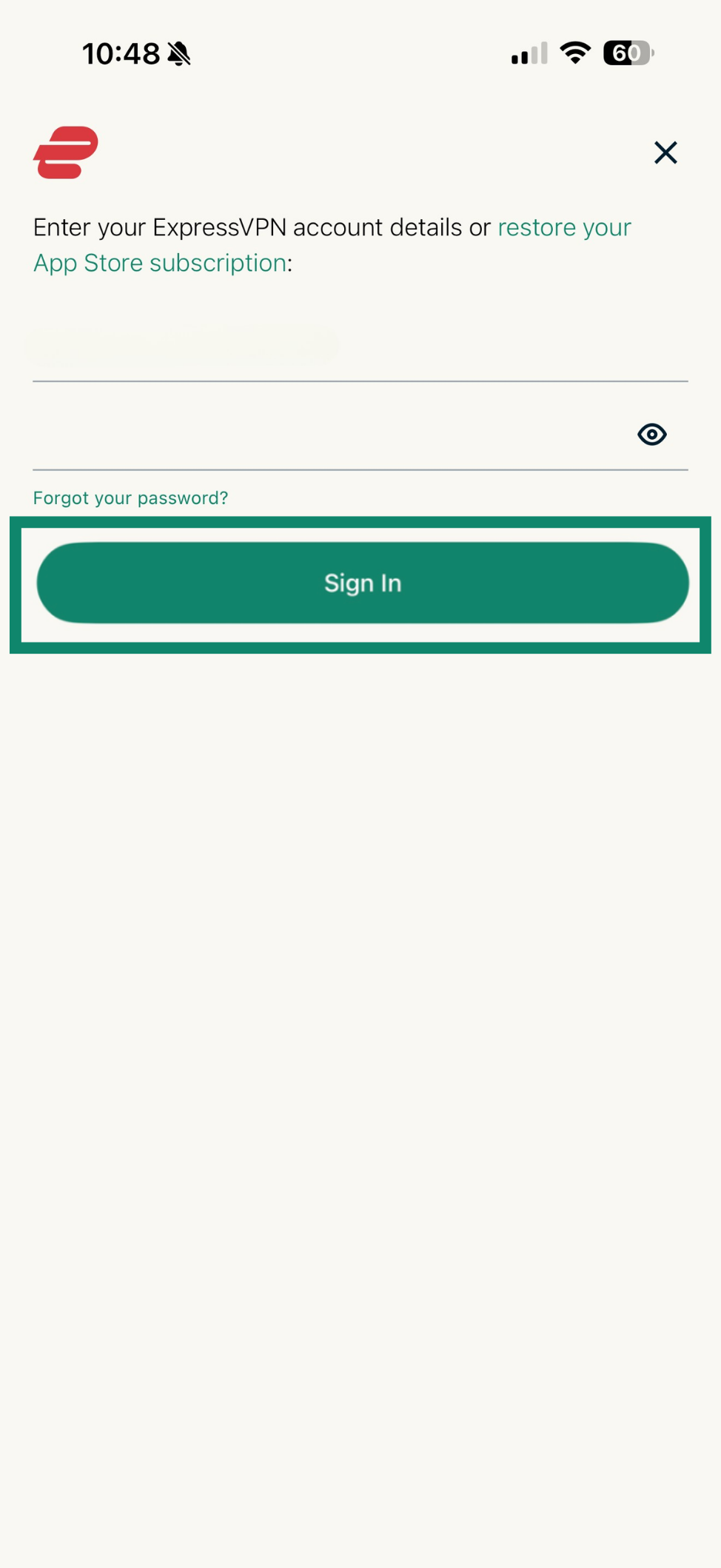
- Есть два способа войти в приложение, которые зависят от того, как вы оформили подписку на ExpressVPN:
- Если вы НЕ покупали подписку на ExpressVPN через App Store: введите адрес электронной почты, пароль или код активации вашего аккаунта ExpressVPN и нажмите Войти.
- Если вы купили подписку на ExpressVPN через App Store: нажмите Восстановить подписку App Store.
- Нажмите Sign in (Войти), чтобы начать настройку приложения.

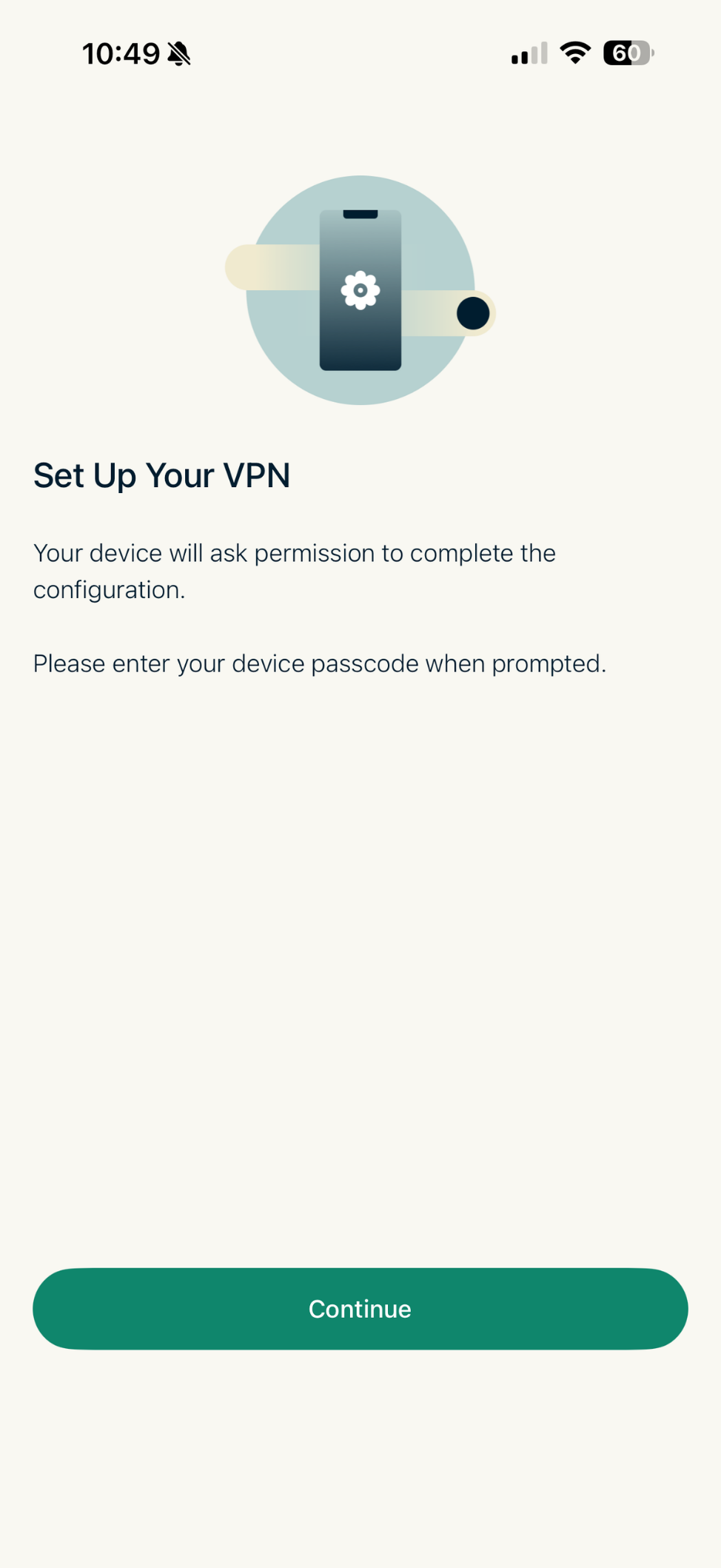
- Нажмите Continue (Продолжить).

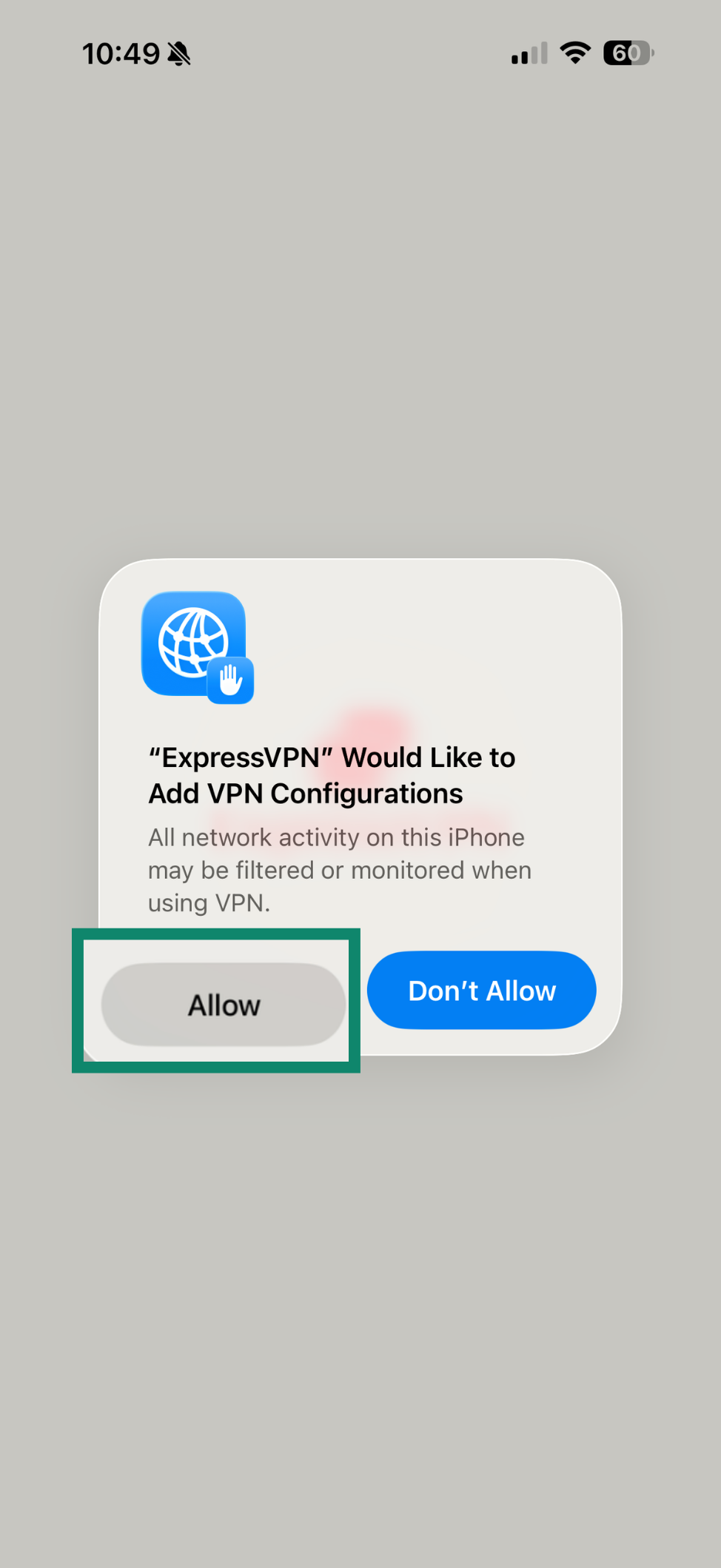
- Вы увидите следующее сообщение: “ExpressVPN” хочет добавить VPN-конфигурации. Нажмите Allow (Разрешить), в противном случае настроить приложение не удастся.
- Для продолжения может потребоваться ввести пароль устройства.

- Для продолжения может потребоваться ввести пароль устройства.
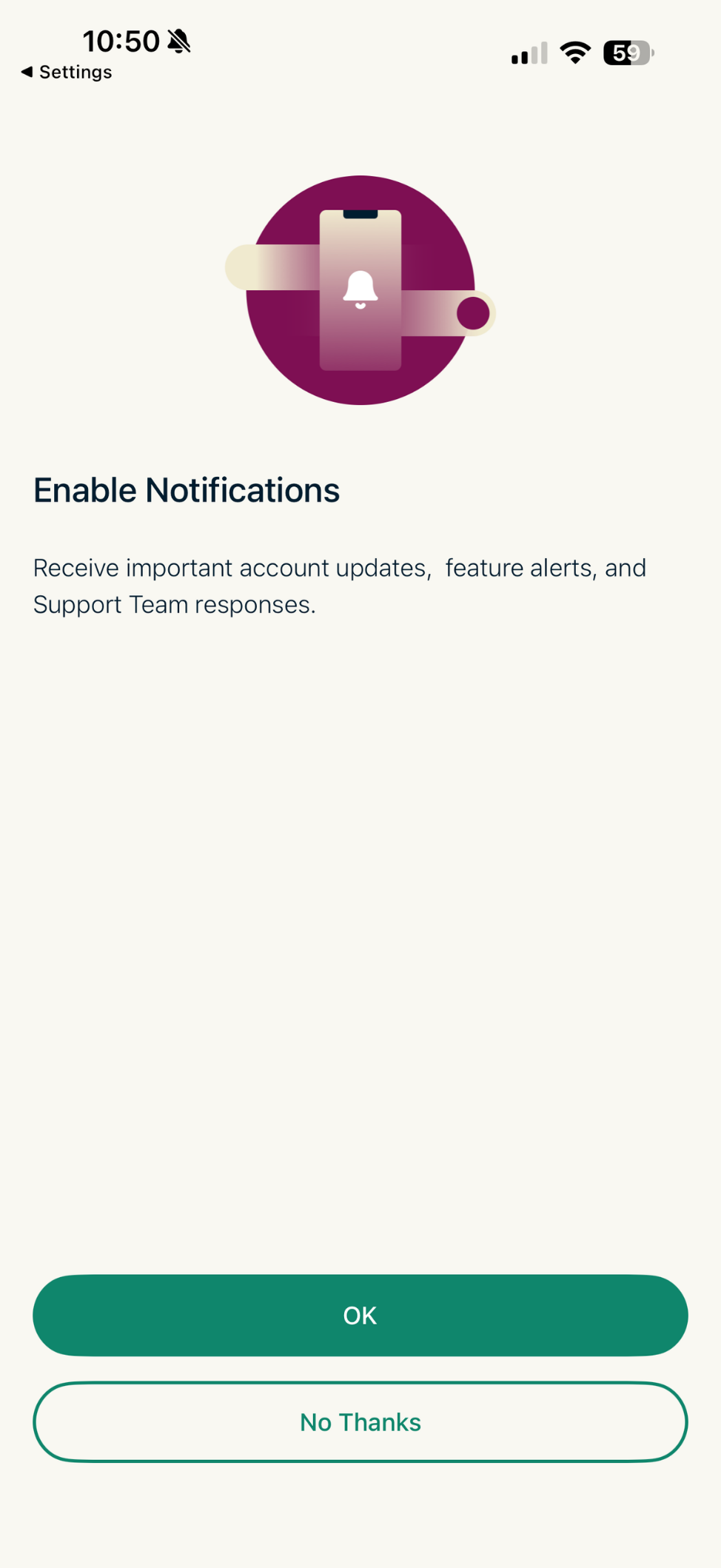
- Приложение спросит, хотите ли вы получать уведомления. Выберите подходящий вариант для продолжения.

Нужна помощь? Обратитесь в службу поддержки ExpressVPN.
Подключение к локации VPN-сервера
Чтобы подключиться к локации VPN-сервера:
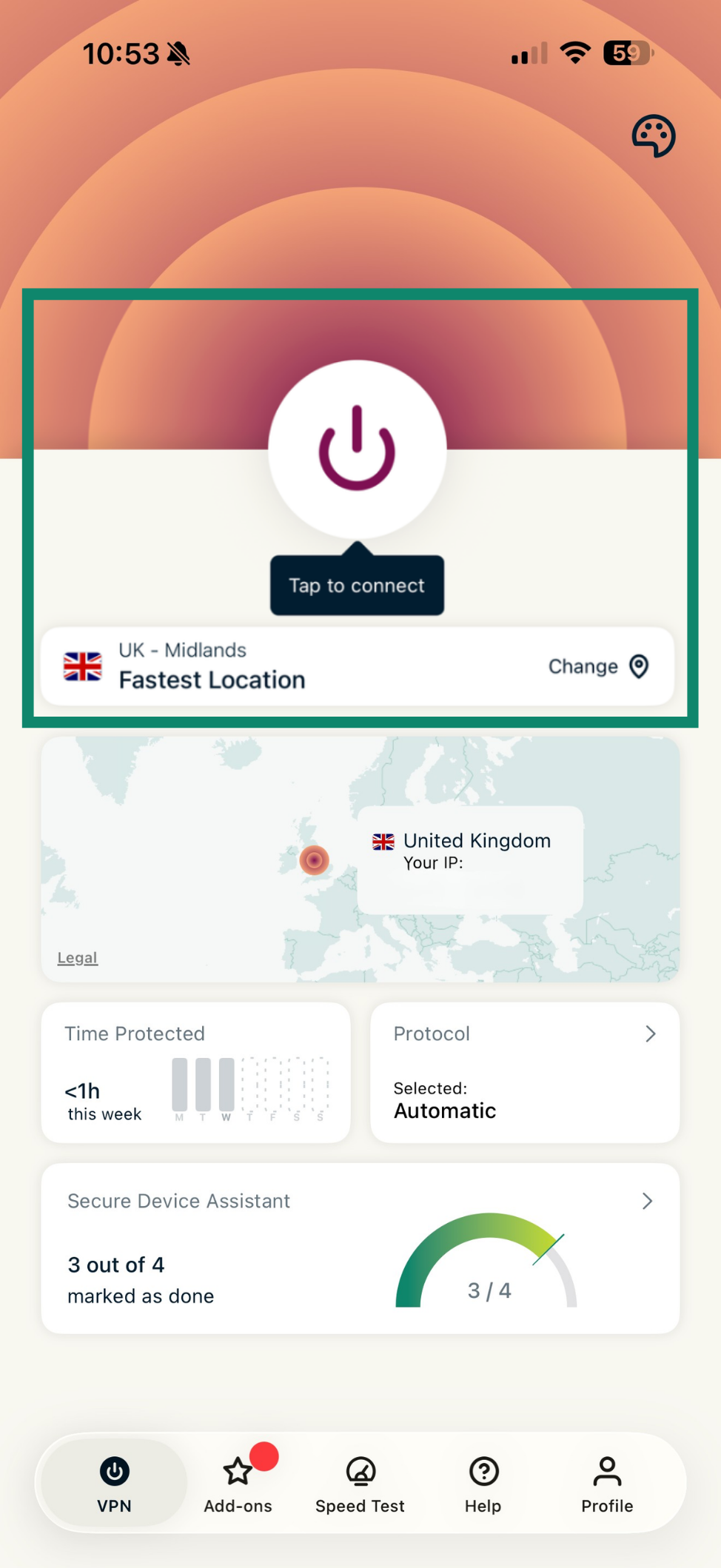
- Нажмите кнопку

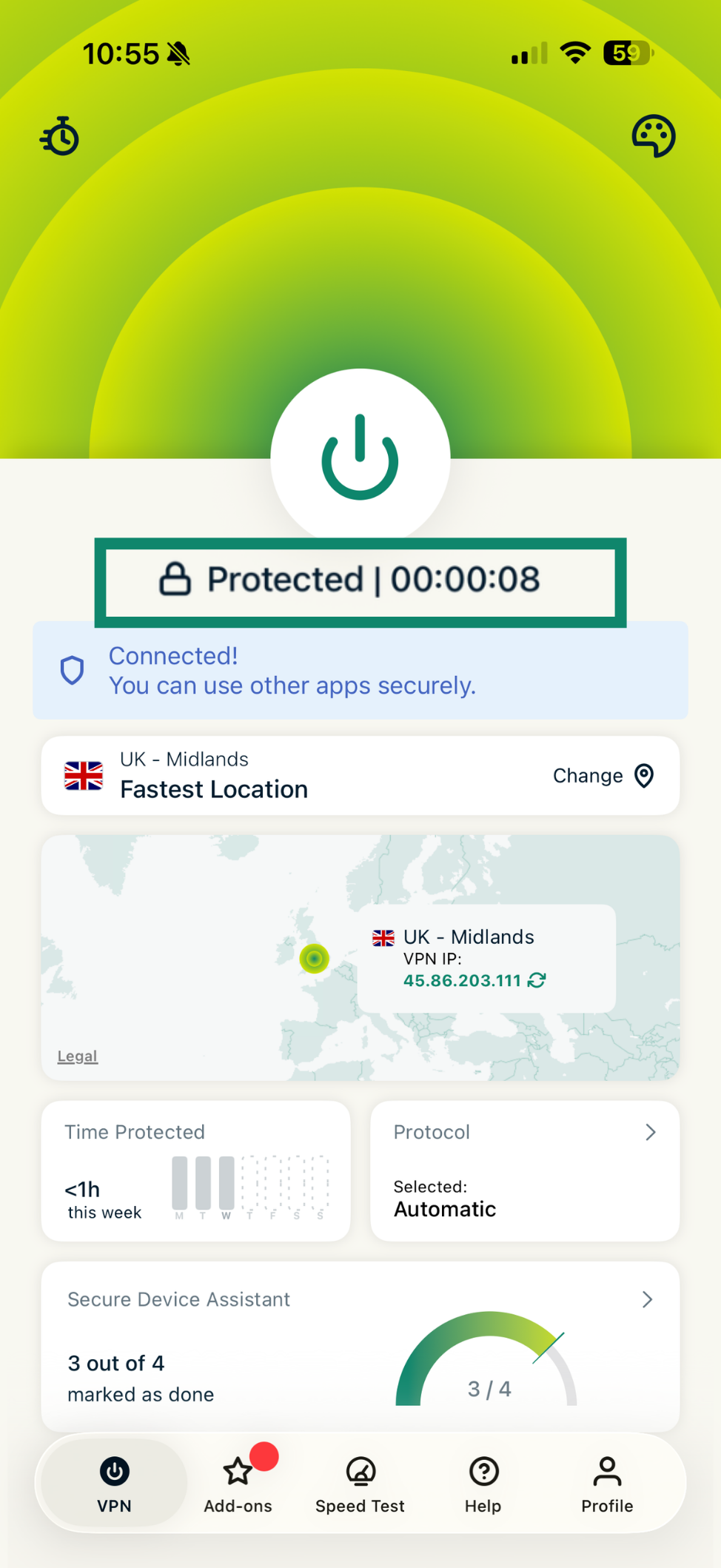
 на домашнем экране. ExpressVPN по умолчанию предложит вам подключиться к оптимальной локации, известной как Fastest Location (Самая быстрая локация).
- Увидев слово Protected (Защищено) под кнопкой , вы можете приступать к работе в Сети — теперь ваш трафик защищен.

Внимание: количество устройств, которые можно одновременно подключить к VPN, зависит от выбранного вами в ходе оформления заказа тарифа:
- Basic: 10 одновременных подключений.
- Advanced: 12 одновременных подключений.
- Pro: 14 одновременных подключений.
Нужна помощь? Обратитесь в службу поддержки ExpressVPN.
Отключение от локации VPN-сервера
Чтобы отключиться от локации VPN-сервера:
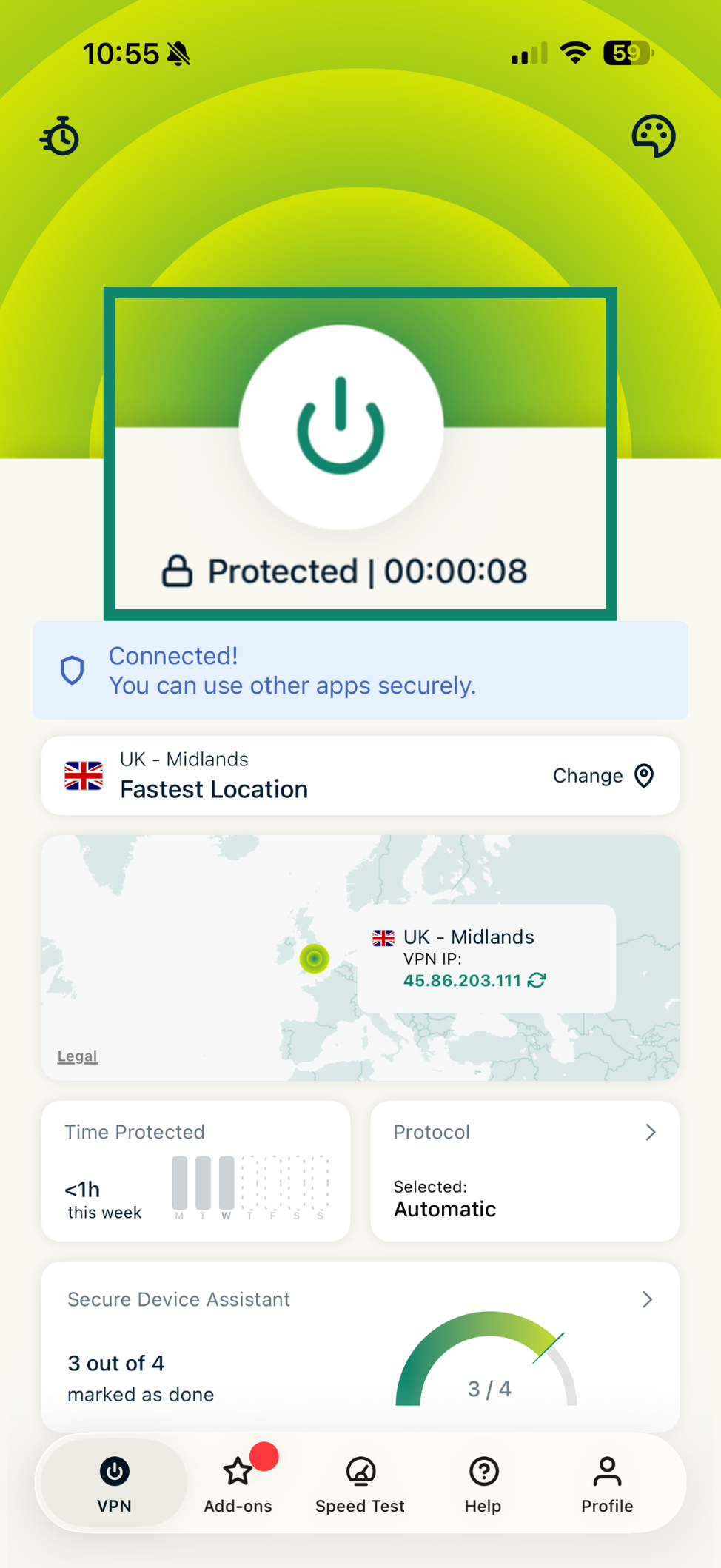
- Нажмите при установленном подключении к VPN.

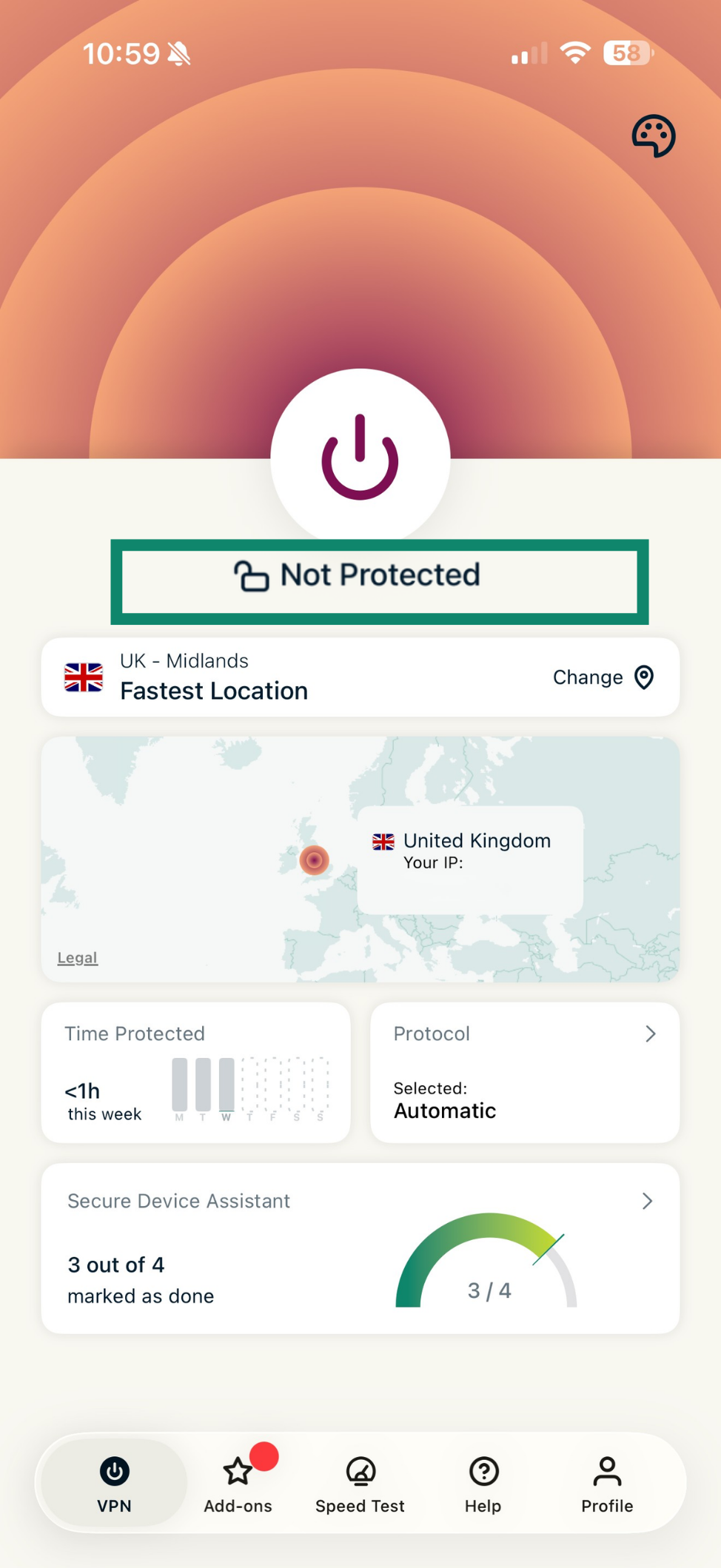
- Вы поймете, что соединение разорвано, когда увидите надпись Not Protected (Не защищено).

Нужна помощь? Обратитесь в службу поддержки ExpressVPN.
Подключение к другой локации VPN-сервера
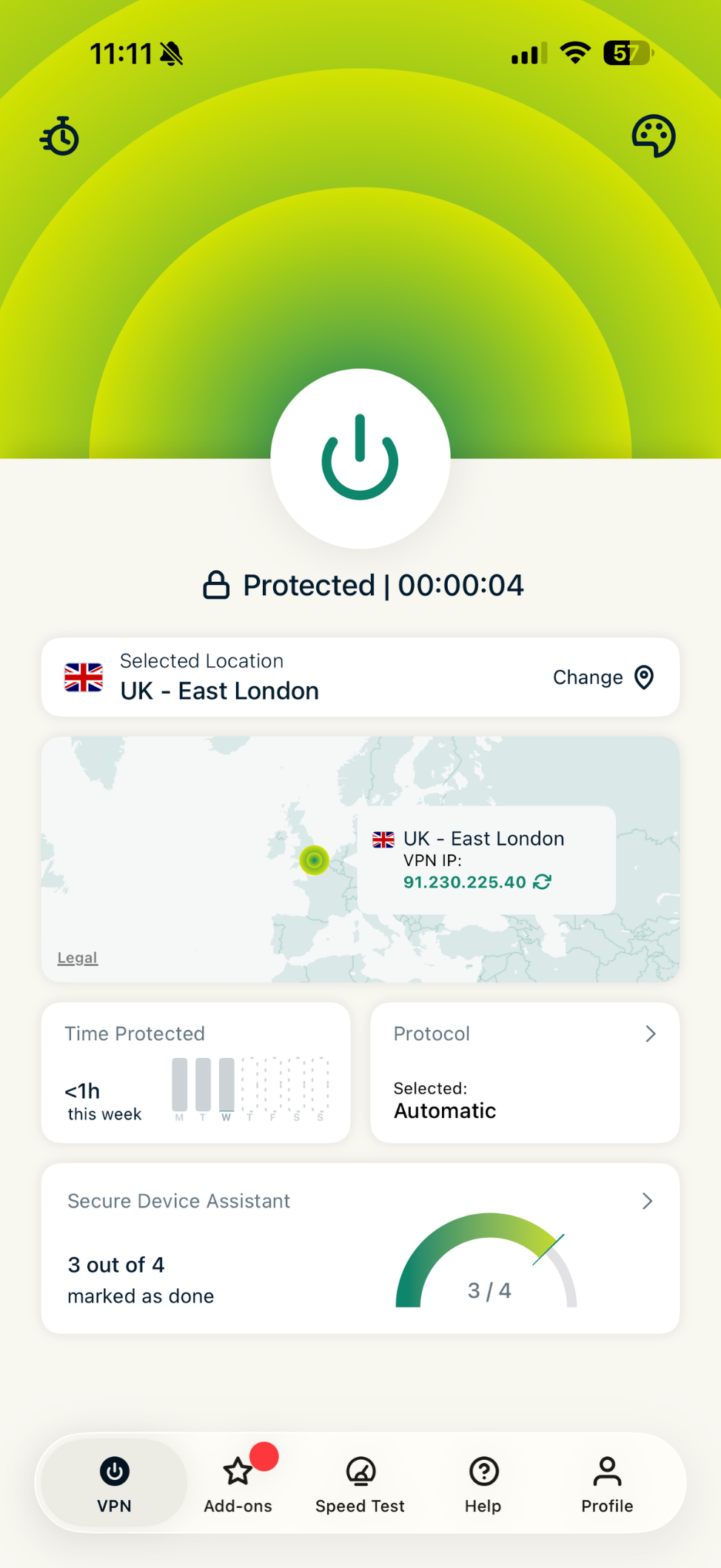
Чтобы сменить локацию:
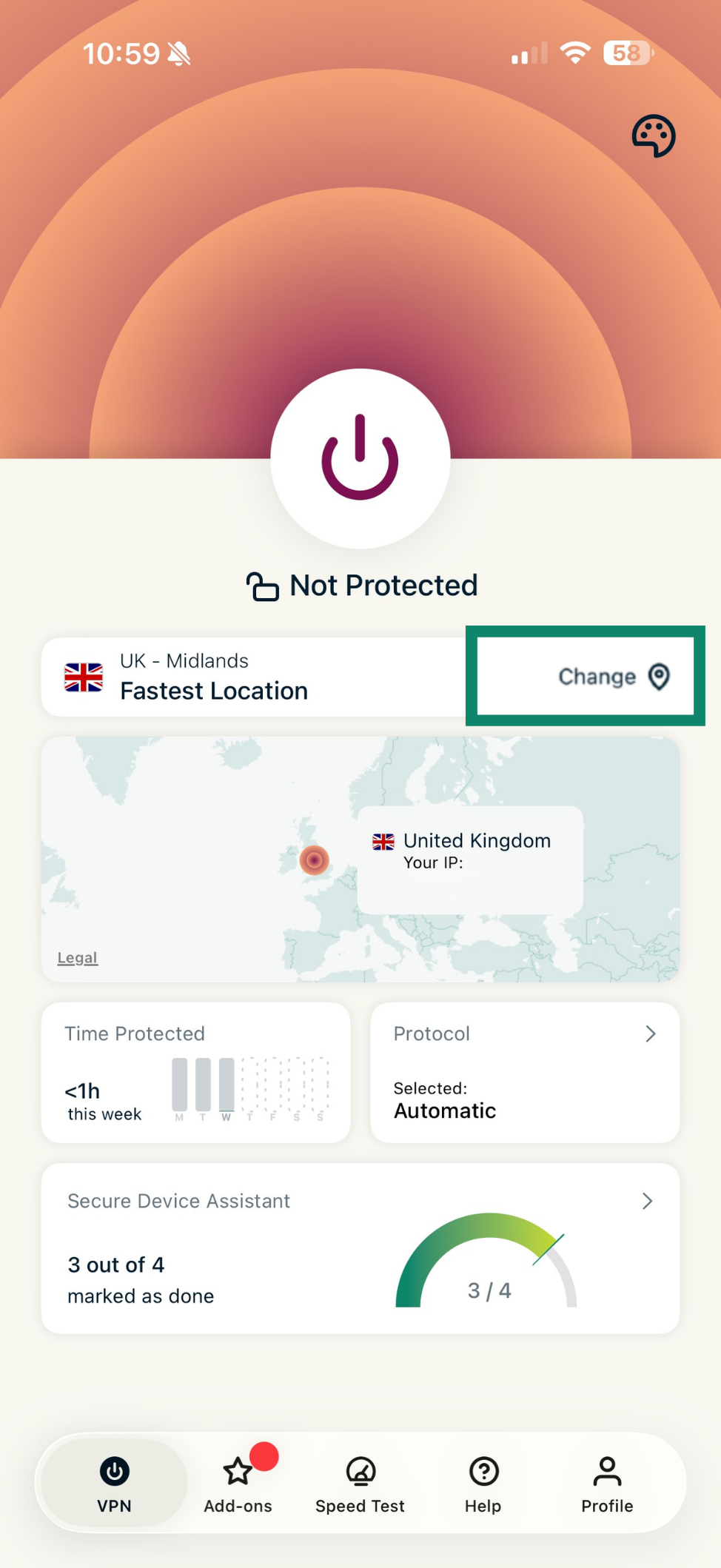
- Нажмите на виджет Change (Изменить), чтобы найти другие локации серверов.

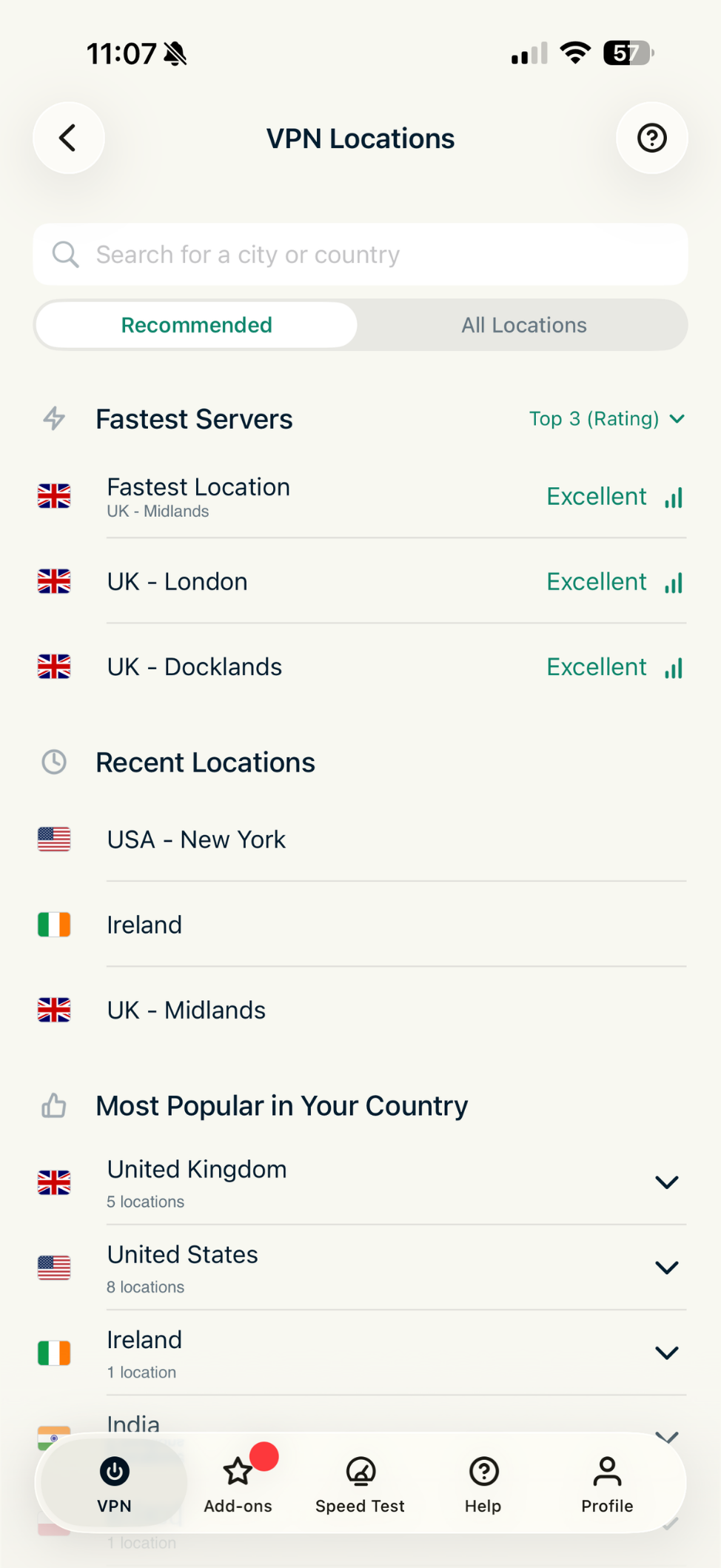
- Вы увидите список серверных локаций.
Список локаций VPN-серверов включает в себя две вкладки: РЕКОМЕНДУЕМЫЕ и ВСЕ ЛОКАЦИИ.
Вкладка РЕКОМЕНДУЕМЫЕ разделена на три раздела:- Самые быстрые серверы: до пяти самых быстрых серверов для пользователей из вашего текущего региона.
- Предыдущие локации: до пяти последних серверов, к которым вы подключались.
- Самые популярные в вашей стране: список локаций, которыми чаще всего пользуются другие клиенты ExpressVPN из вашей страны.

На вкладке ВСЕ ЛОКАЦИИ перечислены все локации VPN-серверов. Они сгруппированы по регионам.
Расширять и сворачивать списки можно кнопками и . Также вы можете посмотреть серверные локации из какого-то определенного региона (Америки, АТР, Европы, Ближнего Востока и Африки), сортировать локации по алфавиту и количеству конечных точек.
- Выберите локацию, и ExpressVPN автоматически подключит вас к ней.

 . Также вы можете посмотреть серверные локации из какого-то определенного региона (Америки, АТР, Европы, Ближнего Востока и Африки), сортировать локации по алфавиту и количеству конечных точек.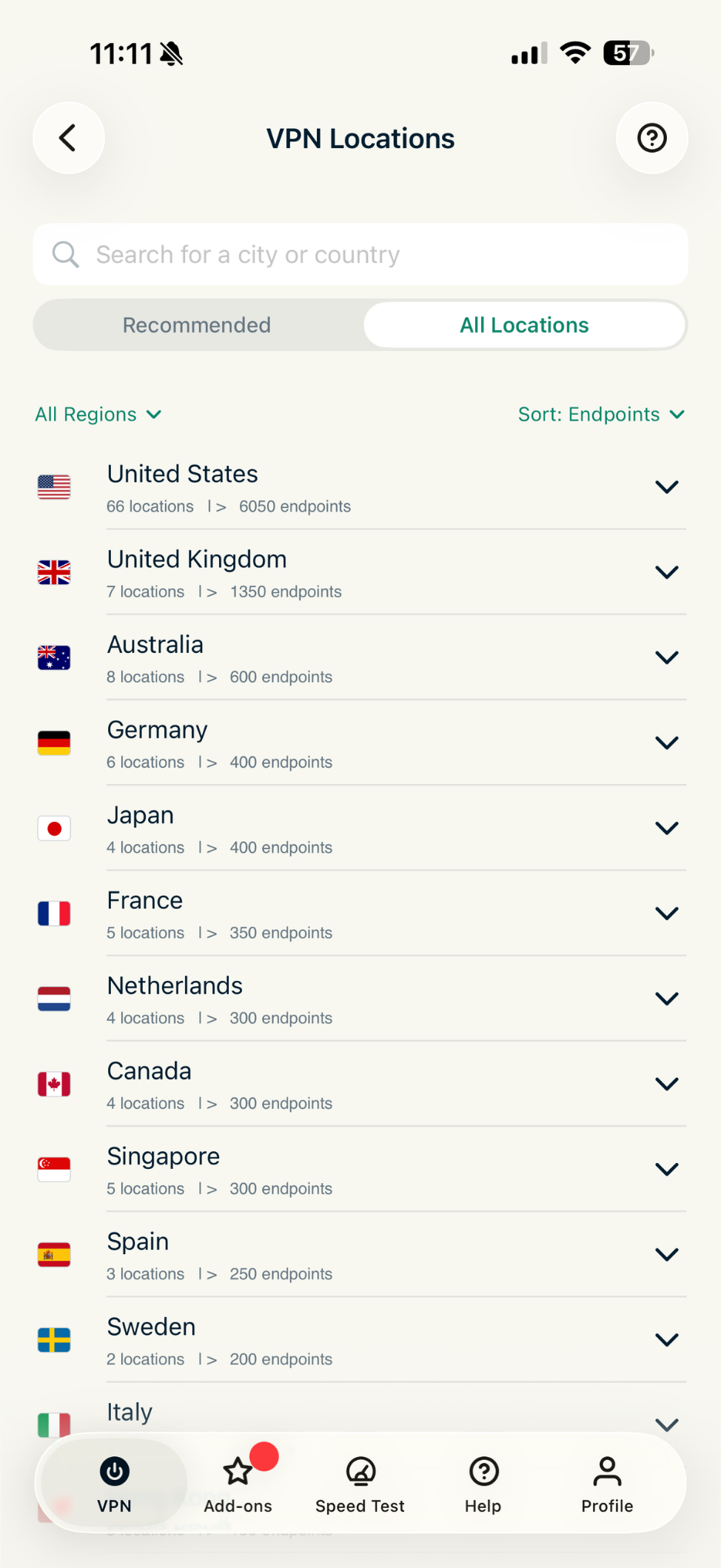
Внимание: если вы меняете локацию при подключении к VPN, то получите уведомление о том, что VPN-соединение ненадолго прервется, чтобы приложение могло подключить вас к новому серверу. Нажмите Connect (Подключить) для продолжения.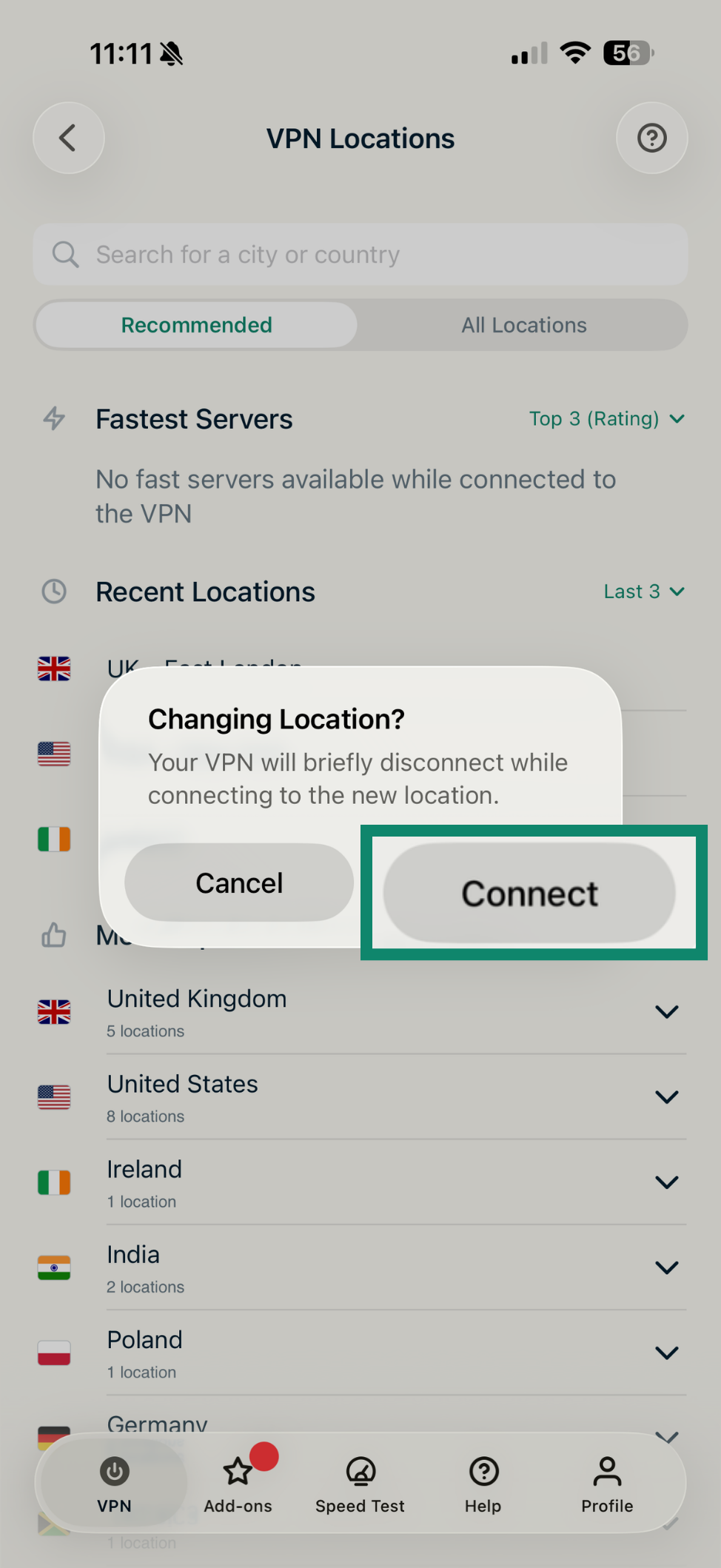
Нужна помощь? Обратитесь в службу поддержки ExpressVPN.
Остановка VPN-подключения
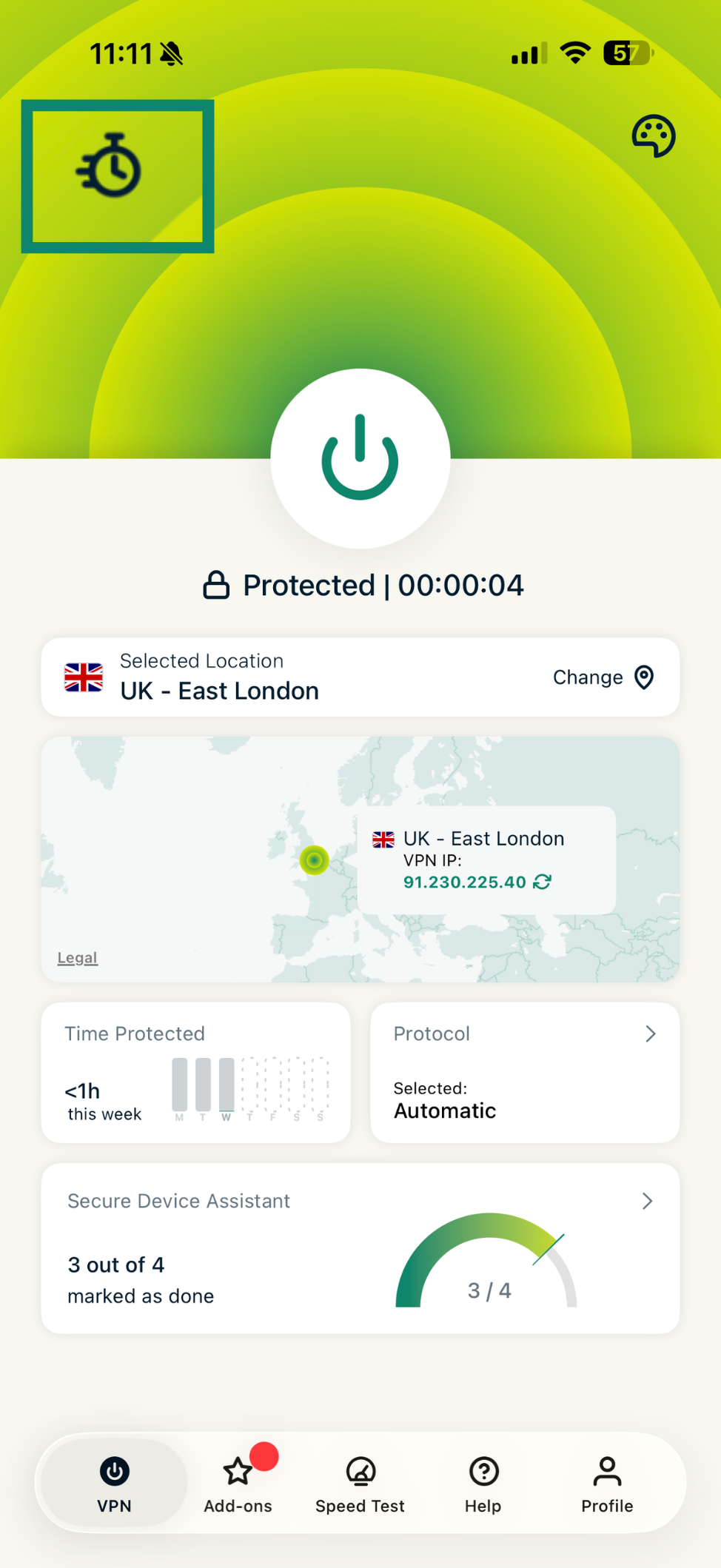
Вы можете поставить активное VPN-подключение на паузу и автоматически восстановить его через определенное время.
Внимание: для использования этой функции требуется подключение к VPN-серверу.
Чтобы поставить на паузу активное VPN-подключение:
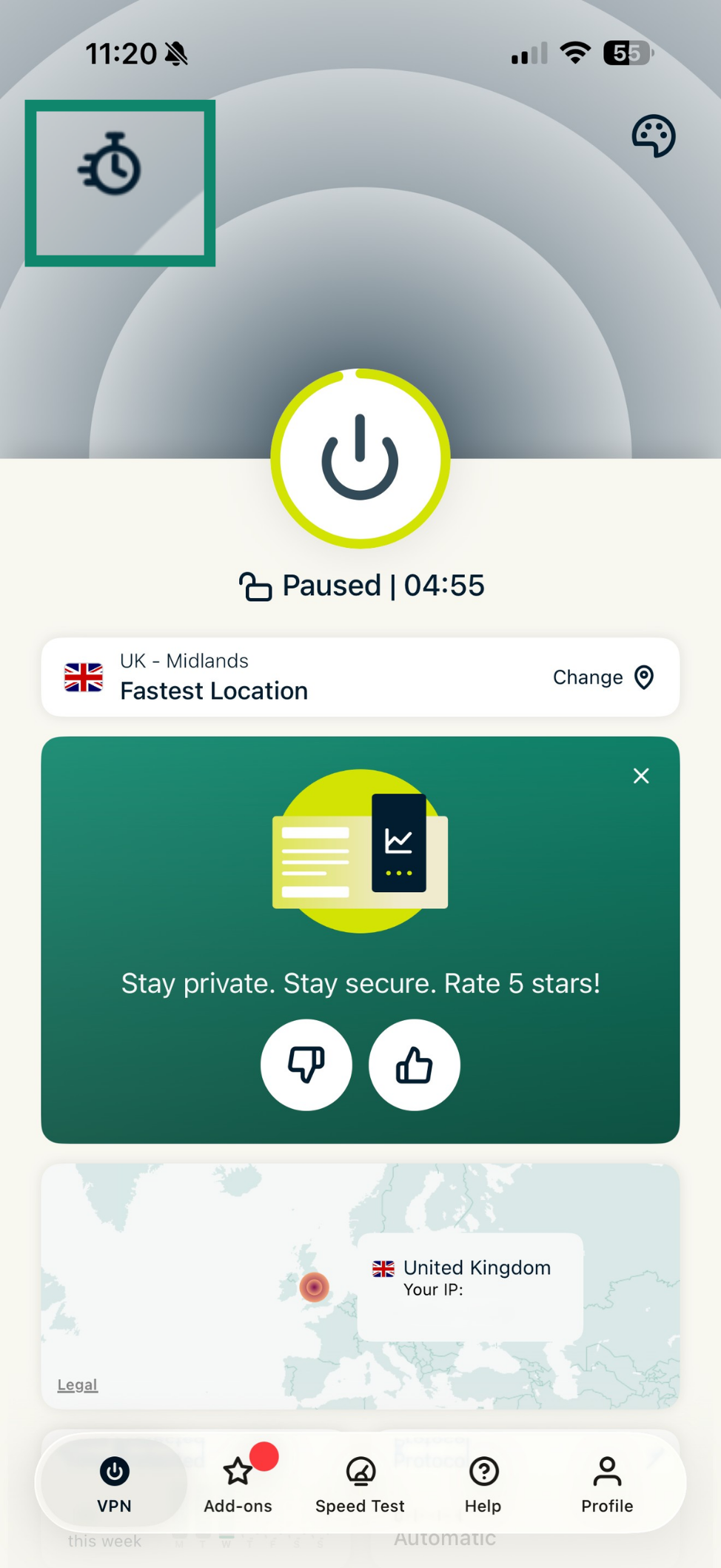
- Нажмите на значок в виде часов вверху слева.

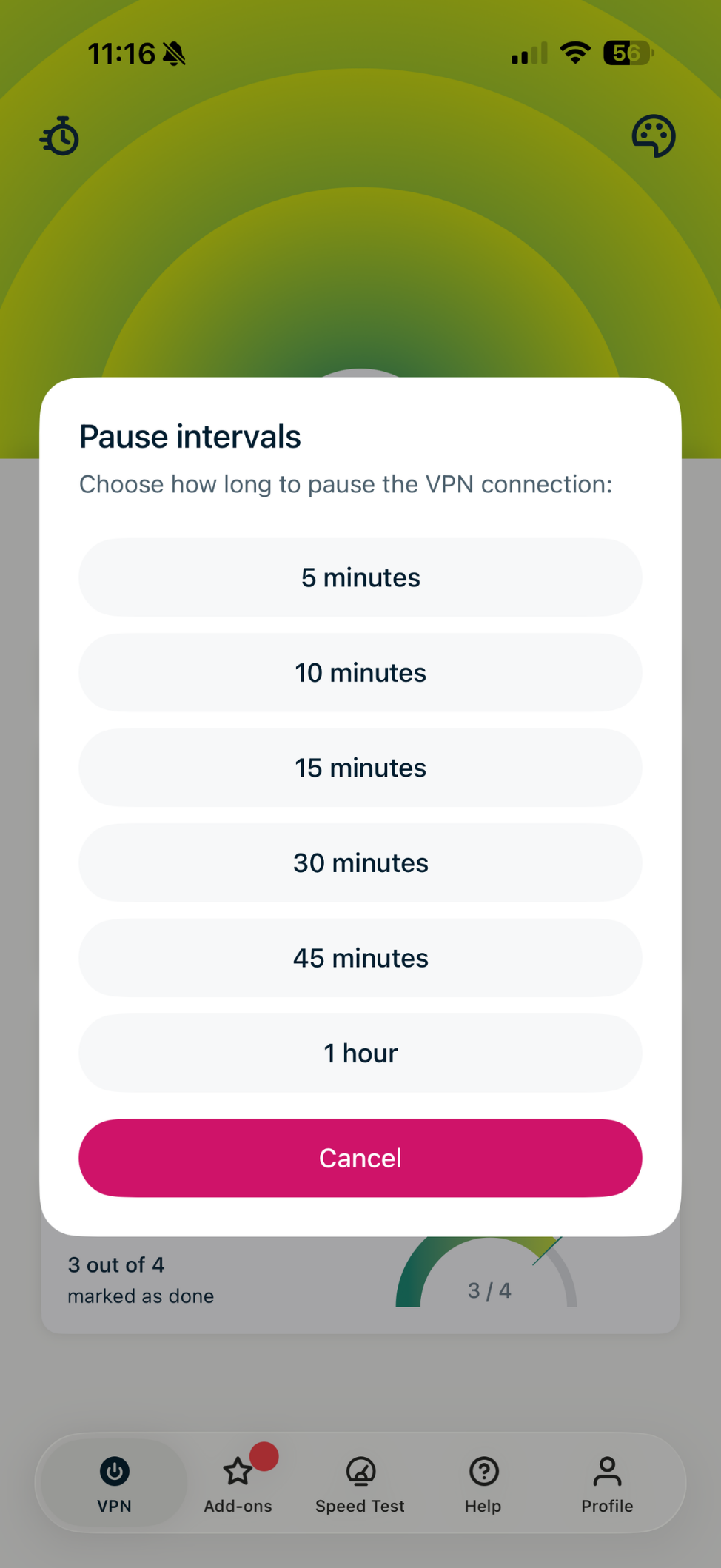
- Выберите период остановки.

- Если вы поставили VPN-подключение на паузу, то увидите сообщение Paused (На паузе) и таймер под кнопкой ВКЛ.

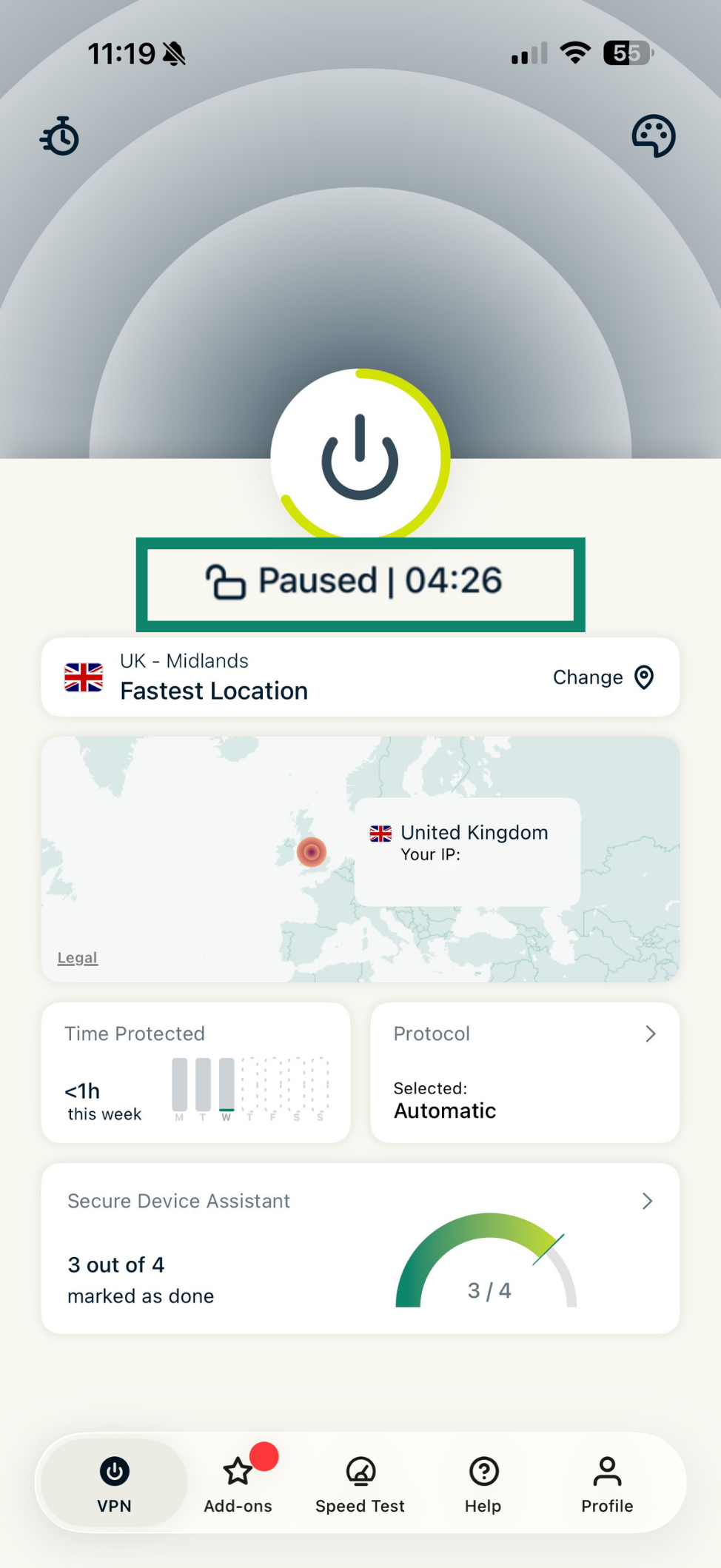
Когда таймер дойдет до нуля, VPN-подключение автоматически восстановится.
Чтобы восстановить VPN-подключение:
- Нажмите на значок в виде часов вверху слева.

- Нажмите Reconnect (Переподключить).

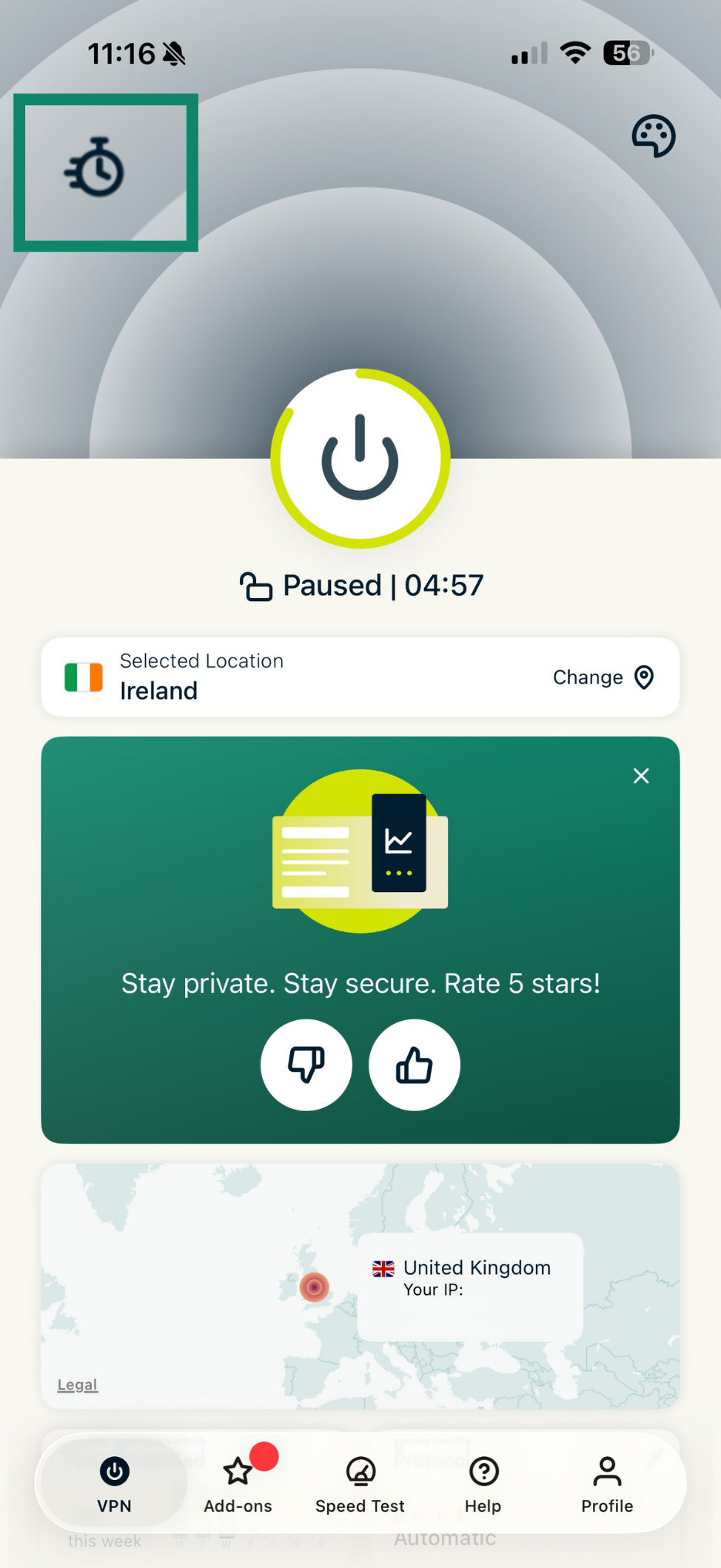
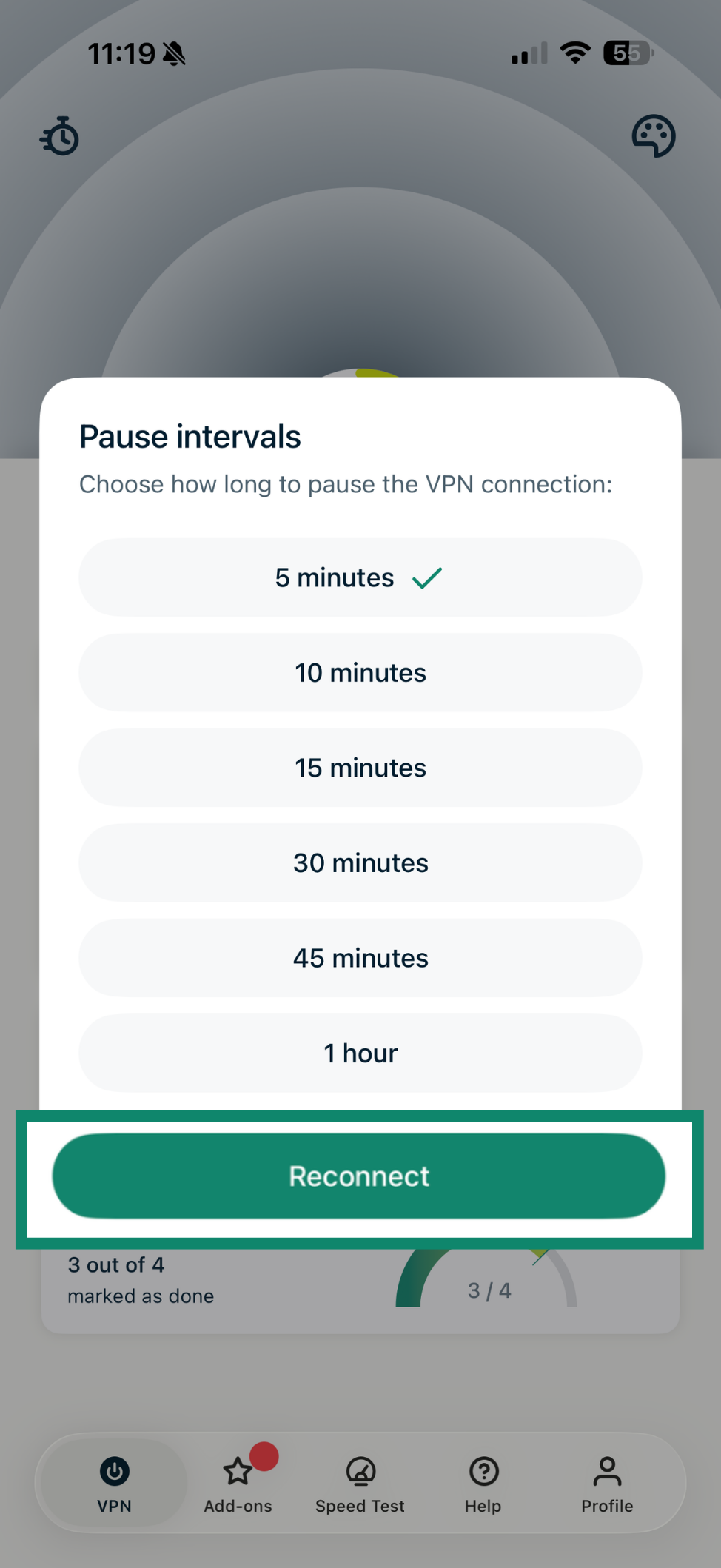
Если вы восстановили VPN-подключение, то увидите сообщение Защищено под кнопкой ВКЛ.
Чтобы сбросить или уменьшить длительность остановки VPN-подключения:
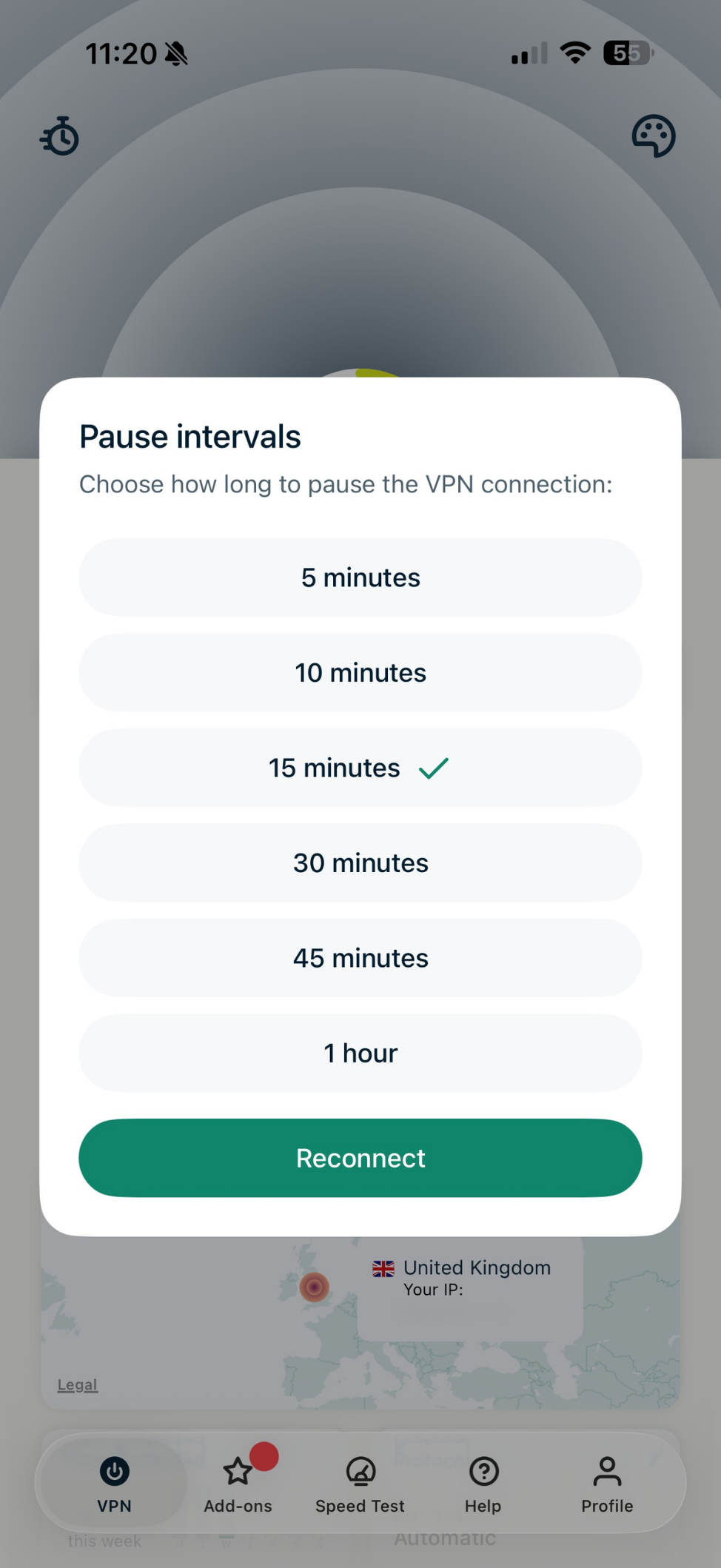
- Нажмите на значок в виде часов.

- Выберите новый интервал. После этого меню «Пауза» автоматически закроется, а таймер — обновится.

Нужна помощь? Обратитесь в службу поддержки ExpressVPN.
Использование раздельного туннелирования
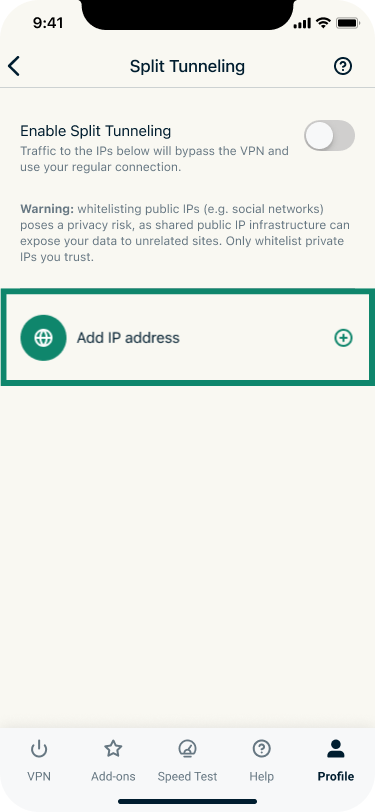
Функция раздельного туннелирования помогает выбрать трафик, который будет или не будет направляться через VPN при подключении к ExpressVPN.
Чтобы настроить раздельное туннелирование:
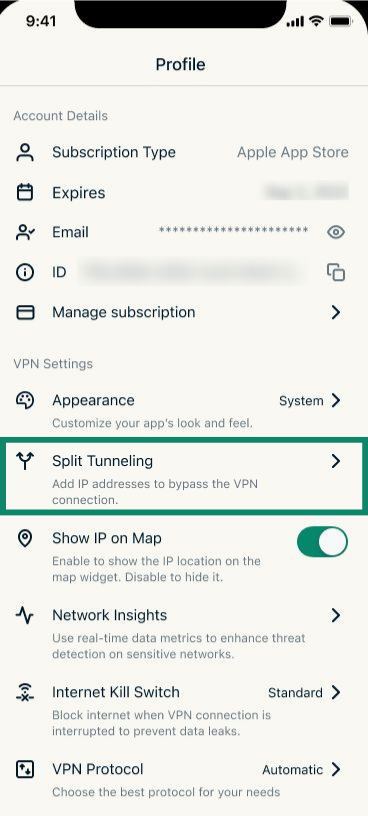
- Нажмите Profile (Профиль), далее Split Tunneling (Раздельное туннелирование).


- Включите раздельное туннелирование.


- Нажмите Add IP address (+ IP).

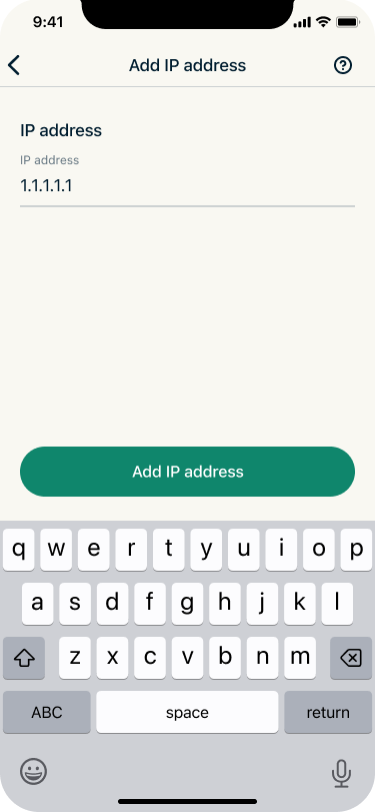
- Введите IP, который не должен использовать VPN-туннель, и нажмите кнопку Add IP address (+ IP).

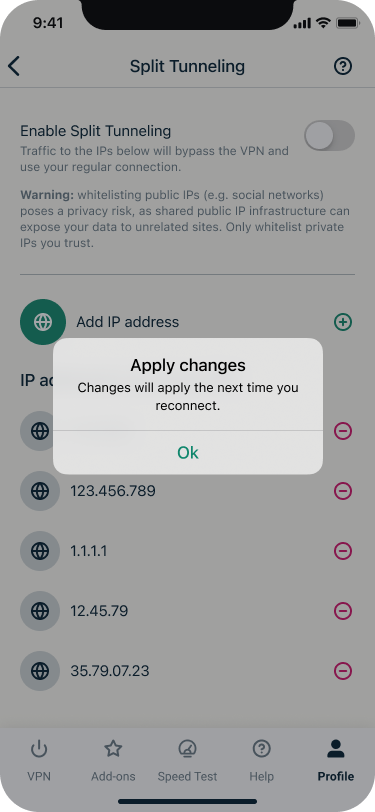
- Нажмите OK, чтобы применить изменения.

- Повторите процесс для всех других IP-адресов, которые хотите добавить.
- Подключитесь или переподключитесь к ExpressVPN, чтобы применить изменения.

Внимание: в случае крупных сайтов исключение IP-адрес из VPN-туннеля может работать недостаточно хорошо. Дело в том, что такие сервисы не используют какой-то один IP. Более того, при каждом новом обращении IP-адрес такого сайта может меняться. Также возможны ситуации, когда один и тот же IP используется сразу несколькими не связанными между собой платформами. Таким образом, настройки раздельного туннелирования могут повлиять и на такие сайты, с которыми вы хотели бы работать через VPN.
Предупреждение: создание белых список IP-адресов (например, соцсетей) угрожает вашей конфиденциальности. Дело в том, то совместно используемые публичные IP могут передавать ваш трафик на третьи сайты. Добавляйте в белый список только такие приватные IP-адреса, которым полностью доверяете.
Нужна помощь? Обратитесь в службу поддержки ExpressVPN.
Смена VPN-протокола
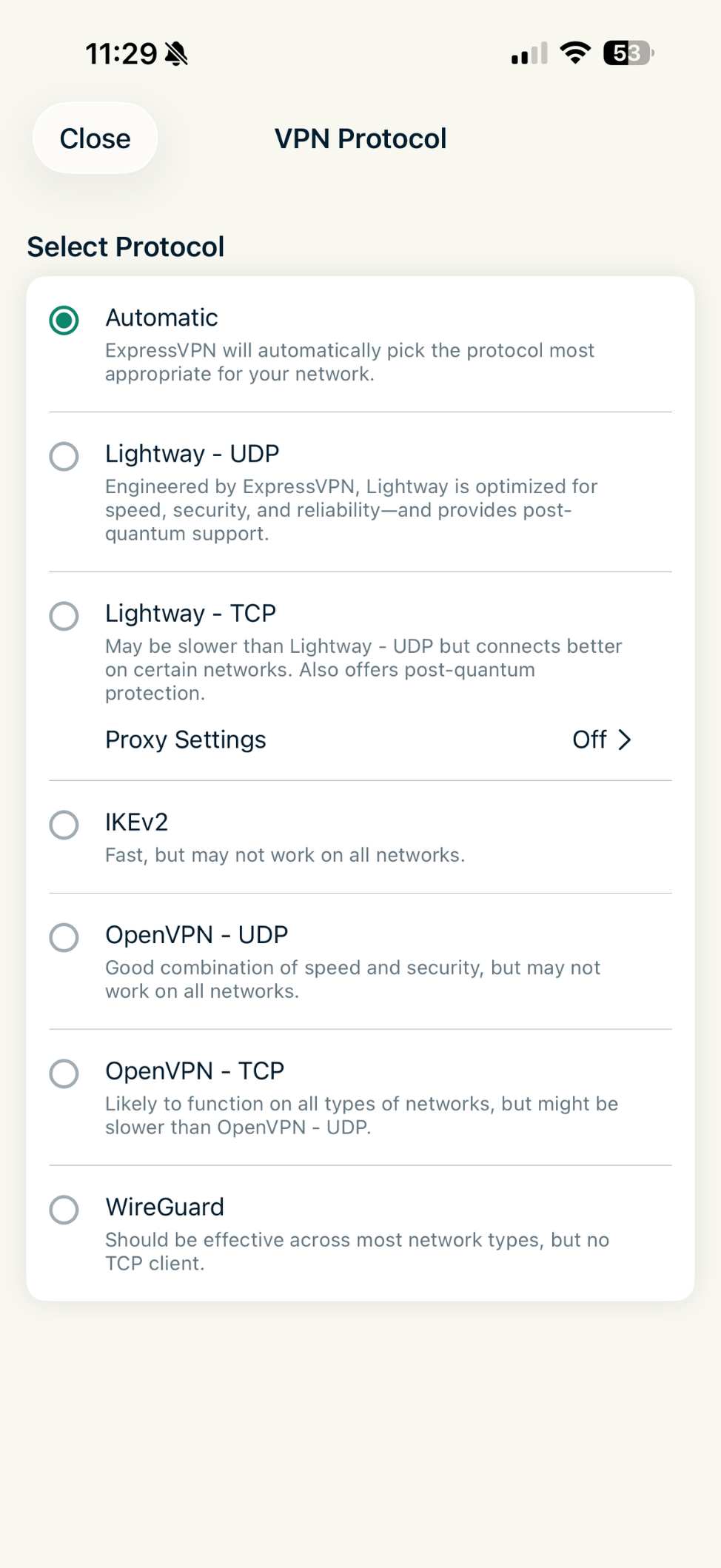
VPN-протоколы — это методы, используемые устройством для подключения к VPN-серверу. Чтобы установить оптимальное подключение, ExpressVPN рекомендует использовать автовыбор протокола. В таком случае протокол определяется автоматически на базе ваших сетевых условий.
В некоторых случаях смена протокола может обеспечить более быструю передачу данных.
Чтобы сменить протокол:
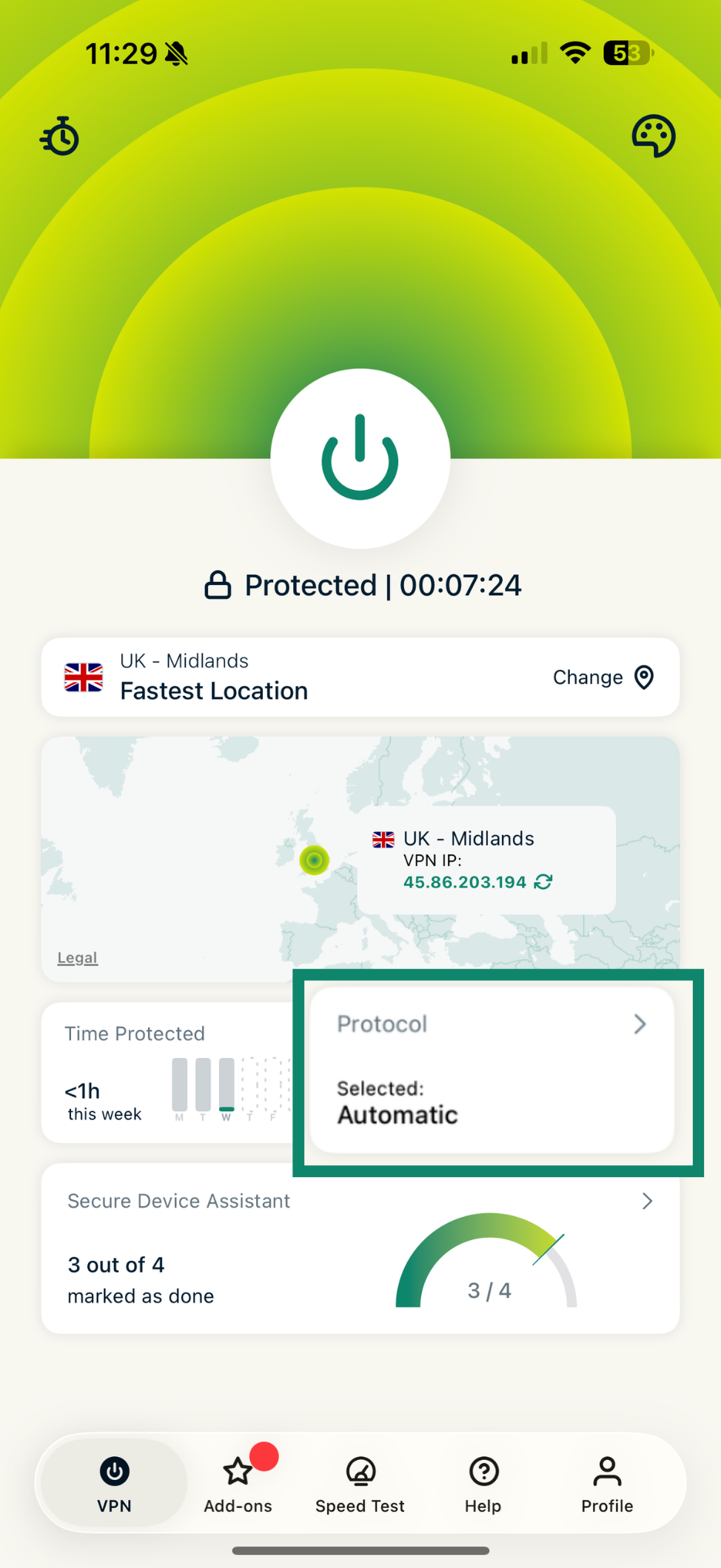
- На вкладке VPN нажмите Protocol (Протокол).

- Нажмите на нужный VPN-протокол. При следующем подключении к VPN-серверу ExpressVPN будет использовать выбранный протокол.

Нужна помощь? Обратитесь в службу поддержки ExpressVPN.
Проверка скорости подключения
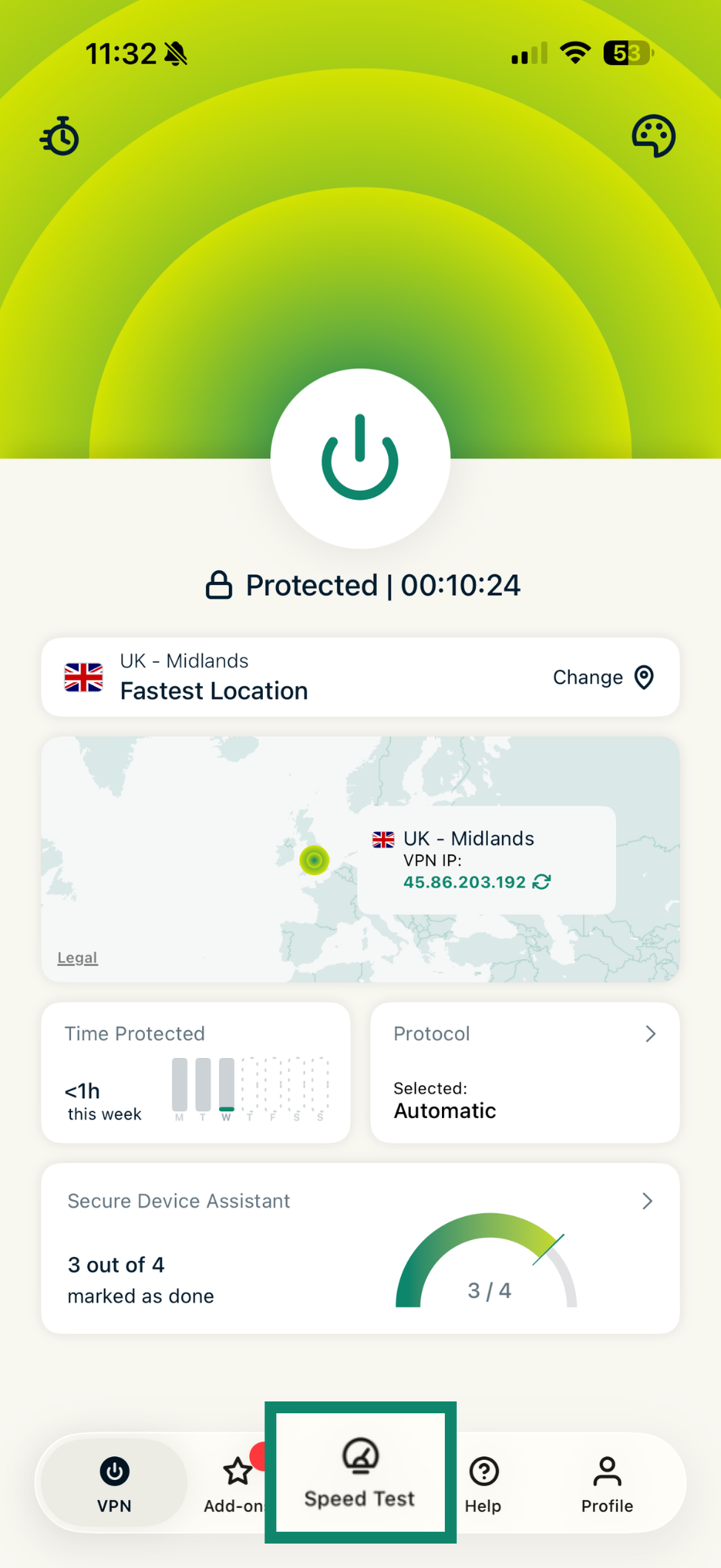
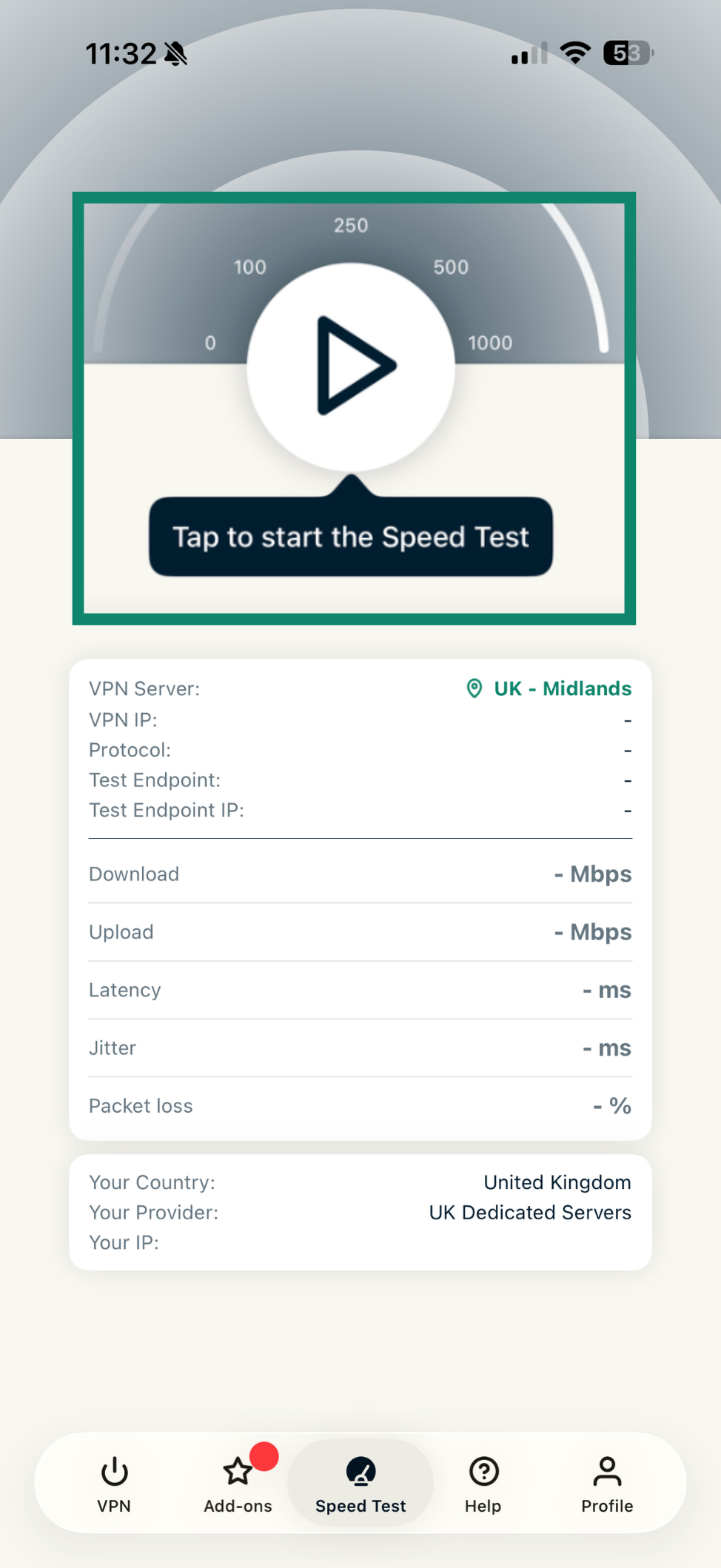
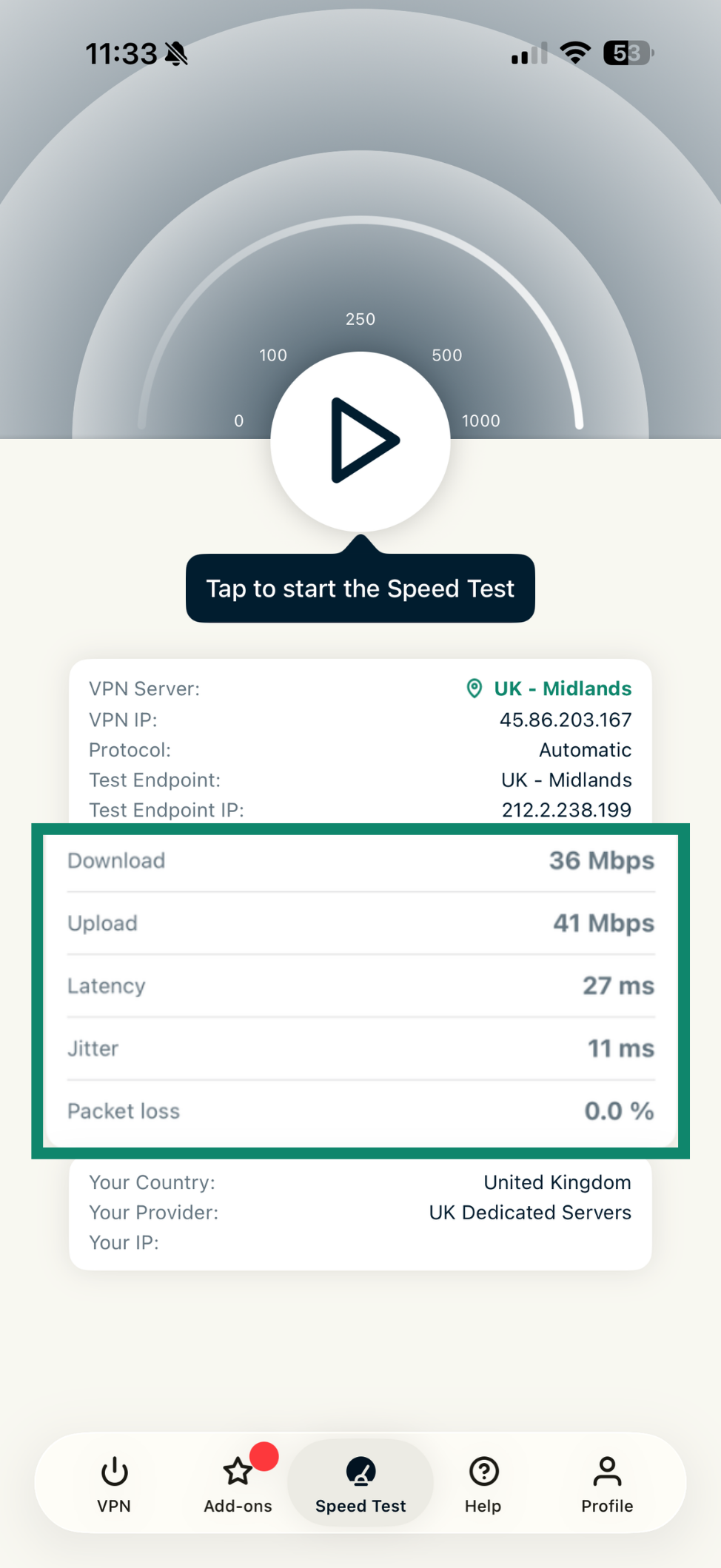
Встроенный тест скорости показывает скорость подключения к выбранной локации VPN-серверов: скорость загрузки данных с сервера и на сервер, пинг, джиттер и уровень потери пакетов.
Чтобы запустить тест скорости:
- Нажмите Speed Test (Тест скорости).

- Нажмите кнопку ВКЛ для запуска теста.

- Проведение теста может занять несколько минут, после чего вы увидите результаты.

Нужна помощь? Обратитесь в службу поддержки ExpressVPN.
Блокировка рекламы, трекеров и доступа к опасным сайтам
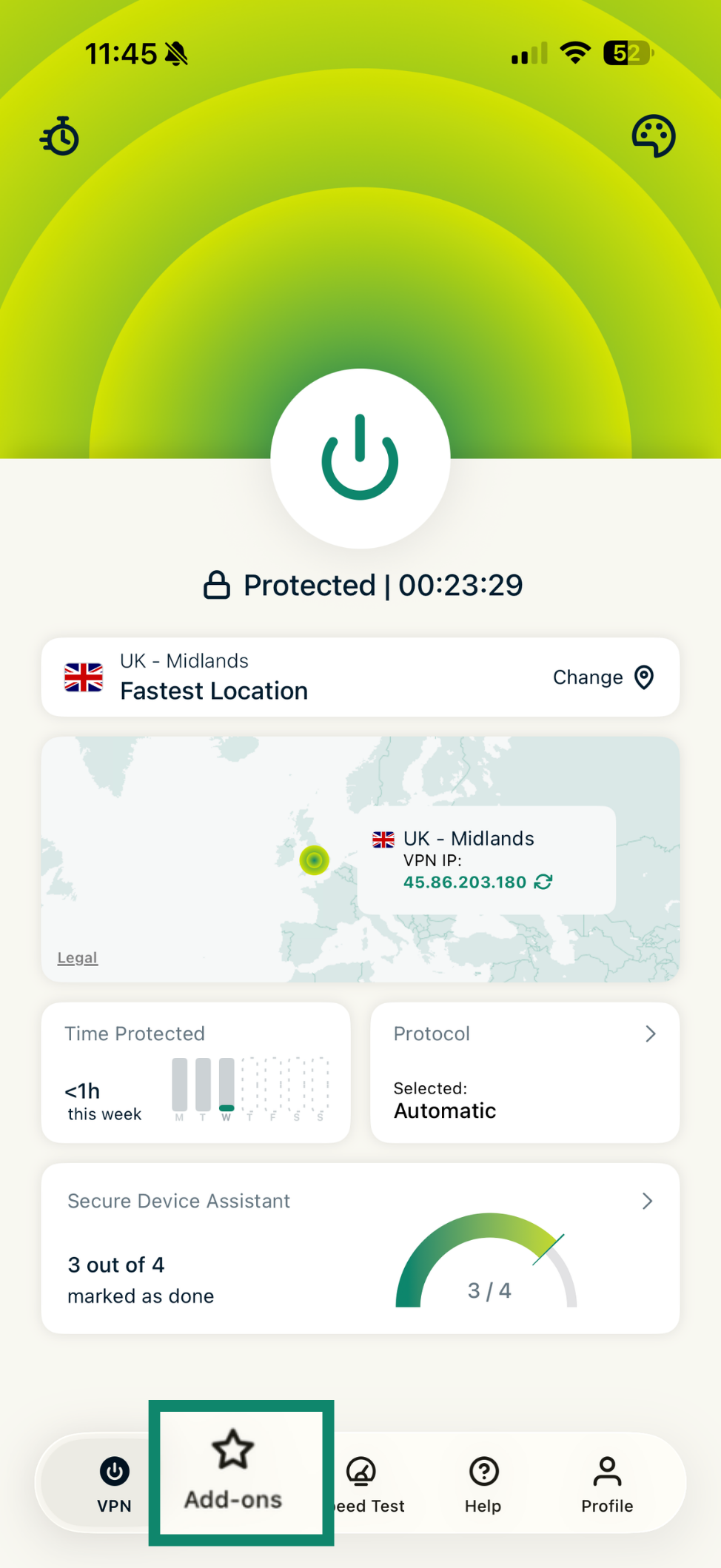
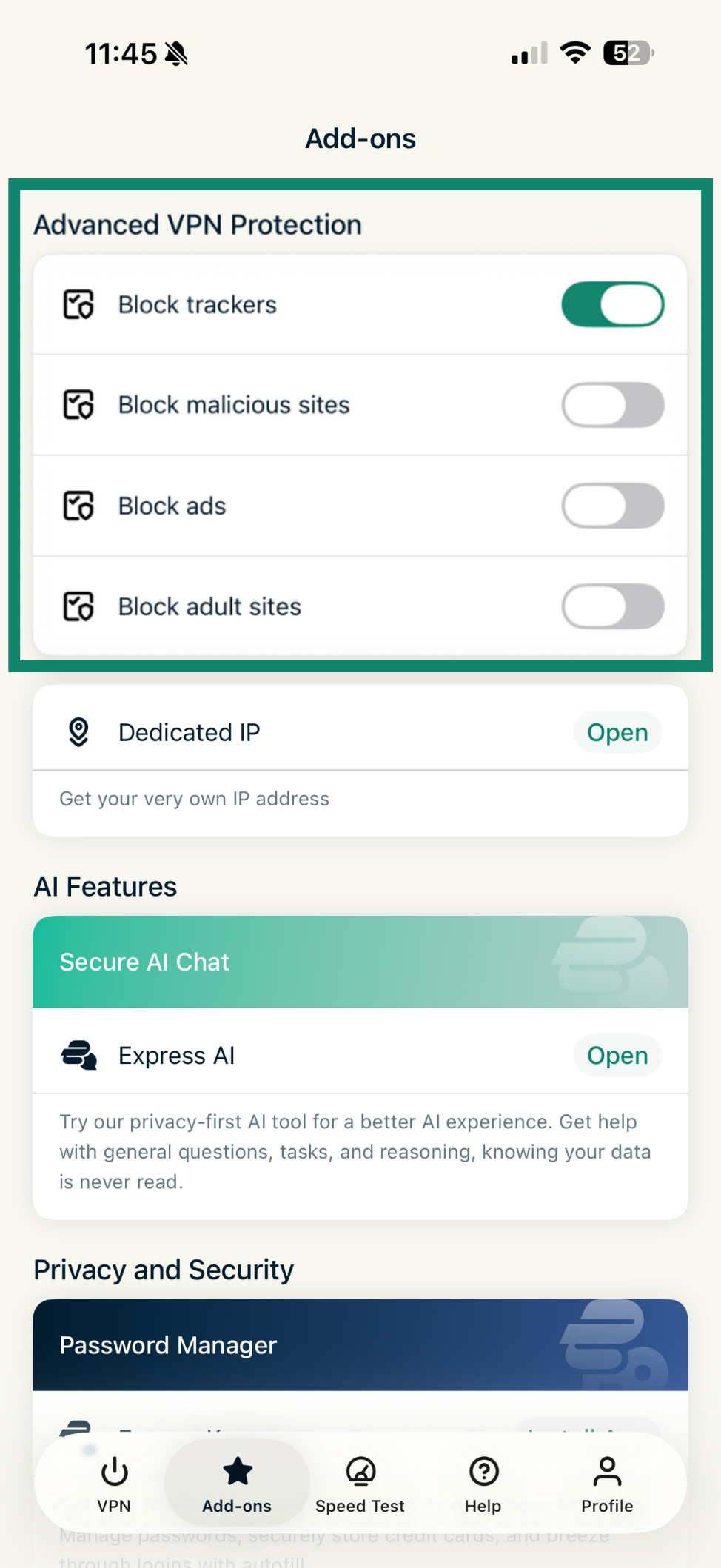
Вы можете блокировать работу рекламы и трекеров, а также ограничивать доступ к опасным сайтам и контенту для взрослых, с помощью функций продвинутой защиты прямо в приложении ExpressVPN. После этого сайты и приложения, с которыми вы работаете на своем устройстве, не смогут обмениваться данными с получателями, перечисленными в открытых черных списках. По умолчанию функции продвинутой защиты отключены.
Чтобы включить их:
- Нажмите Add-ons (Аддоны).

- В разделе Advanced VPN Protection (Продвинутая защита) активируйте нужные опции. Изменения применятся автоматически.

Нужна помощь? Обратитесь в службу поддержки ExpressVPN.
Настройка функции экстренного отключения
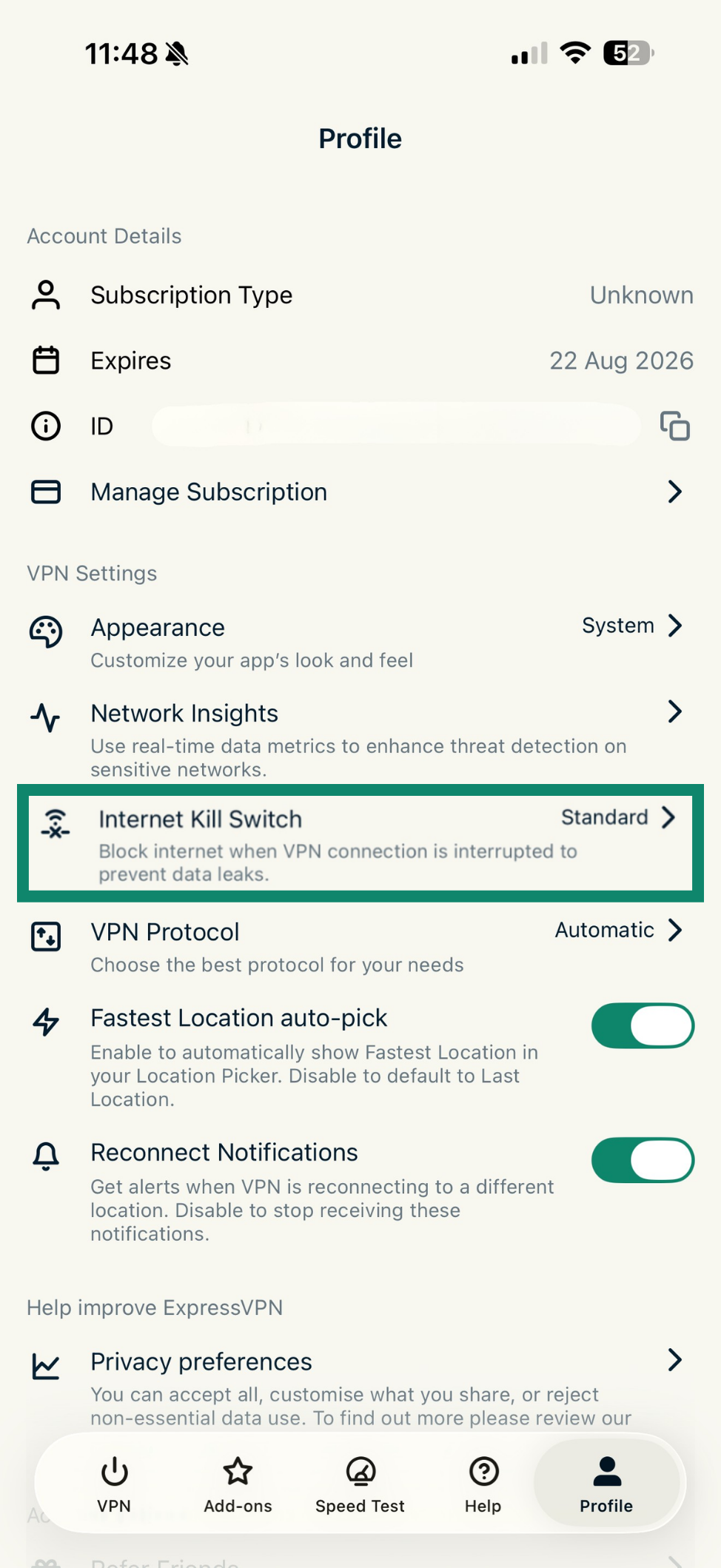
Функция экстренного отключения блокирует доступ в Интернет в случае неожиданного обрыва соединения с VPN для защиты от утечек незашифрованных данных. Пользователям iOS доступны стандартная и продвинутая функции экстренного отключения.
Чтобы выбрать функцию экстренного отключения:
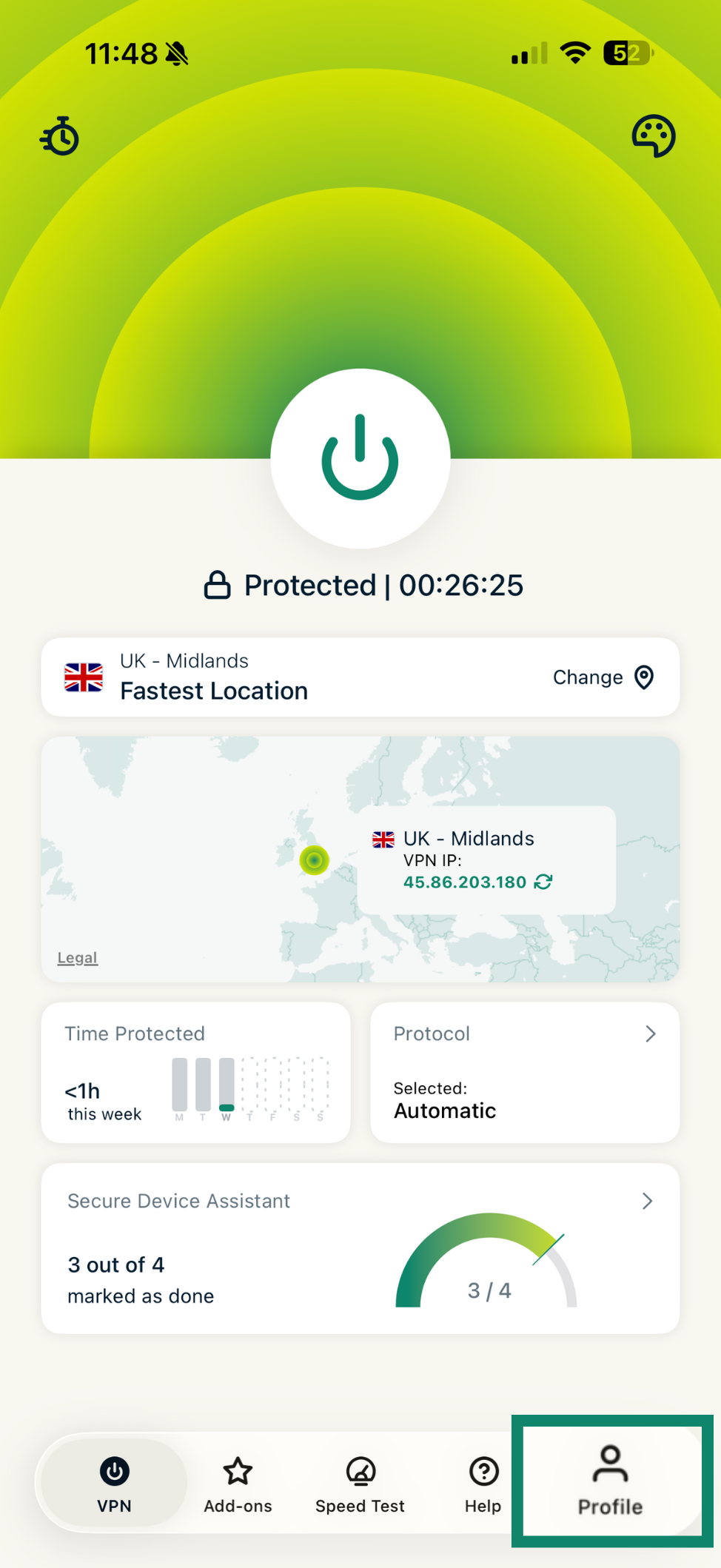
- Нажмите Profile (Профиль).

- Нажмите Экстренное отключение.

- Выберите стандартную или продвинутую функцию экстренного отключения.

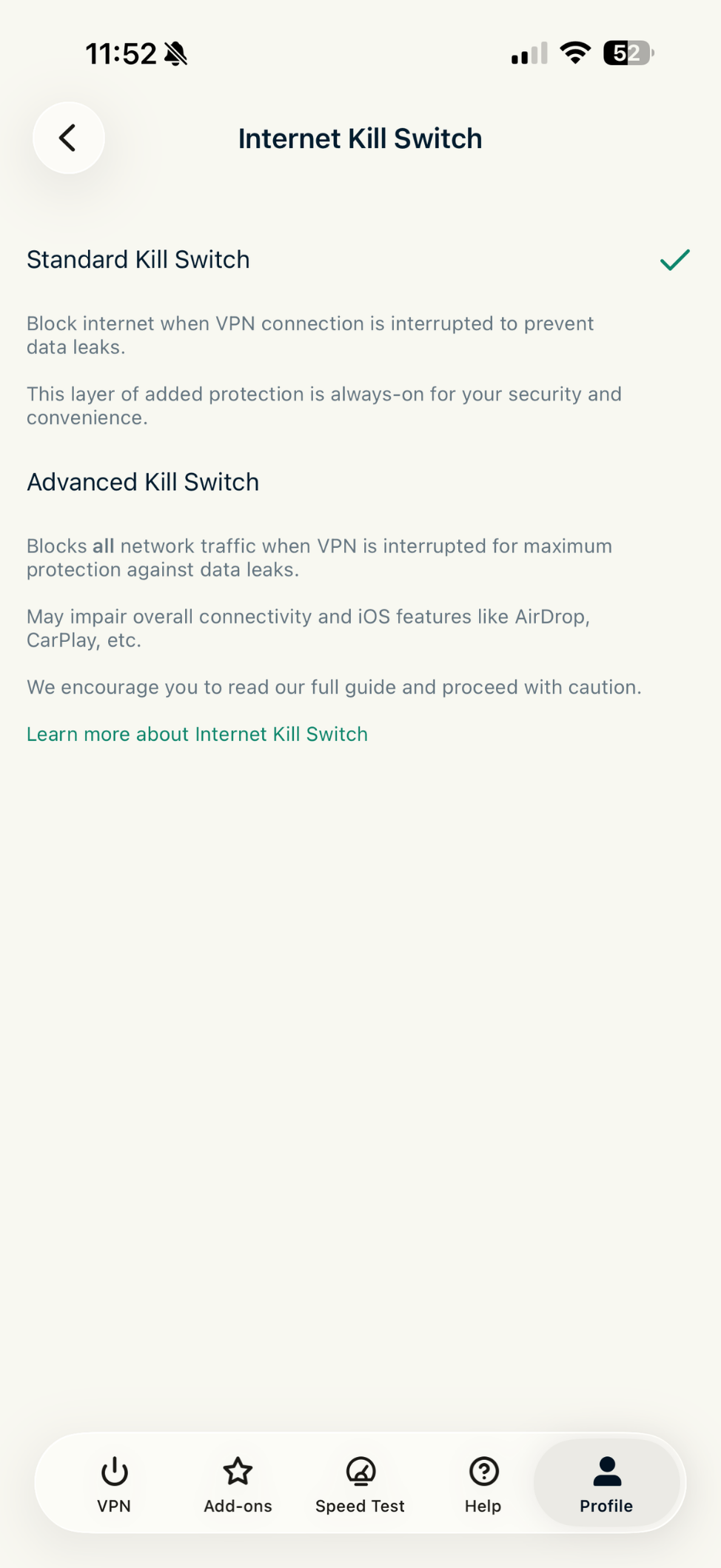
Подробности можно узнать в нашем руководстве о том, как использовать функцию экстренного отключения в ОС iOS.
Нужна помощь? Обратитесь в службу поддержки ExpressVPN.
Обзор проведенного под защитой времени
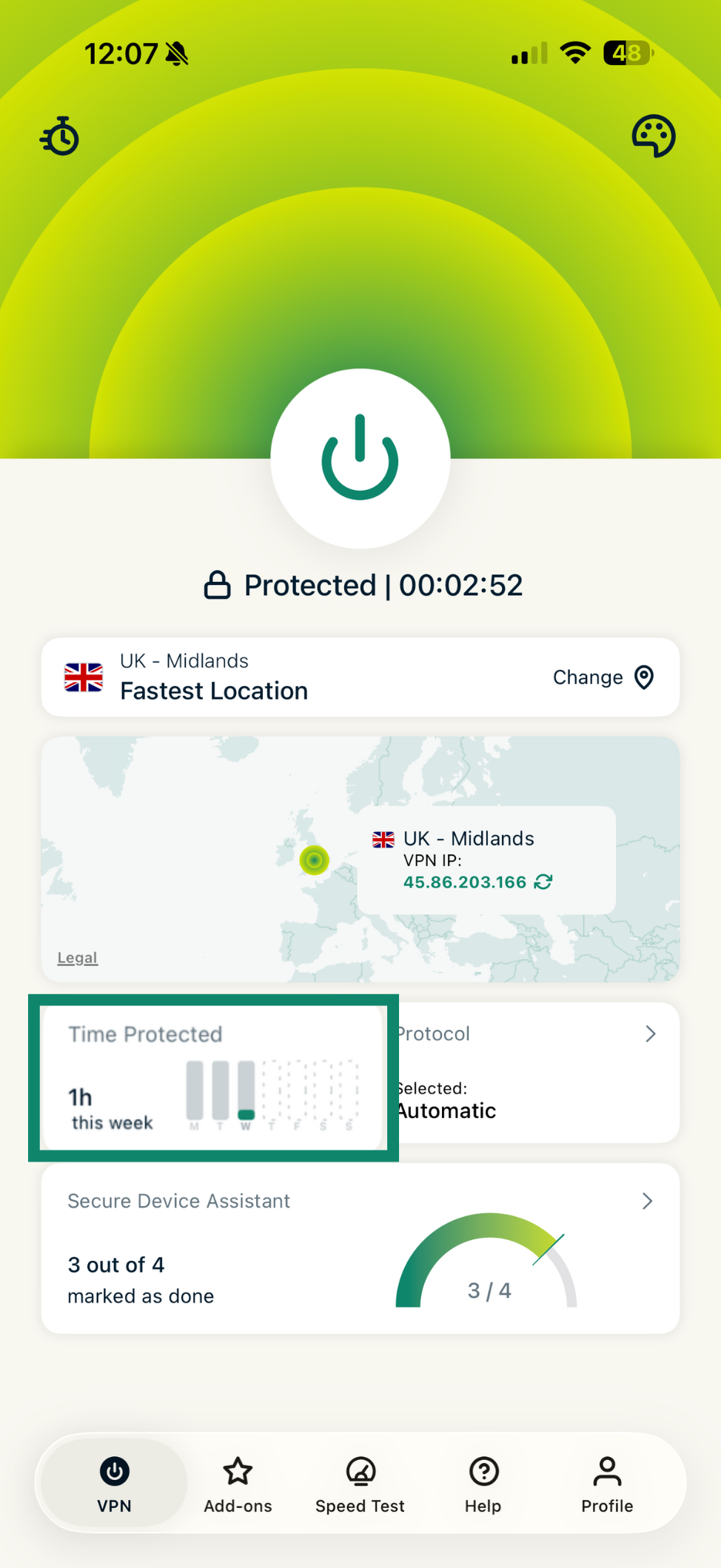
Сводка защиты — виджет домашнего экрана приложения ExpressVPN, где показано сколько времени в течение недели вы использовали наш сервис для защиты трафика.
 Нужна помощь? Обратитесь в службу поддержки ExpressVPN.
Оценка уровня защиты устройства
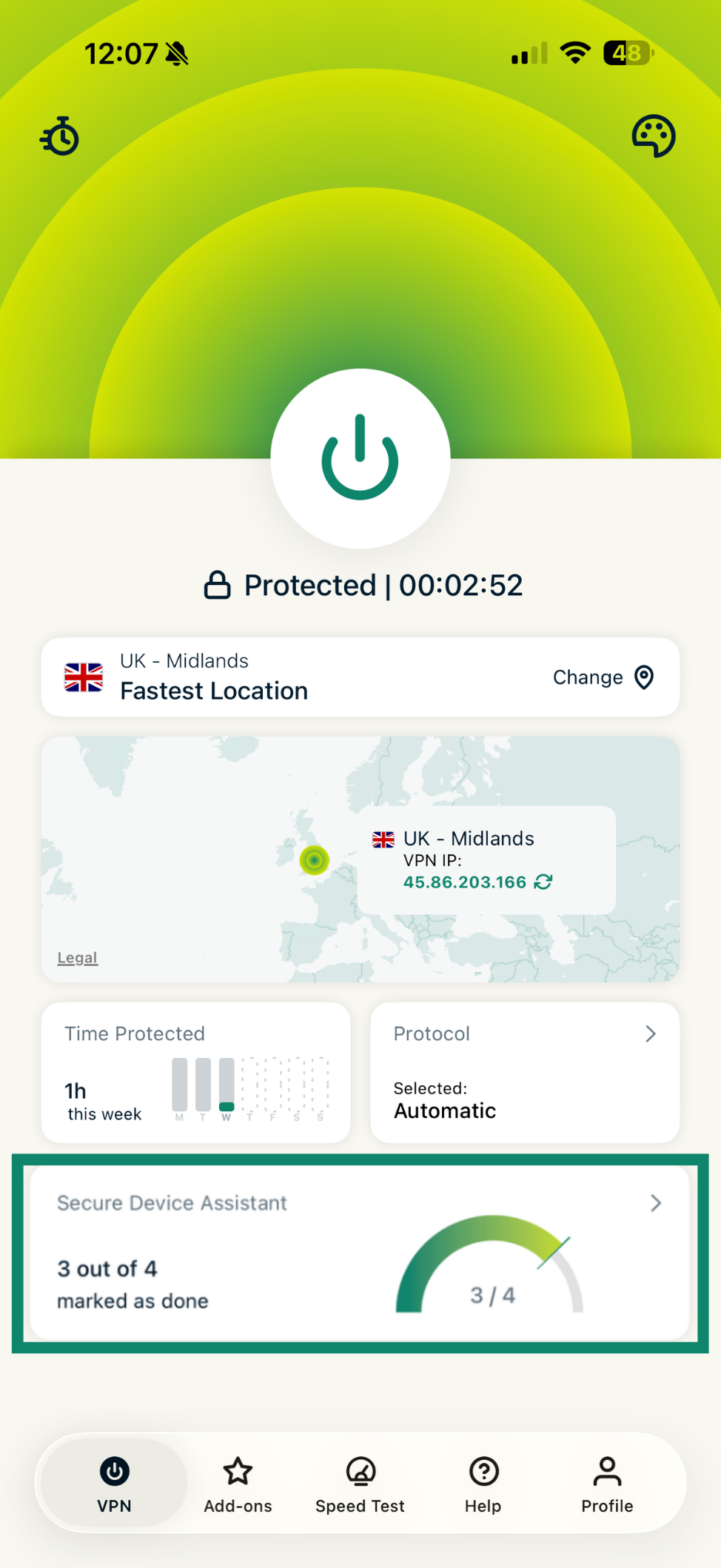
Эта функция позволит вам быстро получить представление о том, насколько защищено ваше устройство iOS. Чтобы воспользоваться ей:
- На вкладке VPN нажмите на виджет Secure Device Assistant (Ассистент по защите устройства).

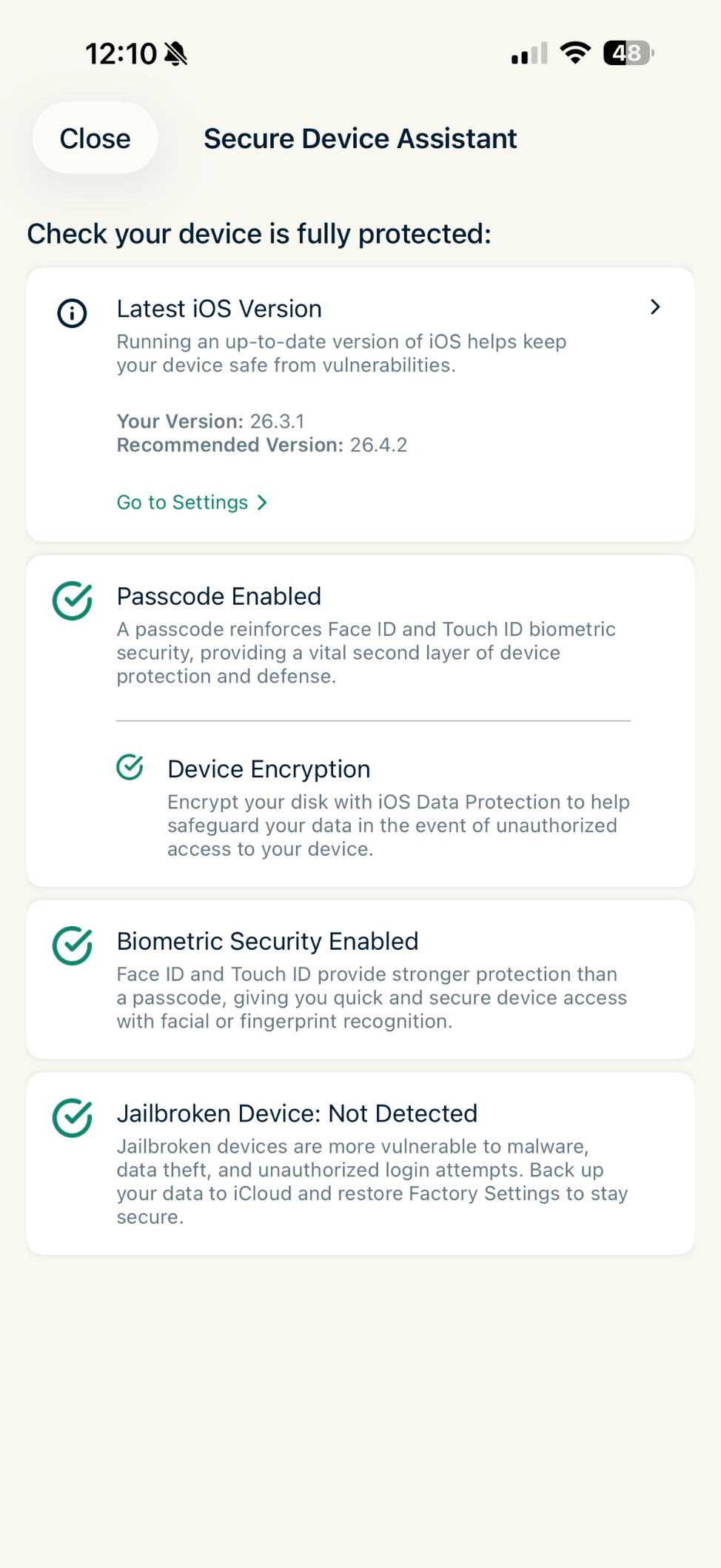
- Проверьте, нужно ли вам выполнить те или иные действия. На этой вкладке вы найдете следующую информацию:
- Последняя версия iOS: используете ли вы актуальную версию iOS, защищающую ваше устройство от известных уязвимостей.
- Наличие кода-пароля: используете ли вы код-пароль, выступающий в качестве дополнительной меры защиты устройства (вместе с Face ID и Touch ID).
- Шифрование устройства: защищено ли хранилище вашего устройства от неавторизованного доступа с помощью шифрования.
- Использование биометрии: используете ли вы Face ID или Touch ID для быстрого и безопасного доступа.
- Наличие корневого доступа: был ли получен так называется root-доступ к устройству, являющийся потенциальной уязвимостью.

Нужна помощь? Обратитесь в службу поддержки ExpressVPN.
Оценка сети
Оценка сети в реальном времени показывает данные вашего сетевого подключения: скорость загрузки с сервера и на сервер, объем VPN-трафика и статус VPN-подключения.
Эта функция по умолчанию отключена. Чтобы включить «Оценку сети»:
- Откройте вкладку Profile (Профиль).

- Нажмите Network Insights (Оценка сети). Возможно, для поиска этой опции придется прокрутить экран.

- Нажмите Enable Network Insights (Включить «Оценку сети»).

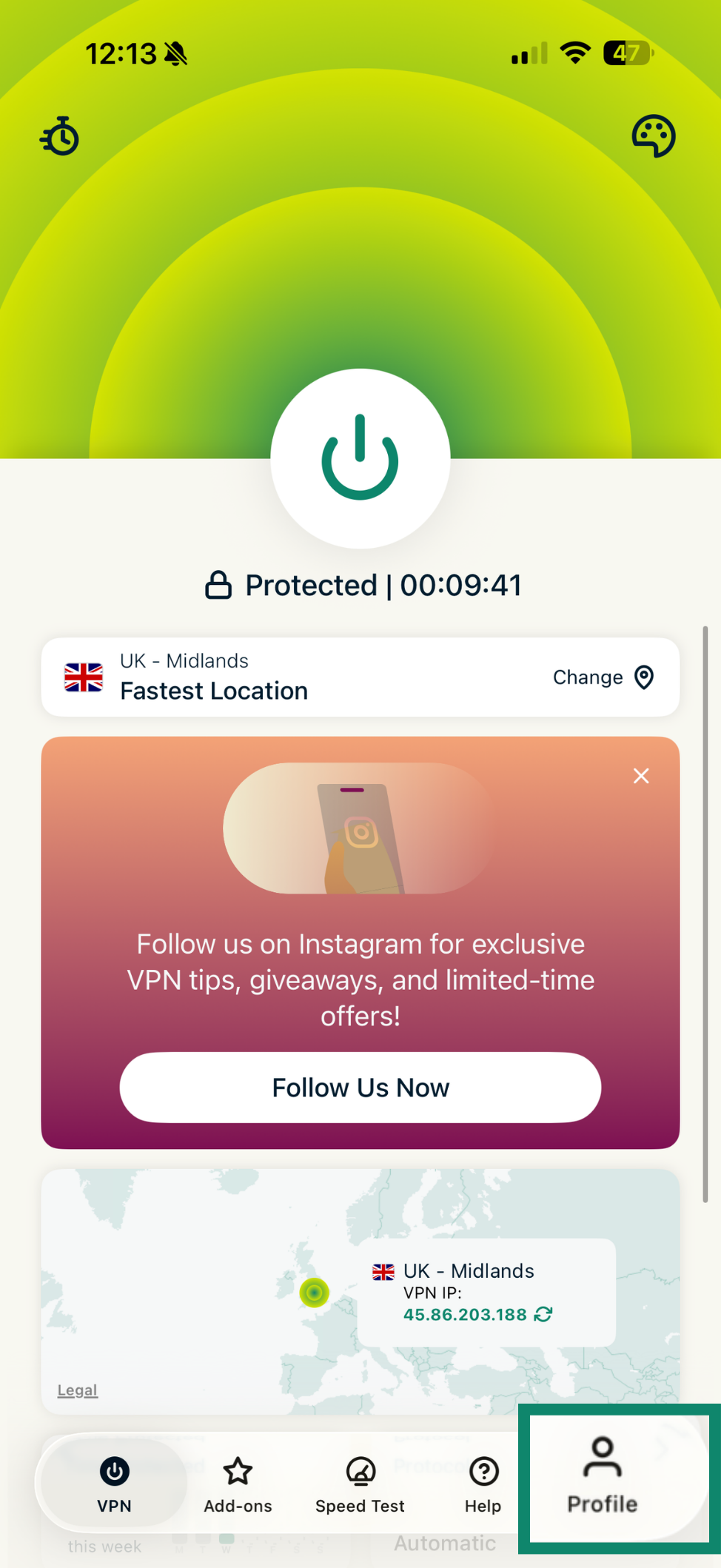
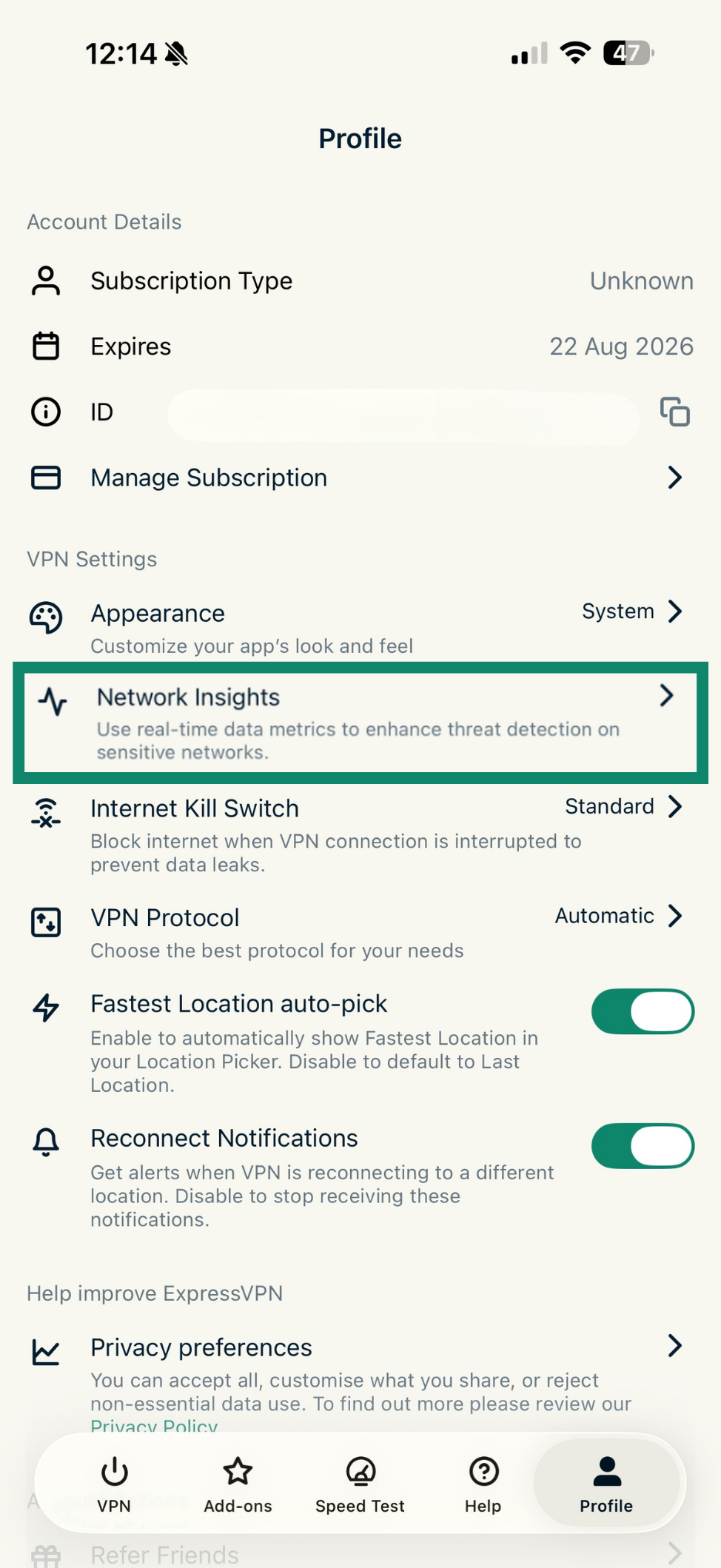
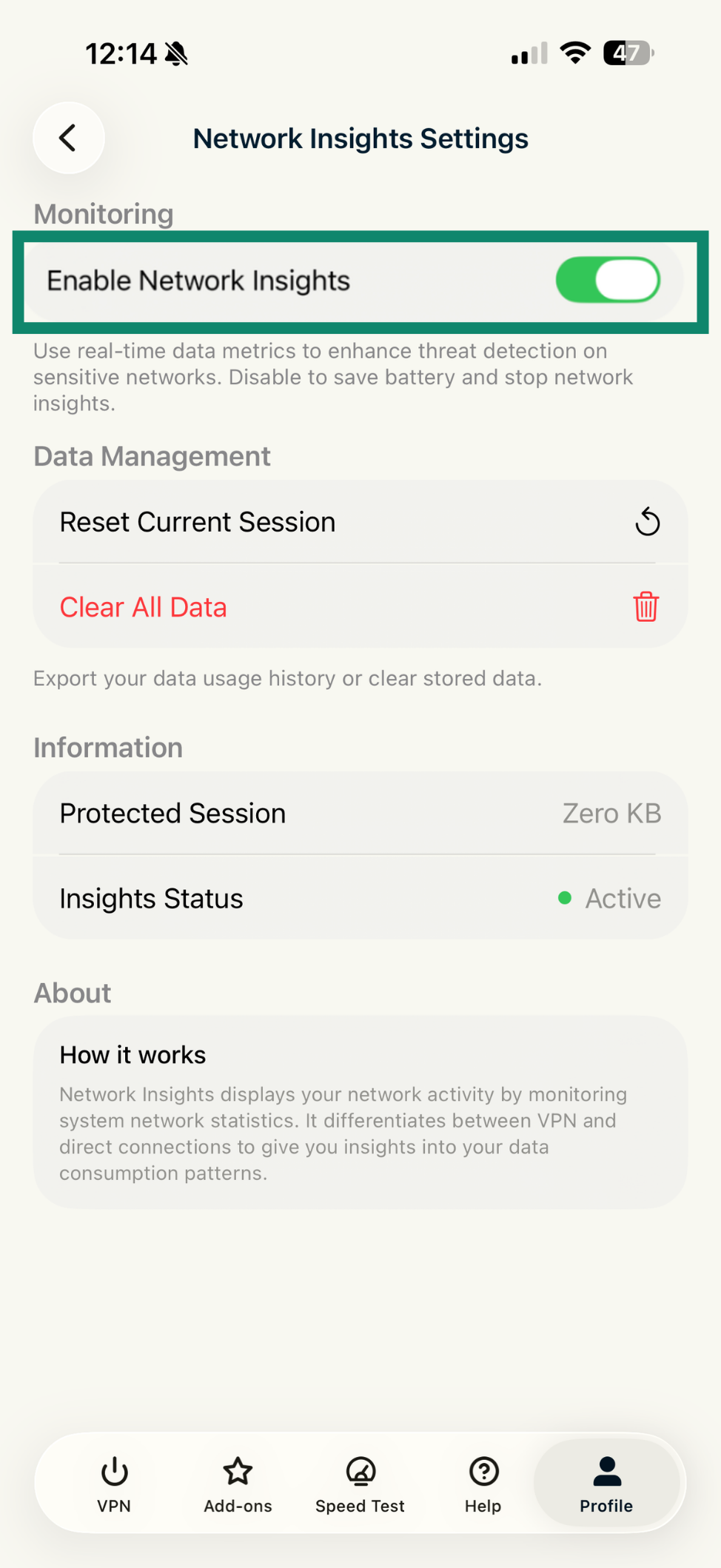
Если свайпнуть вниз на устройстве iOS, вы увидите эту информацию в Центре уведомлений. При блокировке устройства эти данные также будут отображаться на экране.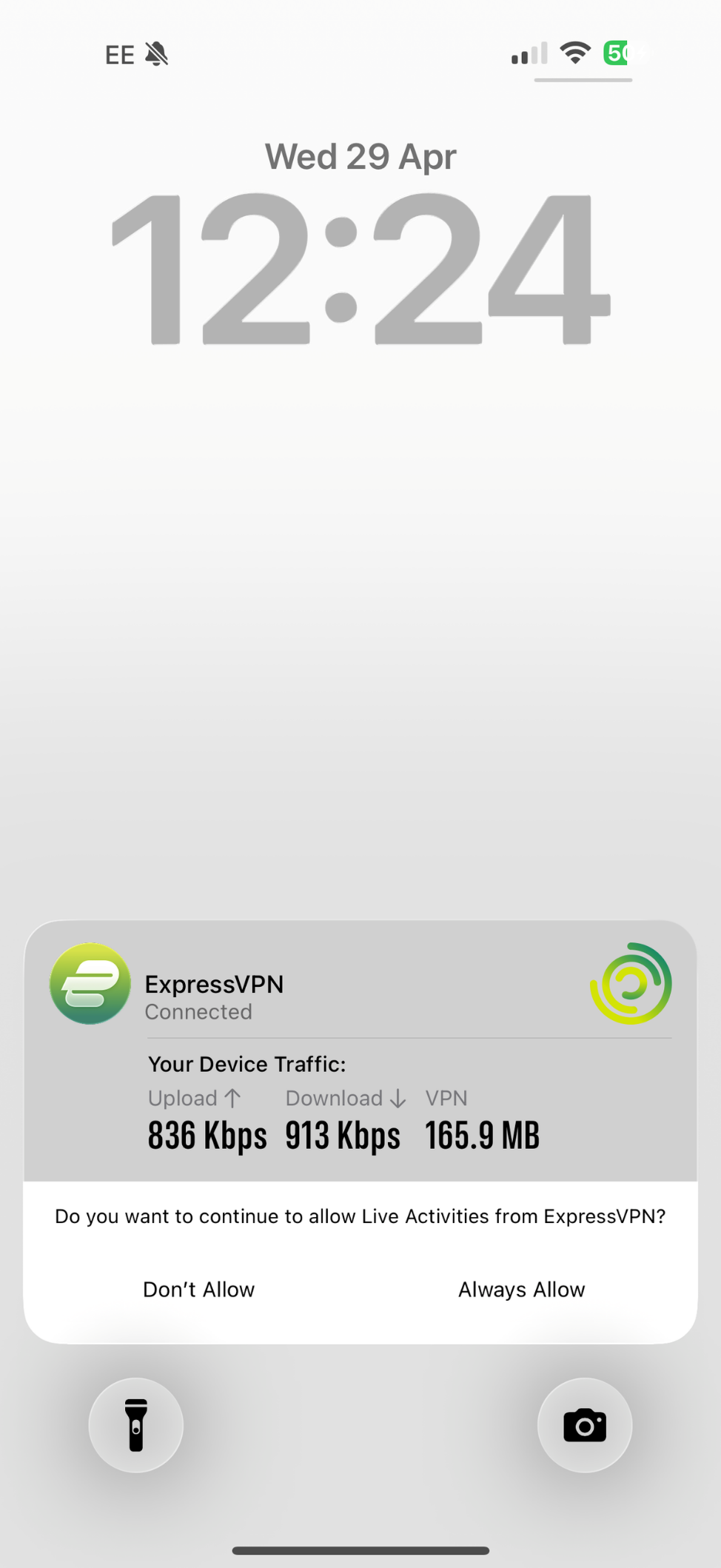
Нужна помощь? Обратитесь в службу поддержки ExpressVPN.
Смена внешнего вида приложения
Вы можете изменить внешний вид значка приложения, а также его тему. Выберите ночную тему, если хотите воспользоваться темным вариантом оформления.
Внимание: если включить ночной режим в системных настройках iPhone, приложение ExpressVPN автоматически переключится на ночную тему.
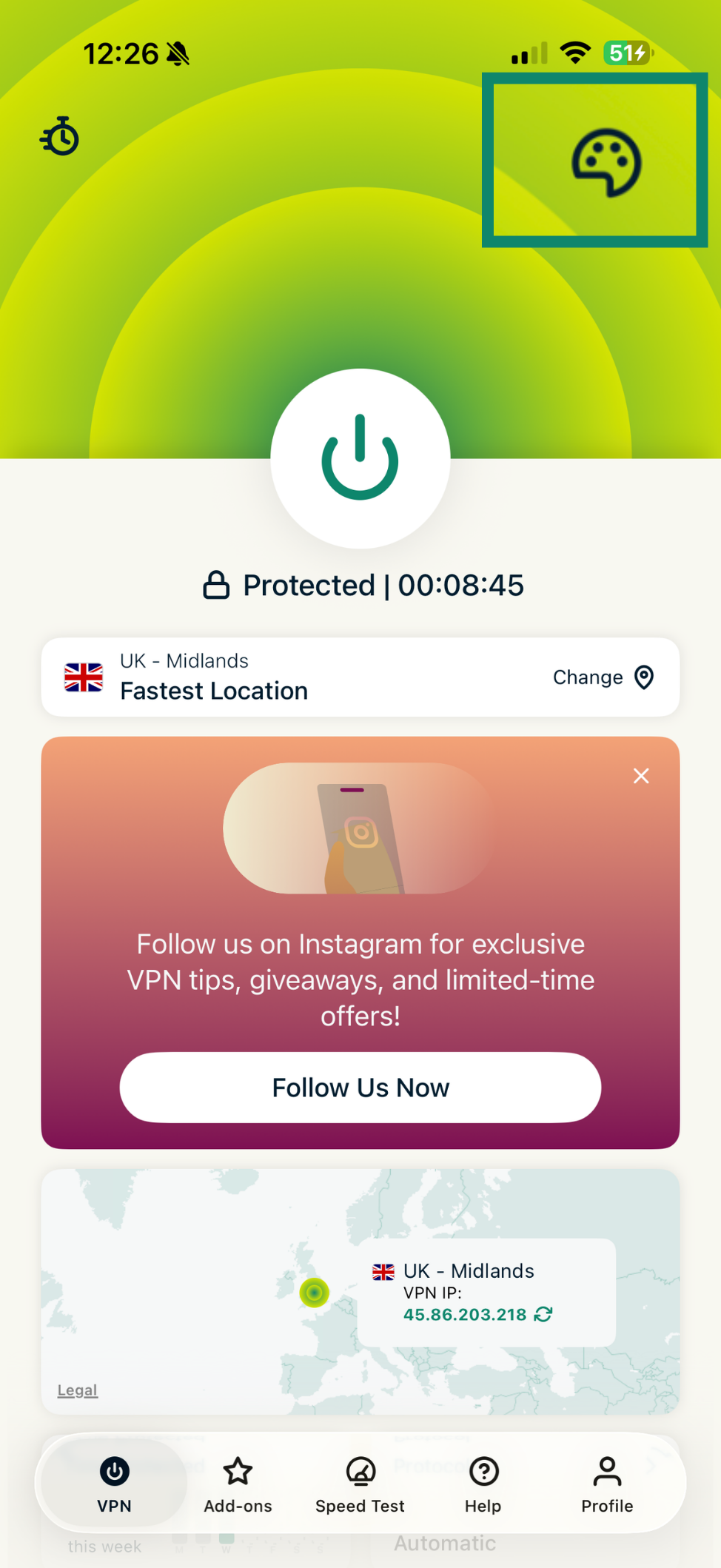
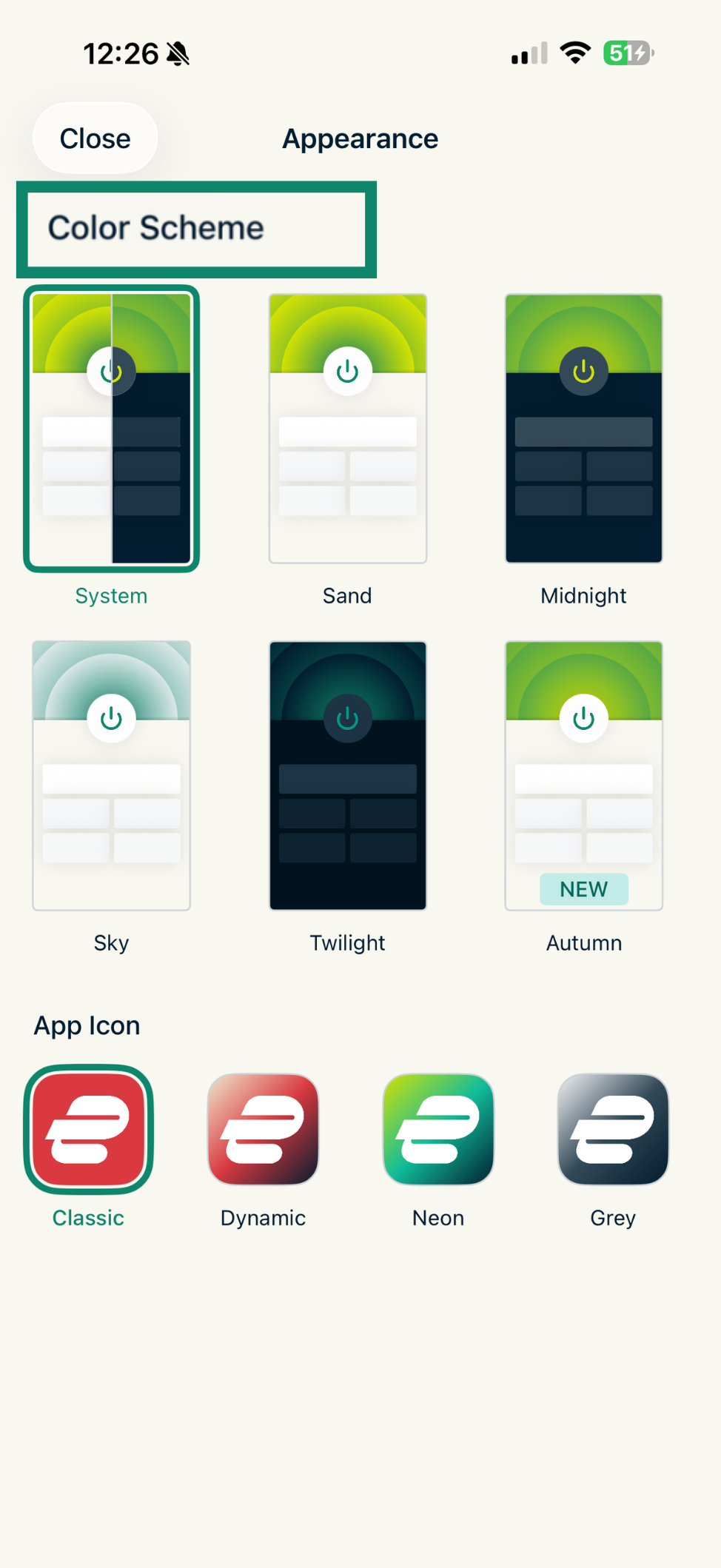
Чтобы изменить цветовую схему приложения ExpressVPN:
- Откройте вкладку VPN и нажмите на значок в виде палитры в верхнем правом углу.

- В разделе Color Scheme (Цветовая схема) выберите подходящий вариант. Изменения будут применены сразу же.

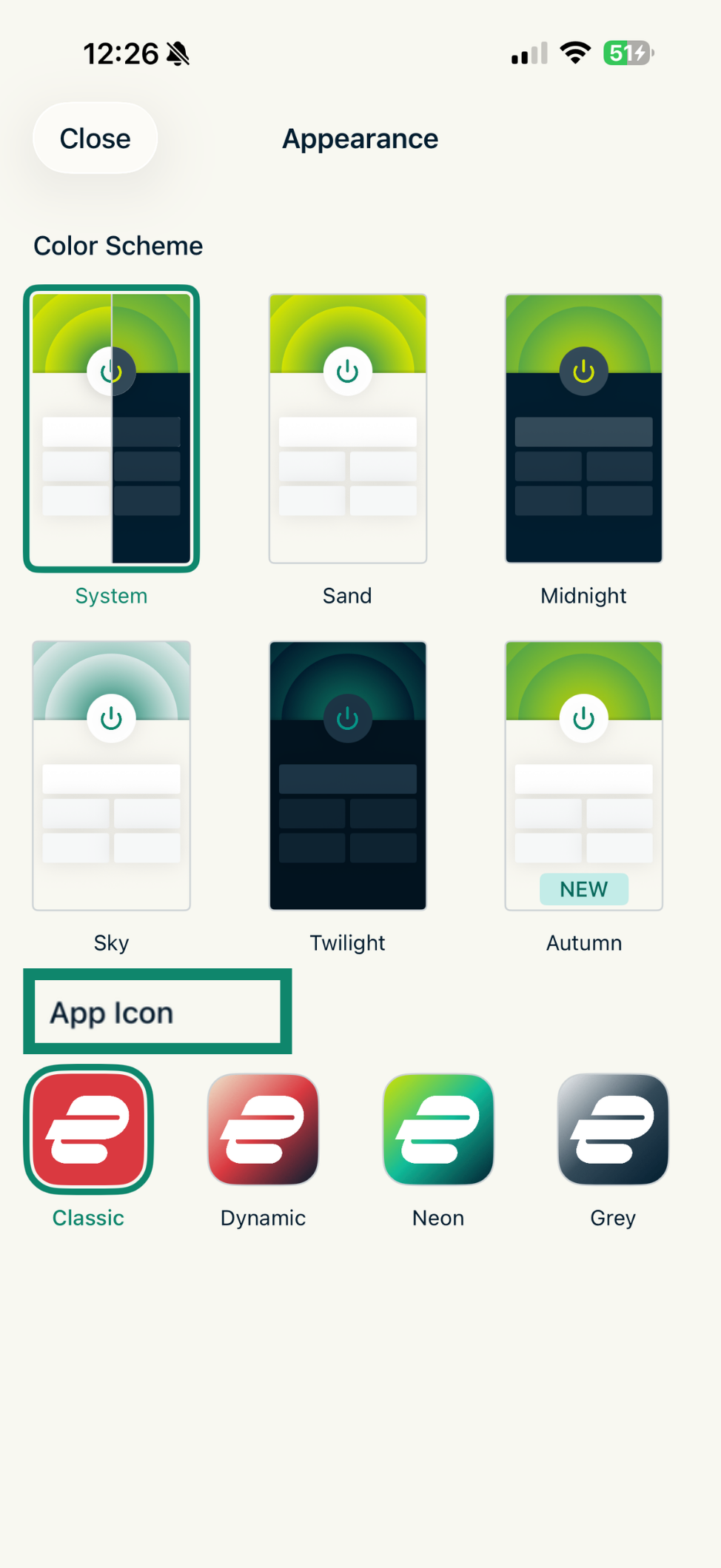
Чтобы изменить внешний вид значка приложения:
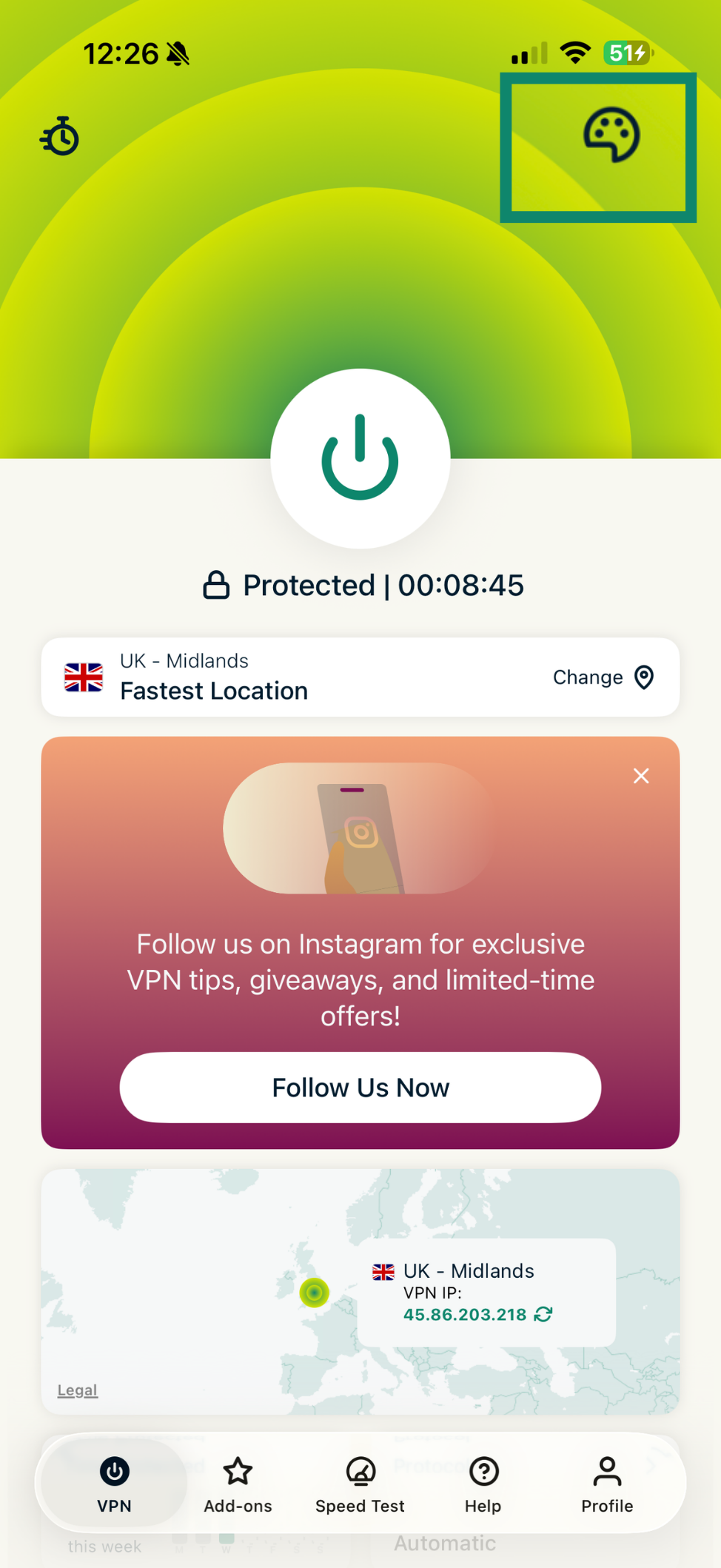
- Откройте вкладку VPN и нажмите на значок в виде палитры в верхнем правом углу.

- В разделе App Icon (Значок приложения) выберите подходящий вариант. Изменения будут применены сразу же.

Нужна помощь? Обратитесь в службу поддержки ExpressVPN.
Смена языка приложения ExpressVPN для iOS
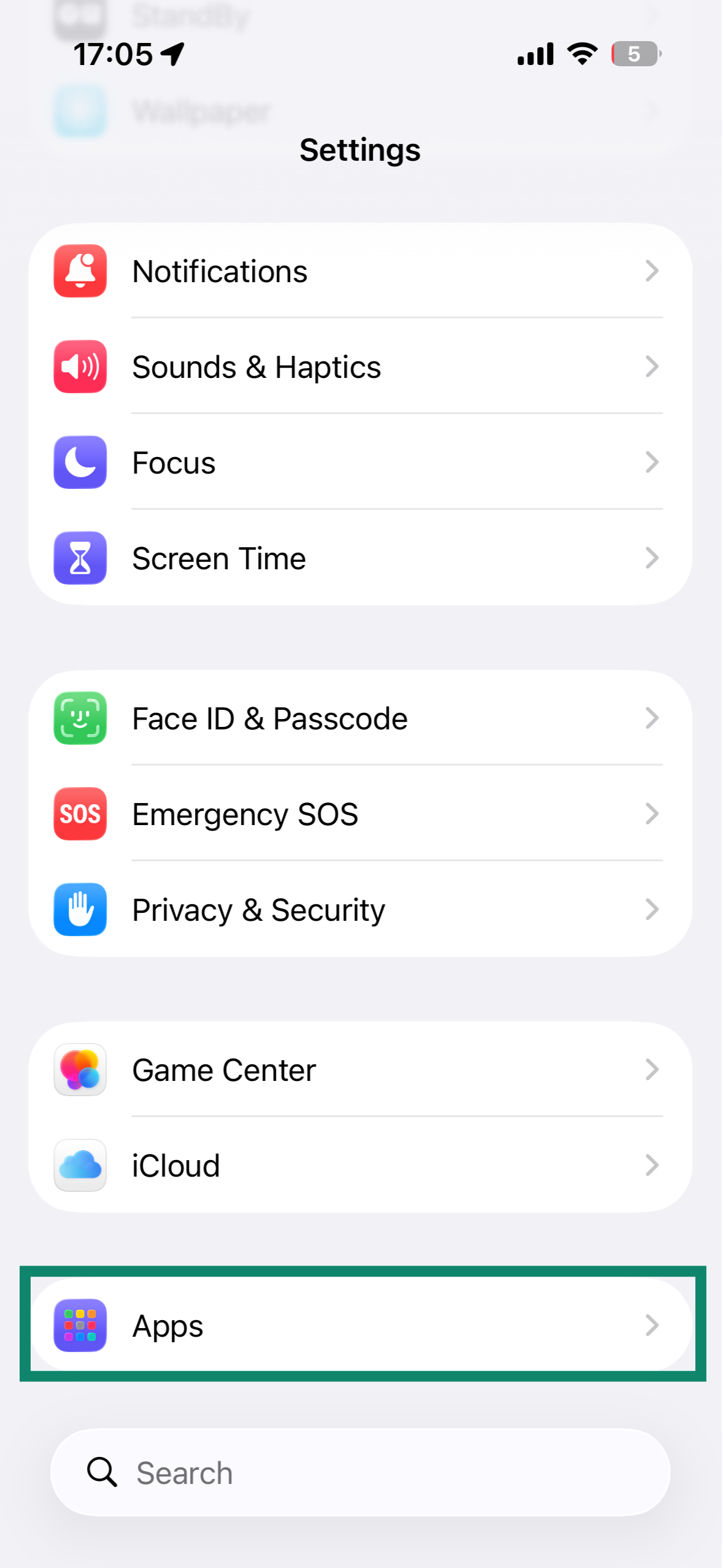
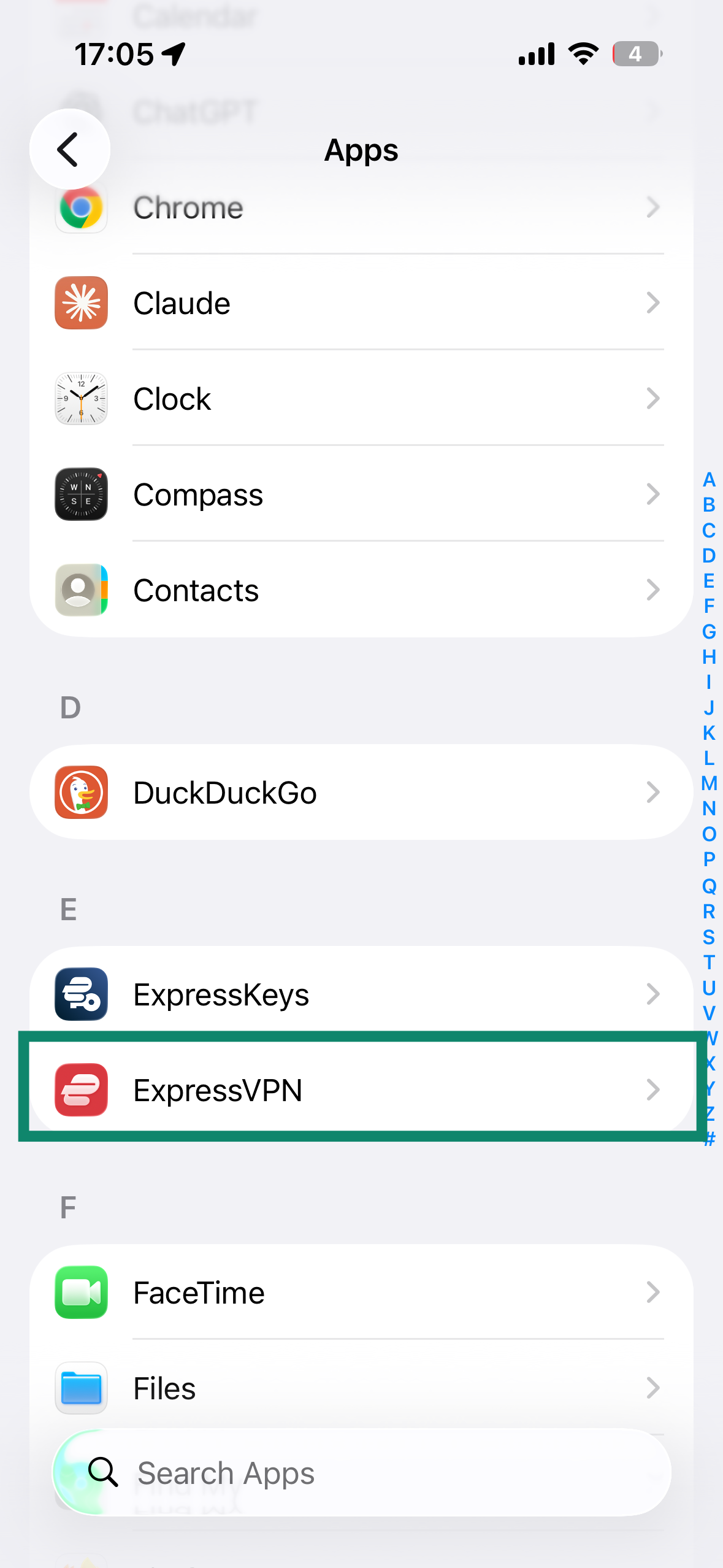
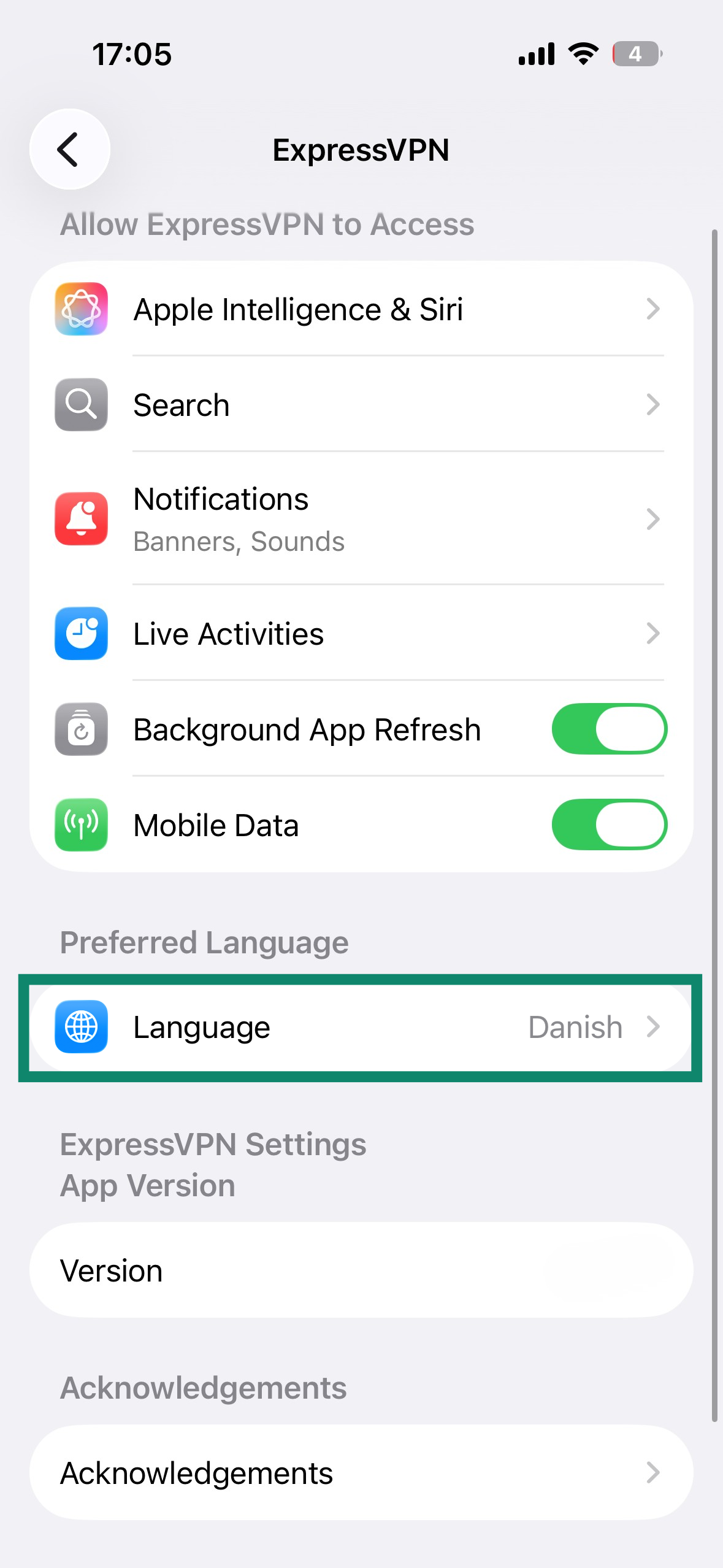
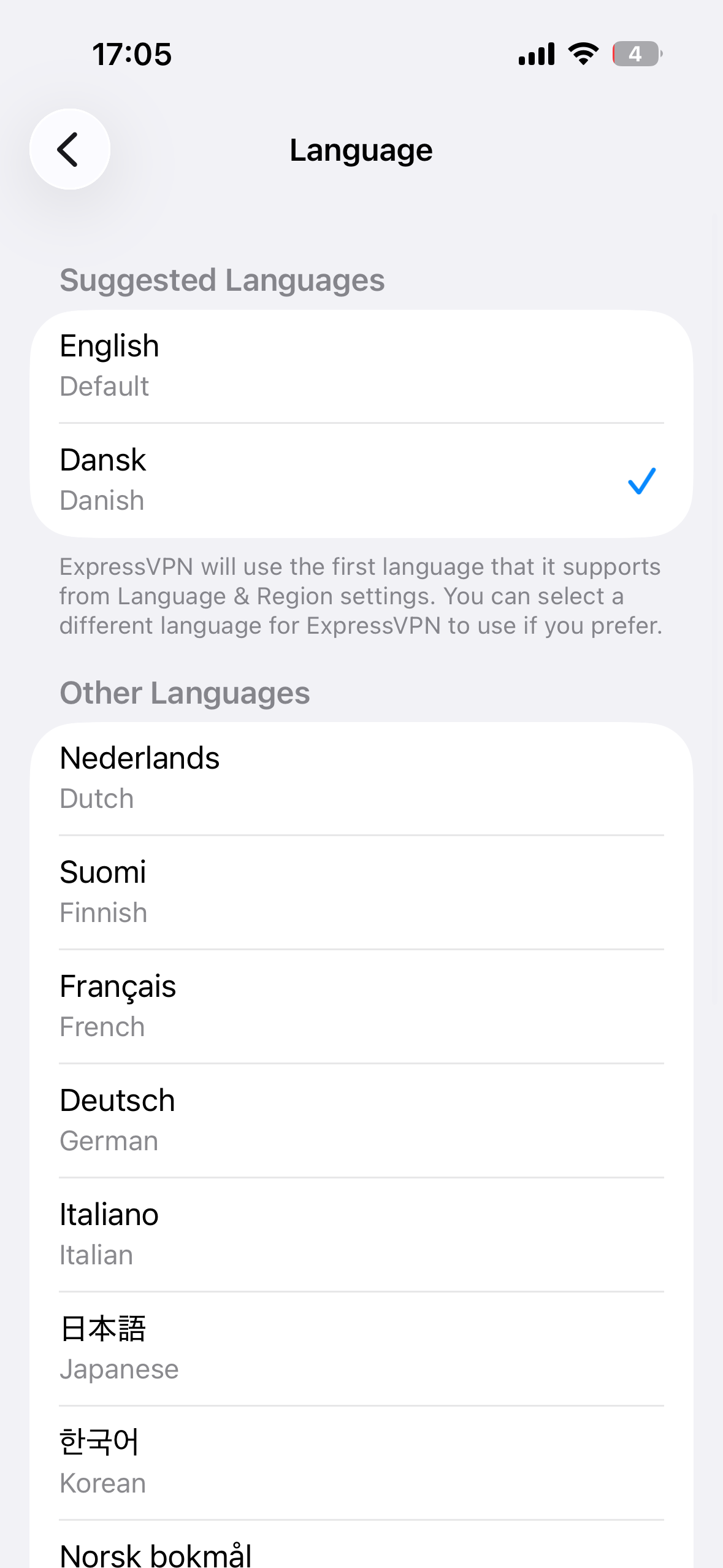
Приложение ExpressVPN для iOS доступно на 17 языках мира. Чтобы изменить язык приложения:
- Откройте настройки iOS, выберите Apps (Приложения).

- Найдите и нажмите на ExpressVPN.

- Прокрутите ниже и выберите Language (Язык).

- Выберите нужный язык, и приложение ExpressVPN автоматически обновится.

Нужна помощь? Обратитесь в службу поддержки ExpressVPN.
Работа с командами Siri
Вы можете использовать голосовые команды Siri для подключения и отключения к последней использованной локации VPN-серверов.
Чтобы подключиться к последней использованной локации VPN-серверов, скажите команду «Эй, Сири, включи ExpressVPN».
Чтобы отключиться от последней использованной локации VPN-серверов, скажите команду «Эй, Сири, отключи ExpressVPN».
Нужна помощь? Обратитесь в службу поддержки ExpressVPN.
Добавление виджета ExpressVPN
Чтобы добавить виджет ExpressVPN на домашний экран:
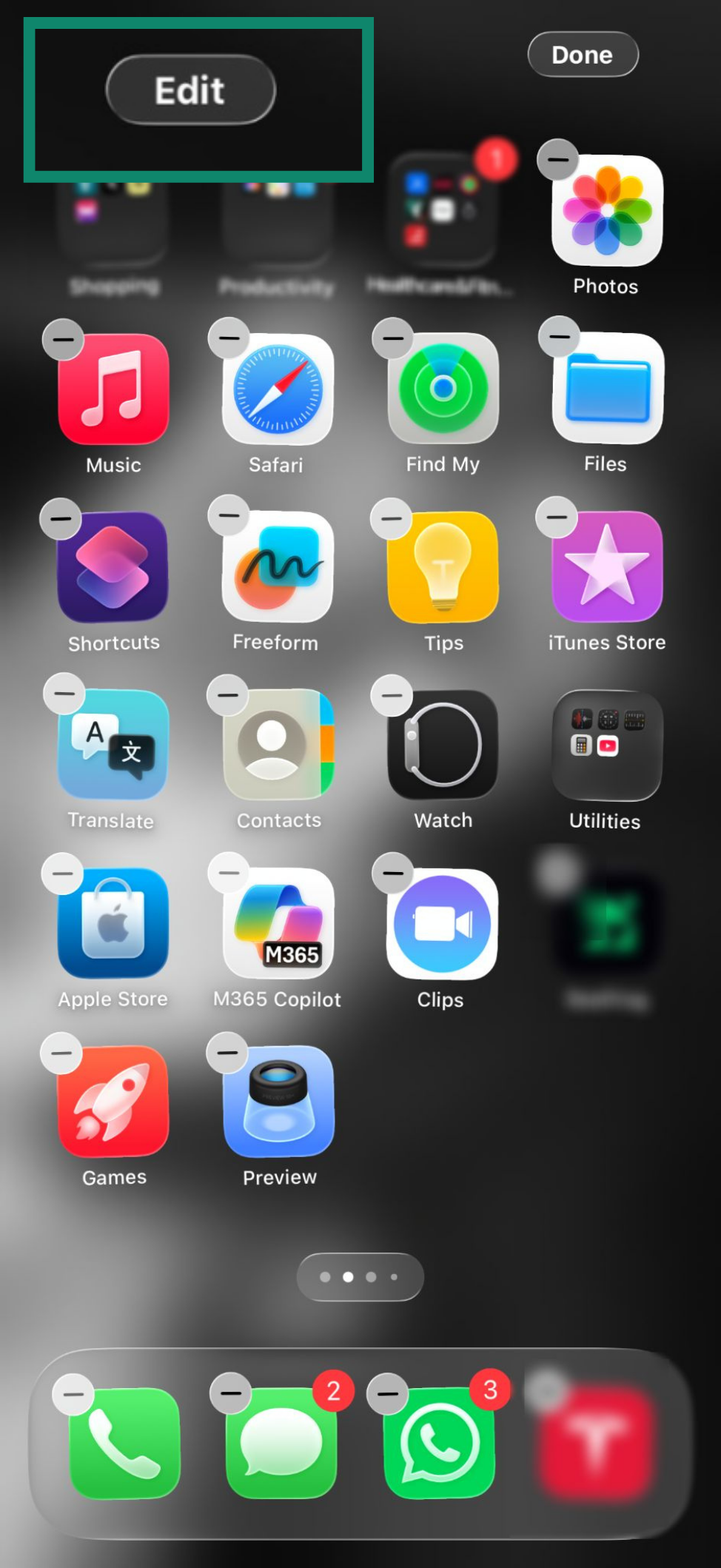
- Зажмите и удерживайте пустое пространство домашнего экрана, пока значки приложений не начнут двигаться.
- Нажмите Edit (Изменить) в верхнем левом углу экрана.

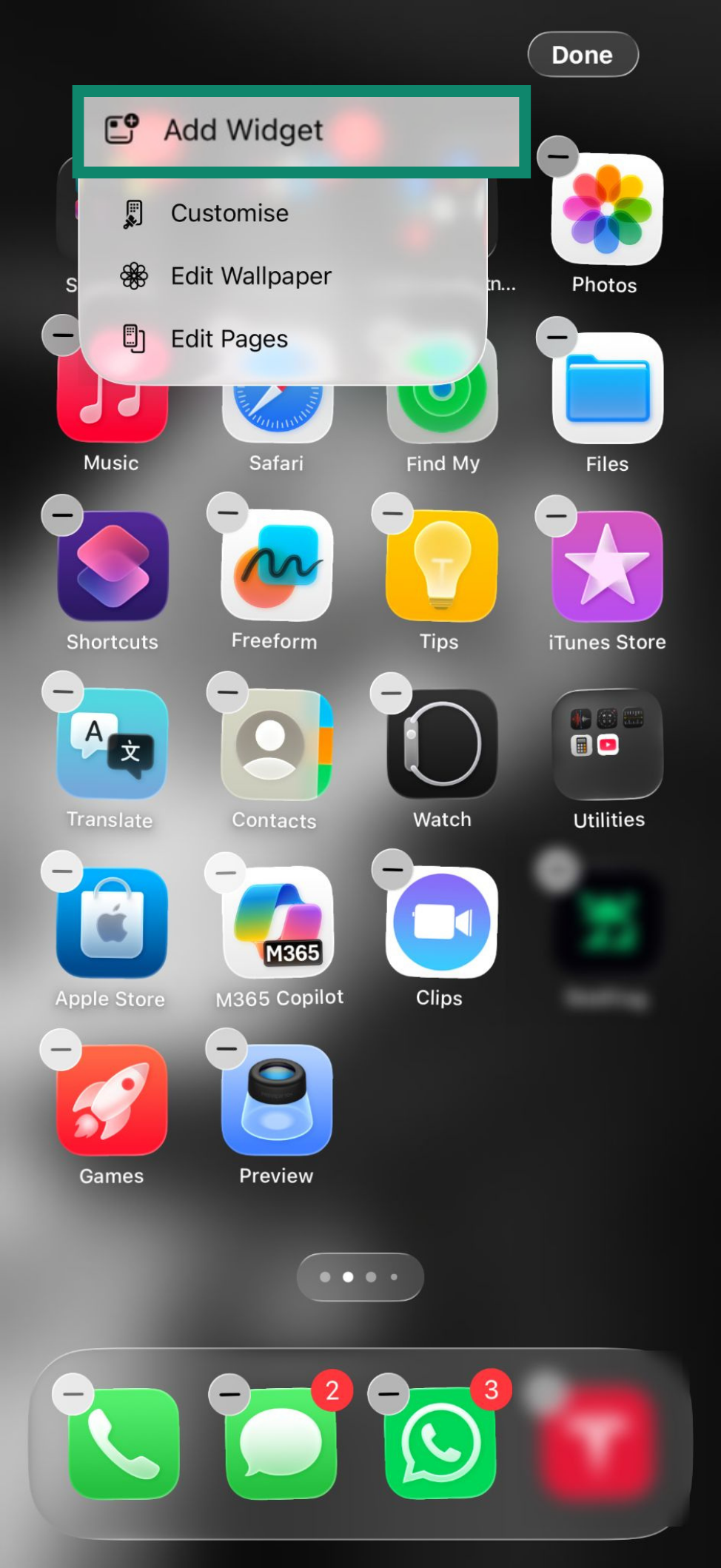
- Нажмите Add Widget (Добавить виджет).

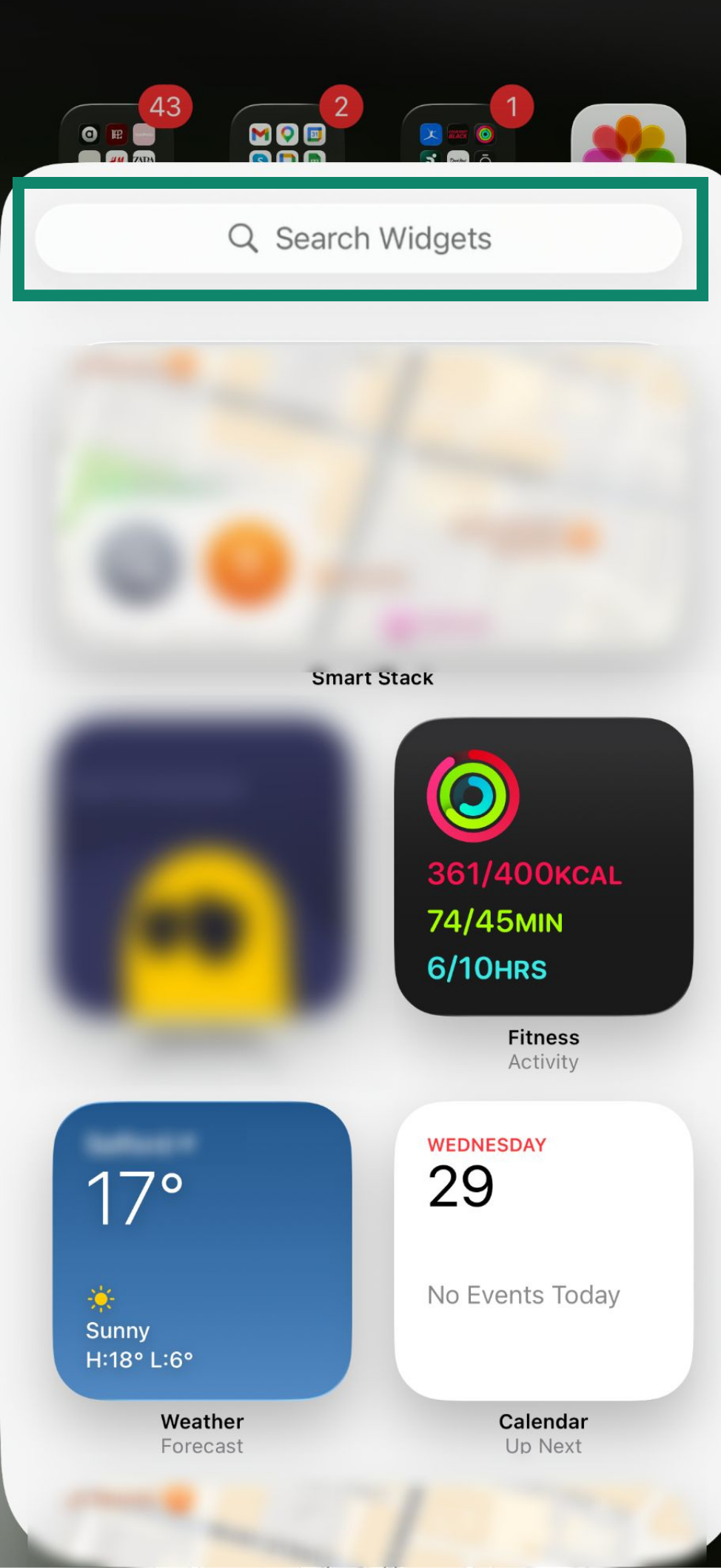
- В поле поиска введите ExpressVPN.

- Нажмите Add Widget (Добавить виджет).

- Нажмите Done (Готово) в верхнем правом углу экрана.

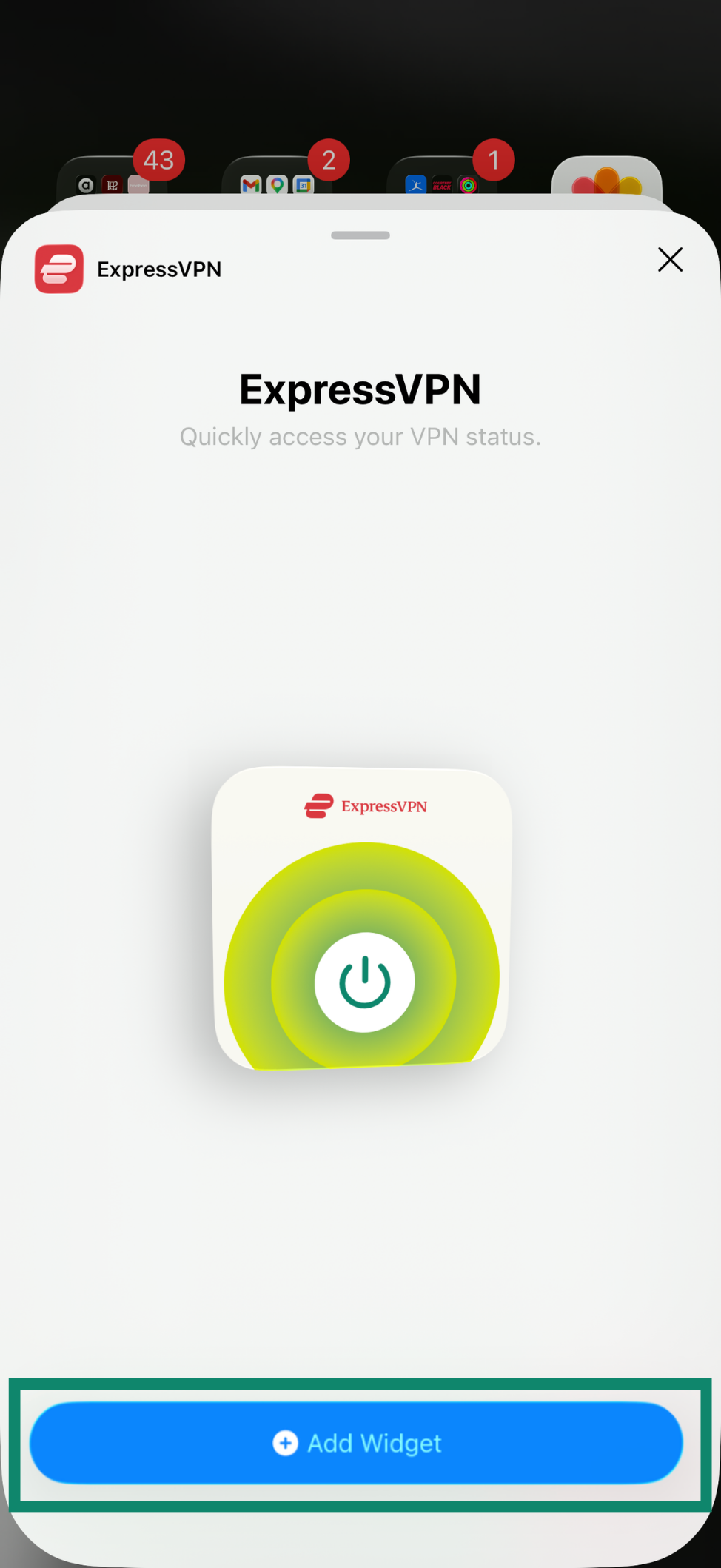
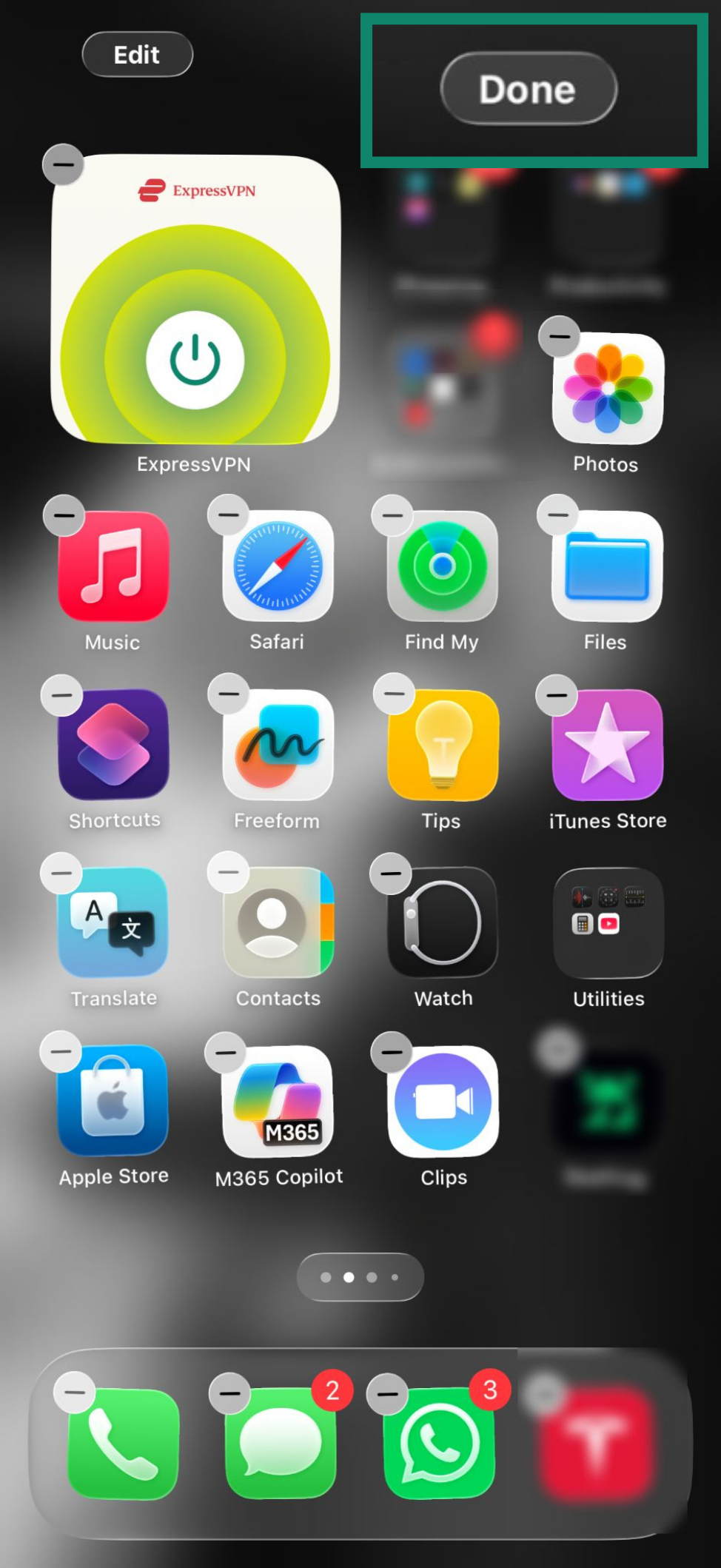
Теперь виджет добавлен на ваш домашний экран. С его помощью можно подключаться и отключаться от VPN, не открывая приложение ExpressVPN.
Чтобы подключиться или отключиться от VPN, нажмите .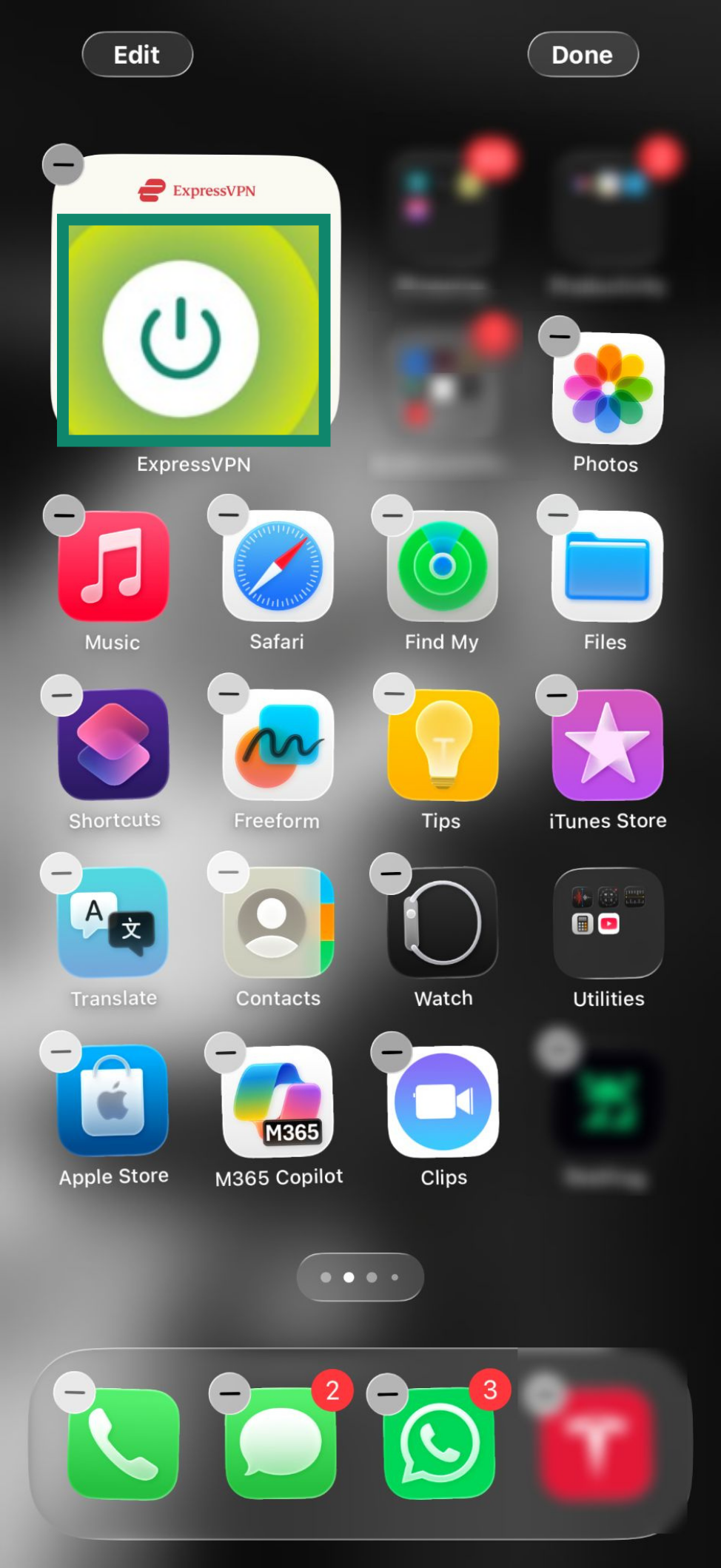
Чтобы открыть приложение ExpressVPN, нажмите на виджет.
Нужна помощь? Обратитесь в службу поддержки ExpressVPN.
Доступ к справочным статьям в приложении
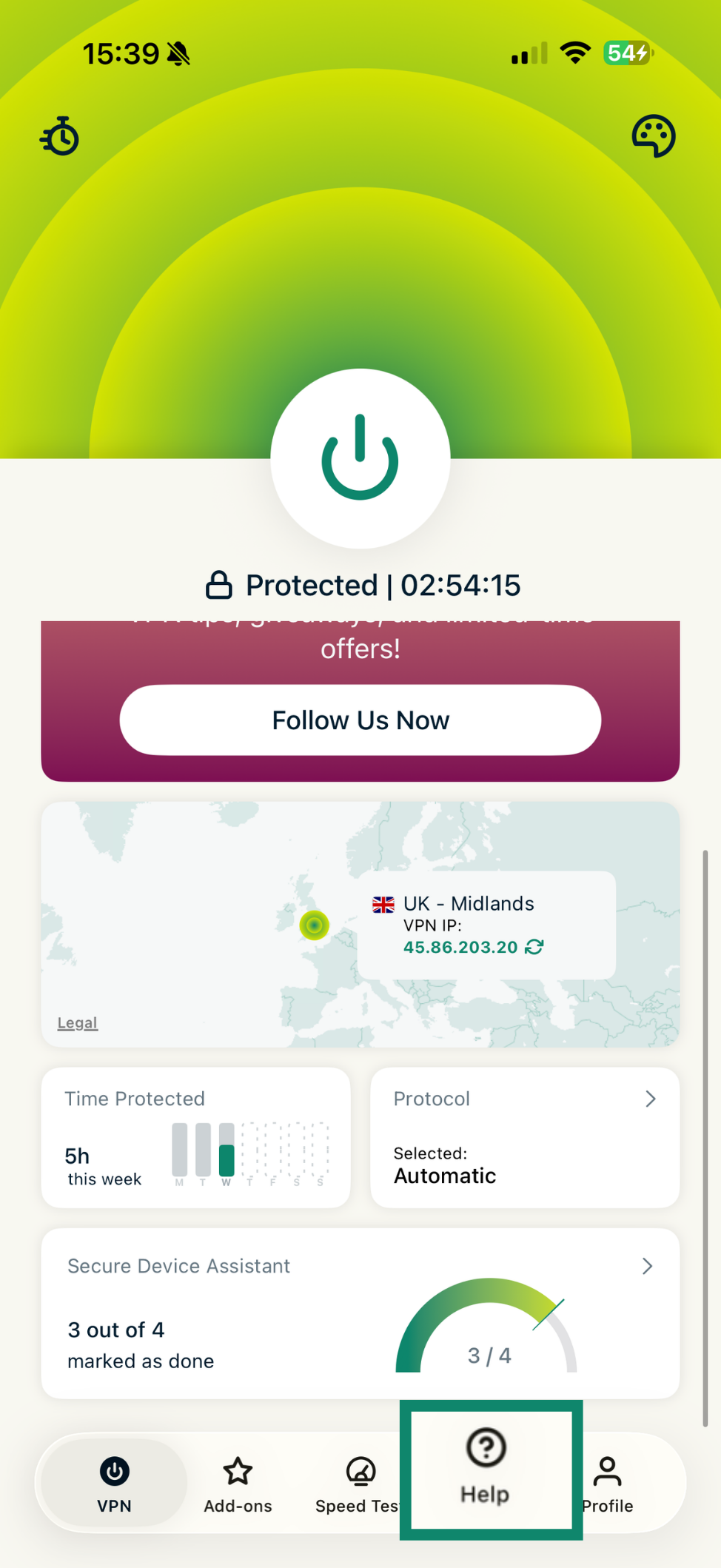
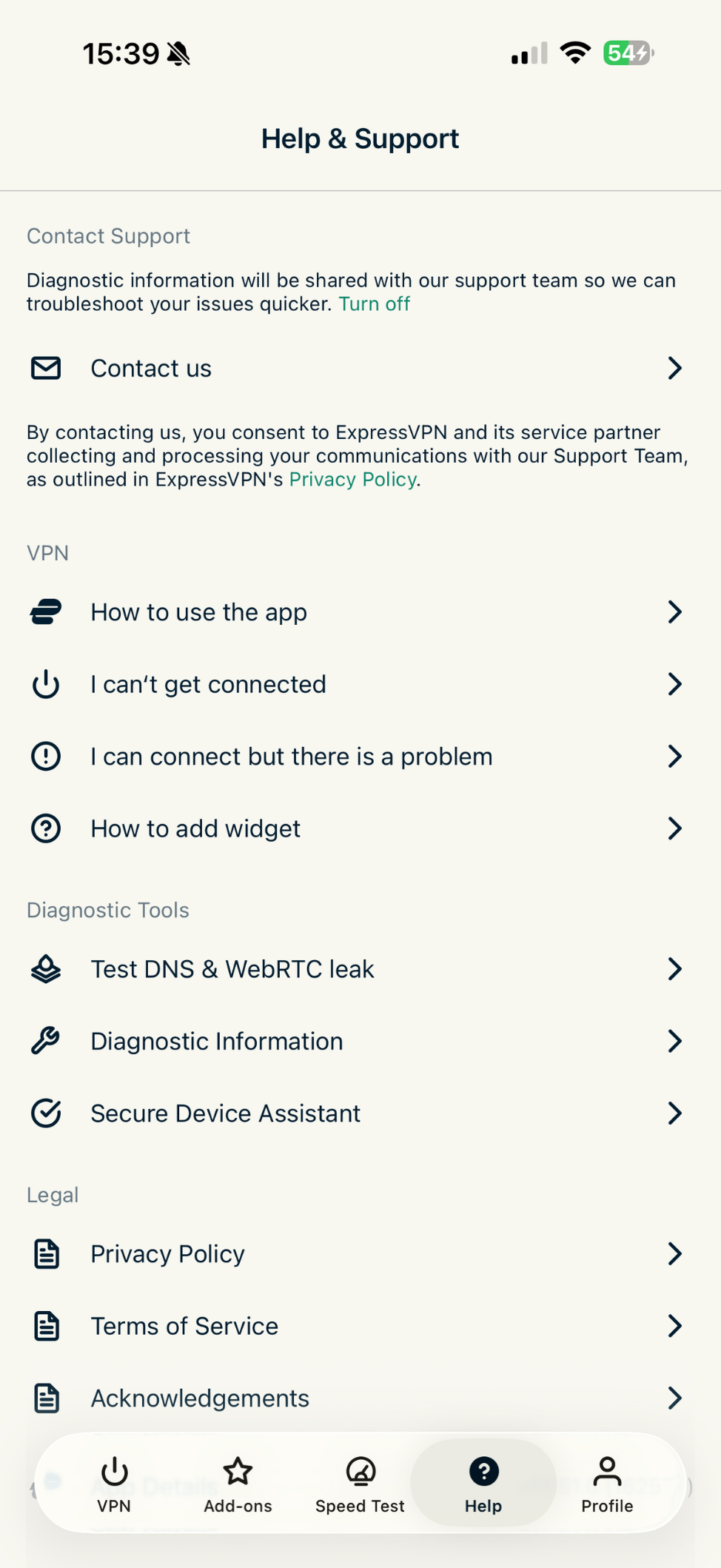
Вы можете получить доступ к справочным статьям прямо в приложении ExpressVPN. Для этого:
- Нажмите Help (Справка).

- Нажмите на категории для выбора нужной статьи.

Нужна помощь? Обратитесь в службу поддержки ExpressVPN.
Удаление приложения
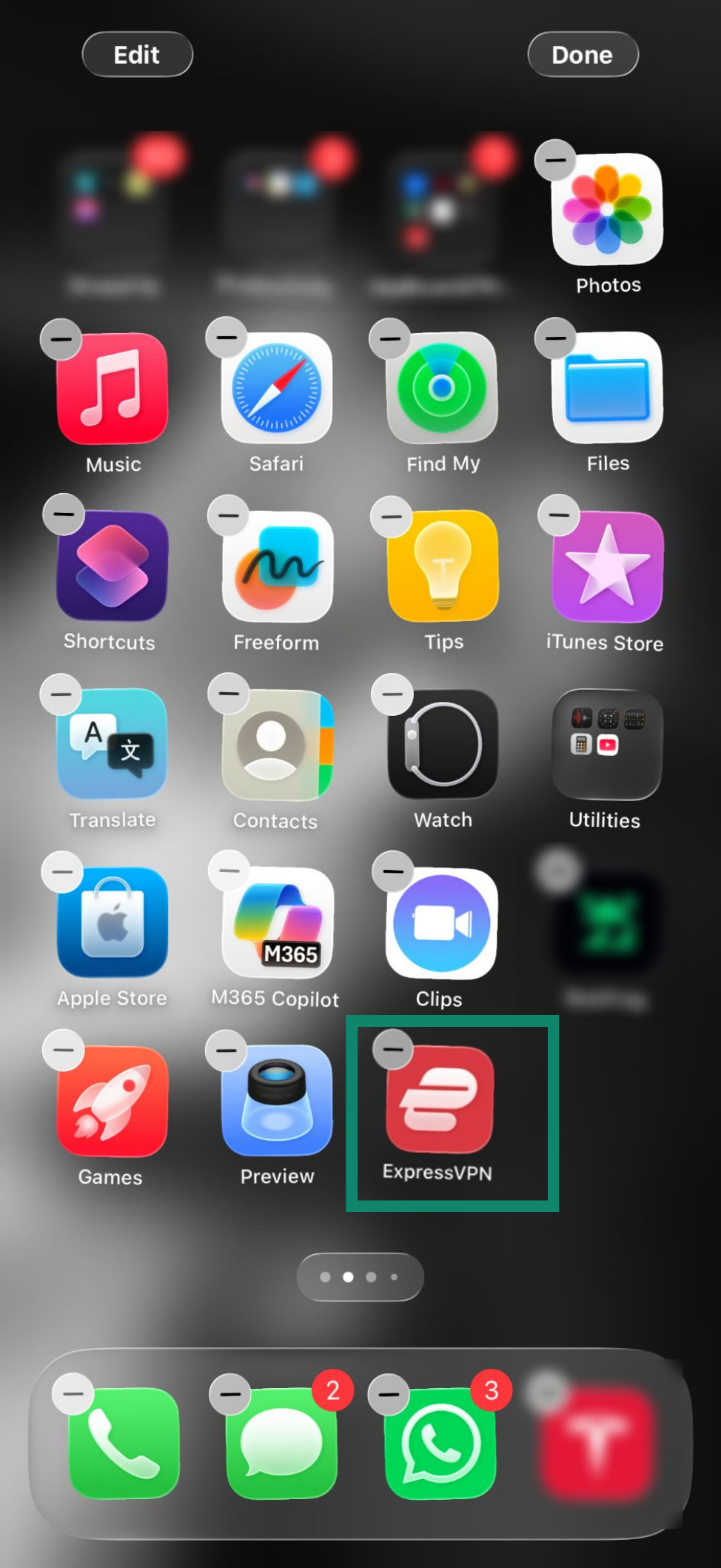
Чтобы удалить ExpressVPN с iPhone, iPad или iPod:
- Удерживайте значок приложения ExpressVPN, пока тот не начнет двигаться.

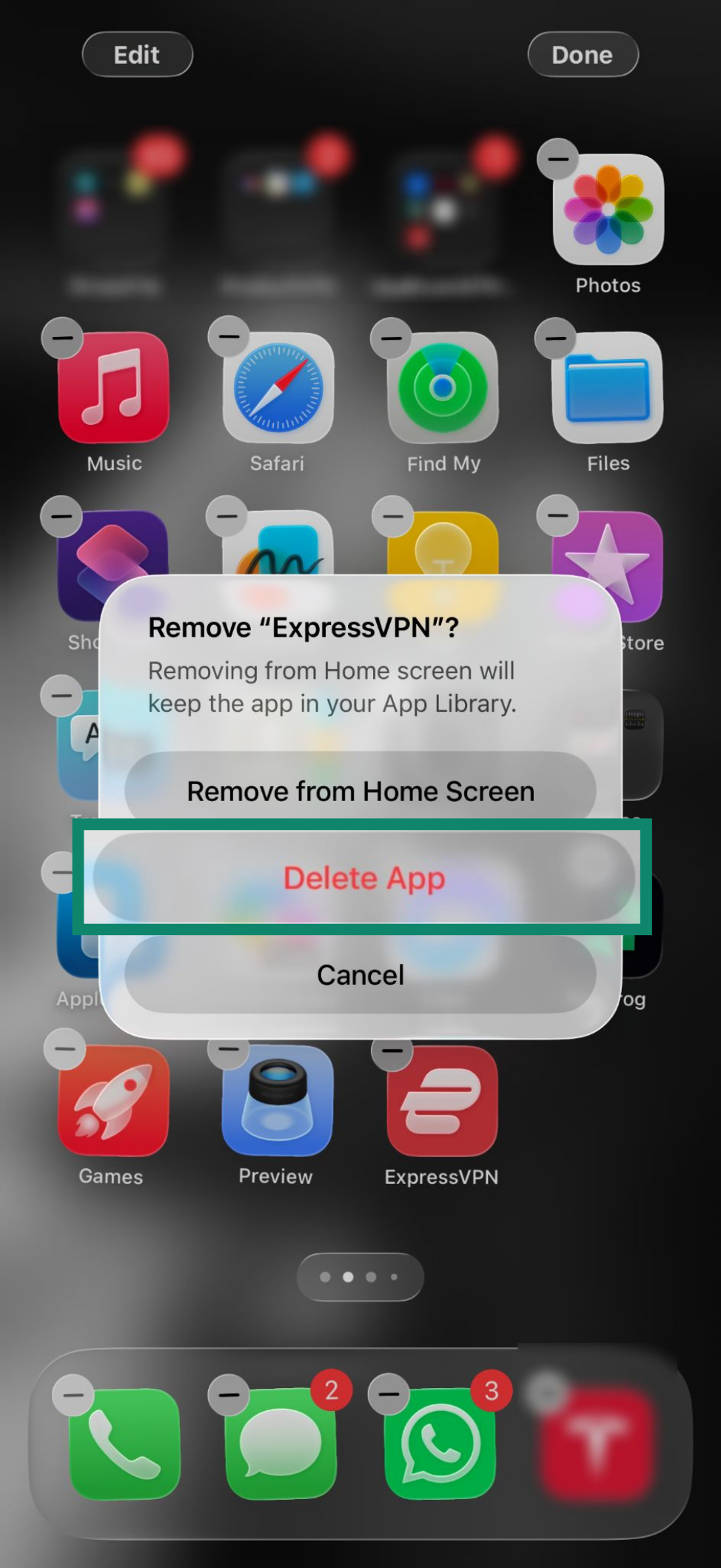
- Нажмите Delete App (Удалить приложение).

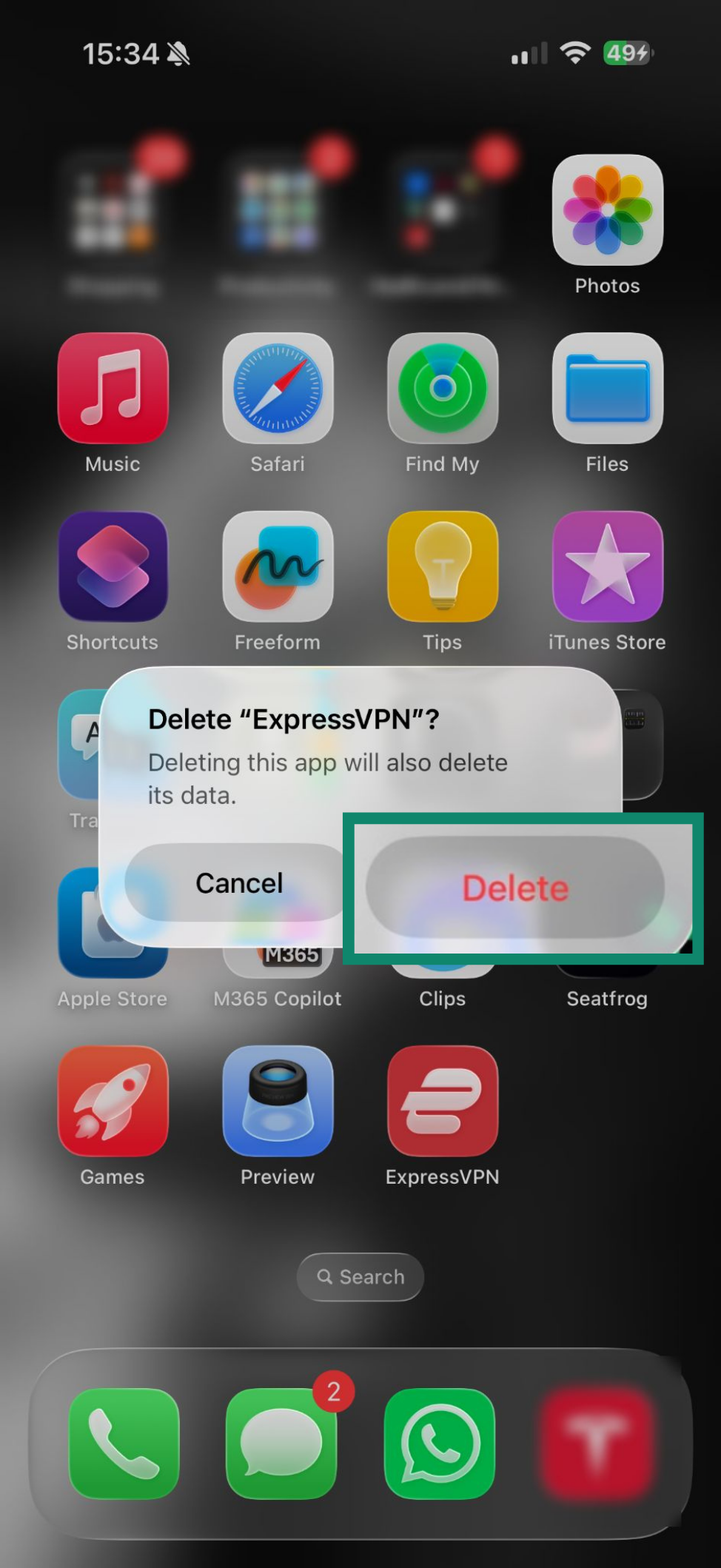
- Нажмите Delete (Удалить), чтобы удалить приложение.

Так вы удалите приложение со своего устройства.
Нужна помощь? Обратитесь в службу поддержки ExpressVPN.