
Sie benötigen ein VPN für Mac?
Jetzt ExpressVPN nutzen
Sie möchten ExpressVPN 1 Monat gratis?
Jetzt Freunde werbenIn dieser Anleitung erfahren Sie, wie Sie die ExpressVPN für Mac einrichten.
Die App setzt 11 (Big Sur), 12 (Monterey), 13 (Ventura), 14 (Sonoma), 15 (Sequoia) oder 26 (Tahoe) voraus, damit man sie verwenden kann. Um herauszufinden, welche macOS-Version Sie haben, lesen Sie bitte diese Anleitung.
Weiter zu…
Laden Sie die App herunter
Holen Sie sich Ihren Aktivierungscode
Installieren Sie die App
Melden Sie sich an und richten Sie die App ein
Verbinden Sie sich mit einem VPN-Server-Standort
Trennen Sie die Verbindung zum VPN-Server-Standort
Wählen Sie einen anderen VPN-Server-Standort
Wechseln Sie zu einem anderen VPN-Protokoll
Blockieren Sie Werbung, Tracker sowie schädliche Websites
Geschwindigkeitstest
ExpressVPN beim Start starten und verbinden
Nutzen Sie Split-Tunneling
Verwenden Sie den Internet-Kill-Switch (Notausschalter)
Richten Sie die automatische Verbindung ein
Greifen Sie im lokalen Netzwerk auf Drucker und freigegebene Ordner zu
Ändern Sie in der ExpressVPN-Mac-App die Sprache
Ändern Sie das Erscheinungsbild der App
Deinstallieren Sie die App
Laden Sie die App herunter
So laden Sie die ExpressVPN-App für Mac herunter:
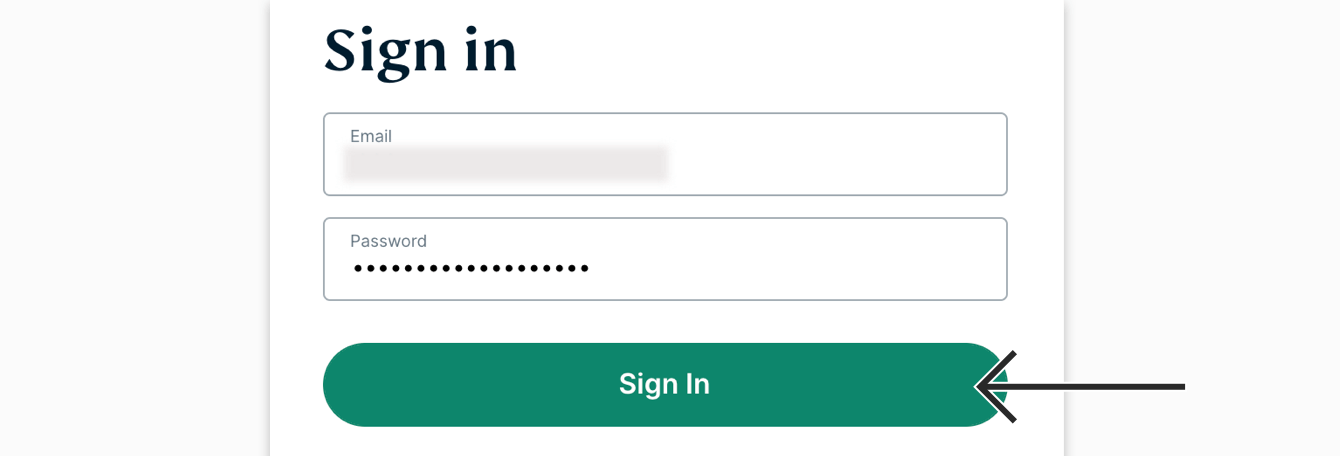
- Rufen Sie das ExpressVPN-Konto-Dashboard auf. Geben Sie Ihre ExpressVPN-Anmeldedaten ein, falls Sie dazu aufgefordert werden, ein und klicken Sie auf Anmelden.
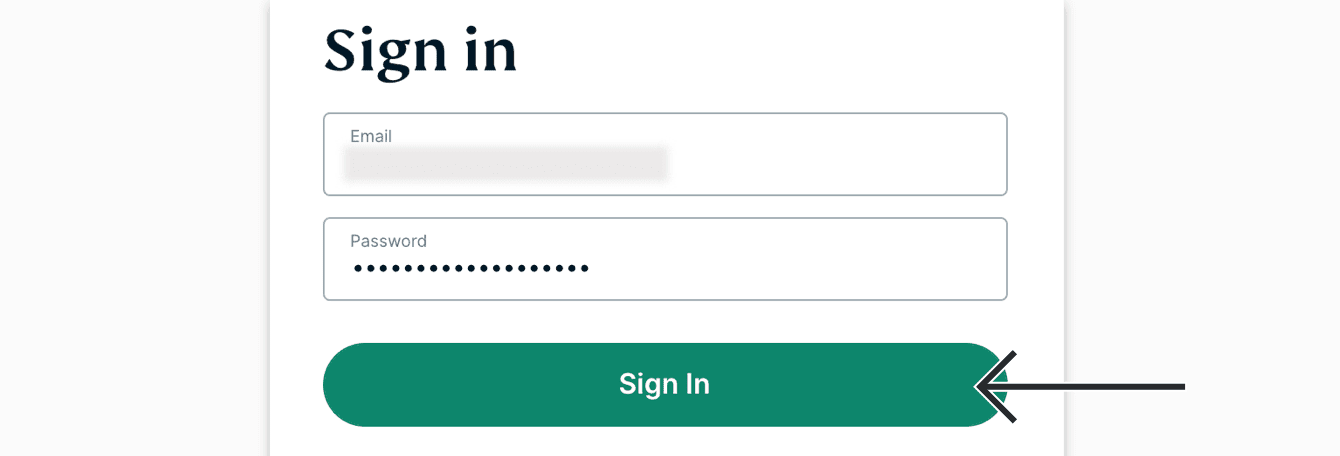

- Geben Sie den Bestätigungscode ein, der an Ihre E-Mail-Adresse geschickt wurde.
- Klicken Sie im Menü auf der linken Seite auf Gerät einrichten.
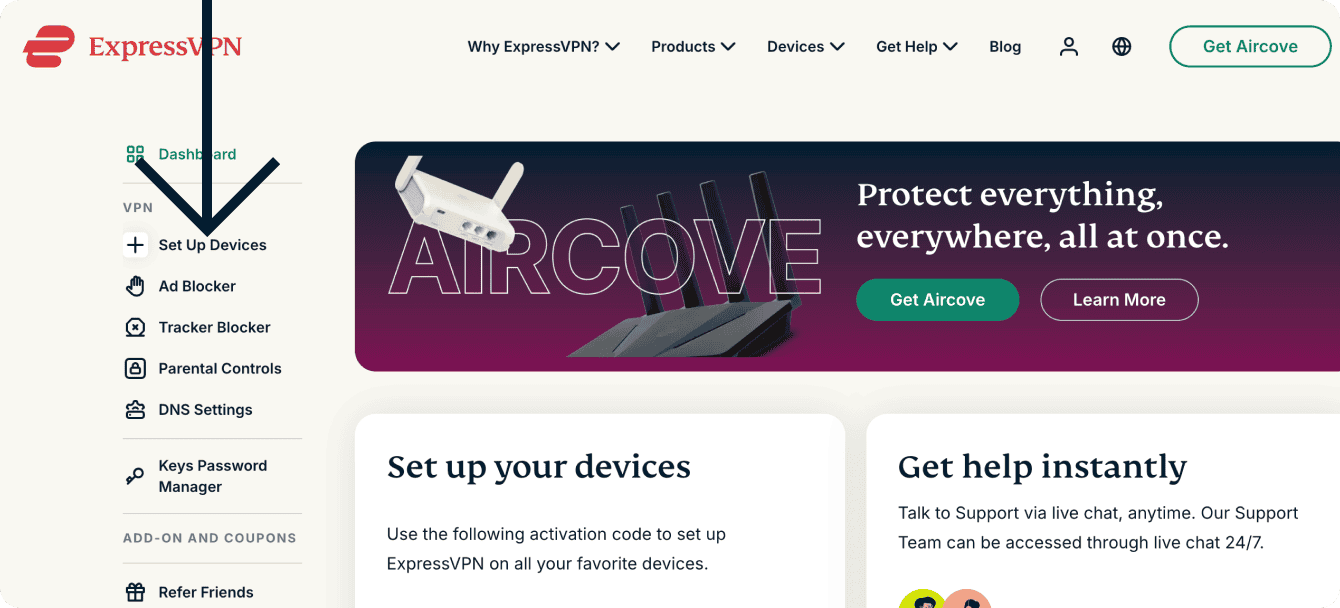

- Klicken Sie auf Herunterladen.
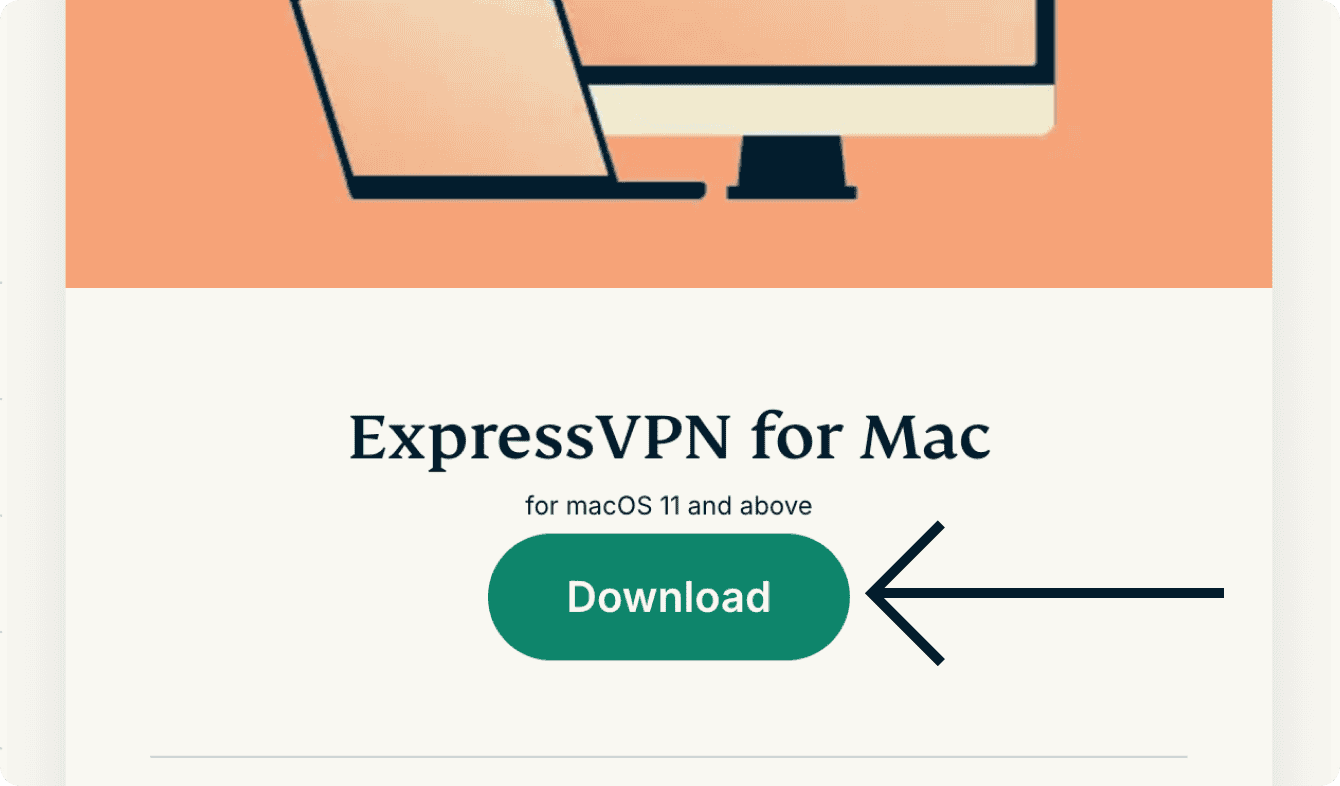

Bitte lassen Sie dieses Browserfenster geöffnet. Sie benötigen den Aktivierungscode später für die Einrichtung.
Benötigen Sie Hilfe? Kontaktieren Sie den ExpressVPN-Support, um sofort Hilfe zu erhalten.
Holen Sie sich Ihren Aktivierungscode
Um ExpressVPN auf Ihrem Mac-Computer zu nutzen, benötigen Sie Ihren Aktivierungscode.
Klicken Sie auf  , um ihn in Ihre Zwischenablage zu kopieren. Später werden Sie aufgefordert, ihn anzugeben.
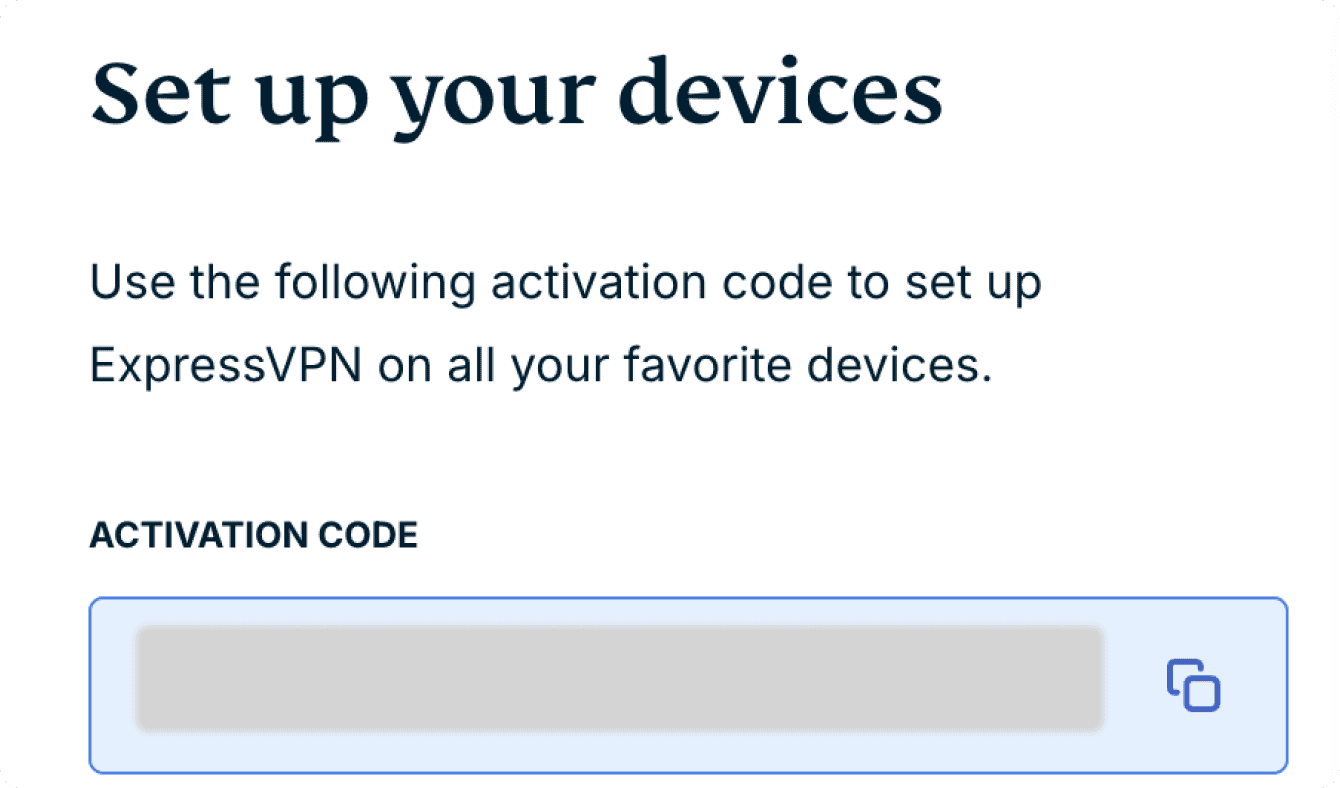
Benötigen Sie Hilfe? Kontaktieren Sie den ExpressVPN-Support, um sofort Hilfe zu erhalten.
Installieren Sie die App
So installieren Sie die ExpressVPN-App für Mac:
- Suchen Sie die heruntergeladene ExpressVPN-Installationsdatei auf Ihrem Computer und öffnen Sie sie.
- Es öffnet sich ein Fenster mit der Meldung: „ExpressVPN Installer” ist eine aus dem Internet heruntergeladene App. Möchten Sie sie wirklich öffnen? Klicken Sie auf Öffnen.
- Es öffnet sich ein weiteres Fenster- Darin werden Sie aufgefordert, Ihr Passwort einzugeben, damit ExpressVPN ein neues Hilfstool installieren kann. Geben Sie Ihr Passwort ein und klicken Sie dann auf Helfer installieren.
- Sobald die Installation abgeschlossen ist, öffnet sich die App.
Benötigen Sie Hilfe? Kontaktieren Sie den ExpressVPN-Support, um sofort Hilfe zu erhalten.
Anmelden und App einrichten
So melden Sie sich bei der ExpressVPN-App für Mac an und richten sie ein:
- Öffnen Sie die App (oder warten Sie, bis sich die App nach Abschluss der Installation automatisch öffnet) und klicken Sie auf Anmelden.
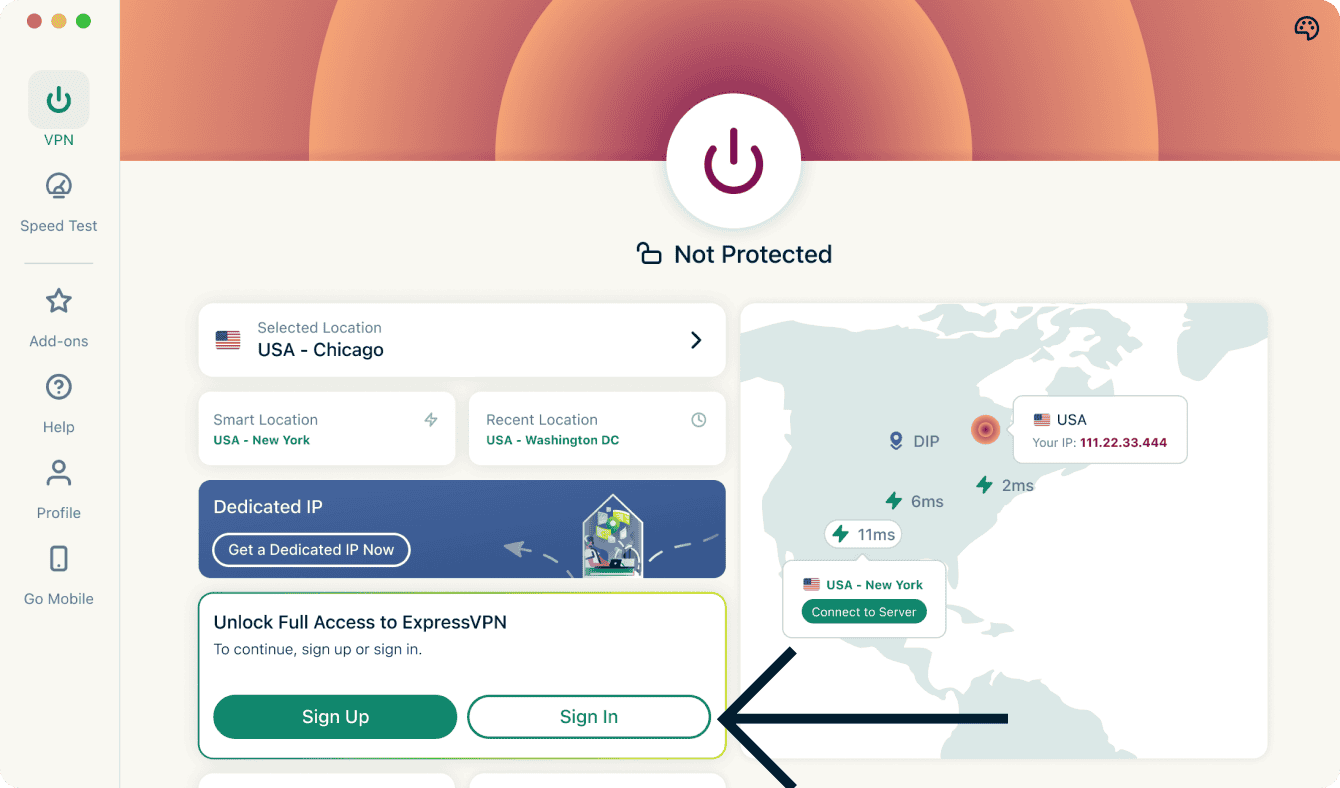

- Es gibt drei Möglichkeiten, sich bei der App anzumelden:
- Mit Aktivierungscode anmelden
- Klicken Sie auf Mit Aktivierungscode anmelden.
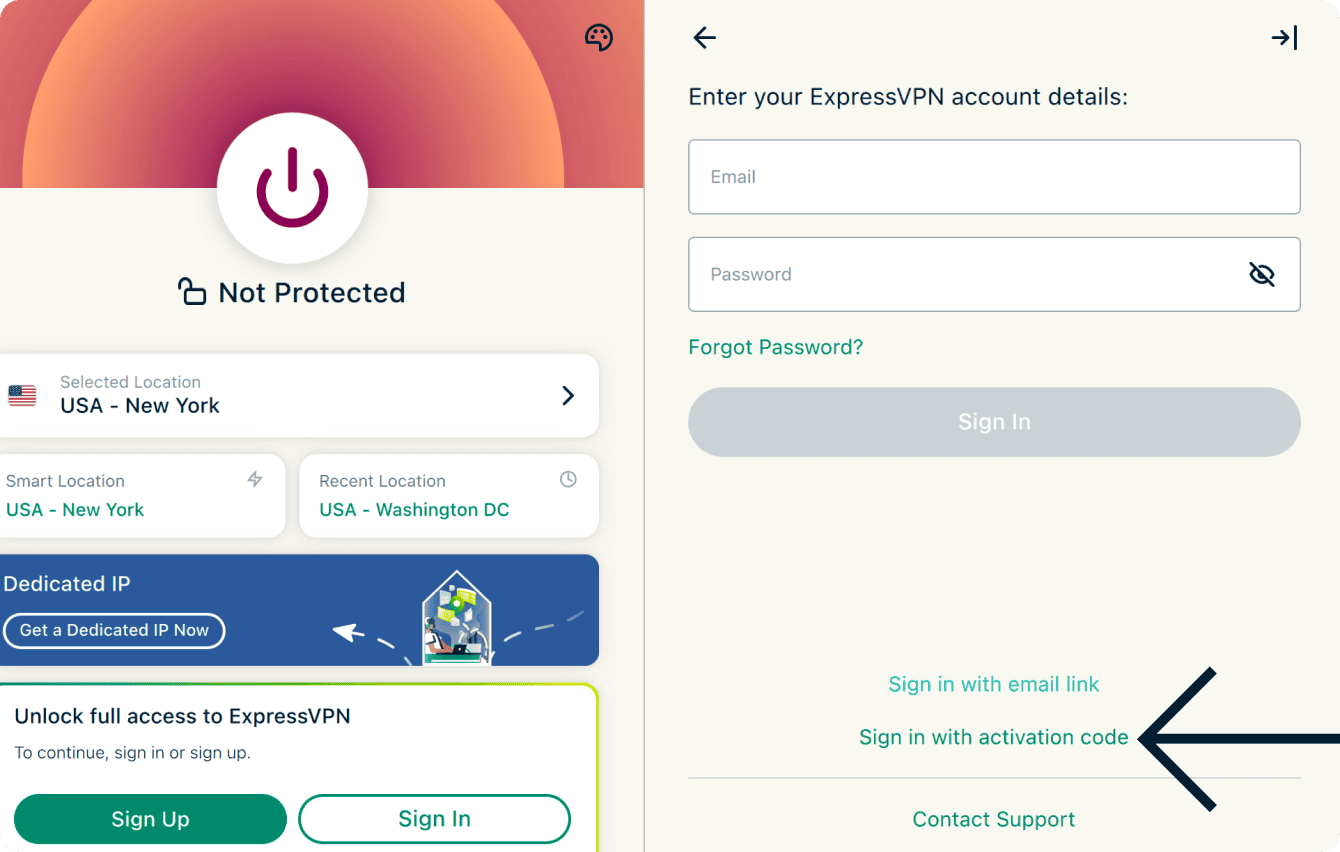

- Geben Sie Ihren Aktivierungscode ein. Das ist der Code, den Sie zuvor in Ihre Zwischenablage kopiert haben. Klicken Sie anschließend auf Weiter.
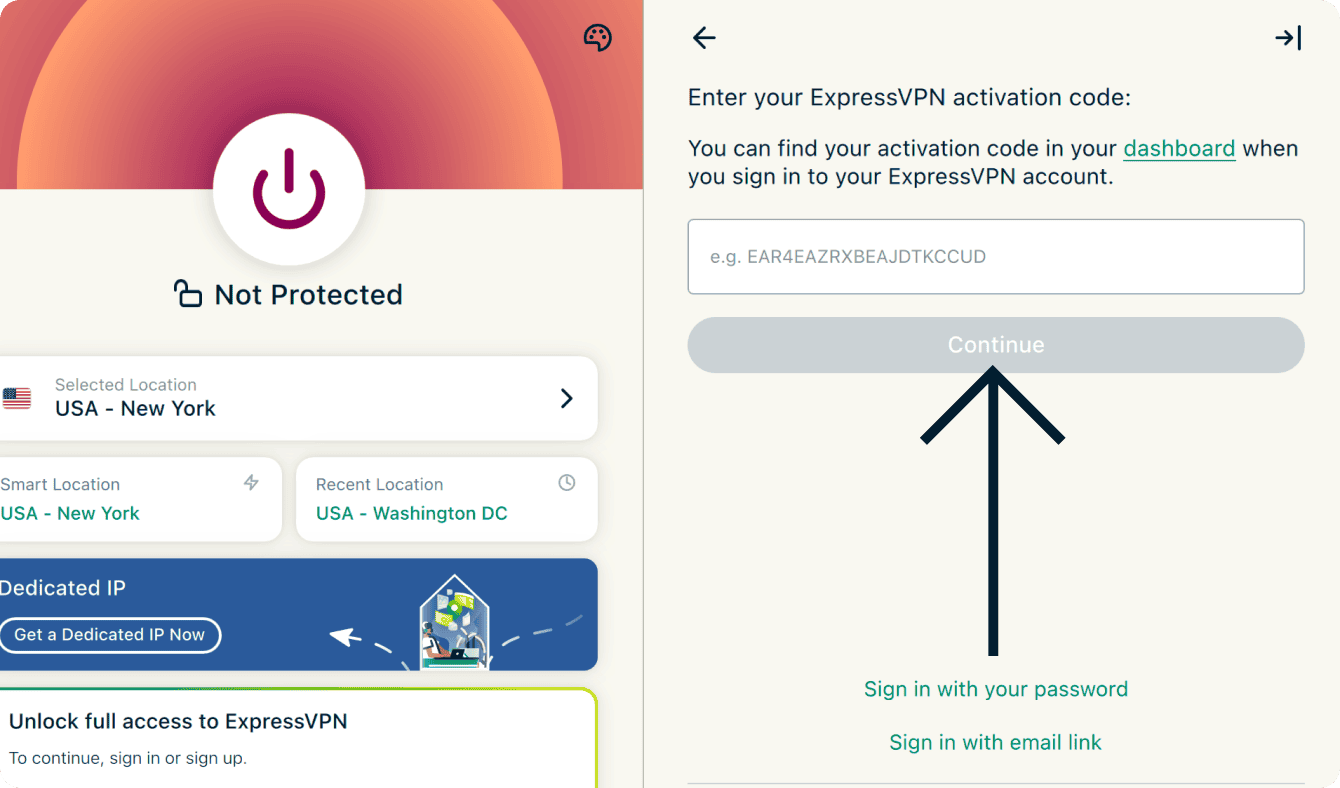
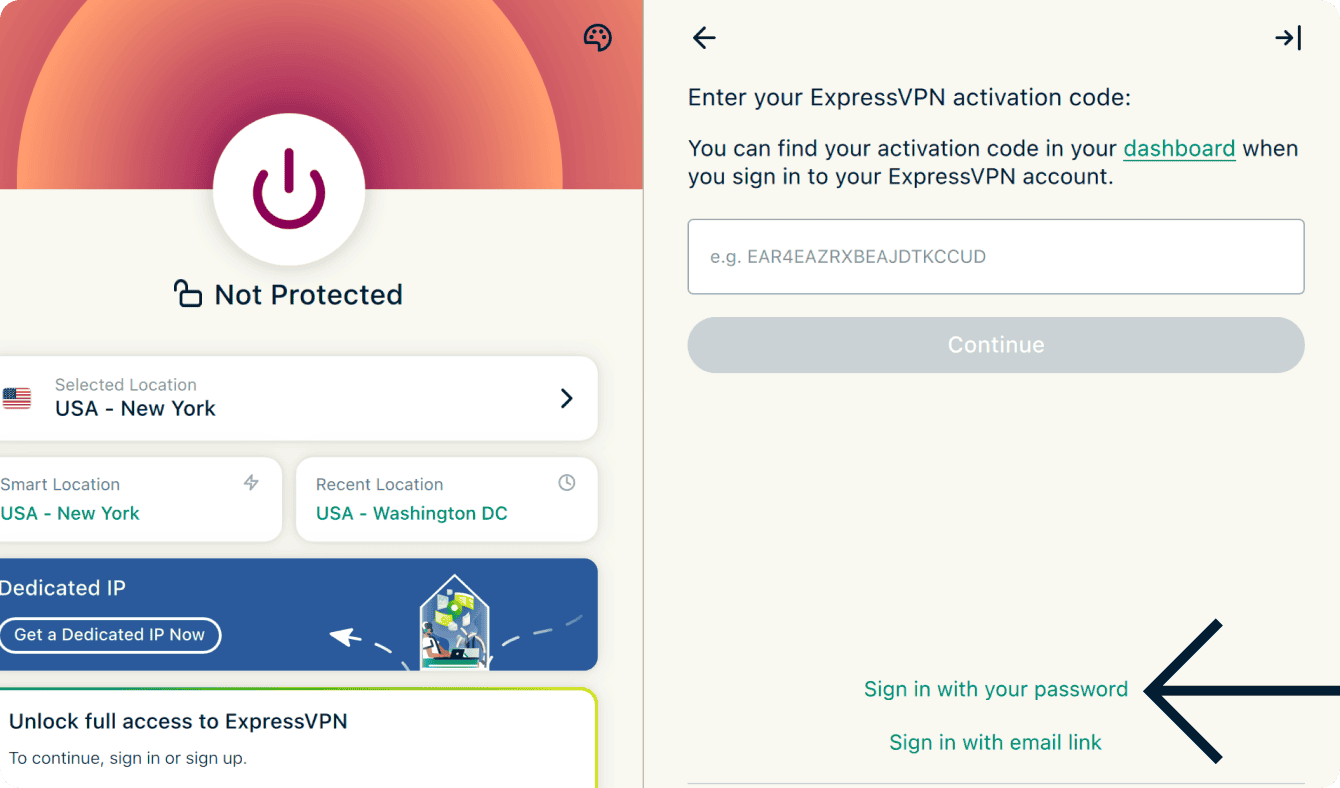
- Klicken Sie auf Mit Aktivierungscode anmelden.
- Mit einem E-Mail-Anmeldelink anmelden
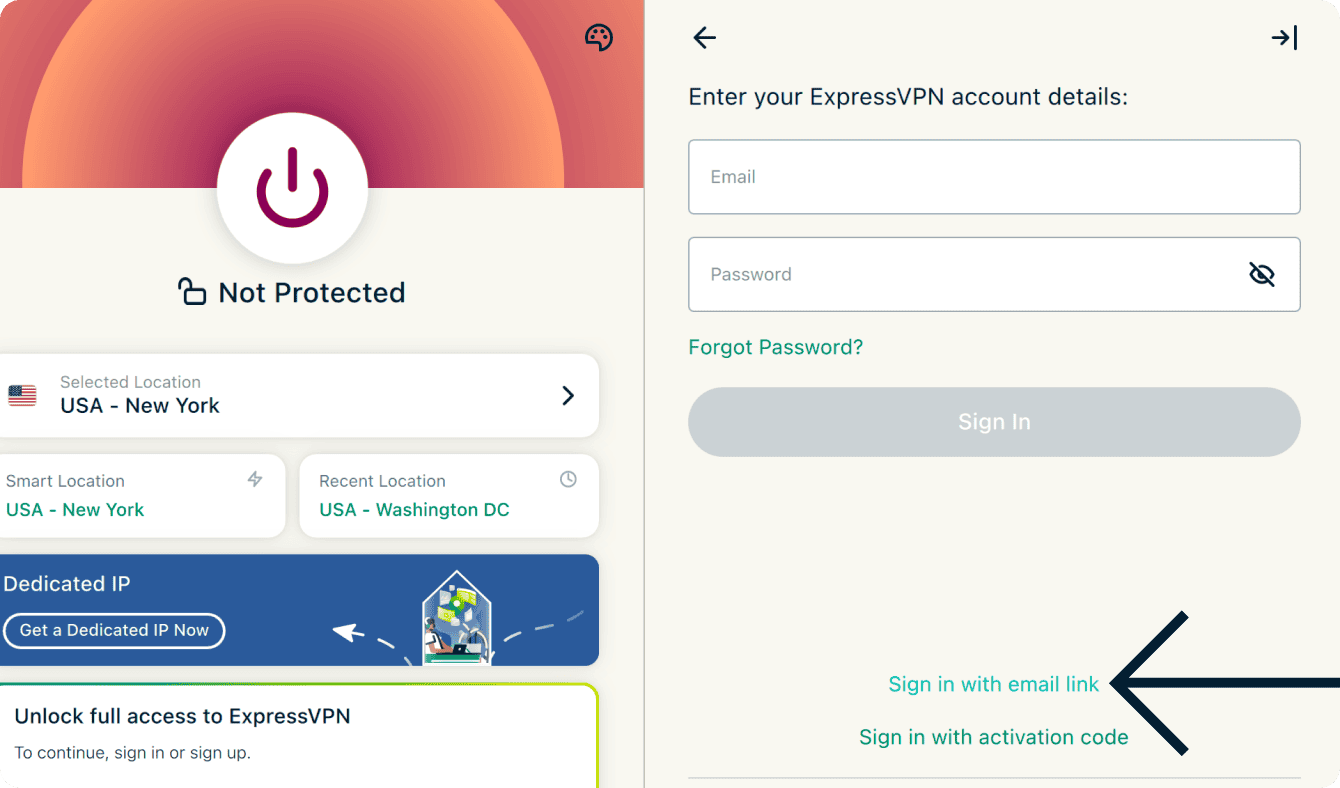
- Klicken Sie auf Mit E-Mail-Link anmelden.
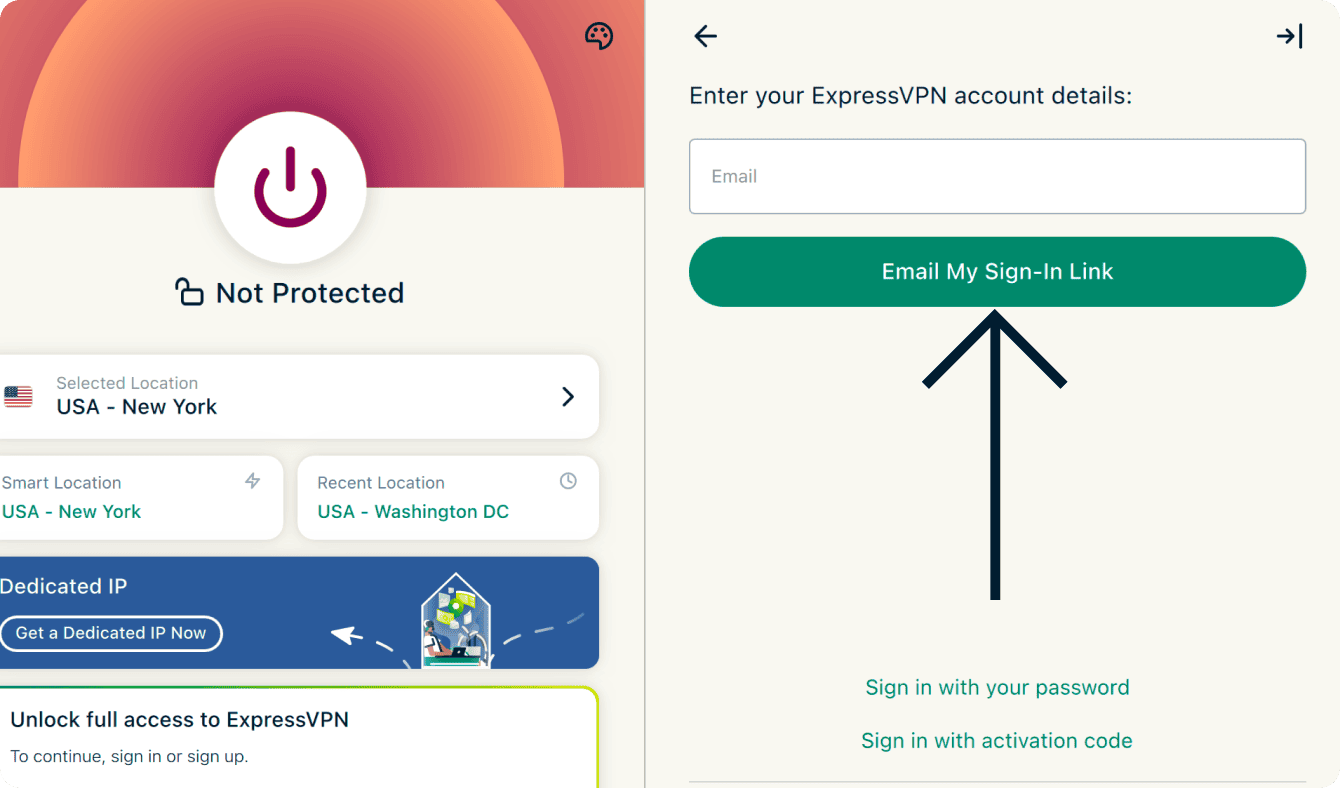
- Geben Sie die mit Ihrem ExpressVPN-Konto verknüpfte E-Mail-Adresse ein und klicken Sie dann auf Anmeldelink per E-Mail schicken.
- Öffnen Sie die E-Mail auf einem beliebigen Gerät und wählen Sie Bei ExpressVPN anmelden. Die App wird automatisch aktiviert und Sie werden angemeldet.
- Klicken Sie auf Mit E-Mail-Link anmelden.
- Mit Ihrem Passwort anmelden
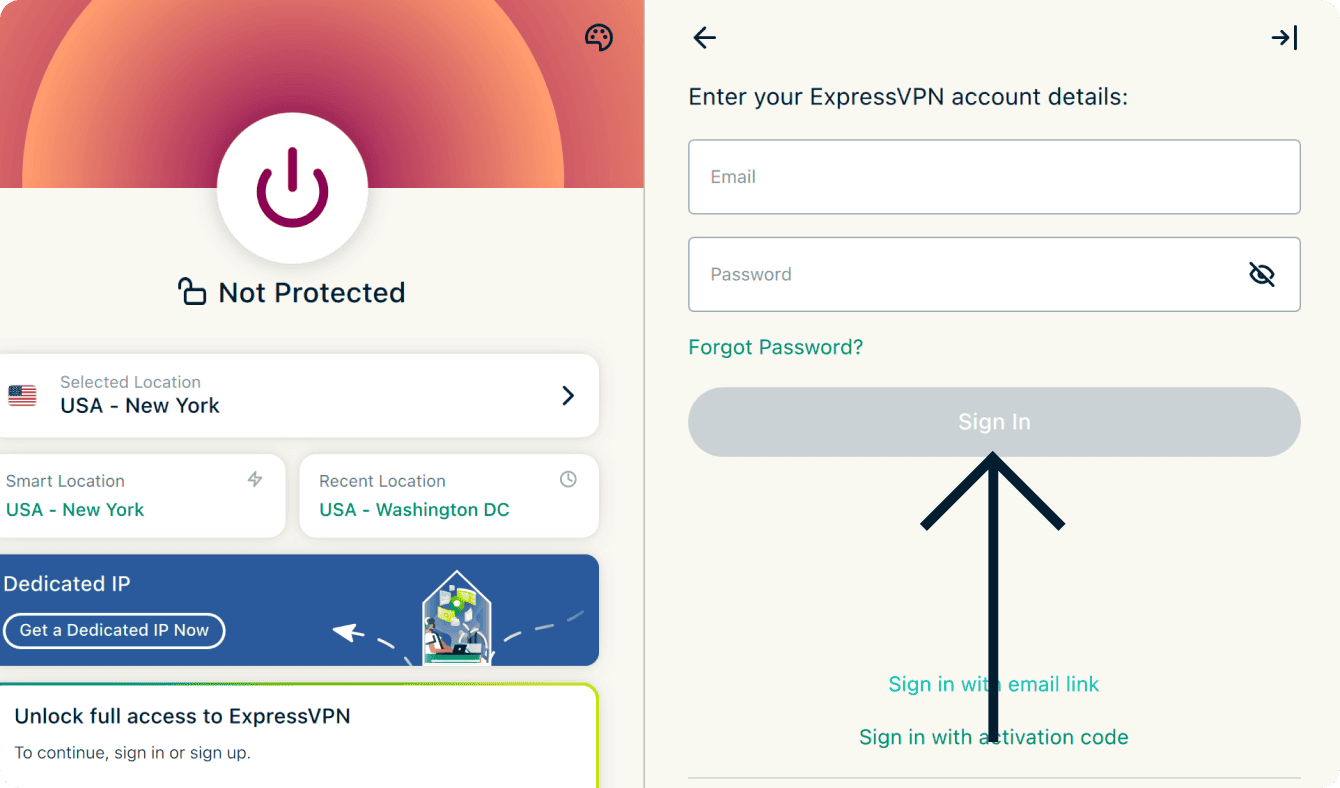
- Klicken Sie auf Mit Ihrem Passwort anmelden.
- Geben Sie die E-Mail-Adresse und das Passwort Ihres ExpressVPN-Kontos ein. Klicken Sie anschließend auf Anmelden.
- Klicken Sie auf Mit Ihrem Passwort anmelden.
- Mit Aktivierungscode anmelden
- Ihr Mac wird Sie nun um Erlaubnis bitten, die Konfiguration abzuschließen. Klicken Sie auf Weiter.
- Sie werden gefragt, ob Sie ExpressVPN beim Start ausführen möchten. Wählen Sie Ihre bevorzugte Option aus, um fortzufahren.
- Sie werden gefragt, ob Sie zur Verbesserung von ExpressVPN beitragen möchten, indem Sie anonyme Diagnosedaten an ExpressVPN übermitteln. Das hilft ExpressVPN, seine Produkte und Dienste kontinuierlich zu verbessern. Wählen Sie Ihre bevorzugte Option aus, um fortzufahren.
- Enthält Ihr Abonnement den erweiterten Schutz, werden Sie gefragt, ob Sie Werbung blockieren und zusätzliche Schutzfunktionen aktivieren möchten. Wählen Sie Ihre bevorzugte Option aus, um fortzufahren.
Herzlichen Glückwunsch! Sie haben ExpressVPN erfolgreich auf Ihrem Mac eingerichtet. Jetzt können Sie auf unsere zahlreichen VPN-Server-Standorte zugreifen.
Benötigen Sie Hilfe? Kontaktieren Sie den ExpressVPN-Support, um sofort Hilfe zu erhalten.
Mit einem VPN-Server-Standort verbinden
So verbinden Sie sich mit einem VPN-Server-Standort:
- Klicken Sie auf

 . Per Standard schlägt ExpressVPN den Standort vor, der Ihnen das optimale Erlebnis bietet. Es ist die Automatische Standortwahl oder Smart Location.
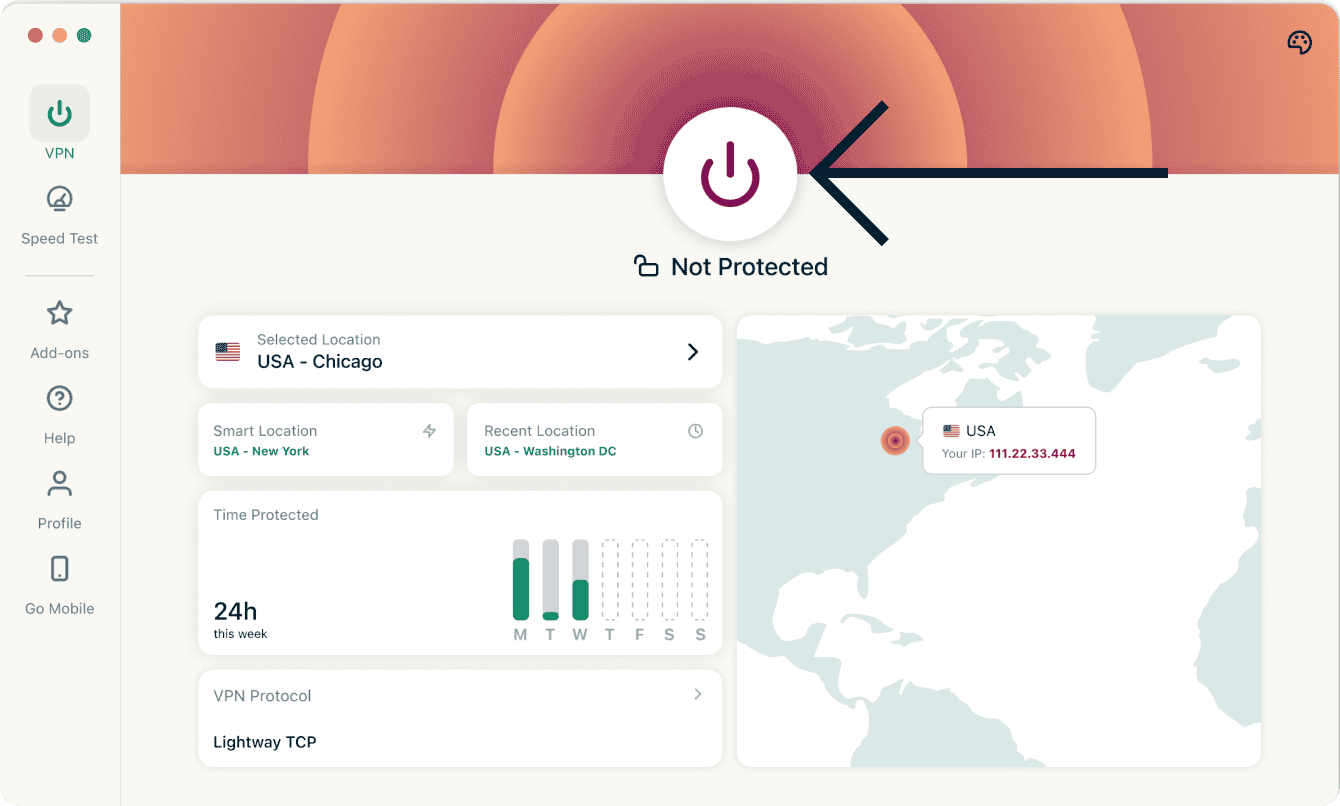

- Sobald die App Geschützt anzeigt, können Sie frei und sicher im Internet surfen.
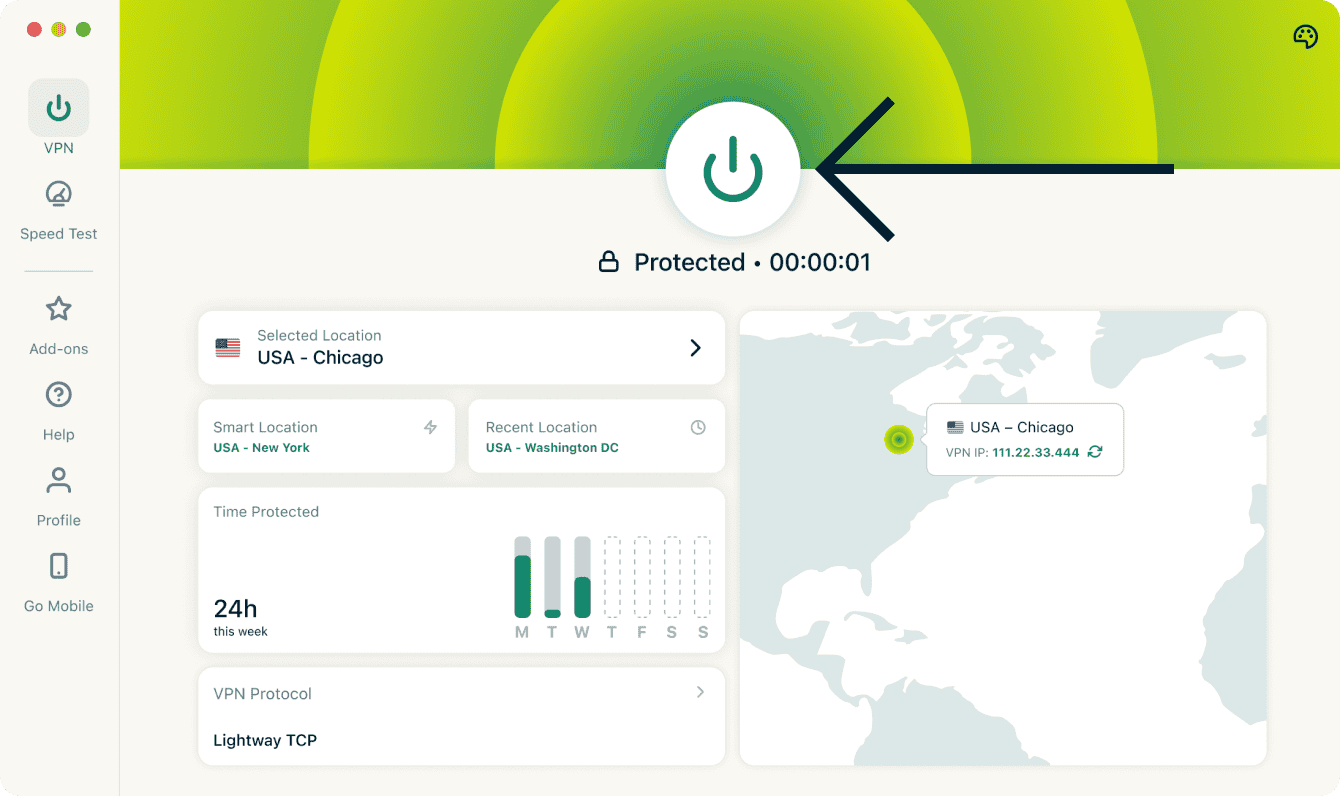

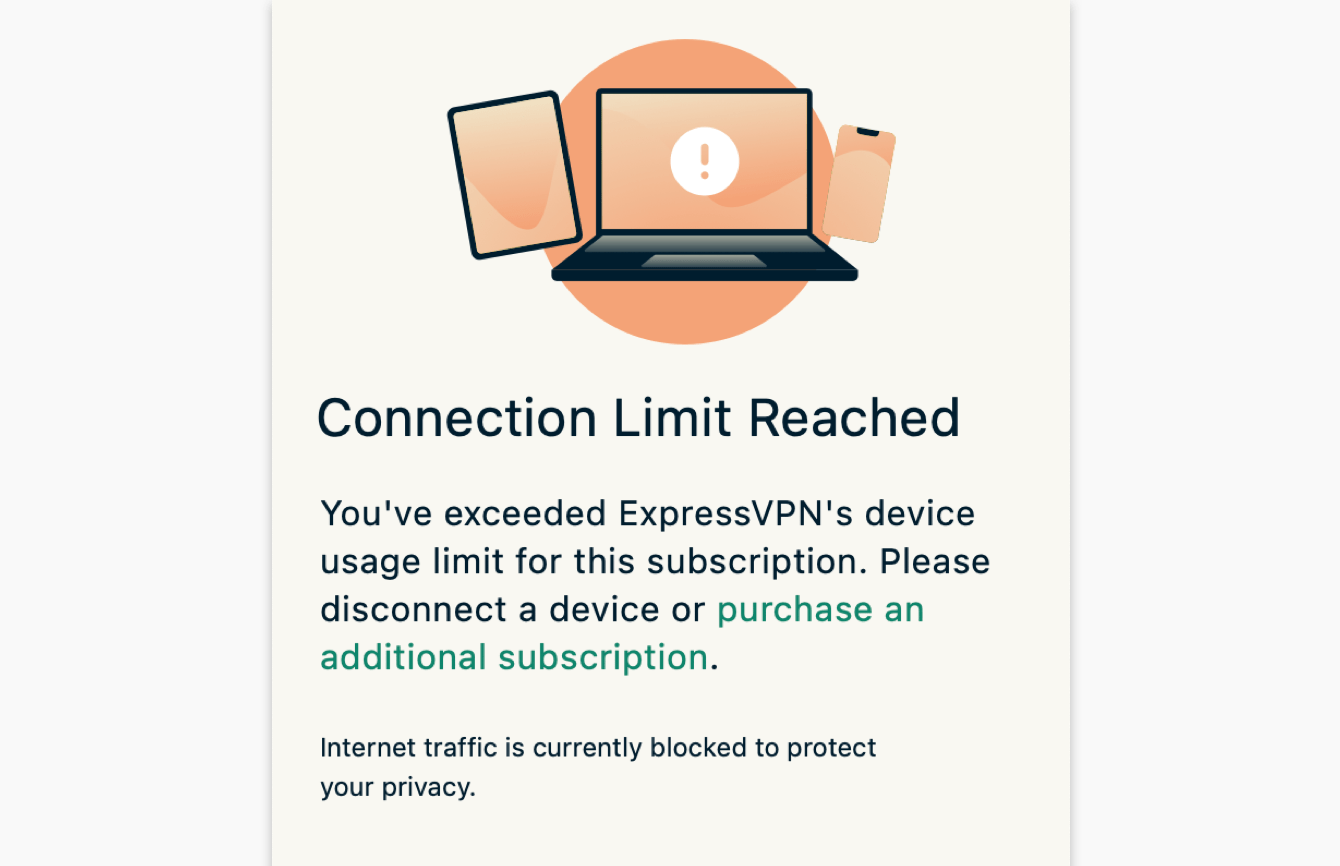
Hinweis: Die Anzahl der Geräte, die Sie gleichzeitig mit dem VPN verbinden können, hängt von Ihrem Abonnement, das Sie beim Kauf genommen haben:
- Basic: 10 Geräte gleichzeitig.
- Erweitert: 12 Geräte gleichzeitig.
- Pro: 14 Geräte gleichzeitig.
Versuchen Sie, mehr Geräte gleichzeitig zu verbinden, als Ihr Abonnement zulässt, sehen Sie diesen Bildschirm:
Benötigen Sie Hilfe? Kontaktieren Sie den ExpressVPN-Support, um sofort Hilfe zu erhalten.
Trennen Sie die Verbindung zum VPN-Server-Standort
So trennen Sie die Verbindung zum VPN-Server-Standort:
- Klicken Sie auf .
- Sie erkennen, dass die Verbindung getrennt wurde, wenn auf dem Bildschirm Nicht geschützt zu lesen ist.
Benötigen Sie Hilfe? Kontaktieren Sie den ExpressVPN-Support, um sofort Hilfe zu erhalten.
Wählen Sie einen anderen VPN-Server-Standort
So wählen Sie einen anderen VPN-Server-Standort aus:
- Klicken Sie neben Ausgewählter Standort auf
 , um die Liste der VPN-Standorte aufzurufen.
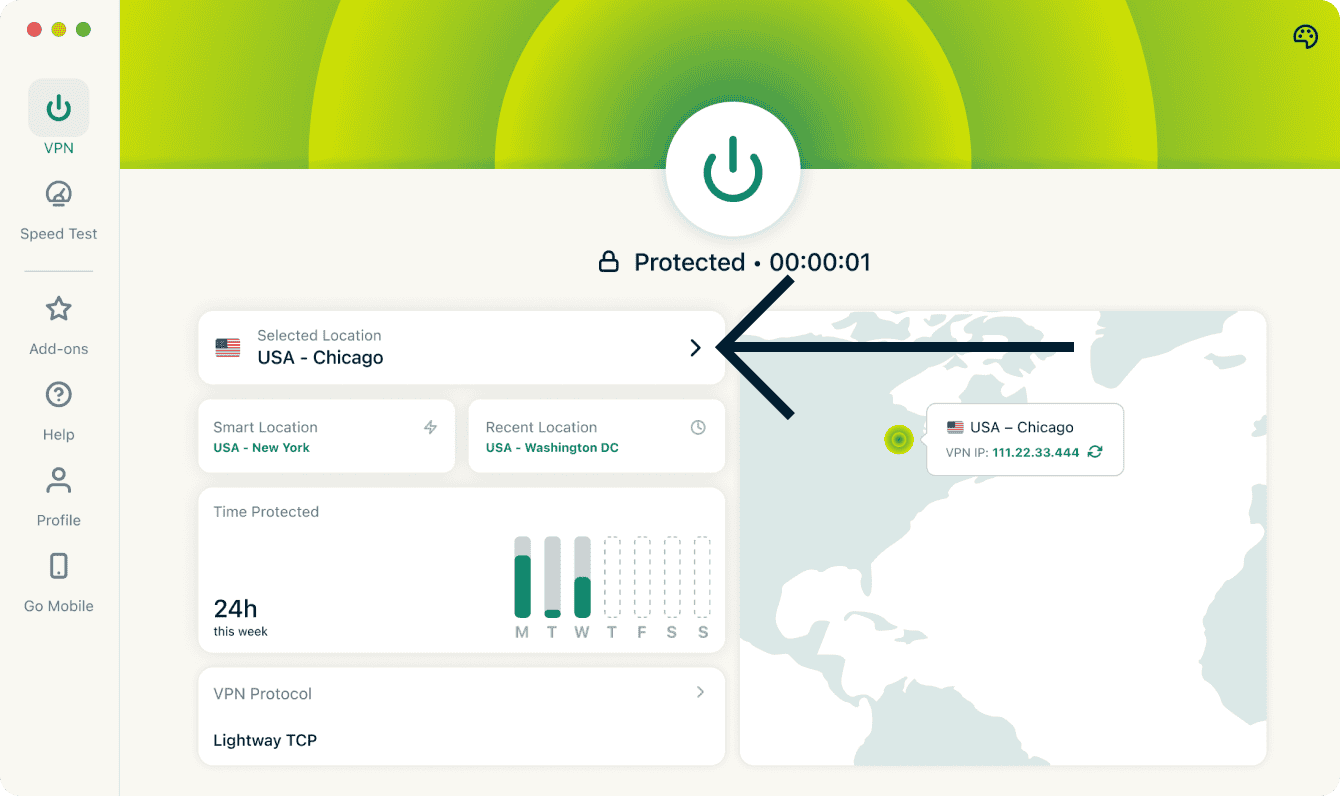
- Eine Liste der Server-Standorte wird angezeigt. Scrollen Sie durch die Liste oder verwenden Sie die Suchleiste, um einen bestimmten Standort zu finden.
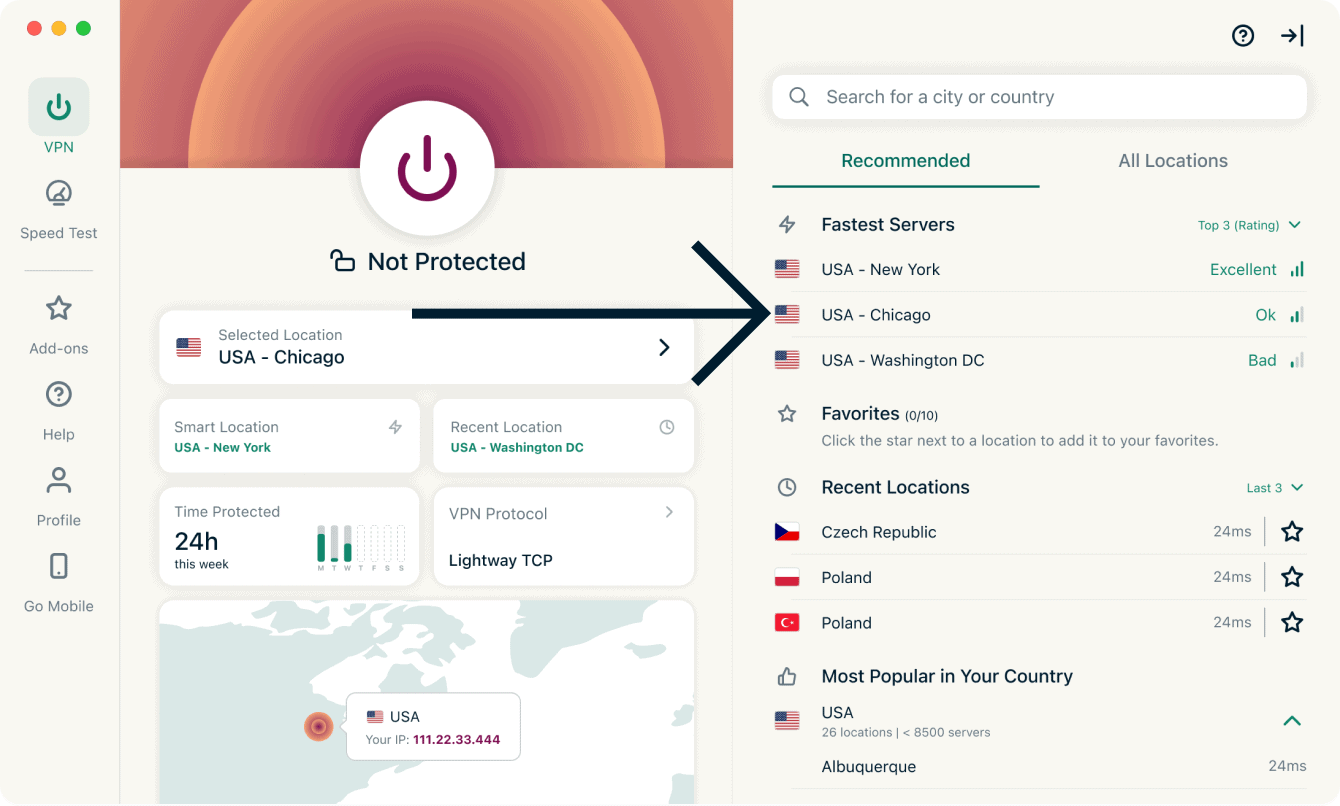
- Klicken Sie auf den gewünschten Server-Standort. ExpressVPN verbindet Sie dann automatisch mit dem ausgewählten Server-Standort.
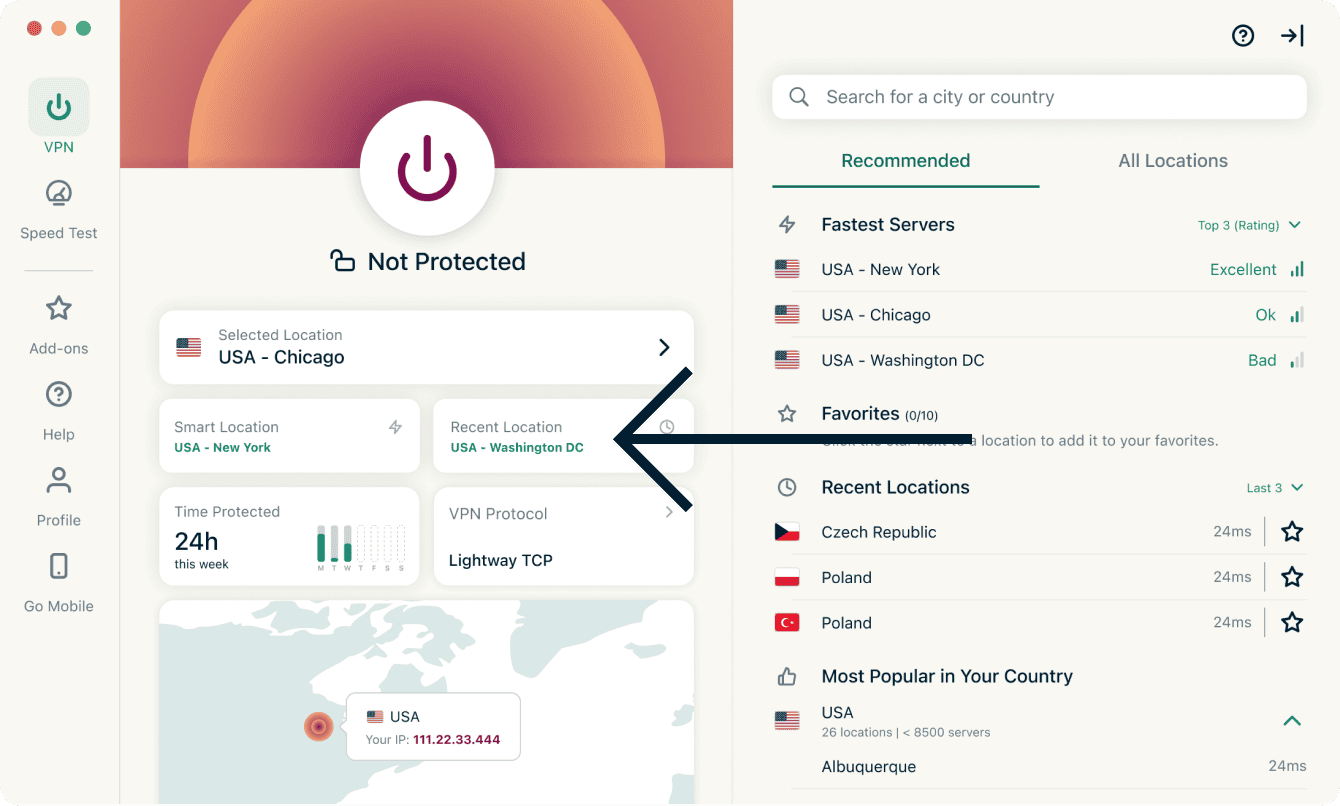
Die Liste der VPN-Standorte enthält zwei Registerkarten: Empfohlen und Alle Standorte.
Die Registerkarte Empfohlen umfasst vier Abschnitte:
- Schnellste Server: Eine Liste mit bis zu fünf der schnellsten Server, anhand Ihres aktuellen Standorts.
- Zuletzt verwendete Standorte: Eine Liste mit bis zu fünf der zuletzt verwendeten Server-Standorte, womit Sie sich verbunden haben.
- Favoriten: Server-Standorte, die Sie als Favoriten markiert haben. Sie können bis zu 10 Server-Standorte hinzufügen.
- Beliebteste in Ihrem Land: Die Server-Standorte, die von anderen ExpressVPN-Nutzern in Ihrem Land am häufigsten verwendet werden.
Die Liste der VPN-Standorte verfügt über zwei Registerkarten: Empfohlen und Alle Standorte.
So fügen Sie Standorte zu Ihren Favoriten hinzu
Um Server-Standorte zu Ihren Favoriten hinzuzufügen, klicken Sie neben dem Server-Namen auf  .
.
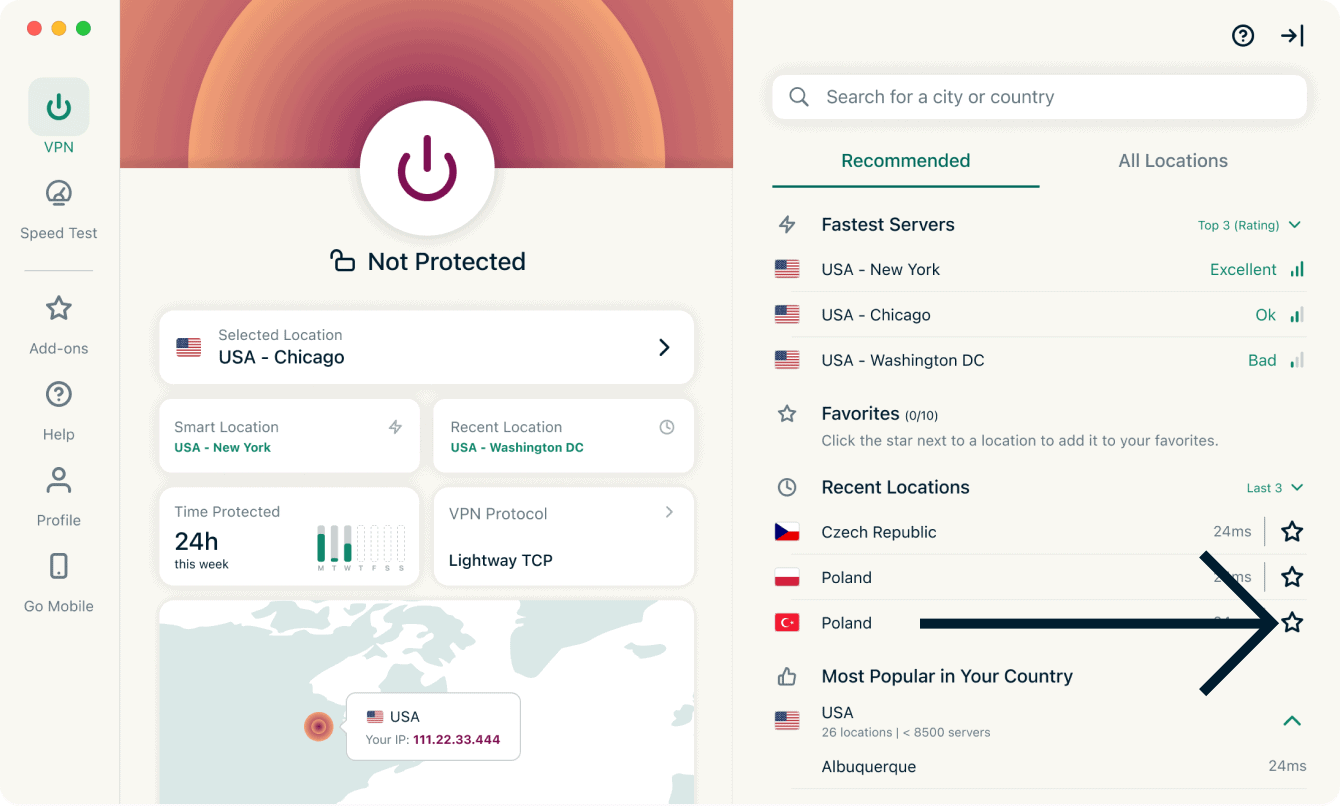
Auf der Registerkarte Alle werden die VPN-Server-Standorte nach Region aufgelistet. Sie können die Listen durch Klicken auf  ein- und ausblenden.
Sie können die Standorte entweder nach Name oder nach der Anzahl der Endpunkte sortieren.
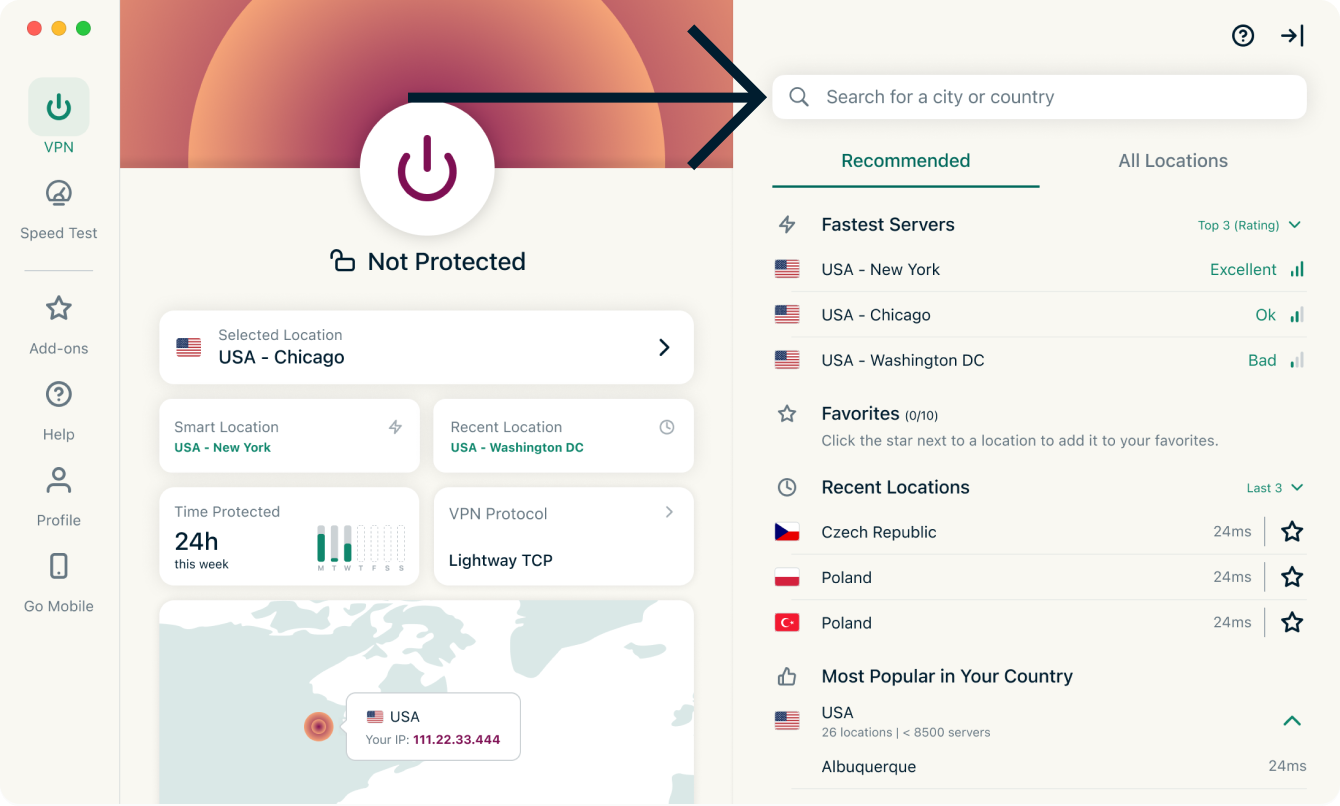
Sie können auch über die Suchleiste nach dem gewünschten Server-Standort suchen. Geben Sie in die Suchleiste den Namen des gewünschten Server-Standorts ein und klicken Sie dann in den Suchergebnissen auf den Server-Standort, um eine Verbindung herzustellen.
Nachdem Sie die Verbindung zu einem ausgewählten Server-Standort getrennt haben, können Sie zur Automatischen Standortwahl (dem für ein optimales Erlebnis empfohlenen Standort) zurückkehren, indem Sie auf Automatische Standortwahl klicken.
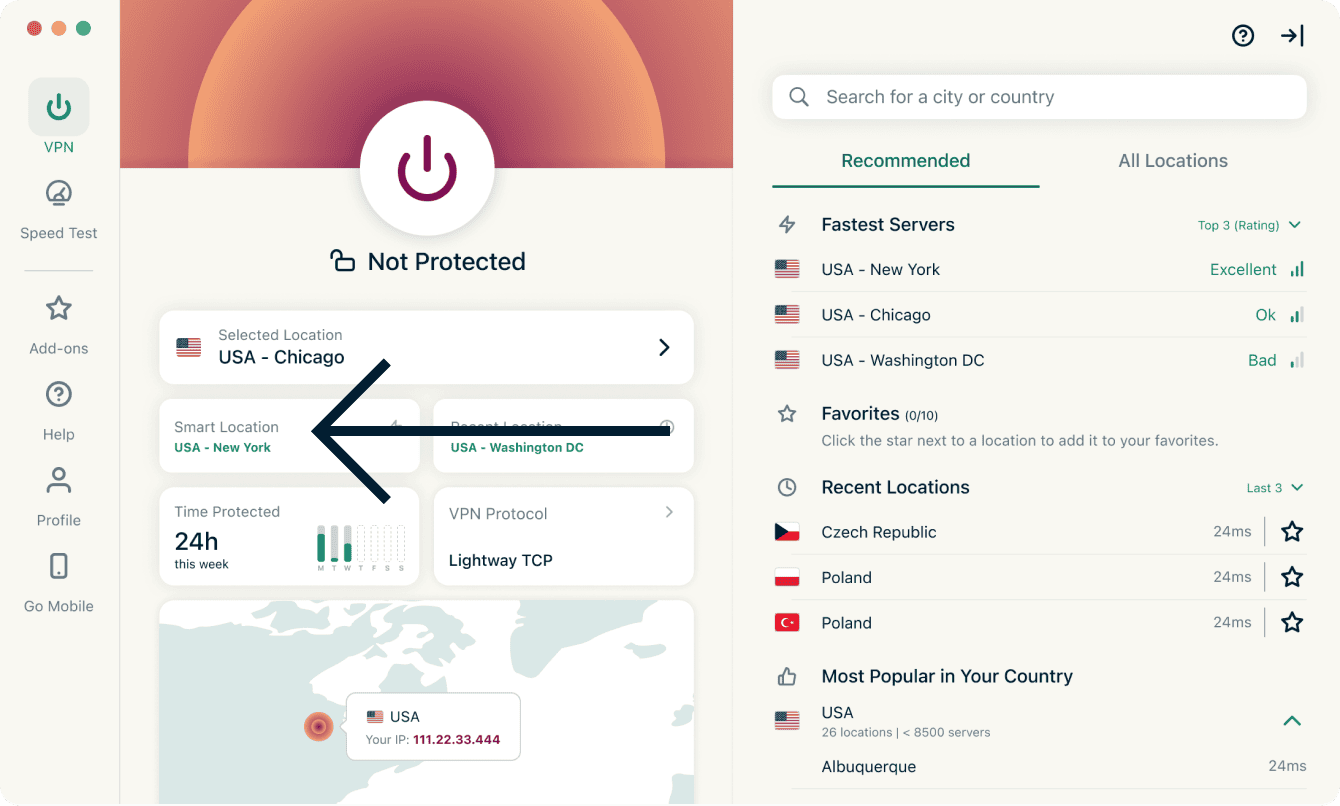
Sie können sich auch mit dem Server-Standort verbinden, mit dem Sie zuletzt verbunden waren, indem Sie auf Zuletzt verwendeter Standort klicken.
Benötigen Sie Hilfe? Kontaktieren Sie den ExpressVPN-Support, um sofort Hilfe zu erhalten.
Wechseln Sie zu einem anderen VPN-Protokoll
VPN-Protokolle sind die Methoden, mit denen Ihr Gerät eine Verbindung zu einem VPN-Server herstellt. Für ein optimales Erlebnis empfiehlt ExpressVPN den Einsatz der Option Automatisches Protokoll. Das ist per Standard ausgewählt und nimmt automatisch das für Ihr Netzwerk am besten geeignete Protokoll.
In einigen Fällen kann der Wechsel zu einem anderen Protokoll zu höheren Verbindungsgeschwindigkeiten führen.
So wechseln Sie zu einem anderen Protokoll:
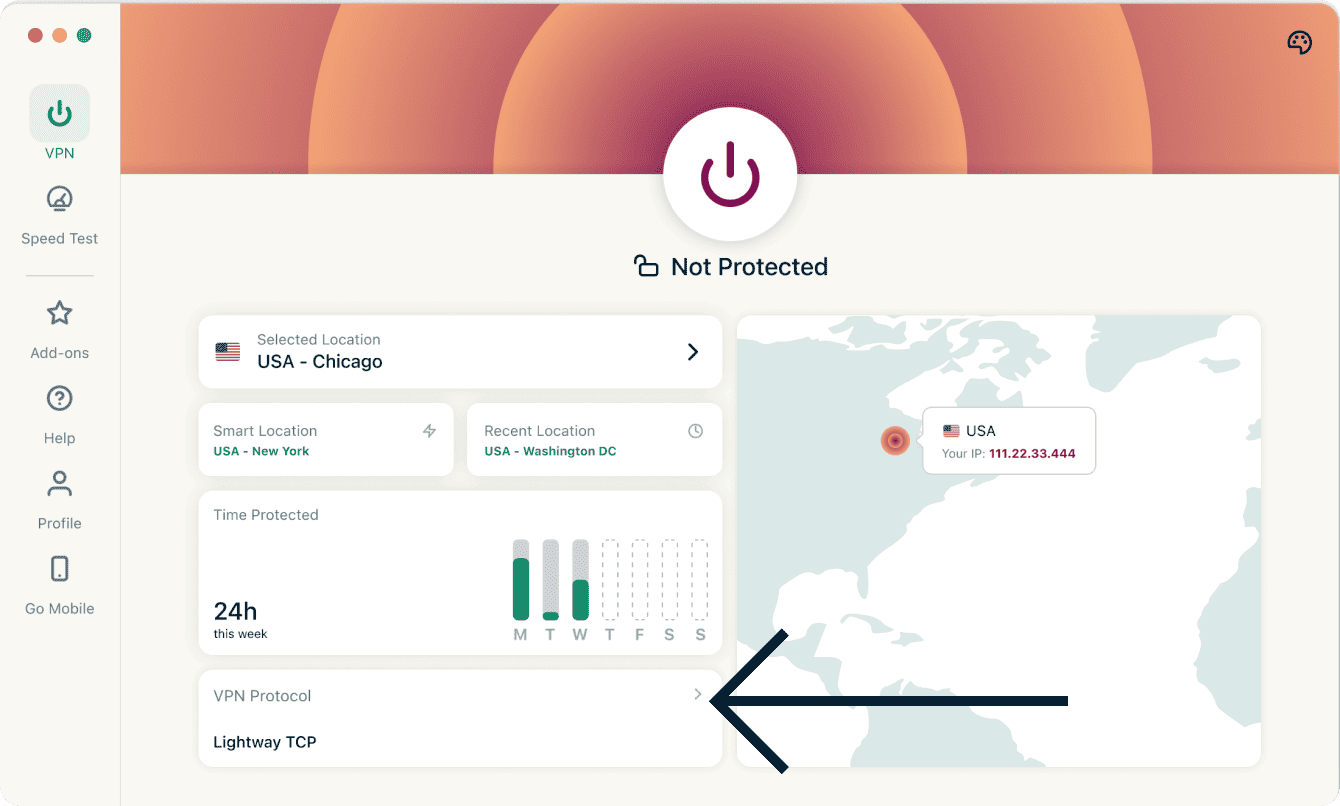
- Klicken Sie auf der Registerkarte VPN auf VPN-Protokoll.
- Klicken Sie auf das Protokoll, das Sie nutzen möchten.
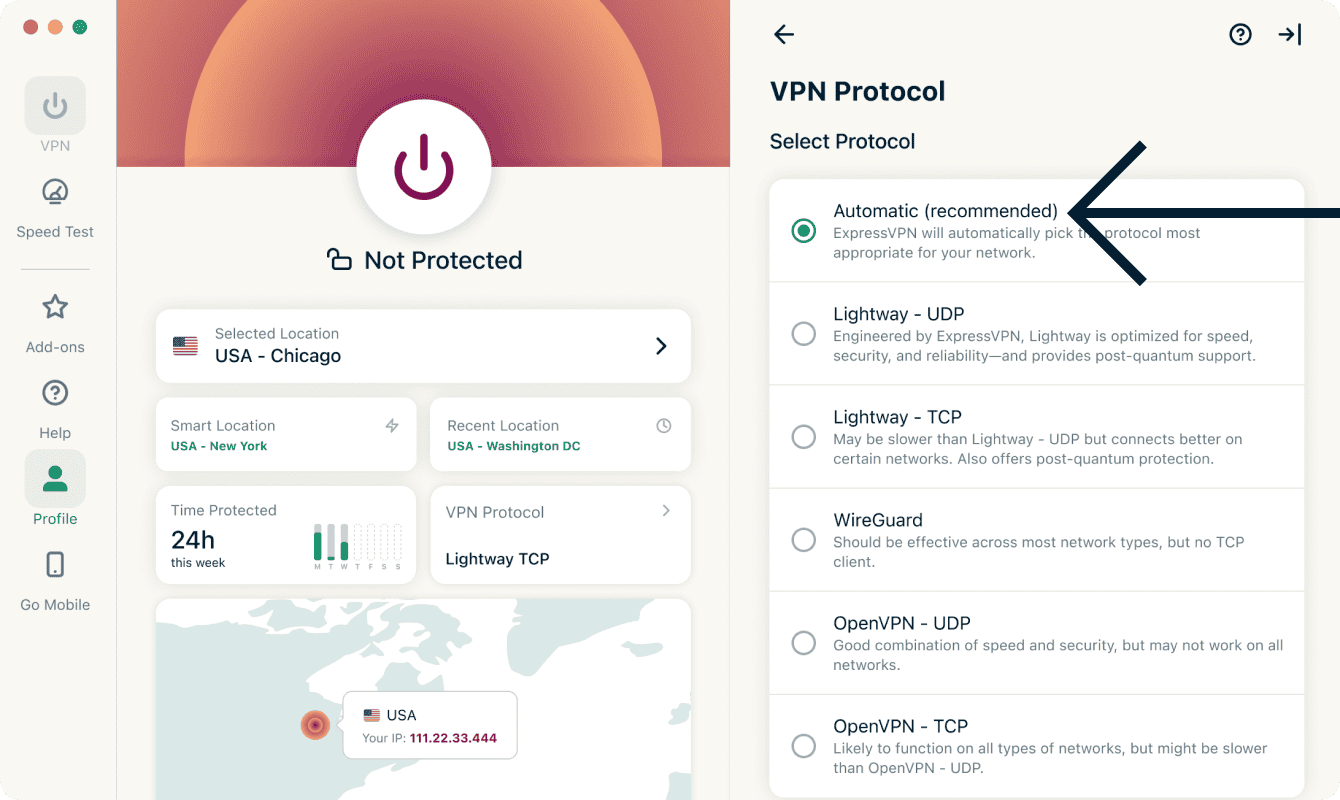

Stellen Sie eine Verbindung mit einem anderen Protokoll als Automatisch her, wird ein Popup-Fenster angezeigt. Darin werden Sie gefragt, ob Sie sicher sind. Klicken Sie auf Trotzdem ändern, um fortzufahren.
Hinweis: Sind die erweiterten Schutzfunktionen aktiviert, stehen nur die Protokolle Automatisch oder Lightway zur Verfügung.
Benötigen Sie Hilfe? Kontaktieren Sie den ExpressVPN-Support, um sofort Hilfe zu erhalten.
Blockieren Sie Werbung, Tracker sowie schädliche Websites
Passen Sie Ihr Online-Erlebnis an und übernehmen Sie wieder die Kontrolle darüber, was Unternehmen über Sie wissen. Mit nur wenigen Klicks können Sie in der ExpressVPN-App Werbung, Tracker, schädliche Websites sowie nicht jugendfreie Inhalte blockieren.
Viele der Apps und Websites, die Sie besuchen, protokollieren Ihre Aktivitäten und geben sie an Drittunternehmen weiter. Dazu gehören Tracker, Betrüger sowie Malware-Websites. Die Daten werden verwendet, um Ihnen gezielte Werbung und Inhalte einzublenden, normalerweise ohne Ihr Wissen oder Ihre Zustimmung.
Die erweiterten Schutzfunktionen verhindern, dass alle Apps und Websites, die Sie auf Ihrem Gerät nutzen oder besuchen, mit den Drittanbietern kommunizieren, die in unseren Open-Source-Blocklisten sind.
Erweiterte Schutzfunktionen sind per Standard deaktiviert. So aktivieren Sie sie:
- Klicken Sie auf die Registerkarte Add-ons.
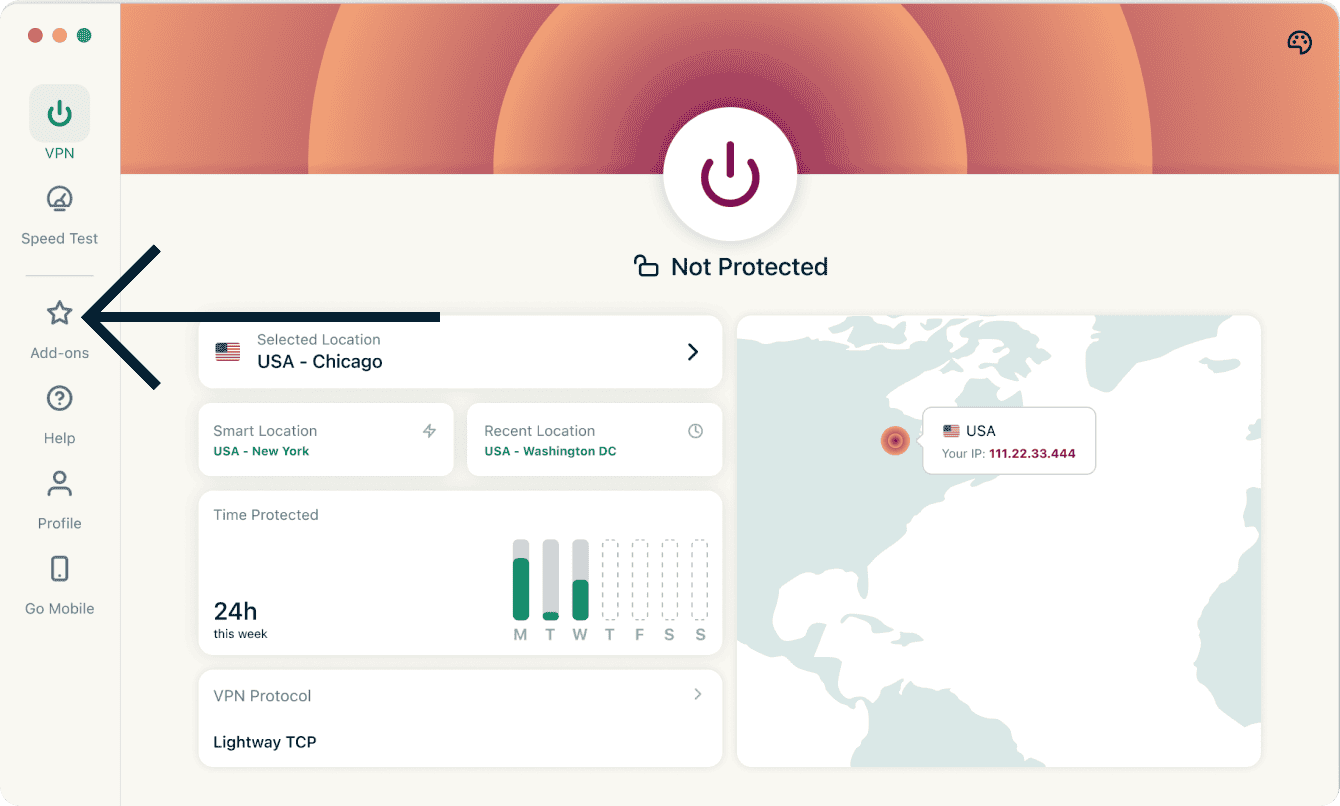
- Aktivieren oder deaktivieren Sie unter Erweiterter Schutz die Funktionen entsprechend, wie Sie sie haben möchten.
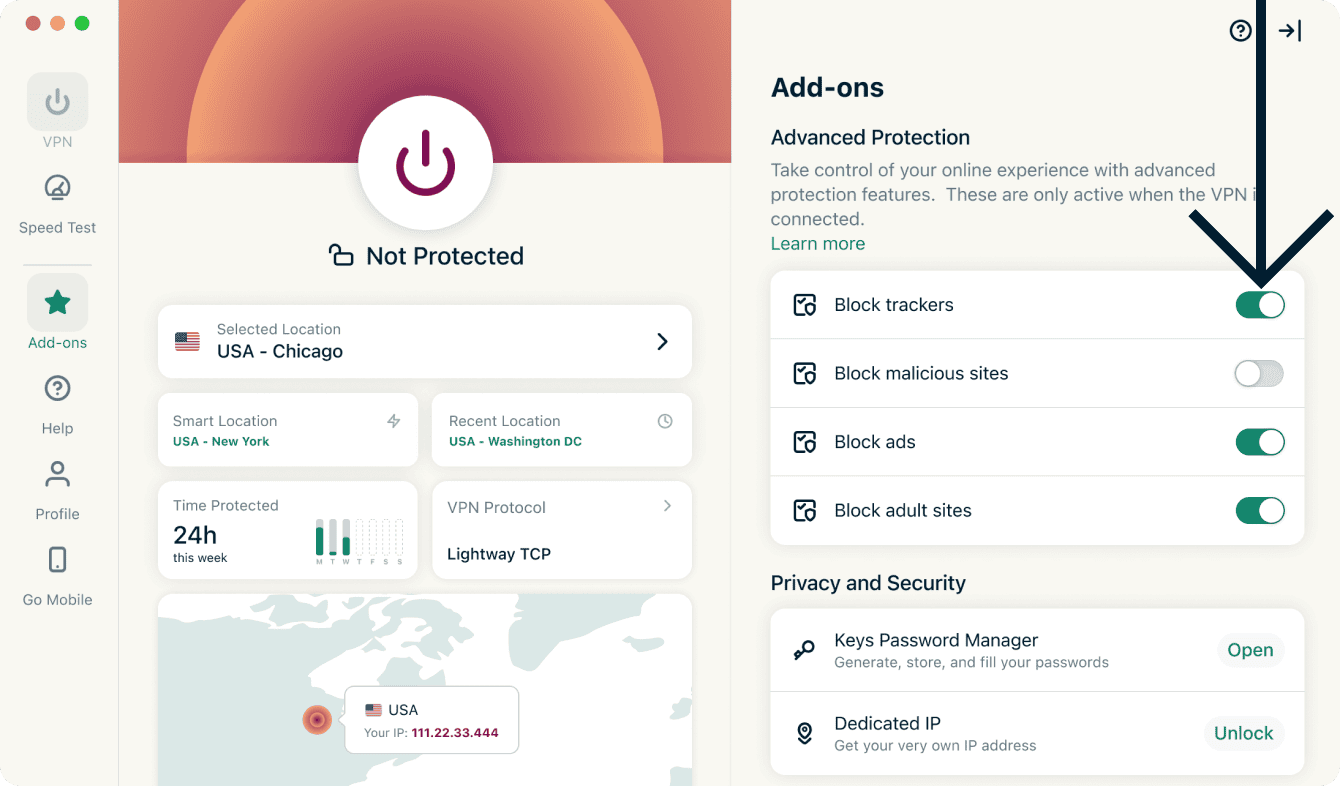
- Stellen Sie erneut eine Verbindung zum VPN her, um die Änderungen zu übernehmen.
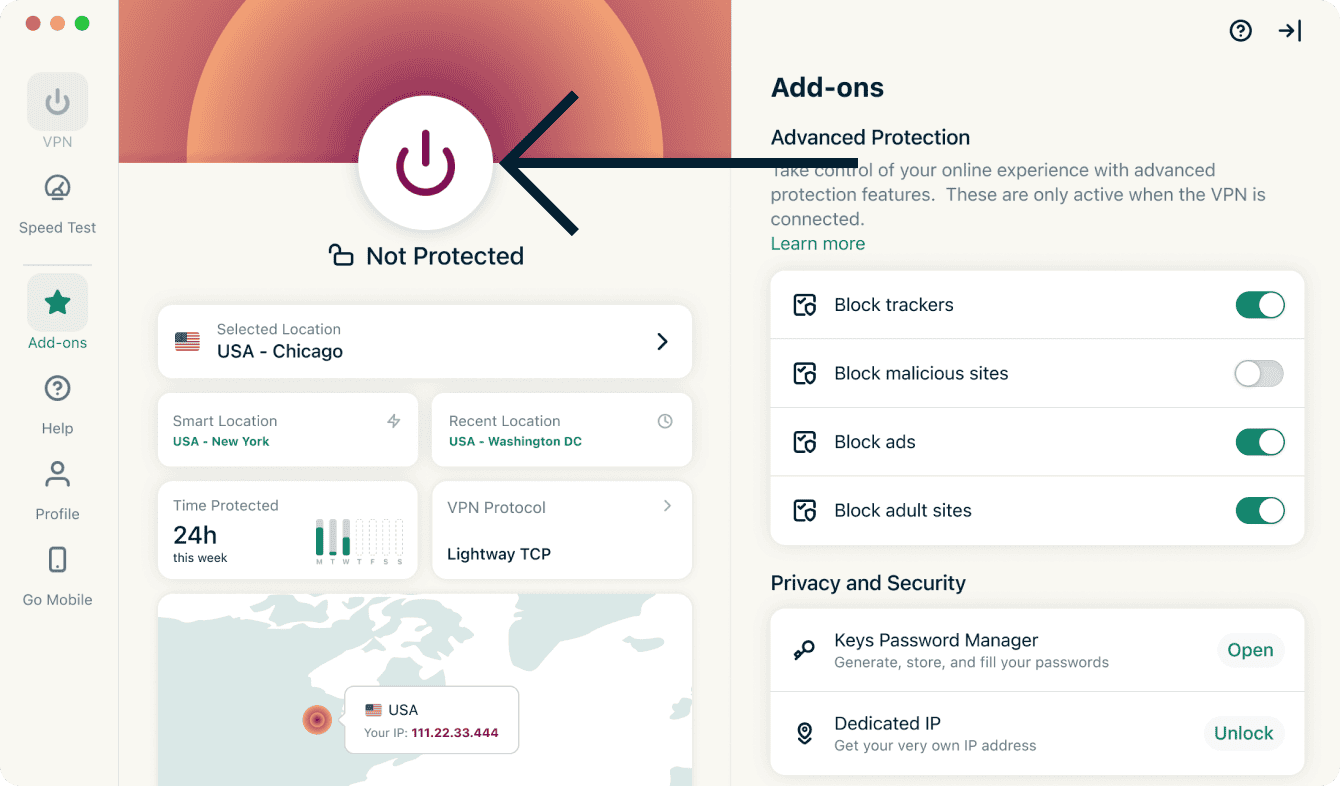
Erfahren Sie mehr über die erweiterten Schutzfunktionen von ExpressVPN
Benötigen Sie Hilfe? Kontaktieren Sie den ExpressVPN-Support, um sofort Hilfe zu erhalten.
Geschwindigkeitstest
Sie können einen Geschwindigkeitstest innerhalb von ExpressVPN durchführen. Hier können Sie die Geschwindigkeit Ihres aktuellen VPN-Standorts mit der Geschwindigkeit Ihres Internetanbieters (ISP) vergleichen.
So führen Sie einen Geschwindigkeitstest durch:
- Klicken Sie auf die Registerkarte Geschwindigkeitstest.
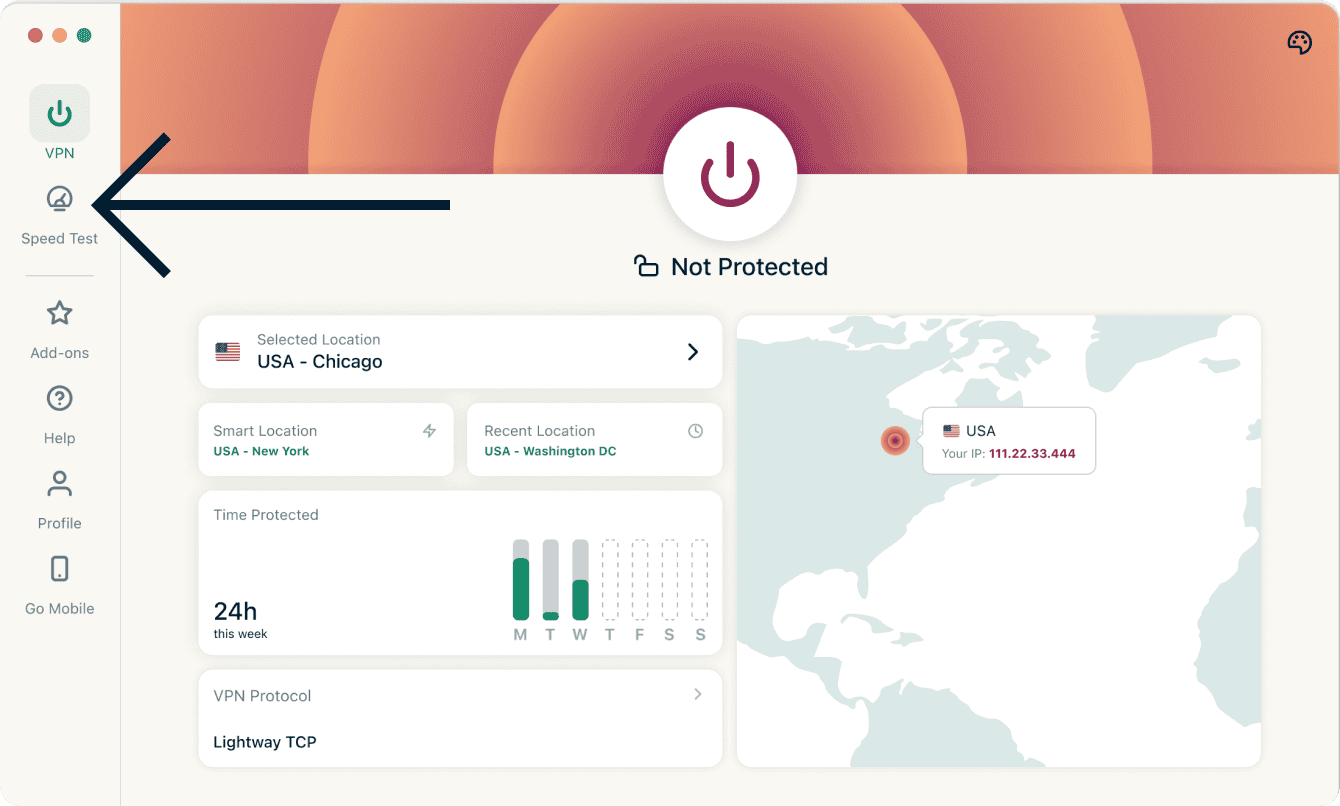
- Klicken Sie auf die Schaltfläche Ausführen, um den Geschwindigkeitstest zu starten. Nach einigen Minuten erhalten Sie die Resultate.
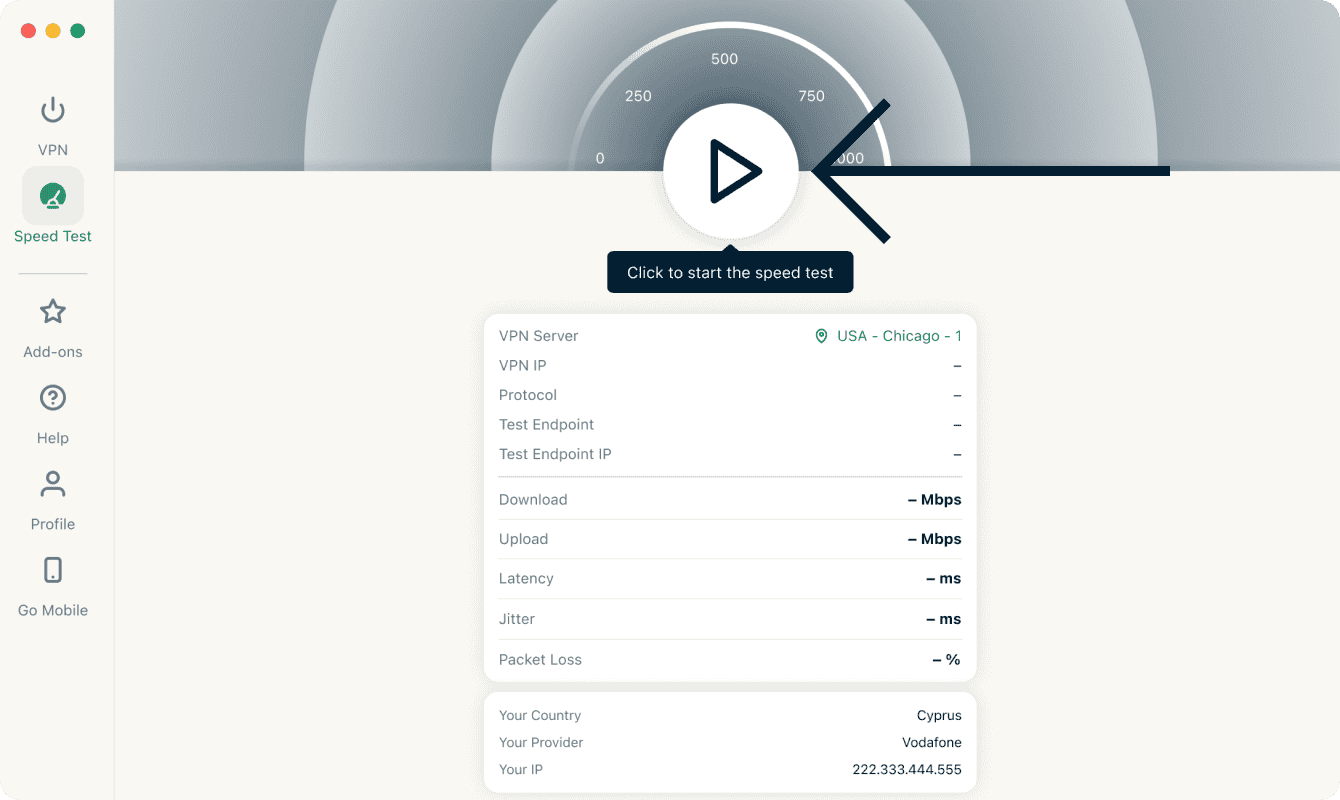
Weitere Informationen zum Geschwindigkeitstest von ExpressVPN finden Sie hier.
Benötigen Sie Hilfe? Kontaktieren Sie den ExpressVPN-Support, um sofort Hilfe zu erhalten.
ExpressVPN beim Start starten und verbinden
So starten und verbinden Sie ExpressVPN beim Hochfahren Ihres Mac:
- Klicken Sie auf die Registerkarte Profil.
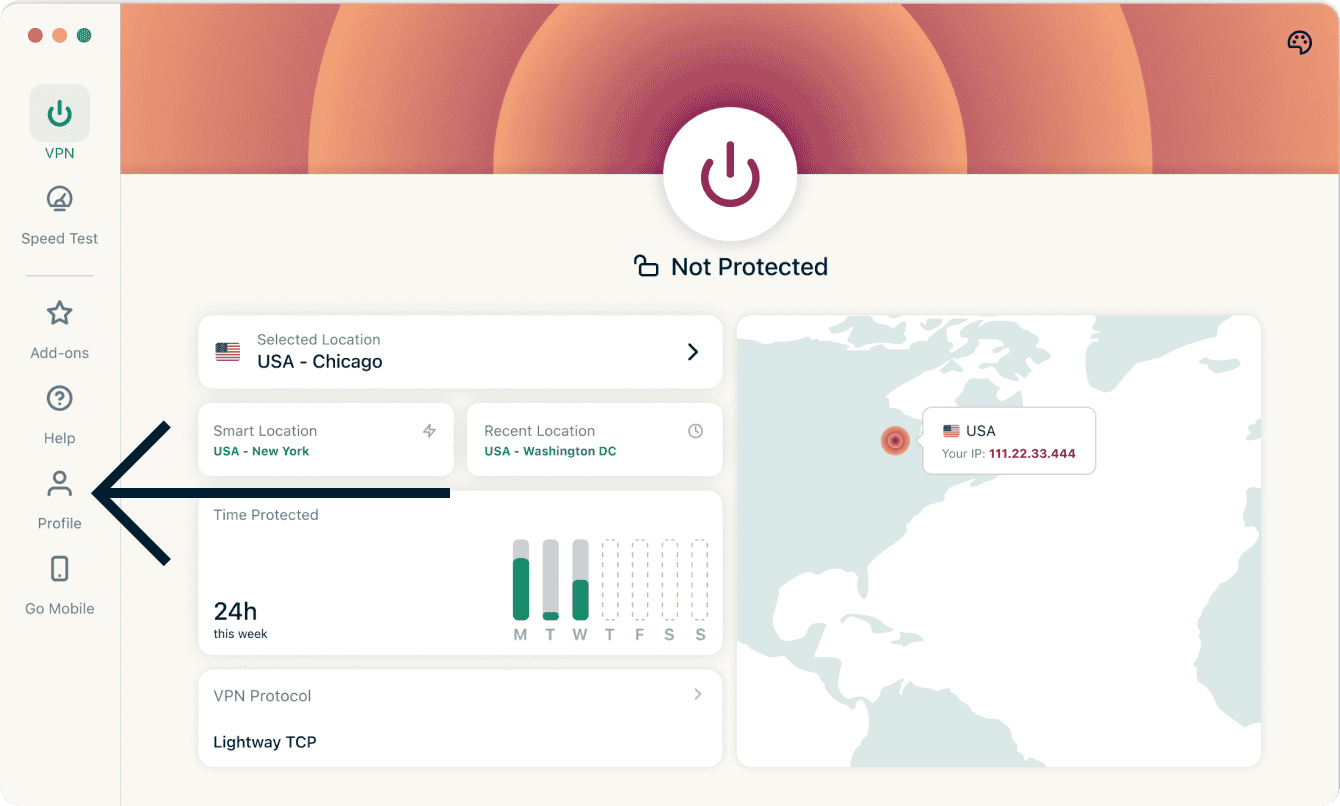
- Aktivieren Sie unter Einstellungen die Optionen ExpressVPN beim Start starten und Beim Start verbinden. Möglicherweise müssen Sie nach unten scrollen, um die entsprechenden Optionen zu finden.
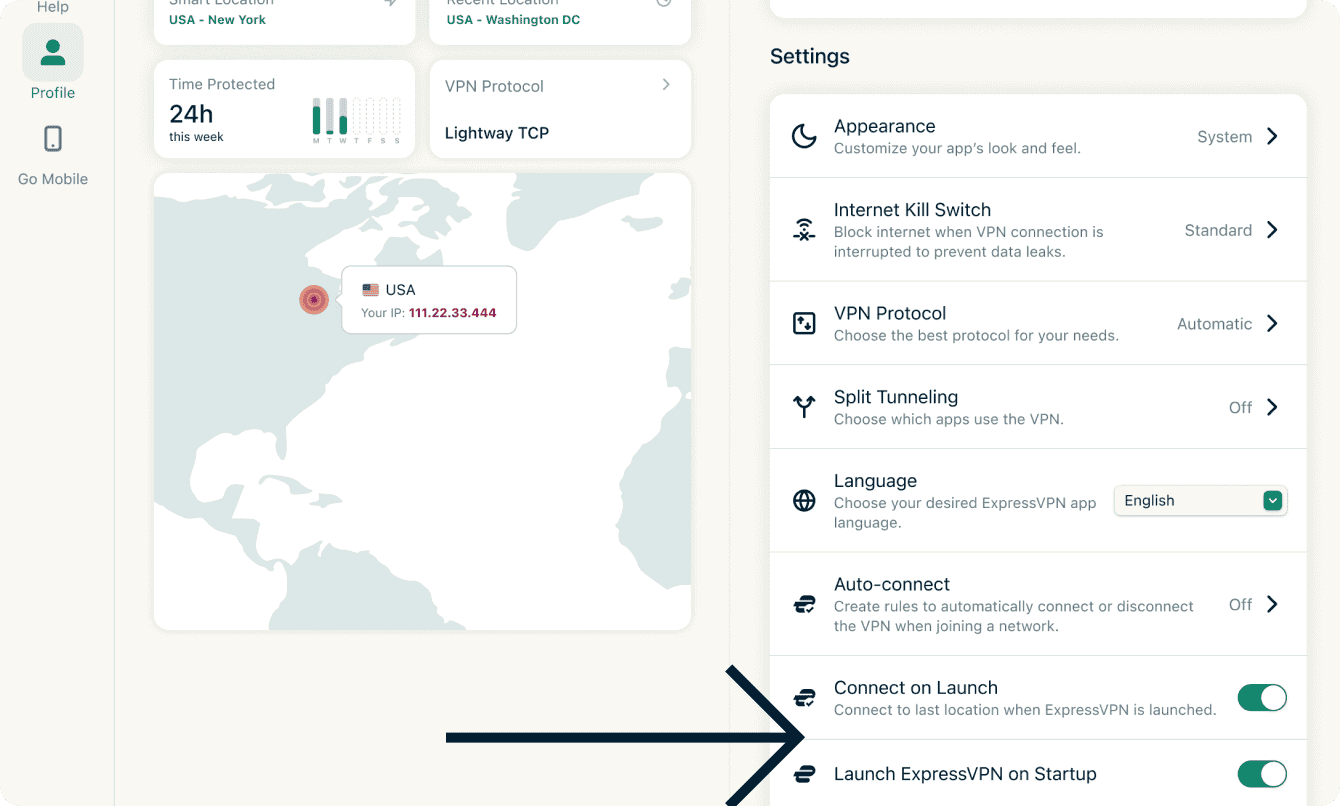
So deaktivieren Sie die Optionen:
- Klicken Sie auf Profil.
- Deaktivieren Sie unter Einstellungen die Optionen ExpressVPN beim Start starten und Beim Start verbinden.
Benötigen Sie Hilfe? Kontaktieren Sie den ExpressVPN-Support, um sofort Hilfe zu erhalten.
Split-Tunneling verwenden
Mit Split-Tunneling können Sie bestimmen, welche Anwendungen das VPN verwenden, wenn Sie mit ExpressVPN verbunden sind.
So ändern Sie Ihre Split-Tunneling-Einstellungen:
- Klicken Sie auf die Registerkarte Profil.
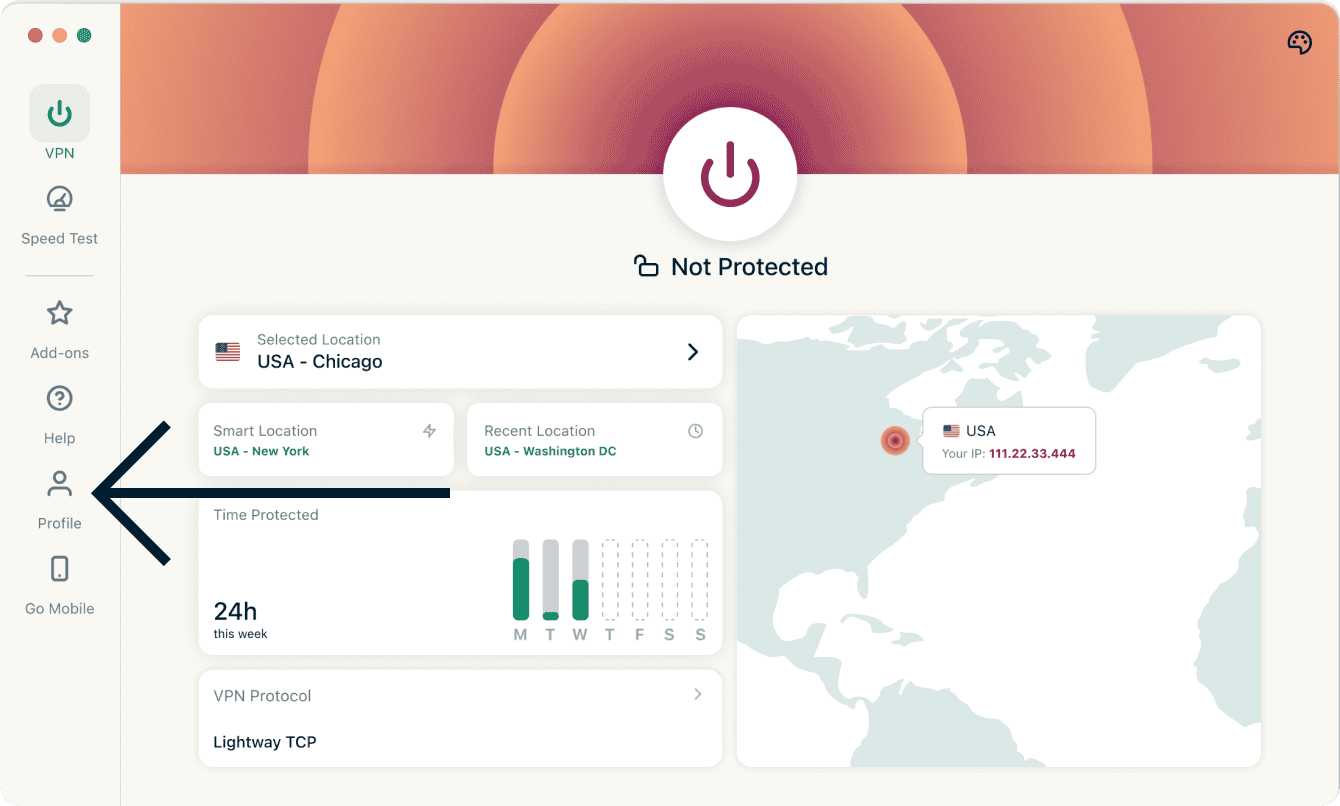
- Klicken Sie auf Split-Tunneling.
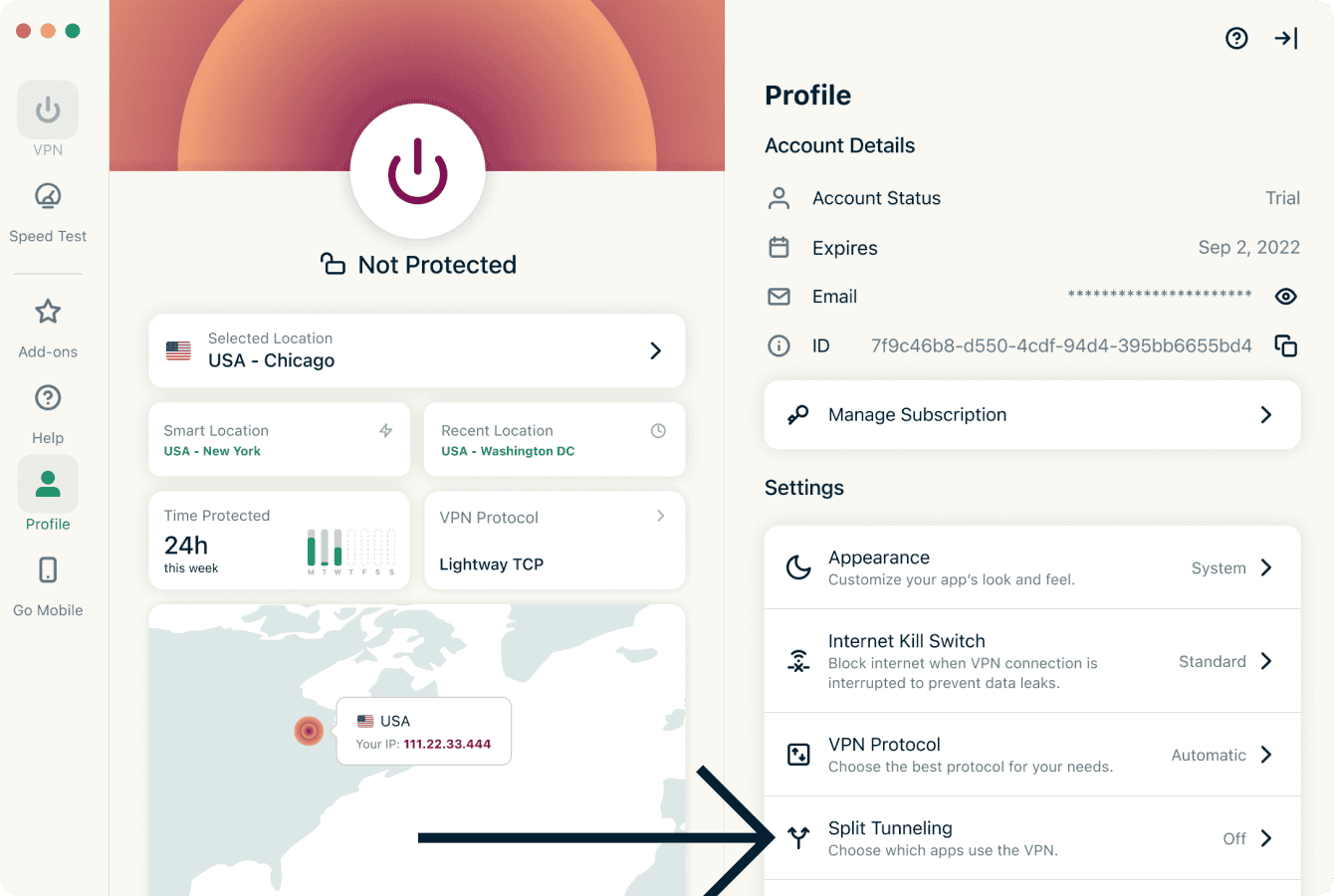

- Schalten Sie Split-Tunneling aktivieren ein.
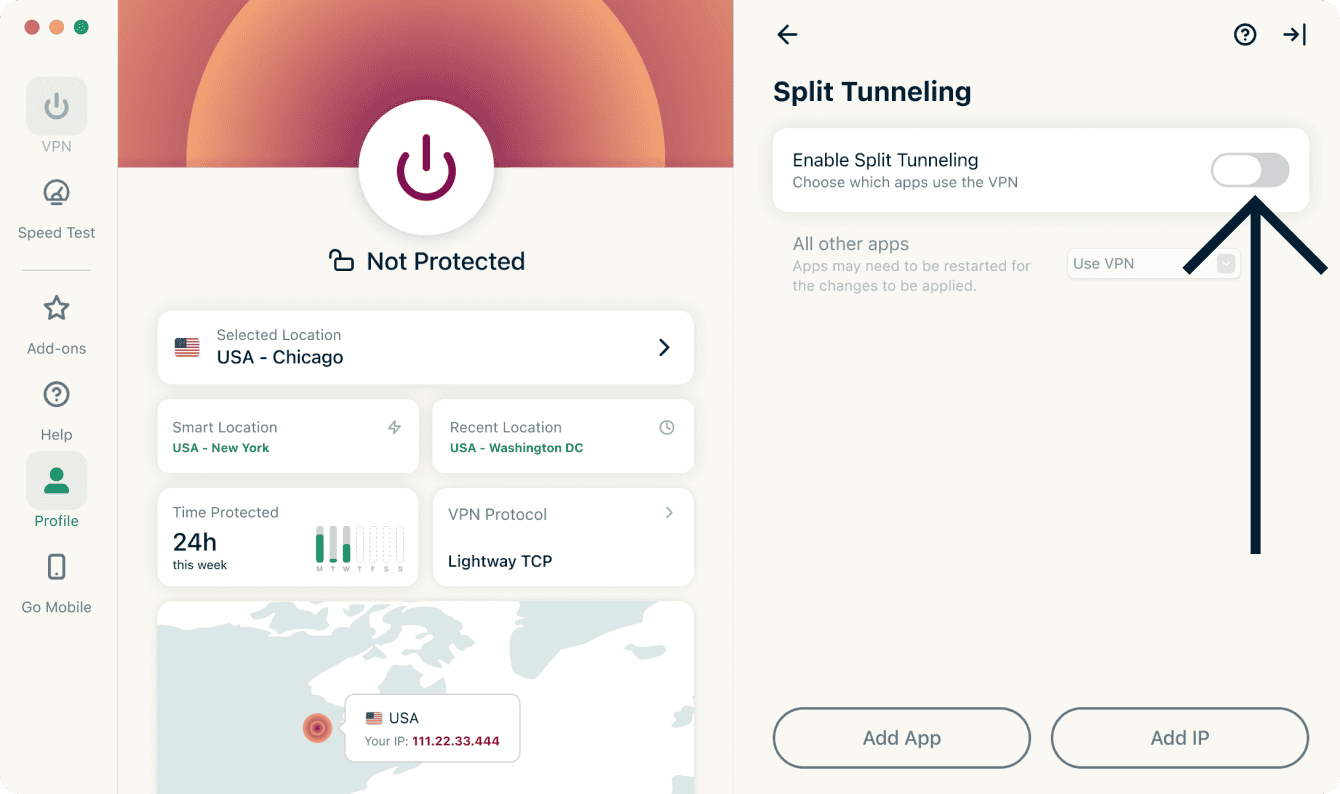

Von dort aus können Sie verschiedene Split-Tunneling-Optionen auswählen. Erfahren Sie nachfolgend mehr über die einzelnen Einstellungsoptionen:
Apps hinzufügen
- Klicken Sie auf App hinzufügen.
- Suchen Sie die App, die Sie hinzufügen möchten und klicken Sie darauf.
- Klicken Sie auf Öffnen.
- Klicken Sie neben der App, die Sie gerade hinzugefügt haben, auf das Ausklapp-Menü.
- Wählen Sie entweder VPN umgehen oder Nur VPN.
IP-Adressen hinzufügen
- Klicken Sie auf IP-Adresse hinzufügen.
- Geben Sie eine IPv4/IPv6-Adresse oder ein Subnetz in CIDR-Notation ein.
- Klicken Sie auf OK.
- Klicken Sie auf das Ausklapp-Menü neben der soeben hinzugefügten IP-Adresse oder dem Subnetz.
- Wählen Sie entweder VPN umgehen oder Nur VPN.
Alle anderen Apps
Mit dieser Option können Sie die Split-Tunneling-Regeln für alle anderen Apps auf Ihrem Gerät festlegen.
So passen Sie die Einstellungen für andere Apps an:
- Klicken Sie auf das Ausklapp-Menü neben Alle anderen Apps.
- Wählen Sie entweder VPN umgehen oder VPN verwenden.
Aktivieren Sie Split-Tunneling auf Ihrem Mac
Standardmäßig ist Split-Tunneling auf Ihrem Mac deaktiviert. So aktivieren Sie es:
- Befolgen Sie Schritte, die oben in diesem Abschnitt beschrieben wurden. Sehen Sie allerdings die Meldung Systemerweiterung blockiert, klicken Sie auf OK.


- Öffnen Sie die Systemeinstellungen Ihres Mac und klicken Sie auf Datenschutz und Sicherheit.
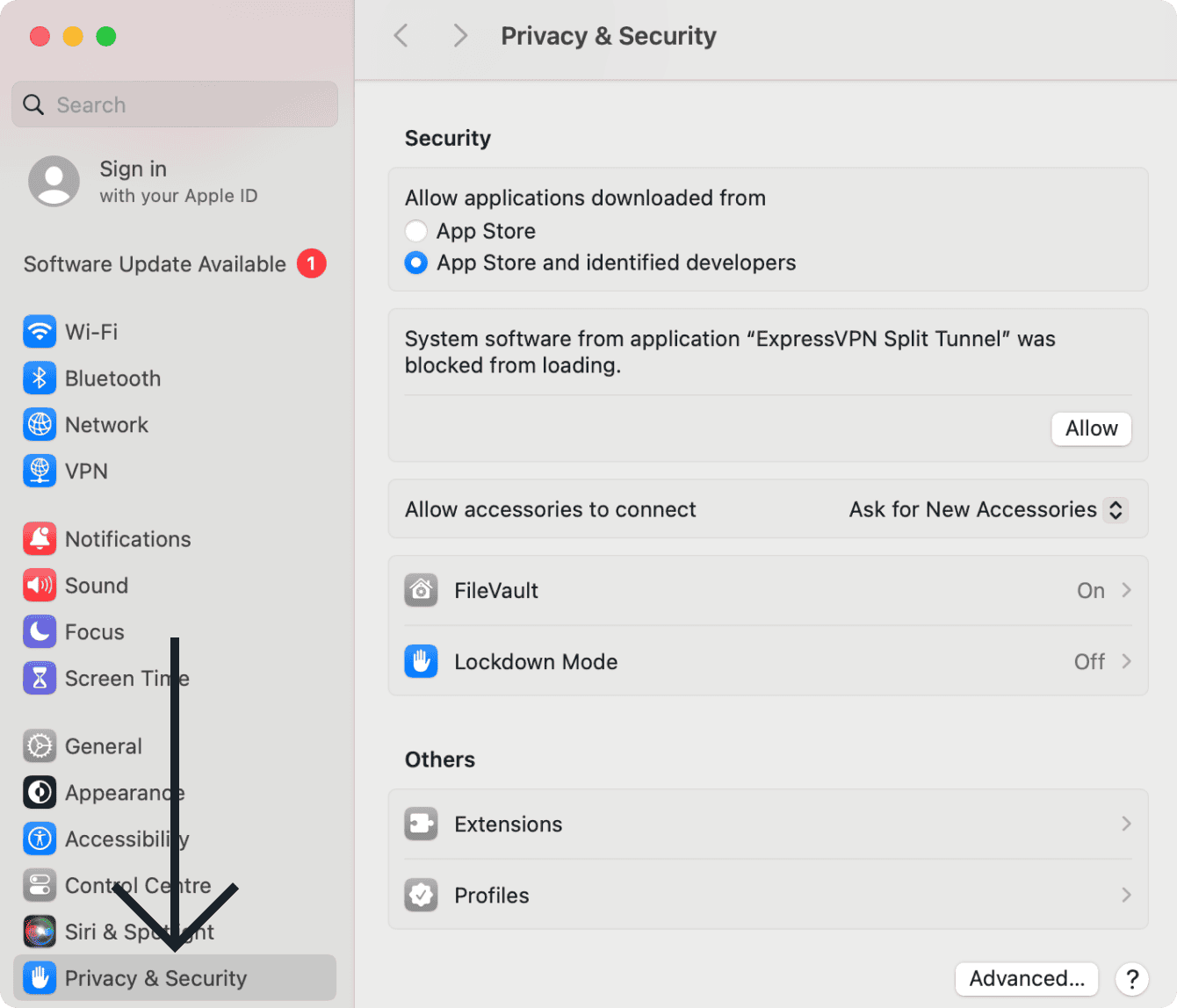

- Klicken Sie neben Systemsoftware aus der Anwendung „ExpressVPN Split Tunnel“ wurde beim Laden blockiert auf Zulassen.
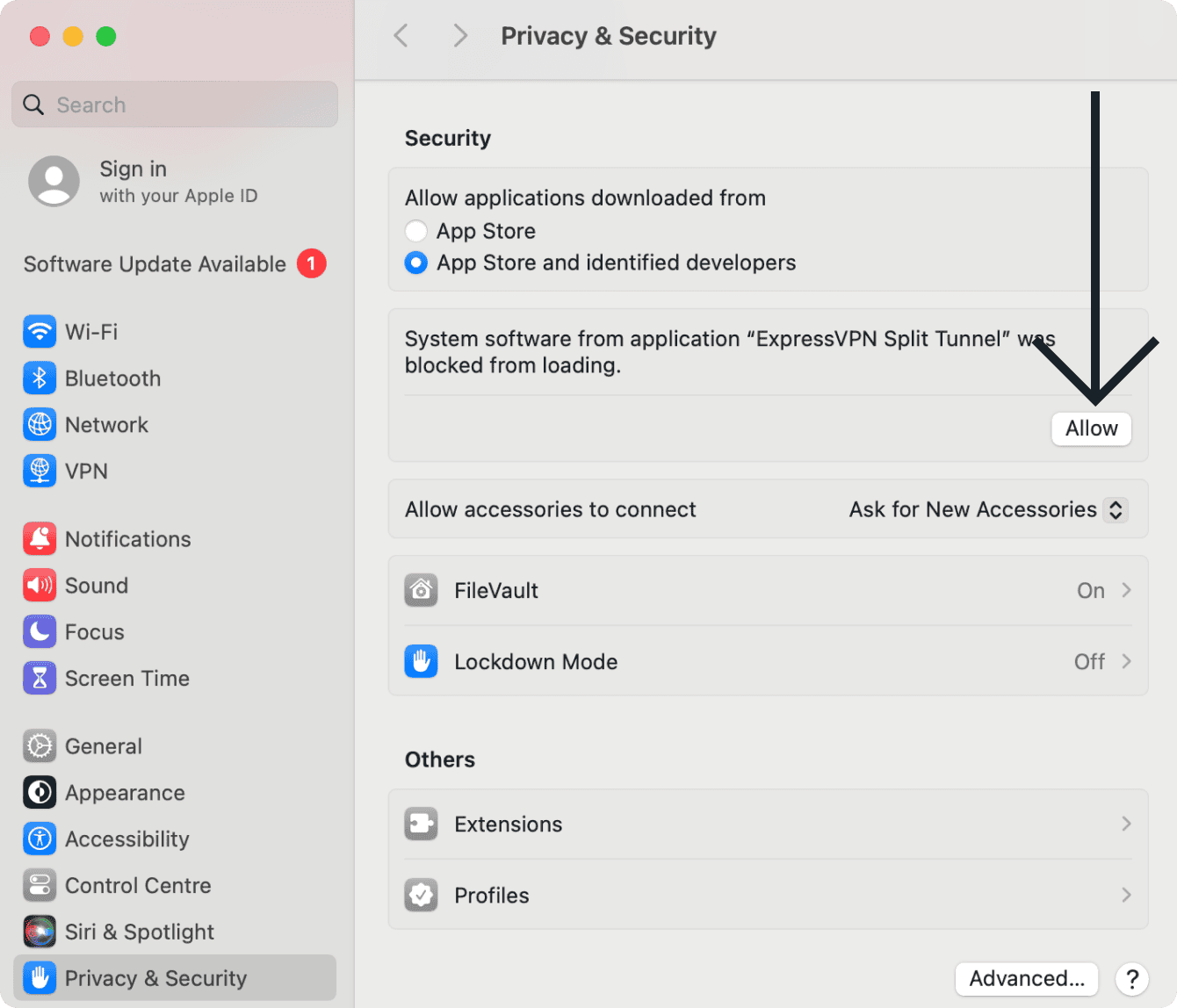
- Geben Sie den Benutzernamen und das Passwort Ihres Macs ein und klicken Sie dann auf Einstellungen ändern.


- Wenn die Meldung „ExpressVPN Split Tunnel“ möchte Proxy-Konfigurationen hinzufügen angezeigt wird, klicken Sie auf Zulassen.
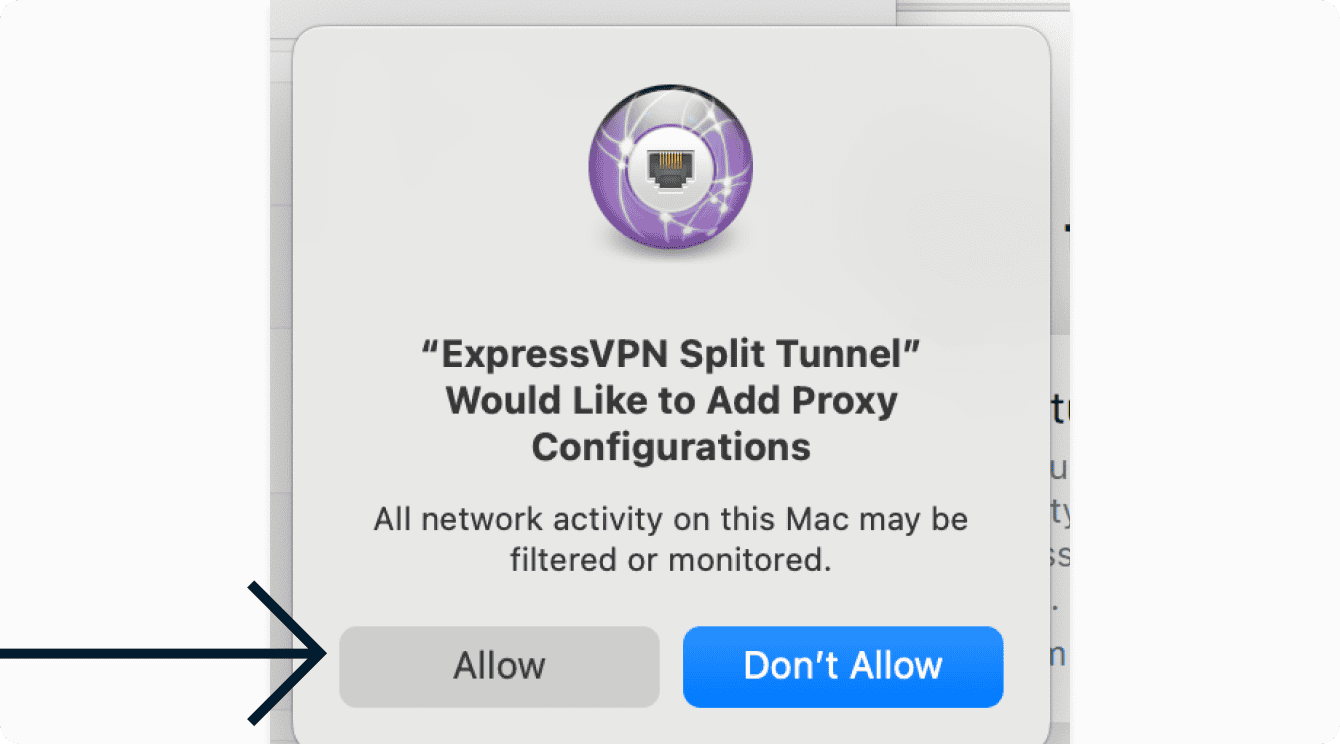

Sie können nun zur ExpressVPN-App zurückkehren und die Split-Tunneling-Einstellungen ändern.
WEITERE INFORMATIONEN: Erfahren Sie mehr über die Split-Tunneling-Funktion
Benötigen Sie Hilfe? Kontaktieren Sie den ExpressVPN-Support, um sofort Hilfe zu erhalten.
Verwenden Sie den Internet-Notausschalter (Kill Switch)
Der Internet-Kill-Switch ist der Notausschalter von ExpressVPN. Wird Ihre VPN-Verbindung unerwartet unterbrochen, blockiert der Internet-Kill-Switch den gesamten Internetdatenverkehr und schützt somit Ihre Daten. Er ist per Standard aktiviert.
So deaktivieren oder reaktivieren Sie ihn:
- Klicken Sie auf die Registerkarte Profil.
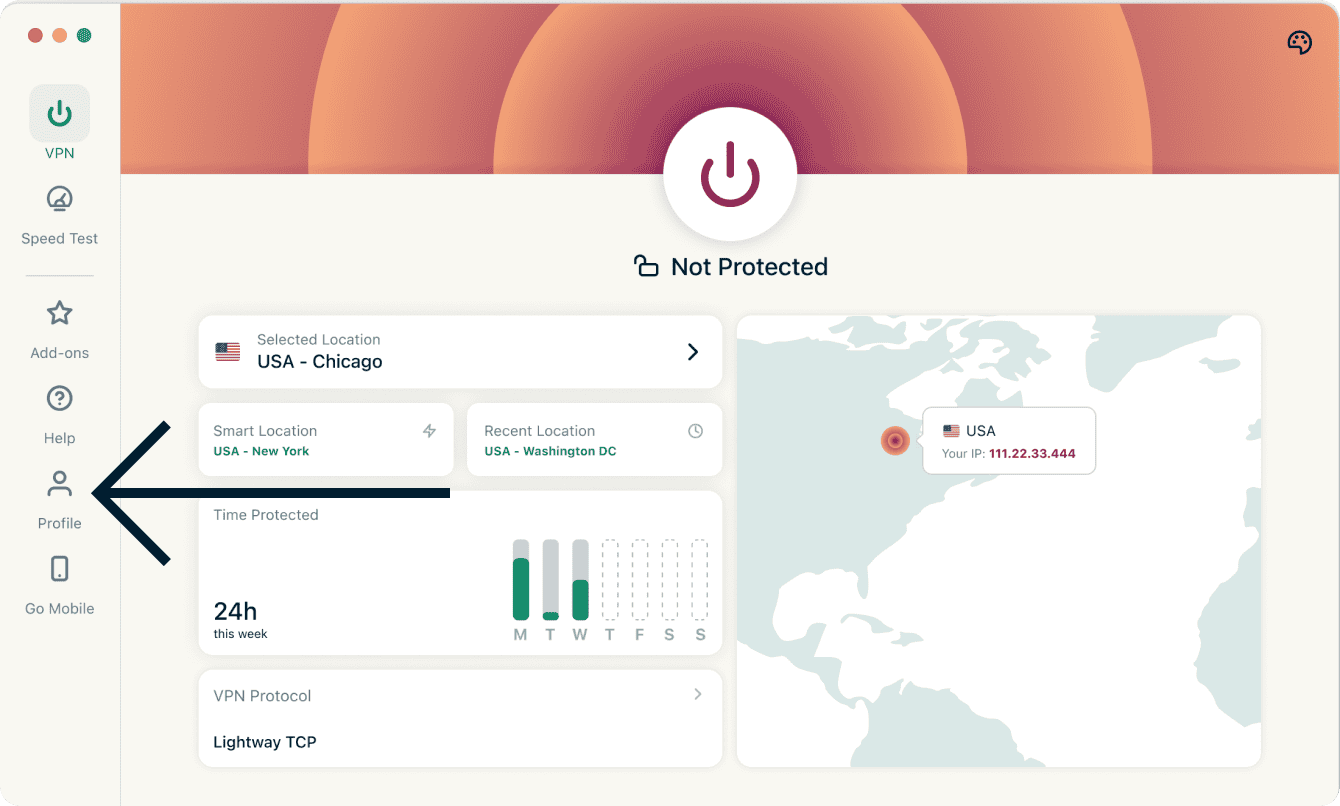
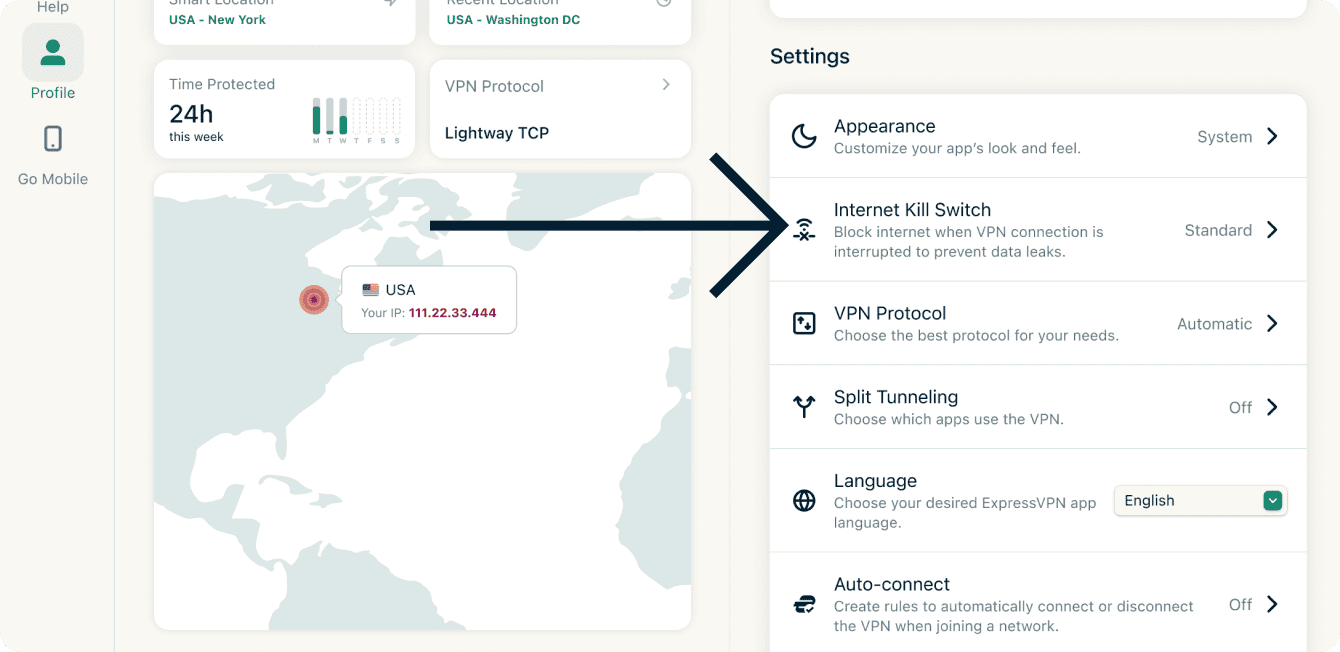
- Klicken Sie unter Einstellungen auf Notausschalter für das Internet.

- Klicken Sie auf Aktivieren, wenn verbunden.
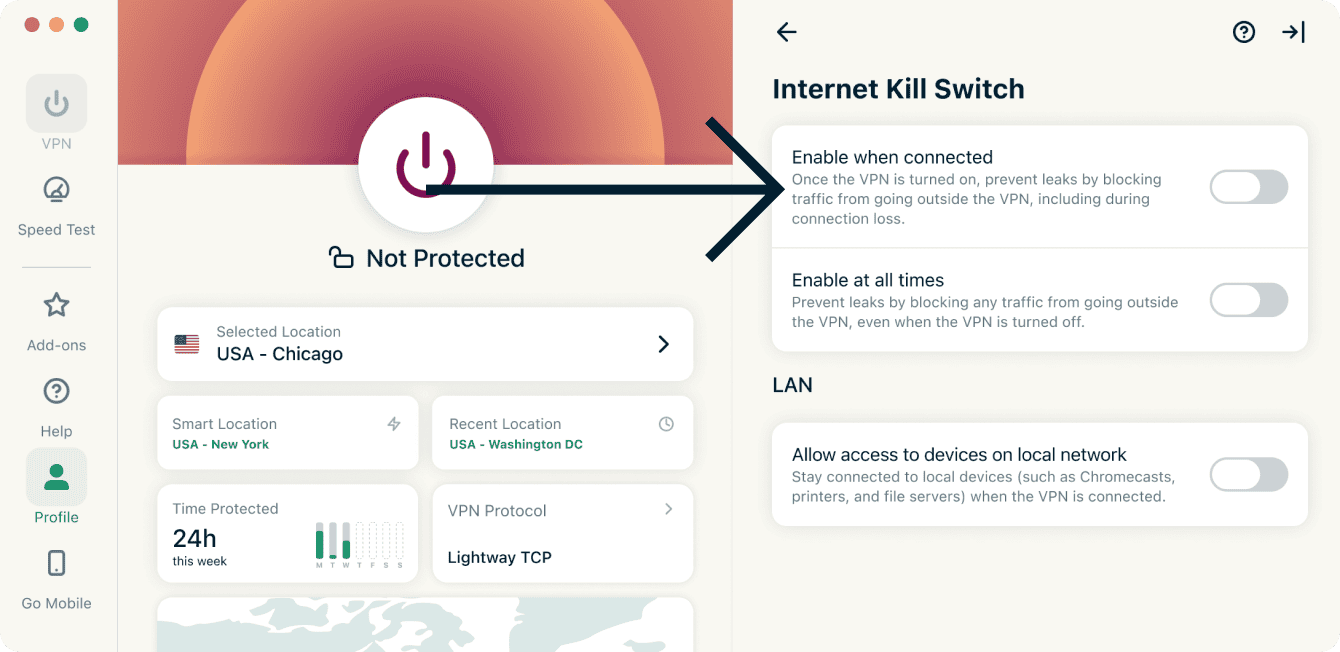
Die ExpressVPN-App für macOS enthält einen erweiterten Kill Switch, der sich Erweiterter Internet-Kill-Switch nennt. Ist er aktiviert, verhindert er Datenlecks, selbst wenn das VPN ausgeschaltet ist. Der gesamte Internetdatenverkehr wird blockiert, solange das VPN nicht aktiv ist.
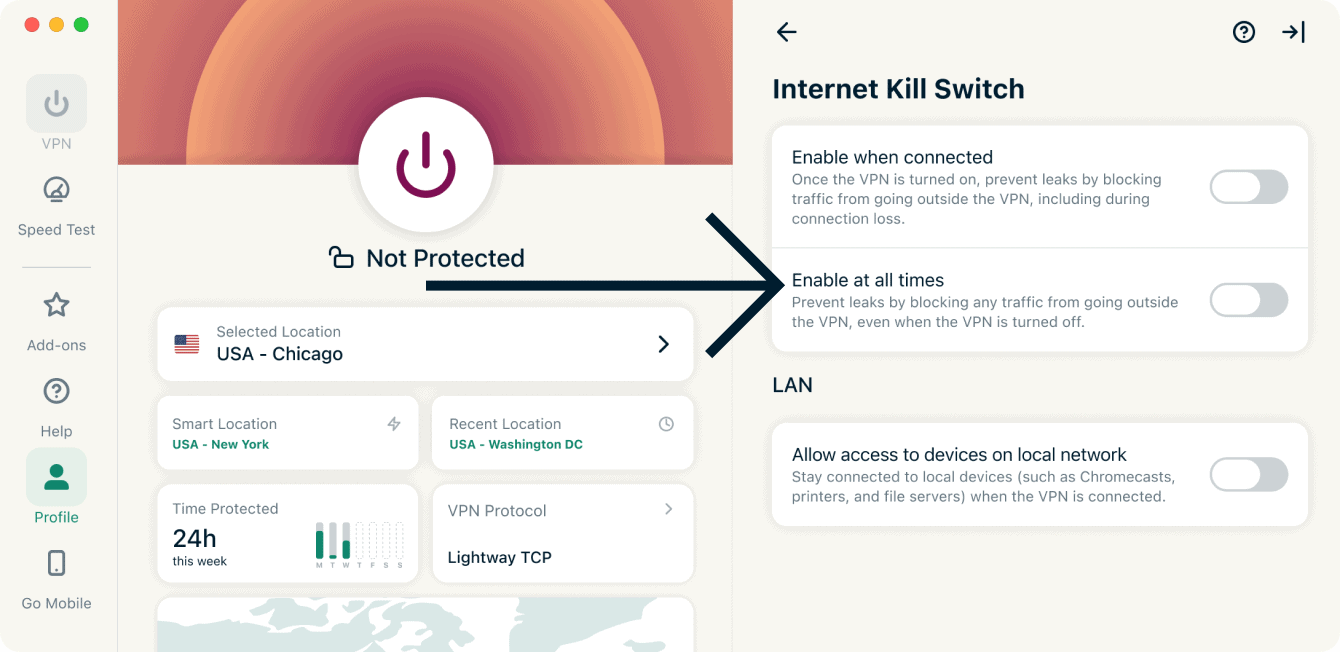
In den Apps wird der erweiterte Kill Switch durch einen Schalter mit der Bezeichnung Immer aktivieren angezeigt:
- Wenn aktiviert: Ihr gesamter Internetdatenverkehr wird blockiert, es sei denn, Sie sind mit dem VPN verbunden. Das bietet eine zusätzliche Sicherheitsebene zum Schutz Ihrer Daten.
- Ist er deaktiviert: Der Notausschalter funktioniert wie gewohnt und blockiert den Internetdatenverkehr nur, wenn Ihre aktive VPN-Verbindung unerwartet getrennt wird.
So aktivieren/deaktivieren Sie den erweiterten Internet-Kill-Switch:
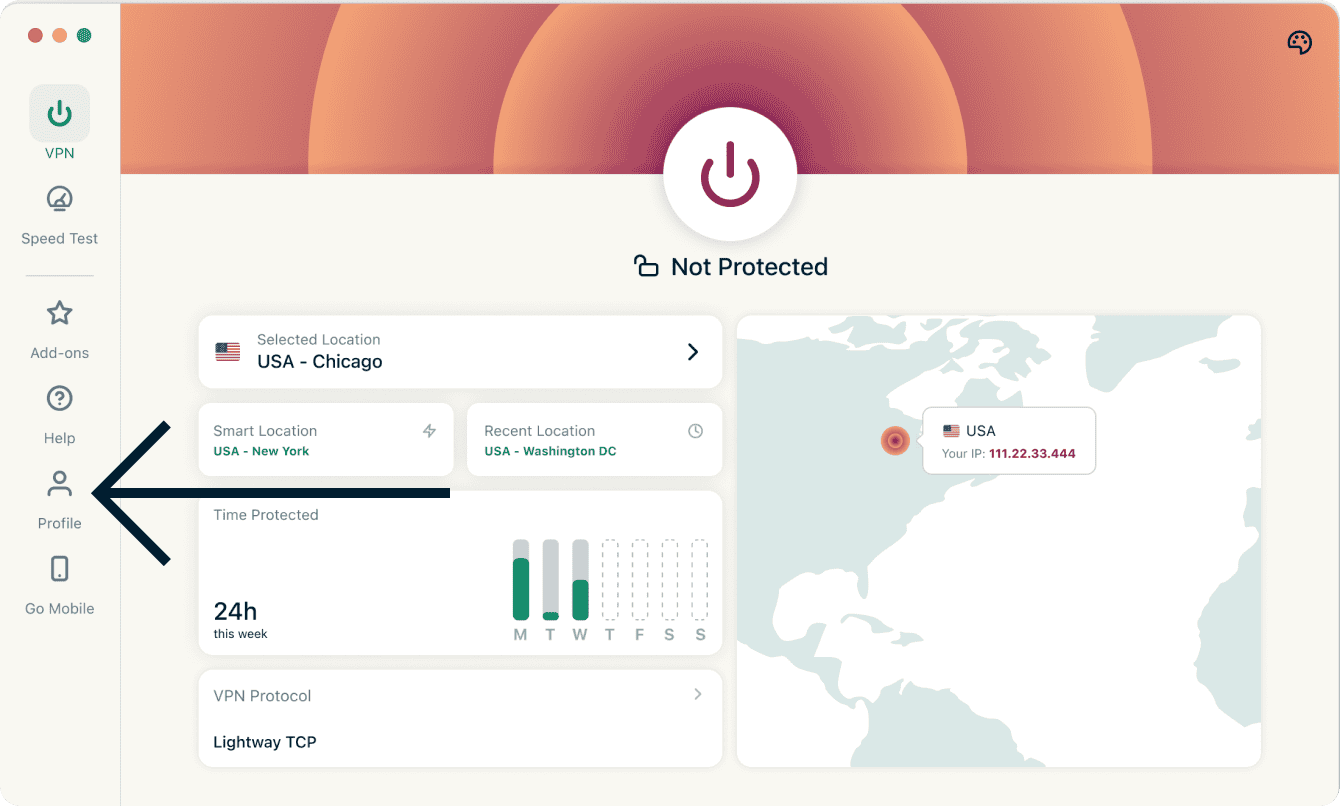
- Klicken Sie auf die Registerkarte Profil.
- Klicken Sie unter Einstellungen auf Notausschalter für das Internet.
- Klicken Sie auf Immer aktivieren, um die Funktion ein- oder auszuschalten.
Benötigen Sie Hilfe? Kontaktieren Sie den ExpressVPN-Support, um sofort Hilfe zu erhalten.
Automatische Verbindung
Sie können die ExpressVPN-App so einstellen, dass sie sich beim Start automatisch mit Ihrem zuletzt verbundenen Standort verbindet. Mit dieser Funktion können Sie Automatisierungsregeln für die Verwendung verschiedener Netzwerktypen festlegen.
So aktivieren Sie die automatische Verbindung:
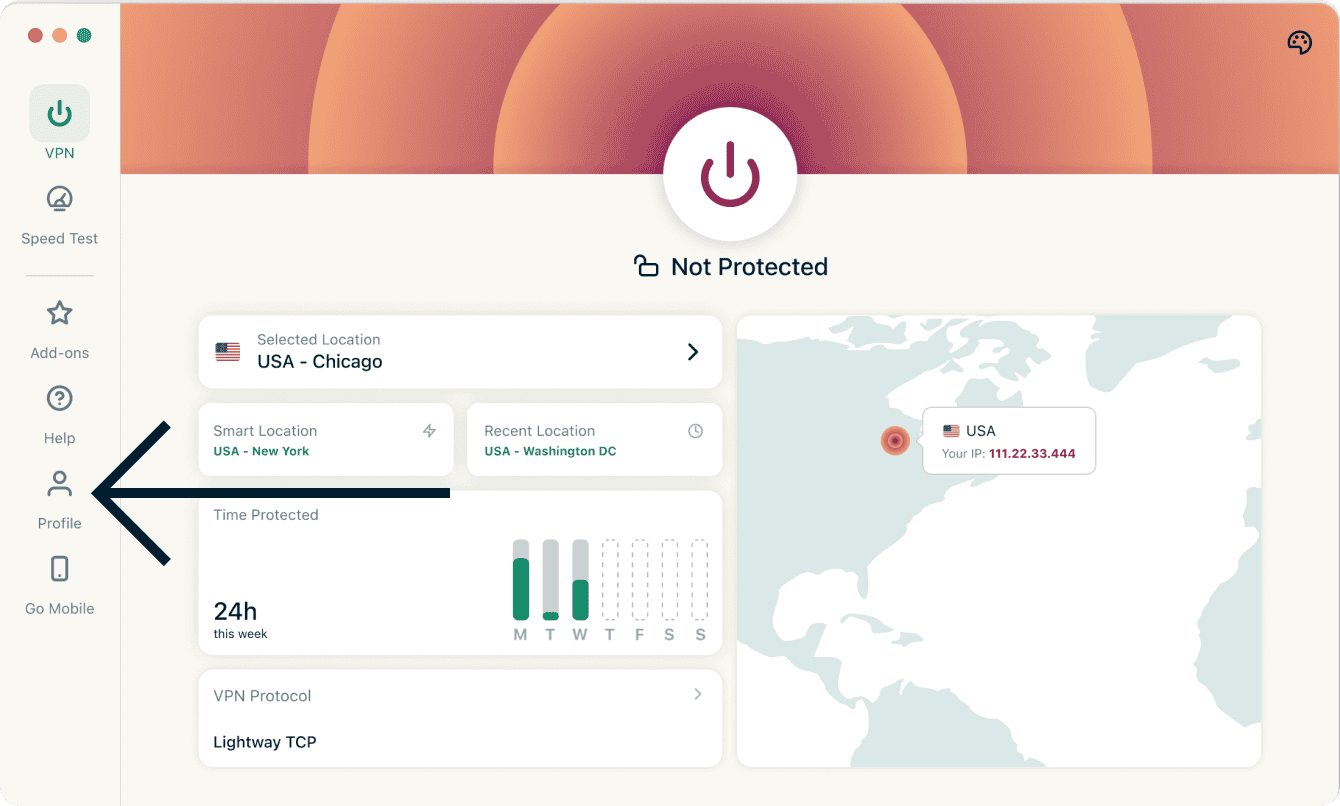
- Klicken Sie auf die Registerkarte Profil.
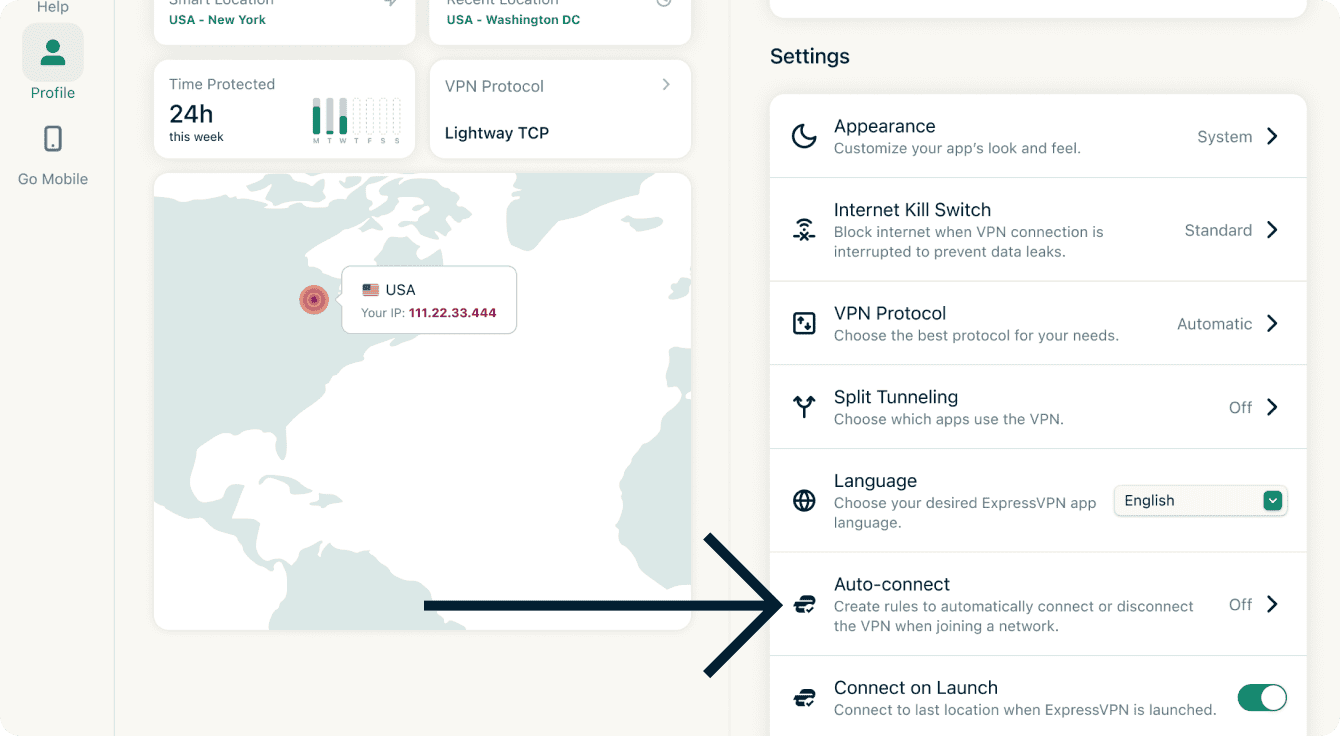
- Klicken Sie unter Einstellungen auf Automatische Verbindung.

- Klicken Sie auf Automatische Verbindung aktivieren.
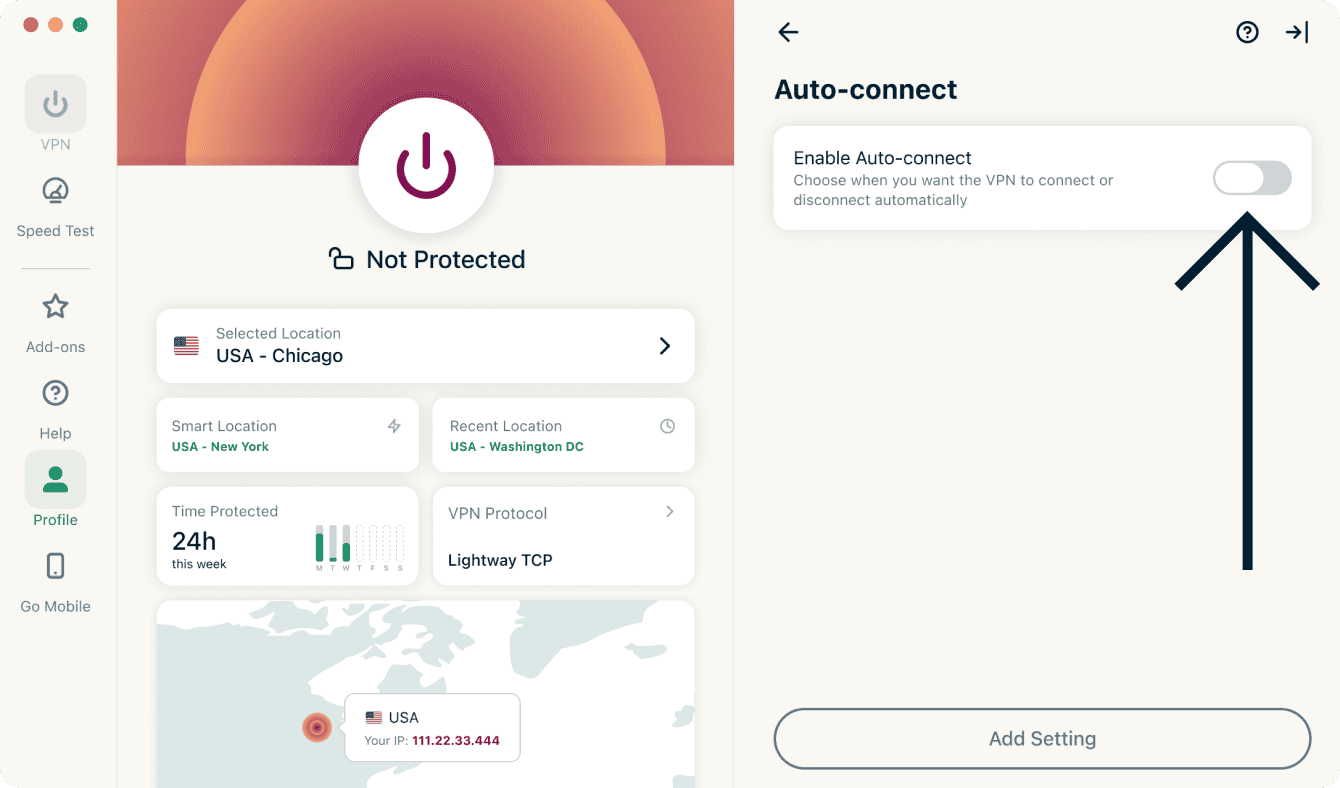
- Sobald die Funktion aktiviert ist, klicken Sie auf Einstellung hinzufügen.
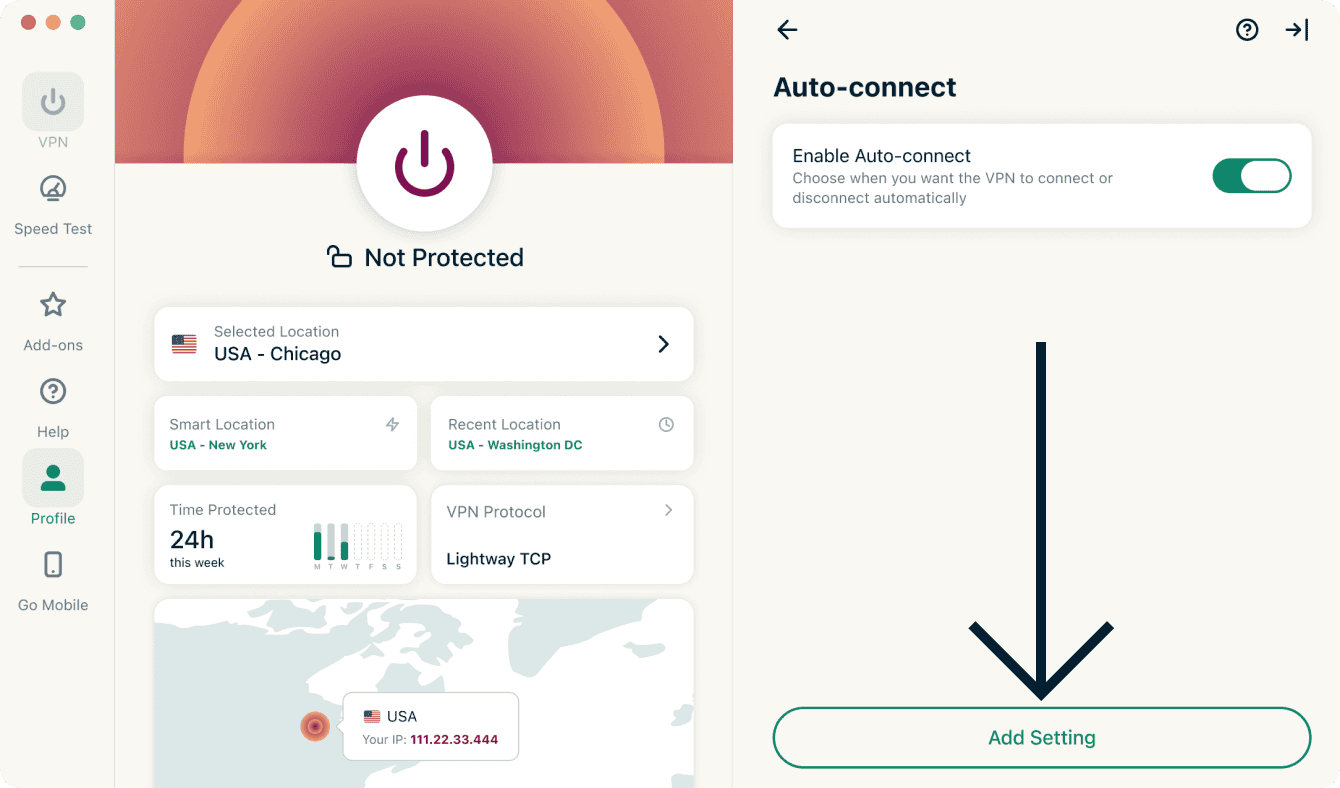
- Hier können Sie auswählen, wann das VPN automatisch eine Verbindung herstellt und trennt. Sie können aus den folgenden Optionen wählen:
- Wenn ich mich mit einem sicheren WLAN verbinde…
- Wenn ich mich mit einem ungesicherten WLAN verbinde…
- Wenn ich Ethernet verwende
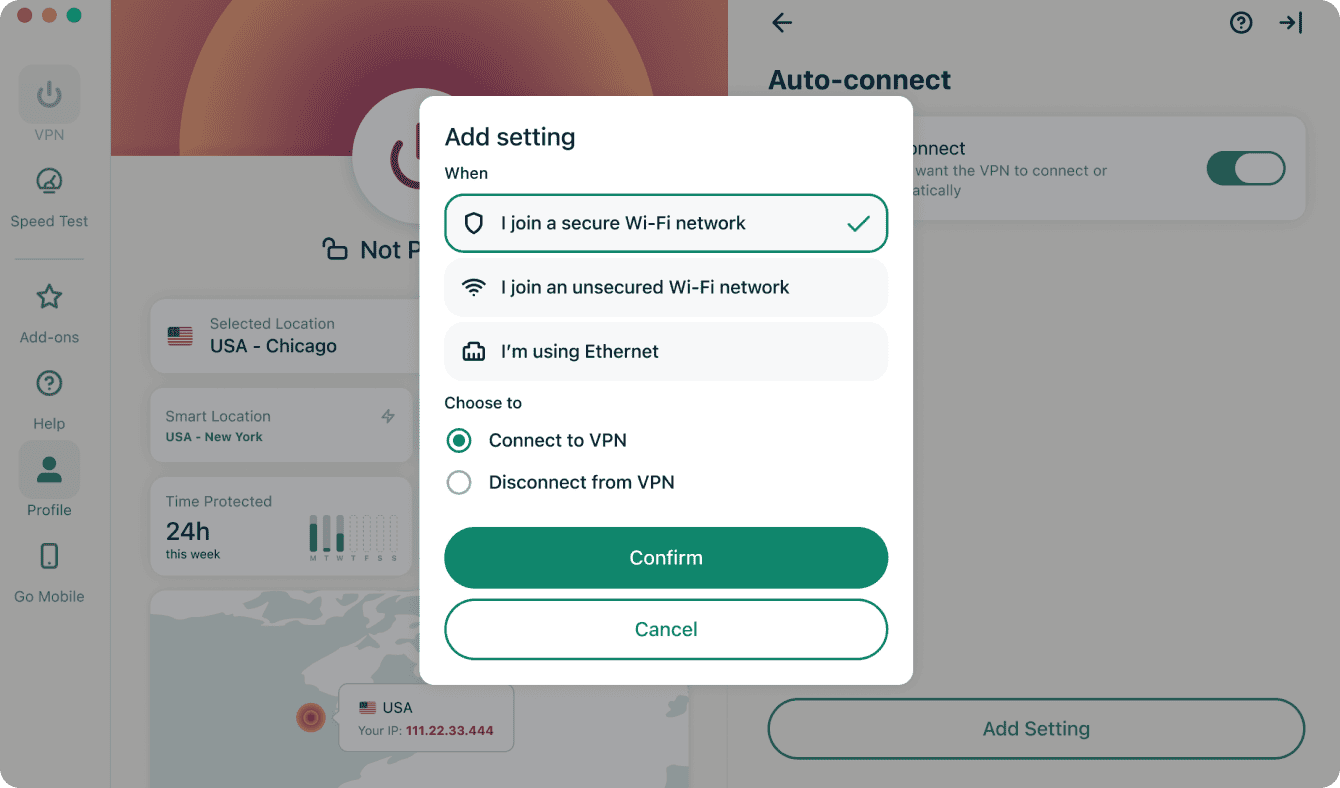
- Wählen Sie eine der folgenden Optionen:
- Mit VPN verbinden
- Verbindung zum VPN trennen
- Mit VPN verbinden
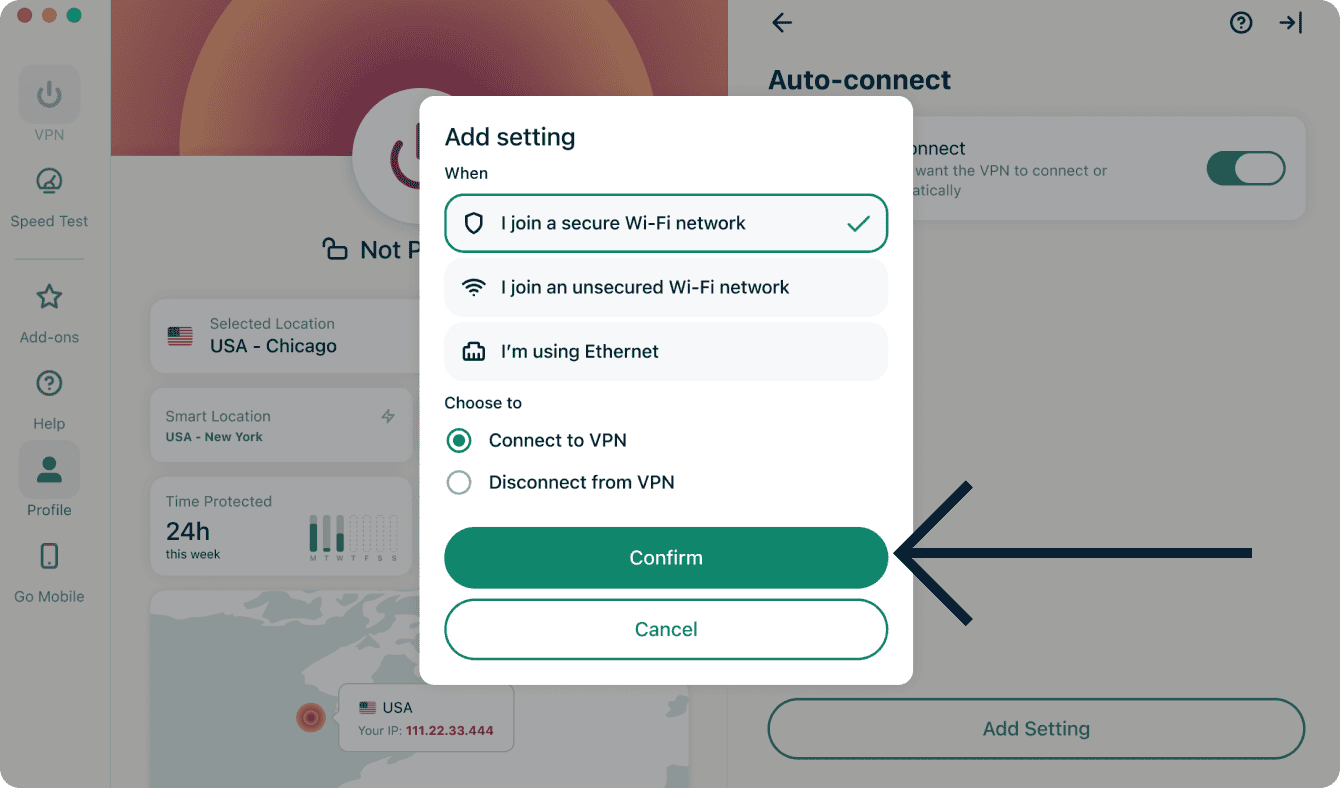
- Klicken Sie auf Bestätigen.
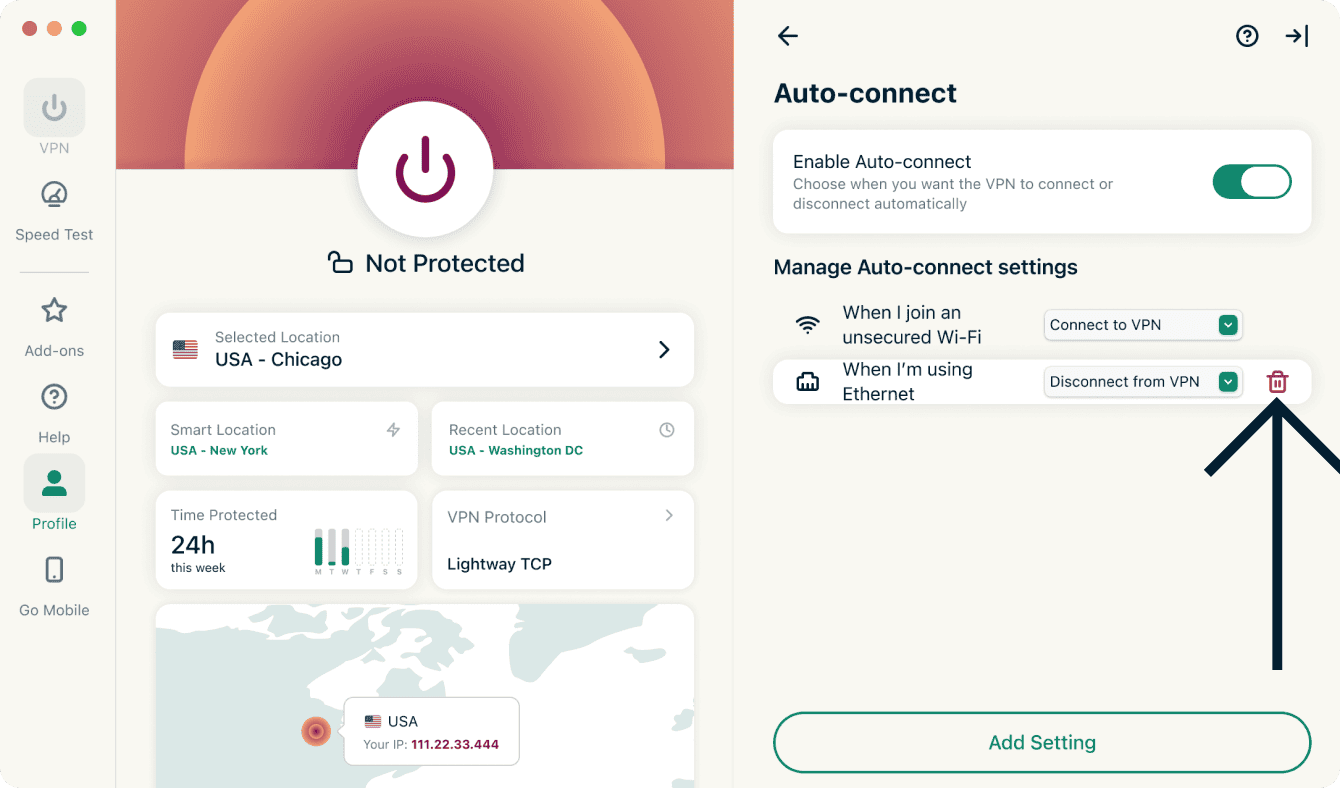
Um eine automatische Verbindungseinstellung zu löschen, klicken Sie neben der Einstellung, die Sie löschen möchten, bitte auf das Papierkorb-Symbol.
Benötigen Sie Hilfe? Kontaktieren Sie den ExpressVPN-Support, um sofort Hilfe zu erhalten.
Zugriff auf Drucker und freigegebene Ordner im lokalen Netzwerk
Einige Benutzer können Probleme beim Zugriff auf freigegebene Ordner und Drucker im LAN haben, während sie mit dem VPN verbunden sind.
Benötigen Sie Hilfe? Kontaktieren Sie den ExpressVPN-Support, um sofort Hilfe zu erhalten.
Ändern Sie die Sprache in der ExpressVPN-Mac-App
Die ExpressVPN-App für Mac ist in 17 Sprachen verfügbar.
So ändern Sie die Sprache in der App:
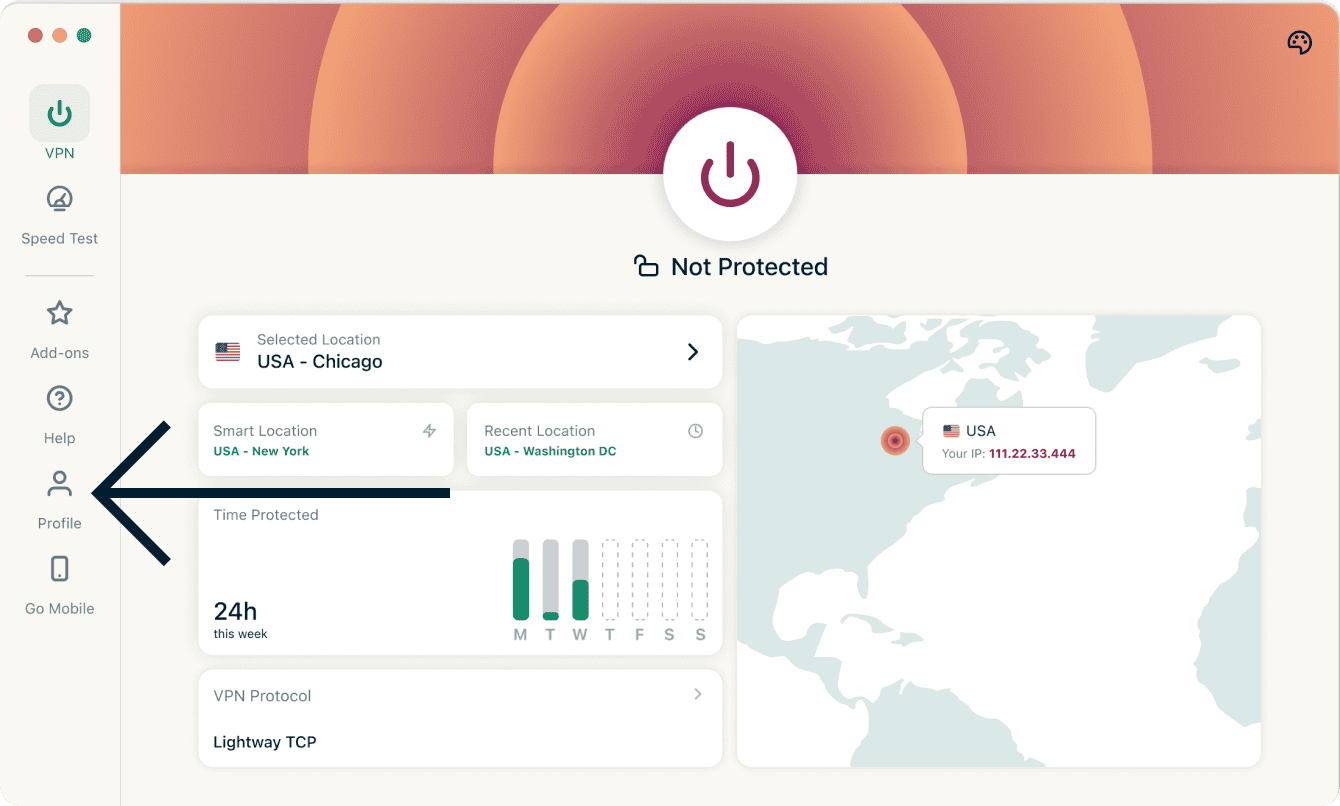
- Klicken Sie auf die Registerkarte Profil.
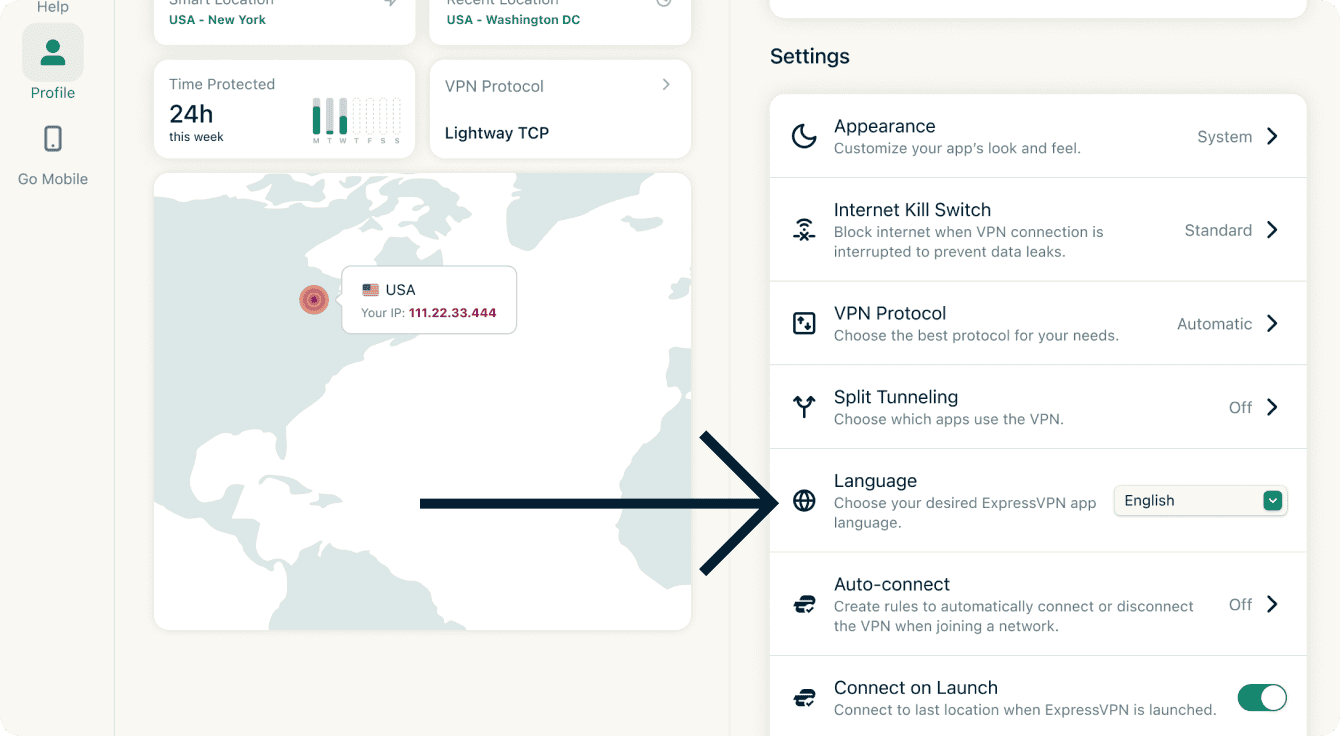
- Klicken Sie neben Sprache auf das Auswahl-Menü und wählen Sie die gewünschte Sprache aus.
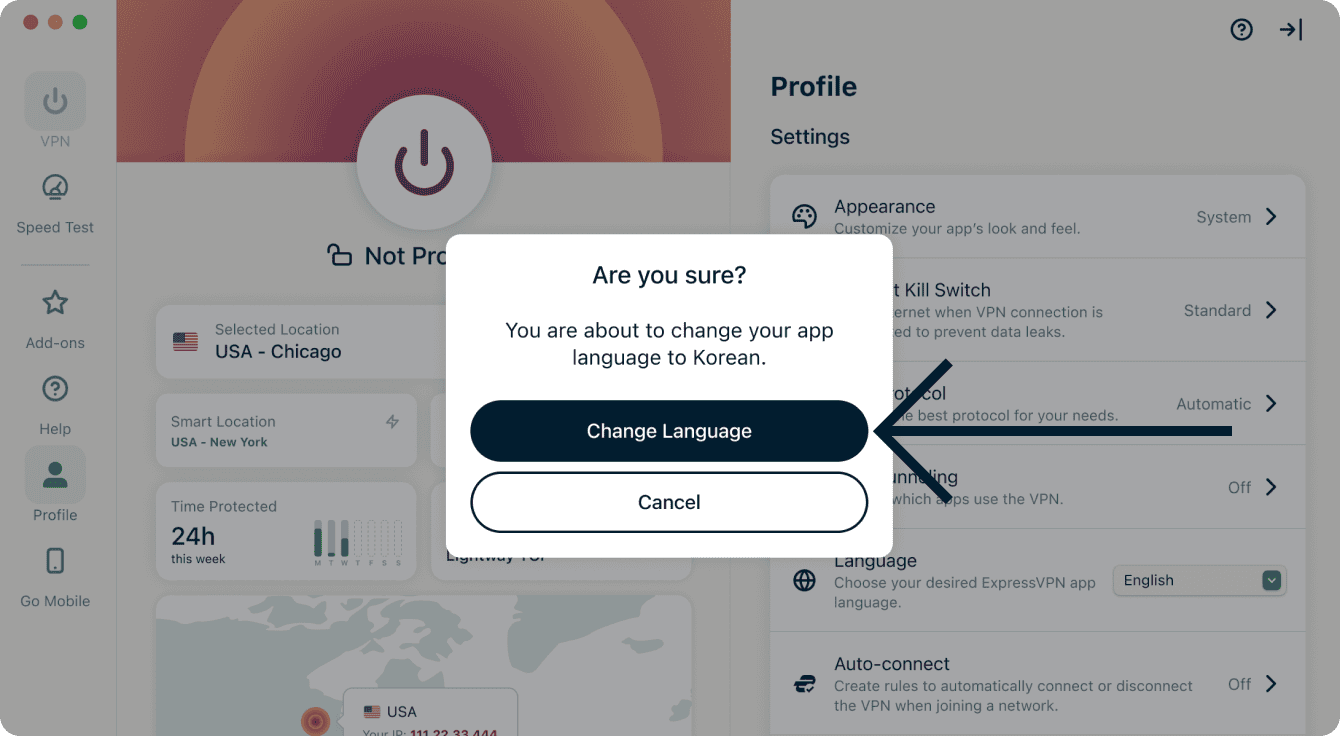
- Klicken Sie auf Sprache ändern.
Benötigen Sie Hilfe? Kontaktieren Sie den ExpressVPN-Support, um sofort Hilfe zu erhalten.
Ändern Sie das Erscheinungsbild der App
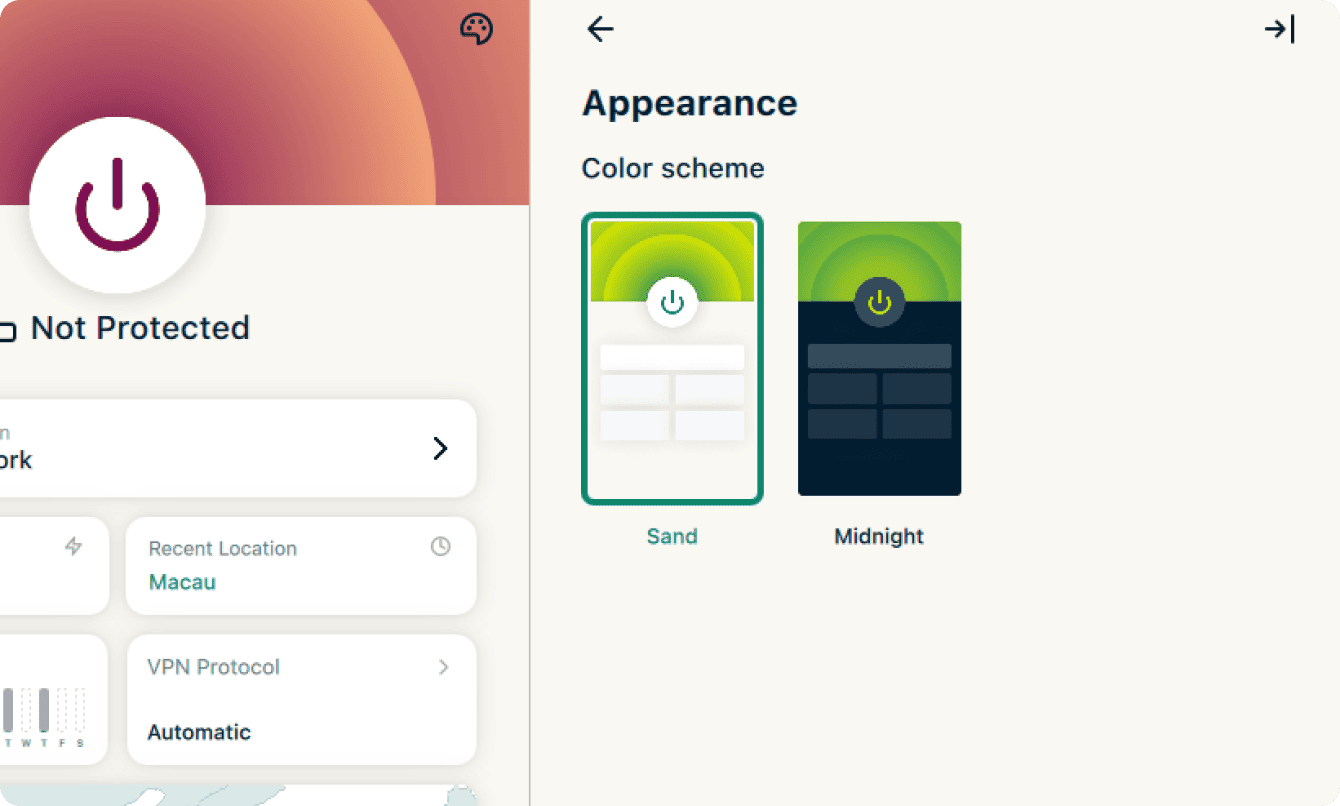
Sie können das Farbschema der App an Ihre persönlichen Vorlieben anpassen.
So ändern Sie das Farbschema der ExpressVPN-App:
- Klicken Sie auf der Registerkarte VPN auf das Farbpaletten-Symbol.
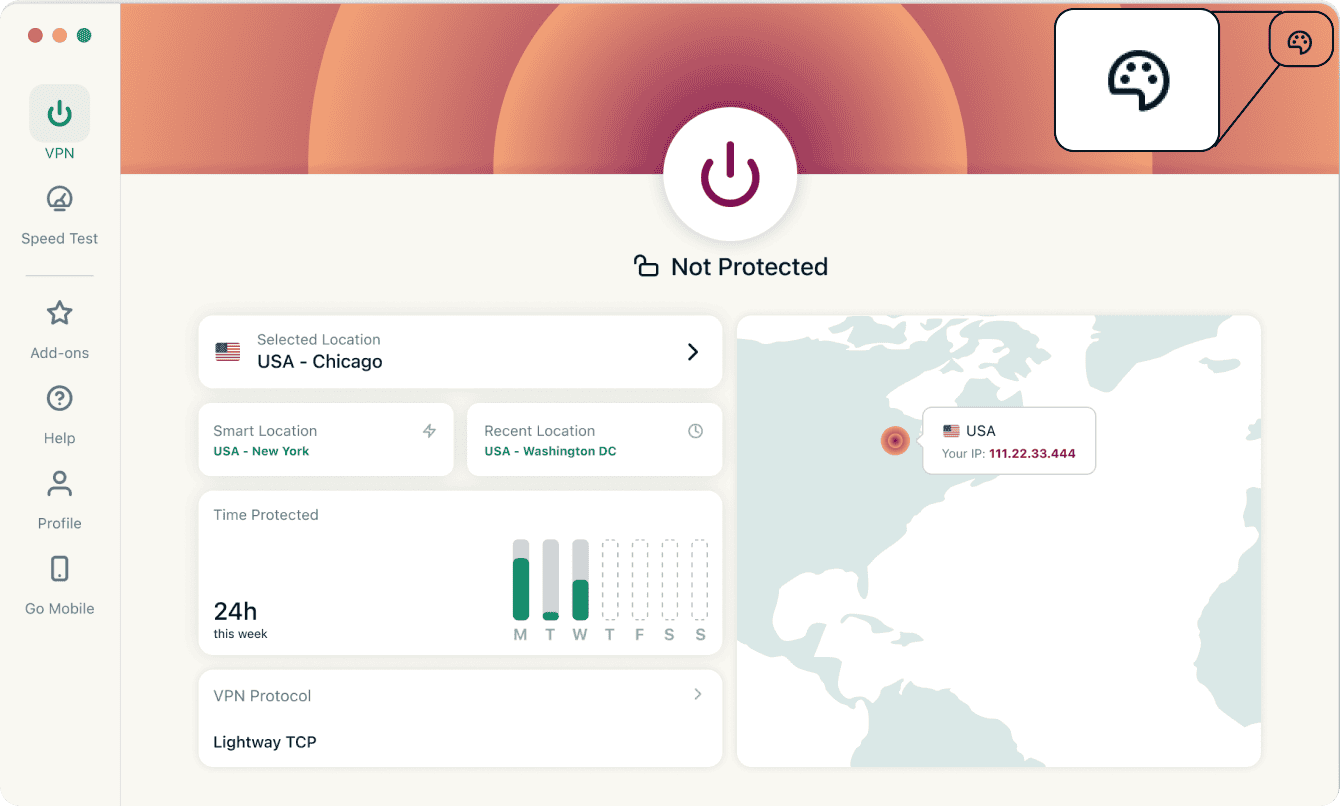
- Klicken Sie unter Farbschema auf das gewünschte Design. Das Farbschema der App ändert sich sofort.
Benötigen Sie Hilfe? Kontaktieren Sie den ExpressVPN-Support, um sofort Hilfe zu erhalten.
Deinstallieren Sie die App
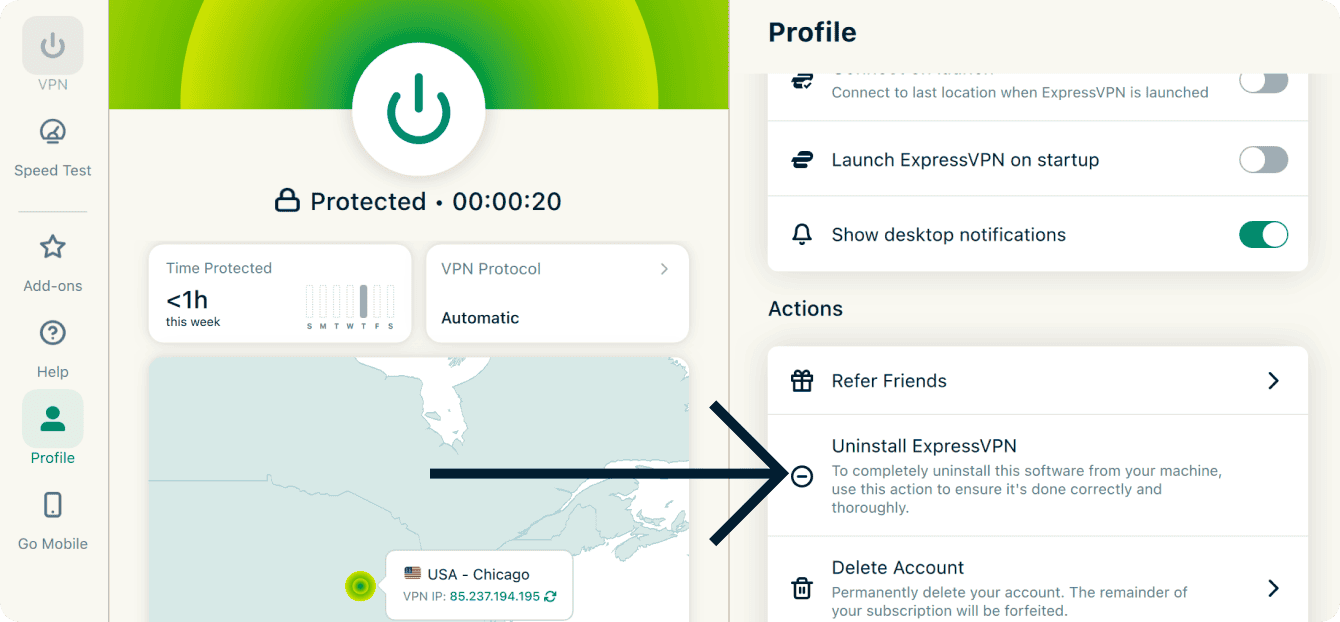
So deinstallieren Sie die ExpressVPN-App von Ihrem Mac:
- Klicken Sie auf die Registerkarte Profil.
- Scrollen Sie nach unten zu Aktionen und klicken Sie auf ExpressVPN deinstallieren.

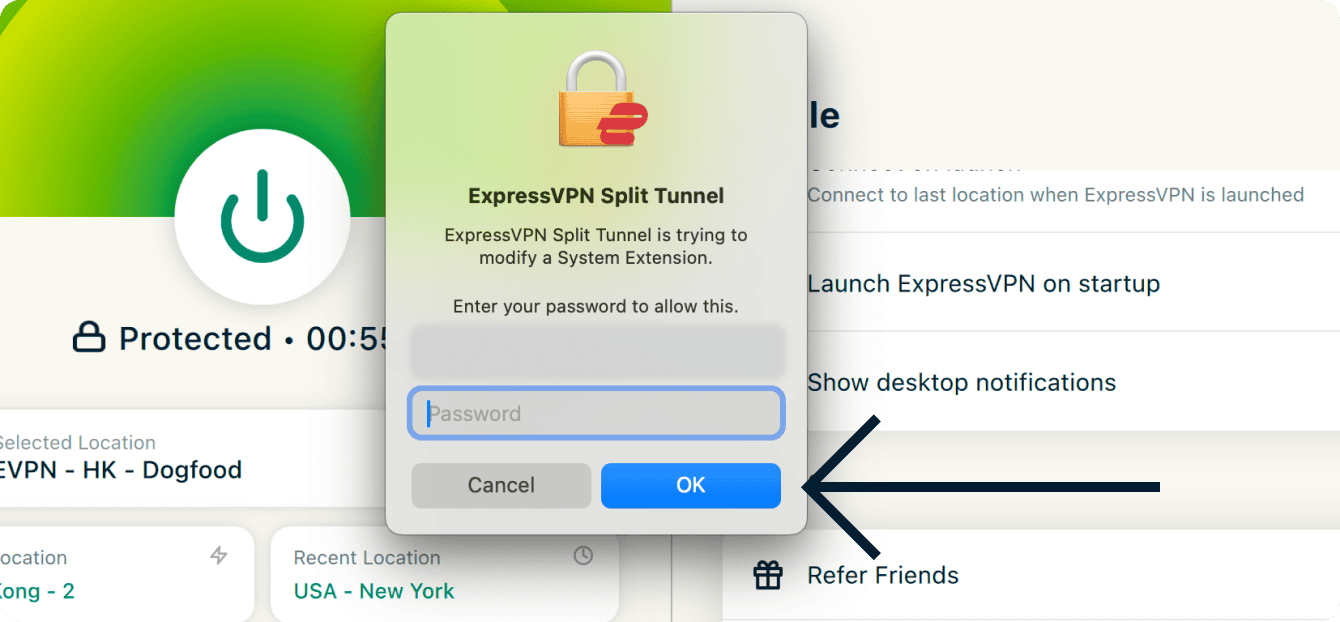
- Geben Sie das Passwort Ihres Mac ein und klicken Sie auf OK.
Die App ist nun von Ihrem Mac deinstalliert.
Benötigen Sie Hilfe? Kontaktieren Sie den ExpressVPN-Support, um sofort Hilfe zu erhalten.