






Proxy (vekil) sunucular, bilgisayarınız ile internet arasında aracı görevi görür. Genellikle gerçek konumunuzu gizlemek ve aksi takdirde erişemeyeceğiniz web sitelerine erişmenizi sağlamak için kullanılır. Yalnız her vekil sunucu, VPN ile aynı gizlilik korumasını sunmaz. ExpressVPN’i kullanırken ek bir vekil sunucuyu çalıştırmanız gerekmez.
İnternete bağlanmakta sorun yaşıyorsanız bir vekil sunucu kullanıyor olabilirsiniz.
Chrome’da vekil sunucu ayarlarınızı nasıl devre dışı bırakacağınıza ilişkin talimatları görmek için bilgisayarınıza uygun bölüme bakın.
Kullandığım cihaz…
Windows’ta Chrome için proxy hizmeti nasıl kapatılır?
Windows 11
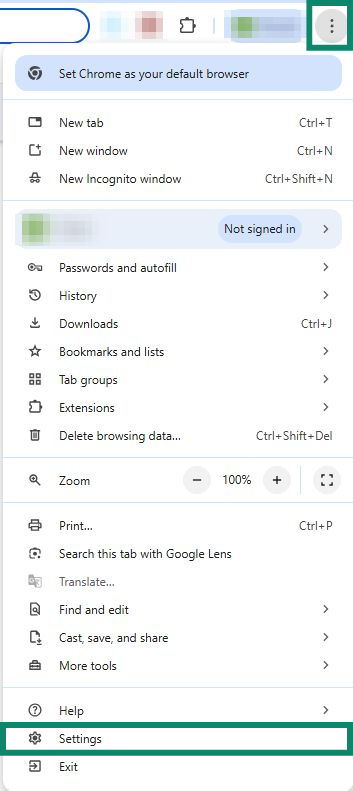
- Tarayıcının sağ üst köşesindeki üç nokta simgesine tıklayın

 ve Settings (Ayarlar)’ı seçin.


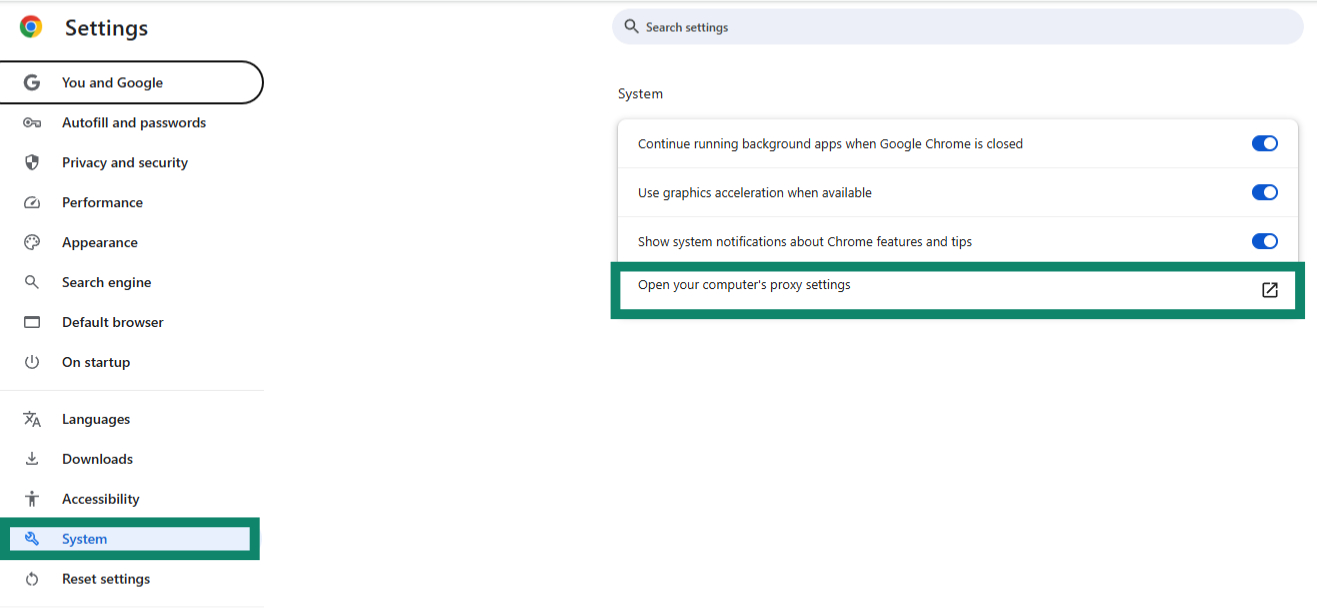
- Ekranın sol tarafında System (Sistem)’e, ardından Open your computer’s proxy settings (Bilgisayarınızın proxy ayarlarını açın) seçeneğine tıklayın. Ağ ve internet ayarlarındaki Proxy penceresi açılacaktır.


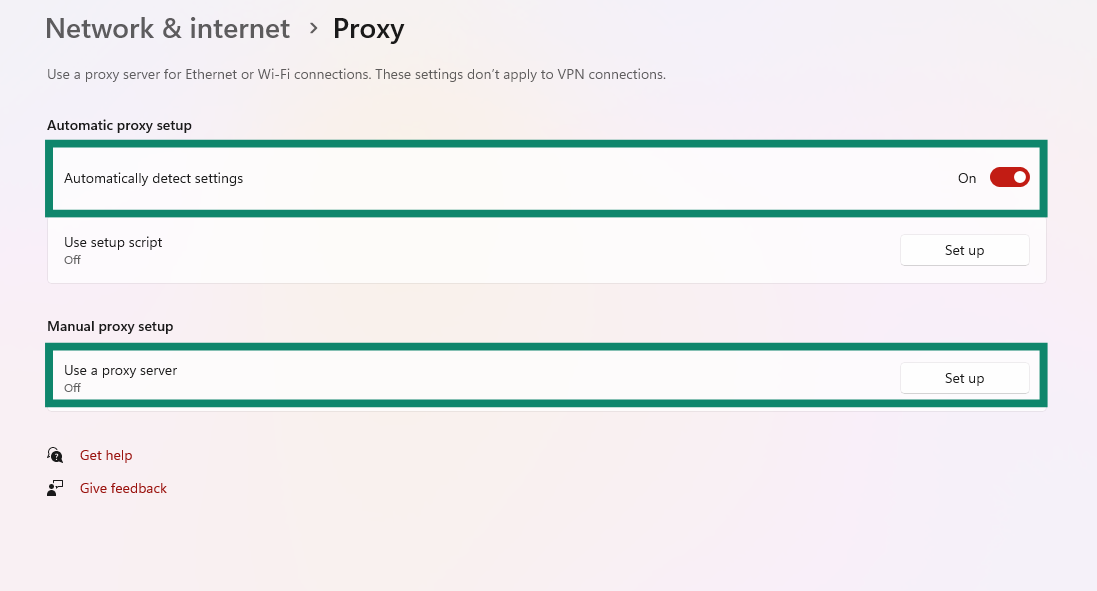
- Automatically detect settings (Ayarları otomatik algıla) seçeneğini kapatın ve manuel proxy ayarları altındaki Use a proxy server (Proxy sunucusu kullan) seçeneğinin Off (Kapalı) olduğundan emin olun.


Yardıma mı ihtiyacınız var? Hemen yardım almak için ExpressVPN Destek Ekibi’ne ulaşın.
Mac’te Chrome için proxy kapatma
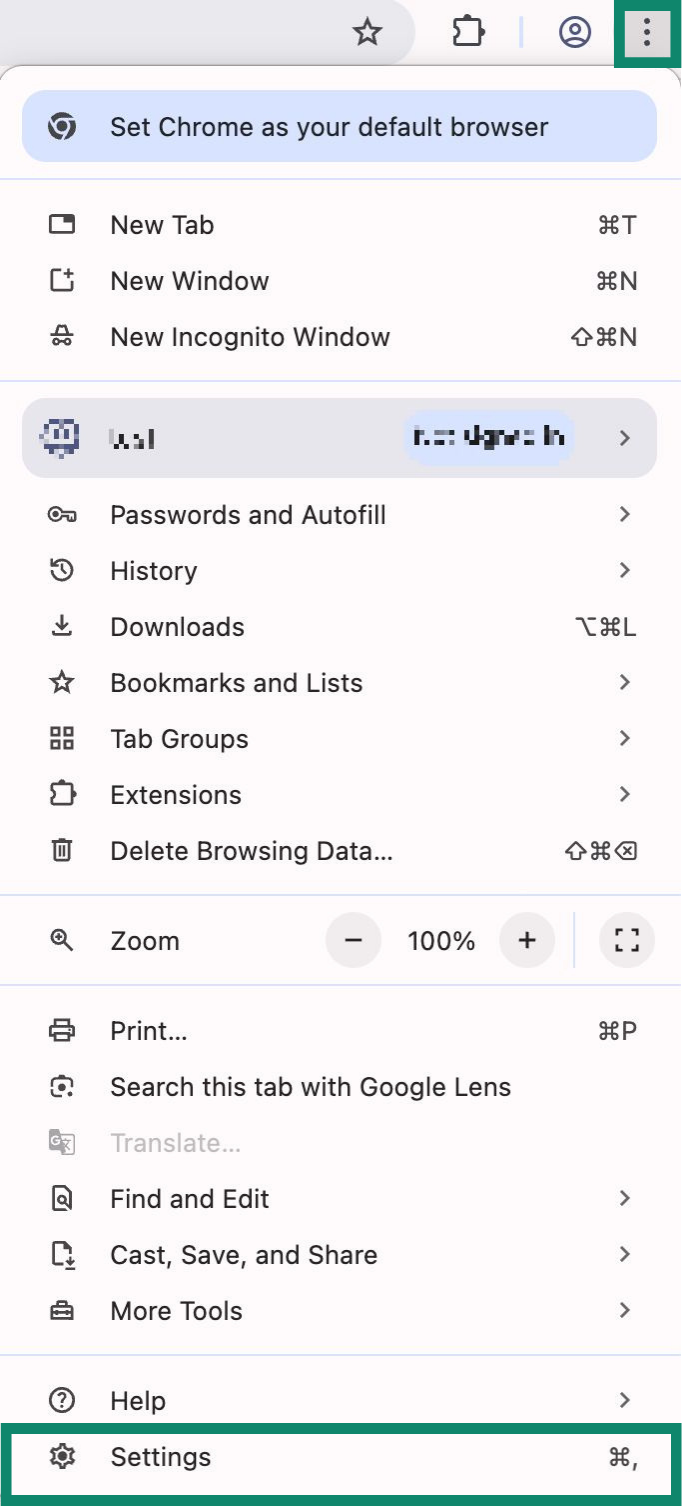
- Tarayıcının sağ üst köşesindeki üç nokta simgesine tıklayınve Settings (Ayarlar)’ı seçin.


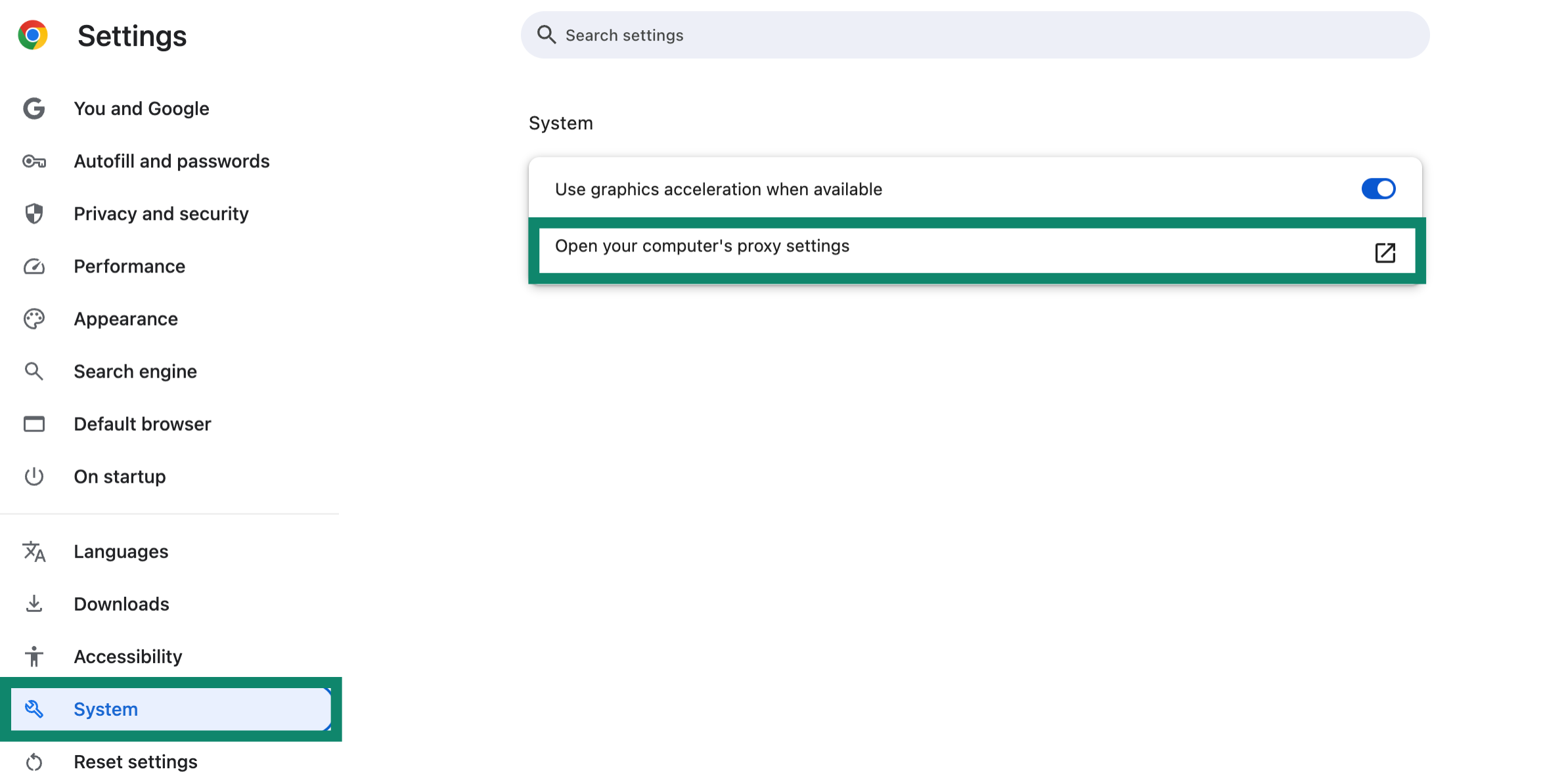
- Ekranın sol tarafında System (Sistem)’e, ardından Open your computer’s proxy settings (Bilgisayarınızın proxy ayarlarını açın) seçeneğine tıklayın. Ağ ve internet ayarlarındaki Proxy penceresi açılacaktır.


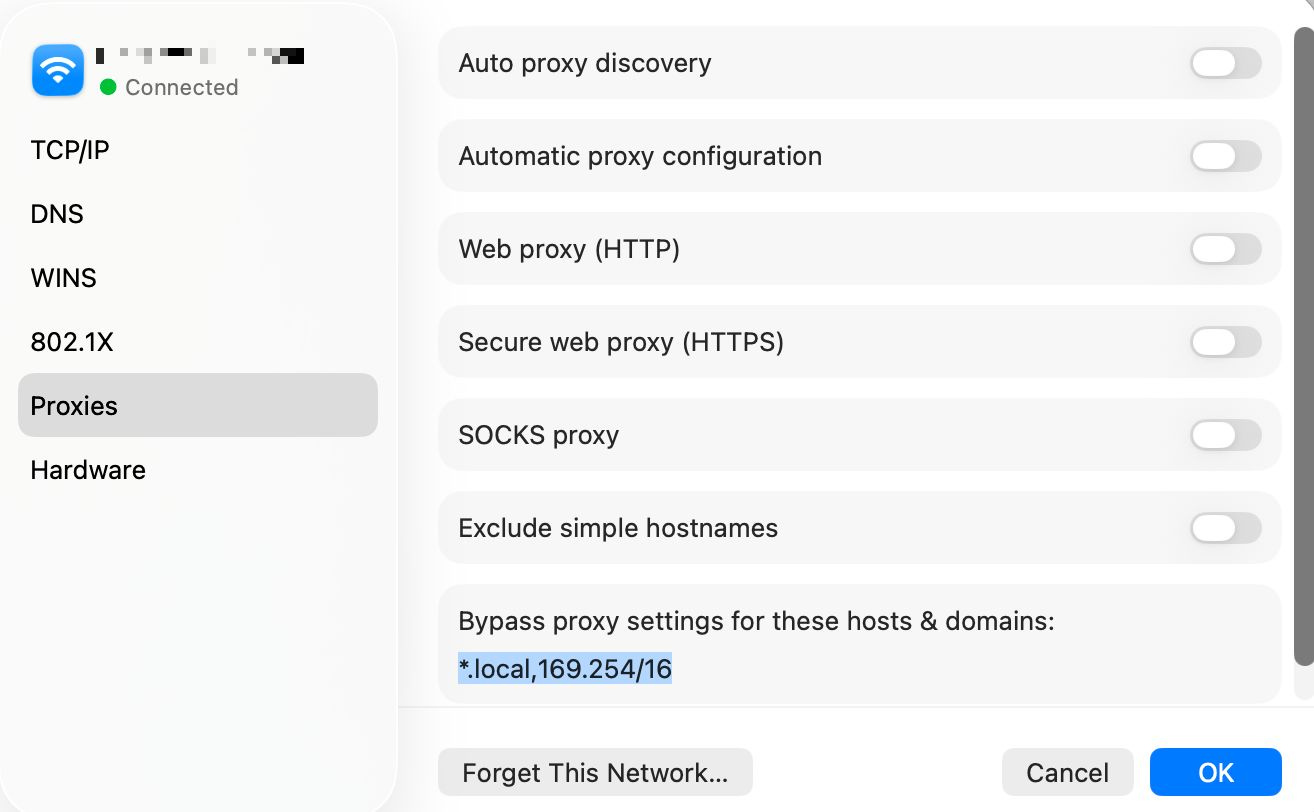
- Tüm protokolleri kapatın ve OK (Tamam)’a tıklayın. Artık ayarlar pencerelerini kapatabilirsiniz.


Yardıma mı ihtiyacınız var? Hemen yardım almak için ExpressVPN Destek Ekibi’ne ulaşın.
Başka Sorunlar Mı Yaşıyorsunuz?
Belirli web sitelerine ve hizmetlere erişememek de dâhil olmak üzere başka sorunlar yaşıyorsanız hemen yardım almak için ExpressVPN Destek Ekibi ile iletişime geçin.