
VPN nodig voor Android?
Nu ExpressVPN kopen
Bevalt ExpressVPN? 30 dagen gratis?
Nu vrienden verwijzenDeze handleiding toont je hoe je de ExpressVPN-app voor Android instelt.
De ExpressVPN Android-app is compatibel met Android 16, 15, 14, 13, 12, 11, 10, Pie (9), Oreo (8.x) en Nougat (7.x).
Nog geen klant? Lees meer over VPN voor Android.
Spring naar hoofdstuk
Inloggen op je account
De VPN-app downloaden
De VPN-app instellen
Verbinden met een VPN-serverlocatie
De verbinding met de VPN-serverlocatie verbreken
Een andere VPN-serverlocatie kiezen
Van VPN-protocol wisselen
Reclame, trackers en kwaadwillende websites blokkeren
Split-tunneling gebruiken
Automatisch verbinden instellen
Snelheidstest uitvoeren
Het uiterlijk van de app wijzigen
In-app ondersteuningsartikelen raadplegen
De ExpressVPN-appwidget toevoegen
Beschermingsoverzicht bekijken
De app deïnstalleren
Inloggen op je account
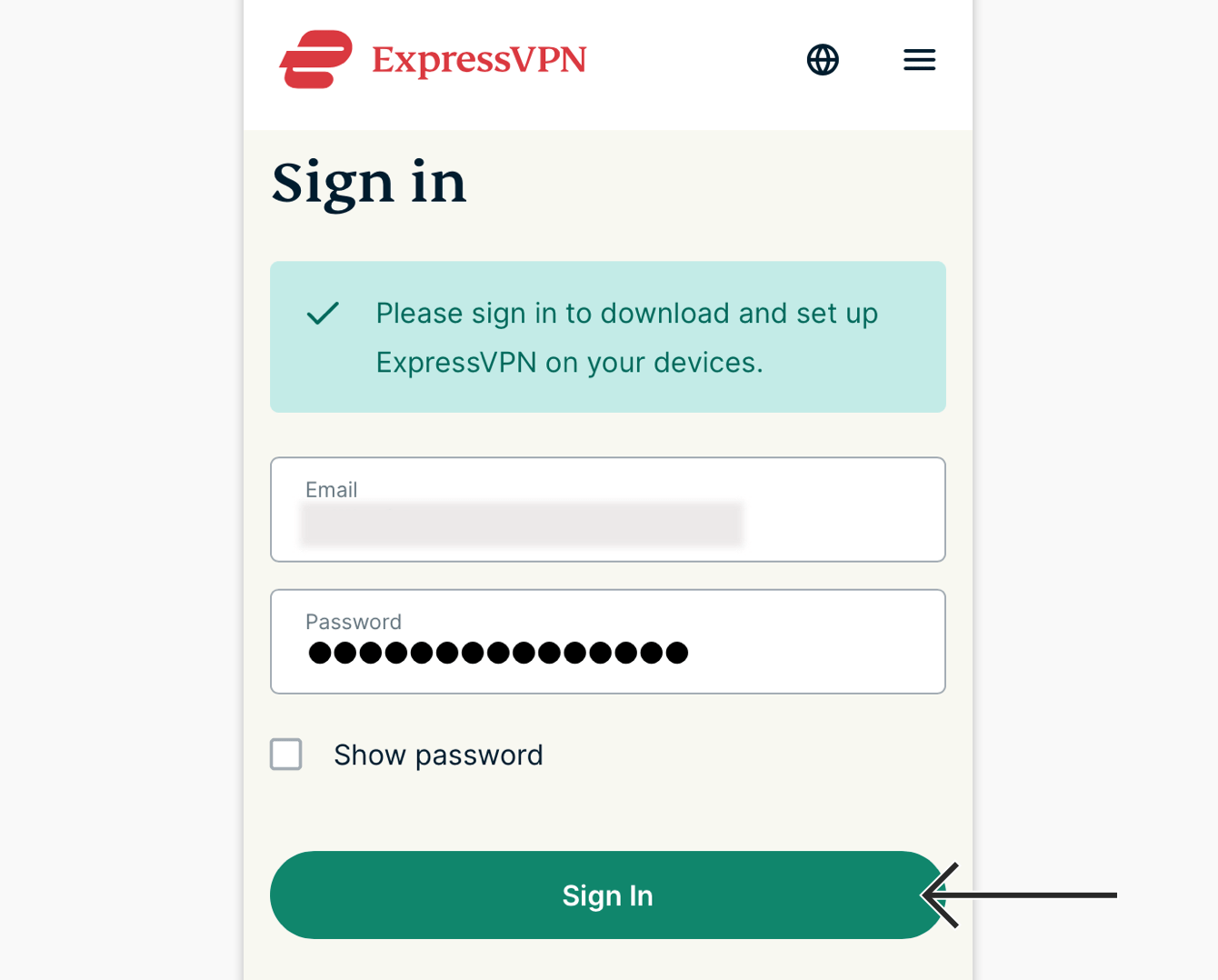
Ga op je Android-apparaat naar de ExpressVPN-pagina voor instellen. Voer als dat gevraagd wordt je inlognaam en wachtwoord voor ExpressVPN in en tik op Inloggen.
Voer de verificatiecode in die in een e-mail aan je gestuurd is.
Je wordt naar de downloadpagina gestuurd.
Hulp nodig? Neem voor onmiddellijke ondersteuning contact op met de helpdesk van ExpressVPN.
De VPN-app downloaden
Er zijn twee manieren om de app te downloaden; dit hangt af van de vraag of je toegang hebt tot de Google Play store of niet.
Als je toegang hebt tot de Google Play store, tik dan op Ophalen op Google Play.
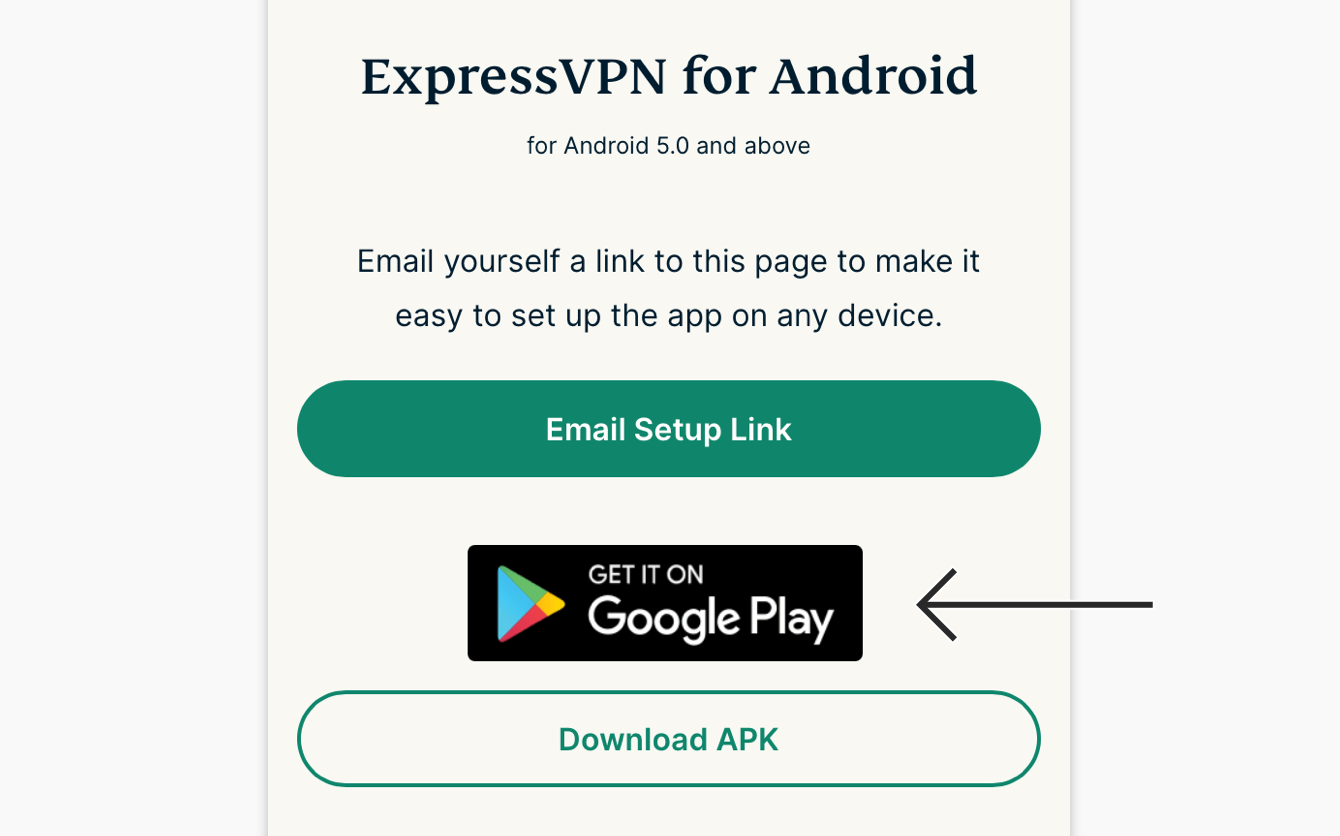
Tik in de Google Play store op Installeren. Tik vervolgens op Openen.
Als je geen toegang hebt tot Google Play, tik dan op APK downloaden om de APK rechtstreeks op je Android-apparaat te installeren.
NB: ExpressVPN raadt het downloaden van onze APK vanaf bronnen van andere aanbieders af. Lees meer over het downloaden van APK’s.
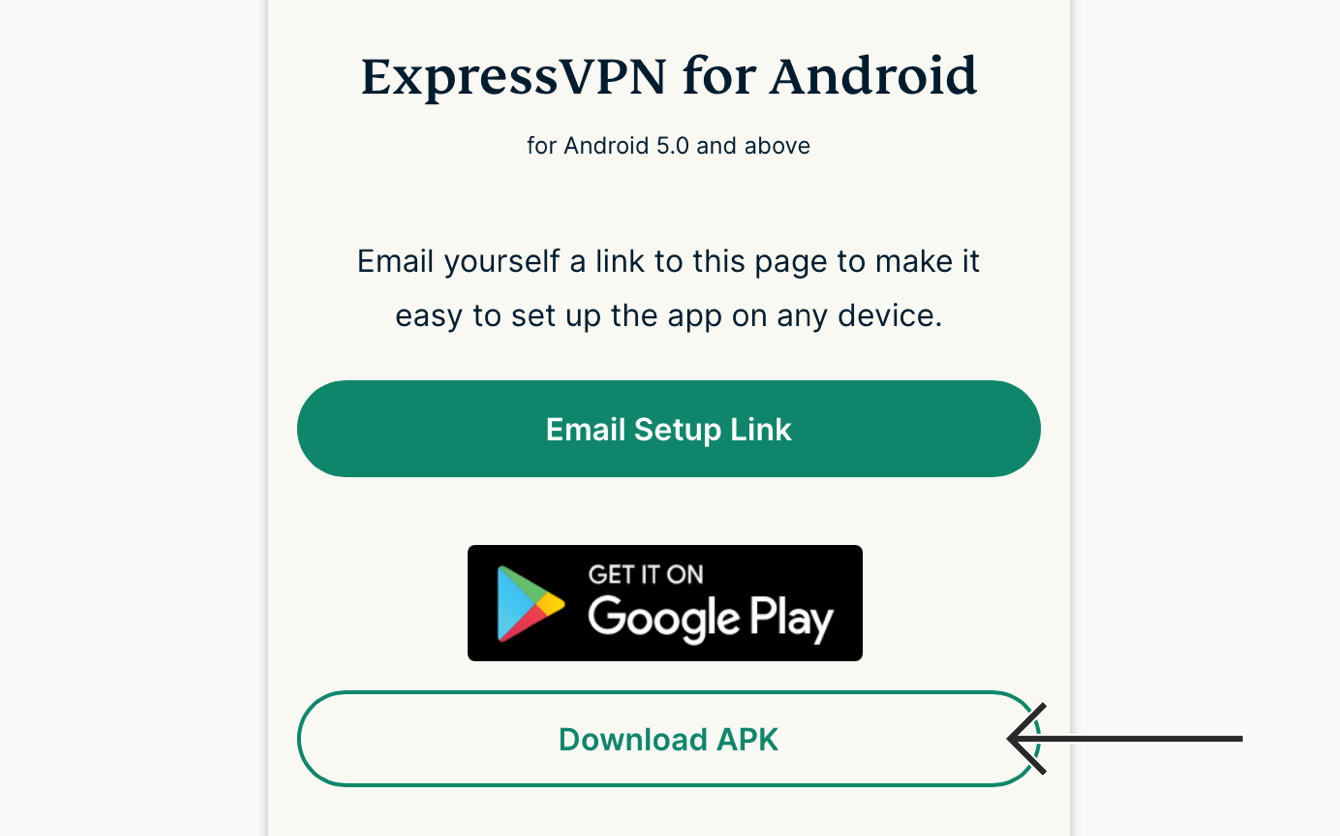
Standaard zal je apparaat geen apps van onbekende bronnen accepteren. Tik op Instellingen, en zet dan Toestaan uit deze bron op aan.
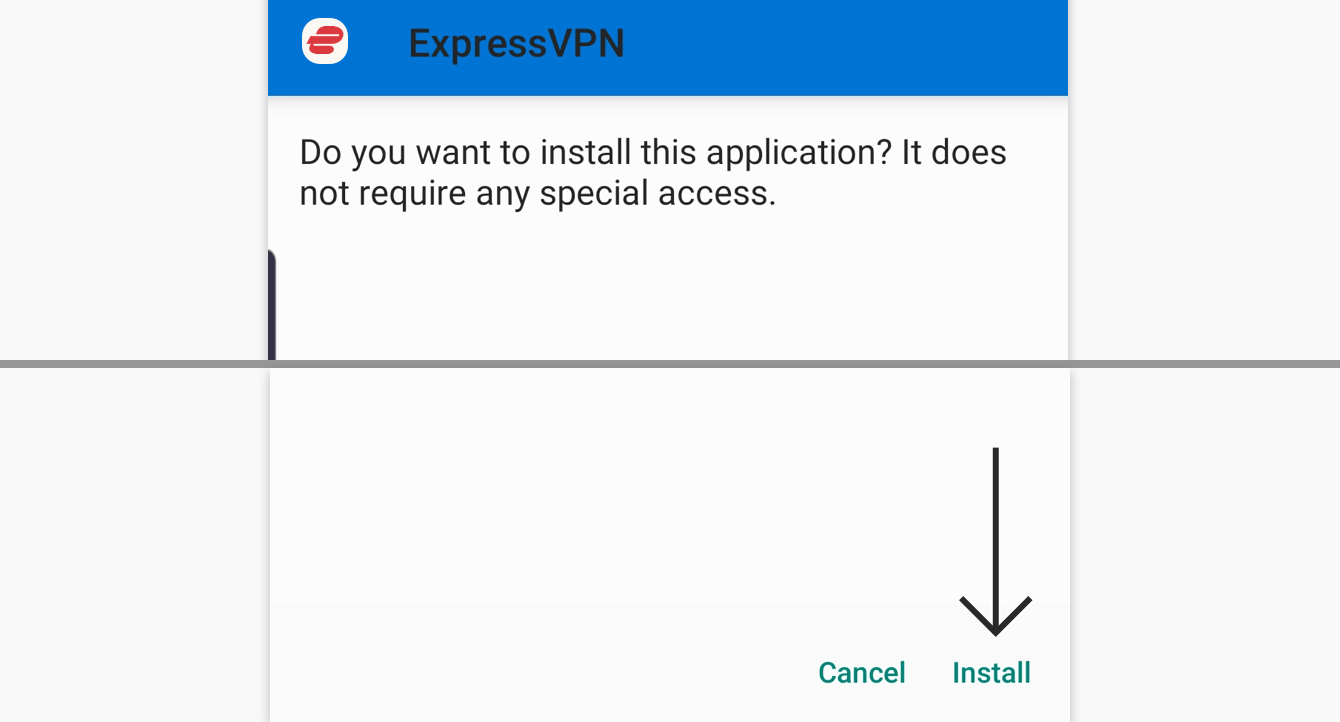
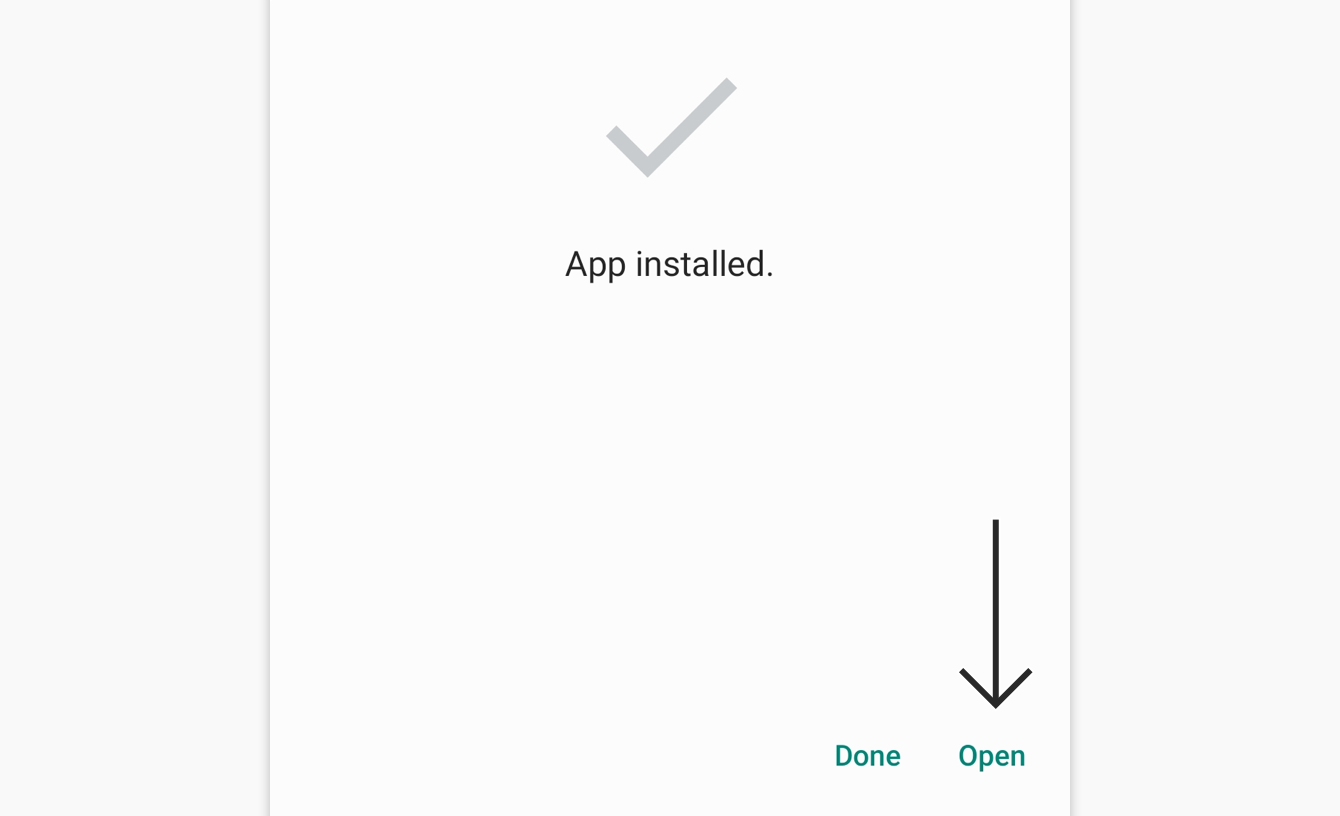
Nadat de APK is gedownload op je apparaat tik je op Openen. Daarna tik je op Installeren.
Tik op Openen om de app te starten.
Hulp nodig? Neem voor onmiddellijke ondersteuning contact op met de helpdesk van ExpressVPN.
De VPN-app instellen
Open de app en tik dan op Inloggen.
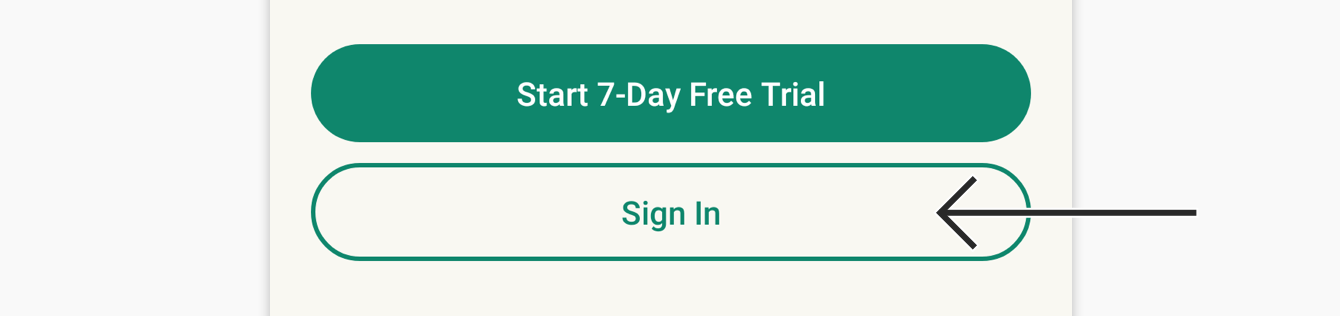
Er zijn twee manieren om in te loggen, afhankelijk van waar je je ExpressVPN-abonnement hebt gekocht:
- Als je je ExpressVPN-abonnement NIET in de Play Store hebt gekocht: Voer het e-mailadres en wachtwoord in dat aan je ExpressVPN-account is gekoppeld. Tik op Inloggen.
- Als je je ExpressVPN-abonnement in de Google Play Store hebt gekocht: Tik op herstel je Play Store-abonnement.

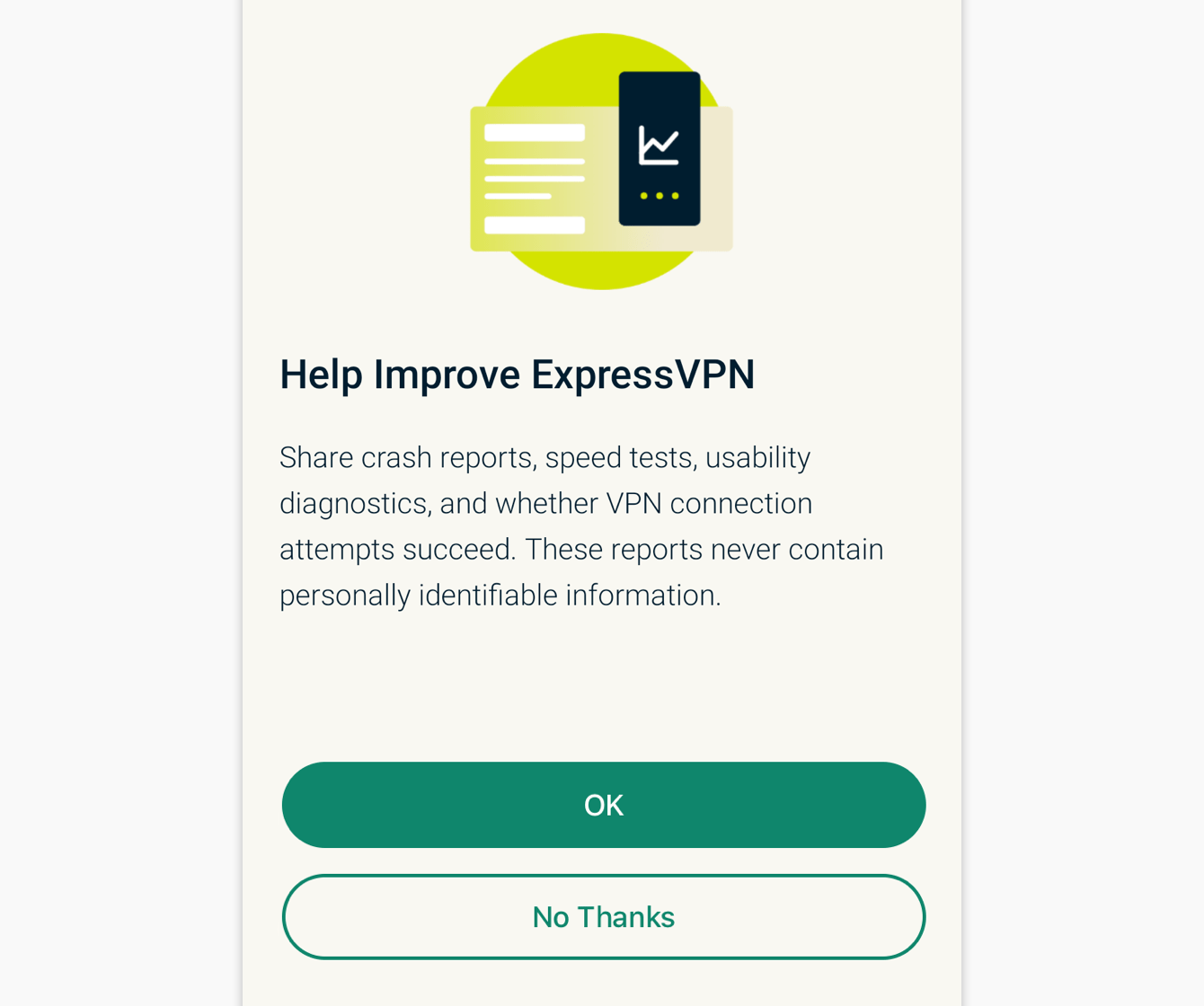
Je krijgt de vraag of je anoniem diagnostiek wilt delen met ExpressVPN. Selecteer je voorkeur om door te gaan.
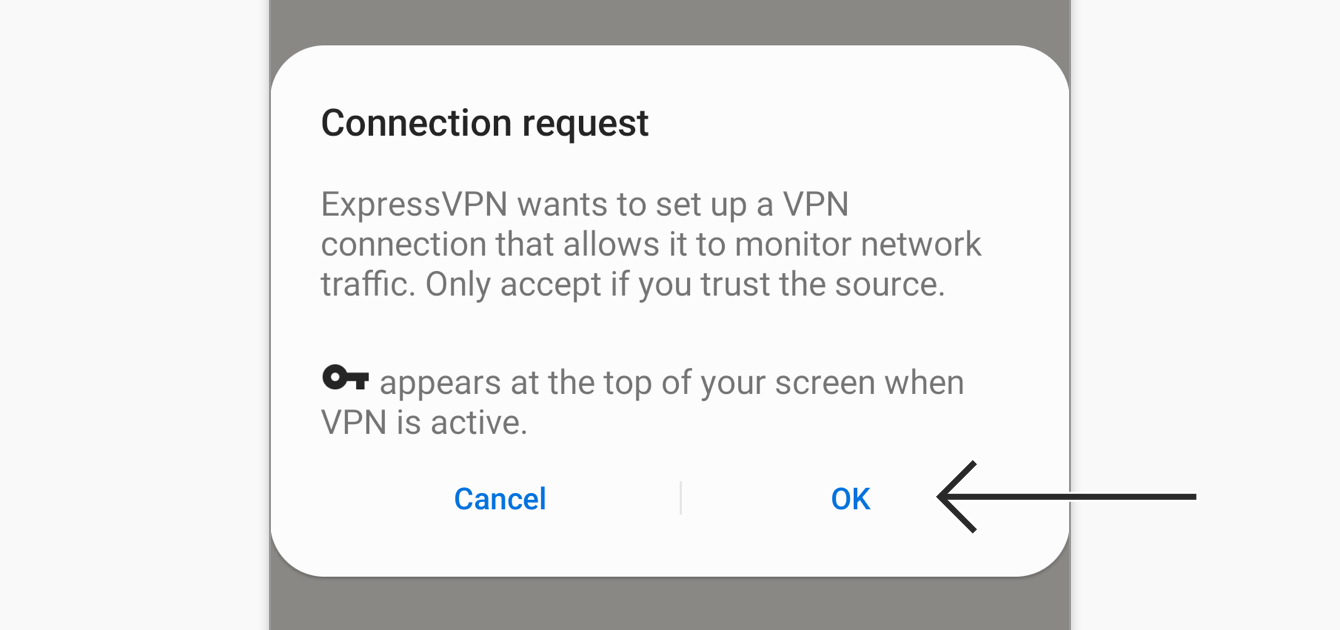
Je wordt uitgenodigd je VPN in te stellen en toestemming te geven voor verbindingsverzoeken door ExpressVPN. Tik op OK en OK om door te gaan.
Hulp nodig? Neem voor onmiddellijke ondersteuning contact op met de helpdesk van ExpressVPN.
Verbinden met een VPN-serverlocatie
Om te verbinden met een VPN-serverlocatie:
- Klik op

 . Standaard stelt ExpressVPN automatisch de locatie voor die voor jou de beste prestaties biedt. Dit wordt Snelste Locatie genoemd.


- Zodra in de app Beschermd wordt weergegeven, kun je veilig en zonder beperkingen internetten.


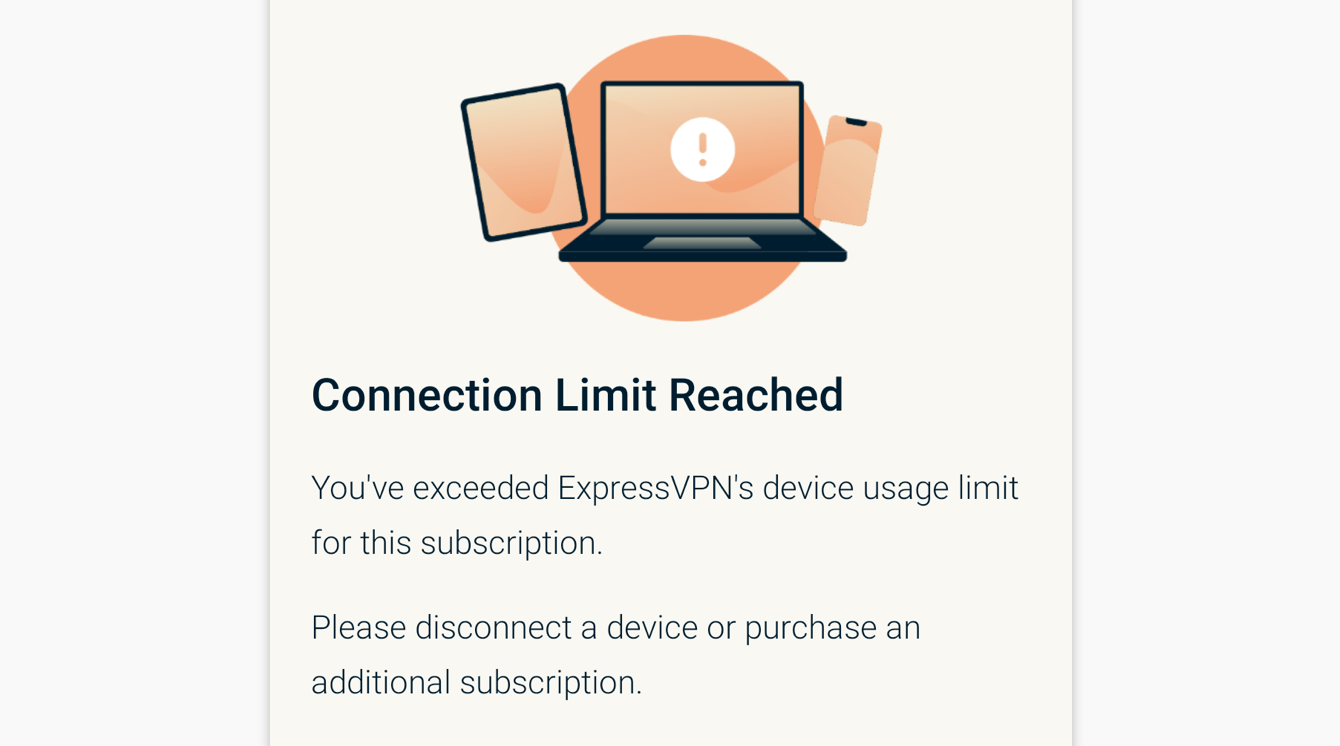
Let op: Het aantal apparaten dat je gelijktijdig met de VPN kunt verbinden, hangt af van het abonnement dat je tijdens het afrekenen hebt gekozen:
- Basic: 10 apparaten tegelijk.
- Advanced: 12 apparaten tegelijk.
- Pro: 14 apparaten tegelijk.
Probeer je meer apparaten tegelijk te verbinden dan je abonnement toestaat, dan verschijnt deze melding op het scherm:
Hulp nodig? Neem voor onmiddellijke ondersteuning contact op met de helpdesk van ExpressVPN.
De verbinding met een VPN-serverlocatie verbreken
Zo verbreek je de verbinding met een VPN-serverlocatie:
- Tik op .

- Je weet dat de verbinding is verbroken wanneer Niet beschermd in het scherm verschijnt.

Hulp nodig? Neem voor onmiddellijke ondersteuning contact op met de helpdesk van ExpressVPN.
Een andere VPN-serverlocatie kiezen
Zo kies je een andere VPN-serverlocatie:
- Tik op Wijzigen om meer VPN-locaties te zien.


Let op: de eerste keer dat je probeert de locatie te wijzigen terwijl je verbonden bent met een VPN, krijg je een waarschuwing dat je internetverkeer mogelijk onveilig is tijdens het opnieuw verbinden. Tik op Doorgaan om verder te gaan.
De lijst met VPN-locaties bevat twee tabbladen: Aanbevolen en Alle locaties.

Het tabblad Aanbevolen toont de snelste en populairste locaties in jouw land.
Het tabblad Alle locaties geeft VPN-serverlocaties per regio weer. Je kunt de lijsten uit- en inklappen door op  en
en  te tikken. Je kunt de locaties ook sorteren op alfabetische volgorde of op het aantal eindpunten.
Hulp nodig? Neem voor onmiddellijke ondersteuning contact op met de helpdesk van ExpressVPN.
Overschakelen naar een ander VPN-protocol
VPN-protocollen zijn de methoden waarmee je apparaat verbinding maakt met een VPN-server. Voor de beste ervaring raadt ExpressVPN aan om de optie Automatisch te gebruiken. Dit is standaard geselecteerd en kiest automatisch het meest geschikte protocol voor je netwerk.
In sommige gevallen kan overschakelen naar een ander protocol je helpen om snellere verbindingssnelheden te behalen.
Om over te schakelen naar een ander VPN-protocol:
- Ga naar het tabblad VPN en klik op VPN-protocol.


- Selecteer het protocol dat je wilt gebruiken.


Lees meer over het gebruik van geavanceerde opties voor Lightway, het VPN-protocol dat we vanaf de basis hebben ontwikkeld.
Hulp nodig? Neem contact op met het ExpressVPN-ondersteuningsteam voor directe hulp.
Blokkeer advertenties, trackers en schadelijke sites
Pas je online ervaring aan en neem de controle terug over wat bedrijven over je weten. Je kunt advertenties, trackers, schadelijke sites en inhoud voor volwassenen blokkeren via de ExpressVPN-app met slechts een paar tikken.
Veel apps en websites die je bezoekt houden je activiteiten bij en delen deze met derde partijen, zoals trackers, oplichters en malwaresites. Deze informatie wordt vaak zonder jouw medeweten of toestemming gebruikt voor gerichte advertenties en inhoud.
Deze geavanceerde beschermingsfuncties voorkomen dat apps en websites op je apparaat communiceren met de derde partijen in onze open-source blokkeerlijsten.
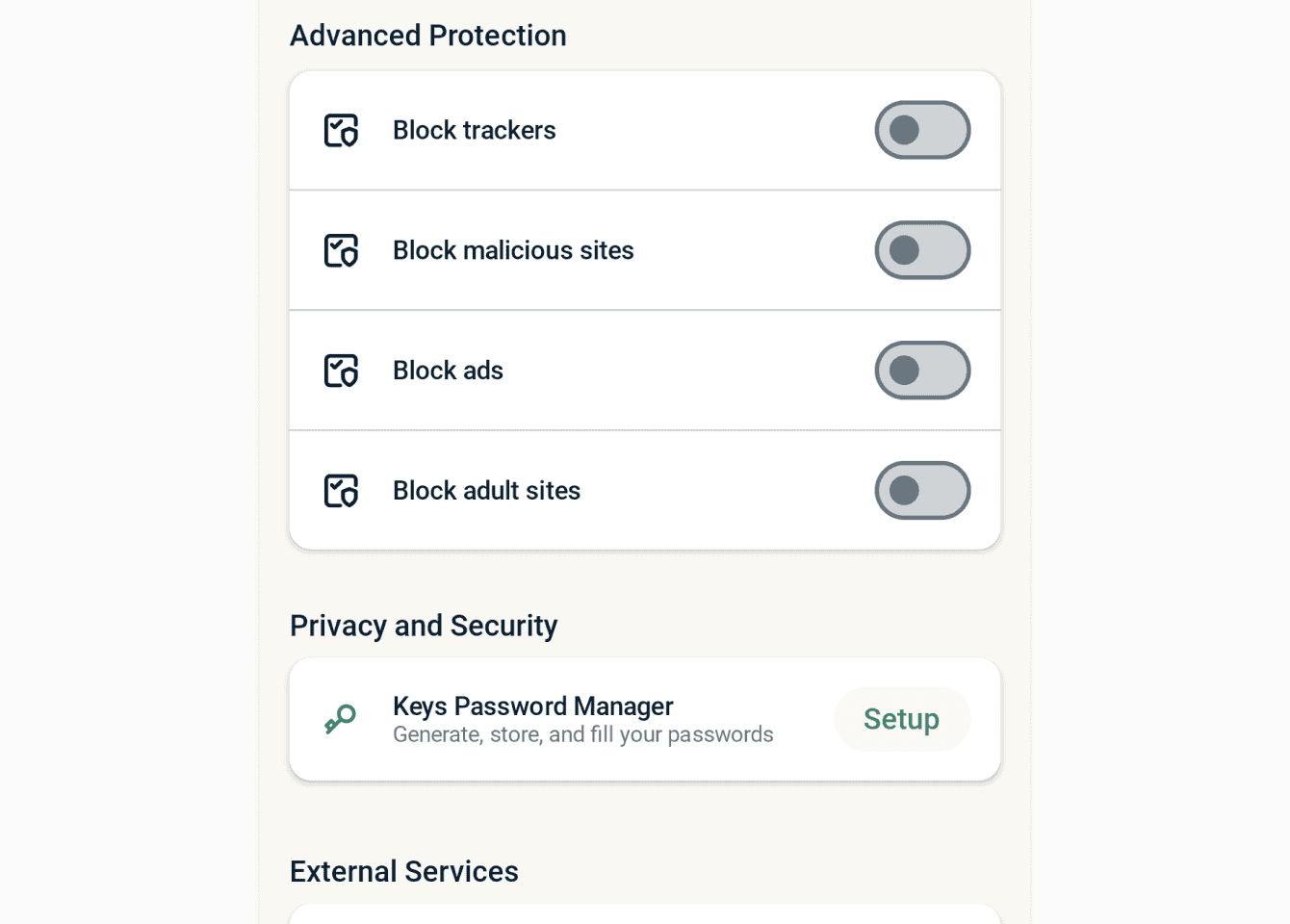
Geavanceerde beschermingsfuncties zijn standaard uitgeschakeld. Om ze in te schakelen:
- Maak verbinding met de VPN en gebruik het Automatische of Lightway protocol.
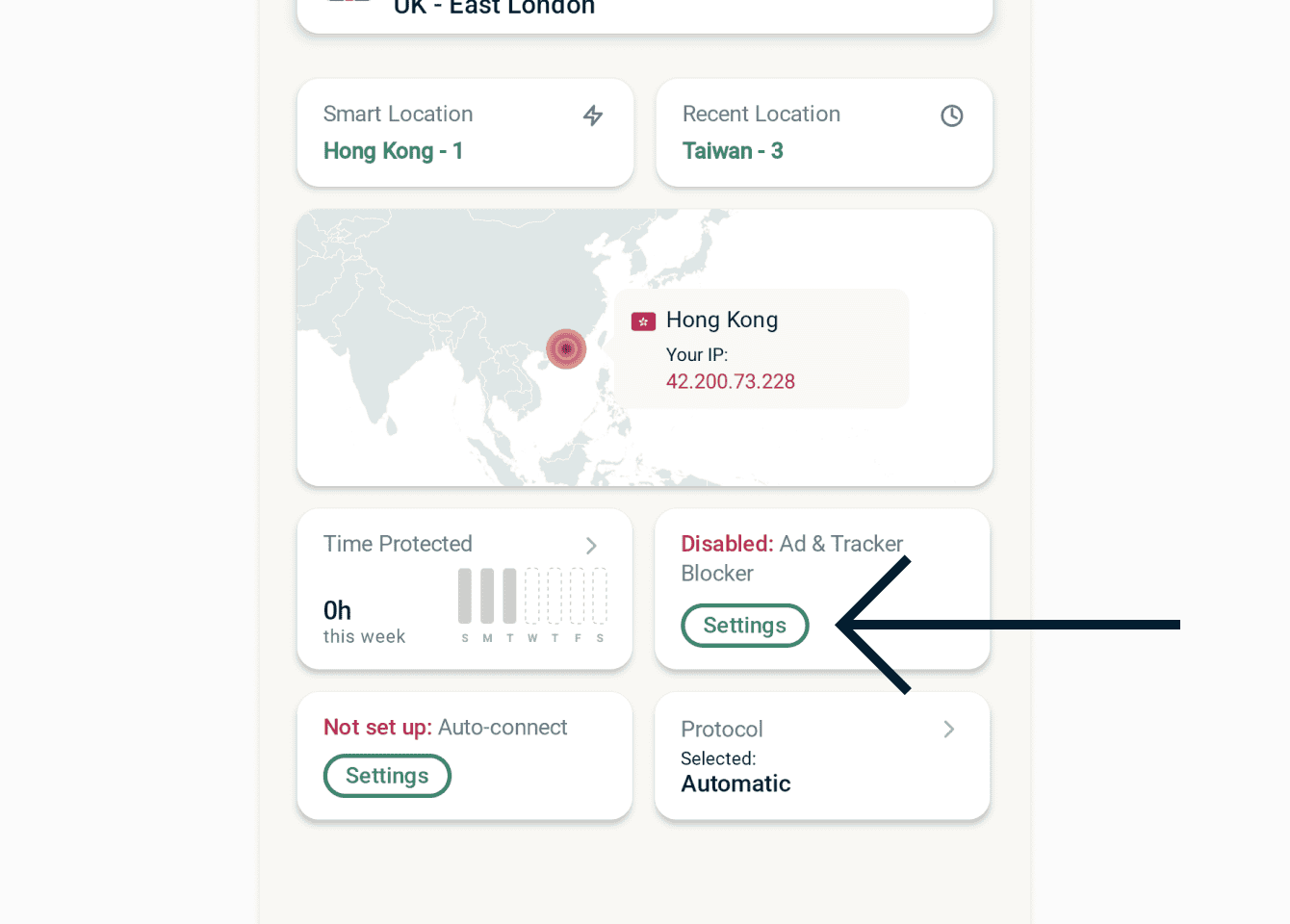
- Ga naar het tabblad VPN en tik op Instellingen onder Advertentie- en trackerblokkering.

- Schakel onder Geavanceerde bescherming de gewenste functies in of uit.
Lees meer over de geavanceerde beschermingsfuncties van ExpressVPN.
Hulp nodig? Neem contact op met het ExpressVPN-ondersteuningsteam voor directe hulp.
Gebruik split tunneling
Met de Split Tunneling-functie kun je kiezen welke apps de VPN gebruiken en welke apps dat niet doen wanneer je verbonden bent met ExpressVPN.
Om toegang te krijgen tot je split tunneling-instellingen:
- Ga naar het tabblad Profiel.
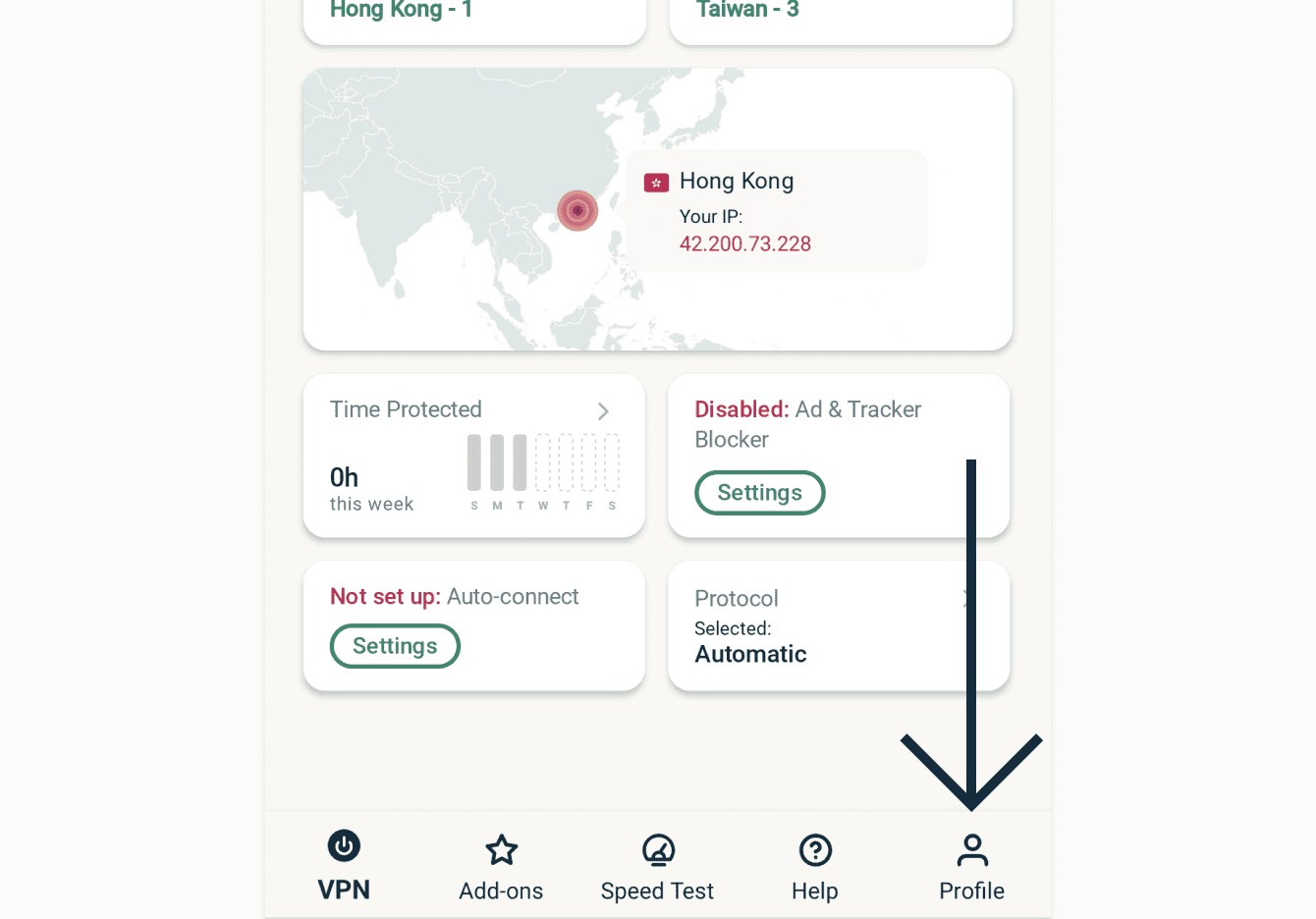

- Tik op Split Tunneling.
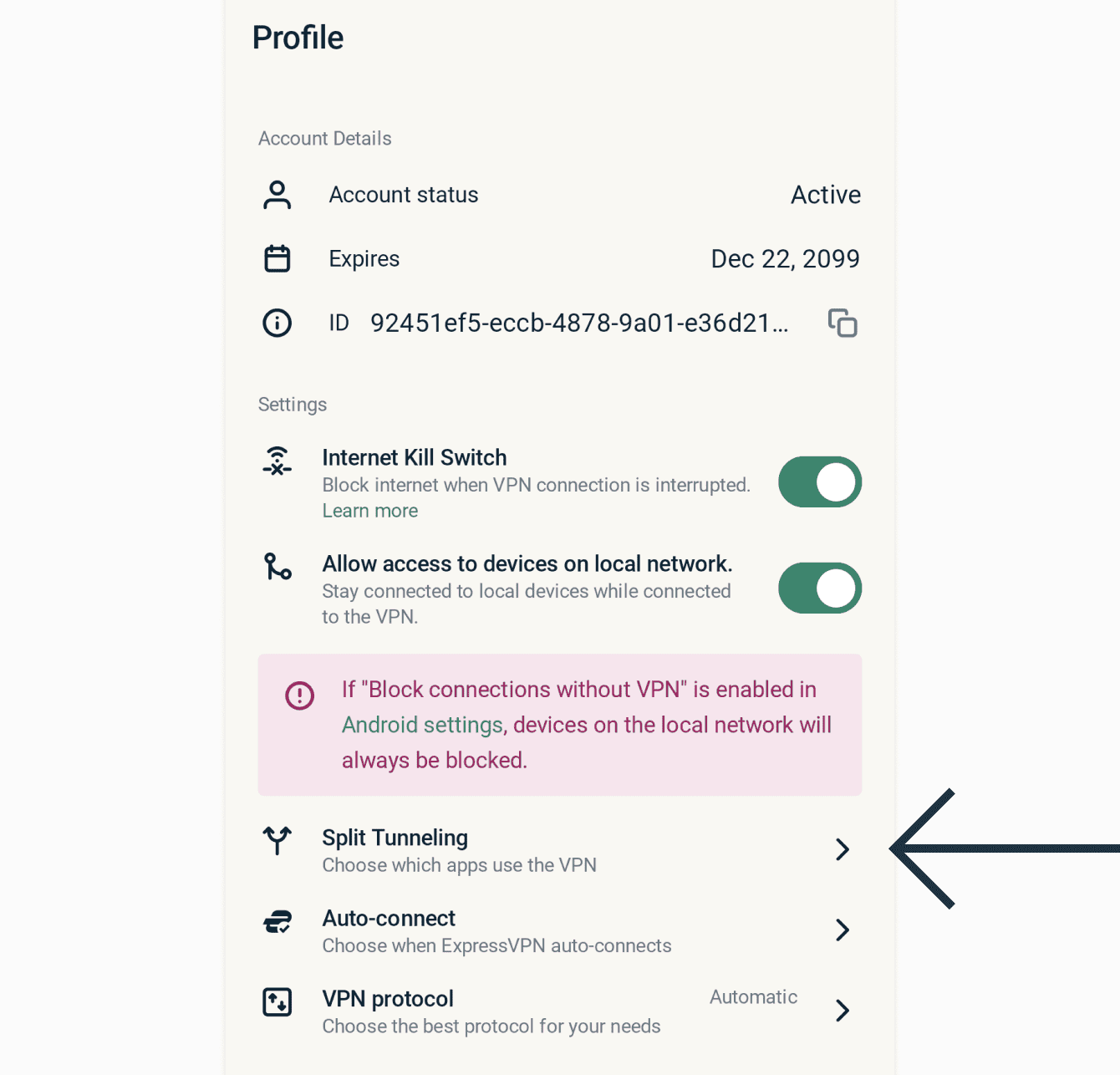

- Om te bepalen welke van je apps de VPN mogen gebruiken, selecteer je Alleen geselecteerde apps toestaan de VPN te gebruiken. Selecteer onder Apps toevoegen de apps waarop je VPN-bescherming wilt toepassen.
Opmerking: Als je “Verkeer buiten VPN blokkeren” hebt ingeschakeld in je Android-systeeminstellingen, kunnen alleen de apps die je via dit menu selecteert toegang krijgen tot internet. Alle andere apps worden permanent geblokkeerd tenzij je ze toevoegt aan deze lijst.
Als je Geselecteerde apps niet toestaan de VPN te gebruiken selecteert, krijgen de apps die je toevoegt onder Apps toevoegen geen VPN-beveiliging.
Hulp nodig? Neem contact op met het ExpressVPN-ondersteuningsteam voor directe hulp.
Automatisch verbinden instellen
Je kunt ExpressVPN-app voor Android zo instellen dat deze automatisch verbinding maakt met de laatst gebruikte VPN-locatie wanneer je je telefoon inschakelt en/of verbinding maakt met een onbetrouwbaar netwerk.
Zo pas je de instellingen voor automatisch verbinden aan:
- Ga naar het tabblad VPN en tik op de widget Automatisch verbinden.
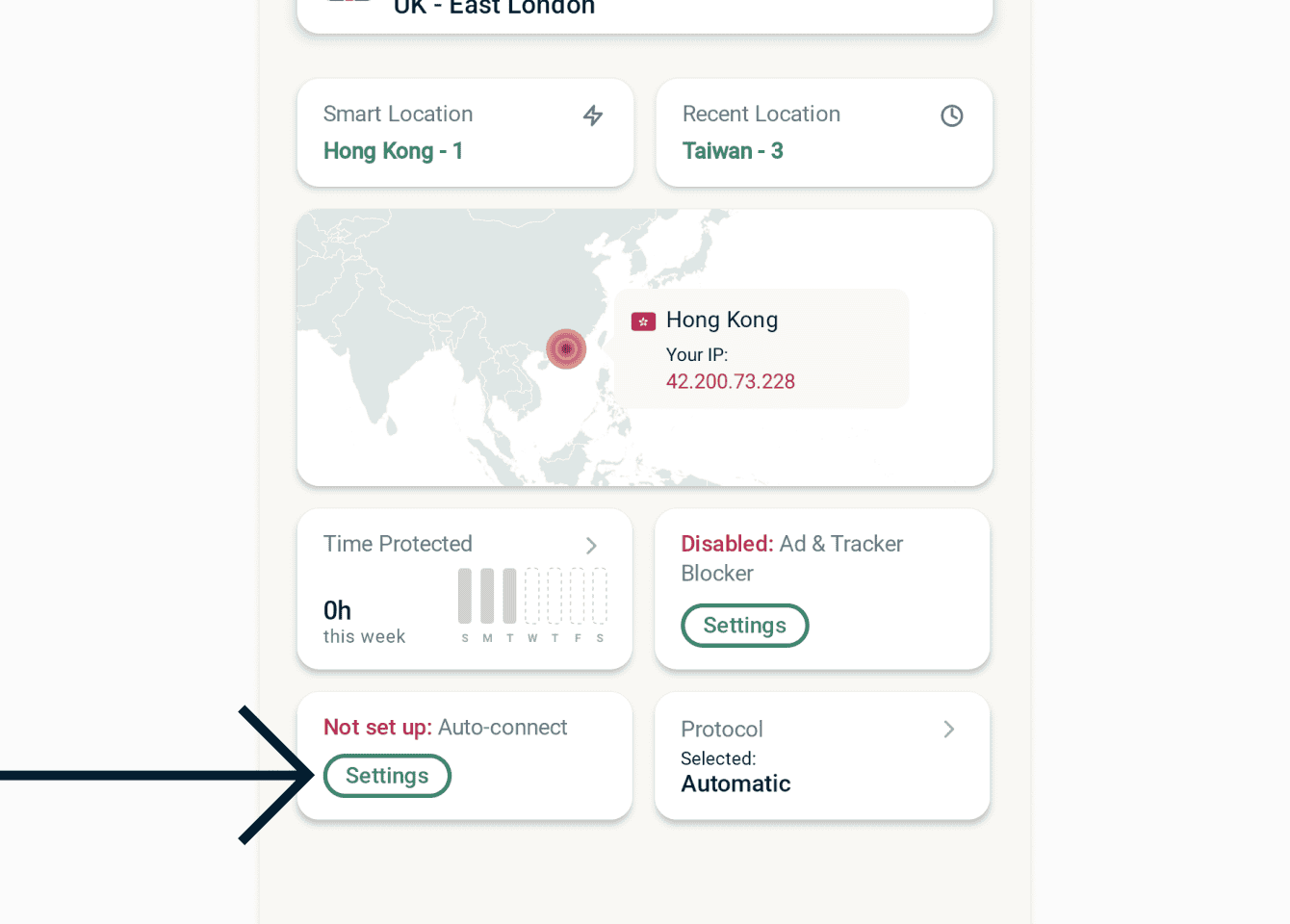
- Wil je dat de VPN altijd verbinding maakt wanneer je je telefoon inschakelt? Tik dan op Bij het opstarten van Android.
Wil je dat de VPN automatisch verbinding maakt wanneer je verbinding maakt met niet-vertrouwde netwerken? Tik dan op Bij verbinding met netwerken die niet als vertrouwd zijn gemarkeerd.
Hulp nodig? Neem contact op met ExpressVPN Support voor directe ondersteuning.
Snelheidstest uitvoeren
In de ExpressVPN-app kun je een ingebouwde snelheidstest uitvoeren. Hiermee vergelijk je de snelheid van je huidige VPN-locatie met de snelheid van je internetprovider (ISP).
Zo voer je een snelheidstest uit:
- Ga naar het tabblad Snelheidstest.
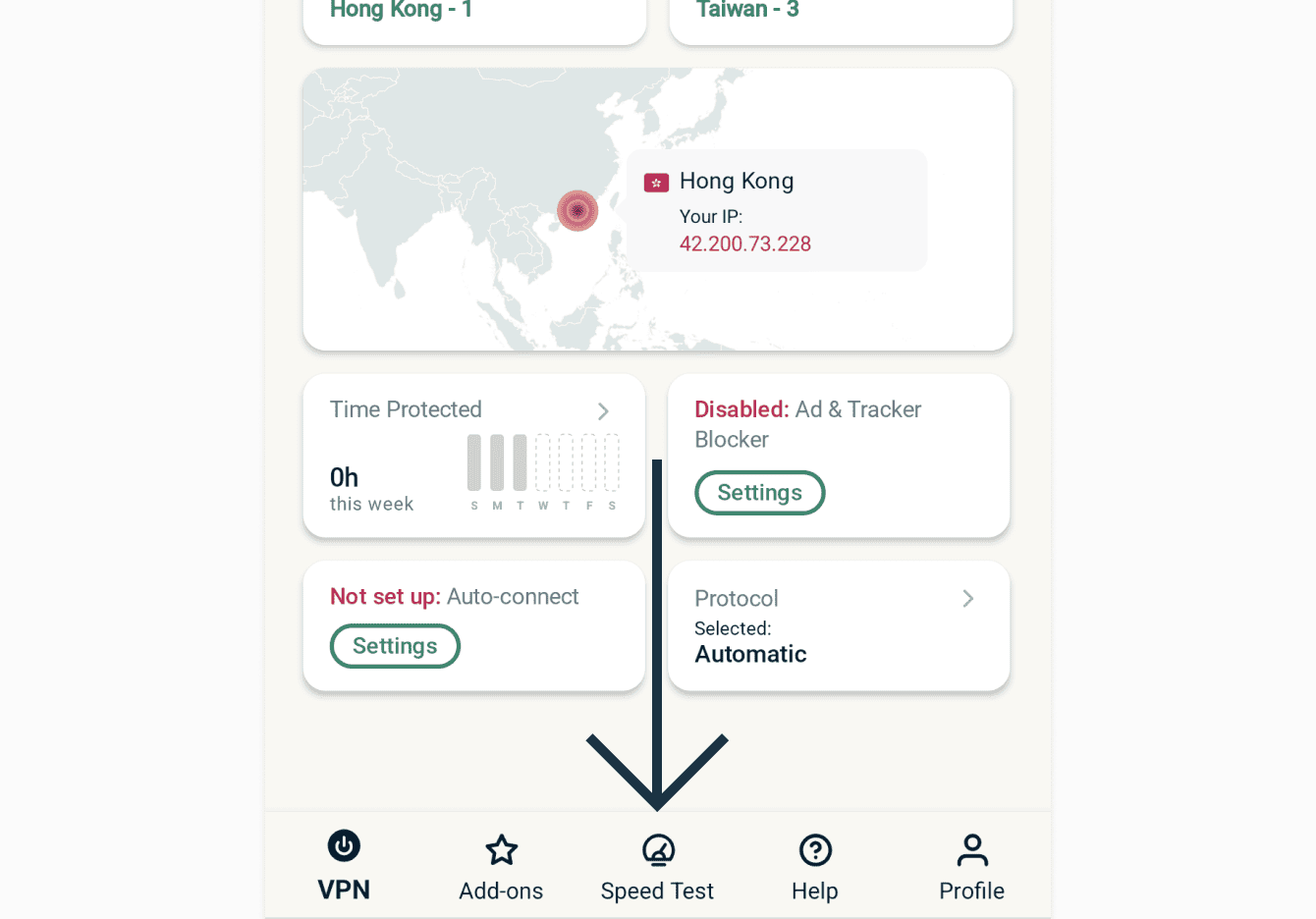
- Klik op Play om de test te starten. Na enkele minuten verschijnen de resultaten.
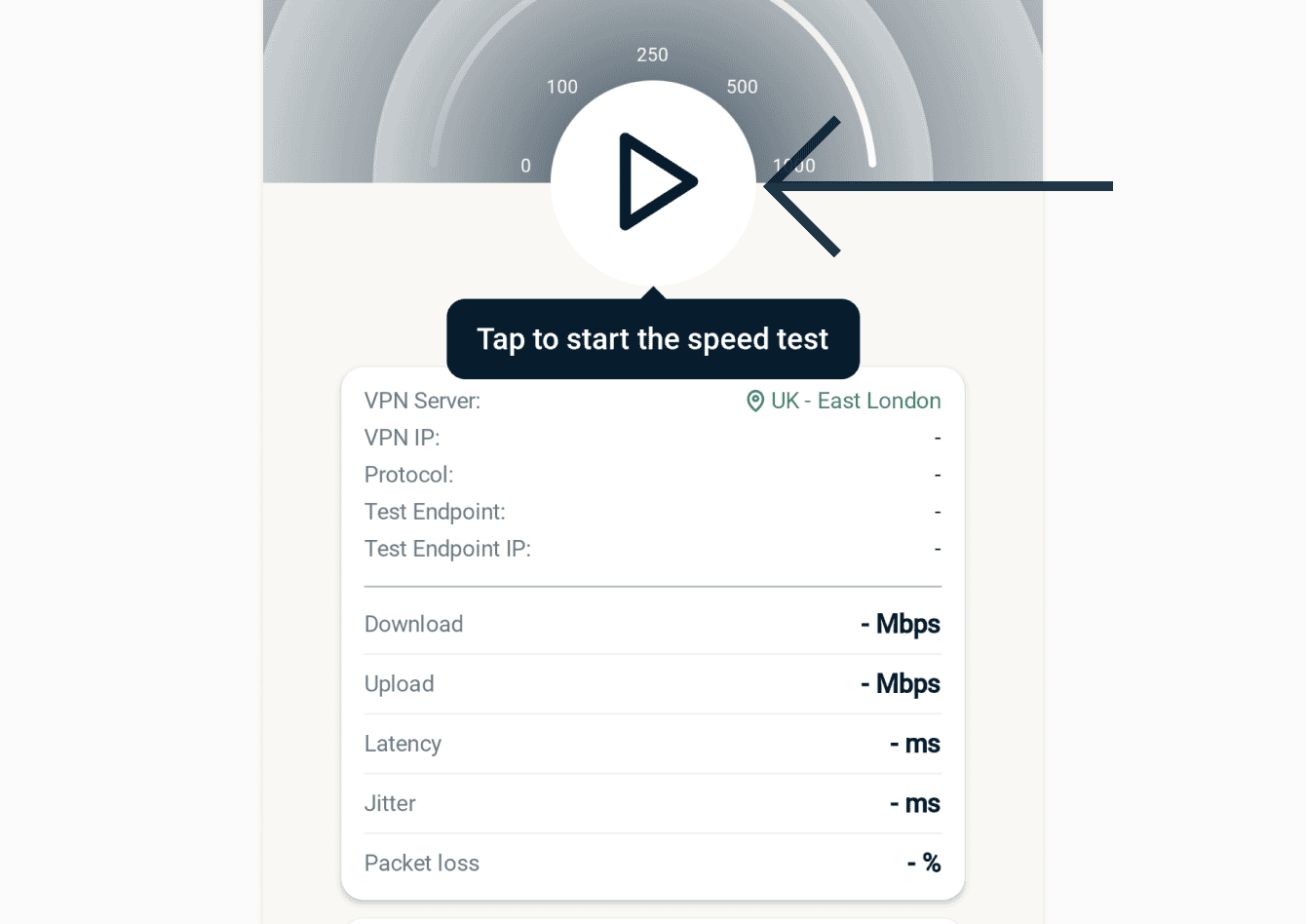

Hulp nodig? Neem contact op met ExpressVPN Support voor directe ondersteuning.
Het uiterlijk van de app wijzigen
Je kunt het kleurenschema van de app aanpassen aan je persoonlijke voorkeur.
Zo wijzig je het kleurenschema van de ExpressVPN-app:
- Ga naar het tabblad VPN en tik rechtsboven in de app op het pictogram met de pen en het papier.

- Selecteer onder Kleurenschema het thema dat je wilt gebruiken. De wijziging wordt direct toegepast.


Zo wijzig je de stijl van het app-pictogram:
- Ga naar het tabblad VPN en tik rechtsboven in de app op het pictogram met de pen en het papier.
- Tik onder App-pictogram op het pictogram dat je wilt gebruiken. De wijziging wordt direct toegepast.
Hulp nodig? Neem contact op met ExpressVPN Support voor directe ondersteuning.
Toegang tot ondersteuningsartikelen in de app
Je kunt ondersteuningsartikelen rechtstreeks in de ExpressVPN-app raadplegen. Deze artikelen bevatten handleidingen voor het gebruik van de app, oplossingen voor veelvoorkomende problemen en informatie over het beheren van je account.
Zo vind je deze ondersteuningsartikelen:
- Tik op Help.
- Tik op een categorie om een ondersteuningsartikel in de app te selecteren.
Hulp nodig? Neem contact op met het ExpressVPN-ondersteuningsteam voor directe hulp.
De ExpressVPN-appwidget toevoegen
Zo voeg je de ExpressVPN-widget toe aan je startscherm:
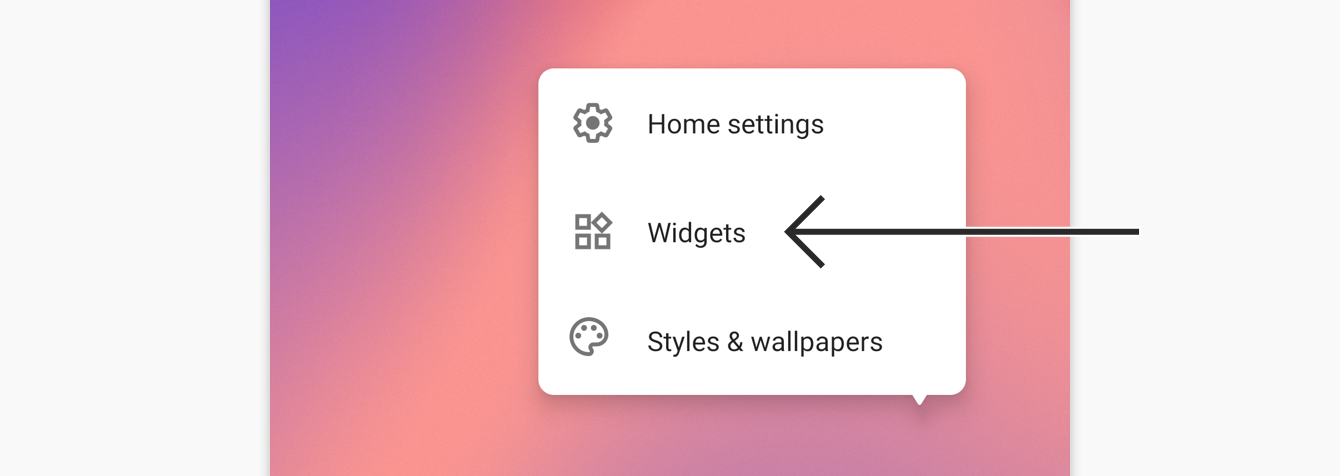
- Houd een lege plek op je startscherm ingedrukt en tik op Widgets.


- Houd de ExpressVPN-widget ingedrukt.


- Sleep de widget naar de plek waar je hem in je scherm wilt hebben.


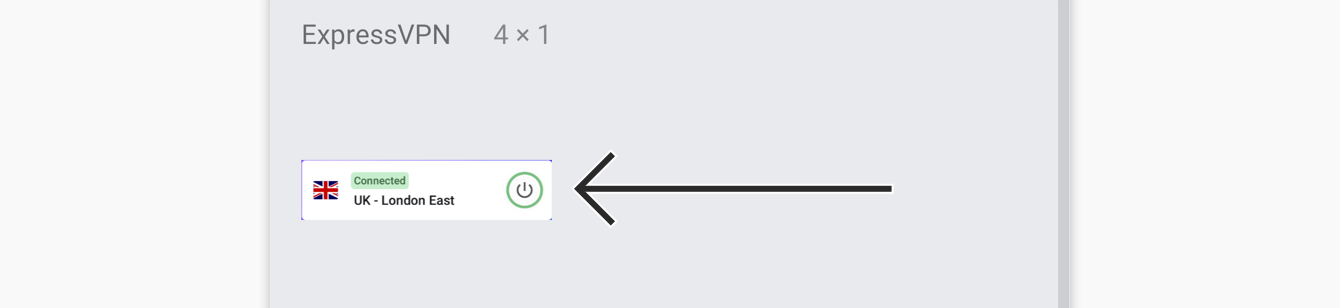

De widget staat nu op je startscherm. Je kunt hem gebruiken om te verbinden of de verbinding met de VPN te verbreken zonder de ExpressVPN-app te openen.
Tik op de om verbinding te maken met of de verbinding te verbreken met de VPN.
Wil je van locatie veranderen? Tik dan op de locatievlag.
Wil je de ExpressVPN-app openen? Tik dan op de widget.
Hulp nodig? Neem voor onmiddellijke ondersteuning contact op met de helpdesk van ExpressVPN.
Overzicht van bescherming
Het overzicht van bescherming is een onderdeel van het startscherm van de ExpressVPN-app dat een overzicht geeft van je app-gebruik.
Zo schakel je Beschermingsoverzicht in of uit:
- Tik op de widget Beschermingsoverzicht – Tijd Beschermd op het startscherm van de app.
- Tik op Beschermingsoverzicht om de functie in of uit te schakelen.
Let op: Schakel je Beschermingsoverzicht uit, dan vraagt de app om bevestiging. Tik op DOORGAAN om te bevestigen dat je de functie wilt uitschakelen. Je Protection Summary-statistieken worden dan van je apparaat verwijderd.
Hulp nodig? Neem contact op met het ExpressVPN-ondersteuningsteam voor directe hulp.
De app deïnstalleren
Om ExpressVPN van je Android-apparaat te verwijderen:
Houd het ExpressVPN-pictogram op je startscherm ingedrukt en tik vervolgens op  .
.
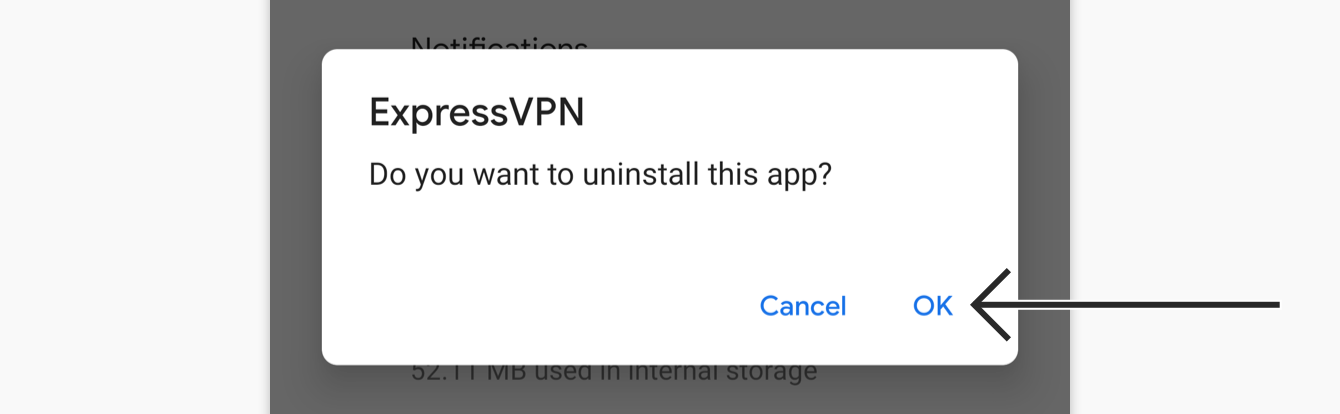
Tik op Deïnstalleren en daarna op OK.
Hulp nodig? Neem voor onmiddellijke ondersteuning contact op met de helpdesk van ExpressVPN.