



Bu rehber, Netgear yönlendiricilerinde ExpressVPN’i nasıl kuracağınızı gösterir.
ExpressVPN aşağıdaki Netgear yönlendirici modellerinde desteklenmektedir:
- Netgear R6300v2
- Netgear R6400v2
- Netgear R6700v3
- Netgear Nighthawk R7000
- Netgear Nighthawk R7000P
Flashrouters’dan önceden yapılandırılmış bir yönlendirici satın aldıysanız doğrudan yönlendirici üzerindeki kurulumu tamamlayın bölümüne gidin.
Bölüme atla…
1. ExpressVPN aygıt yazılımını indirin
2. Netgear yönlendiricinizi internete bağlayın
3. ExpressVPN aygıt yazılımını yükleyin
4. ExpressVPN çalıştıran yönlendiriciye bağlanın
5. Yönlendirici üzerindeki kurulumu tamamlayın
1. ExpressVPN aygıt yazılımını indirin
ExpressVPN web sitesinden aygıt yazılımını indirin. İstenirse e-posta adresinizi girin ve Send Code (Kod Gönder) butonuna tıklayın.
E-posta adresinize gönderilen doğrulama kodunu girin.
Applications (Uygulamalar) menüsünden Network & smart home (Ağ ve akıllı ev) > Router (Yönlendirici) butonuna tıklayın.
Firmware download (Aygıt yazılımı indirme) kısmından Netgear yönlendirici modelinizi seçin.
Download Firmware (Aygıt Yazılımını İndir) butonuna tıklayın.
Yardıma mı ihtiyacınız var? Hemen yardım almak için ExpressVPN Destek Ekibi’ne ulaşın.
2. Netgear yönlendiricinizi internete bağlayın
Devam etmeden önce şunları yaptığınızdan emin olun:
- Netgear yönlendiricinizi açın.
- Netgear yönlendiricisini internete bağlayın (modem veya mevcut bir yönlendirici aracılığıyla).
- Cihazınızı Netgear yönlendiricisine bağlayın (Wi-Fi veya LAN kablosu aracılığıyla).
ExpressVPN aygıt yazılımını, ilk ağ kurulumunu tamamlamış olan mevcut bir yönlendiriciye kuruyorsanız: ExpressVPN aygıt yazılımınını yükleyin bölümüne gidin.
ExpressVPN aygıt yazılımını, ilk ağ kurulumunu tamamlamamış yeni bir yönlendiriciye yüklüyorsanız:
- Web tarayıcınızın adres çubuğuna 192.168.1.1, 192.168.0.1 veya routerlogin.net girin.
- Ekrandaki yönergeleri izleyerek ilk ağ kurulumunu tamamlayın.
- ExpressVPN aygıt yazılımını yükleyin bölümüne gidin.
Yardıma mı ihtiyacınız var? Anında yardım için ExpressVPN Destek Ekibi ile iletişime geçin.
3. ExpressVPN aygıt yazılımını yükleyin
Web tarayıcınızın adres çubuğuna 192.168.1.1, 192.168.0.1 veya routerlogin.net girin. (Varsayılan ağ geçidinizi daha önce değiştirdiyseniz bunu cihaz ayarlarınızda bulabilirsiniz.)
İstenirse Netgear yönlendiricinizin kullanıcı adını ve şifresini girin. Varsayılan olarak, bunlar admin ve password‘dür. Oturum Aç‘ı seçin.
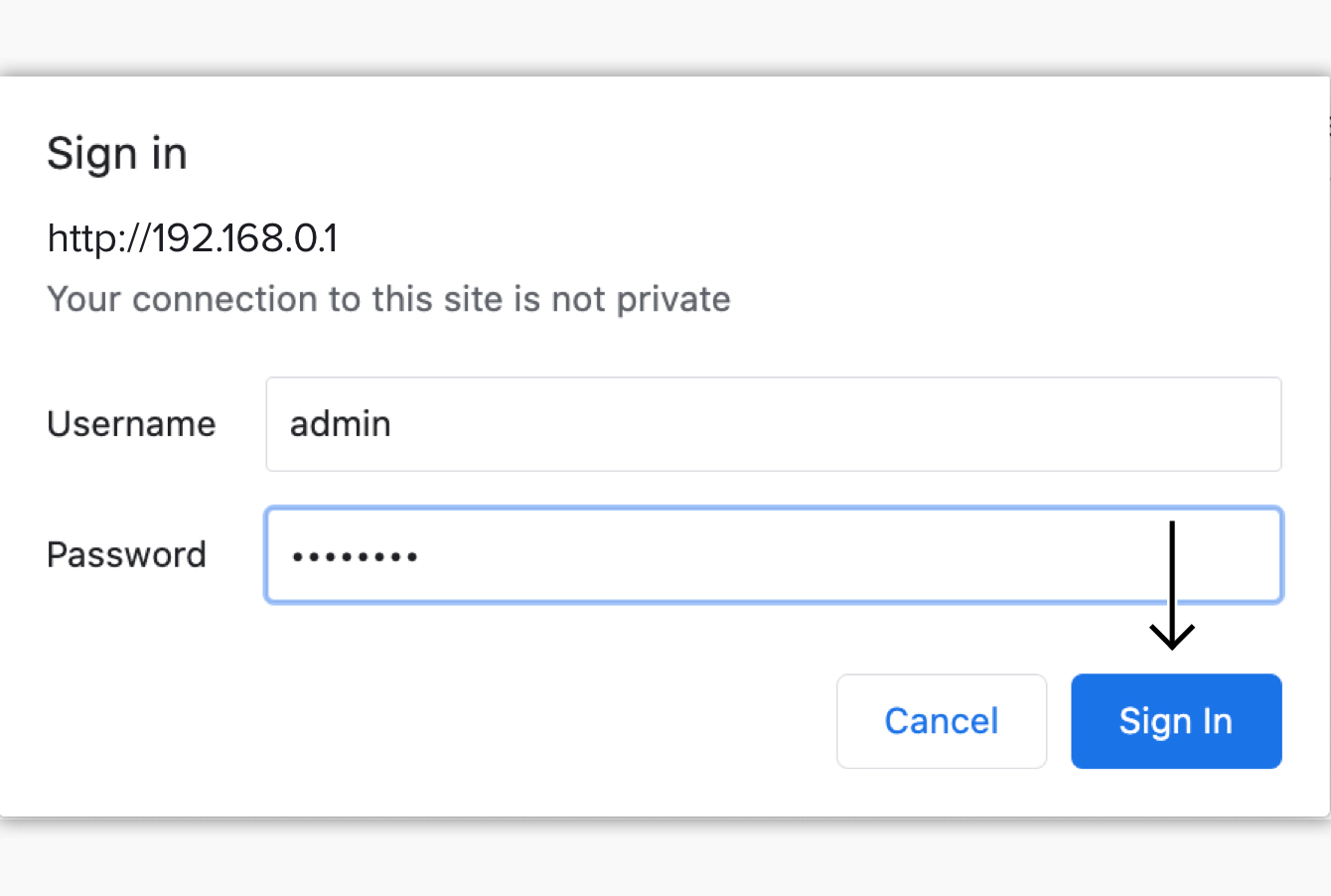
Not: Admin ve password ile oturum açamıyorsanız Netgear yönlendiricinizin alt kısmında yazılı olan varsayılan kimlik bilgileriyle oturum açmayı deneyebilirsiniz. Ancak, bunları geçmişte değiştirdiyseniz ve hatırlayamıyorsanız oturum açmak için varsayılan kimlik bilgilerini kullanabilmek için yönlendiricinizi donanımdan sıfırlamanız gerekecektir.
Yönlendiricinin yönetici ayarlarında GELİŞMİŞ sekmesini seçin.
Kenar çubuğunda Yönetim > Yönlendirici Güncellemesi‘ni seçin.
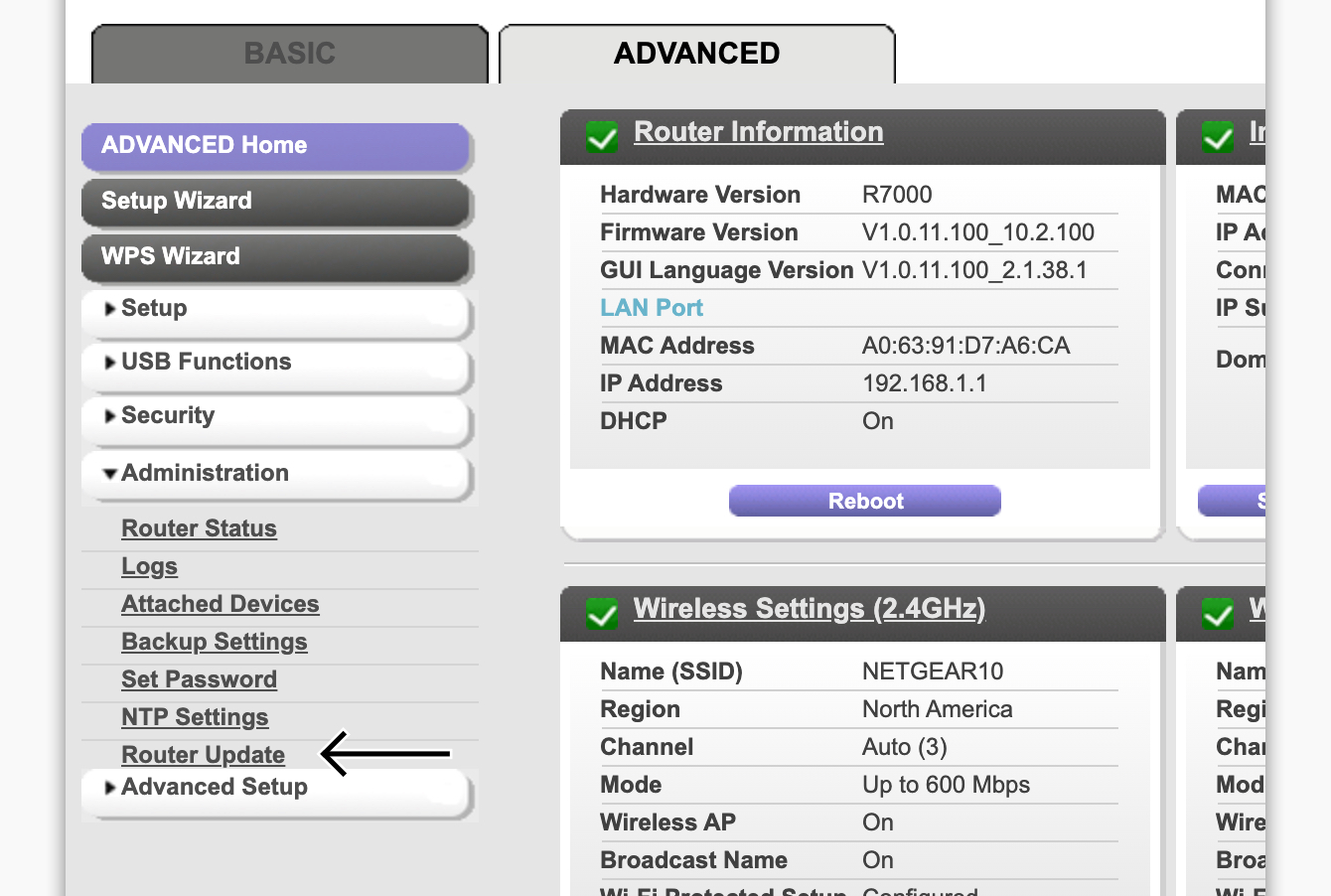
Daha önce indirmiş olduğunuz ExpressVPN aygıt yazılımı .chk dosyasını aramak için Gözat‘ı seçin.
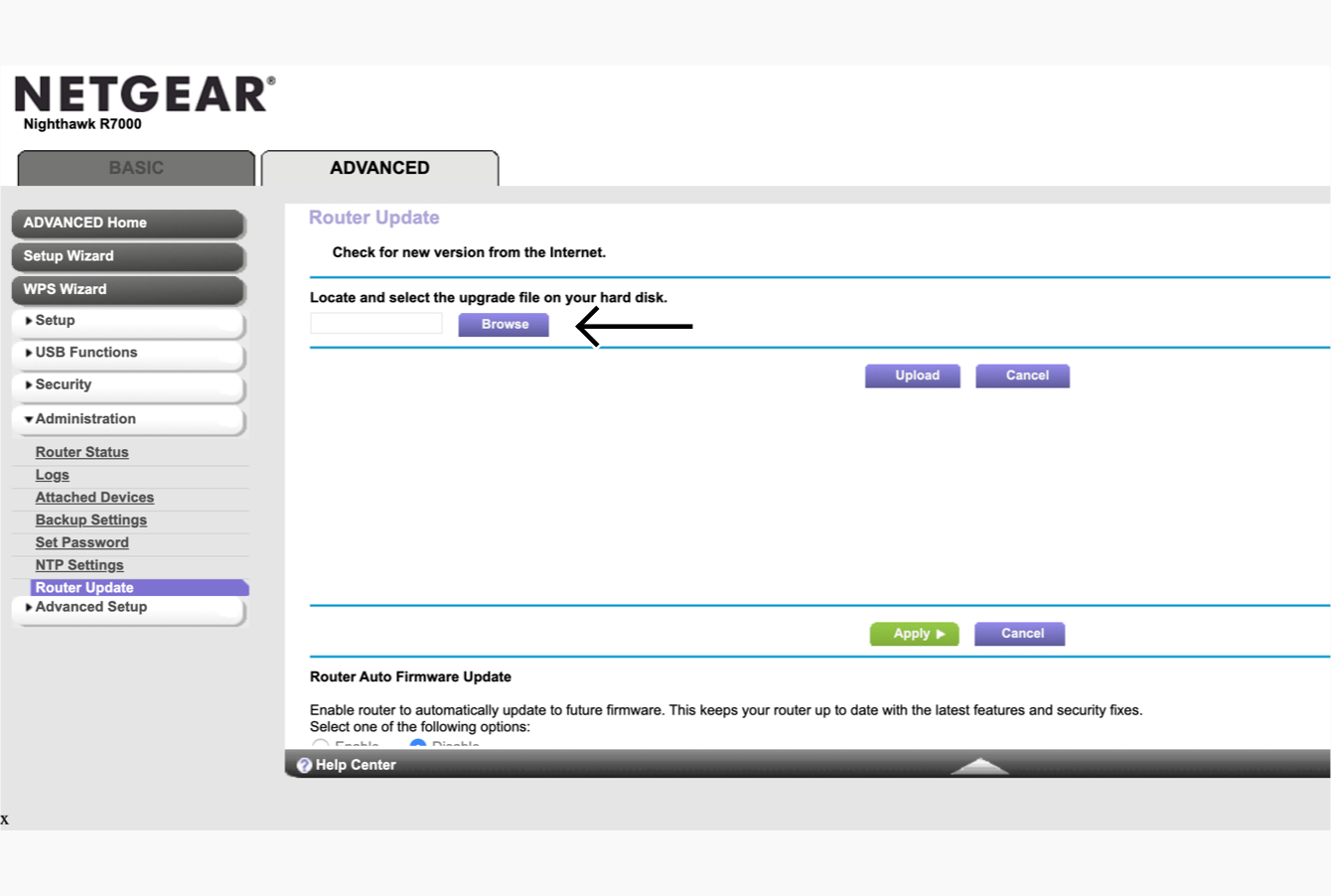
Yükle‘yi seçin. İnternet bağlantılarınızı sonlandırmanız istenirse Tamam‘ı seçin.
Yönlendiricinizin otomatik olarak yeniden başlatılması gerekir.
Yardıma mı ihtiyacınız var? Anında yardım için ExpressVPN Destek Ekibi ile iletişime geçin.
4. ExpressVPN çalıştıran yönlendiriciye bağlanın
Cihazınızı Wi-Fi veya LAN kablosu aracılığıyla yeni VPN yönlendiriciye bağlayın.
Wi-Fi için ağ adı, Netgear yönlendiricinin Wi-Fi adı olarak görünür. (Netgear yönlendiricinizin Wi-Fi ağ adını daha önce değiştirmediyseniz bu, Netgear yönlendiricinizin altında yazılı olan varsayılan Wi-Fi ağ adıdır.) Ağlar listenizde görünmesi biraz zaman alabilir.
Yardıma mı ihtiyacınız var? Anında yardım için ExpressVPN Destek Ekibi ile iletişime geçin.
5. Yönlendirici üzerindeki kurulumu tamamlayın
Cihazınız ağa bağlandıktan sonra, ExpressVPN çalıştıran yönlendirici için kurulum ekranını göreceksiniz. Görünmezse expressvpnrouter.com adresine gidin. Başlayın‘ı seçin ve yönergeleri izleyin.
Kurulum tamamlandığında, Wi-Fi adınızı ve şifrenizi ve yönlendirici şifrenizi bir yere not edin.
Artık yönlendiricinizin üzerine ExpressVPN kurdunuz.
Not: Yönlendirici yönetici şifresini belirledikten sonra, yönlendirici mevcut tüm güncellemeleri otomatik olarak yükleyecektir.
Yardıma mı ihtiyacınız var? Anında yardım için ExpressVPN Destek Ekibi ile iletişime geçin.