



このチュートリアルでは、NetgearルーターにExpressVPNを設定する方法を紹介します。
ExpressVPNは以下のNetgearルーターモデルに対応しています。
- Netgear R6300v2
- Netgear R6400v2
- Netgear R6700v3
- Netgear Nighthawk R7000
- Netgear Nighthawk R7000P
Flashroutersから事前構成されたルーターを購入した場合には、直接ルーターでExpressVPNを設定してください。
目次
1. ExpressVPNファームウェアをダウンロード
2. インターネットにNetgearルーターを接続
3. ExpressVPNファームウェアをインストール
4. ExpressVPNを実行するルーターに接続
5. ルーター設定を完了
1. ExpressVPNファームウェアをダウンロード
ExpressVPNサイトでファームウェアをダウンロードします。表示された場合はアカウントのメールアドレスを入力し、Send Code(コードを送信)をクリックします。
メールに送信された認証コードを入力してください。
Applications(アプリケーション)メニューから、Network & smart home(ネットワークとスマートホーム) > Router(ルーター)を選択します。
Firmware download(ファームウェアのダウンロード)に進み、Netgearルーターのモデルを選択してください。
Download Firmware(ファームウェアをダウンロード)を選択します。

サポートが必要ですか? すぐにサポートを受けるには、ExpressVPNサポートチームまでお問い合わせください。
2. インターネットにNetgearルーターを接続
続ける前に、以下のことを行ってください。
- Netgearルーターをオンにする
- インターネットにNetgearルーターを接続する(新しいルーターまたは既存のルーター経由)
- Netgearルーターにを接続する(Wi-FiまたはLANケーブル経由)
既存のルーターにExpressVPNをインストールする場合は、ExpressVPNファームウェアをインストールします。
新しいルーターにExpressVPNをインストールする場合は、以下の手順に従ってください。
- ブラウザのアドレスバーに、192.168.1.1, 192.168.0.1 または routerlogin.netと入力します
- 画面上の指示に従い、ネットワーク初期設定を完了させます
- 続けて、ExpressVPNファームウェアをインストールします
ヘルプが必要ですか?ExpressVPNサポートチームに問い合わせを行い、迅速なサポートを受けましょう。
3. ExpressVPNファームウェアをインストール
ウェブブラウザのアドレスバーに、192.168.1.1, 192.168.0.1 または routerlogin.netと入力します(以前にデフォルトのゲートウェイを変更したことのある場合には、デバイス設定で確認することができます。)プロンプトが表示されたら、Netgearルーターのユーザー名とパスワードを入力します。デフォルトではadminとpasswordです。サインインを選択します。
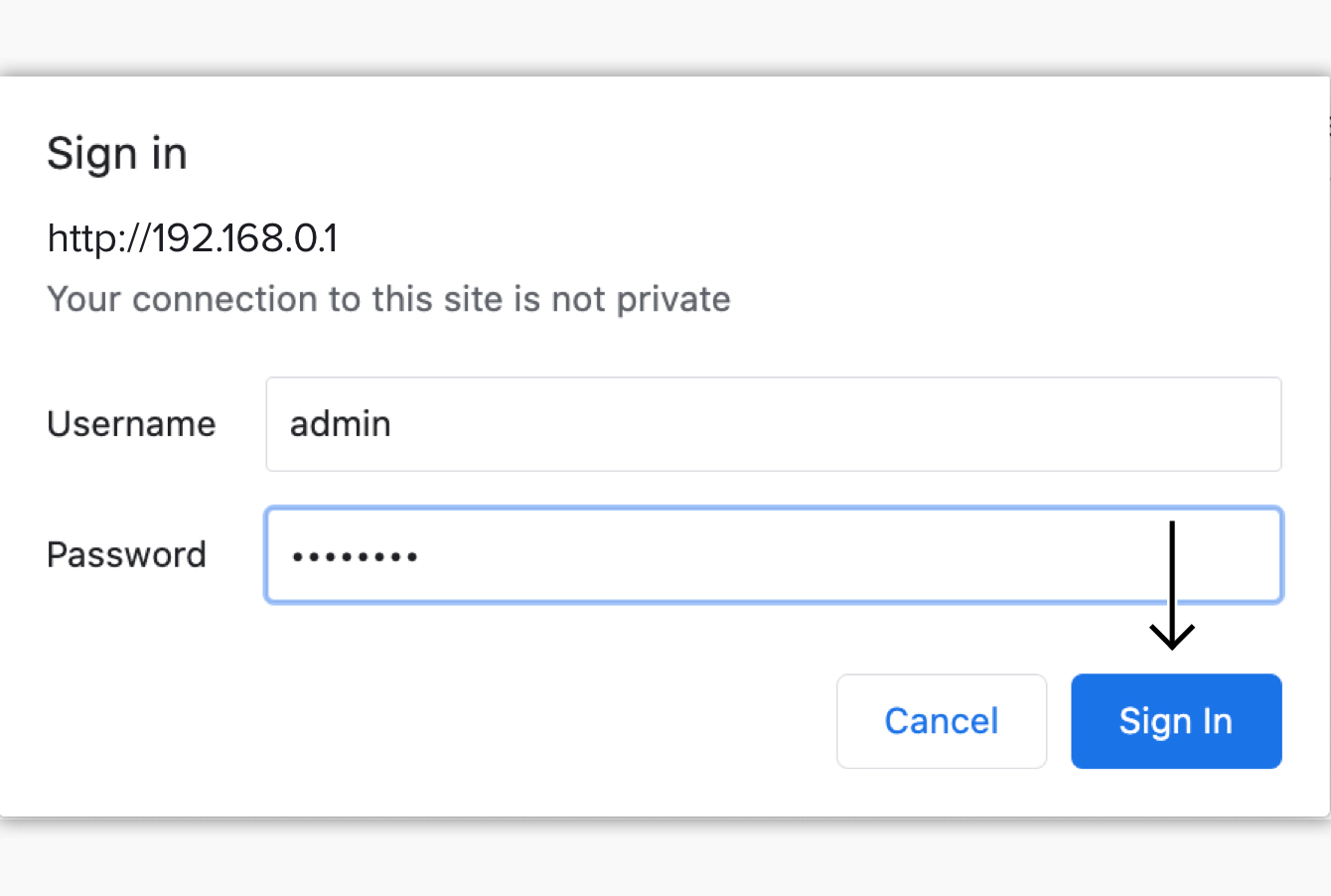
注意:adminとpasswordでサインインできない場合には、Netgearルーターの下に印字されているデフォルトの資格情報でサインインを試すことができます。ですが、以前変更していて覚えていない場合には、ルーターをハードリセットする必要があります。そうすることで、デフォルトの資格情報を使用してサインインできます。
ルーターの管理パネルで高度バーをクリックします。
サイドバーで、管理者 > ルーターのアップデートをクリックします。
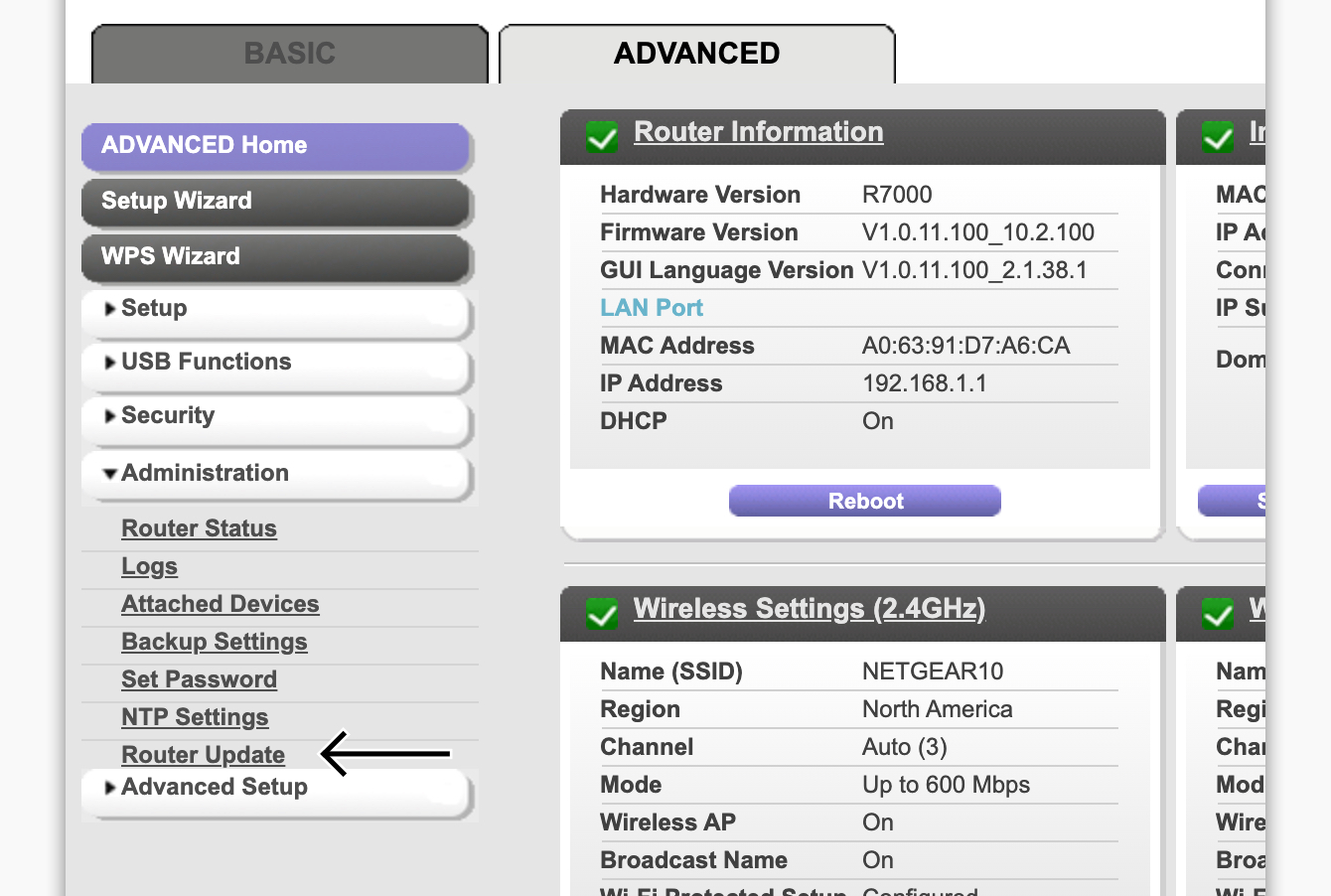
閲覧をクリックして、先にダウンロードしたExpressVPN firmware .chkァイルを探します。
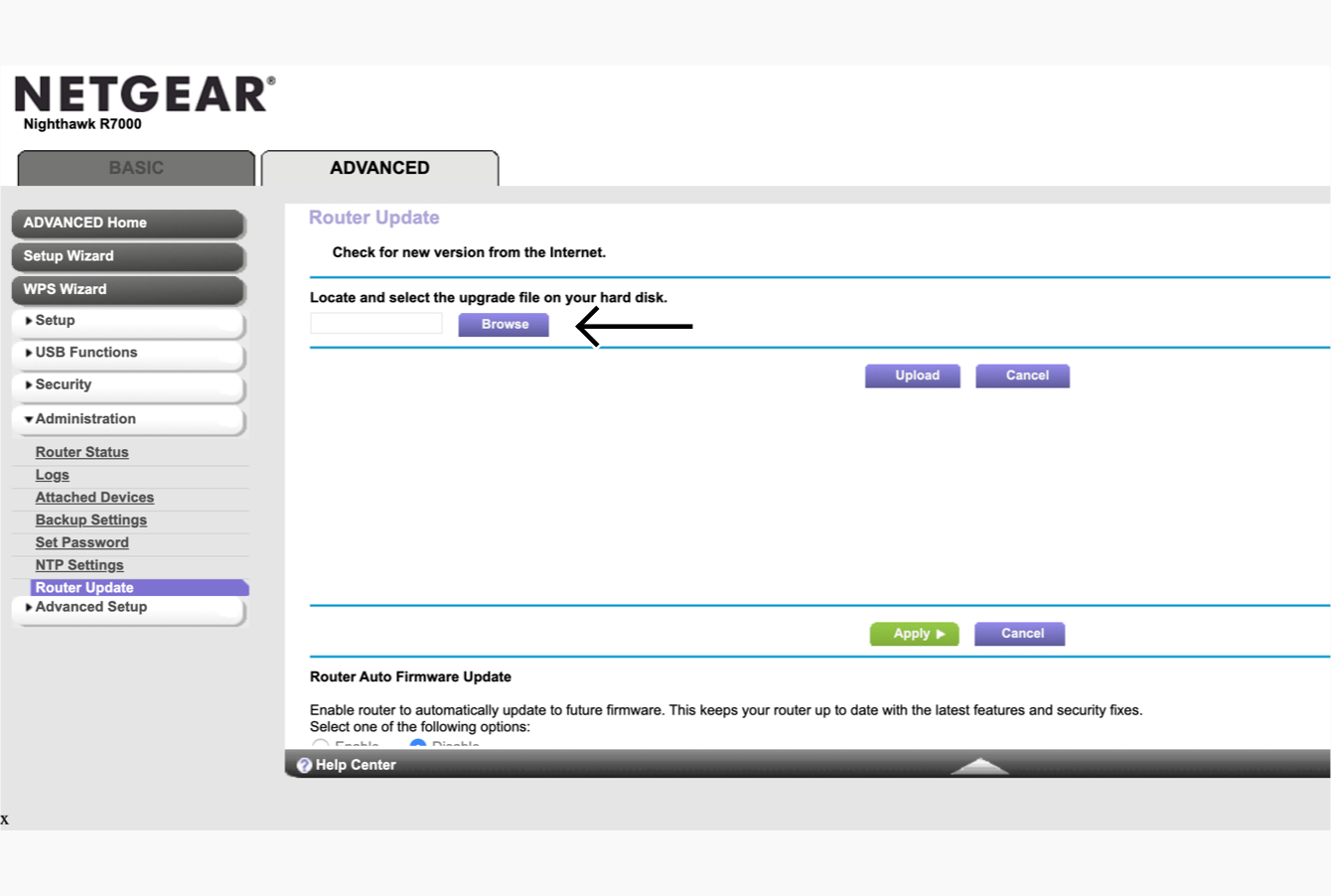
アップロードをクリックします。インターネット接続終了を促されたら、OKをクリックします。
ルーターは自動的に再起動されるはずです。
ヘルプが必要ですか?ExpressVPNサポートチームに問い合わせを行い、迅速なサポートを受けましょう。
4. ExpressVPNを実行するルーターに接続
Wi-FiまたはLANケーブルを介して、新しいVPNルーターにデバイスを接続します。
Wi-Fiでは、ネットワーク名はNetgearルーターのWi-Fi名として表示されます(NetgearルーターのWi-Fiネットワーク名を変更したことがない場合には、Netgearルーターの下に印字されているデフォルトのWi-Fiネットワーク名です。)ネットワークリストが表示されるまでしばらく時間がかかる場合があります。
ヘルプが必要ですか?ExpressVPNサポートチームに問い合わせを行い、迅速なサポートを受けましょう。
5. ルーターで設定を完了
ネットワークにデバイスを接続すると、ExpressVPNルーター設定画面が表示されます。表示されない場合には、www.expressvpnrouter.comにアクセスします。 開始をクリックし、指示に従います。
設定が完了したら、Wi-Fi名とパスワード、ルーターのパスワードをメモしておきます。
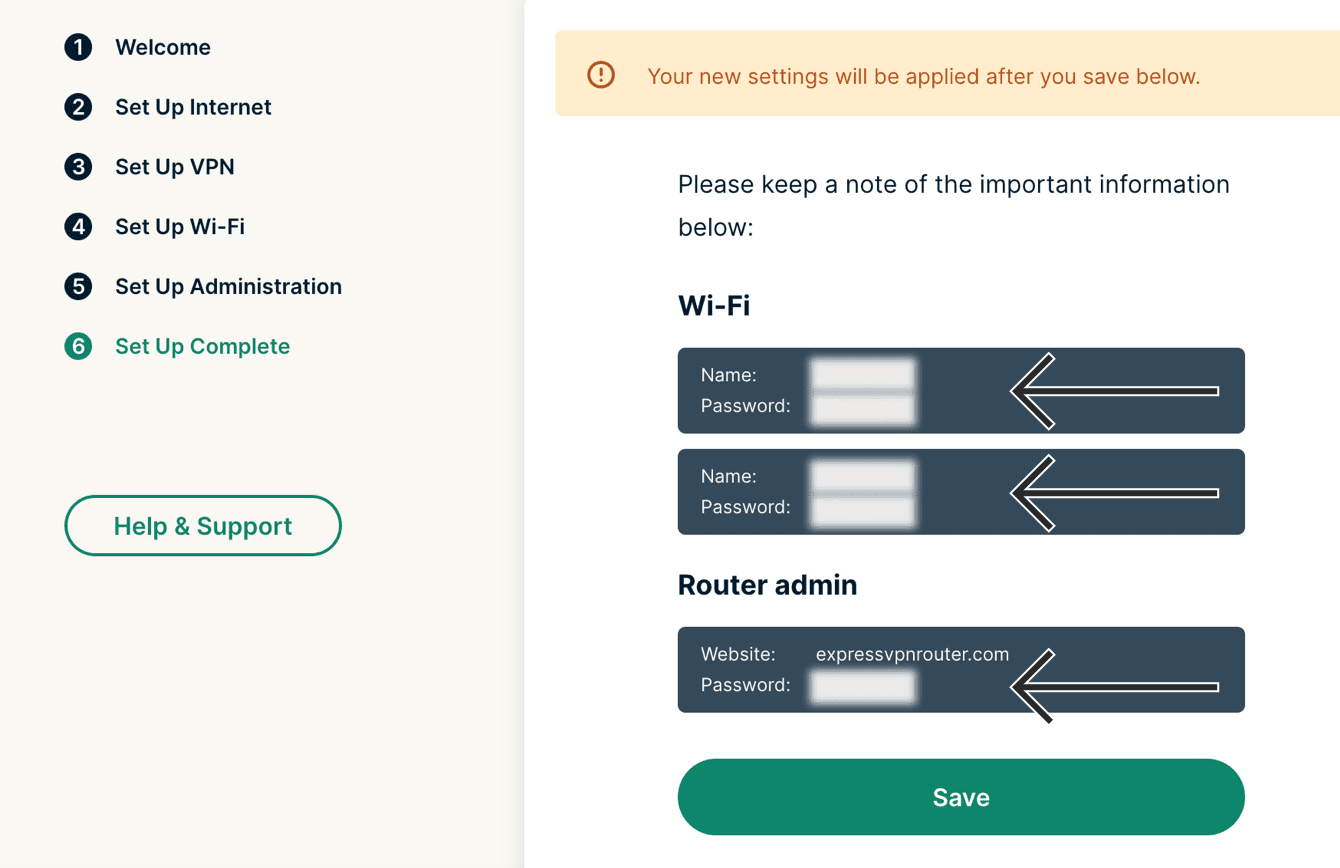
これで、ルーターはExpressVPNに接続されました。
ヘルプが必要ですか?ExpressVPNサポートチームに問い合わせを行い、迅速なサポートを受けましょう。