Bu tutorial ExpressVPN uygulamasını iOS 18, 17, 16 ve 15 ile çalışan cihazlara nasıl kuracağınızı anlatıyor.
Henüz almadınız mı? iOS için VPN hakkında bilgi edinin.
Git…
VPN uygulamasının indirilmesi
VPN uygulamasının kurulması
VPN sunucu konumuna bağlanmak
VPN sunucu bağlantısını sonlandırmak
Farklı bir VPN sunucu konumuna bağlanmak
Farklı bir VPN protokolüne geçmek
Reklam, tracker ve zararlı sitelerin engellenmesi
Hız testleri
Koruma Özeti
Ağ Bilgileri
Uygulamanın görünümünü değiştirmek
Siri komutları
ExpressVPN widget’ını eklemek
Uygulamadaki destek makalelerine erişim
Uygulamayı kaldırmak
VPN uygulamasının indirilmesi
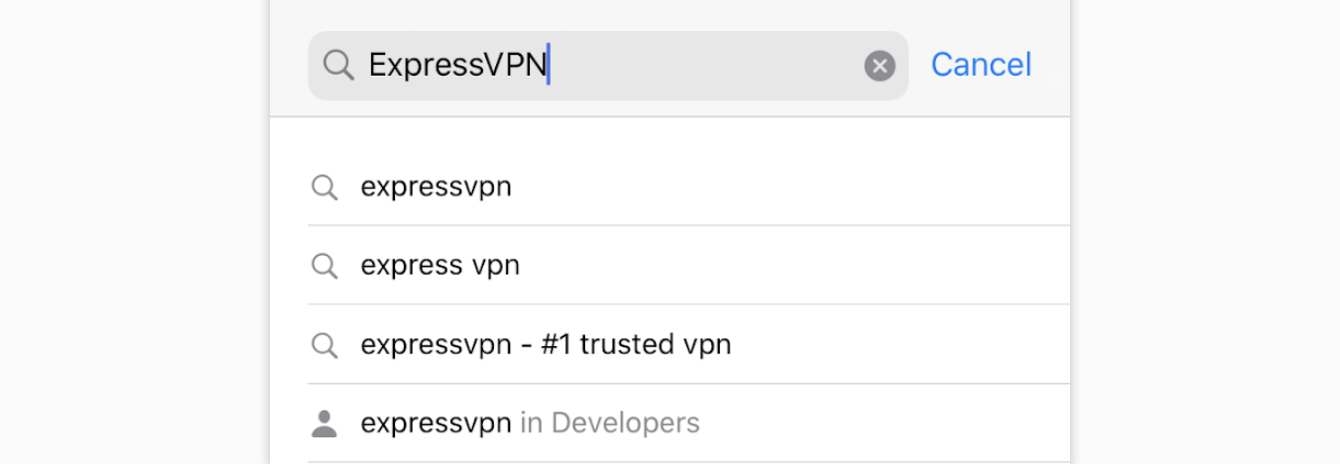
App Store’a gidin ve ExpressVPN’i aratın.
İNDİR’e dokunun.
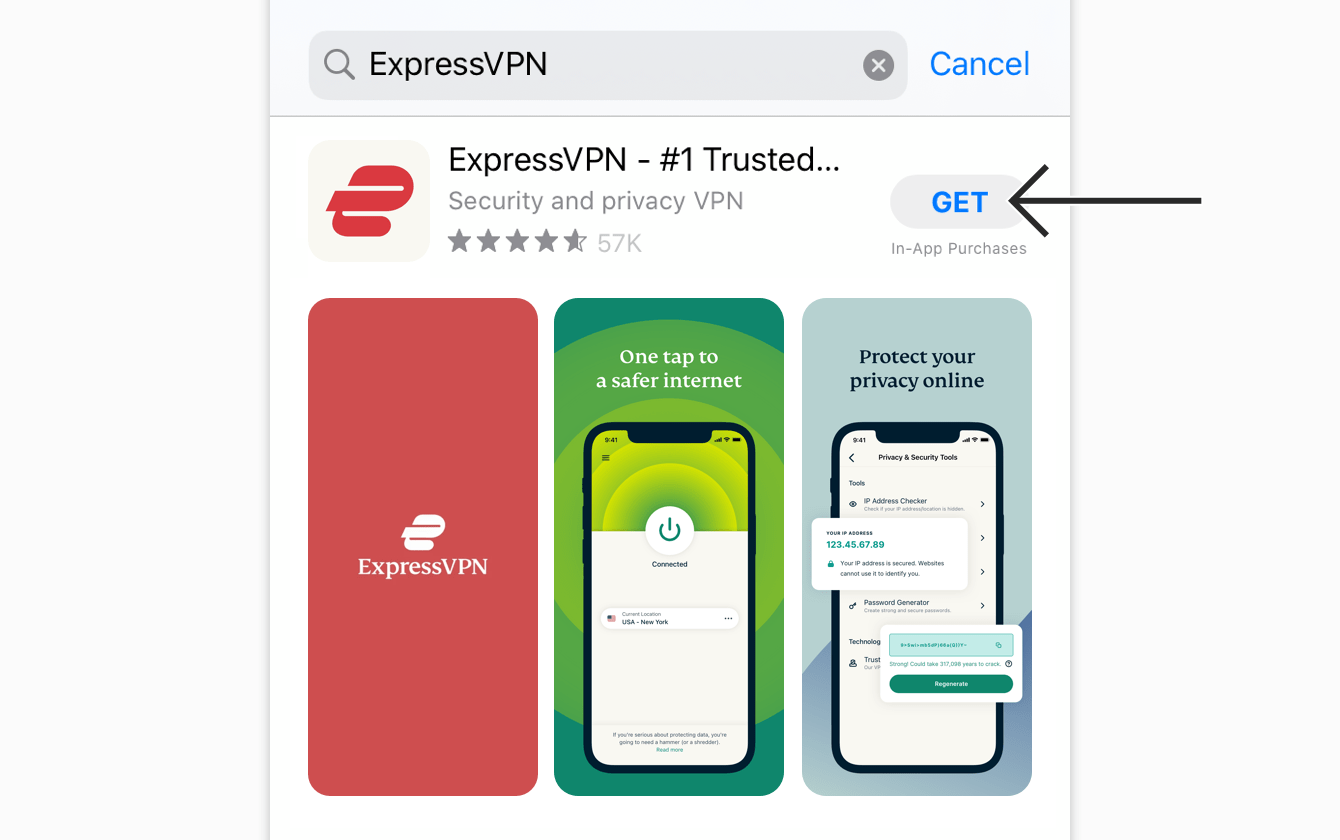
ExpressVPN uygulaması telefonunuza indirilecek.
App Store’da ExpressVPN’i bulamıyorsanız, App Store ülkenizi değiştirmeyi deneyin.
Uygulama indirildikten sonra AÇ butonuyla ExpressVPN uygulamasını başlatın.
Yardıma ihtiyacınız varsa ExpressVPN Destek Ekibiyle irtibata geçerek hızlı destek alabilirsiniz.
VPN uygulamasının kurulması
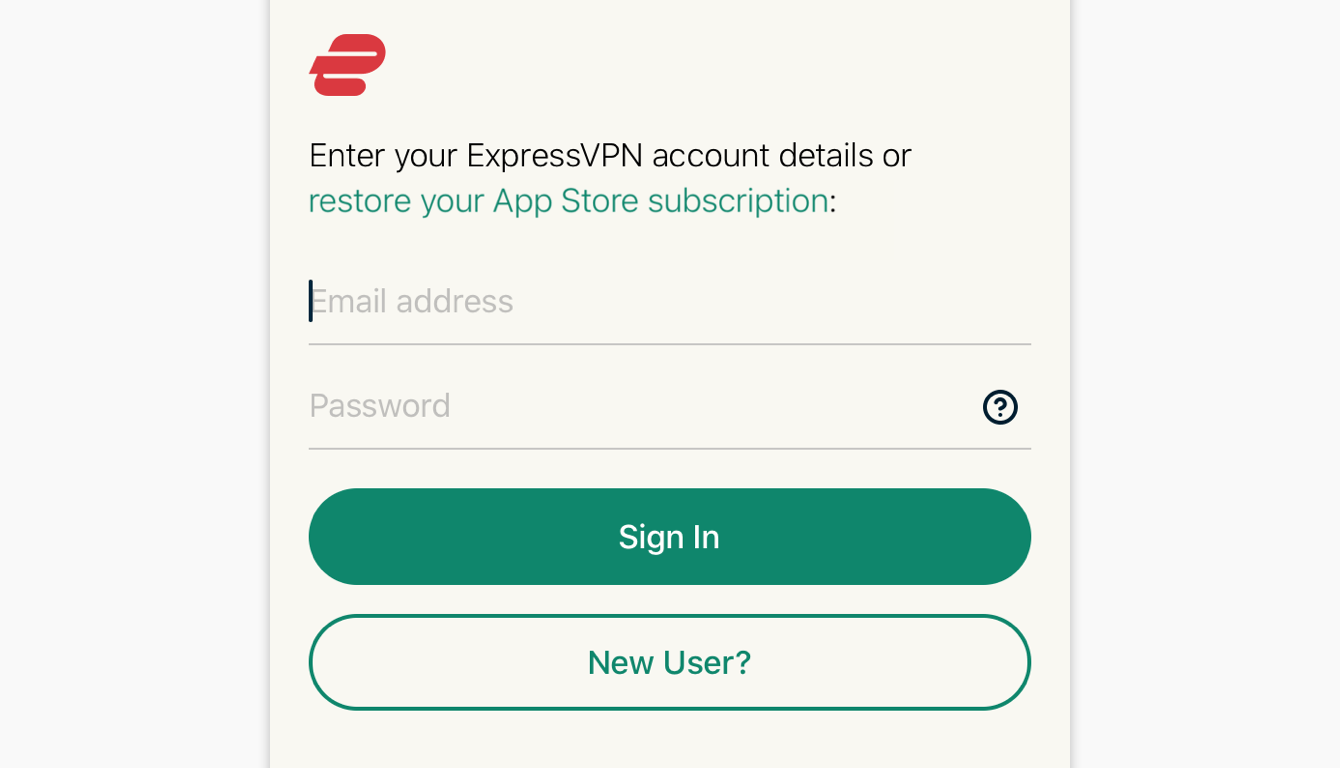
Uygulamanın giriş ekranından Giriş Yap butonuna dokunun.

- ExpressVPN üyeliğini App Store’dan satın ALMADIYSANIZ: ExpressVPN hesabınızla ilişkilendirdiğiniz e-posta adresini ve parolanızı girin. account. Ardından Giriş Yap butonuna dokunun.
- App Store üyeliğiniz için Geri Yükle seçeneğine dokunun. iOS sizden Apple Kimliği parolanızı girmenizi isteyebilir.
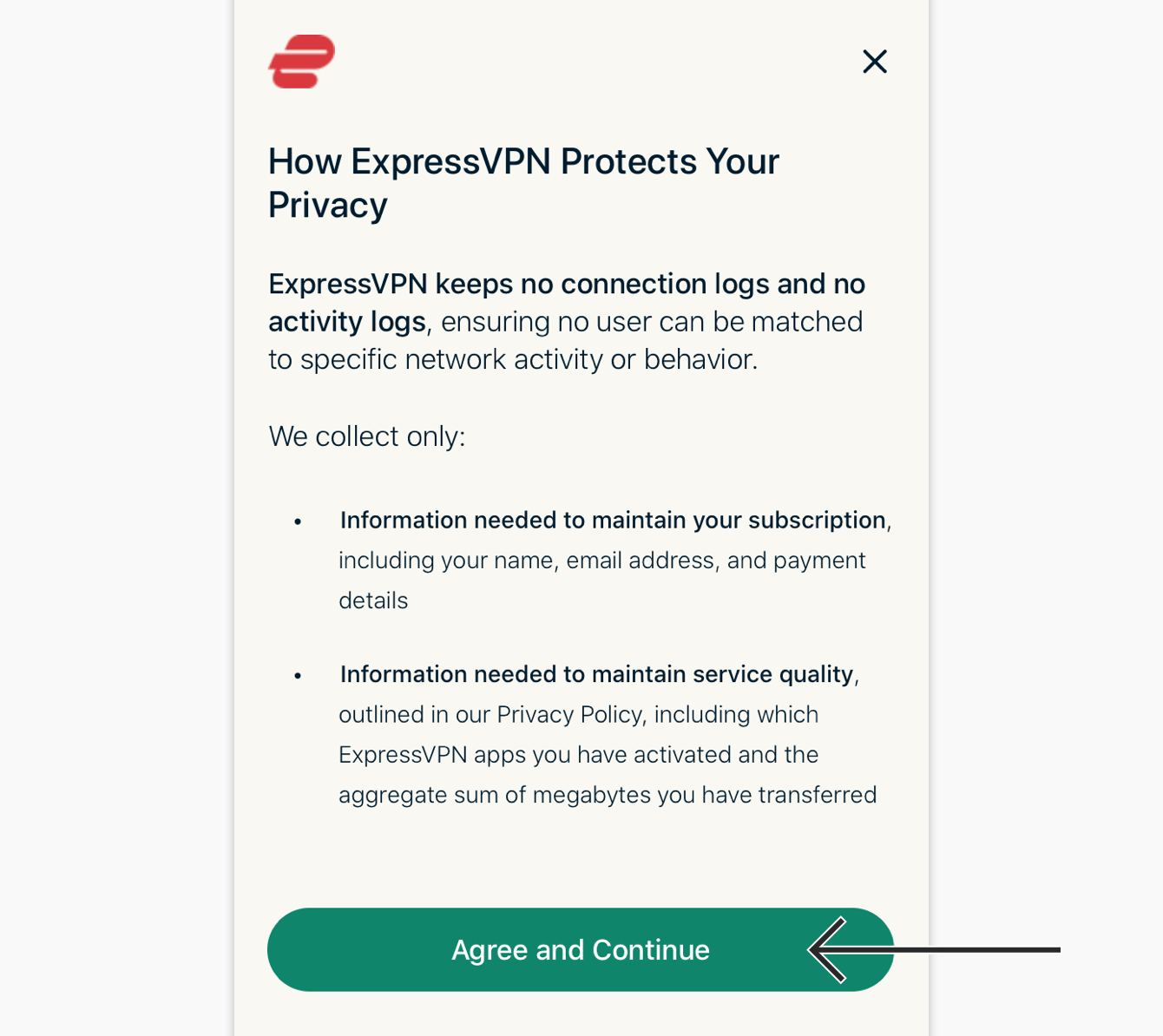
ExpressVPN uygulamasının toplandığı bilgilerle ilgili bir açıklama göreceksiniz. Kabul Et ve Devam Et seçeneklerine dokunun.
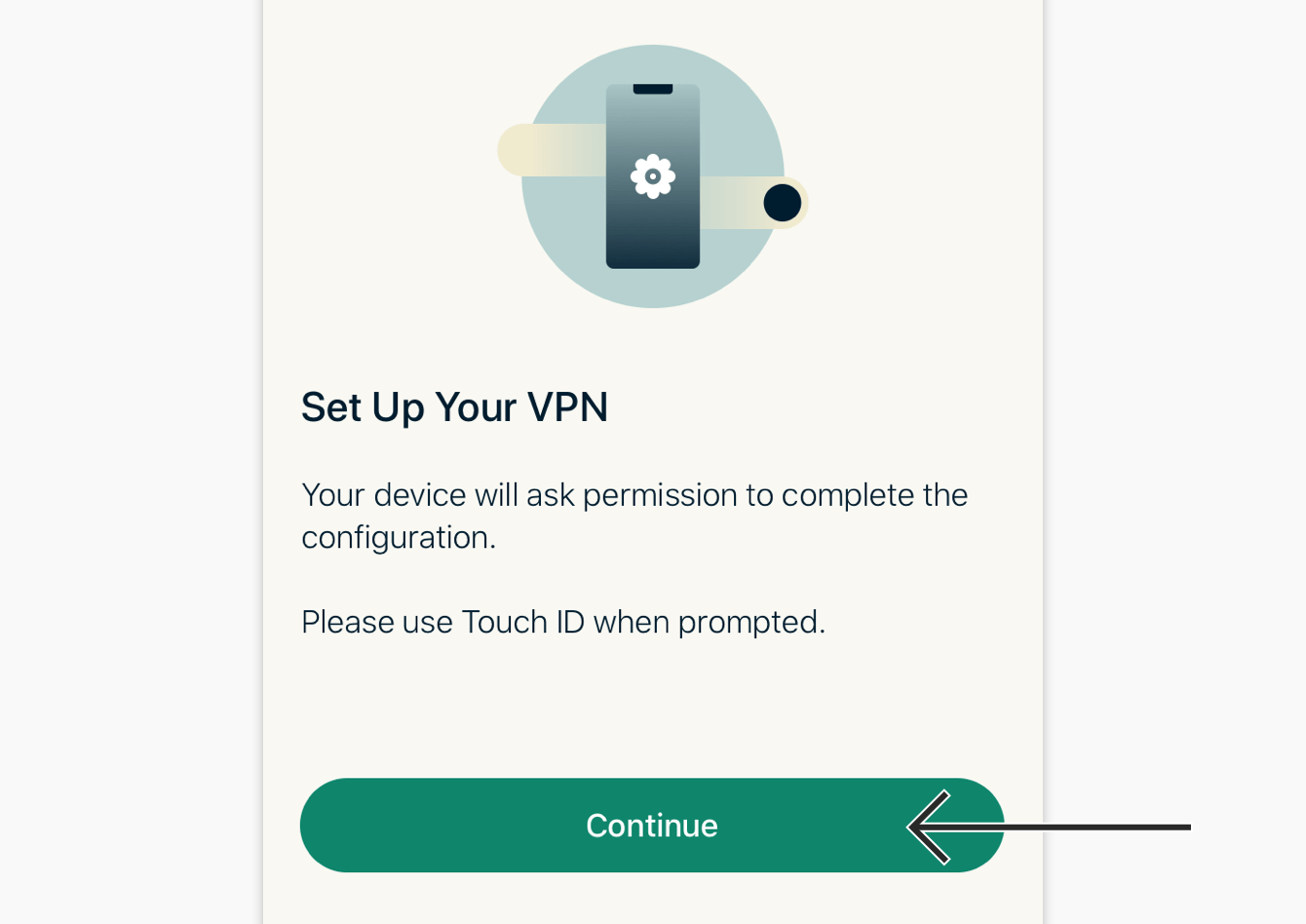
VPN’i kurma daveti alacaksınız. Kurulum için Devam Et seçeneğine dokunun.
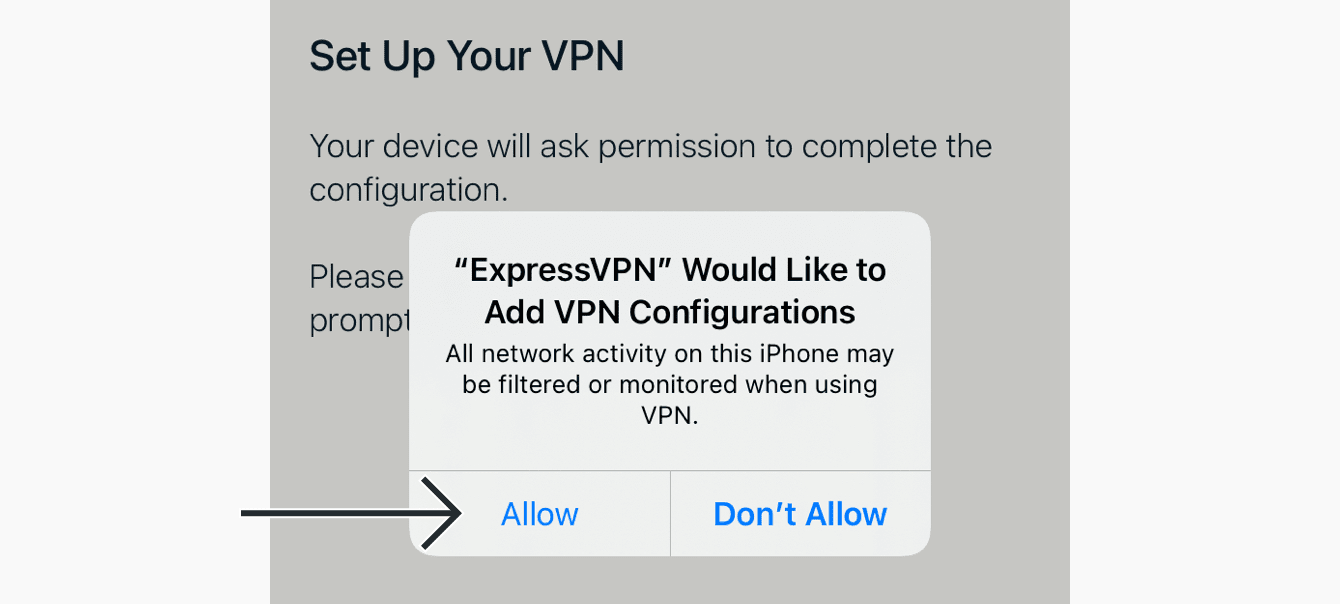
Uygulamada şu uyarıyı göreceksiniz: “ExpressVPN, VPN Konfigürasyonları Eklemek İstiyor.” İzin Ver yazısına dokunun.
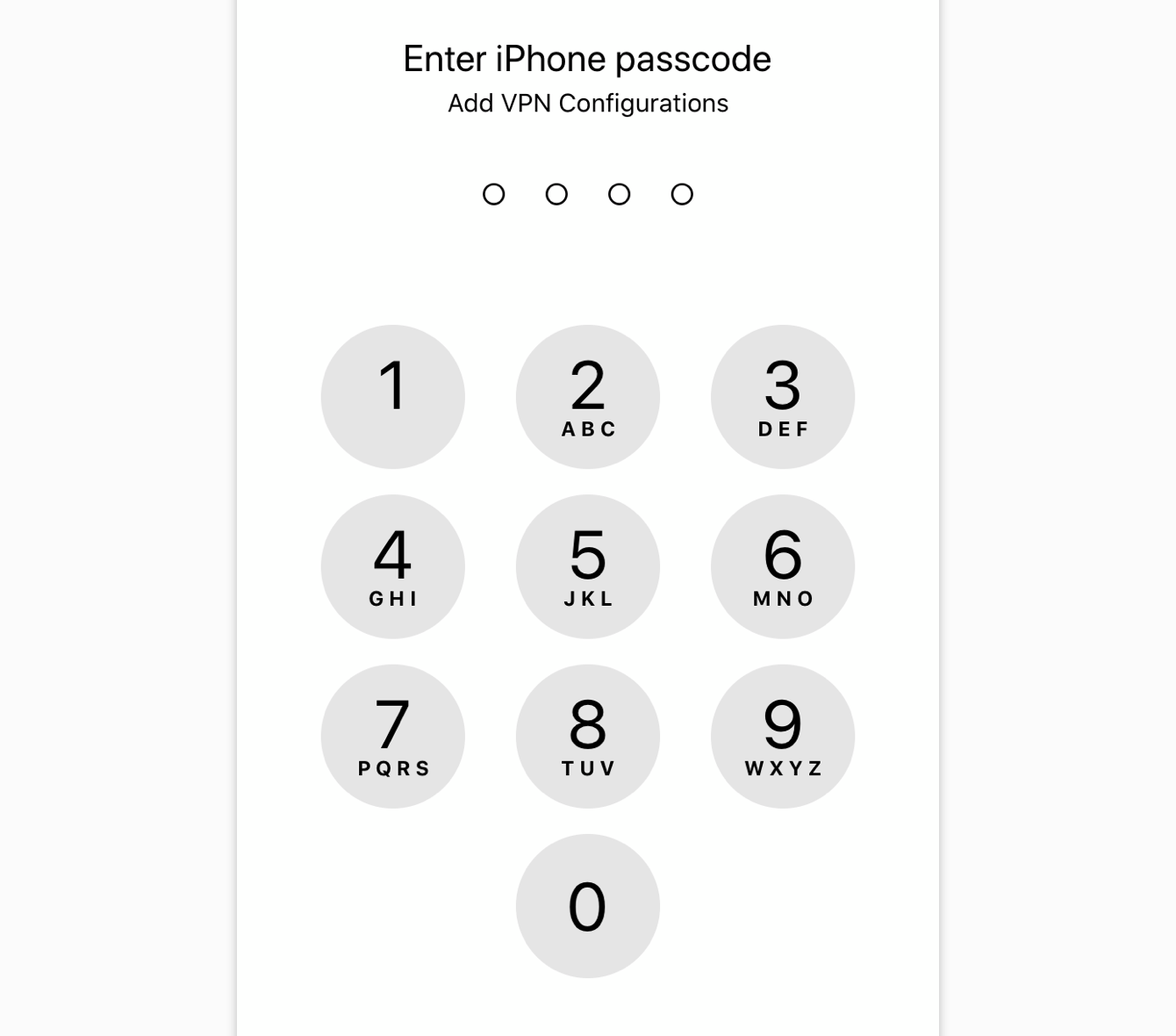
VPN konfigürasyonlarını eklemek için Touch ID’yi kullanın ya da parolanızı girin.
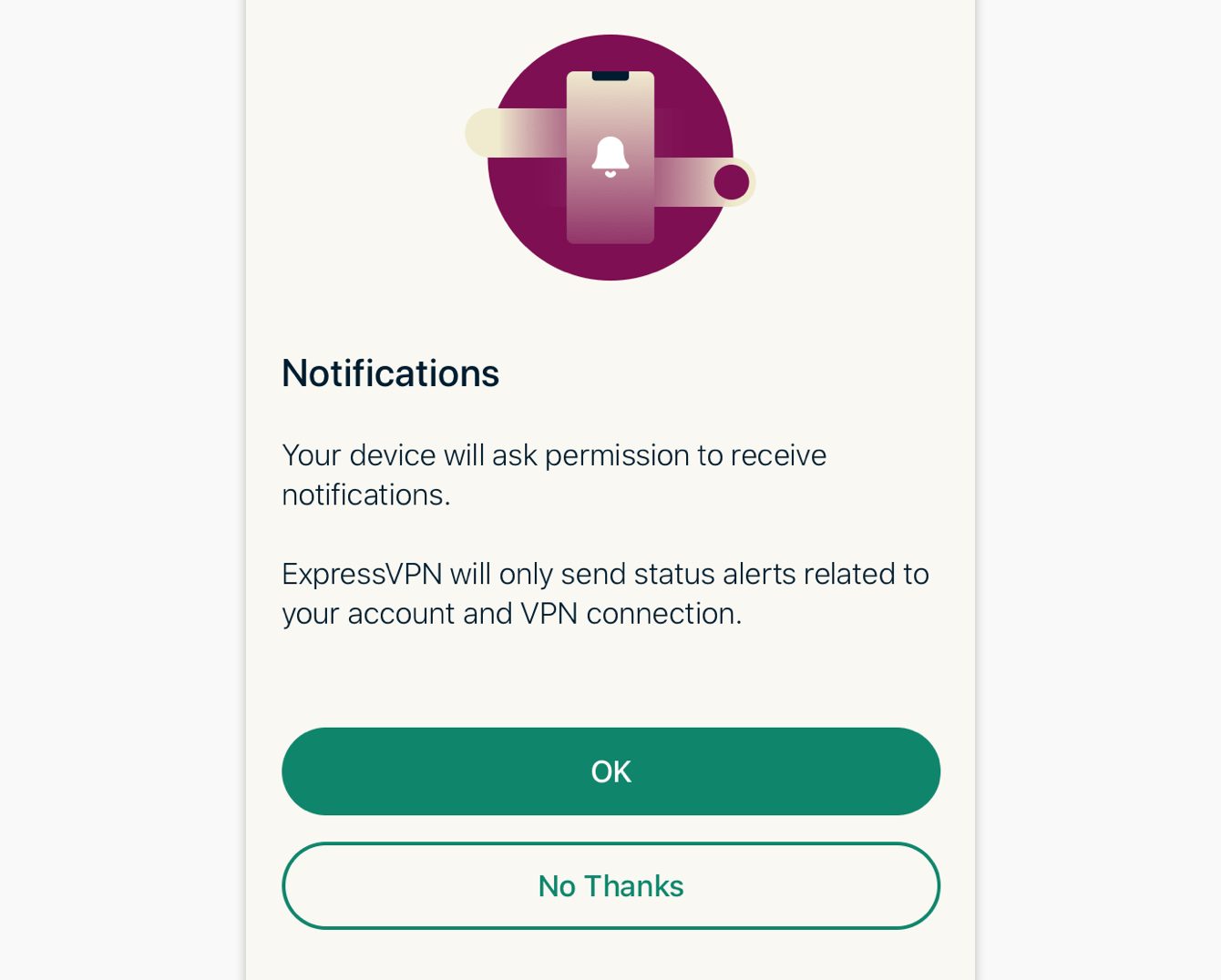
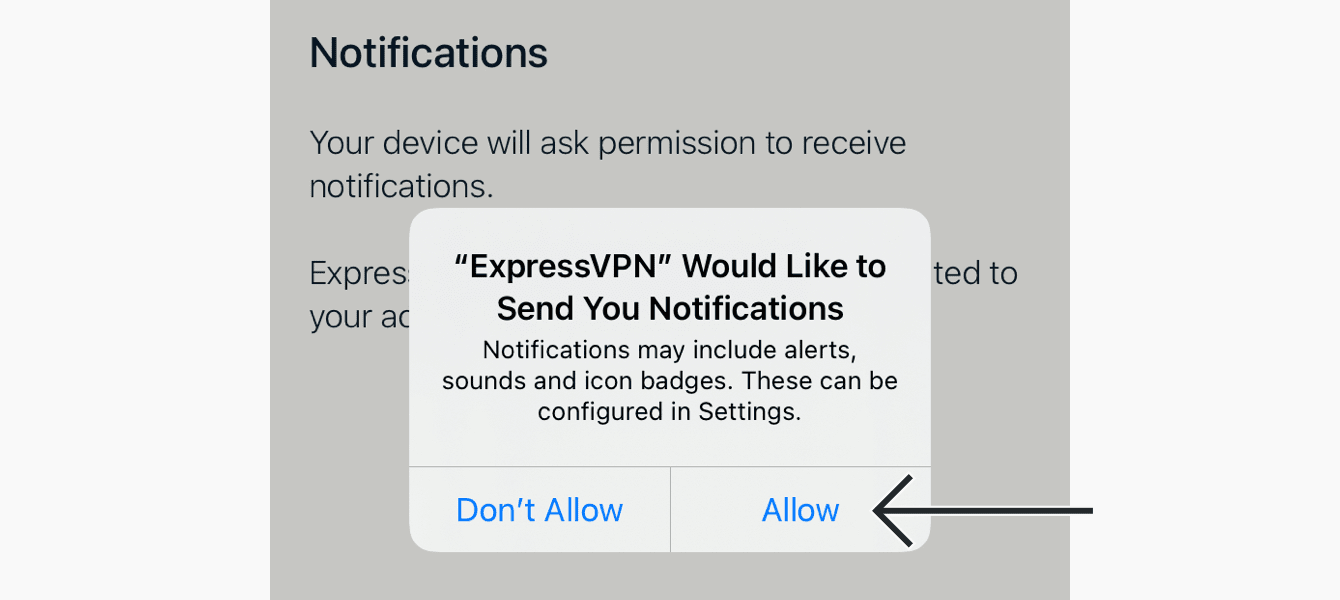
ExpressVPN, önemli duyurular ve uyarılarla ilgili bildirim almak isteyip istemediğinizi soracak. Tercihinizi belirterek devam edin.
TAMAM dediyseniz, ExpressVPN uygulamasından bildirim almak için İzin Ver seçeneğine dokunun.
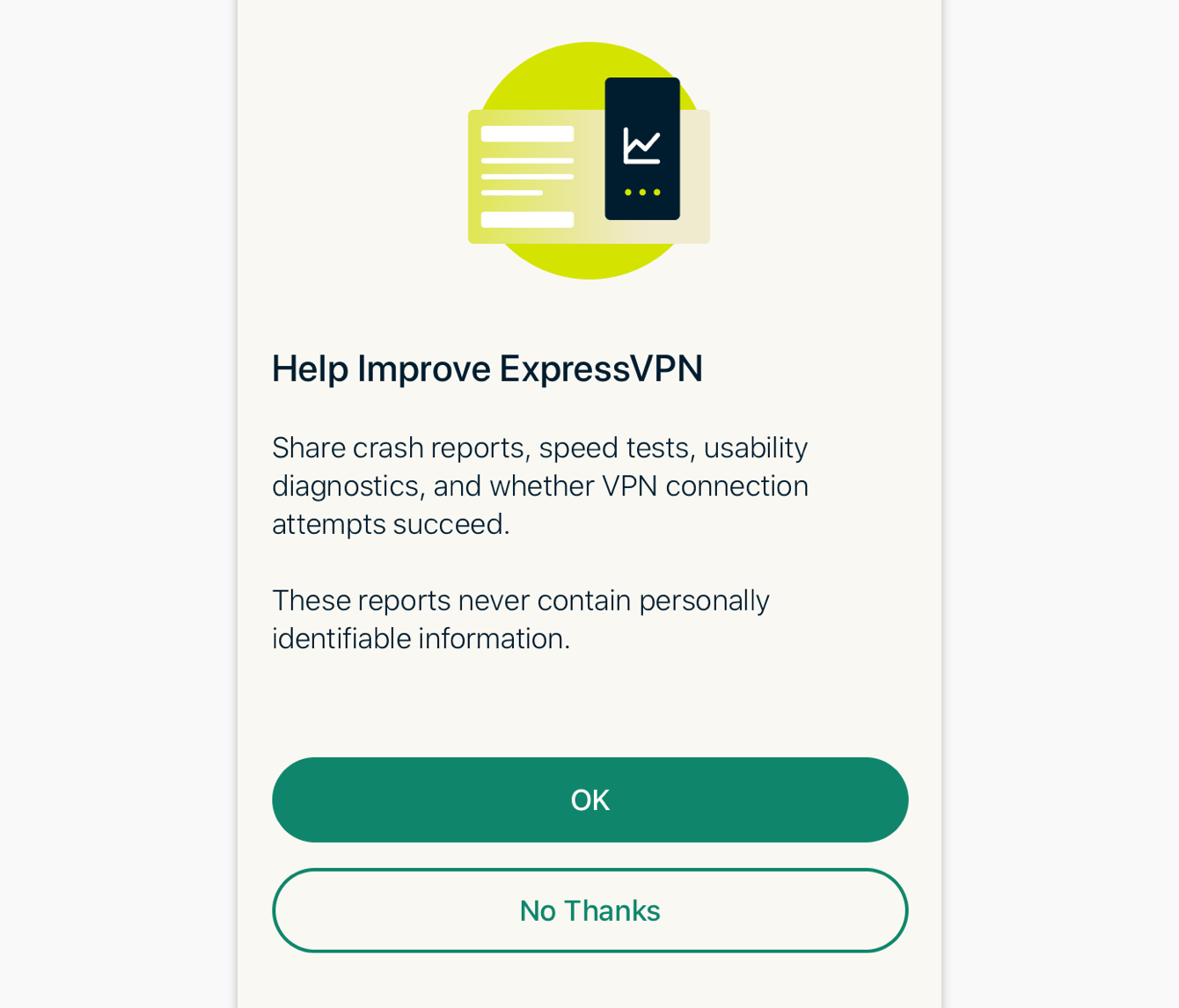
ExpressVPN’in daha hızlı ve iyi çalışabilmesi için analitik verileri anonim olarak paylaşmanız rica edilecek. Tercihinizi belirterek devam edin.
Yardıma ihtiyacınız varsa ExpressVPN Destek Ekibiyle irtibata geçerek hızlı destek alabilirsiniz.
VPN sunucu konumuna bağlanmak
Herhangi bir konumdaki VPN sunucusuna bağlanmak için:

 işaretine dokunun. ExpressVPN sizin için en iyi deneyimi sağlayan Akıllı Konum’u önerecek.


- Uygulama ekranında ‘Bağlandı’ mesajını gördüğünüzde internet alemine özgürce ve güvenle girebilirsiniz!

Dikkat: VPN’e bağlayabileceğini maksimum cihaz sayısı, ödeme sayfasında seçtiğiniz üyelik planına göre değişir:
- Basic: Aynı anda 10 cihaz.
- Advanced: Aynı anda 12 cihaz.
- Pro: Aynı anda 14 cihaz.
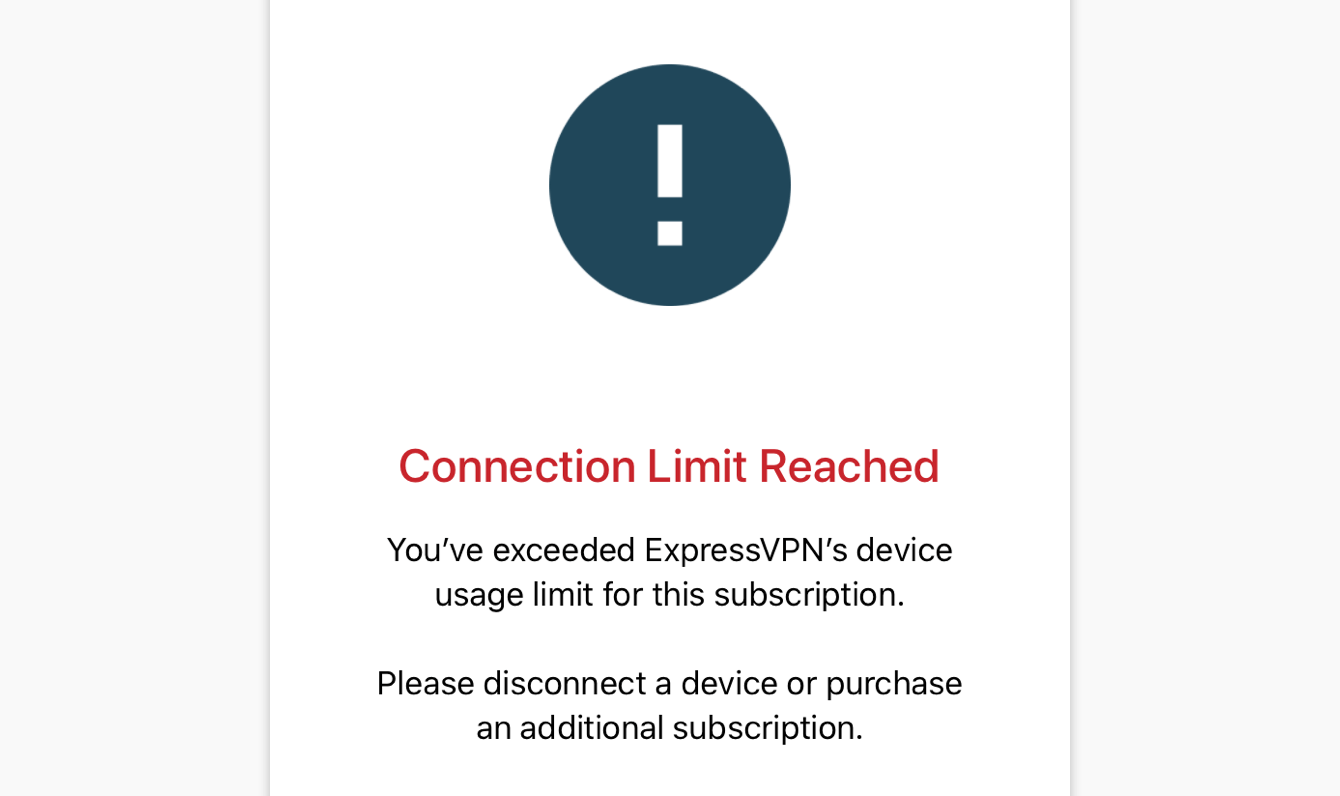
Üyelik paketinizin izin verdiği cihaz sayısını aştığınızda şu ekranı göreceksiniz:
Yardıma ihtiyacınız varsa ExpressVPN Destek Ekibiyle irtibata geçerek hızlı destek alabilirsiniz.
VPN sunucu bağlantısını sonlandırmak
Bir konumdaki VPN sunucusuyla bağlantıyı sonlandırmak için:
- Bağlantı varken işaretine dokunun.
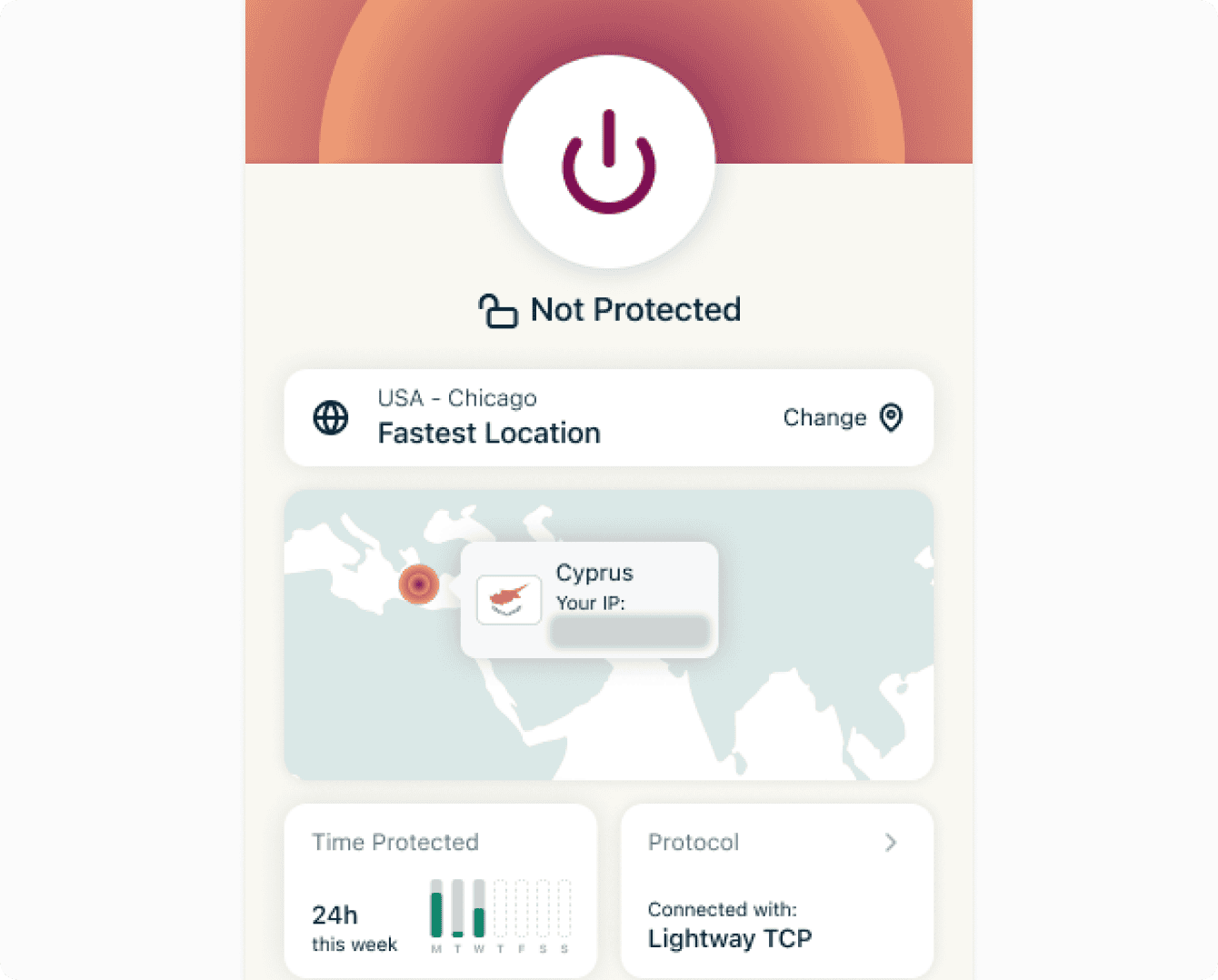
- Ekranınızda Korunmuyor yazısı görünüyorsa bağlantınız kesilmiş demektir.

Yardıma ihtiyacınız varsa ExpressVPN Destek Ekibiyle irtibata geçerek hızlı destek alabilirsiniz.
Farklı bir VPN sunucu konumuna bağlanmak
Farklı bir sunucu konumuna bağlanmak için:
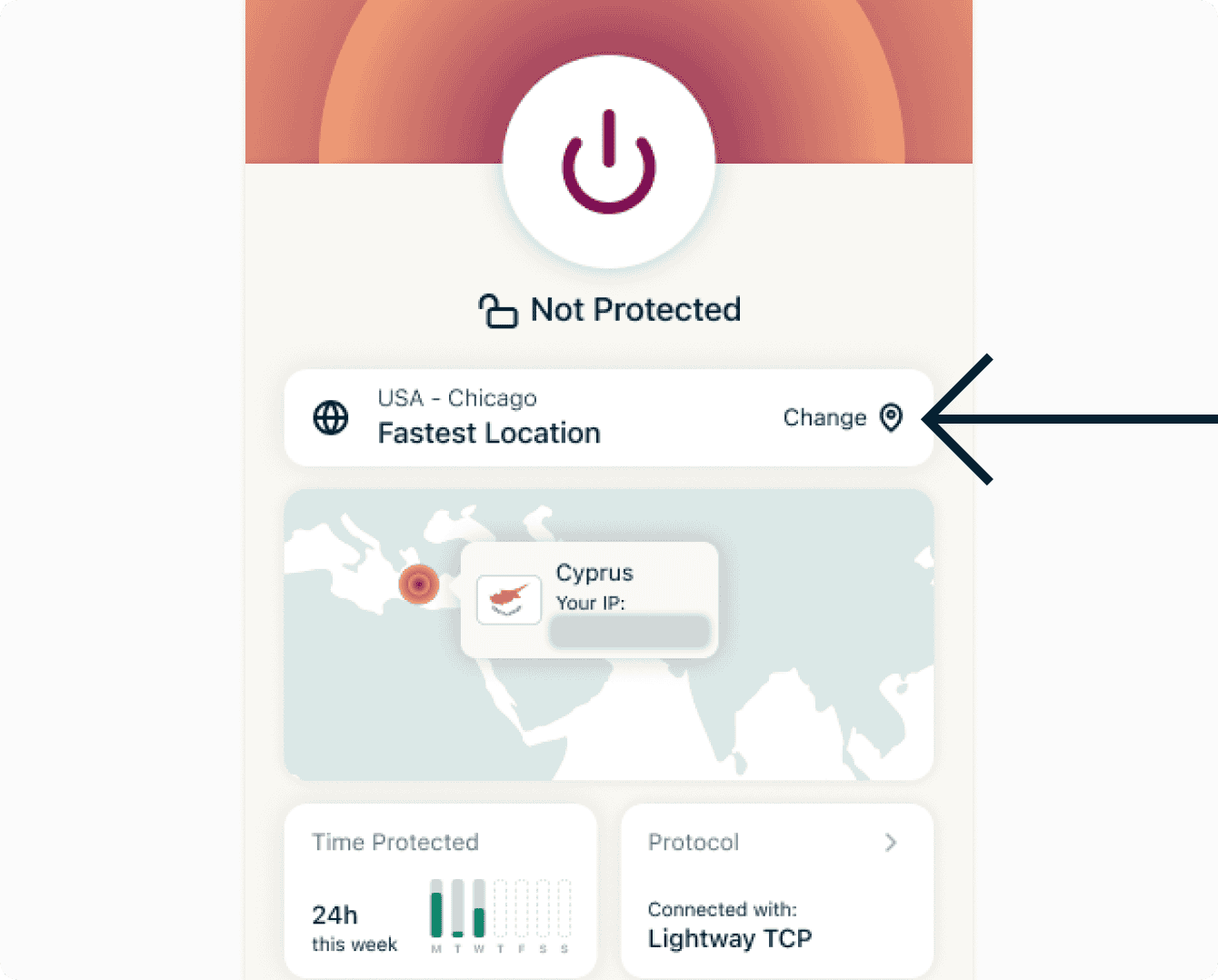
- Daha fazla VPN konumu görmek için Değiştir butonuna dokunun. Not: VPN’e bağlıyken ilk kez konum değiştirmeye çalıştığınızda, tekrar bağlanma sırasında internet trafiğininiz güvende olmayacağına dair bir uyarı alırsınız. İlerlemek için Devam’a dokunun.
- Bağlanmak istediğiniz yeni sunucu konumuna dokunun.
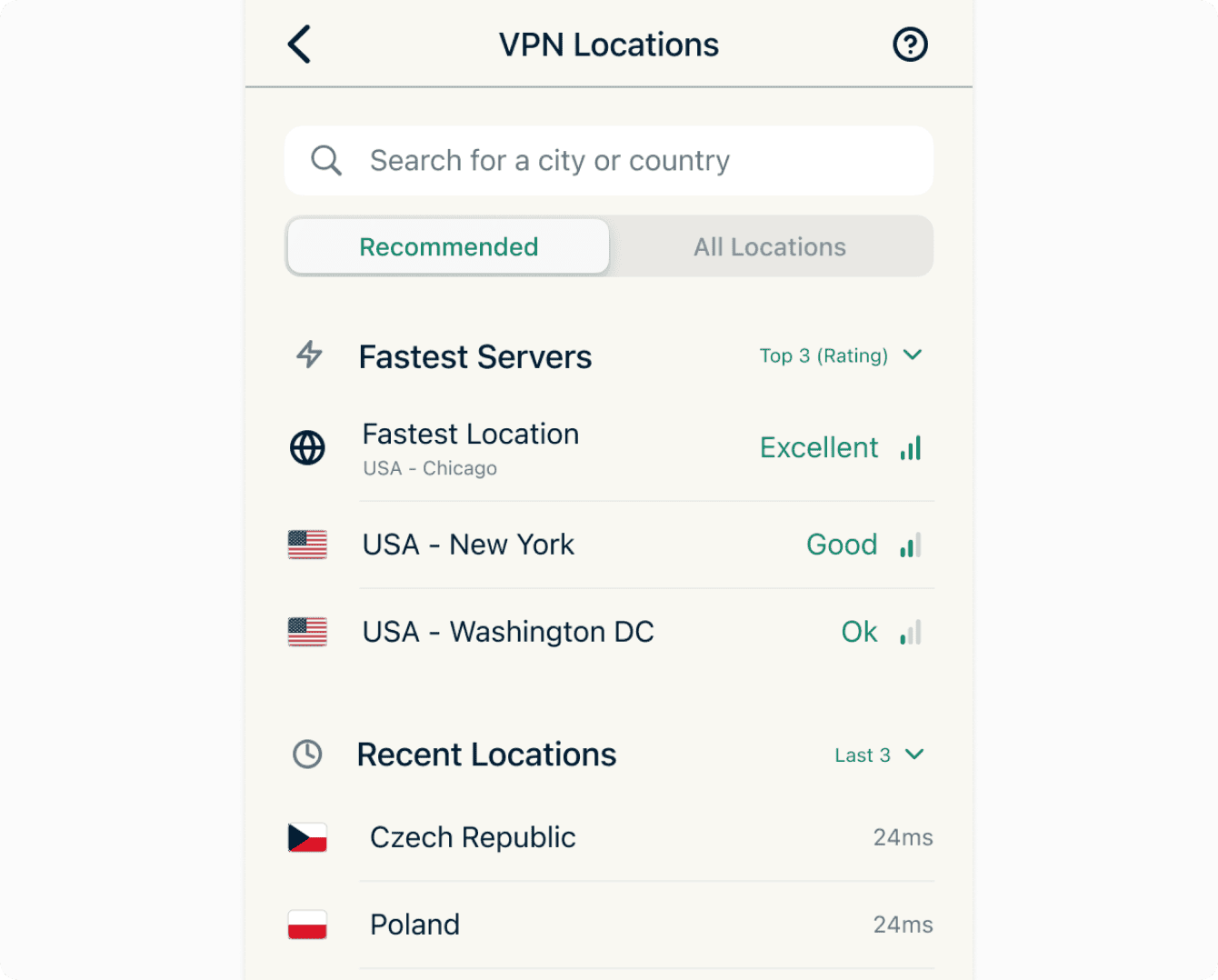
- ExpressVPN sizi otomatik olarak seçtiğiniz sunucu konumuna bağlayacaktır.
Önerilen sekmesinde şunlar gösterilir:
- En Hızlı Konum: O anda ağınız için en iyi çalışan sunucu. Size en uygun sunucuyu bulmak için hız, latency değeri ve sunucu konumlarımızla olan mesafenizi gerçek zamanlı olarak analiz eder.
- En Hızlı Sunucular: Mevcut konumunuz için en iyi hızı ulaştıracak en fazla dört konum.
- Son Sunucular: En son bağlandığınız VPN sunucuları. Burada en fazla beş konum gösterilir.
- Ülkendeki En Popüler: Şu anda ülkenizdeki diğer ExpressVPN kullanıcıları arasındaki en popüler VPN sunucu konumları.
Tüm Konumlar listesi, 170’ten fazla VPN sunucu konumunun tamamını listeler. Varsayılan ayarları kullanıyorken Tüm Konumlar listesinde, tüm bölgelerin VPN sunucuları bulunur. Avrupa ya da Asya gibi bölgeleri filtrelemek için:
- Tüm Bölgeler’e dokunun.


- İstediğiniz bölgeyi seçin.

 ve
ve  butonlarıyla listeleri genişletebilir veya daraltabilirsiniz. Ayrıca konumları alfabetik sıraya ya da uç nokta sayısına göre sıralamak da mümkündür.
Diğer bir seçenek ise  arama çubuğuna dokunup aradığınız sunucu konumunun ismini yazmaktır.
Yardıma ihtiyacınız varsa ExpressVPN Destek Ekibiyle irtibata geçerek hızlı destek alabilirsiniz.
Farklı bir VPN protokolüne geçmek
VPN protokolü, cihazının bir VPN sunucusuna nasıl bağlandığını belirleyen bir yöntemdir. ExpressVPN, en iyi deneyim için Otomatik protokol seçeneğini öneriyor. Varsayılan olarak gelen bu seçenek, ağınız için en uygun protokolün kullanılmasını sağlar.
Ancak bazı durumlarda, farklı bir protokole geçerek daha iyi bağlantı hızları elde etmeniz de mümkün olabilir.
Farklı bir protokole geçmek için:
- VPN sekmesinde Protokol bölümüne dokunun.
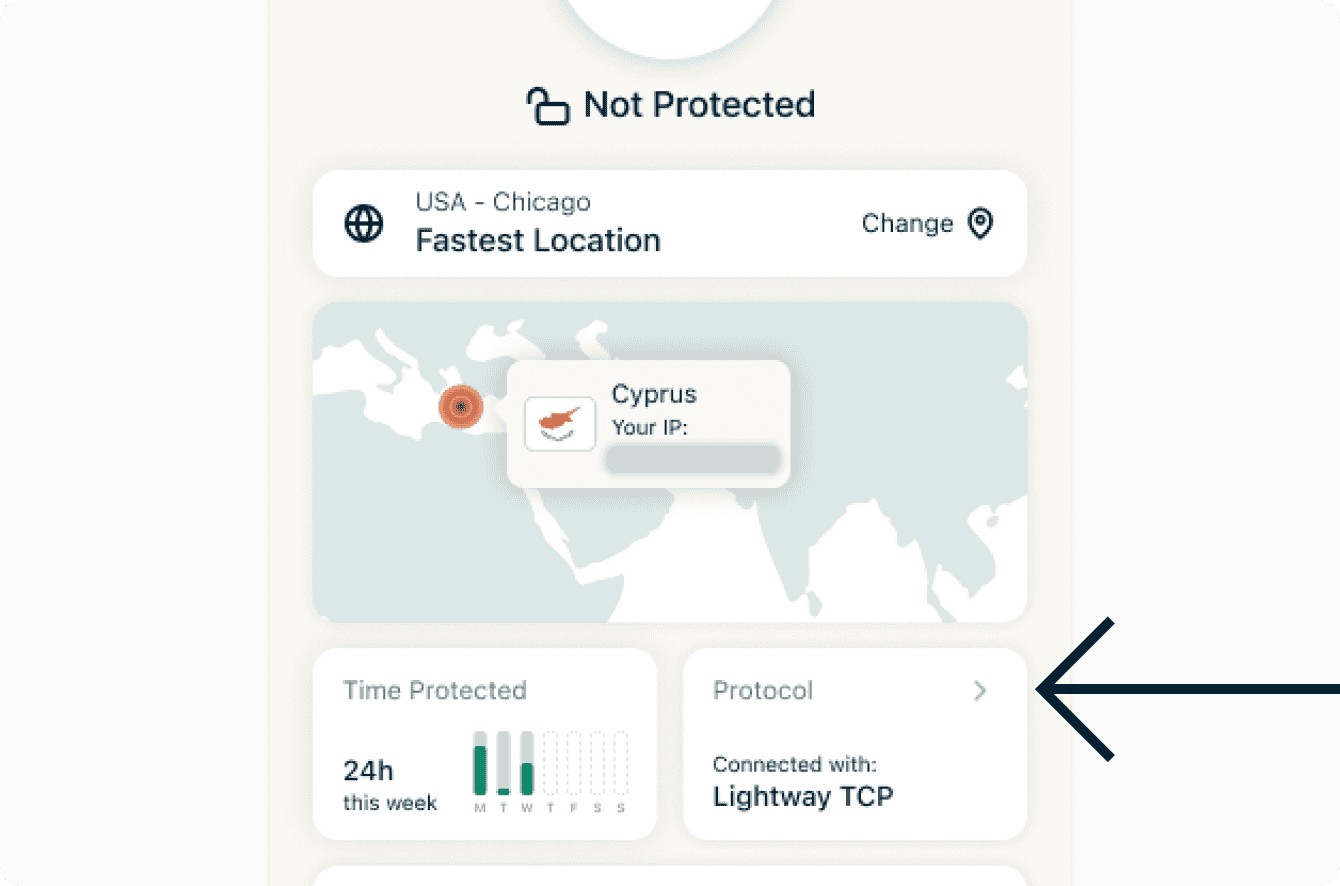

- Kullanmakta olduğunuz protokol tik işareti ile gösterilir. Tercih ettiğiniz yeni protokole dokunun.


Yardıma ihtiyacınız varsa ExpressVPN Destek Ekibiyle irtibata geçerek hızlı destek alabilirsiniz.
Hız testi
ExpressVPN uygulamasında hız testi çalıştırabilirsiniz. Bu sayede, mevcut VPN konumunuzdaki hız ile internet servis sağlayıcınızın (İSS) verdiği hızı karşılaştırabilirsiniz.
Hız testini başlatmak için:
- Hız Testi’ne dokunun.
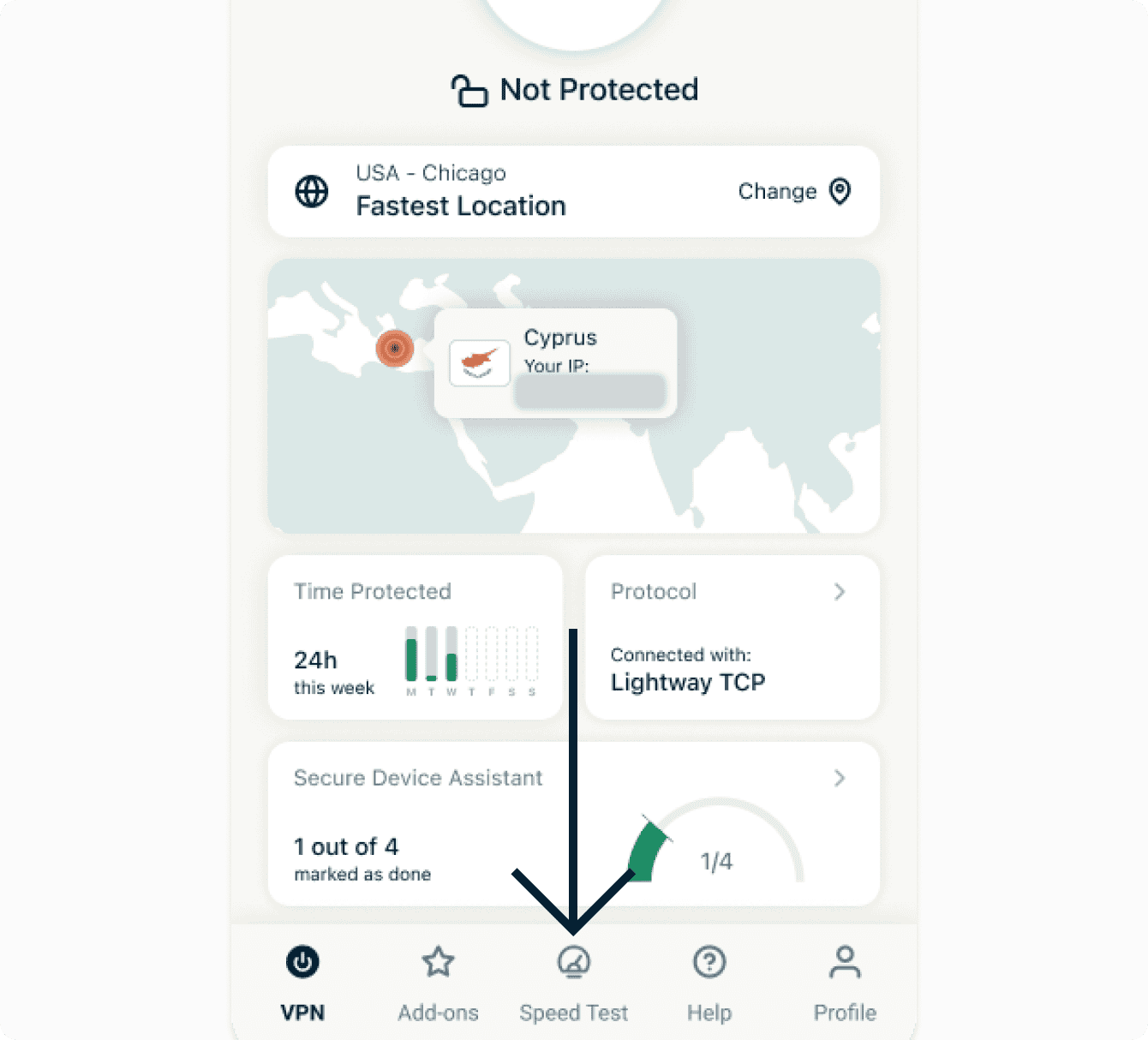

- Hız testini başlatmak için Play butonuna dokunun.

Yardıma ihtiyacınız varsa ExpressVPN Destek Ekibiyle irtibata geçerek hızlı destek alabilirsiniz.
Reklam, tracker ve zararlı sitelerin engellenmesi
İnternet deneyiminizi özelleştirin ve şirketlerin sizin hakkında neleri bileceğine kendiniz karar verin. ExpressVPN uygulamasında yalnızca birkaç dokunuş ile reklam, tracker, zararlı siteler ve yetişkin içeriklerini engelleyebilirsiniz.
Birçok uygulama ve web sitesi aktivitelerinizin kaydını tutar ve bunları üçüncü taraf şirketlerle paylaşır. İnternet etkinliklerinizi takip edilmesi sadece reklam gösteren şirketlere değil; dolandırıcılar ya da cihazlara malware bulaştıran sitelere karşı da sizi savunmasız hale getirebilir. Bu tür bilgileri kullanan siteler, sizden izin almadan ve bilginiz dışında hedefli reklam ve içerikler gösterebilir.
Gelişmiş korum özellikleri; kullandığınız uygulamaların ya da ziyaret ettiğinizi web sitelerinin bu tür bilgileri açık kaynak kara listelerimizde yer alan üçüncü taraf şirketlere aktarmasını engeller.
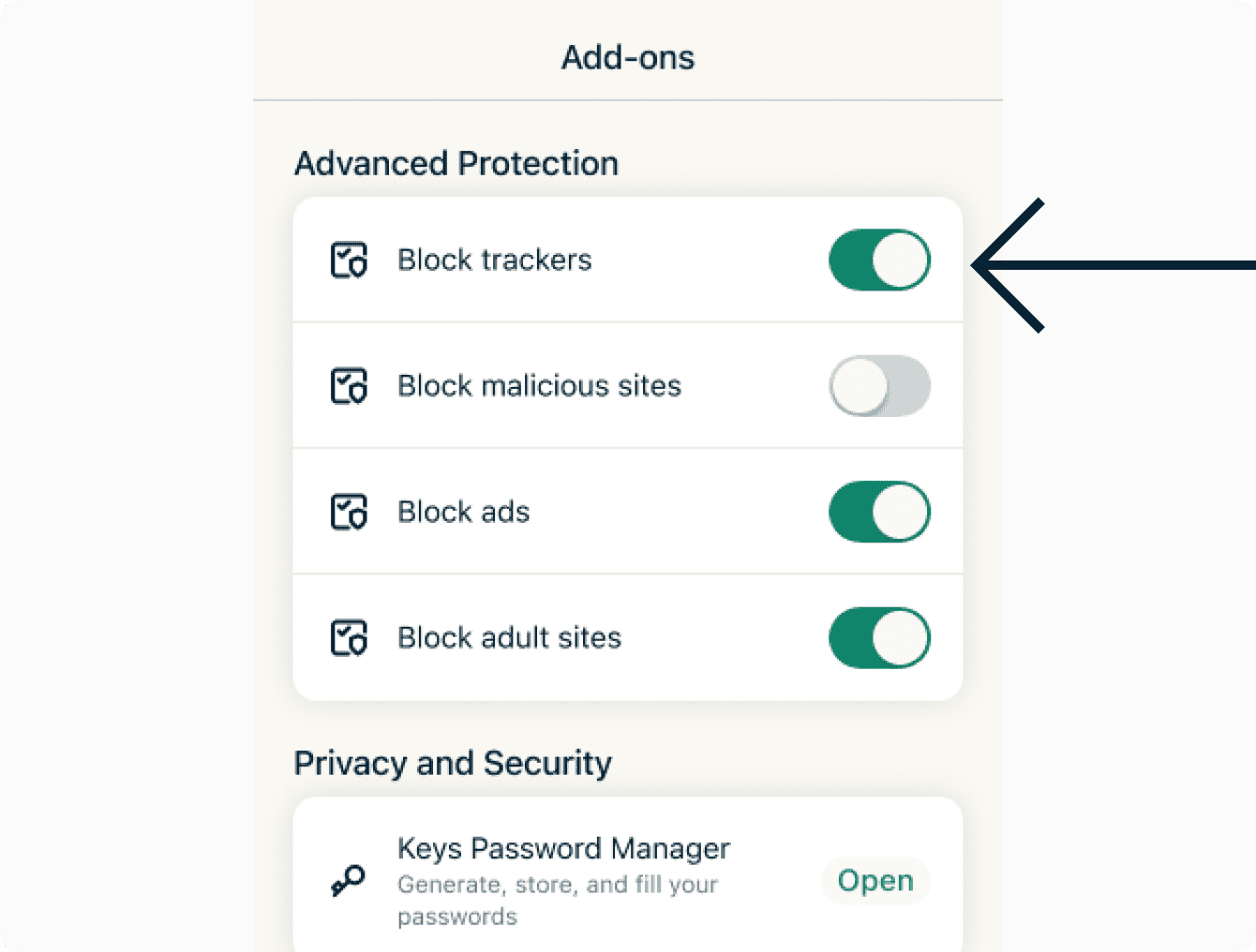
Gelişmiş koruma özelliklerimiz varsayılan durumda kapalıdır. Bu özellikleri aktif hale getirmek için:
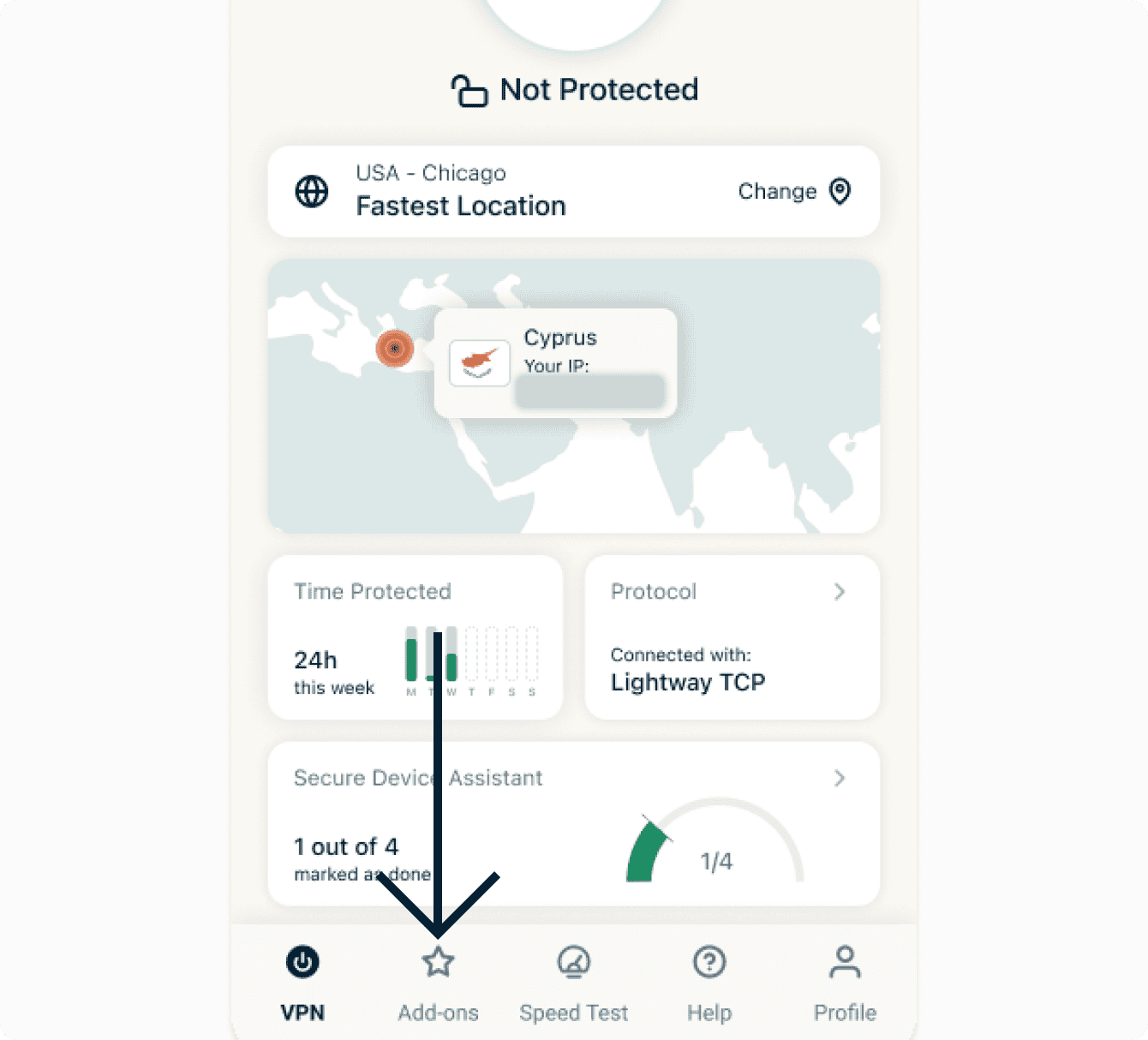
- VPN bağlantısının aktif olduğunu kontrol edin ve Otomatik ya da Lightway protokolünü tercih edin.
- Eklentiler’e dokunun.
- UGelişmiş Koruma sayfasında ilgili düğmeleri aktif hale getirin.
ExpressVPN’in gelişmiş koruma özellikleriyle ilgili daha fazla bilgi alın.
Yardıma ihtiyacınız varsa ExpressVPN Destek Ekibiyle irtibata geçerek hızlı destek alabilirsiniz.
Koruma Özeti
ExpressVPN uygulamasını nasıl kullandığınız hakkında özet bilgi almak için Koruma Özeti bölümüne göz atabilirsiniz.
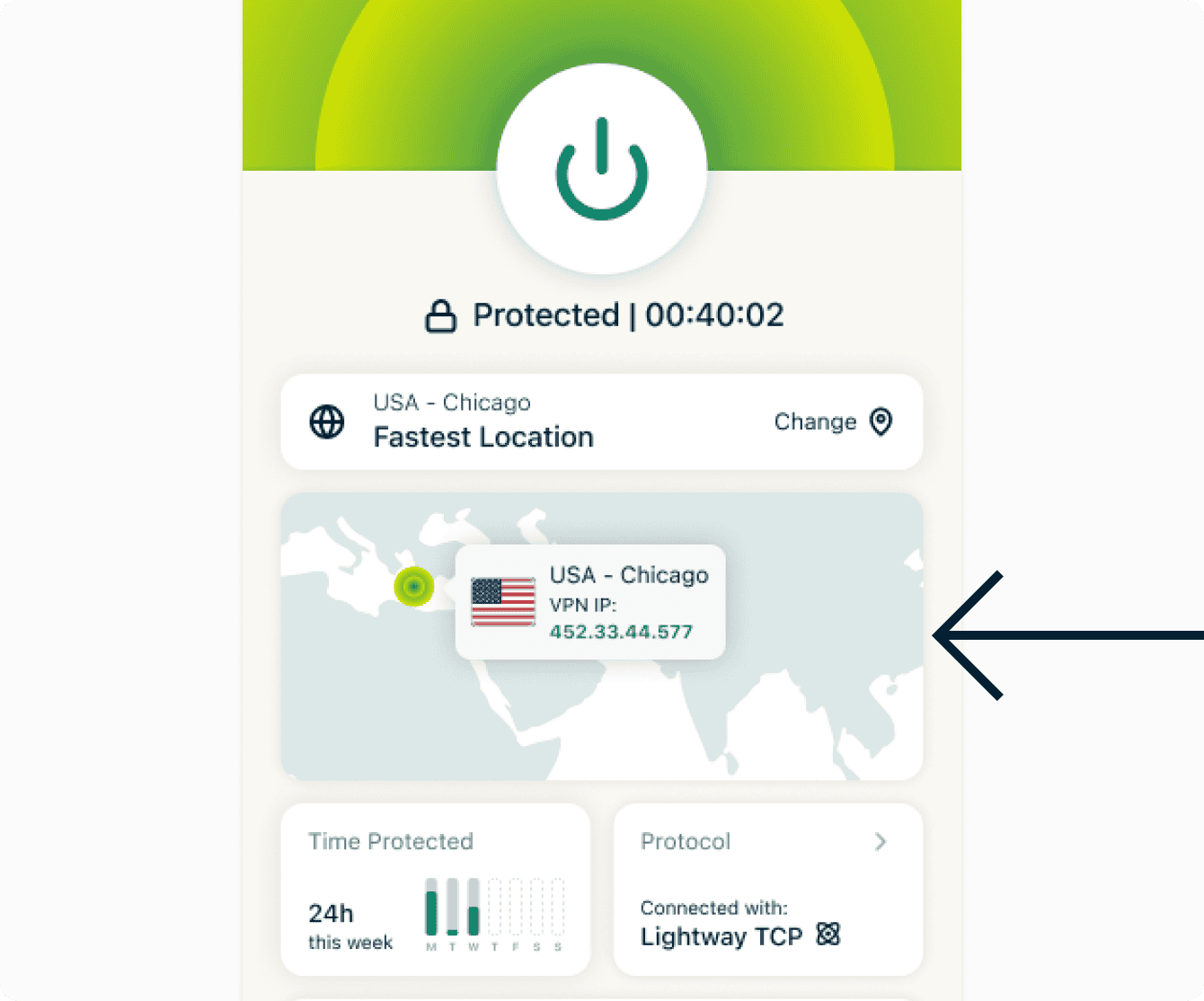
Koruma Özeti’nde şu bilgiler yer alır:
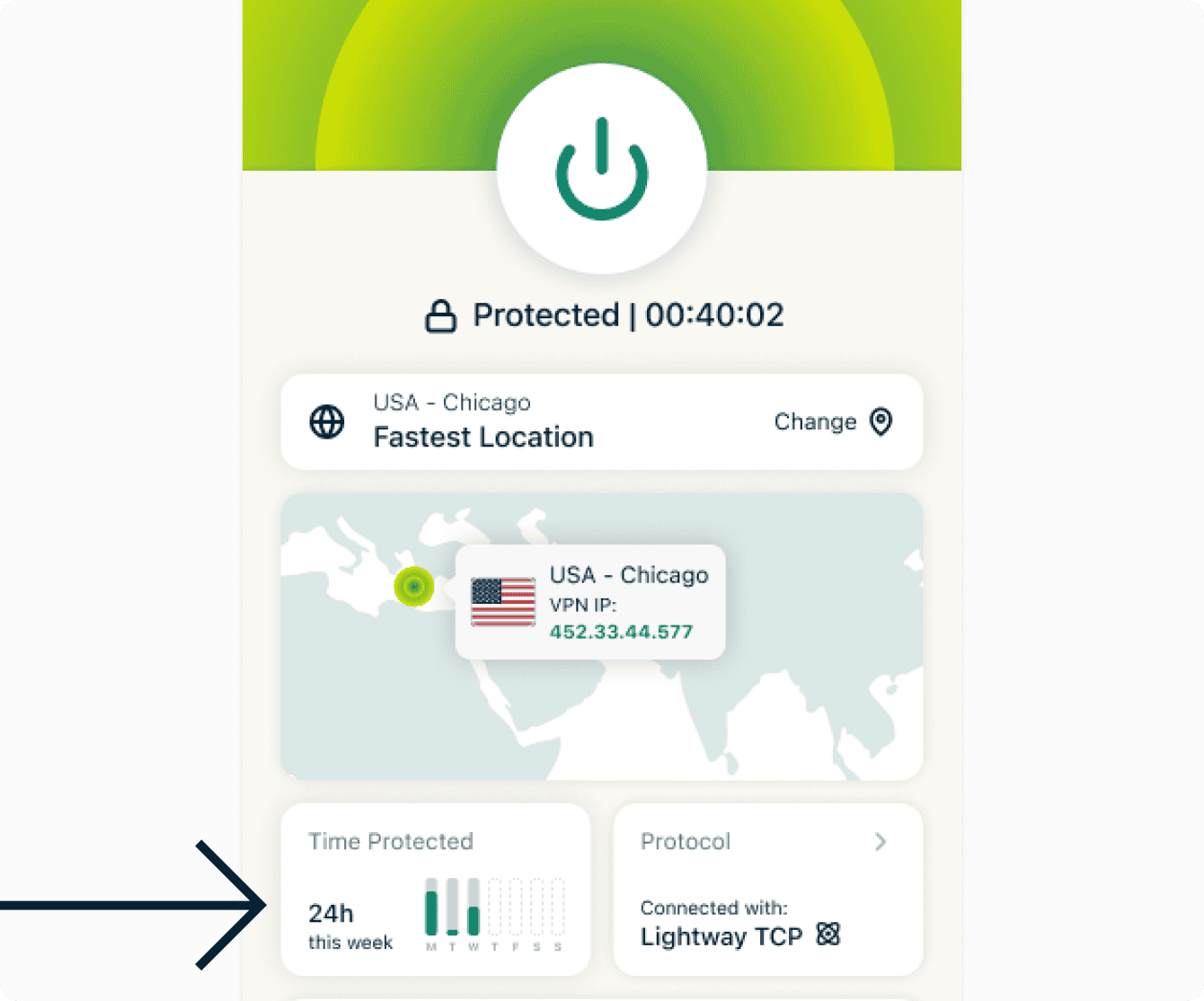
Koruma süresi
Bu kısımda, ExpressVPN’i her hafta hangi günler açtığınızı görebilir, VPN güvenliğini dijital hayatınıza nasıl entegre ettiğinize dair genel bir bilgi edinebilirsiniz.
IP adresi
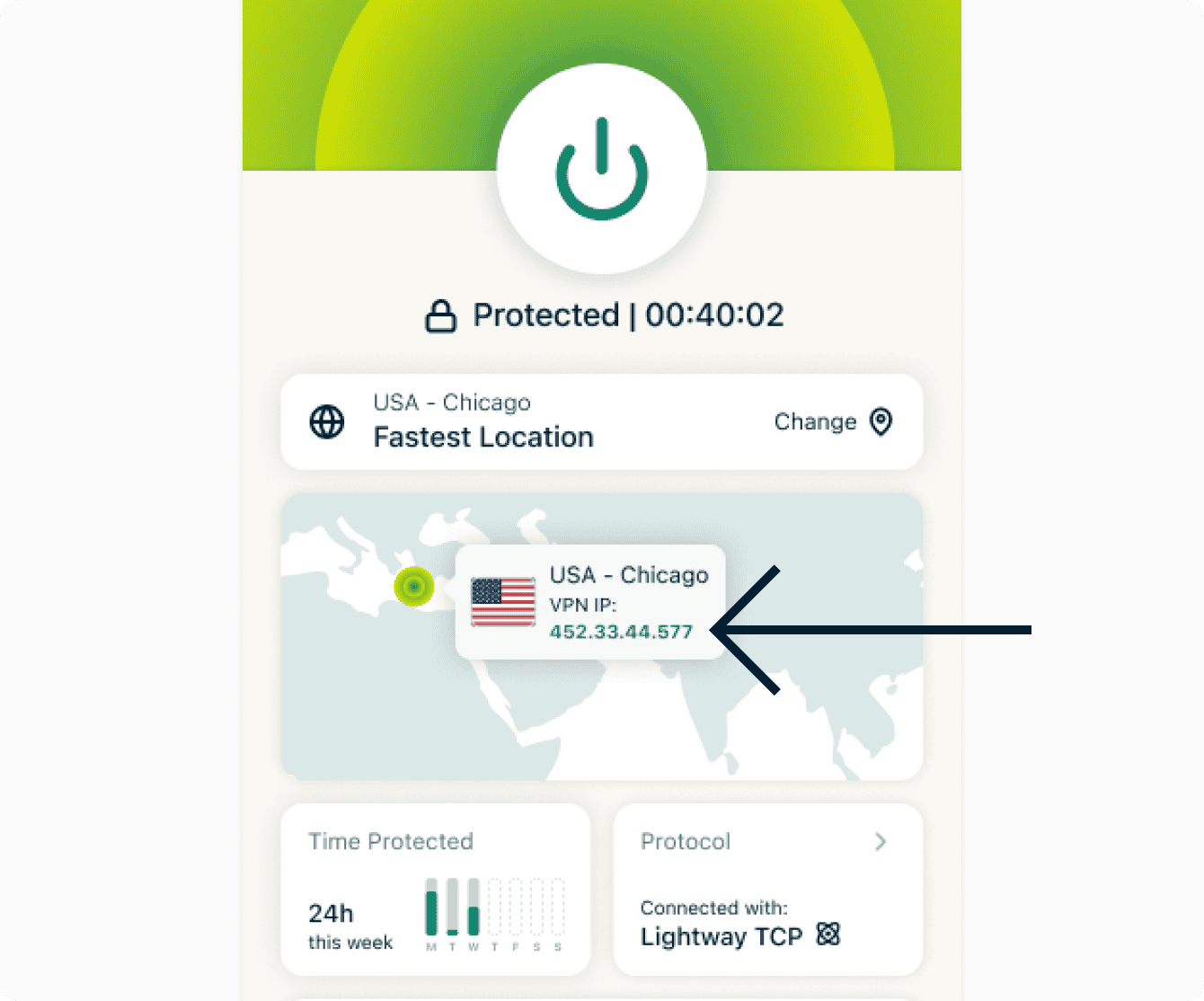
Site ve servislere gösterilmekte olan IP adresidir. ExpressVPN’e bağlandığınızda, gerçek IP’niz yerine yeni bir IP adresi alırsınız. Anonimliğinizi artırmak adına, ExpressVPN kullanırken girdiğiniz her web sitesi için farklı bir IP atanabilir.
VPN’e bağlıyken, IP adresinizin yanındaki Yenile (daire oluşturan iki ok) butonuna dokunabilir ve yeniden bağlantı sırasında cihazınızın veri sızdırmasını önleyebilirsiniz. Bağlantı yavaşlarsa, bu yöntem işinize yarayabilir.
Konum haritası
Site ve servislerin, bulunduğunuzu sandığı konumu dünya haritası üzerinde gösterir. Bir VPN sunucusuna bağlandığınızda bu konum değişir ve bunun sonucunda da site ve servisler sizin gerçek konumunuzun orada olduğunu düşünür.
Yardıma ihtiyacınız varsa ExpressVPN Destek Ekibiyle irtibata geçerek hızlı destek alabilirsiniz.
Ağ Bilgileri
Ağ Bilgileri mevcut ağ bağlantınıza ilişkin gerçek zamanlı bilgiler sağlar. Cihazınızın indirme ve yükleme hızını, VPN açıkken korunan verileri ve VPN’in bağlantı durumunu gösterir. Bu bilgilerin tamamı, bildirim tepsinizde ve Dinamik Ada’da gösterildiği için uygulamayı açmanıza gerek kalmadan bağlantı durumunu görmenizi veya tek dokunuşla tekrar bağlanmanızı sağlar. Bu özellik VPN açık olmadığı zamanlarda da etkin olduğu için uygulamaya giden bir kısayol işlevi de görür.
Ağ Bilgileri varsayılan olarak kapalı gelir. Ağ Bilgileri’ni açmak için:
- Profil sekmesine dokunun.

- Ağ Bilgileri’ne dokunun. Bu özelliği bulmak için aşağı kaydırmanız gerekebilir.
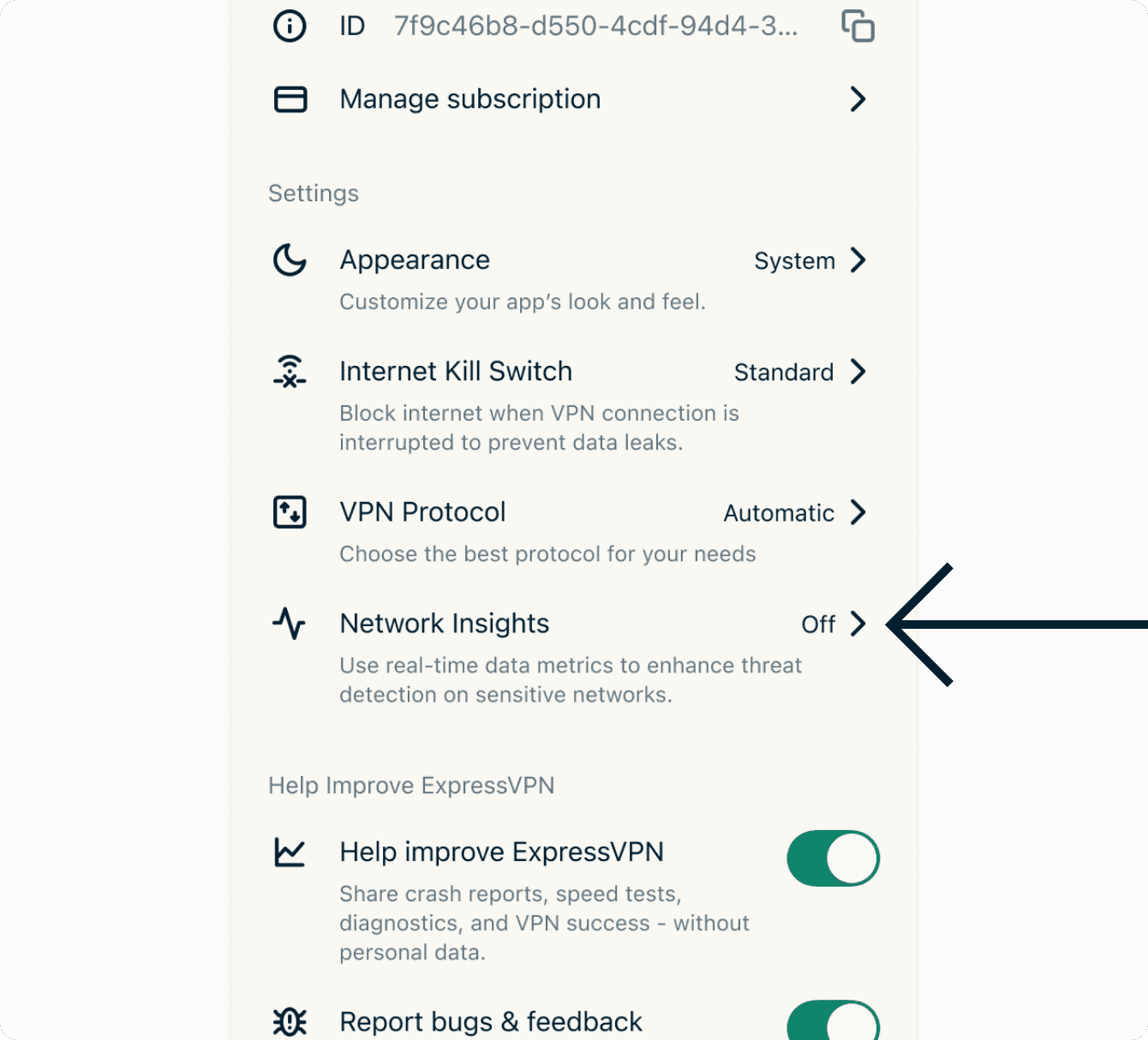
- Açmak için Ağ Bilgileri’ni Etkinleştir seçeneğine dokunun.

Yardım mı lazım? Anında yardım almak için ExpressVPN Destek Ekibi’ne ulaşın.
Uygulamanın görünümünü değiştirmek
Hem uygulamanın renk şemasını hem de uygulama simgesinin tarzını değiştirebilirsiniz.
ExpressVPN uygulamasının renk şemasını değiştirmek için:
- VPN sekmesinden Renk Paleti simgesine dokunun.
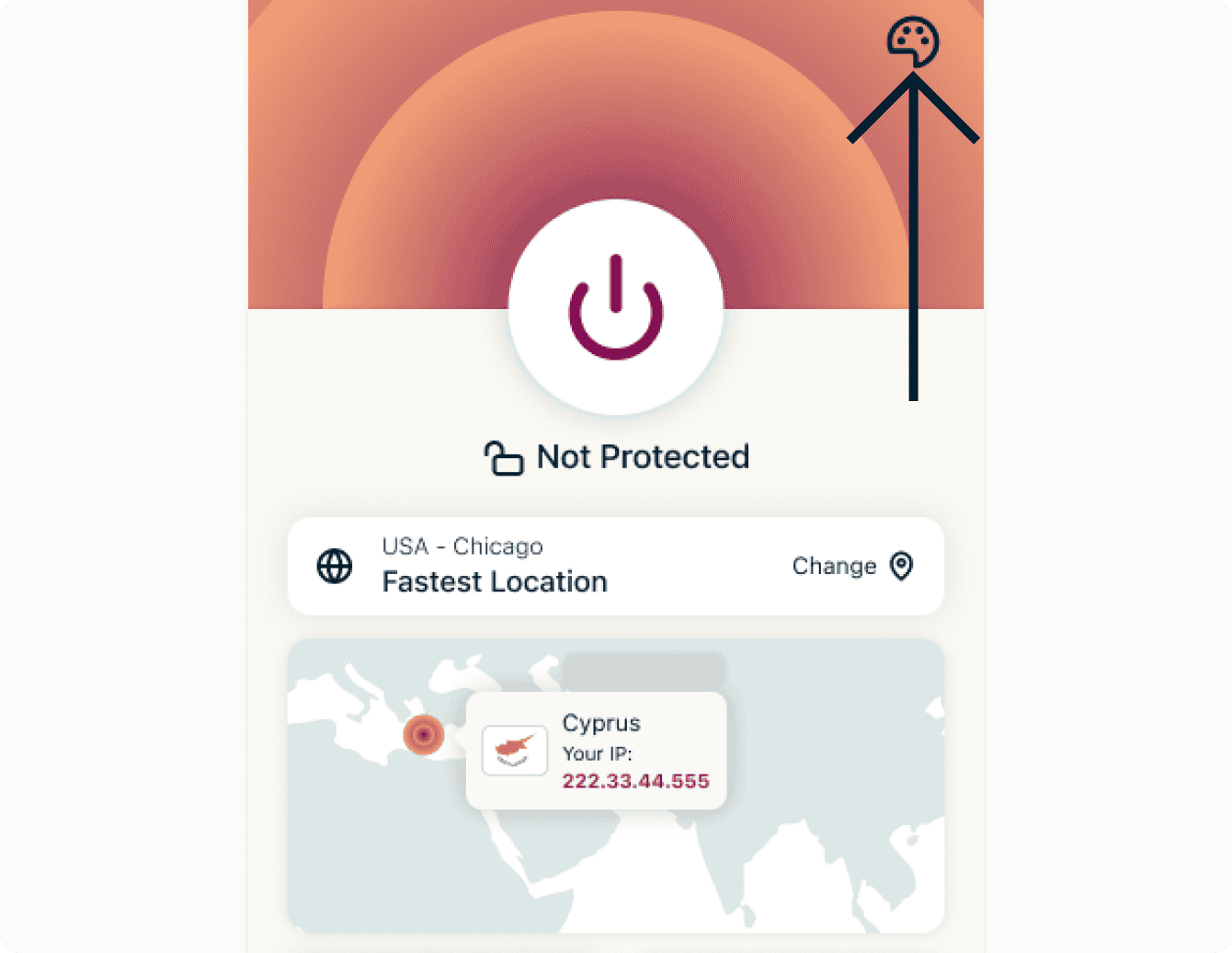
- Renk Şeması kısmından kullanmak istediğiniz temayı seçin.


Uygulama simgesinin tarzını değiştirmek için:
- VPN sekmesinden Renk Paleti simgesine dokunun.
- Uygulama Simgesi altından kullanmak istediğiniz simgeyi seçin.
Yardım mı lazım? Anında yardım almak için ExpressVPN Destek Ekibi’ne ulaşın.
Siri komutları
Son sunucu konumu için VPN bağlantısı kurmak ve bağlantıyı sonlandırmak için sesli Siri komutlarını da kullanabilirsiniz.
Son sunucu konumundan VPN’e bağlanmak için “Hey Siri, ExpressVPN’i aç” deyin.
VPN bağlantısını sonlandırmak için “Hey Siri, ExpressVPN’i kapat”diye seslenin.
Yardıma ihtiyacınız varsa ExpressVPN Destek Ekibiyle irtibata geçerek hızlı destek alabilirsiniz.
ExpressVPN widget’ını eklemek
ExpressVPN widget’ını ana ekrana eklemek için:
- Uygulama simgeleri titreşene kadar Ana Ekranda boş bir yere dokunun.
- Sol üst köşedeki Düzenle seçeneğine dokunun.
- Widget Ekle’ye dokunun.
- ExpressVPN > Widget Ekle’ye dokunun.
- Tamam’a dokunun.
Ana Ekrana eklenen widget sayesinde ExpressVPN uygulamasını açmadan VPN bağlantısını açıp kapatabilirsiniz.
VPN bağlantısını sonlandırmak için işaretine dokunun.
ExpressVPN uygulamasını açmak için widget’a dokunun.
Yardıma ihtiyacınız varsa ExpressVPN Destek Ekibiyle irtibata geçerek hızlı destek alabilirsiniz.
Uygulamadaki destek makalelerin erişim
ExpressVPN uygulamasındaki destek makalelerine de erişebilirsiniz. Bunun için:
- Yardım’a dokunun.
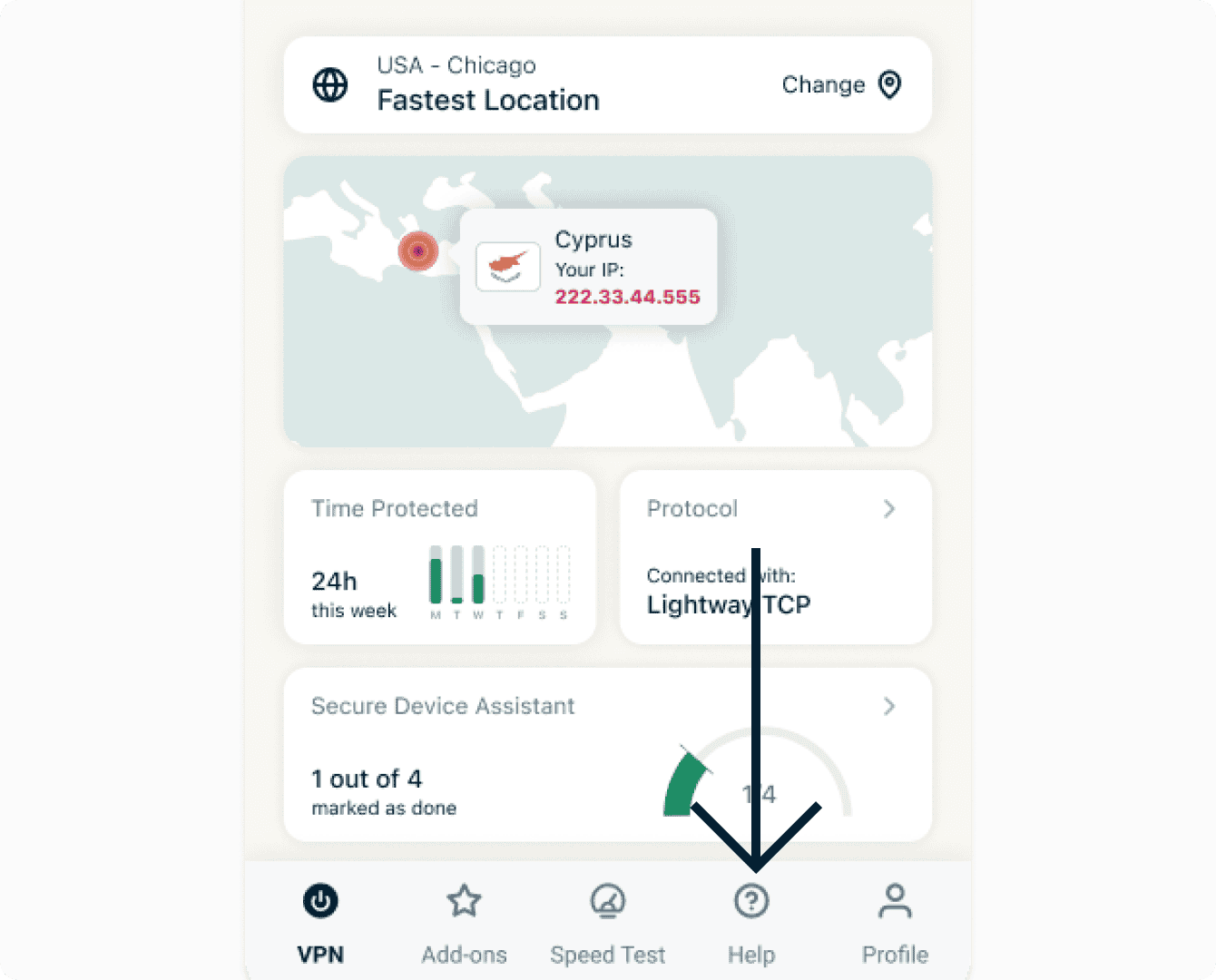

- Uygulamadaki destek makalelerinden birini seçmek için kategorilerden birine dokunun.
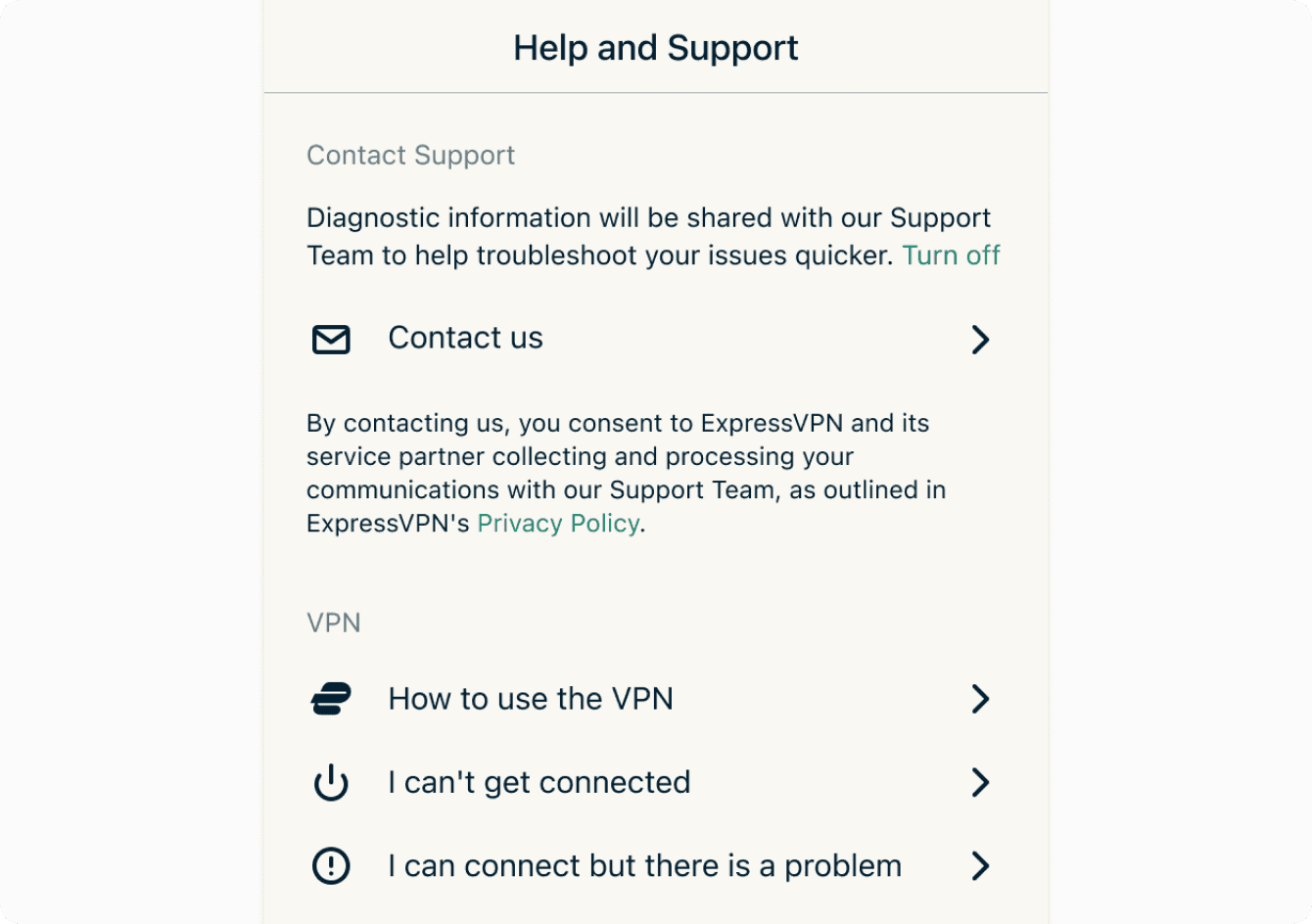

Yardıma ihtiyacınız varsa ExpressVPN Destek Ekibiyle irtibata geçerek hızlı destek alabilirsiniz.
Uygulamayı kaldırmak
ExpressVPN’i iPhone, iPad ya da iPod’dan kaldırmak için:
- ExpressVPN simgesine, titreşmeye başlayana kadar basılı tutun ve Uygulamayı Sil seçeneğine dokunun.


- Uygulamayı kaldırmak için Sil’e dokunun.




Uygulama cihazınızdan silinecektir.
Yardıma ihtiyacınız varsa ExpressVPN Destek Ekibiyle irtibata geçerek hızlı destek alabilirsiniz.