In deze handleiding lees je alles over hoe je de ExpressVPN-app op Windows 10 en Windows 11 instelt en gebruikt.
- Windows 8.1 of lager: gebruik in dat geval de OpenVPN-handmatige configuratie.
- Windows-apparaten die Microsoft SQ1-, Microsoft SQ2- of Microsoft SQ3-processors gebruiken: deze processors zijn niet compatibel met de TAP-adapter van de VPN, die nodig is om de VPN te laten functioneren. Als je je bevindt in een land met een hoog niveau aan internetcensuur, gebruik dan de ExpressVPN-app voor routers. Als dat niet het geval is, gebruik dan een andere Windows-versie.
Spring naar…
De app downloaden
Je activatiecode krijgen
De app installeren
Aanmelden en de app instellen
Verbinden met een VPN-serverlocatie
De verbinding met de serverlocatie verbreken
Een andere VPN-serverlocatie kiezen
Overschakelen naar een ander VPN-protocol
Lightway Turbo
Reclame, trackers en kwaadwillende websites blokkeren
Snelheidstest
ExpressVPN starten en verbinden bij het opstarten
Split-tunneling gebruiken
De Internet kill switch gebruiken
Automatisch verbinden instellen
Van taal veranderen in de ExpressVPN-app voor Windows
Het uiterlijk van de app wijzigen
De app deïnstalleren
De app downloaden
- Ga naar het dashboard van uw ExpressVPN-account. Voer als daarom gevraagd wordt je inloggegevens van ExpressVPN in en klik op Inloggen.

- Voer de verificatiecode in die naar je e-mailadres verzonden is.
- Klik op Apparaten instellen in het menu aan de linkerkant.
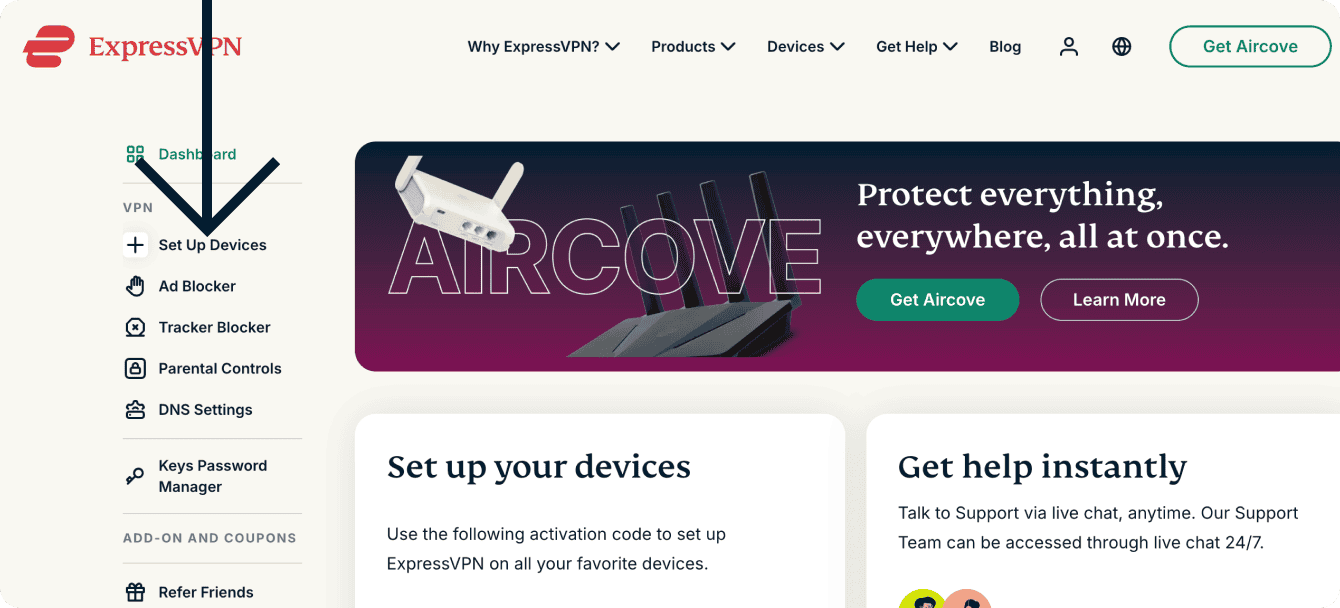

- Klik op Downloaden.


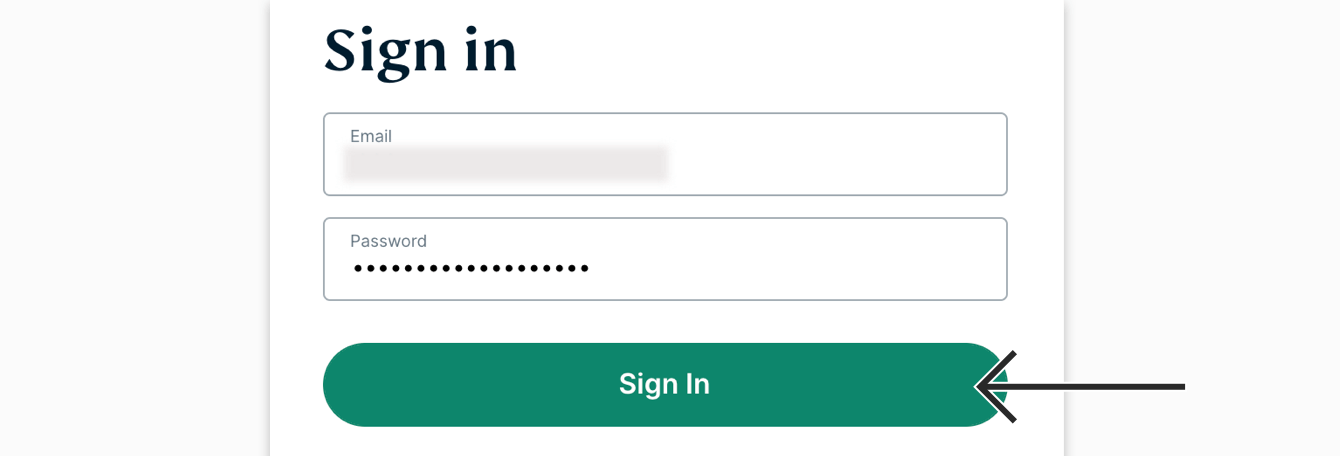
Houd dit browservenster open. je hebt de activatiecode later nodig voor het installeren.
Hulp nodig? Neem voor onmiddellijke ondersteuning contact op met de helpdesk van ExpressVPN.
Je activatiecode krijgen
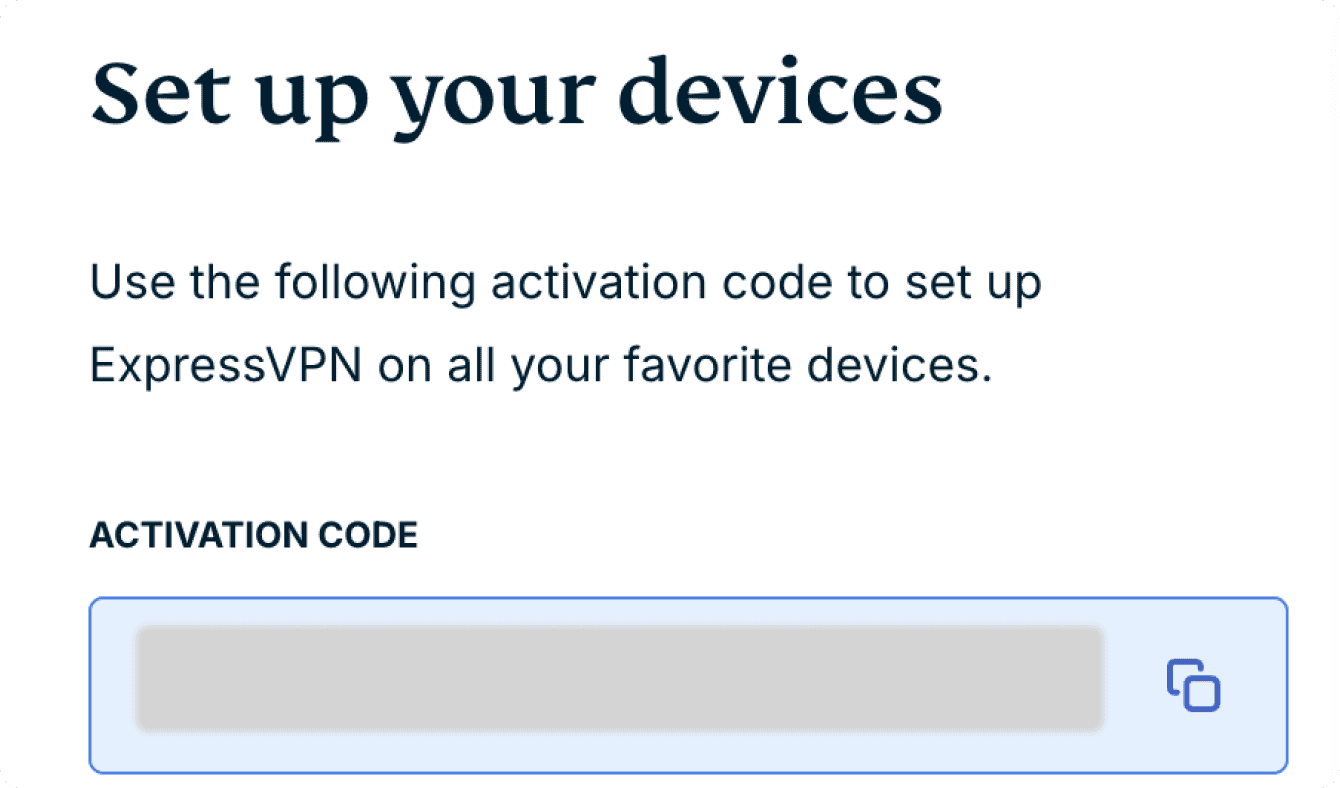
Om ExpressVPN op je Windows-computer te kunnen gebruiken, heb je je activatiecode nodig.
Kopieer die naar je klembord.
Klik op  in het vakje om het naar je klembord te kopiëren. Later krijg je de vraag om dit in te vullen.
Hulp nodig? Neem voor onmiddellijke ondersteuning contact op met de helpdesk van ExpressVPN.
De app installeren
Zo installeer je de ExpressVPN-app voor Windows:
- Zoek het downloadbestand op je computer en dubbelklik erop.


- Als je een melding krijgt om de app te installeren, klik je op Installeren om door te gaan. Wacht tot de app op je pc is geïnstalleerd.
- Zodra de installatie is voltooid, wordt de app automatisch geopend.
Hulp nodig? Neem voor onmiddellijke ondersteuning contact op met de helpdesk van ExpressVPN.
Aanmelden en de app instellen
Zo meld je je aan bij de ExpressVPN-app voor Windows en stel je deze in:
- Open de app (of wacht tot de app automatisch wordt geopend nadat de installatie is voltooid) en klik op Aanmelden.
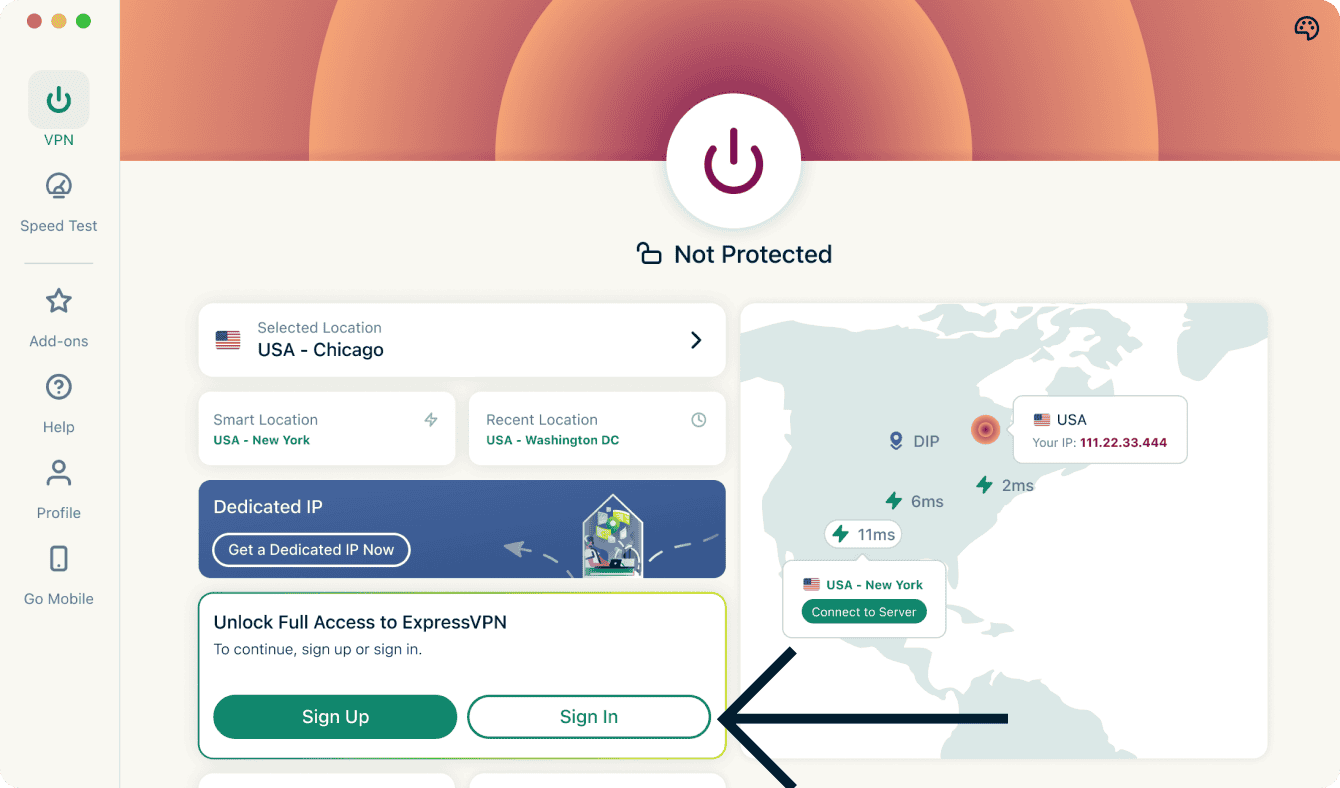

- Je kunt op drie manieren inloggen in de app:
- Aanmelden met activatiecode
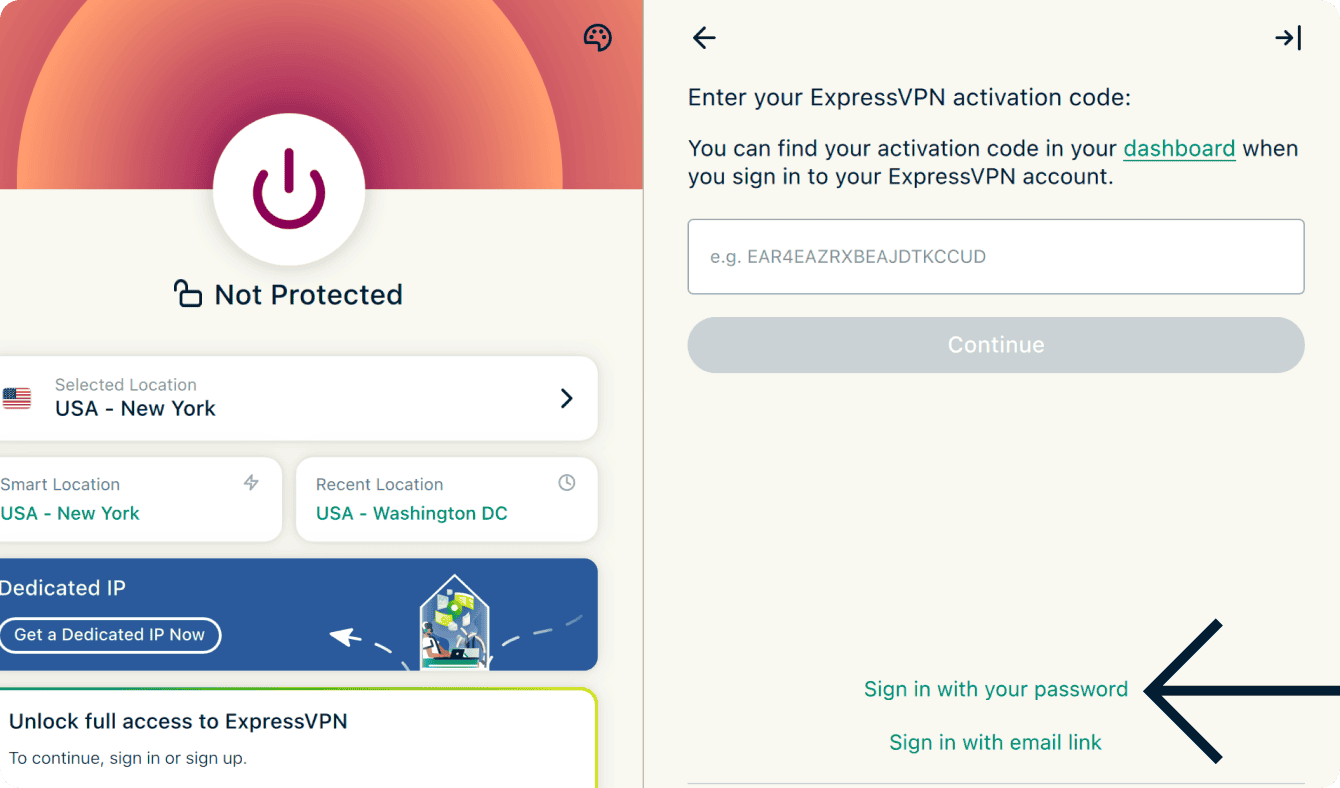
- Klik op Aanmelden met activatiecode.
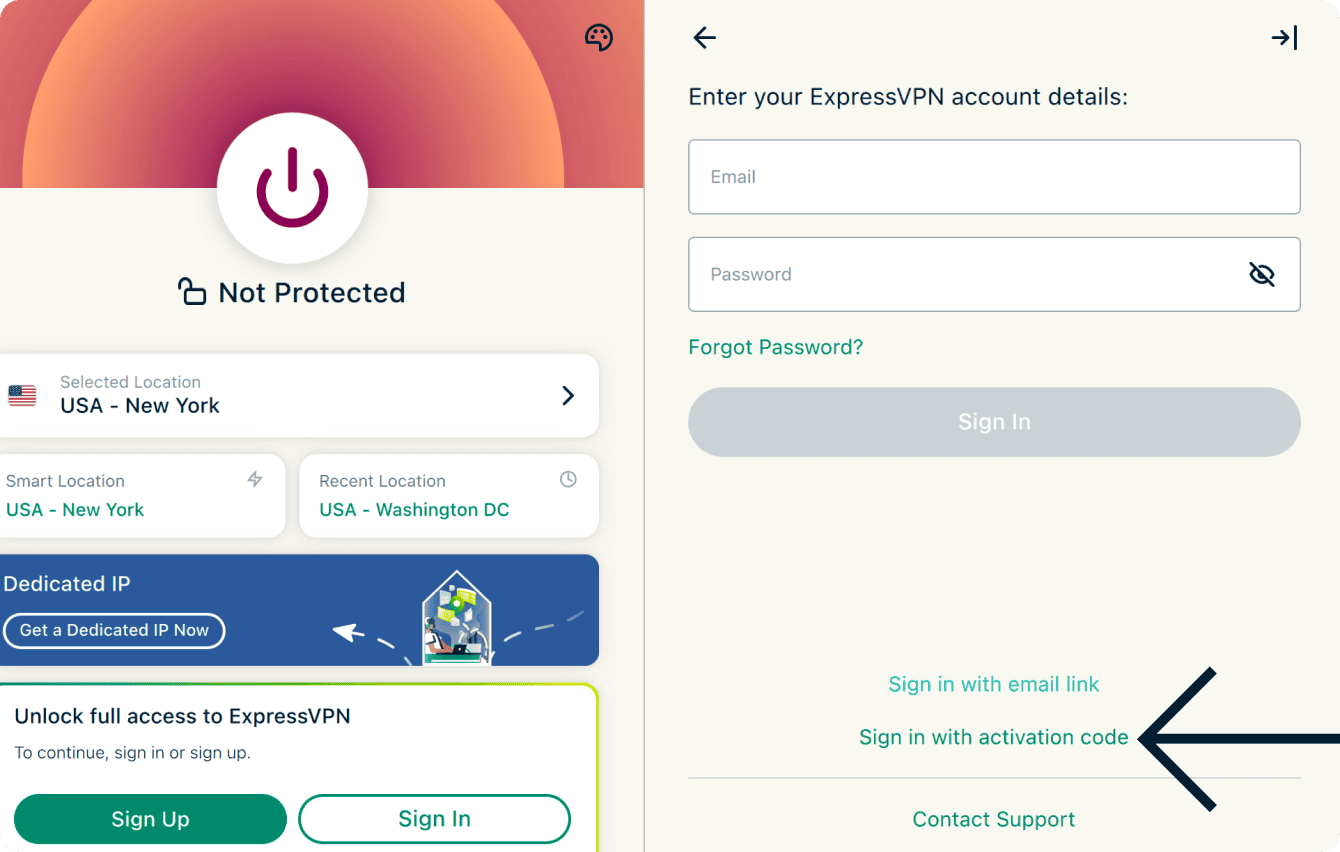

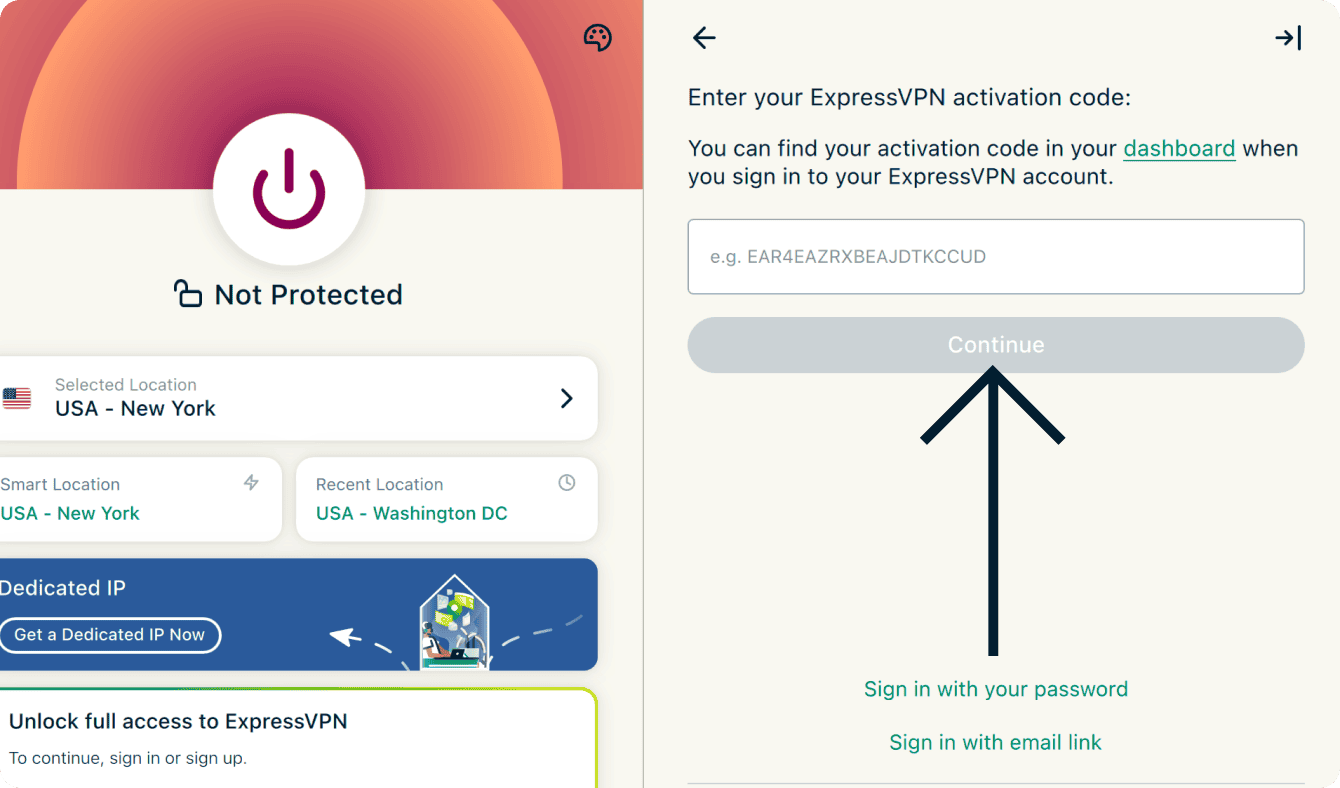
- Voer je activatiecode in. Dit is de code die je eerder naar je klembord hebt gekopieerd. Klik vervolgens op Doorgaan.
- Klik op Aanmelden met activatiecode.
- Aanmelden via een e-maillink
- Klik op de link Aanmelden via e-mailllink.
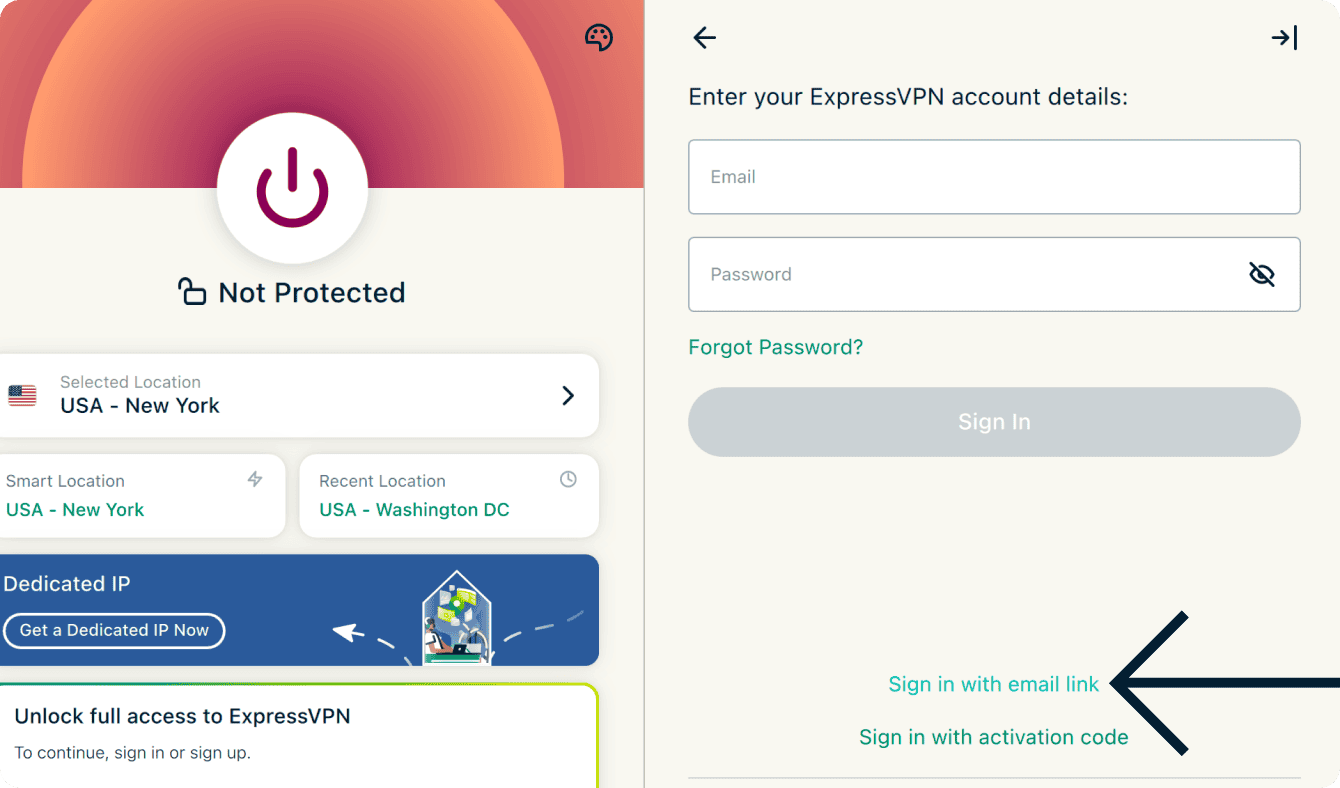
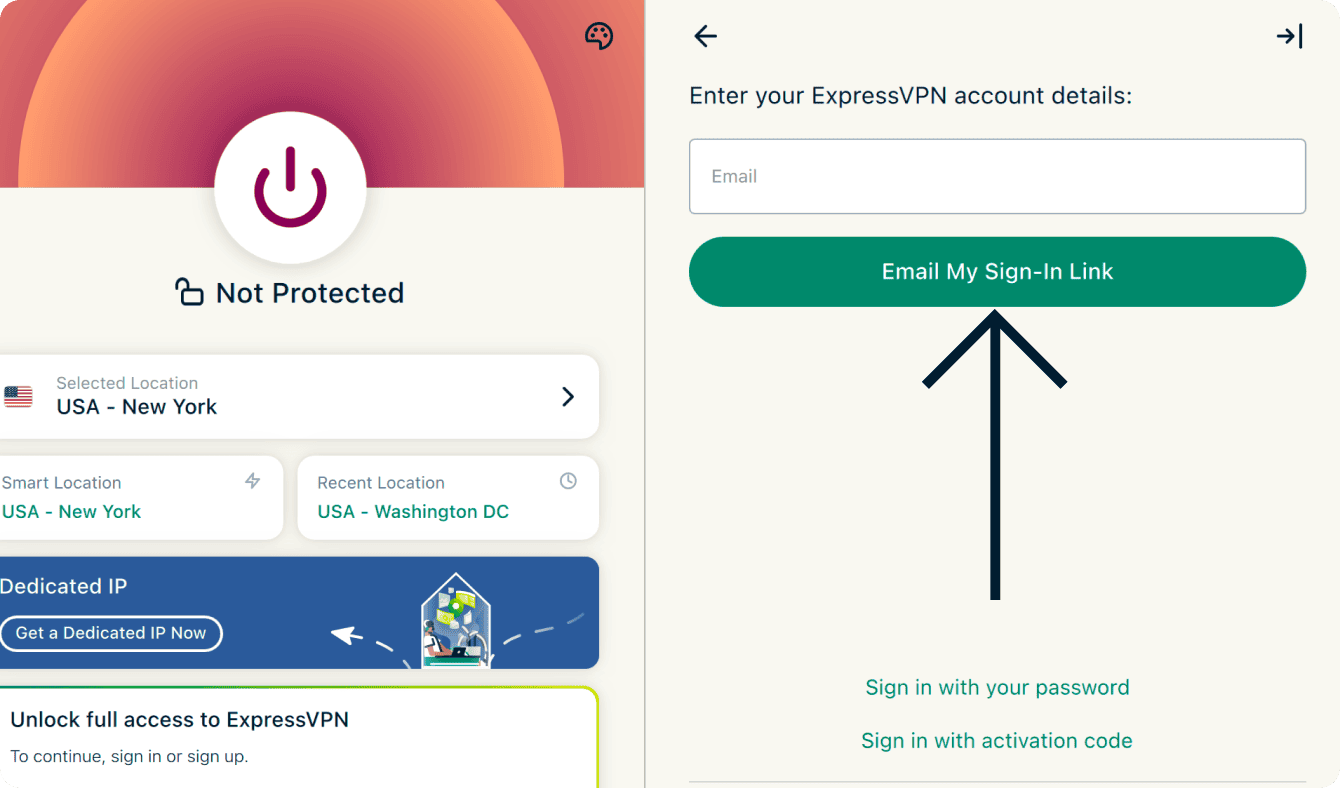
- Voer het e-mailadres in dat aan je ExpressVPN-account is gekoppeld en klik op Stuur mij een aanmeldlink per e-mail.
- Open de e-mail op een willekeurig apparaat en selecteer Aanmelden bij ExpressVPN. De app wordt automatisch geactiveerd en je wordt aangemeld.
- Klik op de link Aanmelden via e-mailllink.
- Aanmelden met je wachtwoord
- Klik op Aanmelden met je wachtwoord.
- Voer het e-mailadres en wachtwoord van je ExpressVPN-account in en klik op Aanmelden.
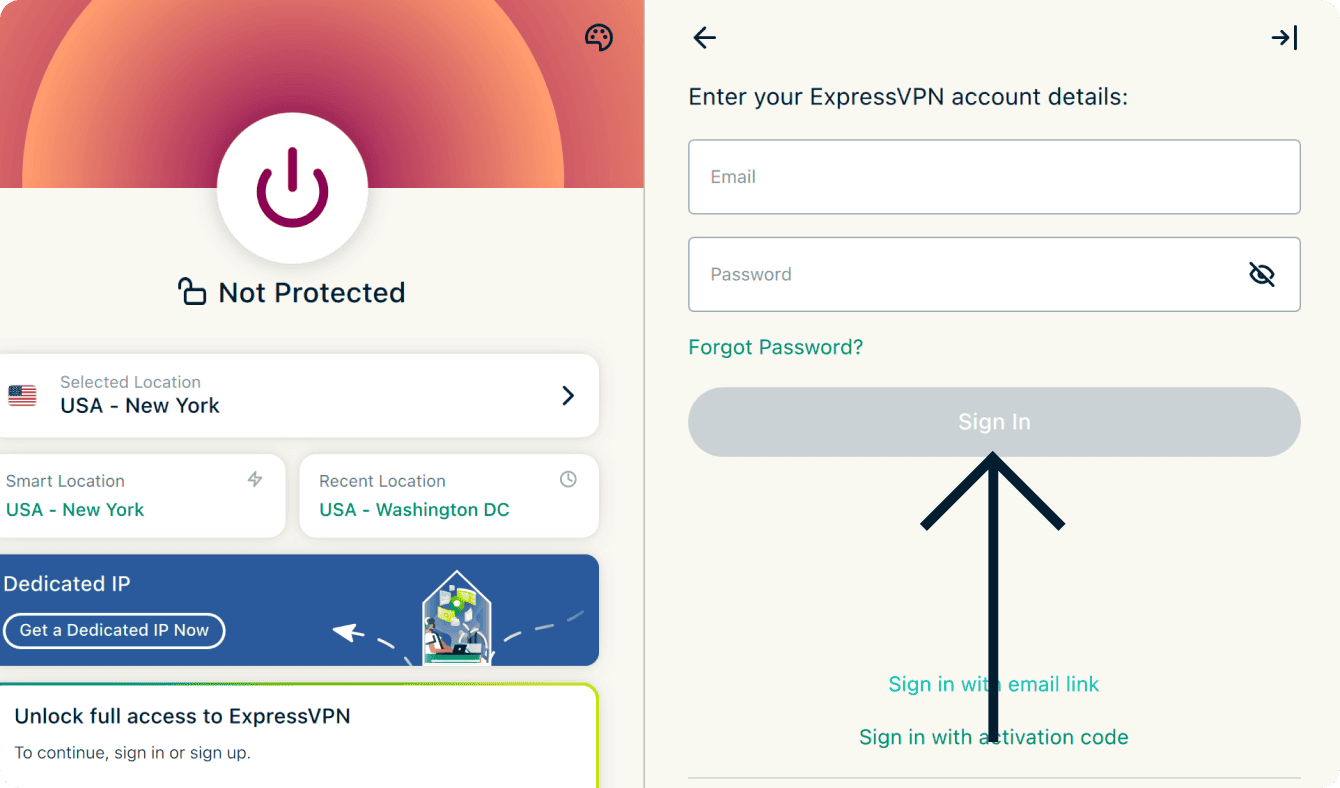
- Klik op Aanmelden met je wachtwoord.
- Aanmelden met activatiecode
- Je wordt gevraagd of je ExpressVPN bij opstarten wilt laten starten. Kies je voorkeur om verder te gaan.
- Je wordt gevraagd of je anonieme diagnostische gegevens wilt delen om ExpressVPN te helpen de producten en diensten continu te verbeteren. Kies je voorkeur om verder te gaan.
- Als Geavanceerde bescherming bij je abonnement is inbegrepen, wordt je gevraagd of je displayadvertenties wilt blokkeren en extra beveiligingsmaatregelen wilt inschakelen. Kies je voorkeur om verder te gaan.
Gefeliciteerd! Je hebt ExpressVPN succesvol ingesteld op je Windows-pc. Je bent nu klaar om verbinding te maken met onze vele VPN-serverlocaties.
Hulp nodig? Neem contact op met ExpressVPN Support voor directe ondersteuning.
Verbinden met een VPN-serverlocatie
Zo maak je verbinding met een serverlocatie:
- Klik op de

 . ExpressVPN zal standaard de locatie voorstellen die je de optimale ervaring biedt; dit heet Smart Location.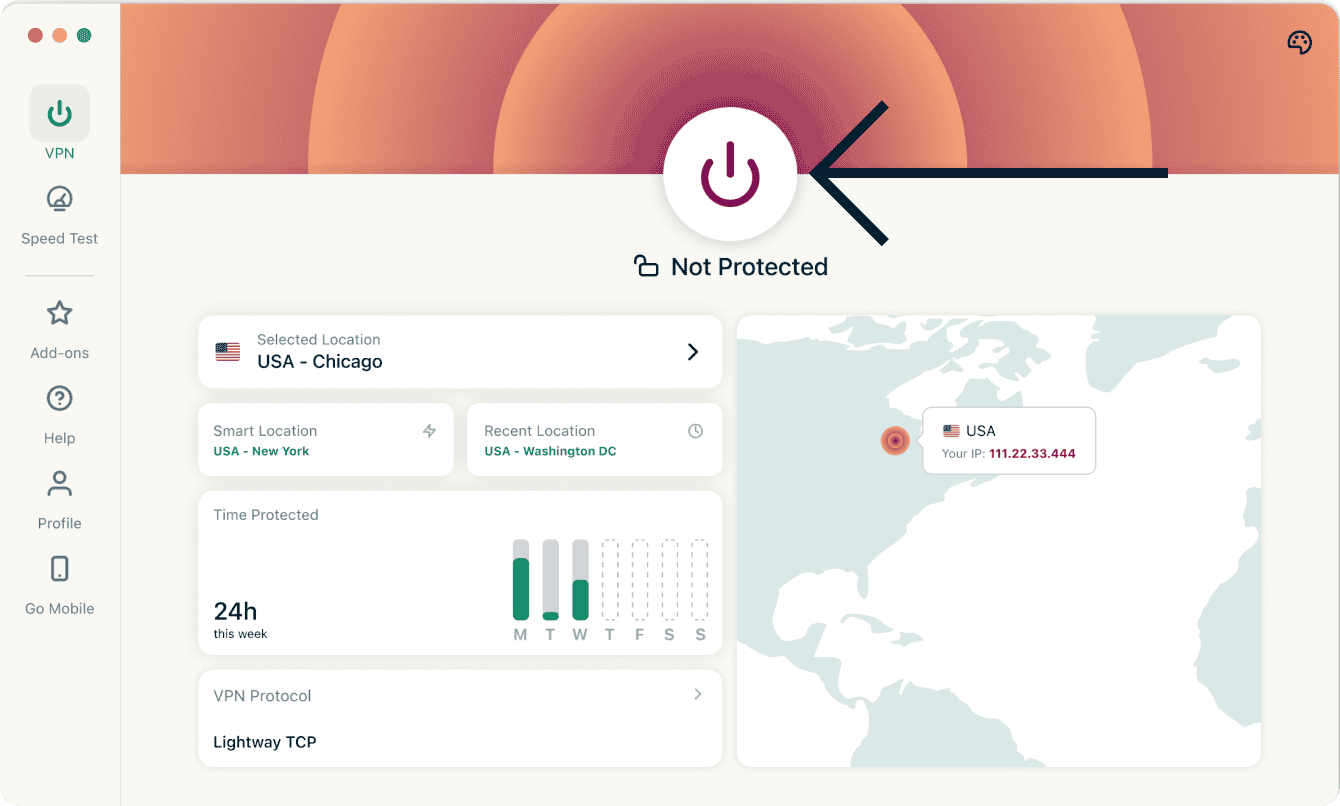

- Zodra in de app Beschermd wordt weergegeven, kun je veilig en zonder beperkingen internetten!
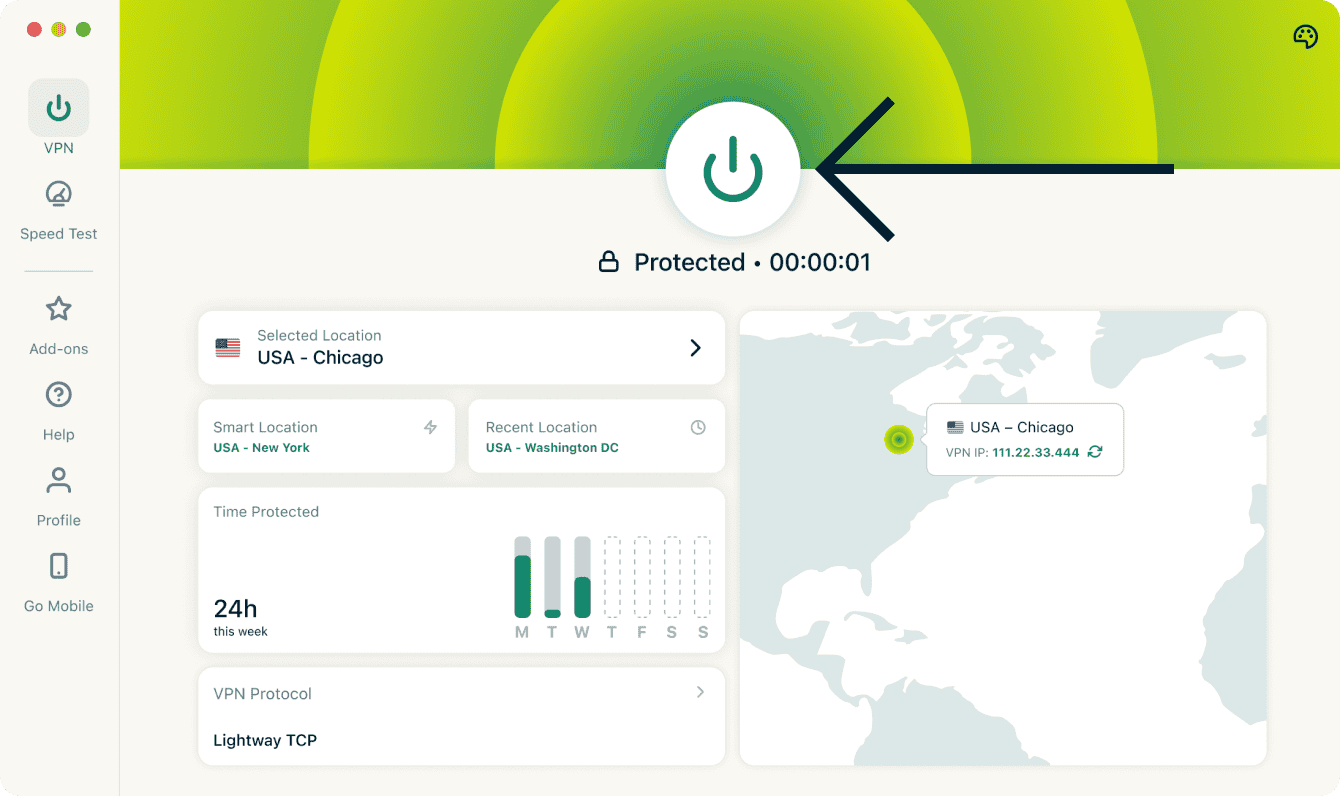

Let op: Het aantal apparaten dat je gelijktijdig met de VPN kunt verbinden, hangt af van het abonnement dat je tijdens het afrekenen hebt gekozen:
- Basic: 10 apparaten tegelijk.
- Advanced: 12 apparaten tegelijk.
- Pro: 14 apparaten tegelijk.
Hulp nodig? Neem voor onmiddellijke ondersteuning contact op met de helpdesk van ExpressVPN.
De verbinding met een VPN-serverlocatie verbreken
Zo verbreek je de verbinding met een VPN-serverlocatie:
- Klik op .
- Je weet dat de verbinding is verbroken wanneer er Niet beschermd op het scherm verschijnt.
Hulp nodig? Neem voor onmiddellijke ondersteuning contact op met de helpdesk van ExpressVPN.
Een andere VPN-serverlocatie kiezen
Zo kies je een andere VPN-serverlocatie:
- Klik naast Geselecteerde locatie op
 om de lijst met VPN-locaties te openen.
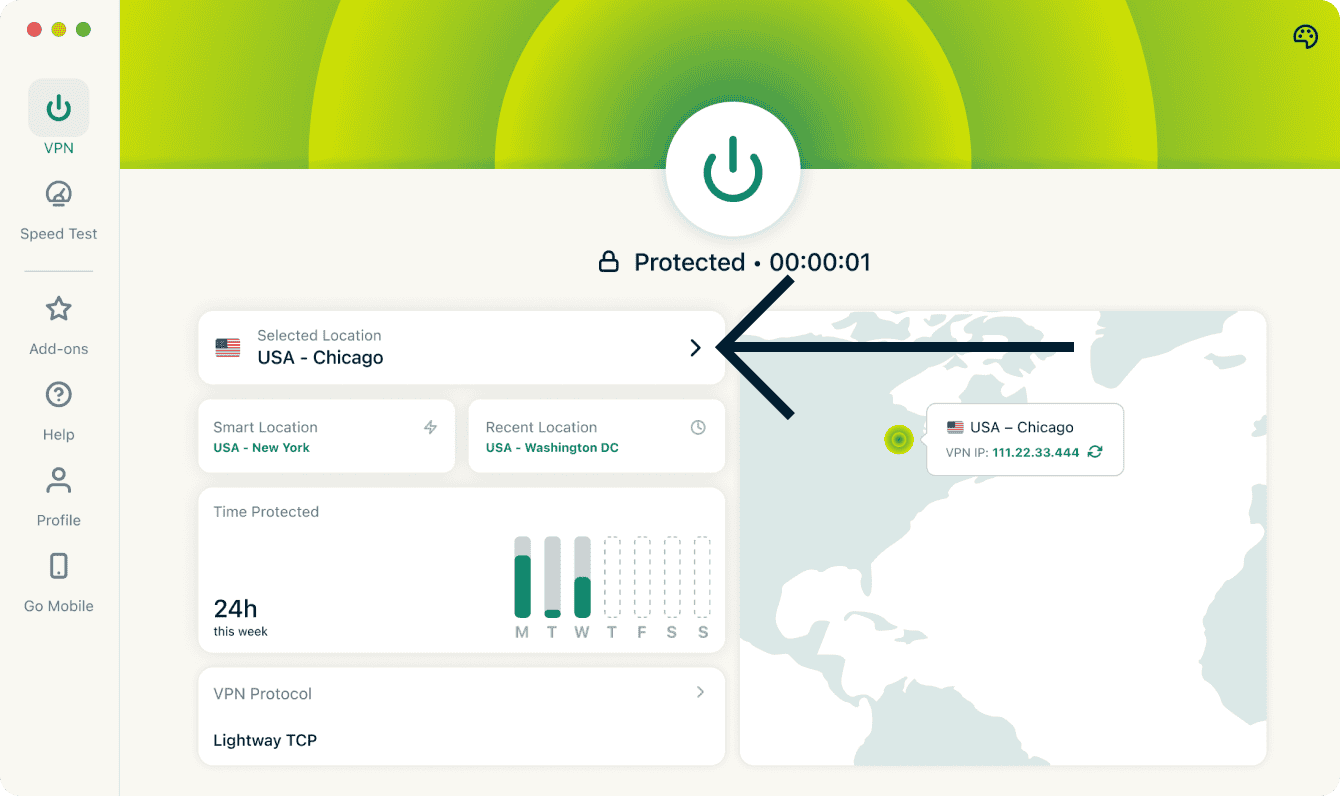
- Er verschijnt een lijst met serverlocaties. Scrol door de lijst of gebruik de zoekbalk om een specifieke locatie te vinden.
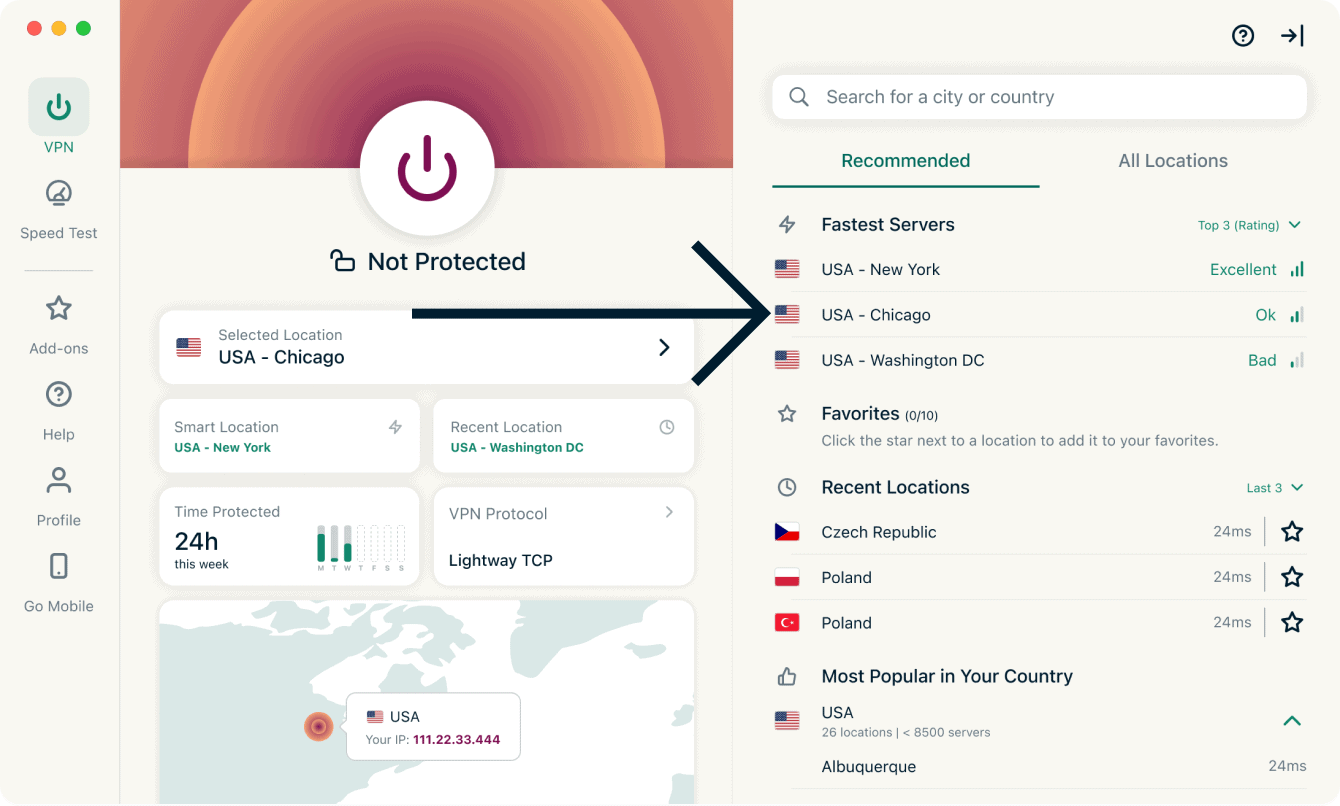
- Klik op de gewenste serverlocatie. ExpressVPN maakt automatisch verbinding met de geselecteerde locatie.
De lijst met VPN-locaties bevat twee tabbladen: Aanbevolen en Alle locaties.
Het tabblad Aanbevolen bevat vier onderdelen:
- Snelste servers: een lijst met maximaal vijf van de snelste servers op basis van je huidige locatie.
- Recente locaties: een lijst met maximaal vijf serverlocaties waarmee je onlangs verbinding hebt gemaakt.
- Favorieten: serverlocaties die je als favoriet hebt gemarkeerd. Je kunt maximaal 10 locaties toevoegen.
- Meest populair in jouw land: serverlocaties die het vaakst worden gebruikt door andere ExpressVPN-gebruikers in jouw land.
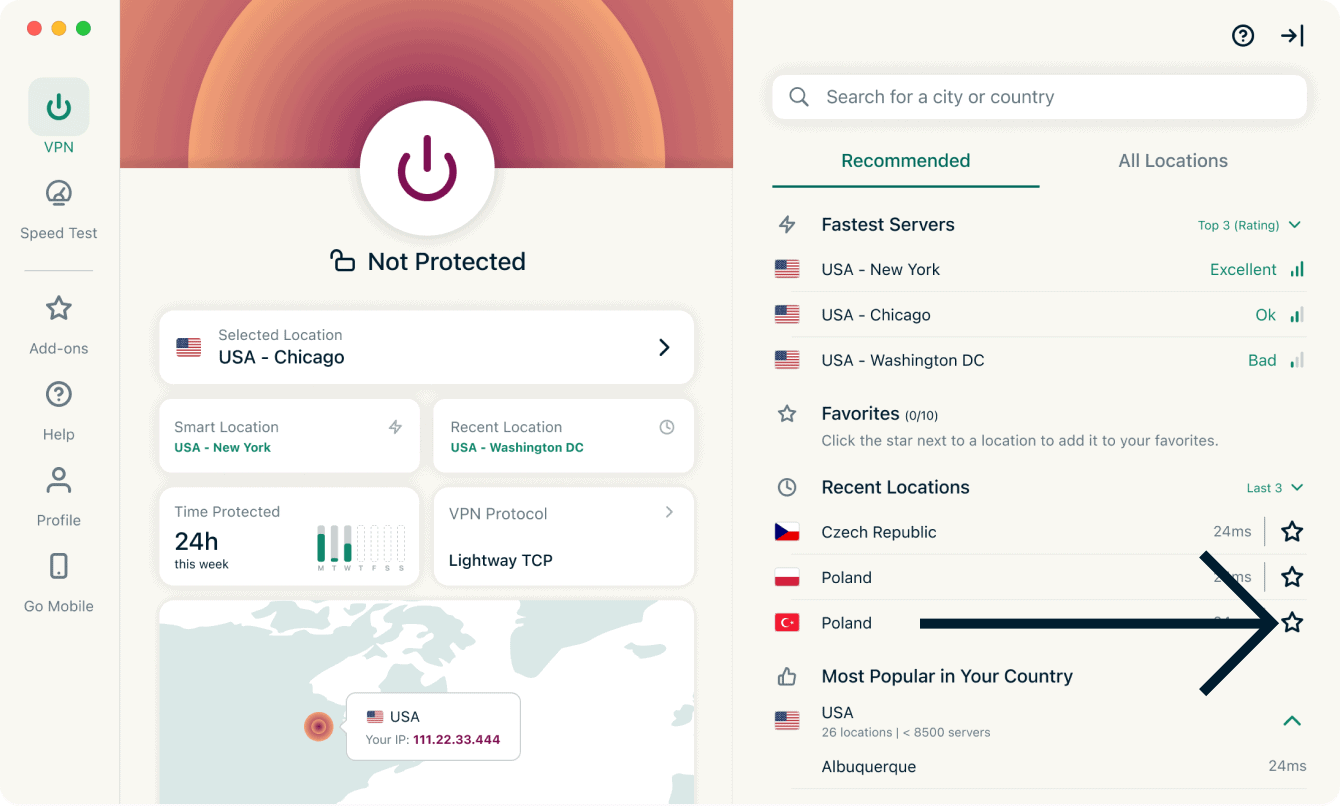
Zo voeg je locaties toe aan je favorieten
Wil je een serverlocatie toevoegen aan je favorieten? Klik dan op  naast de naam van de server.
Het tabblad Alle locaties toont alle VPN-serverlocaties, ingedeeld per regio. Je kunt de lijsten uitklappen en inklappen door op  te klikken.
Je kunt de locaties sorteren op Naam of op het aantal Endpoints.
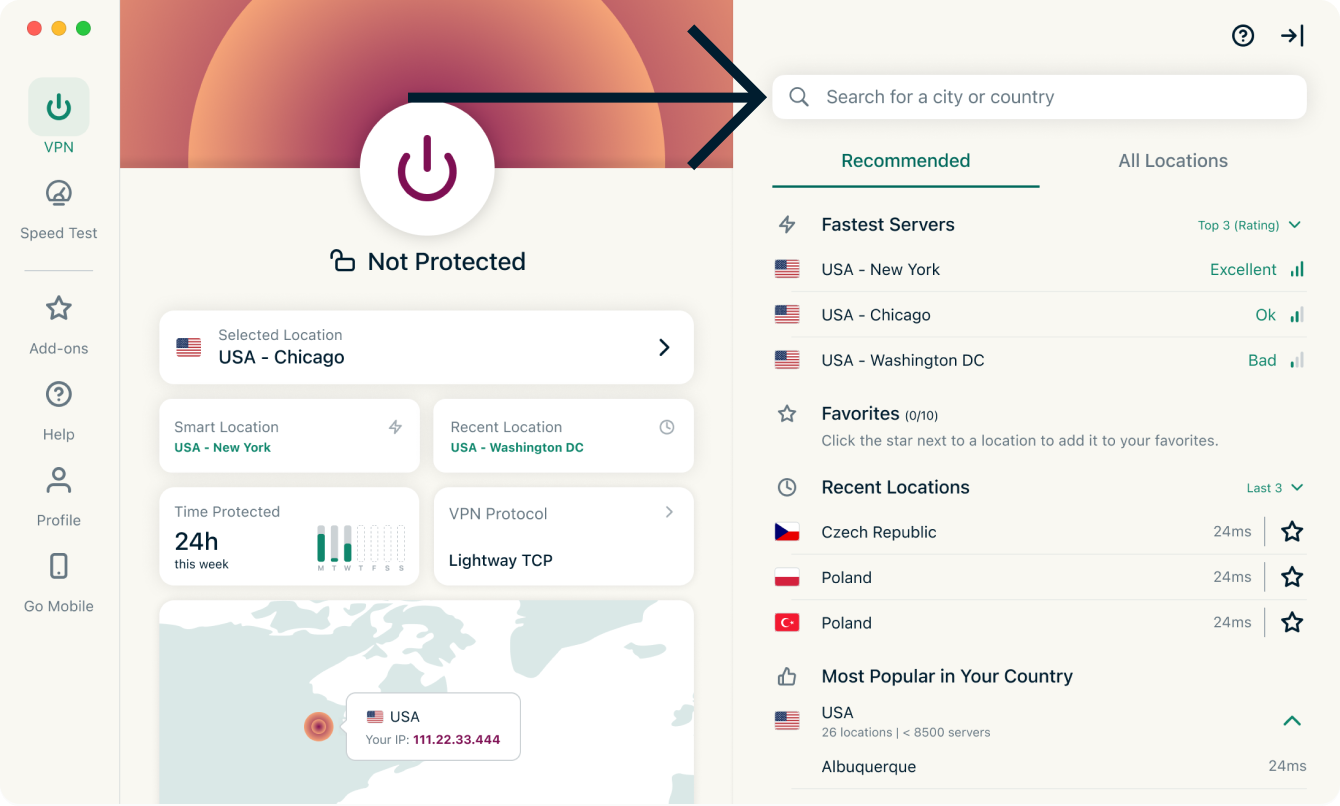
Je kunt ook de zoekbalk gebruiken om een specifieke serverlocatie te vinden. Typ de naam van de gewenste locatie in de zoekbalk en klik vervolgens op de locatie in de zoekresultaten om verbinding te maken.
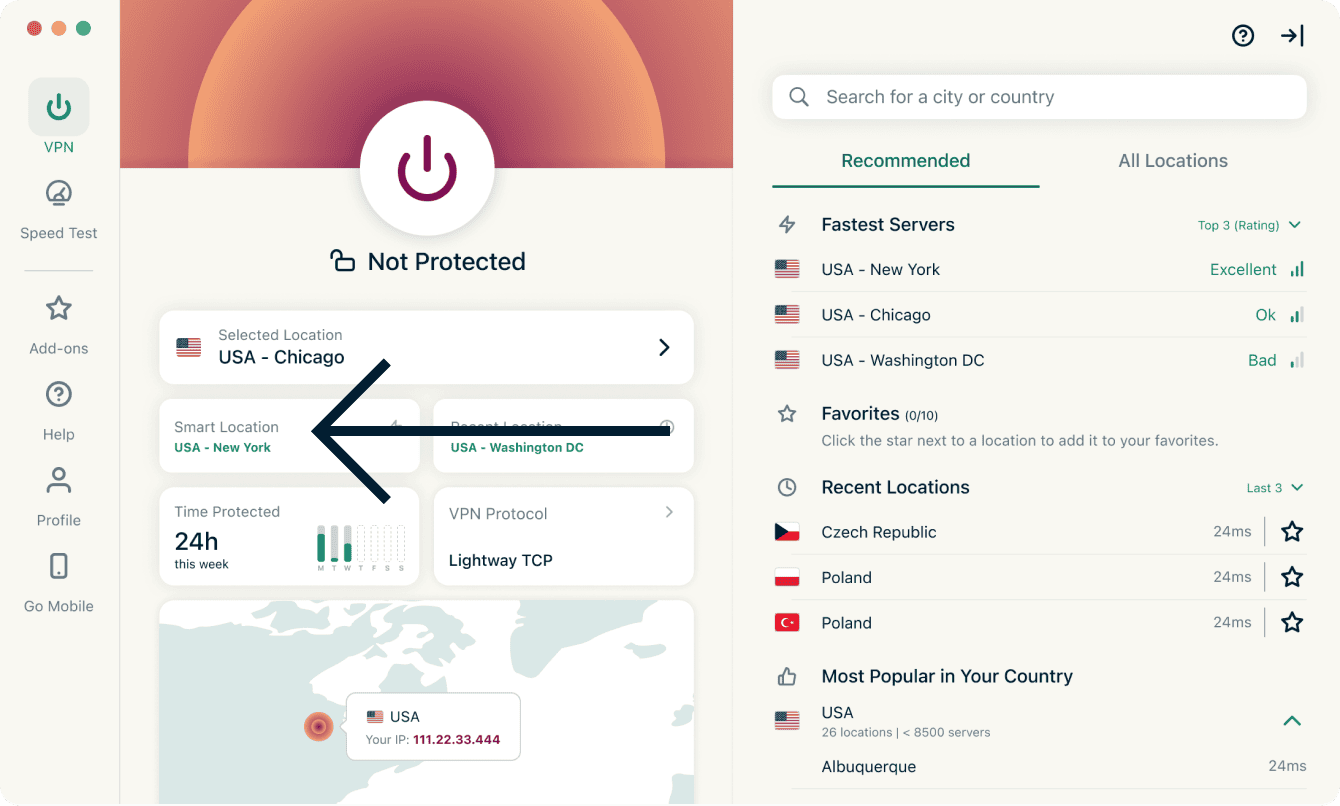
Heb je de verbinding met een geselecteerde serverlocatie verbroken? Dan kun je terugkeren naar Smart Location (de aanbevolen locatie voor optimale prestaties) door op Smart Location te klikken.
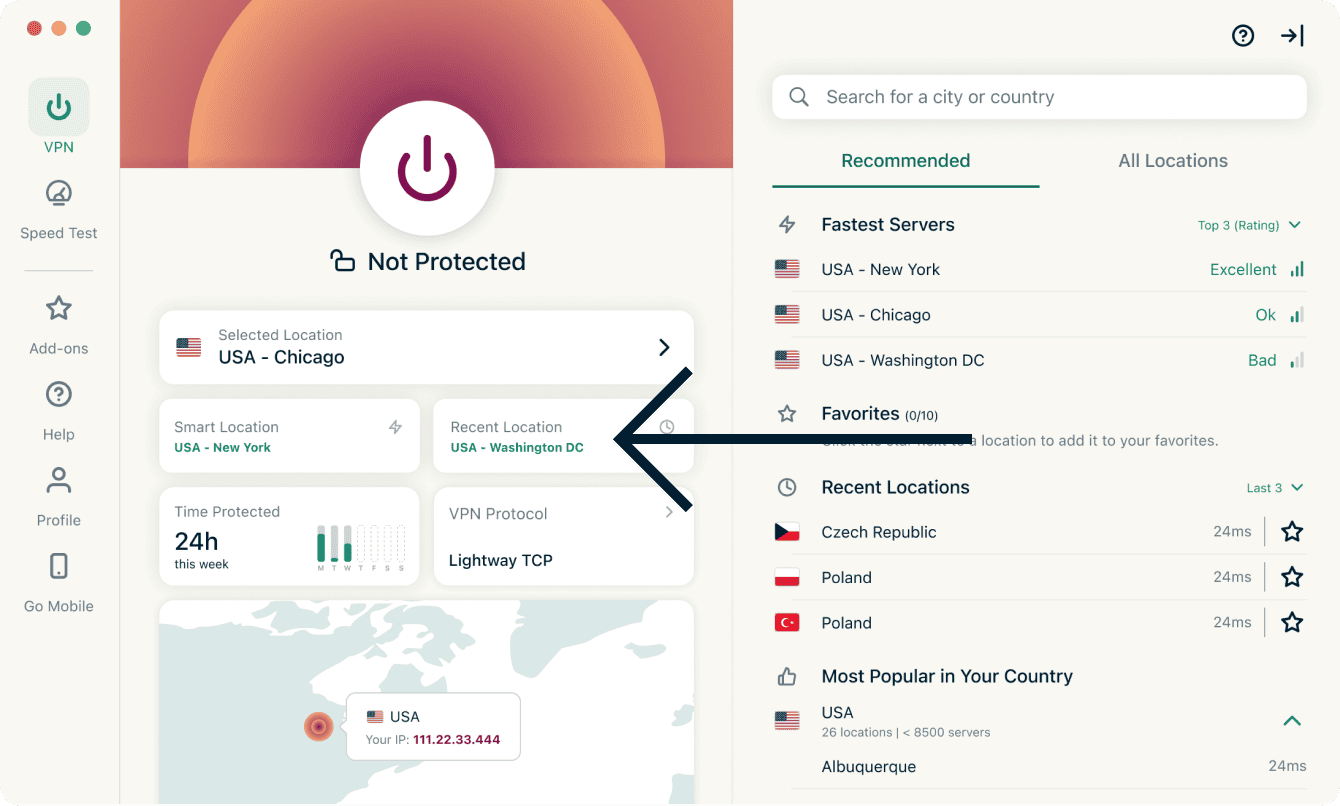
Je kunt ook opnieuw verbinding maken met de serverlocatie waarmee je het meest recent verbonden was door op Recente locatie te klikken.
Hulp nodig? Neem voor onmiddellijke ondersteuning contact op met de helpdesk van ExpressVPN.
Overschakelen naar een ander VPN-protocol
Protocollen zijn de methoden waarmee je apparaat verbindt met een ExpressVPN-server. Voor de beste ervaring raadt ExpressVPN je aan je protocol in te stellen op Automatisch. Dit is standaard geselecteerd en kiest automatisch het protocol dat het meest geschikt is voor jouw netwerk.
In sommige gevallen, bijvoorbeeld wanneer support dit adviseert, kan het overschakelen naar een ander protocol zorgen voor hogere verbindingssnelheden.
Om van protocol te veranderen:
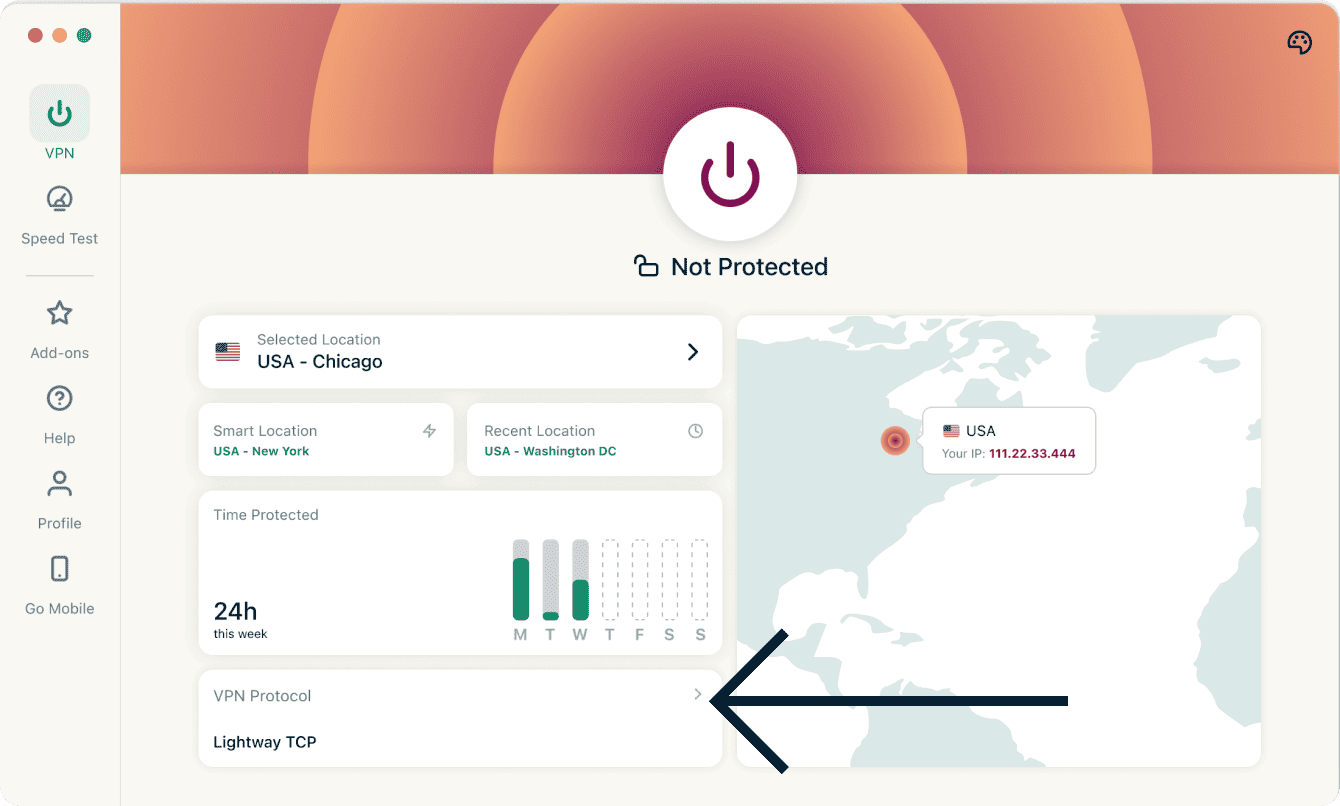
- Ga naar het tabblad VPN en klik op VPN-protocol.
- Selecteer het protocol dat je wilt gebruiken.
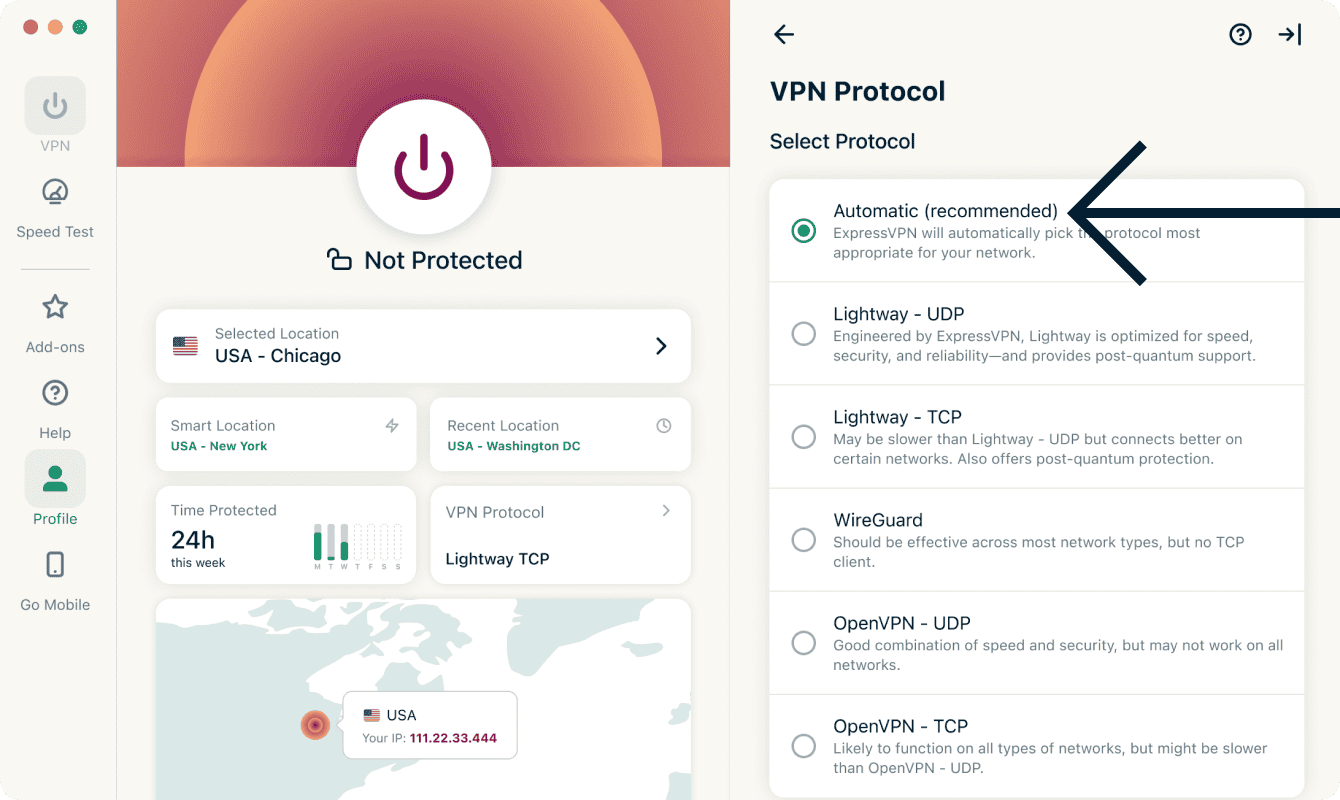

Kies je een ander protocol dan Automatisch, dan verschijnt er een pop-up waarin om bevestiging wordt gevraagd. Klik op Toch wijzigen om door te gaan.
Let op: Wanneer de functies voor Geavanceerde bescherming zijn ingeschakeld, zijn alleen de protocollen Automatisch en Lightway beschikbaar.
Lees hier meer over het gebruik van geavanceerde opties voor Lightway, het VPN-protocol dat ExpressVPN volledig zelf heeft ontwikkeld.
Hulp nodig? Neem voor onmiddellijke ondersteuning contact op met de helpdesk van ExpressVPN.
Lightway Turbo
Lightway Turbo is een verbeterde versie van het Lightway-protocol die zorgt voor extreem hoge upload- en downloadsnelheden wanneer je met de VPN bent verbonden.
Deze functie is momenteel beschikbaar in de ExpressVPN-app voor Windows als je Lightway UDP of het protocol Automatisch gebruikt.
Lightway Turbo is standaard ingeschakeld. Zo wijzig je de instellingen voor Lightway Turbo:
- Klik op VPN-protocol in het tabblad VPN.
- Klik op Lightway Turbo inschakelen om het in of uit te schakelen.


Zodra Lightway Turbo is ingeschakeld, kun je kiezen tussen een enkele tunnel of een dubbele tunnel. De optie met dubbele tunnel biedt een snellere verbinding, maar sommige websites, apps en games werken mogelijk niet correct.
Om te kiezen tussen een enkele of dubbele tunnel, klik je op het uitklapmenu en selecteer je Enkele tunnel of Dubbele tunnel.

Hulp nodig? Neem contact op met ExpressVPN Support voor directe ondersteuning.
Reclame, trackers en kwaadwillende websites blokkeren
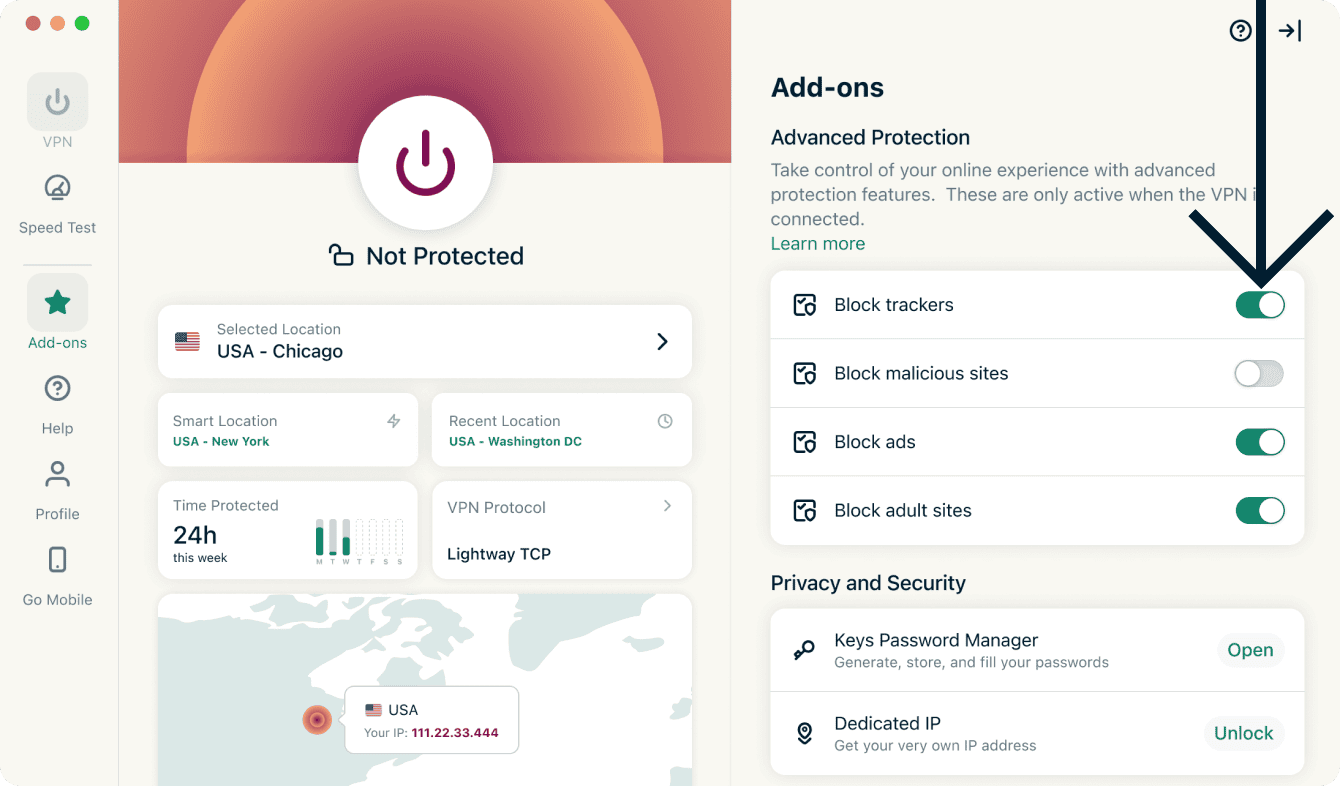
Personaliseer je online beleving en beslis zelf wat bedrijven over je weten. Je kunt in de ExpressVPN-app reclame, trackers, kwaadwillende websites en content voor volwassenen blokkeren met slechts een paar klikken.
Veel van de apps en websites die je bezoekt houden je activiteiten bij en delen die met andere bedrijven, ook met trackers, scammers en malware-websites. Deze informatie wordt gebruikt om je meer gerichte reclame en content te sturen, meestal zonder dat je het weet of toestemming hebt gegeven.
Onze geavanceerde beschermingsfuncties beletten alle apps en websites die je op je apparaat bezoekt, om te communiceren met andere bedrijven die in onze open-source zwarte lijst staan.
Geavanceerde functies staat standaard uitgeschakeld. Om in te schakelen:
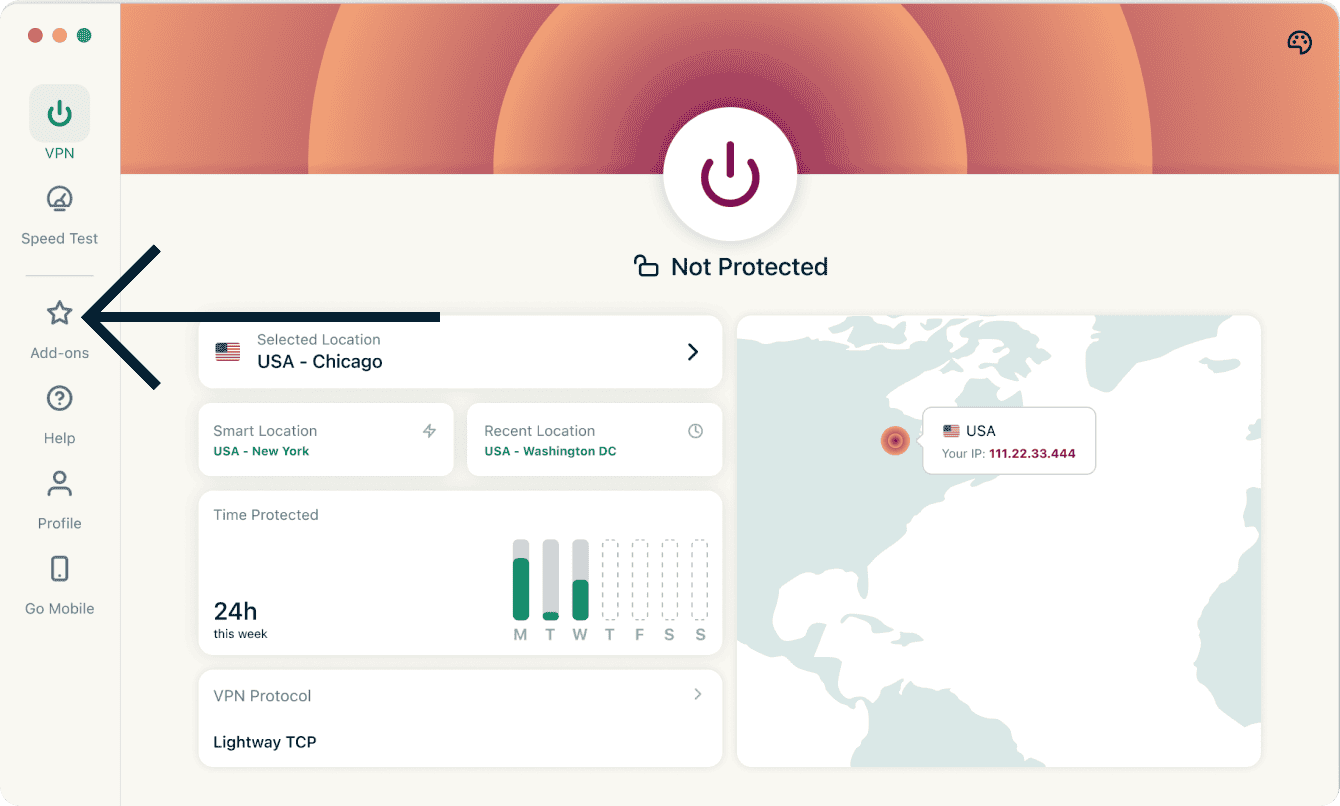
- Ga naar het tabblad Add-ons.
- Schakel onder Geavanceerde bescherming de gewenste functies in of uit.

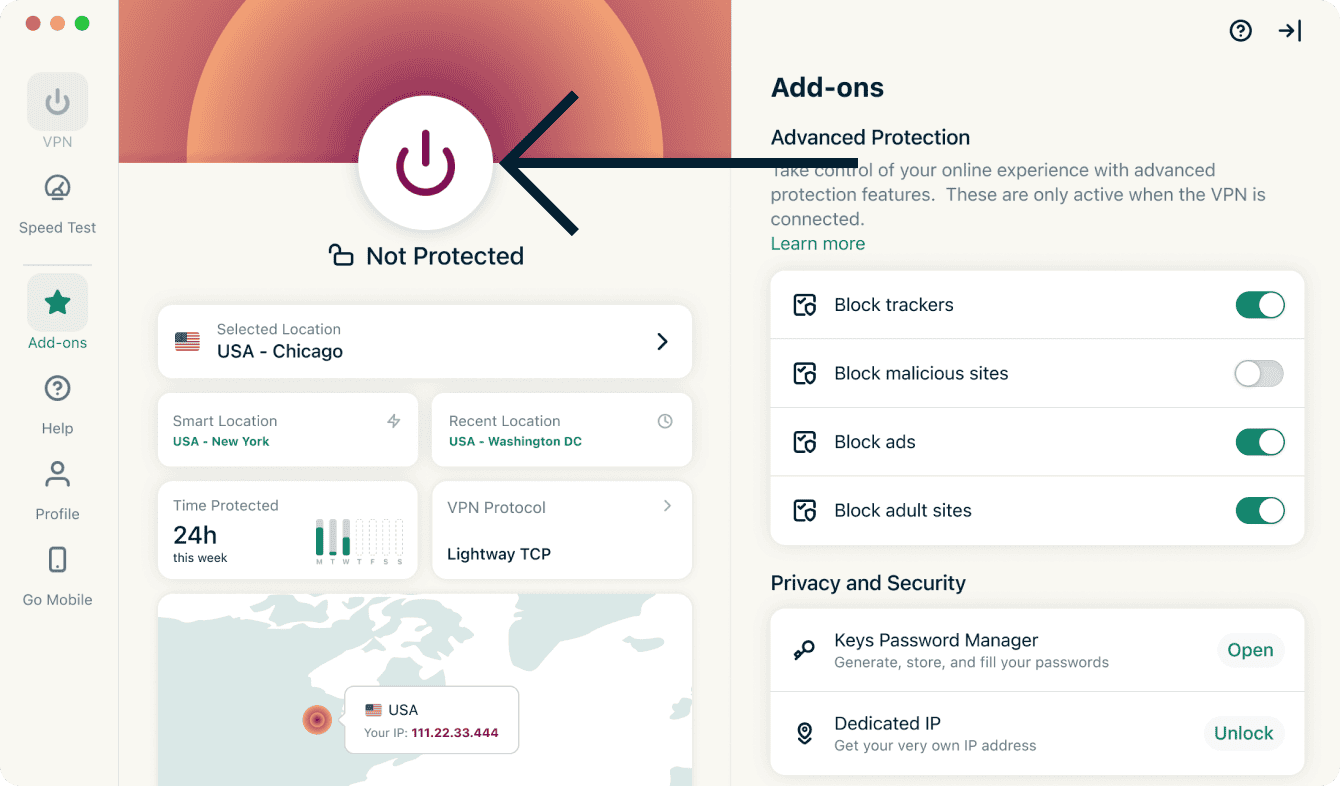
- Maak opnieuw verbinding met de VPN om de wijzigingen toe te passen.
Meer lezen over de geavanceerde beschermingsfuncties van ExpressVPN.
Hulp nodig? Neem voor onmiddellijke ondersteuning contact op met de helpdesk van ExpressVPN.
Snelheidstest uitvoeren
In de ExpressVPN-app kun je een ingebouwde snelheidstest uitvoeren. Hiermee vergelijk je de snelheid van je huidige VPN-locatie met de snelheid van je internetprovider (ISP).
Zo voer je een snelheidstest uit:
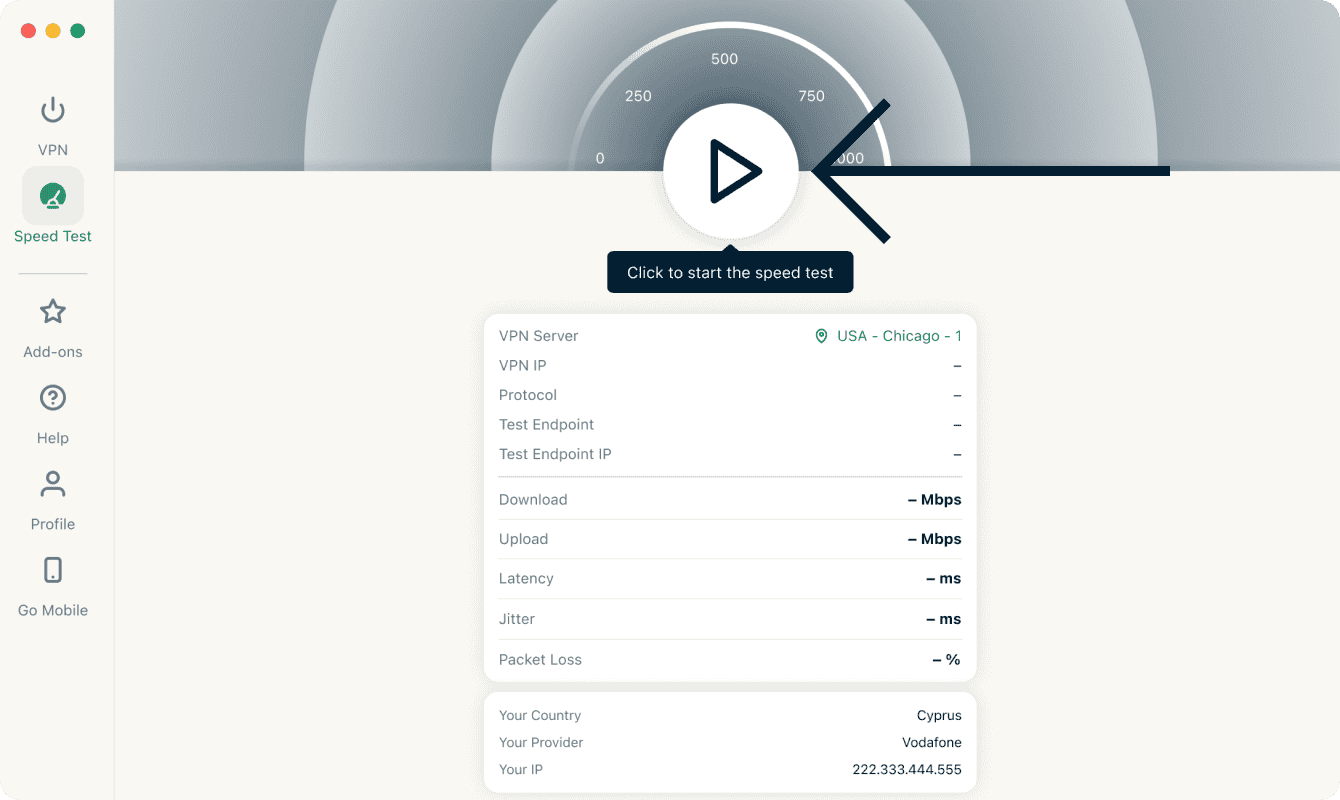
- Ga naar het tabblad Snelheidstest.
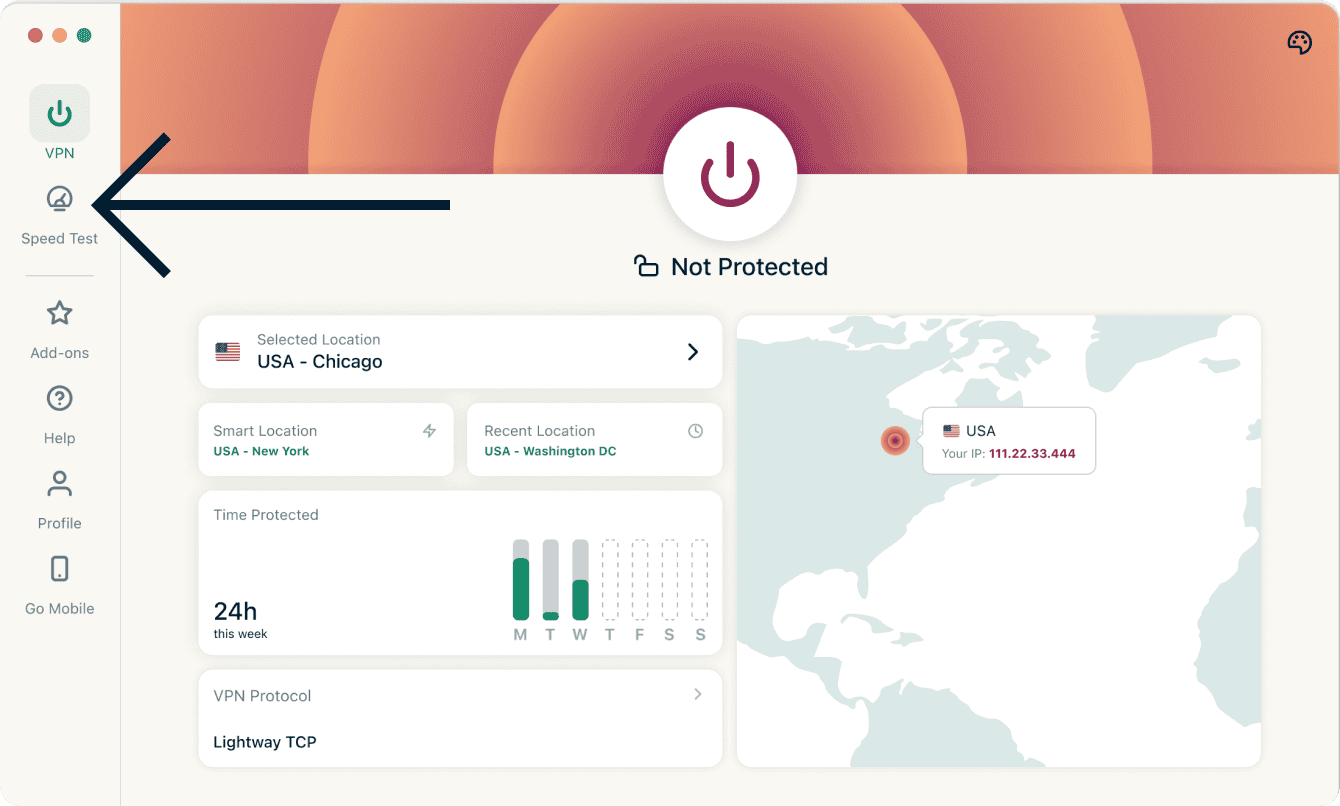
- Klik op Play om de test te starten. Na enkele minuten ontvang je de resultaten.
Hier vind je meer informatie over de snelheidstest van ExpressVPN.
Hulp nodig? Neem contact op met ExpressVPN Support voor directe ondersteuning.
ExpressVPN starten en verbinden bij het opstarten
Je kunt instellen of ExpressVPN automatisch moet verbinden nadat de computer is opgestart.
Zo configureer je deze instellingen:
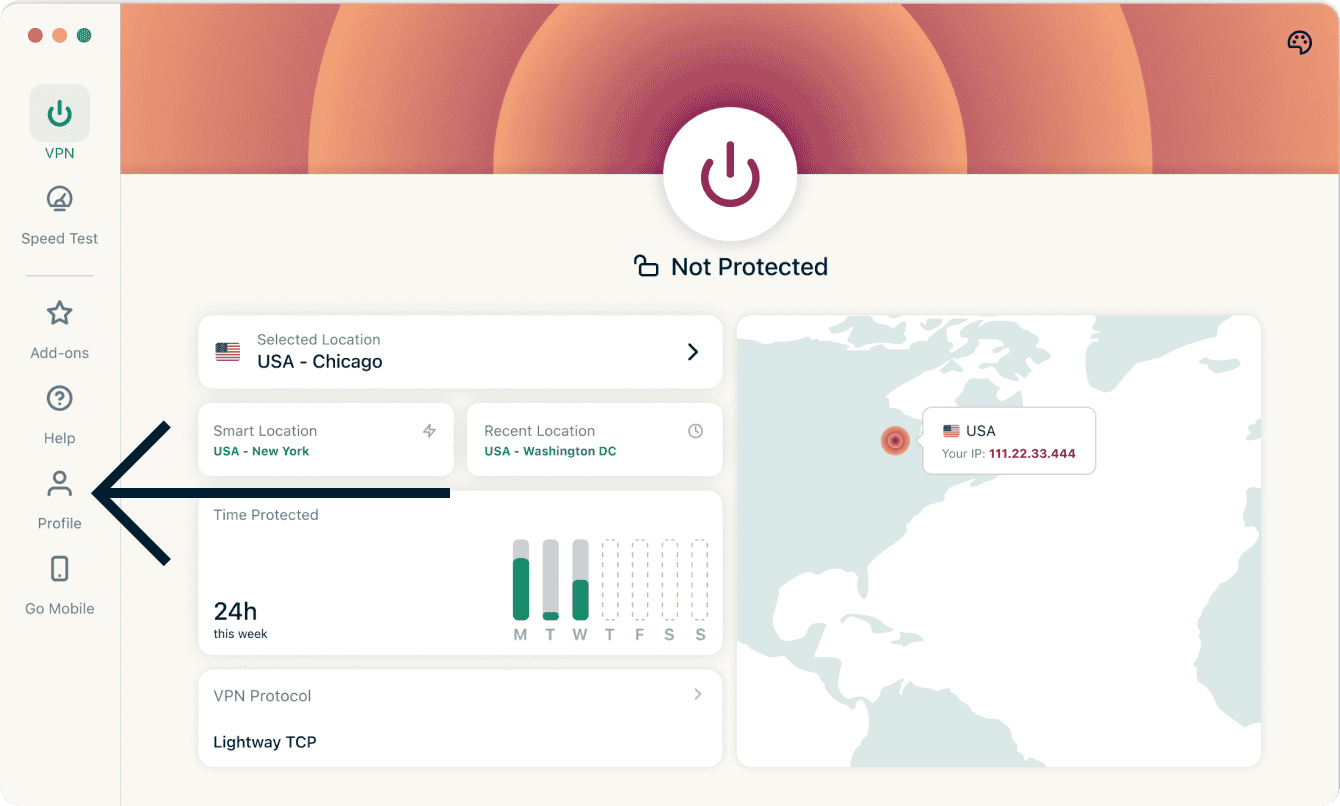
- Ga naar het tabblad Profiel.
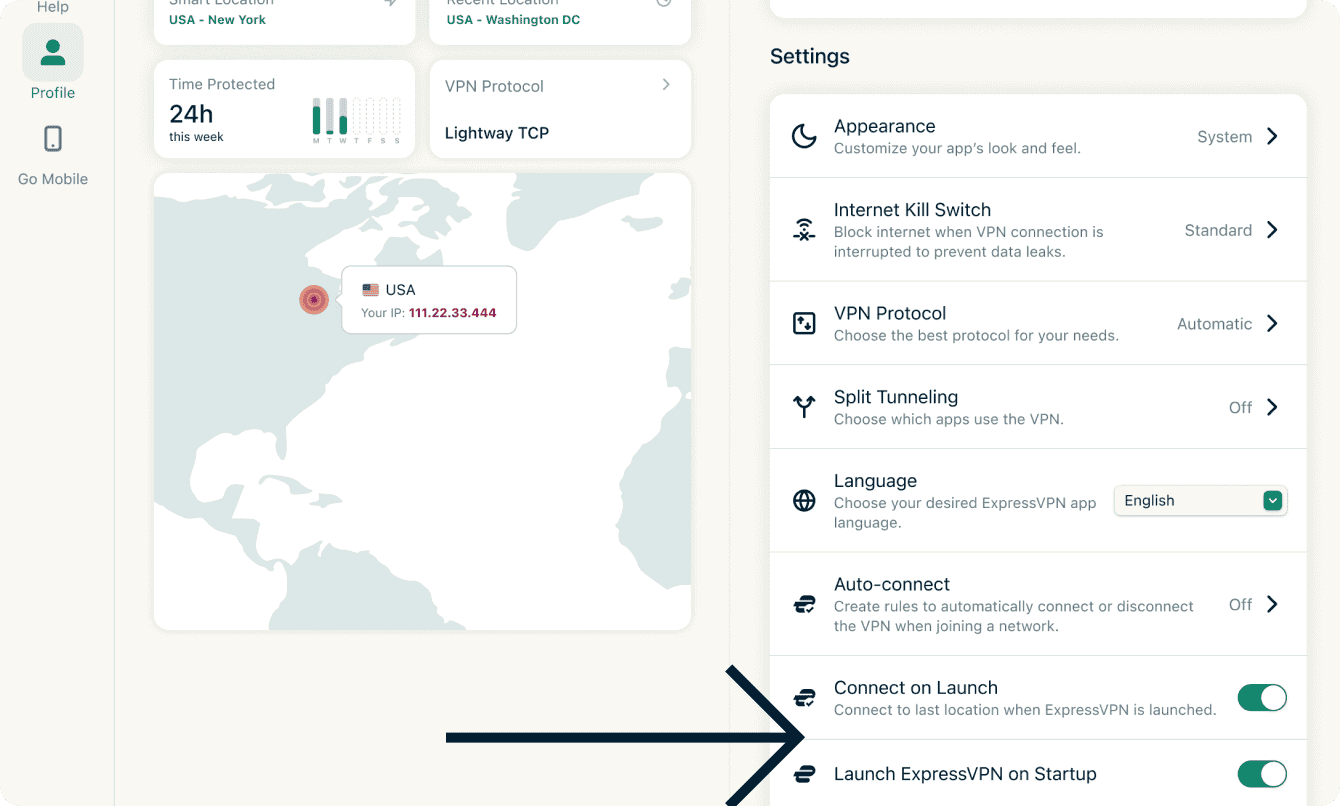
- Schakel onder Instellingen de opties ExpressVPN starten bij opstarten en Verbinden bij starten in. Mogelijk moet je omlaag scrollen om deze opties te zien.
Uitschakelen doe je als volgt:
- Klik op Profiel.
- Schakel onder Instellingen de opties ExpressVPN starten bij opstarten en Verbinden bij starten uit.
Je kunt ExpressVPN ook instellen om te verbinden met de laatste locatie waarmee je verbonden was toen je de app startte.
Hulp nodig? Neem voor onmiddellijke ondersteuning contact op met de helpdesk van ExpressVPN.
Split-tunneling gebruiken
Met split tunneling bepaal je welke apps de VPN gebruiken wanneer je bent verbonden met ExpressVPN.
Zo wijzig je de instellingen voor split tunneling:
- Ga naar het tabblad Profiel.
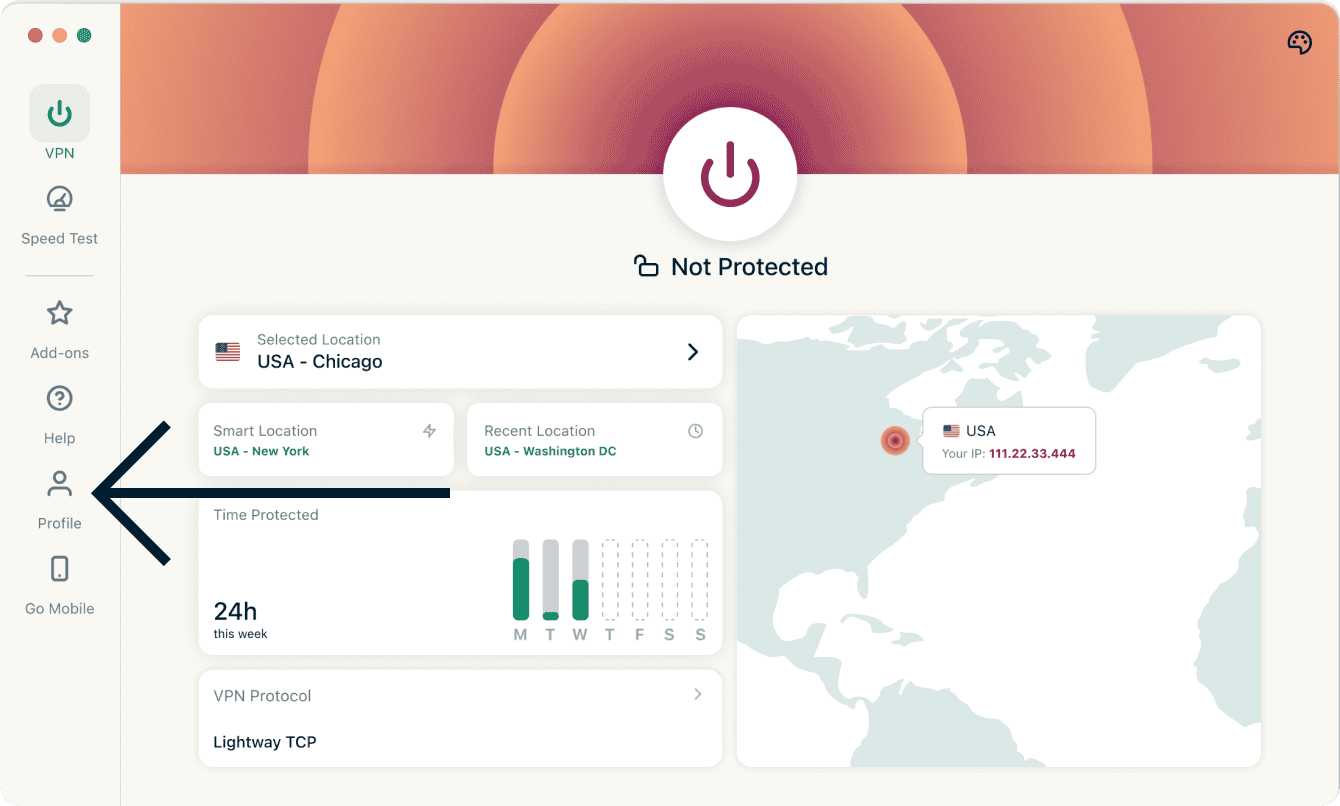
- Klik op Split tunneling.
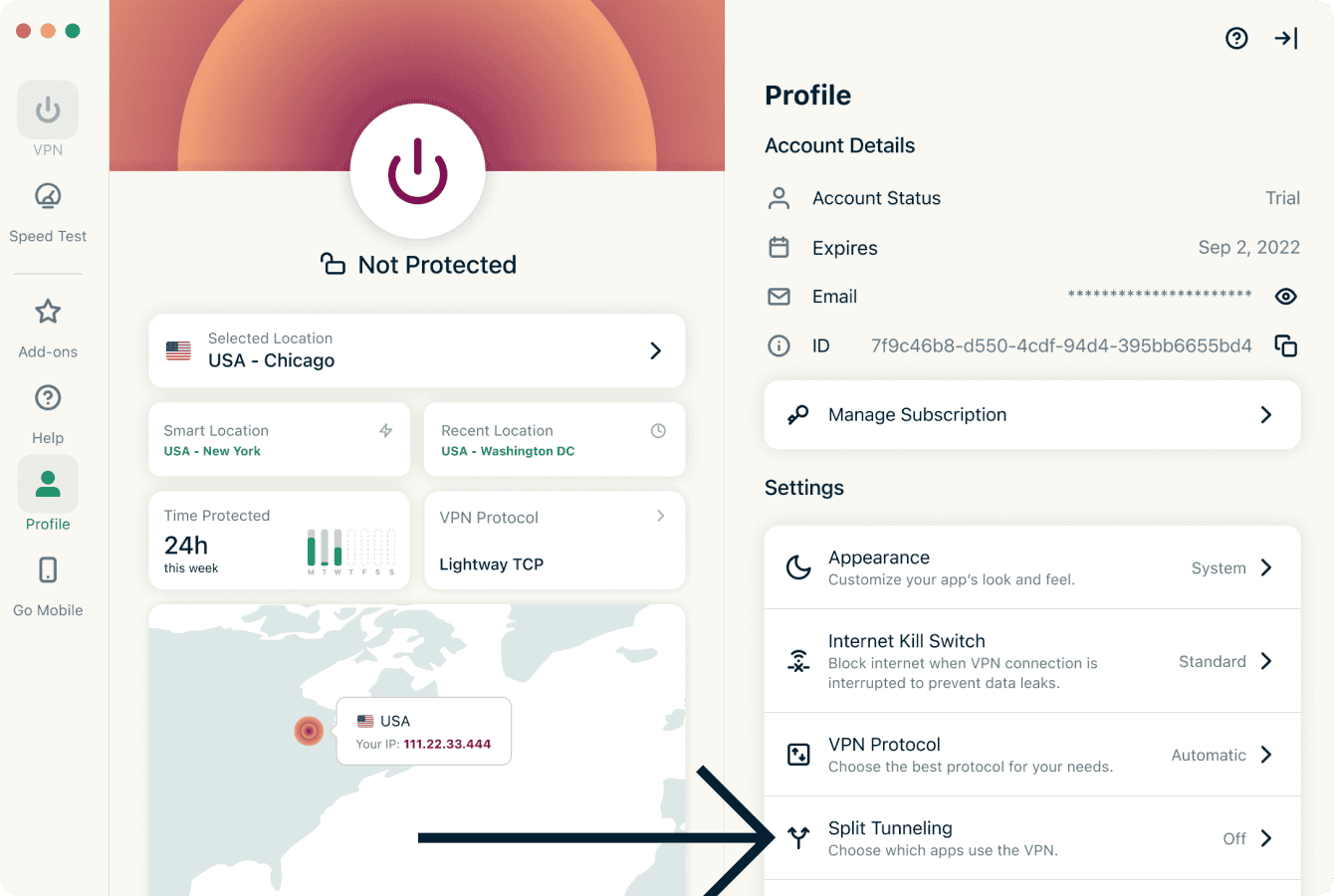

- Schakel Split tunneling inschakelen in.
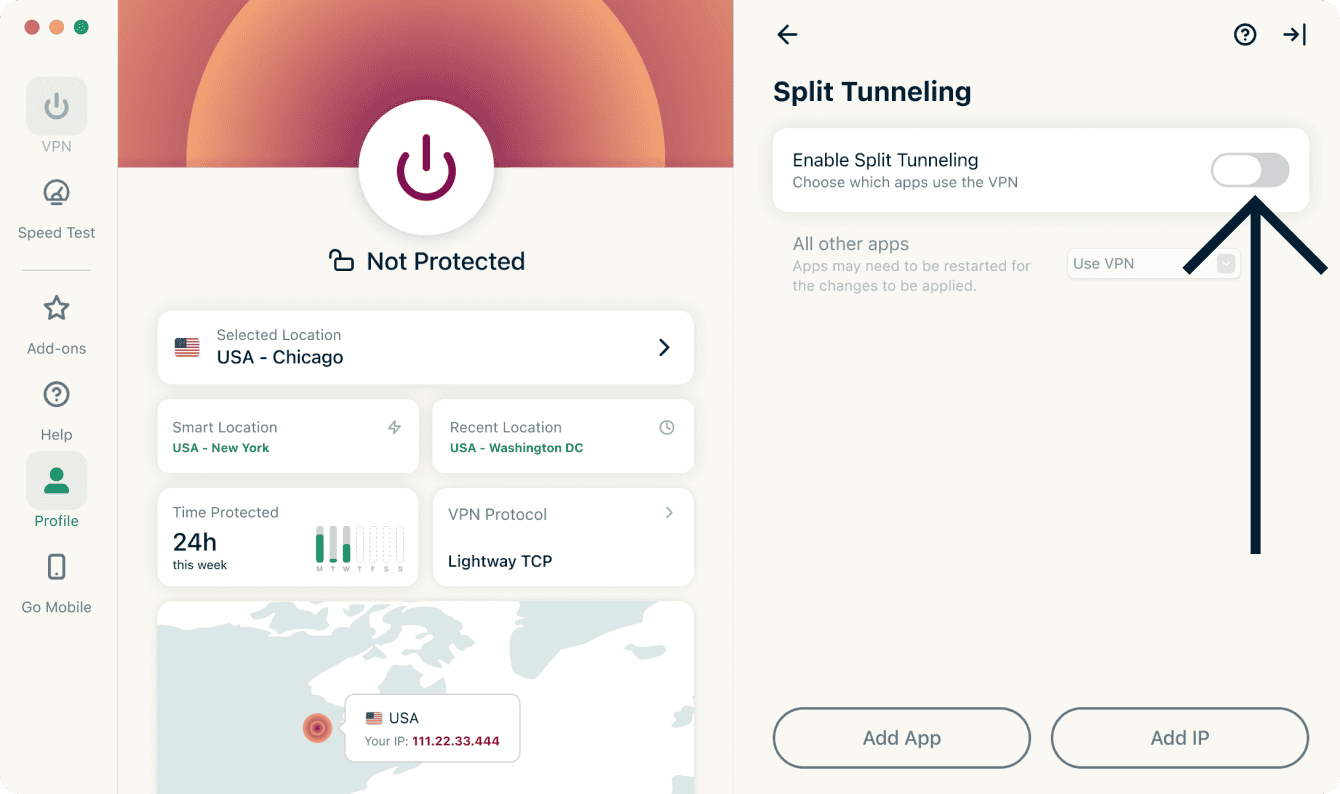

Daar kun je verschillende opties voor split tunneling selecteren. Lees hieronder meer over elke instelling:
Lees hier meer over de functie Split tunneling.
Hulp nodig? Neem voor onmiddellijke ondersteuning contact op met de helpdesk van ExpressVPN.
De Internet kill switch gebruiken
De internet kill switch is de kill switch van ExpressVPN. Als je VPN-verbinding onverwacht wordt verbroken, blokkeert de internet kill switch al het internetverkeer zodat je gegevens beschermd blijven. Deze functie is standaard ingeschakeld.
Zo schakel je de functie uit of opnieuw in:
- Ga naar het tabblad Profiel.
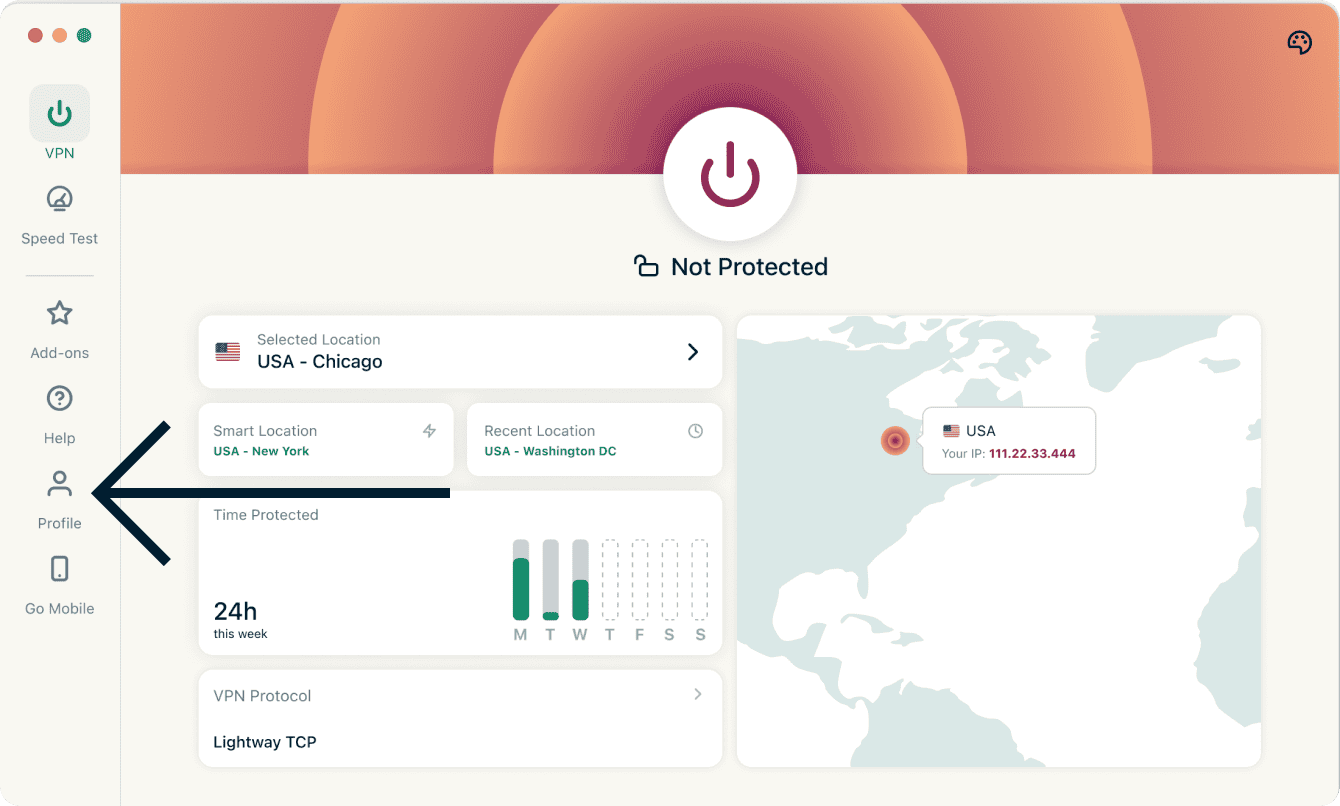
- Klik onder Instellingen op Internet Kill Switch.
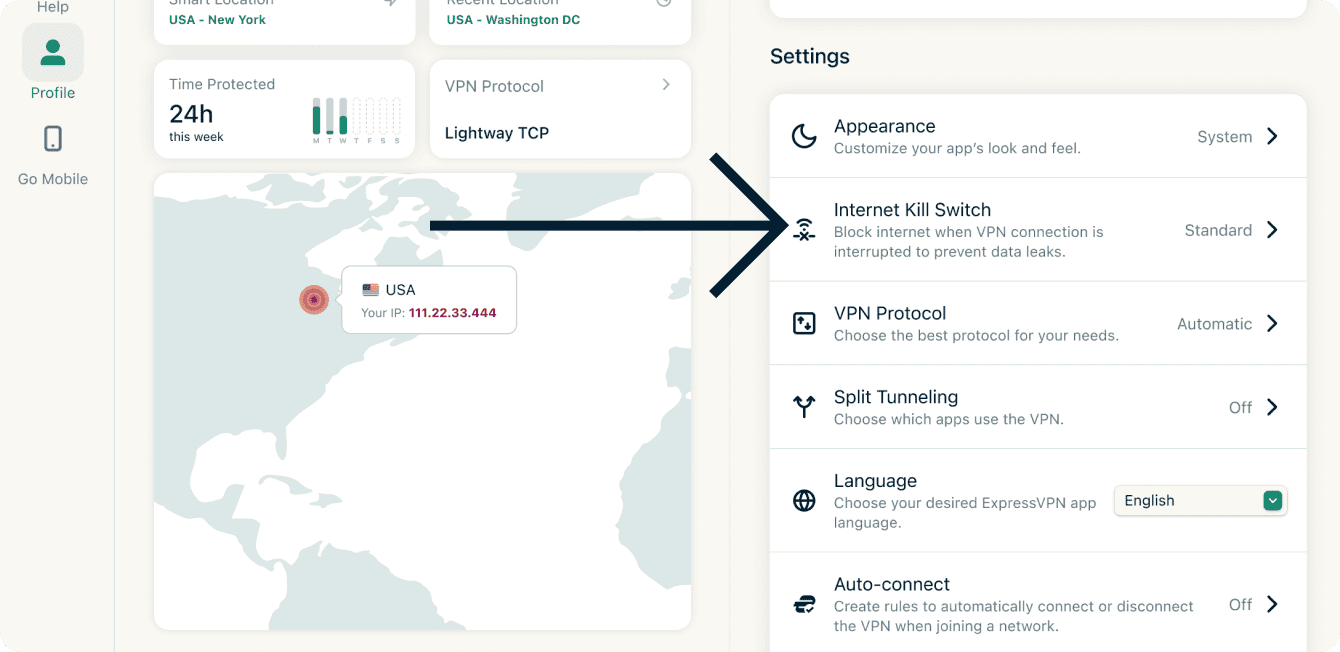

- Klik op Inschakelen wanneer verbonden.
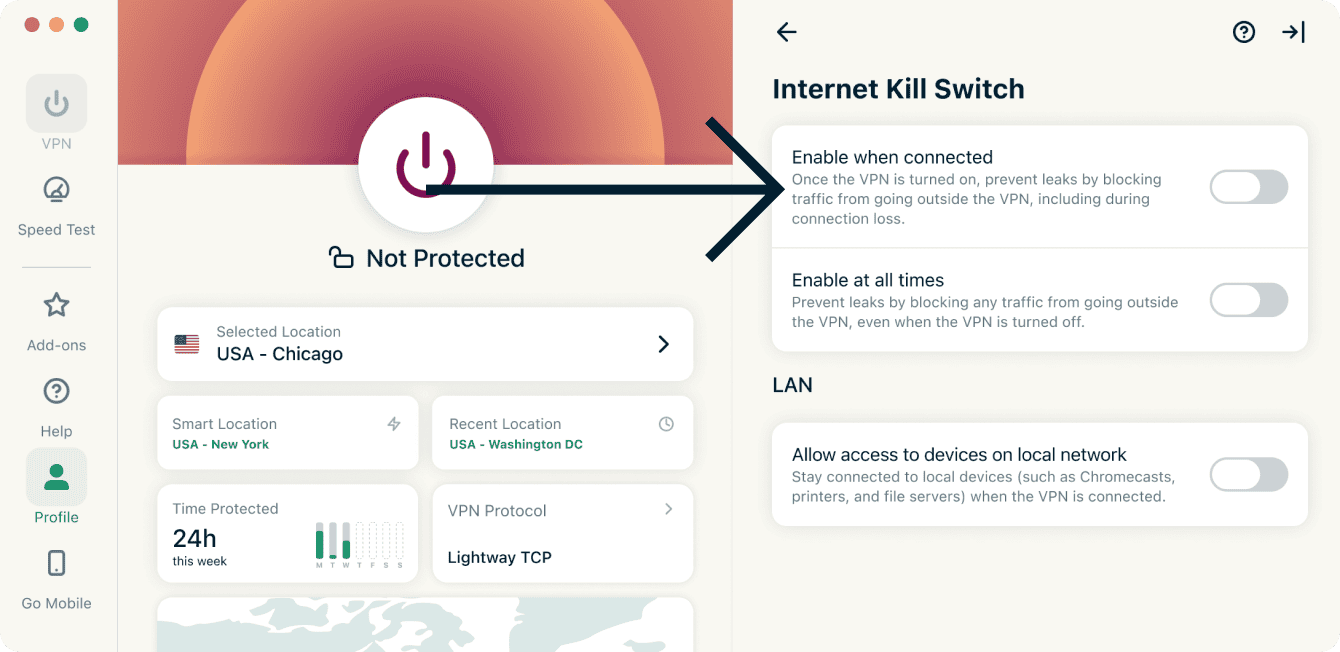
De ExpressVPN-app voor macOS bevat ook een geavanceerde kill switch: de Advanced Internet Kill Switch. Wanneer deze is ingeschakeld, voorkomt deze functie dat er gegevenslekken optreden, zelfs wanneer de VPN is uitgeschakeld. Al het internetverkeer wordt geblokkeerd zolang de VPN niet actief is.
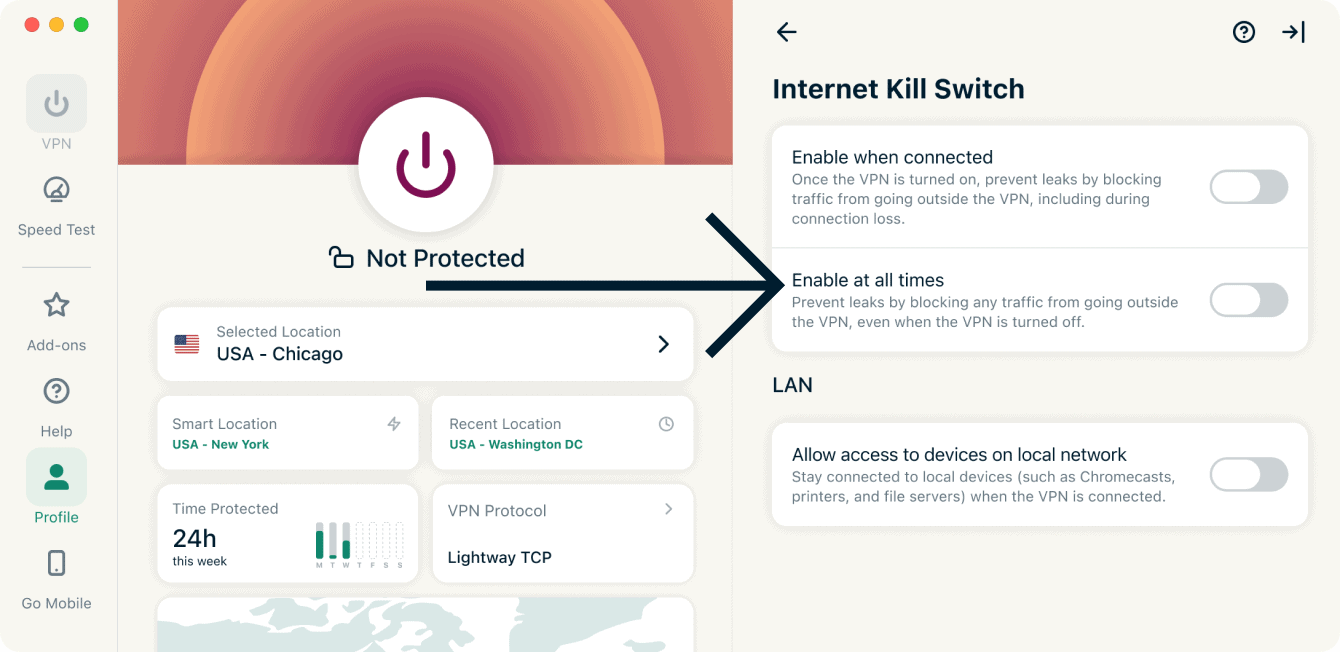
In de app wordt deze geavanceerde functie weergegeven met de schakelaar Altijd inschakelen:
- Ingeschakeld: Al het internetverkeer wordt geblokkeerd tenzij je verbonden bent met de VPN. Dit biedt een extra beveiligingslaag om je gegevens te beschermen.
- Uitgeschakeld: De kill switch werkt standaard en blokkeert alleen internetverkeer als een actieve VPN-verbinding onverwacht wordt verbroken.
Zo schakel je de Advanced Internet Kill Switch in of uit:
- Ga naar het tabblad Profiel.
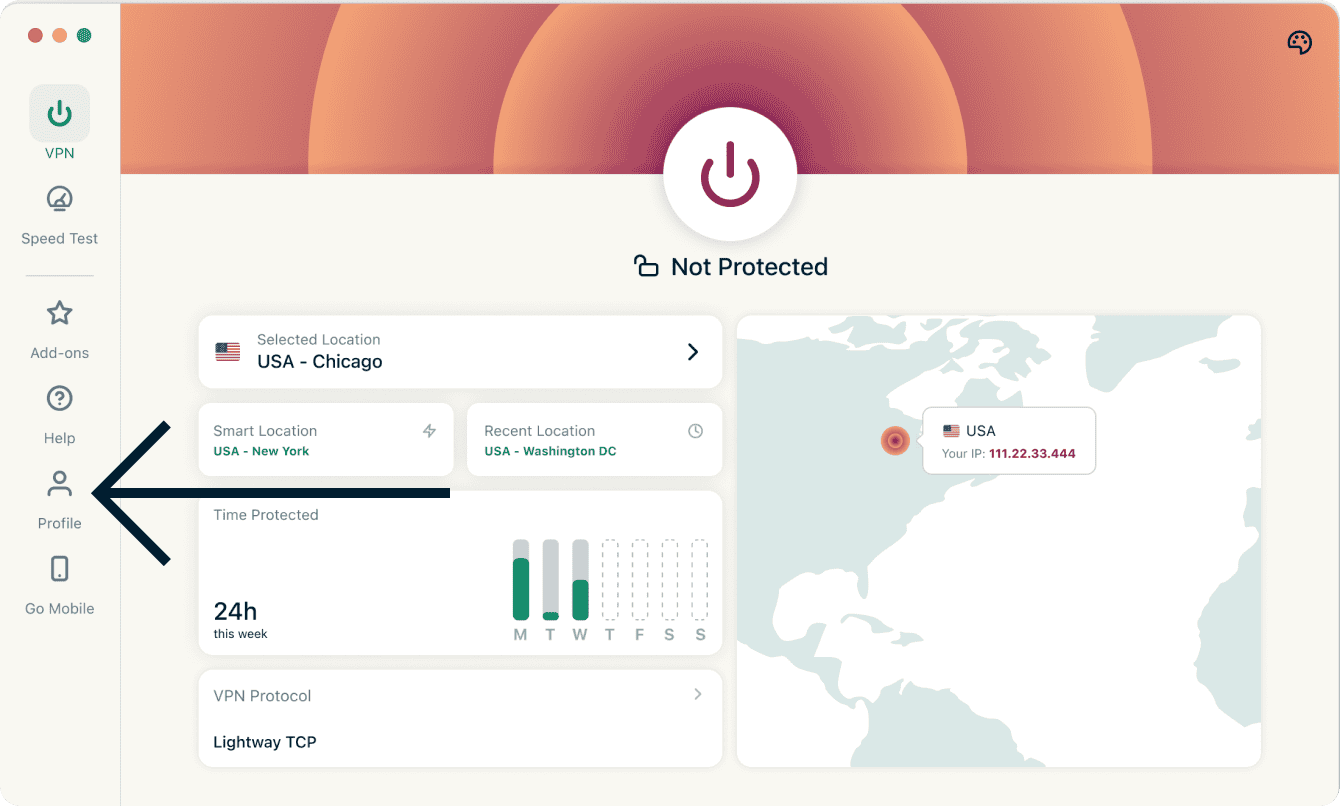
- Klik onder Instellingen op Internet Kill Switch.
- Gebruik de optie Altijd inschakelen om de functie aan of uit te zetten.
Hulp nodig? Neem contact op met ExpressVPN Support voor directe ondersteuning.
Automatisch verbinden instellen
Je kunt de ExpressVPN-app zo instellen dat deze bij het opstarten automatisch verbinding maakt met de laatst gebruikte locatie. Daarnaast kun je automatiseringsregels instellen voor verschillende netwerktypen.
Zo schakel je automatisch verbinden in:
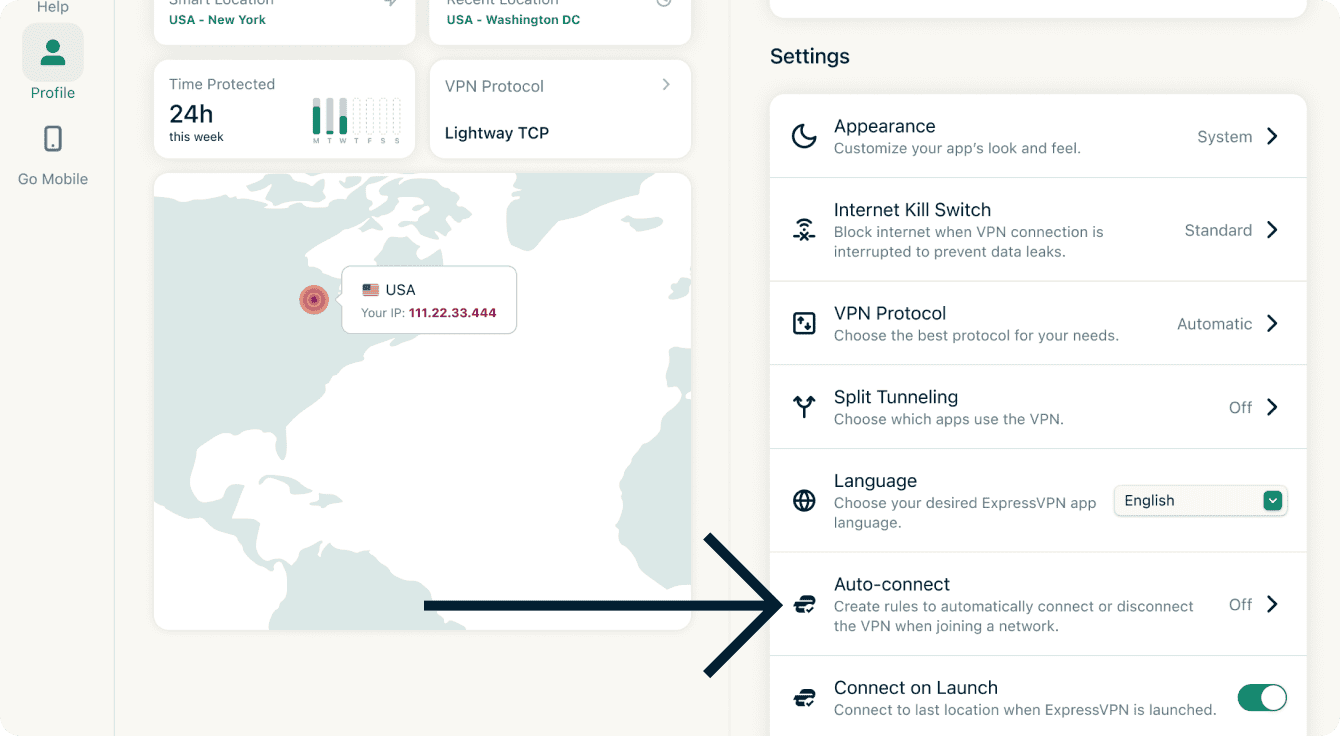
- Ga naar het tabblad Profiel.
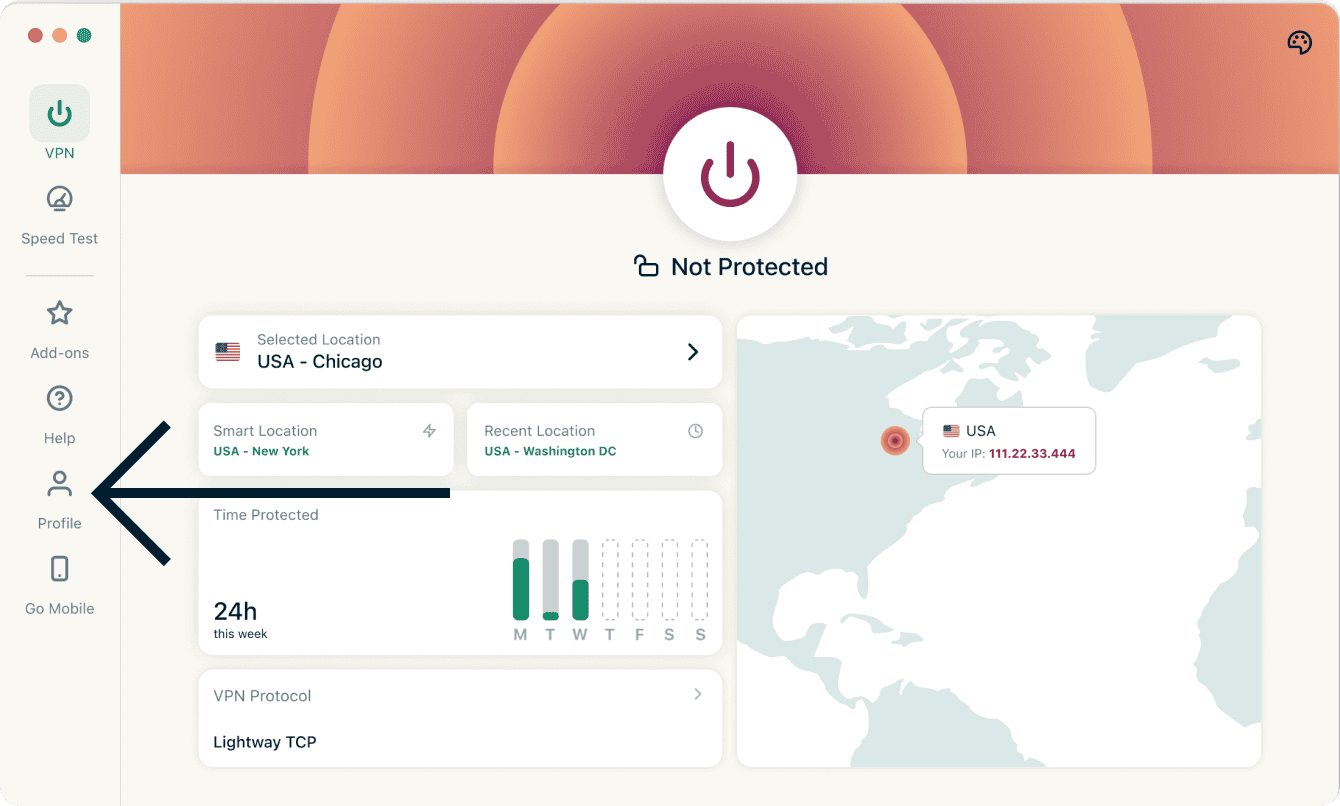
- Klik onder Instellingen op Automatisch Verbinden.

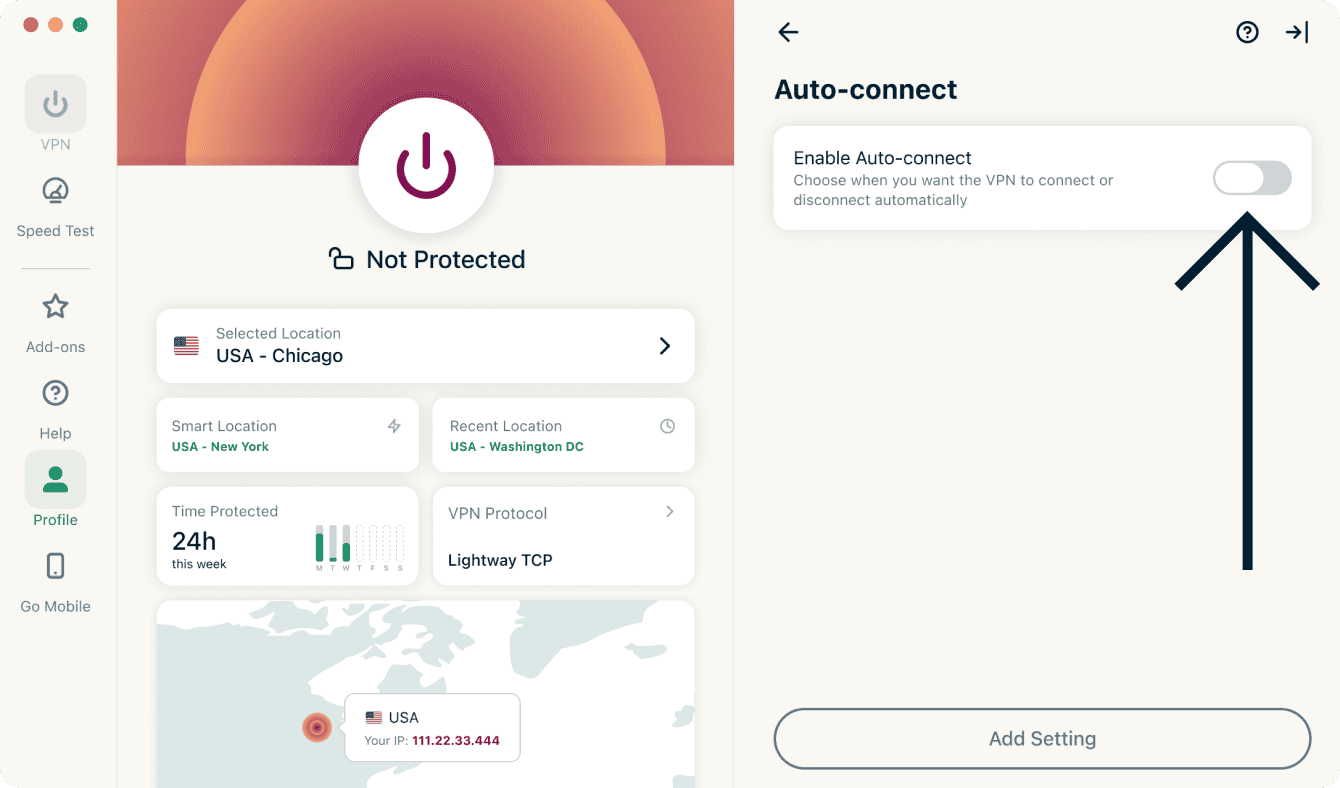
- Klik op Automatisch verbinden inschakelen.
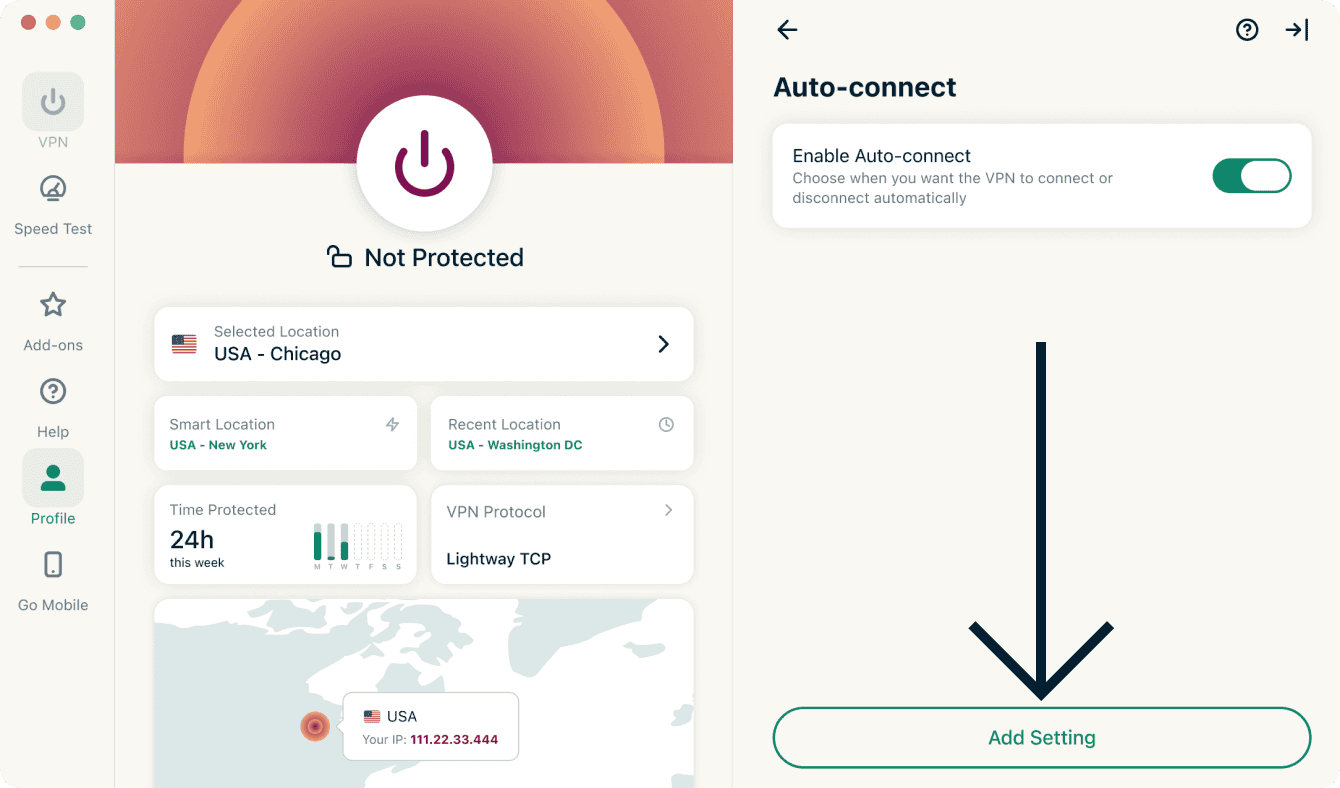
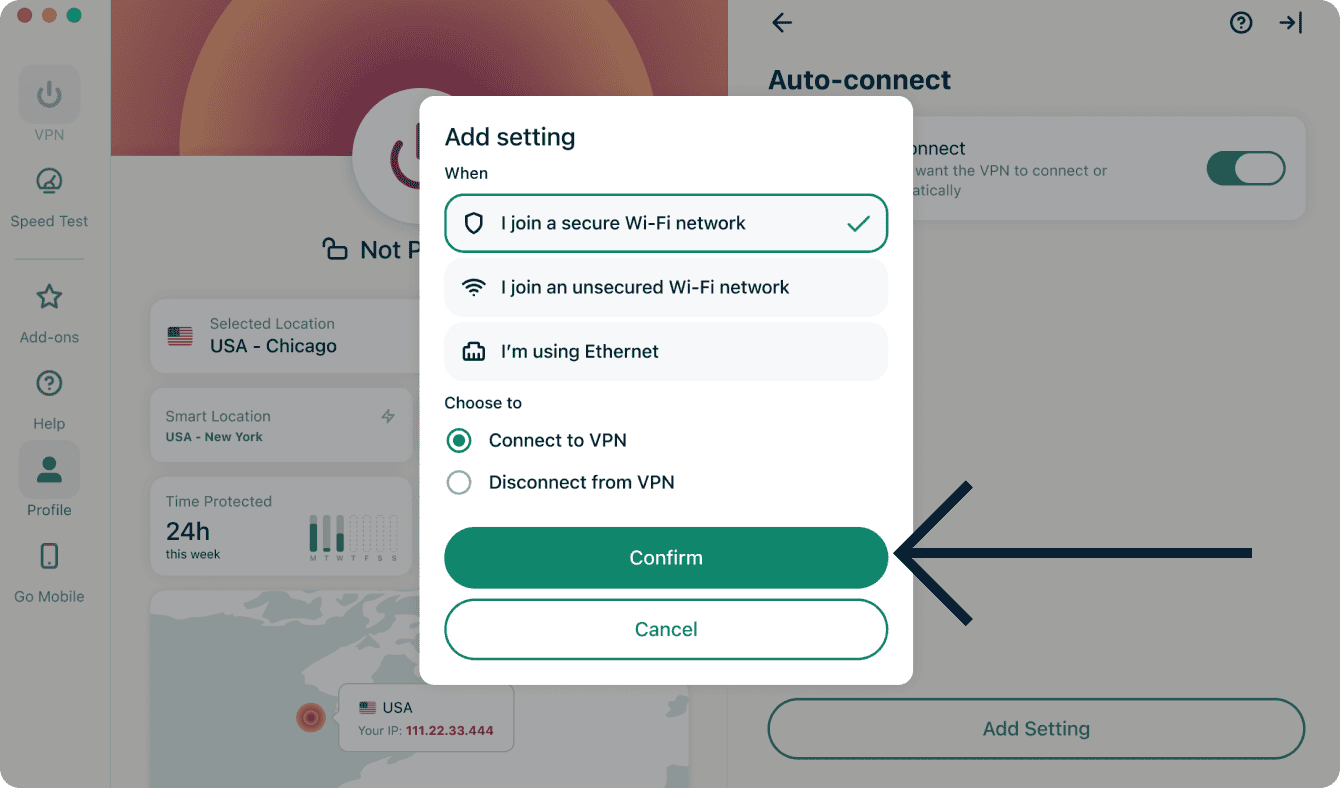
- Eenmaal ingeschakeld, klik je op Instelling toevoegen.
- Daarna kun je bepalen wanneer de VPN automatisch verbinding moet maken of juist moet verbreken. Je kunt kiezen uit de volgende opties:
- Wanneer ik verbinding maak met een beveiligd Wi-Fi-netwerk
- Wanneer ik verbinding maak met een onbeveiligd Wi-Fi-netwerk
- Wanneer ik Ethernet gebruik
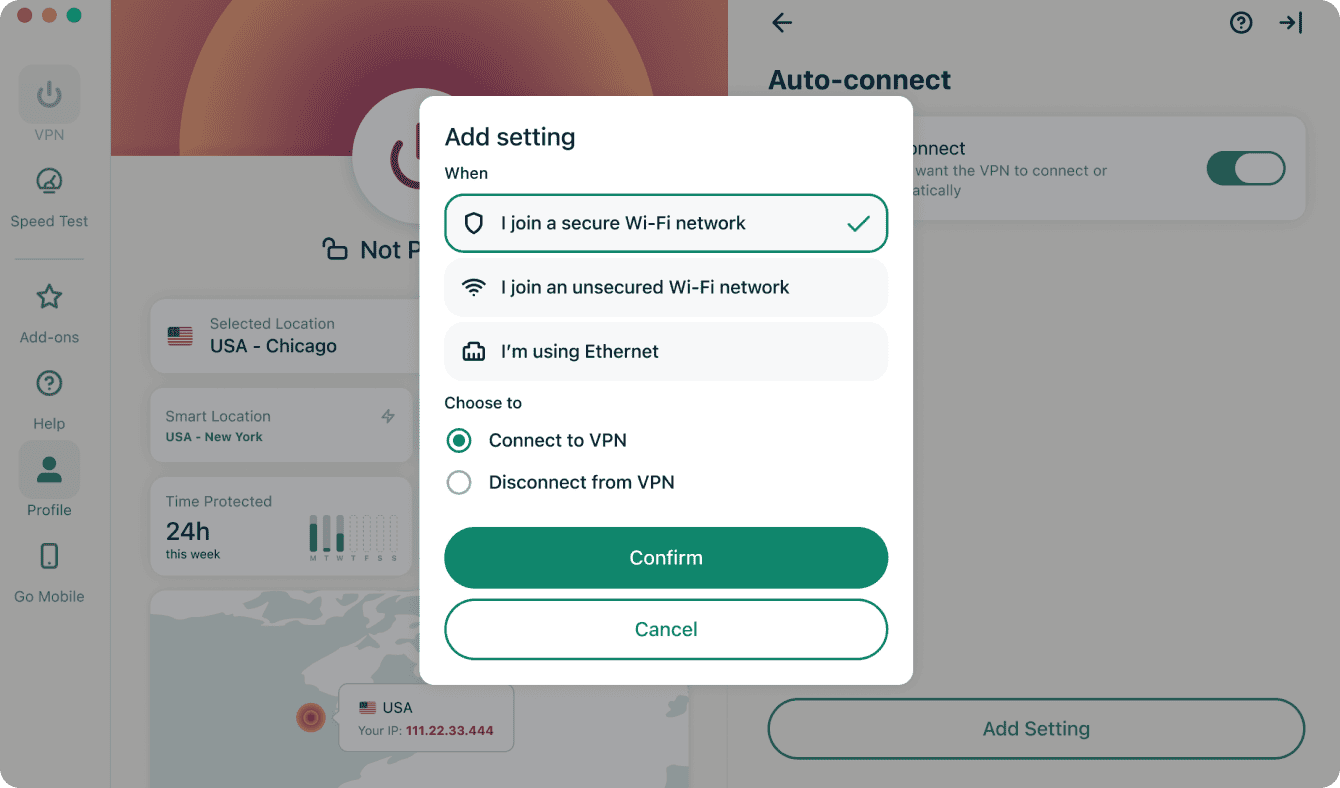
- Selecter vervolgens:
- Verbinding maken met de VPN of
- Verbinding met de VPN verbreken
- Klik op Bevestigen.
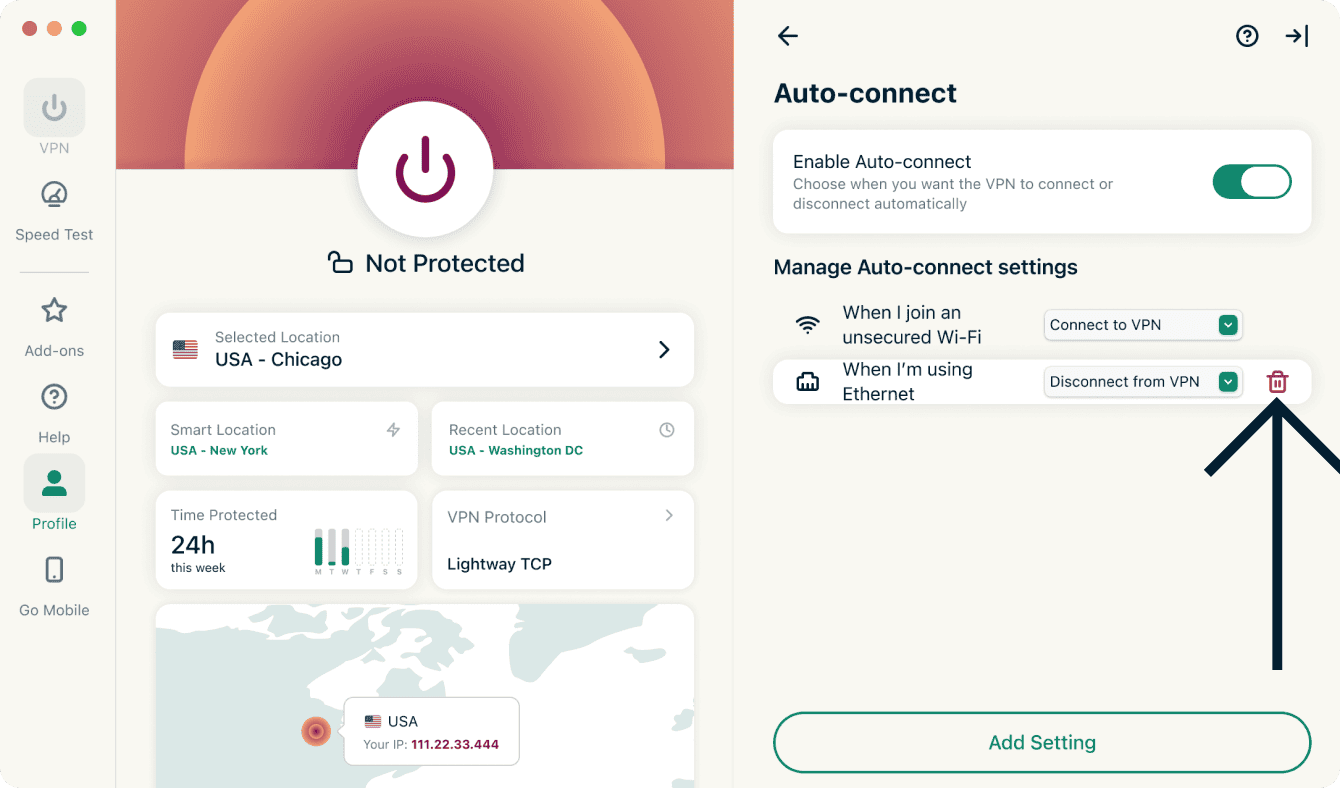
Wil je een ingestelde regel verwijderen? Klik dan op het prullenbakpictogram naast de betreffende instelling.
Hulp nodig? Neem contact op met ExpressVPN Support voor directe ondersteuning.
Van taal veranderen in de ExpressVPN-app voor Windows
De ExpressVPN-app voor Windows is beschikbaar in 17 talen.
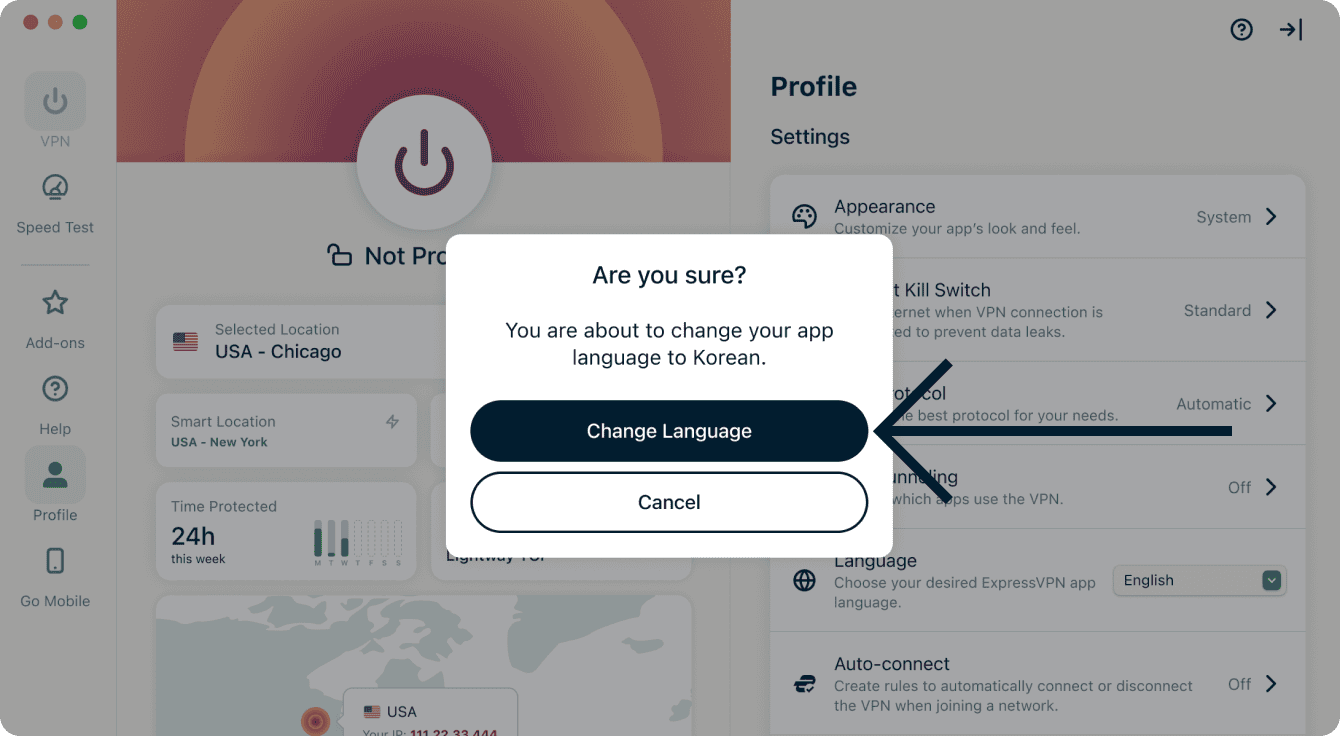
Zo wijzig je de taal in de app:
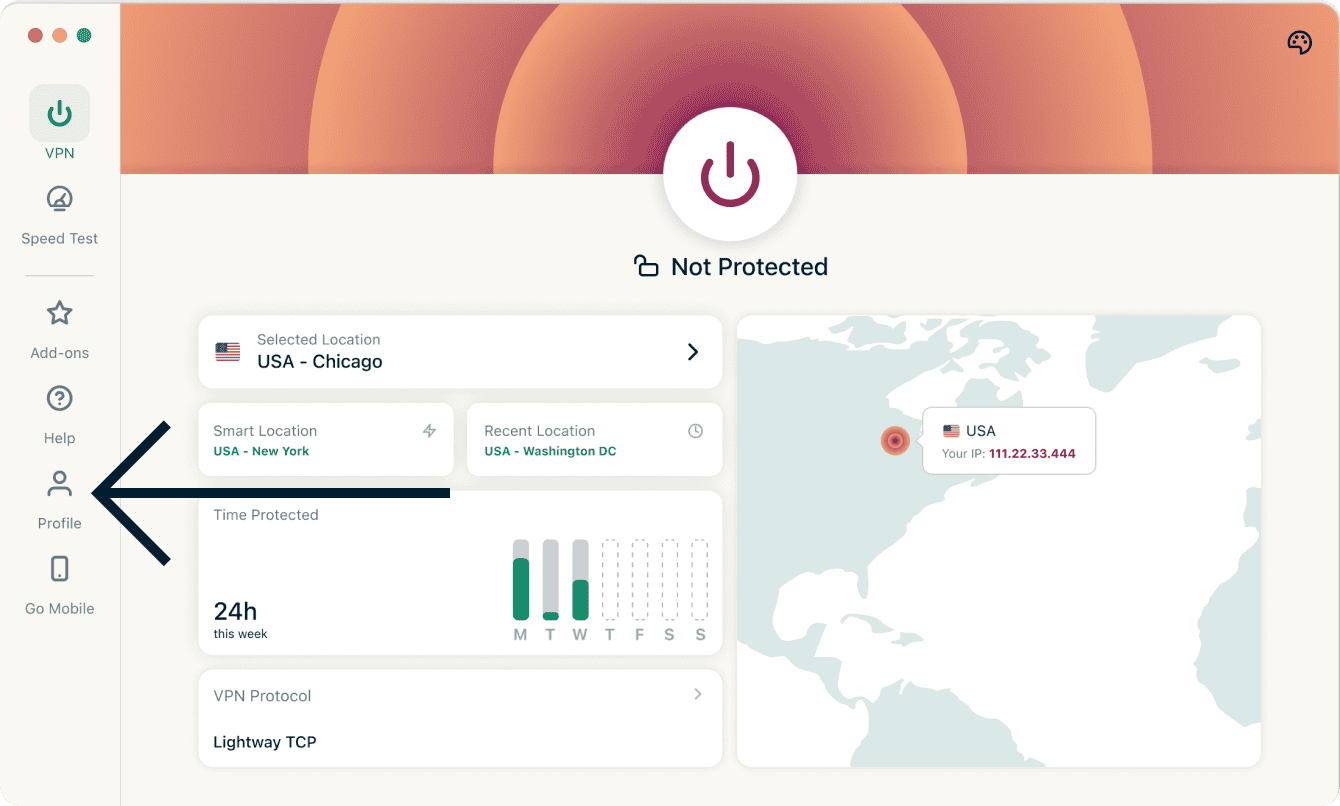
- Ga naar het tabblad Profiel.
- Klik op het dropdownmenu naast Taal en selecteer de gewenste taal.
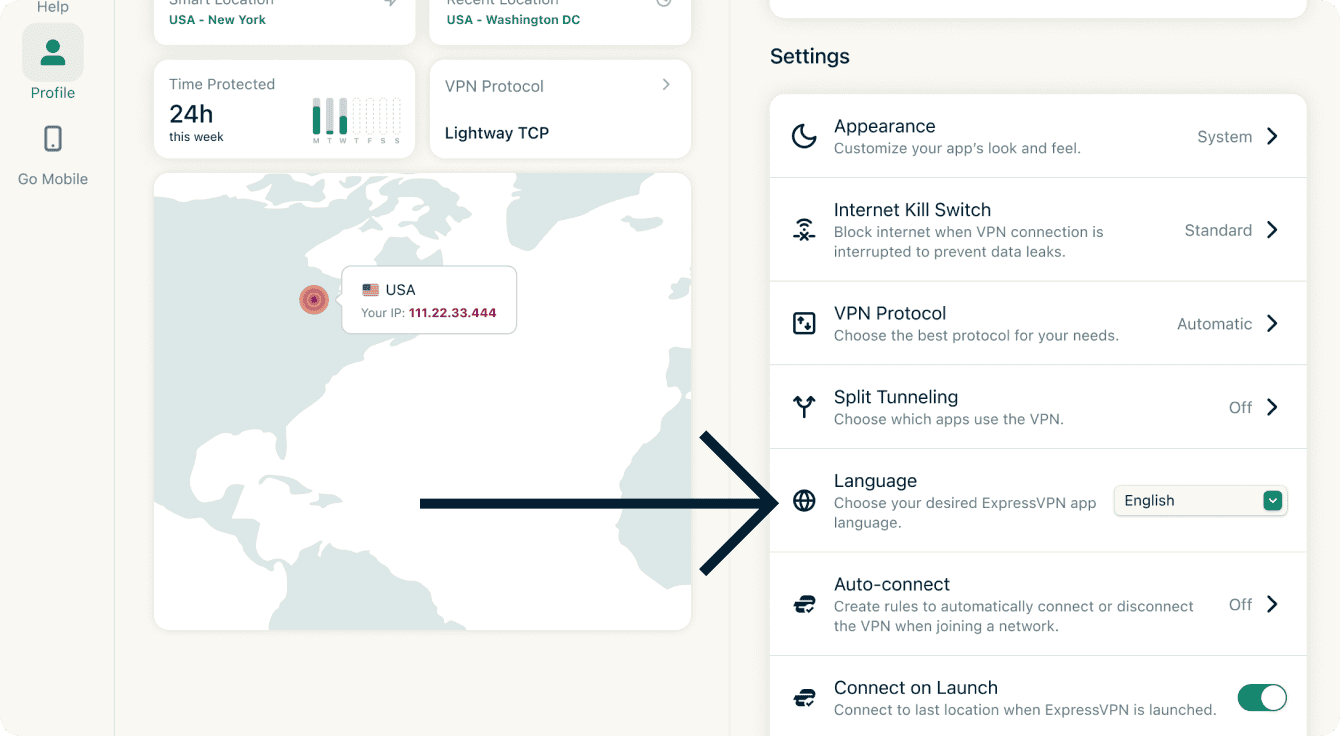
- Klik op Taal wijzigen.
Hulp nodig? Neem contact op met ExpressVPN Support voor directe ondersteuning.
Het uiterlijk van de app wijzigen
Je kunt het kleurenschema van de app aanpassen aan je persoonlijke voorkeur.
Zo wijzig je het kleurenschema van de ExpressVPN-app:
- Ga naar het tabblad VPN en klik op het pictogram van het kleurenpalet.
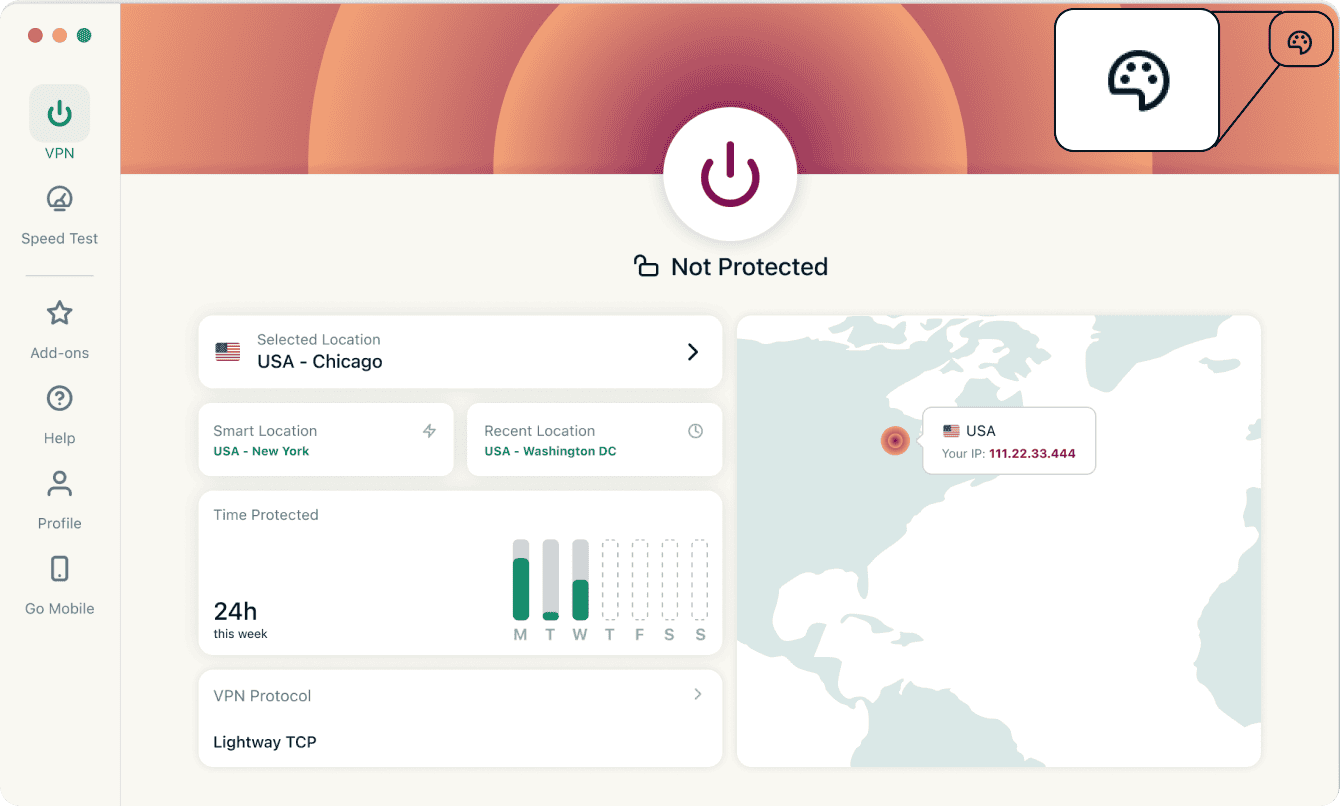
- Selecteer onder Kleurenschema het thema dat je wilt gebruiken. De wijziging wordt direct toegepast.


Hulp nodig? Neem contact op met ExpressVPN Support voor directe ondersteuning.
De app deïnstalleren
De onderstaande instructies zijn voor Windows 10 en Windows 11.
Windows 11
Er zijn verschillende manieren om de ExpressVPN-app op Windows 11 te deïnstalleren.
Deïnstalleren vanuit het startmenu
- Klik op de Windows start-button > Alle apps en zoek naar de ExpressVPN-app in de getoonde lijst.
- Klik met de rechtermuisknop op de ExpressVPN-app en selecteer Deïnstalleren. Je wordt dan naar het Configuratiescherm geleid.
- Klik in het Configuratiescherm met de rechtermuisknop op de ExpressVPN-app en selecteer Deïnstalleren.
Deïnstalleren vanuit Instellingen:
- Klik op de Windows start-knop > Instellingen > Apps > Apps en functies.
- Zoek de ExpressVPN-app en klik op Meer > Verwijderen.
Deïnstalleren vanuit het Configuratiescherm:
- Typ in de zoekfunctie op de taakbalk Configuratiescherm en klik hierop in de zoekresultaten.
- Klik op Programma’s > Programma’s en functies.
- Zoek de ExpressVPN-app en klik er met de rechtermuisknop op.
- Selecteer Deïnstalleren of Verwijderen/wijzigen en volg de aanwijzingen.
Windows 10
Ga in je Windows bureaublad naar Instellingen > Apps.
Scroll door de lijst met programma’s naar ExpressVPN. Selecteer ExpressVPN en klik dan op Deïnstalleren.

Als je na het verwijderen ExpressVPN nog steeds ziet staan als beschikbare VPN-verbinding:
- Klik op
 en druk vervolgens op de Windows toets + R om het Run-commando op te roepen.
 - Typ ncpa.cpl in het commandovak en druk dan op Enter om naar het venster Netwerkverbindingen te gaan.
- In het venster Netwerkverbindingen klik je met de rechtermuisknop op de WAN Minipoort met de naam ExpressVPN.
- Klik op Verwijderen.
- Vanuit het Windows-bureaublad ga je naar Instellingen > Netwerk en internet > VPN.
- Als je ExpressVPN nog ziet staan als beschikbare verbinding, kun je het nu verwijderen.
Hulp nodig? Neem voor onmiddellijke ondersteuning contact op met de helpdesk van ExpressVPN.