
Besoin d'un VPN pour Android ?
Abonnez-vous à ExpressVPN
Vous aimez ExpressVPN ? Un mois gratuit, ça vous dit ?
Parrainez un ami maintenantCe tutoriel vous montrera comment installer l’appli ExpressVPN pour Android.
L’appli ExpressVPN pour Android est compatible avec Android 16, 15, 14, 13, 12, 11, 10, Pie (9), Oreo (8.x) et Nougat (7.x).
Vous n’êtes pas encore client ? En savoir plus sur le VPN pour Android.
Aller à
Se connecter à votre compte
Télécharger l’appli VPN
Installer l’appli VPN
Se connecter à une localisation de serveur VPN
Se déconnecter d’une localisation de serveur VPN
Choisir une localisation de serveur différente
Comment changer de protocole VPN
Bloquer les publicités, les traqueurs et les sites malveillants
Comment utiliser la fonctionnalité Split Tunneling
Paramétrer la connexion automatique
Test de vitesse
Changer l’apparence de l’appli
Accéder à des articles d’aide intégrés dans l’application
Comment ajouter le widget d’appli ExpressVPN
Voir le Résumé de Protection
Comment désinstaller l’appli VPN de votre appareil
Se connecter à votre compte
Sur votre appareil Android, allez sur la page de configuration d’ExpressVPN. Si vous êtes invité à le faire, saisissez vos identifiants ExpressVPN et cliquez sur Se connecter.
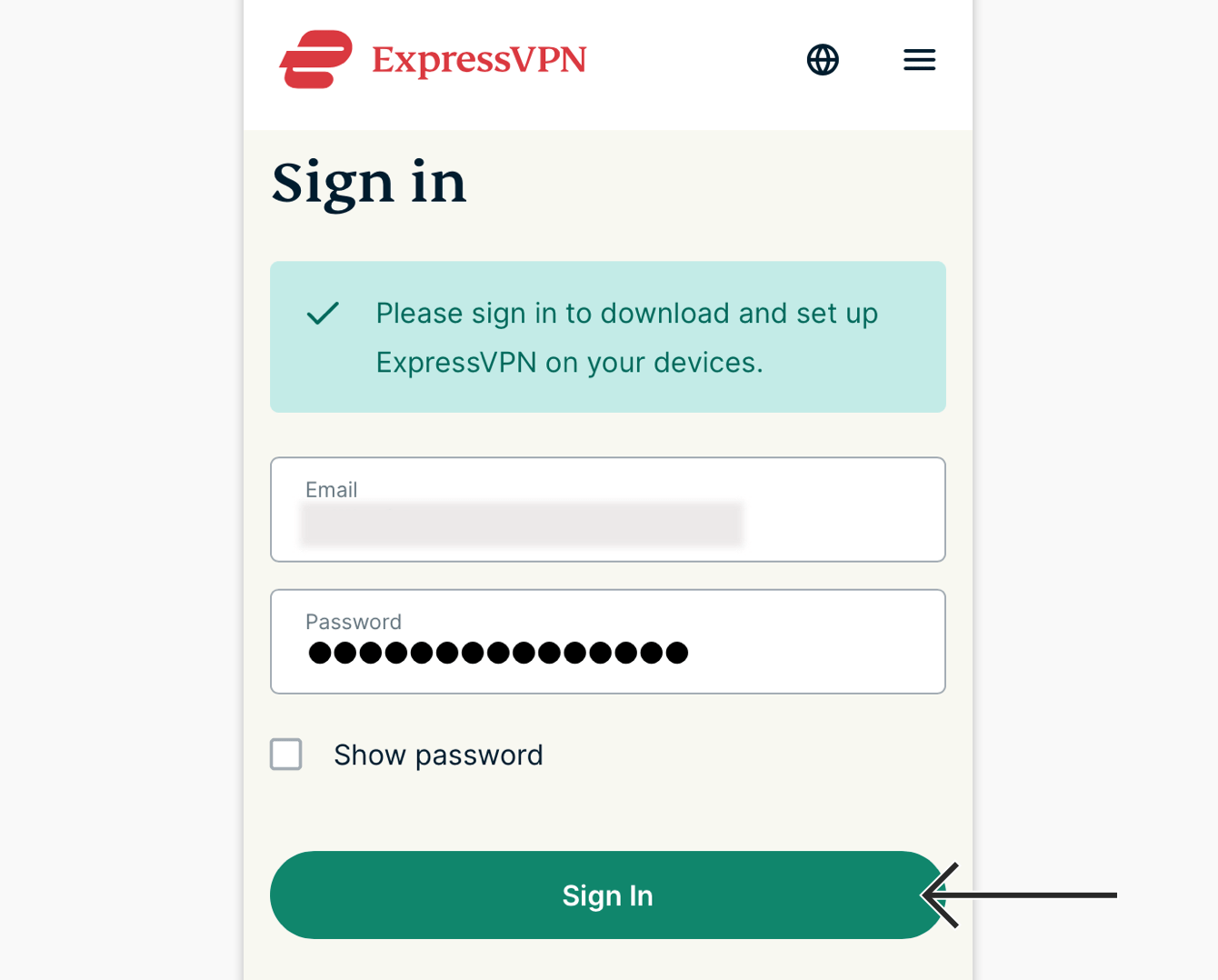
Entrez votre code de vérification, qui vous a été envoyé par e-mail.
Vous serez redirigé vers la page de téléchargements.
Besoin d’aide ? Contactez l’équipe de support d’ExpressVPN pour une aide immédiate.
Télécharger l’appli VPN
Il y a deux manières de télécharger l’appli, selon que vous ayez accès ou non à Google Play Store.
Si vous pouvez accéder à Google Play, cliquez sur Obtenir sur Google Play.
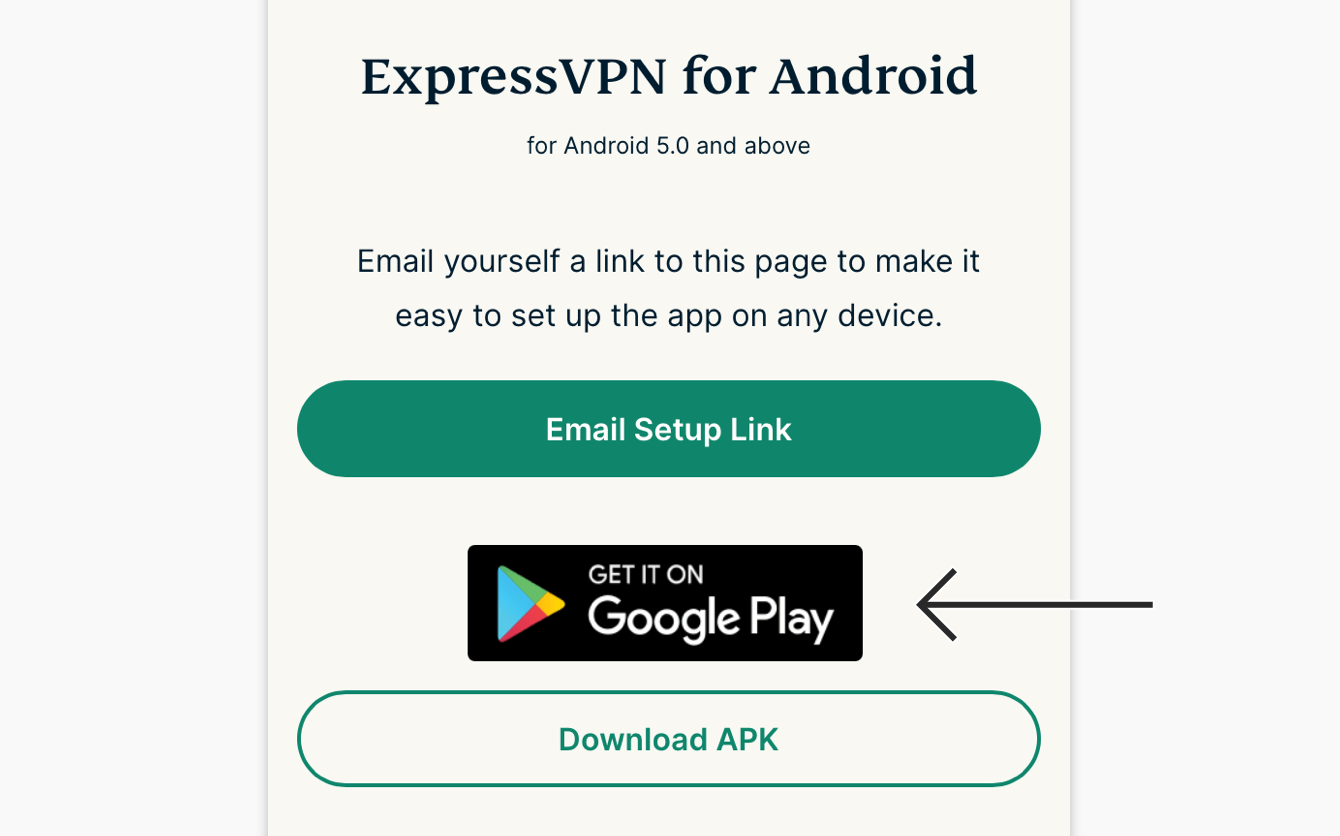
Dans la boutique Google Play, cliquez sur Installer. Puis, cliquez sur Ouvrir.
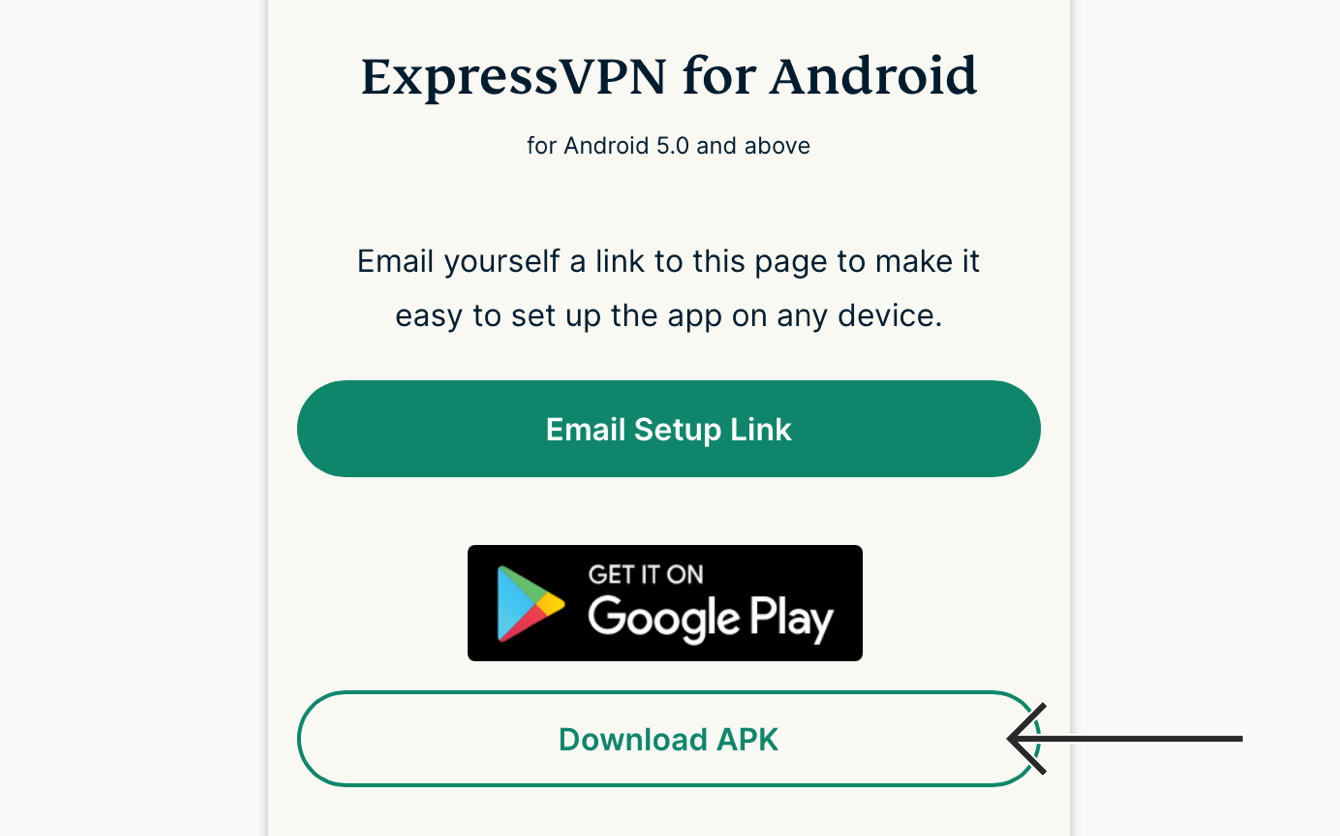
Si vous ne pouvez pas accéder à Google Play, cliquez sur Télécharger l’APK pour télécharger l’APK directement sur votre appareil Android.
Remarque : ExpressVPN ne recommande pas de télécharger son APK via des sources tierces. En savoir plus sur le téléchargement des fichiers APK.
Par défaut, votre appareil n’autorise pas les applis venant de sources inconnues. Cliquez sur Paramètres, puis activez Autoriser cette source.
Une fois que le fichier APK est téléchargé sur votre appareil, cliquez sur OUVRIR. Puis, cliquez sur Installer.

Cliquez sur Ouvrir pour lancer l’application.

Besoin d’aide ? Contactez l’équipe de support d’ExpressVPN pour une aide immédiate.
Installer l’appli VPN
Ouvrez l’appli, et appuyez sur Connexion.
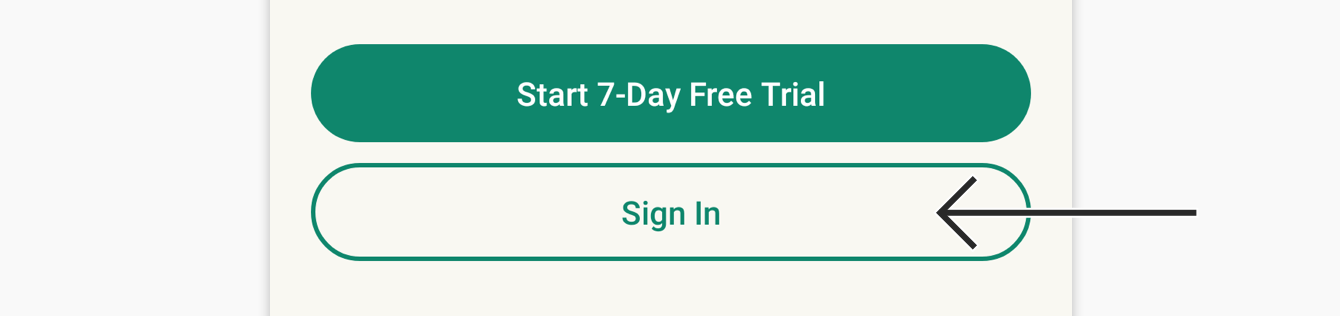
Il existe deux manières de vous connecter, selon l’endroit où vous avez acheté votre abonnement ExpressVPN :
- Si vous N’AVEZ PAS acheté votre abonnement ExpressVPN sur le Play Store : Saisissez l’adresse e-mail et le mot de passe associés à votre compte ExpressVPN. Appuyez sur Se Connecter.
- Si vous avez acheté votre abonnement ExpressVPN sur le Google Play Store : Appuyez sur restaurer votre abonnement Play Store.

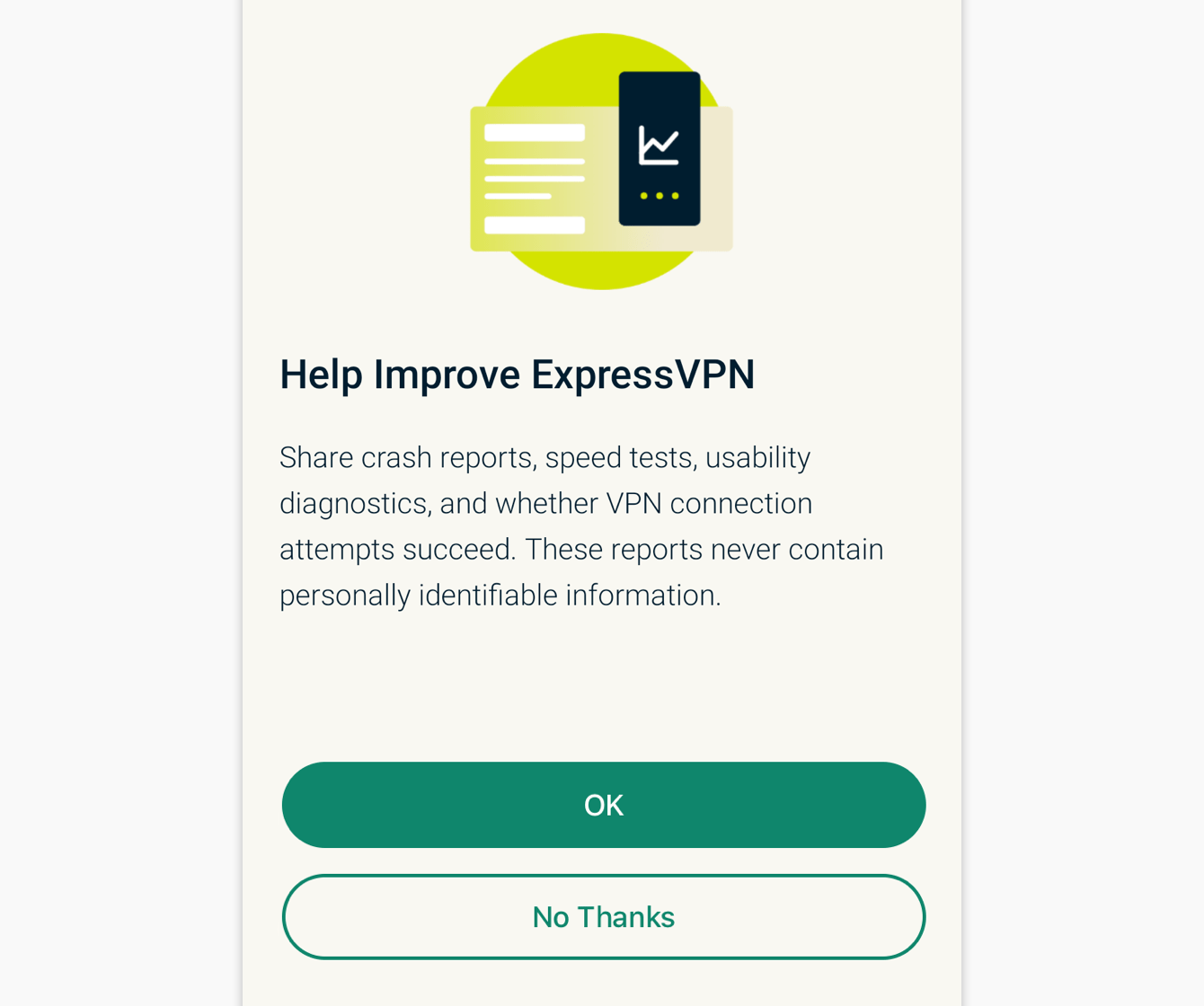
On vous demandera si vous souhaitez partager des diagnostics anonymes avec ExpressVPN. Sélectionnez votre préférence pour continuer.
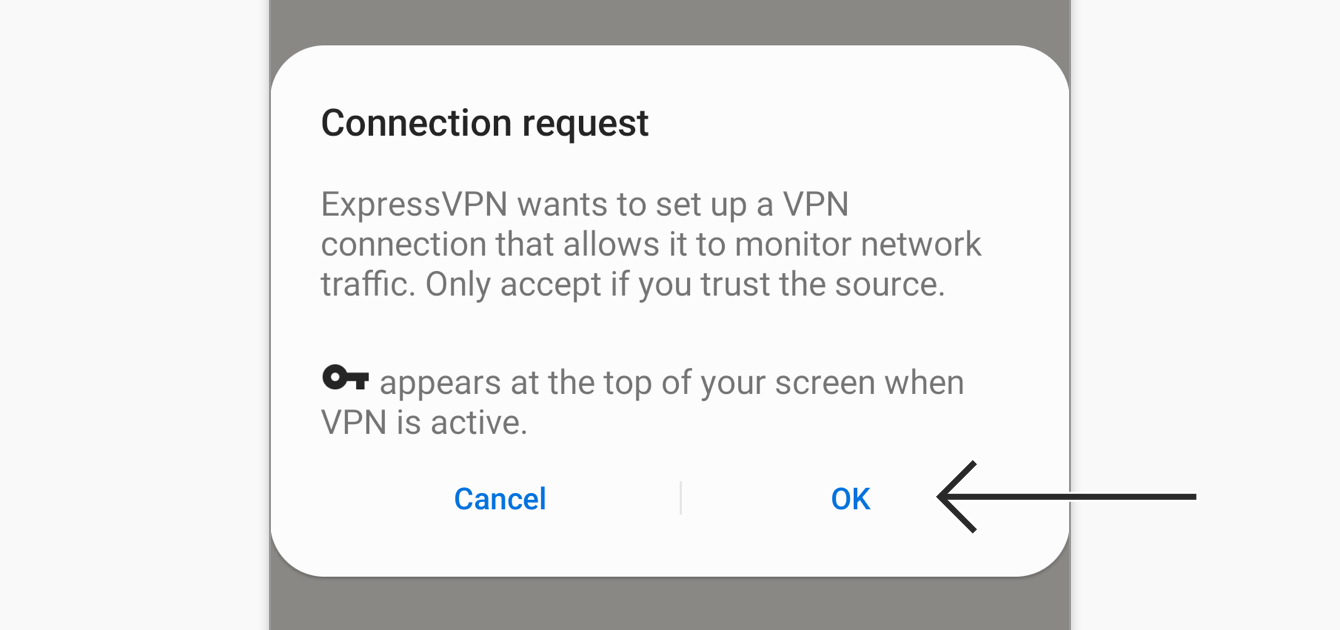
Vous serez invité à configurer votre VPN et à approuver les demandes de connexion par ExpressVPN. Appuyez sur OK et sur OK pour continuer.
Besoin d’aide ? Contactez l’équipe de support d’ExpressVPN pour une aide immédiate.
Se connecter à une localisation de serveur VPN
Pour vous connecter à une localisation de serveur VPN:
- Appuyez sur

 . Par défaut, ExpressVPN vous suggèrera la localisation qui vous offre l’expérience la plus optimale, appelée Localisation la plus rapide.


- Une fois que vous verrez la mention Protégé sur l’écran de l’application, vous pouvez commencer à utiliser internet en profitant de plus de sécurité et de confidentialité.


Important : le nombre d’appareils que vous pouvez connecter au VPN en simultané dépend de l’abonnement que vous avez sélectionné :
- Basique : 10 appareils à la fois.
- Avancé : 12 appareils à la fois.
- Pro : 14 appareils à la fois.
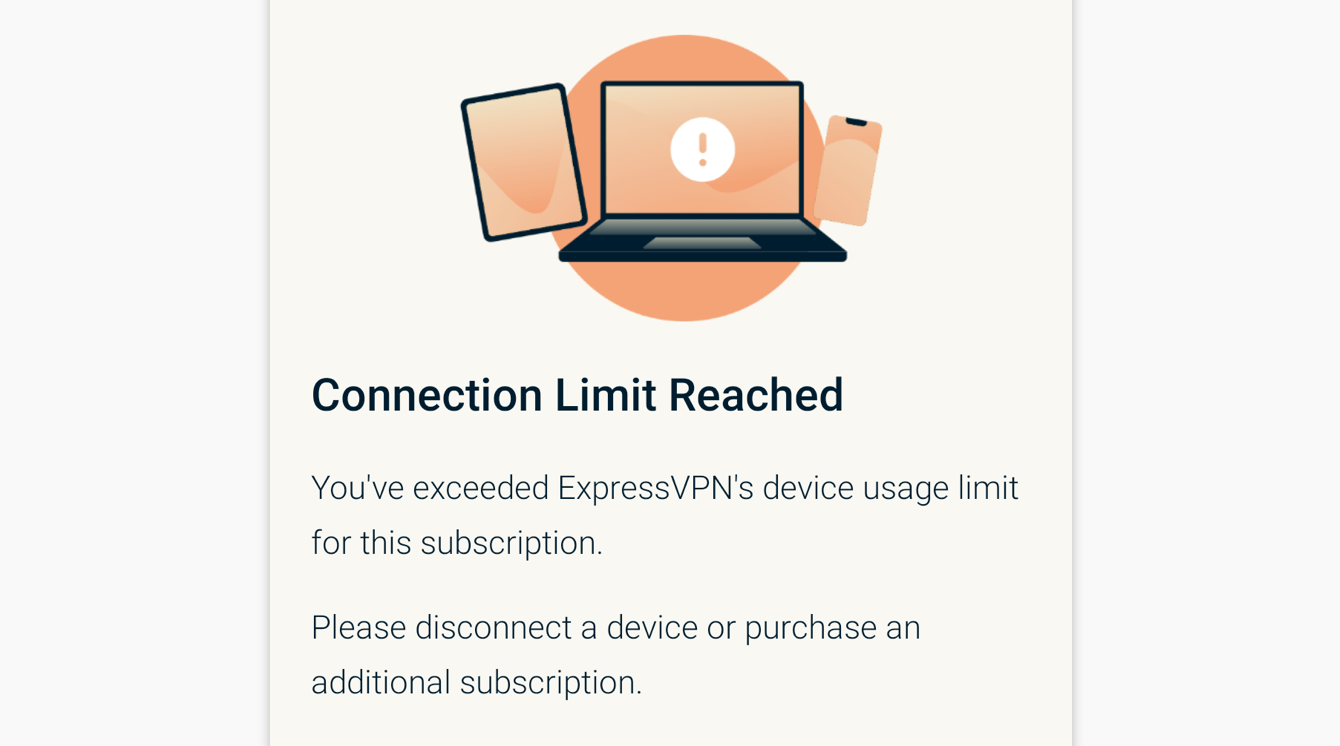
Si vous essayez de connecter plus d’appareils que votre abonnement vous le permet, vous verrez ce message à l’écran :
Besoin d’aide ? Contactez l’équipe de support d’ExpressVPN pour une aide immédiate.
Se déconnecter d’une localisation de serveur VPN
Pour vous déconnecter de l’emplacement de serveur VPN :
- Appuyez sur .

- Vous saurez que la déconnexion a marché quand l’écran indiquera Non protégé.

Besoin d’aide ? Contactez l’équipe de support d’ExpressVPN pour une aide immédiate.
Choisir une localisation de serveur différente
Pour choisir un emplacement de serveur différent :
- Appuyez sur Changer pour parcourir d’autres emplacements de VPN.


Important : la première fois que vous essaierez de changer d’emplacement quand vous êtes déjà connecté au VPN, vous aurez une notification indiquant que votre trafic internet peut ne plus être protégé pendant la reconnexion. Appuyez sur Continuer pour poursuivre.
Par défaut, la liste des emplacements VPN contient deux onglets : RECOMMANDÉS et TOUTES LES LOCALISATIONS.

L’onglet RECOMMANDÉ vous montre les emplacements les plus rapides et les plus populaires dans votre pays.
L’onglet TOUTES LES LOCALISATIONS vous donne une liste des emplacements de serveurs VPN par pays. Vous pouvez développer et réduire les listes en appuyant sur  et
et  . Vous pouvez également trier les localisations par ordre alphabétique ou par nombre de points de terminaison.
Besoin d’aide ? Contactez l’équipe de support d’ExpressVPN pour une aide immédiate.
Passer à un autre protocole VPN
Les protocoles VPN sont les méthodes par lesquelles votre appareil se connecte à un serveur VPN. Pour une expérience optimale, ExpressVPN recommande d’utiliser l’option de protocole Automatique. Cette option est sélectionnée par défaut et choisit automatiquement le protocole le plus adapté à votre réseau.
Dans certains cas, passer à un autre protocole peut vous aider à obtenir des vitesses de connexion plus rapides.
Pour passer à un autre protocole VPN :
- Dans l’onglet VPN, appuyez sur Protocole.


- Appuyez sur le protocole que vous voulez utiliser.


En savoir plus sur l’utilisation des options avancées pour Lightway, le protocole VPN que nous avons développé de A à Z.
Besoin d’aide ? Contactez l’équipe de support ExpressVPN pour une assistance immédiate.
Bloquer les publicités, les trackers et les sites nuisibles
Personnalisez votre expérience en ligne et reprenez le contrôle sur ce que les entreprises savent de vous. Vous pouvez bloquer les publicités, les trackers, les sites malveillants et le contenu pour adultes depuis l’application ExpressVPN en quelques clics.
De nombreuses applications et sites web que vous visitez conservent une trace de votre activité et la partagent avec des entreprises tierces, y compris des traqueurs, des arnaqueurs et des sites malveillants. Ces informations sont utilisées pour vous proposer des publicités et contenus ciblés, souvent sans votre consentement.
Ces fonctionnalités de protection avancée empêchent toutes les applications et les sites web que vous visitez sur votre appareil de communiquer avec les entreprises tierces figurant dans nos listes de blocage open source.
Les fonctionnalités de protection avancée sont désactivées par défaut. Pour les activer :
- Connectez-vous au VPN et utilisez le protocole Automatique ou Lightway.
- Dans l’onglet VPN, appuyez sur Paramètres dans Bloqueur de pubs et de trackers.
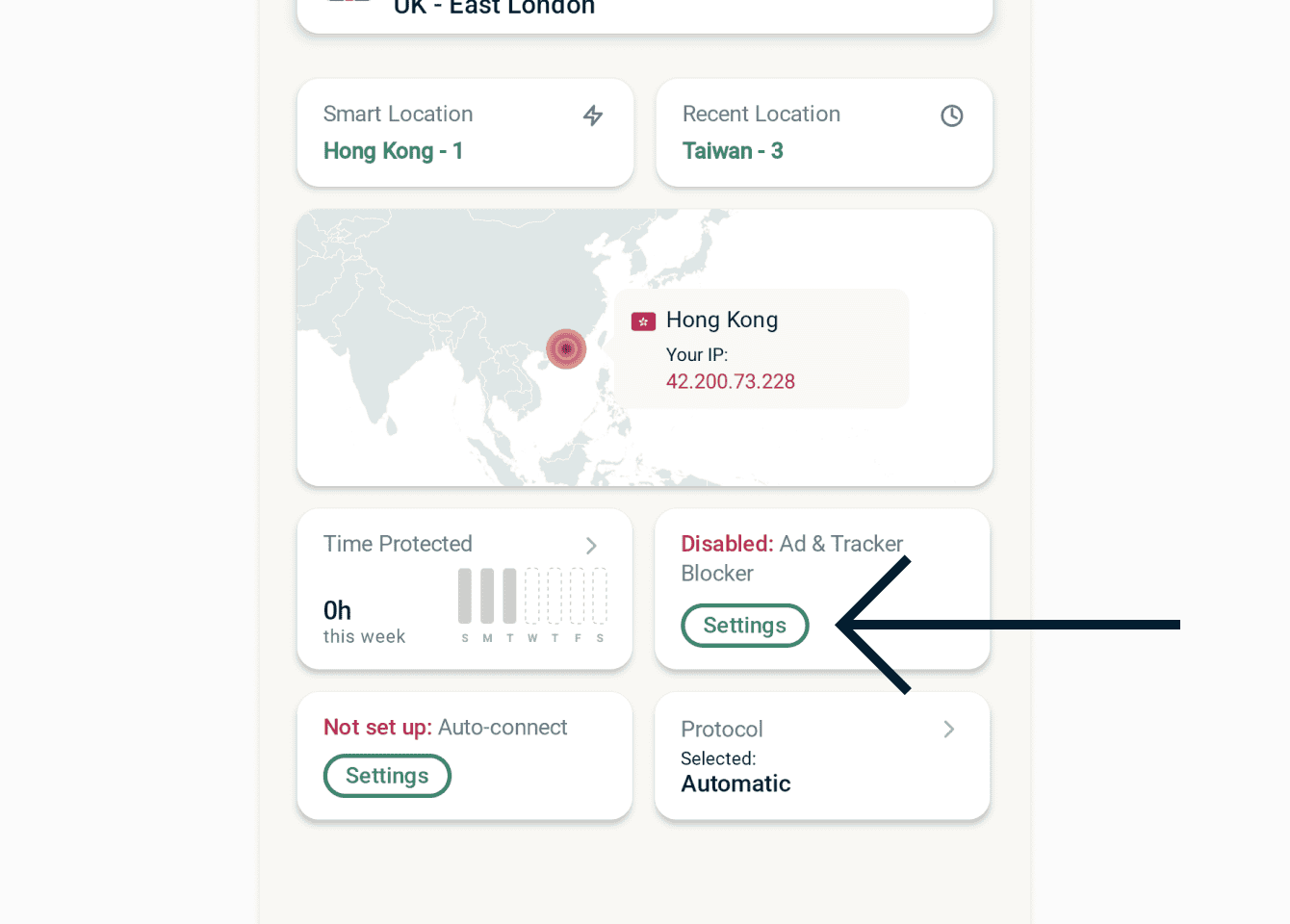

- Dans Protection avancée, désactivez ou activez les paramètres qui vous intéressent.
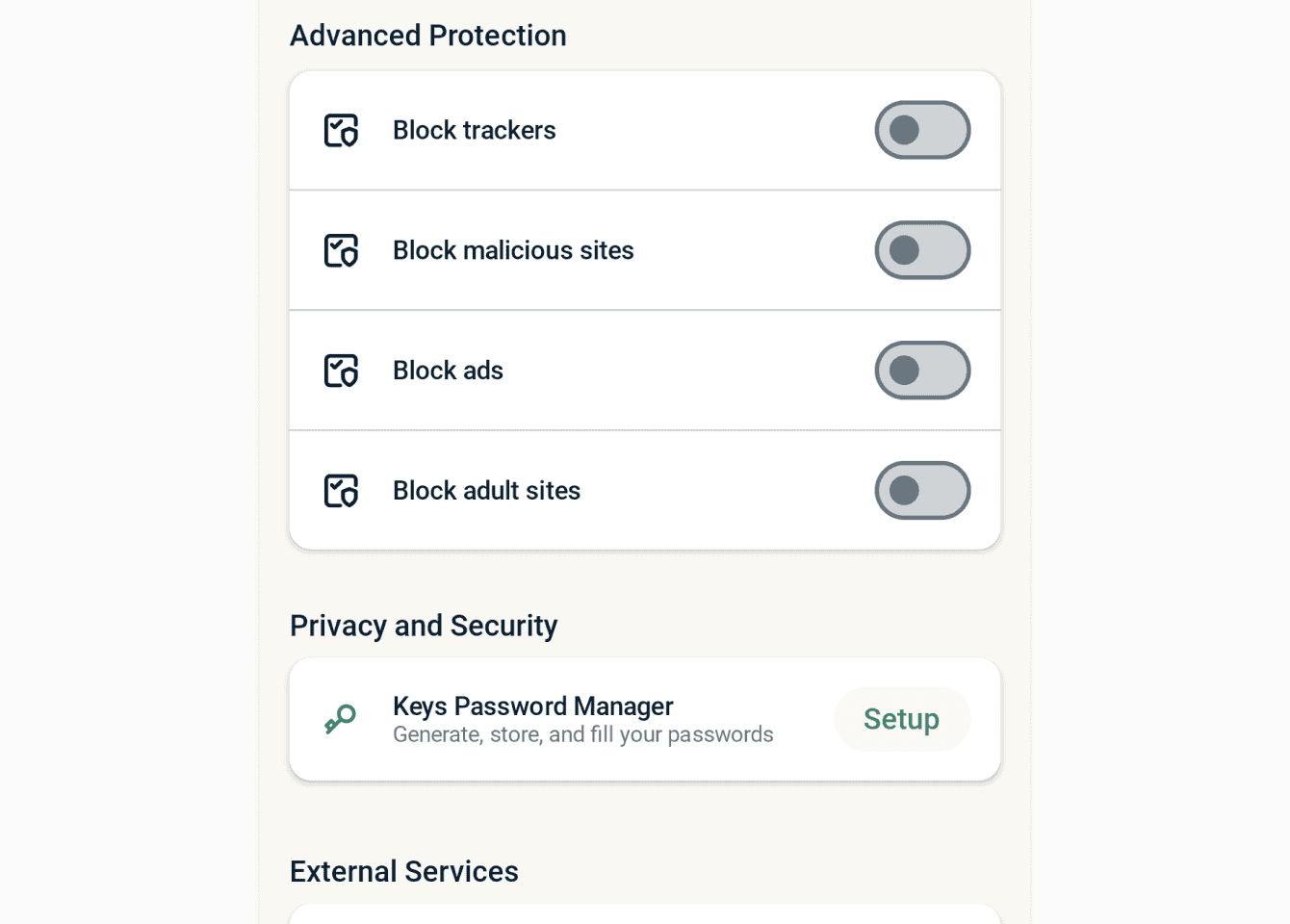
En savoir plus sur les fonctionnalités de protection avancée d’ExpressVPN.
Besoin d’aide ? Contactez l’équipe de support ExpressVPN pour une assistance immédiate.
Utiliser le split tunneling
La fonctionnalité de split tunneling vous permet de choisir quelles applications utilisent le VPN et lesquelles ne l’utilisent pas lorsque vous êtes connecté à ExpressVPN.
Pour accéder à vos paramètres de split tunneling:
- Appuyez sur Profil.
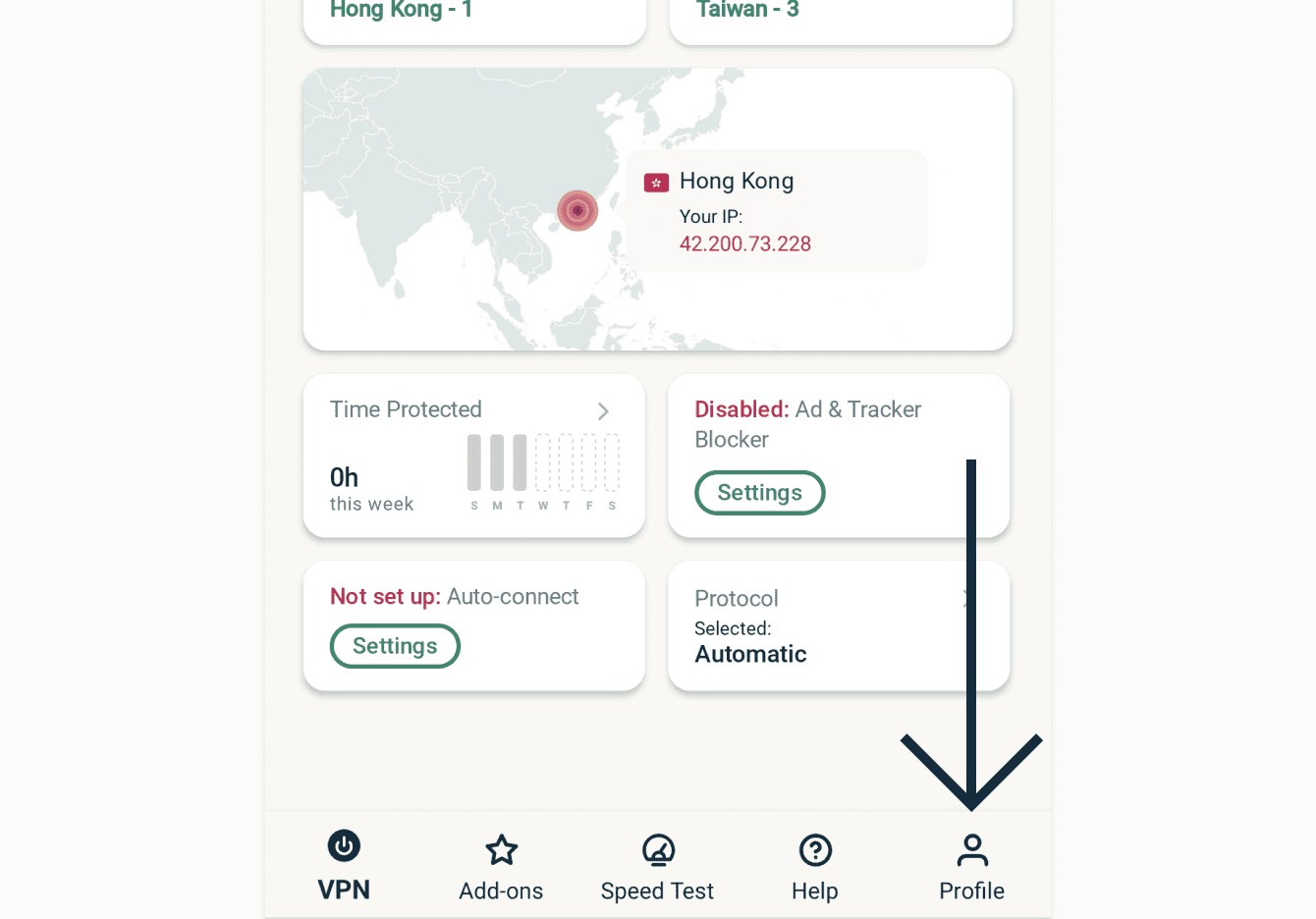

- Appuyez sur Split Tunneling.
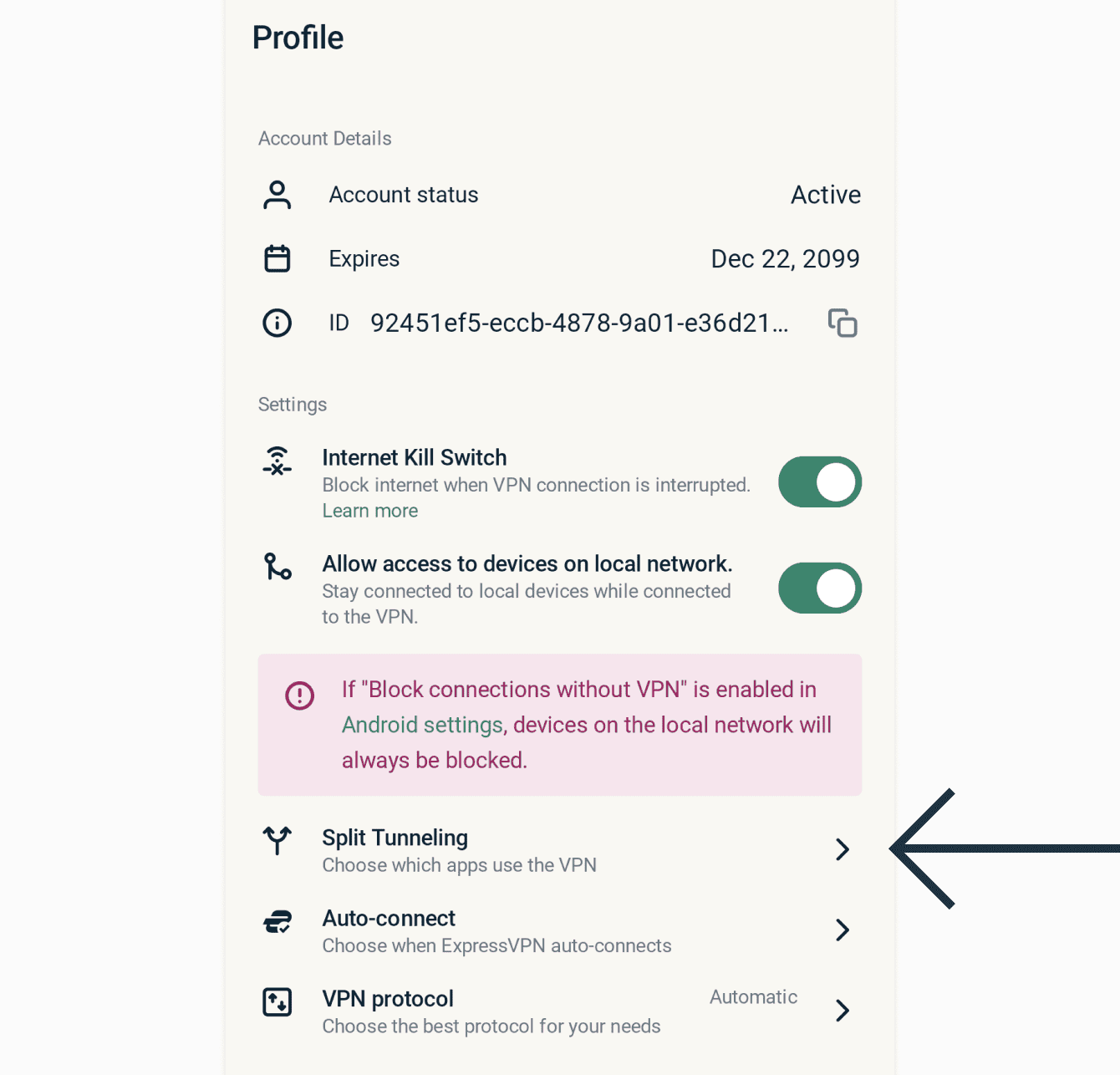

- Pour décider quelles applications passeront par le VPN, sélectionnez N’autoriser que les applis sélectionnées pour passer par le VPN. Dans Ajouter des applis, sélectionnez les applis que vous voulez protéger avec le VPN.
Note : Si vous avez activé « Bloquer le trafic non VPN » dans les paramètres système Android, seules les applications sélectionnées via ce menu pourront utiliser Internet. Toutes les autres applications seront bloquées à moins de les ajouter à cette liste.
Si vous sélectionnez Ne pas autoriser certaines applications à utiliser le VPN, les applications sélectionnées dans Ajouter des applications ne bénéficieront pas de la protection VPN.
Besoin d’aide ? Contactez l’équipe de support ExpressVPN pour une assistance immédiate.
Paramétrer la connexion automatique
Vous pouvez paramétrer ExpressVPN sur Android pour qu’il se connecte automatiquement au dernier emplacement VPN utilisé quand vous allumez votre téléphone ou/et que vous vous connectez à un réseau non protégé.
Pour modifier les paramètres de votre connexion automatique :
- Dans l’onglet VPN, appuyez sur le widget de Connexion auto.
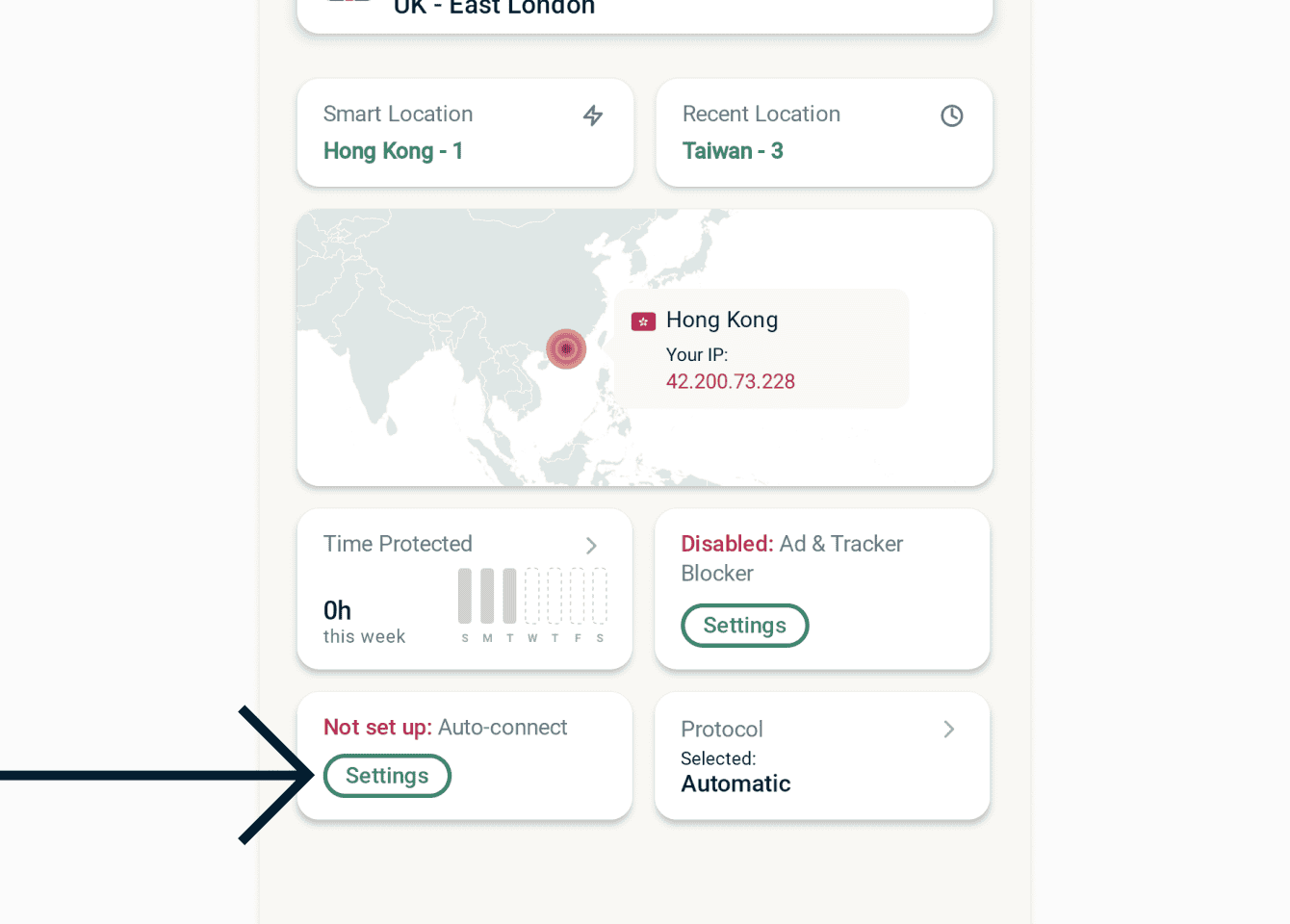
- Si vous voulez que le VPN se connecte quand vous allumez votre téléphone, appuyez sur Quand Android démarre. Si vous voulez que le VPN se connecte systématiquement quand vous vous connectez à un réseau non protégé, appuyez sur Quand je rejoins un réseau ne faisant pas partie des réseaux de confiance.
Besoin d’aide ? Contactez l’équipe d’assistance d’ExpressVPN pour obtenir instantanément de l’aide.
Test de vitesse
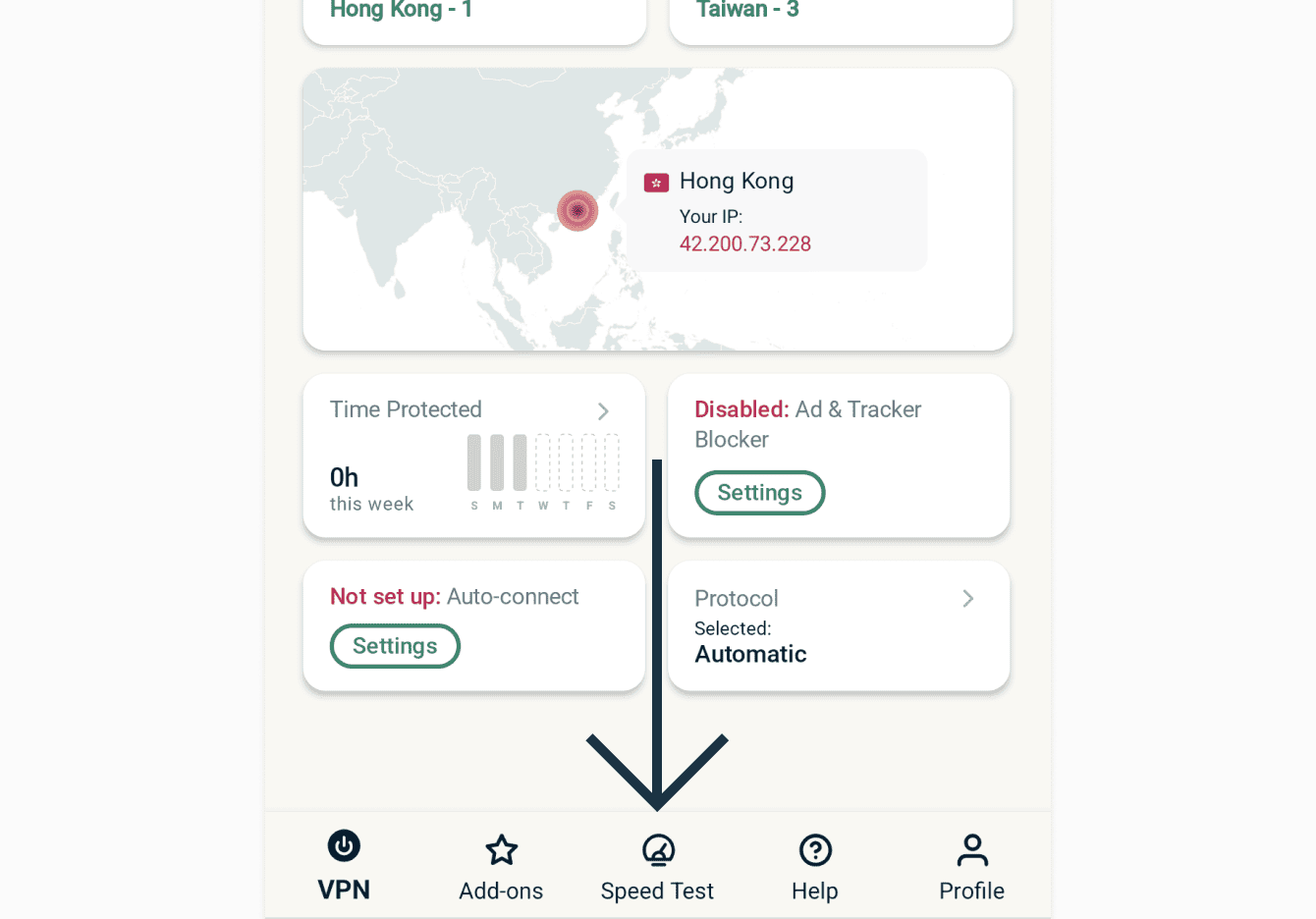
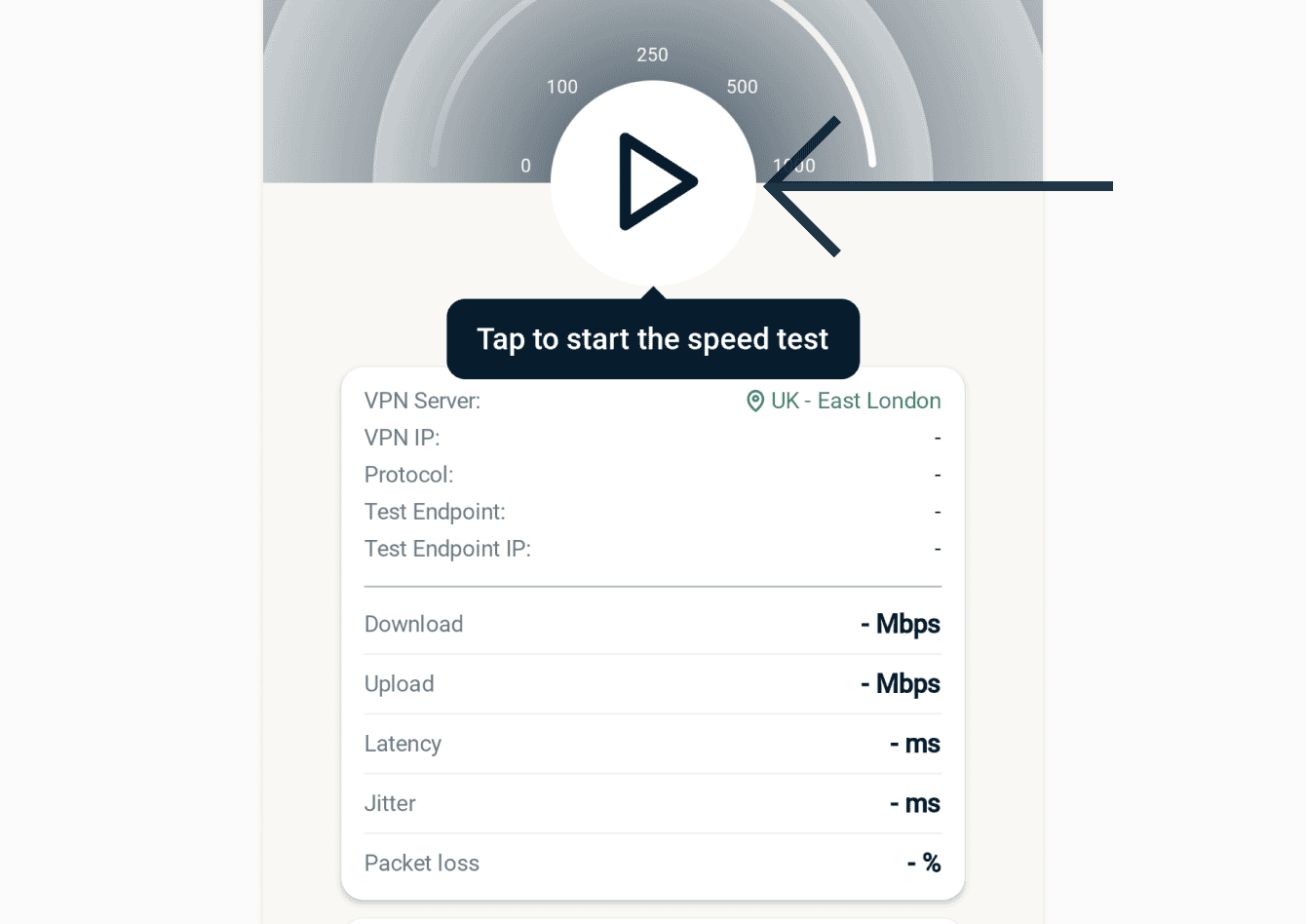
Vous pouvez lancer un test de vitesse depuis l’appli ExpressVPN. Vous pourrez comparer la vitesse de votre serveur VPN actuel et celle de votre fournisseur d’accès à internet (FAI). Pour lancer un test de vitesse :
- Appuyez sur Test de vitesse.
- Appuyez sur le bouton play pour initier le test. Ça devrait prendre quelques minutes.

Besoin d’aide ? Contactez l’équipe d’assistance d’ExpressVPN pour obtenir instantanément de l’aide.
Changer l’apparence de l’appli
Vous pouvez changer la palette de couleurs de l’application ainsi que le style de l’icône de l’appli. Pour changer la palette de couleurs de l’appli ExpressVPN :
- Dans l’onglet VPN, appuyez sur l’icône avec un stylo et du papier en haut à droite de l’appli.

- Dans Palette de couleurs, appuyez sur la palette de votre choix. La palette de couleurs de l’application changera immédiatement.


Pour changer le style de l’icône de l’application :
- Dans l’onglet VPN, appuyez sur l’icône avec un stylo et du papier en haut à droite de l’appli.
- Dans Icône de l’appli, appuyez sur l’icône de votre choix. L’icône de l’appli changera immédiatement.
Besoin d’aide ? Contactez l’équipe d’assistance d’ExpressVPN pour obtenir instantanément de l’aide.
Accéder aux articles de support dans l’application
Vous pouvez accéder à des articles d’assistance depuis l’appli d’ExpressVPN. Ces articles incluent des guides sur l’utilisation de l’appli, la résolution de problèmes et la gestion de vos informations de compte.
Pour trouver ces articles d’assistance :
- Appuyez sur Aide.
- Appuyez sur une catégorie pour sélectionner un article de support intégré.
Besoin d’aide ? Contactez l’équipe de support ExpressVPN pour une assistance immédiate.
Comment ajouter le widget d’appli ExpressVPN
Pour ajouter le widget ExpressVPN à votre écran d’accueil :
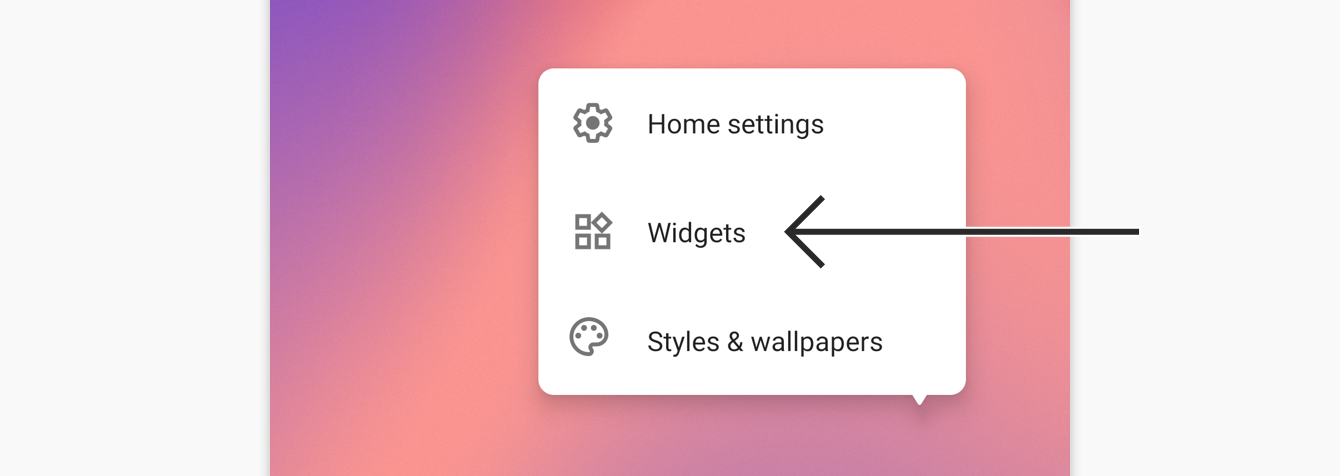
- Appuyez longuement sur un espace vide de votre écran puis appuyez sur Widgets.


- Maintenez le widget ExpressVPN appuyé.


- Faites glisser le widget vers votre emplacement préféré sur l’écran.



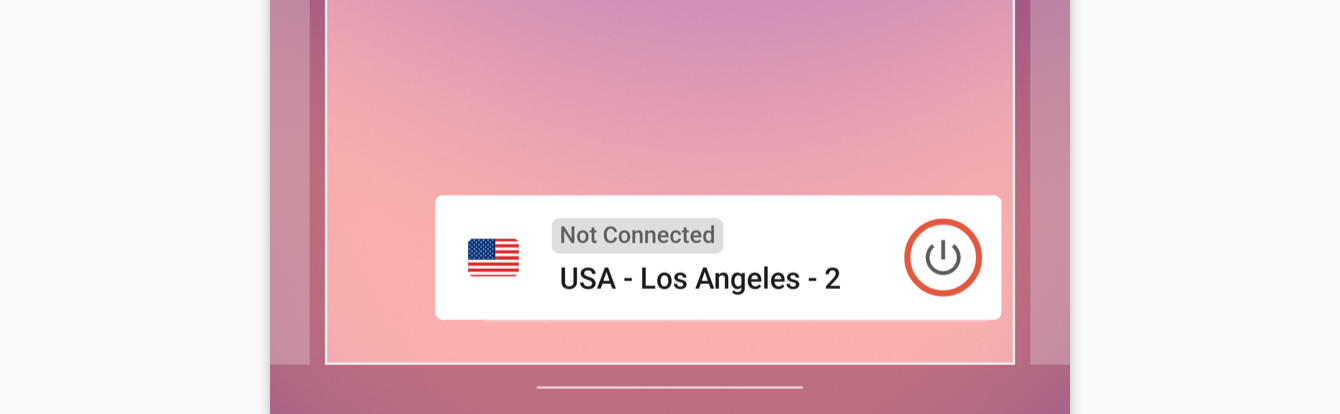
Le widget est maintenant sur votre écran d’accueil. Vous pouvez l’utiliser pour vous connecter ou vous déconnecter du VPN, sans ouvrir l’appli ExpressVPN.
Pour vous connecter ou vous déconnecter du VPN, appuyez sur .
Pour changer de localisation, appuyez sur le drapeau de localisation.
Pour ouvrir l’appli ExpressVPN, appuyez sur le widget.
Besoin d’aide ? Contactez l’équipe de support d’ExpressVPN pour une aide immédiate.
Résumé de la Protection
Le Résumé de la Protection est une partie de l’écran d’accueil de l’application ExpressVPN qui vous offre un aperçu de votre utilisation de l’application.
Pour activer ou désactiver le Résumé de protection :
- Appuyez sur le widget Résumé de protection sur l’écran d’accueil de l’appli.
- Appuyez sur Résumé de protection pour l’activer ou le désactiver.
Important : si vous désactivez le Résumé de protection, l’application vous demandera si vous êtes sûr de ce choix. Appuyez sur CONTINUER pour confirmer la désactivation. Vos statistiques de Résumé de protection seront supprimées de votre appareil.
Besoin d’aide ? Contactez l’équipe de support ExpressVPN pour une assistance immédiate.
Comment désinstaller l’appli VPN de votre appareil
Pour désinstaller ExpressVPN de votre appareil Android, appuyez longuement sur l’icône ExpressVPN sur votre écran d’accueil. Appuyez ensuite sur  .
.
Cliquez sur Désinstaller, puis cliquez sur OK.

Besoin d’aide ? Contactez l’équipe de support d’ExpressVPN pour une aide immédiate.