Instagram kalıcı olarak nasıl silinir: adım adım rehber



Belki algoritmadan sıkıldınız. Belki Meta’nın hakkınızda topladığı bilgilerden endişe duymaya başladınız. Belki de zamanınızı farklı bir şekilde kullanmaya karar verdiniz. Sebebi ne olursa olsun Instagram’dan uzaklaşmak için tek bir butona basmak yeterli olmayabilir.
Bu rehberde her şey var: Instagram nasıl silinir, acele karar vermek istemiyorsanız hesabınız geçici olarak nasıl kapatılır, fotoğraf ve mesajlar nasıl yenilenir ve verilerinize daha sonra ne olur?
Silmeden önce: İlk olarak şunları deneyin
Henüz hesabınızı silip silmeme kararını verememişseniz ilk olarak aşağıdakileri deneyin. Silme işlemi kalıcıdır. Pişman olacağınız bir karar vermeyin.
- Hesabınızı gizliye alın: Gönderilerinizi yalnızca onayladığınız kişiler görebilir. Sizi takip edenleri, gerçekten istediğiniz kişilerle sınırlandırırsınız.
- Sizi yoran hesapları sessize alın: Arkadaş kalmaya devam eder ama gönderilerini görmezsiniz. Onları sessize aldığınızı bilmezler.
- Günlük Süre Sınırı ve Sessiz Mod: Her ikisi de hesabınızı kapatmadan Instagram’ı daha az kullanmanız için vardır.
- Bir haftalığına çıkış yapın: Uygulamadan ve tarayıcıdaki hesabınızdan çıkın. Hesabını silmeyi düşünen çoğu kişi aslında biraz uzaklaşmak istiyordur. Bir hafta sonunda kararınız netleşecektir.
- Yeni bir hesap açın: Akışınızın artık önünü alamıyorsanız (çok fazla reklam, hatalı öneriler, ilgilenmediğiniz eski hobiler vb.) yeni bir hesap açmak, mevcut hesabınızı silmekten daha faydalı bir çözüm olabilir.
Bunları denedikten sonra hesabınızı hâlâ istemiyorsanız okumaya devam edin.
Instagram dondurma mı yoksa kalıcı olarak silme mi: Farkı ne?
Instagram hesabınızı kalıcı olarak silmeden önce alternatifini, yani hesabı dondurmayı düşünebilirsiniz.
Instagram hesabınızı dondurma geçici bir işlemdir. Profiliniz, gönderileriniz, yorumlarınız ve diğer kullanıcıların beğenileri gizlenir. Hiçbir şey silinmez ve dilediğiniz zaman giriş yaparak hesabınıza geri dönebilirsiniz. Hesap dondurma her yedi günde bir yapılabilir.
Hesap silmenin ise dönüşü yoktur. 30 günlük müddet sonrasında fotoğraf, video, yorum, takipçi ve diğer tüm hesap verileriniz kaldırılır. Hesabınızın tamamen silinmesi için 90 gün daha gerekir. Bu zaman dilimini şöyle düşünebilirsiniz:
- Gün 0: Silme işlemini onaylarsınız. Profiliniz herkese açık görünümden kaldırılır.
- Gün 1–30: Gizli ama kurtarılabilir. Silme işlemini iptal etmek için hesabınıza bir kere giriş yapın ve talimatları uygulayın.
- Gün 30: Hesap artık kurtarılamaz.
- Gün 30–120: Instagram, verilerinizi sunucu ve yedeklerden siler fakat yasal sebepler, güvenlik ve dolandırıcılığı önleme amacıyla bazı bilgileri tutmaya devam edebilir.
Unutmayın ki uygulamayı kaldırmak ile hesabınızı silmek aynı şeyler değildir. Instagram’ı cihazdan kaldırmak yalnızca uygulamayı kaldırır. Hesabınız ve verileriniz aktif olmaya devam eder.
Emin olamıyorsanız hesabınızı dondurmak daha tehlikesiz bir seçenektir.
Instagram’ı silmeden önce ne yapmalı
Hesabınız silindikten sonra kalıcı olarak gider ve artık geri alınamaz. Instagram’ı kalıcı olarak silmeden önce, daha sonra işinize yarayabilecek her şeyi kaydetmek ve bağlı hizmetleri temizlemek isteyebilirsiniz.
Instagram verilerinizi indirme
Instagram’da fotoğraf, video, hikâye, mesaj, arama geçmişi, hesap bilgileri ve profil bilgileri gibi hesap verilerini dışa aktarmak mümkündür. Tarayıcınızdan bilgilerinizin bir kopyasını şu şekilde isteyebilirsiniz.
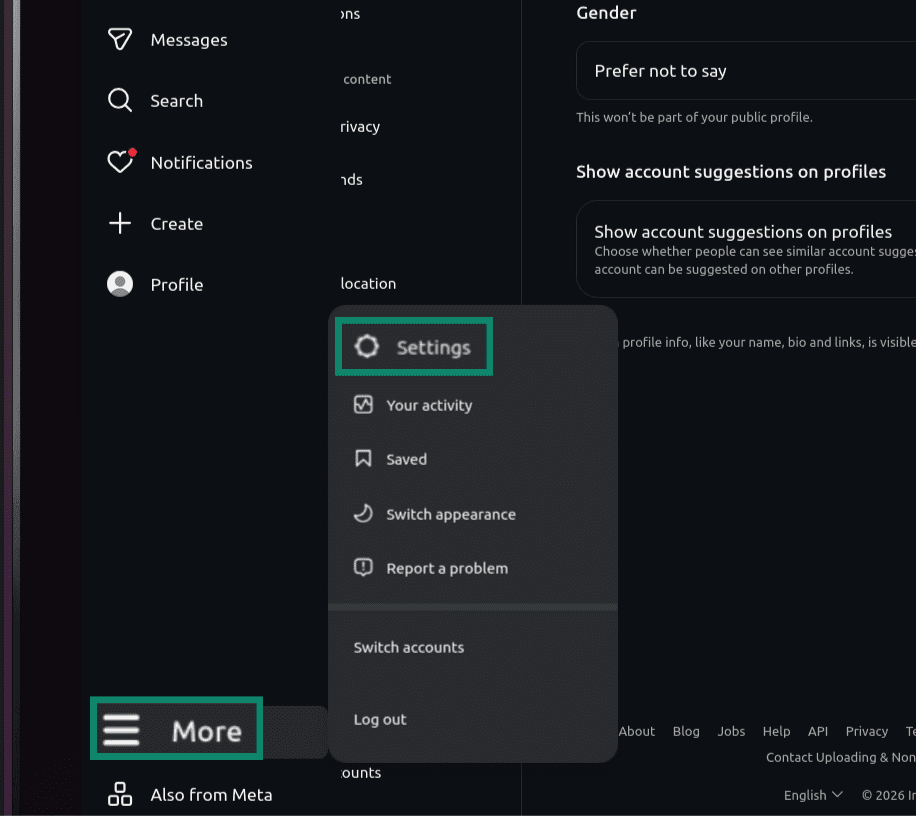
- Instagram hesabınıza giriş yaptıktan sonra sol alt köşedeki More (Daha Fazla) butonuna basın ve Settings (Ayarlar) kısmını seçin.
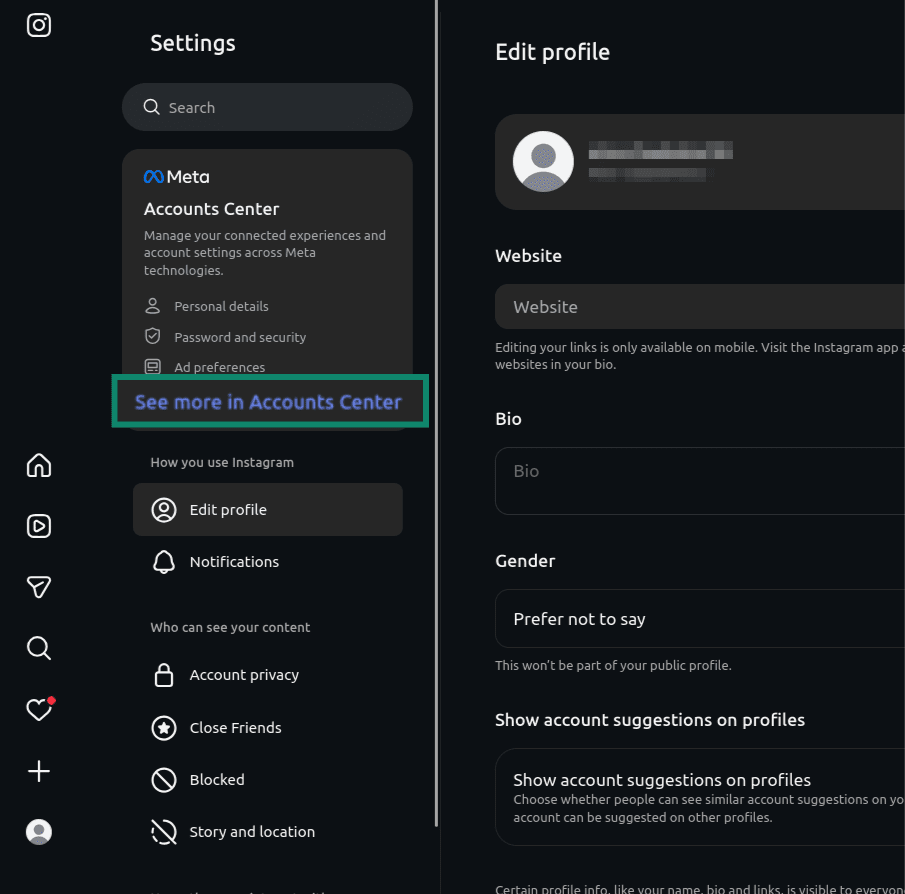
- Kenar menüsünün sol tarafındaki See more in Accounts Center (Hesaplar Merkezinde daha fazlasını gör) kısmını seçin.
- Sol taraftaki menüden Your information and permissions (Bilgilerin ve izinlerin) kısmını seçin.
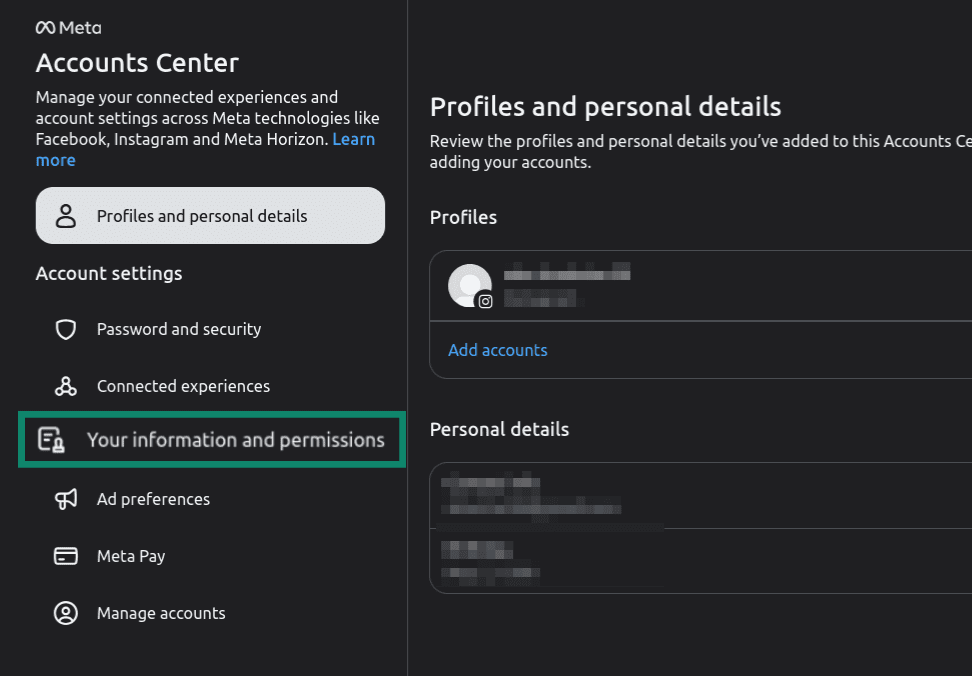
- Ortadaki menü panelinde Export your information (Bilgilerini dışa aktar) kısmını seçin.
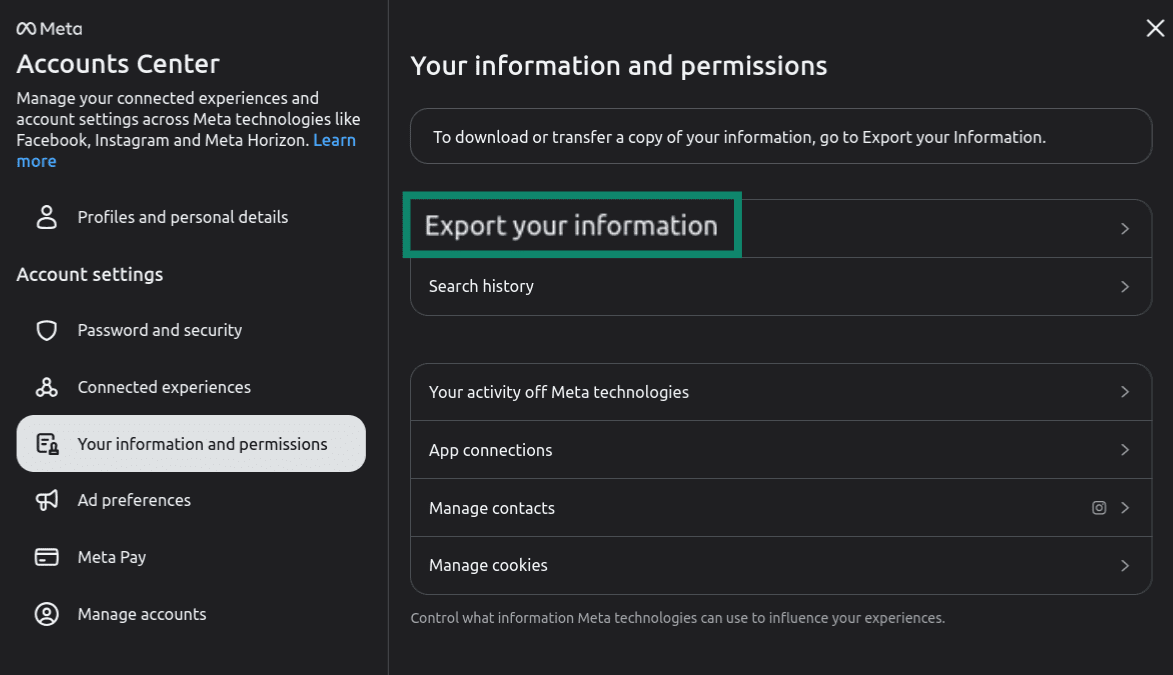
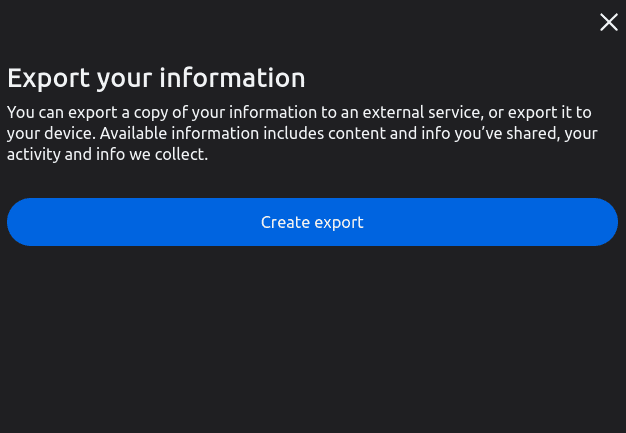
- Create export (Dışa aktarım oluştur) kısmını seçin.
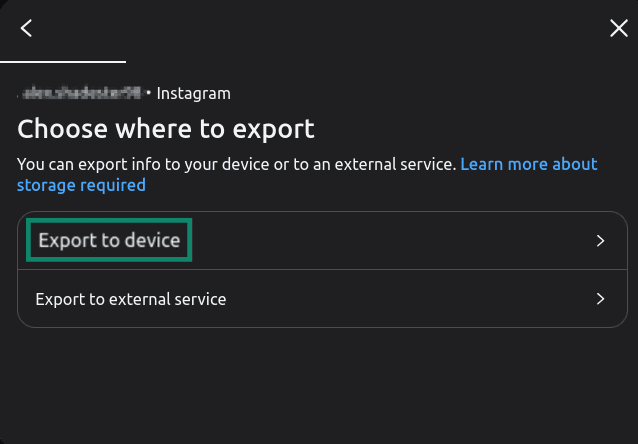
- Kopyalanan verileri kullandığınız cihaza kaydetmek için Export to device (Cihaza aktar) kısmını, bir USB sürücü veya harici HDD belleğe kaydetmek için ise Export to external device (Harici cihaza aktar) kısmını seçin.
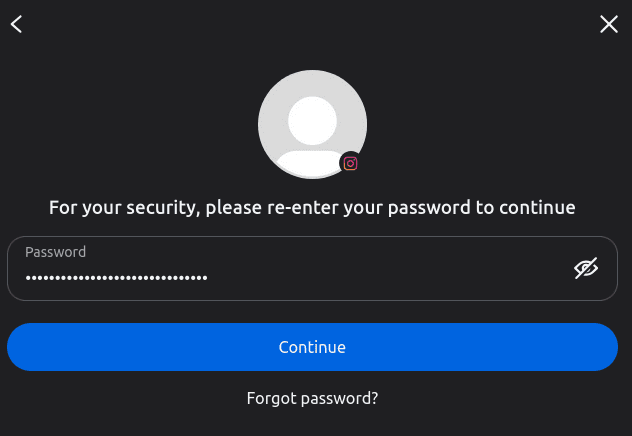
- Onaylamak için şifrenizi girin.
- Tarih aralığı, biçim (HTML veya JSON) ve medya kalitesi gibi dışa aktarma ayarlarını seçtikten sonra Start export (Aktarmayı başlat) kısmını seçin.
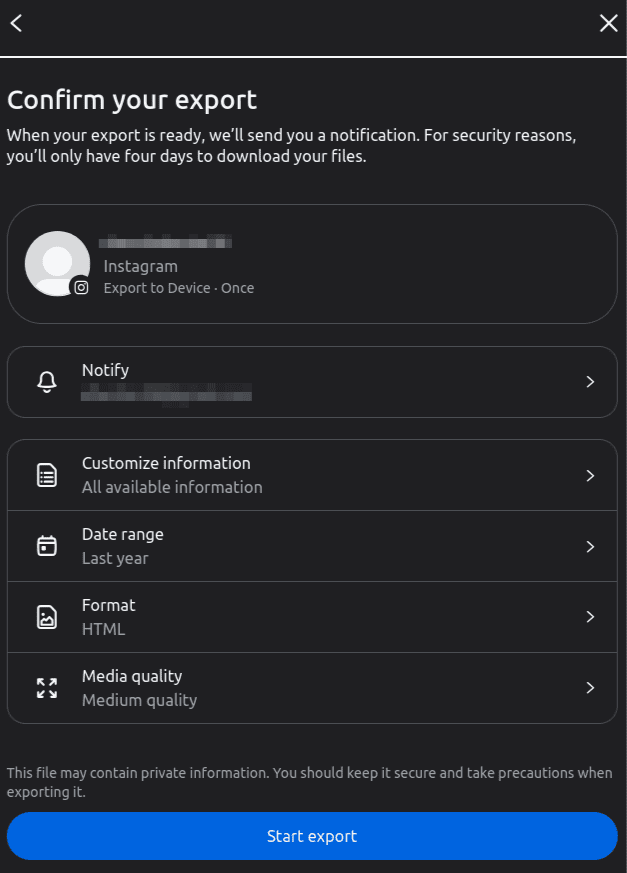
İşlem tamamlandığında Instagram size indirme linki yollayacak. Bu işlem, hesabınızın büyüklüğüne göre birkaç dakika ila birkaç gün alabilir. İndirme linkinizin süresi dört gün sonra dolacağı için elinizi çabuk tutmanız gerekir.
Bağlı uygulama ve hizmetleri kaldırma
Bir araç, planlayıcı veya alışveriş uygulamasına Instagram hesabınızdan giriş yapmışsanız uygulamanın hâlen erişimi olur. Instagram hesabınızı silince bu bağlantılar genelde ortadan kalkmaz. Dolayısıyla bunu kendiniz yapmanız gerekir.
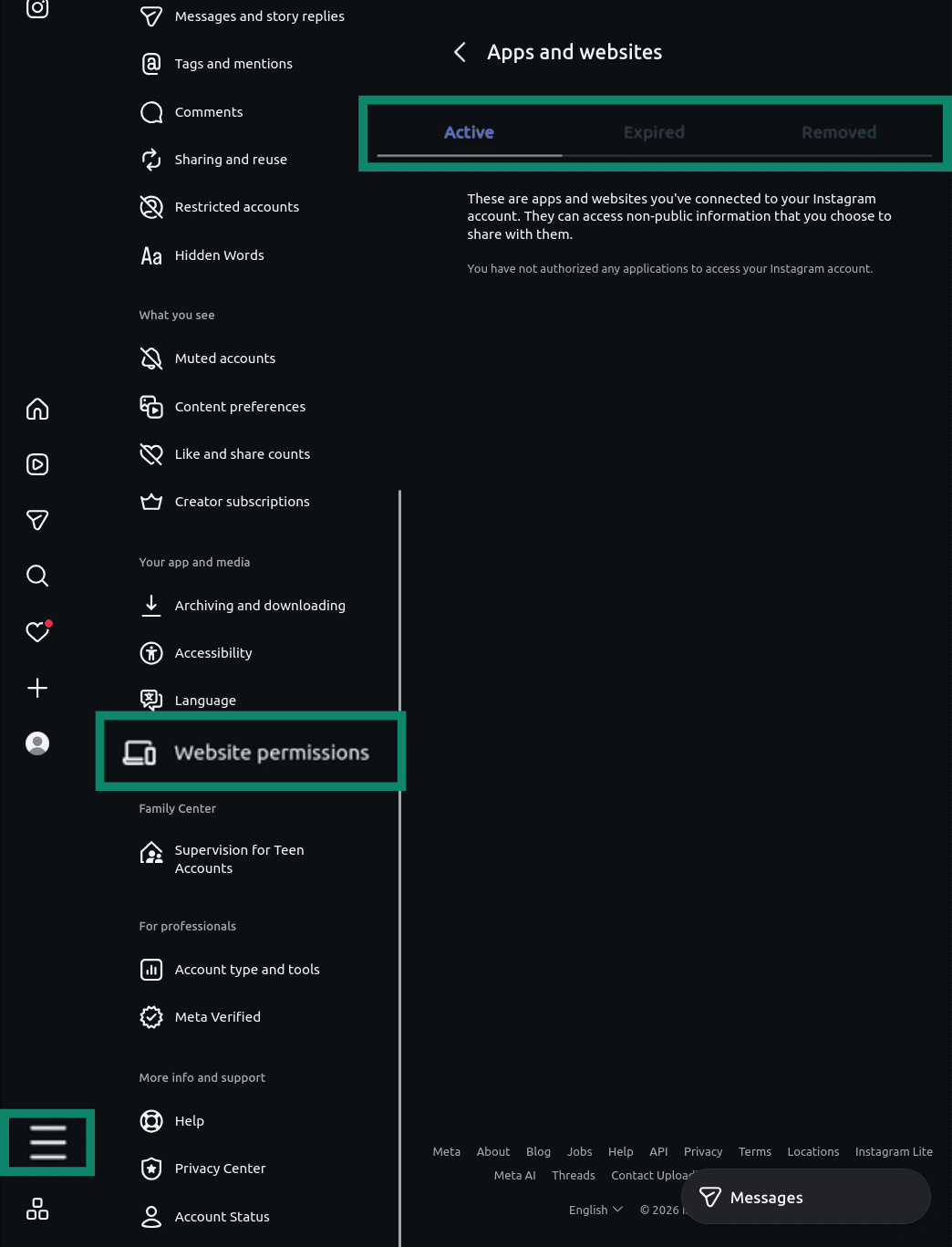
☰ menüsünden (sol alt) > Settings (Ayarlar) > Your app and media (Uygulaman ve medya) > Website permissions (İnternet sitesi izinleri) > Apps and websites (Uygulamalar ve internet siteleri) kısmına gidin ve Active (Aktif) sekmesini seçin. Bunlar şu anda erişimi olan uygulama ve sitelerdir. Kaldır butonuyla tanımadığınız ya da artık kullanmadığınız her şeyi kaldırın. (Süresi Dolanlar ve Kaldırılanlar sekmeleri yalnızca geçmişi gösterdiği için burada bir işlem yapmanız gerekmez.)
Hazır buraya kadar gelmişken, Instagram hesabınız Facebook veya diğer Meta hesaplarına Hesaplar Merkezi üzerinden bağlıysa bunların bağını da kesmek isteyebilirsiniz.
Instagram’ı sildiğinizde Facebook da silinmez ama paylaşılan bazı giriş özellikleri, bağlı profiller ve eşitlenmiş ayarlar artık çalışmayabilir. Bir Meta hesabını Hesaplar Merkezi’nden kaldırmak için şunları yapmanız gerekir:
- Settings (Ayarlar) kısmını seçin.
- Accounts Center (Hesaplar Merkezi) kısmını seçin.
- Manage accounts (Hesapları yönet) kısmına gidin.
- Bağlantısını kaldırmak istediğiniz hesap için Manage (Yönet) kısmını seçin.
- Move out of this Accounts Center (Bu Hesaplar Merkezinden çıkar) butonunu seçin.
- Seçiminizi onaylayın.
İlgili okuma: Facebook hesabı nasıl silinir: Adım adım rehber
Instagram hesabı bir web tarayıcı ile nasıl kalıcı olarak silinir
Instagram hesabınızı bir web tarayıcı üzerinden silmek istiyorsanız okumaya devam edin.
- Instagram’a giriş yaptıktan sonra Instagram menüsünden (sol alttaki More (Daha Fazla) seçeneği) Settings (Ayarlar) kısmını seçin.
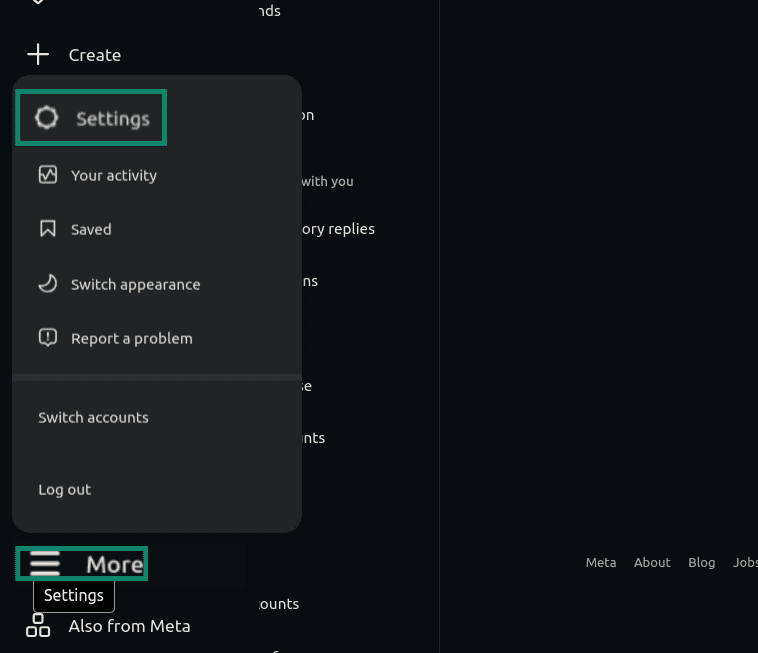
- See more in Accounts Center (Hesaplar Merkezinde daha fazlasını gör) kısmını seçin.
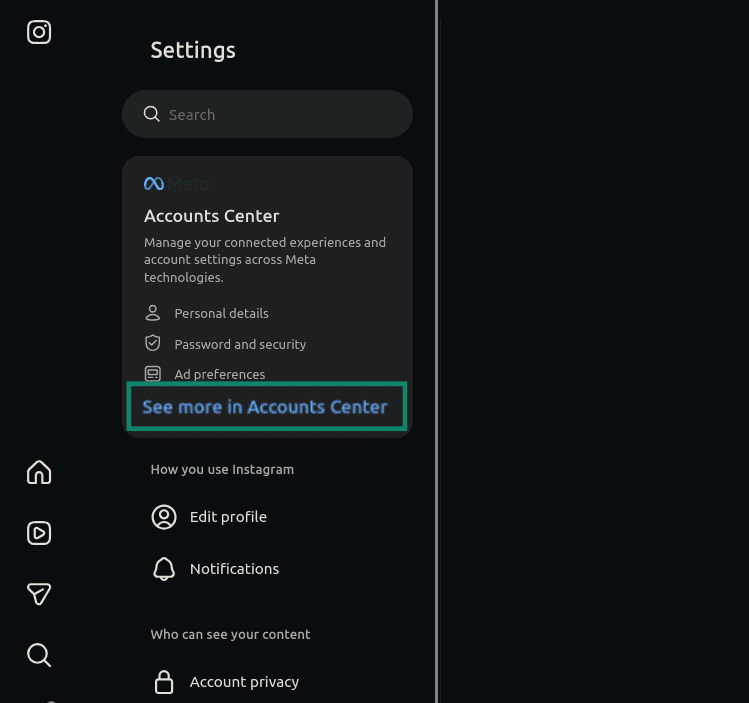
- Manage accounts (Hesapları yönet) kısmında Instagram hesabınızı bulun ve Manage (Yönet) butonunu seçin.
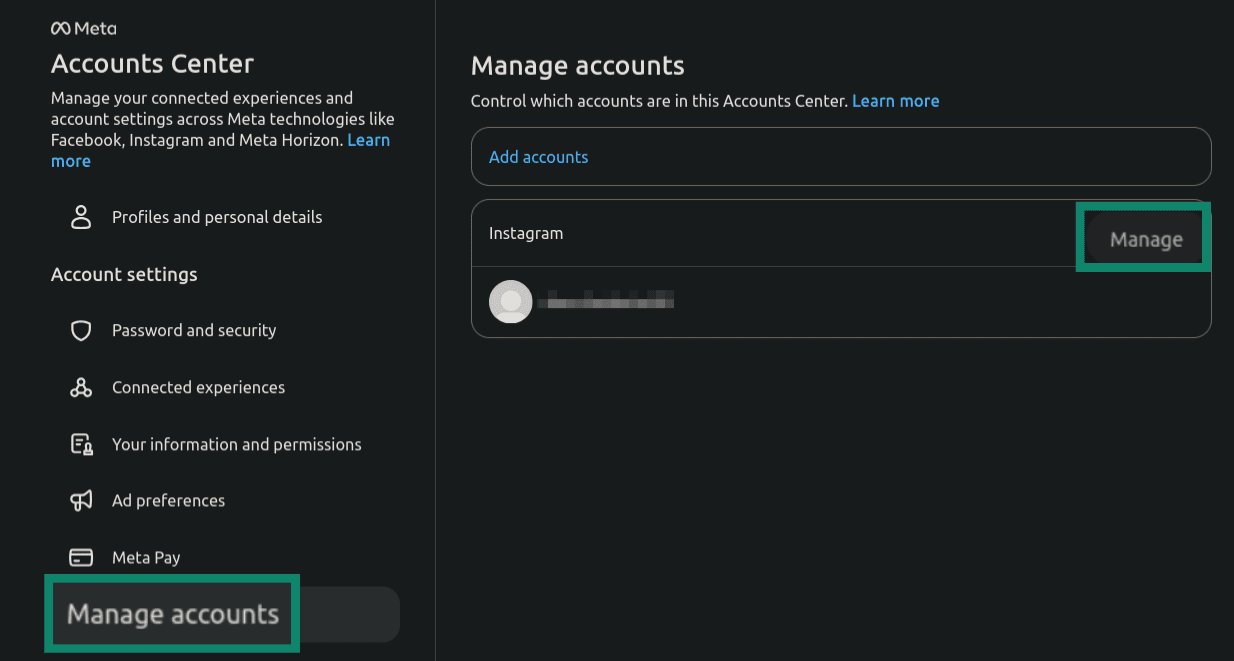
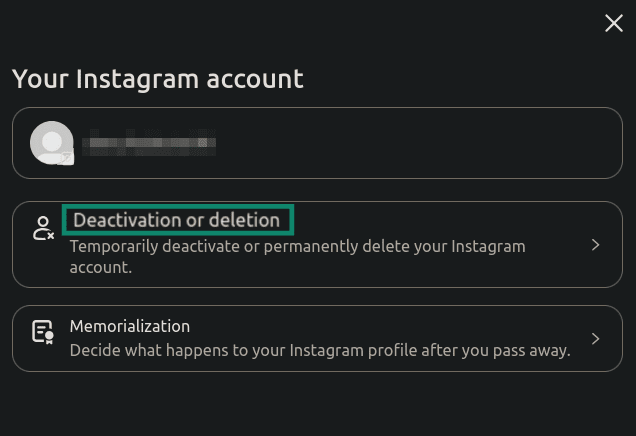
- Deactivation or deletion (Dondurma veya silme) kısmını seçin.
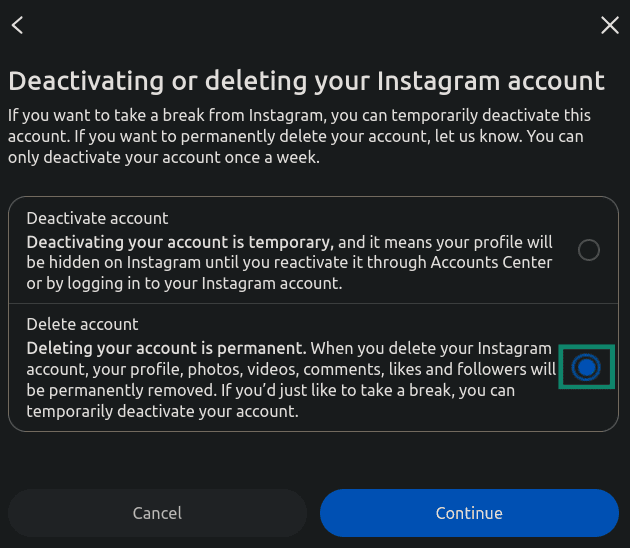
- Delete account (Hesabı sil) kutucuğunu seçin.
- Silme nedeninizi seçtikten sonra Continue (Devam) tuşuna basın.
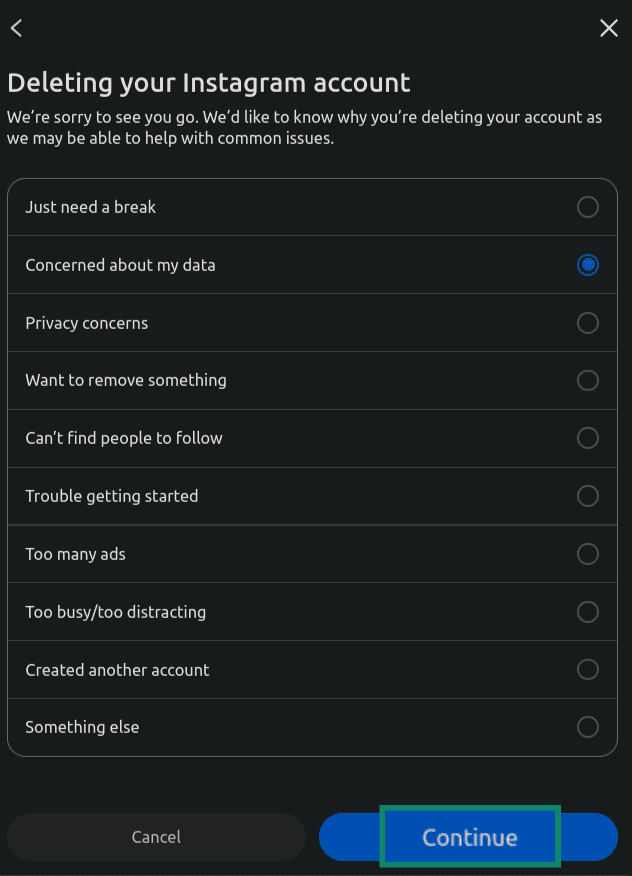
- Silme talebini onaylamak için Continue (Devam) tuşuna basın.
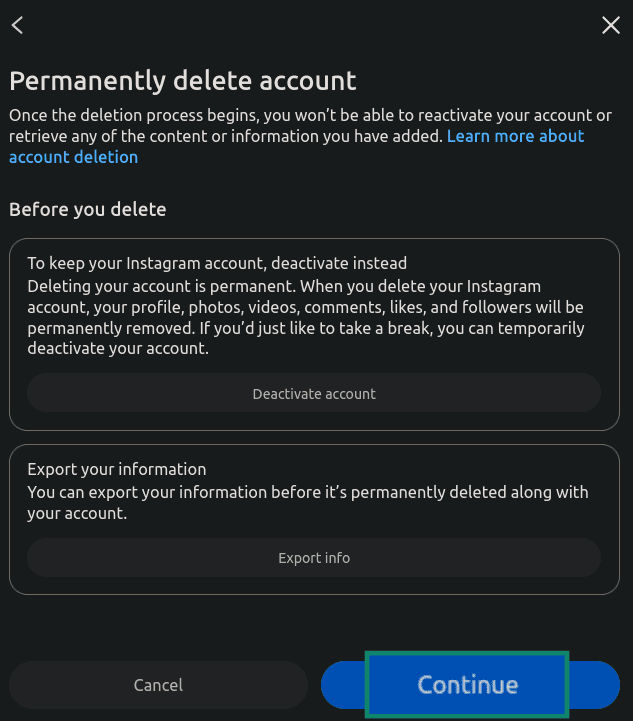
Bunu yaptığınızda Instagram 30 günlük hesap kurtarma süresini başlatır.
Instagram hesabı Android veya iPhone’da nasıl kalıcı silinir
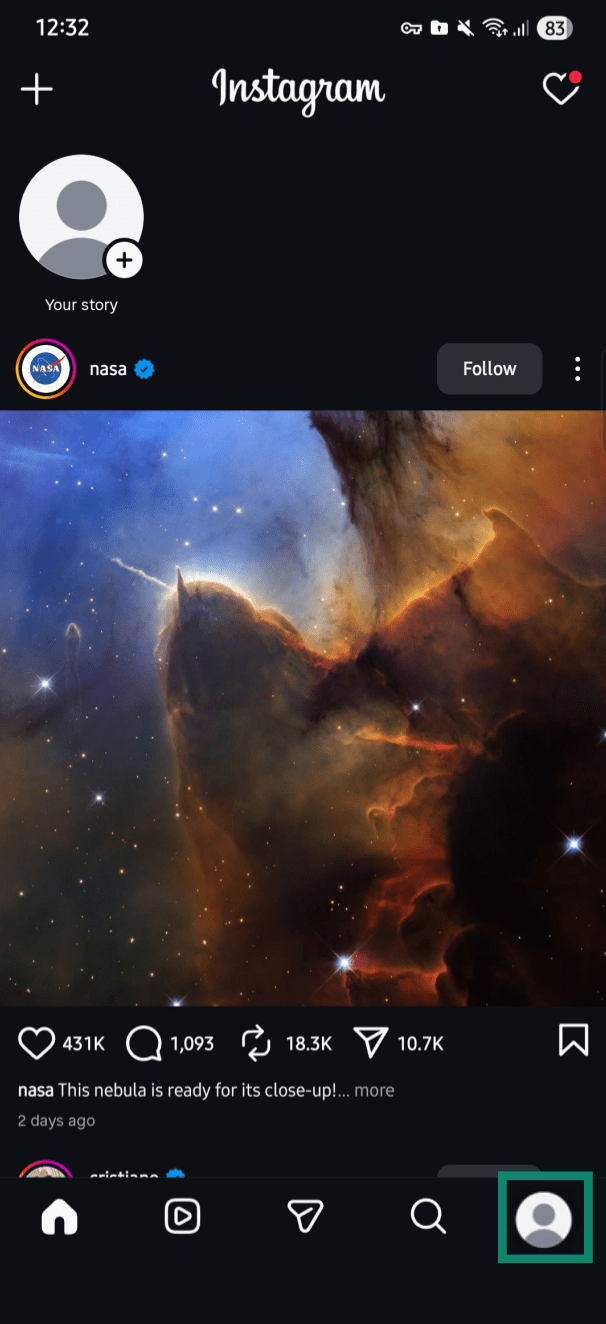
- Instagram uygulamasını açın ve sağ alt köşedeki profil resminize dokunun.
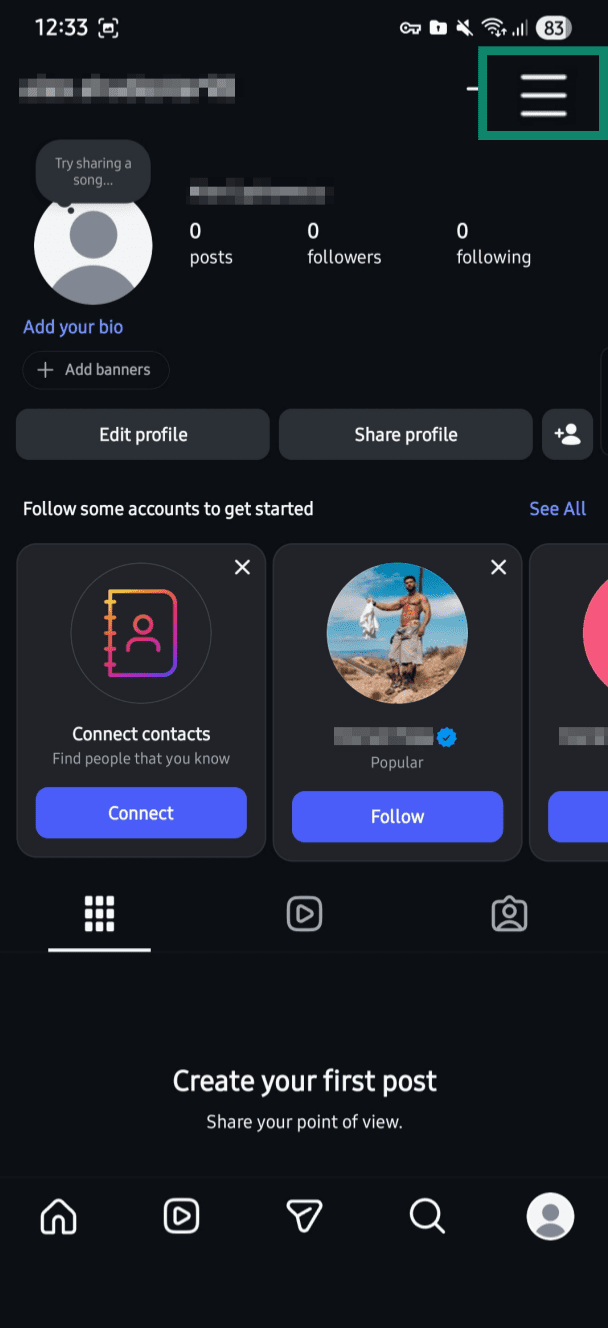
- Sağ üst köşedeki üç çizgi simgesine dokunun.
- Accounts Center (Hesaplar Merkezi) kısmını seçin.
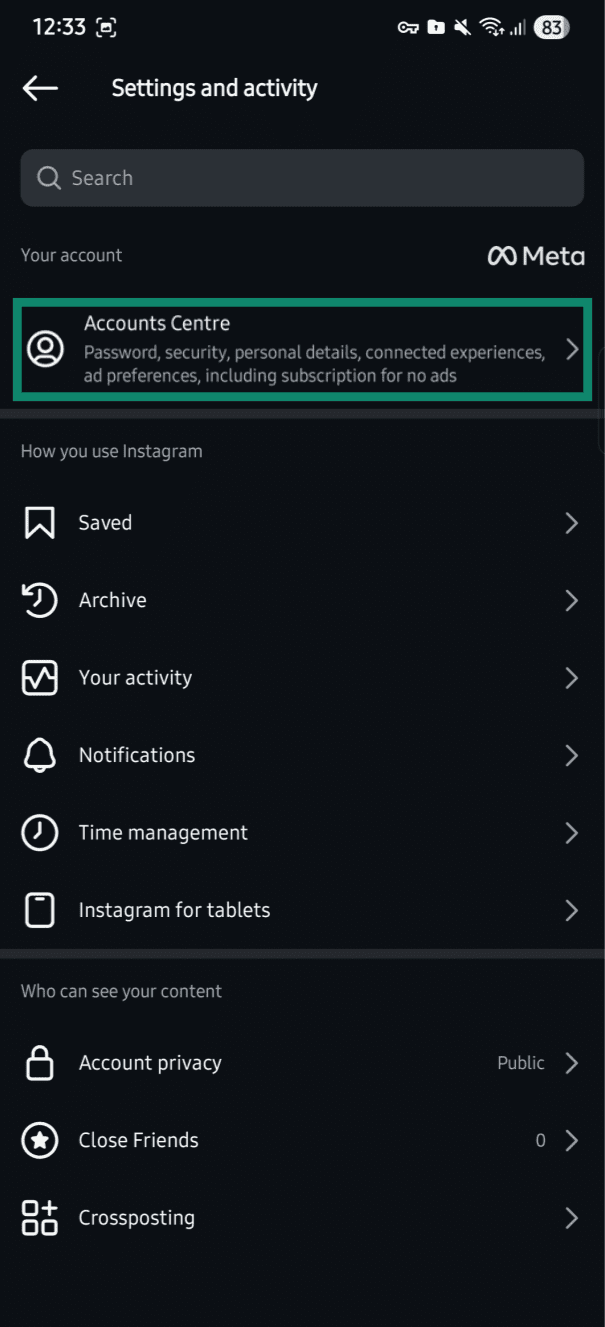
- Manage accounts (Hesapları yönet) kısmını seçin.
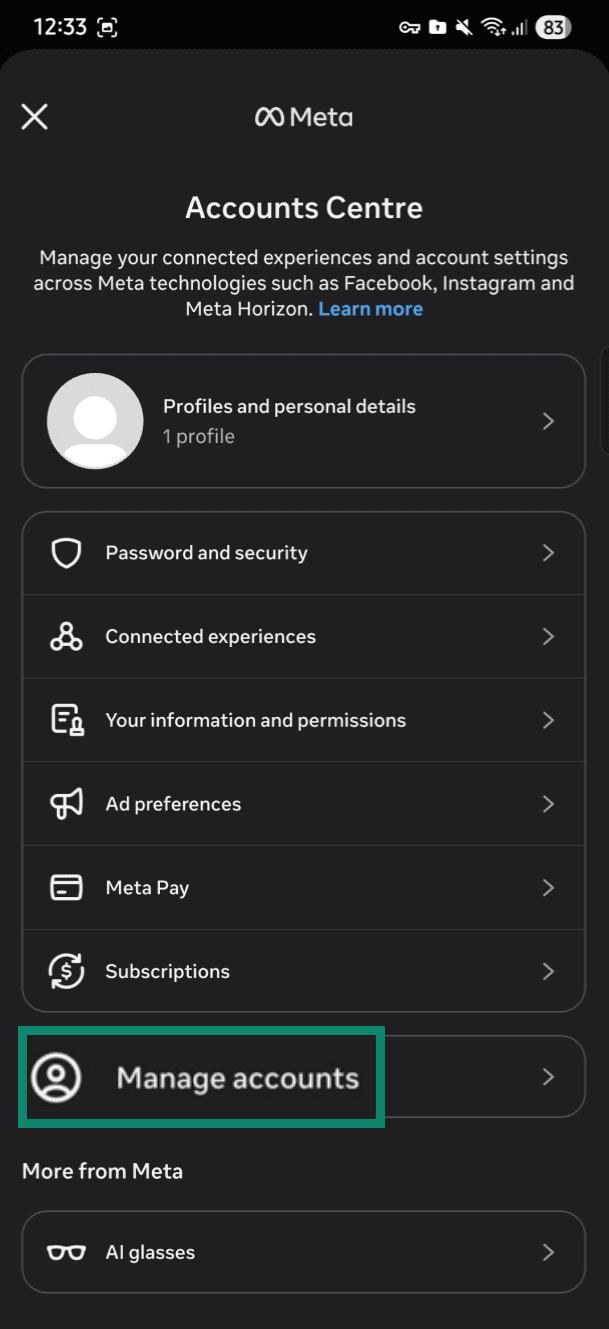
- Manage (Yönet) butonuna dokunun.
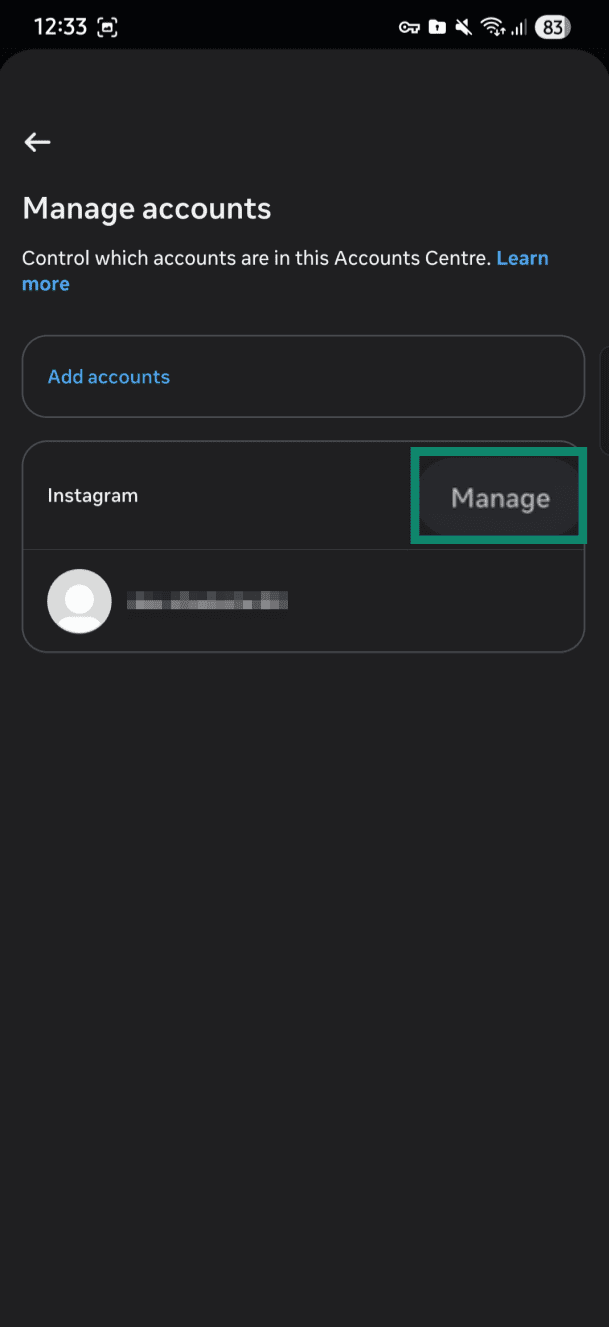
- Deactivation or deletion (Dondurma veya silme) kısmına dokunun.
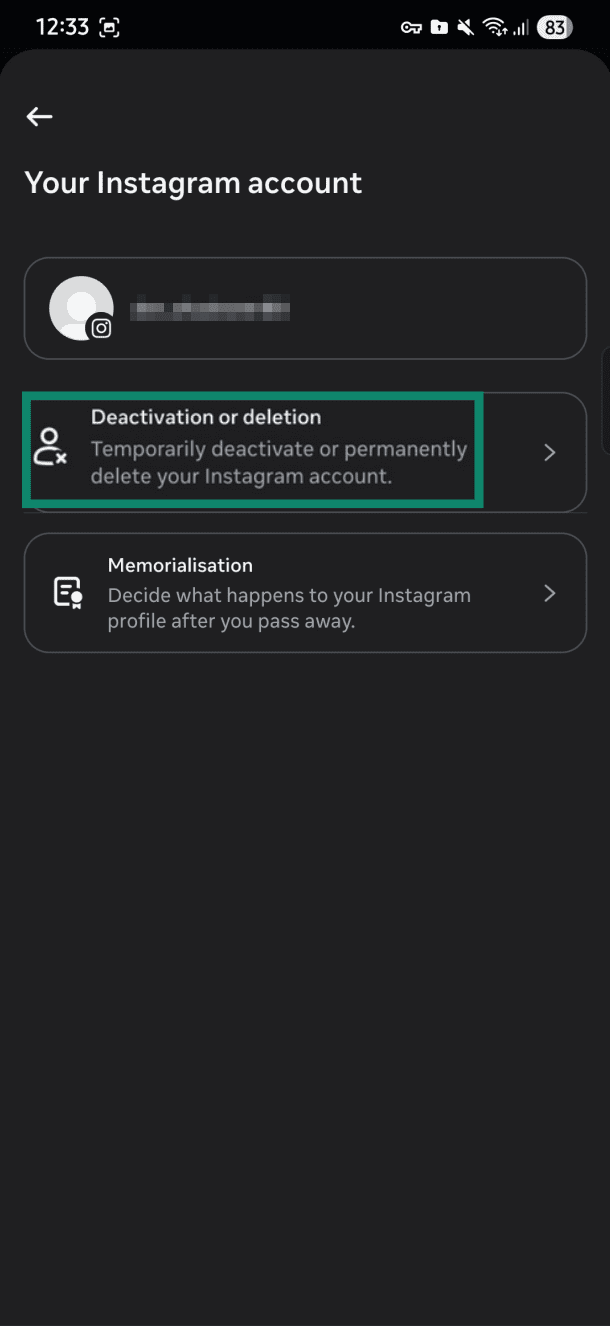
Bundan sonra yapmanız gerekenler yukarıda gösterdiğimiz web tarayıcıda silmek için yapılması gerekenlerle aynıdır: Delete account (Hesap sil) kısmını seçin, hesap silmek için bir sebep girin ve Continue (Devam) butonuna dokunun.
Giriş yapılamayan bir Instagram hesabı silinebilir mi?
Instagram’ın, hesap sahibinin siz olduğunu doğrulaması gerektiği için giriş yapmadan bir Instagram hesabını silemezsiniz. Hesabınıza erişemiyorsanız silmeden önce ilk olarak hesabınıza erişim sağlamanız gerekir.
Şifrenizi unutmuşsanız
Hesapla ilişkili e-posta adresine hâlen erişiminiz varsa kayıp şifrenizi aşağıdaki adımları izleyerek kurtarabilirsiniz.
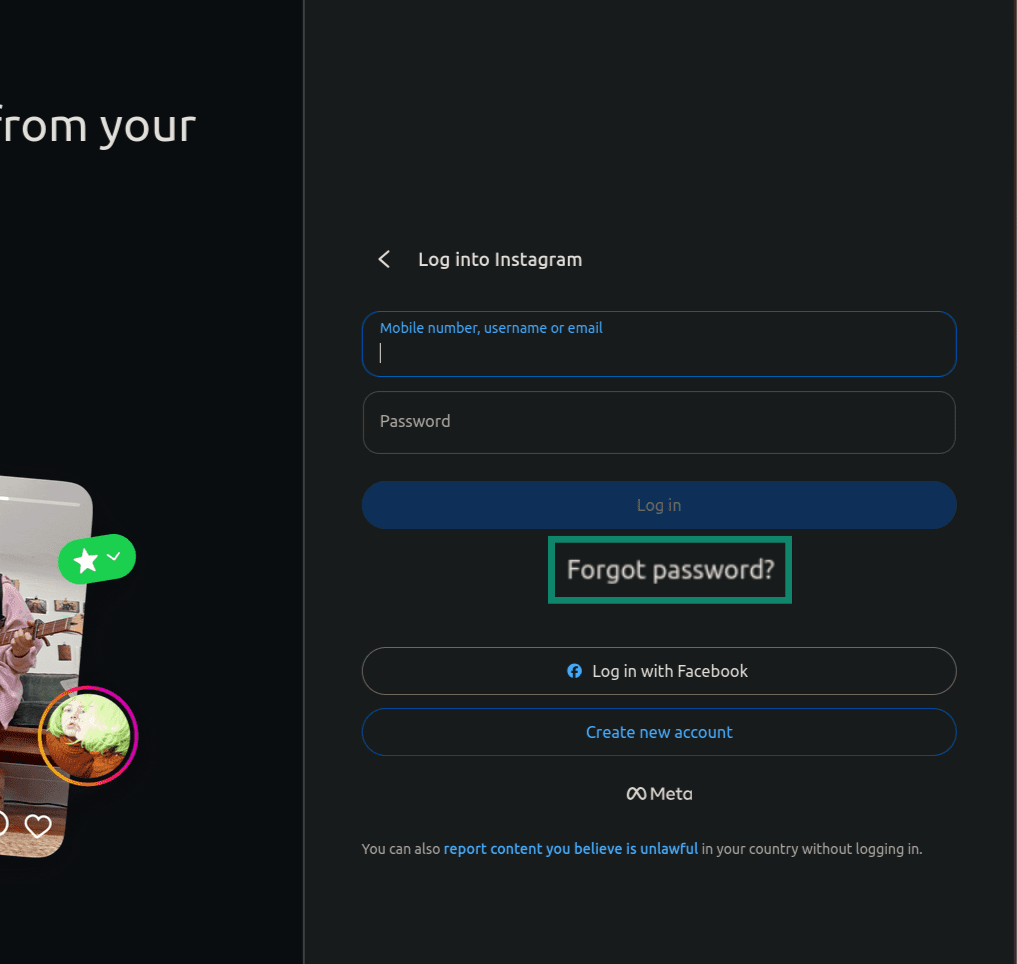
- Instagram giriş ekranında Forgot password? (Şifreni mi unuttun?) kısmını seçin.
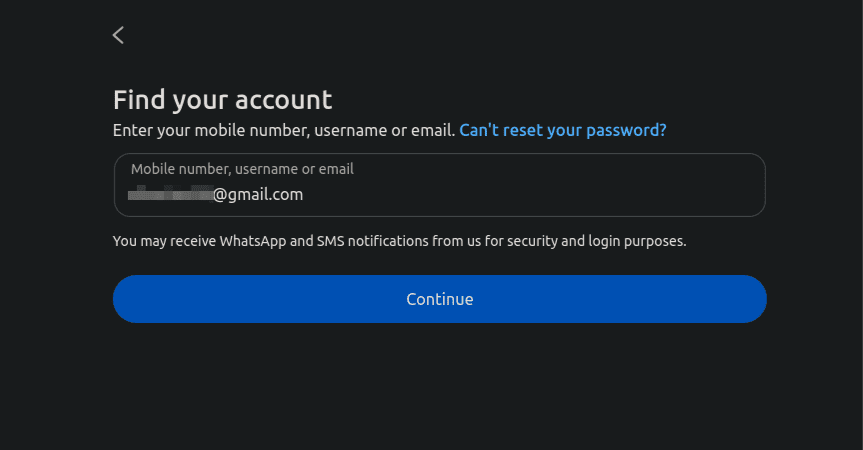
- Hesabınızla ilişkili e-posta adresi, telefon numarası ya da kullanıcı adını girin ve Continue (Devam) kısmını seçin.
- Instagram’ın göndermiş olduğu e-postayı açın ve link ile giriş yapın ya da şifrenizi sıfırlayın.
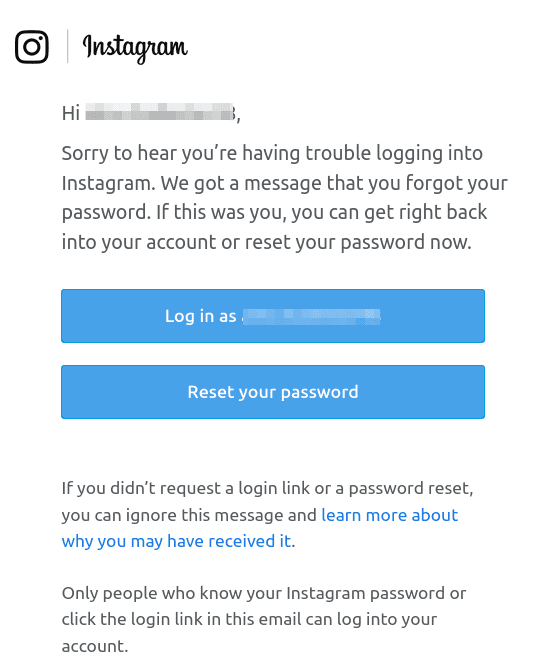
Silme işlemi sırasında hesabınıza birkaç kere girmeniz gerekebileceğinden şifrenizi sıfırlamanızı öneririz.
Hesabınız çalınmışsa
Hesapla ilişkili e-posta adresi veya telefona erişemiyorsanız ya da birisi hesabınızı ele geçirmişse hesabınızı geri almak için instagram.com/hacked adresine gidin. Instagram kimlik doğrulama için yapmanız gerekenleri size söyleyecektir.
Hesabınızda kendinize ait fotoğraflar varsa en güvenilir seçeneklerden biri, kameranızla özçekim yapmaktır. Suratınızı birkaç farklı açıdan kameraya aldıktan sonra Instagram’daki yetkililer bu videoları fotoğraflarınızla karşılaştırır. Yanıt almanız birkaç gün sürebilir.
Meta Hesaplar Merkezini kullanma
Instagram hesabınız Facebook’a Meta Hesaplar Merkezi ile bağlı ise hesabınızı Facebook ayarları içinden yönetebilirsiniz.
- Facebook’ta giriş yapın ve Settings & privacy (Ayarlar ve gizlilik) kısmını seçin.
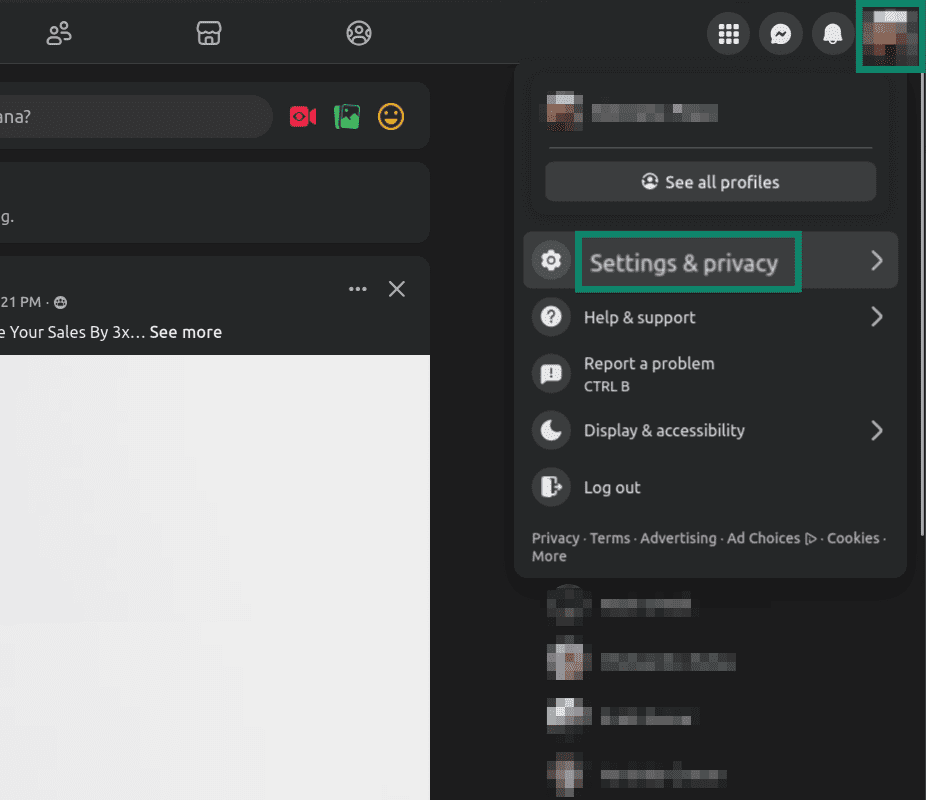
- Settings (Ayarlar) kısmını seçin.
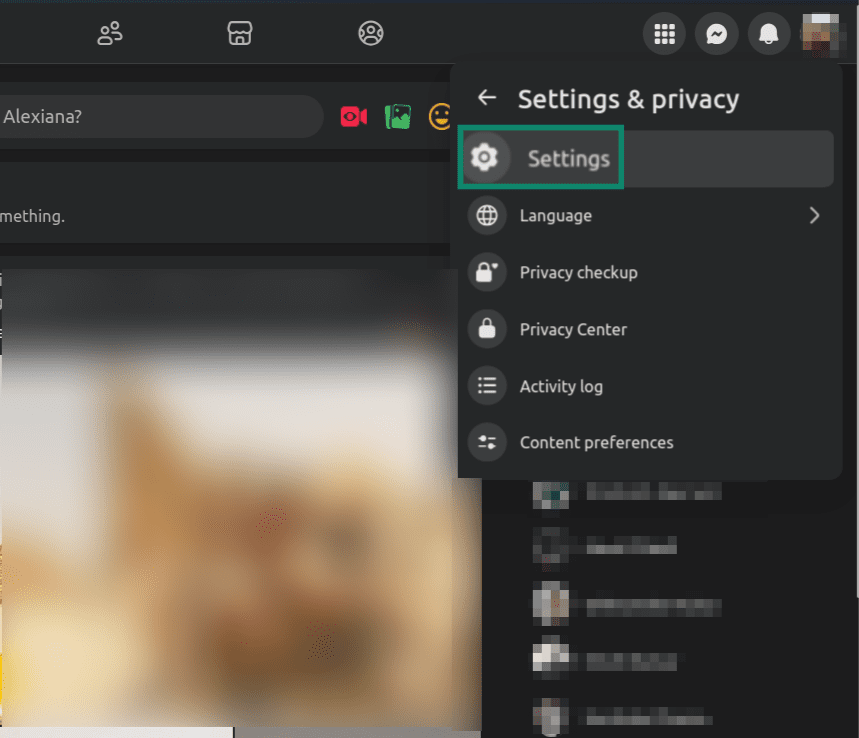
- See more in Accounts Center (Hesaplar Merkezinde daha fazlasını gör) kısmına gidin ve bağlı Instagram hesabınızı arayın.
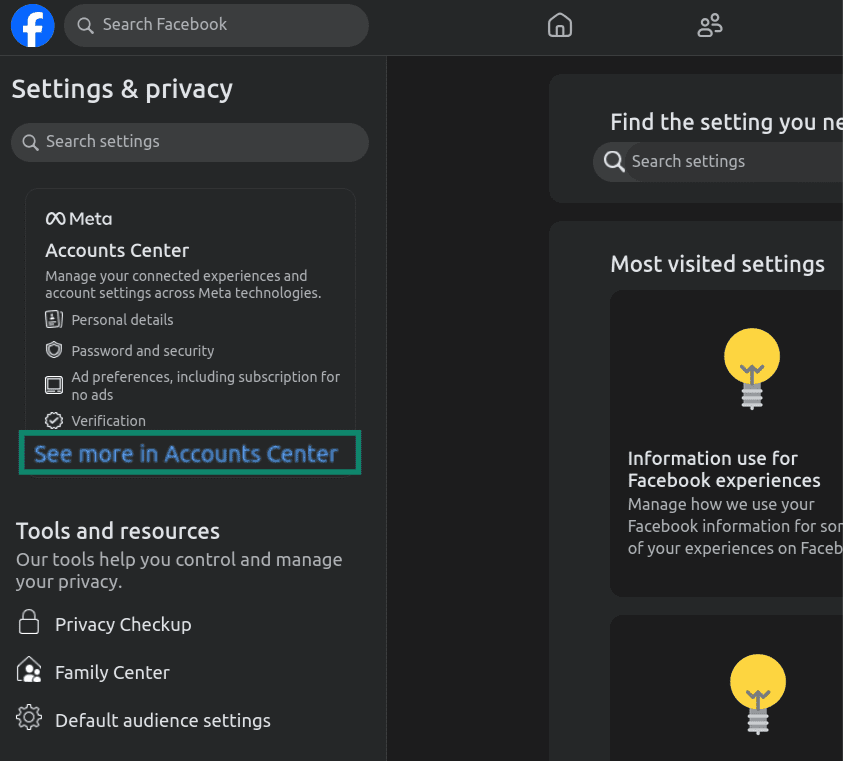
Daha sonra, hesabınızı silmek için yukarıdaki adımları izleyin.
Instagram hesabı nasıl dondurulur
Instagram hesabınıza başka bir cihaz, tarayıcı ya da üçüncü taraf bir uygulamada giriş yapmış durumdaysanız hesabınız yeniden etkinleşebilir. Bunu önlemek için ilk önce her yerden çıkış yapın ve hesabınızı dondurmadan önce kayıtlı giriş bilgilerinizi kaldırın.
Instagram hesabını dondurmak için silme ile aynı yoldan gider ama sonucunda farklı bir butonu seçersiniz:
- Settings (Ayarlar) > Accounts Center (Hesaplar Merkezi) > Manage accounts (Hesapları yönet) kısmına gidin.
- Hesabınızı seçin ve Manage (Yönet) > Deactivation or deletion (Dondurma veya silme) > Deactivate account (Hesabı dondur) butonuna basın.
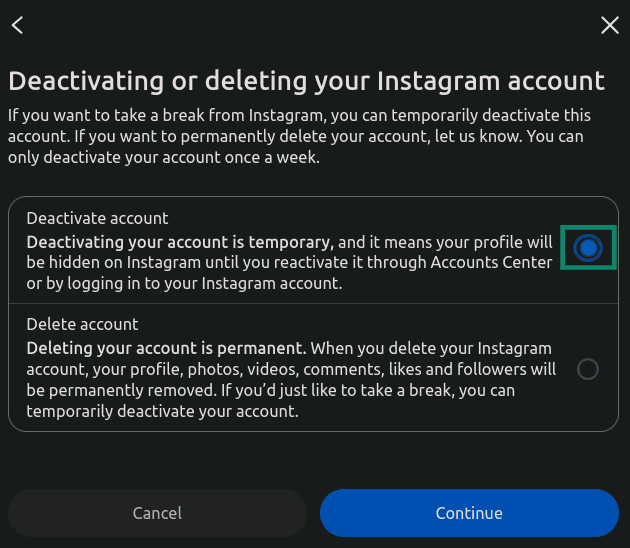
- Şifrenizi yeniden girin, bir sebep seçin ve onaylayın.
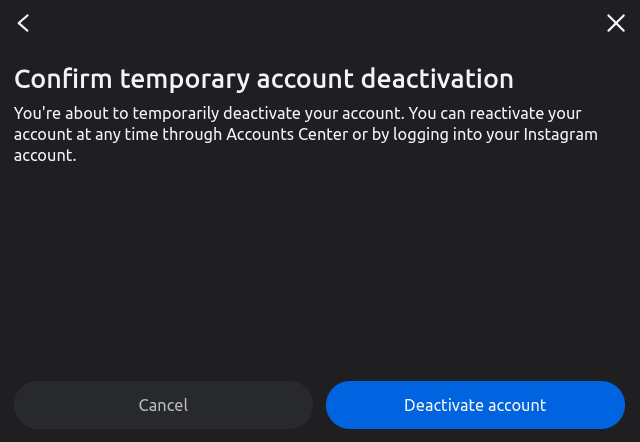
Tekrar giriş yapıp hesabınızı etkinleştirene kadar kadar Instagram’daki profil, fotoğraf, yorum ve beğenileriniz gizlenir.
Instagram hesabı silinince ne olur?
Profiliniz anında aramalardan ve diğer kişilerin takipçi listelerinden kaybolur. Gönderi, akış, hikâye, yorum ve beğenileriniz herkese açık görünümden kaldırılır. Profilinizi ziyaret eden kişiler “kullanıcı bulunamadı” sayfasıyla karşılaşır.
30 günlük süre boyunca verileriniz gizlenir ama silinmez. Bu süre içerisinde giriş yaparsanız silme işlemini iptal edersiniz. Instagram uygulamasını hesabınıza giriş yapmış olduğunuz bir telefonda kazara açarsanız silme işlemi iptal olacaktır. Buna Instagram hesabınızla giriş yaptığınız üçüncü taraf bir uygulama da neden olabilir. Bu yüzden ilk önce her yerden çıkış yapmanız önerilir.
30 günün sonunda kalıcı olarak silme işlemi başlar. Artık hesabınızı geri alamazsınız. Instagram, verilerinizi 90 gün daha aktif sunucuları ve yedeklerinde tutar. Gelgelelim hesabın tamamıyla silinmesinden sonra bile bazı bilgilerin kalacağını unutmayın:
- Başka kullanıcılara gönderdiğiniz mesajlar: Hesabınız silince başkalarına göndermiş olduğunuz DM’ler onların gelen kutusundan silinmez. Bir mesajı her iki taraftan da kaldırmak istiyorsanız hesabınızı silmeden önce mesajı geri almanız gerekir. Instagram’ın mesajları geri alma özelliği sadece teker teker kullanılabildiği için silmek istediğiniz pek çok mesaj varsa bunu yapmak biraz zaman alabilir.
- Toplu ve anonimleştirilmiş veriler: Kimliğinizle bağı kalmamış birtakım bilgiler analiz için diğer kullanıcıların verileriyle birleştirilerek Meta’nın sisteminde kalabilir.
- Verilerinizin yedekleri: Bunlar hukuki sebepler ve felaketten kurtarma amaçlarıyla 90 gün daha tutulabilir.
Silme işlemi Instagram hesabınıza bağlı olan diğer Meta özelliklerini de etkiler:
- Doğrulanmış Meta abonesisiniz: Meta Verified’a abone iseniz bunu kaydolurken kullandığınız yöntem (Apple, Google Play ve Meta abonelik ayarları gibi) üzerinden iptal edin. Meta, aboneliklerin yalnızca satın alındığı yerden iptal edilebildiğini söyler.
- İşletme veya içerik üretici hesabınız var: Profesyonel hesaba sahipseniz silmeden önce reklam, Insights, mağaza, ödeme ve para kazanma araçlarınızı kontrol edin. Böylece hesaba özel araçlarınızı kaybetmez ve hazırladığınız kampanya ya da ödemeleri atıl bırakmazsınız.
- Threads kullanıyorsanız: Instagram hesabını silince bu hesaba bağlı Threads profili de silinir. Yalnızca Threads’ten çıkmak istiyorsanız Instagram yerine Threads profilinizi silin.
SSS: Instagram’ı kalıcı olarak silme hakkında sıkça sorulan sorular
Instagram hesabını kalıcı olarak silmek ne kadar sürer?
Hesap 30 gün sonra geri alınamaz hâle gelir. Ardından kalıcı silme işlemi başlar ve bu, 90 gün daha sürebilir. Yani tüm silme işlemi yaklaşık 120 gün sürer fakat profilinizin başkalarından gizlenmesi anında gerçekleşir.
Başkalarının gelen kutusundaki Instagram mesajlarım kaybolur mu?
Hayır. Bir mesajı gönderdiğinizde alıcının yazışma geçmişinde kalır. Mesajı hem gönderici hem de alıcının tarafından silmenin tek yolu, hesabınızı silmeden önce Geri Al özelliği ile mesajları teker teker geri almaktır.
Instagram hesabımı silersem Threads ve Facebook hesabım da silinir mi?
Threads: Evet çünkü Instagram kimliğinize bağlıdır. Facebook: Hayır çünkü Facebook ayrı bir platformdur. Instagram hesabınızı silince Facebook hesabınıza bir şey olmaz.
Sildikten sonra Instagram profilim başkaları tarafından görülür mü?
Hayır. Gizleme işlemi anında gerçekleşir. Arkadaşlarınız bile profilinizi ve eski gönderilerinizi göremezler. Hesabınıza girebilecek tek kişi sizsinizdir ve bunu 30 günlük kurtarma süresi dolmadan önce yapmanız gerekir; böylece silme işlemi iptal olur. Hesabınızı silme işlemi tamamlandığında profiliniz ve içerikleriniz herkese açık görünümden kalıcı olarak kaldırılır.
İnternette korunmak için ilk adımı at. ExpressVPN’i risksiz dene.
ExpressVPN’i edin