Så gör du för att radera Instagram permanent: En steg-för-steg-guide



Kanske har algoritmen äntligen slitit ut dig. Kanske är du orolig för hur mycket Meta vet om dig, eller så vill du bara ha färre appar som kräver din uppmärksamhet. Oavsett anledning kan det vara mer komplicerat att radera Instagram än att bara trycka på en knapp.
Den här guiden täcker allt: hur man gör för att ta bort Instagram konto permanent, hur man tillfälligt inaktiverar det om man är osäker, hur man säkerhetskopierar sina foton och meddelanden först och vad som händer med ens data efteråt.
Innan du tar bort: Saker som är värda att prova först
Om du är osäker på om du vill radera Instagram för alltid, prova detta först. Att ta bort något är permanent, och du vill inte ångra det.
- Byt till privat: Endast personer du godkänner kan se dina inlägg. Det gör att inte alla kan se det du lägger upp.
- Tysta ner de konton som tröttar ut dig: Du förblir vän med dem; deras inlägg slutar bara att visas. De får inget meddelande om det.
- Aktivera daglig gräns och tyst läge: Båda är byggda för att vara mindre på Instagram utan att behöva lämna.
- Logga ut i en vecka: Ingen app, ingen webbläsare. Vissa personer som tror att de vill radera vill egentligen bara ha en paus, och en veckas ledigt gör det tydligt på ett eller annat sätt.
- Skapa ett nytt sekundärt konto: Om ditt nuvarande flöde har blivit konstigt (för många annonser, felaktiga rekommendationer eller gamla intressen du har vuxit ifrån), är det ibland mer användbart att börja från början än att ta bort alltihop.
Om du har provat detta och fortfarande är redo att radera Instagram, fortsätt läsa.
Inaktivera eller permanent radera Instagram: Vad är skillnaden?
Innan du väljer att ta bort Instagram konto permanent finns det ett alternativ: gör ditt konto inaktivt.
Att inaktivera ditt Instagram-konto är en paus. Det döljer tillfälligt din profil, inlägg, kommentarer och gilla-markeringar från andra användare. Ingenting raderas, och du kan återställa ditt konto när som helst genom att logga in igen. Värt att veta: du kan bara inaktivera en gång var sjunde dag.
Att ta bort ditt konto är en enkelriktad gata. Efter en respitperiod på 30 dagar är dina foton, videoklipp, kommentarer, följare och annan kontodata borta. Det kan ta ytterligare 90 dagar att ta bort all data helt efter det. En snabb mental modell av tidslinjen:
- Dag 0: Du bekräftar borttagningen. Din profil försvinner omedelbart från den offentliga vyerna.
- Dag 1–30: Dolda men potentiellt återställningsbara. Logga in en gång och följ instruktionerna för att avbryta raderingen.
- Dag 30: Kontot blir oåterkalleligt.
- Dag 30–120: Instagram rensar dina data från aktiva servrar och säkerhetskopierar, även om de kan behålla viss information av juridiska skäl, säkerhetsskäl eller skäl för att förebygga bedrägerier.
Observera att avinstallera appen inte är samma sak som att ta bort ditt konto. Om du tar bort Instagram från din enhet tas bara appen bort. Ditt konto och dina data är fortfarande aktiva.
Om du är osäker är det oftast säkrare att inaktivera kontot.
Vad man ska göra innan man tar bort Instagram
När ditt konto är borta är det borta och kan inte återställas. Innan du raderar Instagram permanent är det en bra idé att spara allt du kan tänkas behöva senare och rensa upp alla anslutna tjänster.
Ladda ner dina Instagram-data
Instagram låter dig exportera en kopia av dina kontodata, inklusive saker som foton, videoklipp, stories, meddelanden, sökhistorik, kontoinformation och profildetaljer. Så här begär du en kopia från din webbläsare.
- När du har loggat in på ditt Instagram-konto klickar du på More (Mer) i det nedre vänstra hörnet och välj sedan Settings (Inställningar).
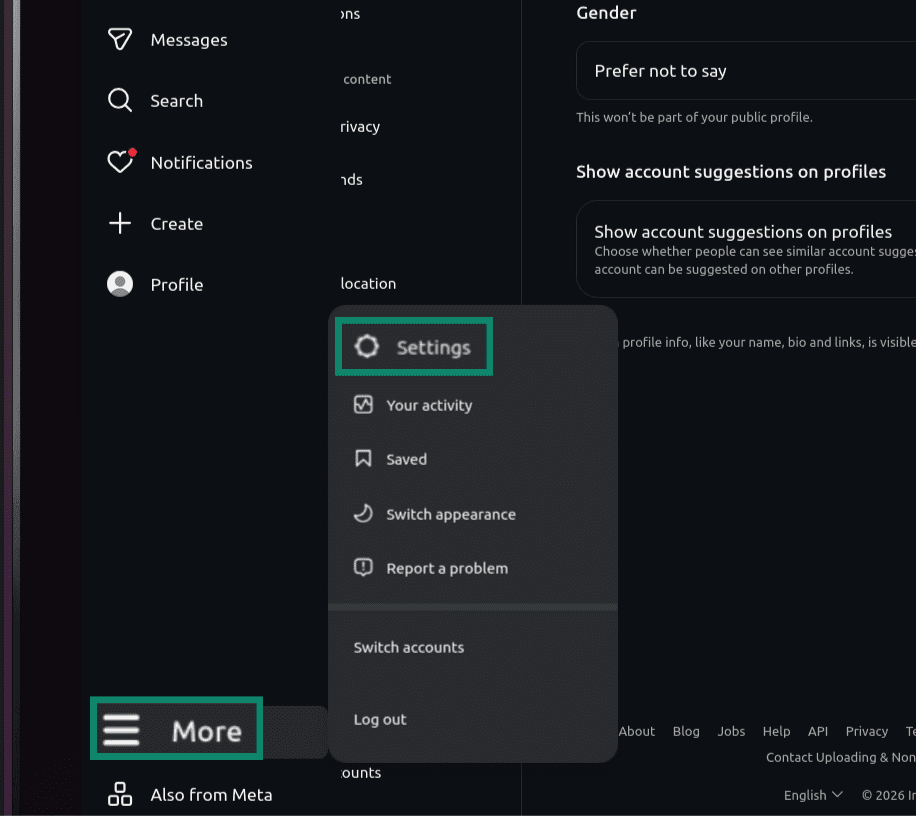
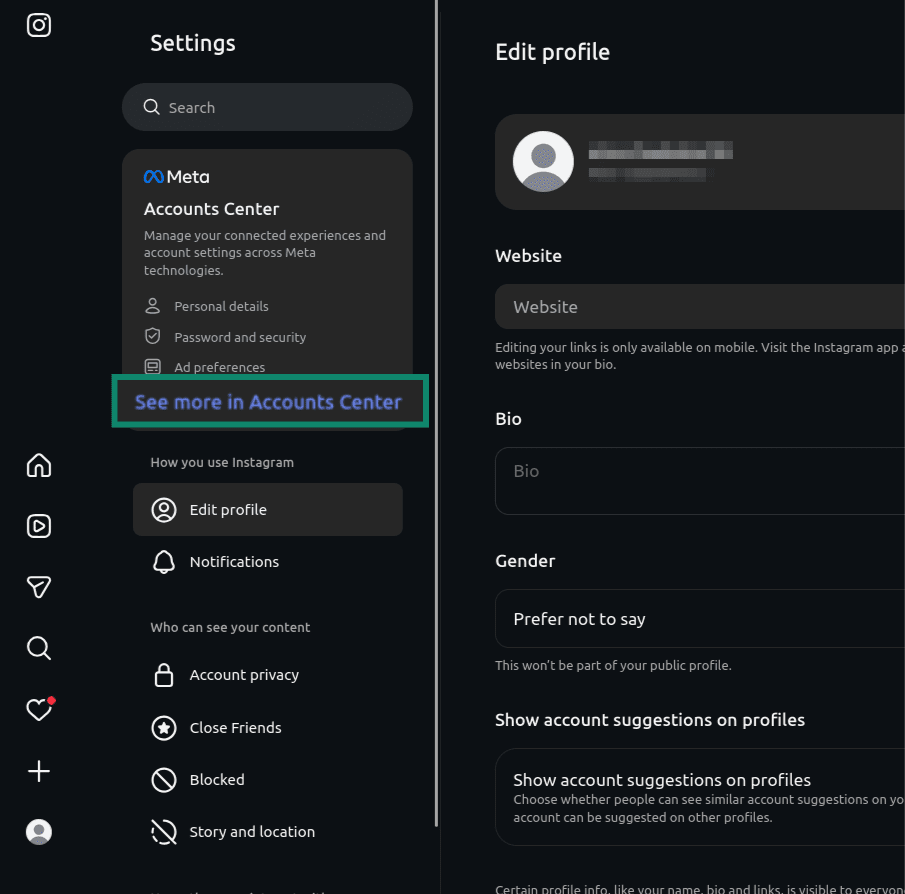
- Välj See more in Accounts Center (Se mer i Kontocenter) i menyn till vänster.
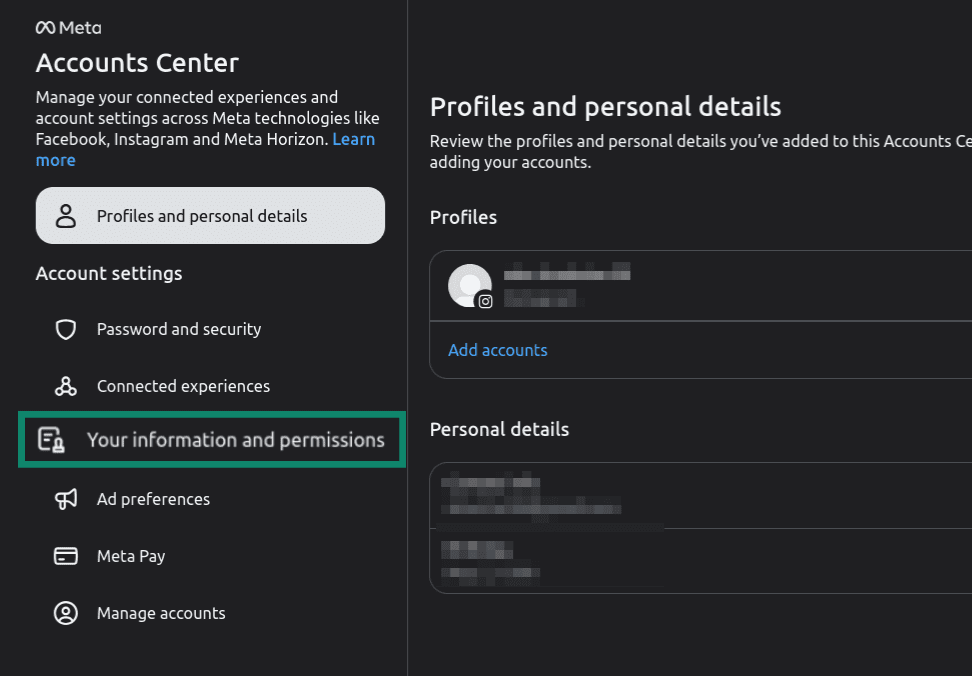
- Välj Your information and permissions (Din information och behörigheter) i den vänstra menyn.
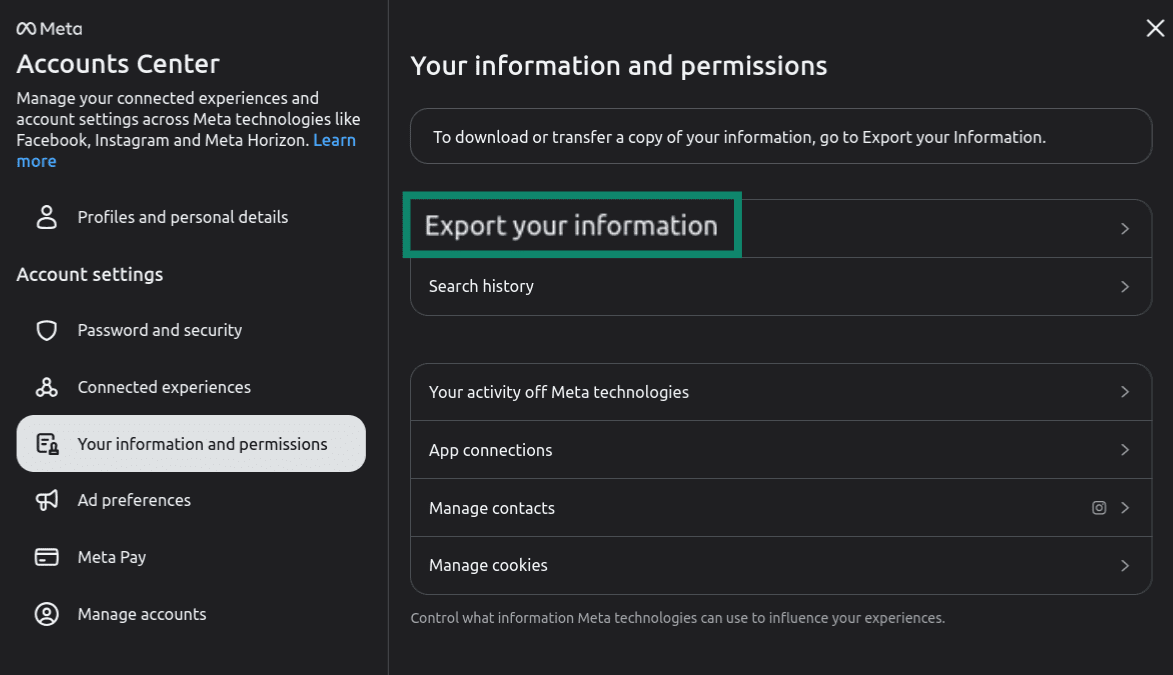
- Klicka på Export your information (Exportera din information) i menypanelen i mitten.
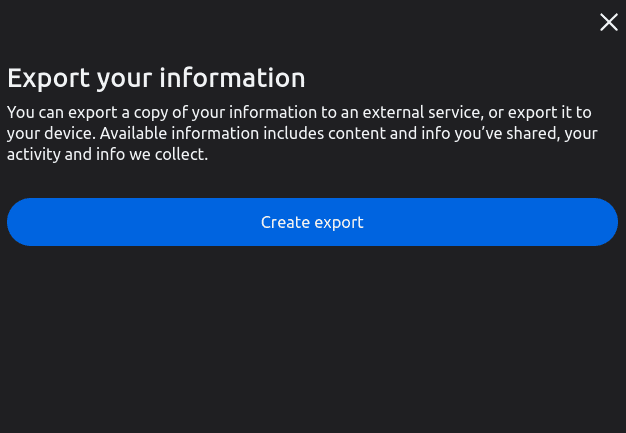
- Klicka på Create export (Skapa export).
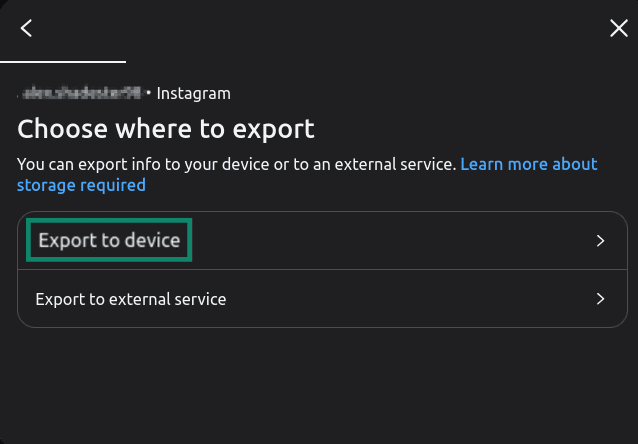
- Välj Export to device (Exportera till enhet) för att spara den kopierade informationen till den enhet du använder, eller Export to external device (Exportera till extern enhet) om du vill spara den till en USB-enhet eller extern hårddisk.
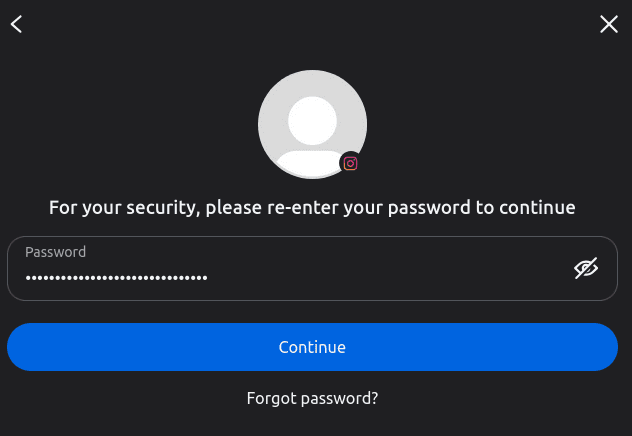
- Ange ditt lösenord för att bekräfta.
- Anpassa dina exportalternativ, som dataintervall, format (HTML eller JSON) och mediekvalitet. Tryck sedan på Start export (Starta export).
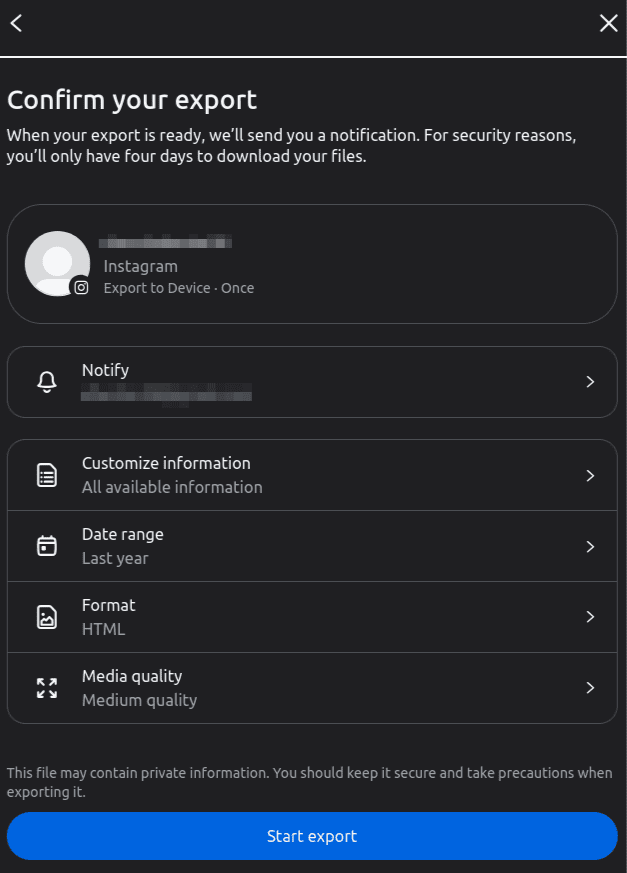
Instagram skickar en nedladdningslänk till dig via e-post när den är klar. Beroende på kontots storlek kan detta ta allt från några minuter till flera dagar. Länken upphör att gälla efter fyra dagar, så ladda ner filerna så snart som möjligt.
Ta bort anslutna appar och tjänster
Om du någonsin har loggat in på ett verktyg, schemaläggare, dejting- eller shoppingapp med ditt Instagram-konto har den appen förmodligen fortfarande åtkomst. Att ta bort Instagram bryter inte alltid dessa anslutningar, så det är bäst att göra det själv manuellt.
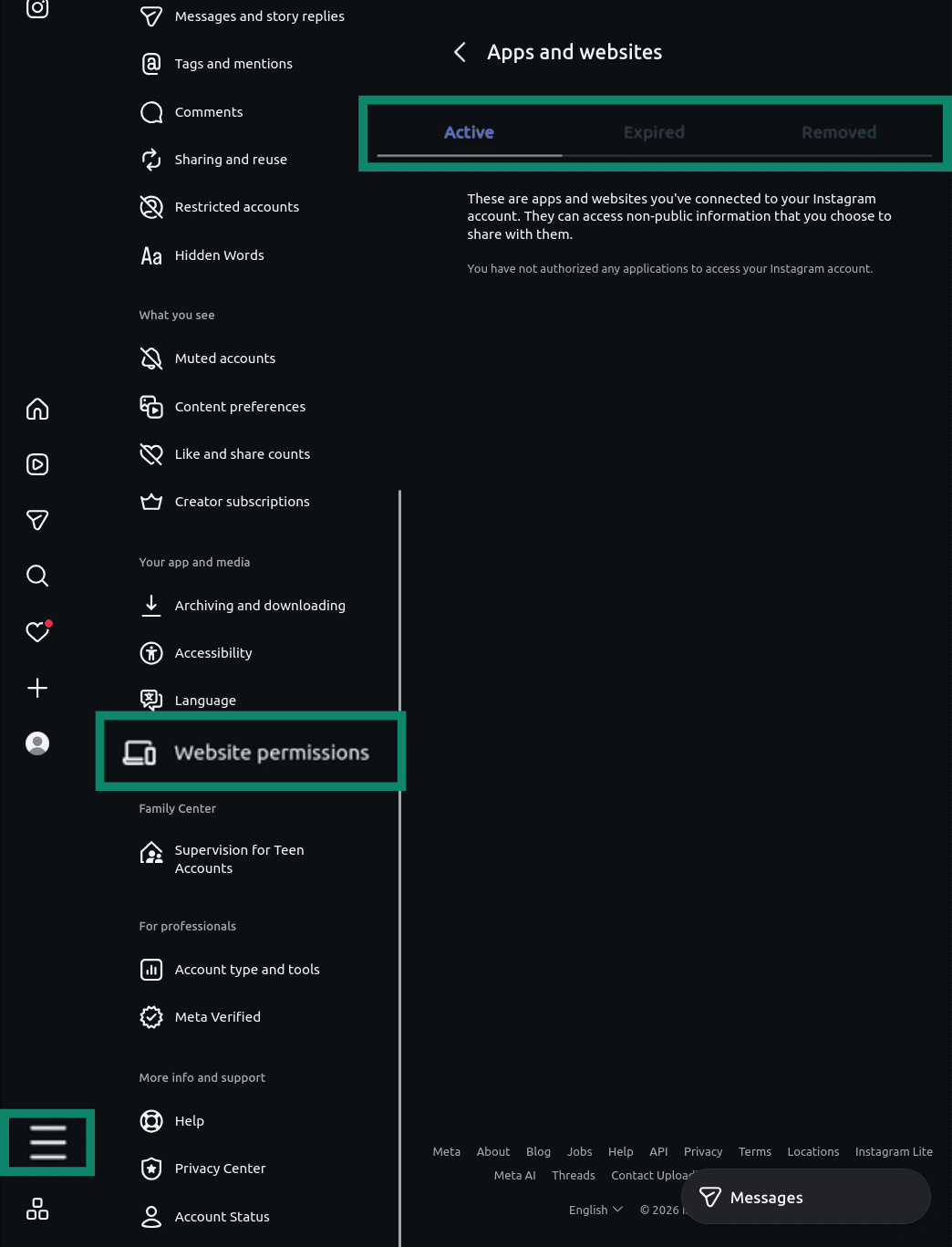
Gå till ☰ (längst ner till vänster) > Settings (Inställningar) > skrolla till Your app and media (Din app och media) > Website permissions (Webbplatsbehörigheter) > Apps and websites (Appar och webbplatser) > Tryck på Active (Aktiv). Det här är de som du har aktuell åtkomst till. Tryck på Ta bort bredvid allt du inte känner igen eller inte längre använder. (Flikarna Utgångna och Borttagna är bara historik, så du behöver inte göra någonting där.)
Medan du rensar upp, om ditt Instagram-konto är kopplat till Facebook eller andra Meta-konton via Kontocenter kanske du vill ta bort länken till dem.
Att ta bort Instagram tar inte bort Facebook, men vissa delade inloggningsfunktioner, anslutna profiler eller synkroniserade inställningar kan sluta fungera. Så här tar du bort länken till ett Meta-konto från Kontocentret:
- Välj Settings (Inställningar).
- Klicka på Accounts Center (Kontocenter).
- Gå till Manage accounts (Hantera konton).
- Klicka på Manage (Hantera) för det konto du vill ta bort länken från.
- Välj Move out of this Accounts Center (Flytta ut från detta kontocenter).
- Bekräfta ditt val.
Relaterad läsning: Så här tar du bort ditt Facebook-konto: En steg-för-steg-guide
Hur man permanent tar bort Instagram via webbläsare
Så här tar du bort ditt Instagram-konto med hjälp av en webbläsare på datorn.
- När du har loggat in på Instagram väljer du Settings (Inställningar) i Instagram-menyn (alternativet More (Mer) i det nedre vänstra hörnet).
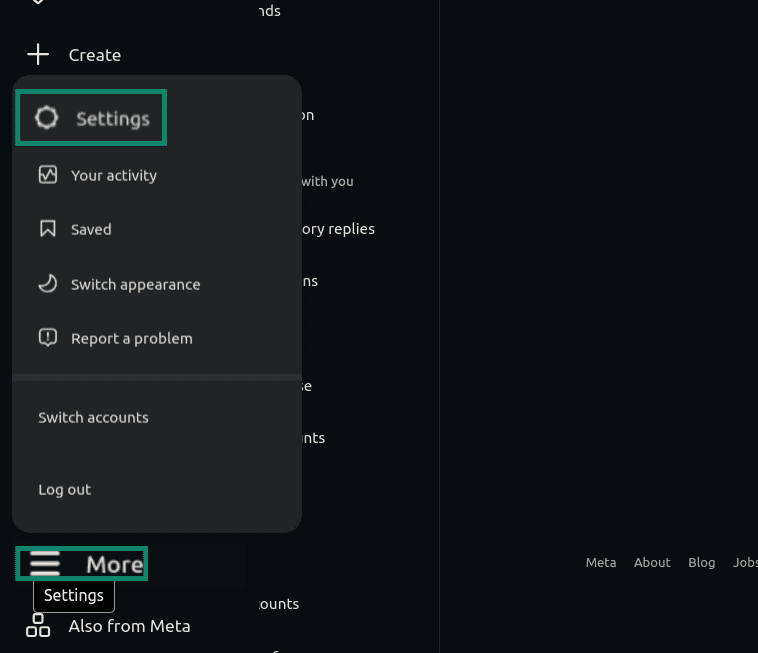
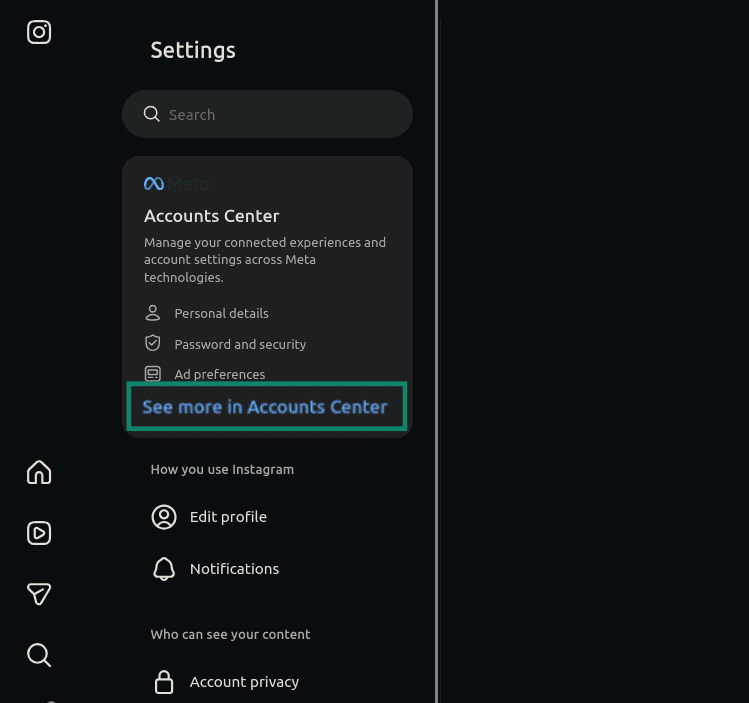
- Klicka på See more in Accounts Center (Se mer i Kontocenter).
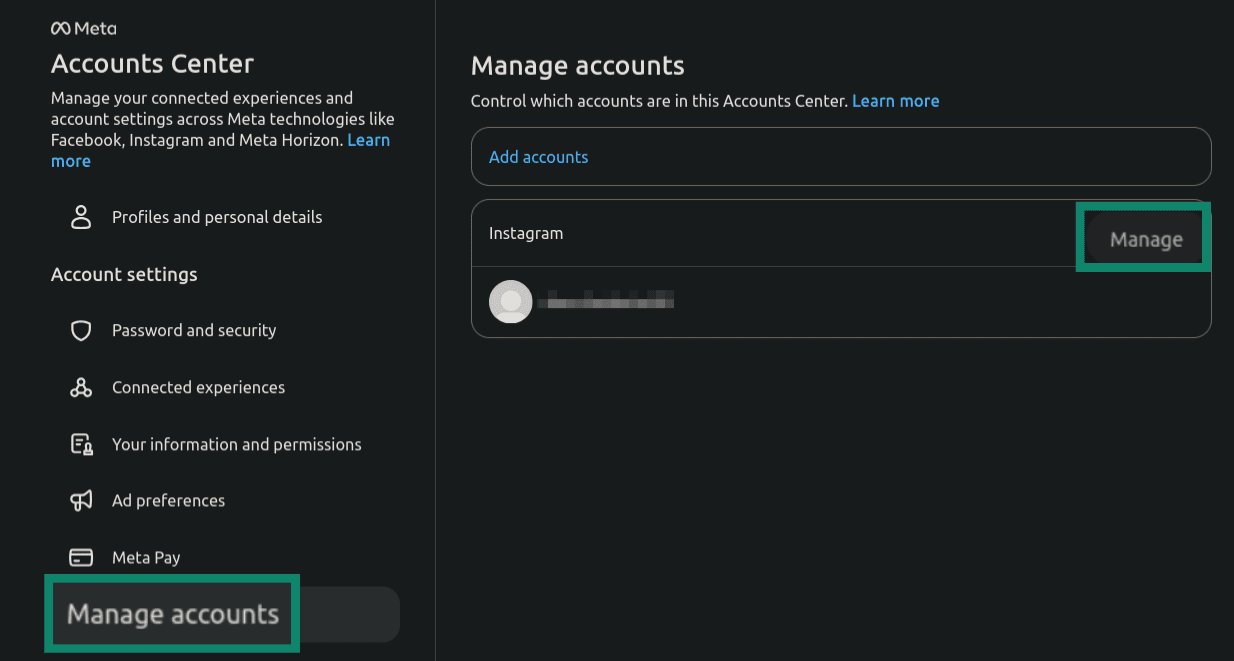
- Välj Manage accounts (Hantera konton), hitta sedan ditt Instagram-konto och klicka på Manage (Hantera).
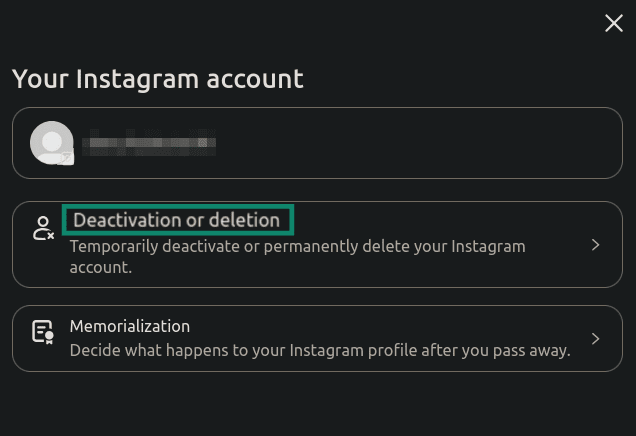
- Välj Deactivation or deletion (Avaktivering eller borttagning).
- Klicka i rutan Delete account (Radera konto).
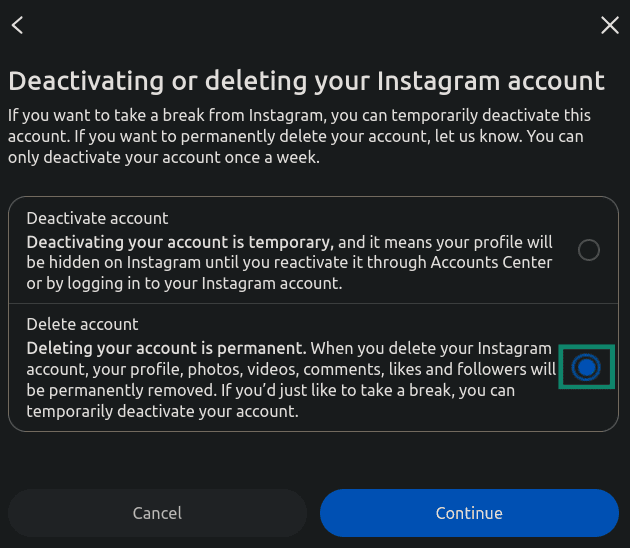
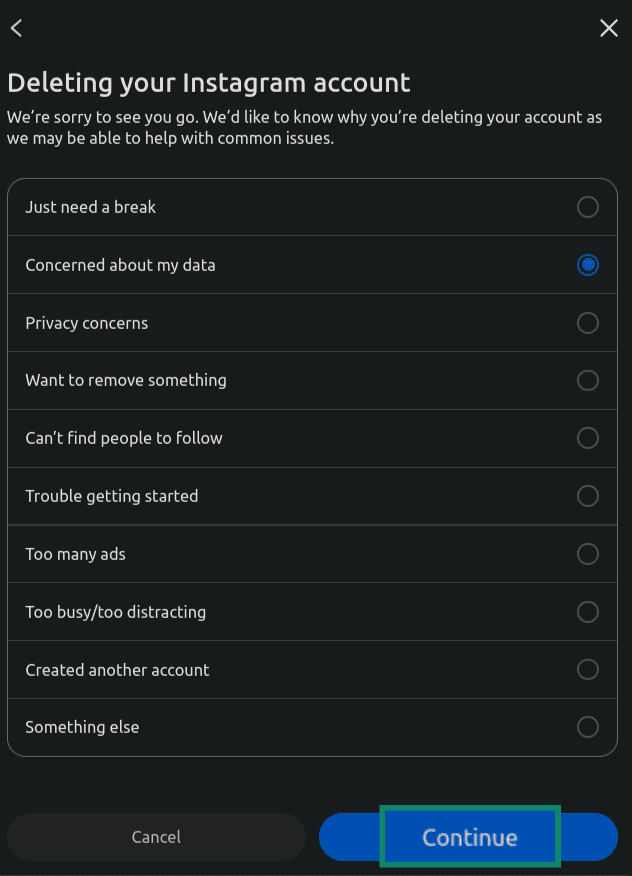
- Välj en anledning till raderingen och välj Continue (Fortsätt).
- Välj Continue (Fortsätt) för att bekräfta borttagning.
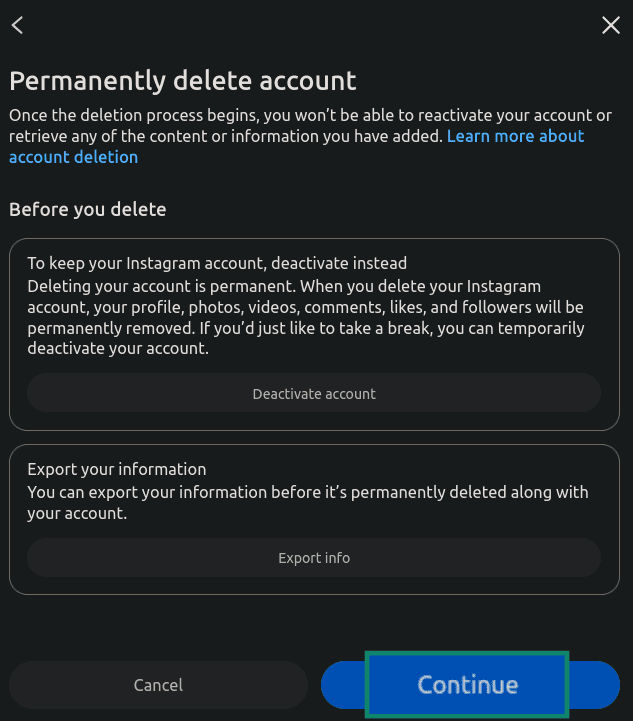
Efter det startar Instagram återställningsprocessen på 30 dagar.
Hur man permanent tar bort Instagram på Android eller iPhone
- Öppna Instagram och tryck på din profilbild i det nedre högra hörnet.
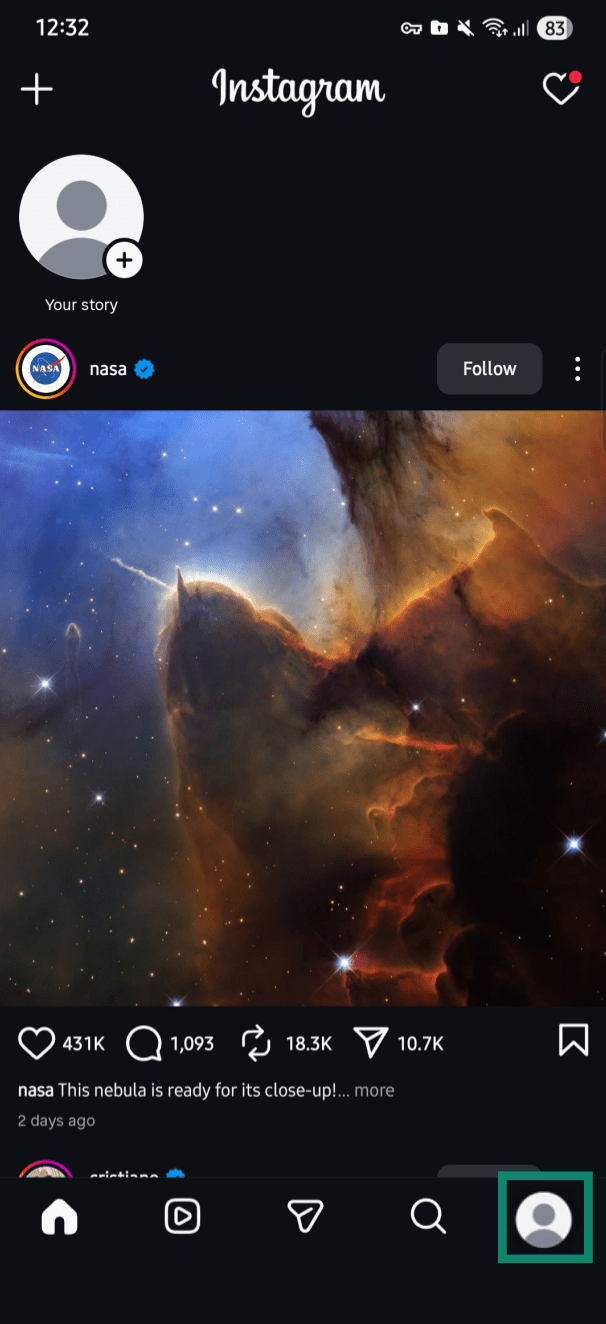
- Välj ikonen med tre rader i det övre högra hörnet.
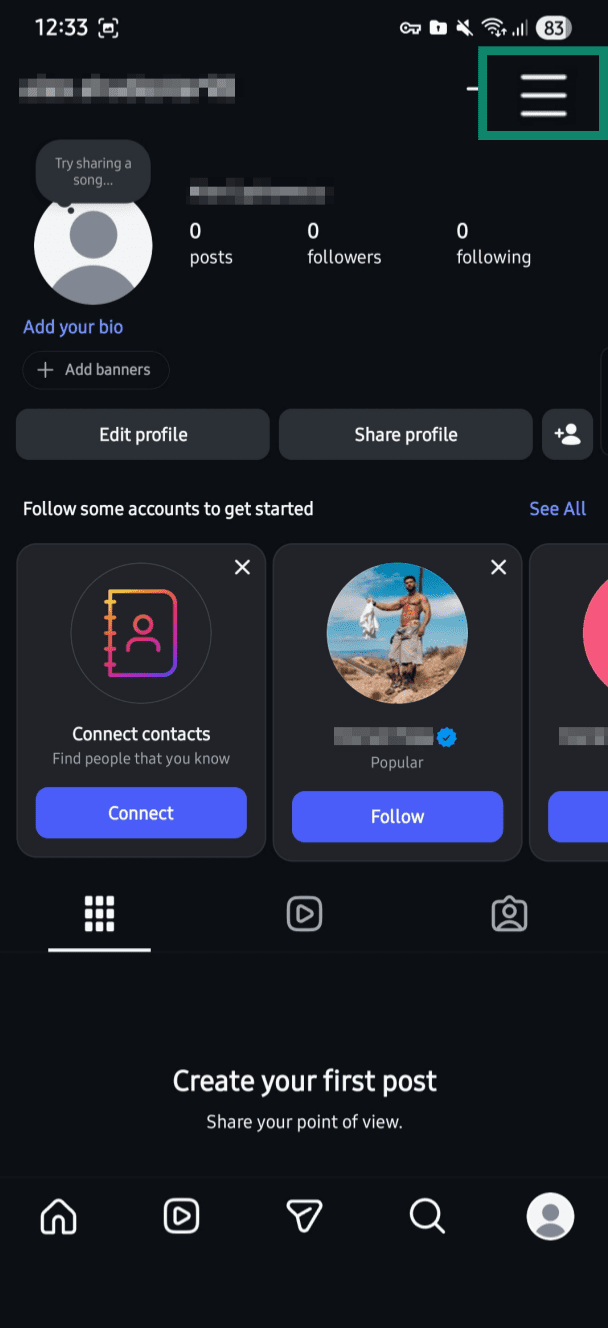
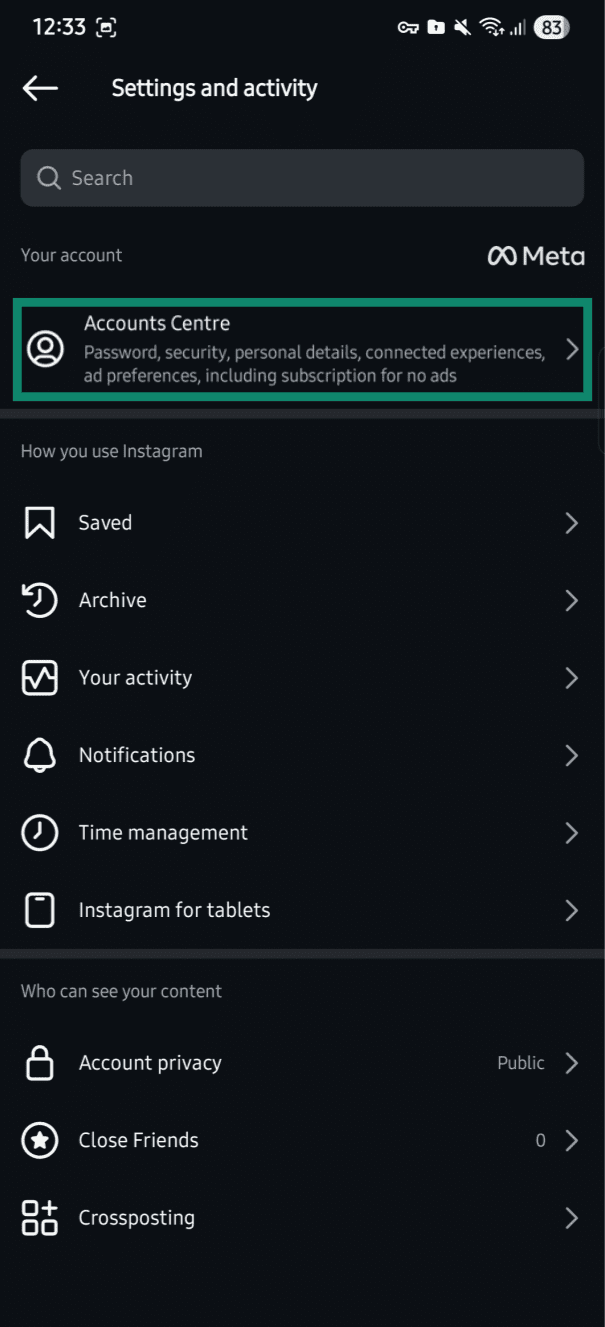
- Välj Accounts Centre (Kontocenter).
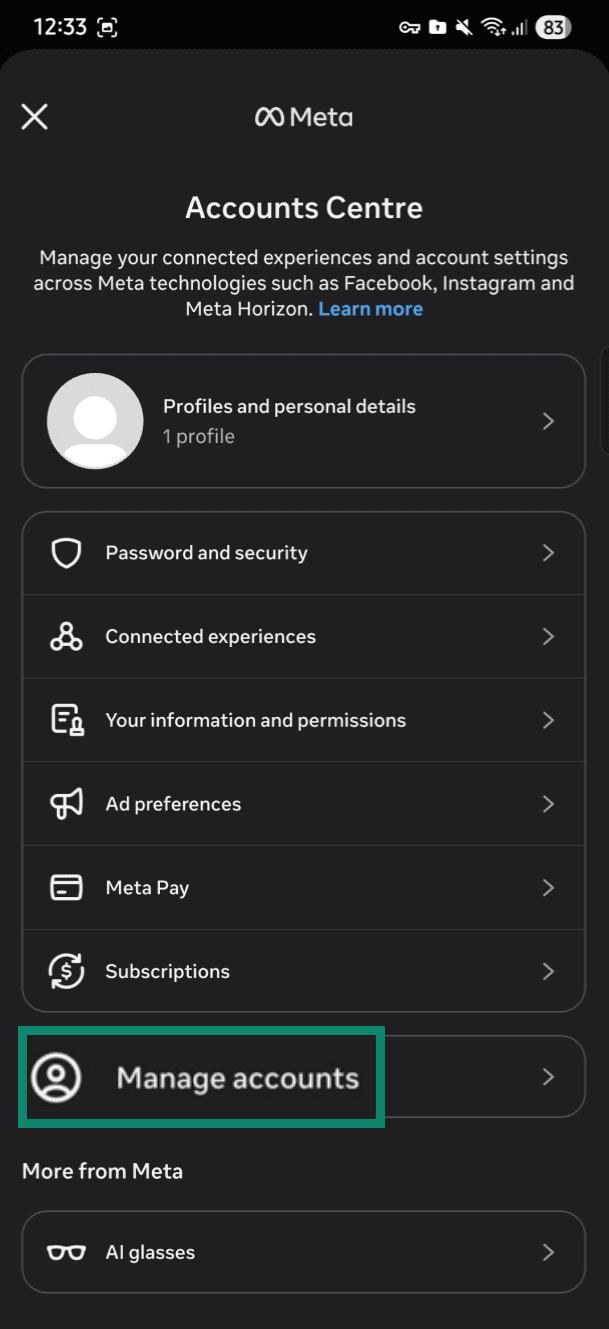
- Välj Manage accounts (Hantera konton).
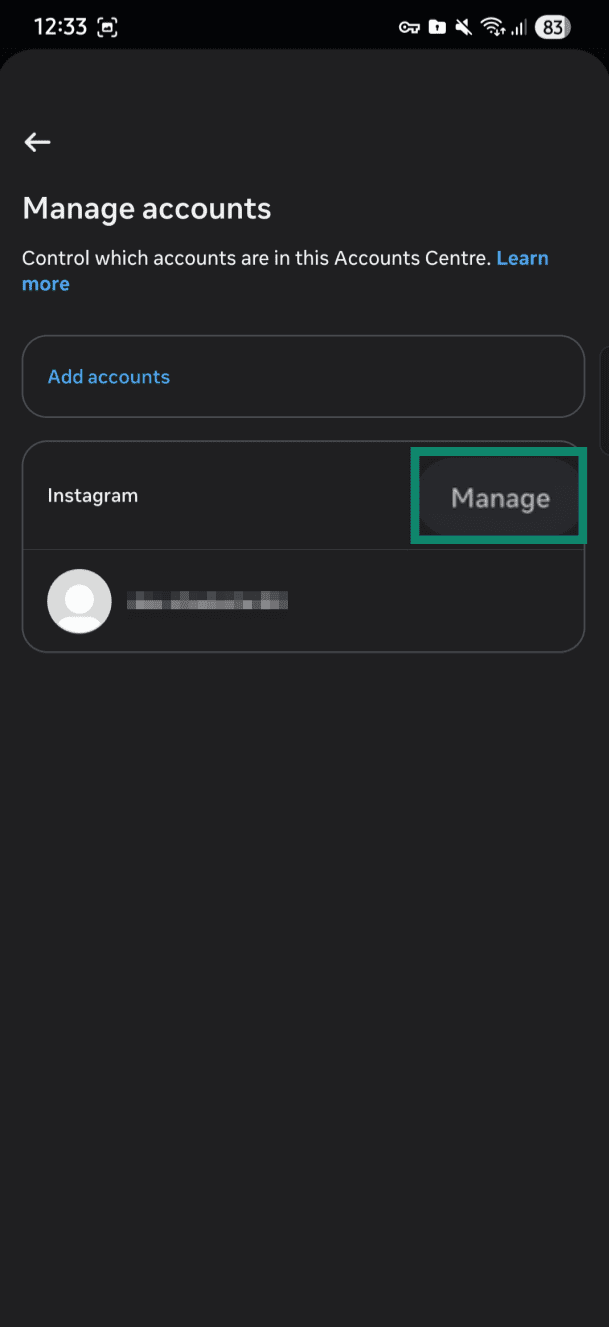
- Välj Manage (Hantera).
- Tryck på Deactivation or deletion (Inaktivering eller radering).
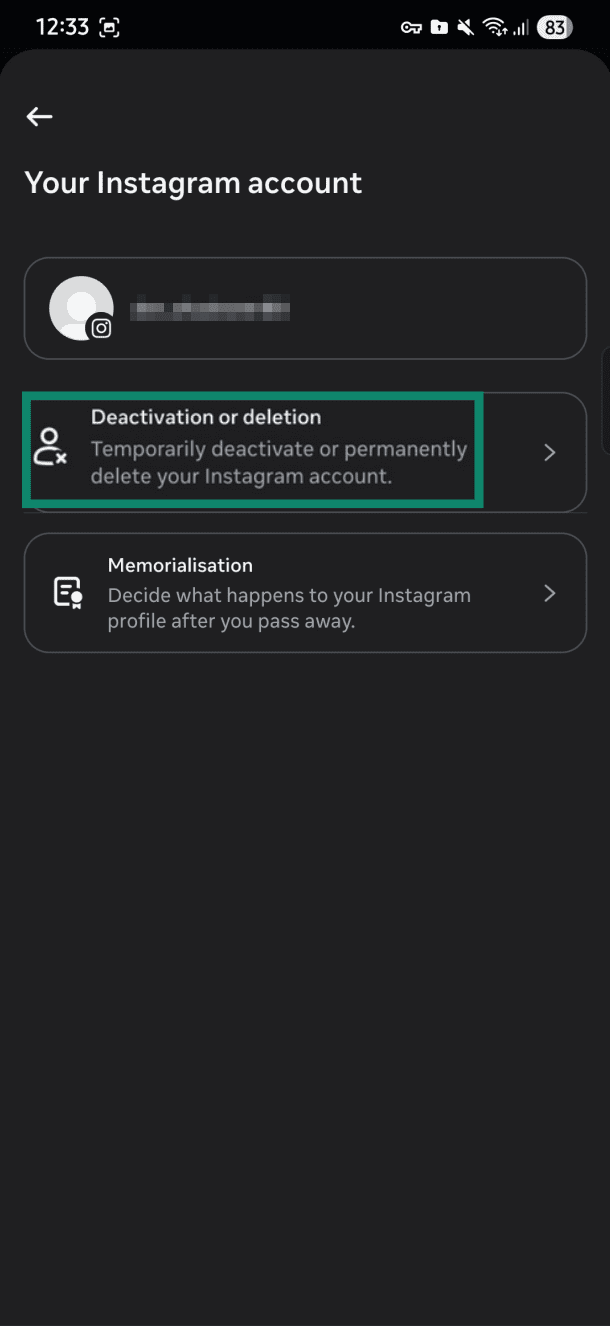
Nästa steg följer samma format som för en webbläsare som beskrivs ovan: tryck på Delete account (Ta bort konto), välj en anledning till att ta bort kontot och tryck på Continue (Fortsätt).
Kan man radera Instagram konto man inte kan logga in på?
Du kan inte radera Instagram konto utan att logga in, eftersom Instagram behöver bekräfta att du är ägaren. Om du inte kan komma åt kontot måste du vanligtvis återställa åtkomsten innan du raderar det.
Om du har glömt lösenordet
Så här kan du återställa ett förlorat lösenord om du fortfarande har tillgång till e-postadressen som är kopplad till kontot:
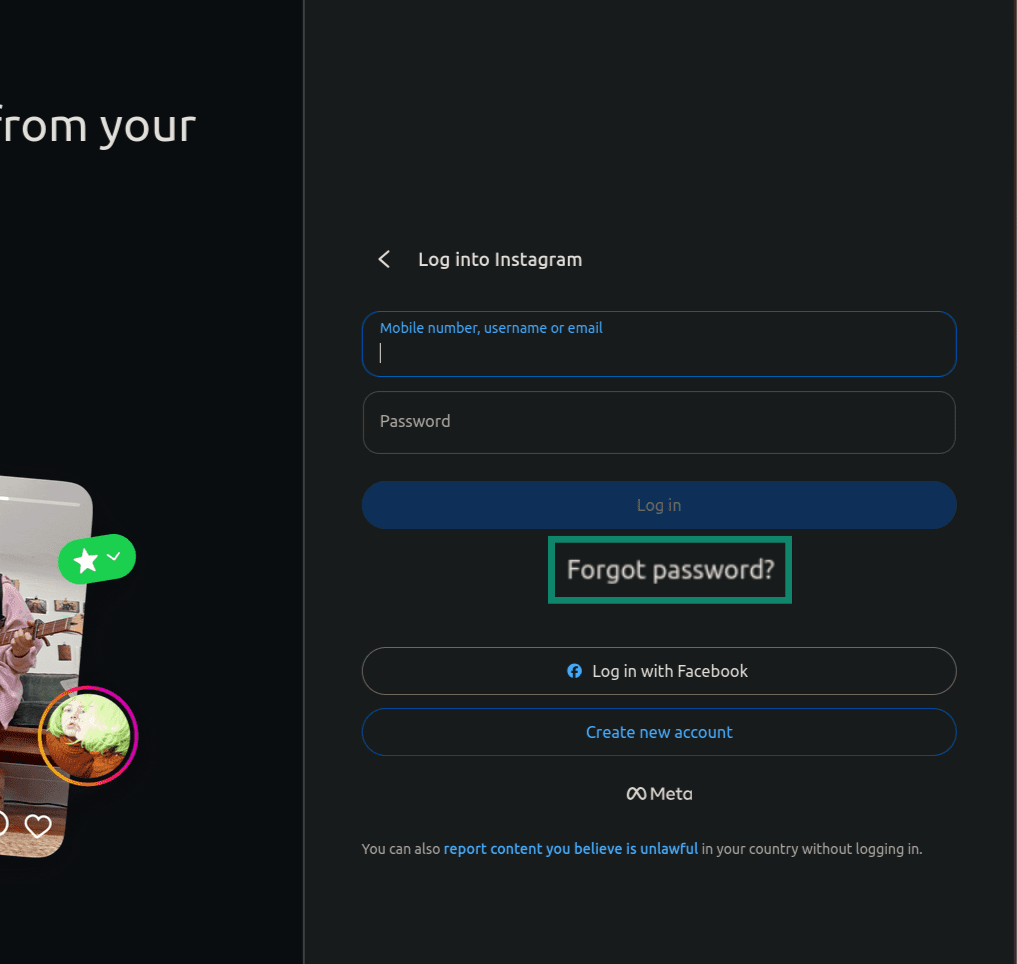
- Klicka på Forgot password? (Glömt ditt lösenord?) på Instagrams inloggningsskärm.
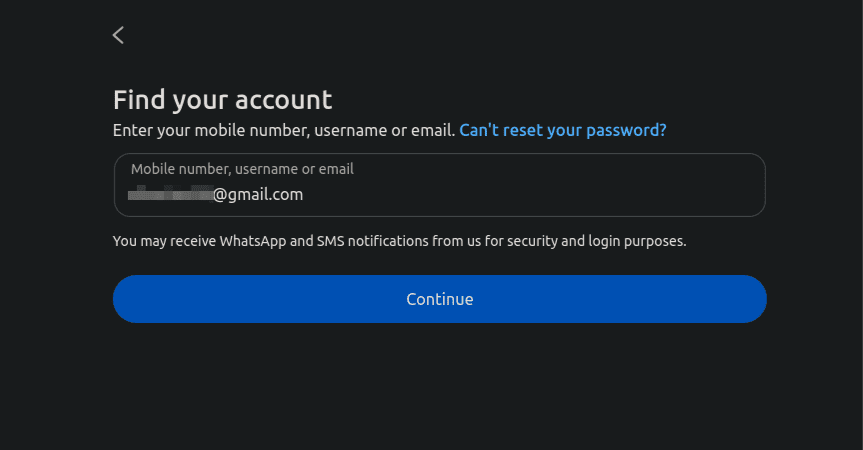
- Ange e-postadressen, telefonnumret eller användarnamnet som är kopplat till kontot och klicka på Continue (Fortsätt).
- Öppna mejlet som Instagram skickar till dig och logga antingen in via länken eller återställ lösenordet.
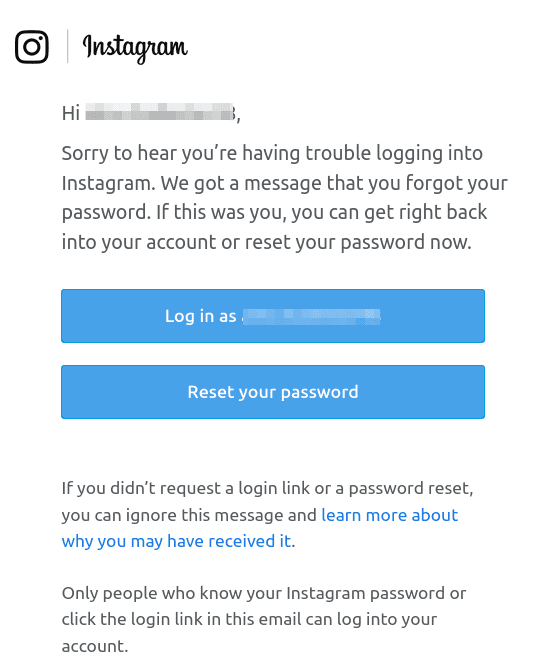
Återställningsalternativet är det säkrare valet, eftersom du kan behöva komma åt ditt konto mer än en gång under raderingsprocessen.
Om kontot hackas
Om du inte kan komma åt den e-post eller det telefonnummer som är kopplat till kontot, eller om någon har tagit över kontot, besök instagram.com/hacked för att säkra kontot. Instagram kommer att guida dig genom identitetsverifieringen.
Om du har foton på dig själv på kontot är videoselfies ett pålitligt alternativ. Du spelar in ett kort klipp av ditt ansikte från flera vinklar, och Instagrams verktyg matchar det mot dina foton. Det tar vanligtvis några dagar att få svar.
Använda Meta Accounts Center
Om ditt Instagram-konto är länkat till Facebook via Meta Accounts Center, kan du fortfarande hantera det från dina Facebook-inställningar.
- Logga in på Facebook och klicka på Settings & privacy (Inställningar och integritet).
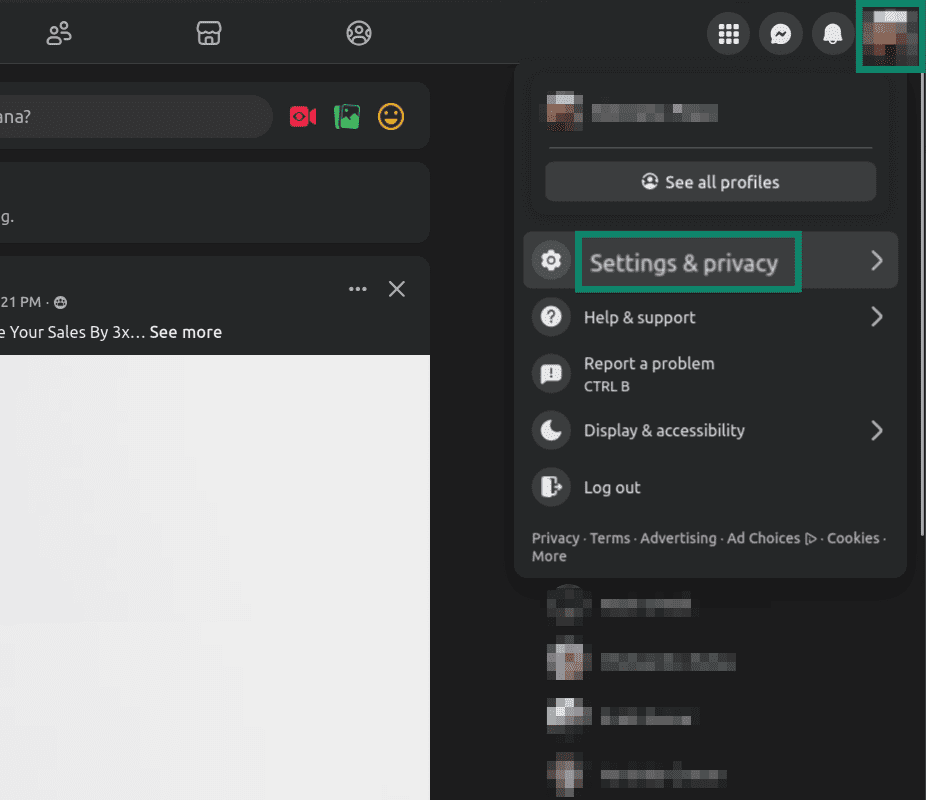
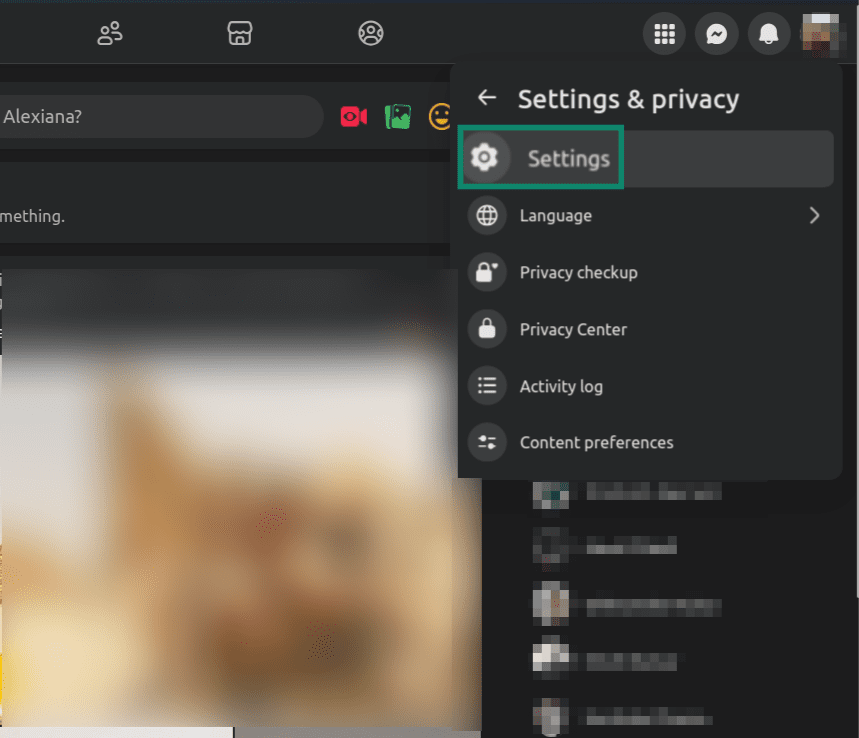
- Välj Settings (Inställningar).
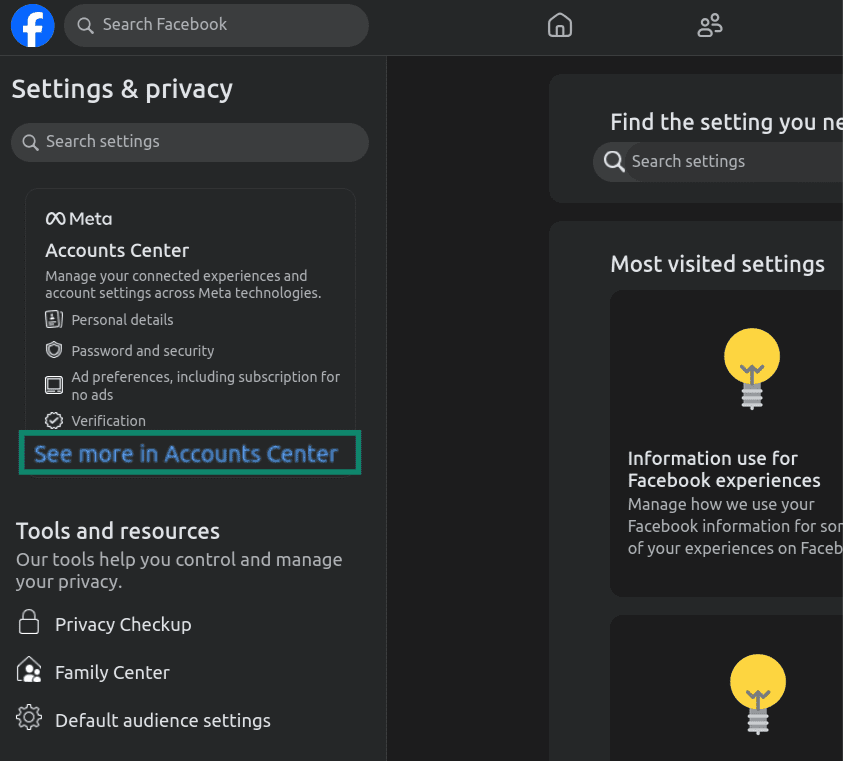
- Klicka på See more in Accounts Center (Se mer i Kontocenter) och leta efter det länkade Instagram-kontot.
Därifrån är stegen för att ta bort Instagram konto likadana som ovan.
Hur man inaktiverar sitt Instagram-konto
Om du fortfarande är inloggad på Instagram på en annan enhet, webbläsare eller länkad tredjepartsapp kan det återaktivera ditt konto. För att undvika detta, logga ut överallt och ta bort sparade inloggningsuppgifter innan du inaktiverar.
Att inaktivera ditt Instagram-konto följer samma väg som att radera det, men du väljer ett annat alternativ i slutet:
- Gå till Settings (Inställningar) > Accounts Center (Kontocenter) > Manage accounts (Hantera konton).
- Välj ditt konto och klicka på Manage (Hantera) > Deactivation or deletion (Inaktivering eller radering) > Deactivate account (Inaktivera konto).
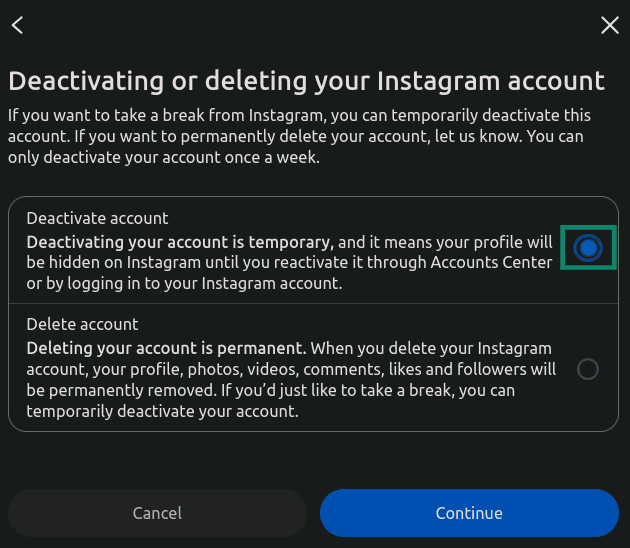
- Ange ditt lösenord igen, välj en anledning och bekräfta.
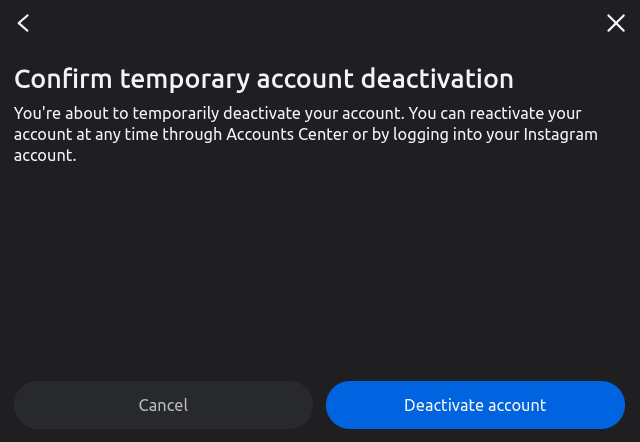
Instagram kommer att dölja din profil, dina foton, kommentarer och gilla-markeringar tills du återaktiverar ditt konto genom att logga in igen.
Vad händer efter att du raderat ditt Instagram-konto?
Omedelbart därefter försvinner din profil från sökresultaten och från andra personers följarlistor. Dina inlägg, reels, stories, kommentarer och gilla-markeringar försvinner från de offentliga vyerna. Personer som försöker besöka din profil kommer att se sidan "användaren hittades inte".
Under 30-dagarsfönstret är dina data dolda men inte borta. Att logga in igen under den tiden kan avbryta borttagningen. Att öppna Instagram-appen på en telefon där du fortfarande är inloggad kan göra detta utan att du avser det. Samma sak gäller för en tredjepartsapp som har åtkomst. Logga ut överallt först.
Efter dag 30 börjar permanent radering. Du kan inte längre få tillbaka kontot. Instagram arbetar med dina data på sina aktiva servrar och säkerhetskopior i ytterligare 90 dagar. Viss information kan dock finnas kvar även efter raderingen:
- Direktmeddelanden du skickat till andra användare: Att ta bort ditt konto tar inte bort meddelanden du skickat från andra personers inkorgar. Om du vill ta bort ett meddelande från båda sidor av en chatt måste du återställa det innan du tar bort kontot. Instagrams återställningsfunktion fungerar meddelande för meddelande, så detta kan vara tidskrävande om det finns många gamla chattar.
- Aggregerade och anonymiserade data: Information som har tagits bort från din identitet och kombinerats med andra användares data kan komma att finnas kvar i Metas system för analys.
- Säkerhetskopior av dina data: Dessa finns kvar i upp till 90 dagar till av juridiska skäl och av katastrofåterställningsskäl.
Radering kan också påverka andra metafunktioner som är kopplade till ditt Instagram-konto:
- Du är en Meta Verified-prenumerant: Om du prenumererar på Meta Verified, avsluta den via samma betalningsmetod som du använde för att registrera dig, till exempel Apple, Google Play eller Metas prenumerationsinställningar. Meta säger att prenumerationer måste avslutas där de köptes.
- Du har ett företags- eller kreatörskonto: Om du använder ett professionellt konto, kontrollera dina annonser, insikter, butiksinställningar, utbetalningar och verktyg för intäktsgenerering innan du raderar. Detta undviker att förlora åtkomst till kontospecifika verktyg eller att schemalagda kampanjer eller betalningar lämnas olösta.
- Du använder även Threads: Om du tar bort Instagram raderas även den Threads-profil som är kopplad till ditt Instagram-konto. Om du bara vill lämna Threads, ta bort din Threads-profil istället.
FAQ: Vanliga frågor om att permanent radera Instagram
Hur lång tid tar det att permanent radera Instagram?
Kontot blir oåterställbart efter 30 dagar. Därefter börjar den permanenta raderingen, vilket kan ta upp till ytterligare 90 dagar, så ungefär 120 dagar från början till slut. Din profil döljs dock omedelbart för alla.
Kommer mina Instagram-meddelanden att försvinna från andras inkorgar?
Nej. När ett meddelande har skickats finns det i mottagarens chatthistorik. Det enda sättet att ta bort specifika meddelanden på båda sidor är att gå igenom ett meddelande i taget, innan du tar bort det.
Raderas mitt Threads- eller Facebook-konto också när jag väljer att radera Instagram?
Threads: ja. Det är kopplat till din Instagram-identitet. Facebook: nej. Facebook är en separat plattform, så att ta bort ditt Instagram-konto påverkar det inte.
Kan någon annan se min Instagram-profil efter att jag har tagit bort den?
Nej. Dolt konto sker direkt. Inte ens dina vänner kommer att se dina gamla inlägg eller din profil. Du är den enda som fortfarande kan komma in på kontot, och det kan bara göras genom att logga in igen under återställningsperioden på 30 dagar (vilket avbryter raderingen). När raderingen är slutförd tas profilen och innehållet permanent bort.
Ta det första steget för att skydda dig själv online. Prova ExpressVPN riskfritt.
Skaffa ExpressVPN