






Прокси-сервер выступает в качестве посредника между вашим компьютером и Интернетом. Такие решения часто используют для того, чтобы скрыть свое реальное местоположение и получить доступ к веб-сайтам, которые в противном случае были бы заблокированы. Но не все прокси-серверы обеспечивают такой же уровень защиты конфиденциальности, что и VPN. Когда вы используете ExpressVPN, нет необходимости использовать еще и прокси-сервер.
Если у вас возникли проблемы при подключении к Интернету, есть вероятность, что вы используете прокси-сервер.
Чтобы найти инструкции по деактивации прокси-сервера в Chrome, откройте раздел, соответствующий вашему компьютеру.
Я использую
Отключение прокси для Chrome в Windows
Windows 11
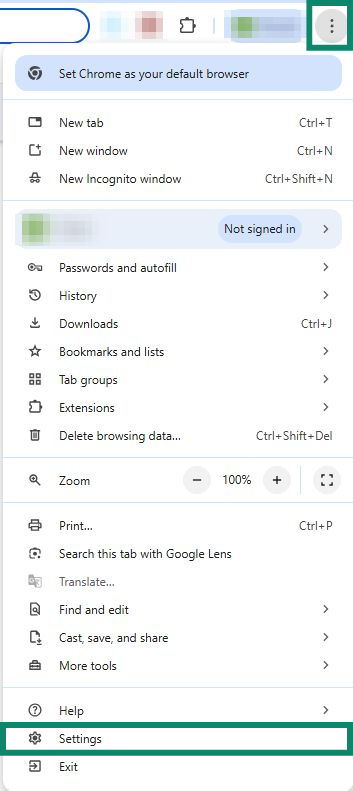
- Нажмите на значок в виде трех точек

 в верхнем правом углу браузера, выберите Settings (Настройки).


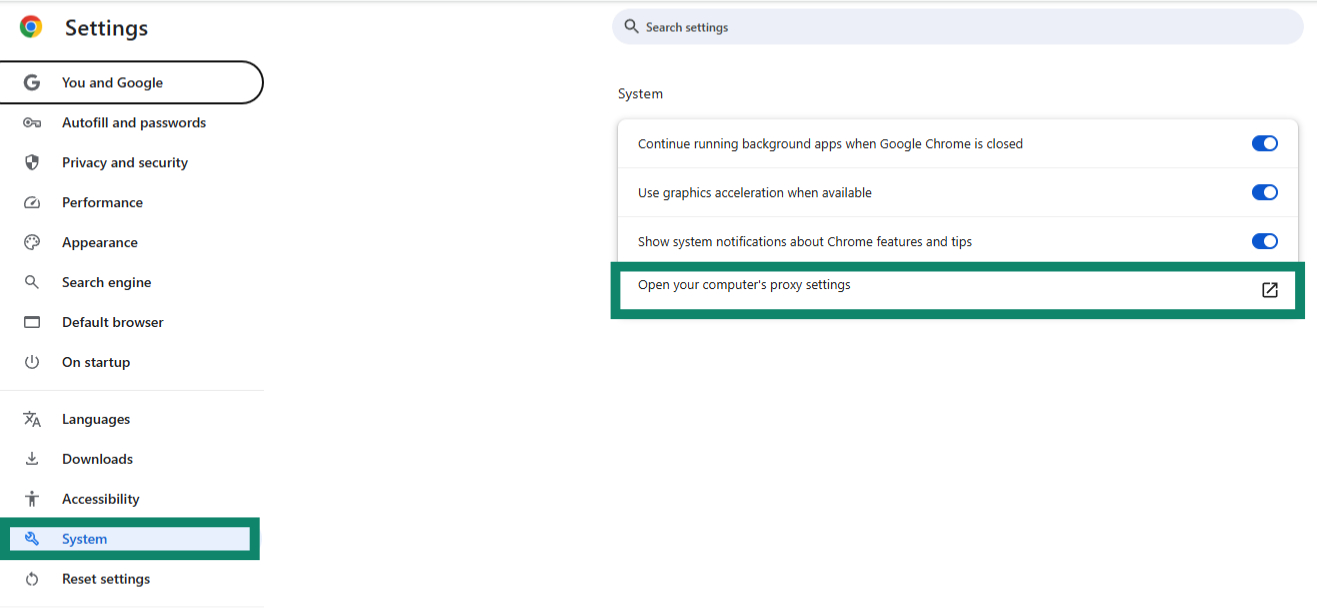
- В левой части экрана нажмите System (Система), далее Open your computer’s proxy settings (Открыть настройки прокси устройства). Откройте раздел «Прокси» в настройках Сети и Интернета.


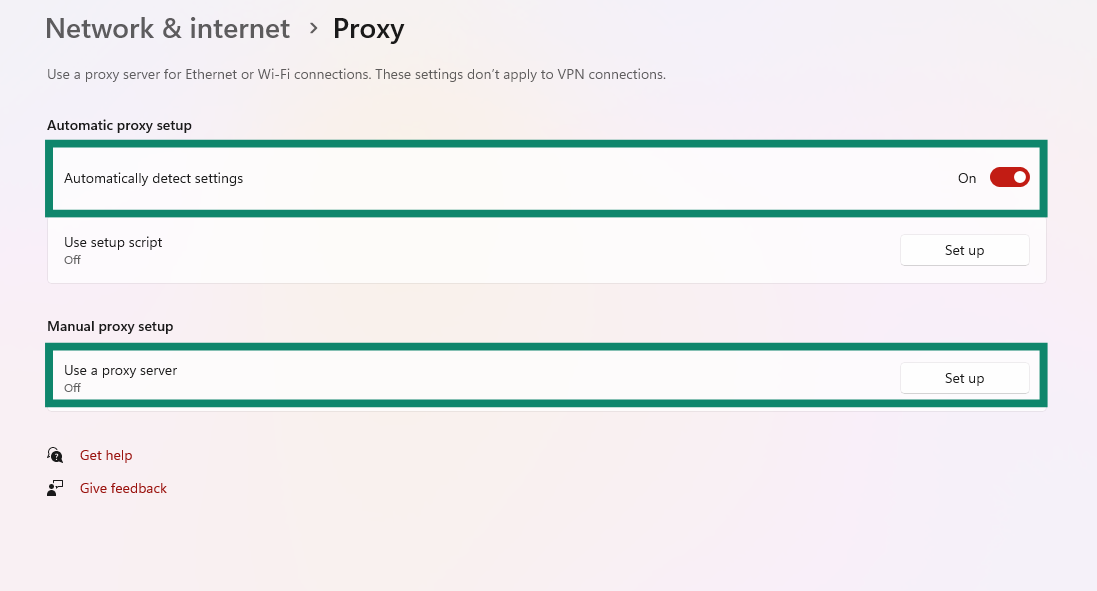
- Отключите опцию Automatically detect settings (Определять настройки автоматически) и убедитесь, что вы опция Use a proxy server (Использовать прокси-сервер) в ручных настройках прокси отключена.


Нужна помощь? Обратитесь в службу поддержки ExpressVPN.
Отключение прокси для Chrome в Mac
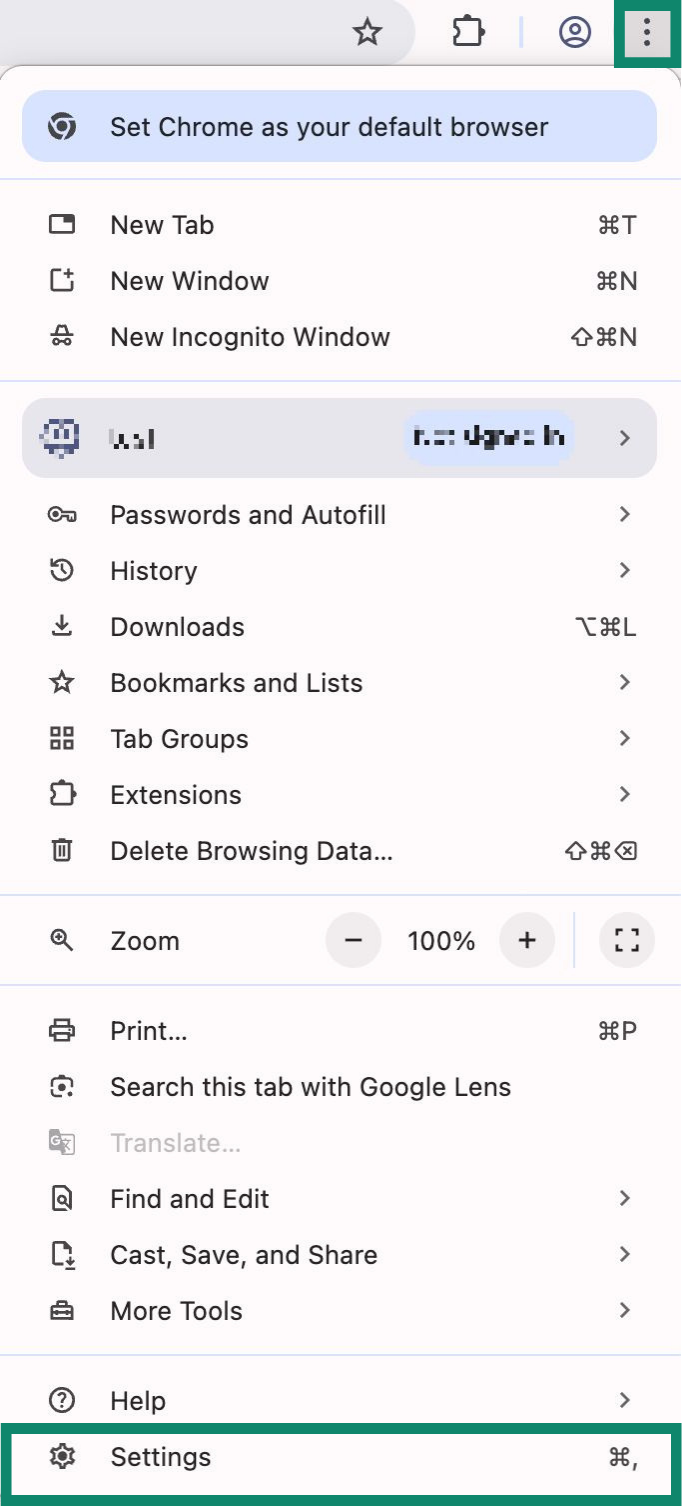
- Нажмите на значок в виде трех точек в верхнем правом углу браузера, выберите Settings (Настройки).


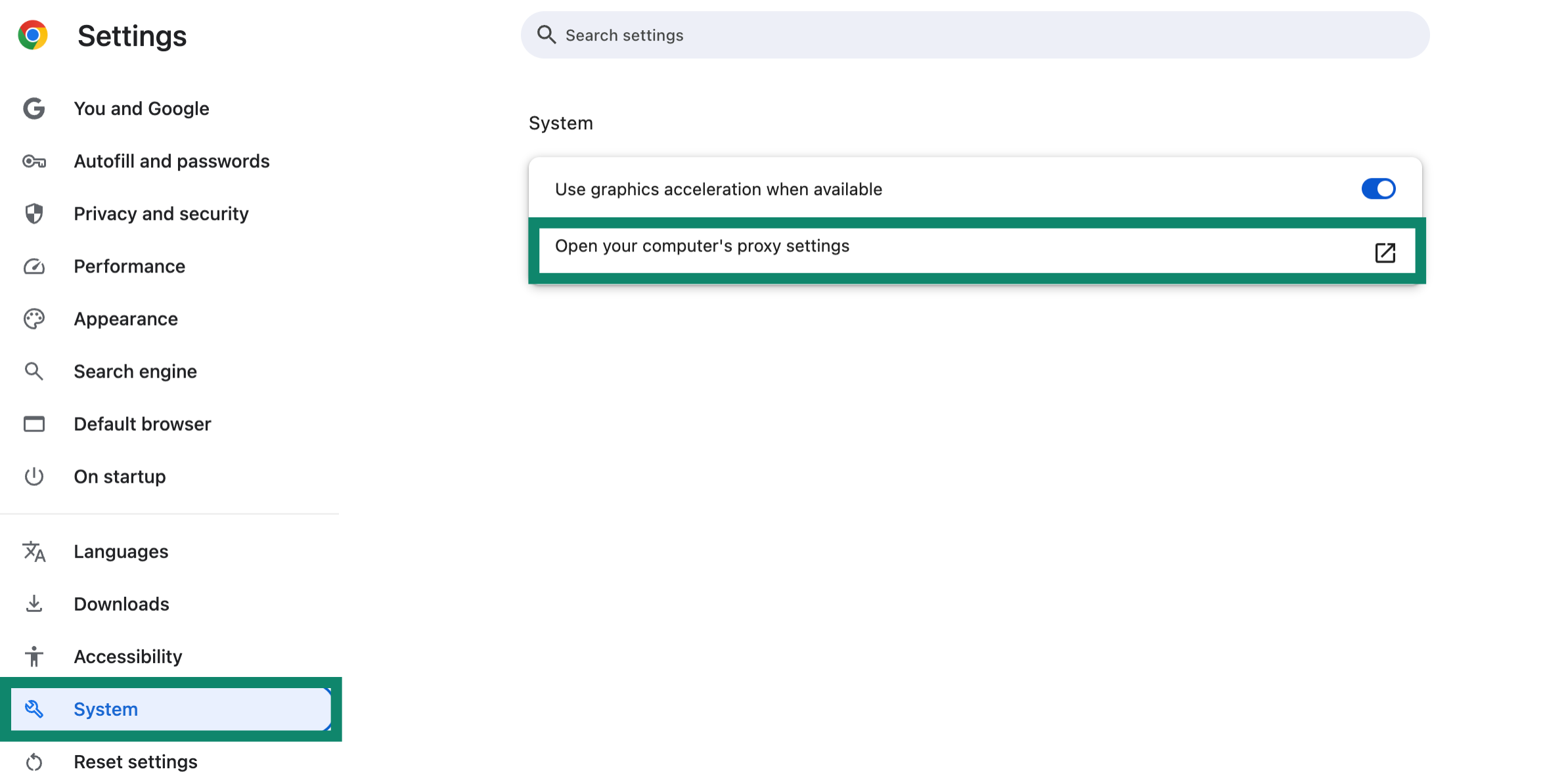
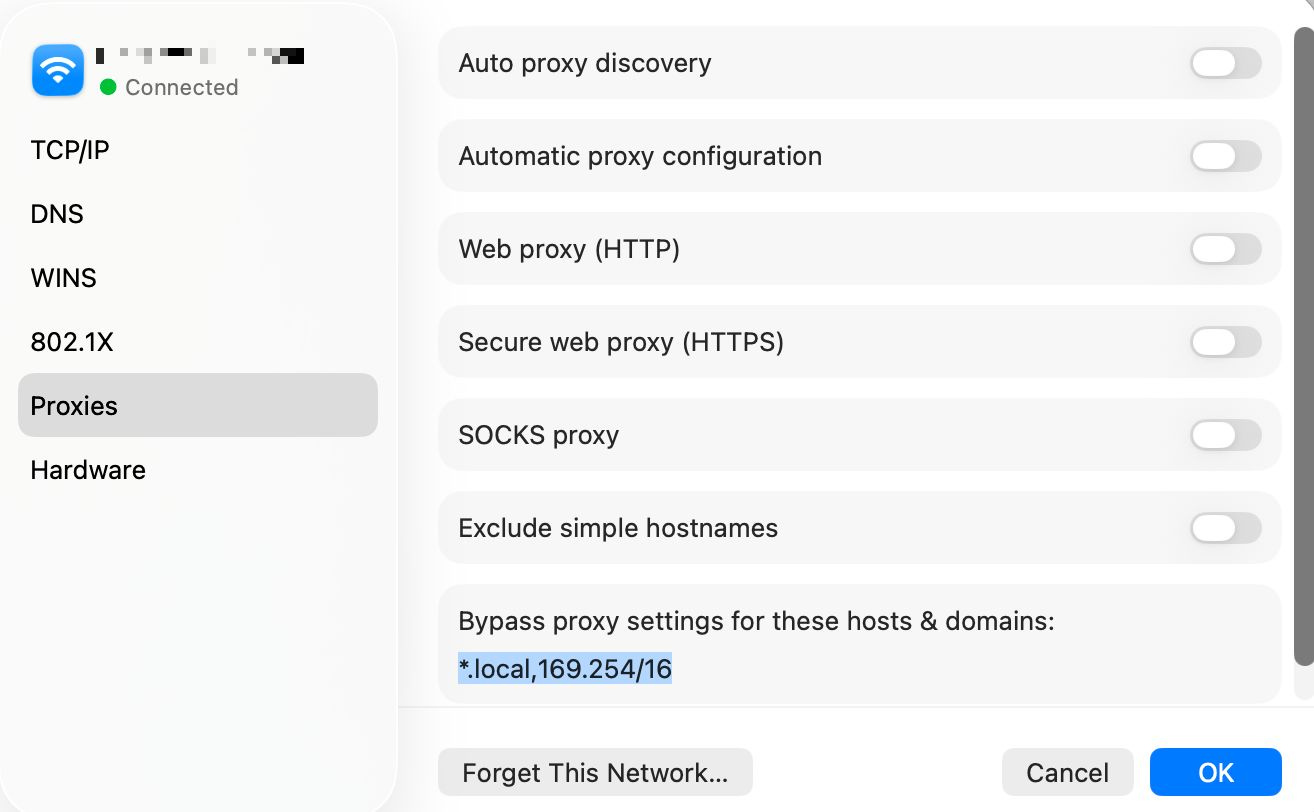
- В левой части экрана нажмите System (Система), далее Open your computer’s proxy settings (Открыть настройки прокси устройства). Откройте раздел «Прокси» в настройках сети.


- Отключите все протоколы, нажмите OK. Теперь вы можете закрыть это окно.


Нужна помощь? Обратитесь в службу поддержки ExpressVPN.
Проблемы сохраняются?
Если у вас есть другие вопросы, в том числе касающиеся доступа к определенным веб-сайтам и сервисам, обратитесь в службу поддержки ExpressVPN.