




Besoin d'un VPN pour Android ?
Abonnez-vous à ExpressVPN
Vous aimez ExpressVPN ? Un mois gratuit, ça vous dit ?
Parrainez un ami maintenantCe guide vous explique comment configurer et utiliser l’application ExpressVPN pour Android.
L’application ExpressVPN est compatible avec Android 16, 15, 14, 13, 12, 11, 10, Pie (9), Oreo (8.x) et Nougat (7.x).
Vous n’êtes pas encore client ? Apprenez-en davantage sur les VPN pour Android.
Aller à la section
Connexion à votre compte
Télécharger l’application VPN
Configurer l’application VPN
Se connecter à une localisation serveur VPN
Se déconnecter d’une localisation serveur VPN
Suspendre la connexion VPN
Choisir une localisation de serveur différente
Changer de protocole VPN
Activer ou désactiver la fonctionnalité Internet Kill Switch
Blocage des publicités, des traqueurs et des sites malveillants
Utilisation de la fonctionnalité Split Tunneling
Configuration de la connexion automatique
Utiliser l’Assistant de sécurité de l’appareil
Lancer un test de vitesse
Modification de l’apparence de l’application
Modifier la langue
Accéder aux articles d’assistance directement depuis l’application
Ajouter le widget de l’application ExpressVPN
Accéder au Bilan de protection
Désinstallation de l’application
Connexion à votre compte
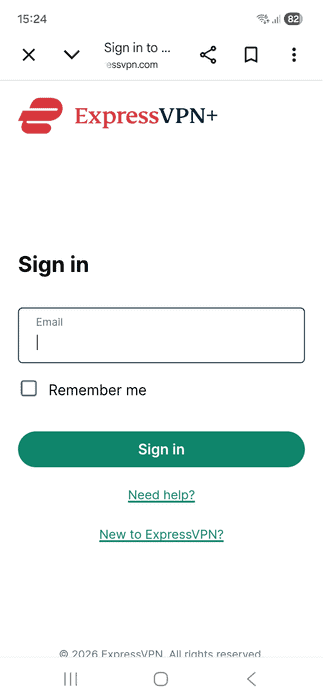
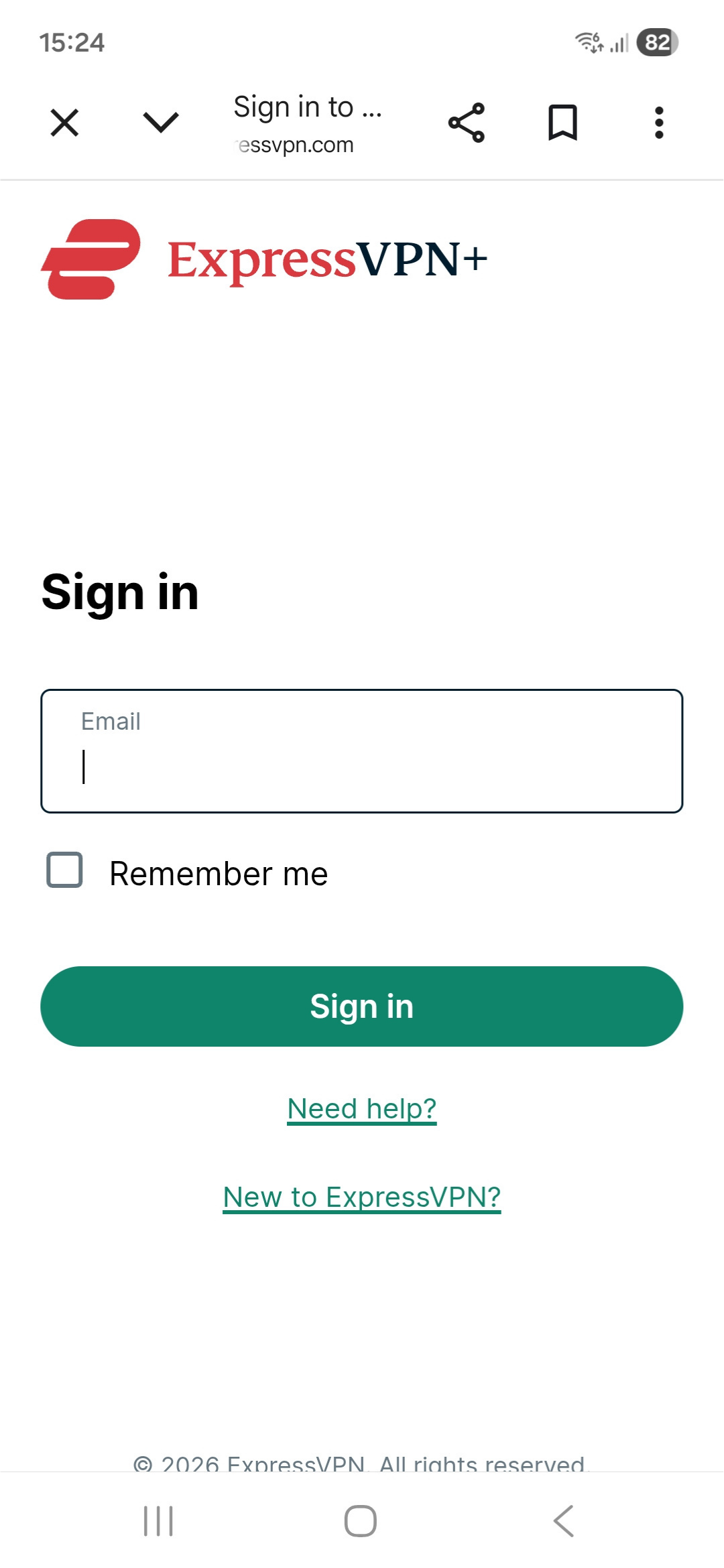
Sur votre appareil Android, rendez-vous sur la page de configuration d’ExpressVPN et suivez les étapes suivantes :
- Saisissez l’adresse e-mail associée à votre compte ExpressVPN et appuyez sur Sign in (Se connecter)

- Saisissez le code de vérification reçu par courriel et appuyez sur Continuer.

Si vous ne recevez pas le code de vérification, revenez à la page de connexion et appuyez sur Get another code (Obtenir un autre code) pour en recevoir un nouveau.
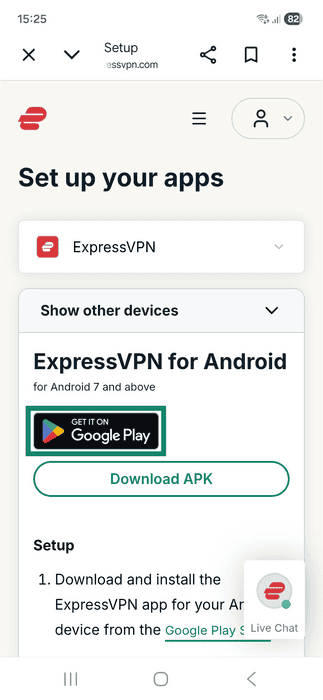
Une fois connecté, vous serez redirigé vers la page de téléchargement de l’application ExpressVPN pour Android.
Télécharger l’application VPN
Il existe deux façons de télécharger l’application, selon que vous ayez accès ou non au Google Play Store.
Si vous pouvez accéder au Google Play Store :
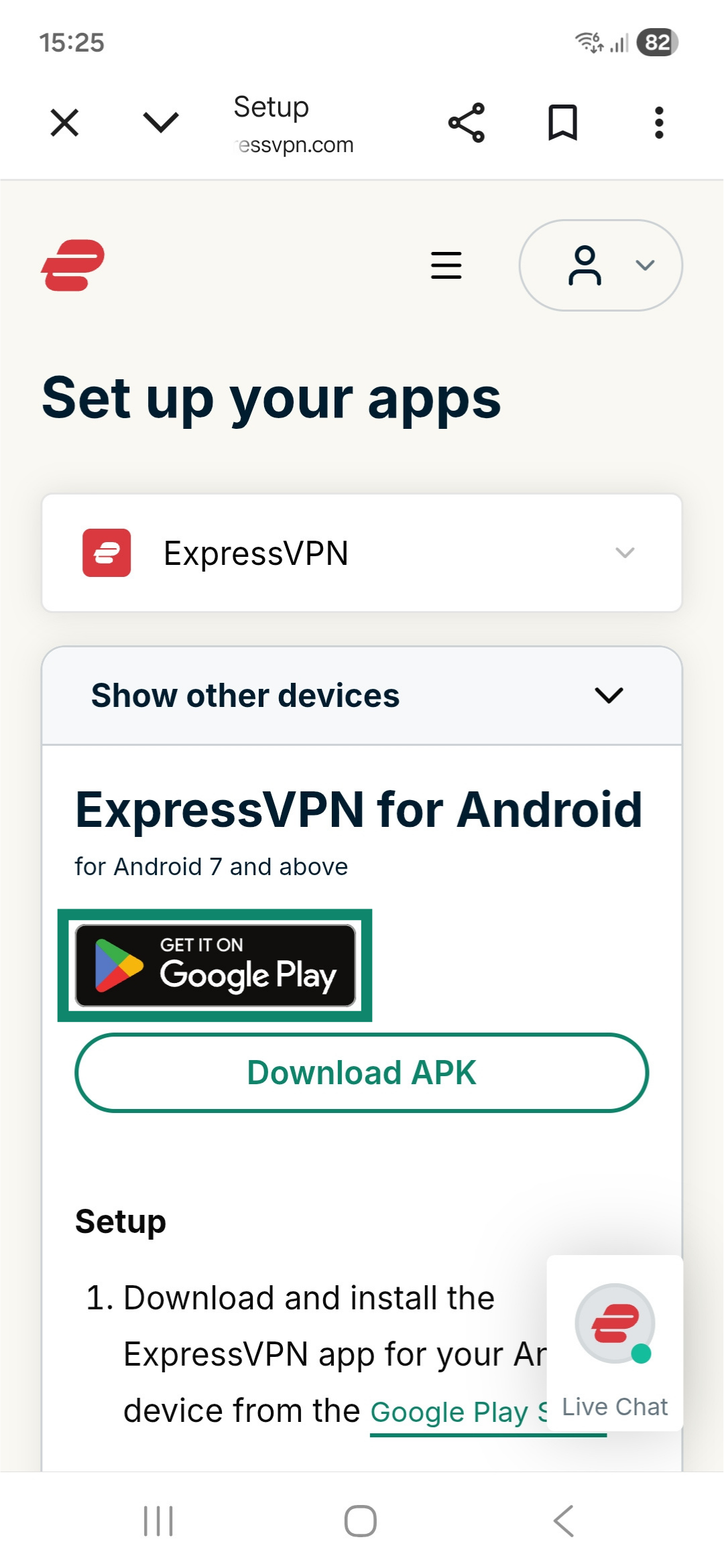
- Appuyez sur Get It on Google Play (Disponible sur Google Play).
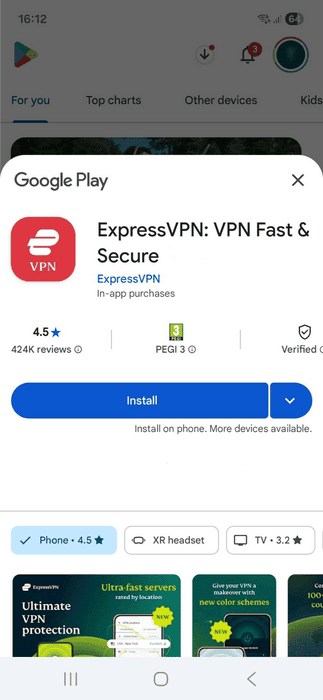
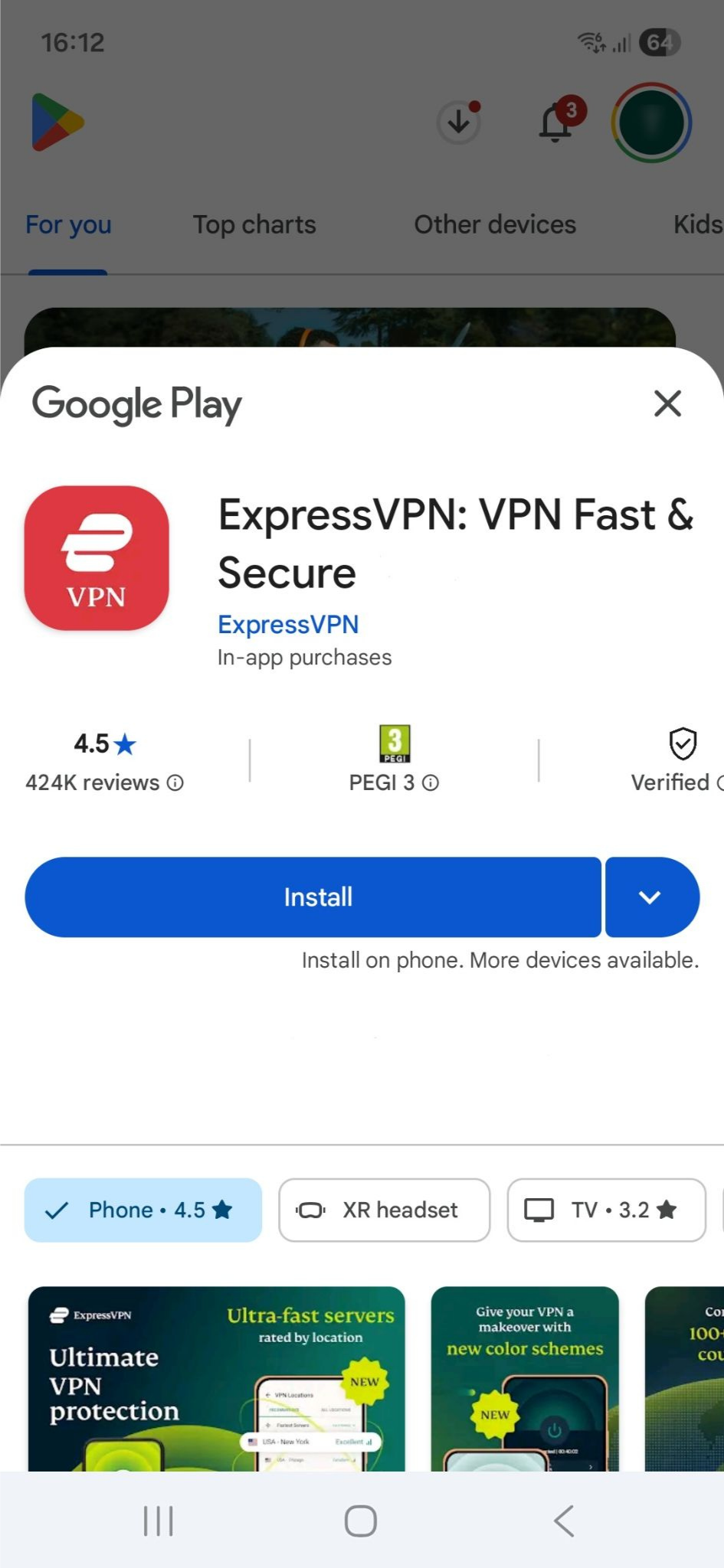
- Appuyez sur Installer. L’application Android sera automatiquement téléchargée et installée.
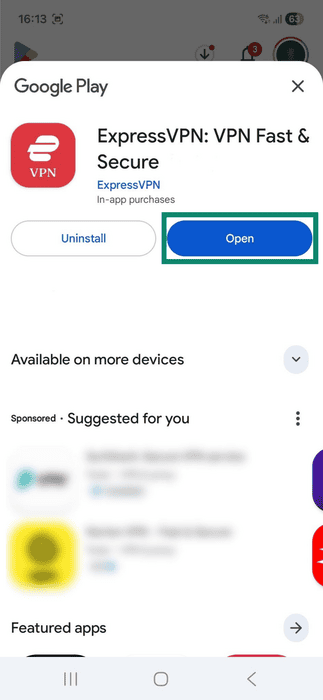
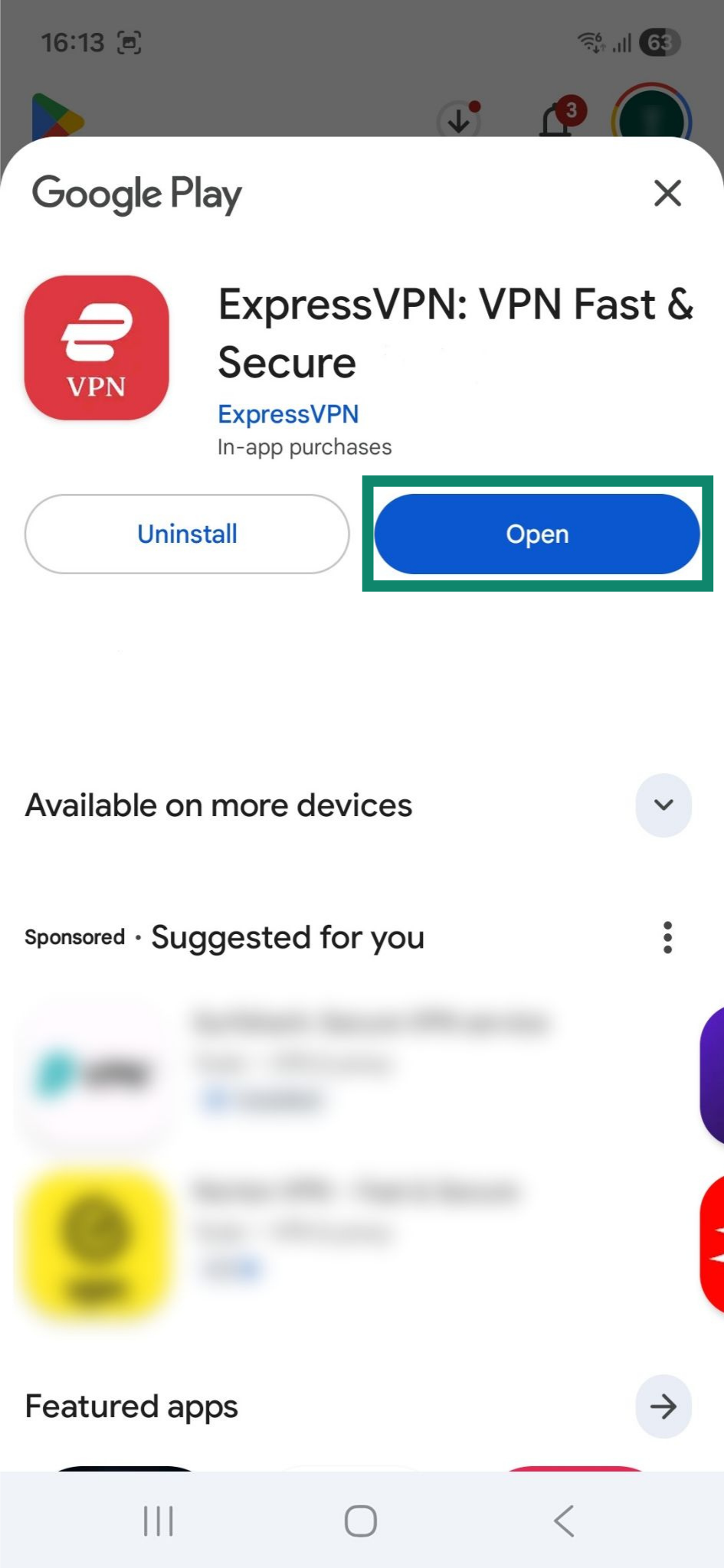
- Une fois l’application installée, appuyez sur Open (Ouvrir) pour la lancer.
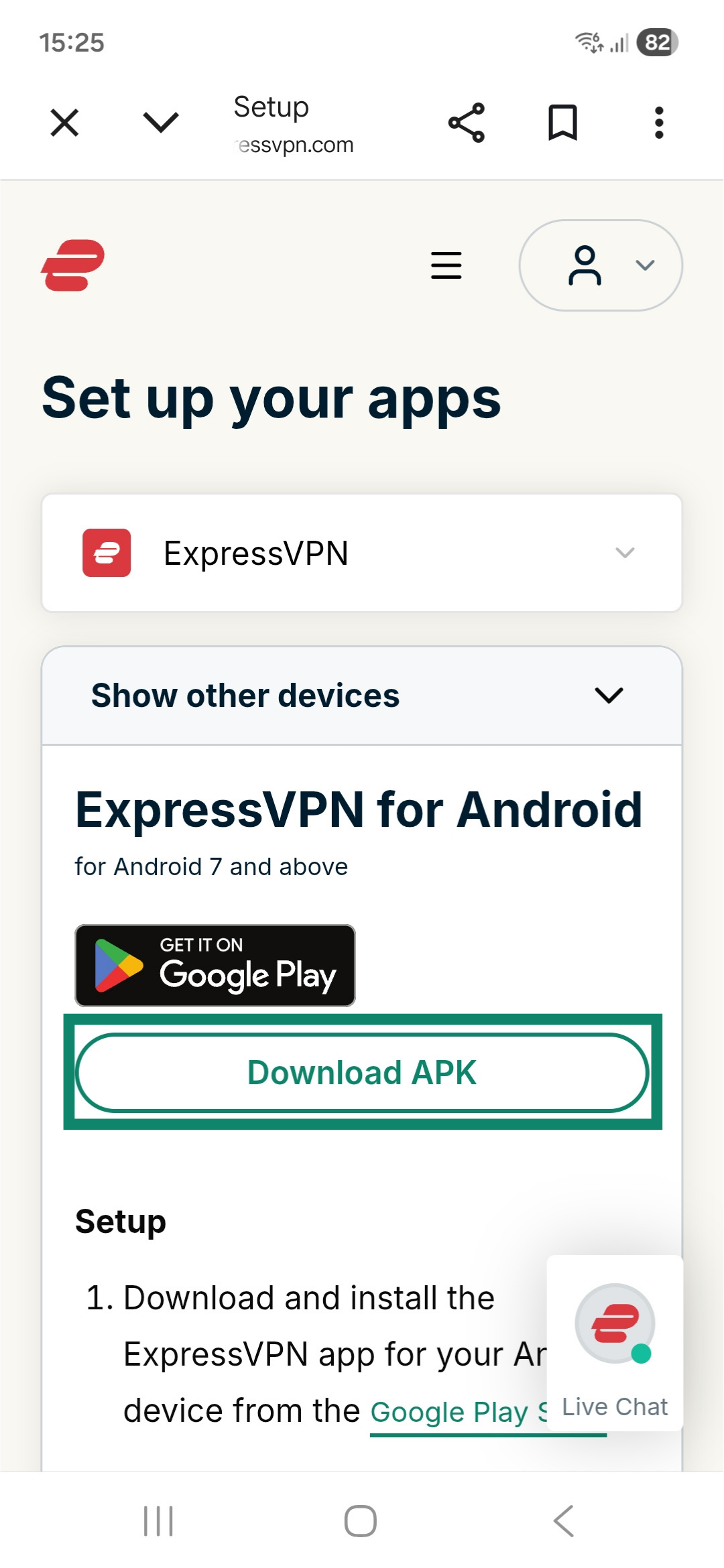
Si vous n’avez pas accès au Google Play Store :
- Appuyez sur Download APK (Télécharger le fichier APK) pour télécharger et installer manuellement l’application APK directement sur votre appareil Android.
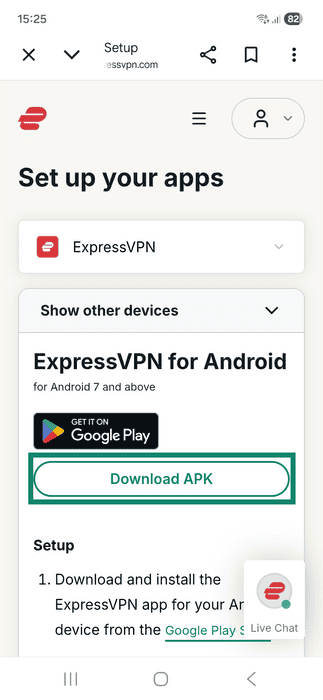
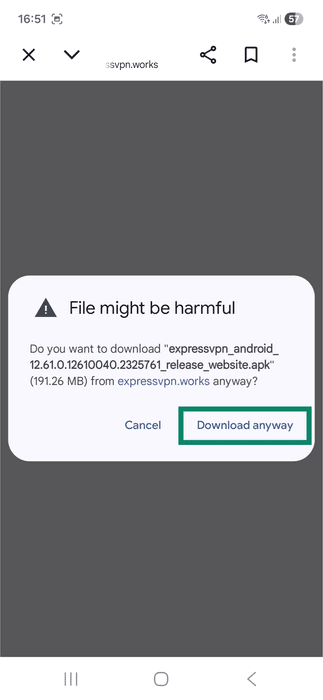
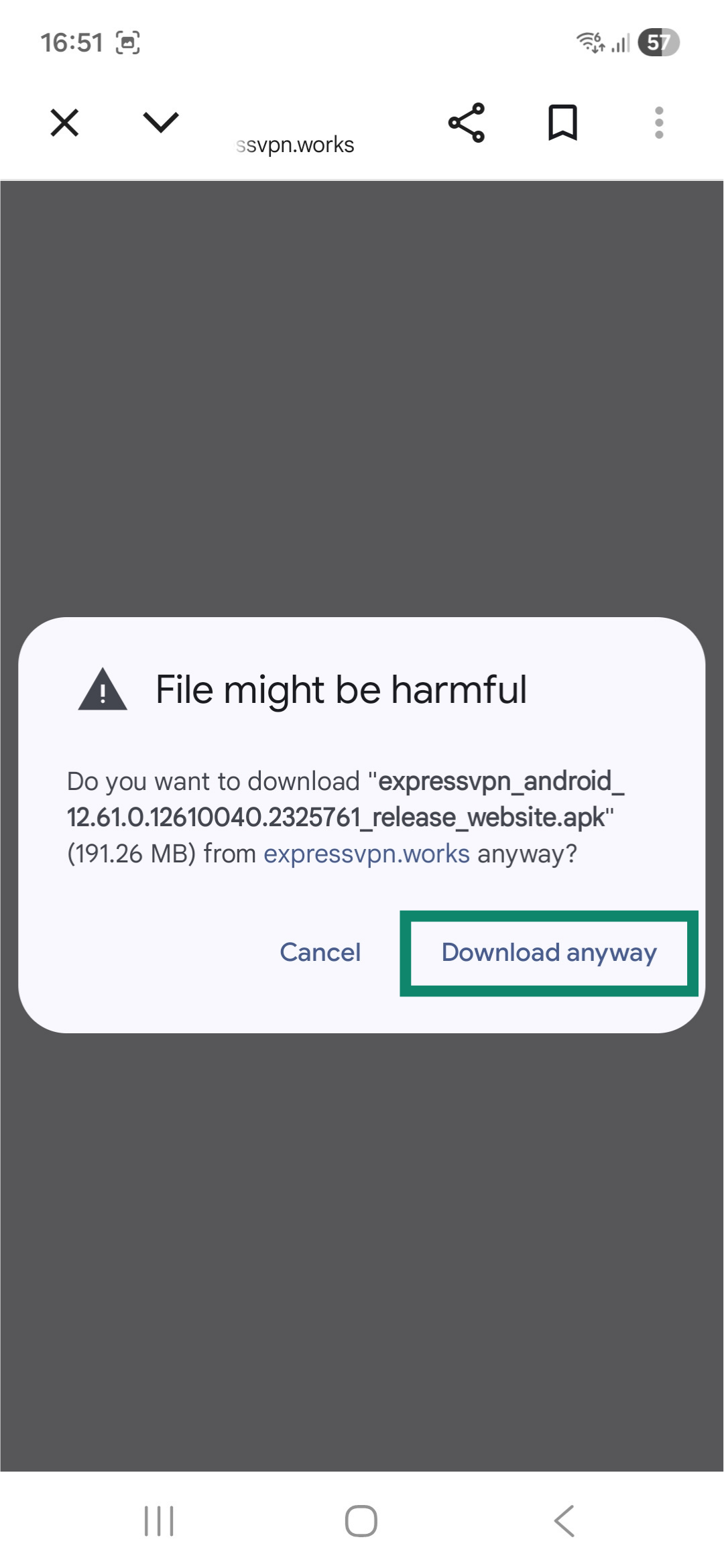
- Votre appareil est susceptible d’afficher un avertissement indiquant que le fichier pourrait être dangereux. Il s’agit d’un message de sécurité standard d’Android qui apparaît chaque fois que vous téléchargez une application en dehors du Google Play Store. Pour télécharger le fichier APK d’ExpressVPN, appuyez sur Download anyway (Télécharger quand même) pour continuer. Le fichier APK se téléchargera automatiquement.
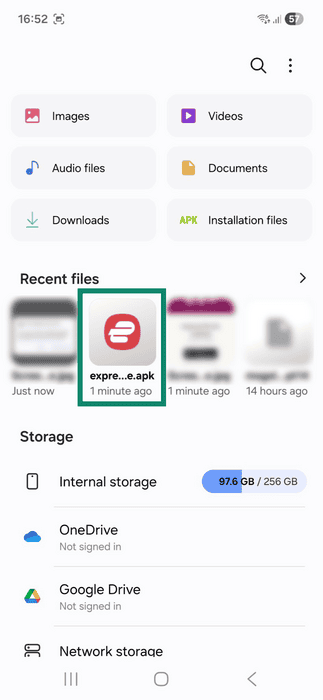
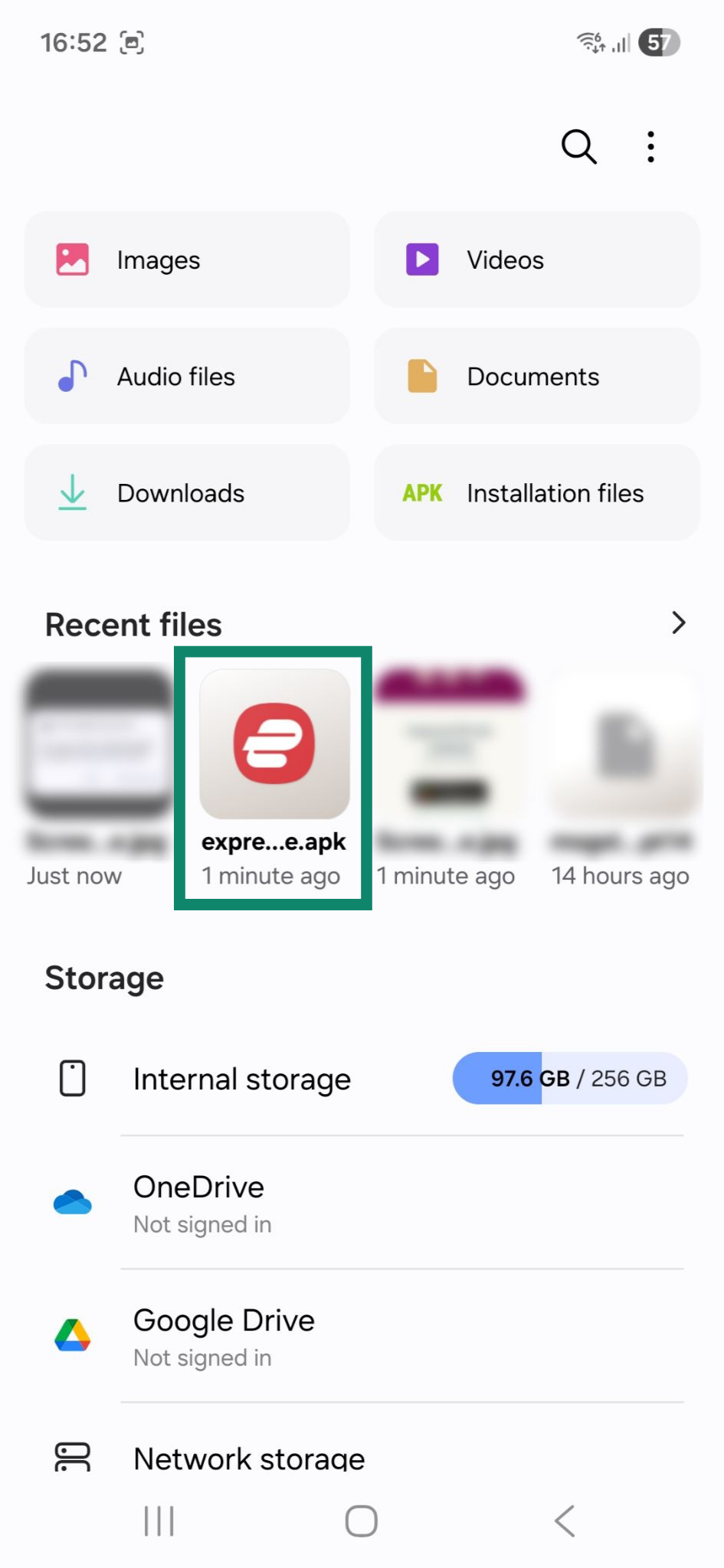
- Ouvrez le dossier contenant vos fichiers et appuyez sur le fichier APK d’ExpressVPN. Vous devriez le trouver sous Recent files (Fichiers récents).
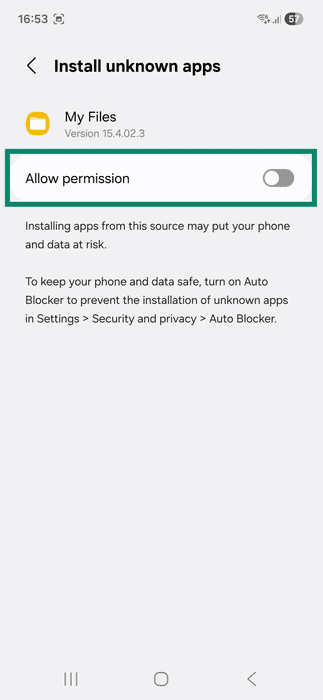
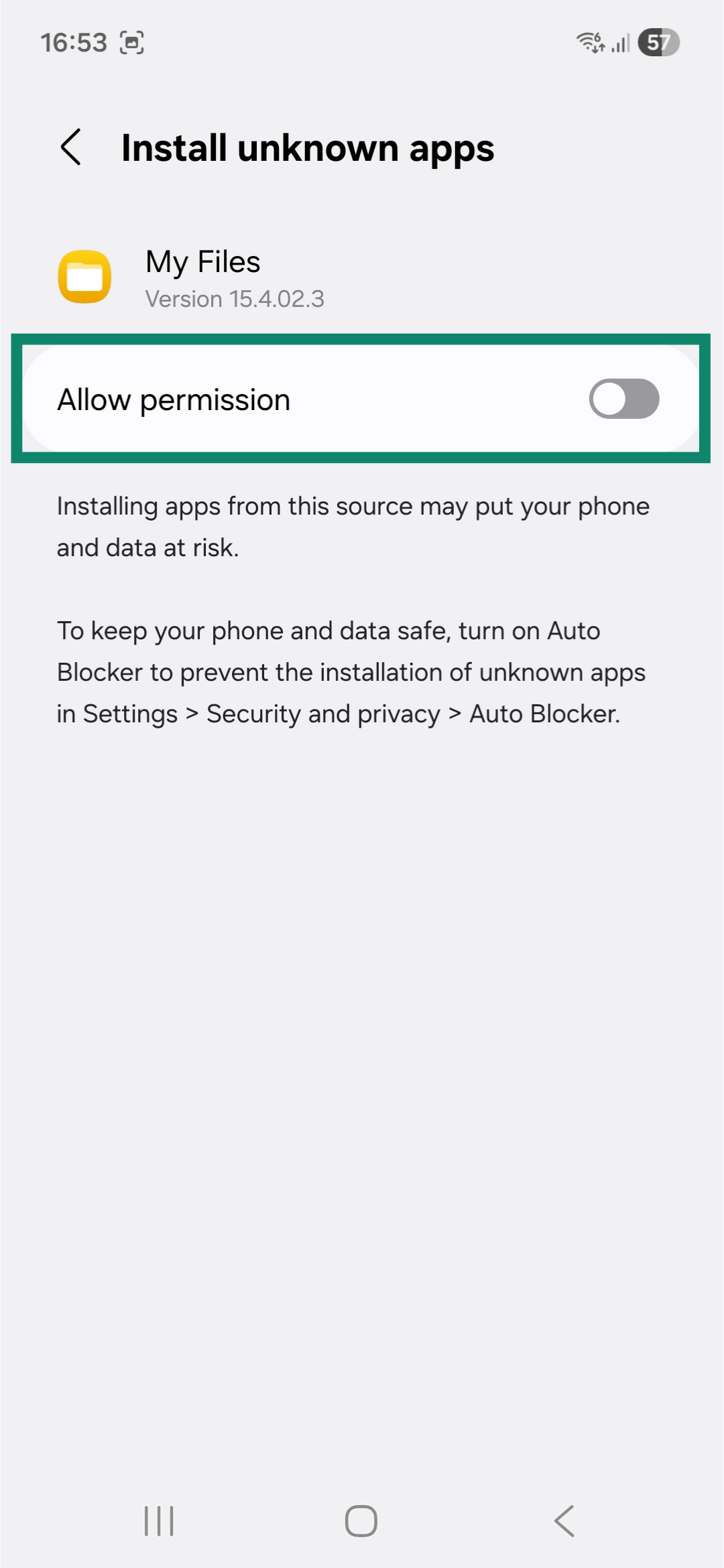
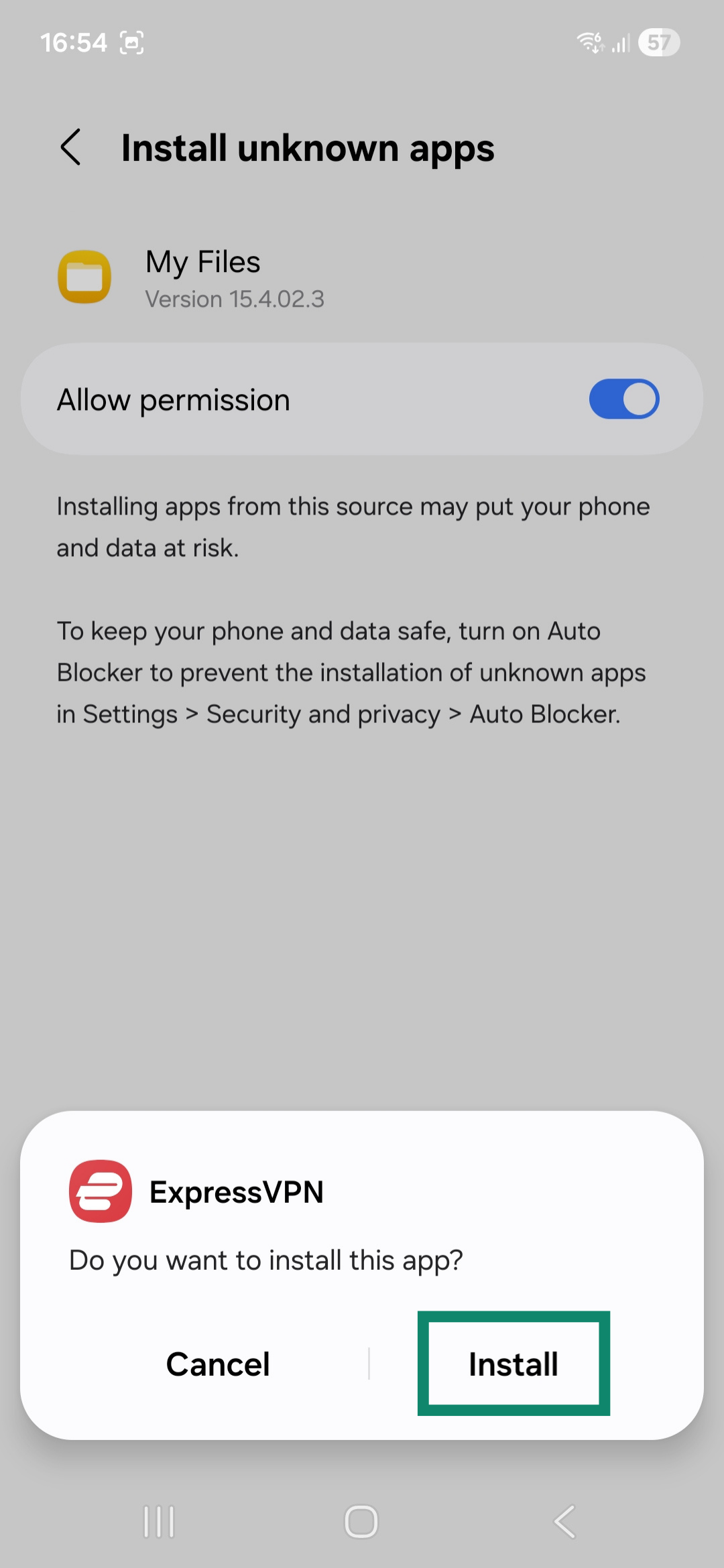
- Par défaut, votre appareil n’autorise pas l’installation d’applications provenant de sources inconnues. Lorsque vous y êtes invité, rendez-vous dans Installed unknown apps (Installation d’applis inconnues) dans les paramètres et Allow permission (Autoriser l’installation) depuis votre dossier Mes fichiers.
- Appuyez sur Installer dans la fenêtre qui s’affiche.

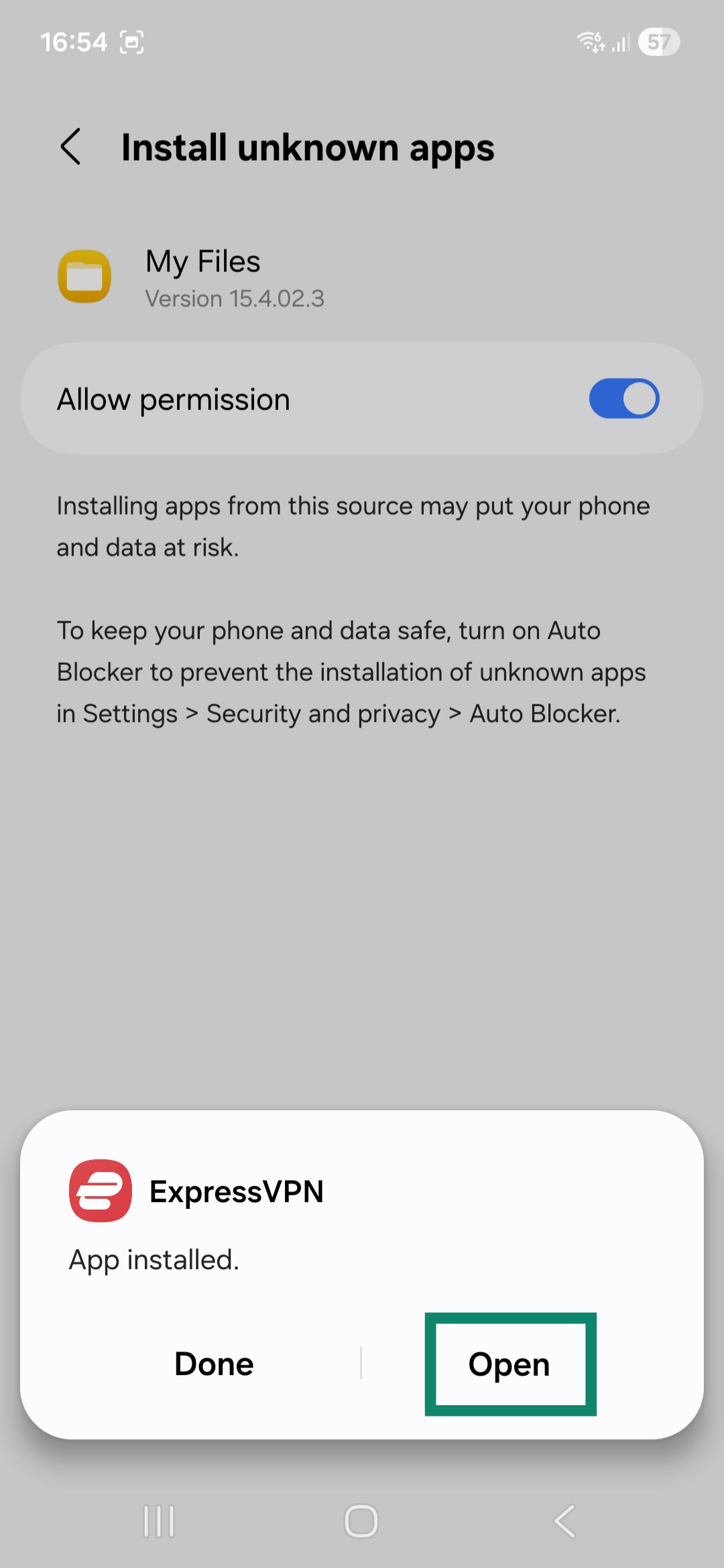
- Appuyez sur Open (Ouvrir) pour lancer l’application.

Configurer l’application VPN
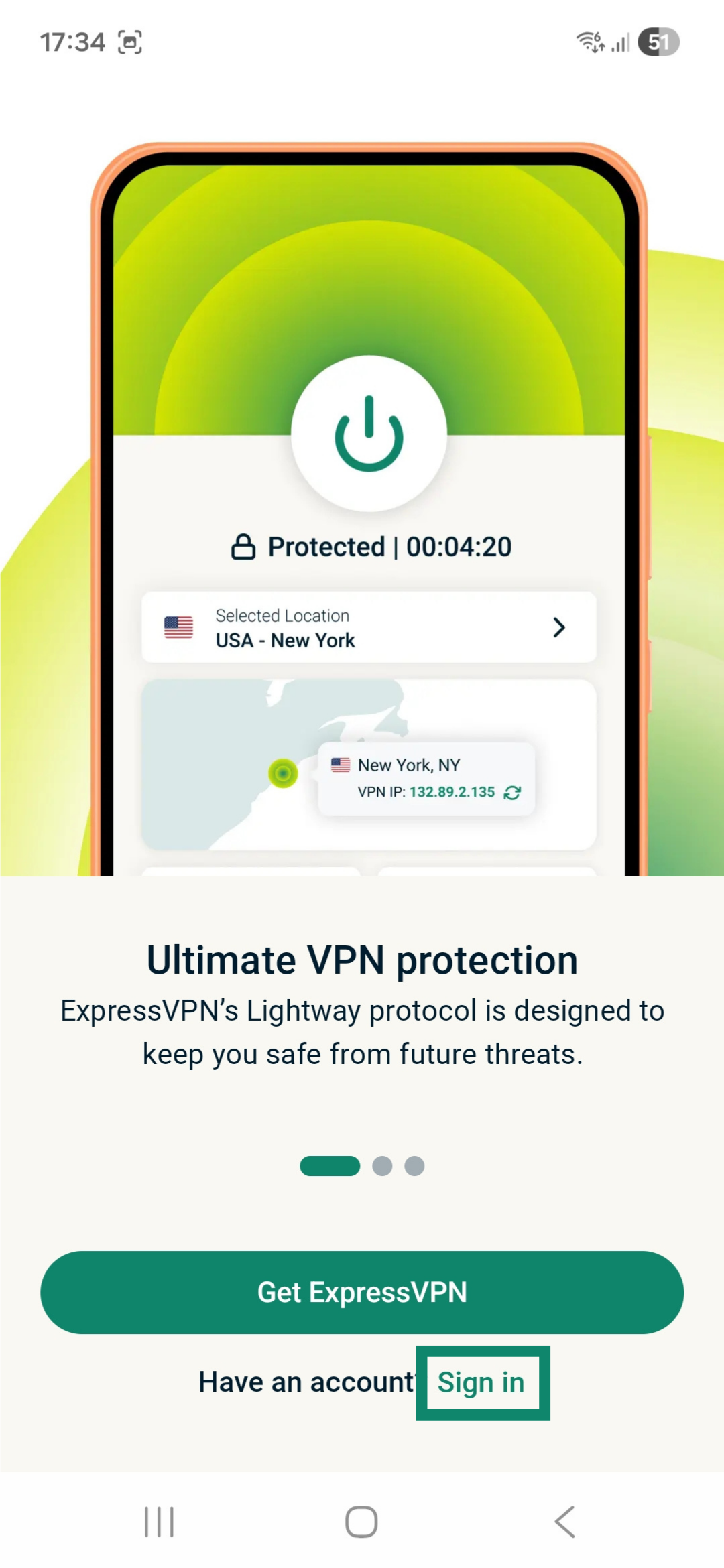
Au lancement de l’application, il vous sera demandé d’accepter les conditions de service d’ExpressVPN et de choisir le volume de données que vous souhaitez partager. Sélectionnez vos préférences pour continuer.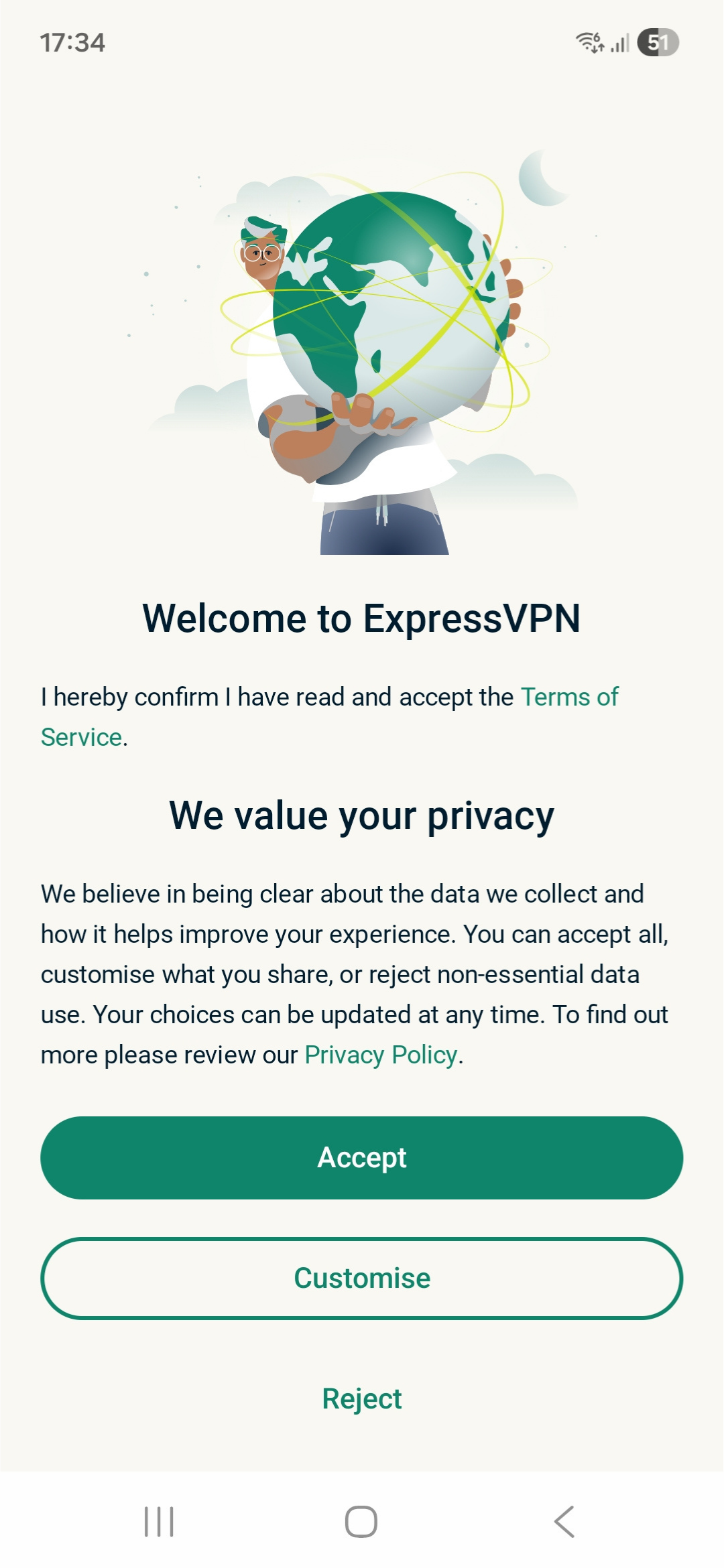
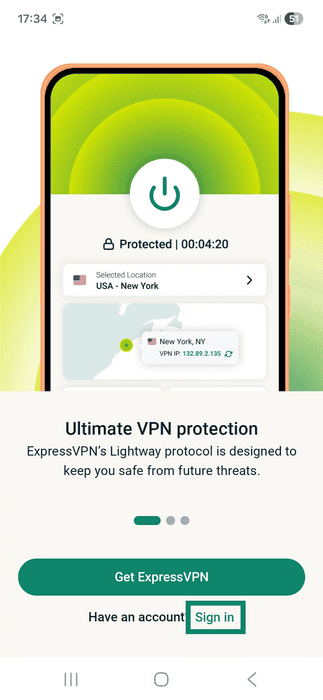
- Appuyez sur Sign In (Se connecter) sur l’écran suivant.
- Il existe deux méthodes pour vous connecter, en fonction de la façon dont vous avez souscrit votre abonnement ExpressVPN :
- Si vous n’avez pas souscrit votre abonnement ExpressVPN via le Play Store : saisissez l’adresse e-mail et le mot de passe ou le code d’activation associés à votre compte ExpressVPN. Appuyez sur Sign In (Se connecter).
- Si vous avez souscrit votre abonnement ExpressVPN via le Play Store : appuyer sur restore your Play Store subscription (Restaurer votre abonnement Play Store).
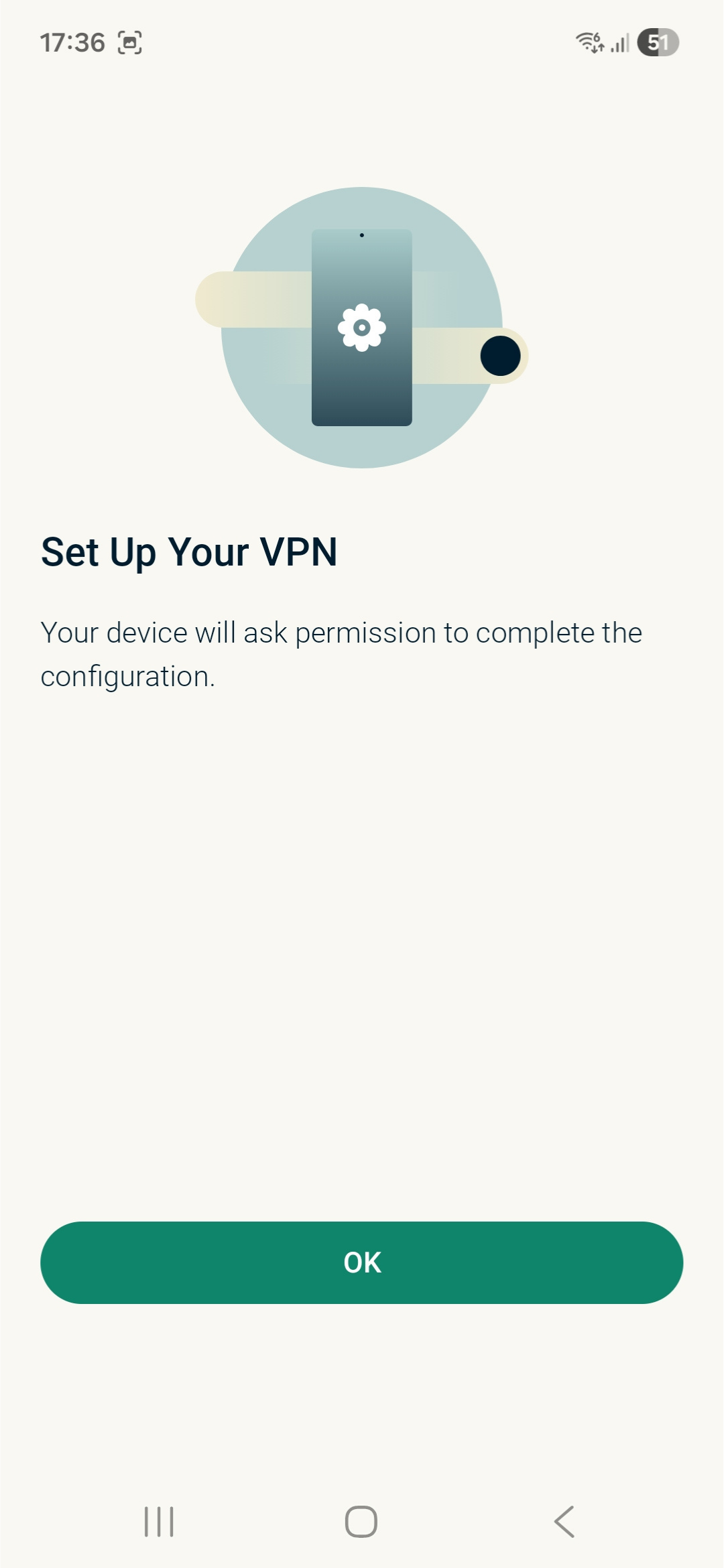
- Appuyez sur OK pour commencer à configurer l’application.
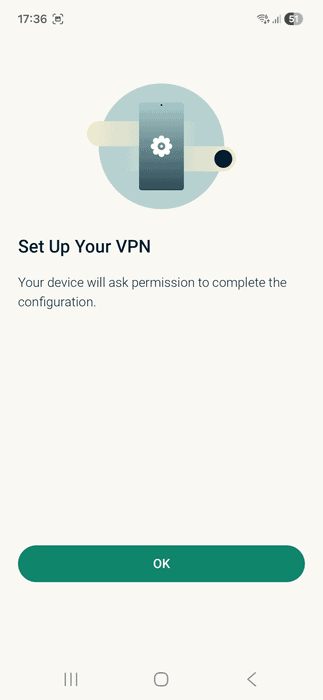
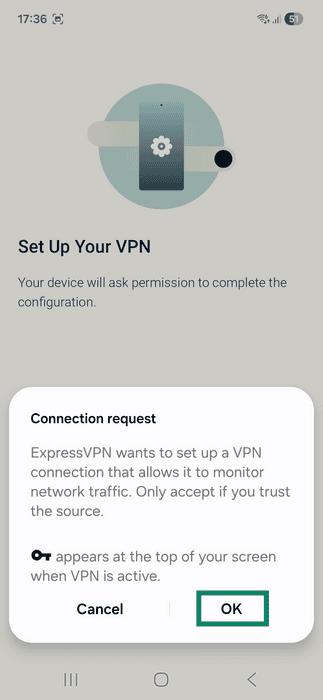
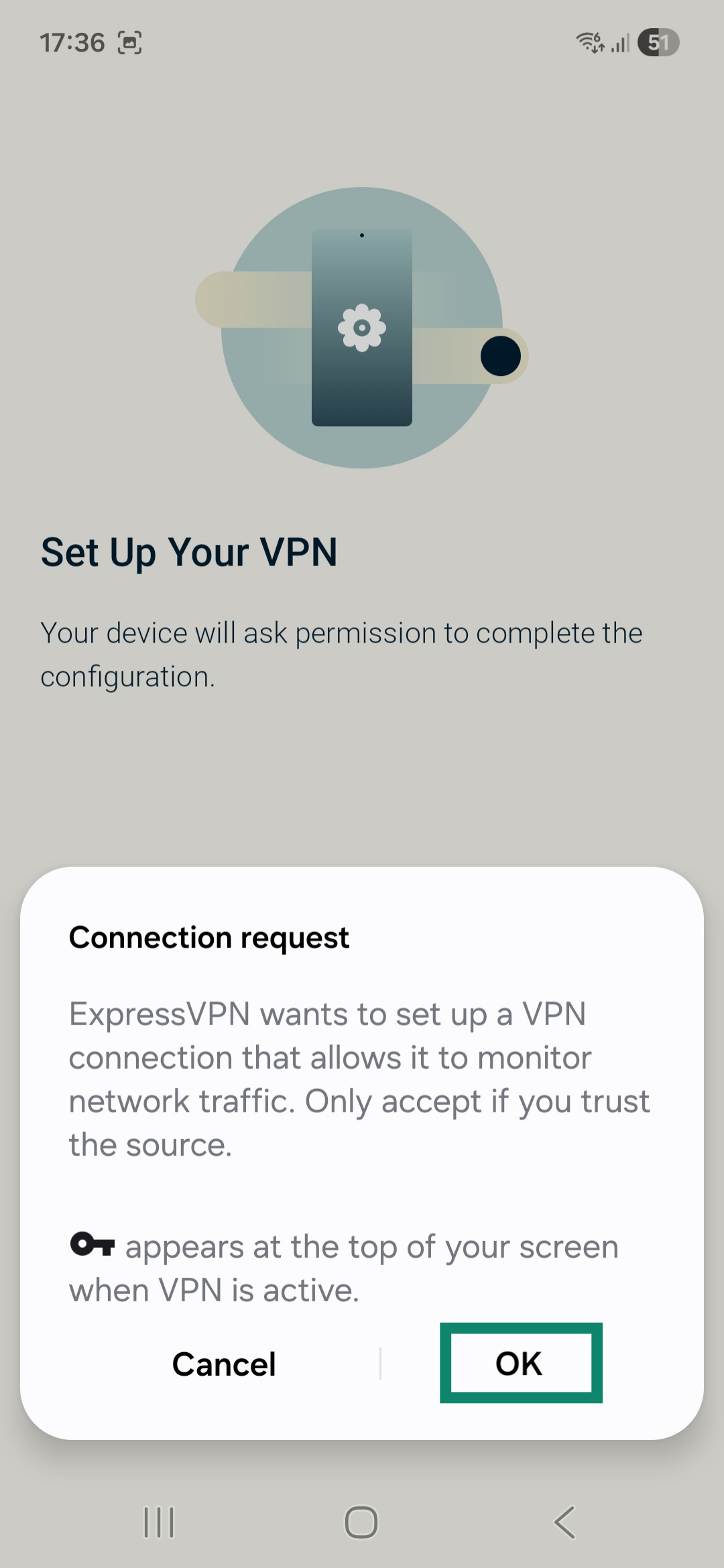
- Vous serez alors invité à approuver les demandes de connexion émanant d’ExpressVPN. Appuyez sur OK pour continuer ; sans quoi, la configuration du VPN échouera.
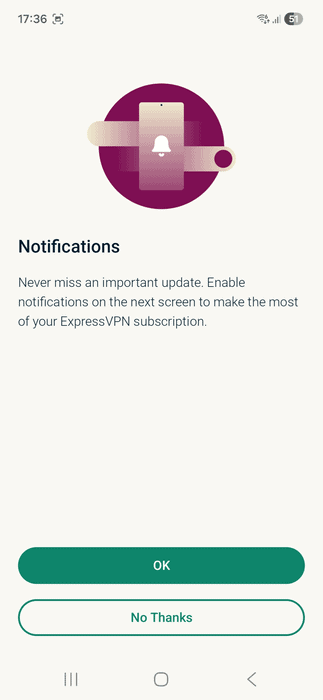
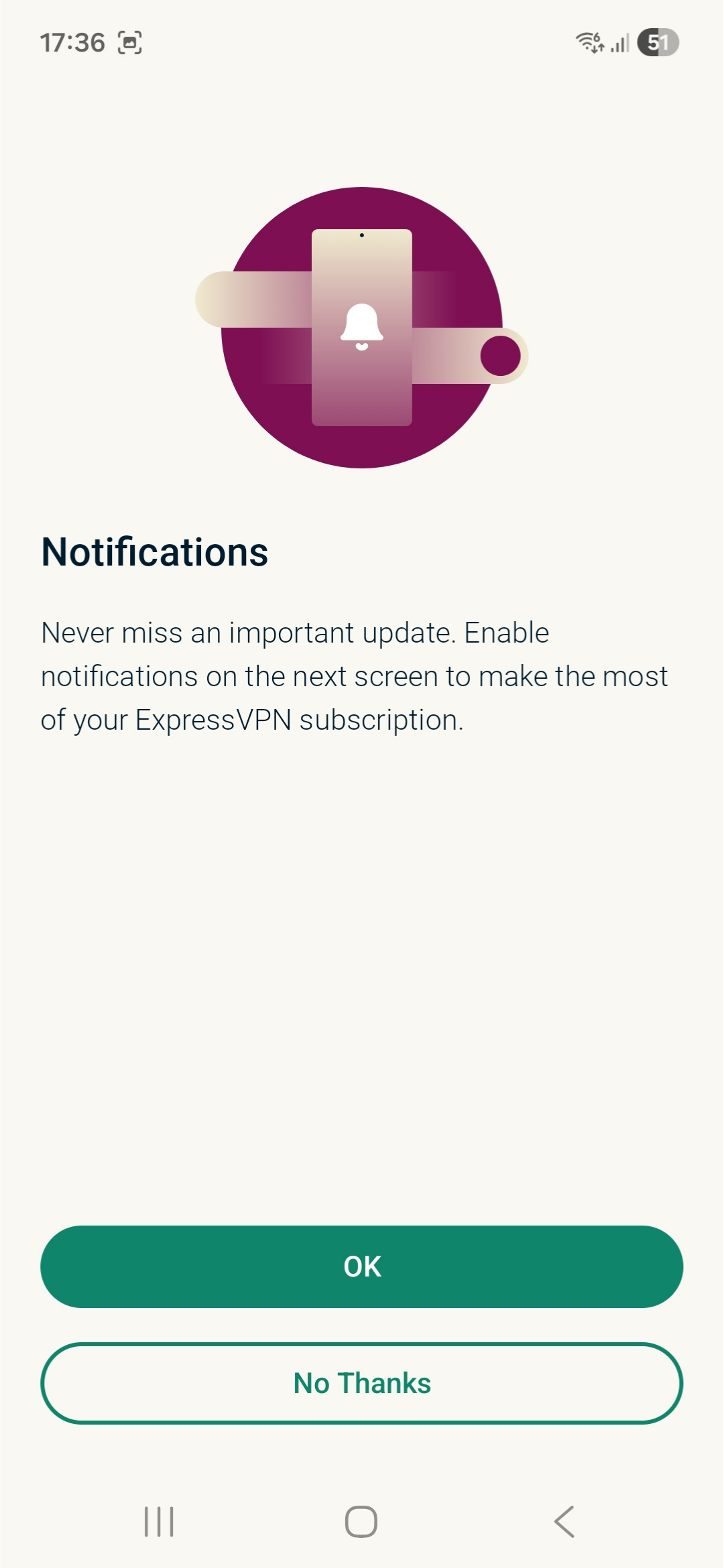
- L’application vous demandera si vous souhaitez activer les notifications. Sélectionnez votre choix pour continuer.
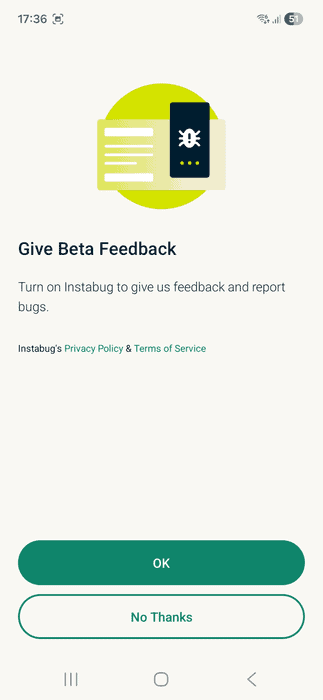
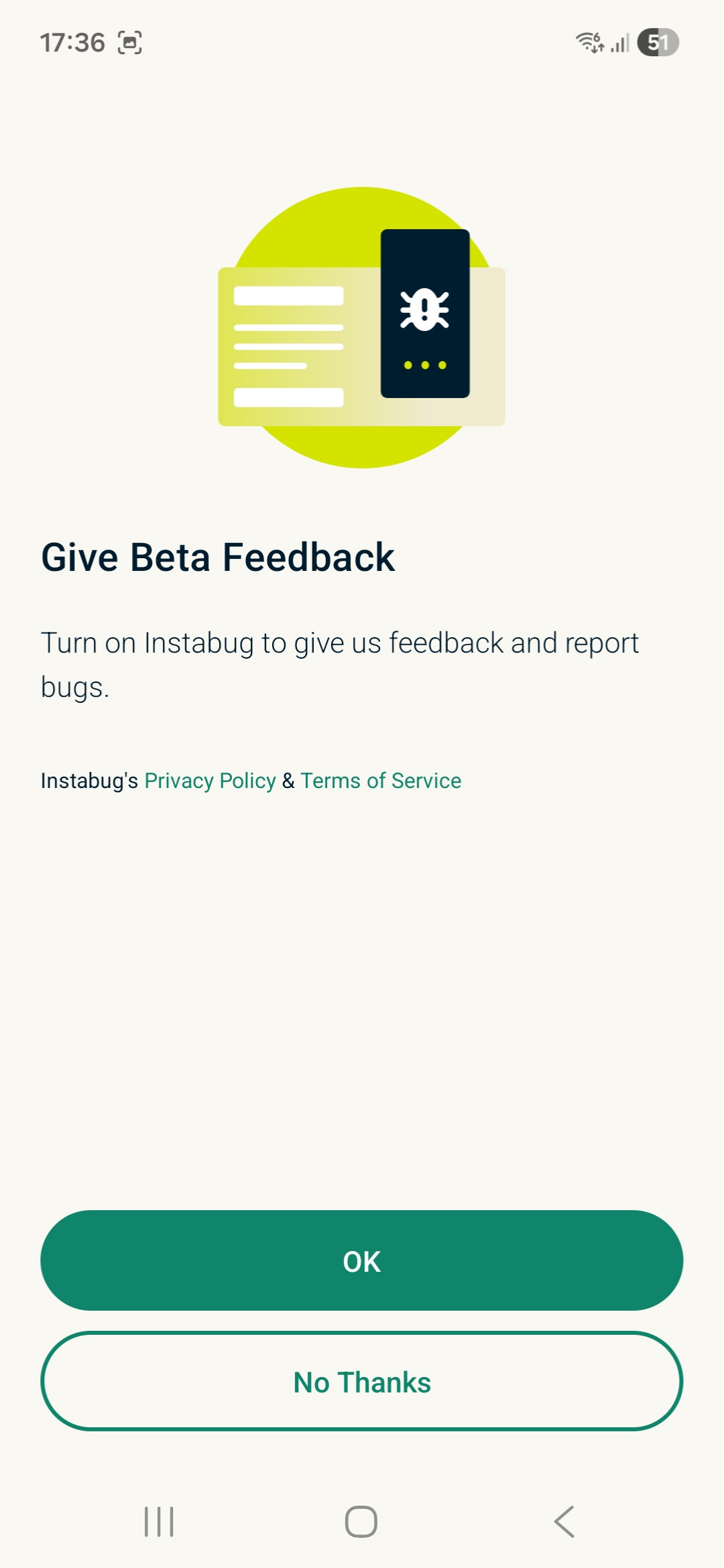
- Vous pouvez choisir de devenir utilisateur bêta. Cela vous permet de faire part de vos commentaires et de signaler des bugs à l’équipe d’ExpressVPN.
Se connecter à une localisation serveur VPN
Pour vous connecter à une localisation serveur VPN :
- Sur l’écran d’accueil, appuyez sur

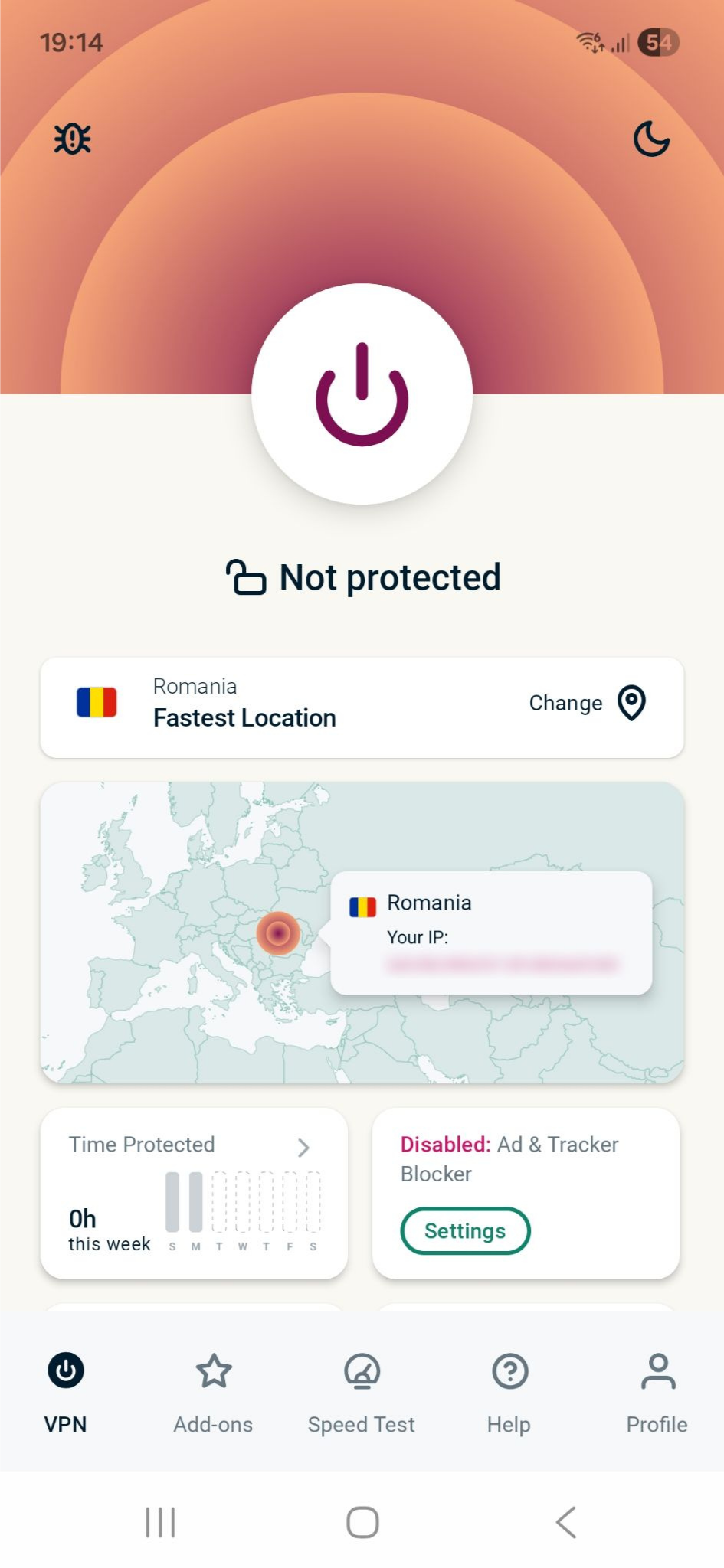
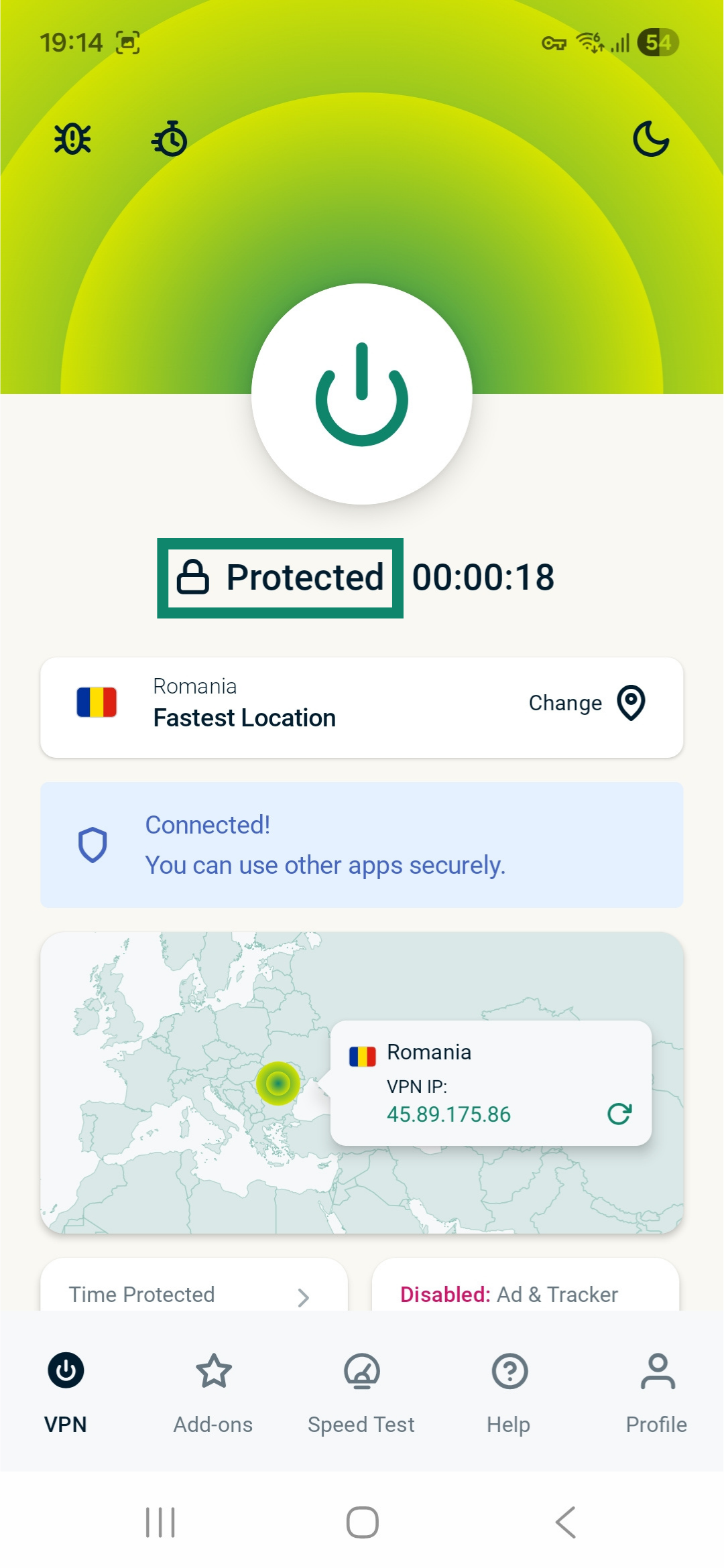
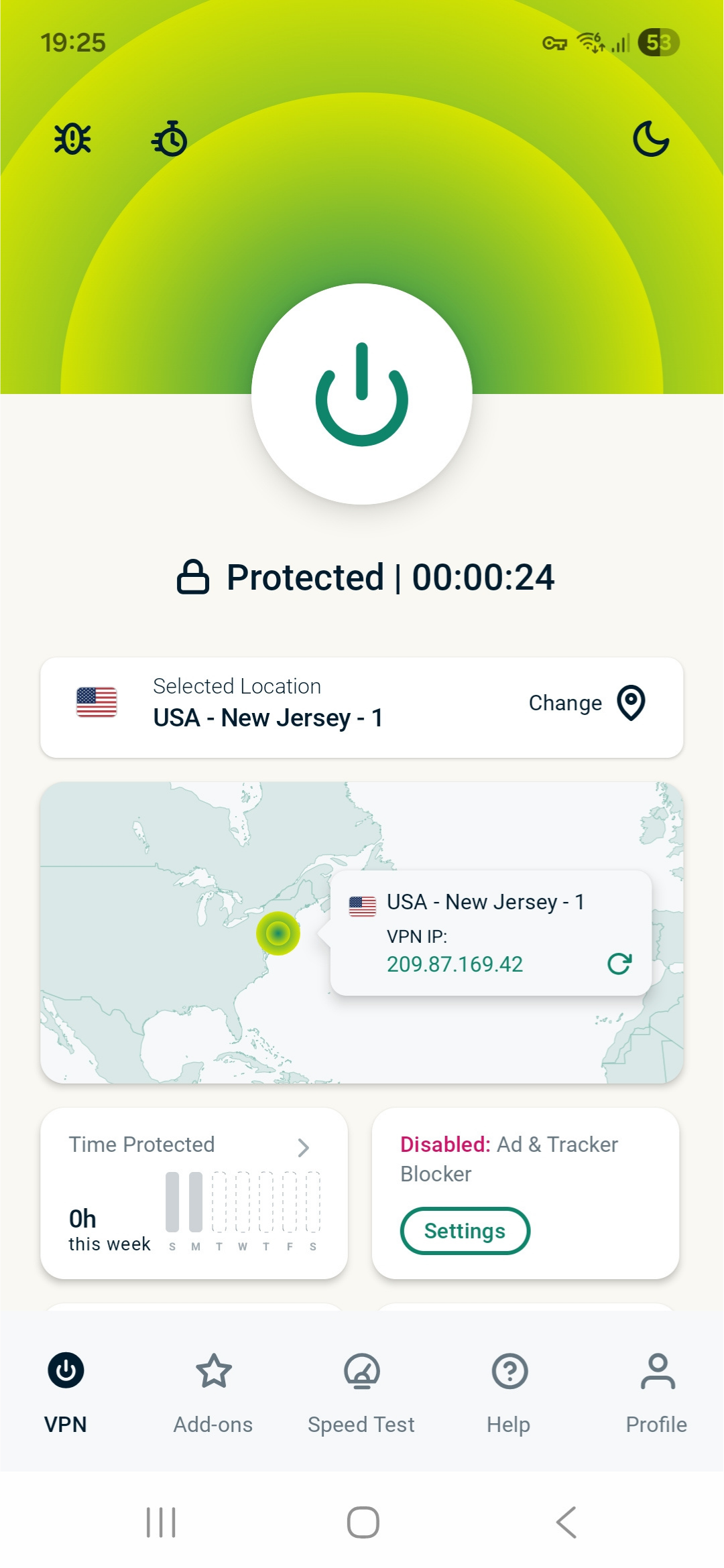
 . Par défaut, ExpressVPN vous proposera la localisation offrant la meilleure expérience, également appelée Fastest Location (Localisation la plus rapide).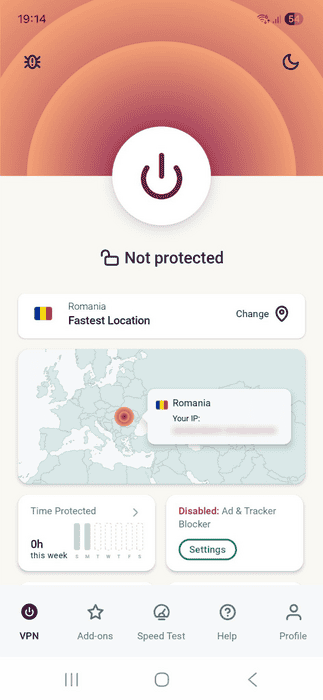
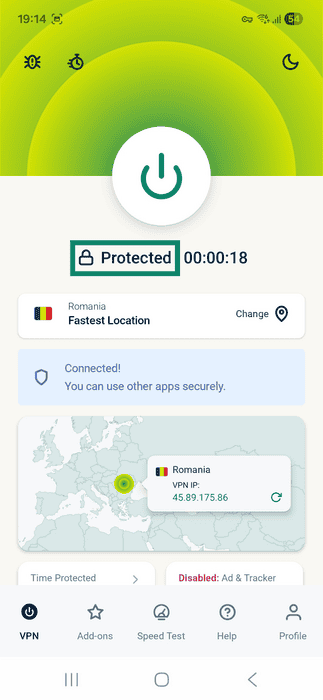
- Une fois que le message Protected (Protégé) apparaît sous le bouton , vous pouvez commencer à parcourir la toile en bénéficiant d’une confidentialité et d’une sécurité renforcées.
Remarque : le nombre d’appareils que vous pouvez connecter simultanément au VPN dépend de la formule d’abonnement que vous avez choisie lors de votre paiement :
- Basique : 10 appareils simultanément.
- Avancé : 12 appareils simultanément.
- Pro : 14 appareils simultanément.
Se déconnecter d’une localisation serveur VPN
Pour vous déconnecter de la localisation serveur VPN :
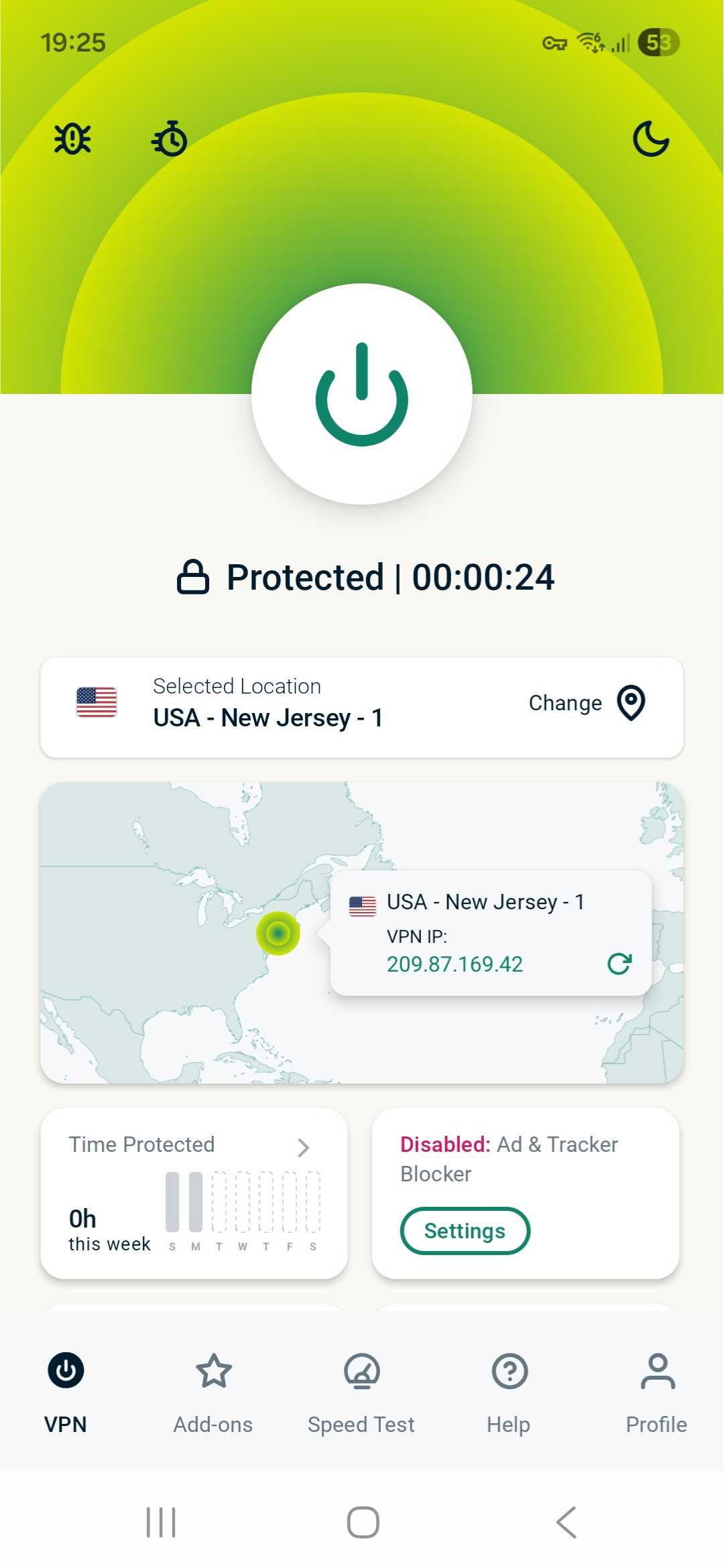
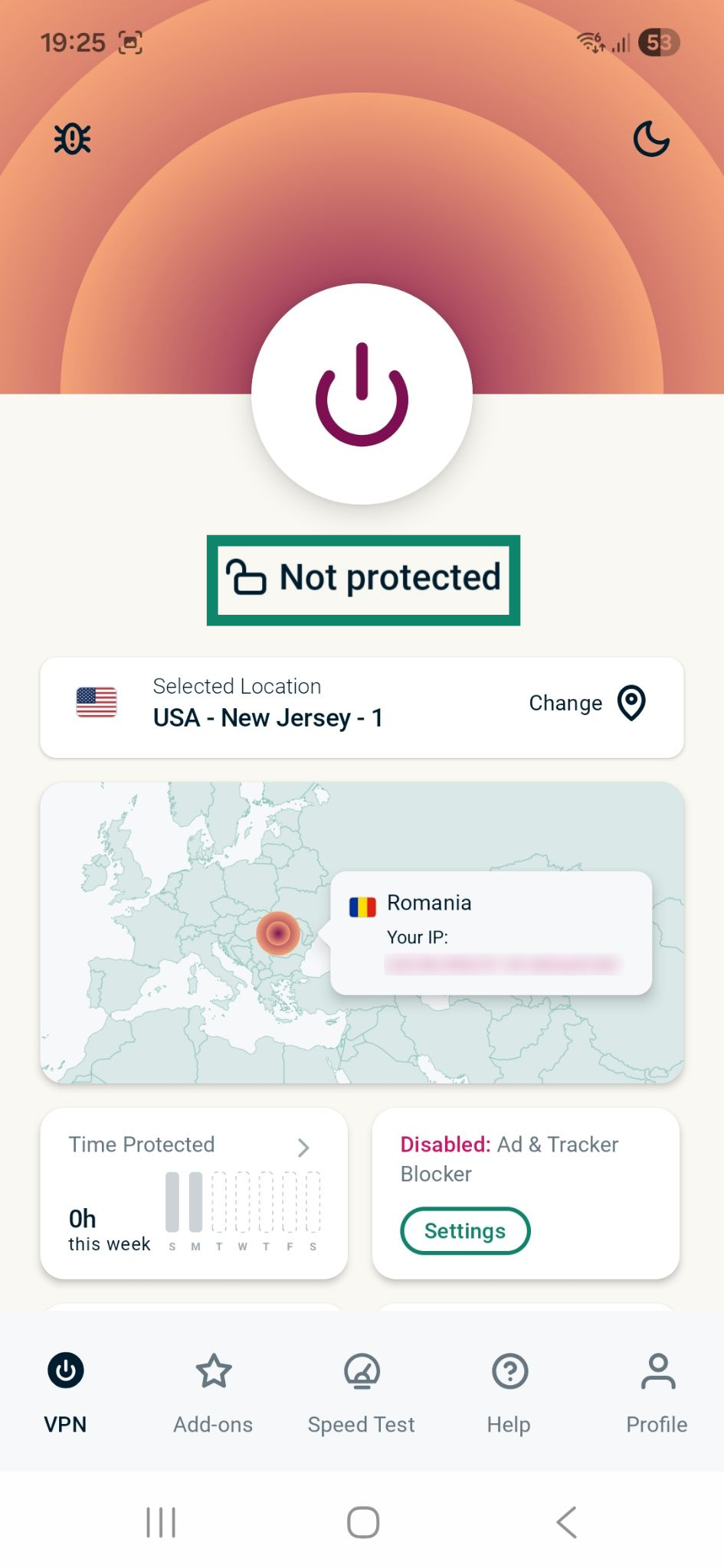
- Appuyez sur .

- Vous saurez que vous êtes déconnecté lorsque le message Not Protected (Non protégé) s’affichera à l’écran.

Suspendre la connexion VPN
Vous pouvez suspendre une connexion VPN active et la relancer automatiquement après un délai défini.
Pour suspendre une connexion VPN active :
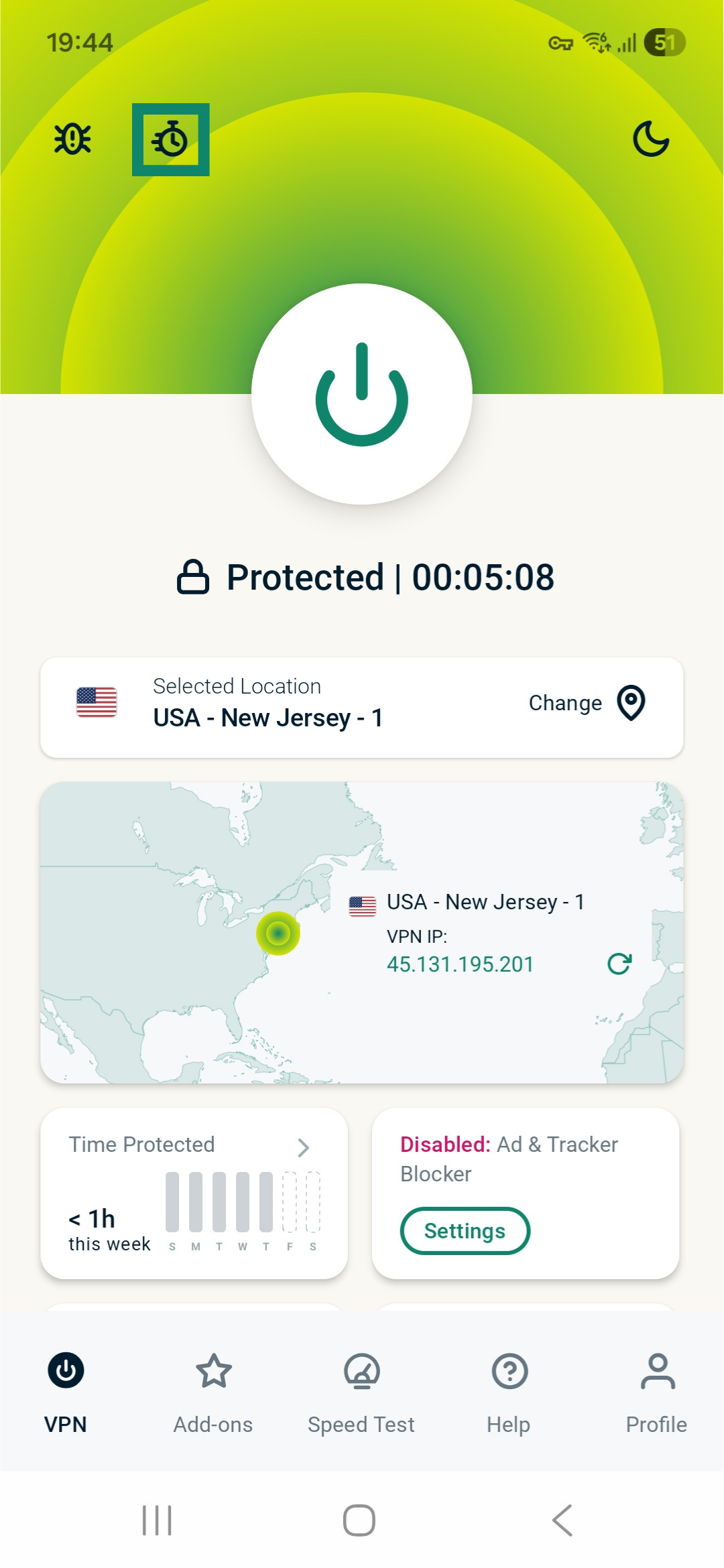
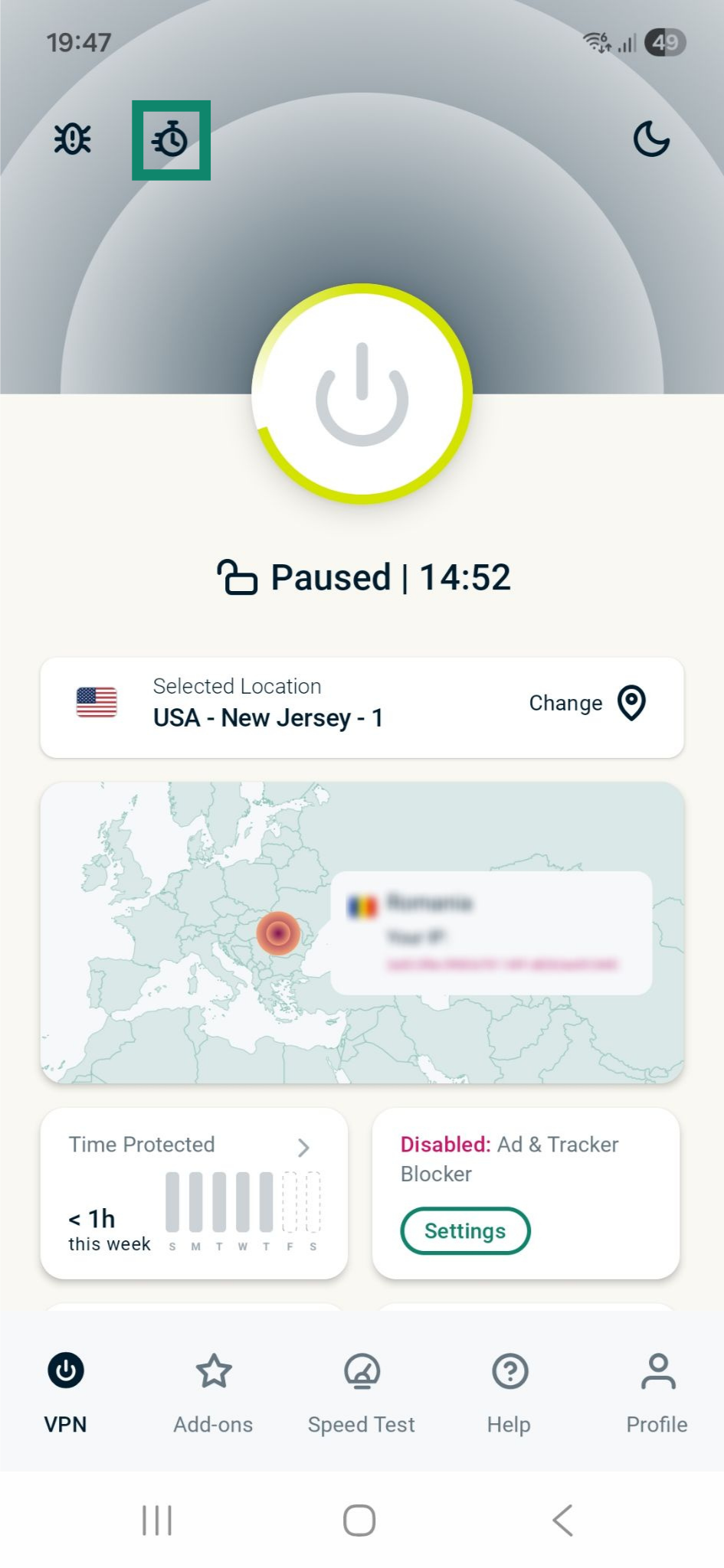
- Appuyez sur l’icône en forme de chronomètre située dans le coin supérieur gauche.
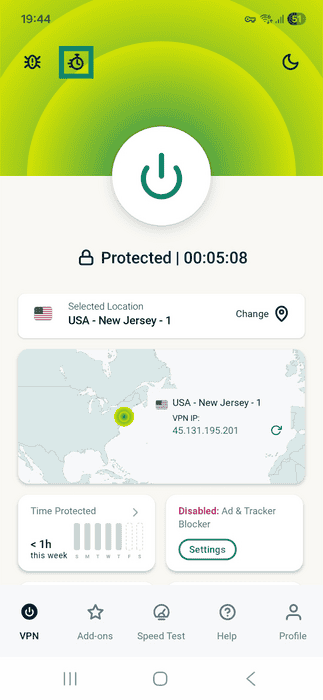
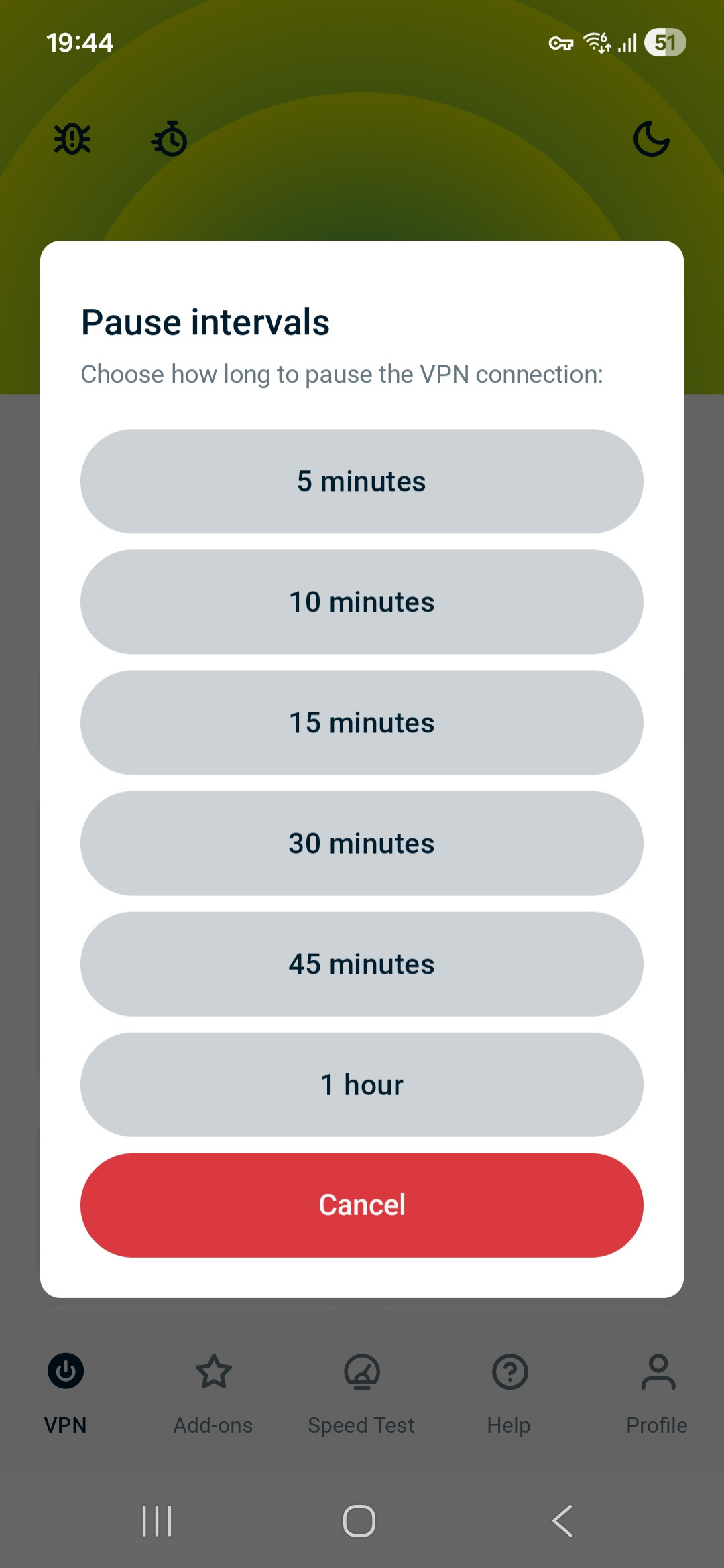
- Choisissez un intervalle de pause.

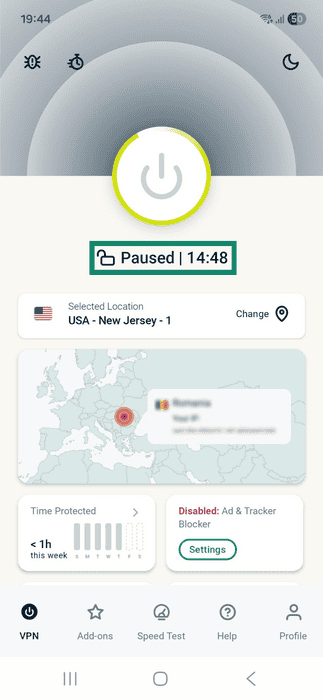
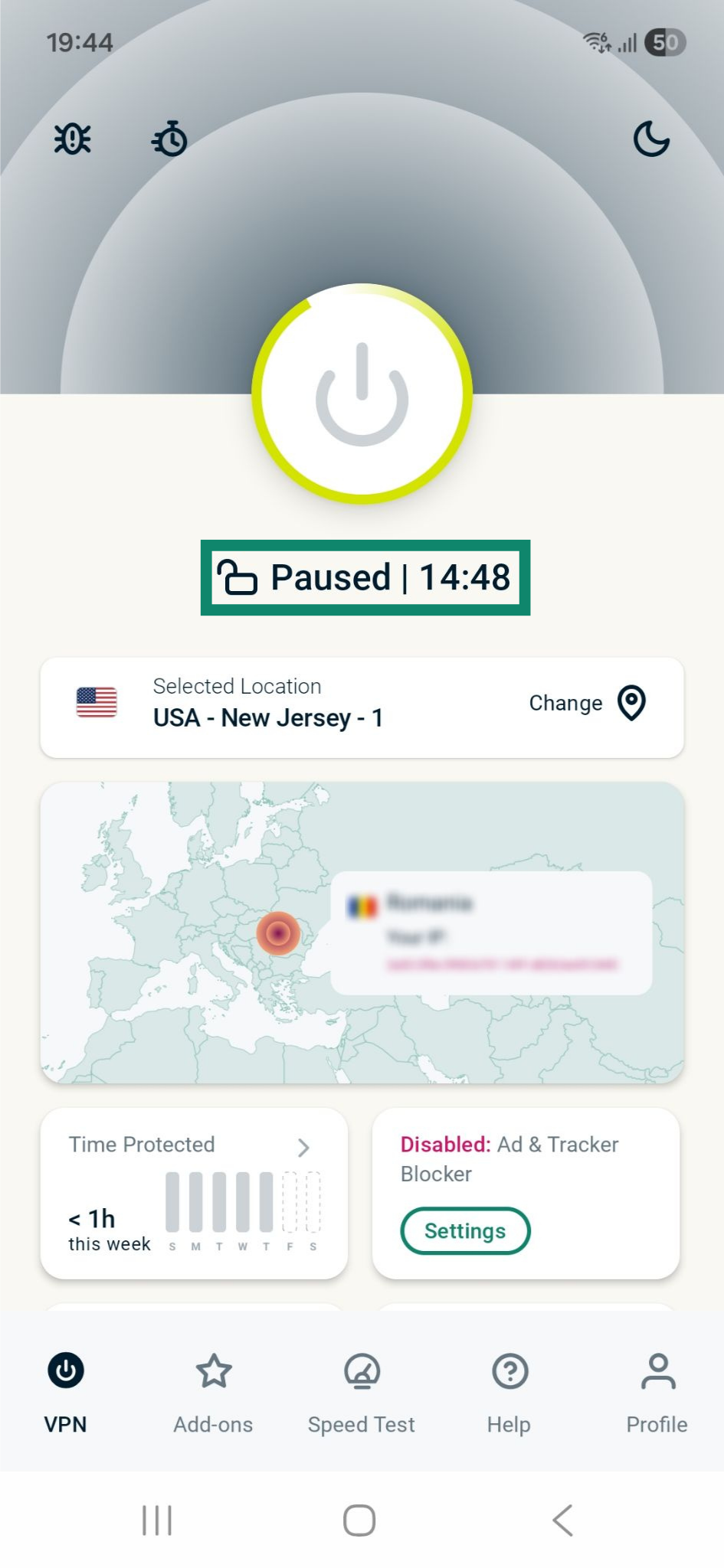
- Si votre connexion VPN a été suspendue, la mention Paused (Suspendue) et un compte à rebours s’afficheront sous le bouton de connexion.
La connexion VPN sera automatiquement rétablie à la fin du compte à rebours.
Pour rétablir la connexion VPN manuellement :
- appuyez sur le bouton d’activation. Vous serez alors reconnecté au serveur précédent.
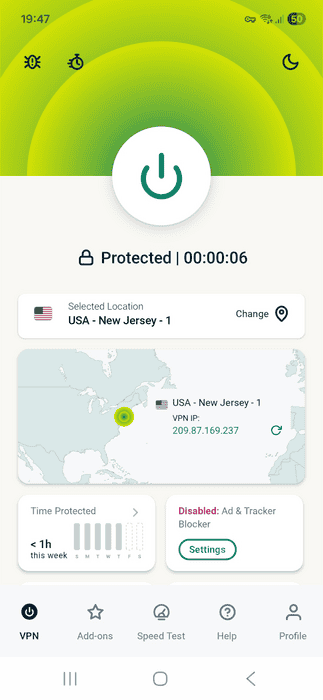
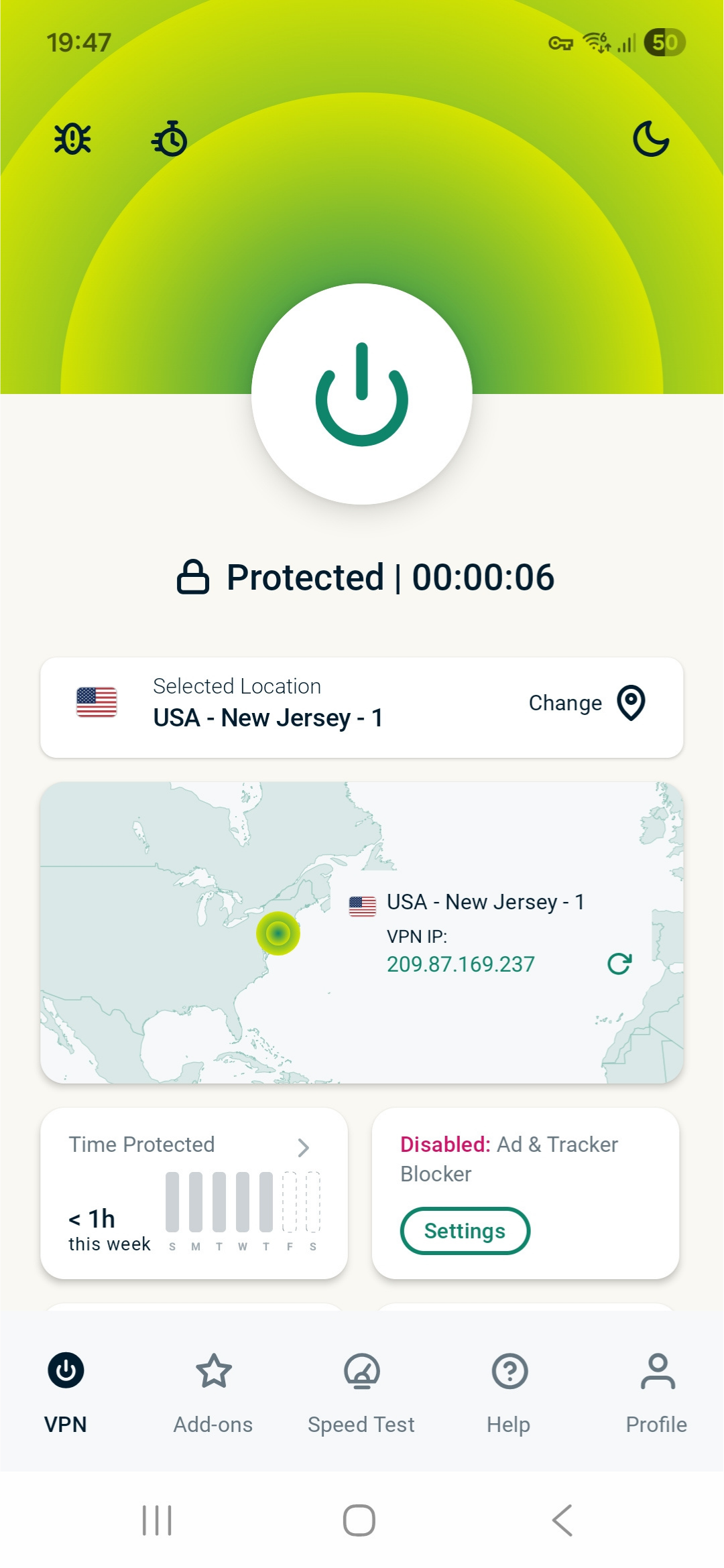
Une fois la connexion au VPN rétablie, la mention Protected (Protégé) s’affichera sous le bouton de connexion.
Pour réinitialiser ou réduire la durée d’interruption de la connexion VPN :
- Appuyez sur l’icône en forme de chronomètre.
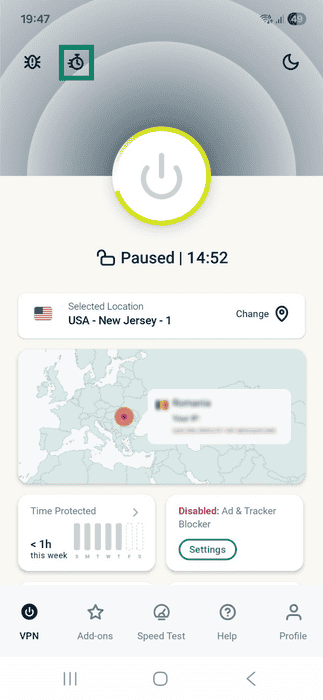
- Sélectionnez un nouvel intervalle de pause. Le menu se fermera automatiquement et la durée du chronomètre sera mis à jour.
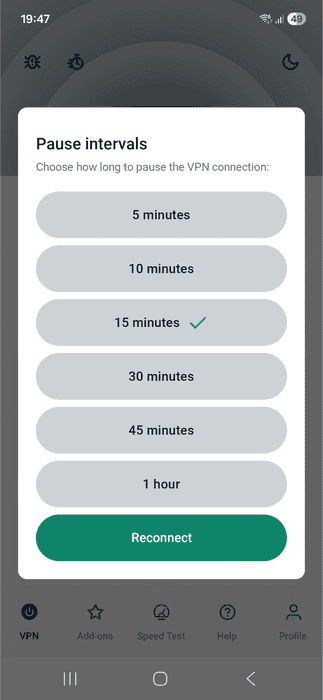
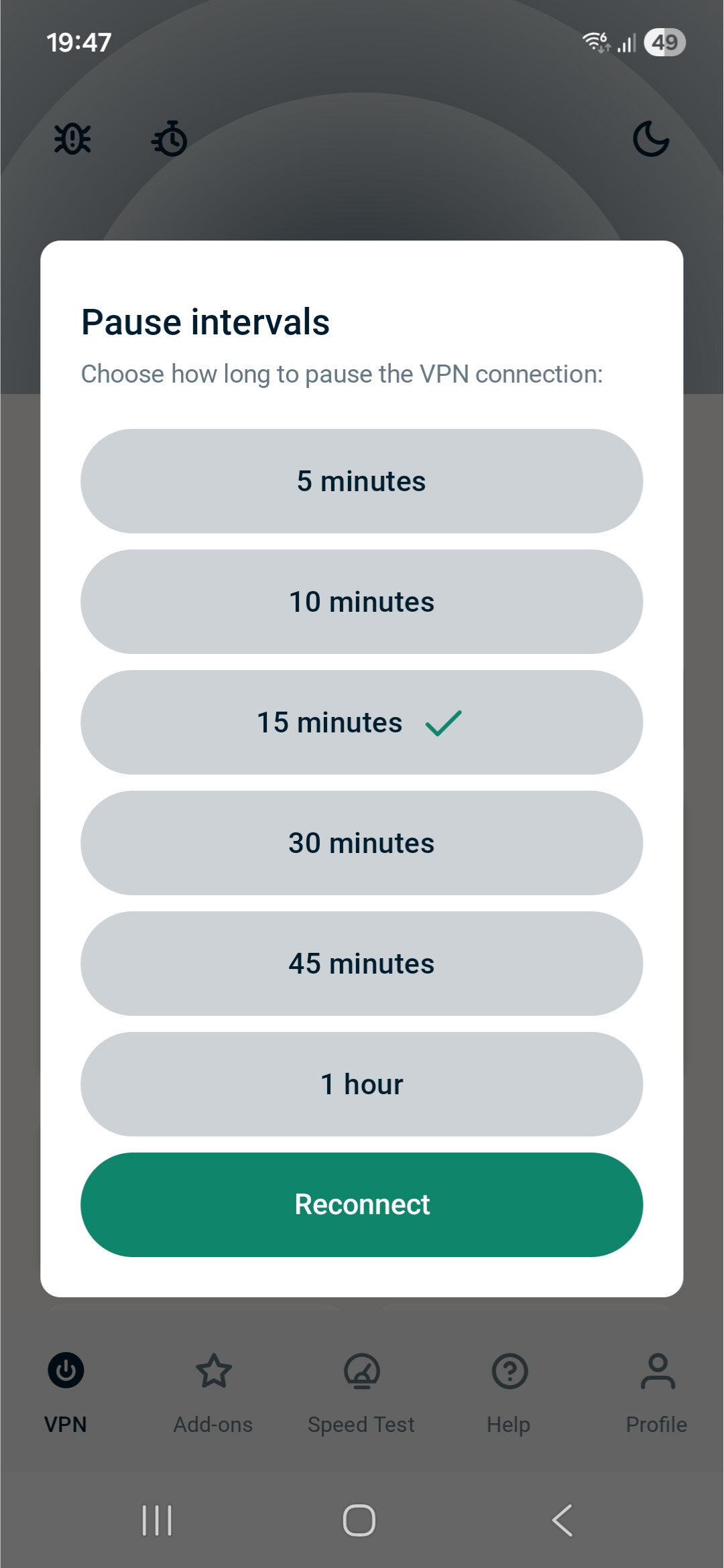
Remarque : vous pouvez également appuyer sur Reconnecter dans ce menu pour rétablir la connexion VPN.
Choisir une localisation de serveur différente
Pour choisir une autre localisation serveur :
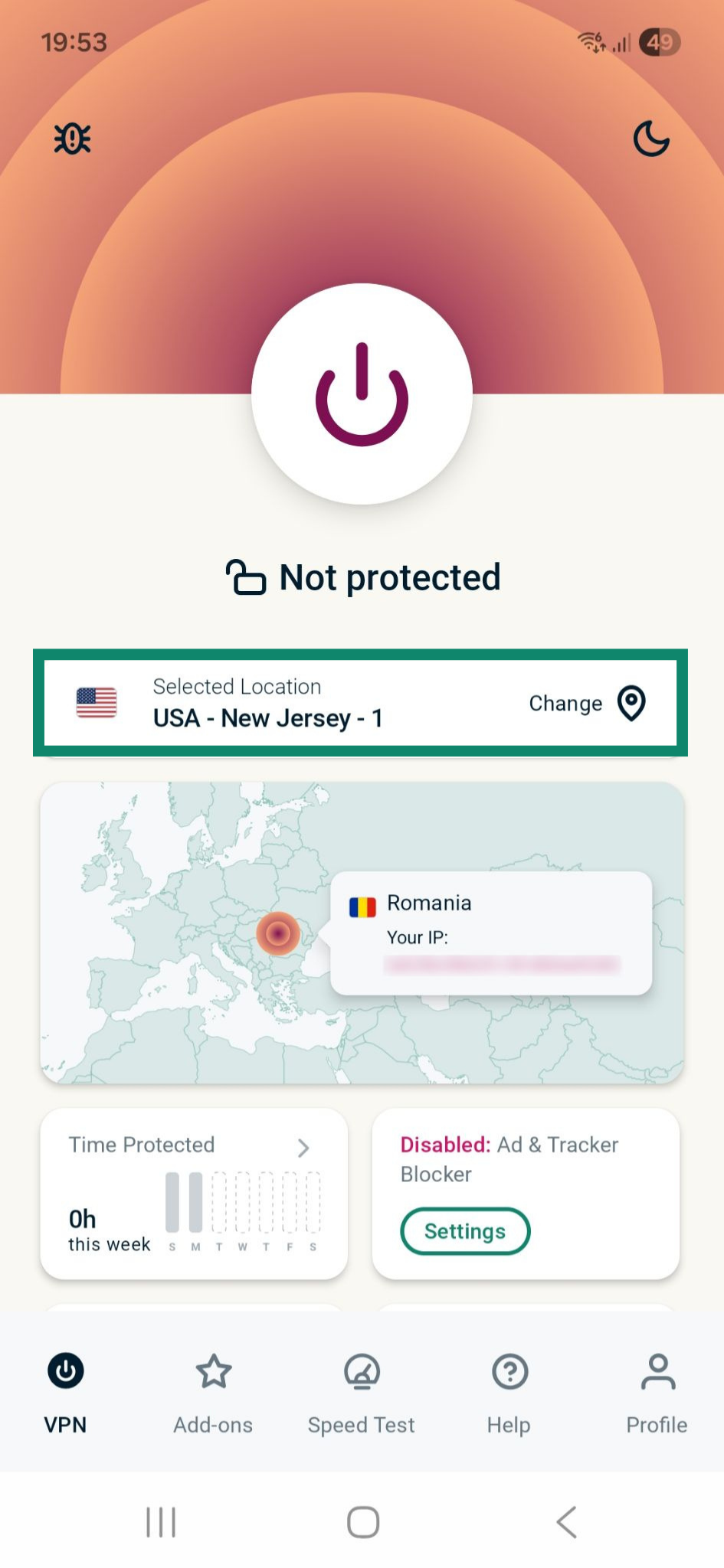
- Appuyez sur le widget Changer pour voir davantage de localisations serveur.
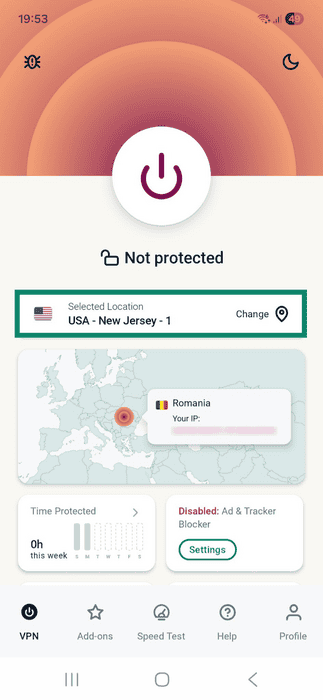
- Vous verrez s’afficher une liste des localisations serveur.
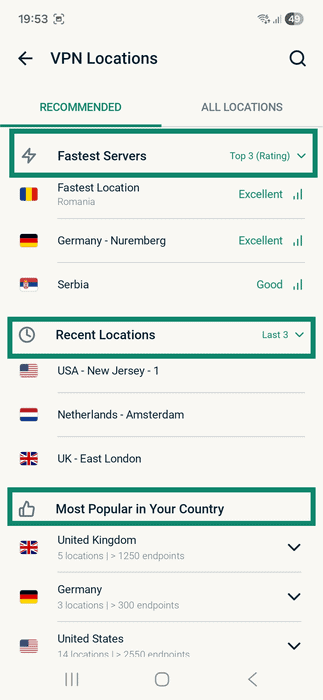
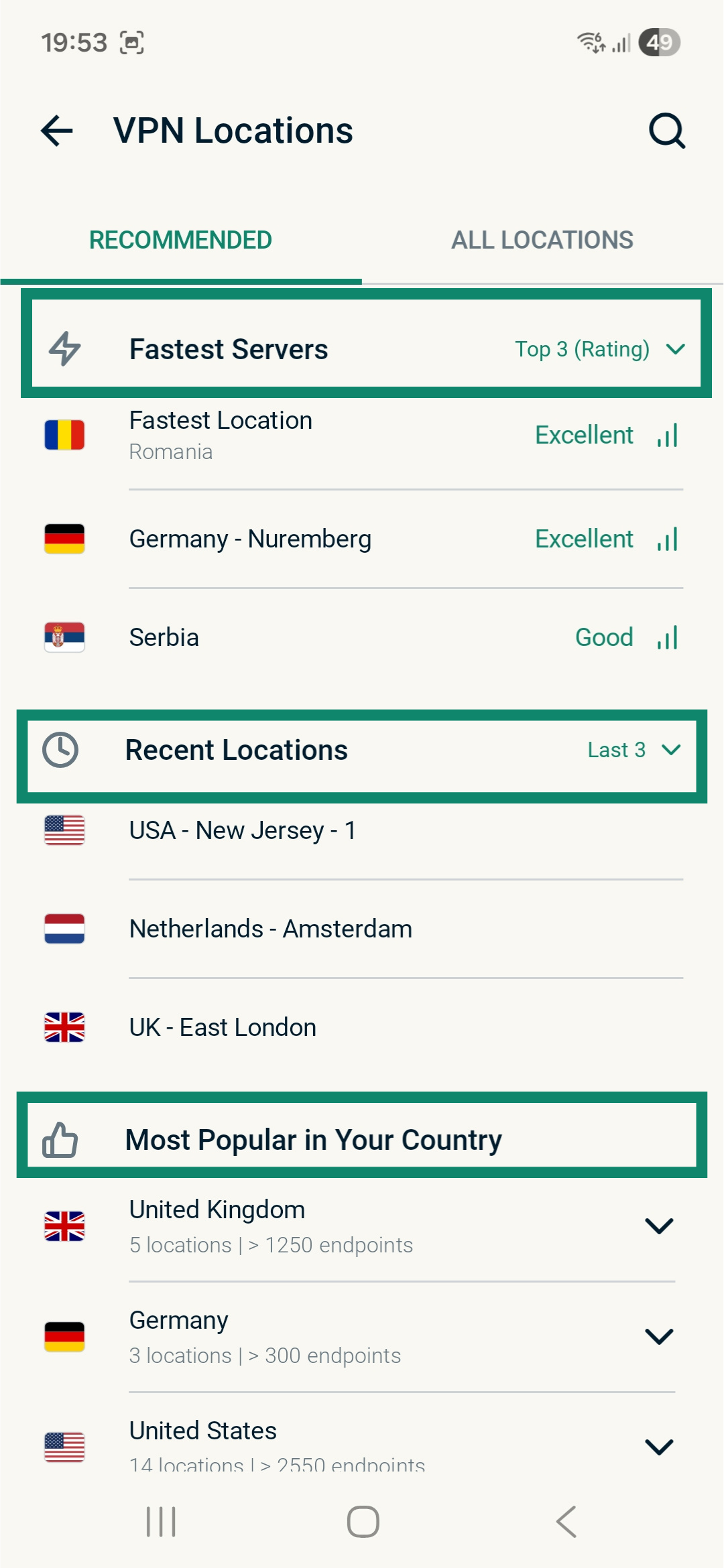
La liste des localisations VPN comporte deux onglets : RECOMMANDÉES et TOUTES LES LOCALISATIONS.
L’onglet RECOMMANDÉES comporte trois sections :- Fastest Servers (Serveurs les plus rapides) : répertorie jusqu’à cinq des serveurs les plus rapides en fonction de votre position actuelle.
- Recent Locations (Localisations récentes) : présente jusqu’à cinq des dernières localisations auxquelles vous vous êtes connecté.
- Most Popular in Your Country (Populaires dans votre pays) : indique les localisations serveur les plus fréquemment utilisées par les autres utilisateurs d’ExpressVPN de votre pays.
L’onglet ALL LOCATIONS (TOUTES LES LOCALISATIONS) répertorie l’ensemble des localisations serveur classées par région. Vous pouvez développer et réduire les listes en appuyant sur
 et . Vous pouvez consulter les localisations serveur d’une seule région (Amériques, Asie-Pacifique, Europe ou Moyen-Orient et Afrique) et les trier par ordre alphabétique ou en fonction du nombre de points terminaux disponibles.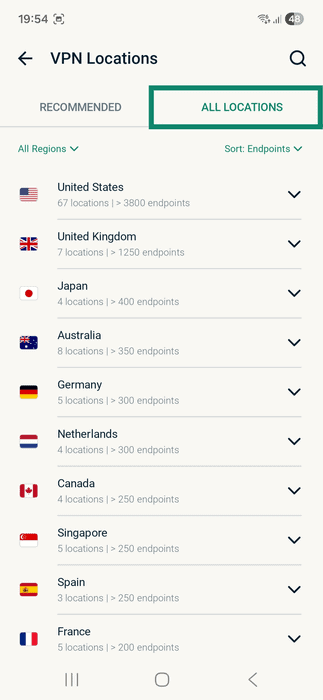
- Une fois votre localisation choisie, ExpressVPN établira automatiquement la connexion.

 . Vous pouvez consulter les localisations serveur d’une seule région (Amériques, Asie-Pacifique, Europe ou Moyen-Orient et Afrique) et les trier par ordre alphabétique ou en fonction du nombre de points terminaux disponibles.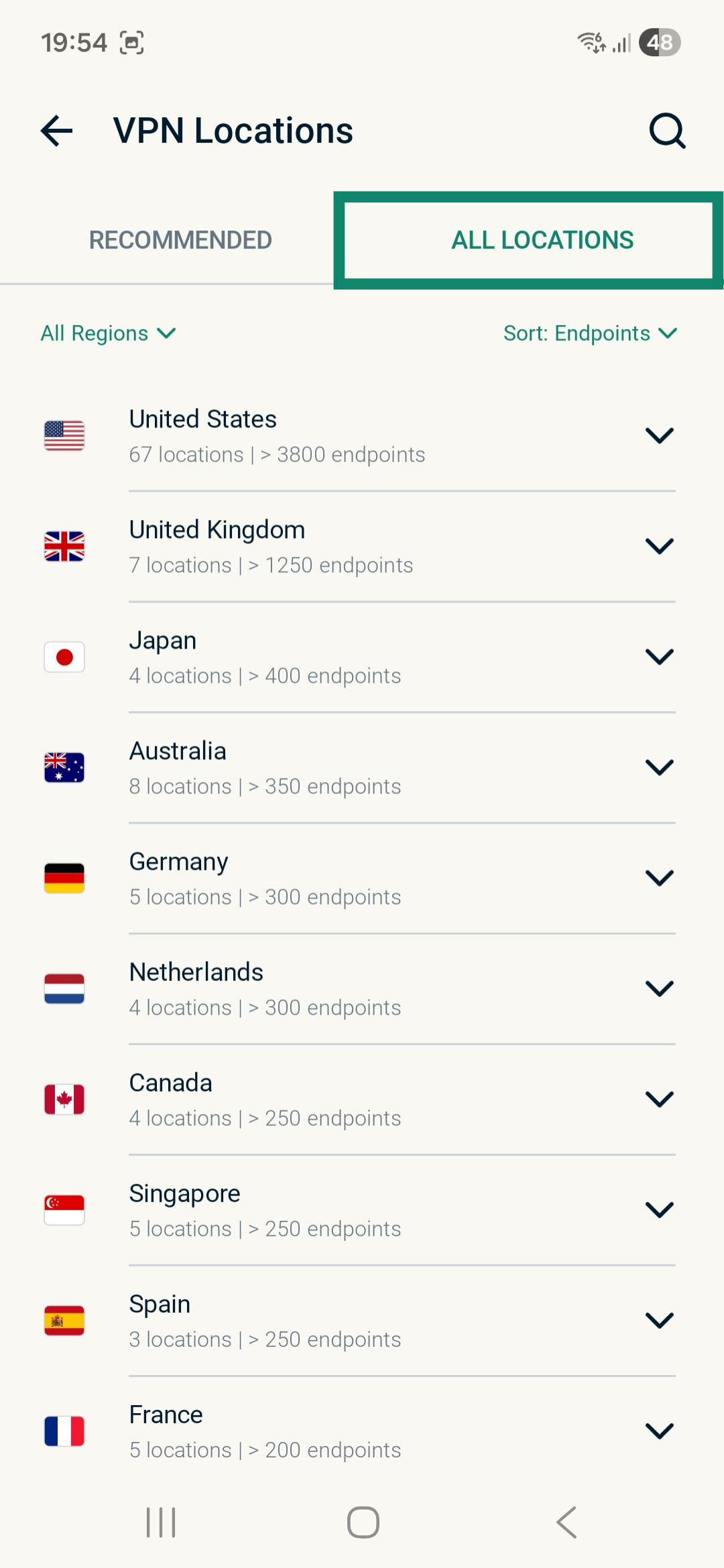
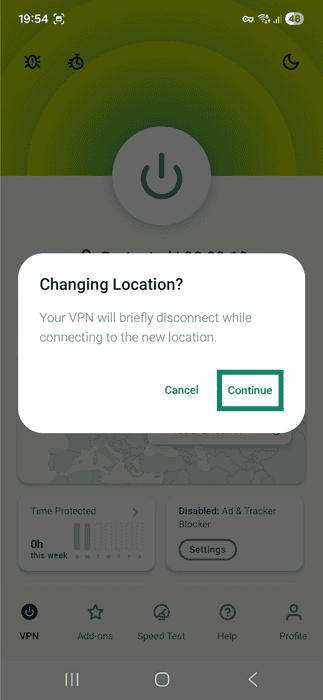
Remarque : lorsque vous changez de localisations alors que vous êtes connecté au VPN, une notification apparaîtra pour vous informer que la connexion VPN sera brièvement interrompue le temps que le système établisse la connexion avec la nouvelle localisation serveur.
Appuyez sur Continuer pour poursuivre.
Changer de protocole VPN
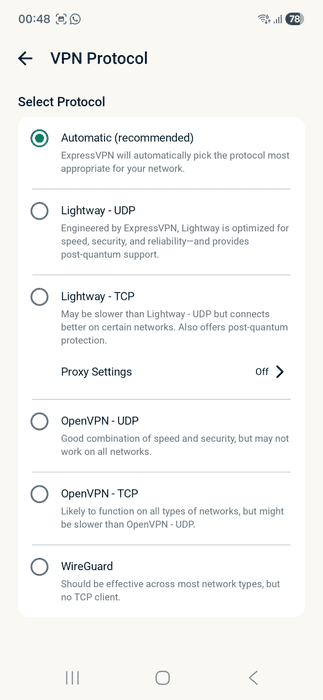
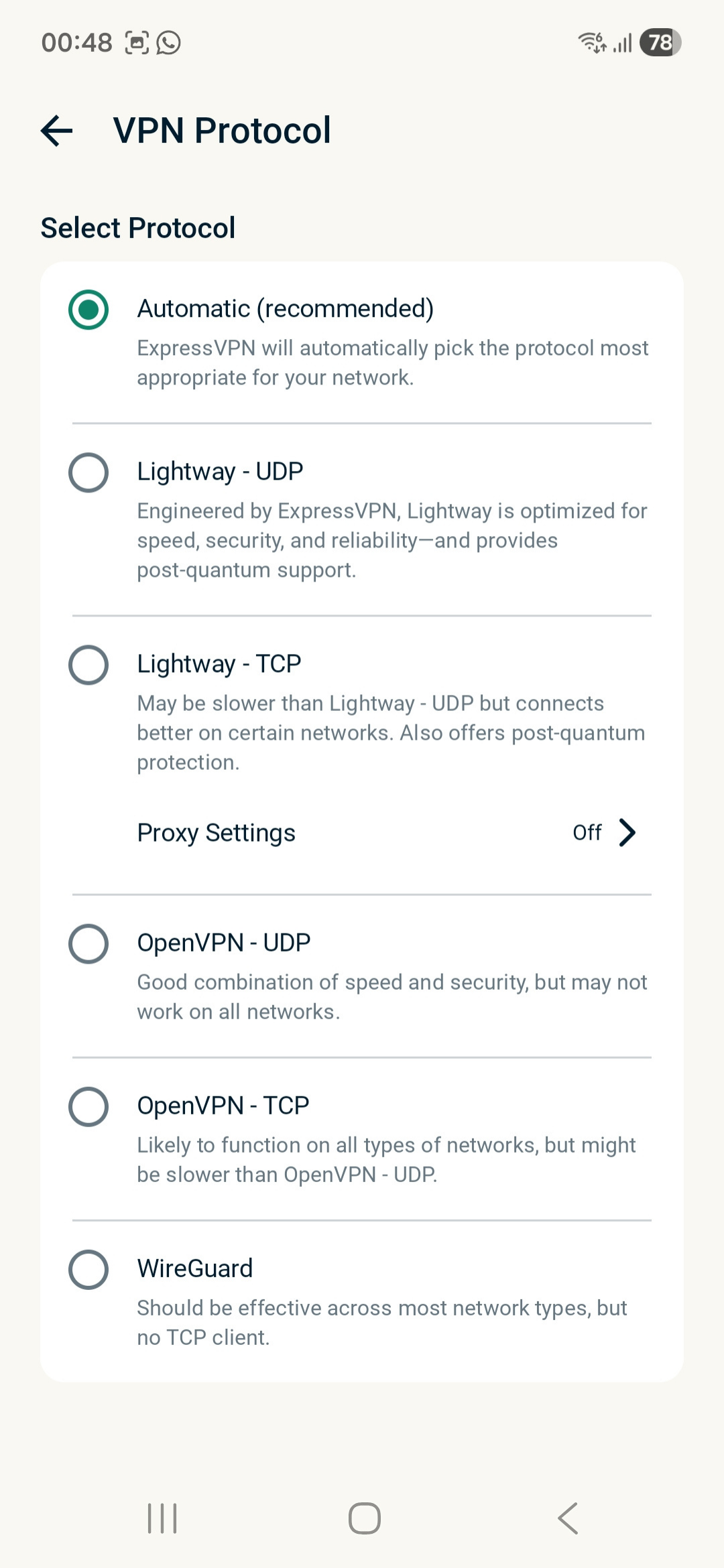
Les protocoles VPN sont les méthodes utilisées par votre appareil pour se connecter à un serveur VPN. Pour une expérience optimale, ExpressVPN recommande d’utiliser l’option Automatique en matière de protocole. Celui-ci est sélectionné par défaut et choisit automatiquement le protocole le plus adapté à votre réseau.
Dans certains cas, vous pouvez obtenir des débits plus élevés en changeant de protocole.
Pour ce faire :
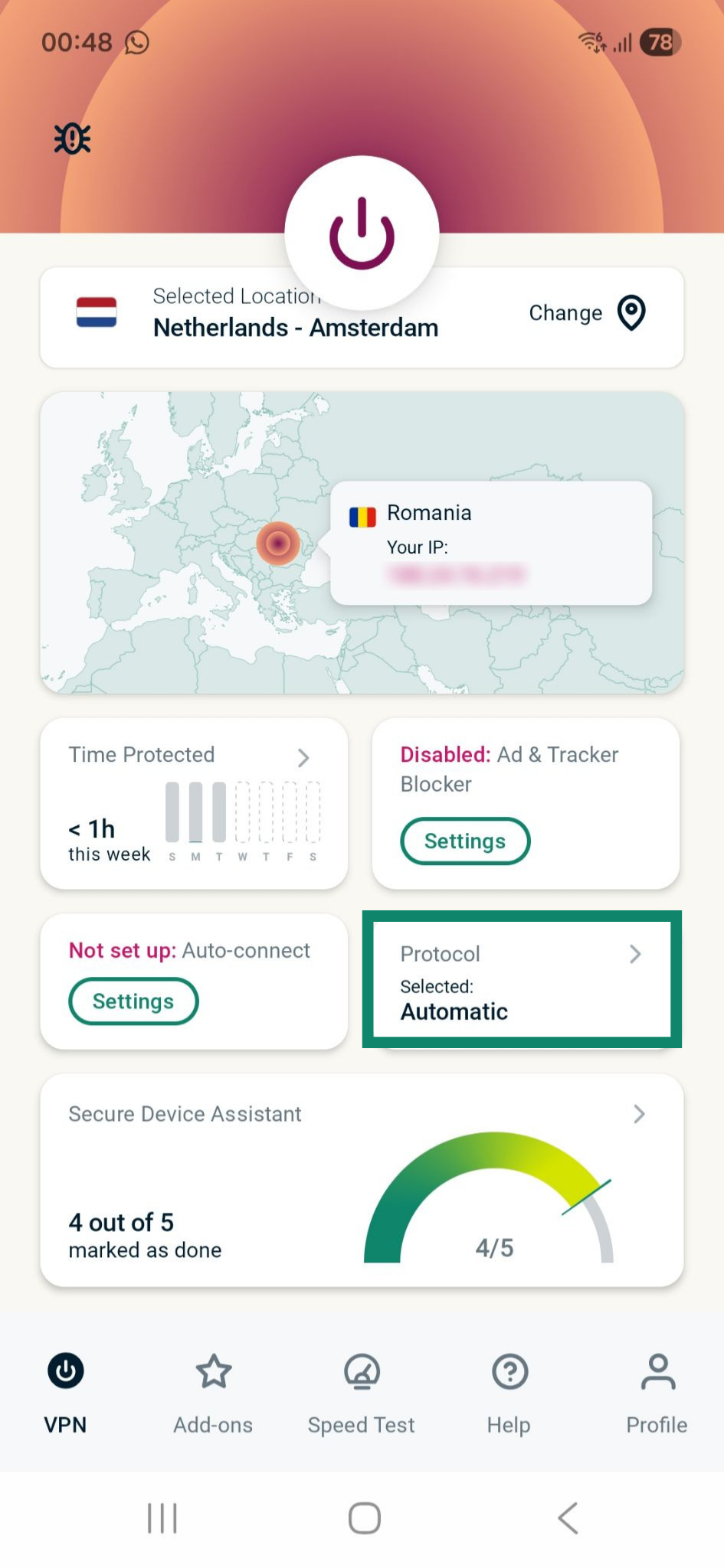
- Dans l’onglet VPN, appuyez sur Protocole.

- Appuyez sur le protocole VPN de votre choix. La prochaine fois que vous vous connecterez à une localisation serveur, ExpressVPN utilisera le protocole sélectionné pour établir la connexion.
Activer ou désactiver la fonctionnalité Internet Kill Switch
Internet Kill Switch est une fonctionnalité de sécurité qui bloque l’accès à Internet en cas d’interruption inattendue de la connexion VPN, afin d’éviter toute fuite de données non chiffrées. Cette fonctionnalité est activée par défaut.
Pour la désactiver ou la réactiver :
- Appuyez sur Profile (Profil).

- Activez ou désactivez la fonctionnalité Internet Kill Switch.
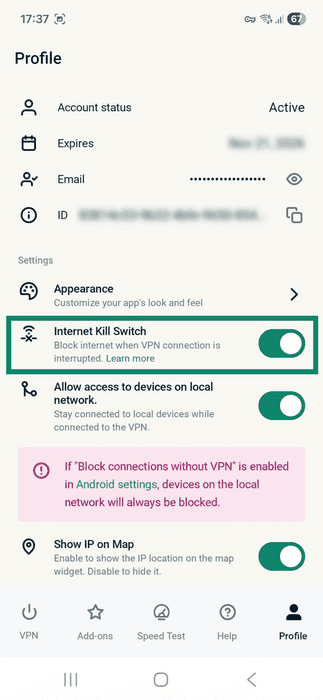
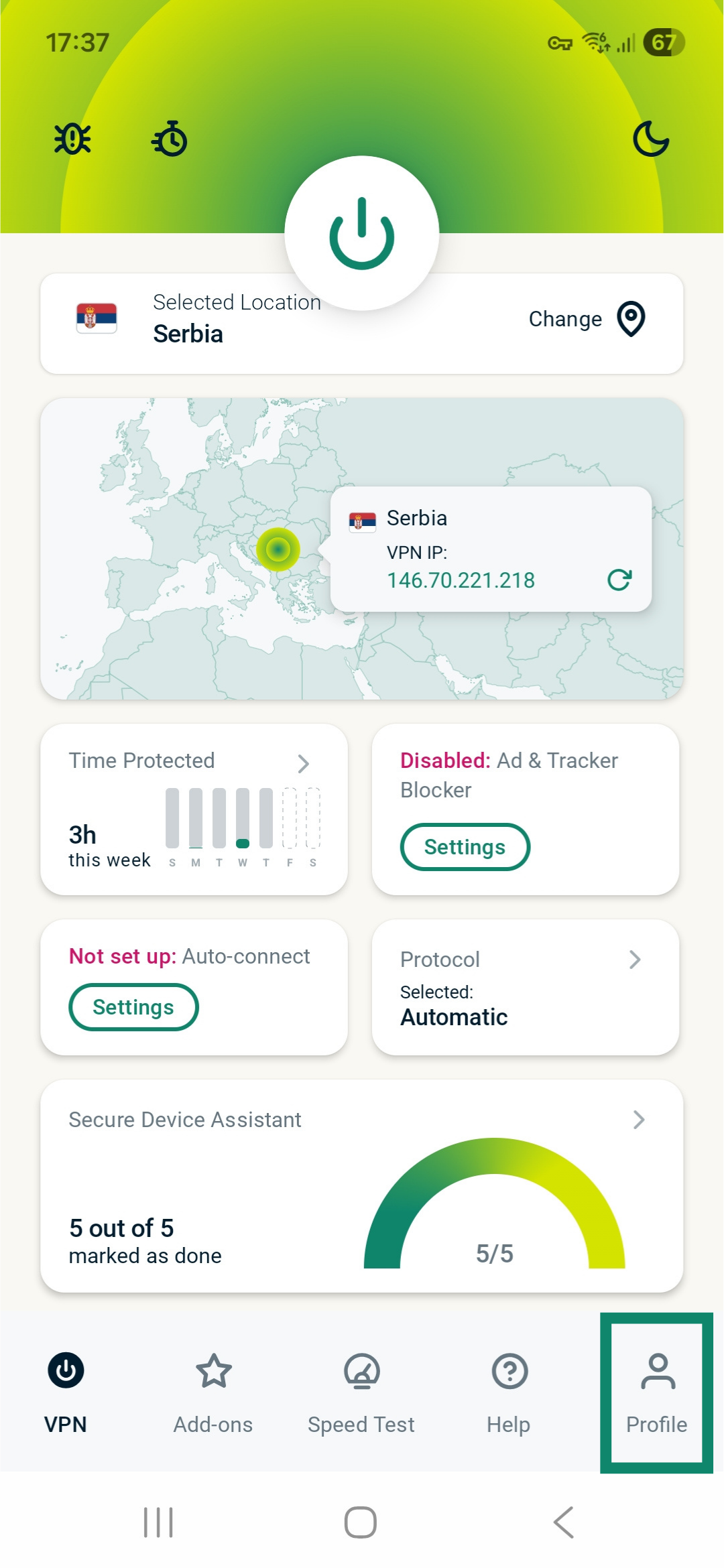
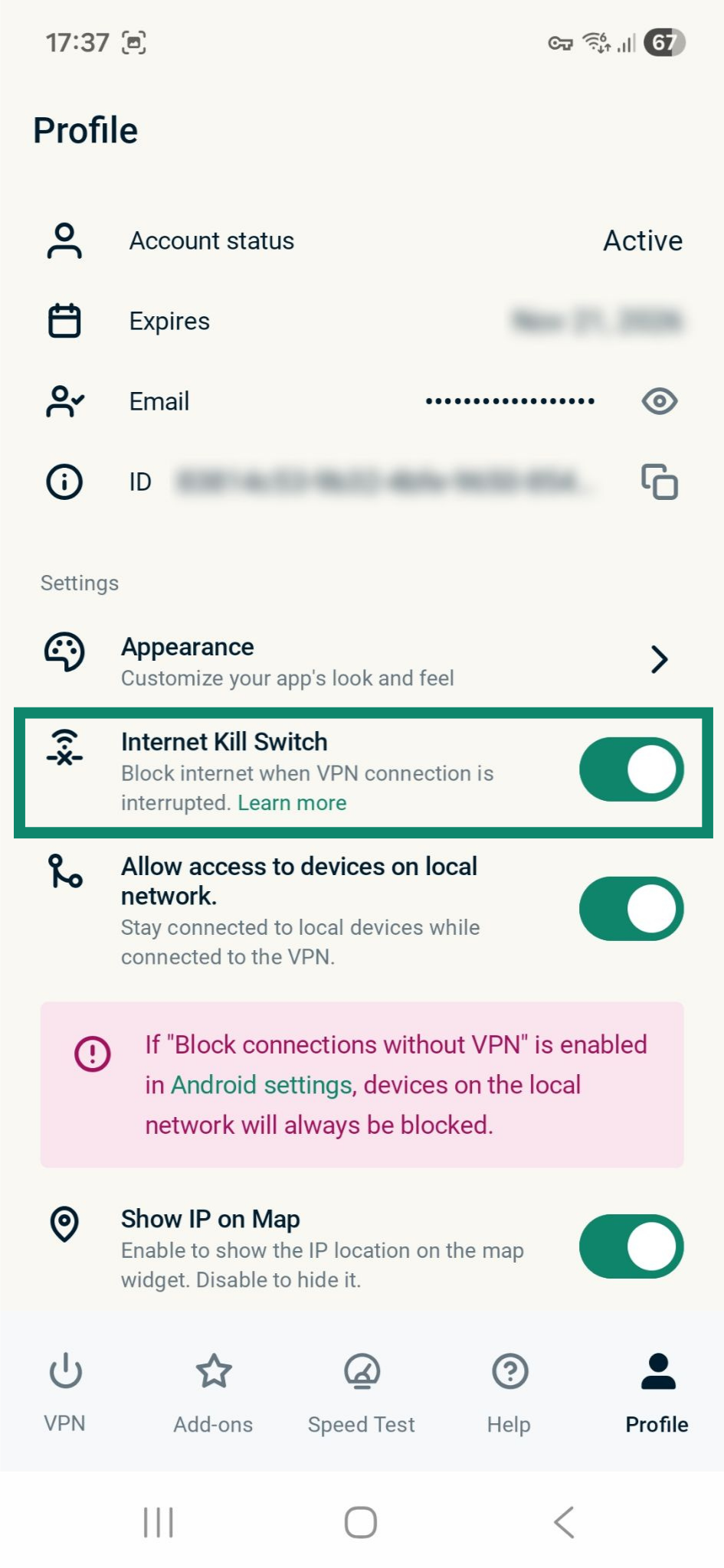
Remarque : vous pouvez activer ou désactiver la fonctionnalité Internet Kill Switch pour Android, que vous soyez connecté ou non à ExpressVPN.
En savoir plus sur la fonctionnalité Internet Kill Switch d’ExpressVPN sur Android.
Blocage des publicités, des traqueurs et des sites malveillants
Vous pouvez bloquer les publicités, les traqueurs, les sites malveillants et les contenus destinés aux adultes grâce aux fonctionnalités de la protection avancée de l’application ExpressVPN. Celles-ci empêchent l’ensemble des applications et sites Internet auxquels vous accédez depuis votre appareil de communiquer avec les tierces parties figurant sur nos listes de blocage open source. Par défaut, les fonctionnalités de la protection avancée sont désactivées.
Remarque : les fonctionnalités de la protection avancée ne fonctionnent qu’avec le protocole Lightway ou l’option Automatique. Si un autre protocole est activé, vous ne pourrez pas lancer ces fonctionnalités dans l’application Android.
Pour les activer :
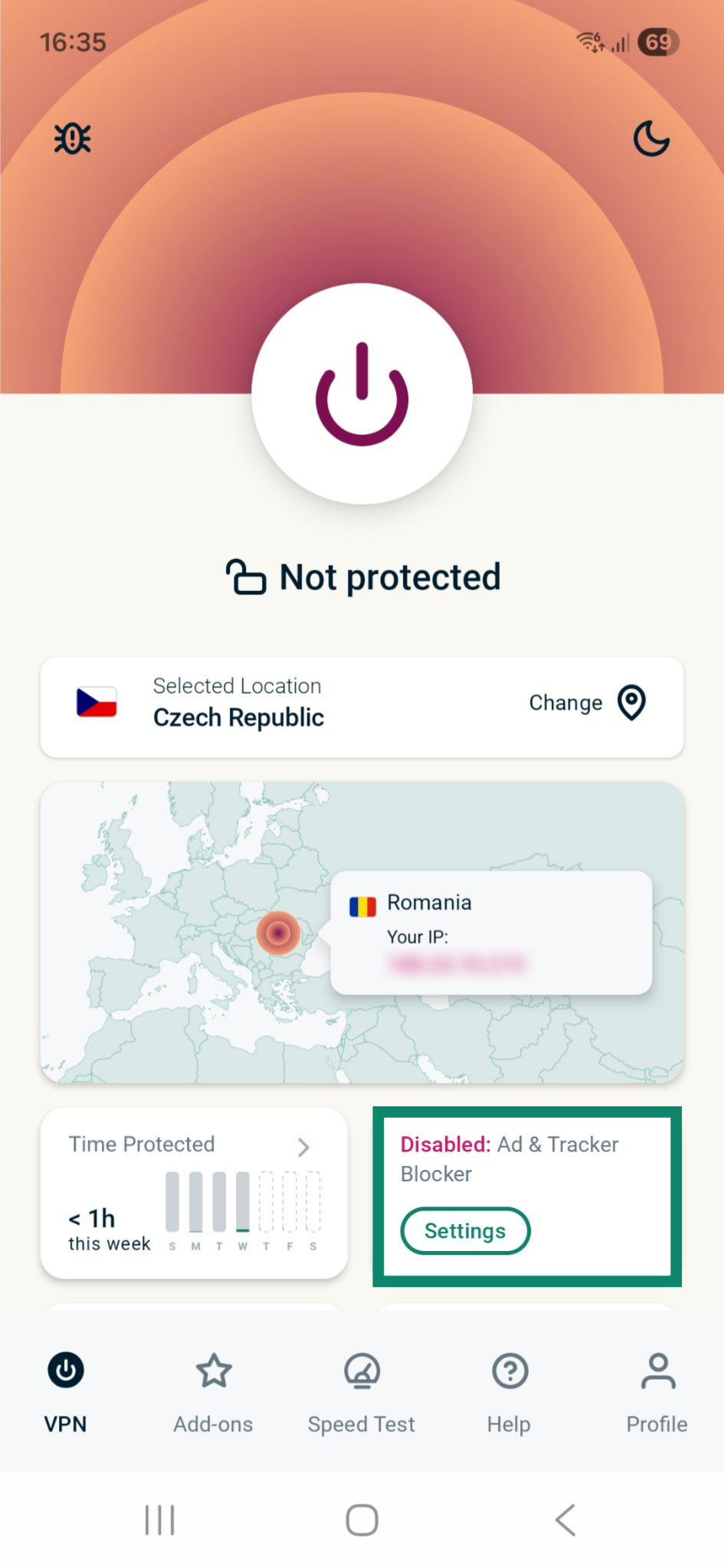
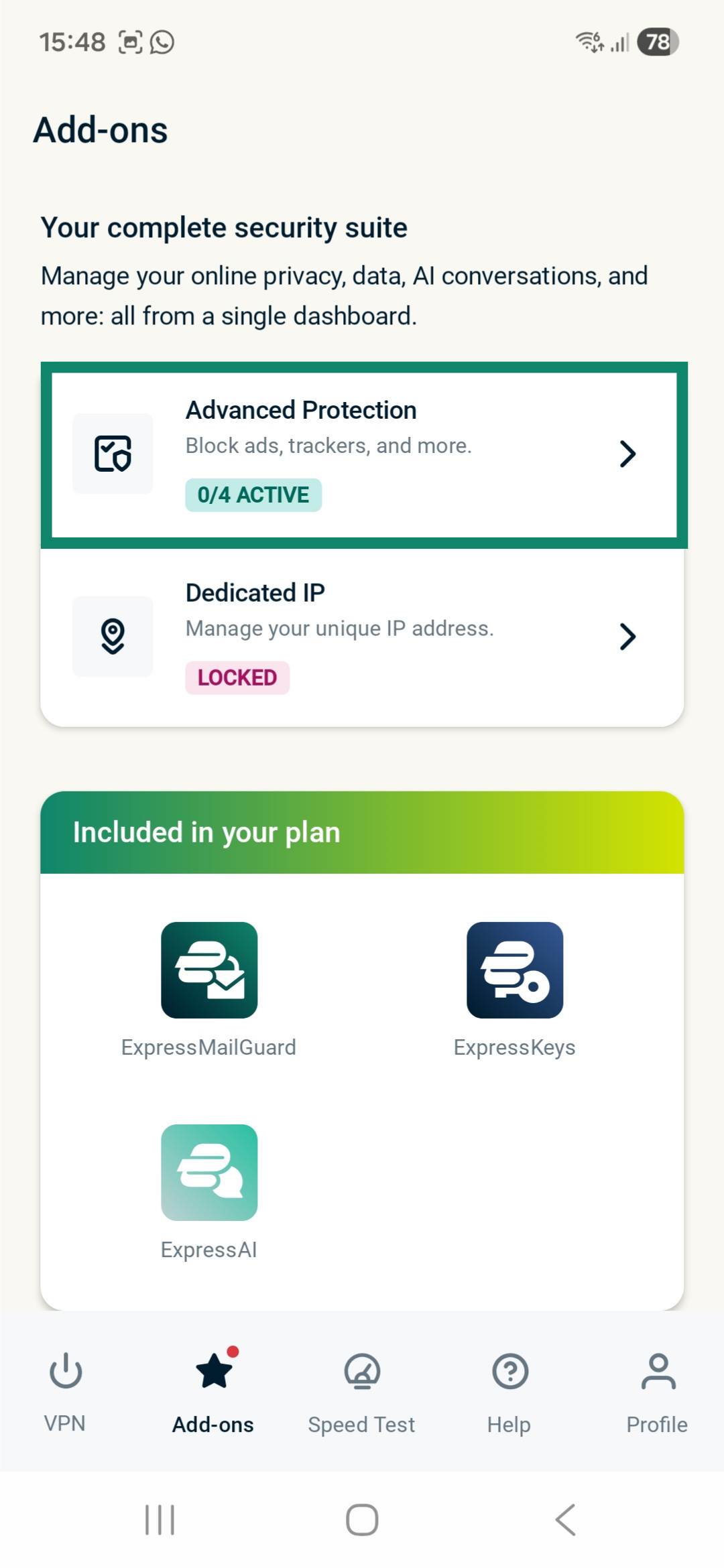
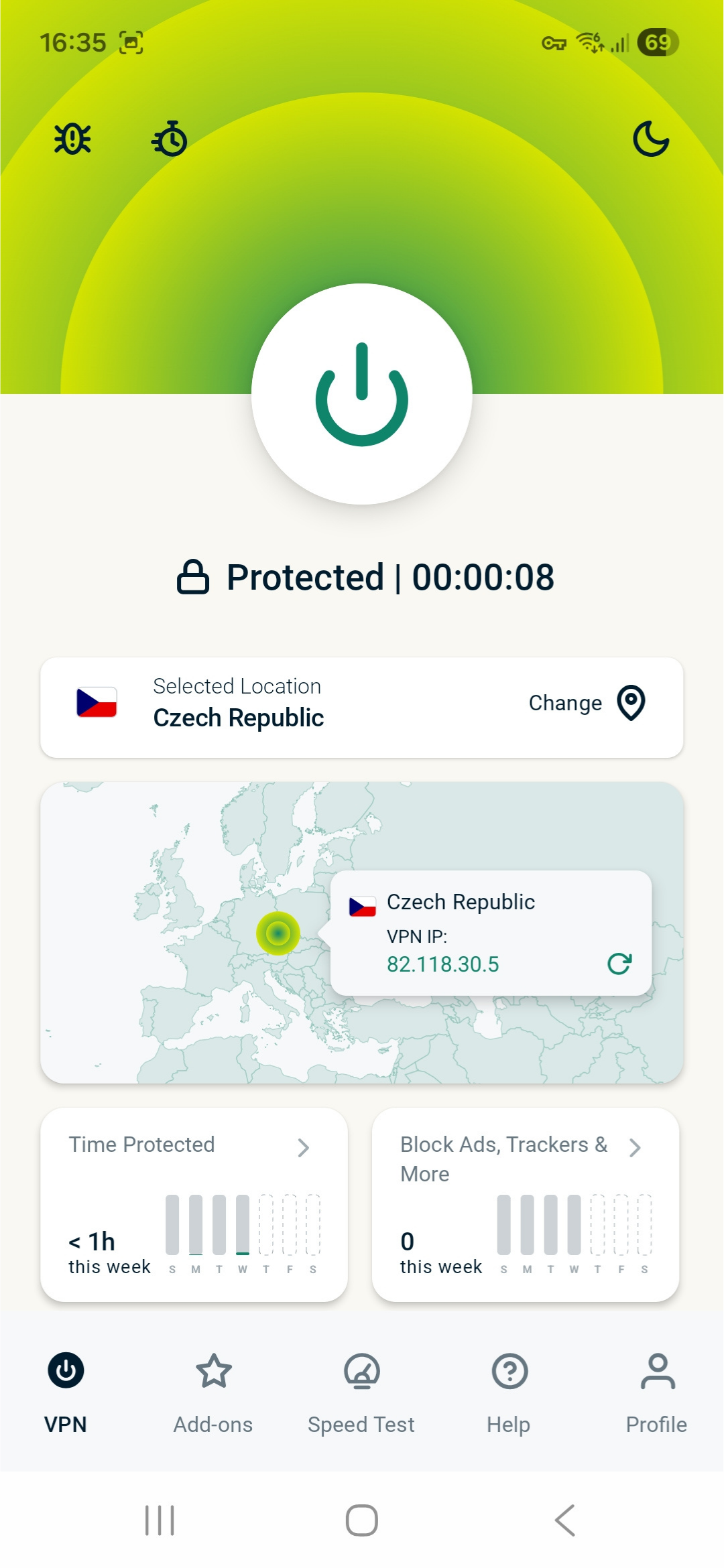
- Dans l’onglet VPN, appuyez sur le widget Ad & Tracker Blocker (Bloqueur de publicités et de traqueurs).
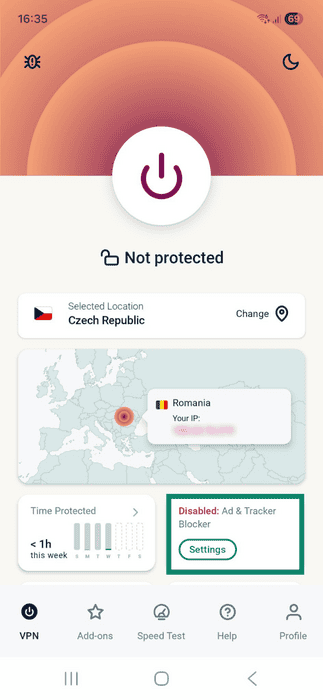
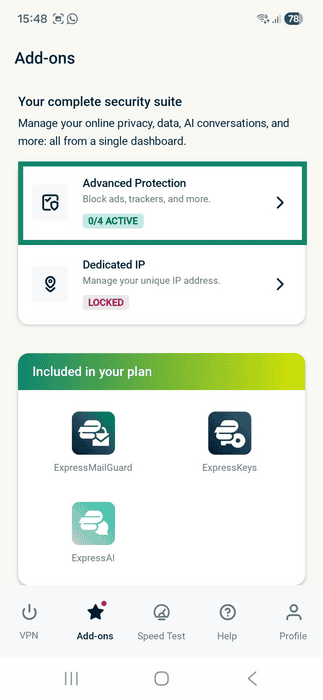
- Sous Advanced Protection (Protection VPN avancée), activez ou désactivez les paramètres selon vos besoins.
- Connectez-vous au VPN.
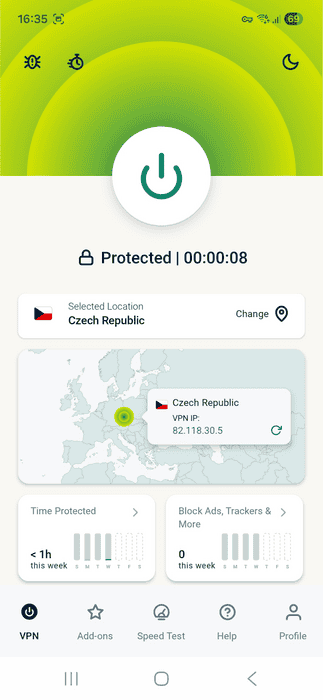
Vous pouvez activer ou désactiver les fonctionnalités de la protection avancée lorsque votre appareil est connecté au VPN. Dans ce cas, une notification vous indiquera qu’ExpressVPN se reconnectera automatiquement à la localisation serveur actuelle afin d’appliquer les modifications. Appuyez sur Continuer pour poursuivre.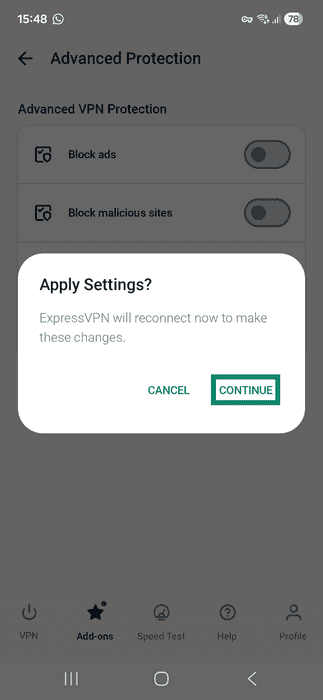
En savoir plus sur les fonctionnalités de protection avancée d’ExpressVPN.
Utilisation de la fonctionnalité Split Tunneling
La fonctionnalité Split Tunneling (segmentation de tunnel) vous permet de choisir les applications dont le trafic transite par le VPN et celles qui utilisent votre connexion ordinaire lors de votre utilisation d’ExpressVPN.
Pour accéder à ces paramètres :
- Appuyez sur Profile (Profil).

- Appuyez sur Split Tunneling.
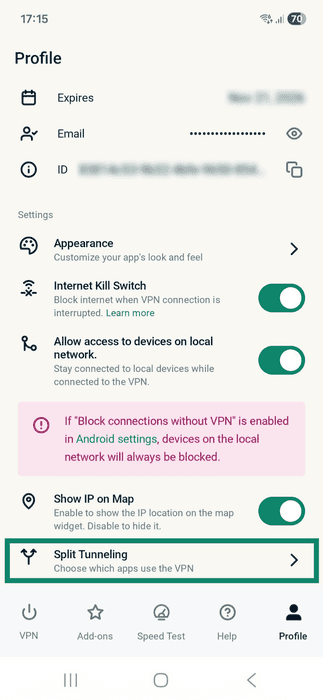
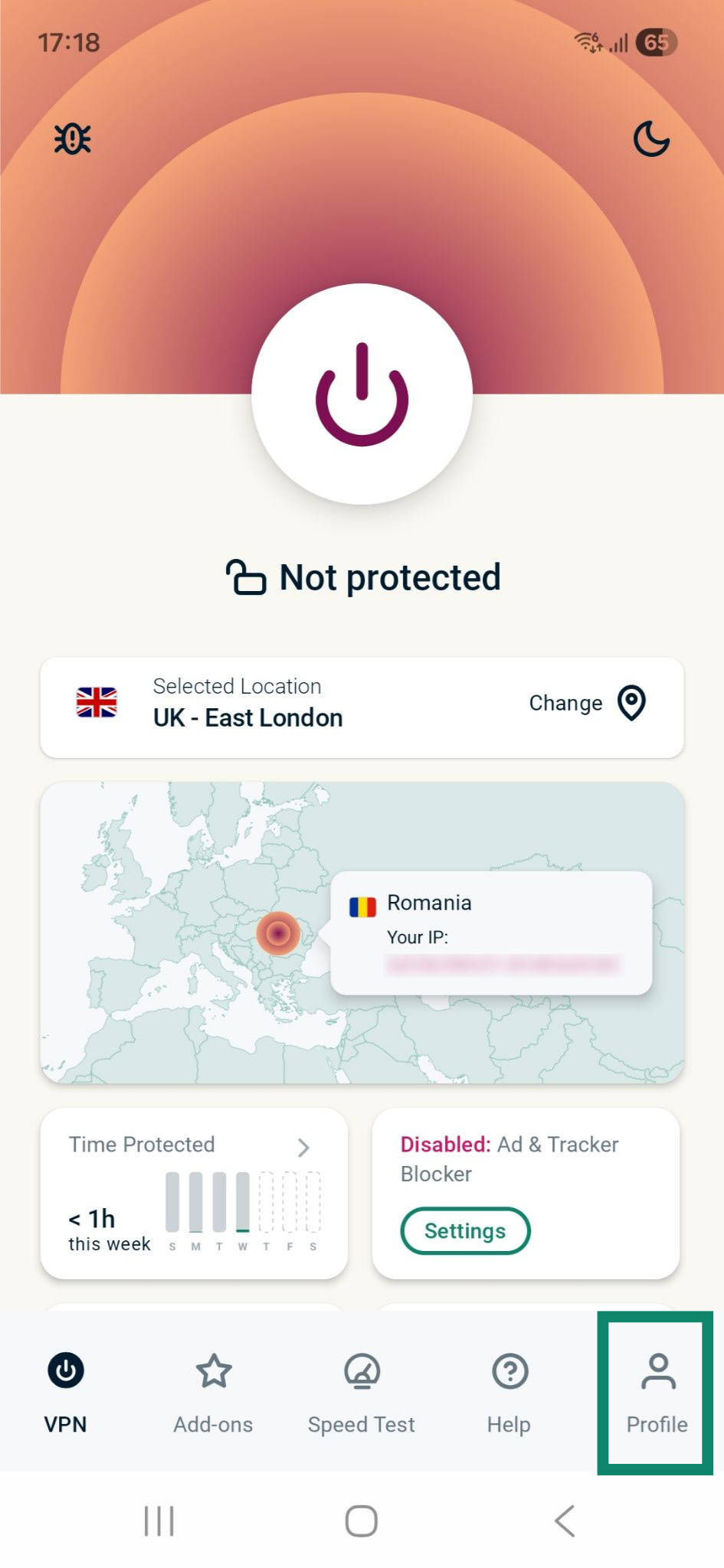
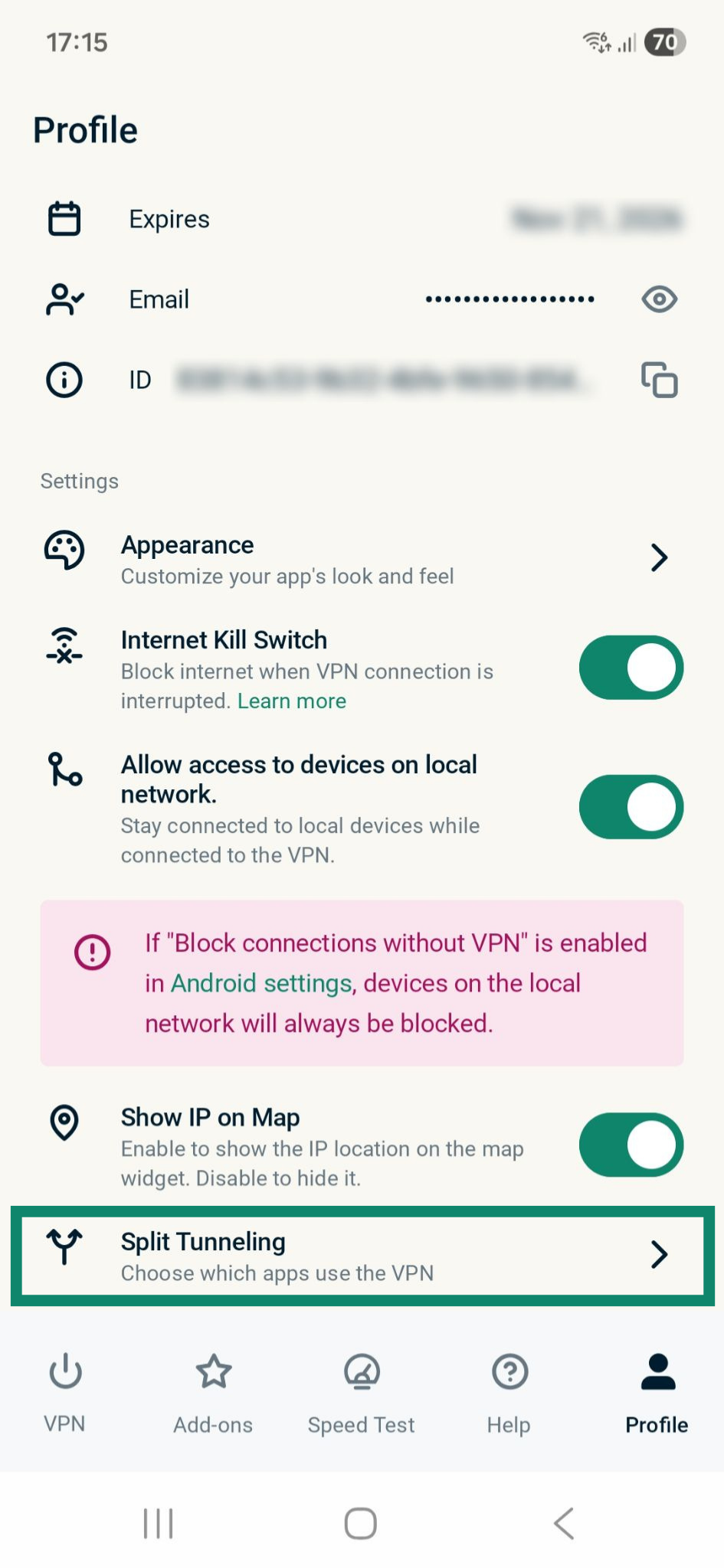
Vous verrez trois options :
- All apps use the VPN (Toutes les applications utilisent le VPN).
- Do not allow selected apps to use the VPN (Les applications sélectionnées n’utilisent pas le VPN).
- Only allow selected apps to use the VPN (Seules les applications sélectionnées utilisent le VPN).
Remarque : si vous modifiez les paramètres de la fonctionnalité Split Tunneling alors que la connexion VPN est active, les modifications ne s’appliqueront que lors de votre prochaine connexion.
Configuration de la connexion automatique
Pour ajuster les paramètres de connexion automatique :
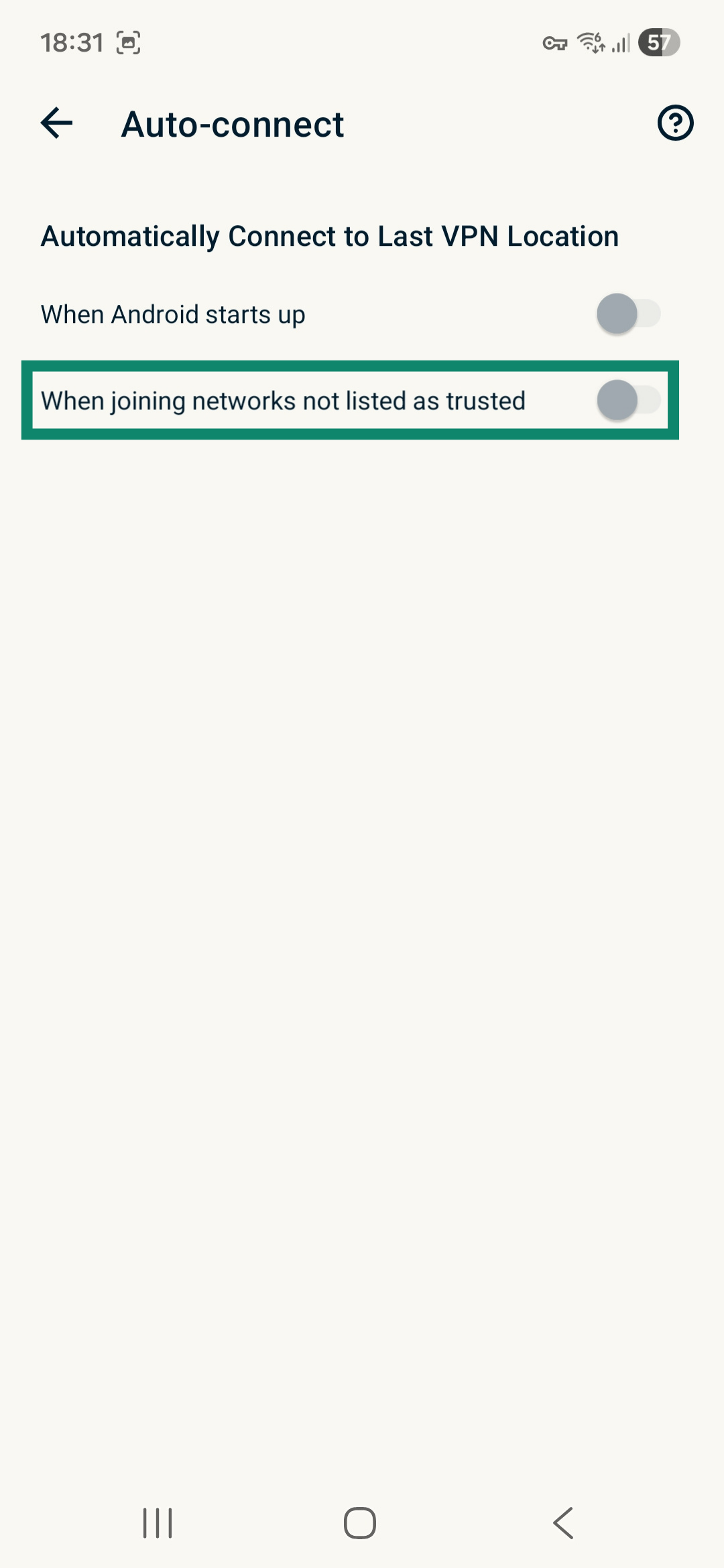
- Dans l’onglet VPN, appuyez sur le widget Auto-connect (Connexion automatique).
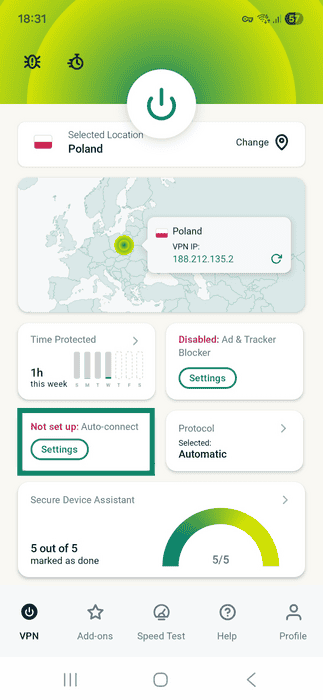
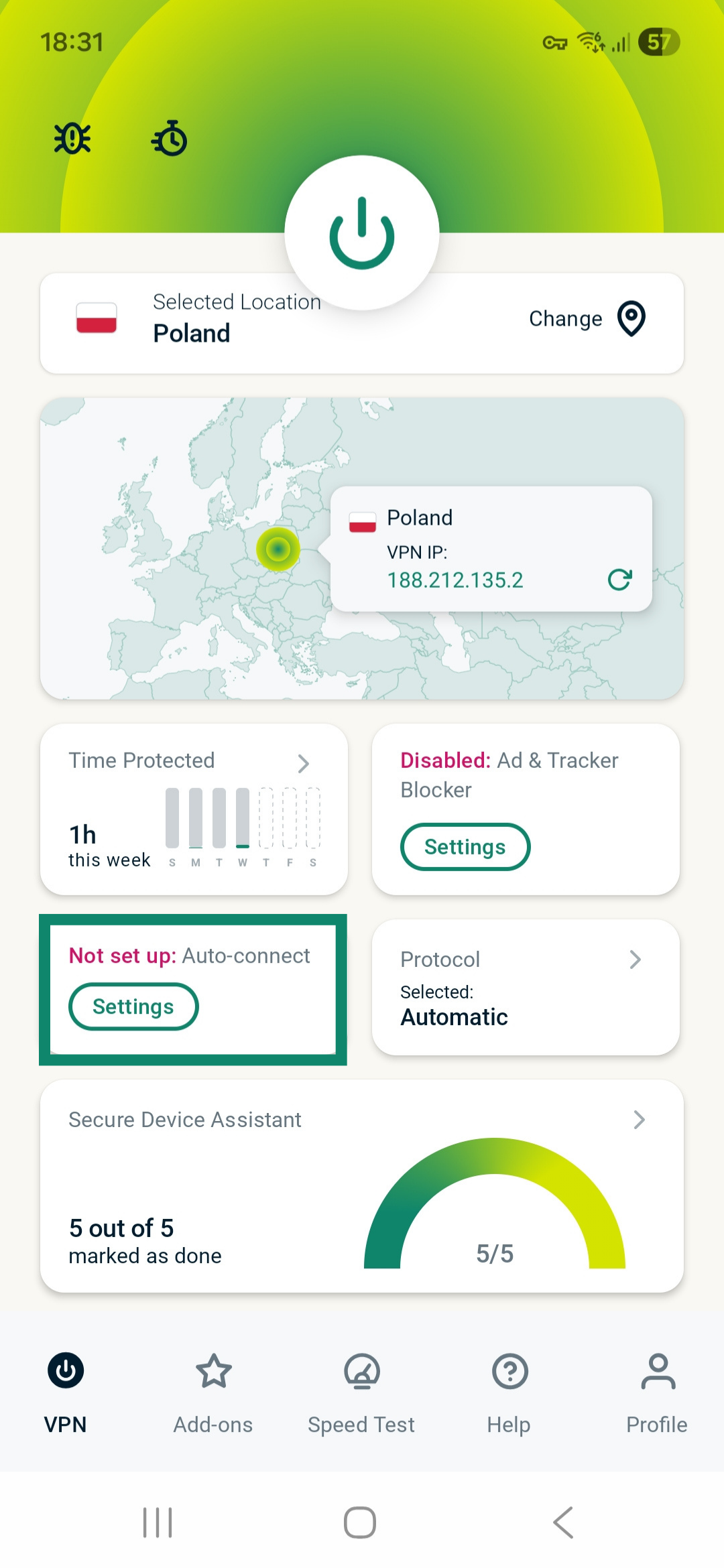
Vous verrez deux options :
- When Android starts up (Au démarrage d’Android)
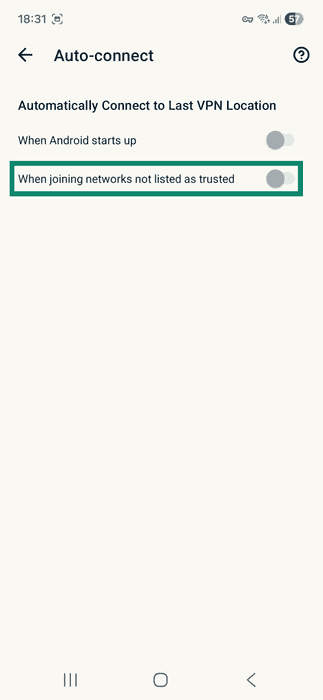
- When joining networks not listed as trusted (Lors de la connexion à des réseaux ne figurant pas dans la liste des réseaux fiables)
Au démarrage d’Android
Si vous souhaitez que le VPN se connecte automatiquement au démarrage de votre appareil Android, activez l’option When Android starts up.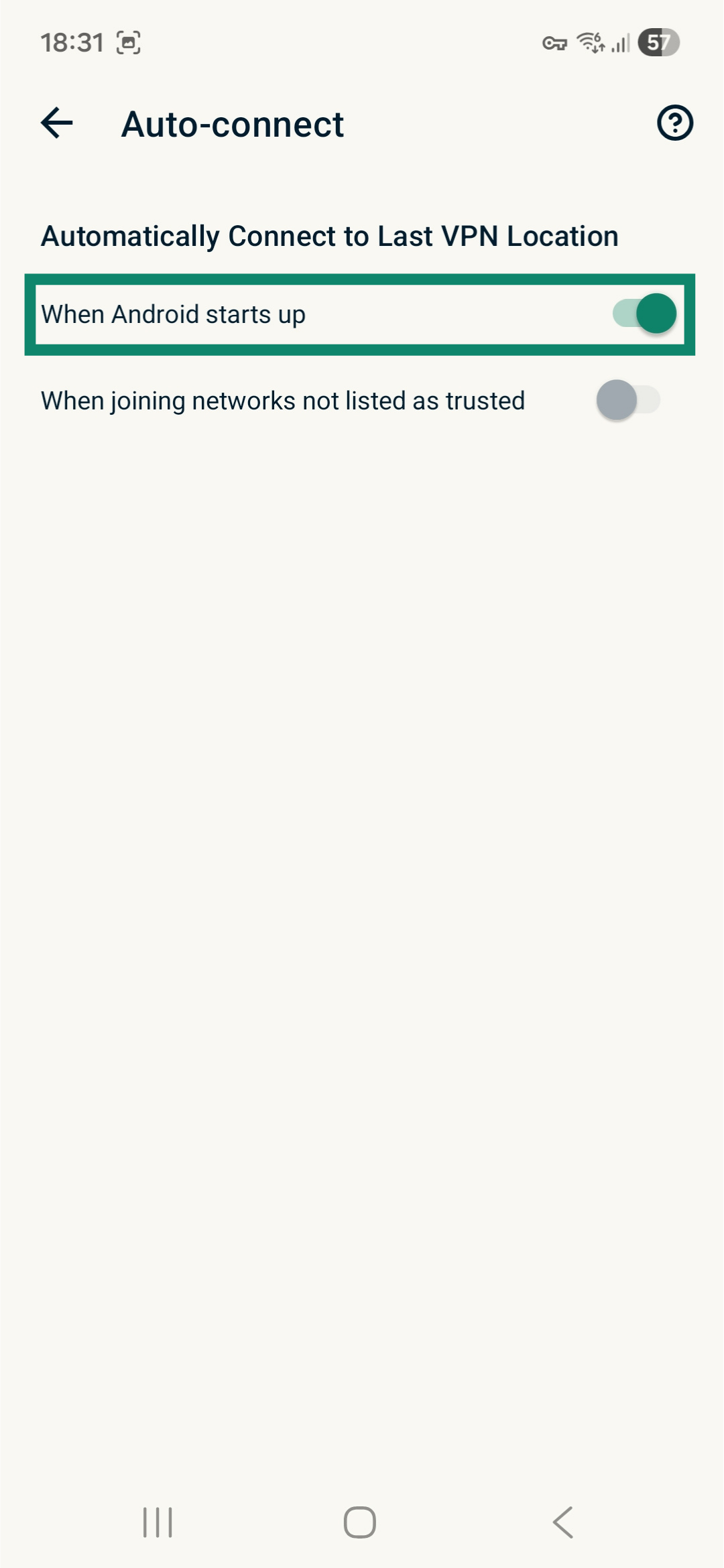
Lors de la connexion à des réseaux ne figurant pas dans la liste des réseaux fiables
Si vous souhaitez que le VPN se connecte automatiquement lorsque vous vous connectez à des réseaux Wi-Fi et mobiles non fiables :
- Activez l’option : When joining networks not listed as trusted (Lors de la connexion à des réseaux ne figurant pas dans la liste des réseaux fiables).
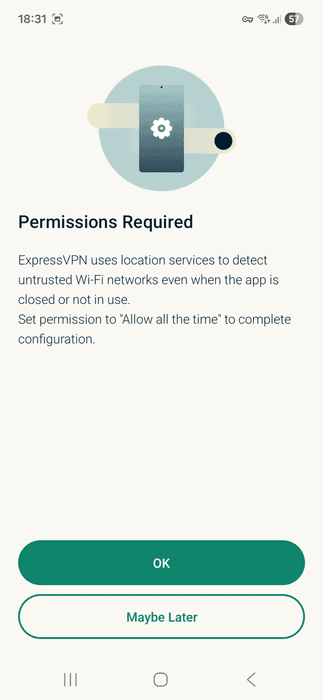
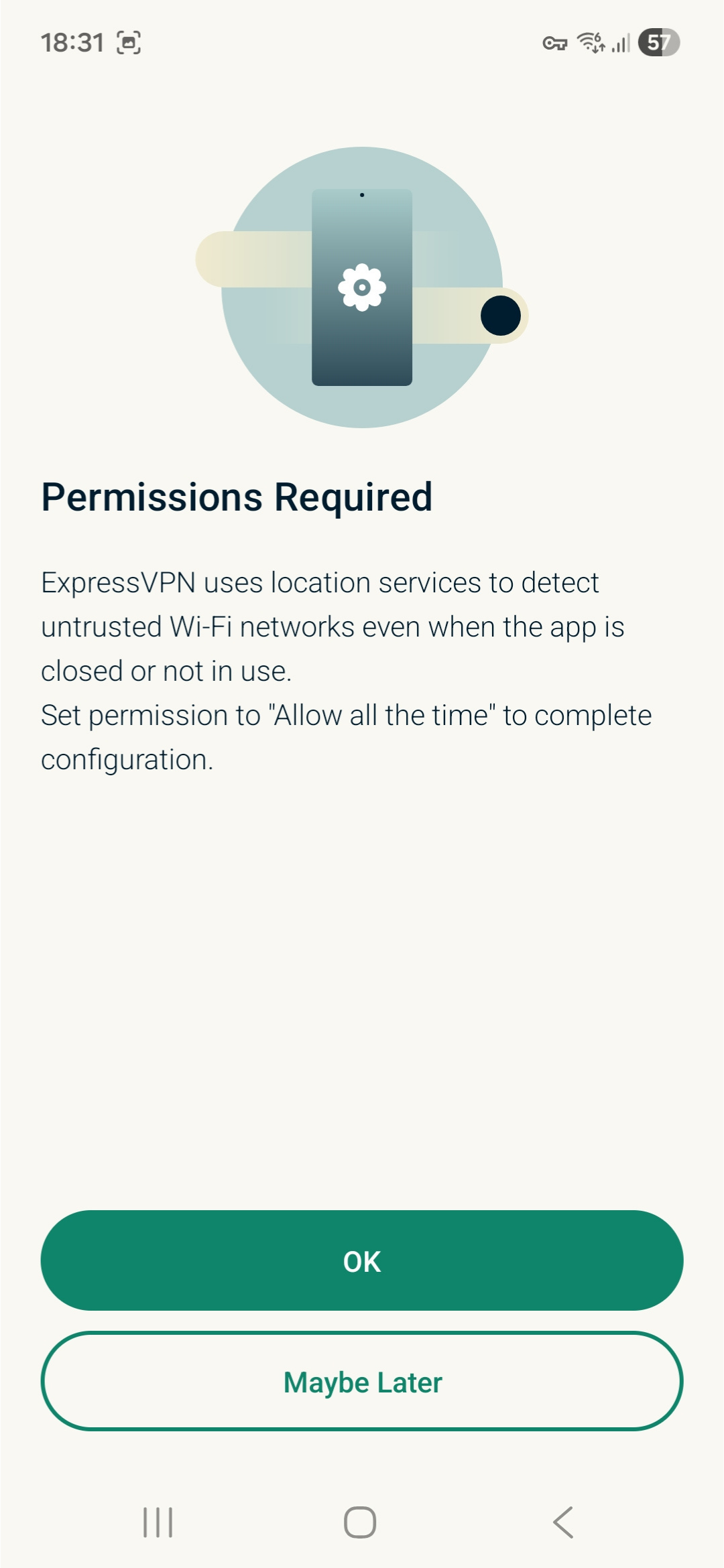
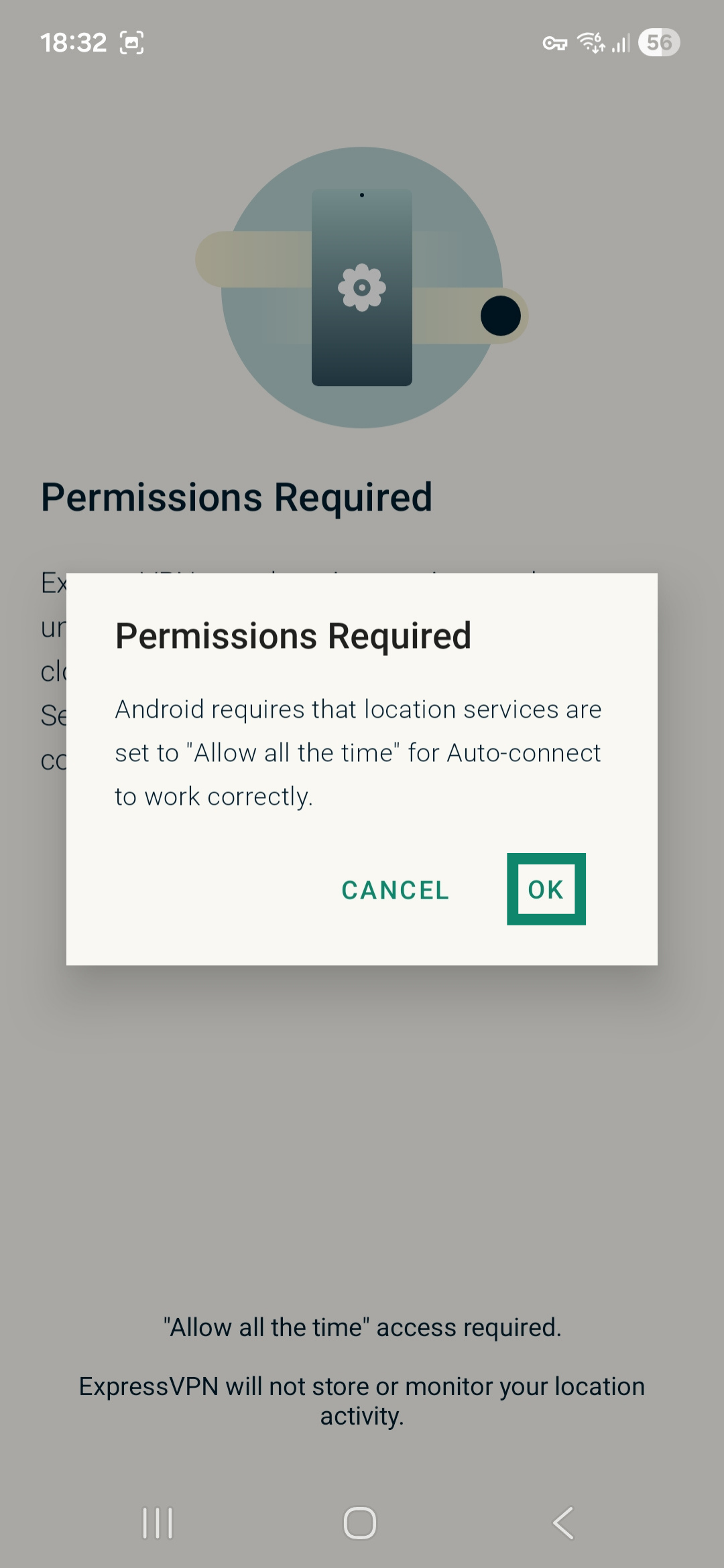
- Certaines autorisations sont nécessaires pour permettre à l’application ExpressVPN de détecter les réseaux Wi-Fi non fiables, même lorsque celle-ci est fermée ou n’est pas utilisée. Appuyez sur OK pour continuer.
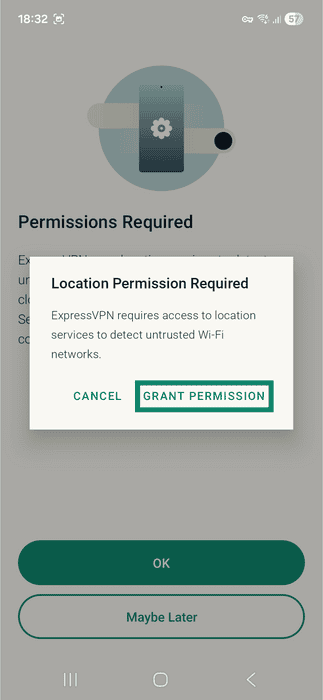
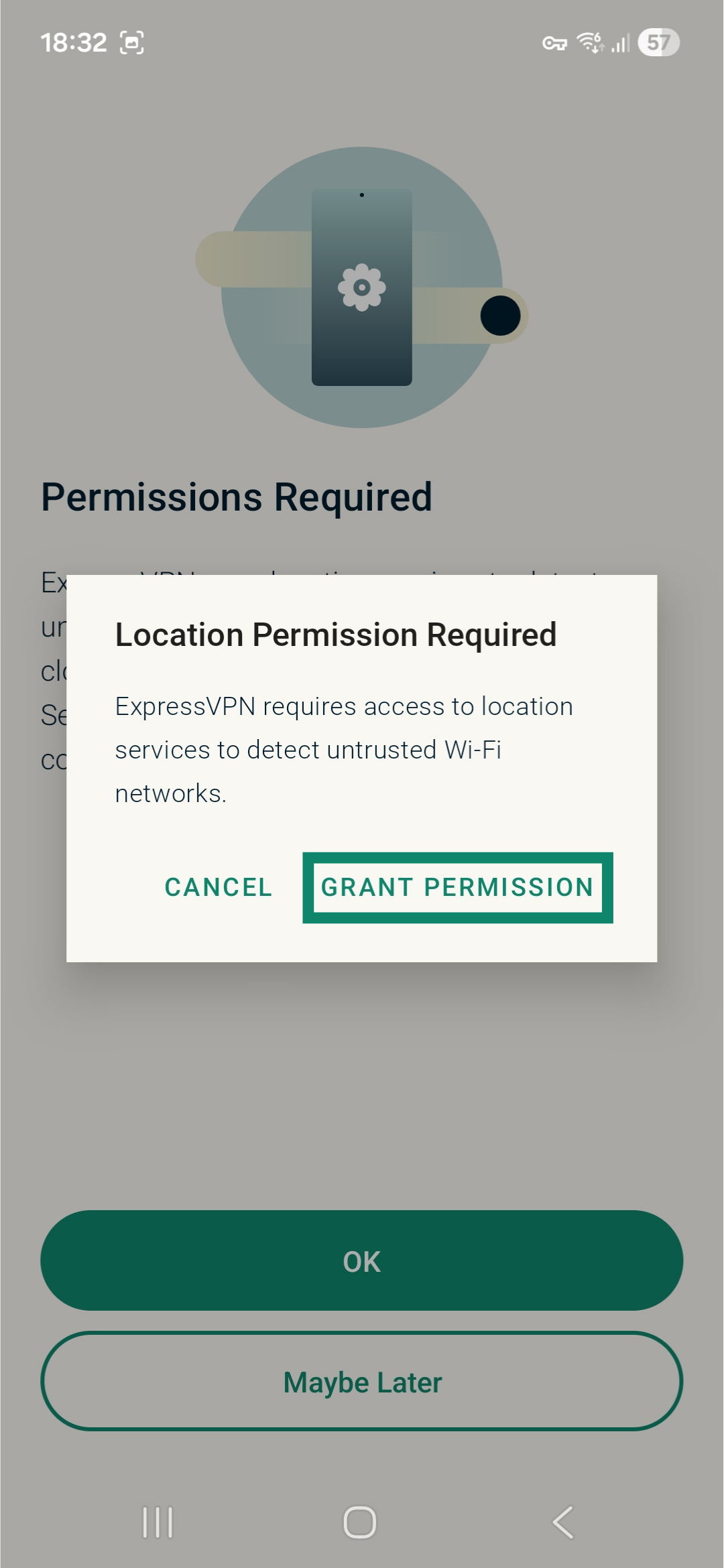
- Appuyez sur GRANT PERMISSION (ACCORDER L’AUTORISATION).
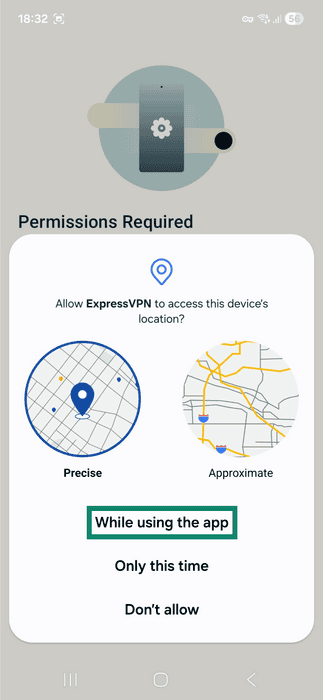
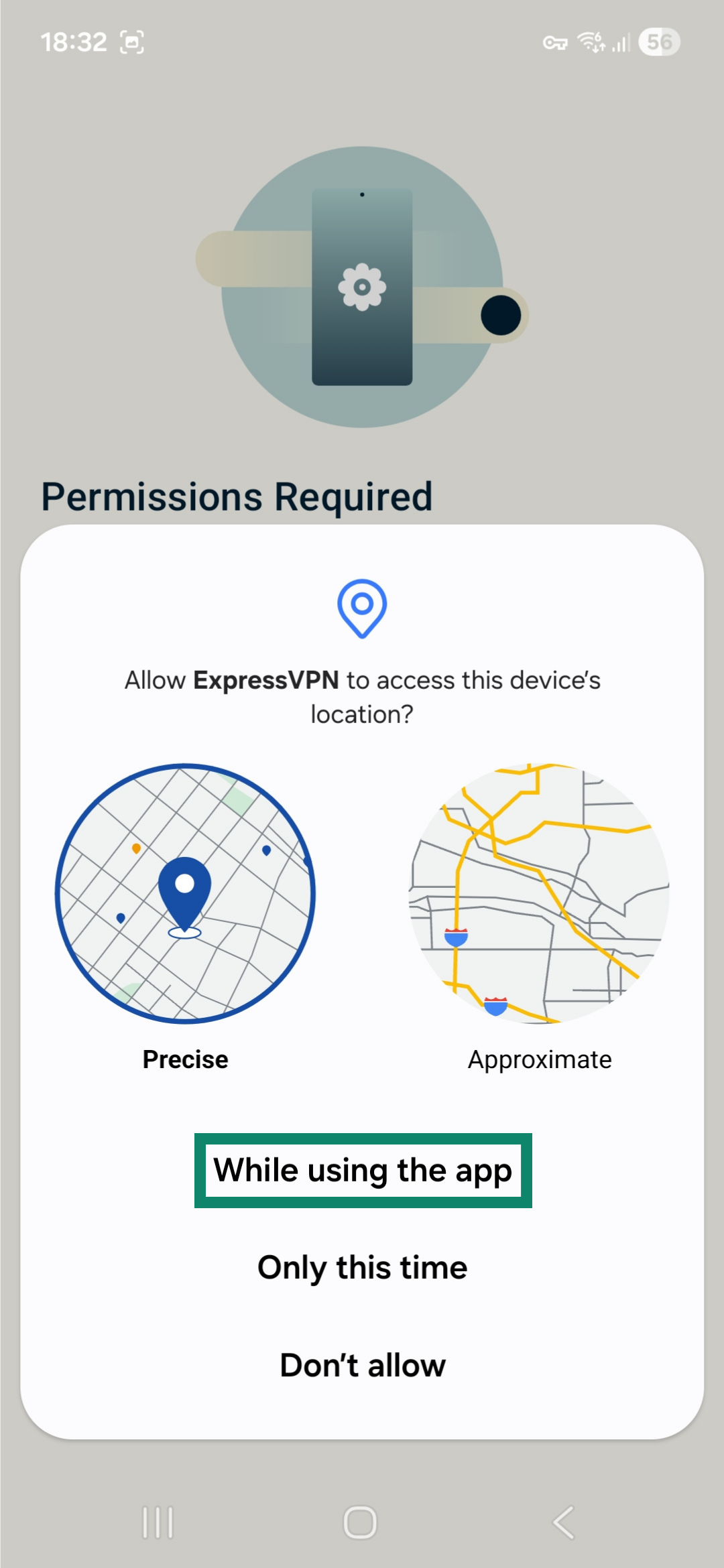
- Choisissez le niveau de précision de localisation, puis appuyez sur While using the app (Pendant l’utilisation de l’application).
- Appuyez sur OK.

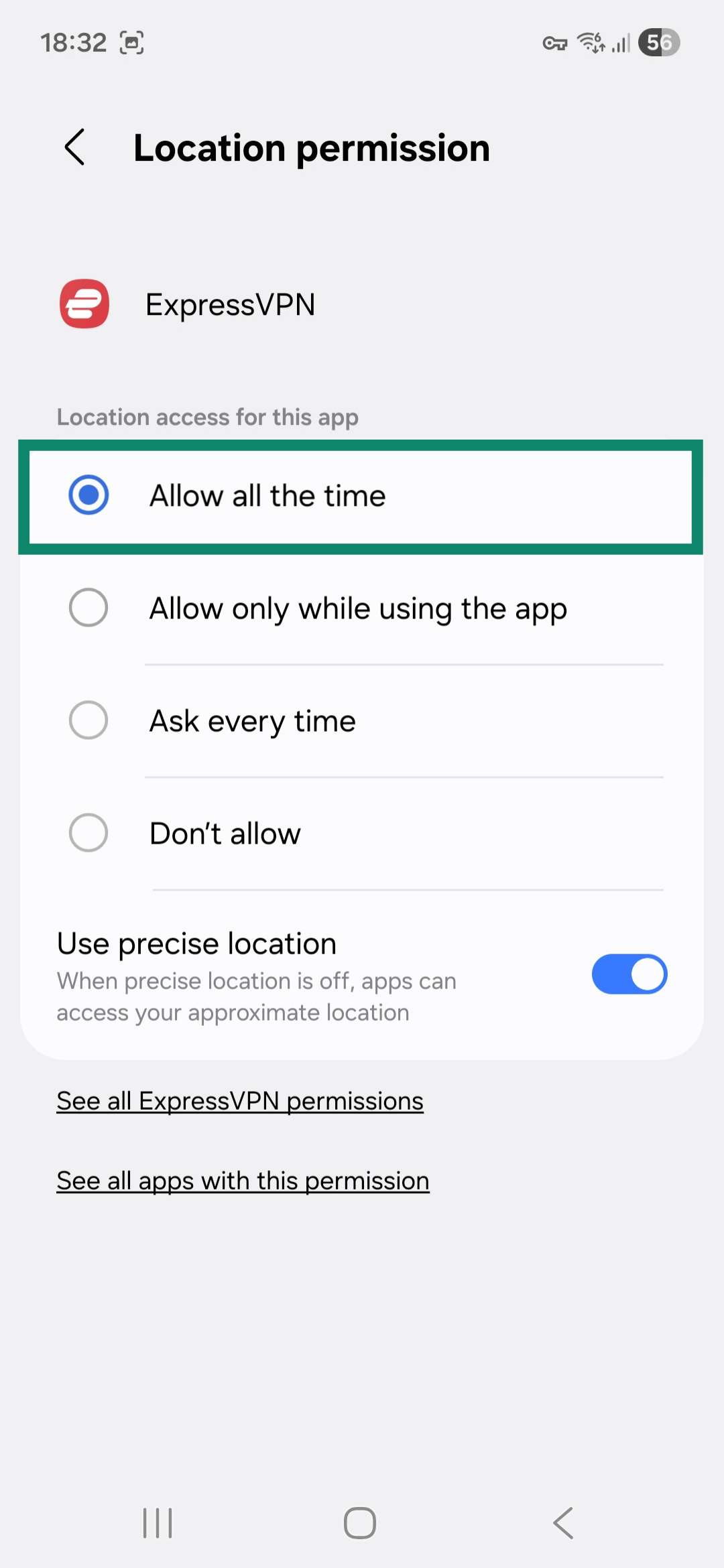
- Appuyez sur Allow all the time (Toujours autoriser).

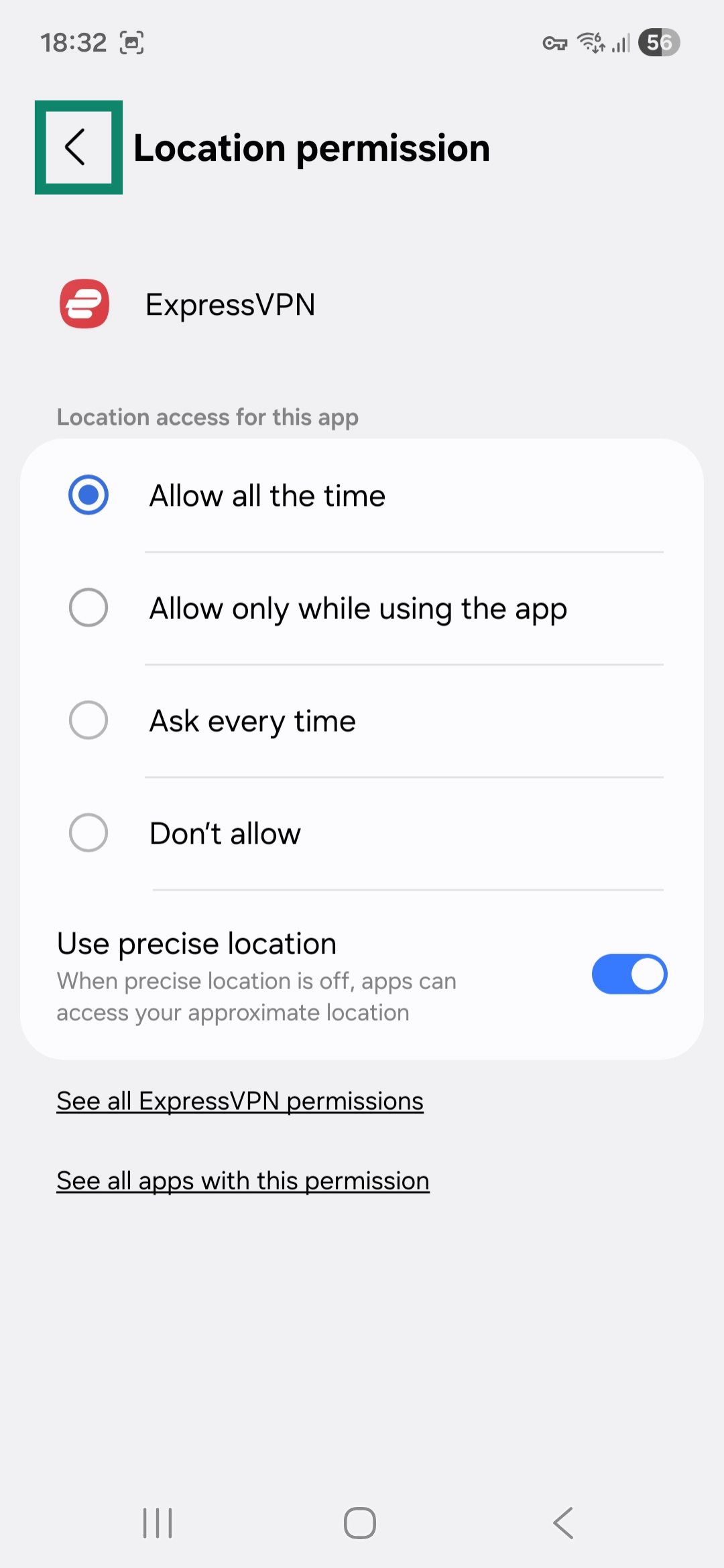
- Appuyez sur la flèche de retour située dans le coin supérieur gauche pour revenir à l’application ExpressVPN.

Une liste des Current Networks (Réseaux disponibles) s’affichera. Il s’agit des réseaux auxquels votre appareil est actuellement connecté. Par défaut, ces réseaux sont répertoriés comme Untrusted (Non fiables).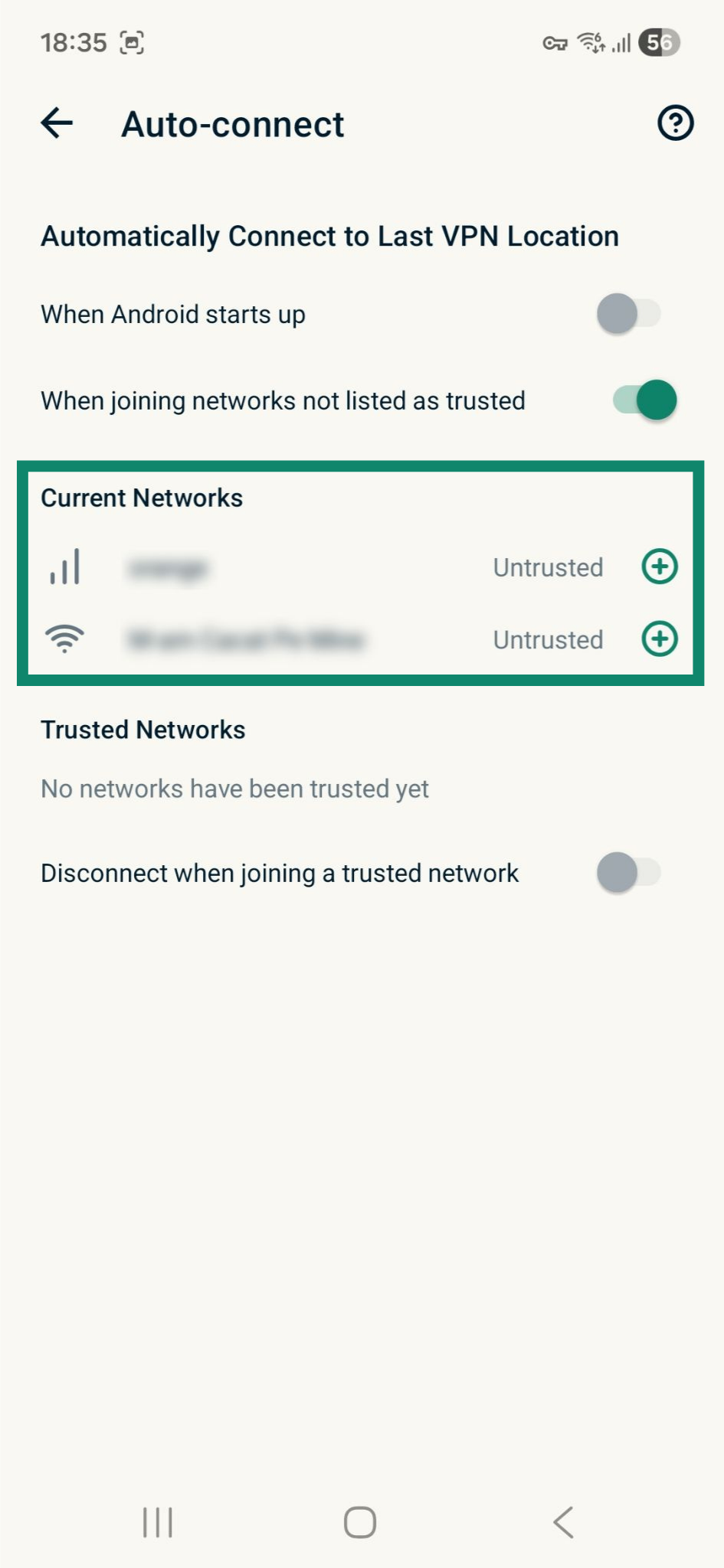
Pour ajouter un réseau à votre liste des Trusted Networks (Réseaux fiables), appuyez sur  à côté du réseau de votre choix.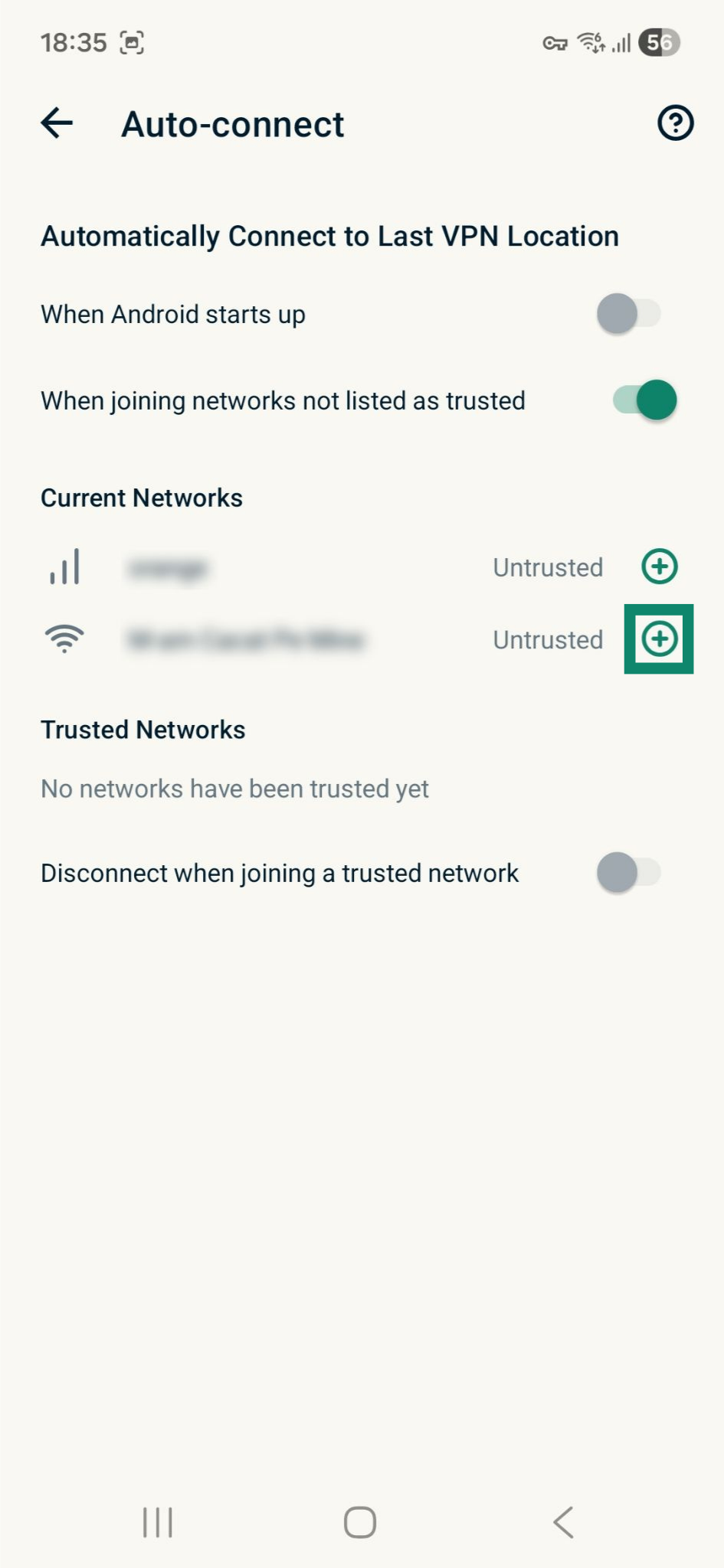
Pour supprimer un réseau de la liste des Trusted Networks (Réseaux fiables), appuyez sur  à côté du réseau de votre choix.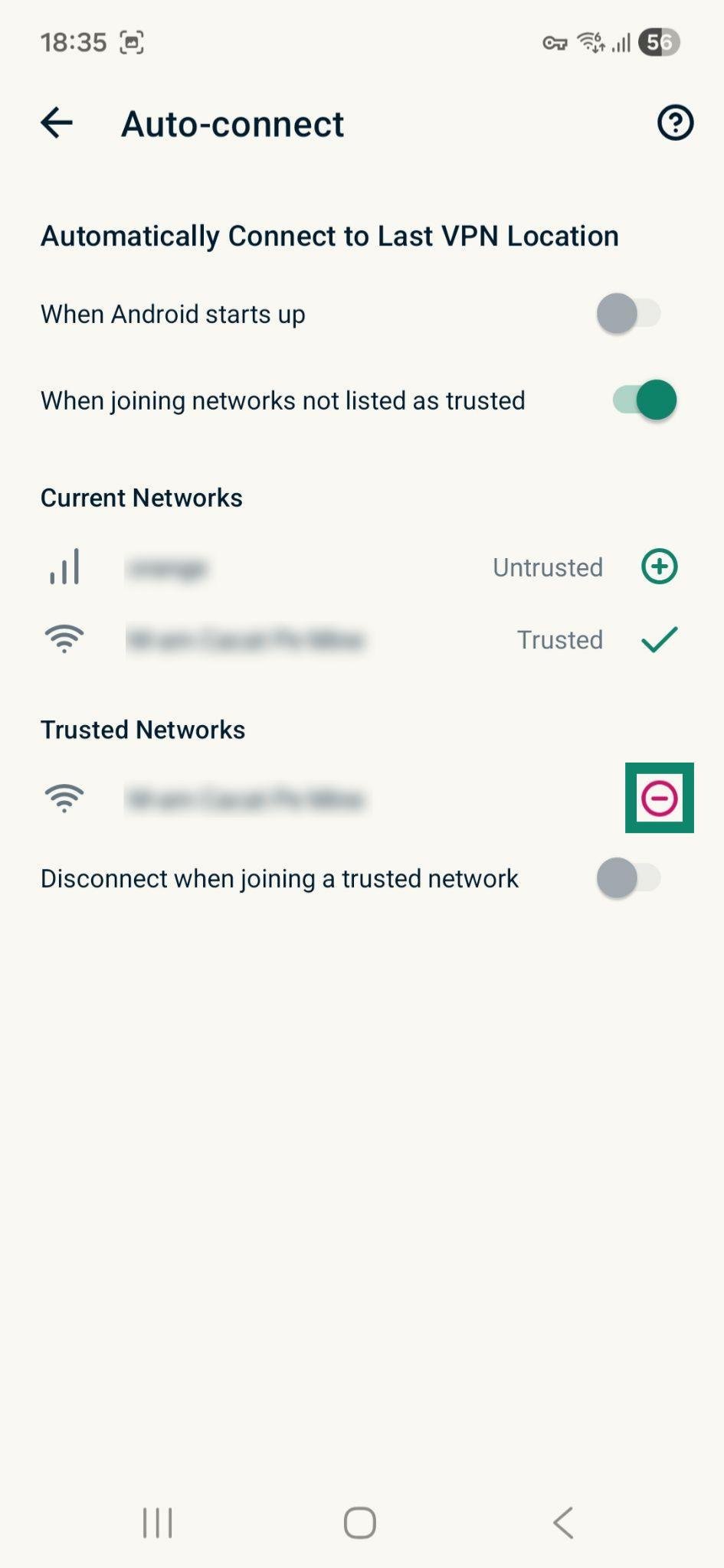
Pour vous déconnecter lorsque vous vous connectez à un réseau digne de confiance, activez l’option Disconnect when joining a trusted network (Se déconnecter lors de la connexion à un réseau fiable).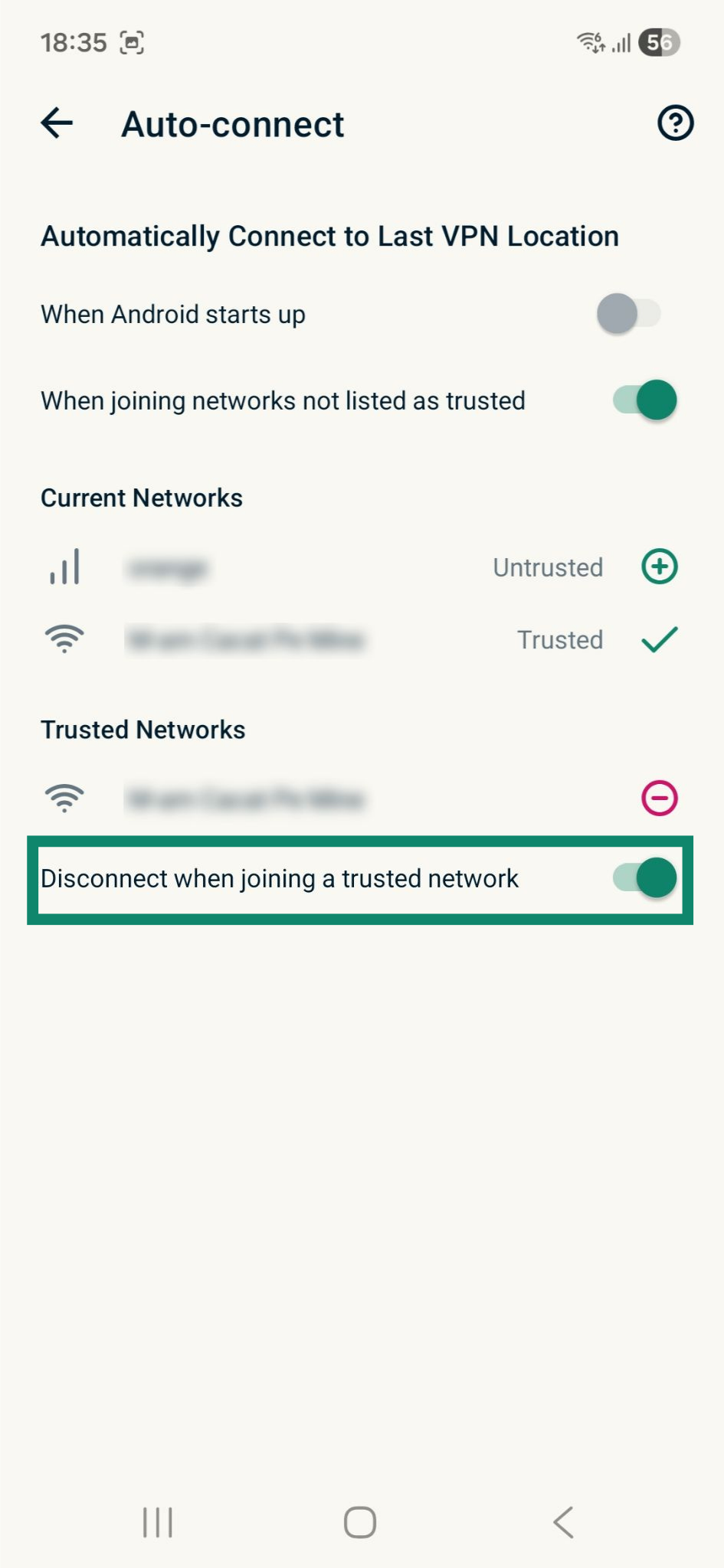
Utiliser l’Assistant de sécurité de l’appareil
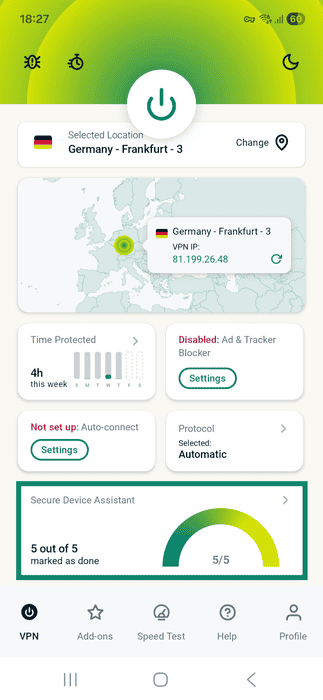
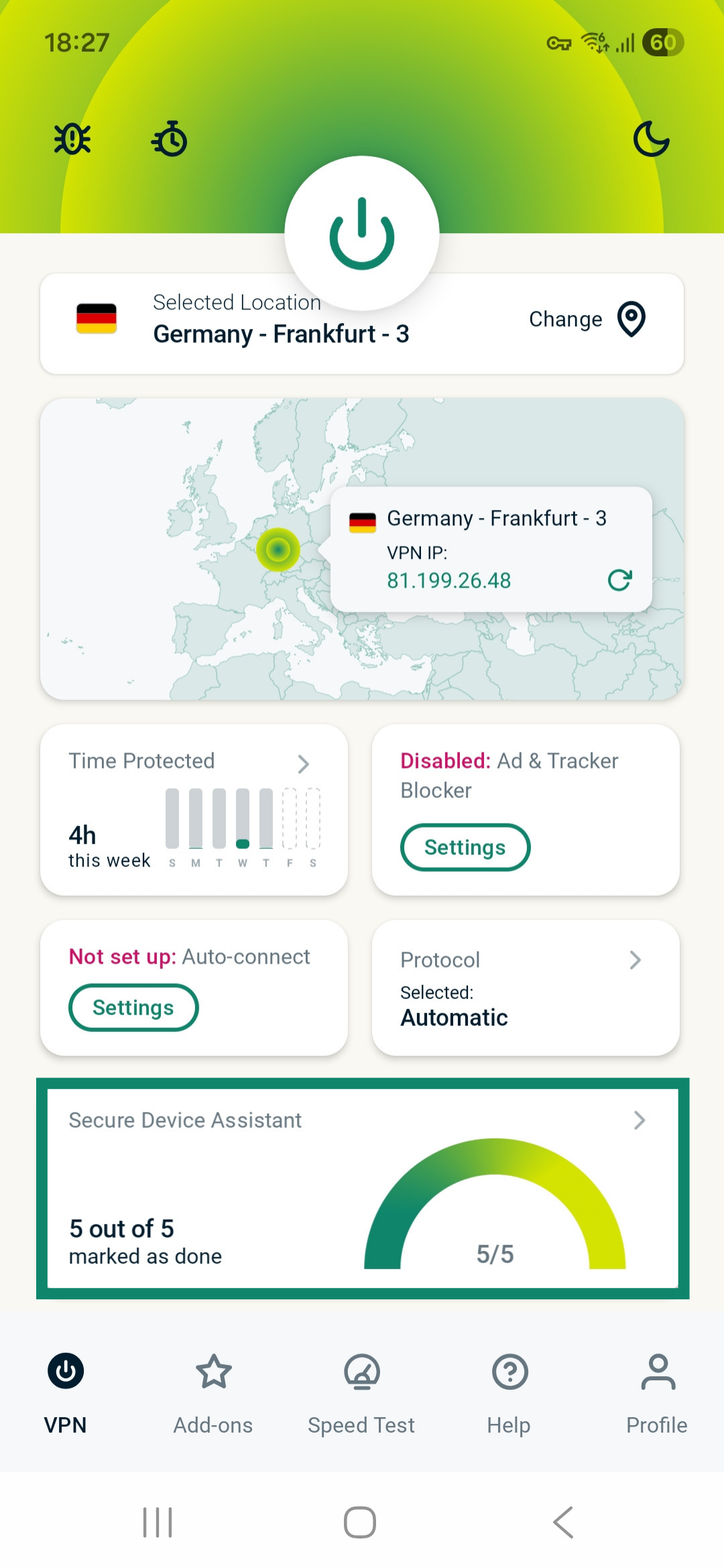
L’Assistant de sécurité de l’appareil est une fonctionnalité qui vous permet de vérifier rapidement si votre appareil Android est entièrement protégé. Pour l’utiliser :
- Dans l’onglet VPN, appuyez sur le widget VPN (Assistant de sécurité de l’appareil).
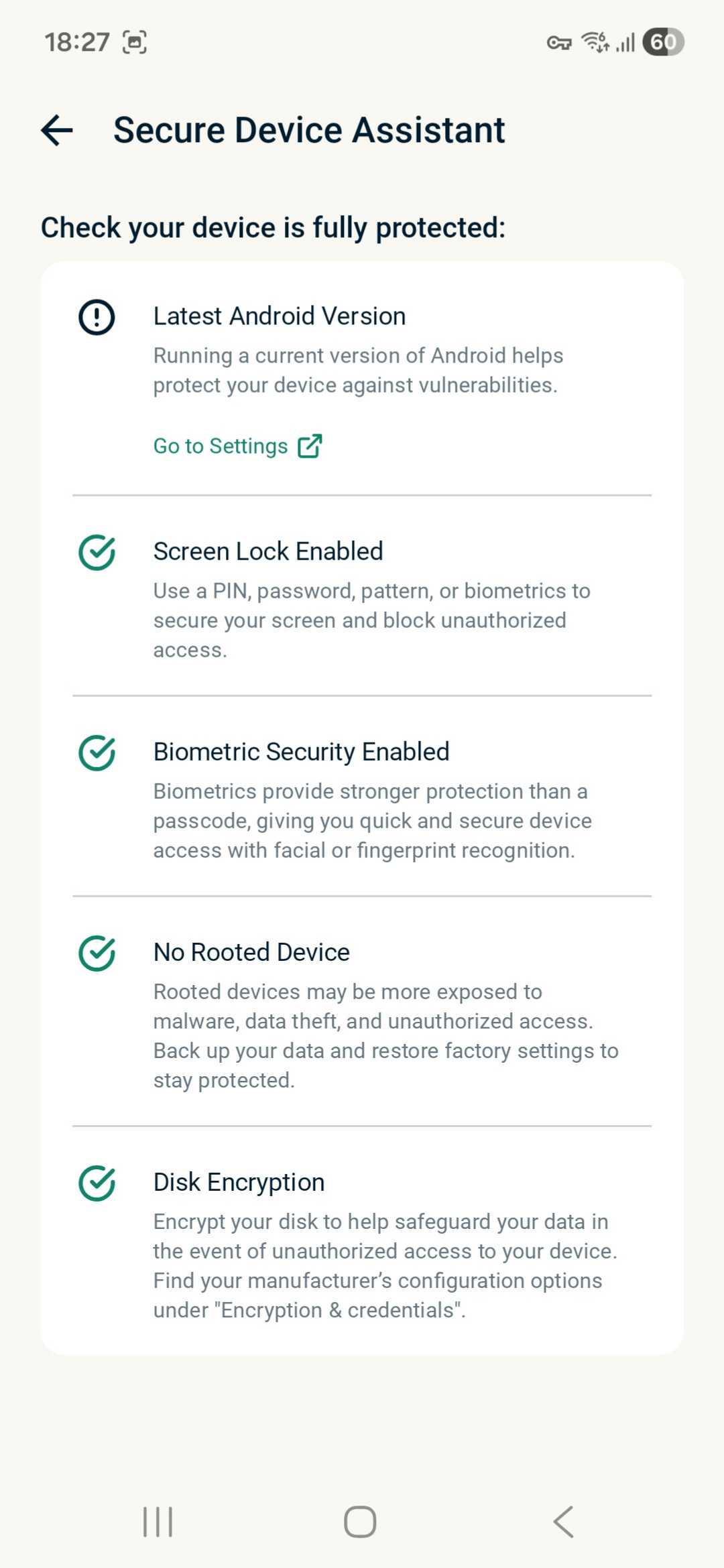
- Vérifiez si des améliorations de sécurité sont nécessaires. Dans l’onglet Secure Device Assistant (Assistant de sécurité de l’appareil), vous verrez les informations suivantes :
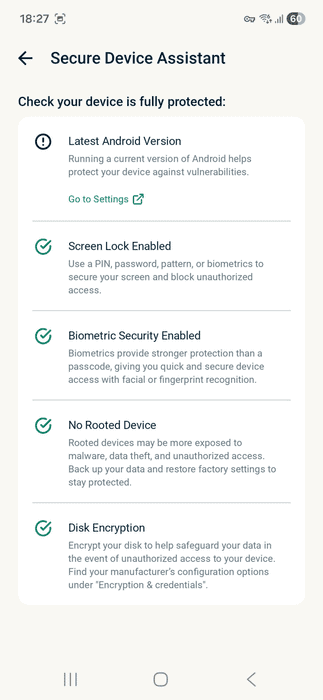
- Latest Android Version (Dernière version d’Android) : indique si vous utilisez la dernière version d’Android.
- Screen Lock Enabled (Verrouillage de l’écran activé) : vérifie si vous protégez votre écran à l’aide d’un code PIN, d’un mot de passe, d’un schéma ou données biométriques.
- Biometric Security Enabled (Sécurité biométrique activée) : vérifie si l’authentification biométrique est activée, par exemple la reconnaissance faciale ou d’empreintes digitales.
- No Rooted Device (Appareil non rooté) : vérifie si vous utilisez un appareil rooté, qui peut être davantage exposé aux menaces de sécurité.
- Disk Encryption (Chiffrement du disque) : vérifie si votre appareil Android dispose de fonctionnalités permettant de chiffrer les données stockées.
Lancer un test de vitesse
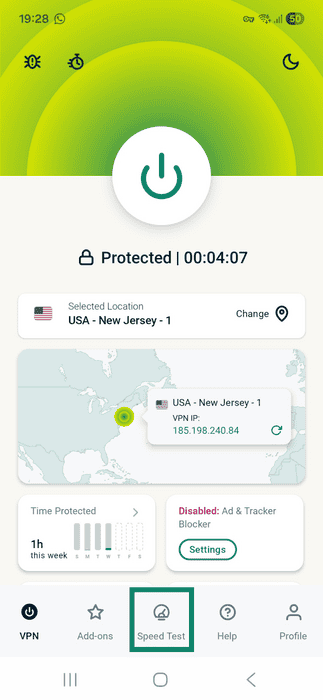
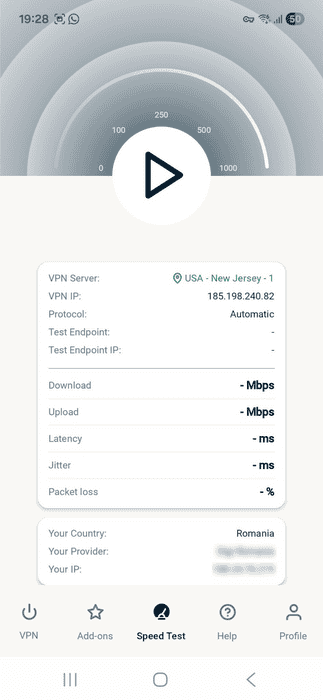
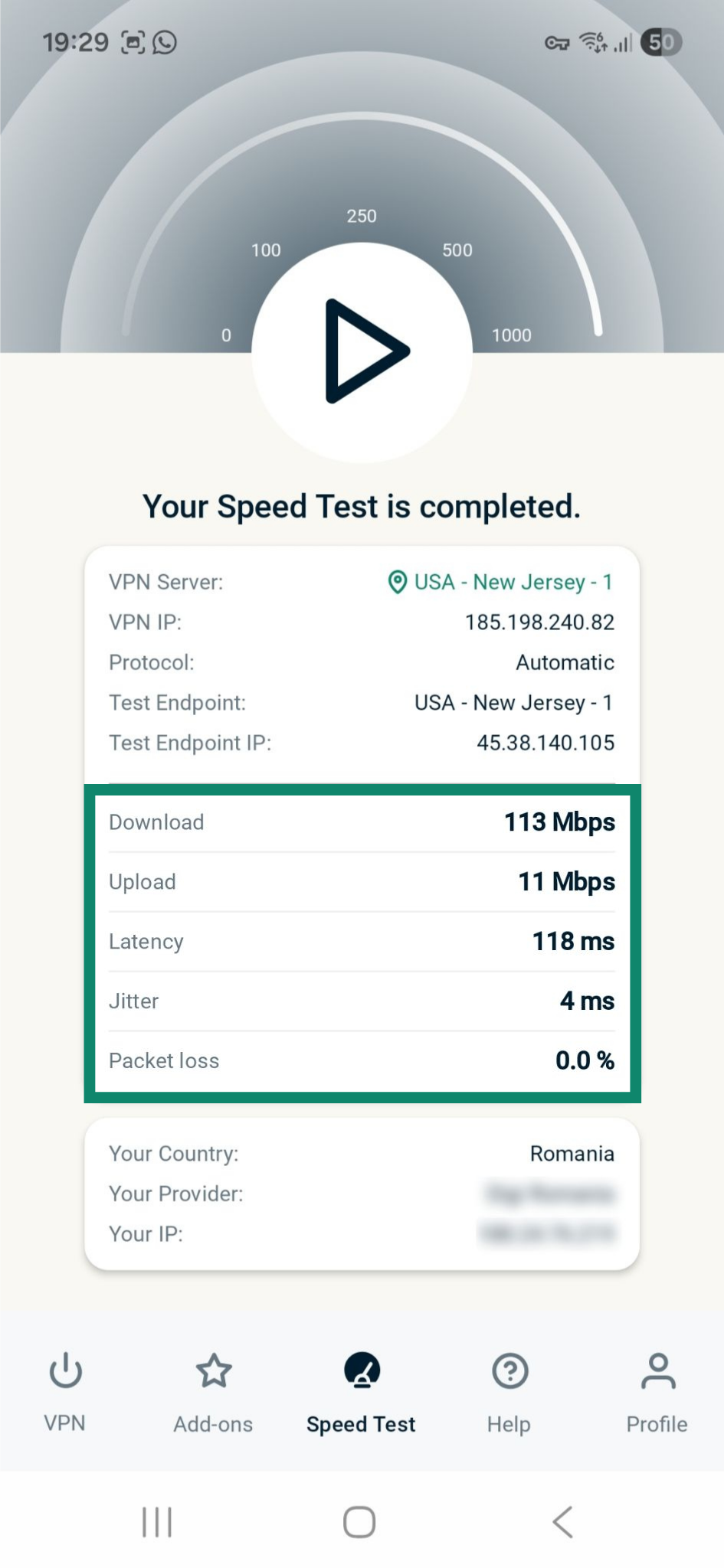
Le test de vitesse intégré à l’application mesure le débit de la localisation serveur que vous avez sélectionnée. Il analyse des indicateurs clés, comme les débits ascendant et descendant, la latence, la gigue (jitter) et la perte de paquets.
Pour lancer un test de vitesse :
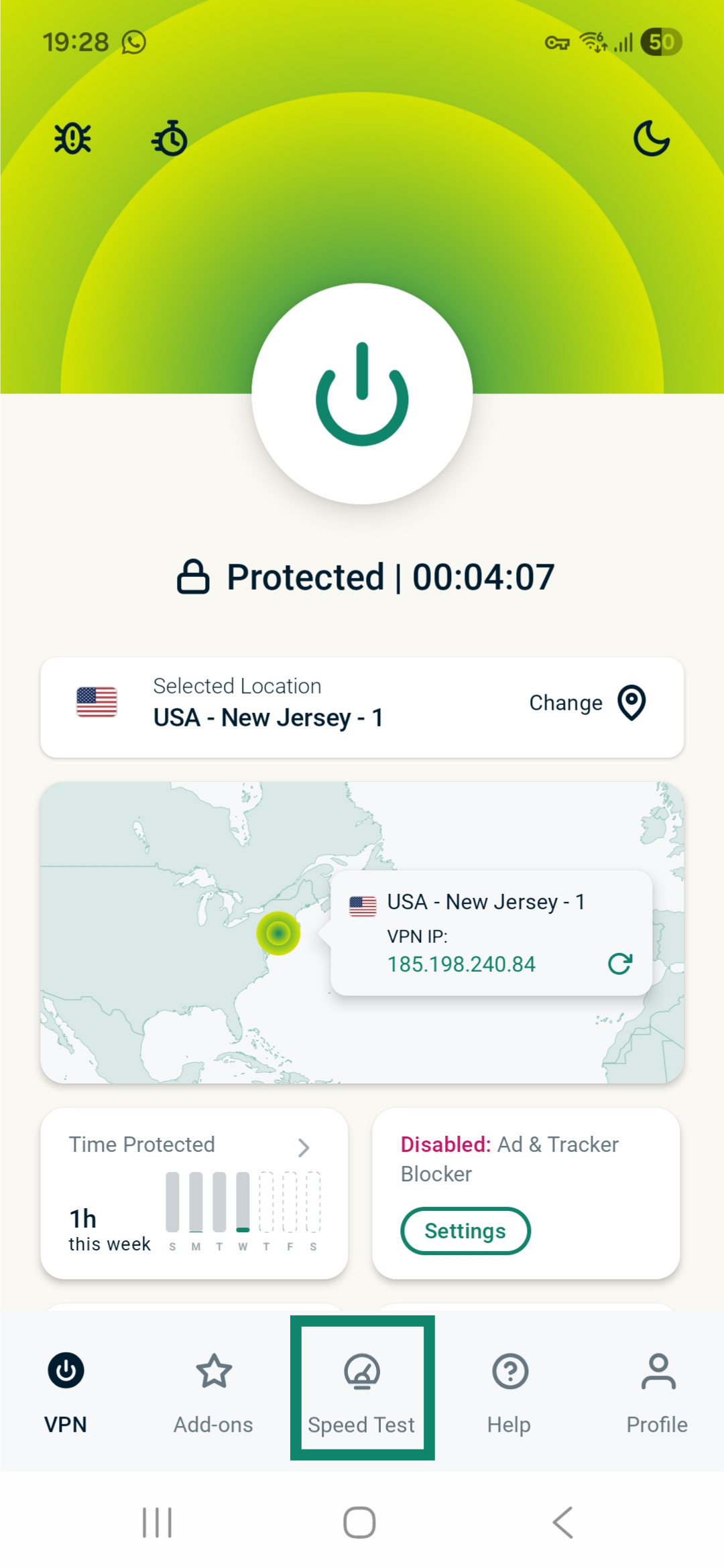
- Appuyez sur Speed Test (Test de vitesse).
- Appuyez sur le bouton de lecture pour lancer le test de vitesse.
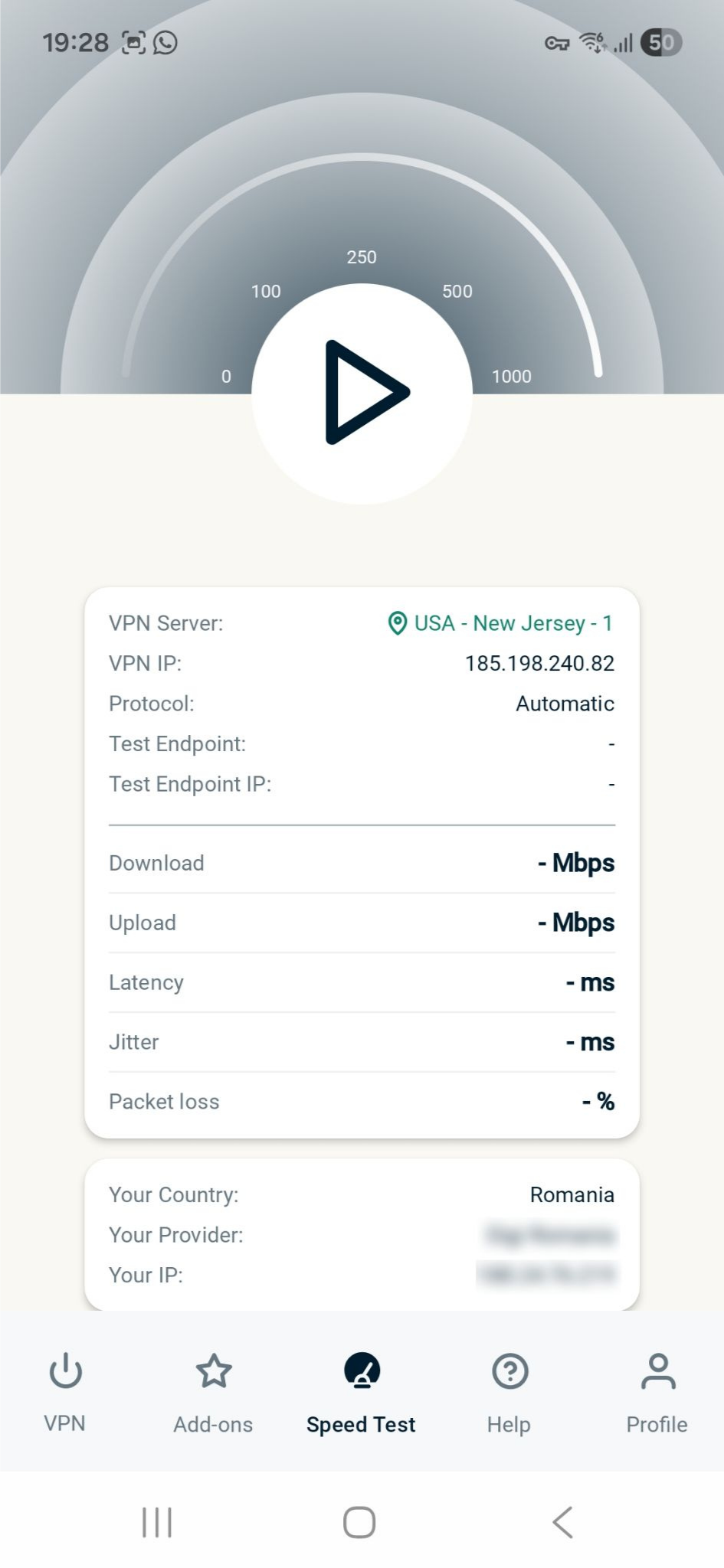
- Les résultats du test de vitesse peuvent mettre quelques minutes à s’afficher.

Modification de l’apparence de l’application
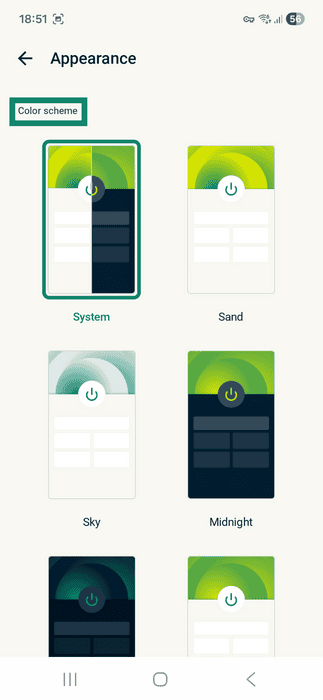
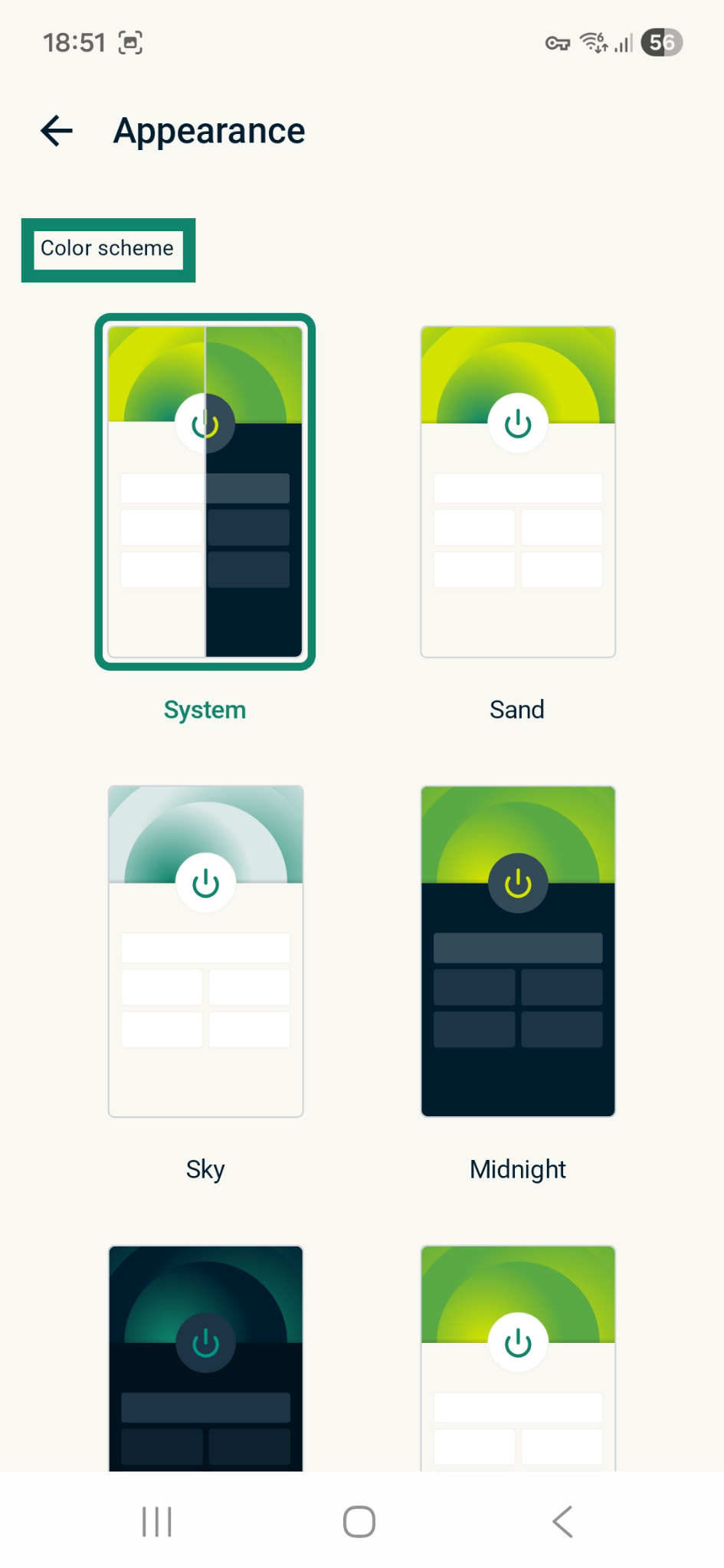
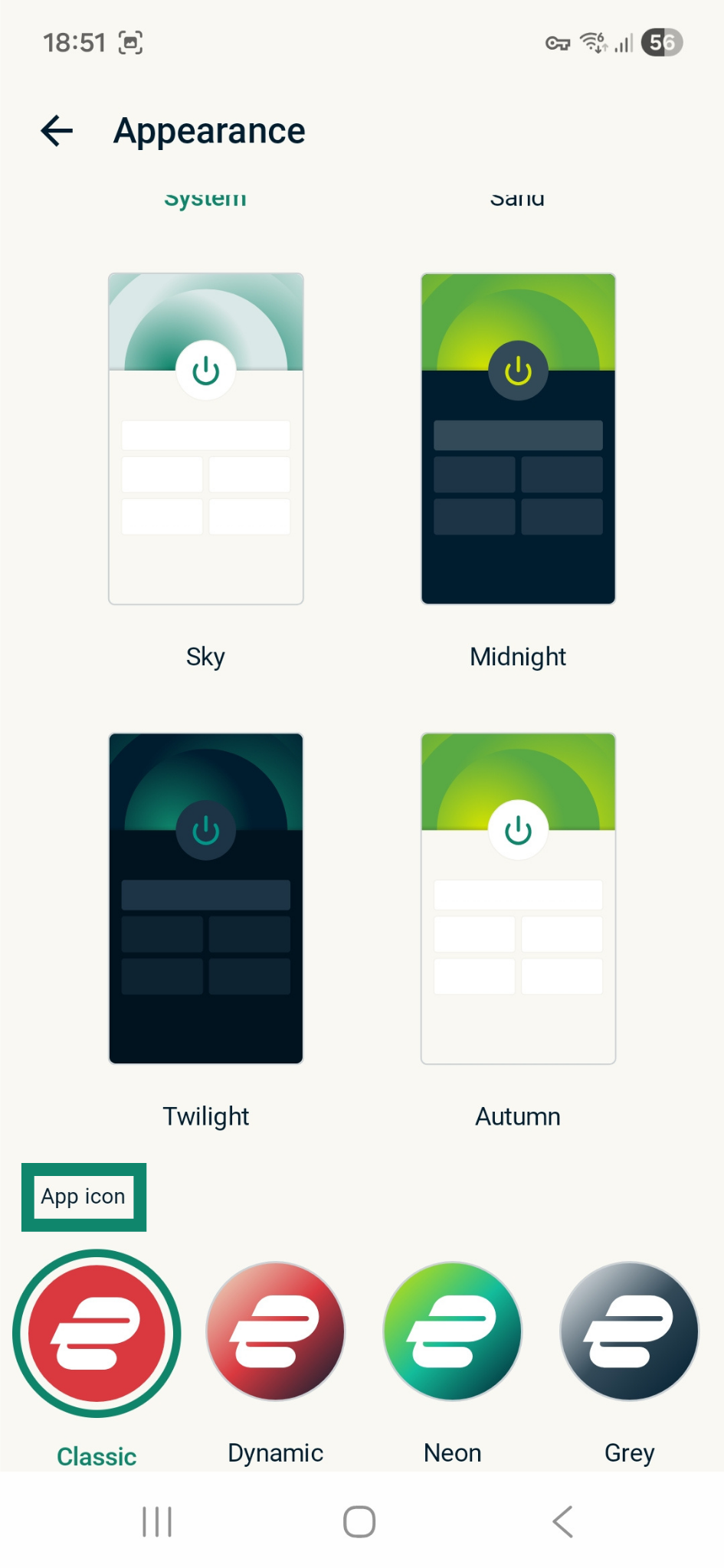
Vous pouvez modifier la palette de couleurs de l’app et l’icône de celle-ci. Pour obtenir un effet mode sombre, choisissez Minuit ou Crépuscule.
Remarque : si vous activez le mode sombre dans les paramètres système de votre appareil Android, l’application ExpressVPN passera automatiquement en mode sombre.
Pour modifier la palette de couleurs de l’application ExpressVPN :
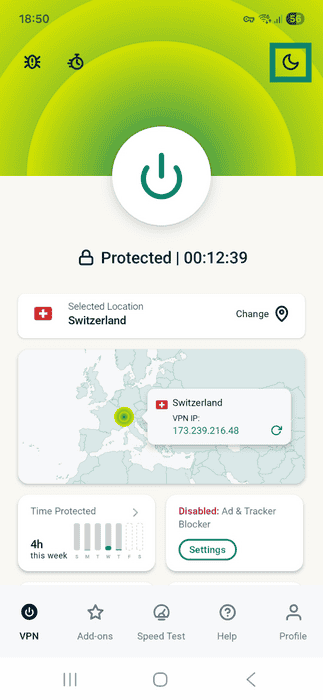
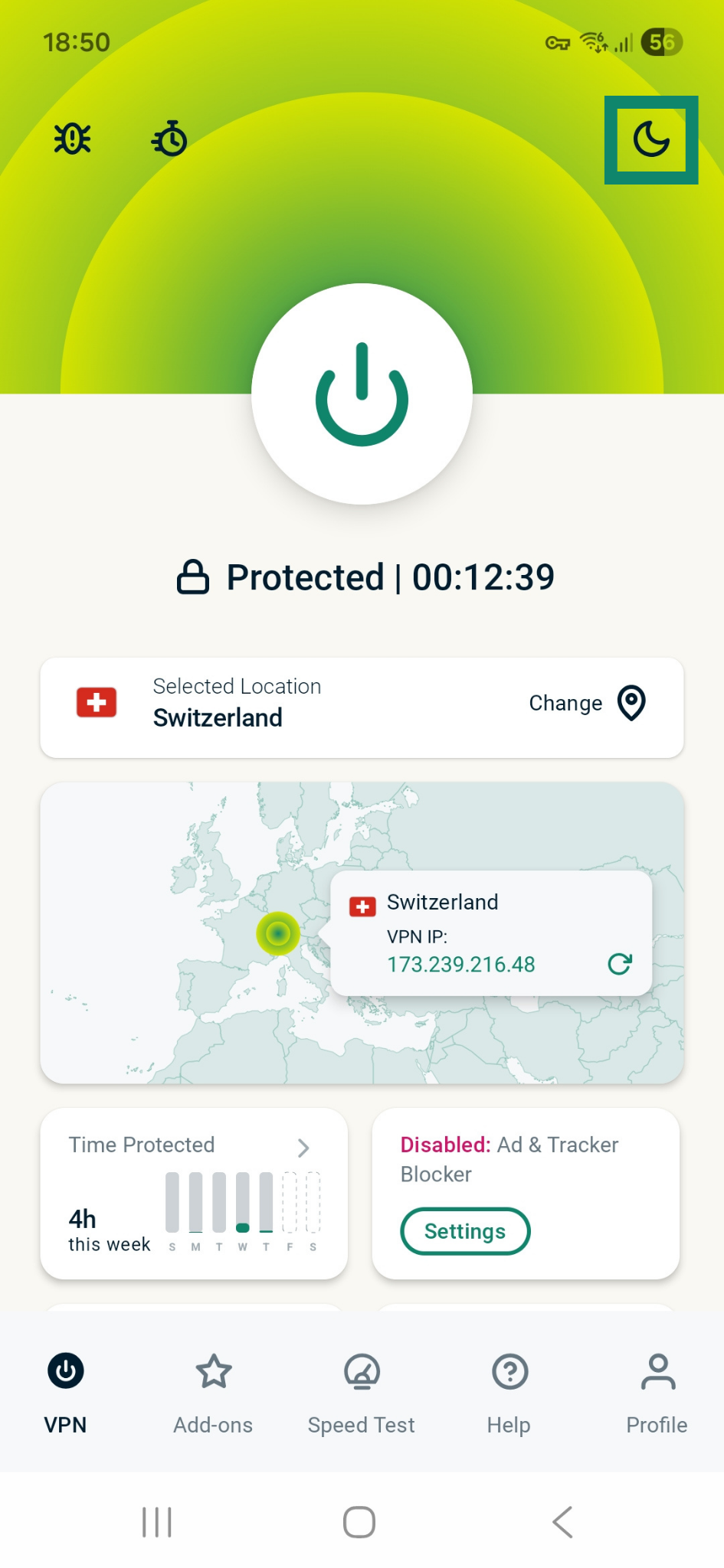
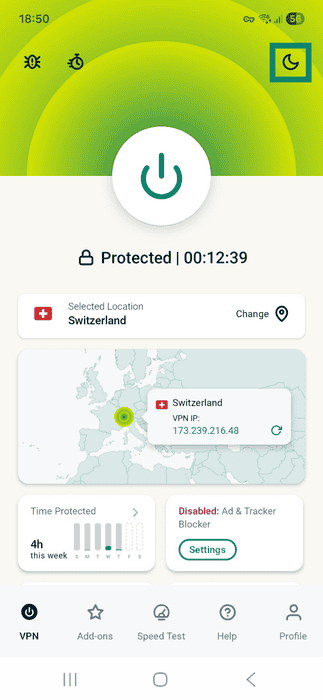
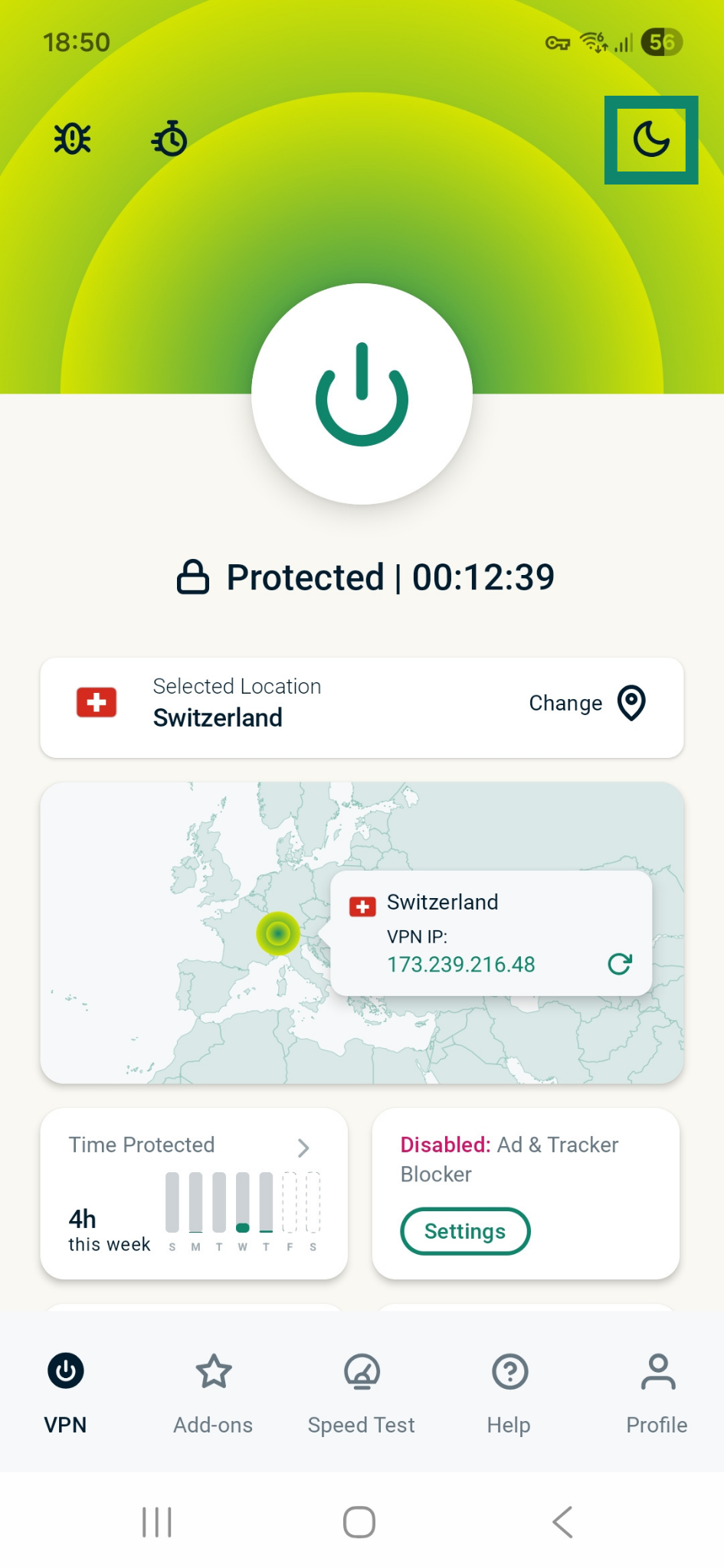
- Dans l’onglet VPN, appuyez sur l’icône représentant une lune située dans le coin supérieur droit.
- Sous Palette de couleurs, appuyez sur le thème que vous souhaitez utiliser. Vos modifications seront immédiatement appliquées.
Pour modifier l’icône :
- Dans l’onglet VPN, appuyez sur l’icône représentant une lune située dans le coin supérieur droit.
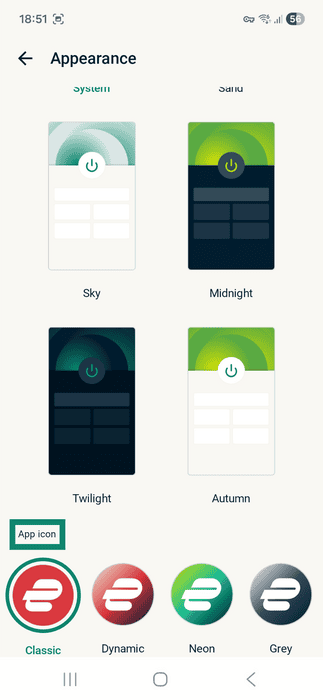
- Sous Icône de l’application, appuyez sur celle que vous souhaitez utiliser. L’icône de l’app sera immédiatement modifiée.
Modifier la langue
L’application ExpressVPN pour Android est disponible en 18 langues.
Pour changer de langue :
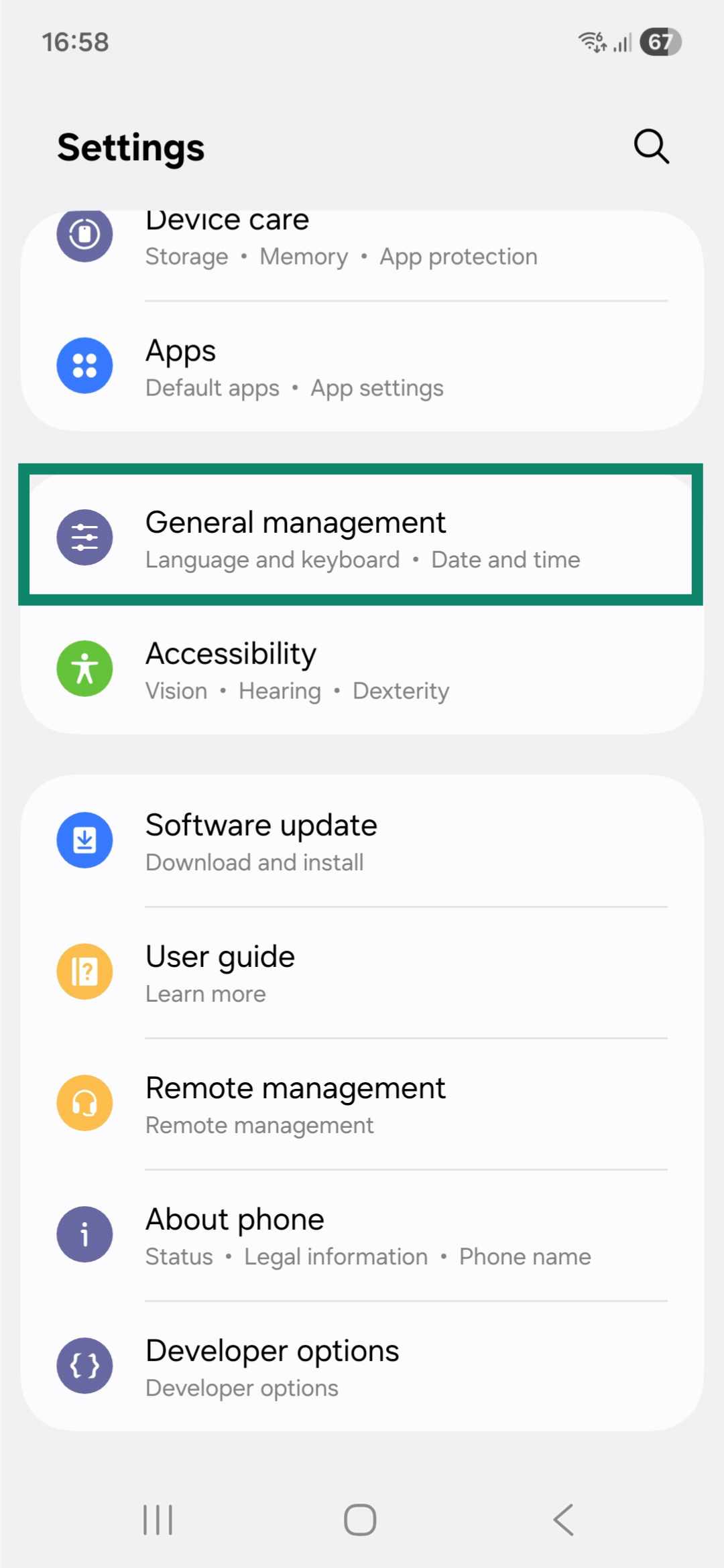
- Accédez aux Settings (Paramètres) de votre appareil.
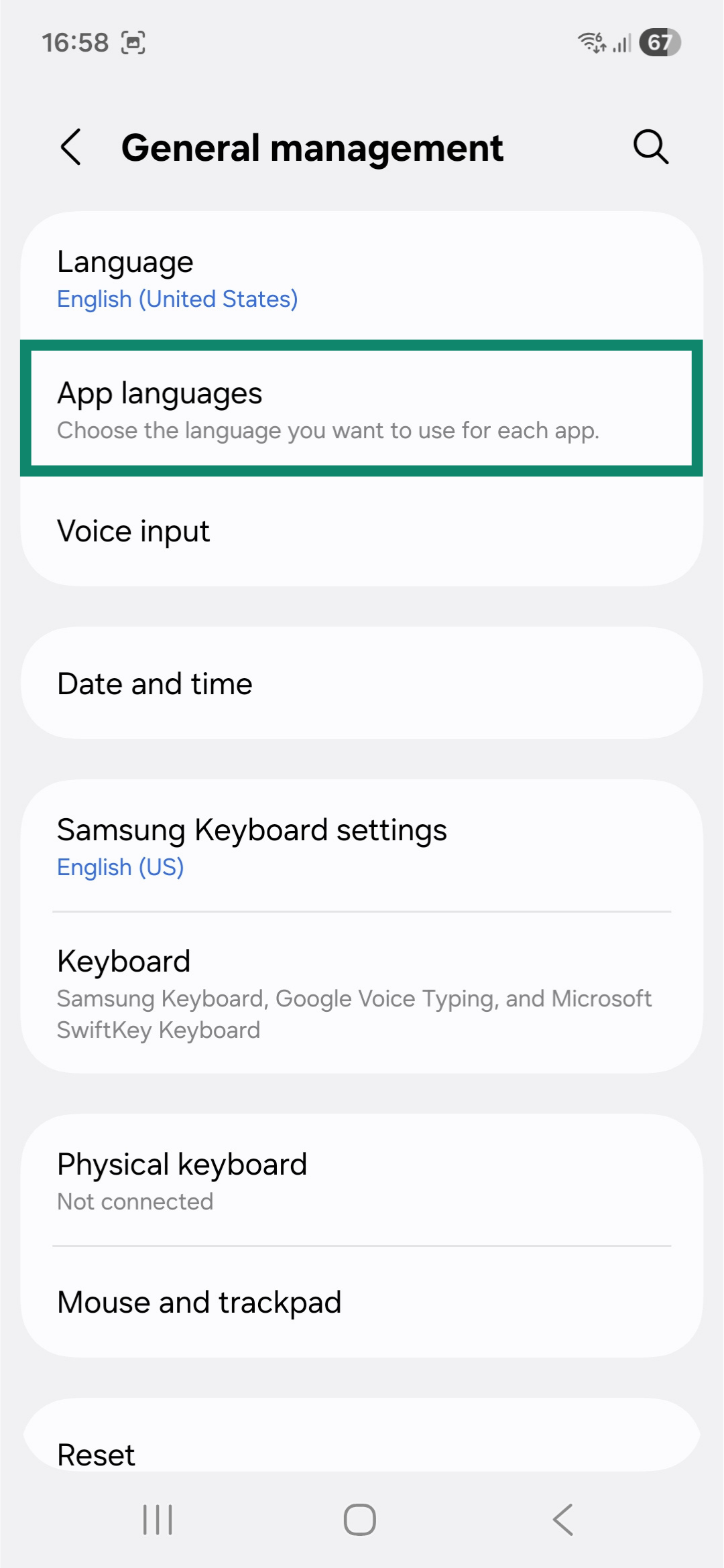
- Appuyez sur General management (Gestion générale).
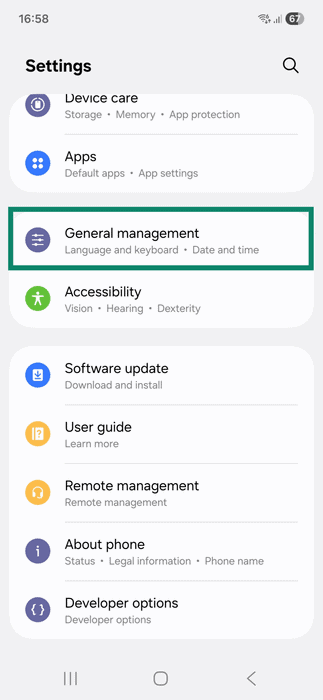
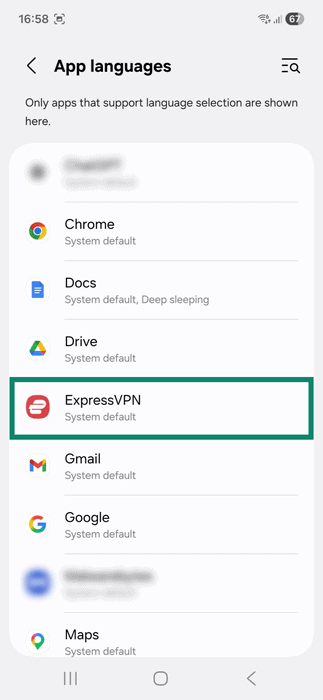
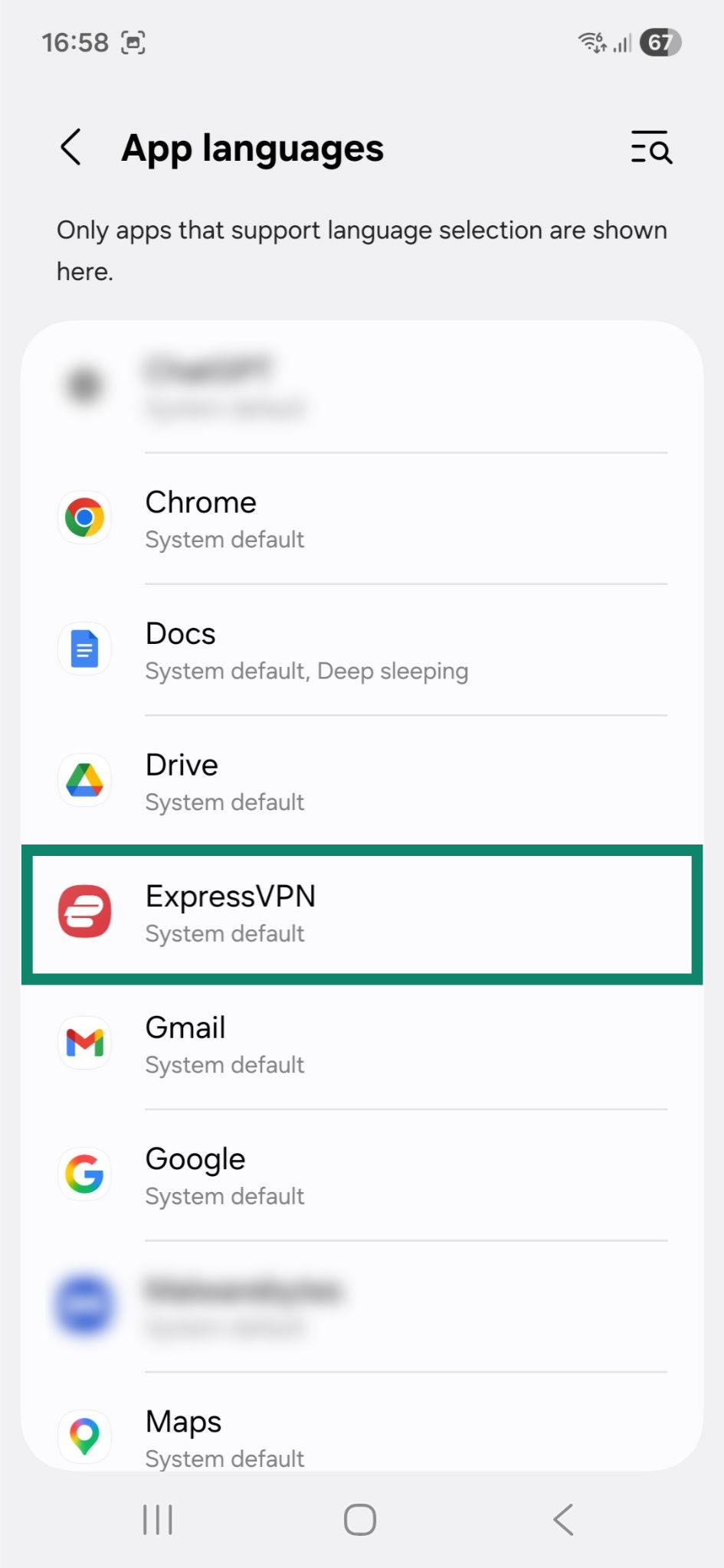
- Appuyez sur App languages (Langues de l’application).

- Sélectionnez ExpressVPN.
- Appuyez sur la langue de votre choix. Veuillez noter que certaines options linguistiques peuvent vous demander de choisir une région précise.
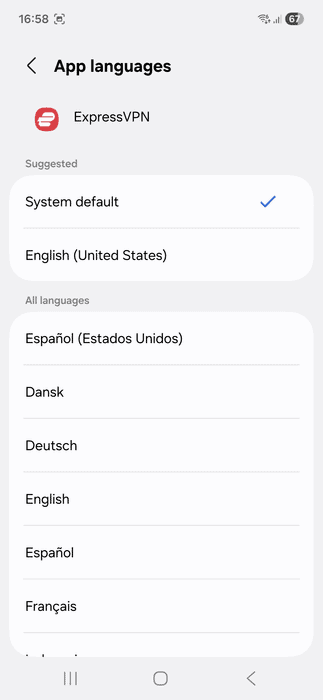
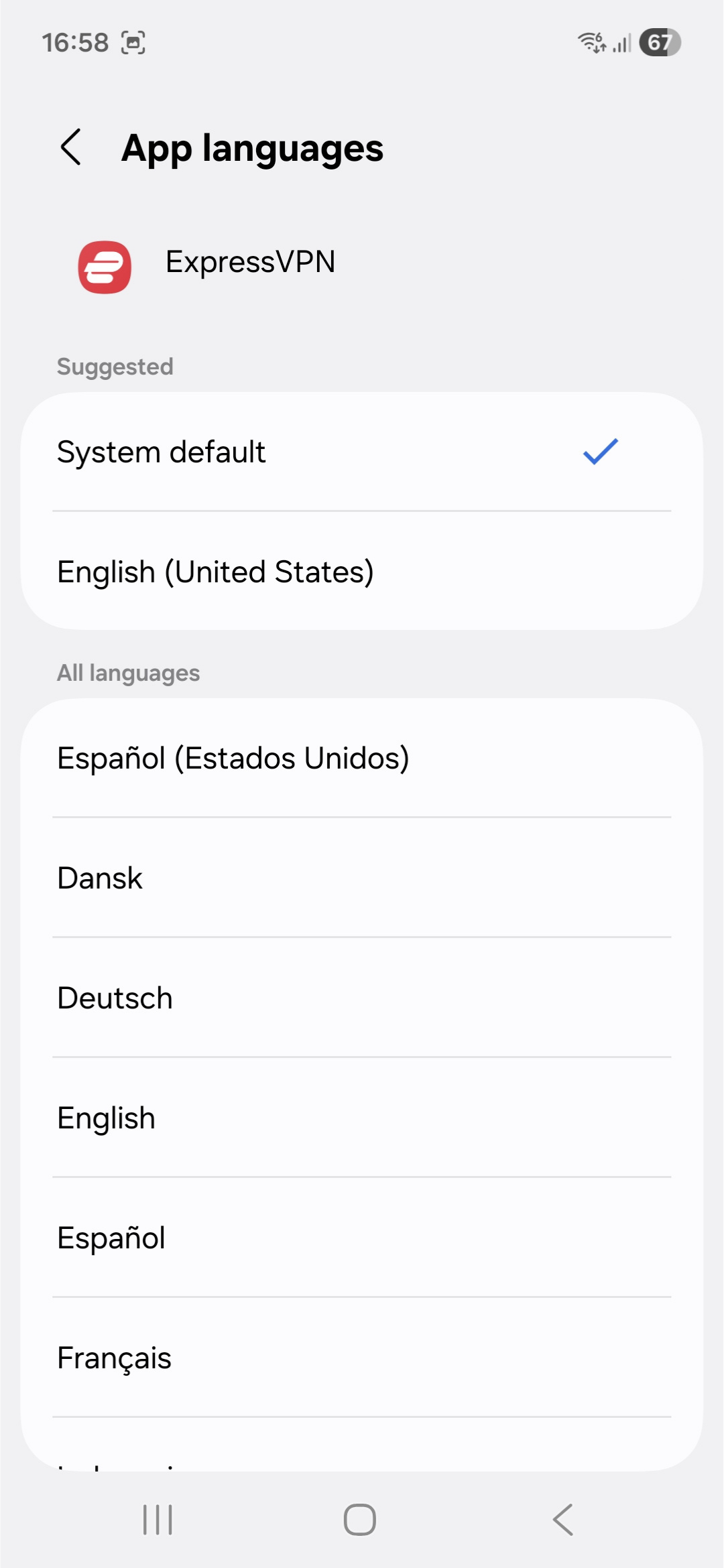
L’application ExpressVPN utilisera la langue sélectionnée lors de son prochain lancement.
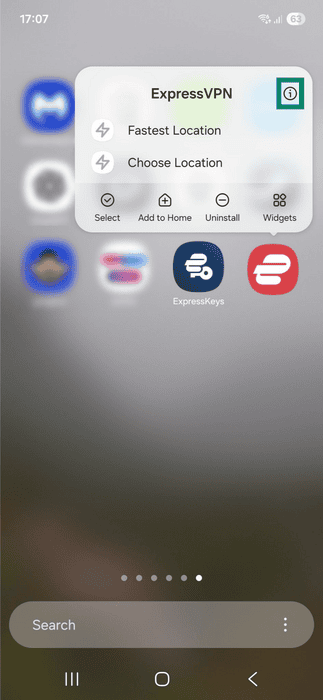
Si la langue de l’application ne change pas, vous devrez peut-être forcer l’arrêt de l’application ExpressVPN.
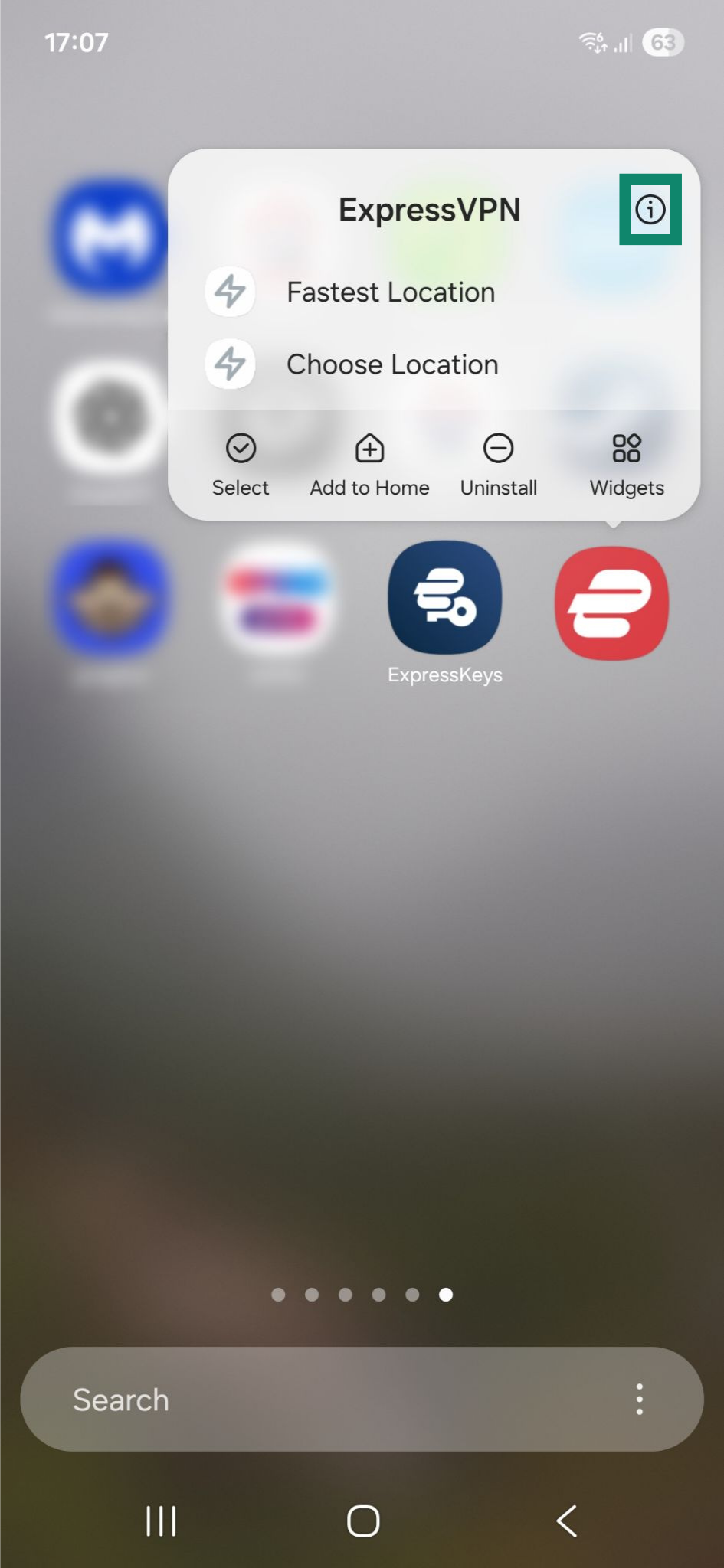
- Appuyez longuement sur l’icône de l’application ExpressVPN, puis appuyez sur l’icône information (i).
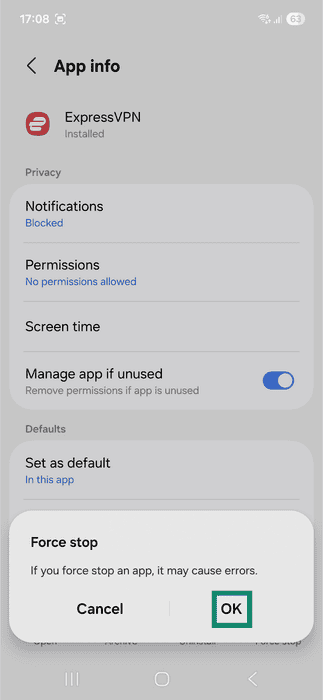
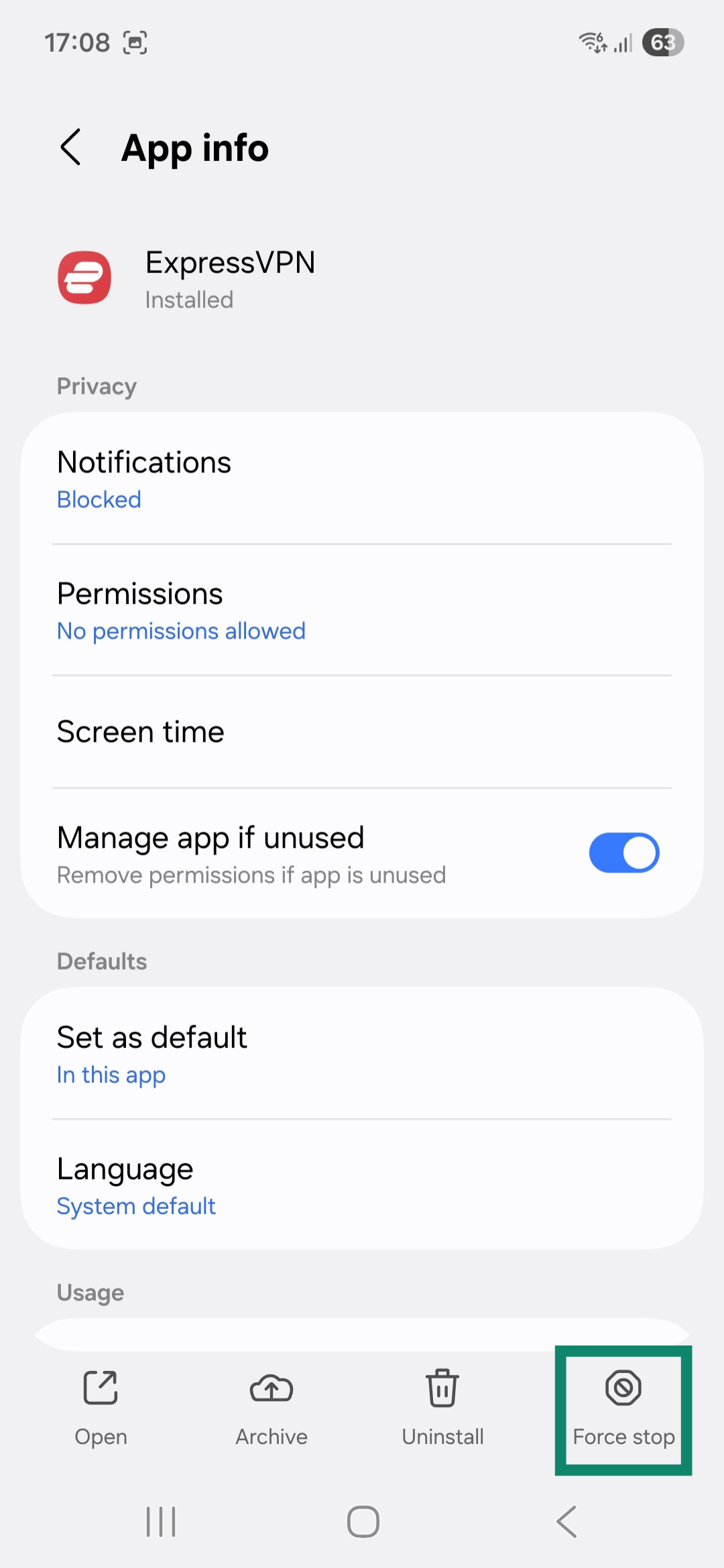
- Appuyez surForce stop ( Forcer l’arrêt).

- Appuyez sur OK.
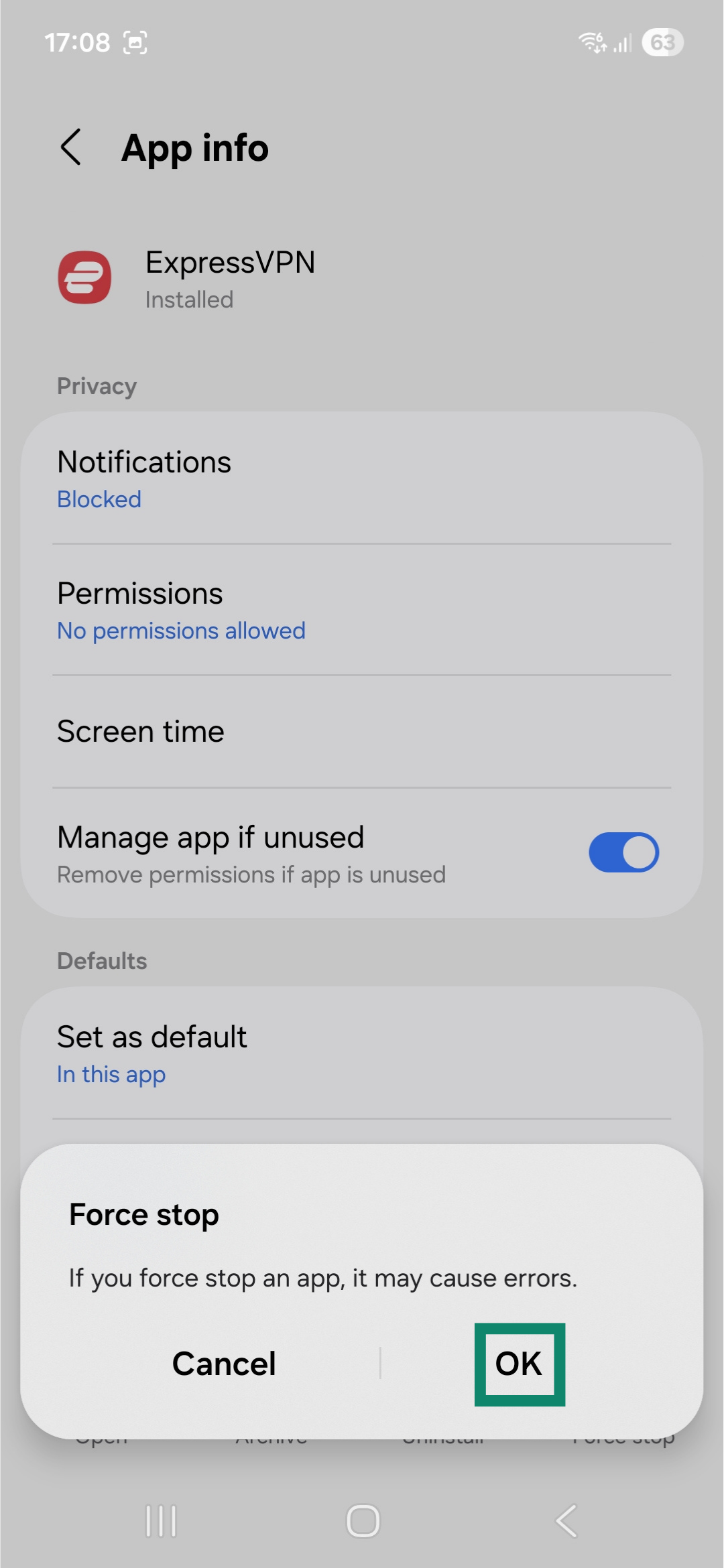
L’application ExpressVPN devrait désormais utiliser la langue sélectionnée lors de son redémarrage.
Accéder aux articles d’assistance directement depuis l’app
Vous pouvez accéder à des articles d’assistance directement depuis l’app ExpressVPN. Ces articles comprennent des guides sur l’utilisation de l’application, la résolution des problèmes et la gestion des informations de votre compte.
Pour trouver ces articles :
- Appuyez sur l’onglet Help (Aide).
- Appuyez sur une catégorie pour sélectionner un article et le consulter depuis l’application.
Ajouter le widget de l’application ExpressVPN
Pour ajouter le widget de l’application ExpressVPN à votre écran d’accueil :
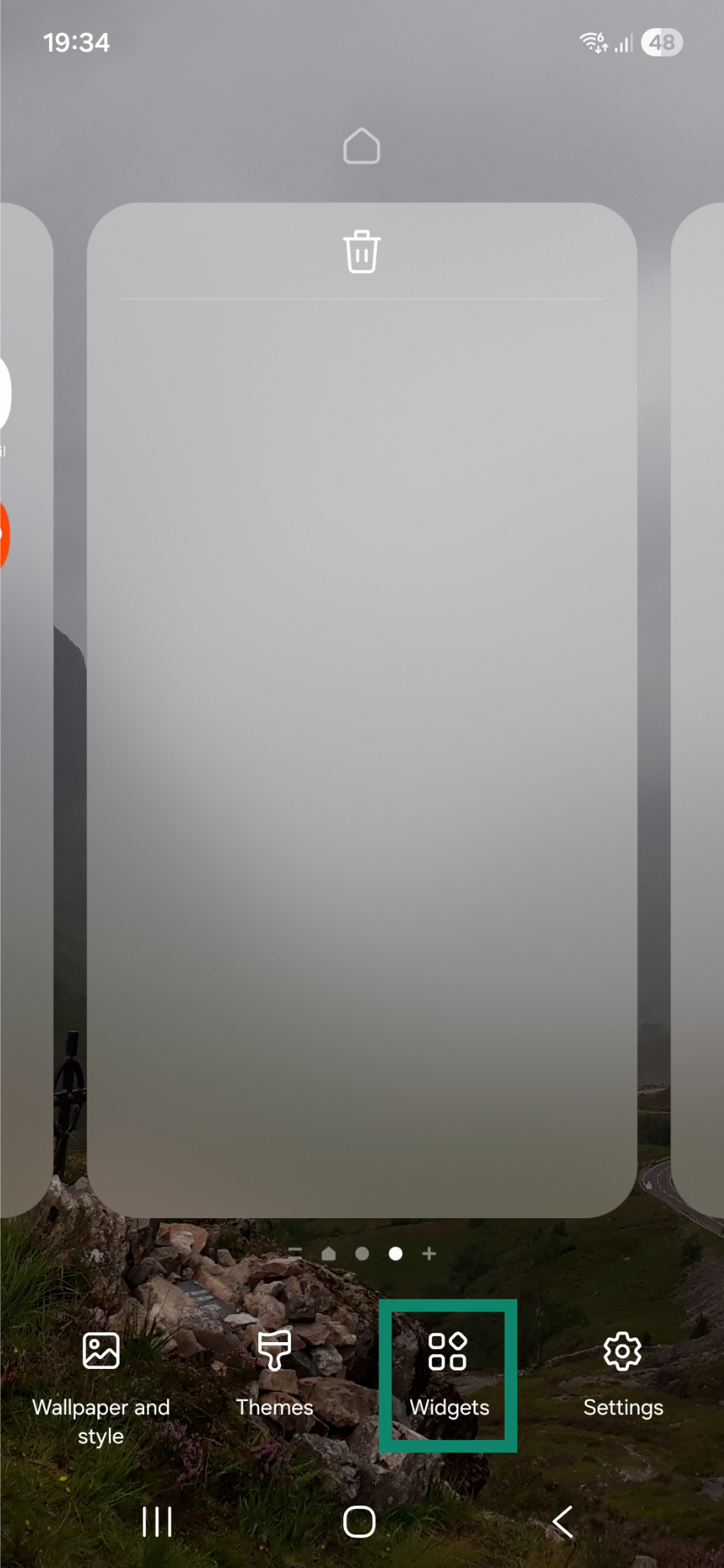
- Appuyez longuement sur votre écran d’accueil et sélectionnez Widgets.
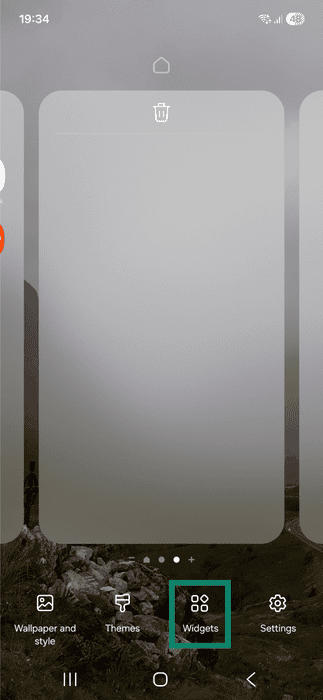
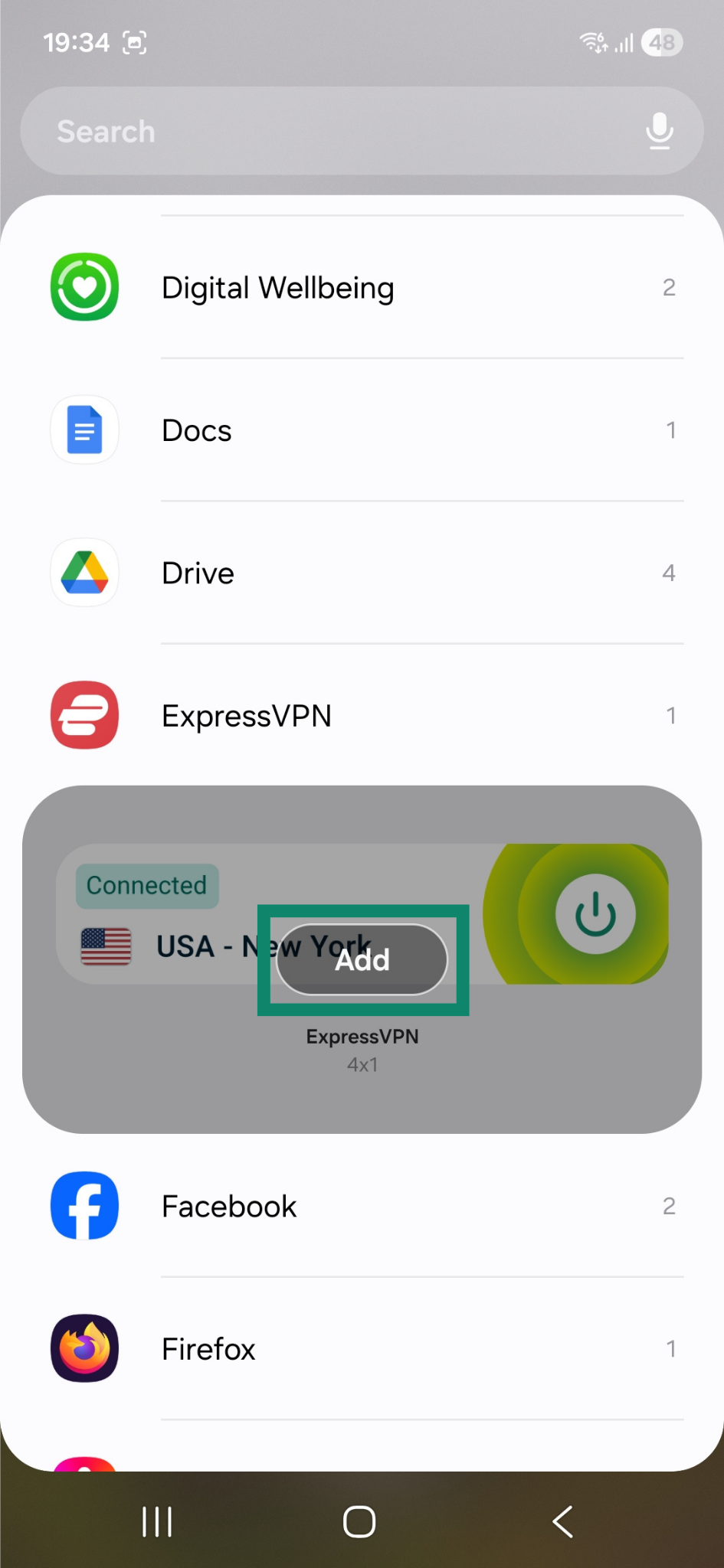
- Sélectionnez le ExpressVPN widget (widget)Add (ExpressVPN) et appuyez sur Ajouter.
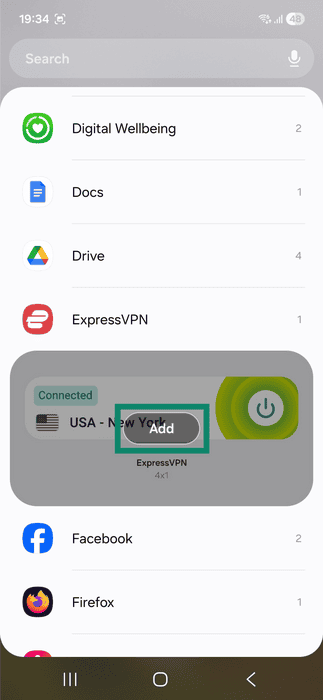
- Faites glisser le widget vers l’emplacement de votre choix sur l’écran.
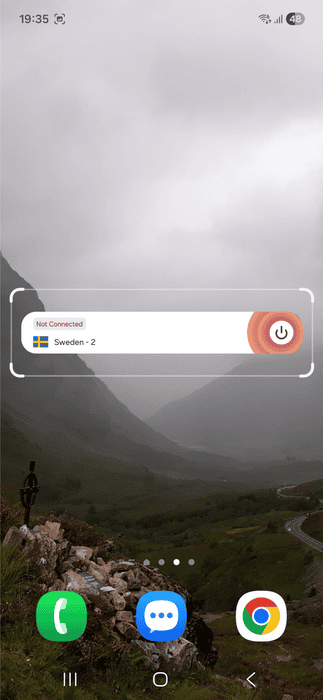
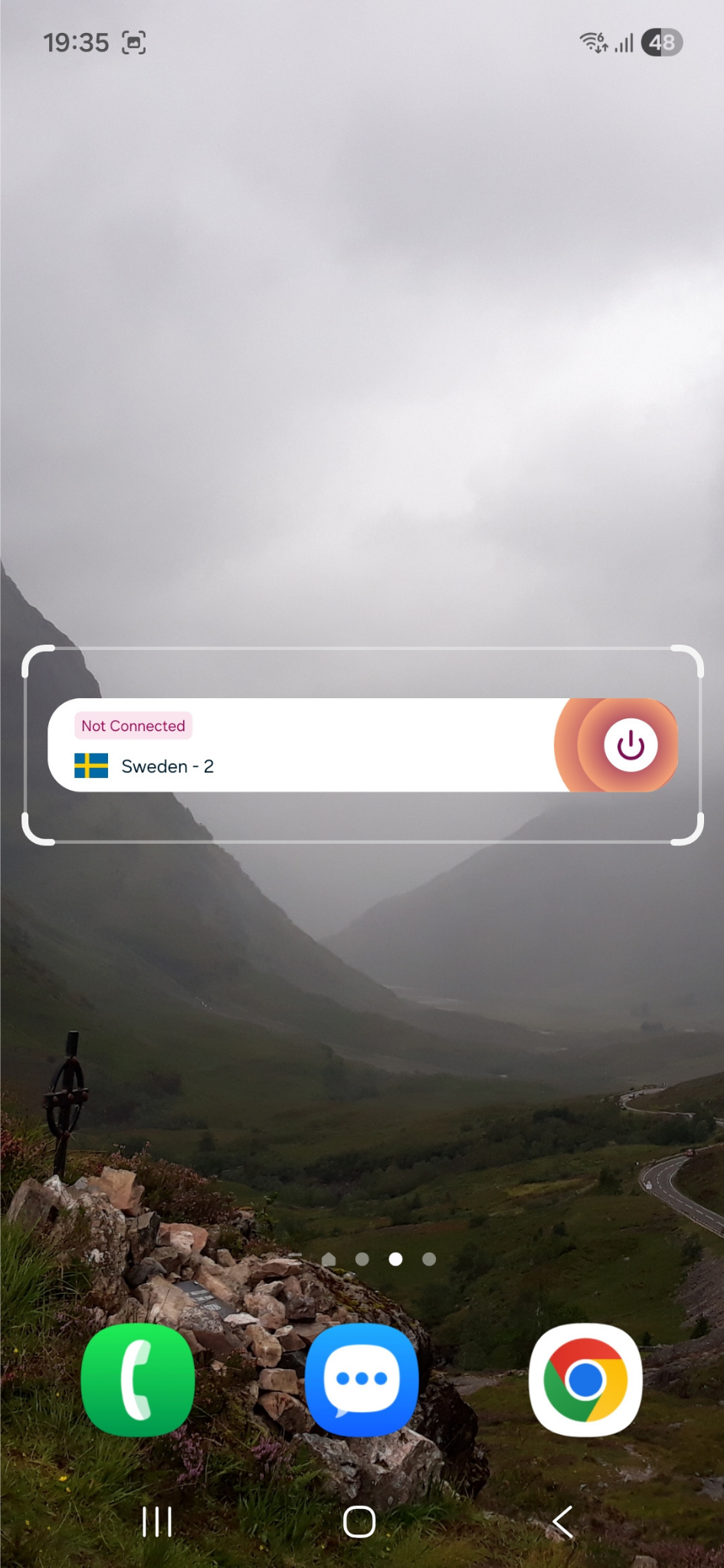
Le widget est désormais disponible sur votre écran d’accueil. Vous pouvez l’utiliser pour vous connecter au VPN et vous déconnecter sans ouvrir l’application ExpressVPN.
Appuyez sur pour vous connecter au VPN ou vous déconnecter.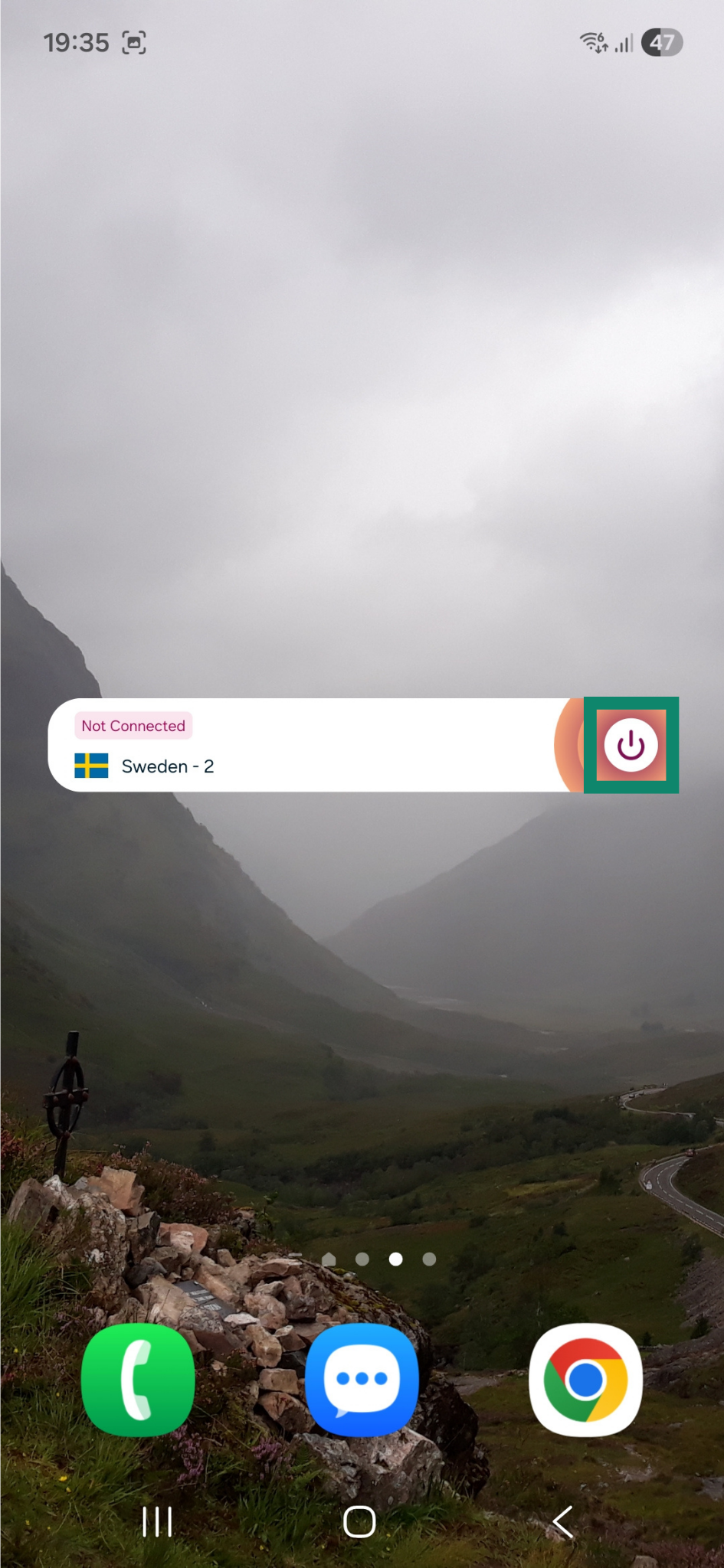
Pour changer de localisation, appuyez sur le drapeau.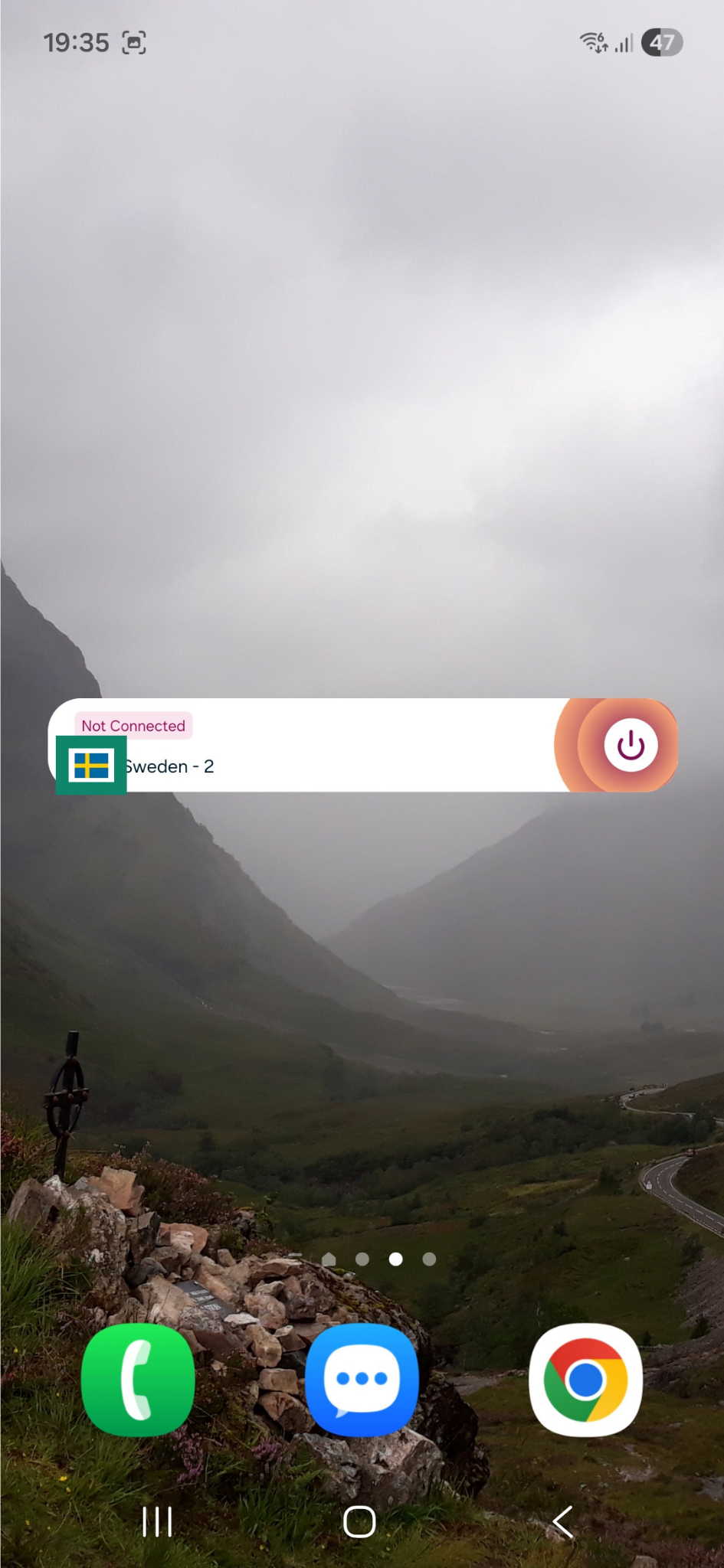
Pour ouvrir l’application, appuyez simplement sur le widget.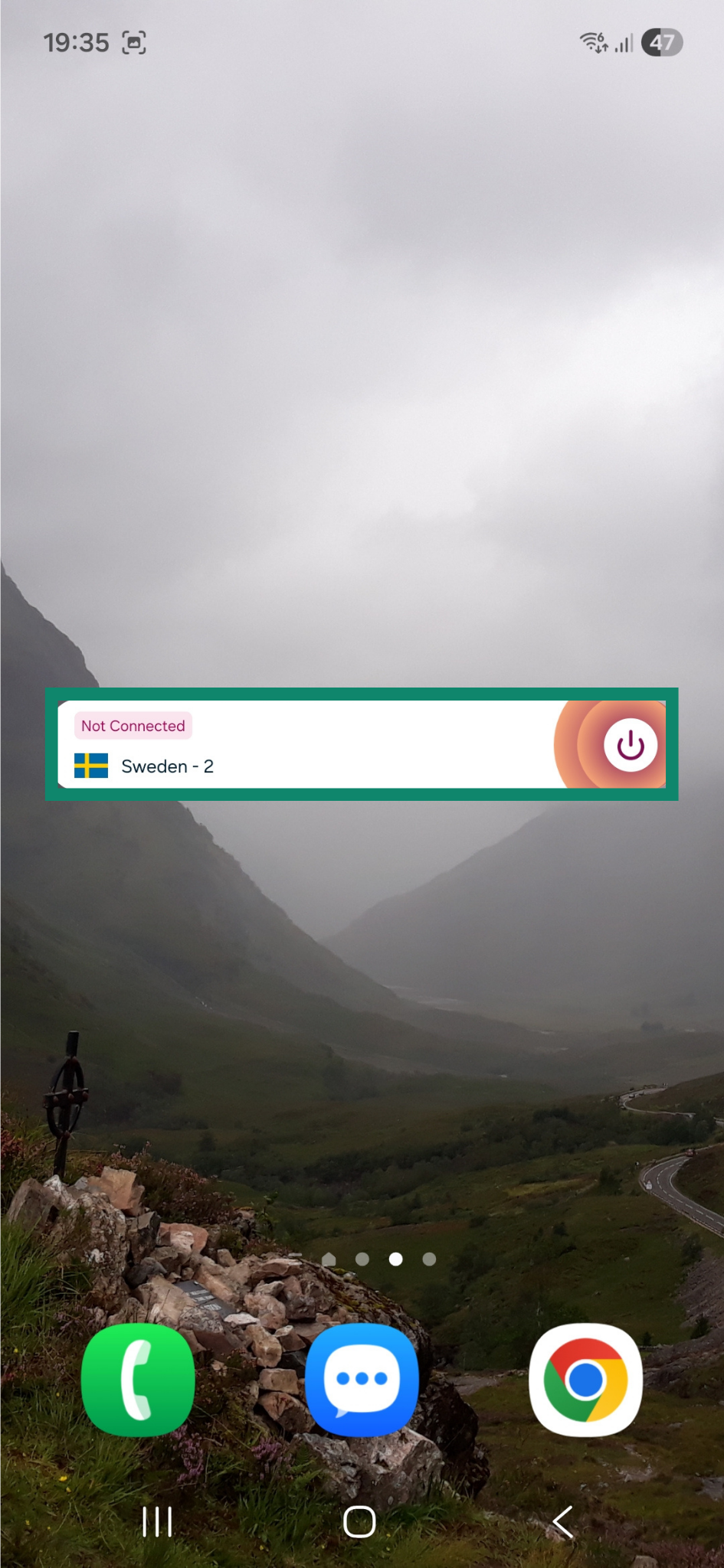
Bilan de protection
Le « Bilan de protection » est une section de l’écran d’accueil de l’application ExpressVPN qui vous fournit un résumé de votre utilisation de l’application.
Pour activer ou désactiver le Bilan de protection :
- Appuyez sur le widget Time Protected (Temps protégé) sur l’écran d’accueil de l’application.
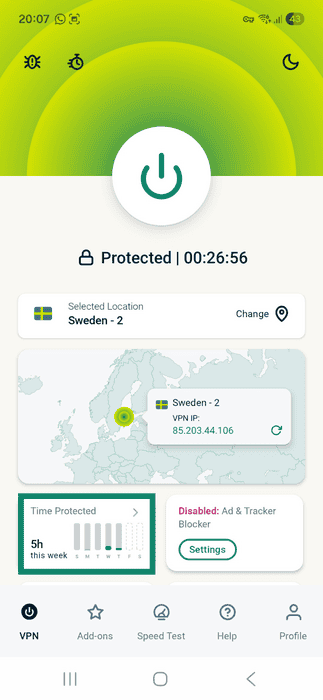
- Appuyez sur Bilan de protection pour l’activer ou le désactiver.
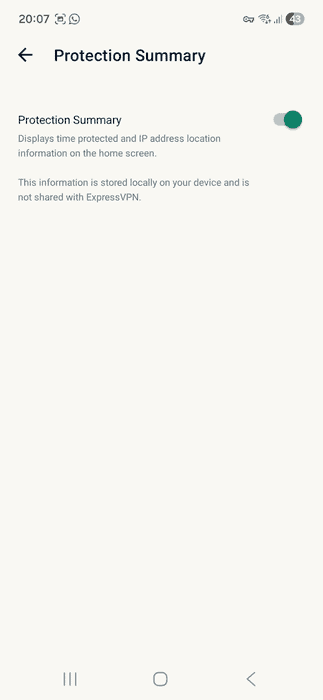
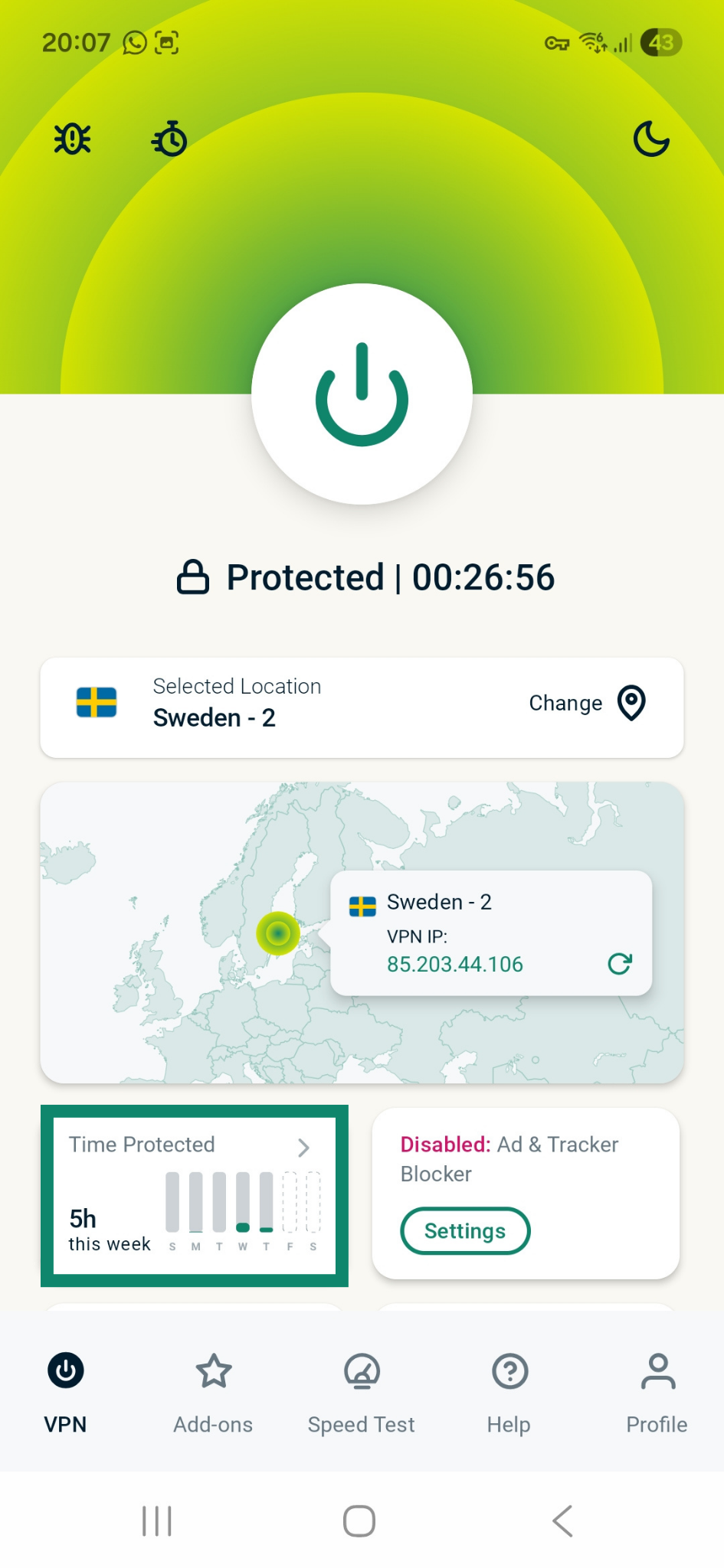
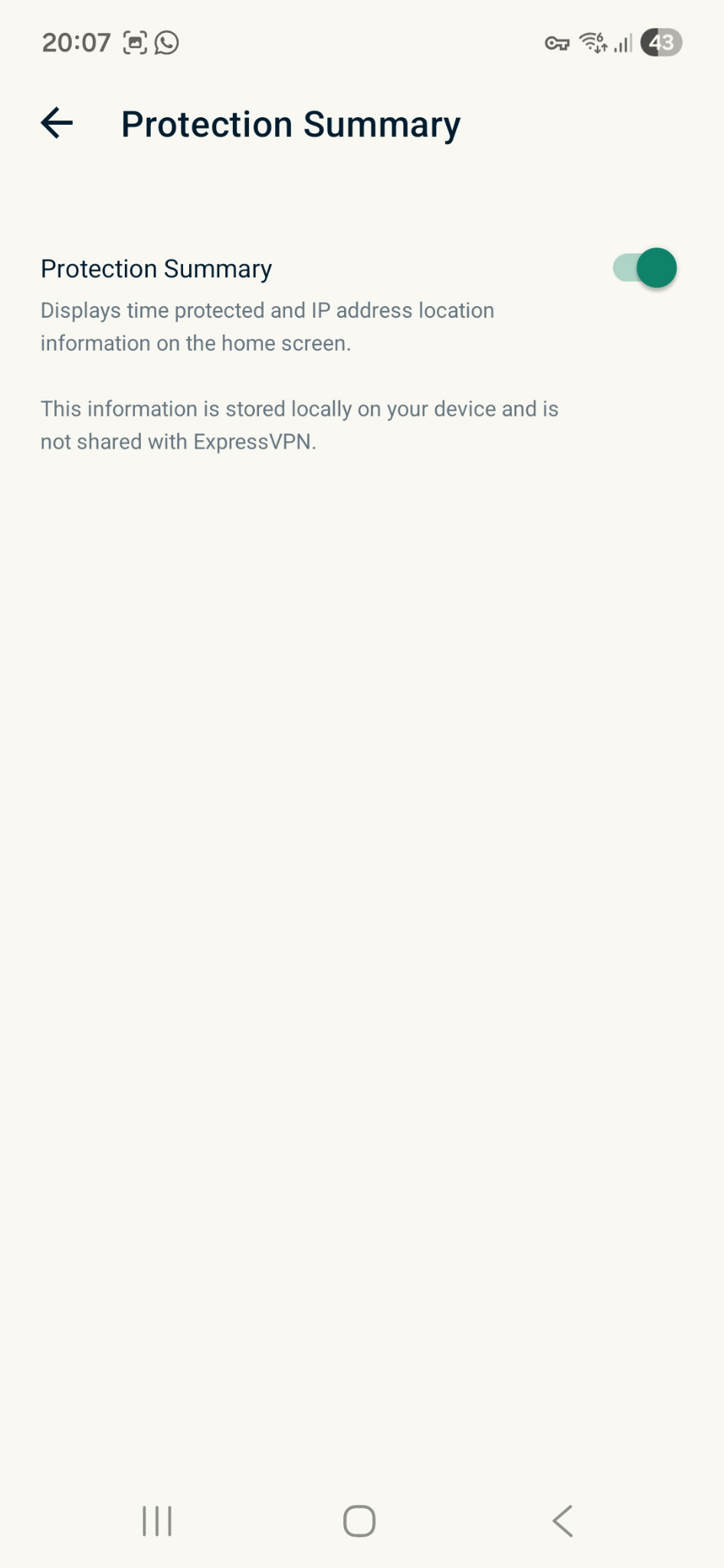
Remarque : si vous désactivez le Bilan de protection, l’application vous demandera de confirmer votre choix. Appuyez sur Continuer pour ce faire. Les statistiques de votre Bilan de protection seront effacées de votre appareil.
Désinstallation de l’application
Pour désinstaller ExpressVPN de votre appareil Android :
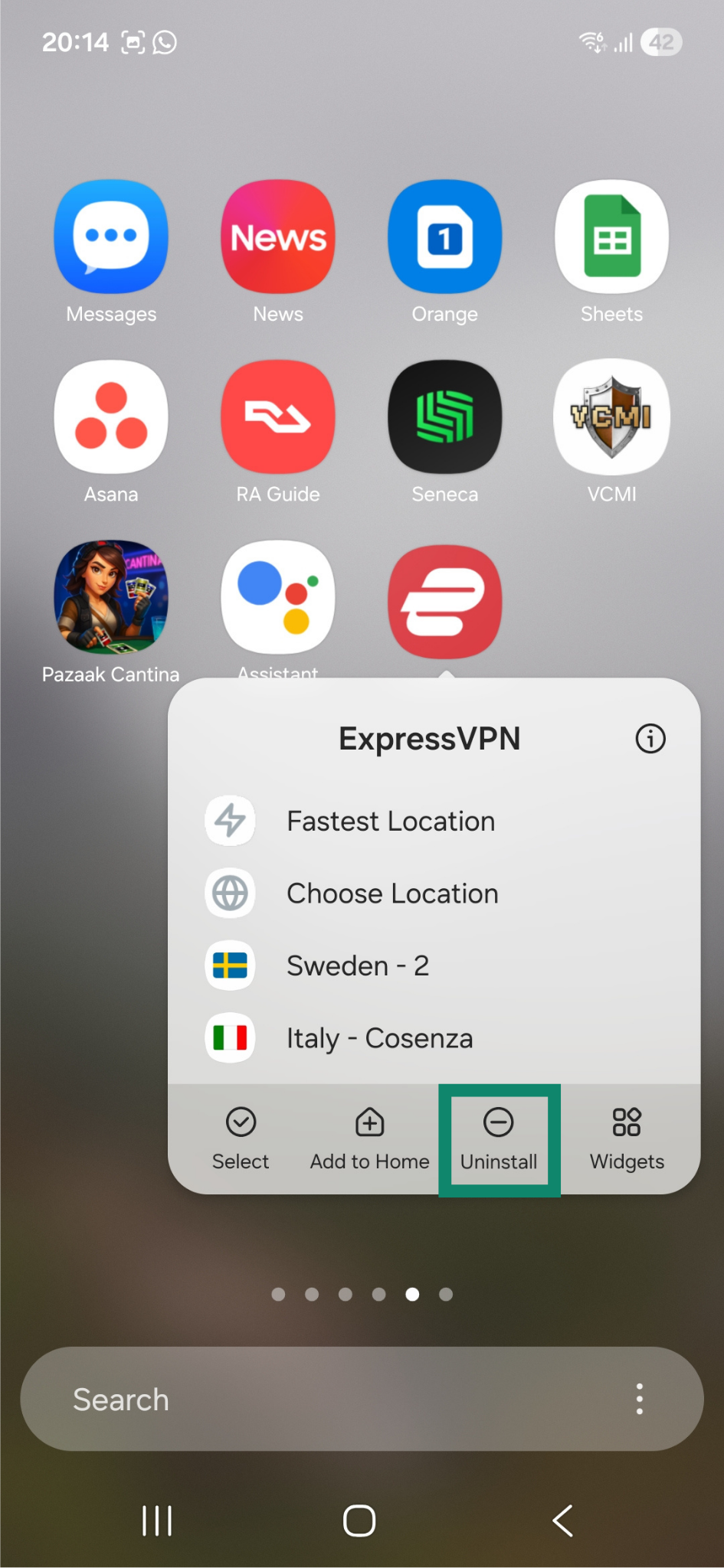
- Appuyez longuement sur l’icône de l’application ExpressVPN et appuyez sur Uninstall (Désinstaller).

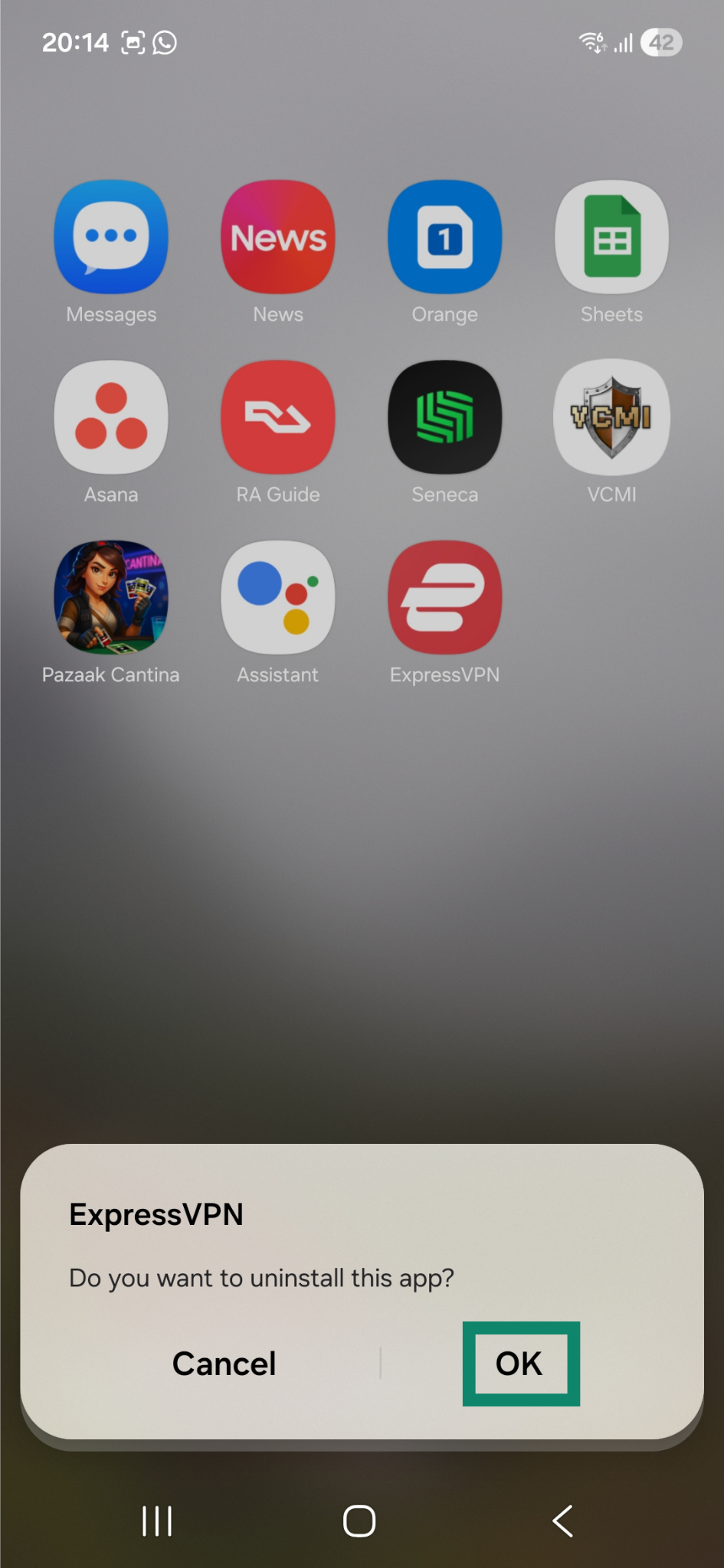
- Appuyez sur OK. L’application sera automatiquement désinstallée.

Besoin d’aide ? Contactez l’équipe d’assistance d’ExpressVPN pour obtenir une aide immédiate.