Как удалить Инстаграм навсегда: пошаговое руководство



Может, алгоритмы Инстаграма наконец-то вам надоели. Может, вы задумались над тем, сколько же знает про вас Meta. Может, вы просто хотите отдохнуть от приложений вообще. Какой бы ни была причина, поставить точку в своих отношениях с Instagram в целом сложнее, чем нажать кнопку «Удалить».
В этом руководстве мы расскажем вам всё необходимое: как навсегда удалить аккаунт в Instagram, как временно его деактивировать и как создать сперва резервную копию фото и сообщений. Также мы объясним, что случится с вашими данными потом.
Перед удалением: что нужно попробовать
Если вы не знаете, хотите ли навсегда прощаться с этой соцсетью, выполните сперва одно из следующих действий. Удаление учетной записи — это навсегда, и едва ли вы хотите потом пожалеть о своем решении.
- Перейдите в приватный режим: только те пользователи, которых вы сами выберете, смогут получить доступ к вашим записям. Это позволит ограничить аудиторию.
- Отмените уведомления от аккаунтов, которые вас изматывают: вы останетесь друзьями, просто чужие записи перестанут показываться в вашей ленте. И, что приятнее всего, эти пользователи об этом не узнают.
- Включите функции «Дневной лимит» и «Тихий режим»: они созданы для того, чтобы перестать проводить в Instagram часы напролет, не покидая при этом платформу полностью.
- Выйдите из приложения на неделю: в браузере тоже, к слову, стоит выйти из аккаунта. Некоторые люди, раздумывающие о том, как удалить аккаунт в Инстаграм, на самом деле нуждаются лишь в небольшом перерыве, и недели хватит, чтобы собраться с мыслями.
- Создайте новый аккаунт: если ваша лента перегружена рекламой, спорными рекомендациями и ваши старыми увлечениями, утратившими актуальность, начать заново может быть полезнее, чем прощаться с соцсетью.
Но если вы уже пробовали всё это и точно хотите удалить аккаунт в Инстаграм, читайте дальше.
Деактивация и полное удаление Instagram: в чем разница?
Прежде чем удалить аккаунт в Инстаграм навсегда, подумайте над альтернативой в виде деактивации аккаунта.
Деактивация аккаунта Instagram — это, в сущности, пауза. Деактивация на время скрывает ваши профиль, записи, комментарии и лайки других пользователей. Ничего не удаляется, и вы можете вернуть всё обратно, просто лишь войдя в учетную запись. Учтите, что выполнять деактивацию можно лишь раз в семь дней.
Удаление аккаунта — это дорога в один конец. Через 30 дней, в течение которых еще можно передумать, все ваши фото, видео, комментарии и другие данные аккаунта удаляются. Полное удаление всех этих данных может занять еще 90 дней. Вот как это выглядит:
- День 0: вы подтверждаете удаление, и ваш профиль сразу исчезает из публичного доступа.
- День 1–30: ваш профиль скрыт, но его можно восстановить — для этого достаточно авторизоваться и выполнить инструкции по отмене удаления.
- День 30: точка невозврата.
- День 30–120: Instagram удаляет ваши данные со своих серверов, в том числе резервные копии. Некоторые данные, впрочем, могут храниться в юридических целях, для защиты сервиса и борьбы с мошенничеством.
Также учтите, что удаление приложения — это совсем не то же самое, что и удаление учетной записи. Удаляя Instagram с устройства, вы просто лишь удаляете приложение. Ваши данные и учетная запись при этом остаются активными.
Если сомневаетесь, то более безопасным вариантом будет деактивация учетной записи.
Что нужно сделать, прежде чем удалить Инстаграм
Если ваш аккаунт удален, то это навсегда, восстановить его не получится. Поэтому сперва есть смысл сесть и подумать — может, какой-то контент нужно заранее сохранить, а подключенные к аккаунту сервисы, соответственно, отключить.
Загрузка данных вашего аккаунта Instagram
Instagram позволяет экспортировать копию данных учетной записи, в том числе фото, видео, сторис, сообщения, историю запросов, личные данные и информацию профиля. Вот как можно сделать это через браузер.
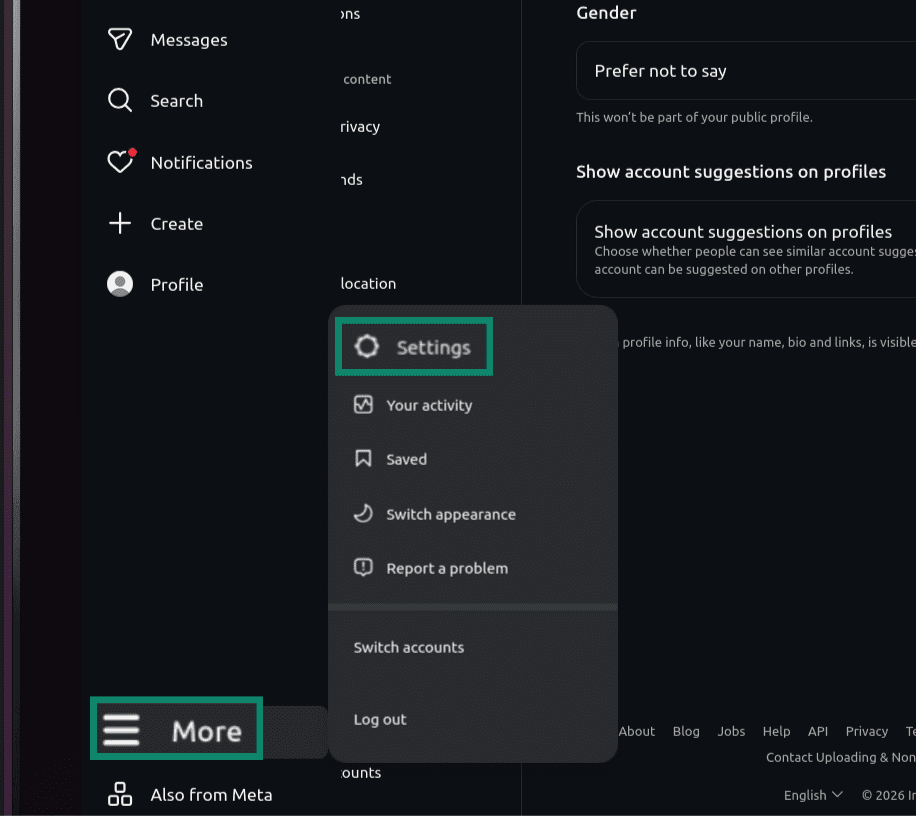
- Войдите в Instagram, нажмите More (Еще) в нижнем левом углу, далее Settings (Настройки).
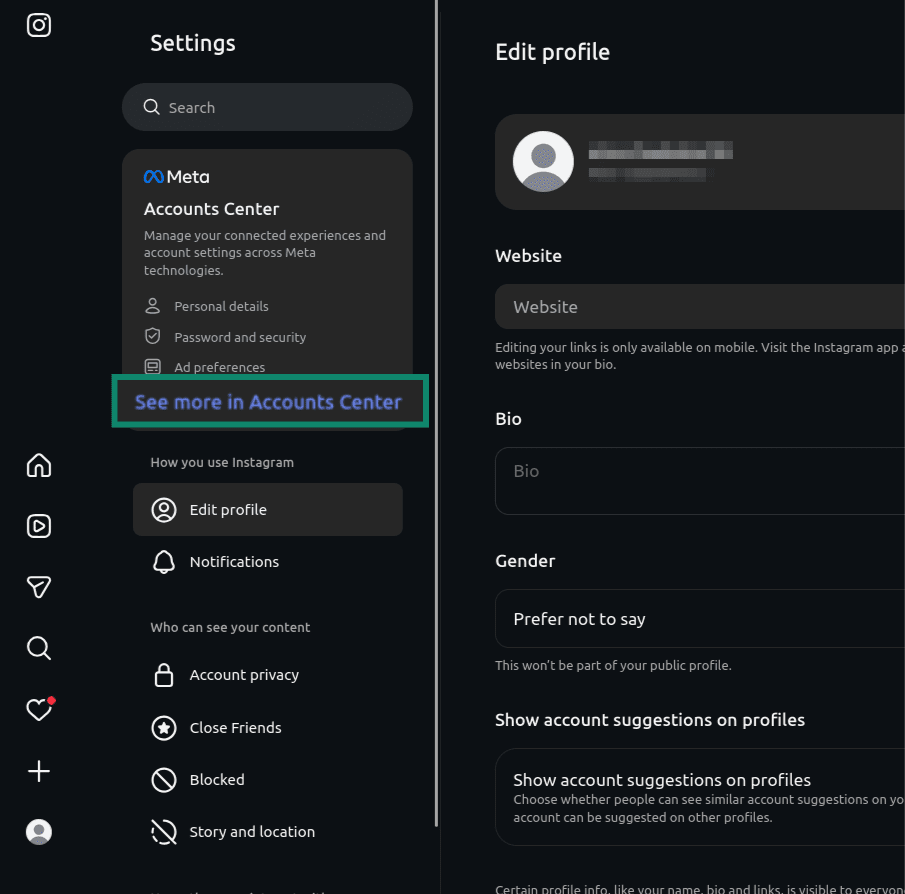
- В меню слева выберите See more in Accounts Center (Узнать больше в Центре аккаунтов).
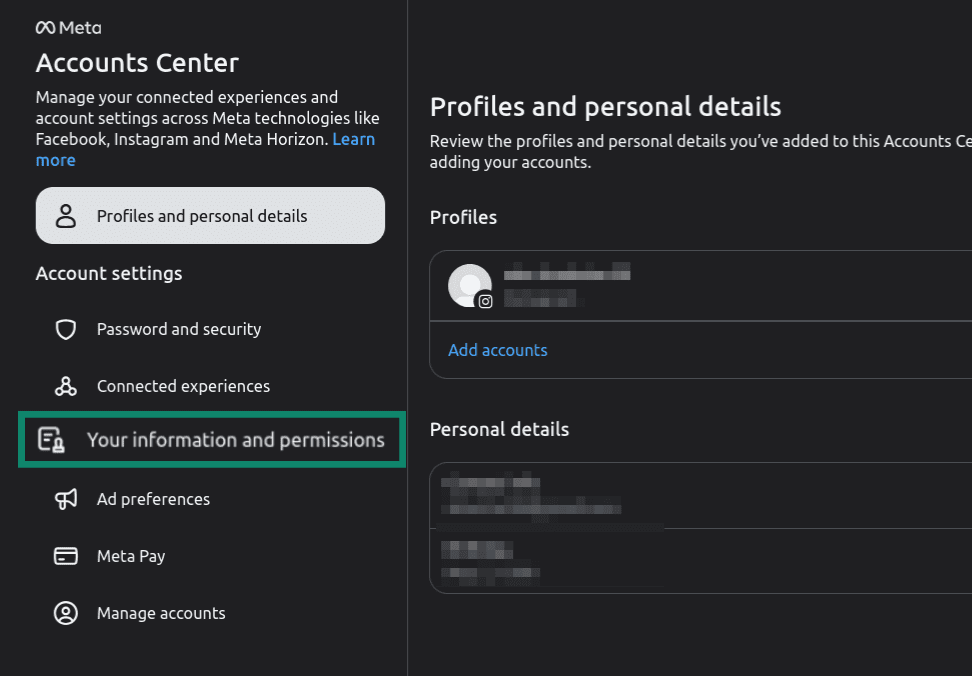
- В меню слева выберите Your information and permissions (Ваши данные и разрешения).
- В центральном меню нажмите Export your information (Экспортировать ваши данные).
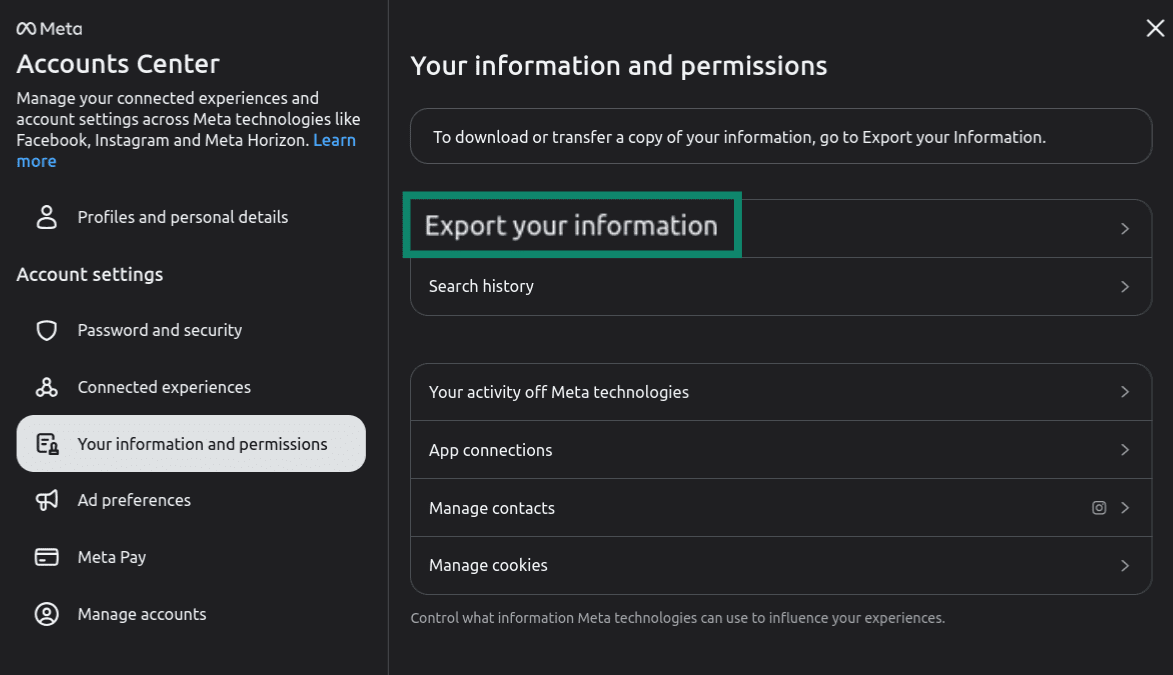
- Нажмите Create export (Создать файл экспорта).
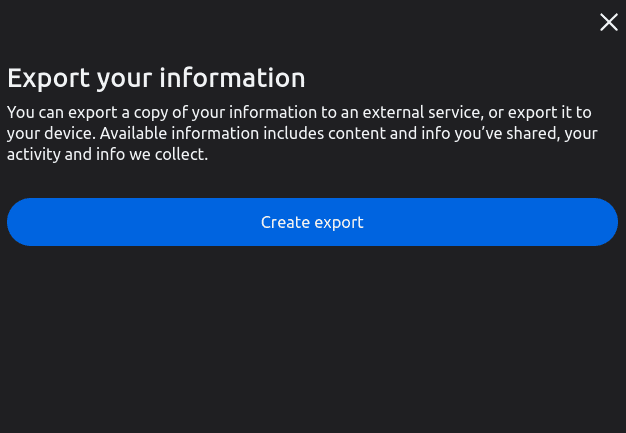
- Выберите Export to device (Экспортировать на устройство), чтобы сохранить данные на используемом устройстве, или Export to external device (Экспортировать на внешнее устройство), чтобы сохранить данные на флешку или внешний жесткий диск.
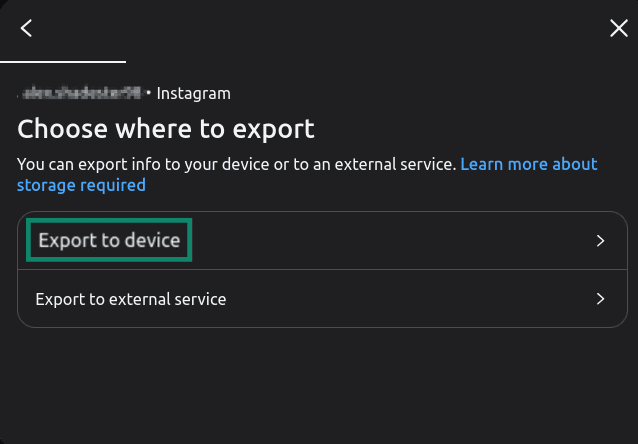
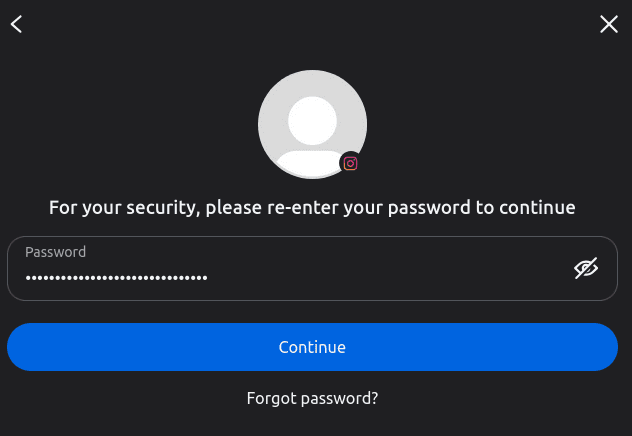
- Введите пароль для подтверждения.
- Измените параметры экспорта (временной диапазон, формат (HTML или JSON), качество медиа) и нажмите Start export (Начать экспорт).
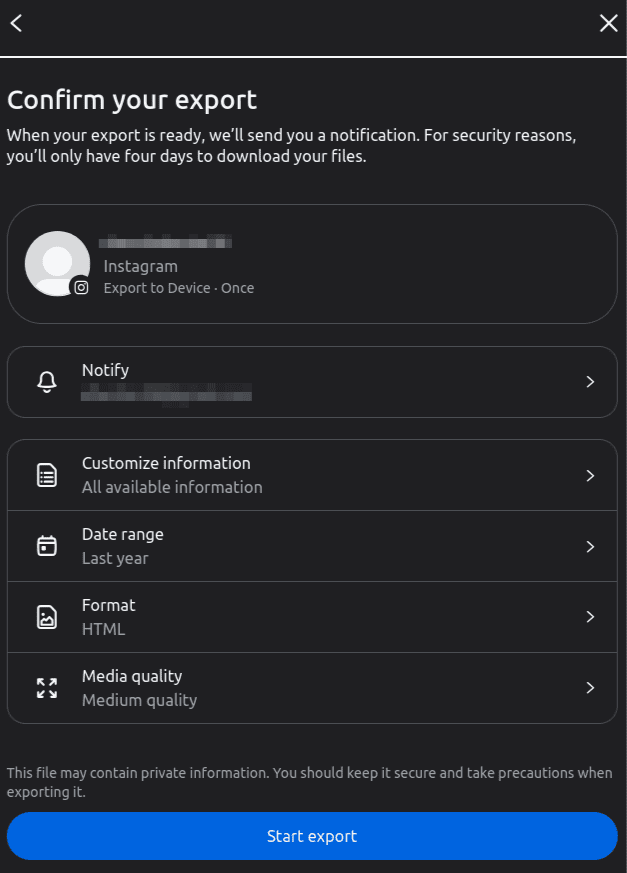
Когда всё будет готово, Instagram отправит вам на почту ссылку для загрузки. В зависимости от размера аккаунта, это может занять от пары минут до нескольких дней. Срок действия ссылки составляет 4 дня, поэтому не затягивайте и постарайтесь скачать свои файлы как можно раньше.
Удаление подключенных приложений и сервисов
Если вы когда-нибудь использовали свой аккаунт Инстаграм для входа в какой-нибудь сервис, приложение или инструмент, то предоставили им соответствующий уровень доступа. Удаление Instagram далеко не всегда приводит к удалению таких подключений, поэтому заняться этим лучше всего вручную.
Откройте меню ☰ (внизу слева) > Settings (Настройки) > Your app and media (Ваши приложение и медиа) > Website permissions (Разрешения сайтов) > Apps and websites (Приложения и сайты) > далее откройте вкладку Active (Активные). Там вы найдете все сайты, приложения и сервисы, имеющие активный доступ к вашей учетной записи. Нажмите Удалить напротив тех, которые не узнаете или не используете. (Вкладки Истекшие и Удаленные нужны скорее для истории, там ничего удалять уже не надо.)
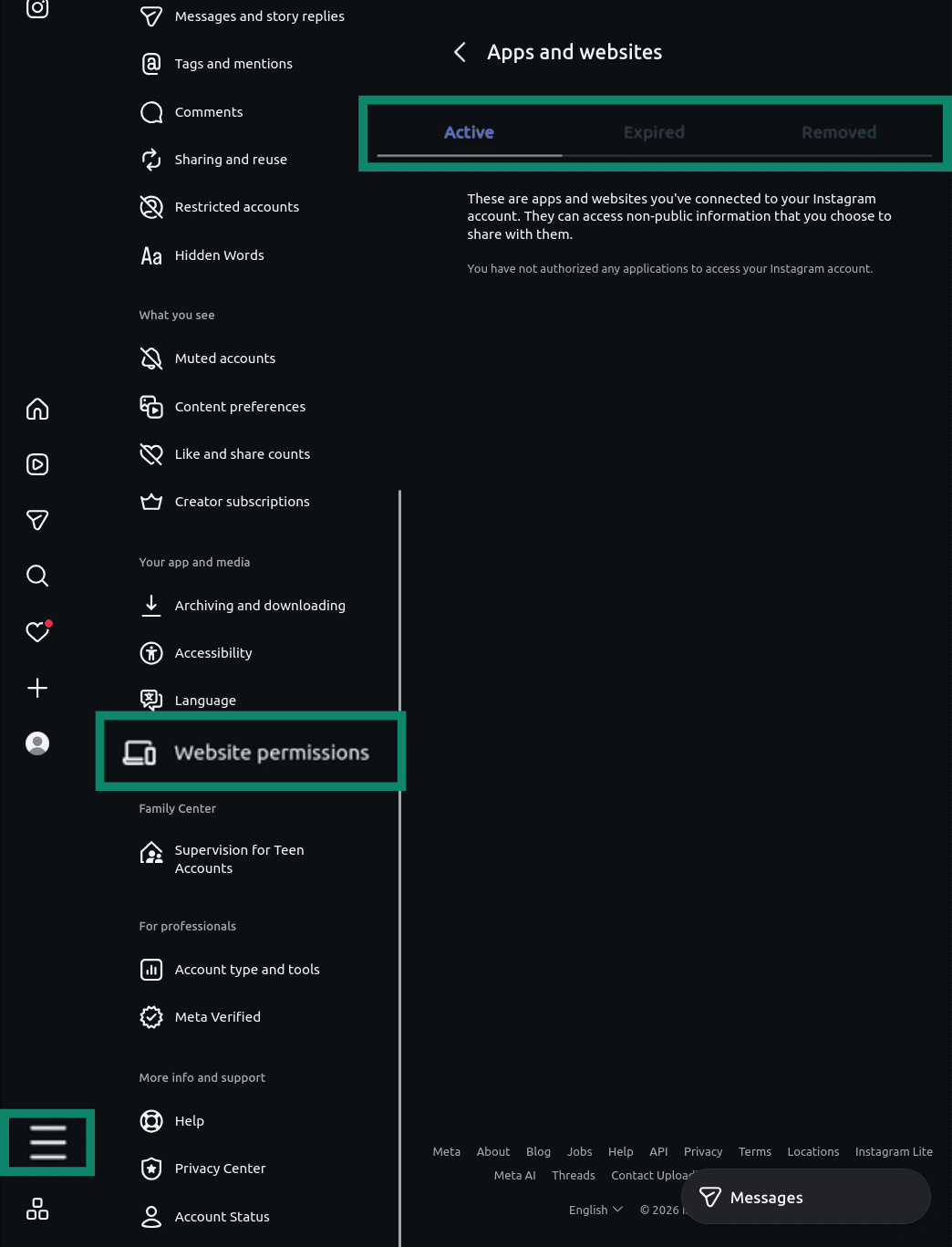
Пока наводите порядок, подумайте о том, что ваш аккаунт Instagram может быть подключен к Facebook и другим сервисам Meta через Центр аккаунтов, и эти подключения тоже есть смысл убрать.
Удаление аккаунта в Instagram не приведет к удалению аккаунта в Facebook, однако работа функций совместного входа, подключенных профилей и синхронизации настроек может нарушиться. Вот как можно отключить аккаунт Meta через Центр аккаунтов:
- Выберите Settings (Настройки).
- Нажмите Accounts Center (Центр аккаунтов).
- Далее Manage accounts (Управление аккаунтами).
- Нажмите Manage (Управлять) напротив аккаунта, который хотите «отвязать».
- Выберите Move out of this Accounts Center (Убрать из этого Центра аккаунтов).
- Подтвердите свой выбор.
Читайте также: Как удалить аккаунт Facebook: пошаговое руководство
Как удалить аккаунт в Инстаграм навсегда через браузер
Вот как удалить аккаунт в Инстаграм навсегда через браузер.
- Войдите в Instagram, откройте Settings (Настройки) в меню Instagram (опция More (Еще) внизу слева).
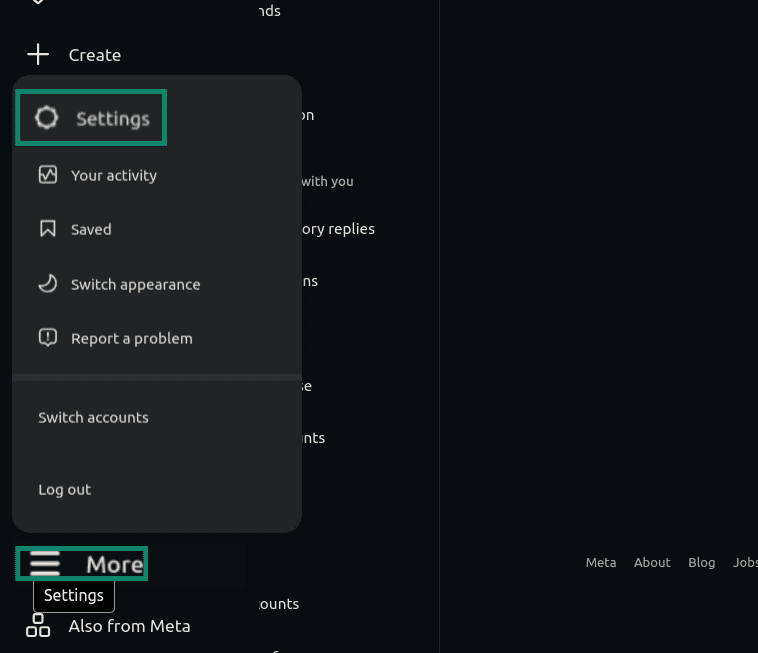
- Нажмите See more in Accounts Center (Узнать больше в Центре аккаунтов).
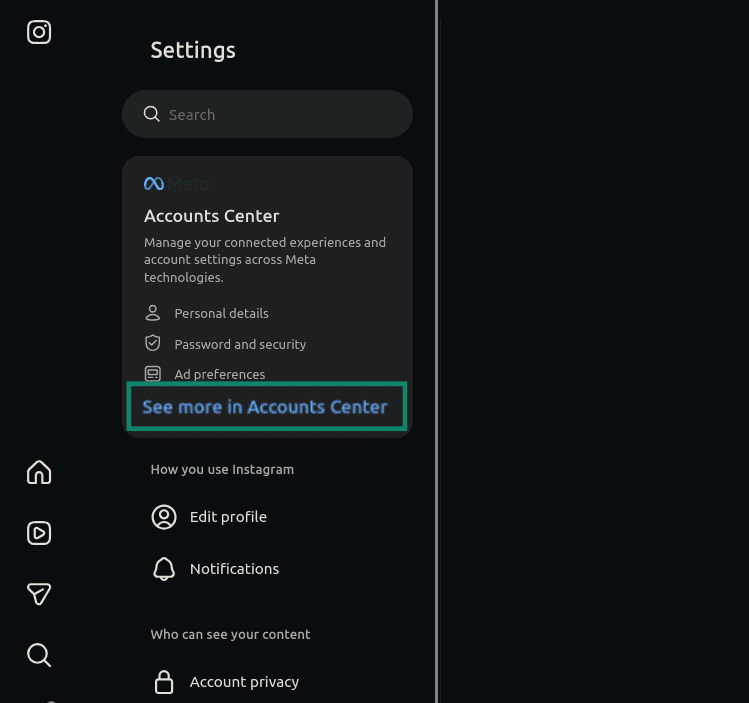
- Выберите Manage accounts (Управлять аккаунтами), найдите ваш аккаунт, нажмите Manage (Управлять).
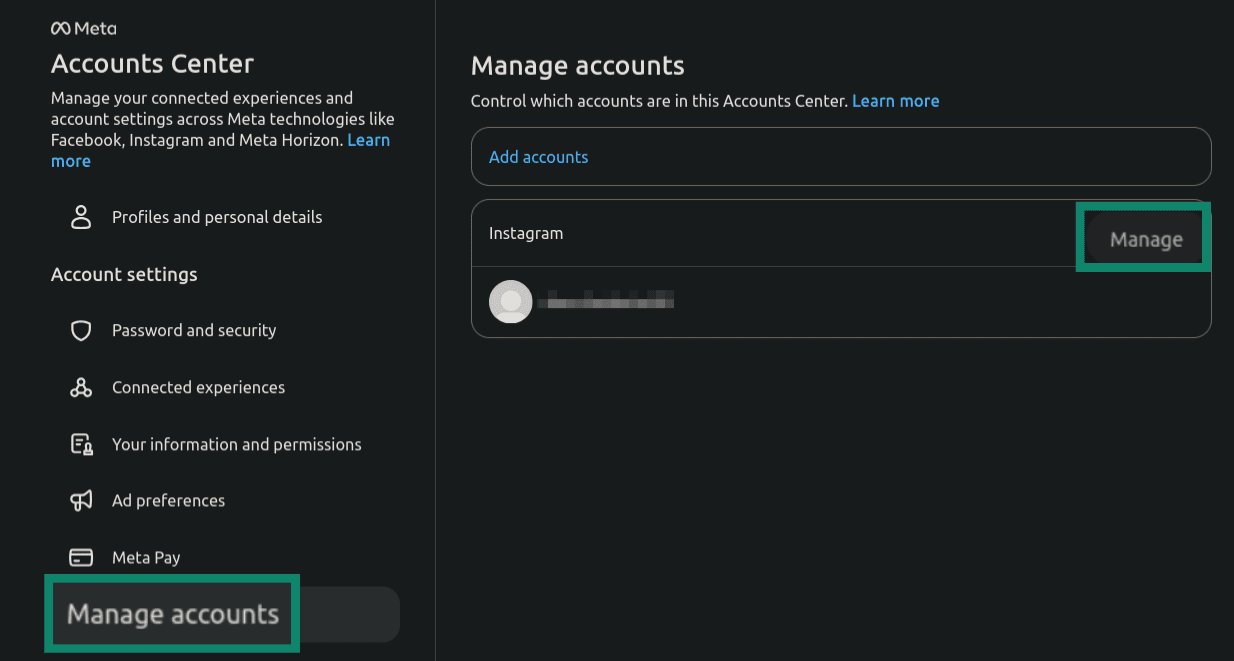
- Выберите Deactivation or deletion (Деактивация или удаление).
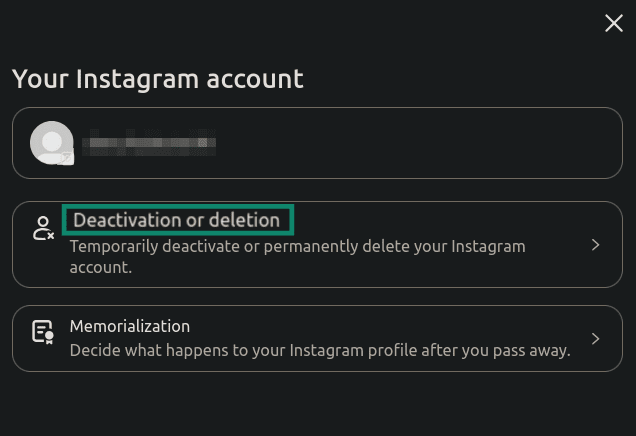
- Поставьте галочку в поле Delete account (Удалить аккаунт).
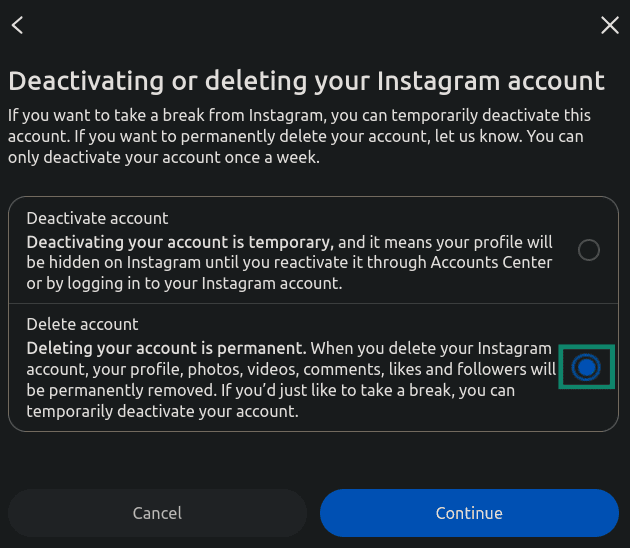
- Выберите причину удаления, нажмите Continue (Продолжить).
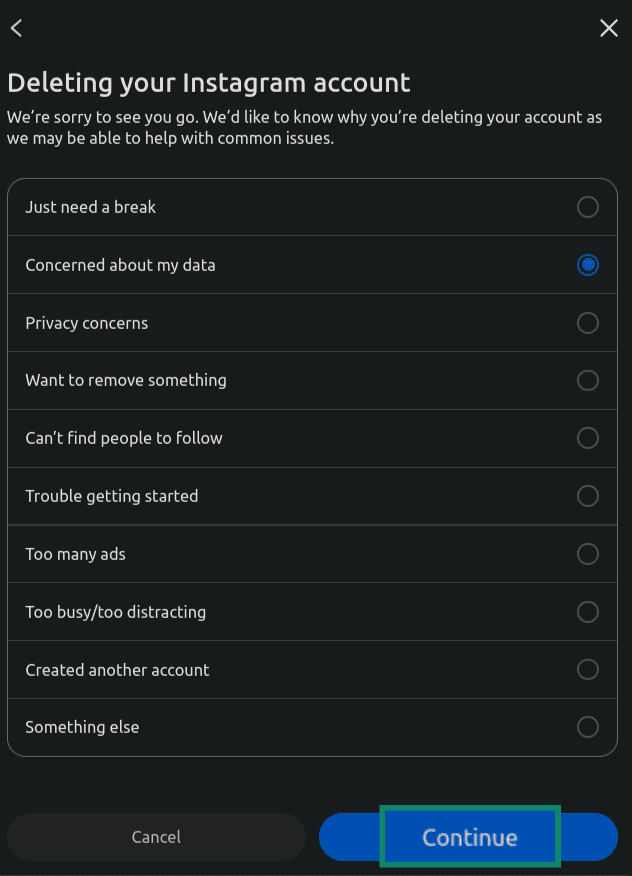
- Выберите Continue (Продолжить) для подтверждения запроса на удаление.
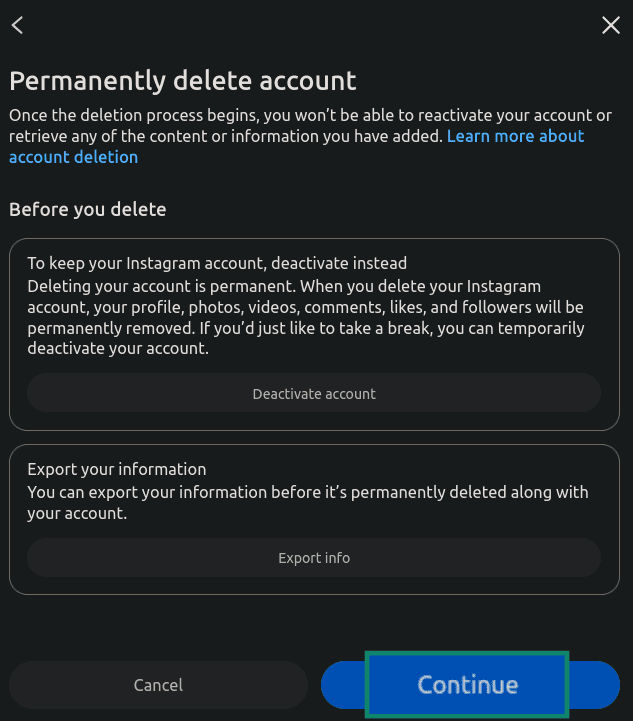
После этого Instagram запустит 30-дневный отсчет.
Как удалить аккаунт в Инстаграм навсегда на Android или iPhone
- Откройте Instagram, нажмите на изображение вашего профиля в нижнем правом углу.
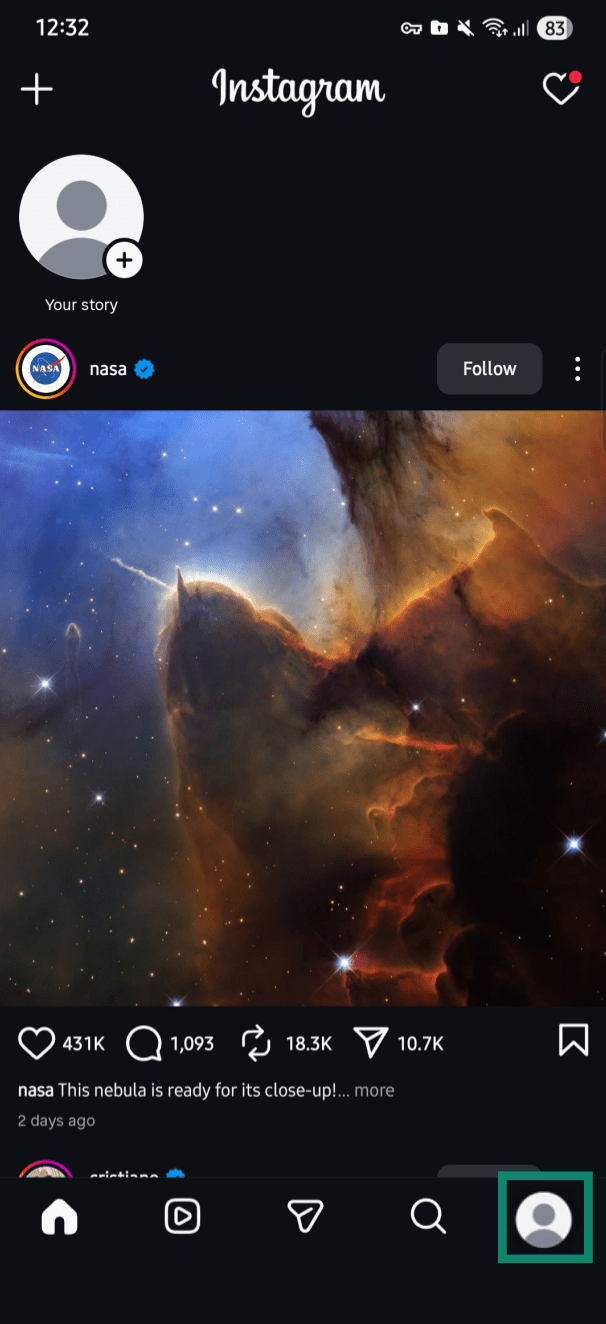
- Нажмите на значок в виде трех линий в верхнем правом углу.
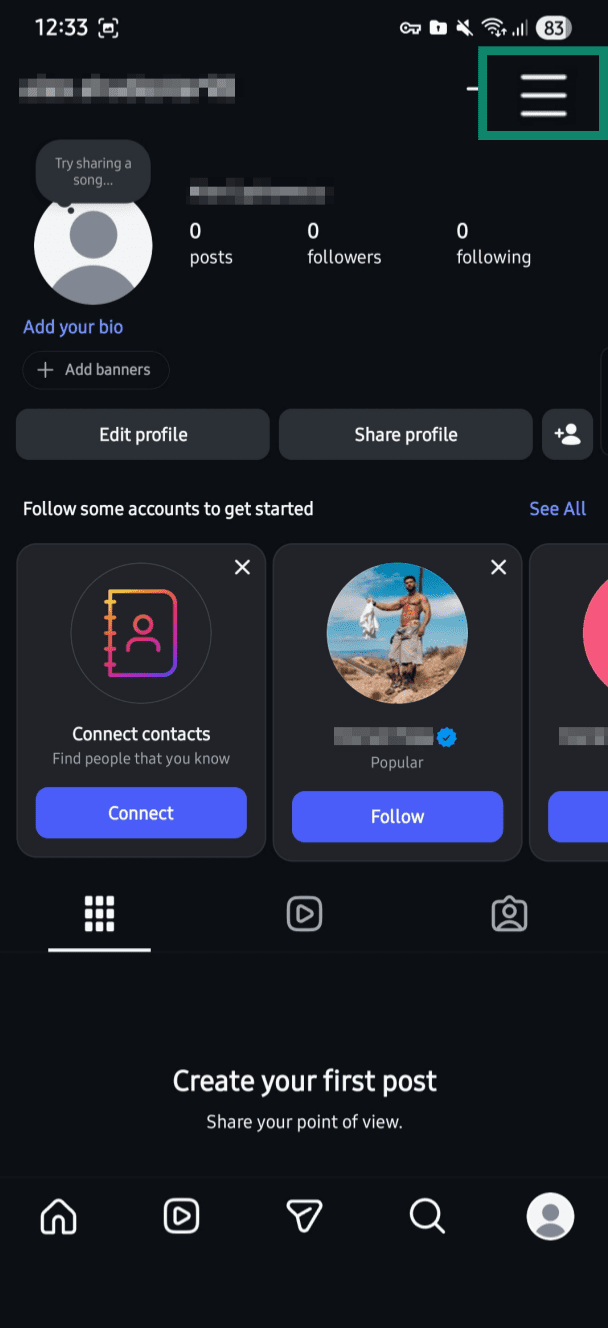
- Выберите Accounts Centre (Центр аккаунтов).
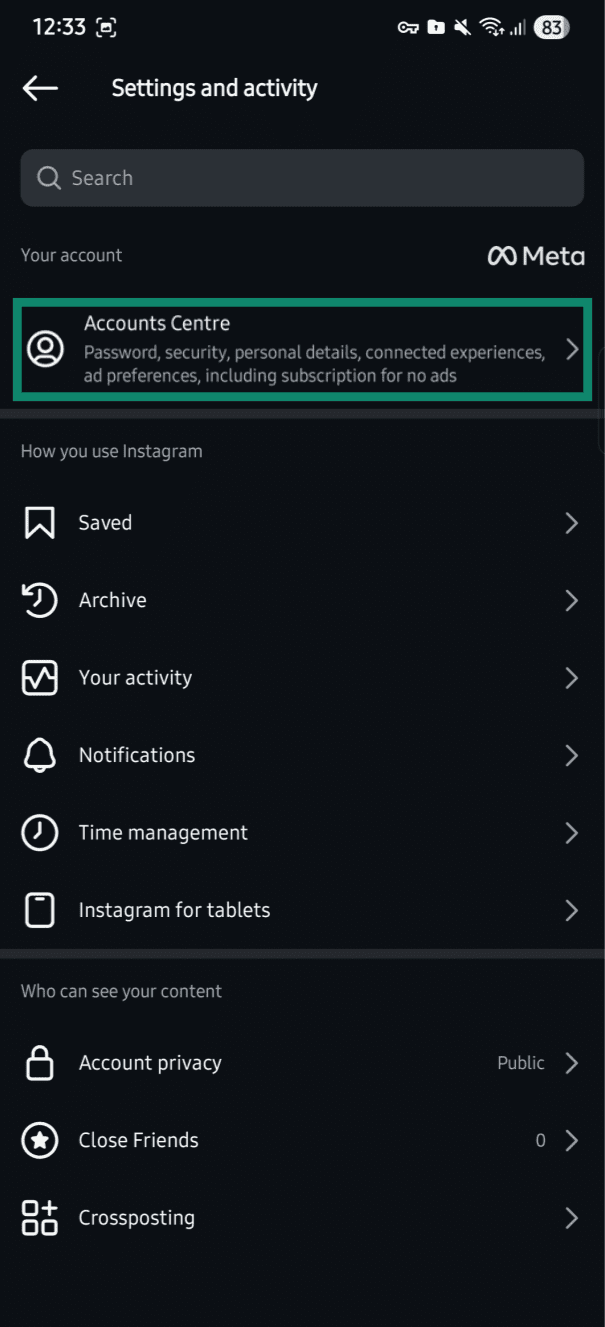
- Выберите Manage accounts (Управление аккаунтами).
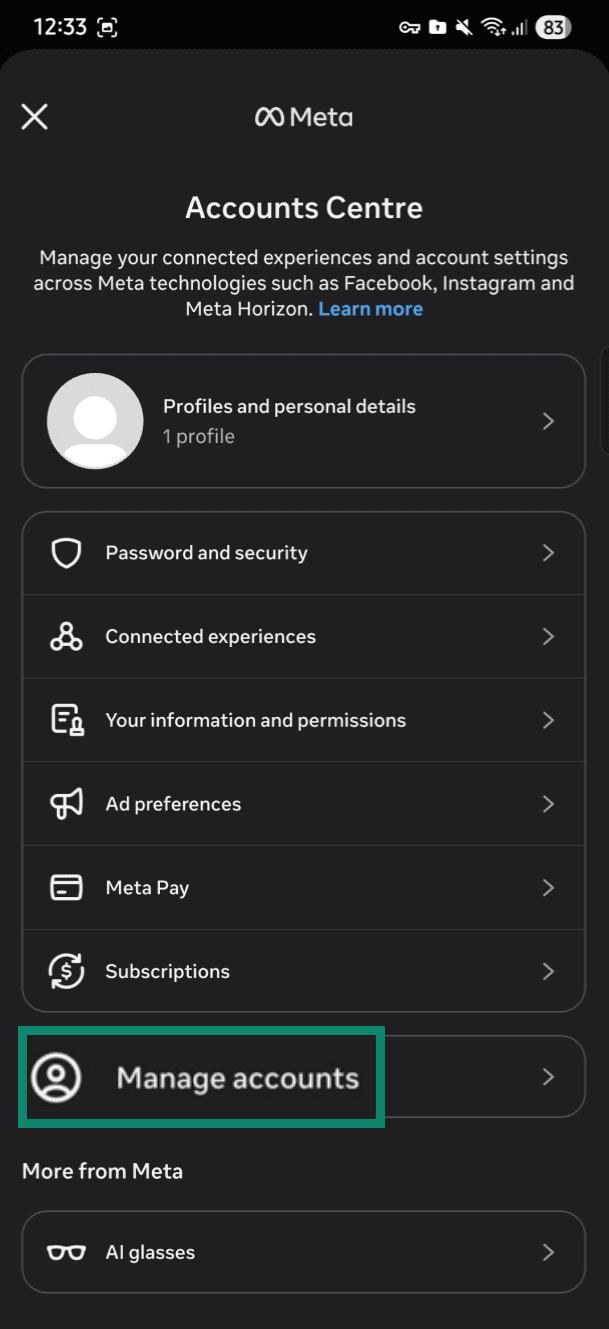
- Выберите Manage (Управлять).
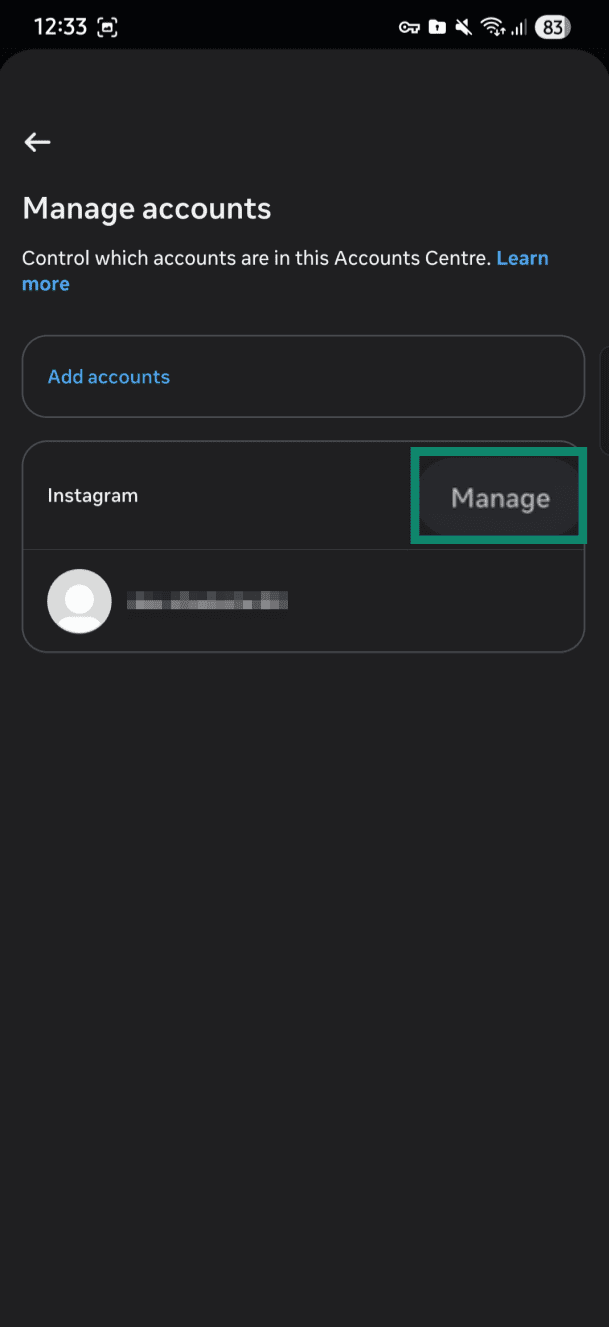
- Нажмите Deactivation or deletion (Деактивация или удаление).
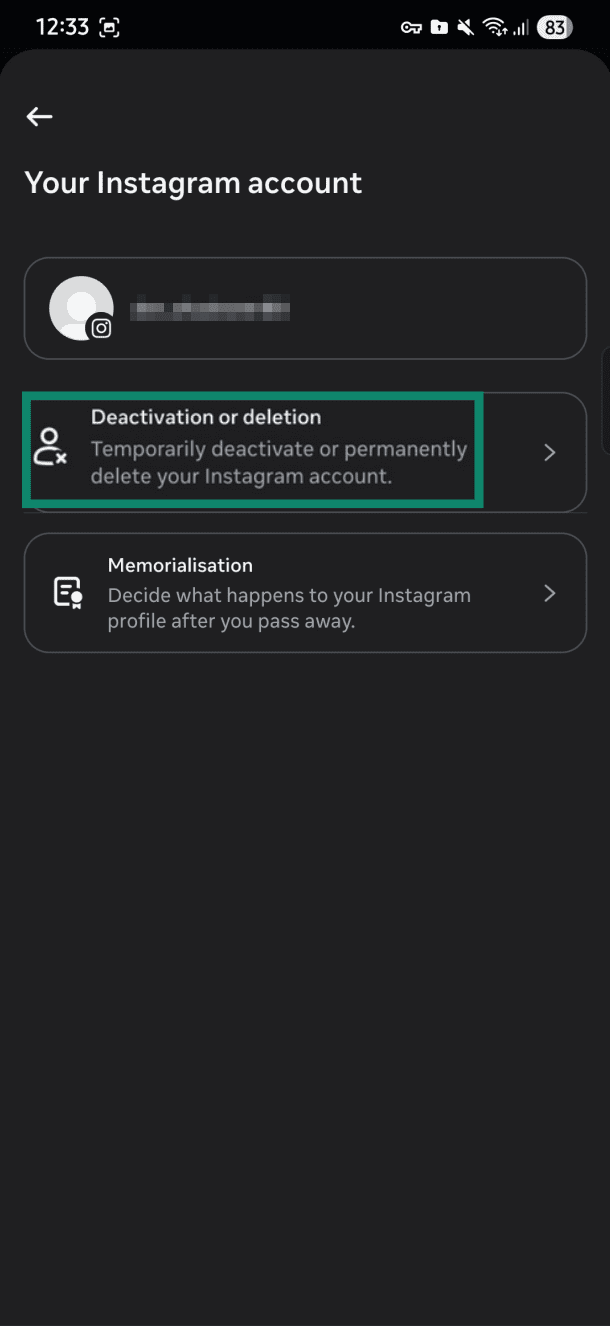
Далее действуйте так же, как описано выше в инструкции для браузеров: нажмите Delete account (Удалить аккаунт), выберите причину и нажмите Continue (Продолжить).
Можно ли удалить аккаунт Instagram, в котором вы не авторизованы?
Нельзя удалить аккаунт Instagram, не войдя в него — сервису нужно проверить, что вы действительно являетесь владельцем аккаунта. Если вы не можете получить доступ к аккаунту, перед удалением необходимо будет решить этот вопрос.
Если вы забыли пароль
Вот как можно восстановить забытый пароль, если у вас сохранился доступ к адресу электронной почты, связанной с учетной записью:
- Нажмите Forgot password? (Забыли пароль?) на экране входа в Instagram.
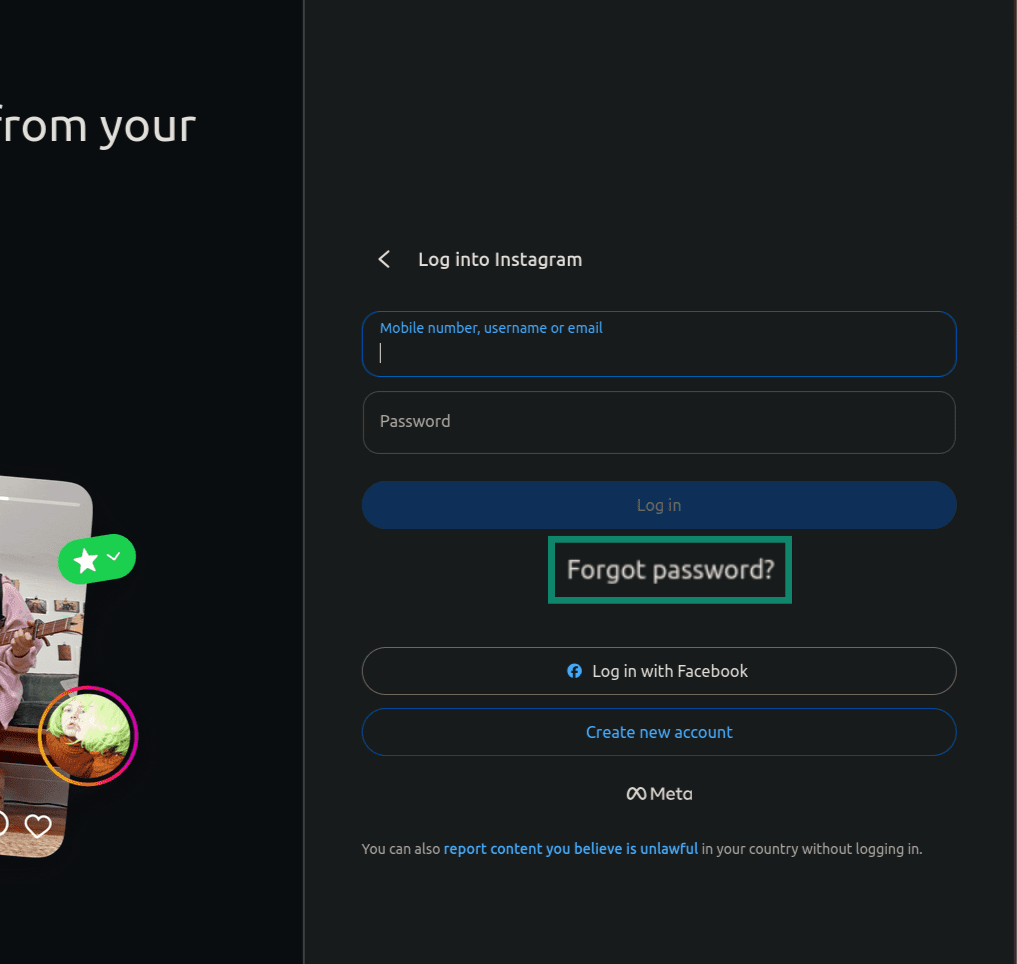
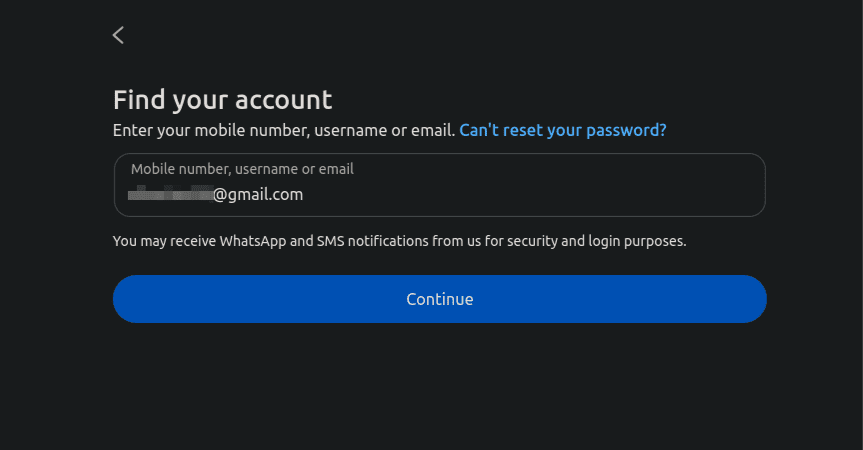
- Введите адрес электронной почты, номер телефона или имя пользователя, связанные с учетной записью, нажмите Continue (Продолжить).
- Откройте письмо от Instagram и войдите по ссылке или сбросьте пароль.
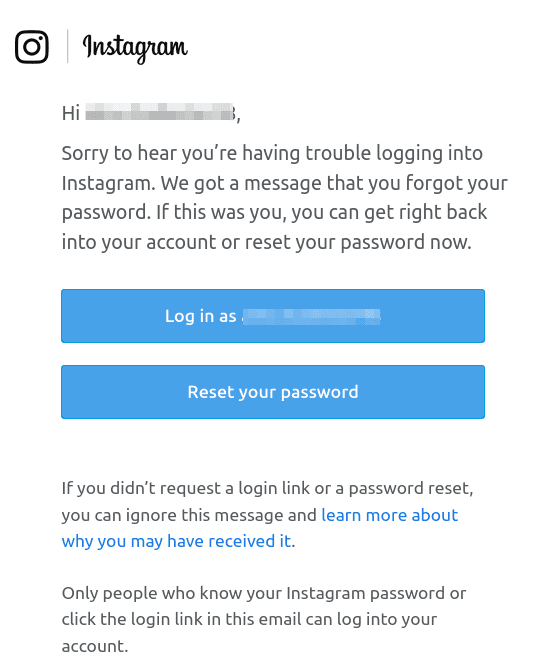
Сброс пароля — наиболее безопасный вариант, так как доступ к аккаунту вам потребуется во время удаления учетной записи, причем несколько раз.
Если аккаунт скомпрометирован
Если вы не можете воспользоваться электронной почтой или номером телефона, связанными с учетной записью, а также если доступ к аккаунту получили посторонние , посетите instagram.com/hacked, чтобы защитить учетную запись. Для восстановления доступа к Instagram вам потребуется подтвердить личность.
Если у вас есть собственные фото в аккаунте Инстаграма, можно воспользоваться опцией видео-верификации. Вы запишите небольшое видео со своим лицом с разных углов, а сотрудники Instagram сравнят его с вашими фото. Как правило, процедура подтверждения личности занимает несколько дней.
Использование Центра аккаунтов Meta
Если ваш аккаунт Instagram связан с Facebook через Центр аккаунтов Meta, вы сможете управлять им через настройки Facebook.
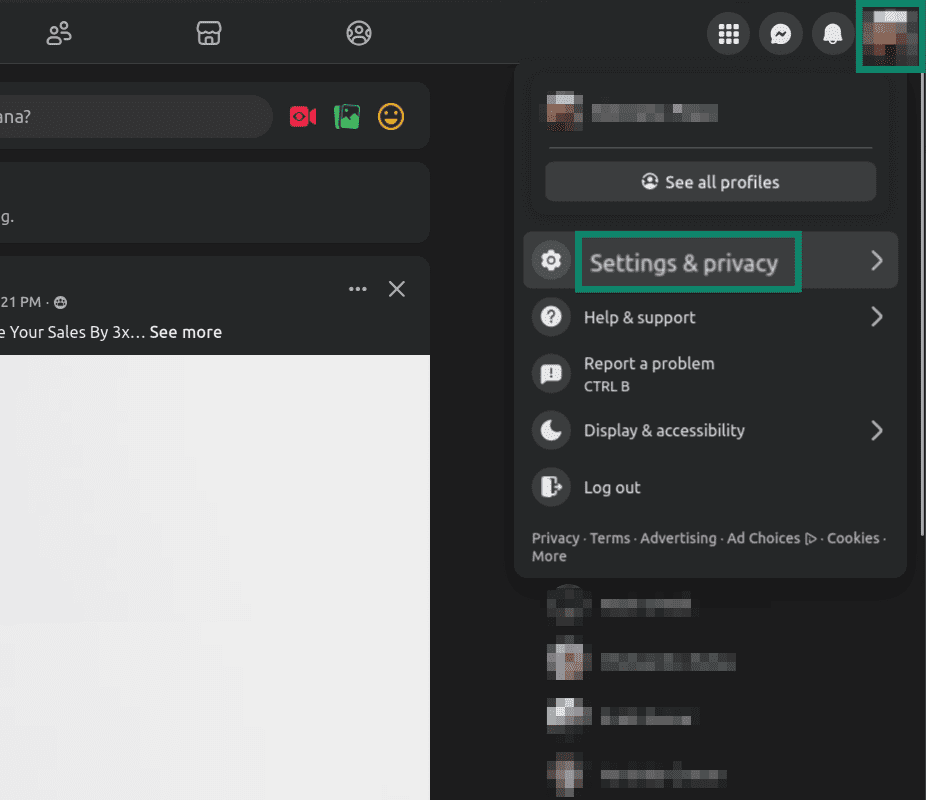
- Войдите в Facebook и нажмите Settings & privacy (Настройки и конфиденциальность).
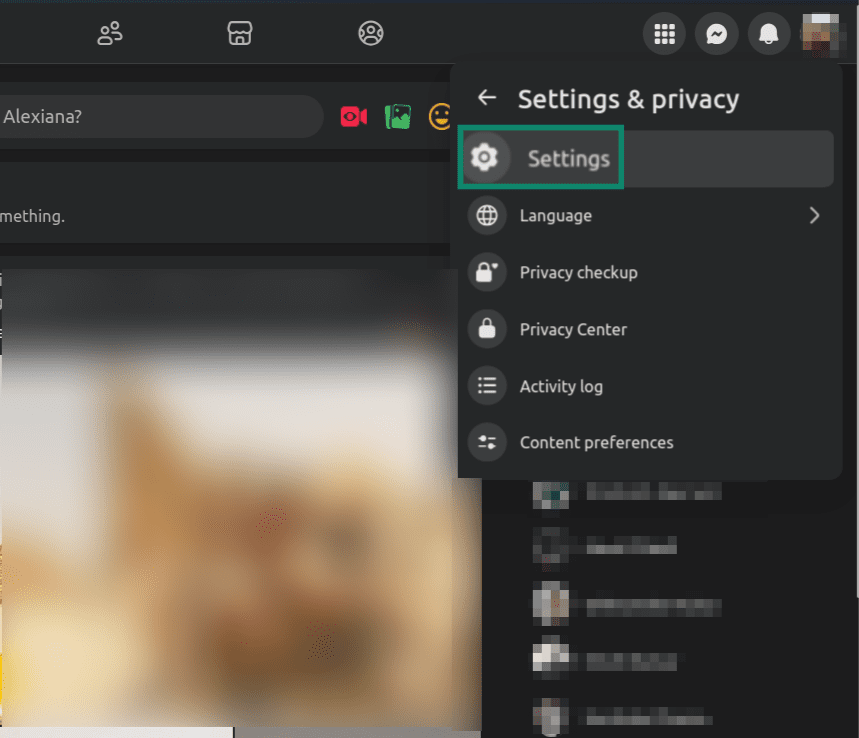
- Выберите Settings (Настройки).
- Нажмите See more in Accounts Center (Узнать больше в Центре аккаунтов) и поищите там связанный аккаунт Instagram.
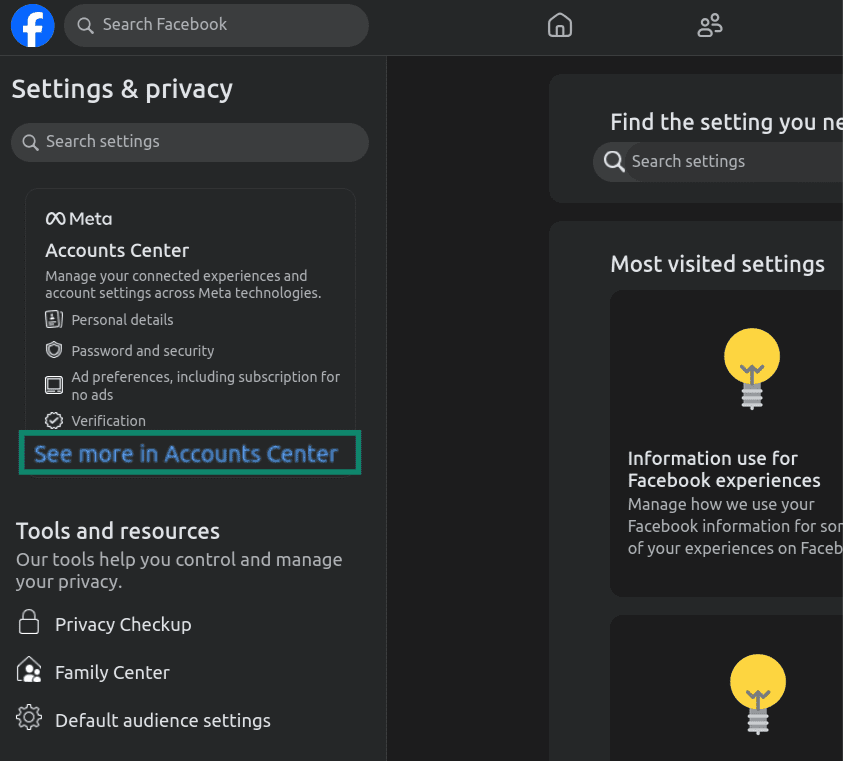
Процесс удаления учетной записи в данном случае идентичен описанному выше.
Как деактивировать аккаунт Instagram
Если вы авторизованы в Instagram на другом устройстве, браузере или стороннем приложении, вы можете реактивировать свой аккаунт. Чтобы этого избежать, выйдите везде из учетной записи и удалите сохраненные логины и пароли перед деактивацией.
Деактивация аккаунта Instagram выполняется аналогичным удалению образом — разница в опции, которую нужно будет выбрать в самом конце:
- Откройте Settings (Настройки) > Accounts Center (Центр аккаунтов) > Manage accounts (Управление аккаунтами).
- Выберите свой аккаунт, нажмите Manage (Управление) > Deactivation or deletion (Деактивация или удаление) > Deactivate account (Деактивировать аккаунт).
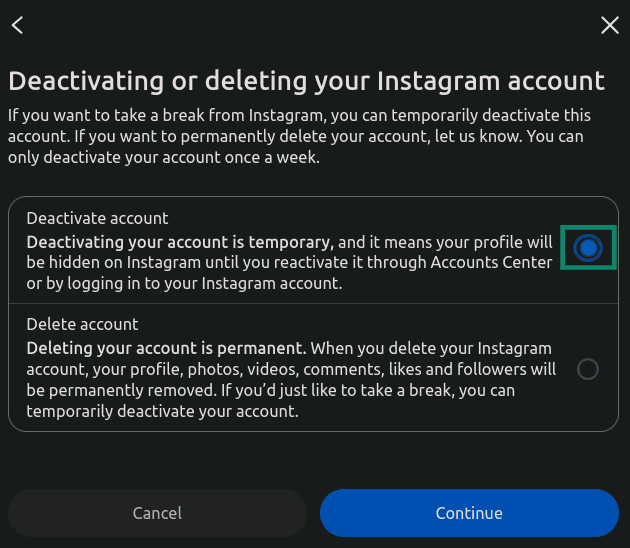
- Введите пароль, выберите причину, подтвердите решение.
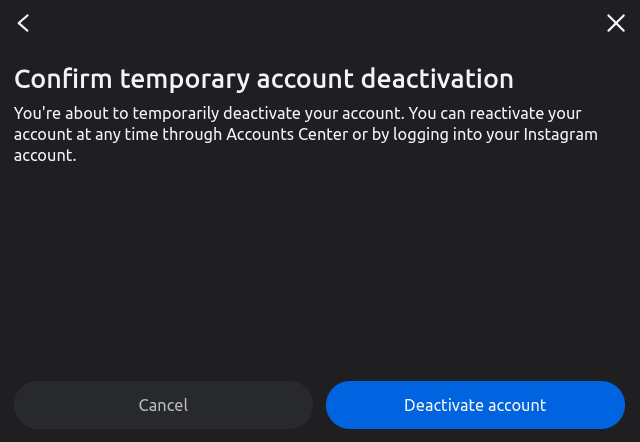
Instagram скроет ваши профиль, фото, комментарии и лайки, пока вы не реактивируете аккаунт, войдя в него еще раз.
Что произойдет после удаления аккаунта Instagram?
Сразу после удаления ваш профиль пропадет из поиска и списка подписчиков других пользователей. Ваши записи, рилзы, сторис, комментарии и лайки также перестанут быть доступными публично. Пользователи, которые попытаются открыть ваш профиль, увидят сообщение «Пользователь не найден».
В течение 30 дней ваши данные будут оставаться скрытыми, а не удаленными. Если войти в учетную запись в течение этих 30 дней, вы отмените удаление аккаунта. Например, если открыть приложение Instagram на смартфоне, где вы по-прежнему авторизованы, это будет считаться за вход, то же самое касается и сторонних приложений. Поэтому сперва необходимо выйти из аккаунта на всех устройствах.
Через 30 дней начинается окончательное удаление данных, и вы не сможете вернуть свой аккаунт. Instagram будет удалять ваши данные на своих рабочих и резервных серверах в течение следующих 90 дней. Впрочем, некоторые данные останутся даже после удаления аккаунта:
- Отправленные другим пользователям личные сообщения: удаление вашего аккаунта не приведет к удалению сообщений, отправленных другим пользователям. Если вы хотите удалить еще и их, сделать это нужно перед удалением аккаунта с помощью соответствующей функции Instagram. Учтите, что удалять она умеет лишь по одному сообщению за раз, так что на это может уйти очень много времени.
- Агрегированные и анонимизированные данные: ваши обезличенные данные, смешанные с данными других пользователей, могут использоваться системами Meta в аналитических целях.
- Резервные копии ваших данных: они будут храниться более 90 дней, как того требуют нормы закона (например, для устранения последствий чрезвычайных ситуаций).
Удаление учетной записи также повлияет на работу функций Meta, связанных с аккаунтом Инстаграм:
- Если вы используете Meta Verified: отмените эту подписку так же, как и оформляли — через Apple, Google Play или настройки подписки Meta. Компания Meta подчеркивает, что подписки надо отменять именно на той платформе, где они оформлялись.
- Если у вас бизнес или профессиональный аккаунт: проверьте объявления, Insights, магазины, выплаты и инструменты монетизации перед удалением аккаунта. Так вы не потеряете доступ к важным инструментам, кампаниям и платежам.
- Если вы также используете Threads: удаление аккаунта Instagram также приведет к удалению профиля Threads, подключенного к нему. Если вы хотите удалить только Threads, удалите свой профиль в этой соцсети.
ЧаВо: популярные вопросы о том, как удалить Инстаграм навсегда
Сколько нужно времени, чтобы навсегда удалить Instagram?
Аккаунт будет удален через 30 дней. Точнее, через 30 дней начнется процесс полного удаления, который может занять до 90 дней, так что на все уйдет в сумме до 120 дней. Но ваш профиль станет скрытым от посторонних сразу же, имейте в виду.
Исчезнут ли мои личные сообщения из входящих других пользователей Instagram?
Нет. Отправленные сообщения хранятся в истории переписок получателей. Чтобы удалить определенные сообщения у себя и получателя сразу, используйте функцию Unsend (Отменить отправку) перед удалением аккаунта. Учтите, что удаляет она всего по одному сообщению за раз.
Приведет ли удаление аккаунта Instagram к удалению моих аккаунтов в Threads и Facebook?
В Threads — да, эта соцсеть связана с вашим профилем Instagram. Facebook — нет, так как это отдельная платформа, на которую удаление аккаунта Инстаграма никак не влияет.
Смогут ли посторонние увидеть мой профиль Инстаграма после удаления?
Нет, профиль сразу же будет переведен в скрытый режим. Даже ваши друзья не смогут прочитать старые записи или открыть данные профиля. Войти в аккаунт сможете только, и только в течение 30-дневного периода (что, к слову, отменит процесс удаления). Когда удаление завершится, профиль и его контент полностью перестанут быть доступными для посторонних.
Сделайте первый шаг и защитите себя в Сети. Начните работу с ExpressVPN без риска.
Получить ExpressVPN