Uygulamamızı ve özellikleri kullanabilmek için lütfen önce ExpressVPN hesabına giriş yapın.
Bu rehber size Samsung Smart TV’nizde MediaStreamer’ı nasıl kuracağınızı göstermektedir. MediaStreamer çevrimiçi izleme deneyiminizi geliştirebilir ancak VPN’in şifreleme avantajlarını sağlamaz.
MediaStreamer, video izleme deneyiminizi geliştirmek için tasarlanmış bir DNS hizmetidir. Cihazınız VPN’i kendiliğinden desteklemiyorsa MediaStreamer video izlemek için mükemmel bir alternatiftir.
Mediastreamer’ı sorunsuz bir şekilde kullanabilmek için IP adresinizi ExpressVPN web sitesine kaydetmeniz gerekir. Bu, ExpressVPN’in IP adresinizi tanımasını ve cihazınızın MediaStreamer’a erişebilmesini sağlar. Alternatif olarak, DDNS ana makine adınızı öğrenebilir ve ExpressVPN web sitesine kaydedebilirsiniz.
Not: MediaStreamer VPN değildir ve VPN’in gizlilik ve güvenlik avantajlarını sunmaz. MediaStreamer ile konum değiştiremezsiniz.
Eğer;
- Android cihaz veya
- iOS cihaz ve AirPlay 2 uyumlu Samsung TV,
sahibiyseniz MediaStreamer kullanmadan içeriği Samsung TV’nize yansıtabilirsiniz.
Not: Bu rehberdeki adımlar Samsung 5500 Serisi Smart TV’de test edilmiştir. DNS değiştirme adımlarının çoğu Samsung Smart TV’de benzer olmalıdır.
Şuraya atla…
1. IP adresinizi ExpressVPN web sitesine kaydedin
2. MediaStreamer IP adresinizi alın
5. Samsung Smart TV’nizdeki DNS sunucularını yapılandırın
1. IP adresinizi ExpressVPN web sitesine kaydedin
ExpressVPN DNS ayarları sayfasına gidin. İstenirse ExpressVPN kimlik bilgilerinizi girin ve Giriş Yap‘a tıklayın.
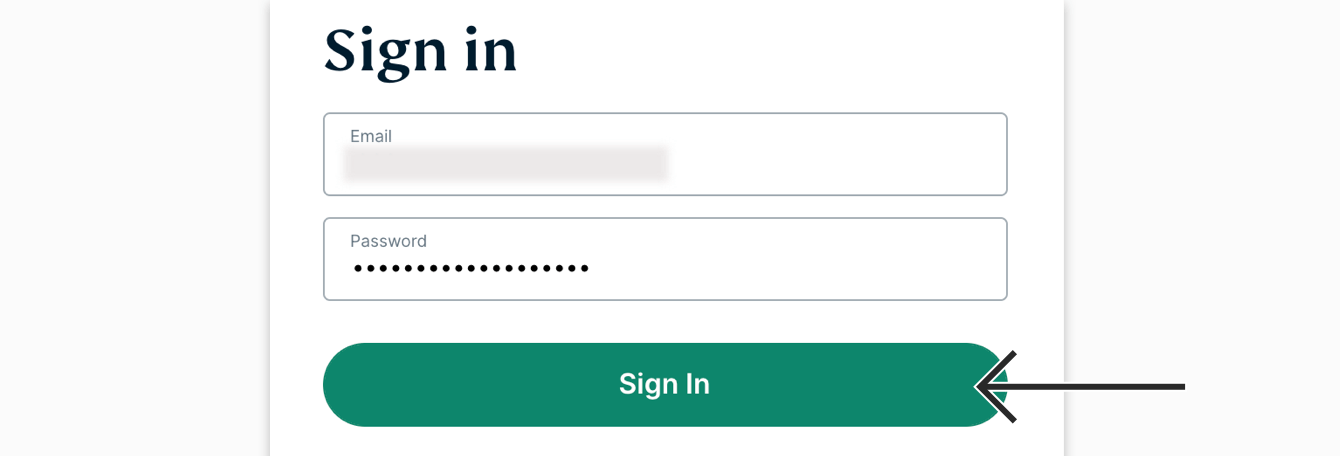
E-posta adresinize gönderilen doğrulama kodunu girin.
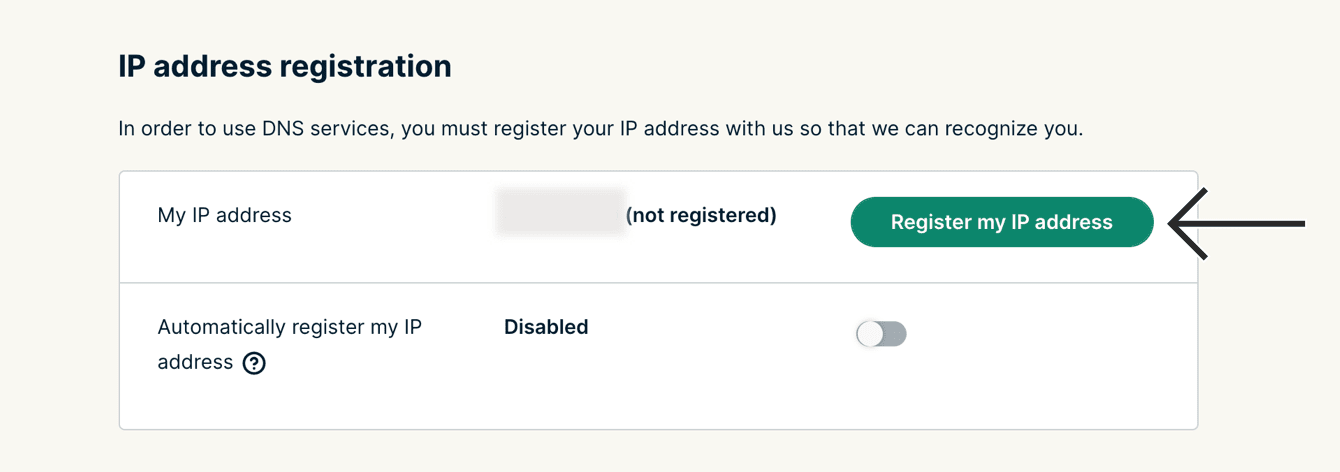
IP adresi kaydı sekmesi altında IP adresimi kaydet‘e tıklayın. IP adresinizin yanında zaten “kayıtlı” yazıyorsa, bu işlemi tekrar yapmanıza gerek yoktur.
IP adresimi otomatik olarak kaydet seçeneğini açın. Bu seçenek, IP adresinizdeki değişiklikleri otomatik olarak izlediği için önerilmektedir.
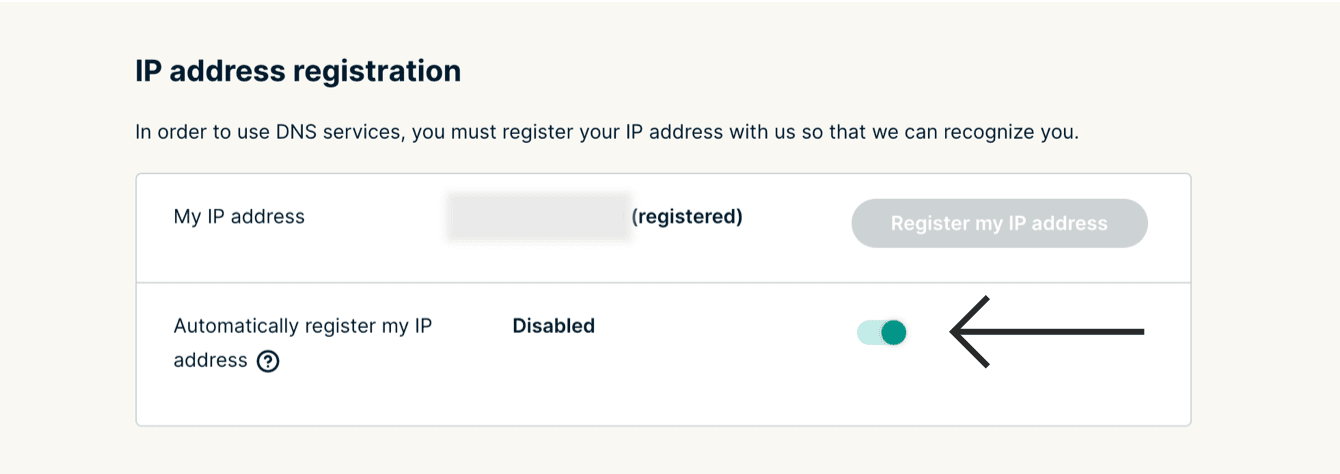
IP adresinizi otomatik olarak kaydetmeyi etkinleştirdiyseniz cihazınızdaki ExpressVPN uygulamasını kullanarak veya istediğinizde ExpressVPN hesabınıza giriş yaparak IP adresinizi güncel tutabilirsiniz.
Yardıma mı ihtiyacınız var? Anında yardım için ExpressVPN Destek Ekibi ile iletişime geçin.
2. MediaStreamer IP adresinizi alın
ExpressVPN kurulum sayfasına gidin. İstenirse ExpressVPN kimlik bilgilerinizi girin ve Giriş Yap‘a tıklayın.
E-posta adresinize gönderilen doğrulama kodunu girin.
Sağ tarafta MediaStreamer DNS sunucusu IP adresini bulacaksınız.
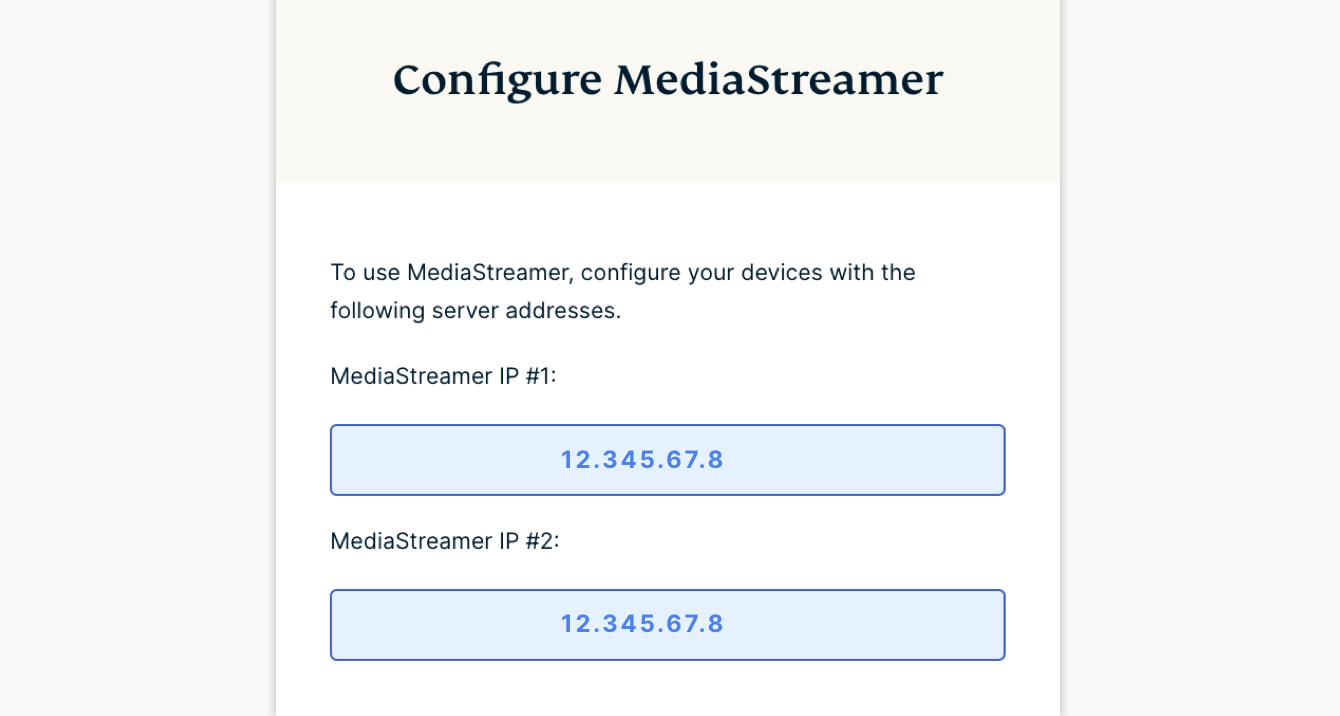
Bu tarayıcı penceresini açık bırakın. Daha sonra kurulum için bu bilgilere ihtiyacınız olacaktır.
Yardıma mı ihtiyacınız var? Anında yardım için ExpressVPN Destek Ekibi ile iletişime geçin.
3. Ağ durumuna erişin
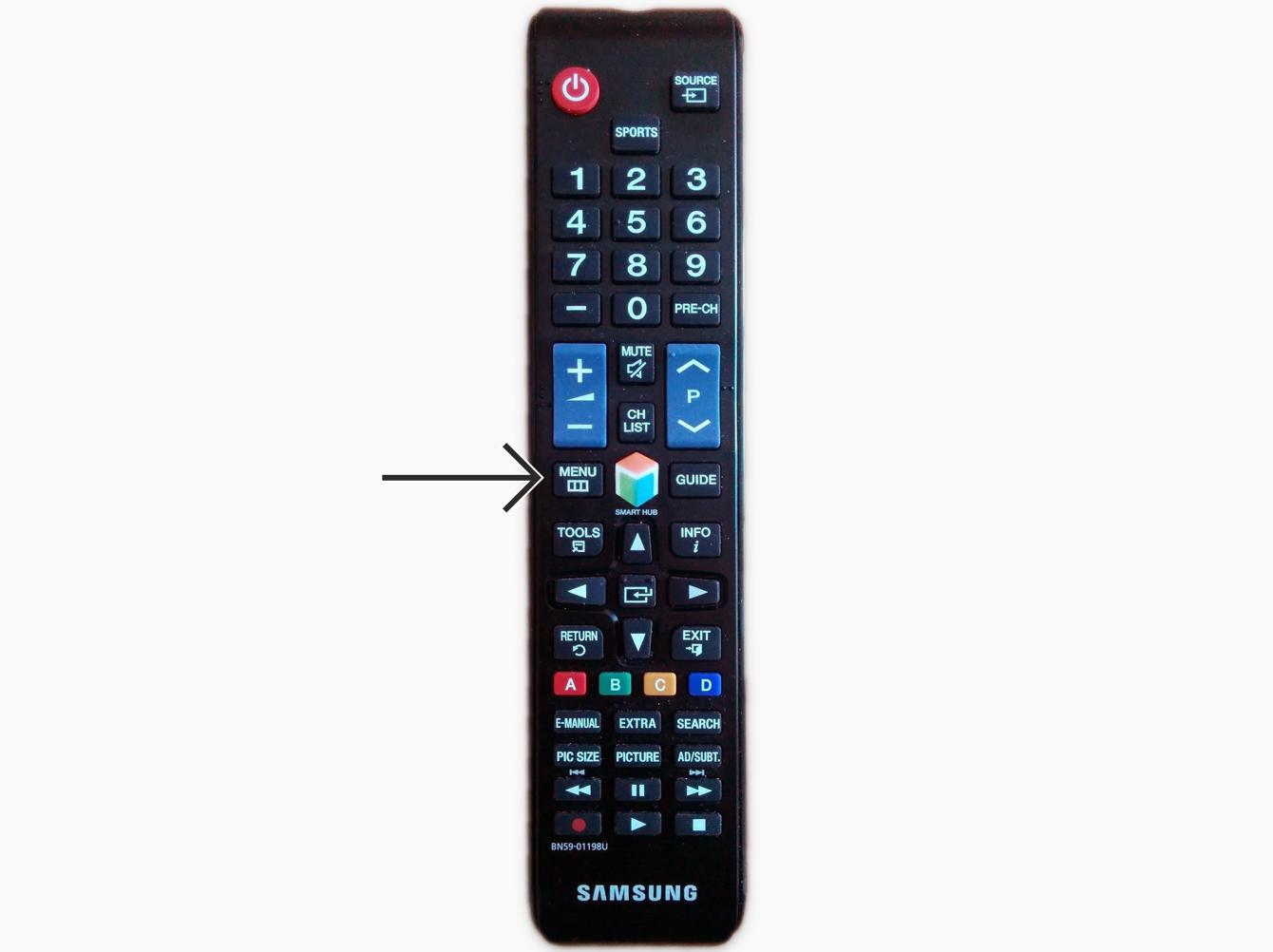
Samsung Smart TV’niz açıkken uzaktan kumandanızdaki MENÜ düğmesine basın.
TV menüsünde Ağ‘ı seçin.
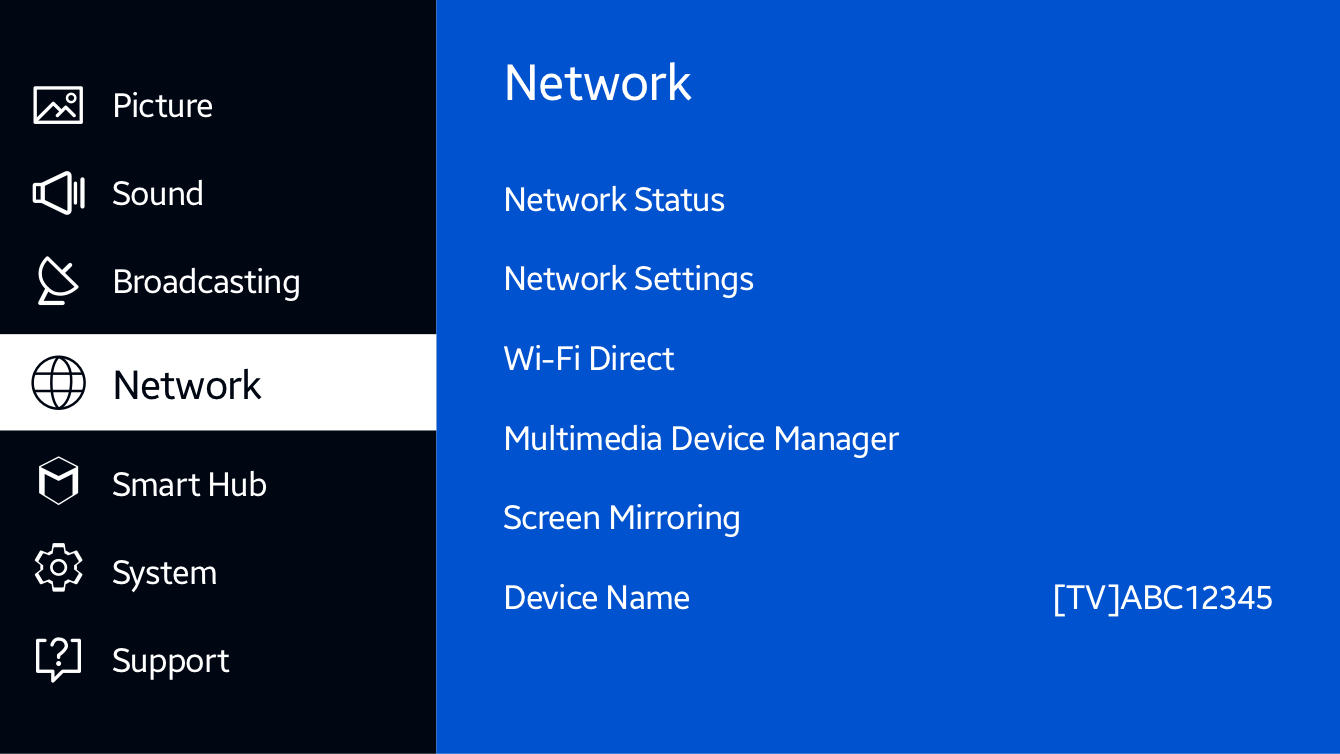 Ağ Ağ altında Ağ Durumu‘nu seçin.

Yardıma mı ihtiyacınız var? Anında yardım için ExpressVPN Destek Ekibi ile iletişime geçin.
4. IP ayarlarına erişin
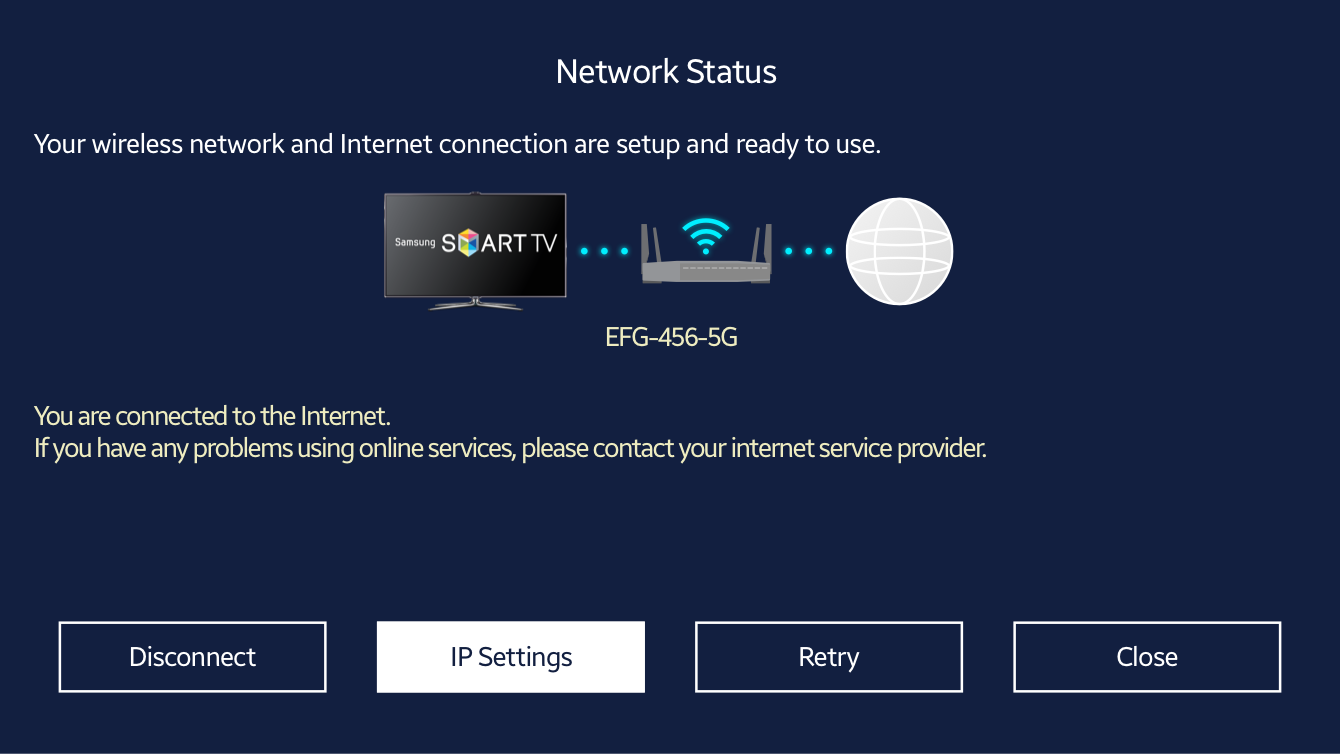
TV’nin internet bağlantınızı kontrol etmesini bekleyin.
Tamamlandığında, TV’niz ekranda birkaç seçenek gösterir. IP Ayarları‘nı seçin.
Yardıma mı ihtiyacınız var? Anında yardım için ExpressVPN Destek Ekibi ile iletişime geçin.
5. Samsung Smart TV’nizdeki DNS sunucularını yapılandırın
IP Ayarları menüsünde DNS ayarı‘nı seçin.
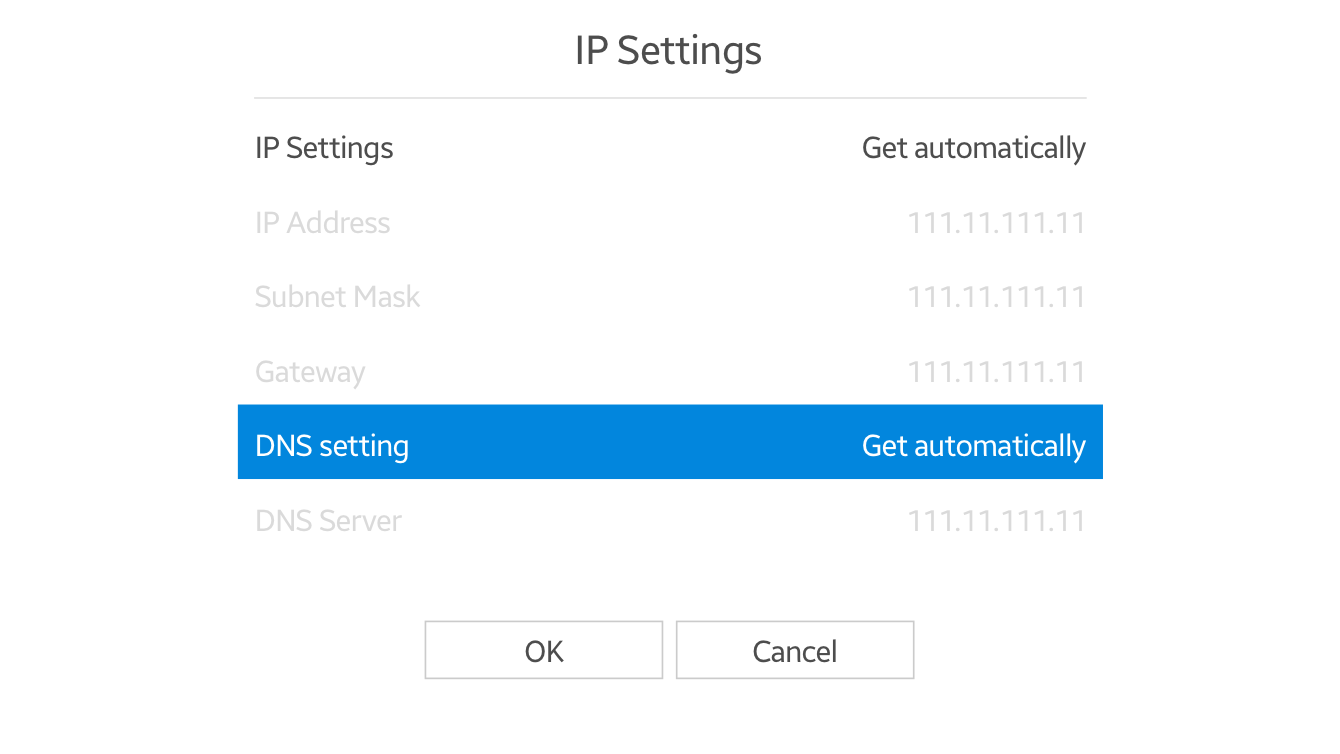 Manuel girin‘i seçin.
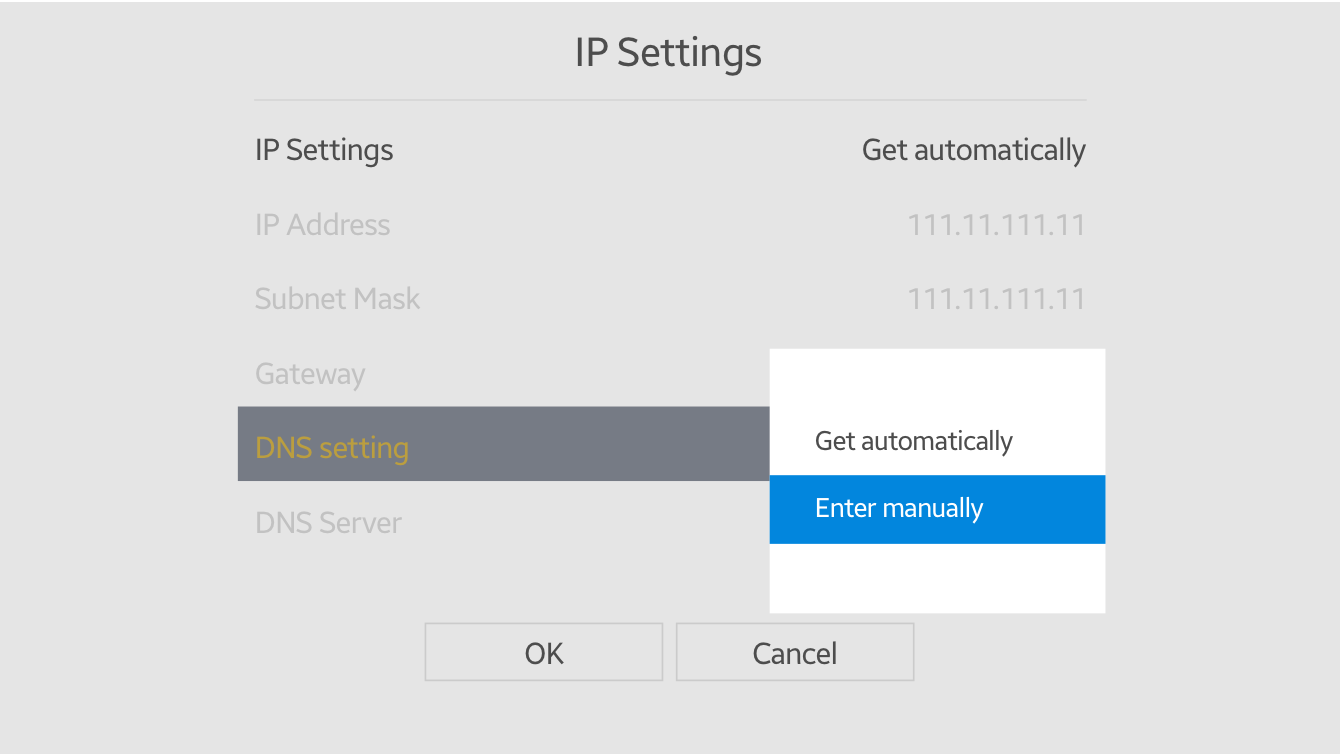 Yukarıda bulduğunuz MediaStreamer IP adreslerini girin.
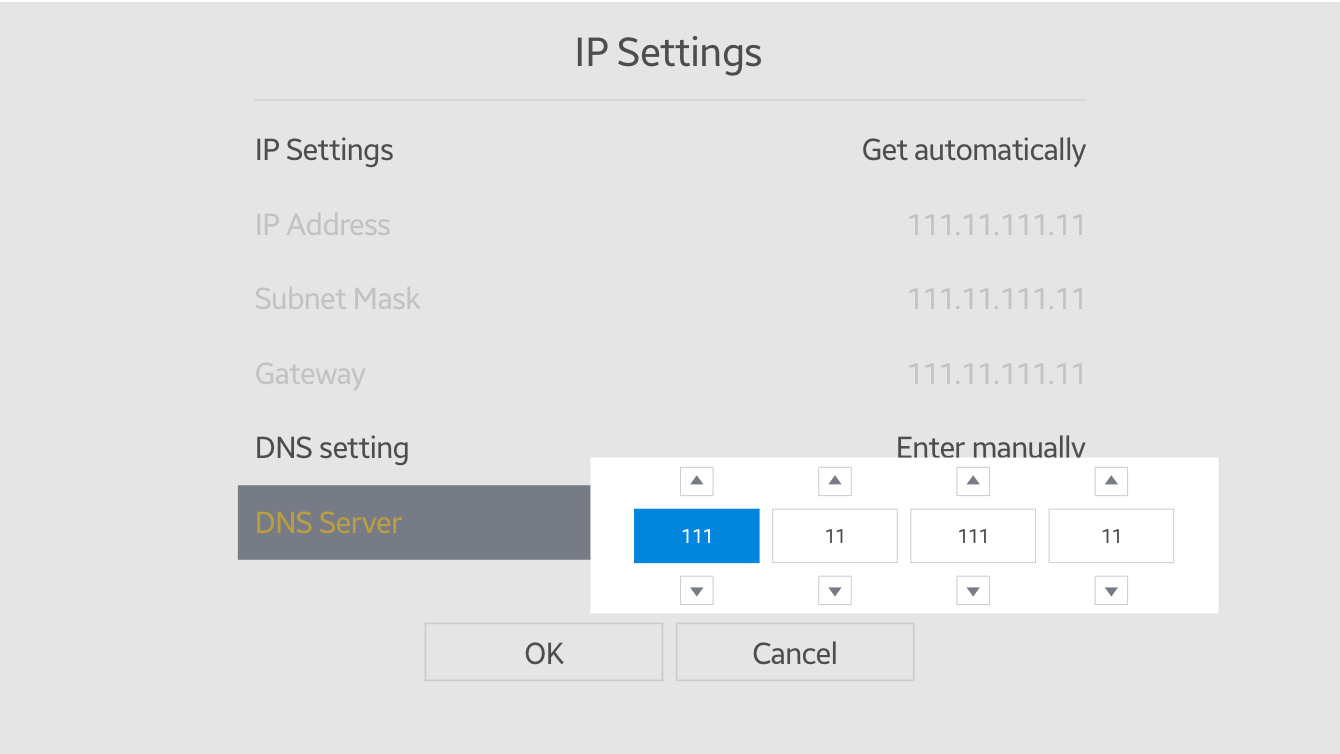
Yeni DNS adresini girdikten sonra ayarları kaydetmek için uzaktan kumandada ENTER ( ) tuşuna basın. Ardından, TAMAM‘ı seçin.
Yardıma mı ihtiyacınız var? Anında yardım için ExpressVPN Destek Ekibi ile iletişime geçin.
6. Bağlantınızın başarılı olup olmadığını kontrol edin
TV, internet bağlantınızı tekrar kontrol ederken biraz bekleyin.
DNS sunucusu adresini doğru girmediyseniz TV’niz internet bağlantısı olmadığını bildirir. Bu durumda 5. adımı tekrarlayın.
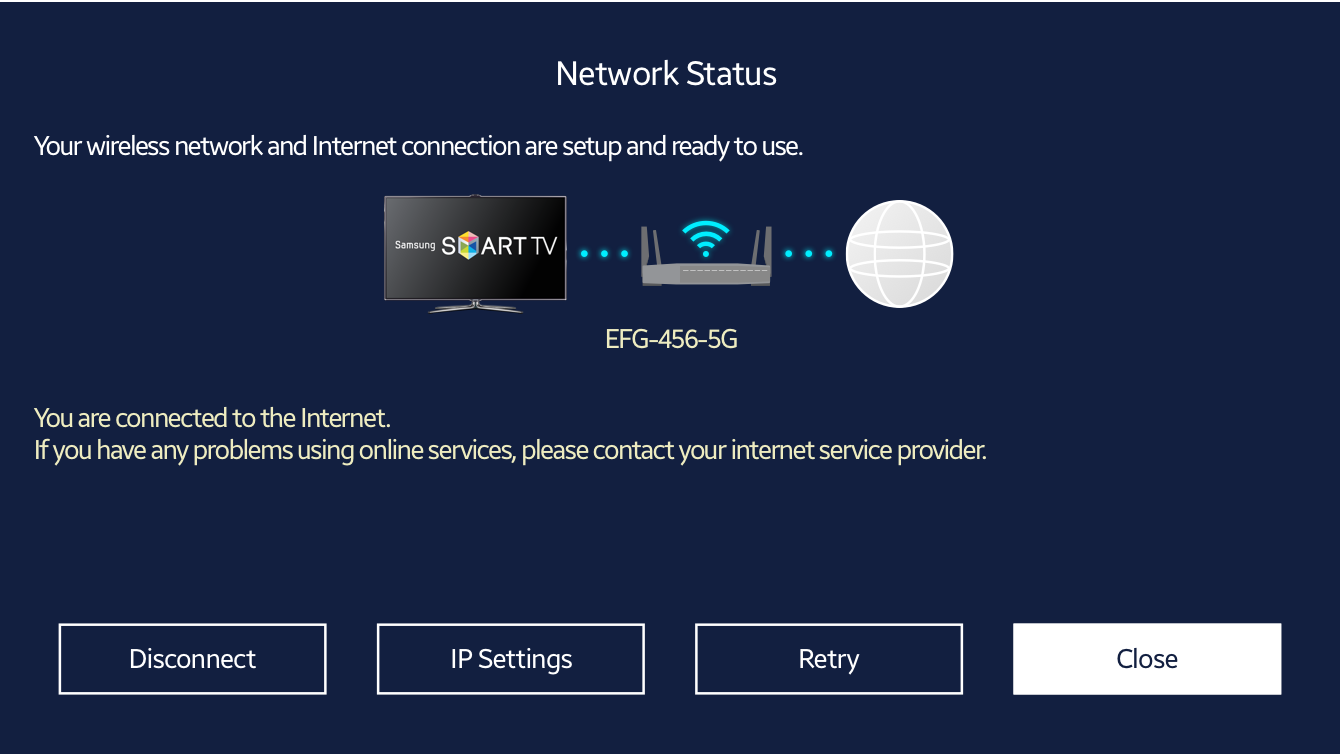
DNS sunucusu adresini doğru girdiyseniz şu iletiyi görmelisiniz: “İnternete bağlısınız.”
Kapat‘ı seçin.
Yardıma mı ihtiyacınız var? Anında yardım için ExpressVPN Destek Ekibi ile iletişime geçin.
DNS ayarlarını geri yükleyin
Orijinal DNS ayarlarınızı geri yüklemek için 5. adımı tekrarlayın, fakat DNS ayarlarında Otomatik Al‘ı seçin.
Yardıma mı ihtiyacınız var? Anında yardım için ExpressVPN Destek Ekibi ile iletişime geçin.
Cihazınızdan Samsung TV’ye yayınlayın veya yansıtın
Yayınlama ve yansıtma, cihazınızdan Samsung TV’ye içerik aktarmanızı sağlayan kablosuz teknolojilerdir.
Cihazınızdan (VPN ile) Samsung TV’nize içerik aktarmak istiyorsanız uyumlu yayınlama ve yansıtma seçenekleri şunlardır:
| Yayınlama | Yansıtma | |
| Android (VPN ile) | ✘ Desteklenmiyor | ✔ Destekleniyor |
| Windows (VPN ile) | ✘ Desteklenmiyor | ✔ Destekleniyor |
| Chromebook (VPN ile) | ✘ Desteklenmiyor | ✘ Desteklenmiyor |
| Linux (VPN ile) | ✘ Desteklenmiyor | ✘ Desteklenmiyor |
iOS veya MacOS’tan AirPlay 2’yi destekleyen Samsung TV’lere içerik yayınlayabilir veya yansıtabilirsiniz.
Alternatif olarak, Samsung TV’nizi bir VPN yönlendiriciye, manuel olarak yapılandırılmış bir VPN‘e veya sanal VPN yönlendiriciye bağlayabilirsiniz. Bu seçenekte, cihazınızdan Samsung TV’nize içerik yayınlamanıza veya yansıtmanıza gerek yoktur. İçeriği izlemek için yalnızca VPN’e bağlı bir Samsung TV’ye ihtiyacınız var.
Yardıma mı ihtiyacınız var? Anında yardım için ExpressVPN Destek Ekibi ile iletişime geçin.