



Du må registrere deg for en ExpressVPN-konto for å bruke appene og konfigurasjonene våre.
Denne veiledningen viser deg hvordan du setter opp MediaStreamer på din Samsung smart-TV. MediaStreamer kan forbedre strømmeopplevelsen din på nettet, men gir ikke krypteringsfordelene til et VPN.
MediaStreamer er en DNS-tjeneste som er bygd for å forsterke strømmeopplevelsen din. Hvis enheten din ikke har innebygd støtte for VPN, er MediaStreamer et flott alternativ til strømming.
For å kunne bruke MediaStreamer uten problem må du registrere IP-adressen på ExpressVPNs nettsted. Dette lar ExpressVPN gjenkjenne IP-adressen din og gi enheten din tilgang til MediaStreamer. Alternativt kan du finne DDNS-vertsnavnet ditt og registrere vertsnavnet på ExpressVPNs nettsted.
Merk: MediaStreamer er ikke et VPN og tilbyr ikke personverns- og sikkerhetsfordelene til et VPN. Du kan ikke bytte lokasjoner med MediaStreamer.
Hvis du har:
- en Android-enhet eller
- en iOS-enhet og en Samsung TV som er kompatibelt med AirPlay 2,
kan du speile innhold til din Samsung TV uten å bruke MediaStreamer.
Merk: Stegene i denne veiledningen ble testet på en Samsung 5500 Series smart-TV. Stegene for å endre DNS bør være lik på de fleste Samsung smart-TV-er.
Hopp til …
1. Registrer IP-adressen din på ExpressVPNs nettsted
2. Finn IP-adressen din for MediaStreamer
3. Få tilgang til nettverksstatusen
4. Få tilgang til IP-innstillingene
5. Konfigurer DNS-serverne på din Samsung smart-TV
6. Sjekk om tilkoblingen din er vellykket
Gjenopprett DNS-innstillingene
Cast eller speil fra enheten din til Samsung TV
1. Registrer IP-adressen din på ExpressVPNs nettsted
Gå til ExpressVPNs side for DNS-innstillinger. Hvis du blir bedt om det, skriv inn brukernavnet og passordet ditt for ExpressVPN og klikk på Logg inn.
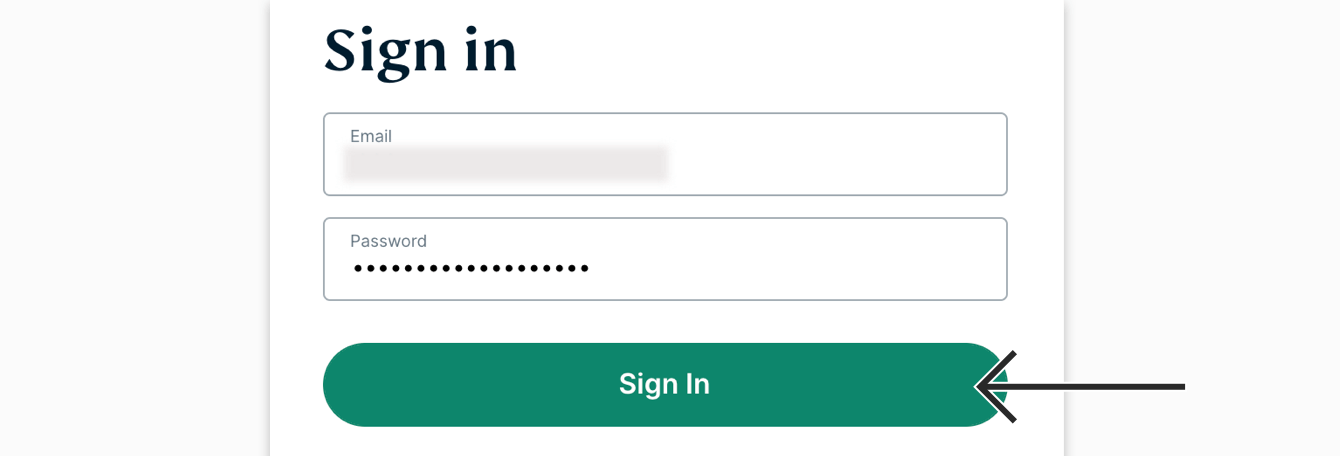
Skriv inn verifiseringskoden som ble sendt til e-posten din.
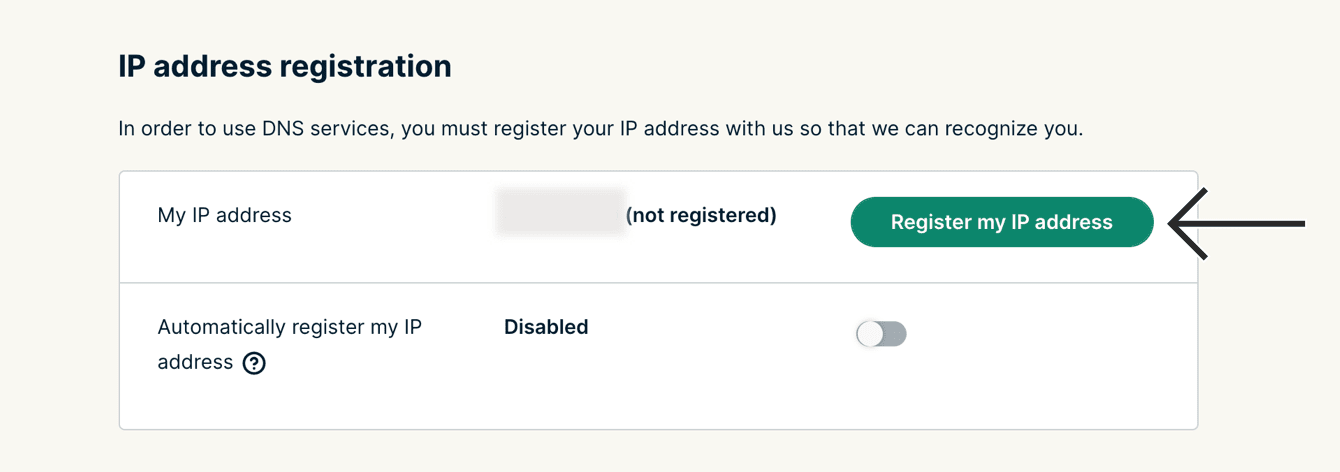
Under Registrering av IP-adresse klikker du på Registrer IP-adressen min. Hvis det allerede står «registrert» ved siden av IP-adressen din, er det ikke nødvendig å velge dette alternativet igjen.
Slå på Registrer IP-adressen min automatisk. Dette anbefales da det automatisk sporer endringer i IP-adressen din.
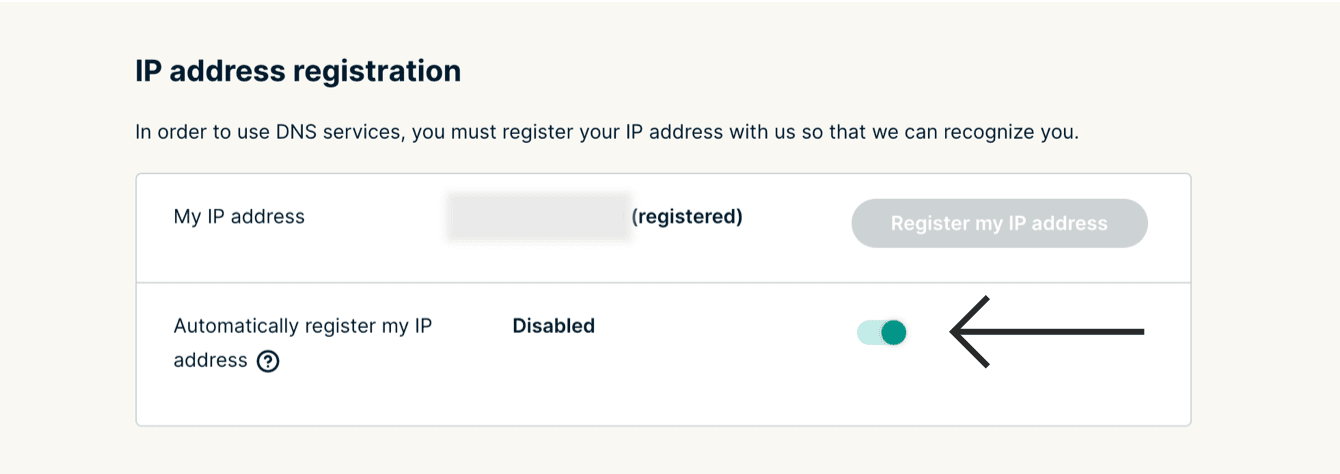
Hvis du har aktivert Registrer IP-adressen min automatisk, kan du holde IP-adressen oppdatert ved å bruke ExpressVPN-appen på enheten din eller logge på ExpressVPN-kontoen din av og til.
Trenger du hjelp? Kontakt ExpressVPNs kundestøtteteam for umiddelbar hjelp.
2. Finn IP-adressen din for MediaStreamer
Gå til ExpressVPNs oppsettside. Hvis du blir bedt om det, skriv inn brukernavnet og passordet ditt for ExpressVPN og klikk på Logg inn.
Skriv inn verifiseringskoden som ble sendt til e-posten din.
Til høyre finner du MediaStreamer DNS-serverens IP-adresse.
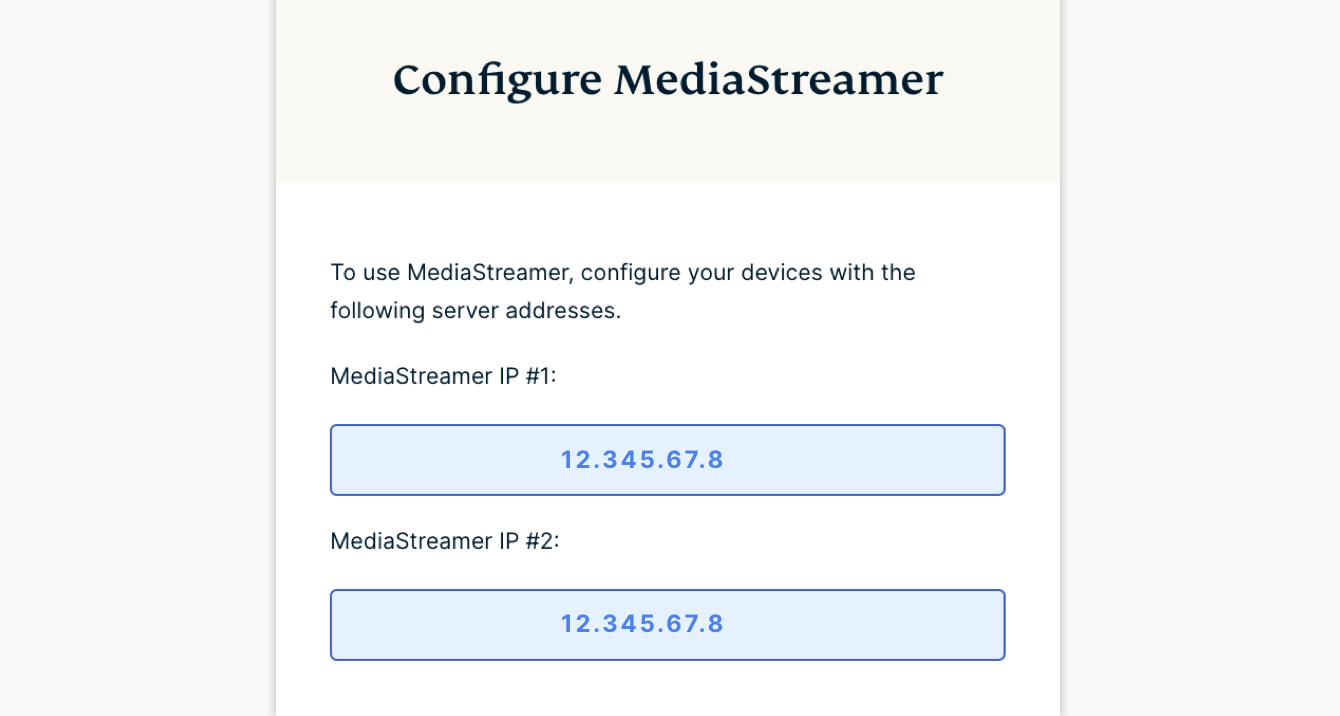
Hold dette nettleservinduet oppe. Du vil trenge denne informasjonen for oppsettet senere.
Trenger du hjelp? Kontakt ExpressVPNs kundestøtteteam for umiddelbar hjelp.
3. Få tilgang til nettverksstatusen
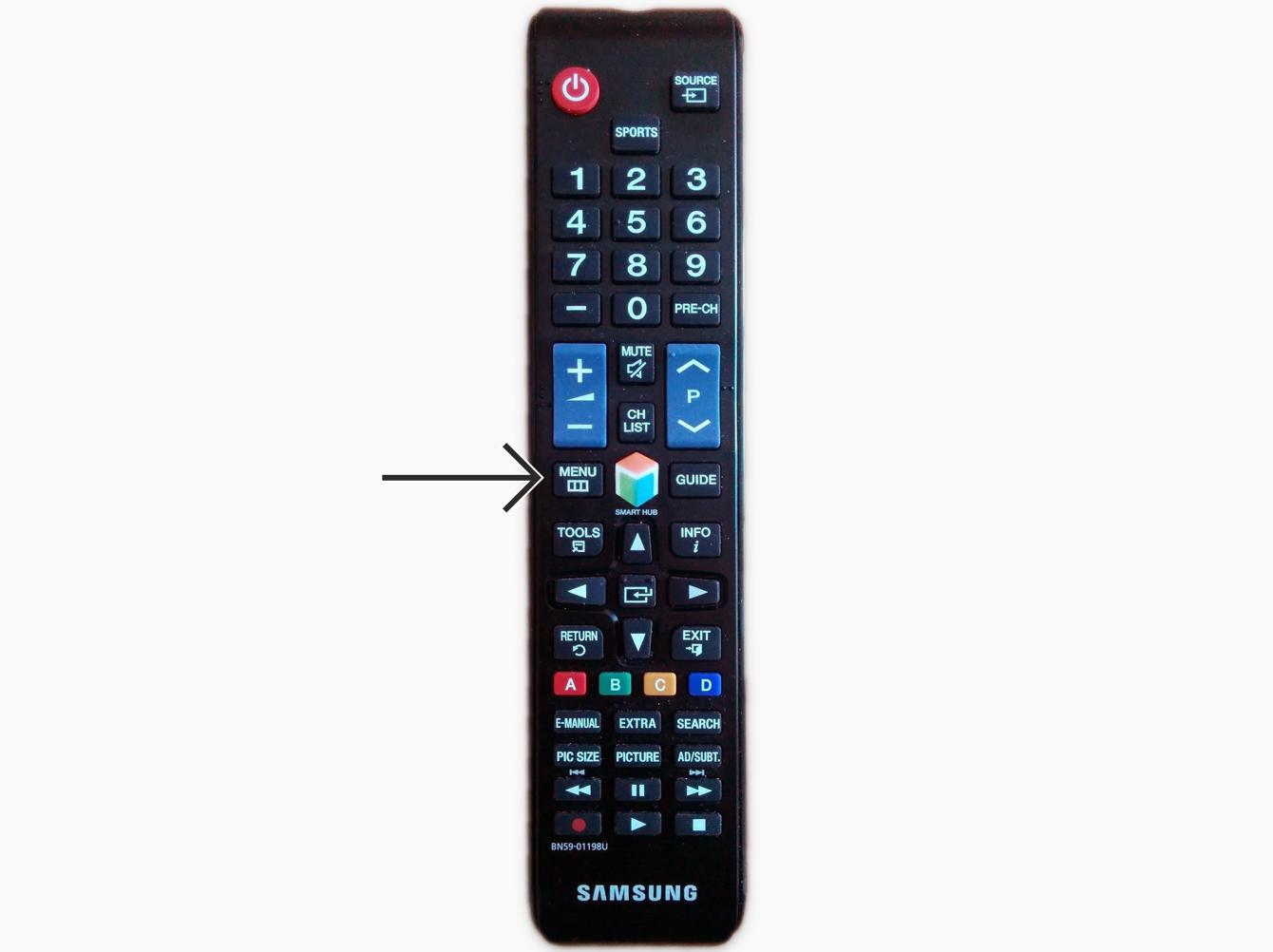
Trykk på MENU-knappen på fjernkontrollen mens din Samsung smart-TV er på.
Velg Network på TV-menyen.
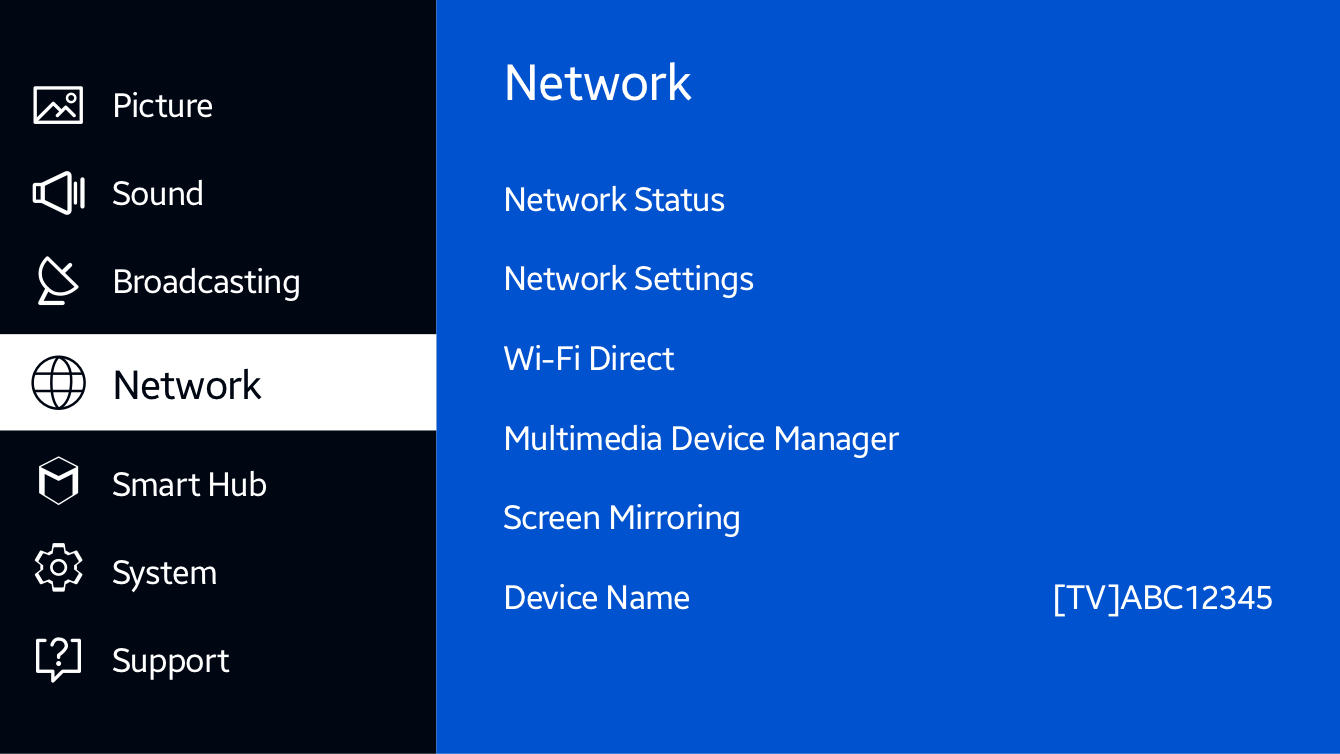
Under Network, velg Network Status.

Trenger du hjelp? Kontakt ExpressVPNs kundestøtteteam for umiddelbar hjelp.
4. Få tilgang til IP-innstillingene
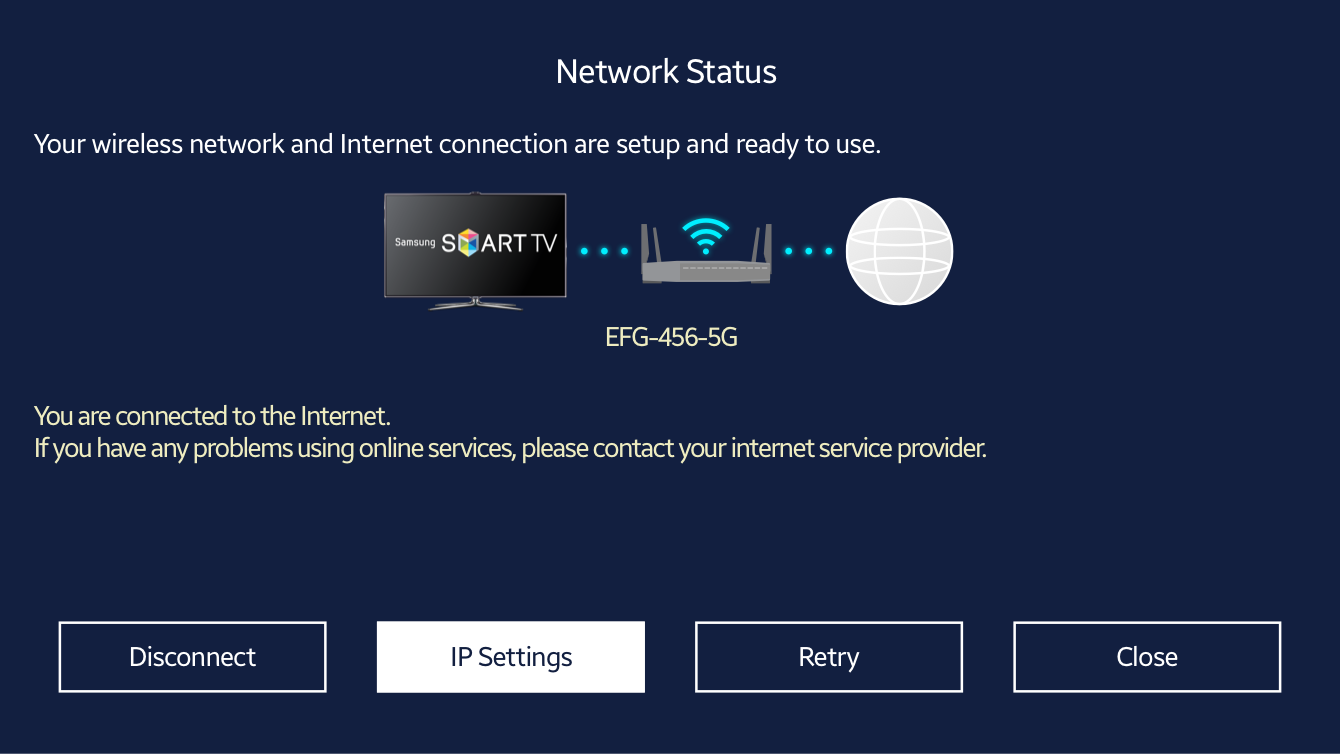
Vent litt mens TV-en sjekker internett-tilkoblingen din.
Når det er fullført, vil TV-en vise noen alternativer på skjermen. Velg IP Settings.
Trenger du hjelp? Kontakt ExpressVPNs kundestøtteteam for umiddelbar hjelp.
5. Konfigurer DNS-serverne på din Samsung smart-TV
Under IP Settings-menyen, velg DNS setting.
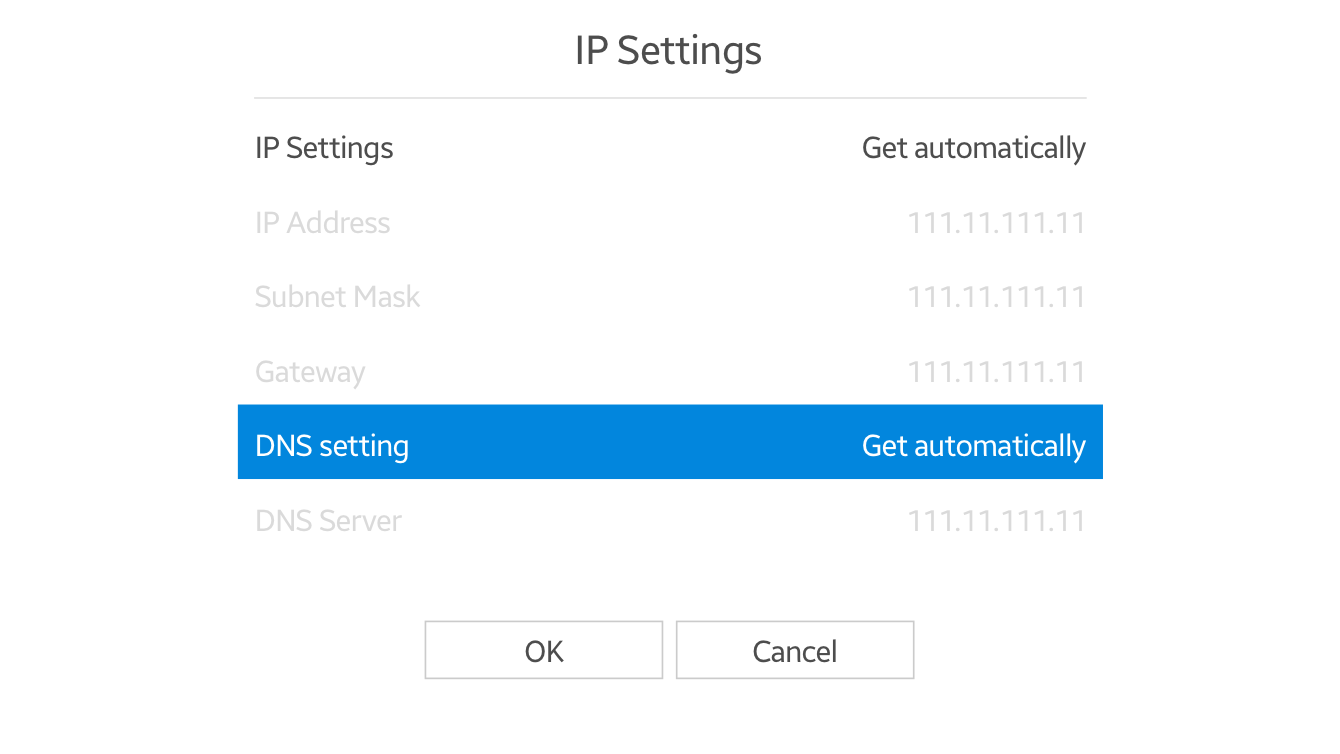
Velg Enter manually.
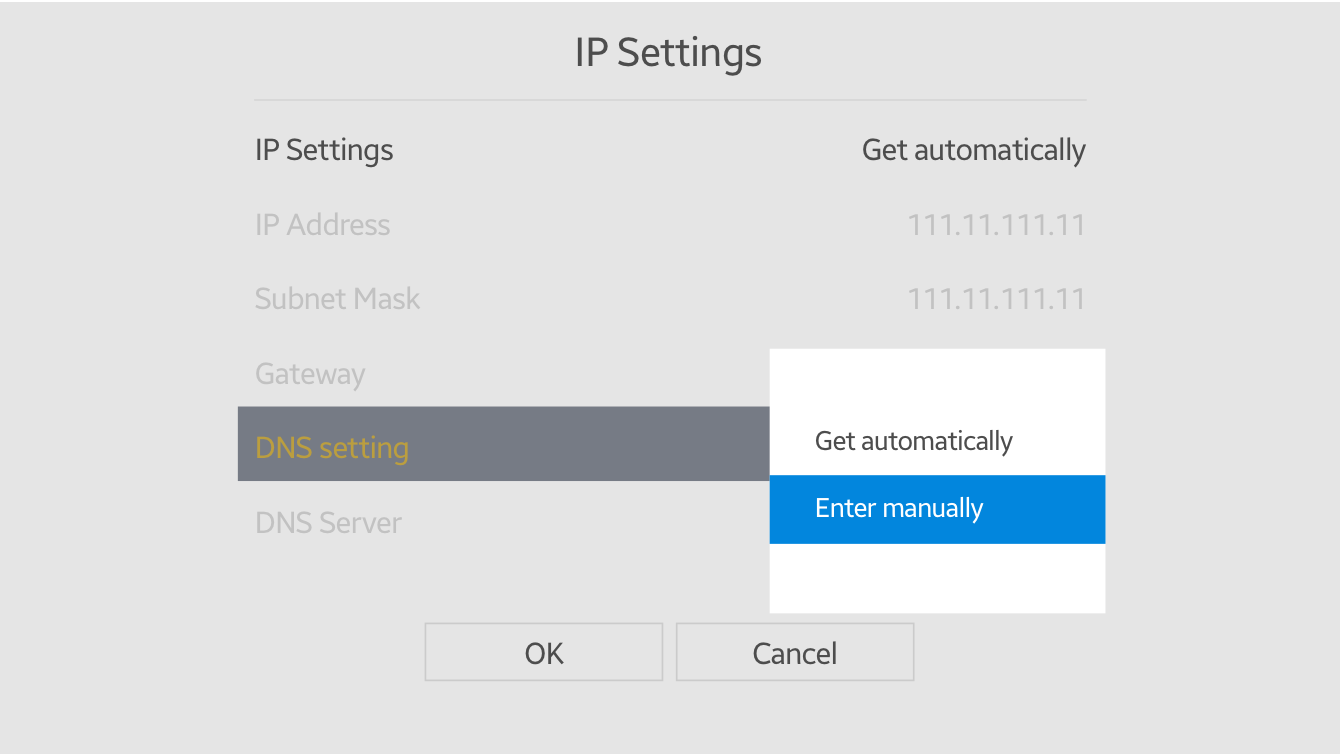
Skriv inn MediaStreamer IP-adressene du fant ovenfor.
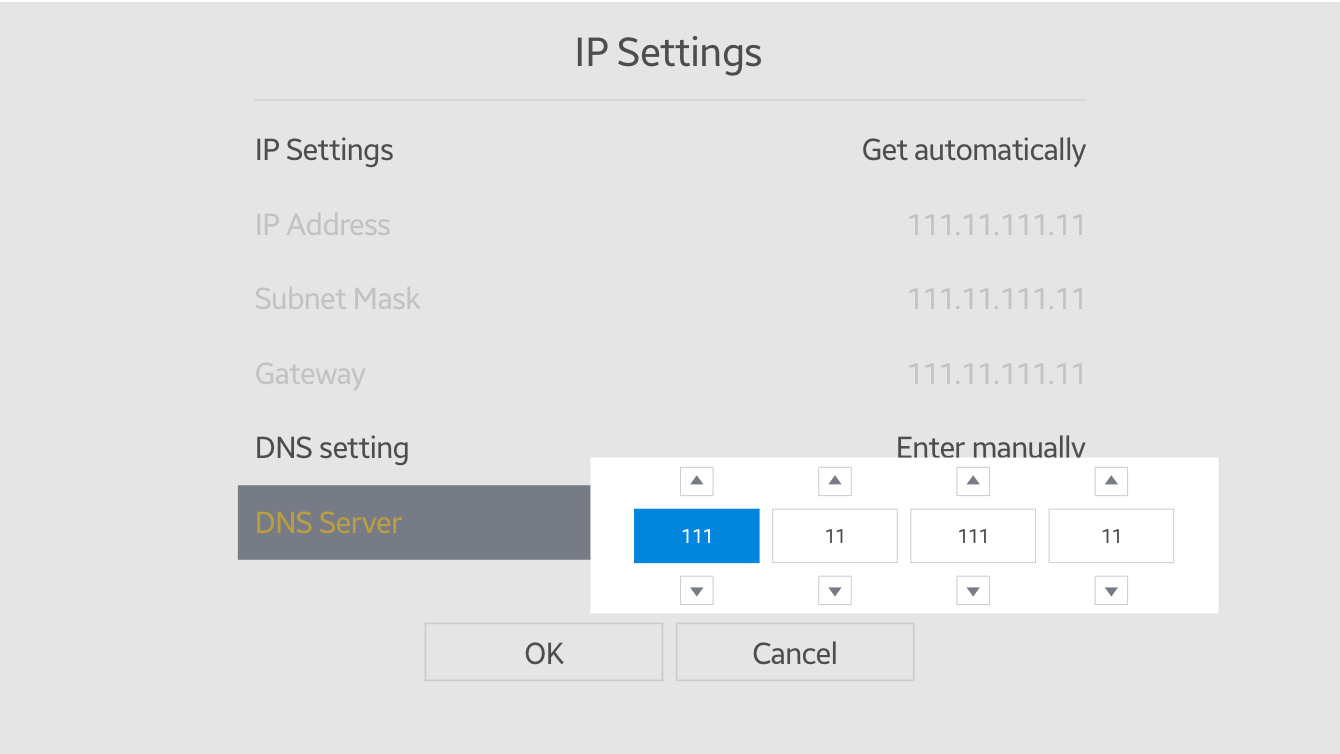
Når du har skrevet inn de nye DNS-adressene, velg ENTER ( ) på fjernkontrollen for å lagre innstillingene. Deretter velg OK.
Trenger du hjelp? Kontakt ExpressVPNs kundestøtteteam for umiddelbar hjelp.
6. Sjekk om tilkoblingen din er vellykket
Vent mens TV-en sjekker internett-tilkoblingen din igjen.
Hvis du ikke skrev inn DNS-serveradressen riktig, vil TV-en din varsle deg om at det ikke er internettforbindelse. Gjenta steg 5.
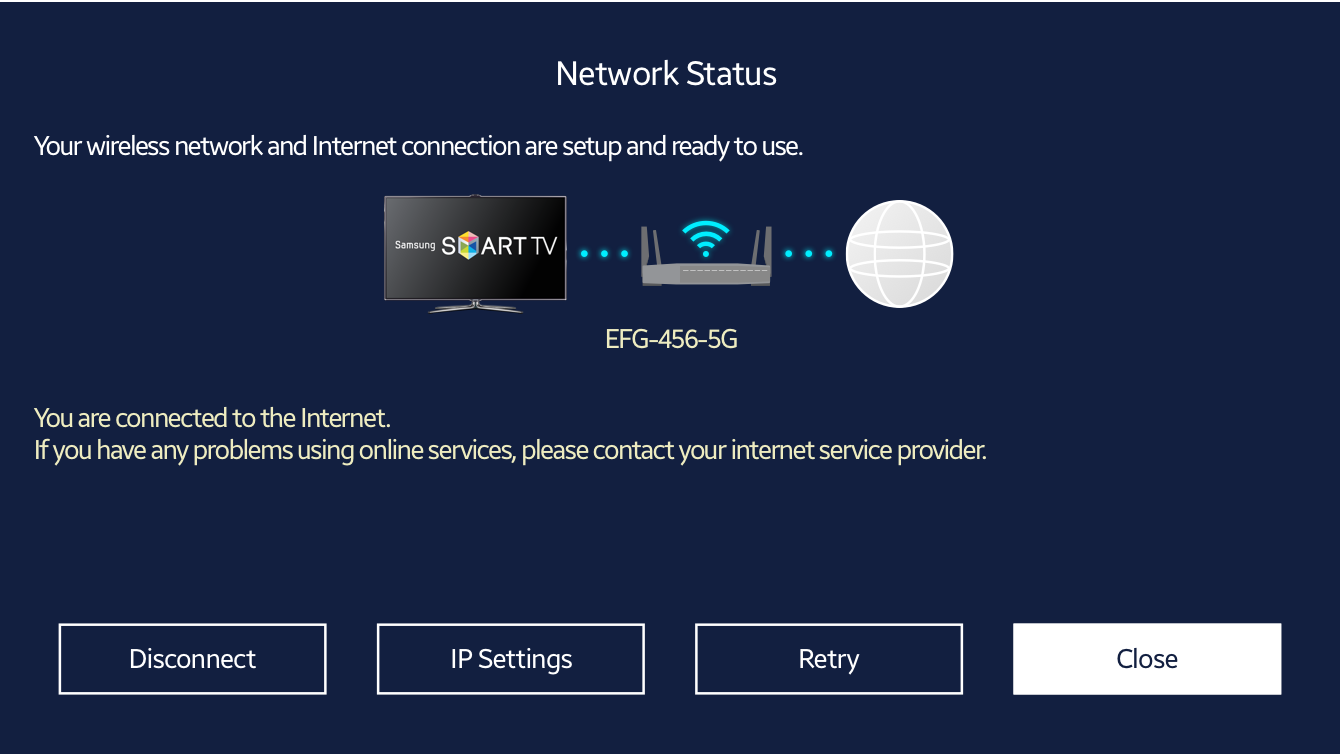
Hvis du skrev inn DNS-serveradressen riktig, bør du se følgende melding: «You are connected to the Internet».
Velg Close.
Trenger du hjelp? Kontakt ExpressVPNs kundestøtteteam for umiddelbar hjelp.
Gjenopprett DNS-innstillingene
For å gjenopprette de opprinnelige DNS-innstillingene, gjenta steg 5, men velg Get automatically under DNS-innstillingene.
Trenger du hjelp? Kontakt ExpressVPNs kundestøtteteam for umiddelbar hjelp.
Cast eller speil fra enheten din til Samsung TV
Casting og speiling er trådløse teknologier som lar deg strømme innhold fra enheten til en Samsung TV.
Her er de kompatible alternativene for casting og speiling hvis du ønsker å strømme fra enheten din (med VPN) til Samsung TV:
| Casting | Speiling | |
| Android (med VPN) | ✘ Støttes ikke | ✔ Støttes |
| Windows (med VPN) | ✘ Støttes ikke | ✔ Støttes |
| Chromebook (med VPN) | ✘ Støttes ikke | ✘ Støttes ikke |
| Linux (med VPN) | ✘ Støttes ikke | ✘ Støttes ikke |
Du kan caste eller speile innhold fra iOS eller macOS til Samsung TV-er som støtter AirPlay 2.
Alternativt kan du koble din Samsung TV til en VPN-ruter, et manuelt konfigurert VPN eller en virtuell VPN-ruter. Med dette alternativet trenger du ikke å caste eller speile innhold fra enheten din til Samsung TV. Du trenger bare en VPN-tilkoblet Samsung TV for å strømme innholdet.
Trenger du hjelp? Kontakt ExpressVPNs kundestøtteteam for umiddelbar hjelp.