YouTube arama geçmişi nasıl silinir ve gizliliğiniz nasıl korunur?



YouTube arama geçmişiniz, önerilerinizi ve otomatik tamamlama önerilerini şekillendirir ancak aynı zamanda hesabınıza erişimi olan herkesin görebileceği şekilde ilgi alanlarınızın ayrıntılı bir profilini oluşturur. Arama geçmişini temizlemek, platformun size gösterdiklerini sıfırlamaya yardımcı olur ve etkinliğinizi daha gizli kalmasını sağlar.
Bu rehberde masaüstünde ve mobilde her şeyi tek seferde silme, tek tek aramaları kaldırma ve belirli bir zaman aralığındaki etkinliği silme adımlarını ele alacağız. Ayrıca geçmişi duraklatma, otomatik silme seçenekleri ve ileride daha az aramanın kaydedilmesi için gizlilik ayarlarınızı nasıl düzenleyebileceğiniz gibi konulardan da bahsedeceğiz.
YouTube arama geçmişini anlamak
Bir şeyleri silmeden önce YouTube’un aslında hangi bilgileri sakladığını ve bu bilgiler silindiğinde nelerin değiştiğini anlamak önemlidir.
YouTube nerede ne saklıyor?
YouTube arama geçmişiniz, hesabınızda oturum açıkken yaptığınız tüm aramaların bir kaydıdır; buna hem yazılı aramalar hem de YouTube uygulamasındaki mikrofon özelliğiyle yapılan sesli aramalar dahildir.
YouTube, her arama metnini bir zaman damgasıyla birlikte Google hesabınıza kaydeder ve bu veriler, iki yerde görünür; doğrudan YouTube uygulamasındaki “Geçmiş” bölümünde ve Google hesabınızdaki “Etkinliğim” sayfasında. Bu da YouTube aramalarınızın Google hesabınızla giriş yaparak kullandığınız tüm cihazlar arasında senkronize edildiği anlamına gelir; yani telefonda yaptığınız bir arama, masaüstünde YouTube’u açtığınızda da görünür.
Not: Hesabınıza giriş yapmadığınız durumlarda YouTube arama geçmişinizi kaydetmez ancak bir web tarayıcısı üzerinden YouTube kullanıyorsanız, tarayıcınız yerel olarak otomatik tamamlama önerilerini yine de saklayabilir. Bunları temizlemek için tarayıcı geçmişinizi ayrıca silmeniz gerekir.
Arama geçmişini silmek neden önemlidir?
Arama geçmişiniz, YouTube’un size ne göstereceğini doğrudan etkiler. Eski veya artık ilginizi yansıtmayan aramalar, alakasız içeriklerin önerilere düşmesine neden olabilir. Bunları temizlemek, algoritmaya daha “temiz” bir başlangıç noktası sağlar.
Ayrıca gizlilik boyutu da vardır. Bir cihazı veya hesabı başkalarıyla paylaşıyorsanız arama geçmişiniz, eğer özellikle kontrol ederlerse bu kişiler tarafından görülebilir. Bunu silmek ya da tamamen duraklatmak, geçmiş aramaların görülmesini engeller ve YouTube’un bu verileri ilgi alanlarınıza dair bir profil oluşturmak için kullanmasını durdurur.
Arama geçmişini silmenin önerilere etkisi
YouTube arama geçmişini silmek şunları etkileyebilir:
- Otomatik tamamlama önerileri.
- Aramaya dayalı öneriler.
- Ana sayfa önerilerinin bir kısmı.
Yalnız bu işlem, YouTube deneyiminizi anında tamamen sıfırlamaz. Öneriler; izleme geçmişiniz, abonelikleriniz, beğendiğiniz videolar ve genel etkinlik örüntüleriniz gibi faktörlerden etkilenir. Kişiselleştirmeyi daha da azaltmak istiyorsanız izleme geçmişinizi yönetmeniz veya etkinlik kontrol ayarlarınızı düzenlemeniz gerekebilir.
Arama geçmişi ve izleme geçmişi
YouTube ayrıca izleme geçmişinizin kayıtlarını da tutar; bu, gerçekten oynattığınız tüm videoları içerir. Hem arama geçmişiniz hem de izleme geçmişiniz, YouTube’un öneri algoritmasını etkiler ancak bu farklı şekillerde olur. İzleme geçmişi, genellikle size önerilen videolar üzerinde daha güçlü bir etkiye sahipken arama geçmişi, otomatik tamamlama önerilerini ve arama sonuçlarını şekillendirir.
Bu iki geçmiş de yarı bağımsızdır. YouTube geçmiş silme her iki listeyi de siler ancak arama geçmişinden tek bir öğeyi silmek, izleme geçmişinizdeki ilgili videoları kaldırmaz ve bunun tersi de geçerlidir. Google hesabınıza bağlı diğer veriler de ayrıca yönetilmediği sürece kalır. Bunun nasıl yapılacağını Google geçmişini kalıcı olarak silme rehberimizden öğrenebilirsiniz.
YouTube arama ve izleme geçmişi nasıl silinir?
Aramalar için YouTube geçmişi silme işleminde hesabınıza bağlı tüm arama sorguları kaldırılır. Bu işlem, cihazlar genelinde otomatik tamamlama önerilerini ve aramaya dayalı önerileri etkiler.
Aşağıdaki adımlar masaüstü cihazlarda, iPhone’da ve Android’de arama geçmişinin nasıl silineceğini gösterir.
Masaüstünde tüm arama geçmişini silme
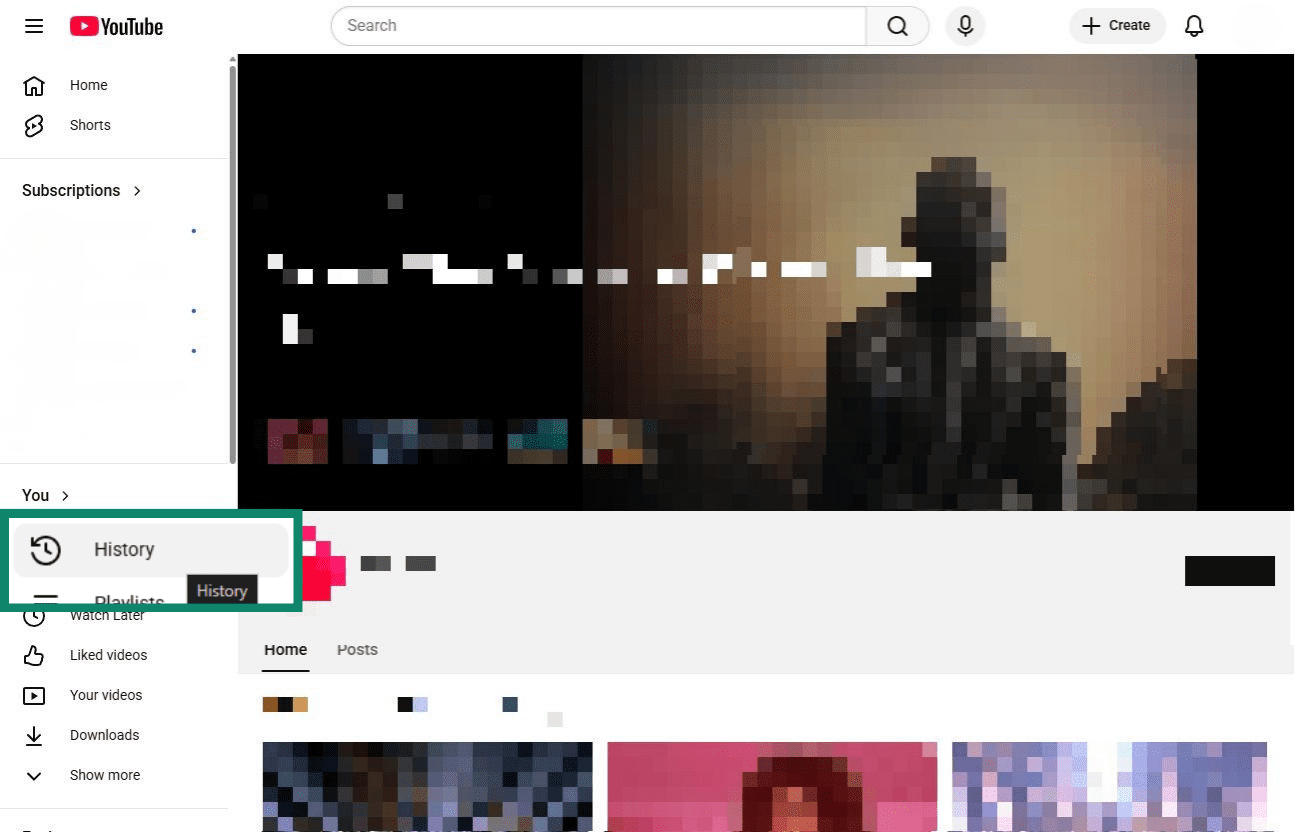
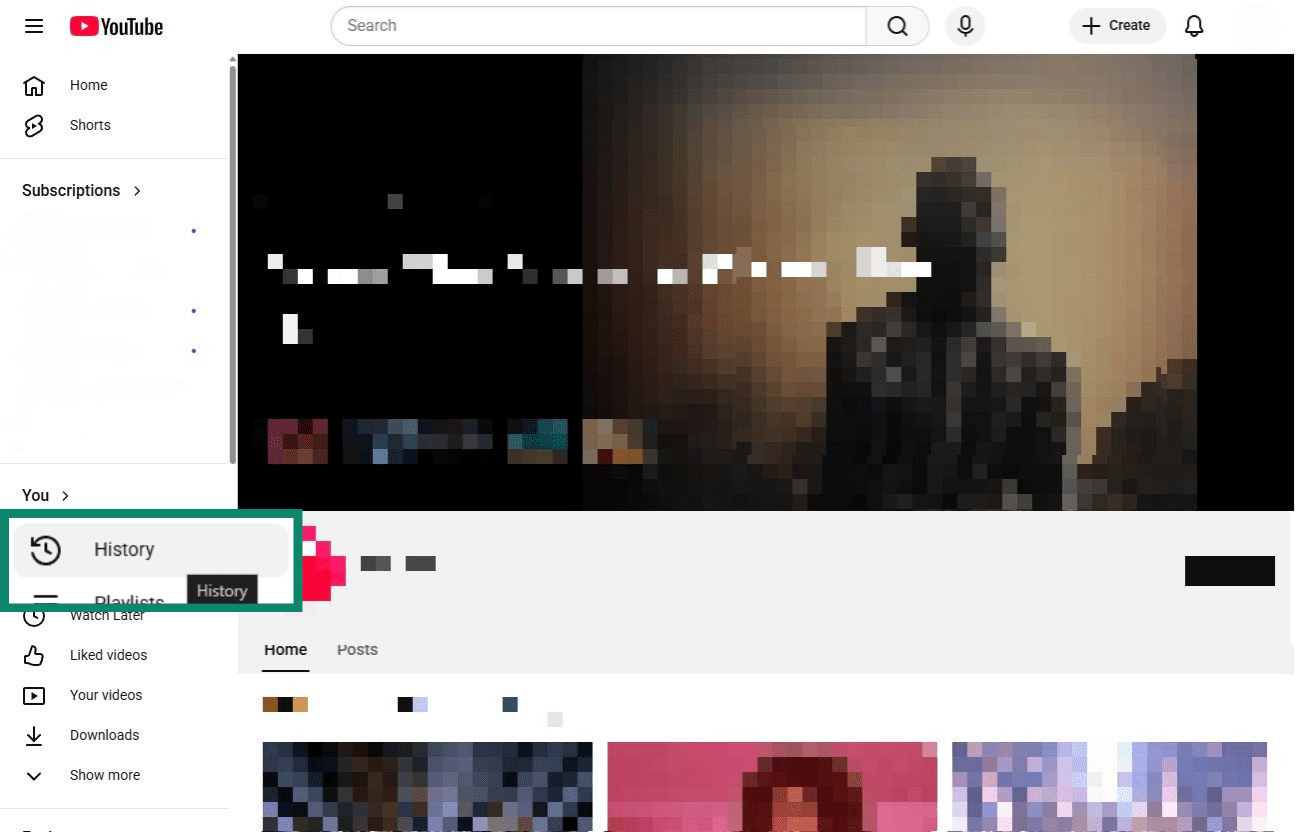
- youtube.com’u ziyaret edin ve History (Geçmiş)'e tıklayın.
Not: Bu seçeneği göremiyorsanız Google hesabınızla giriş yaptığınızdan emin olun. Arama geçmişiniz, hesabınıza bağlıdır ve çıkış yaptıysanız erişilemez.
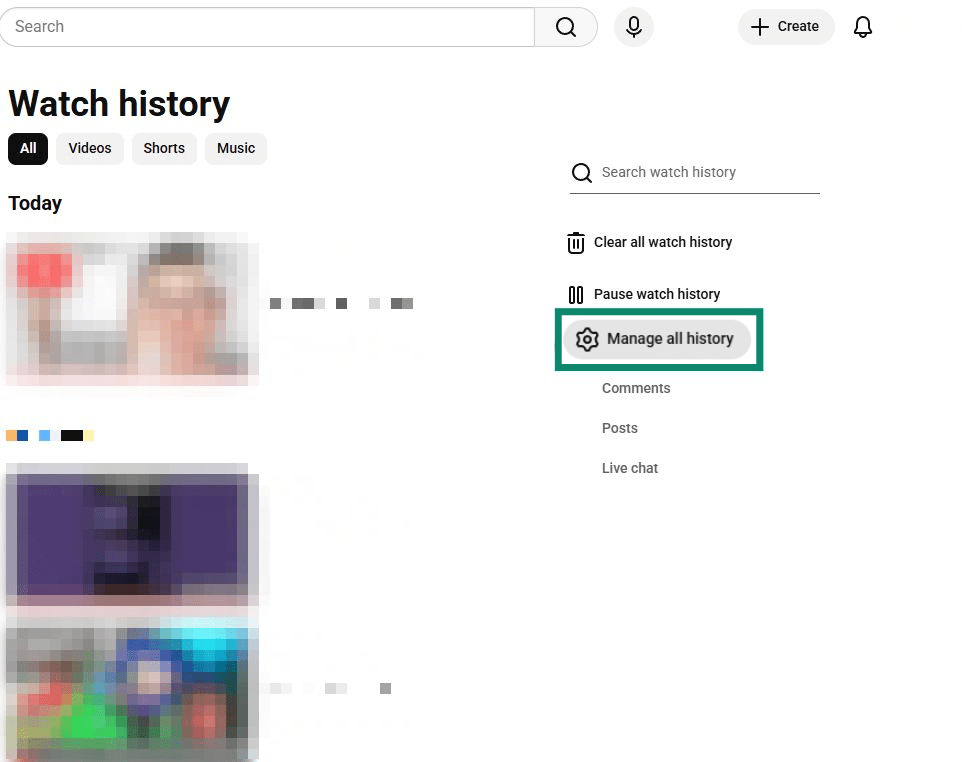
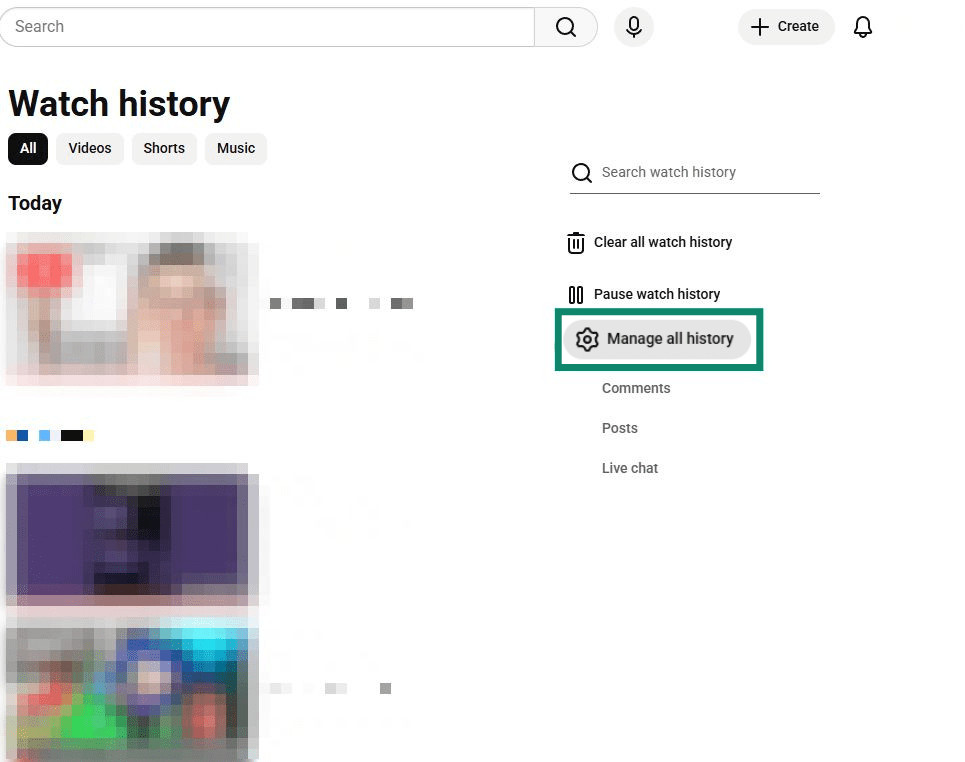
- Ayar simgesinin (dişli ikonunun) yanındaki Manage all history (Tüm geçmişi yönet) seçeneğine tıklayın.
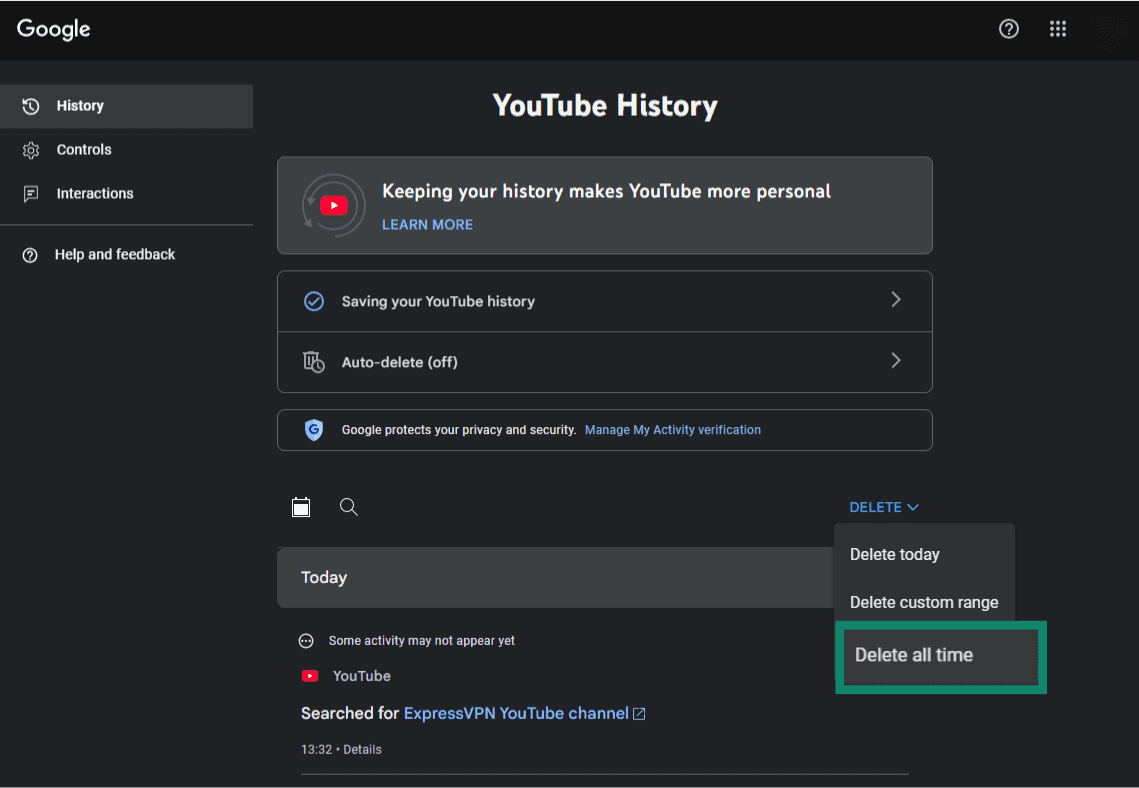
- DELETE (SİL) butonunu seçin ve açılır menüden Delete all time (Tüm zamanları sil)’i seçin.
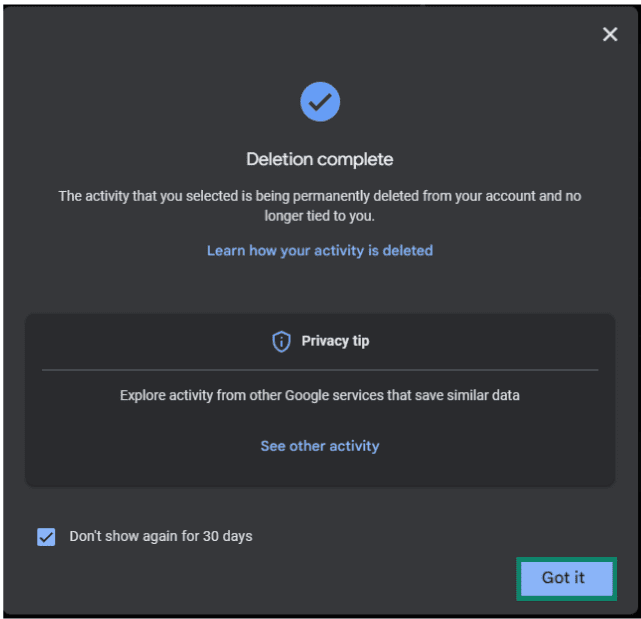
- Ardından tüm arama ve izleme geçmişinizin silindiğine dair bir onay mesajı göreceksiniz. Ekrandan çıkmak için Got it (Anladım) seçeneğine tıklayabilirsiniz.
iPhone’da ve Android’de arama geçmişini silme
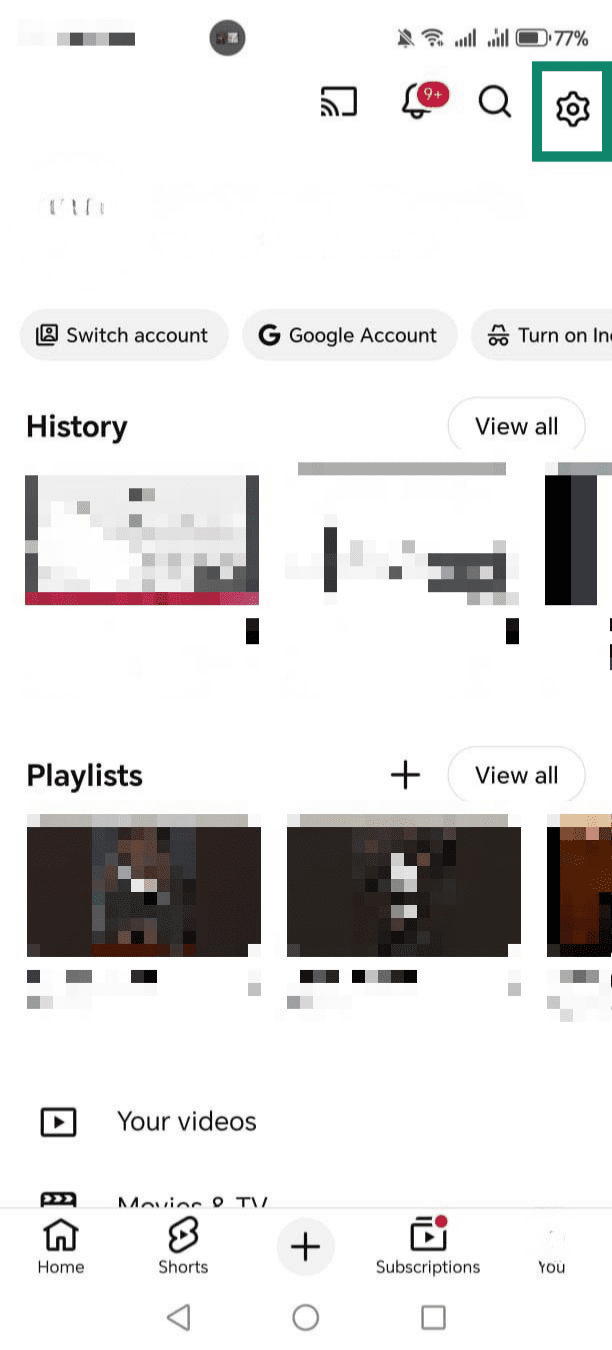
- YouTube uygulamasını açın ve hesabınıza giriş yaptığınızdan emin olun. Sağ alttaki You (Siz) sekmesine dokunun.

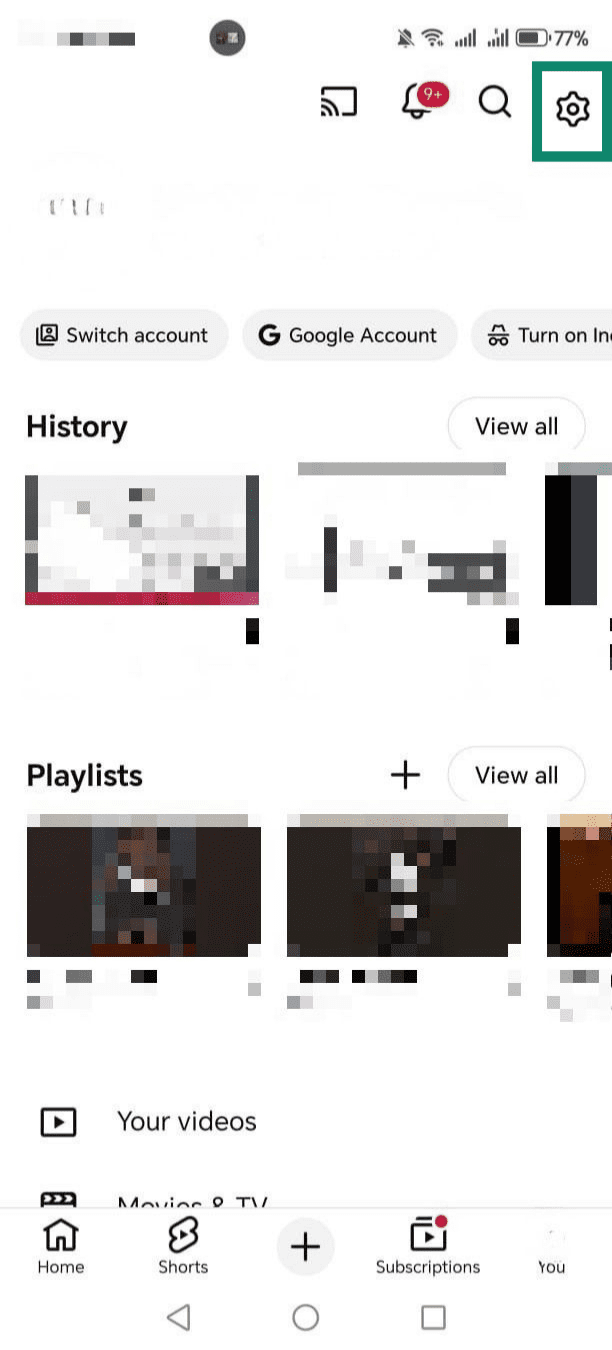
- Settings (Ayarlar) dişli simgesine dokunun.
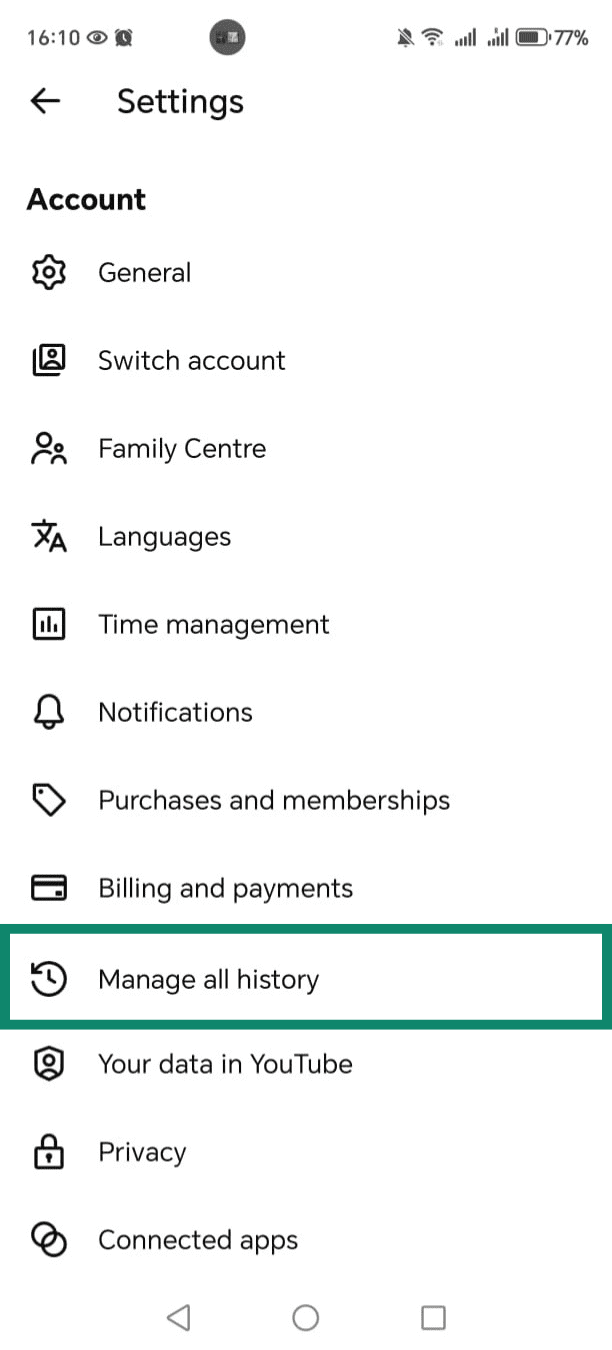
- Manage all history (Tüm geçmişi yönet) seçeneğine dokunun.
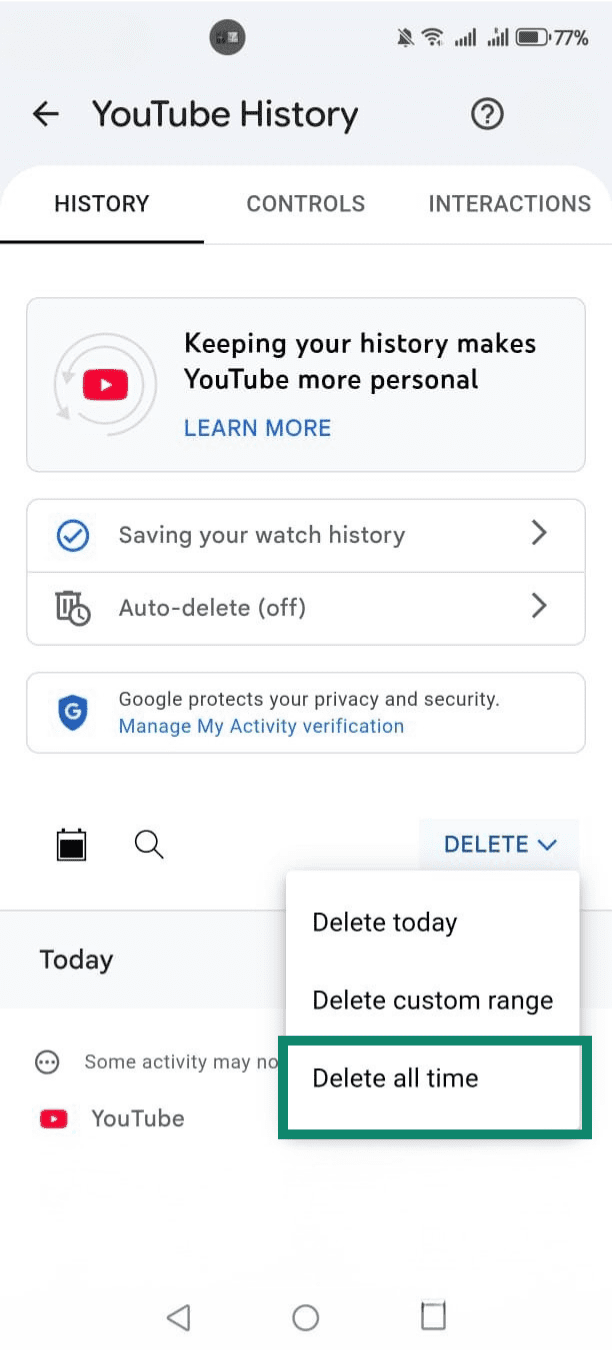
- DELETE (SİL) seçeneğine dokunun ve açılır menüden Delete all time (Tüm zamanları sil) seçeneğini seçin.
Bireysel aramalarda YouTube geçmişi nasıl silinir?
Her şeyi silmek istemiyorsanız bunun yerine belirli aramaları geçmişinizden kaldırabilirsiniz. Bu, tüm geçmişi sıfırlamadan yalnızca belirli sorguları temizlemek için yapılabilir.
Aşağıdaki adımlar masaüstü cihazlarda, iPhone’da ve Android’de bireysel aramaların nasıl silineceğini gösterir.
Masaüstünde bireysel aramaları silme
- Tarayıcınızda YouTube’a giriş yapın ve sol kenar çubuğundaki History (Geçmiş) seçeneğine tıklayın.
- Manage all history (Tüm geçmişi yönet)’e tıklayın.
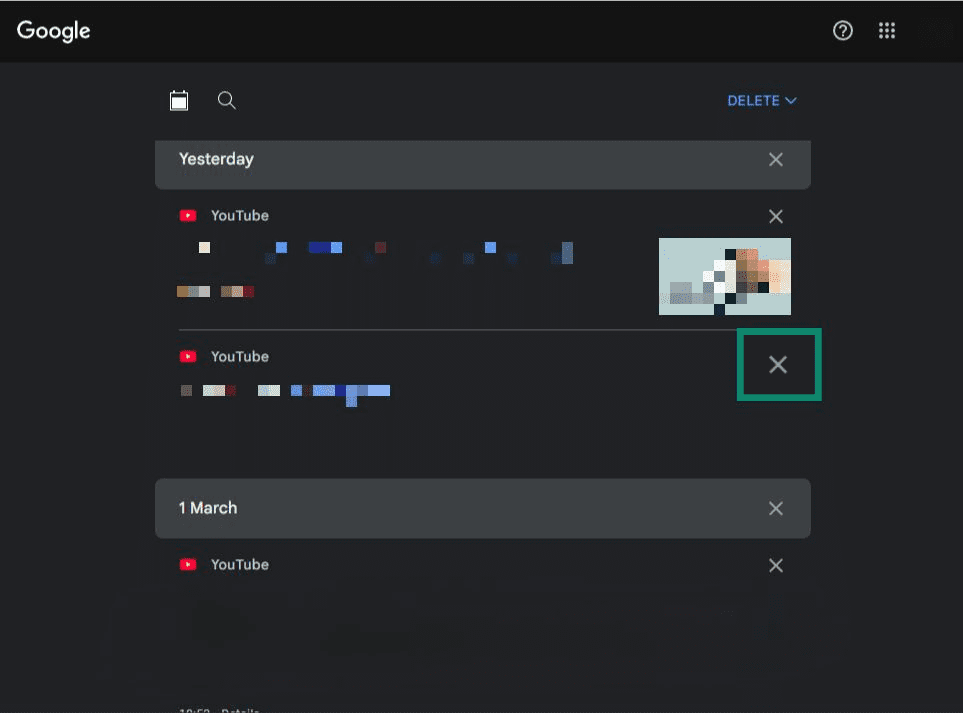
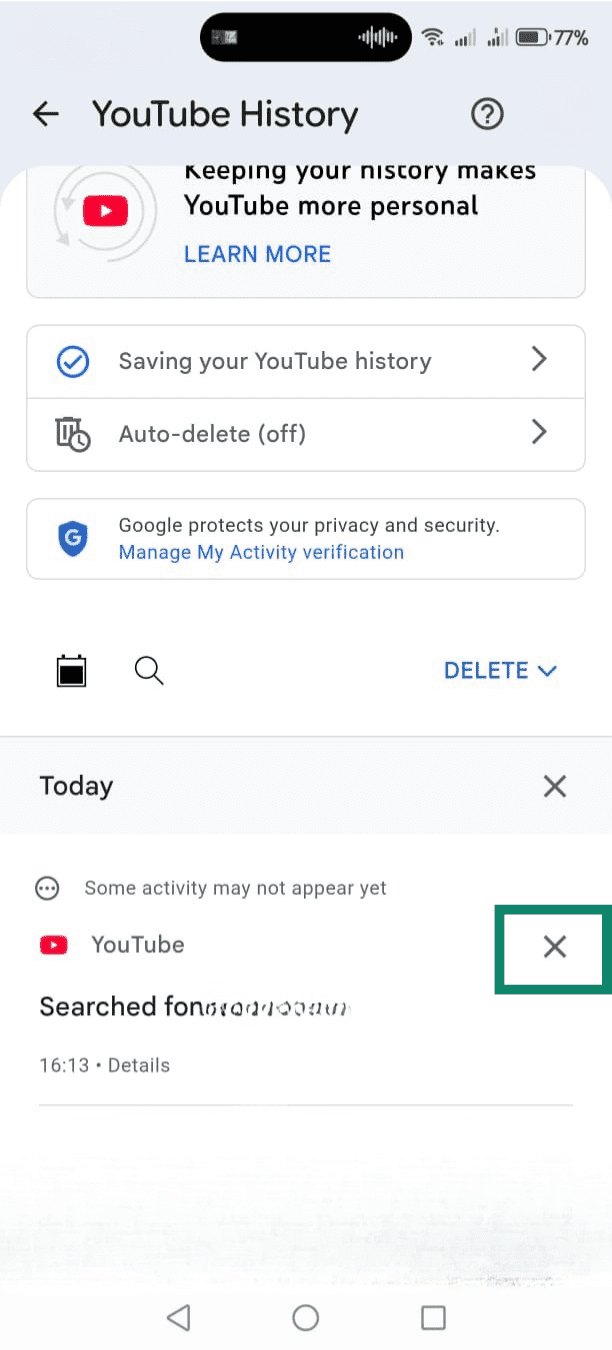
- YouTube History (YouTube Geçmişi) sayfasını aşağı doğru kaydırarak silmek istediğiniz arama kaydını bulun ve kaydın yanındaki X simgesine tıklayın.
iPhone’da ve Android’de bireysel aramaları silme
- YouTube uygulamasını açın ve sağ alt köşedeki You (Siz) seçeneğine dokunun.

- Settings (Ayarlar) menüsünü açmak için dişli simgesine dokunun.
- Manage all history (Tüm geçmişi yönet) seçeneğine dokunun.
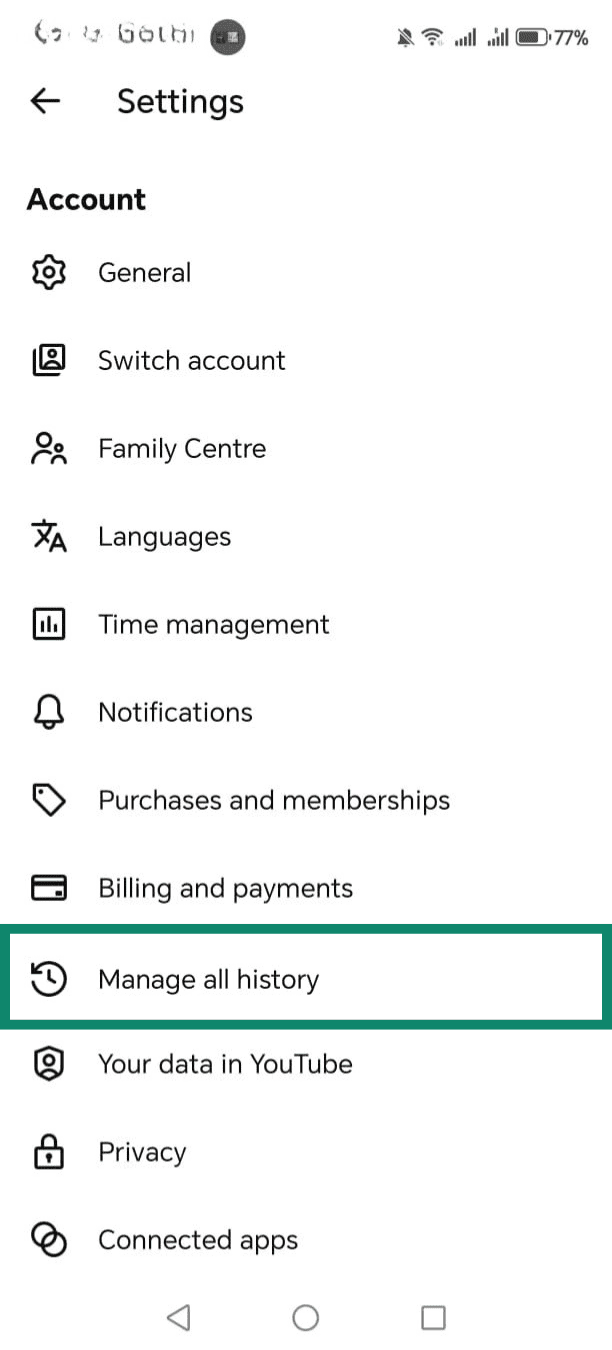
- Aşağı kaydırarak silmek istediğiniz arama kaydını bulun ve kaydın yanındaki X simgesine dokunun.
YouTube arama geçmişini zaman aralığına göre silme
Her şeyi silmek ya da tek tek öğeleri kaldırmak istemiyorsanız arama geçmişinizi, belirli bir zaman aralığına göre temizleyebilirsiniz. Bu işlem, Google hesap etkinliği kontrolü üzerinden yapılır ve tüm cihazlarınızda hesabınıza yansır.
YouTube’daki “Verileriniz” bölümünü kullanma
“YouTube’daki verileriniz” sayfası, arama ve izleme geçmişi dahil olmak üzere hesap etkinliğinize genel bir bakış sunar. Bu sayfa, geçmişinizi tarih aralığına göre silme veya yönetme seçeneklerine doğrudan Google hesap kontrolleri üzerinden erişim sağlar. Bu bölüme ulaşmak için:
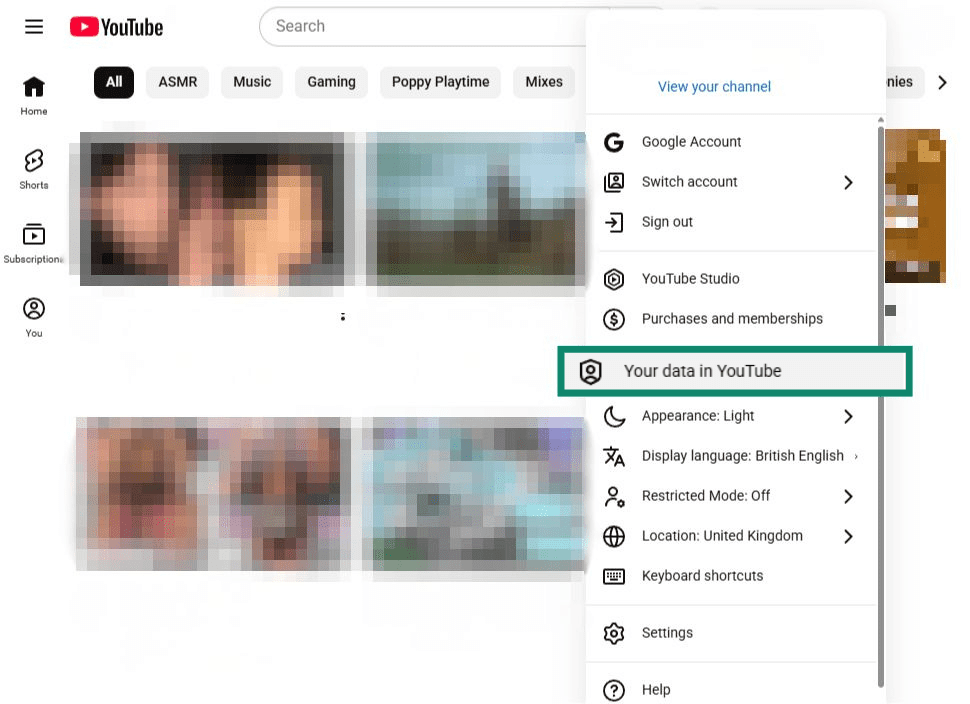
- YouTube’u tarayıcıda veya uygulamada açın profil resminize tıklayın ve açılır menüden Your data in YouTube (YouTube’daki verileriniz) seçeneğini seçin.
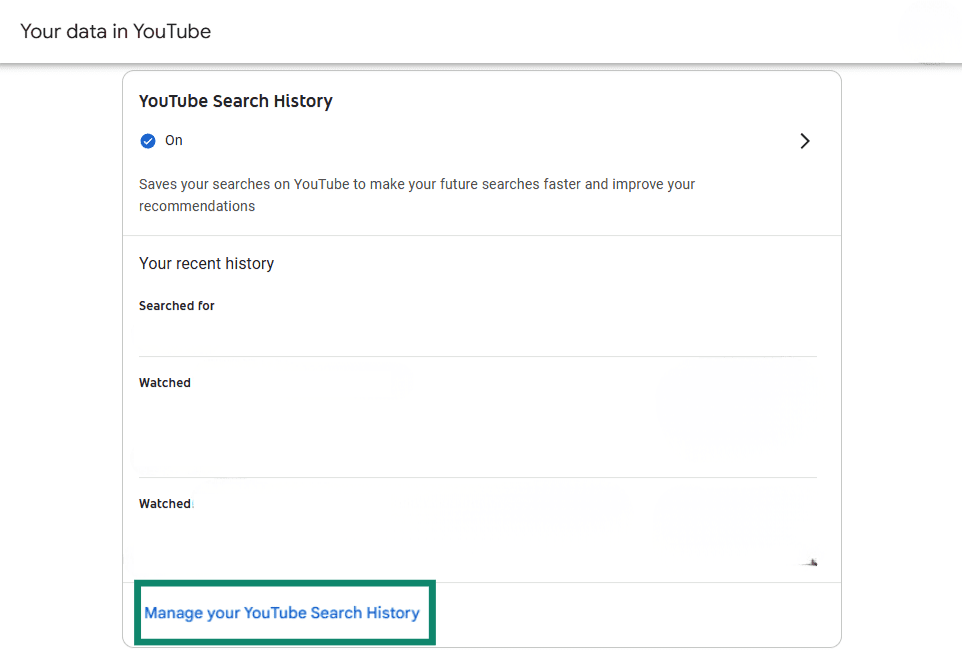
- Aşağı kaydırarak YouTube Search History (YouTube Arama Geçmişi) bölümünü bulun ve Manage your YouTube Search History (YouTube Arama Geçmişinizi Yönetin) seçeneğini seçin.
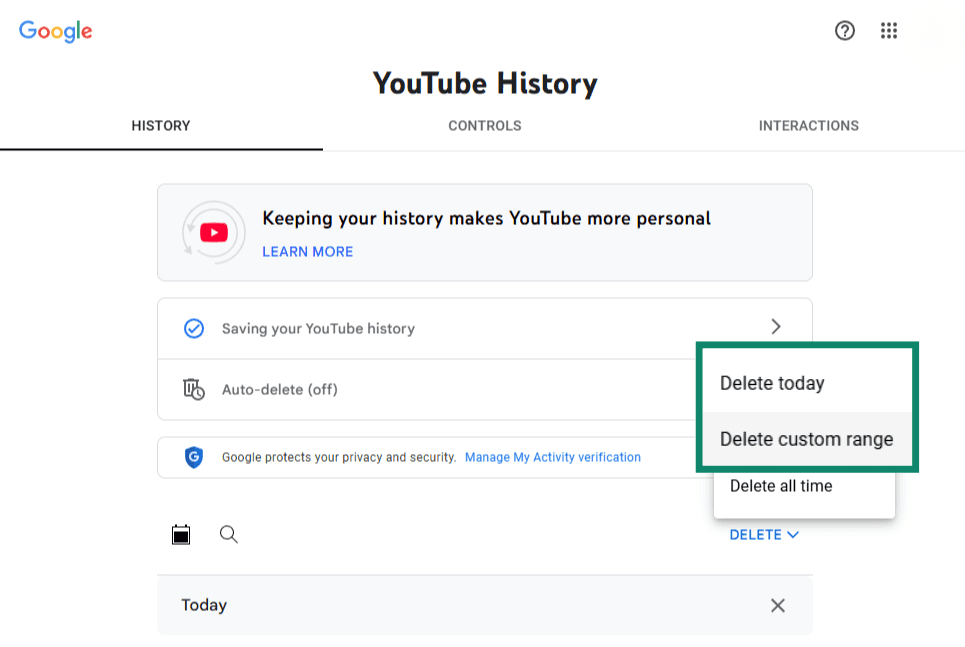
- DELETE (SİL)’e tıklayın ve Delete today (Bügünü sil) ya da belirli bir zaman aralığını silmek için Delete custom range (Özel aralığı sil) seçeneğini seçin.
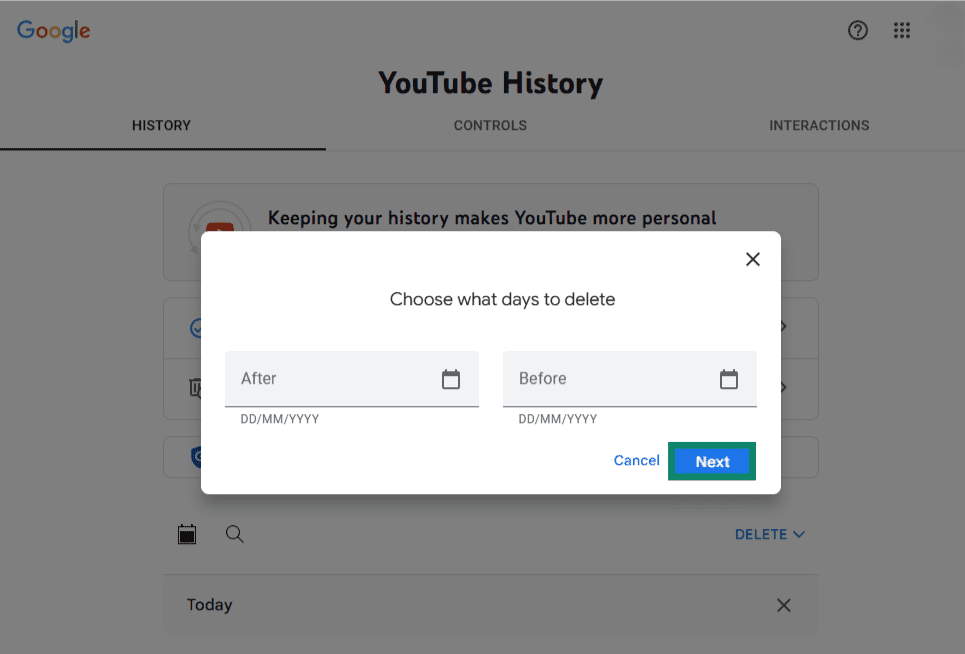
- Delete custom range (Özel aralığı sil)’i seçerseniz silmek istediğiniz tarih aralığını girin ve Next (İleri)’ye tıklayın.
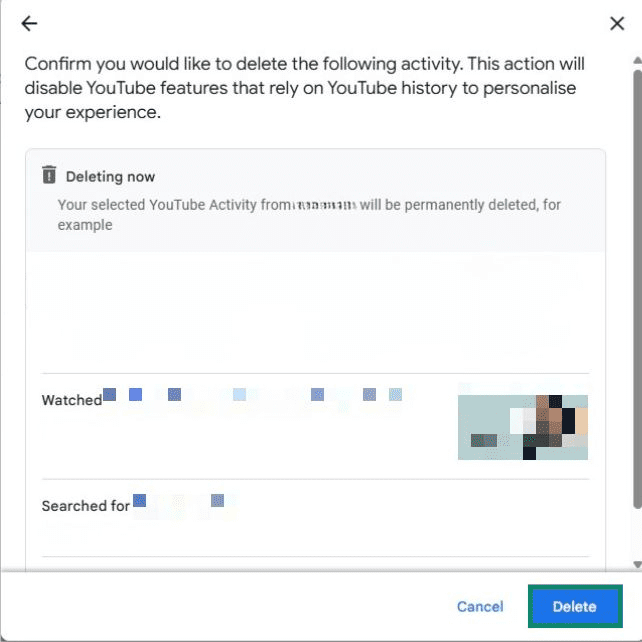
- Seçilen zaman aralığındaki YouTube arama ve YouTube izleme geçmişi silme işlemine dair bir onay penceresi görünecektir. Delete (Sil) seçeneğine tıklayın veya dokunun.
Google Etkinliğim’i kullanma
Aynı kontrollere doğrudan Google hesabınız üzerinden de erişebilirsiniz.
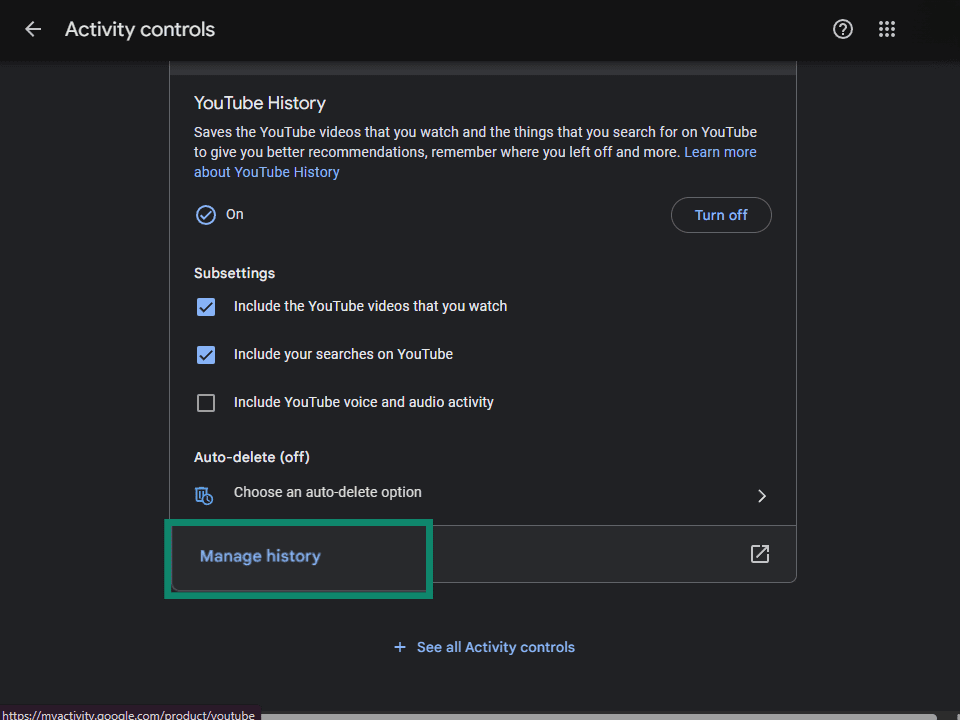
- Visit Etkinliğim sayfasını ziyaret edin ve YouTube History (YouTube Geçmişi)’ni seçin.
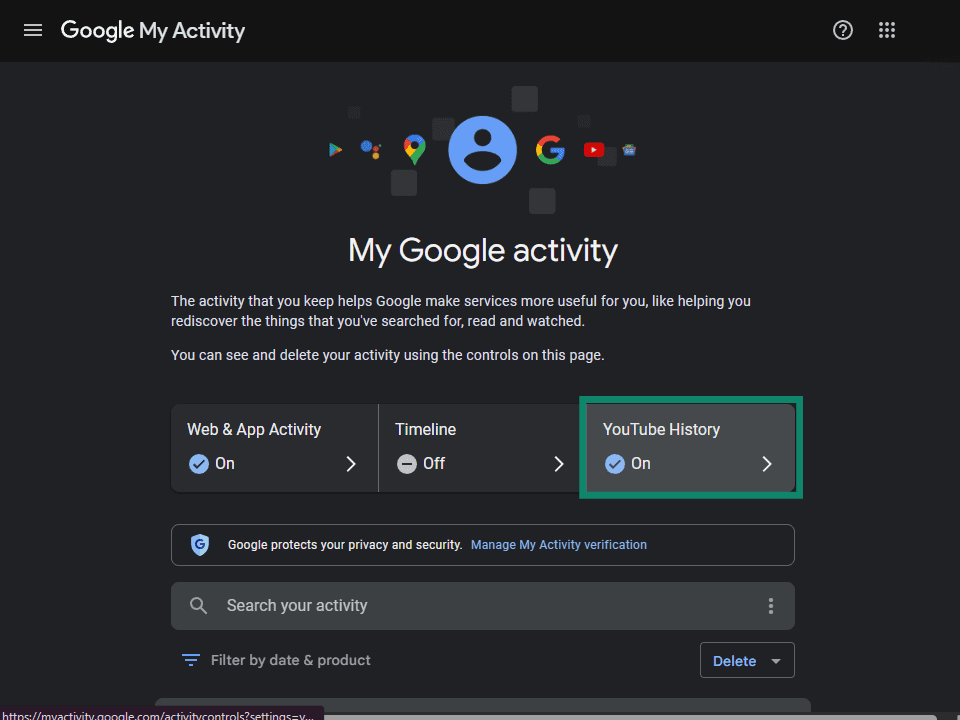
- Manage history (Geçmişi yönet) seçeneğine tıklamak için aşağı kaydırın.
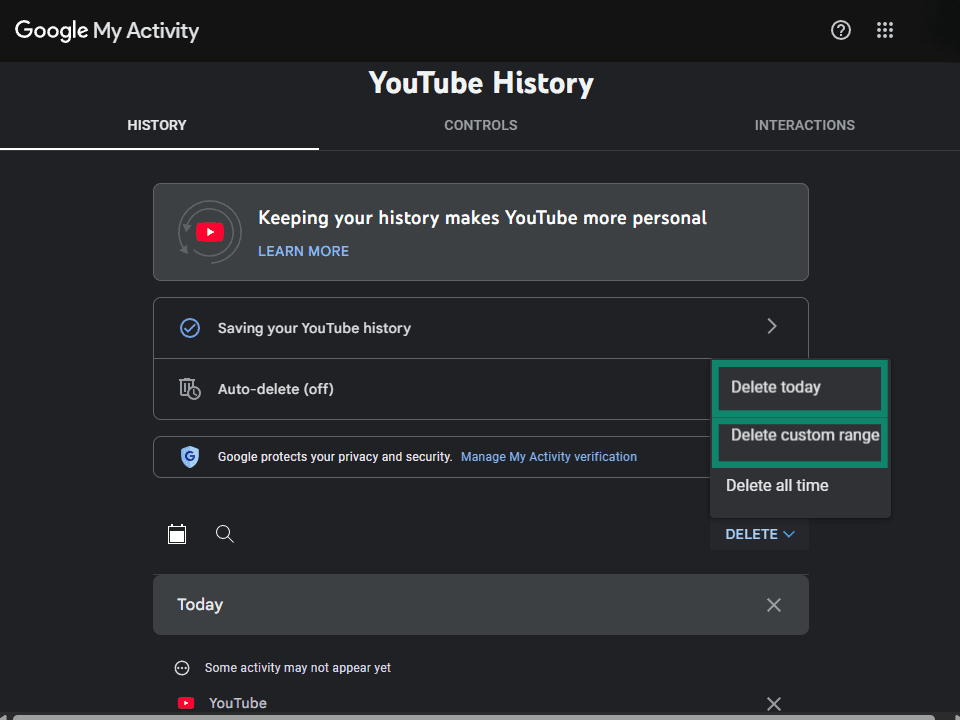
- YouTube Geçmişi açıldığında DELETE (SİL)’e tıklayın ve Delete today (Bugünü sil) ya da Delete custom range (Özel aralık sil) seçeneğini seçin.
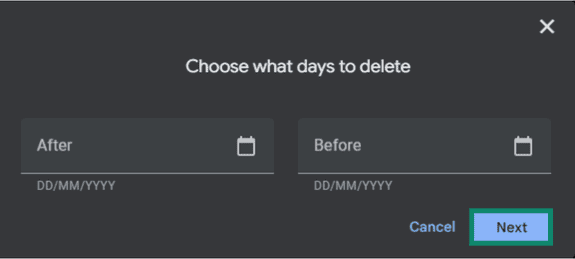
- Delete custom range (Özel aralığı sil)’i seçerseniz silmek istediğiniz tarih aralığını girin ve Next (İleri)’ye tıklayın.
YouTube geçmişini duraklatma ve otomatik silme
Yeni aramaların YouTube tarafından kaydedilmesini, duraklatarak engelleyebilir veya geçmişin belirli bir süre sonra otomatik olarak silinmesini sağlayabilirsiniz. Bu ayarlar Google hesabınızdaki YouTube geçmişi kontrolleri üzerinden yönetilir.
YouTube arama geçmişini duraklatma
- YouTube Geçmişi kontrollerinde Saving your YouTube history (YouTube geçmişinizi kaydediliyor) seçeneğini seçin.
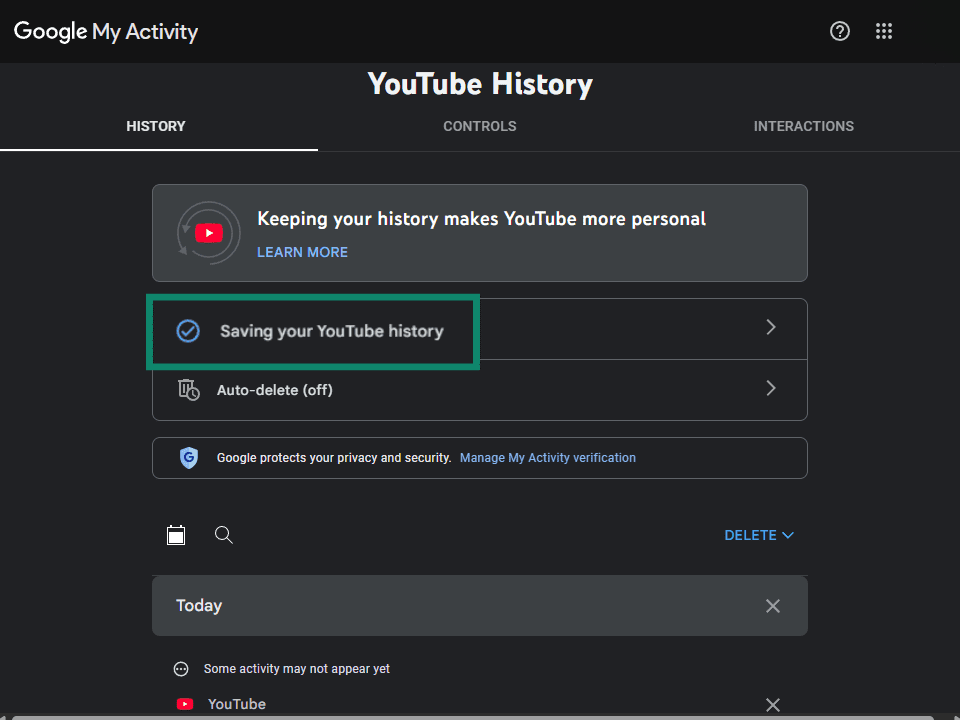
- TURN OFF (KAPAT)’ı seçin.
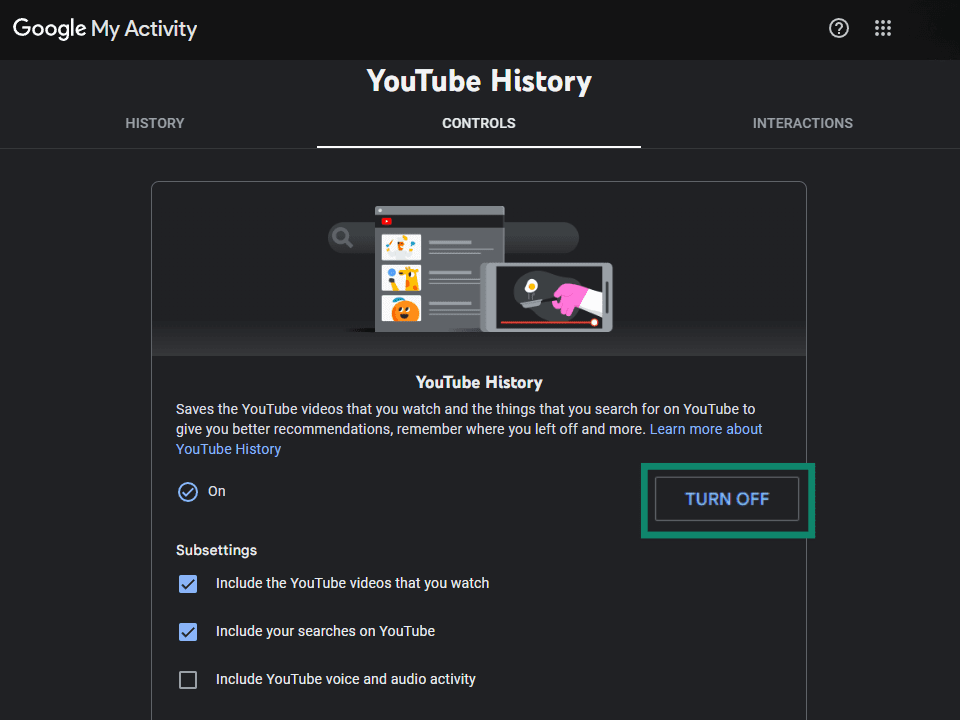
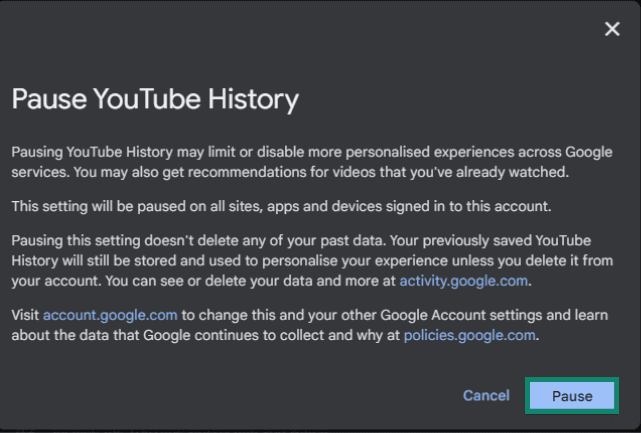
- YouTube geçmişinin kapatılmasının ne anlama geldiğini açıklayan bir açılır pencere göreceksiniz. Onaylamak için Pause (Duraklat)’a tıklayın.
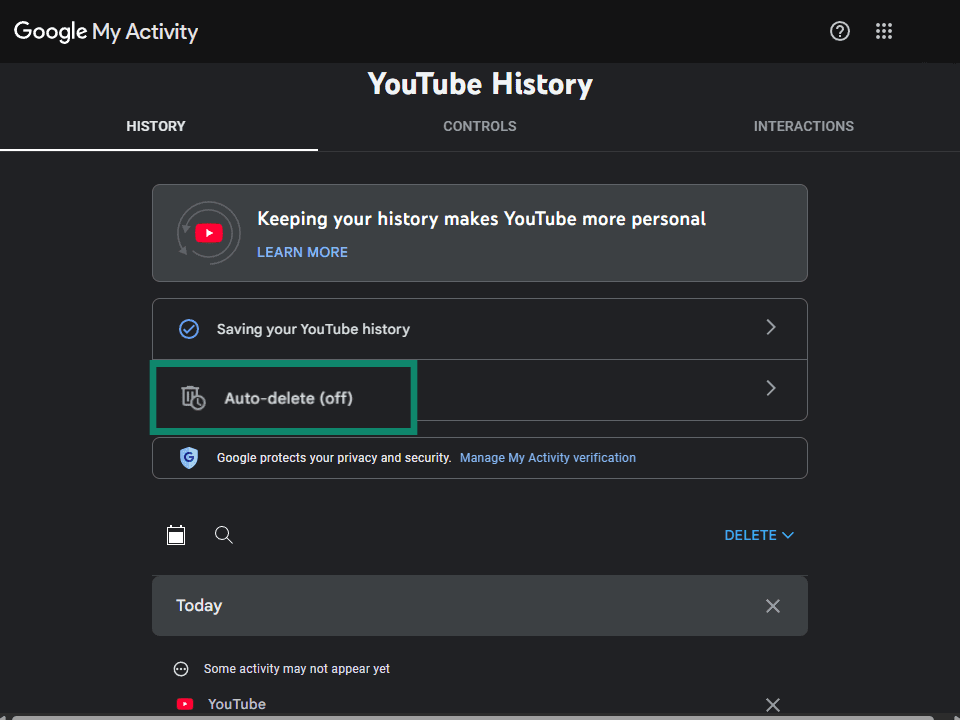
Otomatik silmeyi açma
- YouTube Geçmişi kontrollerinde Auto-delete (Otomatik silme) seçeneğini seçin.
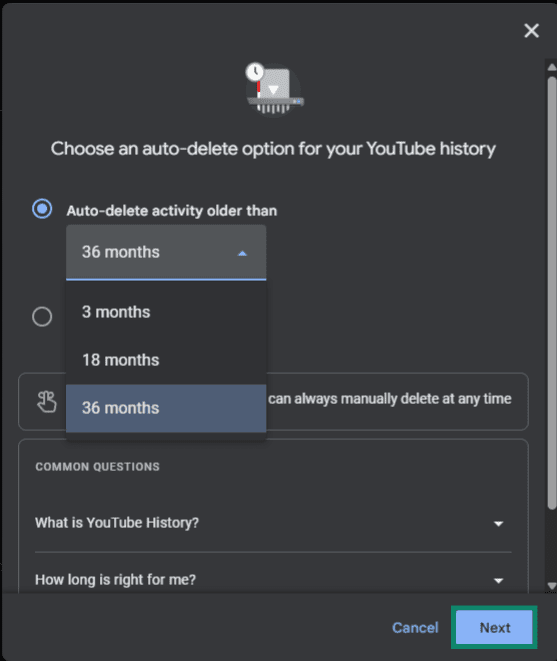
- Açılan pencerede otomatik silme için zaman aralığı seçenekleri gösterilir. Size uygun olanı seçin ve Next (İleri)’ye tıklayın.
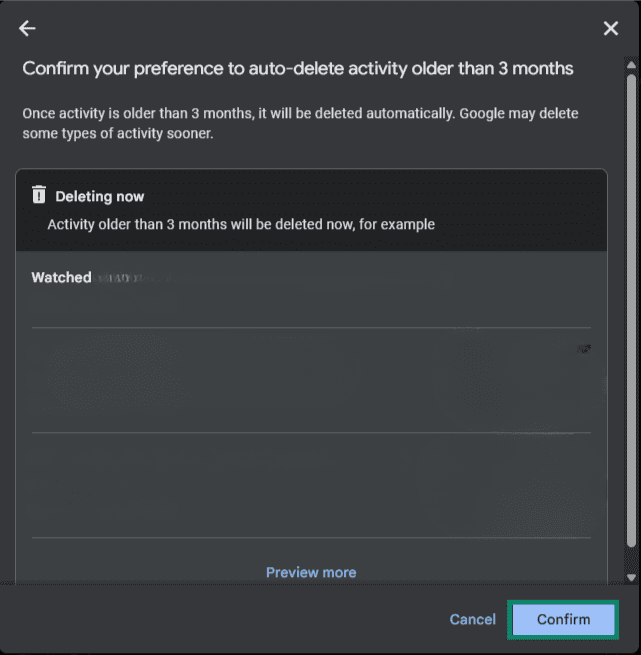
- Otomatik silme ayarını onaylamanızı isteyen bir pencere daha açılır. Confirm (Onayla)’ya tıklayın.
YouTube’da gizliliğinizi yönetmek için ek adımlar
Arama geçmişinizi silmek iyi bir başlangıç ancak YouTube’un ve Google’ın etkinliklerinizle ilgili sakladığı veriler üzerinde daha fazla kontrole sahip olmak istiyorsanız atabileceğiniz birkaç ek adım daha var.
Web ve Uygulama Etkinliğini inceleme
Web ve Uygulama Etkinliği, Google hizmetleri genelinde (YouTube dahil) hangi etkinliklerin kaydedileceğini kontrol eden daha geniş bir Google ayarıdır. YouTube geçmişinizi duraklatmış olsanız bile Web ve Uygulama Etkinliği YouTube aramalarını ve izlemelerini bağımsız olarak kaydedebilir, bu yüzden her iki ayarı da kontrol etmek önemlidir.
Bu ayarı Google Hesabım içindeki Veriler ve gizlilik sekmesinde bulabilirsiniz. Buradan ayarı duraklatabilir, mevcut etkinliği silebilir veya belirli bir süre sonra otomatik silinecek şekilde ayarlayabilirsiniz.
Gizli modu veya Misafir modunu kullanma
YouTube, hesabınıza etkinlik kaydedilmeden gezinmenizi sağlayan iki yöntem sunar: Gizli mod ve Misafir modu. Gizli mod, YouTube mobil uygulamasında bulunur ve Google hesabınıza hiçbir arama veya izleme kaydı yazılmadan video izlemenize ve arama yapmanıza olanak tanır.
Mobil uygulamada kullanmak için:
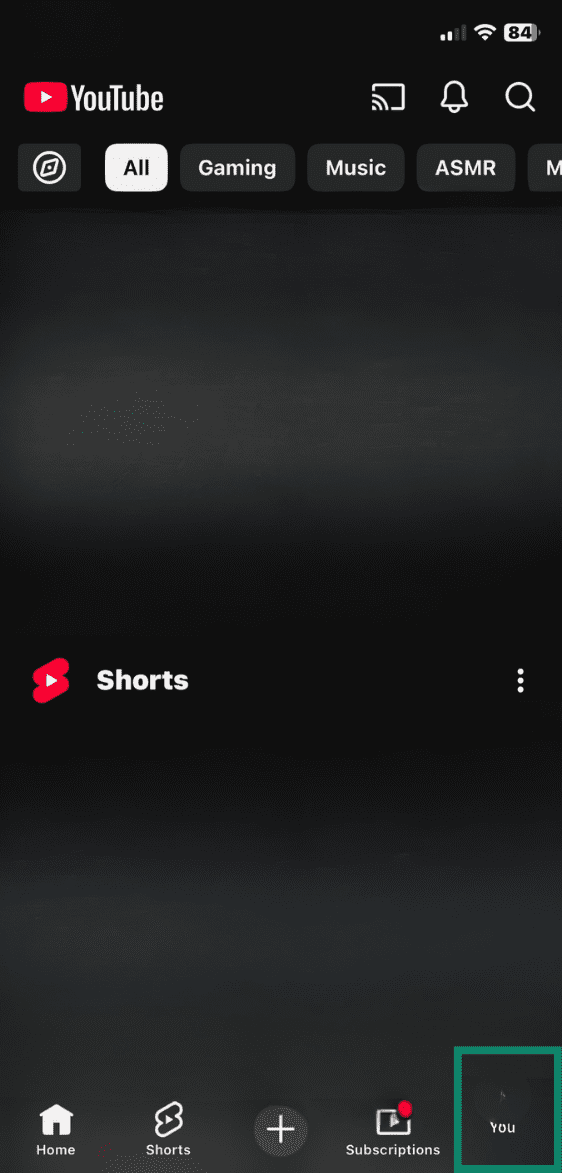
- YouTube uygulamasını açın ve You (Siz) bölümüne dokunun.
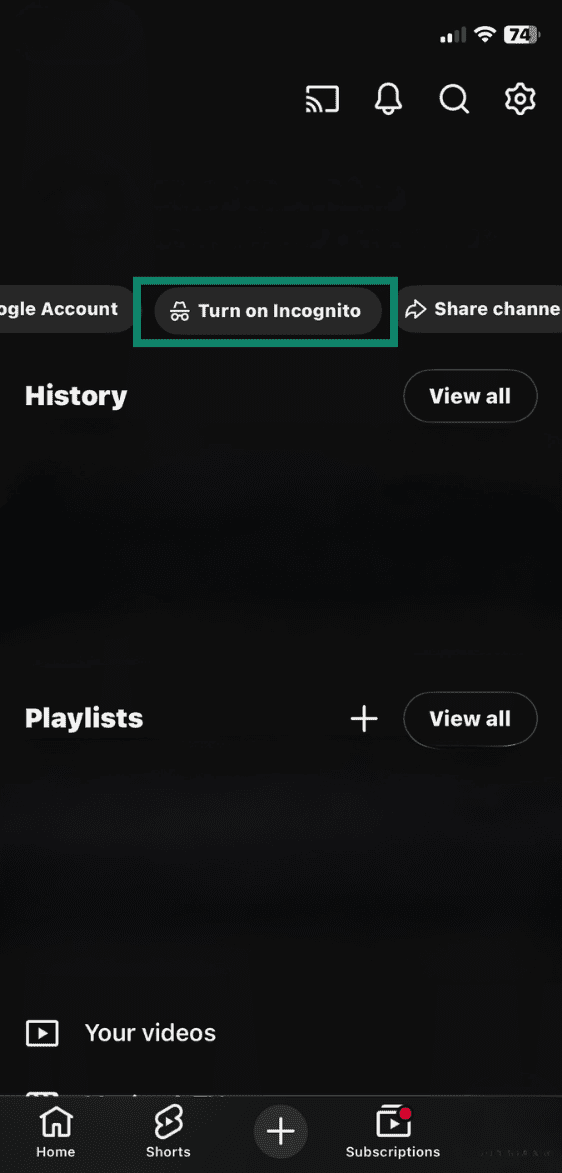
- Turn on Incognito (Gizli modu aç) seçeneğini seçin.
- Artık videoları izleyebilir ve arama yapabilirsiniz; hiçbir veri kaydedilmez.

Misafir modu akıllı TV’lerde kullanılabilir ve benzer şekilde çalışır. Etkinliğiniz, bir Google hesabına bağlanmaz, bu yüzden hiçbir şey kaydedilmez ve öneriler daha az kişiselleştirilmiş olur. Akıllı TV’de misafir modunda TV izlemek için giriş yapılmış bir profili seçmek yerine Misafir olarak izle seçeneğini seçmeniz yeterlidir.
YouTube’u uygulama yerine tarayıcı üzerinden kullanıyorsanız tarayıcının yerleşik özel veya gizli pencere özelliğini kullanabilirsiniz; bu aynı sonucu sağlar.
Sorun giderme
Bazen arama geçmişiniz beklediğiniz şekilde temizlenmeyebilir veya silindikten sonra eski aramalar görünmeye devam edebilir. Bunun yaygın olarak görülen nedenlerinden bazıları aşağıdaki gibidir.
Arama geçmişi neden temizlenmiyor?
Arama geçmişinizi sildiğiniz halde hâlâ kayıtlar görüyorsanız aşağıdakileri kontrol edin:
- Birden fazla Google hesabında oturum açmış olabilirsiniz: Aramaların yapıldığı hesapla aynı hesaptan geçmişi sildiğinizden emin olun. Hesaplar arasında geçiş yapmak, silme işleminin başarısız olmuş gibi görünmesine neden olabilir.
- Silme işlemi henüz senkronize olmamış olabilir: Hesabınızda yapılan değişikliklerin tüm cihazlarınıza yansıması biraz zaman alabilir. Uygulamayı veya tarayıcıyı yenileyin ve tekrar kontrol edin.
- Geçmişin yalnızca bir kısmını silmiş olabilirsiniz: “Bugünü sil” veya “Özel aralığı sil” seçeneklerini kullandıysanız daha eski aramalar geçmişte kalmış olabilir.
Eski aramalar neden hâlâ görünüyor?
Silme işleminden sonra arama çubuğunda eski aramalar görünmeye devam ediyorsa bunun nedeni şunlardan biri olabilir:
- Önbelleğe alınmış veriler henüz güncellenmemiş olabilir: YouTube uygulamasını kapatıp yeniden açın veya cihazınızı yeniden başlatın.
- Otomatik tamamlama önerileri, popüler aramalara dayanıyor olabilir: Bazı öneriler, geçmişinizde kayıtlı oldukları için değil sık yapılan arama olduğu için gösterilebilir.
- Arama geçmişini sildiniz ancak izleme geçmişini silmediniz: İzlediğiniz videolar, arama geçmişiniz temizlenmiş olsa bile önerilerinizi etkilemeye devam eder.
SSS: YouTube arama geçmişini silme hakkında sık sorulan sorular
YouTube arama geçmişimin tamamını nasıl silebilirim?
Hesap ayarlarınızdan YouTube arama geçmişinizin tamamını silebilirsiniz. Profil menünüzü açın, “YouTube’daki verileriniz” bölümüne gidin ve “YouTube Arama Geçmişinizi yönetin” seçeneğini seçin. Buradan tüm YouTube arama ve izleme geçmişinizi silebilirsiniz.
iPhone’da veya Android’de YouTube arama geçmişimi nasıl silebilirim?
Doğrudan YouTube uygulaması üzerinden iPhone veya Android cihazınızda YouTube arama geçmişinizi silebilirsiniz. Uygulamayı açın, profil resminize dokunun, Ayarlar’a gidin ve kayıtlı aramalarınızı silmek için “Tüm geçmişi yönet” seçeneğini seçin.
YouTube’da aramaları tek tek nasıl silebilirim?
Arama geçmişinizdeki belirli kayıtları kaldırarak YouTube'da aramaları tek tek silebilirsiniz. YouTube Geçmişi bölümünde silmek istediğiniz aramayı bulun ve ilgili kaydı kaldırmak için “X” simgesine tıklayın veya dokunun.
YouTube arama geçmişimi duraklatabilir miyim?
Evet. Yeni aramaların hesabınıza kaydedilmesini engellemek için YouTube arama geçmişinizi duraklatabilirsiniz. Bu ayar, YouTube hesap etkinliği kontrollerinde bulunur.
YouTube geçmişini otomatik silinecek şekilde nasıl ayarlayabilirim?
YouTube geçmişinizin belirli bir saklama süresinden sonra otomatik olarak silinmesini sağlayabilirsiniz. Etkinlik kontrollerinde “Otomatik silme” seçeneğini seçin ve 3 ay, 18 ay ve 36 aylık saklama sürelerinden birini belirleyin.
YouTube’da arama geçmişi ile izleme geçmişi arasındaki fark nedir?
YouTube arama geçmişiniz arama çubuğuna yazdığınız anahtar kelimeleri içerir. İzleme geçmişiniz ise gerçekten izlediğiniz videoları kaydeder. Her ikisi de YouTube önerilerini etkiler ancak bunu farklı şekillerde yaparlar.
YouTube arama geçmişini silmek önerileri de siler mi?
Hayır. YouTube arama geçmişini silmek yalnızca geçmiş aramalarınızın kaydını kaldırır. Öneriler; izleme geçmişiniz, abonelikleriniz ve beğendiğiniz videolar gibi etkinliklerden etkilenmeye devam eder ancak aramaları temizlemek, zamanla otomatik tamamlama önerilerini ve bazı içerik önerilerini değiştirebilir.
YouTube arama geçmişini temizlemek Google Arama geçmişini de siler mi?
Hayır, YouTube arama geçmişini silmek yalnızca YouTube aramalarına ait etkinlikleri siler. Google Arama etkinliği, Google hesabınızda ayrı olarak saklanır ve Google hesap etkinliği kontrolleri üzerinden ayrıca yönetilmelidir.
YouTube arama geçmişimi ne sıklıkla temizlemeliyim?
YouTube arama geçmişini temizlemek için belirlenmiş bir süre yoktur ancak önerilerinizi yenilemek veya eski aramaları kaldırmak için geçmişinizi düzenli aralıklarla silebilirsiniz. Daha zahmetsiz bir yöntemi tercih ediyorsanız eski aramaların otomatik olarak kaldırılması için otomatik silme özelliğini etkinleştirebilirsiniz.
İnternette korunmak için ilk adımı at. ExpressVPN’i risksiz dene.
ExpressVPN’i edin