
Cómo borrar el historial de búsqueda de YouTube y proteger tu privacidad



Tu historial de búsqueda en YouTube influye en las recomendaciones y las sugerencias de autocompletar, pero también crea un perfil detallado de tus intereses que puede ver cualquiera que tenga acceso a tu cuenta. Si lo borras, se restablecerá lo que te muestra la plataforma y tu actividad será más privada.
Esta guía te explica cómo borrarlo todo de una vez, eliminar búsquedas concretas o borrar la actividad de un periodo de tiempo específico, tanto en el ordenador como en el móvil. También te explicamos cómo pausar o borrar automáticamente tu historial y ajustar tu configuración de privacidad para que, en el futuro, se guarden menos búsquedas.
Cómo funciona el historial de búsqueda de YouTube
Antes de borrar nada, conviene saber qué es lo que guarda YouTube realmente y qué cambia cuando eliminas esa información.
Qué guarda YouTube y dónde
Tu historial de búsqueda de YouTube es un registro de todas las búsquedas que has realizado mientras has iniciado sesión en tu cuenta, tanto las búsquedas escritas como las realizadas por voz mediante la función de micrófono de la aplicación de YouTube.
YouTube guarda el texto de cada búsqueda, junto con una marca de tiempo, en tu cuenta de Google, y estos datos se pueden ver en dos sitios: directamente en la aplicación de YouTube, en la sección Historial, y en Mi actividad de tu cuenta de Google. Esto significa que las búsquedas se sincronizan en todos los dispositivos en los que utilices YouTube mientras estés conectado a tu cuenta de Google, por lo que una búsqueda realizada en tu móvil aparecerá cuando navegues por YouTube en el ordenador.
Nota: YouTube no guarda tu historial de búsqueda si no has iniciado sesión. Sin embargo, si usas YouTube en un navegador web, es posible que este siga almacenando localmente las sugerencias de autocompletar. Para borrarlos, tendrás que borrar el historial del navegador por separado.
Por qué es importante borrar el historial de búsqueda
Tu historial de búsqueda influye directamente en lo que te muestra YouTube. Las búsquedas antiguas o irrelevantes pueden sesgar tus recomendaciones al mostrarte contenido que ya no refleja tus intereses. Al borrarlos, el algoritmo tiene un punto de partida más limpio con el que trabajar.
También hay que tener en cuenta la cuestión de la privacidad. Si compartes un dispositivo o una cuenta con otras personas, estas podrán ver tu historial de búsqueda si lo consultan. Si lo borras o lo desactivas por completo, evitarás que se vean tus búsquedas anteriores y que YouTube utilice esos datos para crear un perfil de tus intereses.
Cómo afecta a las recomendaciones el hecho de borrar el historial de búsqueda
Borrar tu historial de búsqueda de YouTube, cambiará:
- Sugerencias de autocompletado.
- Recomendaciones basadas en búsquedas.
- Algunas sugerencias para la página de inicio.
Sin embargo, esto no restablece al instante toda tu experiencia en YouTube. Las recomendaciones dependen de varios factores, como tu historial de visualizaciones, tus suscripciones, los vídeos que te han gustado y tus patrones generales de actividad. Si quieres reducir aún más la personalización, quizá tengas que gestionar tu historial de visualizaciones o ajustar los controles de actividad.
Historial de búsquedas vs. historial de vídeos vistos
YouTube también guarda registros de tu historial de visualizaciones, que incluye todos los vídeos que has visto. Tanto tu historial de búsqueda como tu historial de visualizaciones influyen en el algoritmo de recomendaciones de YouTube, pero de formas diferentes: el historial de visualizaciones suele tener un mayor impacto en los vídeos que se te sugieren, mientras que el historial de búsqueda determina las sugerencias de autocompletado y los resultados de búsqueda.
Además, son parcialmente independientes: aunque al borrar todo tu historial de YouTube se borran ambas listas, si eliminas un elemento concreto de tu historial de búsqueda, no se eliminarán los vídeos relacionados de tu historial de visualizaciones, y viceversa. Los demás datos vinculados a tu cuenta de Google también se conservan, a menos que los gestiones por separado; puedes ver cómo hacerlo en nuestra guía sobre cómo borrar definitivamente tu historial de Google.
Cómo borrar todo el historial de búsqueda y visualización de YouTube
Si borras todo el historial de búsqueda de YouTube, se eliminarán todas las búsquedas vinculadas a tu cuenta. Esto afecta a las sugerencias de autocompletado y a las recomendaciones basadas en búsquedas en todos los dispositivos.
Los siguientes pasos te muestran cómo borrar todo el historial de búsqueda en el ordenador, el iPhone y el Android.
Borrar todo el historial de búsqueda en el ordenador
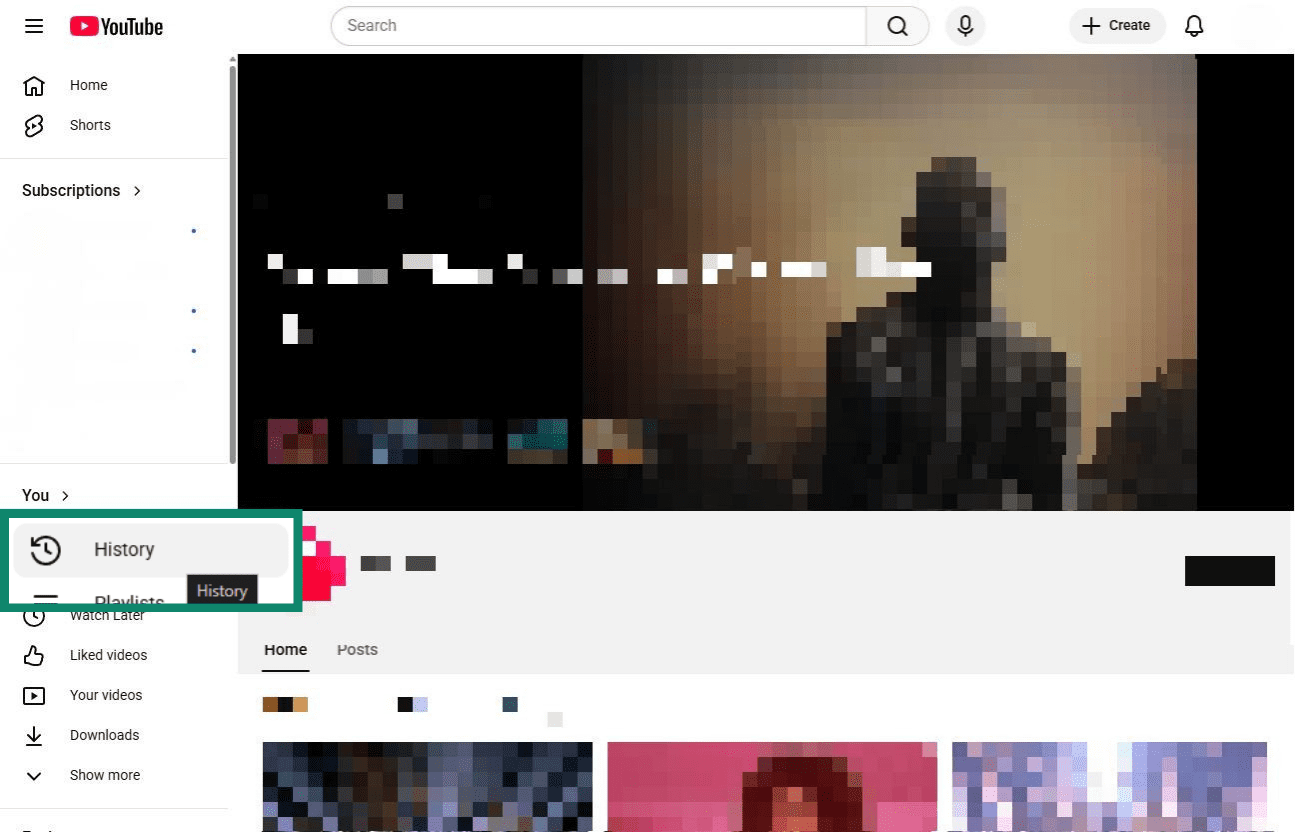
- Visita youtube.com y haz clic en Historial en la barra de menú de la izquierda de la pantalla.
Nota: Si no ves la opción, asegúrate de haber iniciado sesión en tu cuenta de Google: el historial de búsqueda está vinculado a tu cuenta y no podrás acceder a él si has cerrado la sesión.
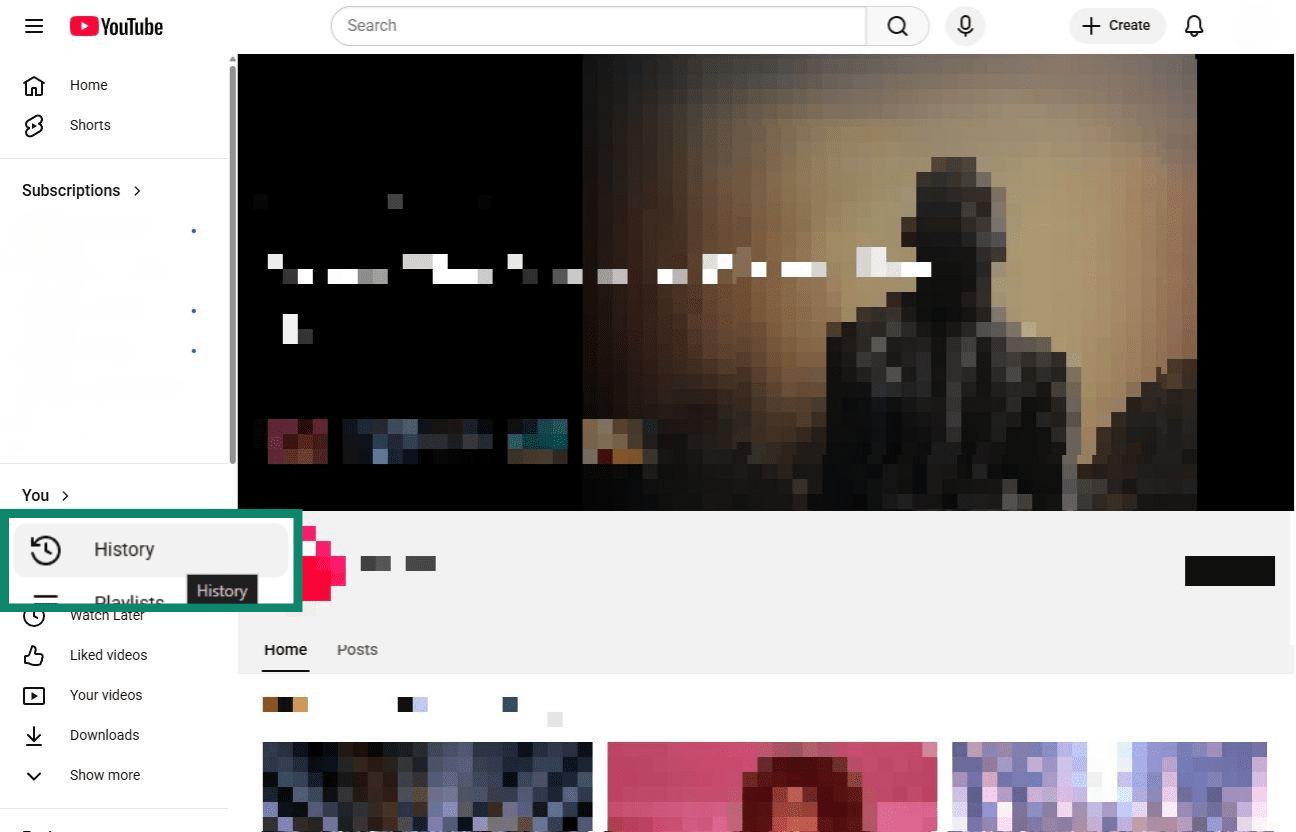
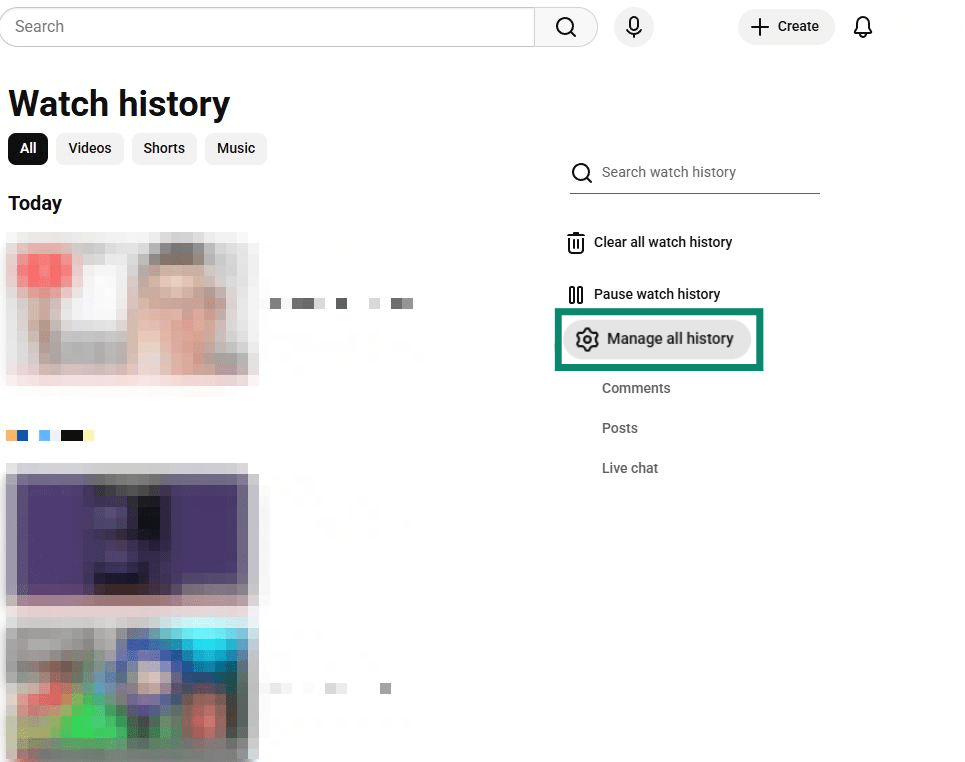
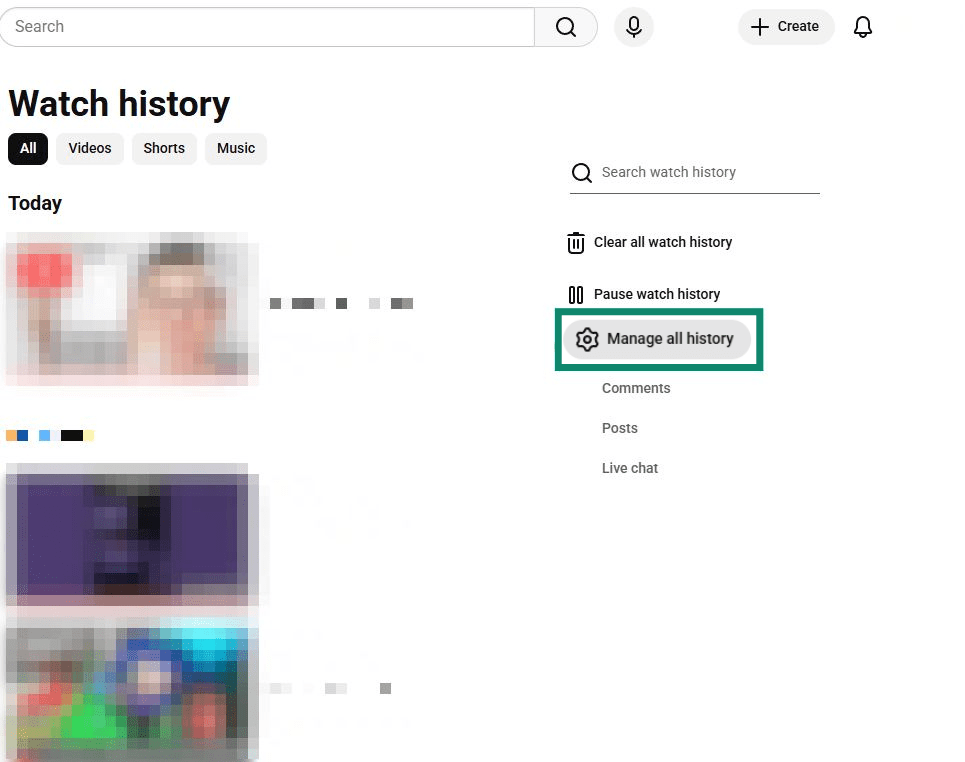
- Haz clic en Gestionar todo el historial, junto al icono de la rueda dentada.
- Selecciona el botón BORRAR y, en el menú desplegable, elige Borrar todo.
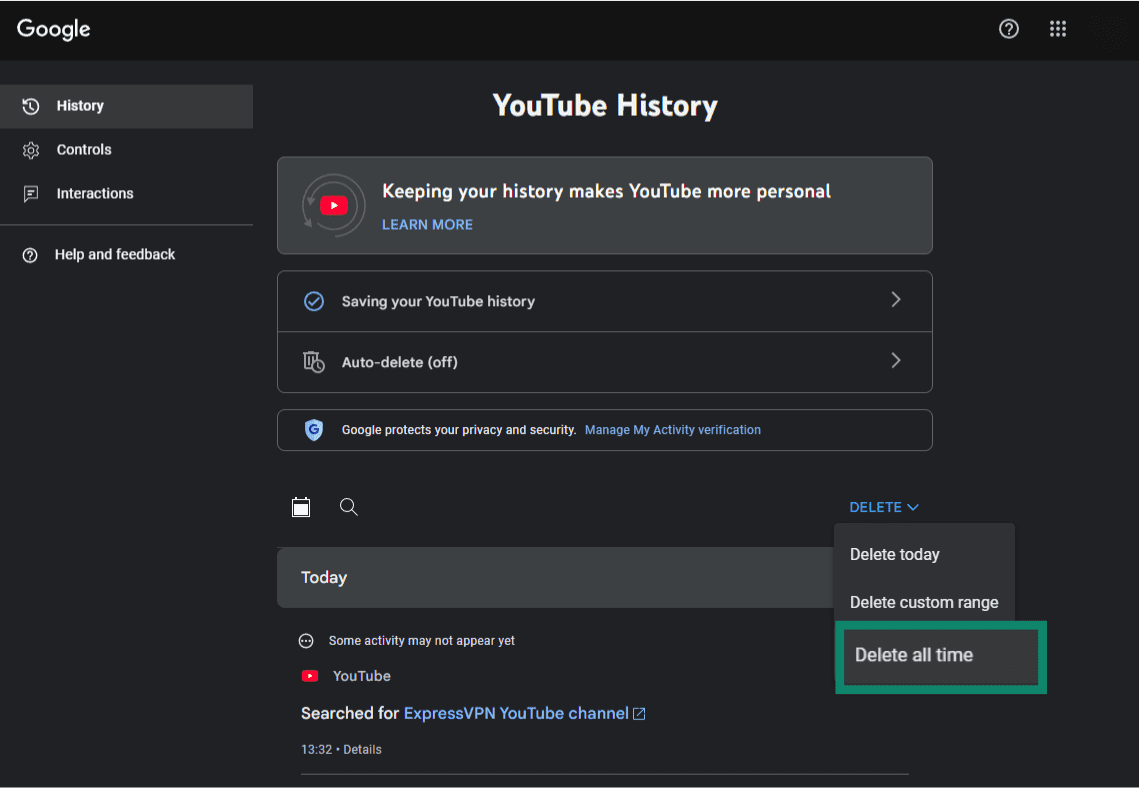
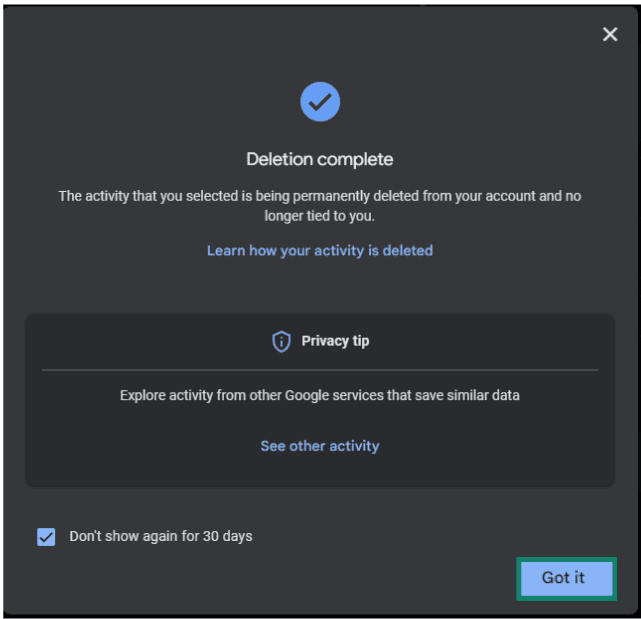
- Recibirás una confirmación de que se ha eliminado todo tu historial de búsquedas y de vídeos vistos. Puedes hacer clic en Entendido para salir de la pantalla.
Borrar todo el historial de búsqueda en iPhone y Android
- Abre la aplicación de YouTube y asegúrate de haber iniciado sesión. Toca Tú en la esquina inferior derecha.

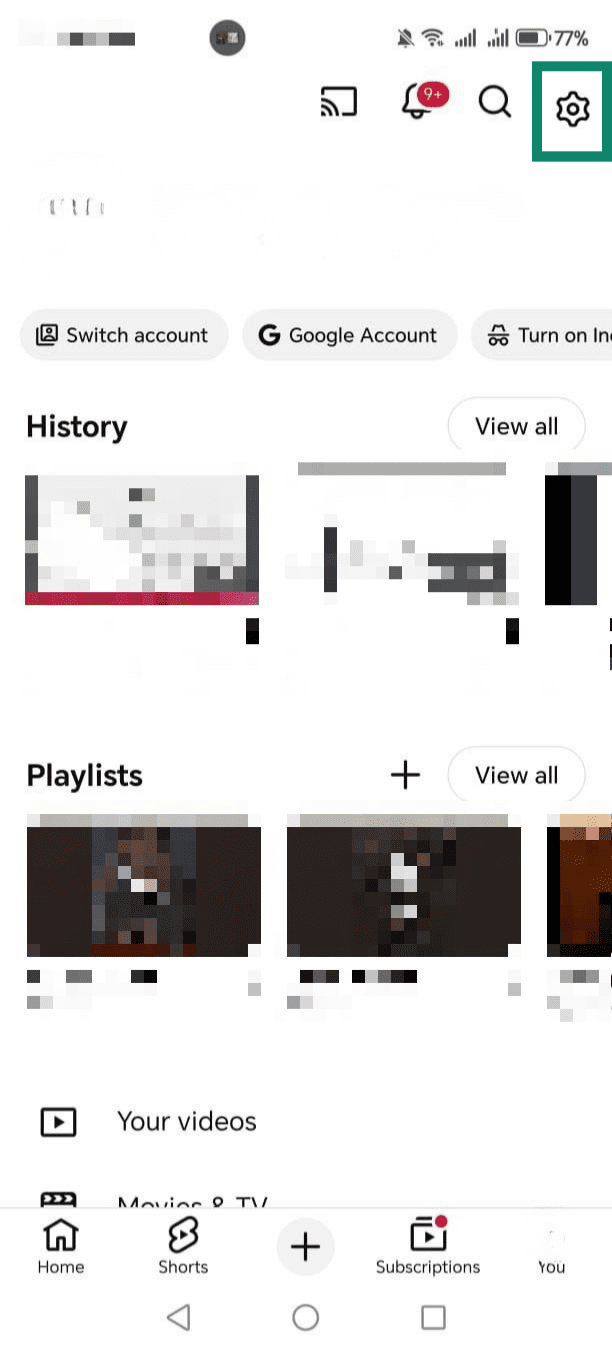
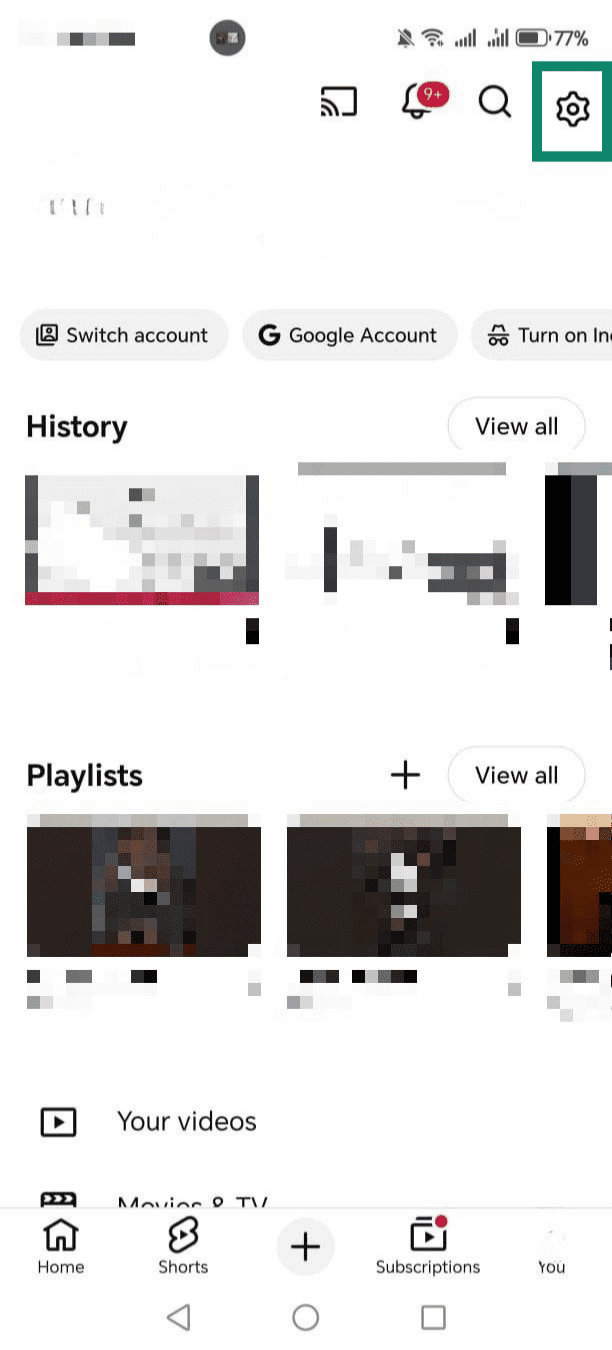
- Toca el icono de la rueda dentada de Ajustes.
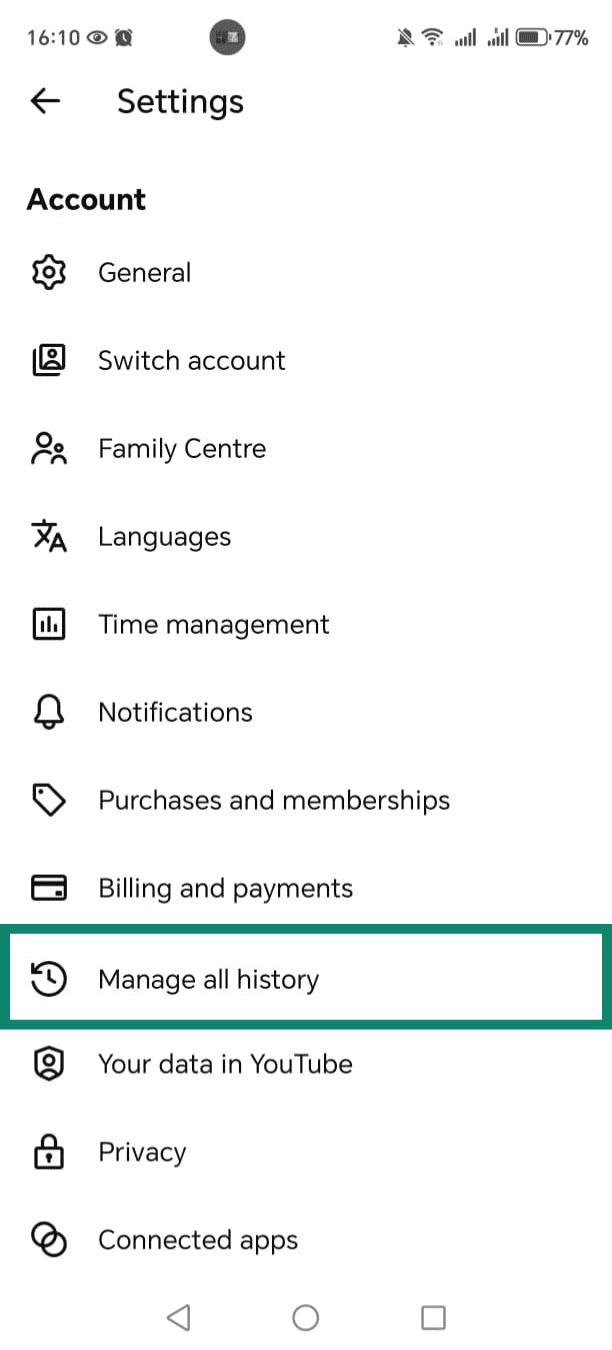
- Pulsa en Gestionar todo el historial.
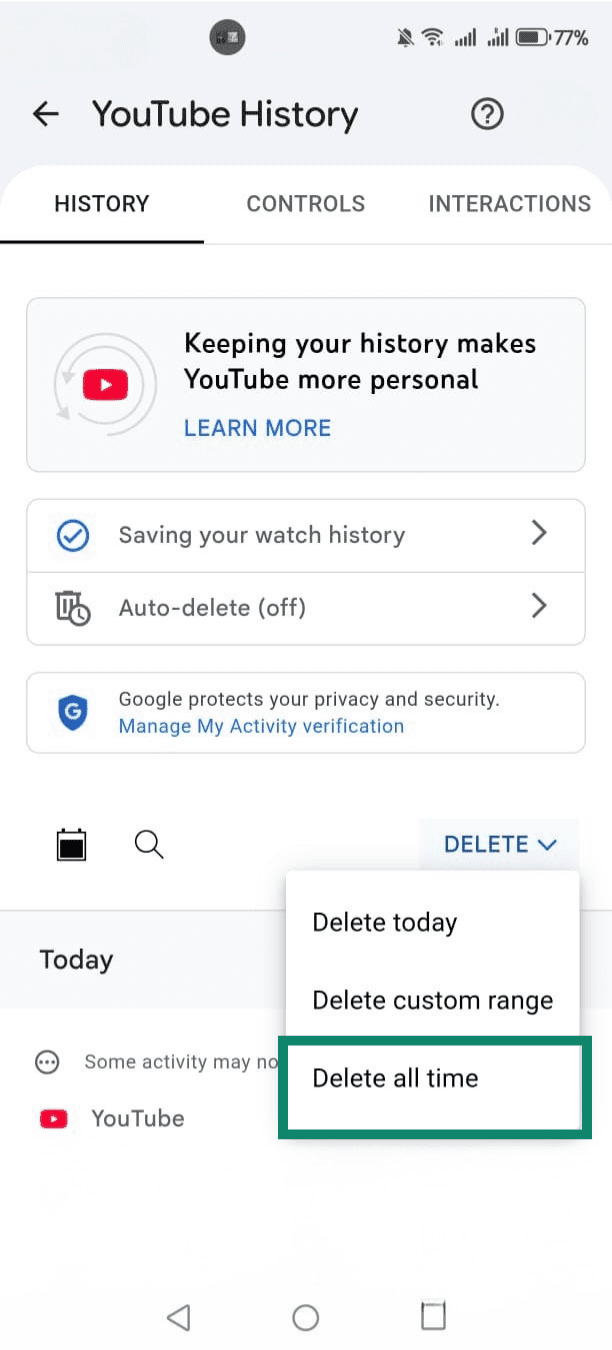
- Pulsa la opción BORRAR y, en el menú desplegable, pulsa Borrar todo.
Cómo borrar búsquedas concretas de YouTube
Si no quieres borrarlo todo, puedes eliminar solo las búsquedas concretas. Esto es útil para borrar consultas concretas sin tener que borrar todo tu historial de búsqueda.
Los siguientes pasos te muestran cómo borrar búsquedas concretas en el ordenador, el iPhone y el Android.
Eliminar búsquedas individuales en el ordenador
- Inicia sesión en YouTube desde tu navegador y haz clic en Historial en la barra lateral de la izquierda.
- Haz clic en Gestionar todo el historial.
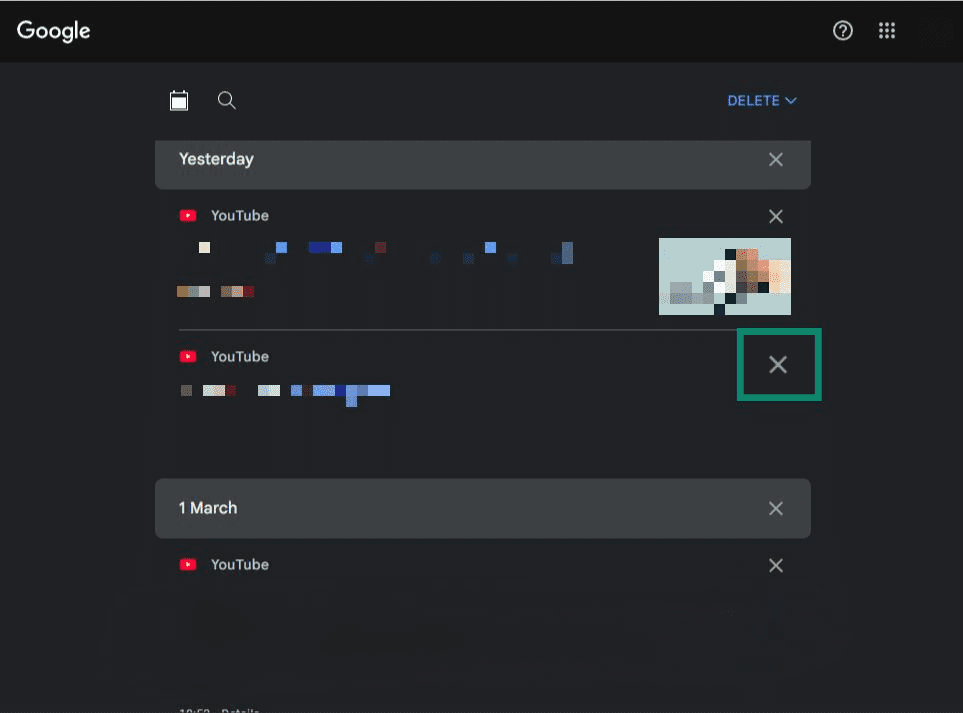
- En tu página de Historial de YouTube , desplázate hacia abajo hasta encontrar la búsqueda que quieres eliminar y haz clic en la X que hay junto a ella.
Borrar búsquedas individuales en iPhone y Android
- Abre la app de YouTube y pulsa en Tú en la esquina inferior derecha.

- Toca el icono de la rueda dentada para abrir Ajustes.
- Pulsa en Gestionar todo el historial.
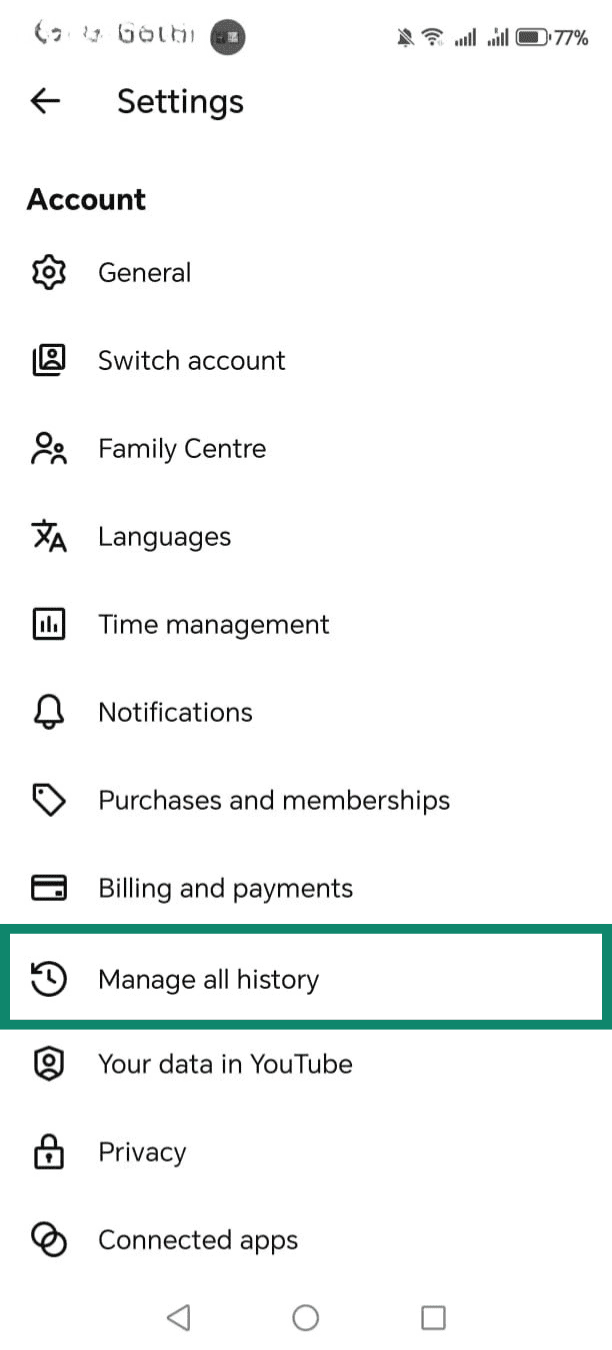
- Desplázate hacia abajo hasta encontrar la entrada de búsqueda que quieras eliminar y haz clic en la X que hay junto a ella.
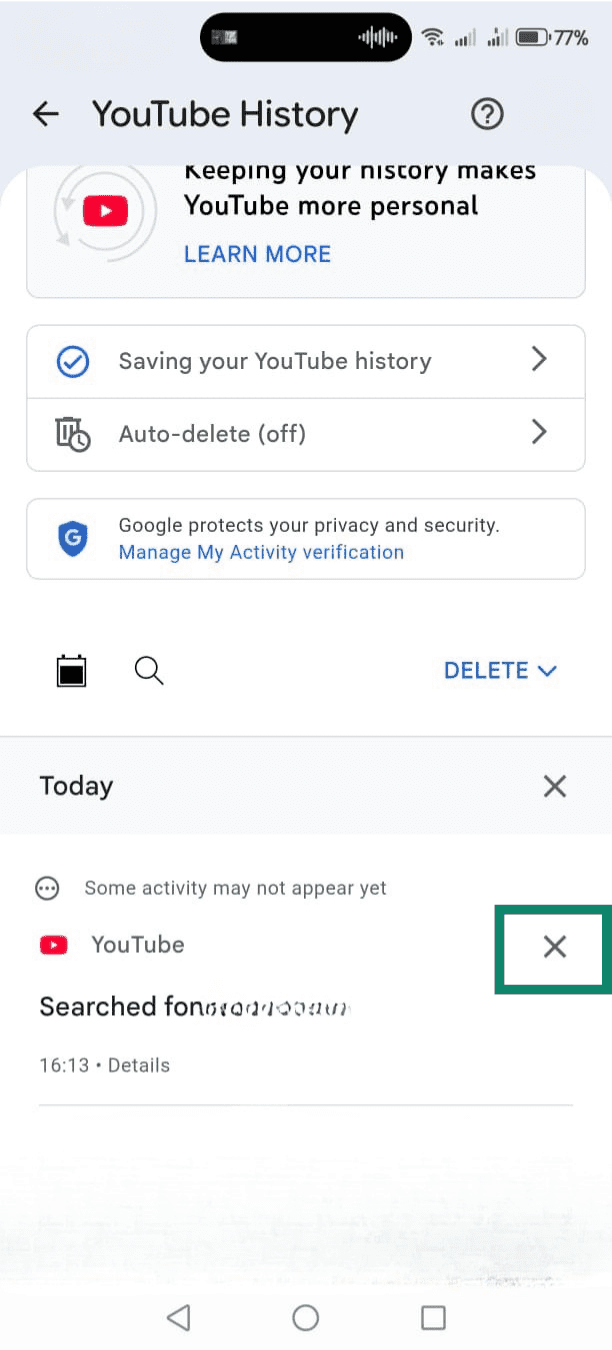
Cómo borrar el historial de búsqueda de YouTube por intervalo de tiempo
Si no quieres borrarlo todo ni eliminar los elementos uno por uno, puedes borrar el historial de búsqueda de un periodo concreto. Esto se gestiona a través de los controles de actividad de tu cuenta de Google, por lo que la eliminación se aplica a tu cuenta y se refleja en todos tus dispositivos.
Usa tus datos en YouTube
"Tus datos en YouTube" es una página específica de YouTube que te ofrece una visión general de la actividad de tu cuenta, incluyendo tu historial de búsquedas y de visualizaciones. Te lleva directamente a los ajustes de tu cuenta de Google, donde puedes borrar o gestionar tu historial por intervalos de fechas. Para encontrarlo y acceder a las opciones de eliminación:
- Abre YouTube en tu navegador o en la aplicación, haz clic o toca tu foto de perfil, y selecciona Tus datos en YouTube en el menú desplegable.
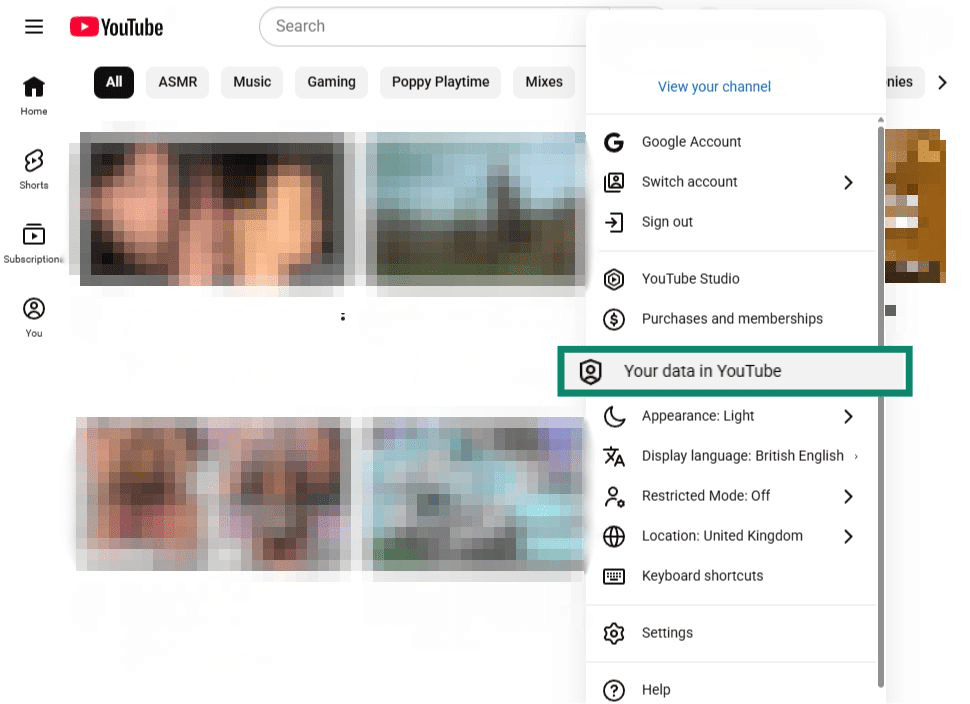
- Desplázate hacia abajo hasta Historial de búsqueda de YouTube y selecciona Gestionar tu historial de búsqueda de YouTube.
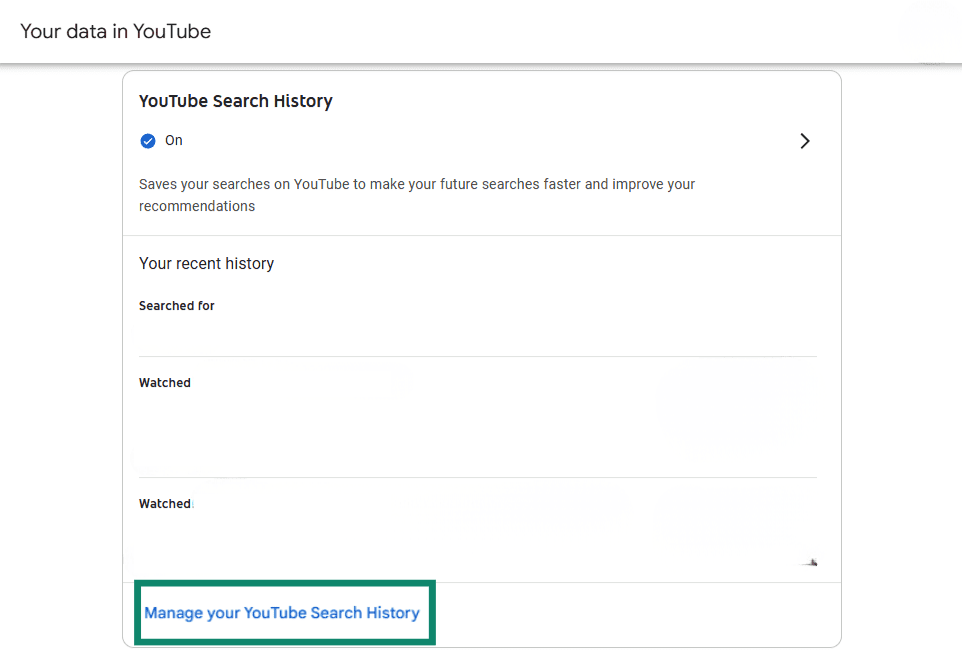
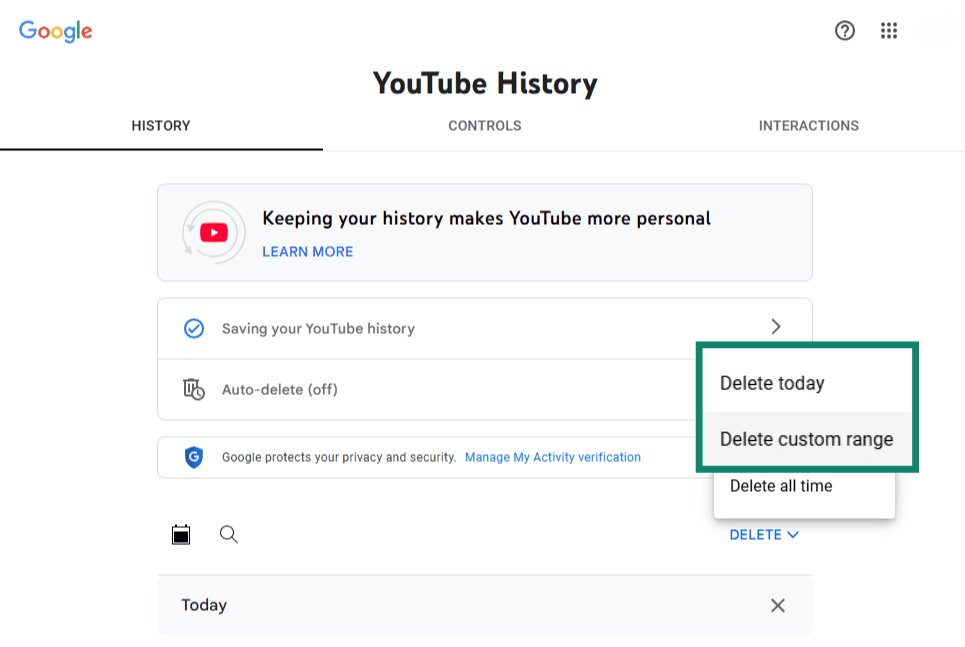
- Haz clic o toca BORRAR y elige Borrar hoy o, si quieres borrar entradas de un periodo concreto, Borrar intervalo personalizado.
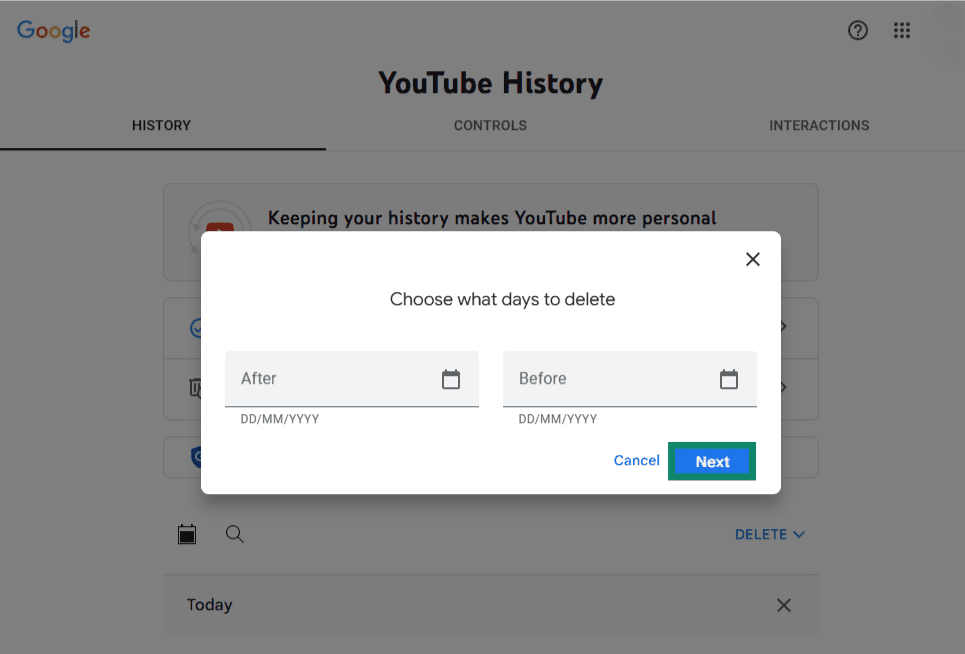
- Si has elegido Eliminar intervalo personalizado, introduce las fechas entre las que quieres eliminar tu historial y selecciona Siguiente.
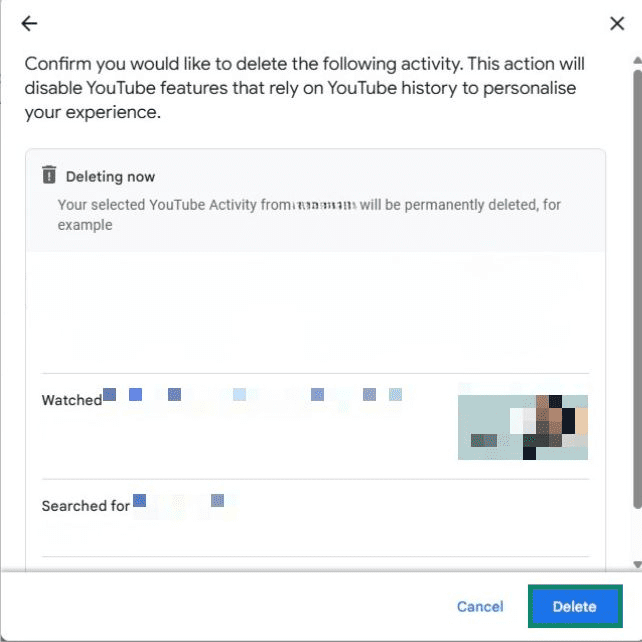
- Aparecerá una ventana emergente para confirmar que quieres eliminar ese intervalo de tiempo del historial de búsquedas y de visualizaciones. Haz clic o toca en Eliminar.
Usar Mi actividad de Google
Puedes acceder a los mismos controles directamente a través de tu cuenta de Google.
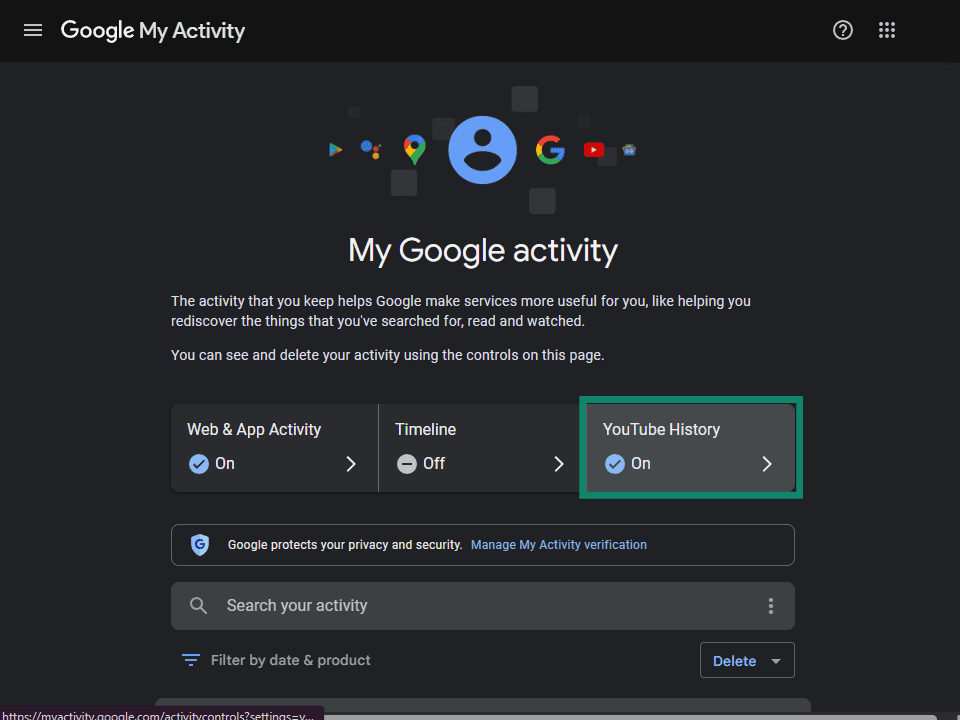
- Ve a Mi actividad y selecciona Historial de YouTube.
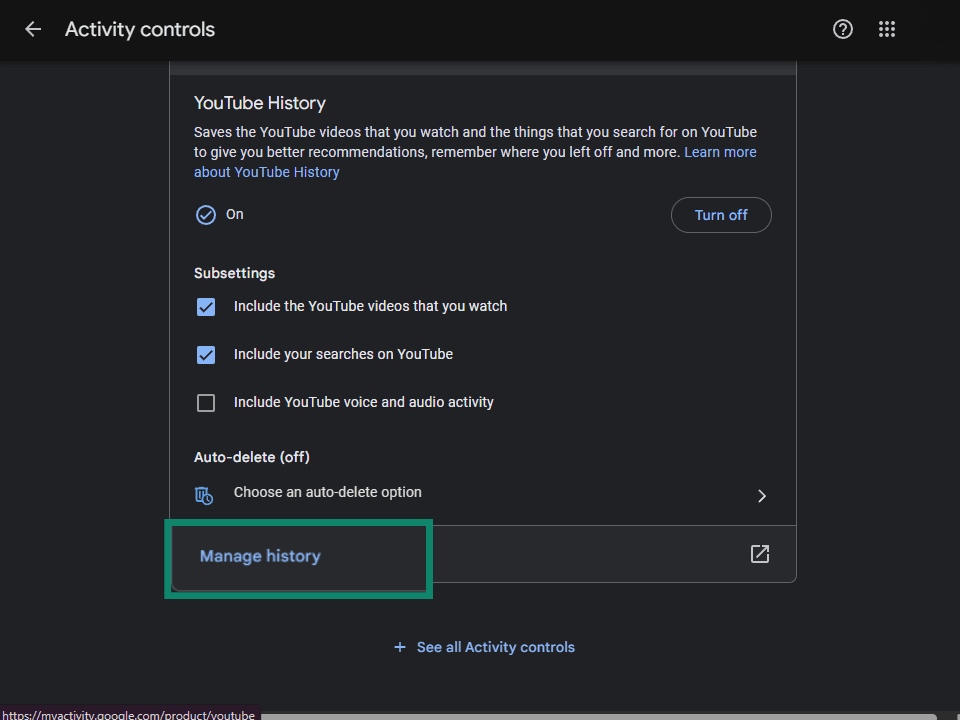
- Desplázate hacia abajo y haz clic en Gestionar historial.
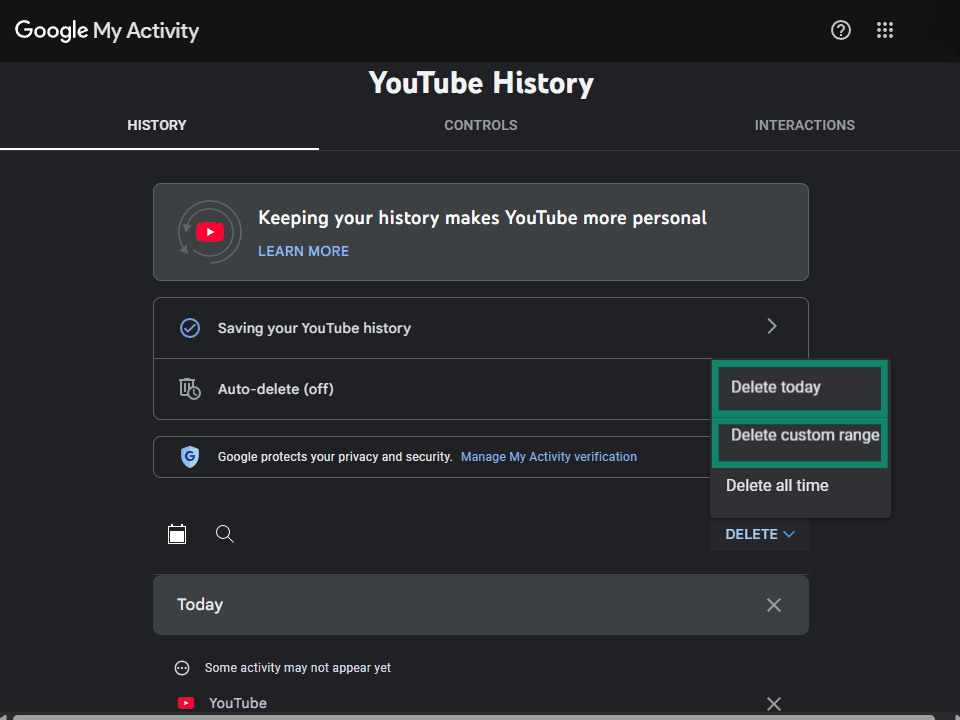
- Cuando se abra el Historial de YouTube, haz clic en BORRAR y elige Borrar hoy o selecciona Borrar un intervalo personalizado.
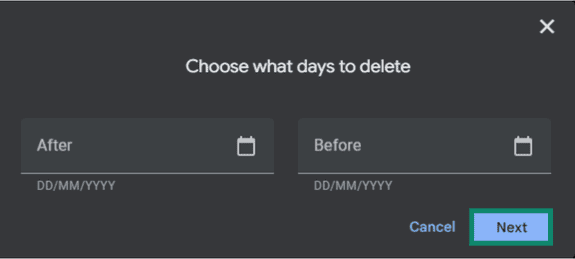
- Si has elegido Eliminar intervalo personalizado, introduce las fechas entre las que quieres eliminar tu historial y selecciona Siguiente.
Pausar y borrar automáticamente el historial de YouTube
Puedes evitar que YouTube guarde nuevas búsquedas pausando tu historial o configurándolo para que se borren automáticamente, de modo que las búsquedas más antiguas se eliminen por sí solas tras un tiempo determinado. Ambas opciones se gestionan a través de los controles del historial de YouTube de tu cuenta de Google.
Cómo pausar el historial de búsqueda de YouTube
- En los controles del historial de YouTube, selecciona Guardar tu historial de YouTube.
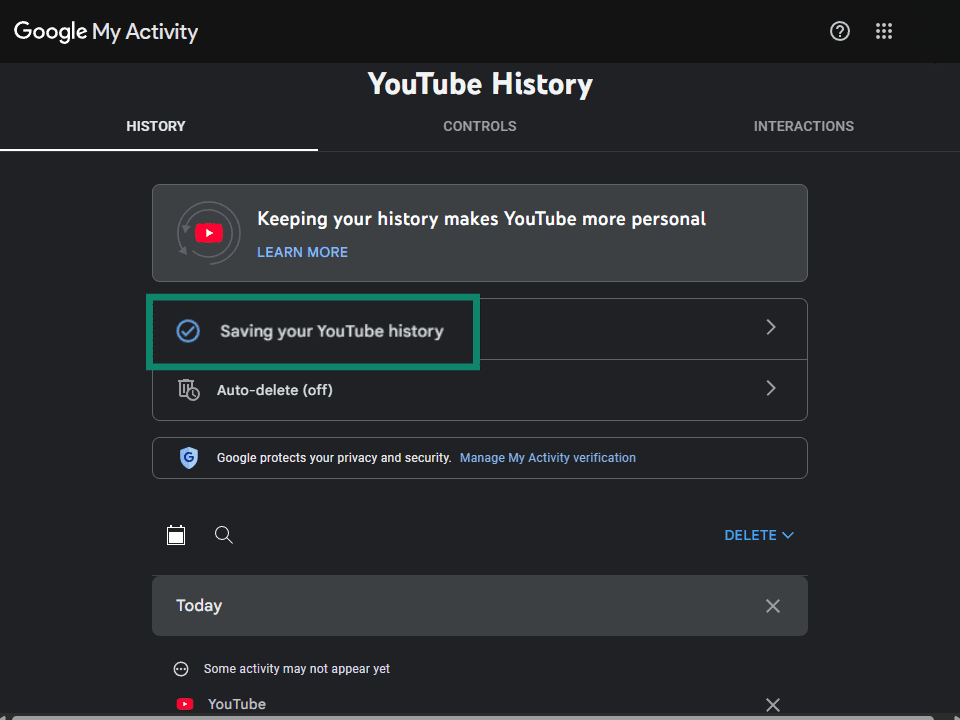
- Selecciona DESACTIVAR.
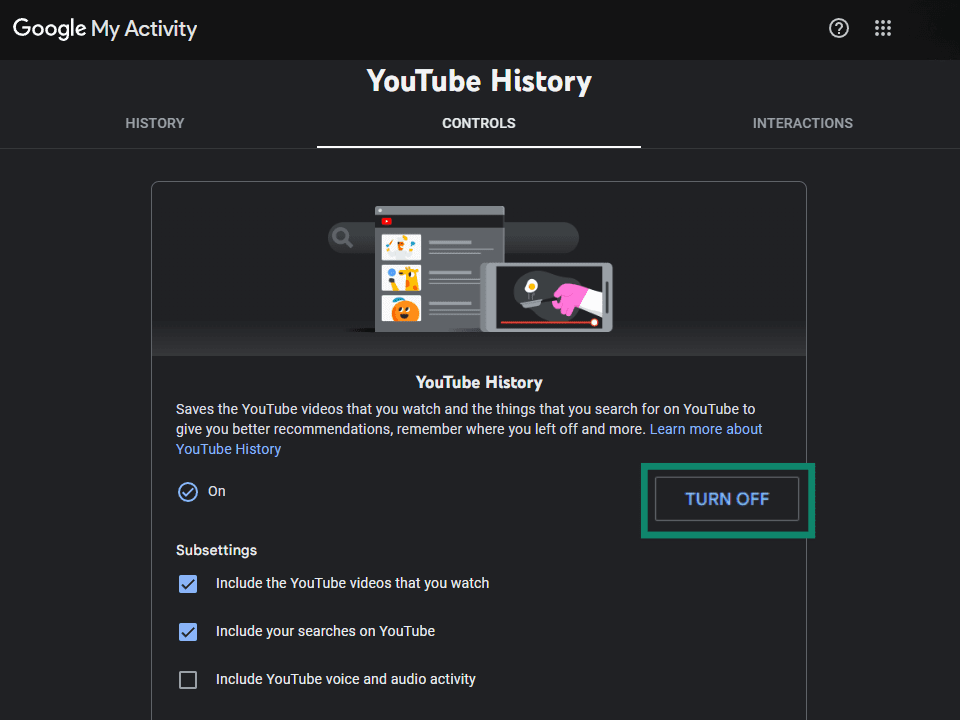
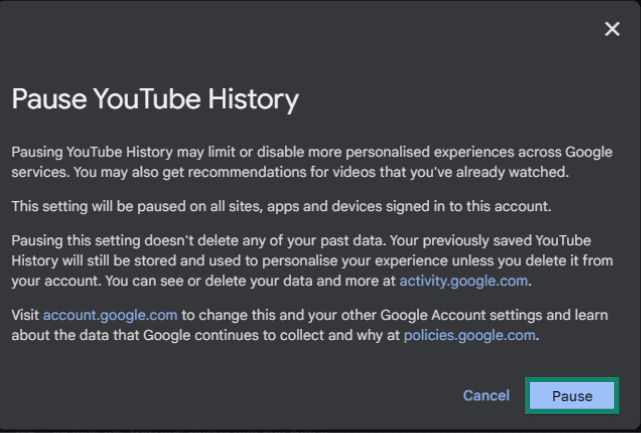
- Aparecerá una ventana emergente en la que se explica qué ocurre al desactivar el historial de YouTube. Haz clic en Pausa para confirmar.
Cómo activar la eliminación automática
- En los controles del historial de YouTube, selecciona Eliminación automática.
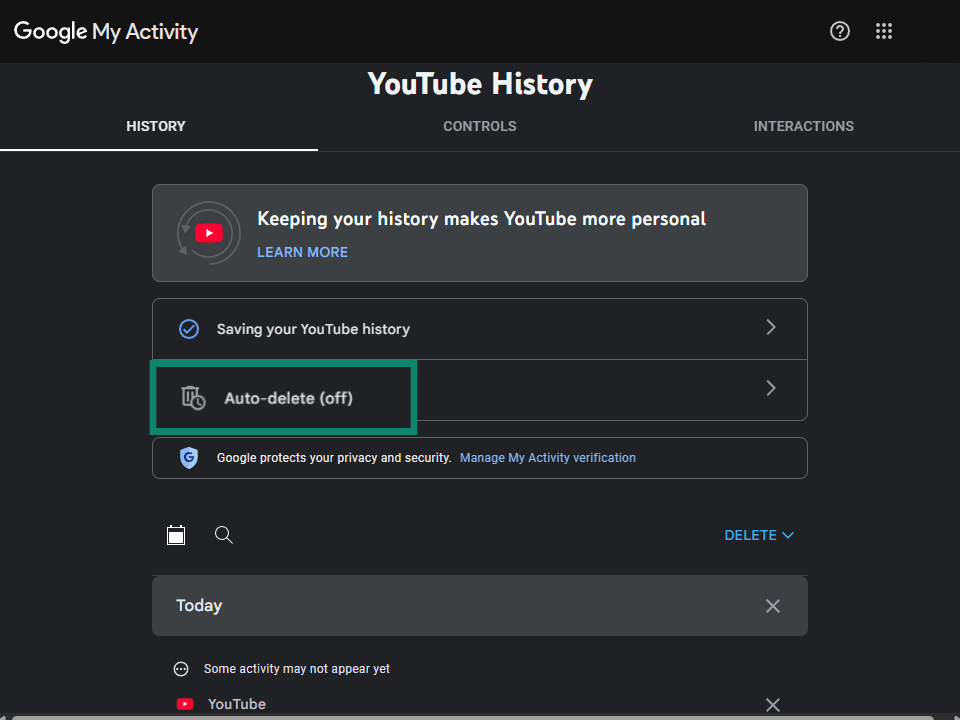
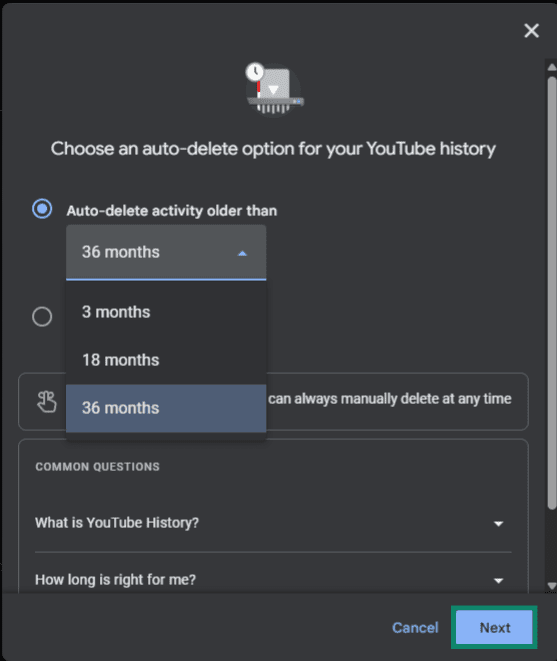
- El menú emergente te mostrará las opciones de intervalo de tiempo para la eliminación automática. Elige la opción que más te convenga y haz clic en Siguiente.
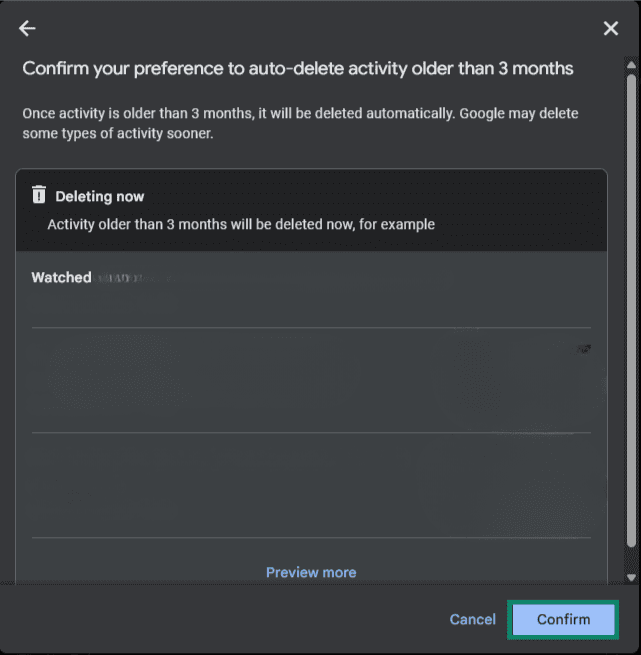
- Aparecerá otra ventana emergente en la que se te pedirá que confirmes la eliminación automática. Haz clic en Confirmar.
Más pasos para gestionar tu privacidad en YouTube
Borrar tu historial de búsqueda es un buen comienzo, pero hay algunos pasos más que vale la pena seguir si quieres tener más control sobre la información que YouTube y Google guardan sobre ti.
Revisar tu actividad en la web y en las aplicaciones
Actividad en la web y en las aplicaciones, es una configuración general de Google que controla qué actividad se guarda en los servicios de Google, incluido YouTube. Aunque hayas desactivado el historial de YouTube, la Actividad en la web y en las aplicaciones puede seguir registrando las búsquedas y visualizaciones de YouTube por separado, así que vale la pena comprobar ambas opciones.
Lo encontrarás en la pestaña Datos y privacidad de Mi cuenta de Google. Desde aquí puedes pausar la configuración, borrar la actividad existente o configurarla para que se borre automáticamente tras un periodo determinado.
Usa el modo incógnito o el modo invitado
YouTube ofrece dos formas de navegar sin que se guarde la actividad en tu cuenta: el modo incógnito y el modo invitado. El modo incógnito está disponible en la aplicación móvil de YouTube y te permite buscar y ver vídeos sin que se registre ninguna actividad en tu cuenta de Google:
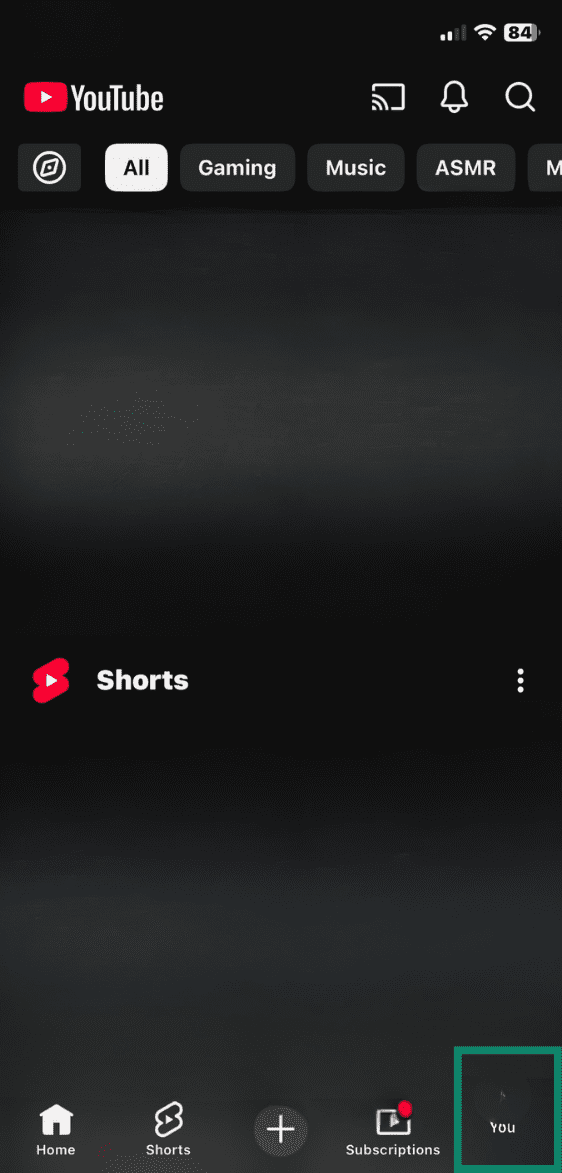
- Abre la app de YouTube y pulsa en Tú.
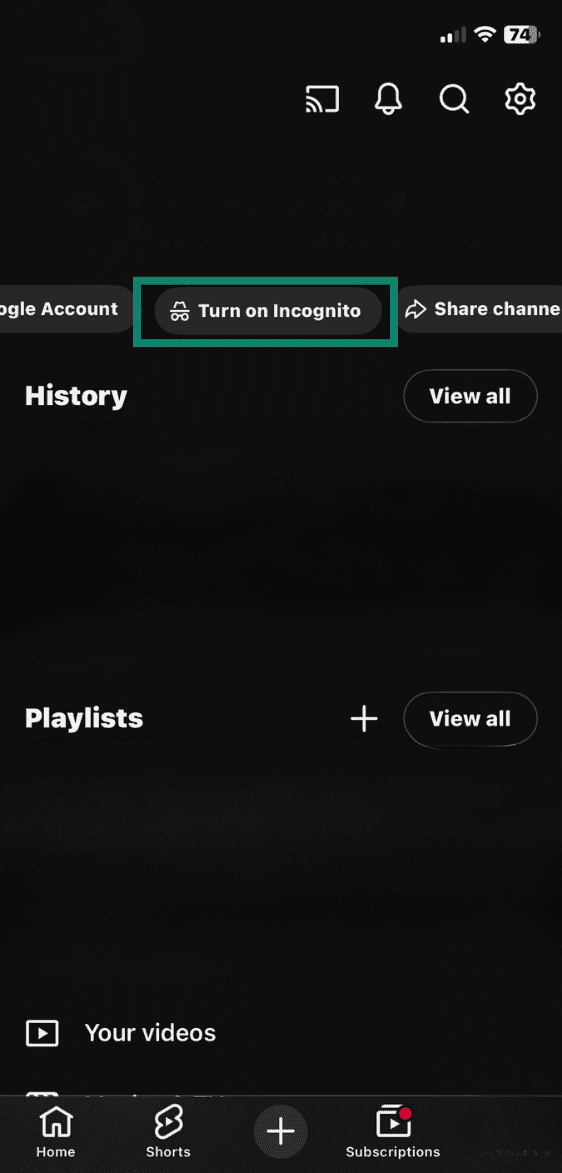
- Selecciona Activar modo incógnito.
- Puedes empezar a ver vídeos y hacer búsquedas sin guardar ningún dato.

El modo invitado está disponible en los televisores inteligentes y funciona de manera similar: tu actividad no está vinculada a una cuenta de Google, por lo que no se guarda nada y las recomendaciones serán menos personalizadas. Para ver el contenido como invitado en tu smartTV, solo tienes que seleccionar Ver como invitado en lugar de seleccionar un perfil con el que hayas iniciado sesión.
Si usas YouTube en un navegador en lugar de la aplicación, la ventana privada o de incógnito integrada en tu navegador te da el mismo resultado.
Solución de problemas
A veces, el historial de búsqueda no se borra como esperabas, o las búsquedas antiguas siguen apareciendo incluso después de borrarlas. Estas son algunas de las causas más comunes.
¿Por qué no se borra el historial de búsqueda?
Si borras tu historial de búsqueda pero sigues viendo entradas, comprueba lo siguiente:
- Has iniciado sesión en varias cuentas de Google: Asegúrate de borrar el historial de la misma cuenta en la que se realizaron las búsquedas. Si cambias de cuenta, puede parecer que la eliminación no ha funcionado.
- La eliminación aún no se ha sincronizado: Los cambios realizados en tu cuenta pueden tardar un rato en actualizarse en todos tus dispositivos. Reinicia la aplicación o refresca la pestaña del navegador y vuelve a intentarlo.
- Solo has borrado parte de tu historial: Si has usado “Borrar hoy” o un intervalo personalizado, es posible que queden búsquedas más antiguas.
¿Por qué siguen apareciendo búsquedas antiguas?
Si ves búsquedas anteriores en la barra de búsqueda incluso después de haberlas borrado, puede que sea porque:
- Los datos almacenados en caché de la aplicación no se han actualizado: Cierra y vuelve a abrir la aplicación de YouTube, o reinicia tu dispositivo.
- Las sugerencias de autocompletado se basan en tendencias: Algunas sugerencias pueden aparecer porque son búsquedas populares, no porque estén guardadas en tu historial.
- Has borrado el historial de búsqueda, pero no el historial de vídeos vistos: Los vídeos que has visto siguen influyendo en tus recomendaciones, aunque hayas borrado el historial de búsqueda.
Preguntas frecuentes: Dudas habituales sobre cómo borrar el historial de búsqueda de YouTube
¿Cómo borro todo mi historial de búsqueda de YouTube?
Puedes borrar todo el historial de búsqueda de YouTube desde la configuración de tu cuenta. Abre el menú de tu perfil, busca Tus datos en YouTube y selecciona Gestionar tu historial de búsqueda de YouTube. Desde ahí, puedes borrar todo tu historial de búsquedas y visualizaciones de YouTube.
¿Cómo borro el historial de búsqueda de YouTube en mi iPhone o Android?
Puedes borrar el historial de búsqueda de YouTube en un iPhone o un Android directamente desde la app de YouTube. Abre la aplicación, toca tu foto de perfil, ve a Ajustes y selecciona Gestionar todo el historial para borrar tus búsquedas guardadas.
¿Cómo borro búsquedas concretas en YouTube?
Puedes borrar búsquedas concretas en YouTube eliminando entradas específicas de tu historial de búsqueda. En tu historial de YouTube, busca la búsqueda que quieras eliminar y haz clic o toca la "X" para borrar esa entrada.
¿Puedo pausar mi historial de búsqueda de YouTube?
Sí, puedes pausar el historial de búsqueda de YouTube para que las nuevas búsquedas ya no se guarden en tu cuenta. Esta opción está disponible en los controles de actividad de tu cuenta de YouTube.
¿Cómo configuro la eliminación automática del historial de YouTube?
Puedes configurar el historial de YouTube para que se borre automáticamente tras un tiempo determinado. En los controles de actividad, selecciona Eliminación automática y elige un periodo de conservación de 3 meses, 18 meses o 36 meses.
¿Cuál es la diferencia entre el historial de búsqueda y el historial de vídeos vistos en YouTube?
Tu historial de búsqueda en YouTube incluye las palabras clave que escribes en la barra de búsqueda, mientras que el historial de visualización registra los vídeos que realmente ves. Ambos influyen en tus recomendaciones de YouTube de formas diferentes.
¿Al borrar el historial de búsqueda de YouTube se eliminan las recomendaciones?
No. Borrar el historial de búsqueda de YouTube solo elimina el registro de tus búsquedas anteriores. Las recomendaciones siguen viéndose influidas por otras actividades, como tu historial de visualizaciones, tus suscripciones y los vídeos que te han gustado. Sin embargo, borrar las búsquedas puede hacer que las sugerencias de autocompletado y algunas recomendaciones cambien con el tiempo.
¿Al borrar el historial de búsqueda de YouTube también se borra el historial de búsqueda de Google?
No, borrar el historial de búsqueda de YouTube solo elimina la actividad relacionada con las búsquedas en YouTube. La actividad de búsqueda de Google se guarda por separado en tu cuenta de Google. Tendrás que gestionar esa actividad por tu cuenta a través de los controles de actividad de tu cuenta de Google.
¿Con qué frecuencia debería borrar mi historial de búsqueda de YouTube?
No hay un plazo fijo para borrar tu historial de búsqueda de YouTube, pero puedes eliminarlo de vez en cuando para actualizar tus recomendaciones o borrar las búsquedas más antiguas. Si prefieres no tener que hacer nada, puedes activar la eliminación automática para borrar las búsquedas más antiguas sin tener que limpiarlas a mano.
Da el primer paso para protegerte en Internet. Prueba ExpressVPN sin riesgos.
Obtén ExpressVPN