Ten samouczek pokazuje, jak skonfigurować aplikację ExpressVPN na iOS 18, 17, 16 i 15.
Nie jesteś jeszcze klientem? Przeczytaj więcej o VPN dla iOS.
Przejdź do…
Pobierz aplikację VPN
Skonfiguruj aplikację VPN
Połącz się z lokalizacją serwera VPN
Odłącz się od lokalizacji serwera VPN
Połącz się z inną lokalizacją serwera VPN
Przełącz się na inny protokół VPN
Blokuj reklamy, trackery i szkodliwe strony
Test prędkości
Podsumowanie ochrony
Statystyki sieci
Zmień wygląd aplikacji
Polecenia Siri
Dodaj widżet aplikacji ExpressVPN
Uzyskaj dostęp do artykułów pomocy technicznej w aplikacji
Odinstaluj aplikację
Pobierz aplikację VPN
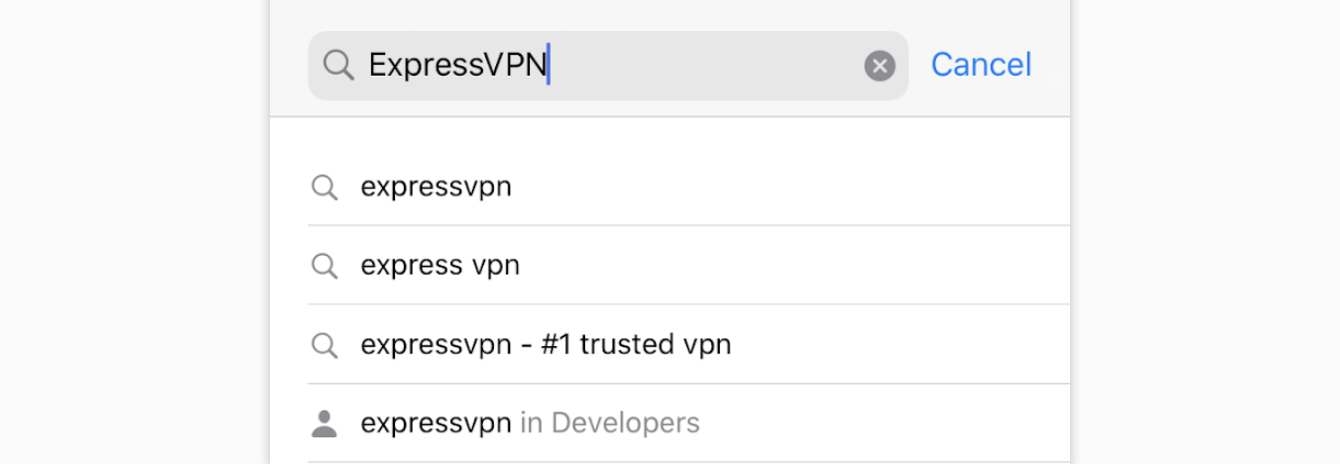
Przejdź do App Store i wyszukaj ExpressVPN.
Kliknij POBIERZ.
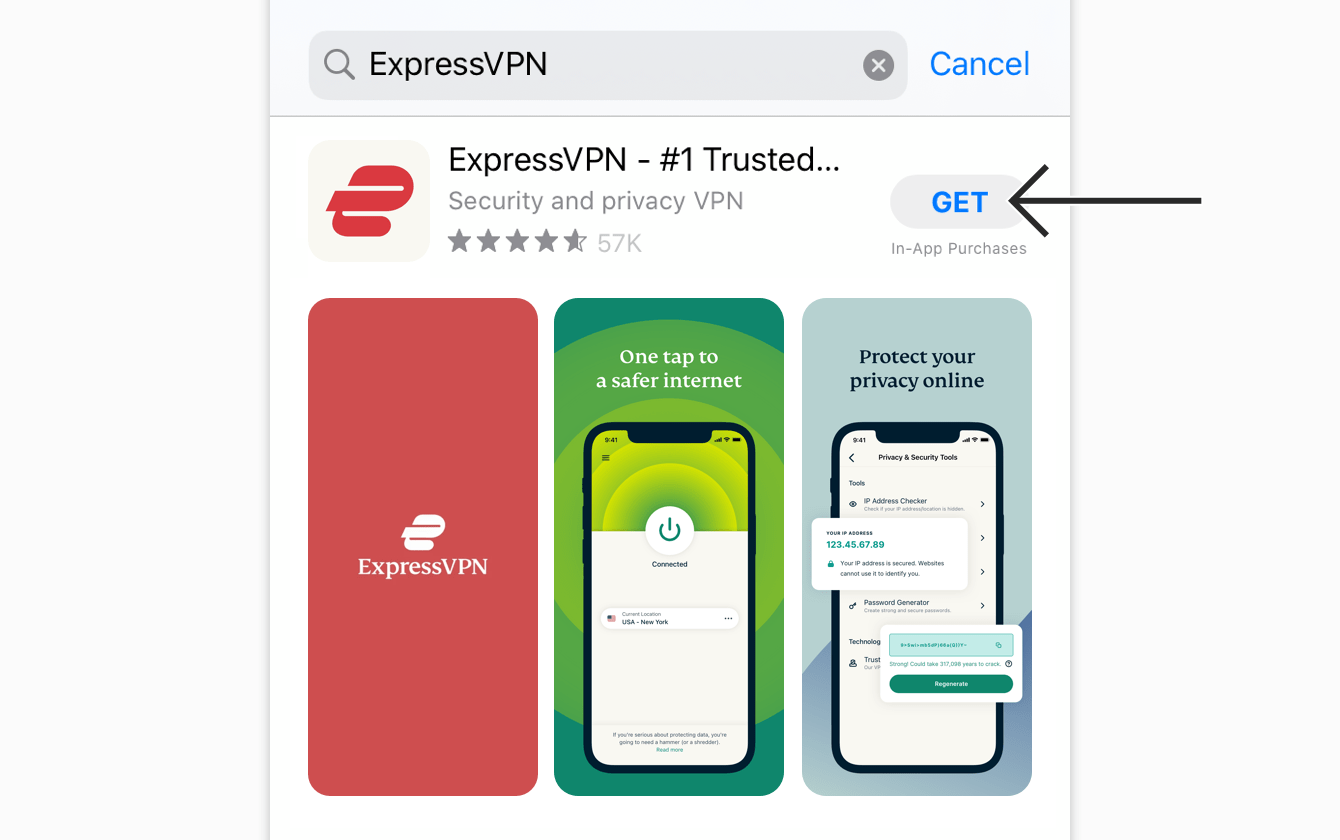
Aplikacja ExpressVPN zostanie pobrana na Twój telefon.
Jeśli aplikacja ExpressVPN nie jest widoczna w sklepie App Store, spróbuj zmienić kraj sklepu App Store.
Po zakończeniu pobierania aplikacji dotknij OTWÓRZ, aby uruchomić aplikację ExpressVPN.
Potrzebujesz pomocy? Skontaktuj się z zespołem pomocy ExpressVPN, aby uzyskać natychmiastową pomoc.
Skonfiguruj aplikację VPN
ONa ekranie powitalnym aplikacji kliknij Zaloguj się.
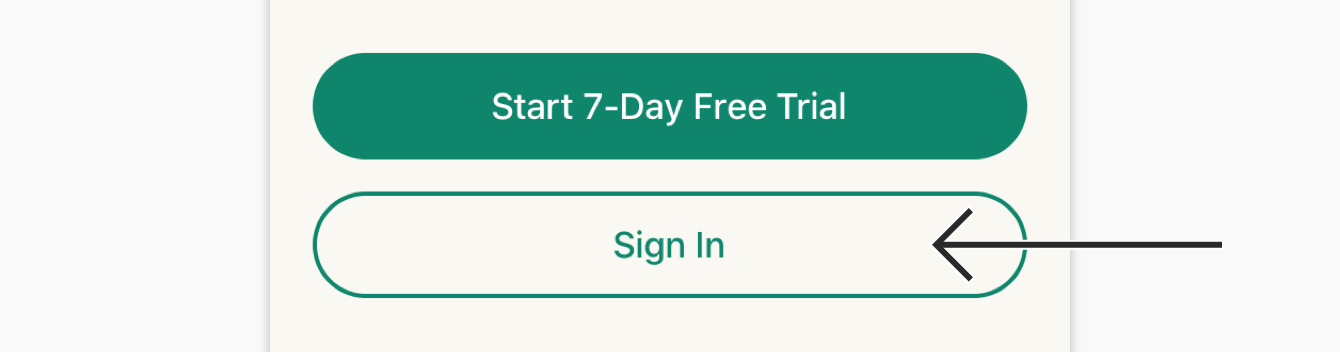
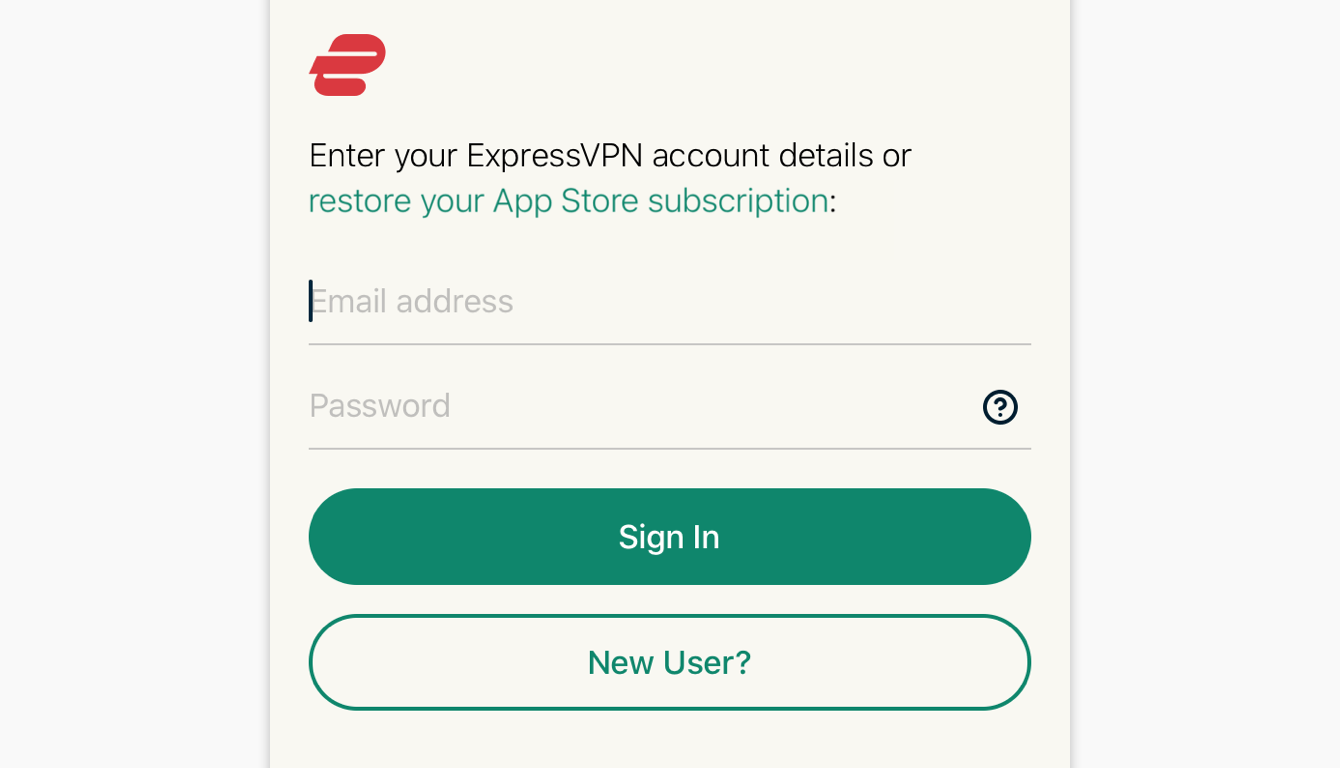
- Jeśli subskrypcja ExpressVPN NIE została zakupiona w App Store: wprowadź adres e-mail i hasło powiązane z kontem ExpressVPN. Kliknij Zaloguj się.
- Jeśli wcześniej zakupiłeś subskrypcję ExpressVPN w App Store: kliknij przywróć subskrypcję App Store. Może pojawić się monit systemu iOS o wprowadzenie hasła do konta Apple ID.
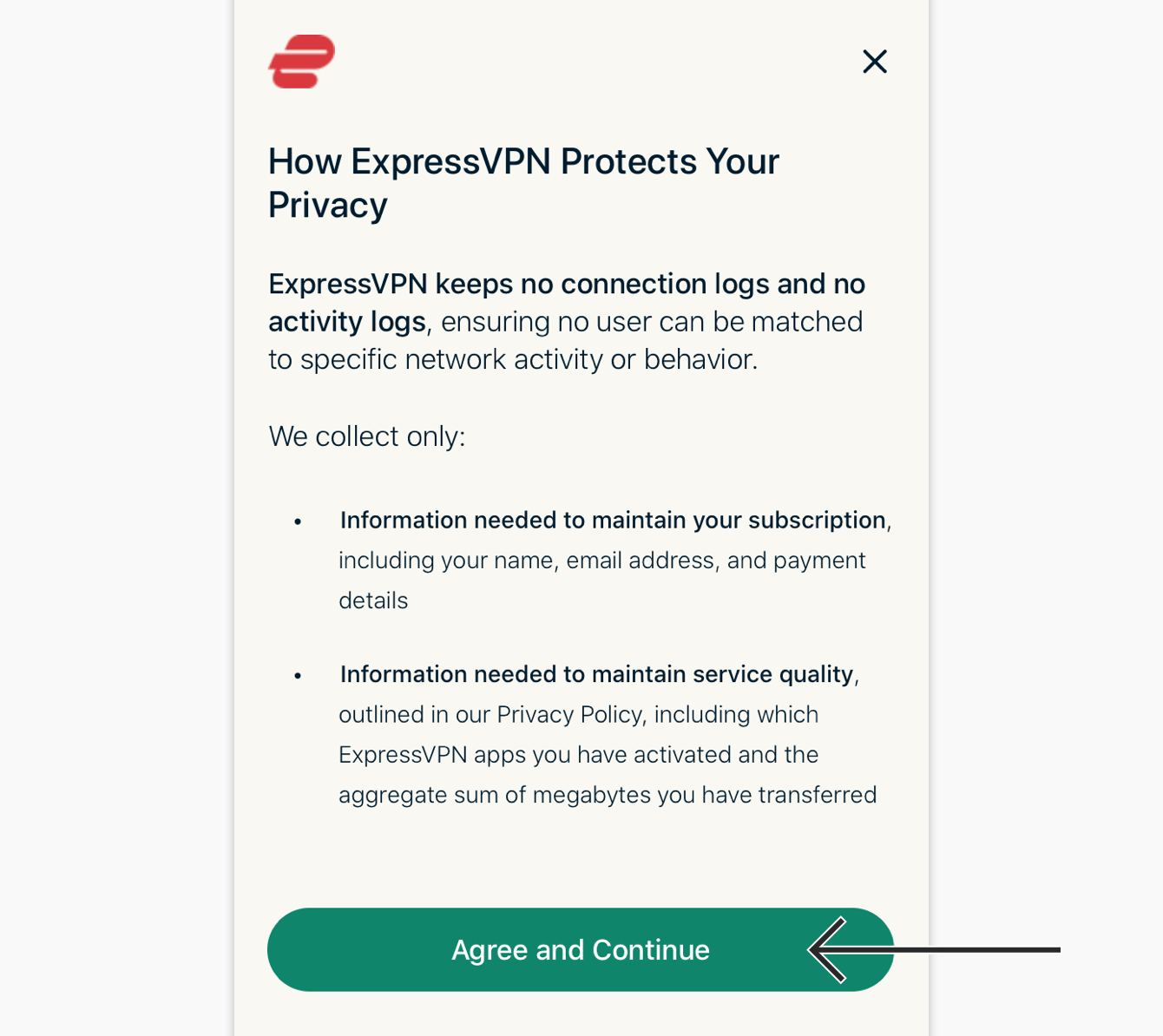
Zobaczysz zestawienie zawierające szczegółowe informacje zebrane przez aplikację ExpressVPN. Aby przejść dalej, dotknij opcji Zgadzam się i kontynuuj.
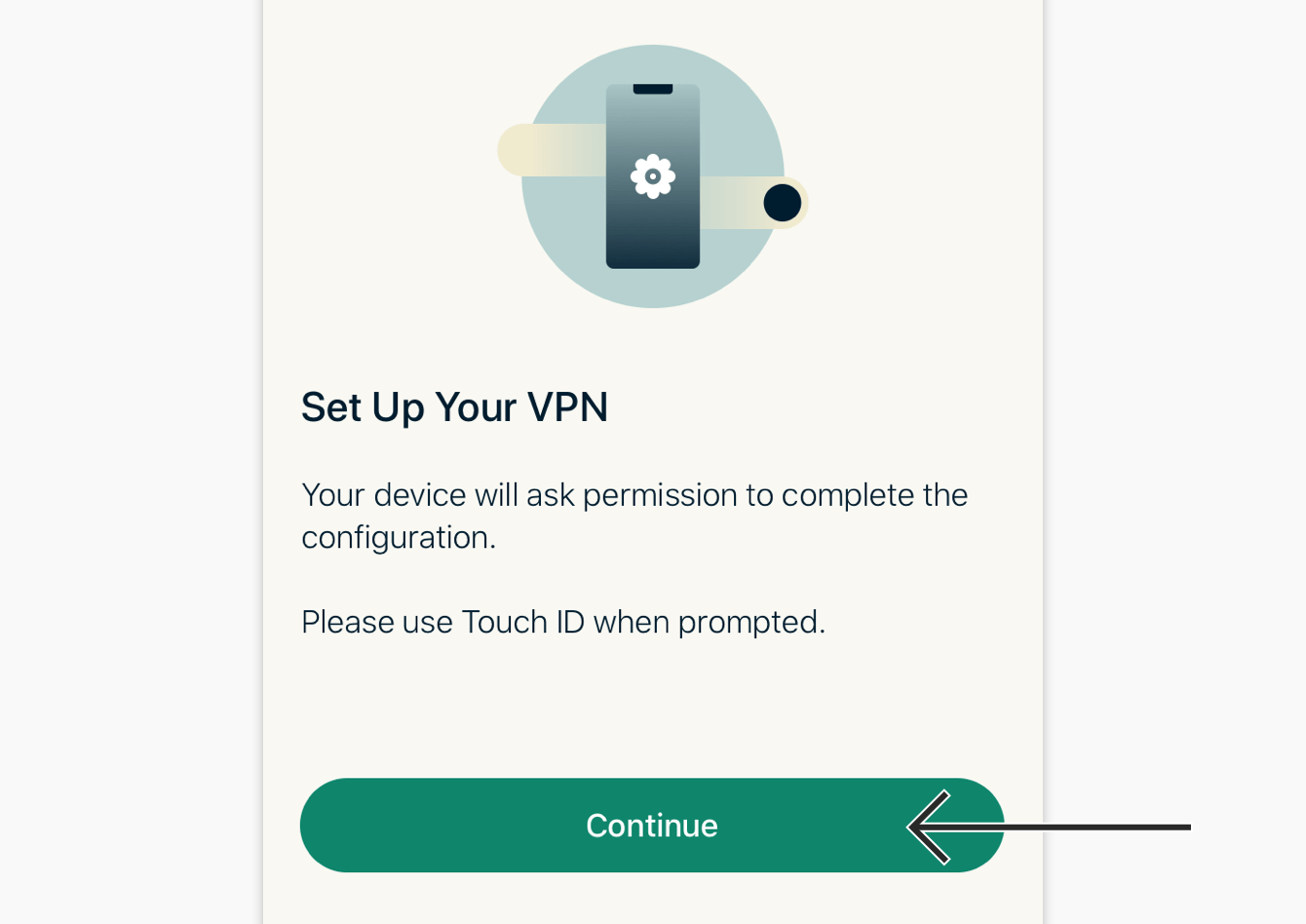
Zostaniesz zaproszony do skonfigurowania VPN. Stuknij Kontynuuj, aby kontynuować instalację.
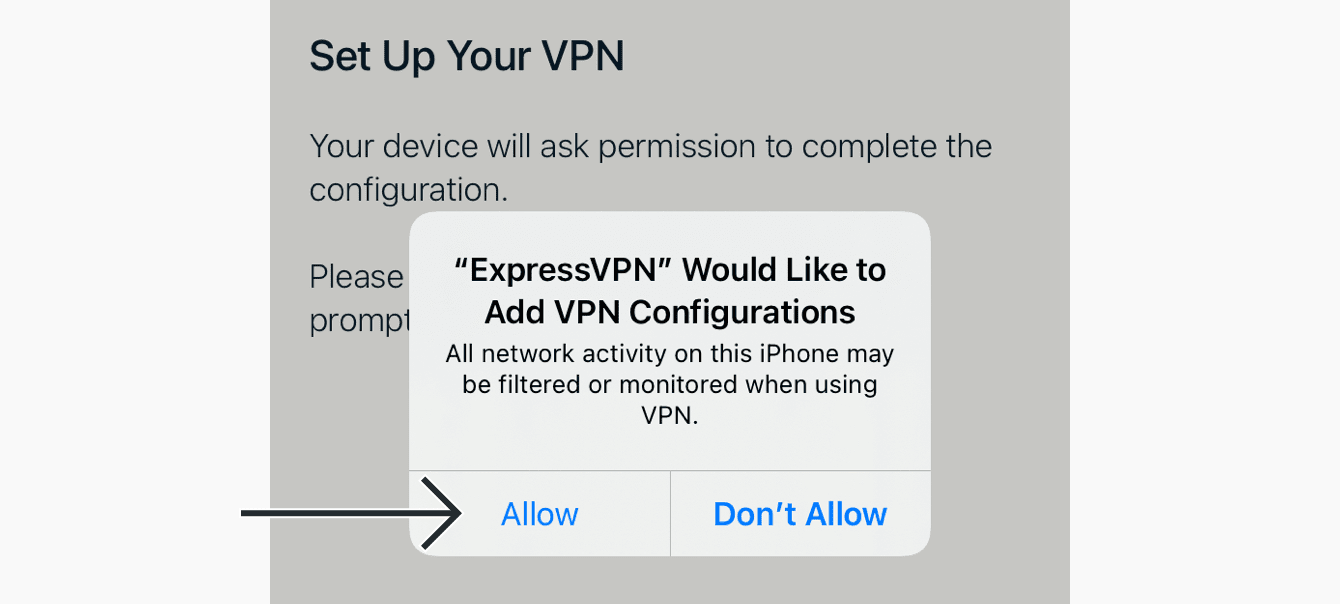
Aplikacja wyświetli komunikat: „ExpressVPN” chce dodać konfiguracje VPN. Wybierz „Zezwól”.
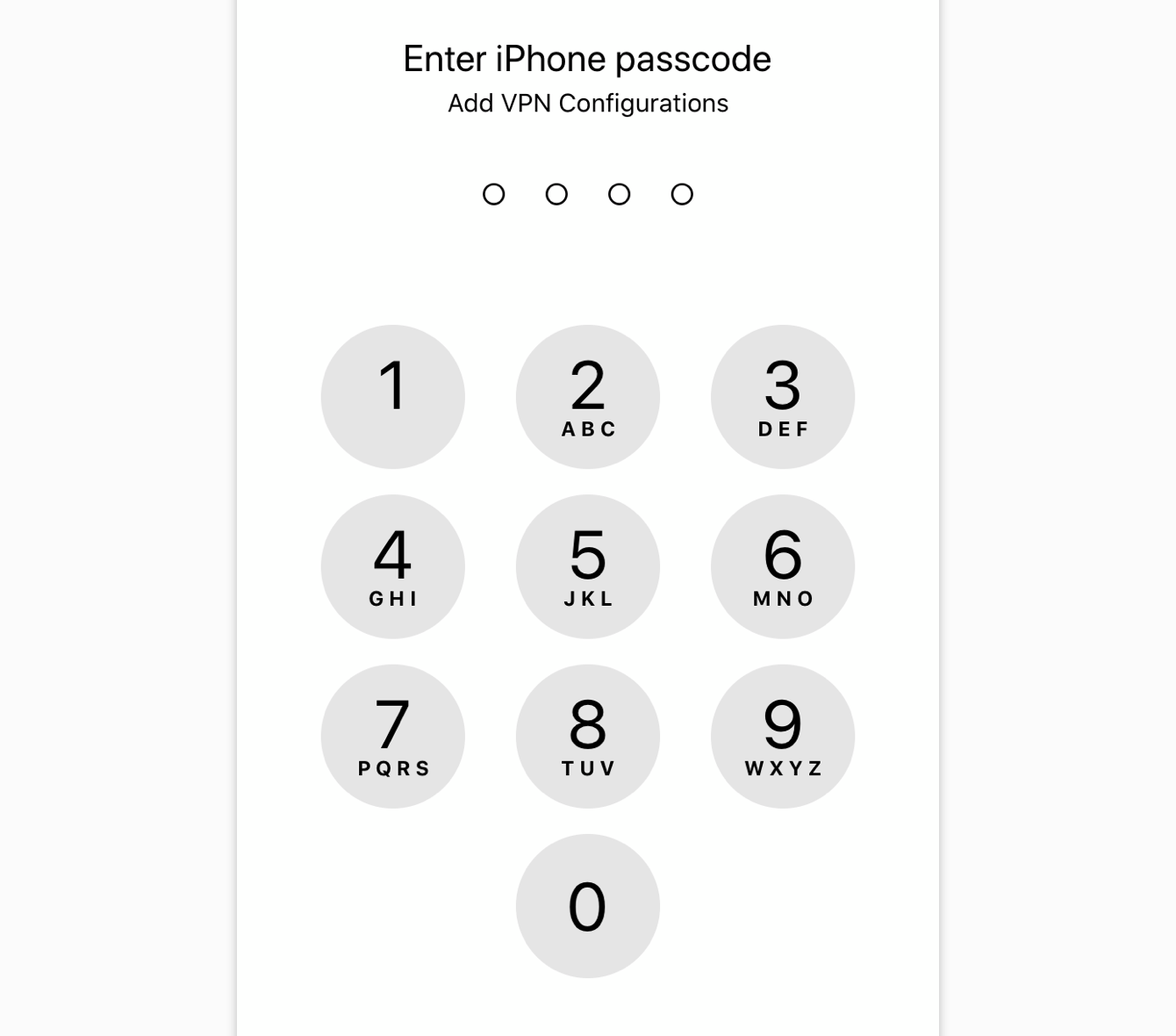
Użyj identyfikatora Touch ID lub wprowadź hasło, aby dodać konfiguracje VPN.
ExpressVPN zapyta, czy chcesz otrzymywać powiadomienia o ważnych ogłoszeniach i alertach. Potwierdź swoje preferencje, aby kontynuować.
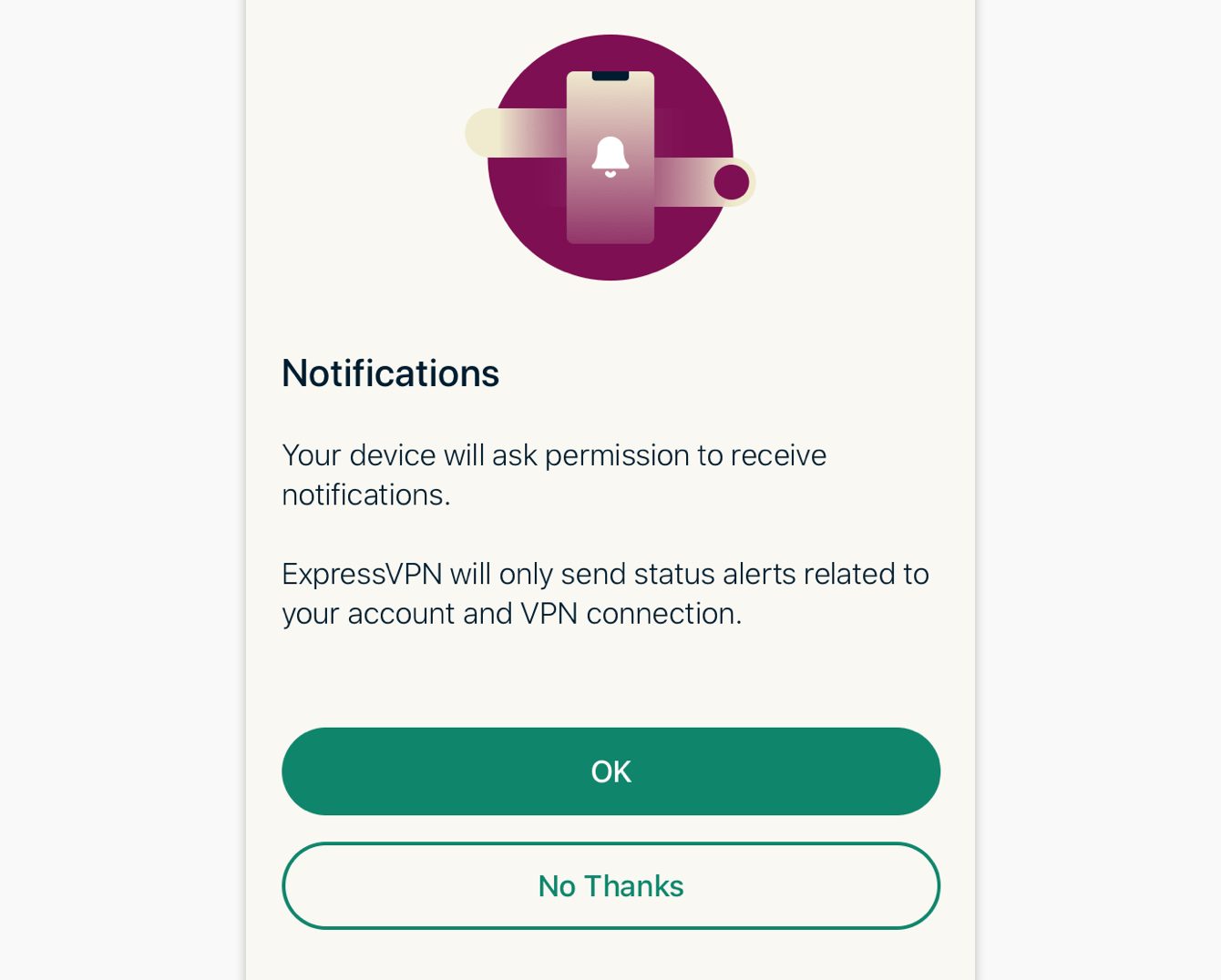
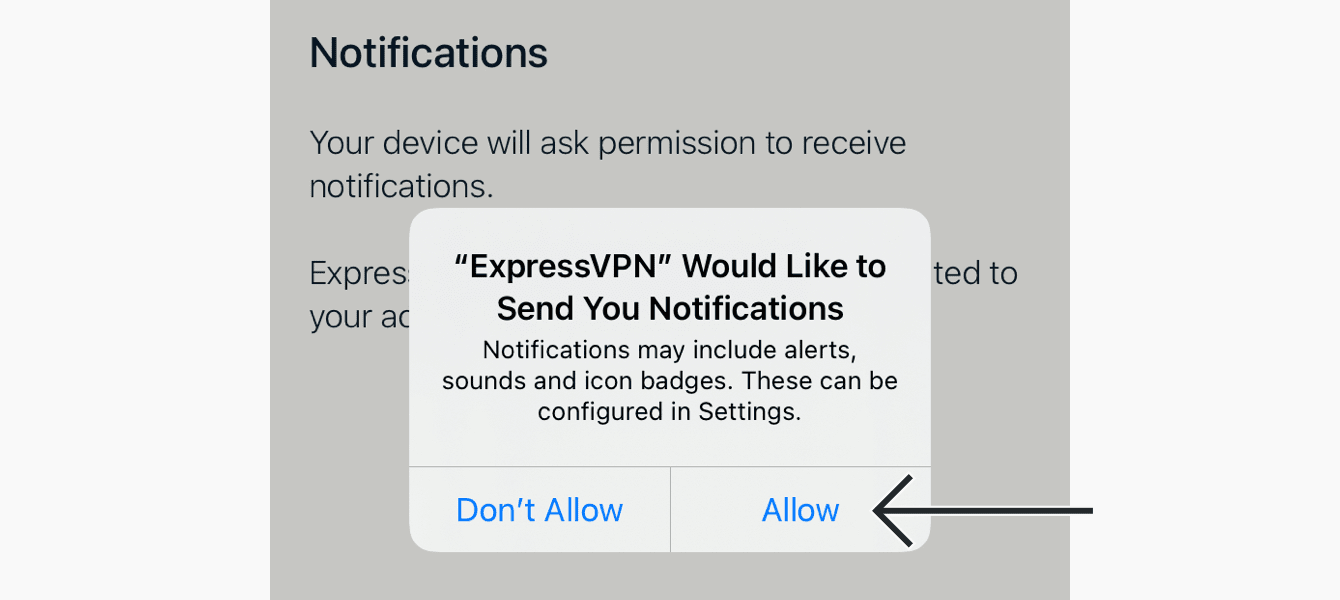
Jeśli wybrano opcję OK, kliknij Zezwól, aby potwierdzić, że chcesz otrzymywać powiadomienia z aplikacji ExpressVPN.
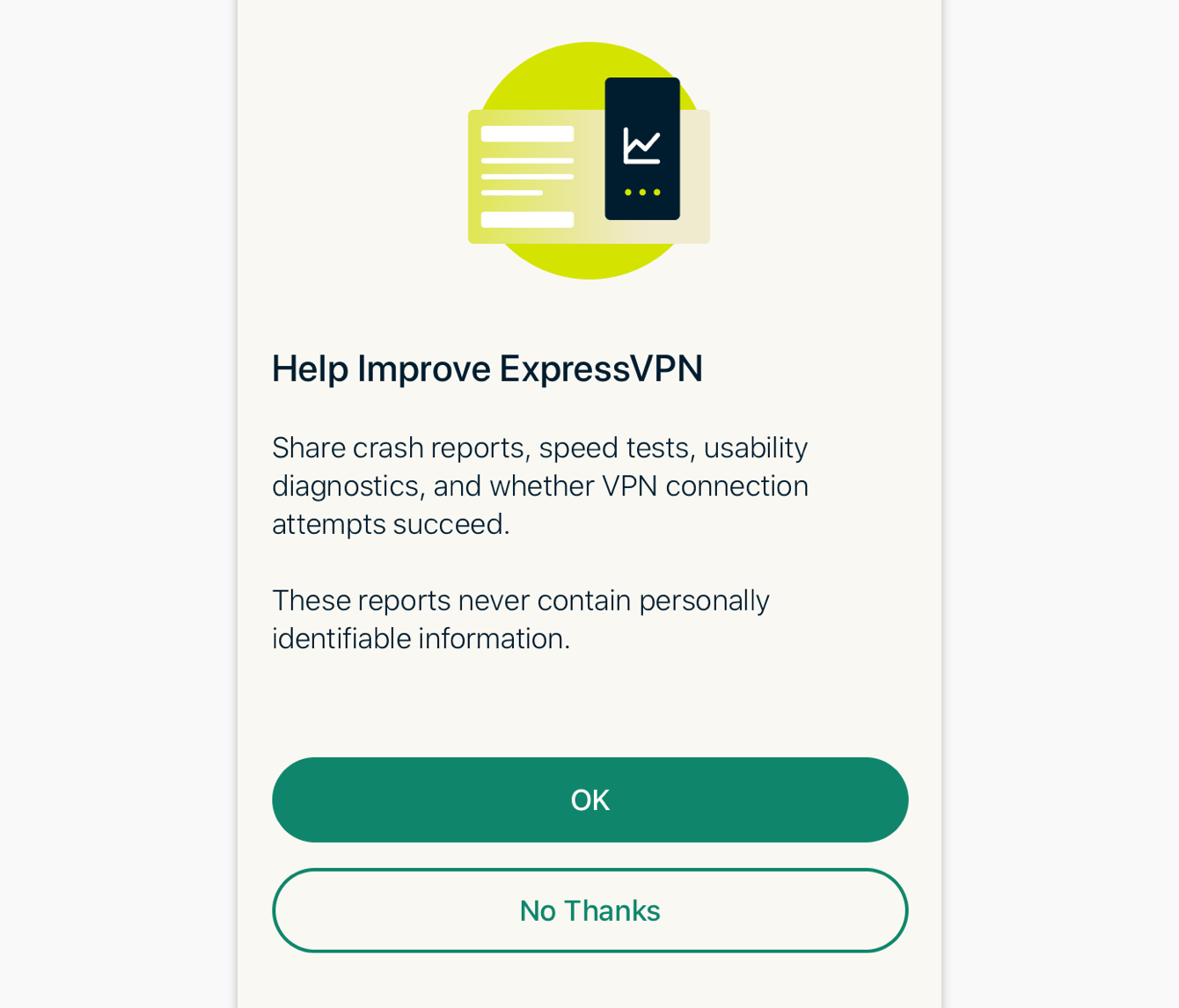
Aplikacja zapyta Cię, czy chcesz udostępnić anonimowe dane analityczne, aby pomóc ExpressVPN działać szybciej i bardziej niezawodnie. Potwierdź swoje preferencje, aby kontynuować.
Potrzebujesz pomocy? Skontaktuj się z zespołem pomocy ExpressVPN, aby uzyskać natychmiastową pomoc.
Połącz się z serwerem VPN
Aby połączyć się z lokalizacją serwera VPN:
- Stuknij

 . Domyślnie ExpressVPN zasugeruje lokalizację, która zapewnia optymalne wrażenia, zwaną inteligentną lokalizacją.


- Gdy na ekranie aplikacji pojawi się komunikat „Połączono”, możesz zacząć swobodnie i bezpiecznie przeglądać strony internetowe!

Uwaga: liczba urządzeń, które można podłączyć do VPN jednocześnie, zależy od poziomu subskrypcji wybranego podczas finalizacji transakcji:
- Basic: Podstawowy: 10 urządzeń jednocześnie.
- Advanced: Zaawansowany: 12 urządzeń jednocześnie.
- Pro: Pro: 14 urządzeń jednocześnie.
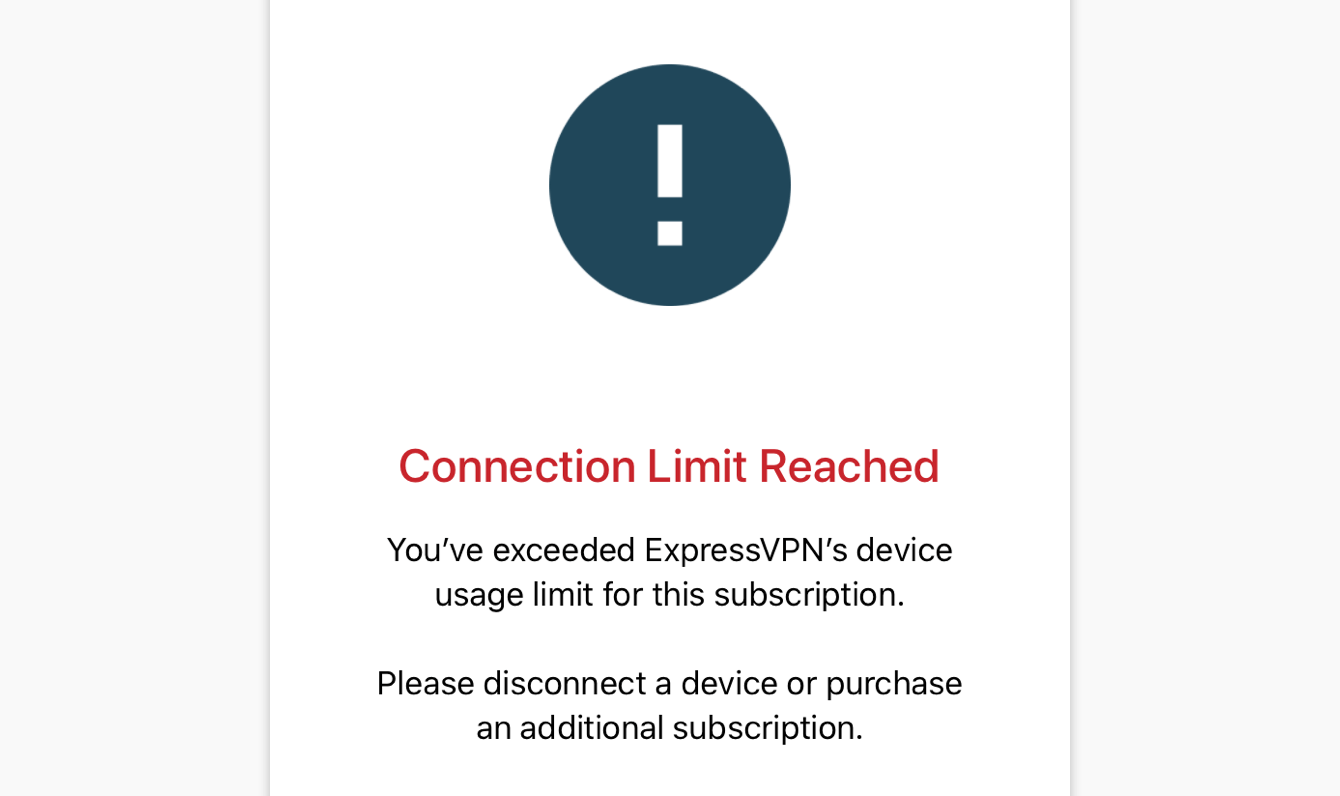
Jeśli spróbujesz połączyć więcej urządzeń niż pozwala na to poziom subskrypcji, zobaczysz następujący ekran:
Potrzebujesz pomocy? Skontaktuj się z zespołem pomocy ExpressVPN, aby uzyskać natychmiastową pomoc.
Rozłącz się z lokalizacją serwera VPN
Aby rozłączyć się z serwerem VPN:
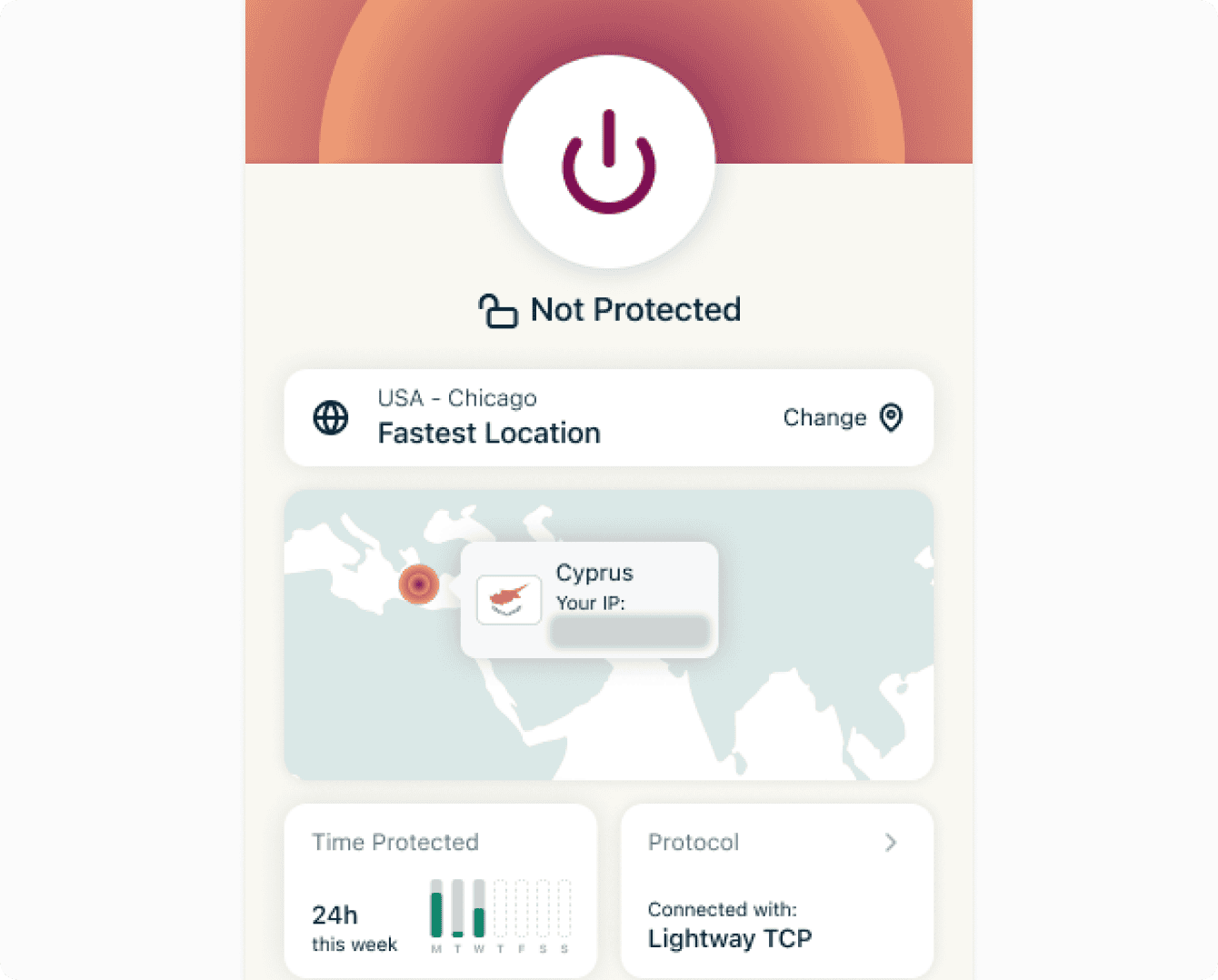
- Dotknij , gdy VPN jest włączony.
- O odłączeniu dowiesz się, gdy na ekranie pojawi się komunikat Niechronione.

Potrzebujesz pomocy? Skontaktuj się z zespołem pomocy ExpressVPN, aby uzyskać natychmiastową pomoc.
Połącz się z inną lokalizacją serwera VPN
Aby połączyć się z inną lokalizacją serwera:
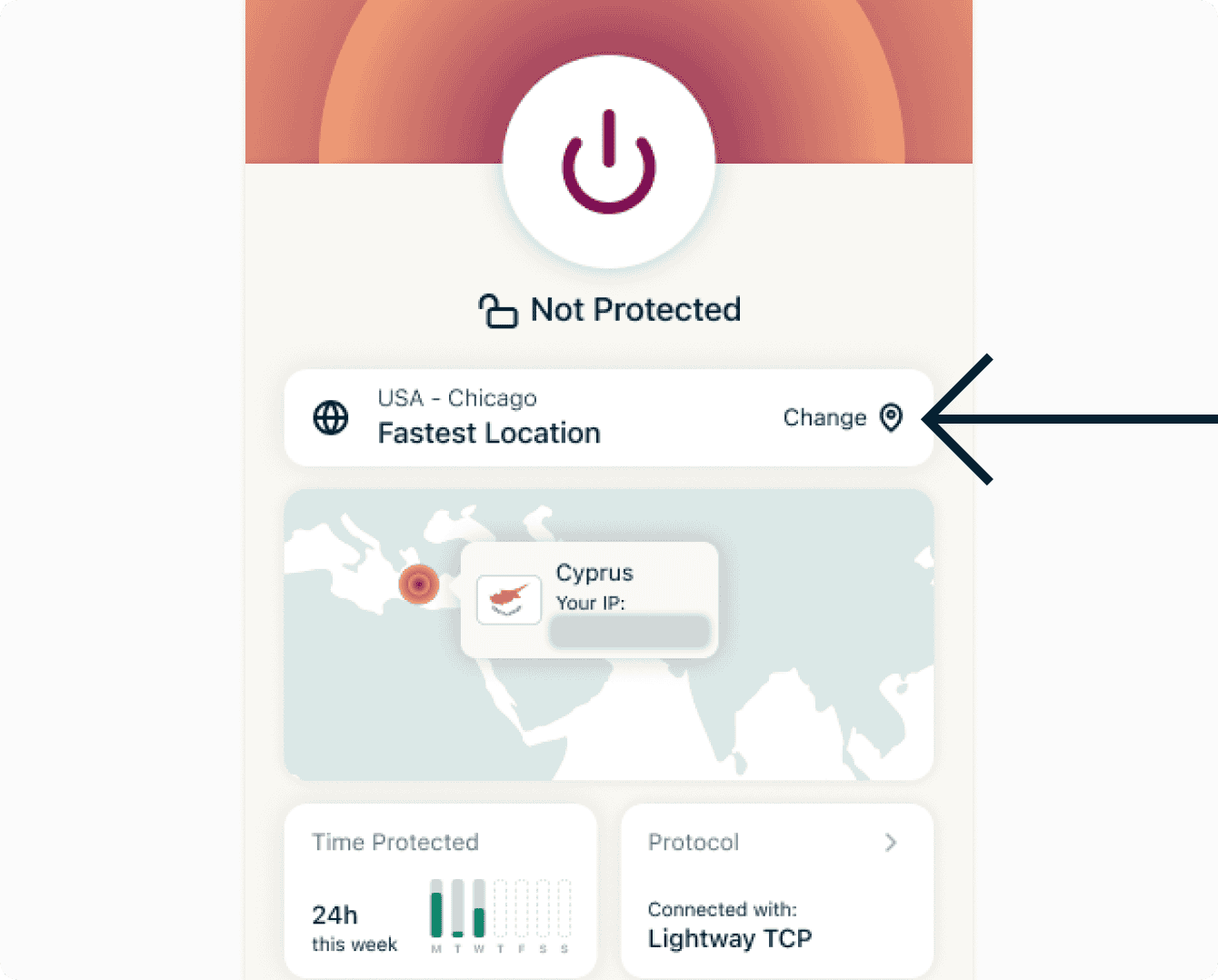
- Kliknij Zmień, aby przeglądać lokalizacji VPN. Uwaga: Przy pierwszej próbie zmiany lokalizacji podczas połączenia z VPN pojawi się ostrzeżenie informujące, że podczas ponownego łączenia ruch internetowy może być niezabezpieczony. Wybierz Kontynuuj, aby kontynuować.
- Stuknij nową lokalizację serwera, z którą chcesz się połączyć.
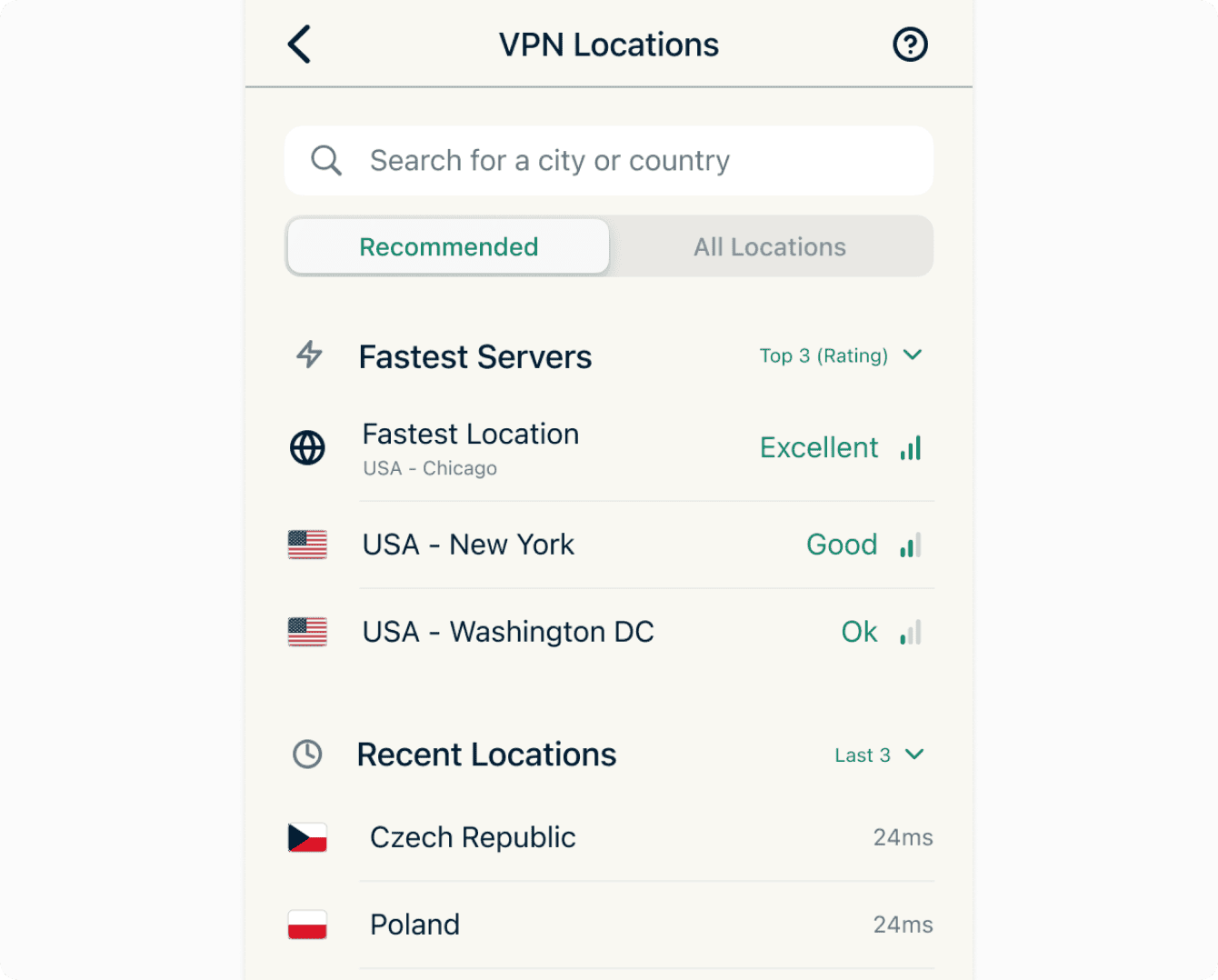
- ExpressVPN automatycznie połączy z wybraną lokalizacją serwera.
Zakładka Polecane pokazuje
- Najszybsza lokalizacja: serwer, który działa najlepiej dla Twojej sieci w danym momencie. Analizuje prędkość, opóźnienia i odległość od lokalizacji naszych serwerów w czasie rzeczywistym, aby znaleźć najlepszy serwer dla Ciebie.
- Najszybsze serwery: do czterech innych lokalizacji serwerów, które mogą zapewnić optymalne prędkości dla bieżącej lokalizacji.
- Ostatnie lokalizacje: lokalizacje serwerów VPN, z którymi ostatnio się połączyłeś. Tutaj można wyświetlić do pięciu lokalizacji.
- Najpopularniejsze w Twoim kraju: lokalizacje serwerów VPN, które są obecnie najpopularniejsze wśród innych użytkowników ExpressVPN w Twoim kraju.
Zakładka Wszystkie lokalizacje zawiera listę ponad 170 lokalizacji serwerów VPN. Domyślnie lista Wszystkie lokalizacje wyświetla listę wszystkich serwerów VPN we wszystkich regionach. Aby filtrować dla określonych regionów, takich jak Europa lub Azja
- Kliknij Wszystkie regiony.


- Kliknij żądany region.

Możesz rozwinąć i przeanalizować listy, dotykając  i
i  . Możesz również sortować lokalizacje według kolejności alfabetycznej lub liczby punktów końcowych.
Możesz również wyszukać konkretną lokalizację serwera, dotykając paska  wyszukiwania i wpisując nazwę żądanej lokalizacji serwera.
Potrzebujesz pomocy? Skontaktuj się z zespołem pomocy ExpressVPN, aby uzyskać natychmiastową pomoc.
Aby przełączyć się na inny protokół VPN
Protokoły VPN to metody, za pomocą których urządzenie łączy się z serwerem VPN. Aby uzyskać najlepsze efekty, ExpressVPN zaleca korzystanie z opcji Automatyczny protokół. Jest ona domyślnie włączona i automatycznie wybiera protokół najbardziej odpowiedni dla Twojej sieci.
W niektórych przypadkach przełączenie się na inny protokół może pomóc w osiągnięciu szybszych prędkości połączenia.
Aby przełączyć się na inny protokół VPN:
- W zakładce VPN stuknij Protokół.
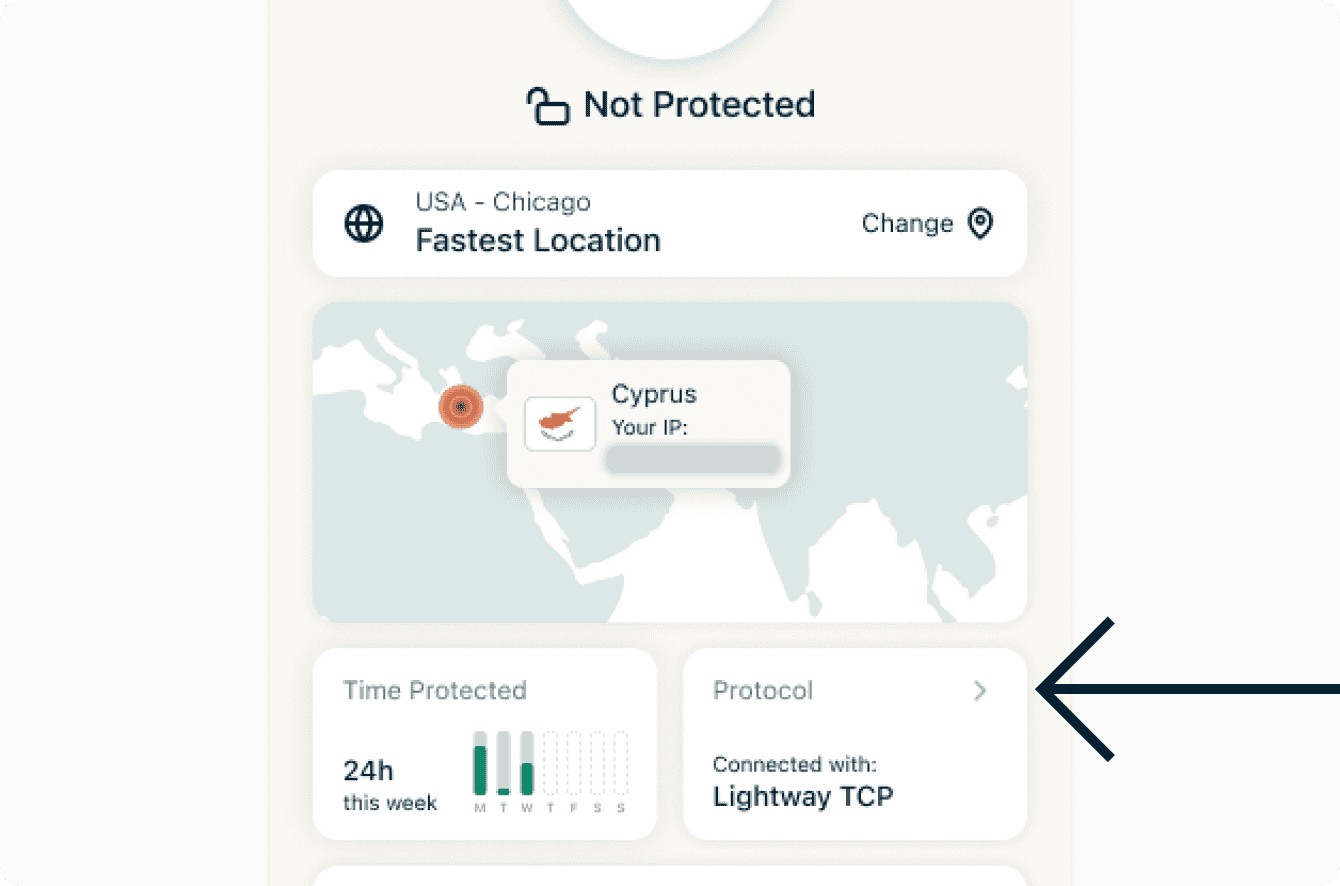

- Twój aktualny protokół jest oznaczony znacznikiem wyboru. Aby przejść na inny protokół, stuknij wybrany protokół.


Potrzebujesz pomocy? Skontaktuj się z zespołem pomocy ExpressVPN, aby uzyskać natychmiastową pomoc.
Test prędkości
W ExpressVPN możesz przeprowadzić test prędkości. Tutaj możesz porównać prędkość bieżącej lokalizacji VPN z prędkością dostawcy usług internetowych (ISP).
Aby przeprowadzić test prędkości:
- Stuknij Test szybkości.
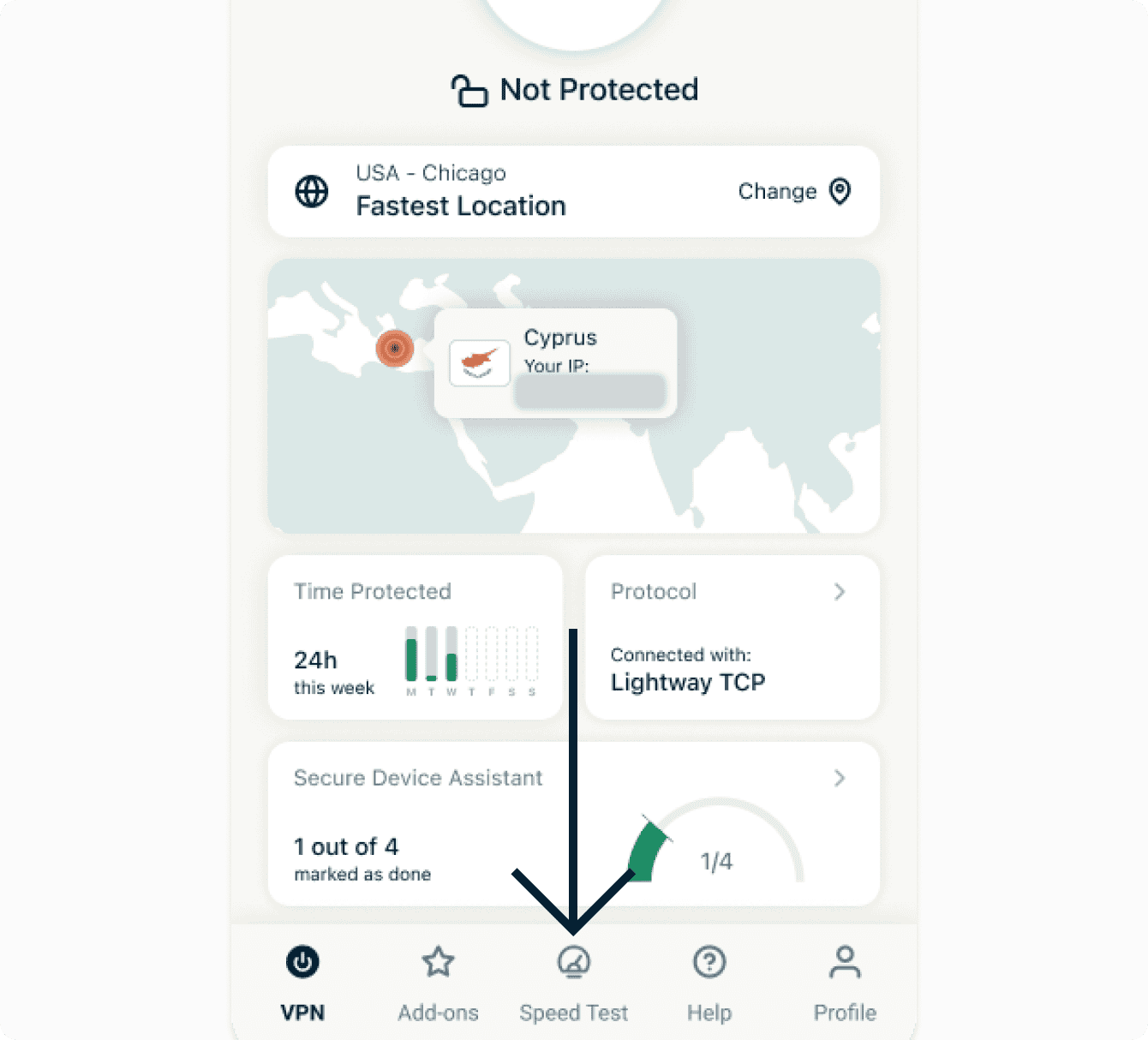

- Stuknij przycisk Uruchom, aby rozpocząć test prędkości.

Potrzebujesz pomocy? Skontaktuj się z zespołem pomocy ExpressVPN, aby uzyskać natychmiastową pomoc.
Blokuj reklamy, moduły śledzące i szkodliwe witryny
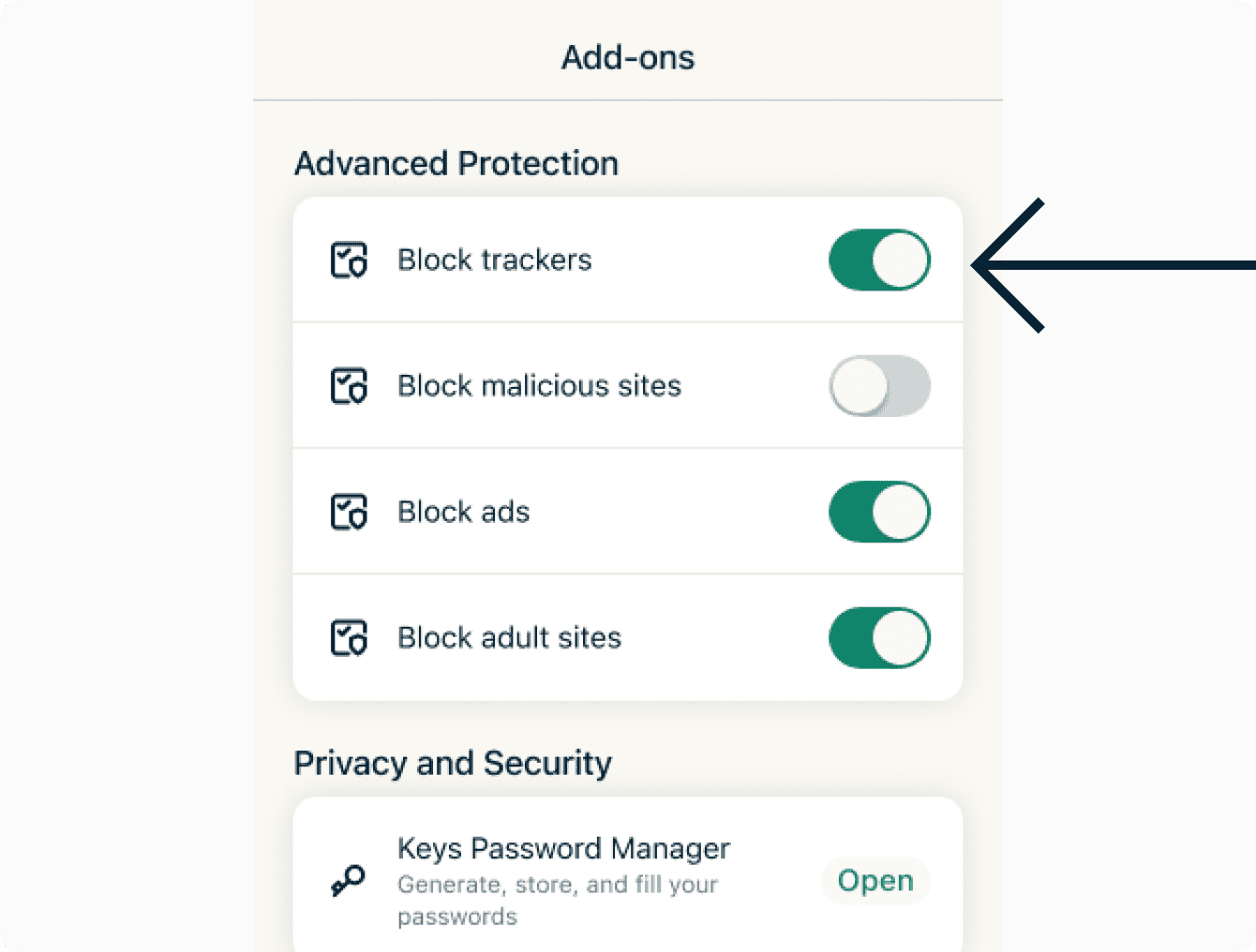
Dostosuj swoje doświadczenia online i odzyskaj kontrolę nad tym, co firmy wiedzą o Tobie. Możesz blokować reklamy, trackery, złośliwe witryny i treści dla dorosłych z poziomu aplikacji ExpressVPN, wystarczy kilka kliknięć.
Wiele aplikacji i witryn, które odwiedzasz, rejestruje Twoją aktywność i udostępnia ją firmom zewnętrznym, w tym trackerom, oszustom i witrynom złośliwego oprogramowania. Informacje te są wykorzystywane do wyświetlania bardziej ukierunkowanych reklam i treści, zwykle bez Twojej wiedzy lub zgody.
Te zaawansowane funkcje ochrony zapobiegają komunikacji wszystkich aplikacji i stron internetowych odwiedzanych na urządzeniu z firmami zewnętrznymi znajdującymi się na naszych otwartych listach blokowanych.
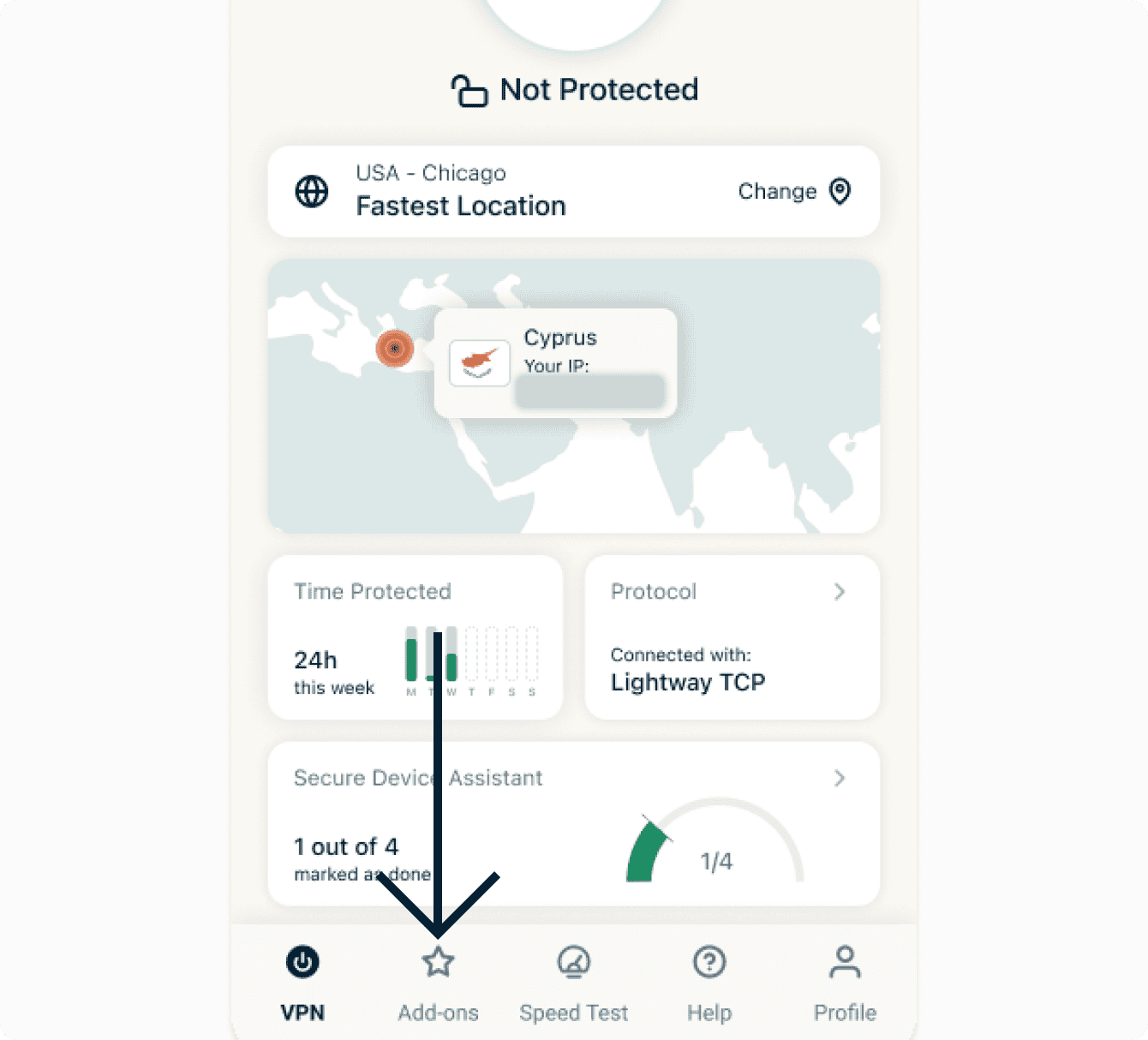
Zaawansowane funkcje ochrony są domyślnie wyłączone. Aby je włączyć:
- Połącz się z VPN i użyj protokołu lub Automatic, lub Lightway.
- Stuknij „Dodatki”.
- W sekcji Zaawansowana ochrona stuknij, aby włączyć ustawienia.
Przeczytaj więcej o zaawansowanych funkcjach ochrony ExpressVPN.
Potrzebujesz pomocy? Skontaktuj się z zespołem pomocy ExpressVPN, aby uzyskać natychmiastową pomoc.
Podsumowanie ochrony
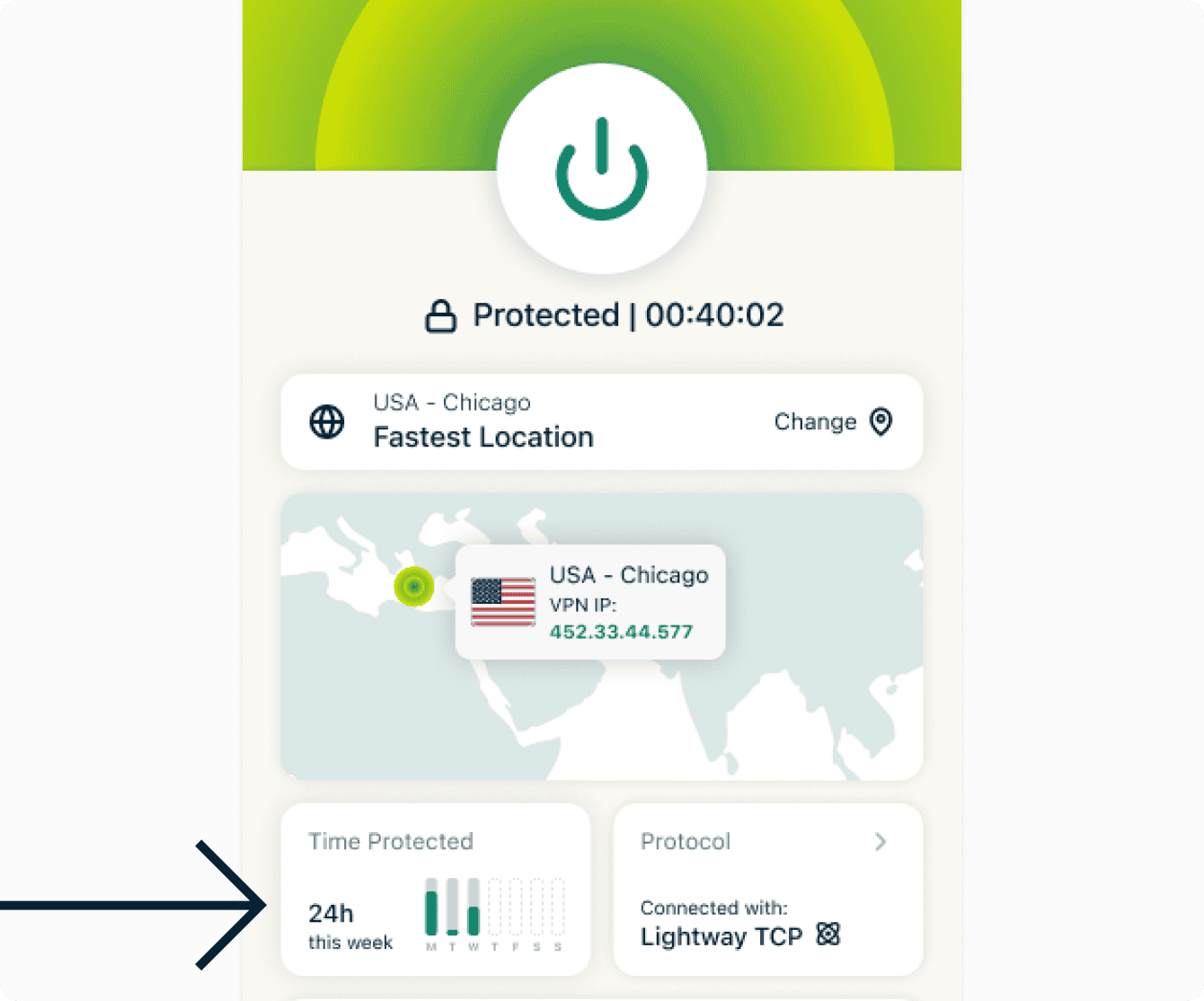
Podsumowanie ochrony to część ekranu głównego aplikacji ExpressVPN, która zawiera przegląd użytkowania aplikacji.
Podsumowanie ochrony jest podzielone na następujące sekcje:
Czas chroniony
W tej sekcji podano czas, przez jaki ExpressVPN był włączony każdego dnia bieżącego tygodnia, co pozwala szybko sprawdzić, jak intensywnie korzystasz z zabezpieczeń VPN w swoim cyfrowym życiu.
Adres IP
Jest to adres IP aktualnie wyświetlany witrynom i usługom. Kiedy łączysz się z ExpressVPN, otrzymujesz nowy adres IP, który zastępuje Twój prawdziwy. Pamiętaj, że podczas korzystania z ExpressVPN możesz otrzymać inny adres IP dla każdej odwiedzanej witryny, co dodatkowo zwiększy Twoją anonimowość.
Gdy jesteś połączony z VPN, przycisk Odśwież (z dwiema strzałkami tworzącymi okrąg) obok adresu IP pozwala szybko rozłączyć się i ponownie połączyć, jednocześnie chroniąc urządzenie przed wyciekami danych. Może to być przydatne do rozwiązywania problemów z powolnym połączeniem.
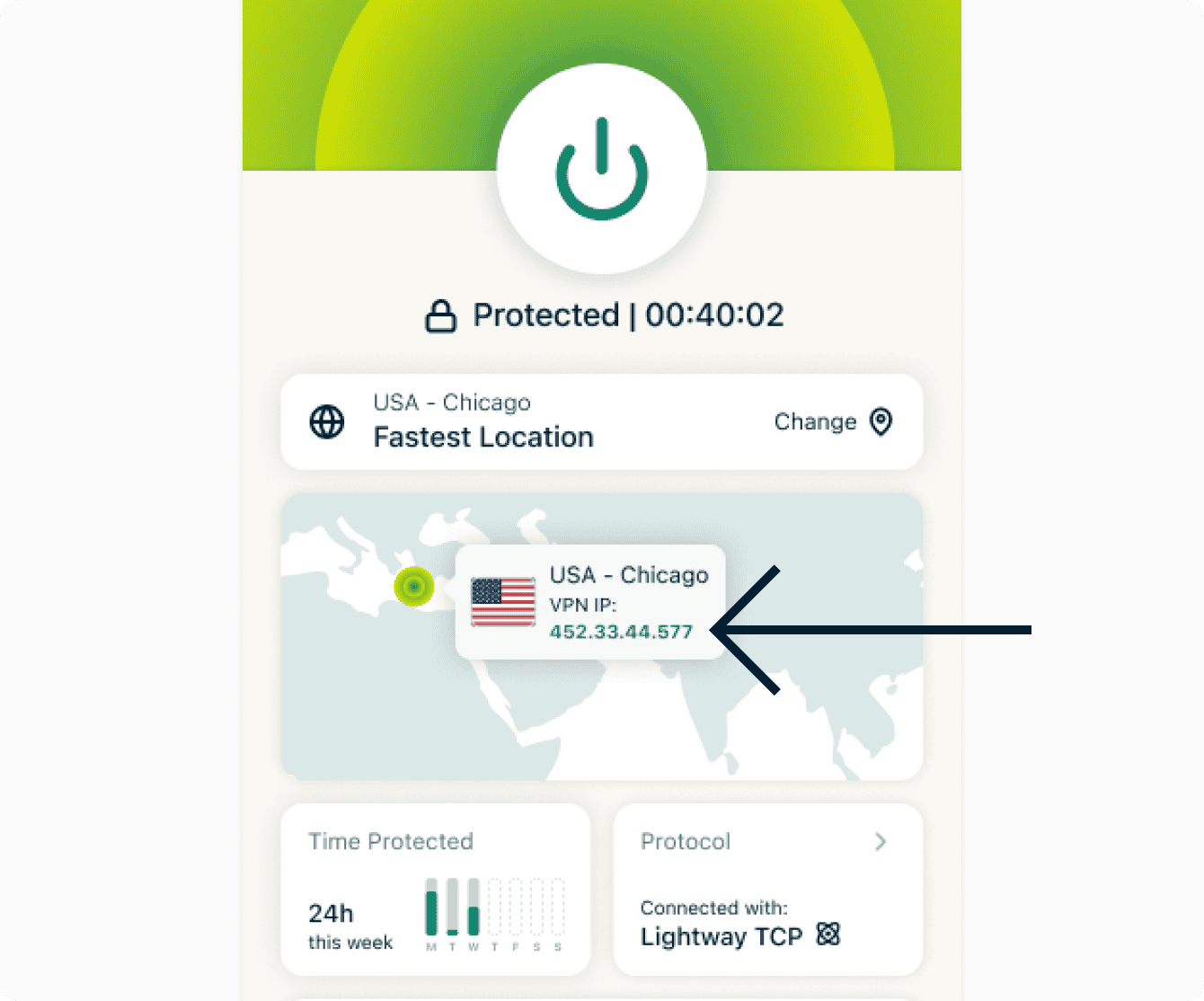
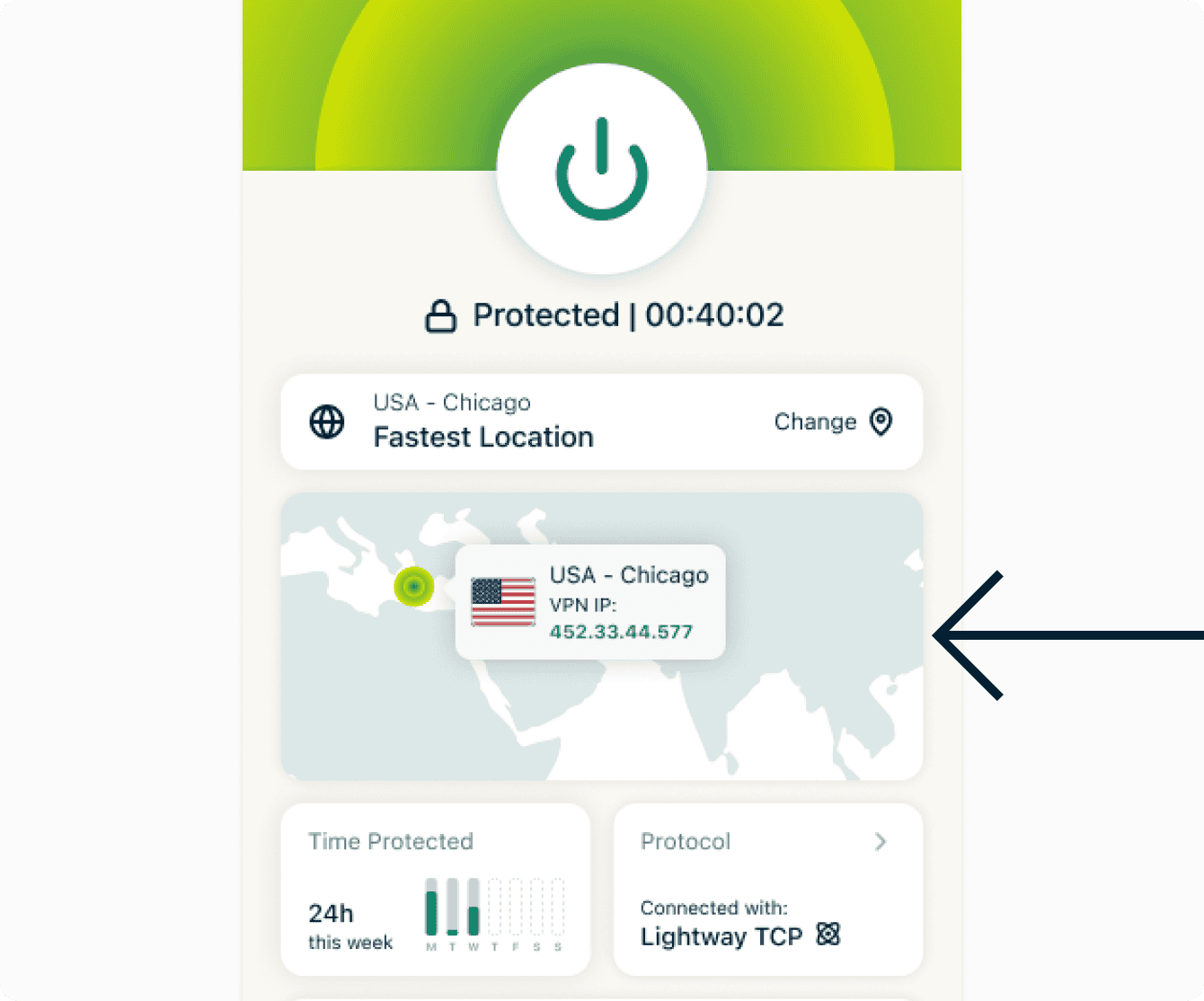
Mapa lokalizacji
Mapa świata pokazująca, co według innych witryn i usług jest Twoją aktualną fizyczną lokalizacją. Połączenie z serwerem VPN zmieni tę lokalizację, a w rezultacie miejsce, w którym te witryny i usługi uważają, że się znajdujesz.
Potrzebujesz pomocy? Skontaktuj się z zespołem pomocy ExpressVPN, aby uzyskać natychmiastową pomoc.
Statystyki sieci
Funkcja Network Insights (Statystyki sieci) zapewnia wgląd w bieżące połączenie sieciowe w czasie rzeczywistym. Pokazuje prędkość wysyłania i pobierania danych przez urządzenie, dane chronione podczas aktywnej pracy VPN oraz status połączenia VPN. Wszystkie te informacje pojawiają się w zasobniku powiadomień i w Dynamic Island, dzięki czemu możesz sprawdzić swój status lub ponownie połączyć się jednym dotknięciem, bez konieczności otwierania aplikacji. A ponieważ tracker pozostaje aktywny nawet wtedy, gdy VPN nie jest włączony, pełni on również funkcję szybkiego skrótu do aplikacji.
Domyślnie funkcja Network Insights jest wyłączona. Aby włączyć funkcję Network Insights:
- Kliknij zakładkę Profil.

- Kliknij Network Insights. Może być konieczne przewinięcie strony w dół, aby ją znaleźć.
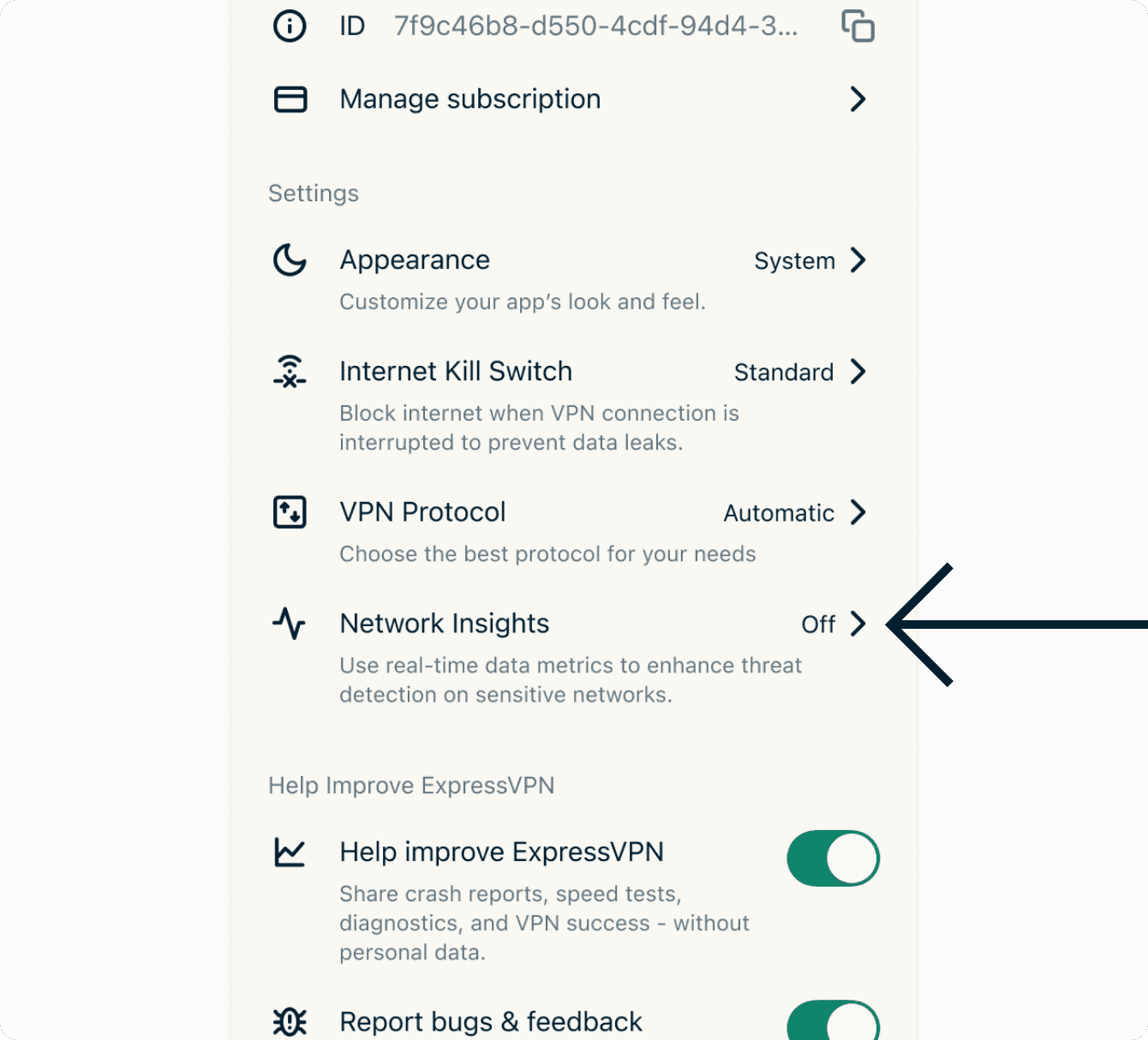
- Naciśnij Włącz Network Insights, aby włączyć.

Potrzebujesz pomocy? Skontaktuj się z zespołem wsparcia ExpressVPN, aby uzyskać natychmiastową pomoc.
Zmień wygląd aplikacji
Możesz zmienić zarówno schemat kolorów aplikacji, jak i styl ikony aplikacji.
Aby zmienić schemat kolorów aplikacji ExpressVPN:
- W zakładce VPN dotknij ikony Paleta kolorów.
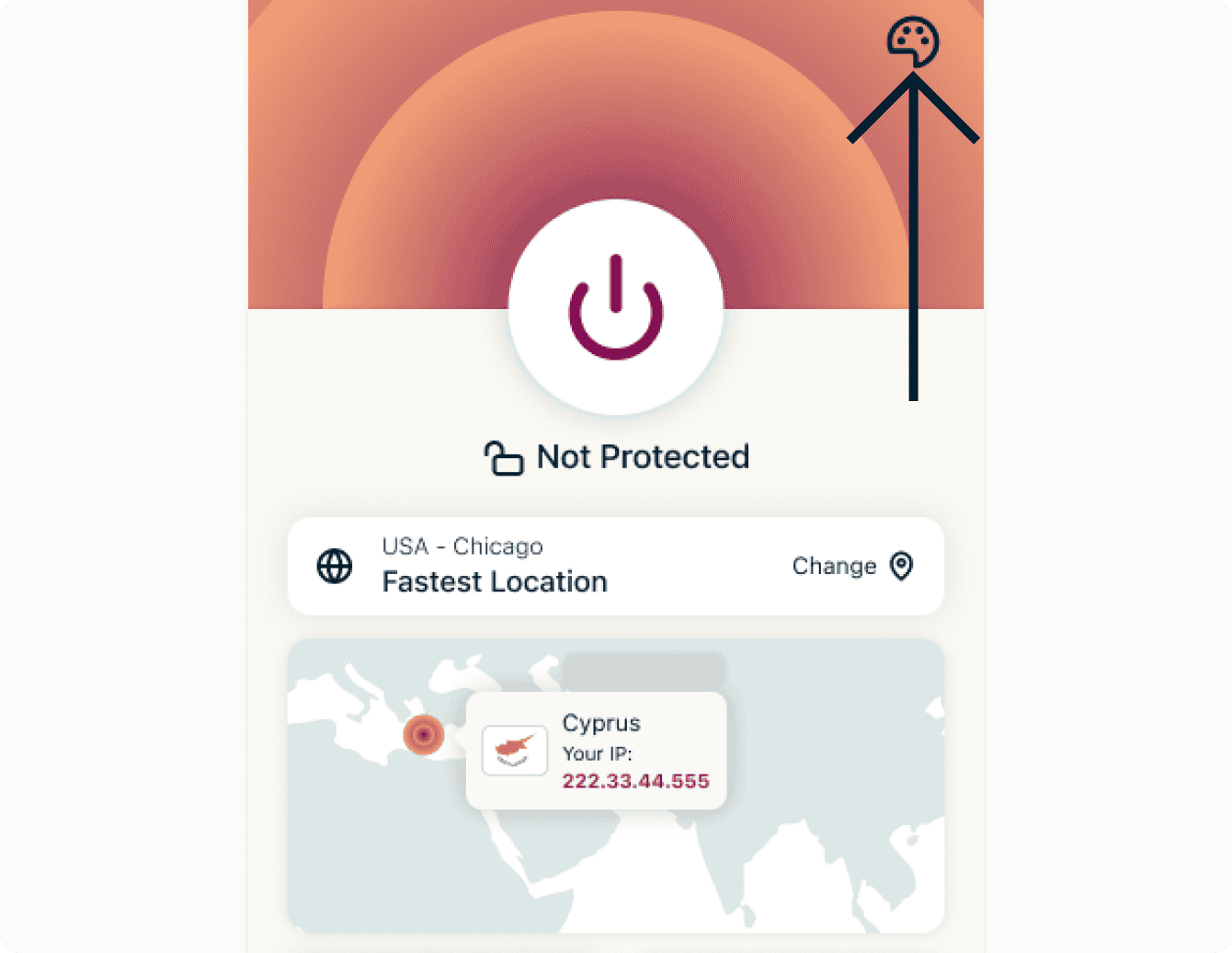
- W sekcji Schemat kolorów wybierz motyw, którego chcesz używać.


Aby zmienić styl ikony aplikacji:
- Na karcie VPN dotknij ikony Paleta kolorów.
- W sekcji Ikona aplikacji dotknij ikony, której chcesz używać.
Potrzebujesz pomocy? Skontaktuj się z zespołem wsparcia ExpressVPN, aby uzyskać natychmiastową pomoc.
Polecenia Siri
Możesz użyć poleceń głosowych Siri, aby łączyć i rozłączać się z VPN przy użyciu najnowszej lokalizacji serwera.
Aby połączyć się z VPN przy użyciu ostatniej lokalizacji serwera, powiedz polecenie „Hej Siri, włącz ExpressVPN”.
Aby rozłączyć się z VPN, powiedz polecenie „Hej Siri, wyłącz ExpressVPN”.
Potrzebujesz pomocy? Skontaktuj się z zespołem pomocy ExpressVPN, aby uzyskać natychmiastową pomoc.
Dodaj widżet aplikacji ExpressVPN
Aby dodać widżet ExpressVPN do ekranu głównego:
- Dotknij i przytrzymaj puste miejsce na ekranie głównym, aż ikony aplikacji zaczną się poruszać.
- Kliknij Edytuj w lewym górnym rogu.
- Stuknij Dodaj widżet.
- Stuknij ExpressVPN > Dodaj widżet.
- Stuknij Gotowe.
Widżet znajduje się teraz na ekranie głównym. Możesz go używać do łączenia się i rozłączania z VPN bez otwierania aplikacji ExpressVPN.
Aby połączyć się lub rozłączyć z VPN, stuknij .
Aby otworzyć aplikację ExpressVPN, stuknij widżetu.
Potrzebujesz pomocy? Skontaktuj się z zespołem pomocy ExpressVPN, aby uzyskać natychmiastową pomoc.
Dostęp do artykułów pomocy w aplikacji
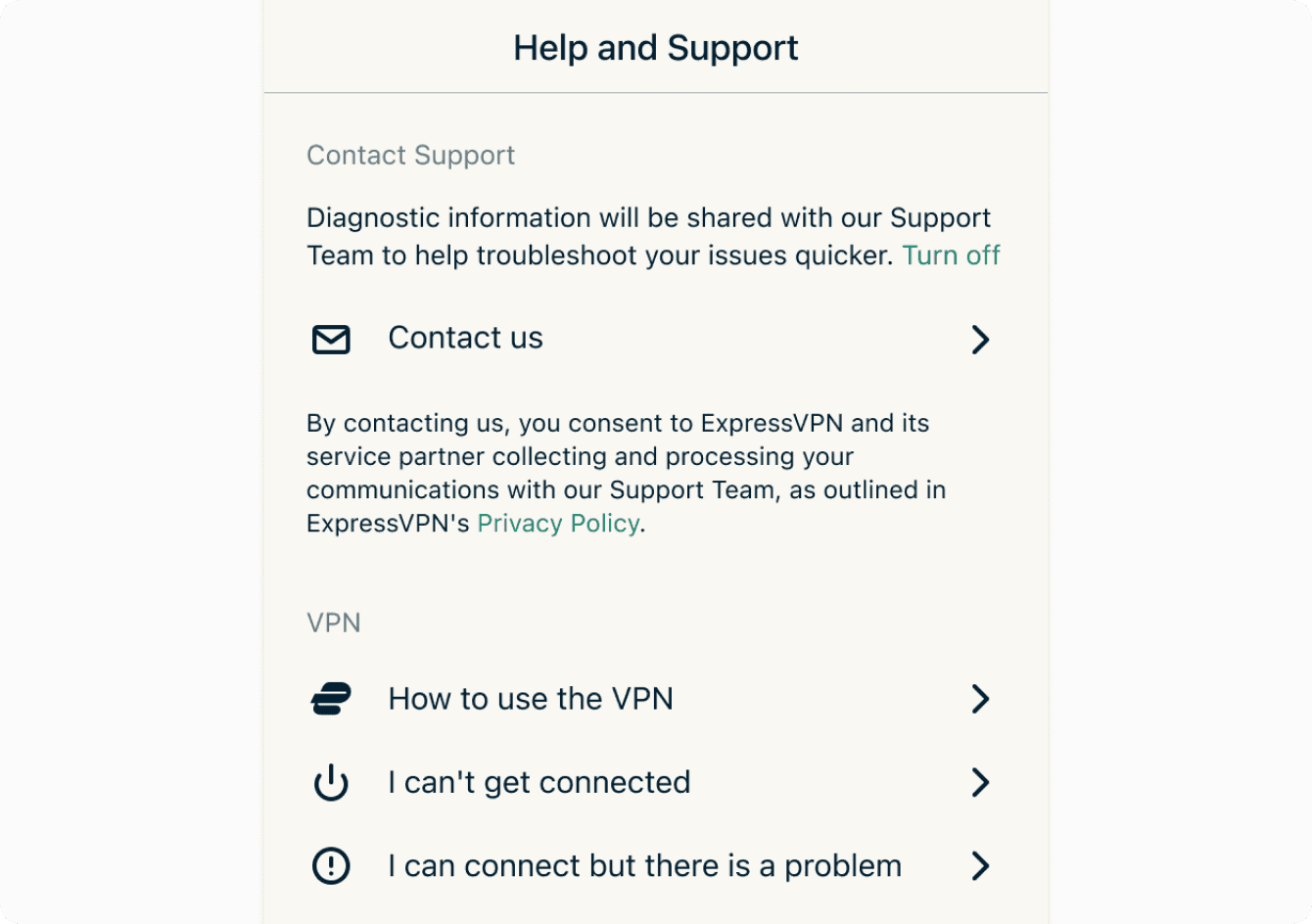
Teraz możesz uzyskać dostęp do artykułów pomocy technicznej w aplikacji ExpressVPN. Aby uzyskać dostęp do tych artykułów:
- Wybierz Pomoc.
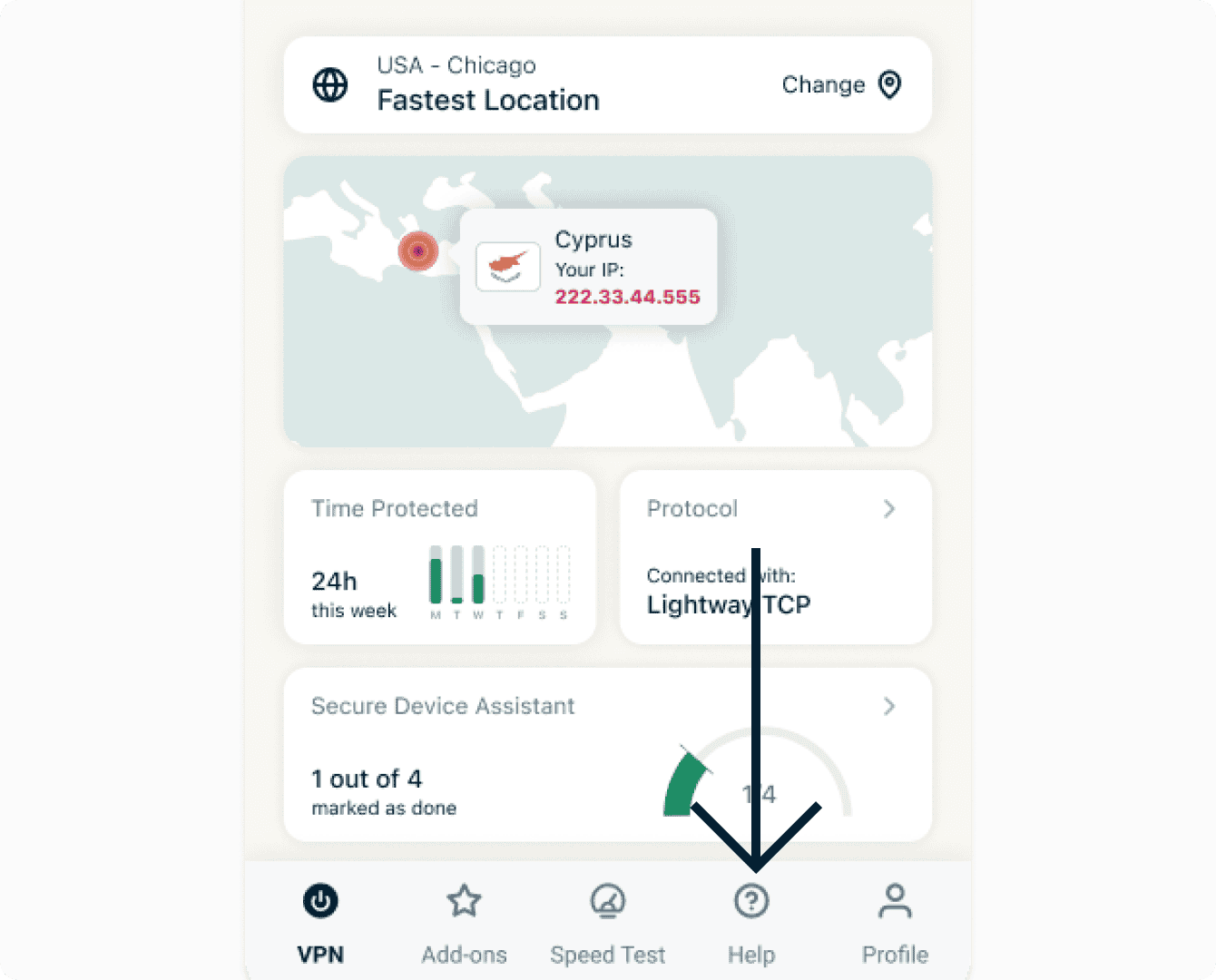

- Kliknij kategorię, aby wybrać artykuł pomocy w aplikacji.

Potrzebujesz pomocy? Skontaktuj się z zespołem pomocy ExpressVPN, aby uzyskać natychmiastową pomoc.
Odinstaluj aplikację
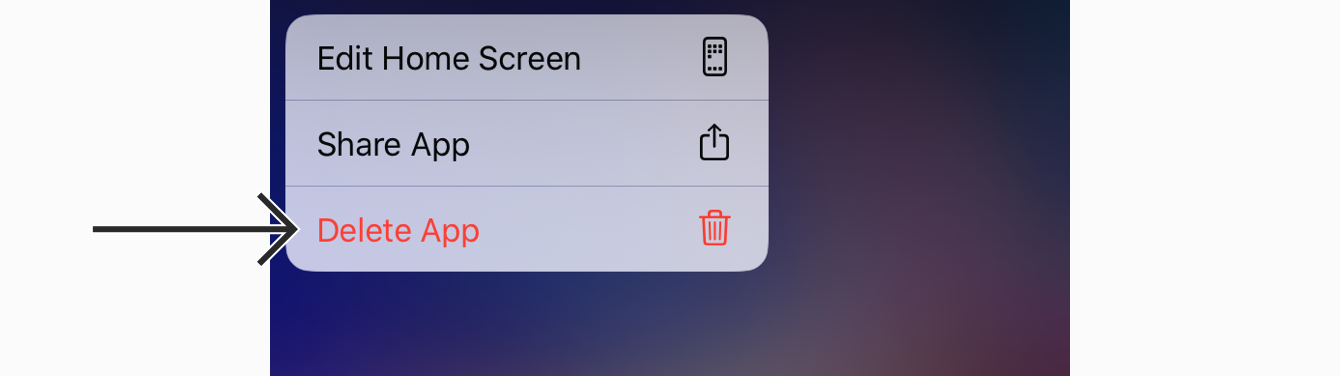
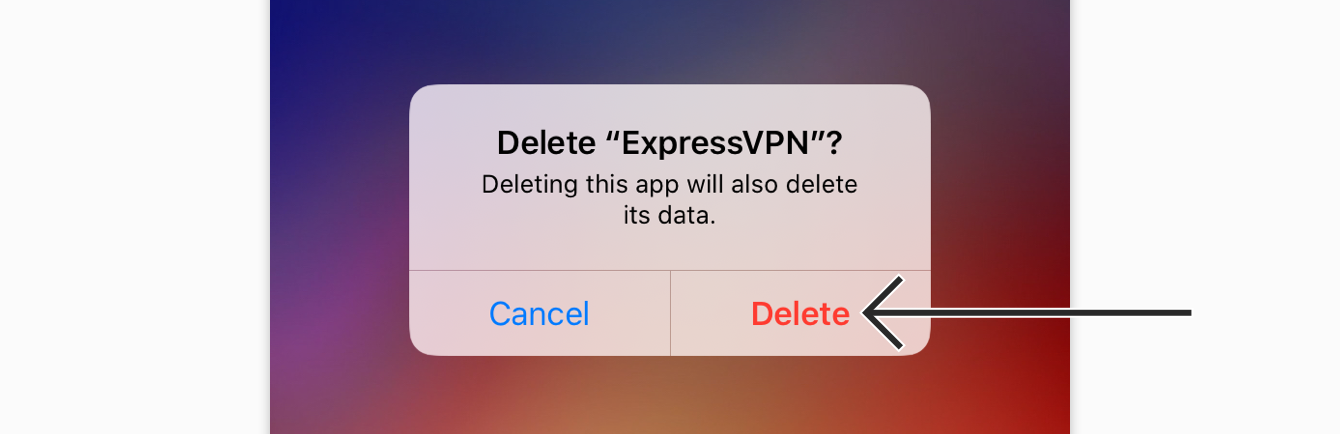
Aby usunąć ExpressVPN z iPhone’a, iPada lub iPoda:
- Stuknij i przytrzymaj ikonę ExpressVPN, aż ikony aplikacji zaczną wibrować. Wybierz Usuń aplikację.


- Wybierz Usuń, aby usunąć aplikację.


Aplikacja została usunięta z urządzenia.
Potrzebujesz pomocy? Skontaktuj się z zespołem pomocy ExpressVPN, aby uzyskać natychmiastową pomoc.