



Это руководство покажет вам, как установить и настроить браузерное расширение ExpressKeys для Chrome (менеджер паролей ExpressVPN). Загрузить его можно из Chrome Web Store. Это расширение полностью совместимо с Chrome, а также с Opera, Edge, Vivaldi и Brave.
Для работы этого расширения требуется установить приложение ExpressVPN на устройство Windows, Mac или Linux, а также подписка на тариф ExpressVPN Advanced или Pro.
Содержание
Настройка при установке ExpressKeys впервые
Настройка для пользователей ExpressKeys
Как использовать ExpressKeys
Настройка при установке ExpressKeys впервые
1. Загрузка
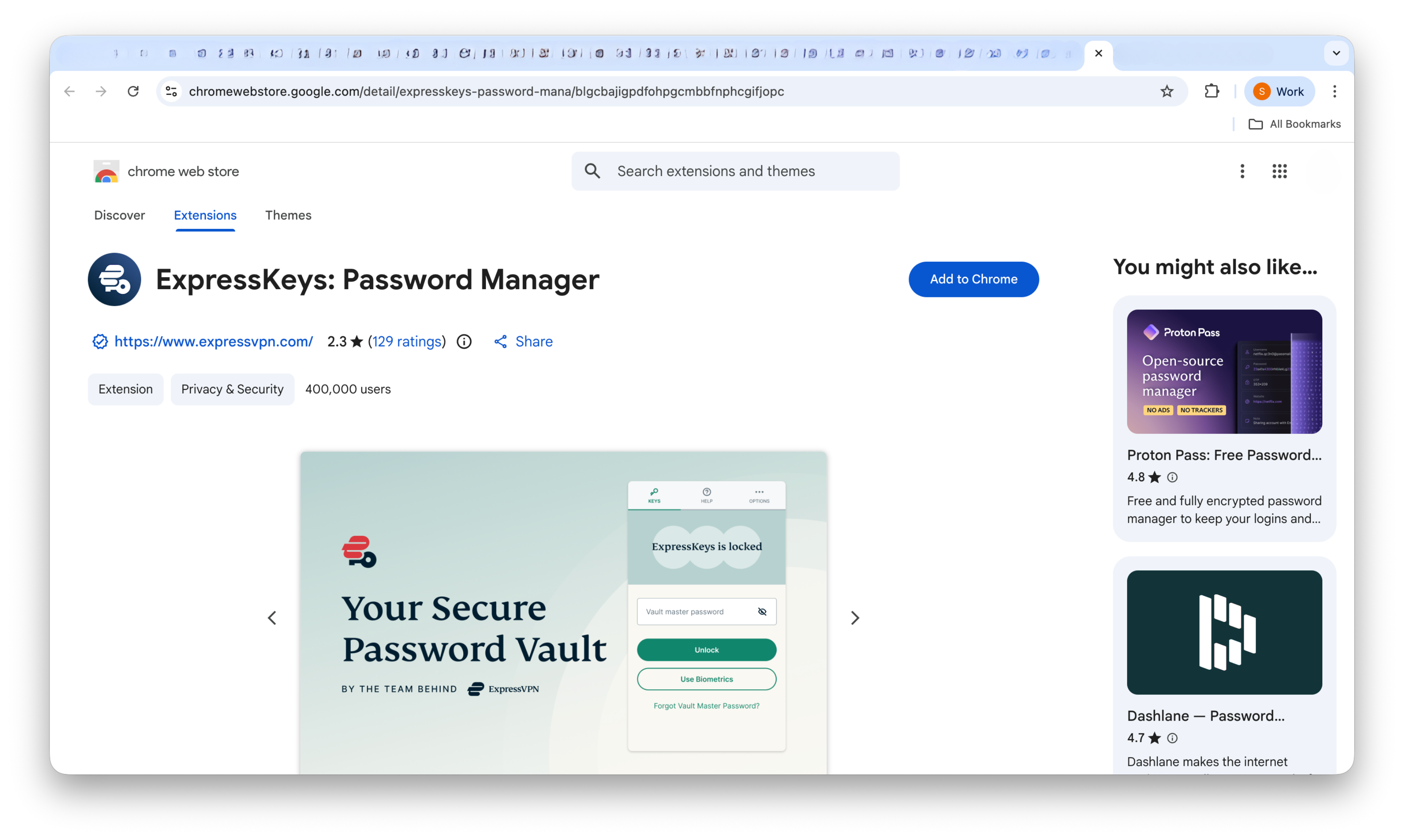
- В Chrome, Opera, Edge, Vivaldi и Brave: посетите страницу загрузки.
IЕсли вы используете Microsoft Edge, воспользуйтесь опцией Добавить расширения из других магазинов в верхней части экрана и нажмите Разрешить.

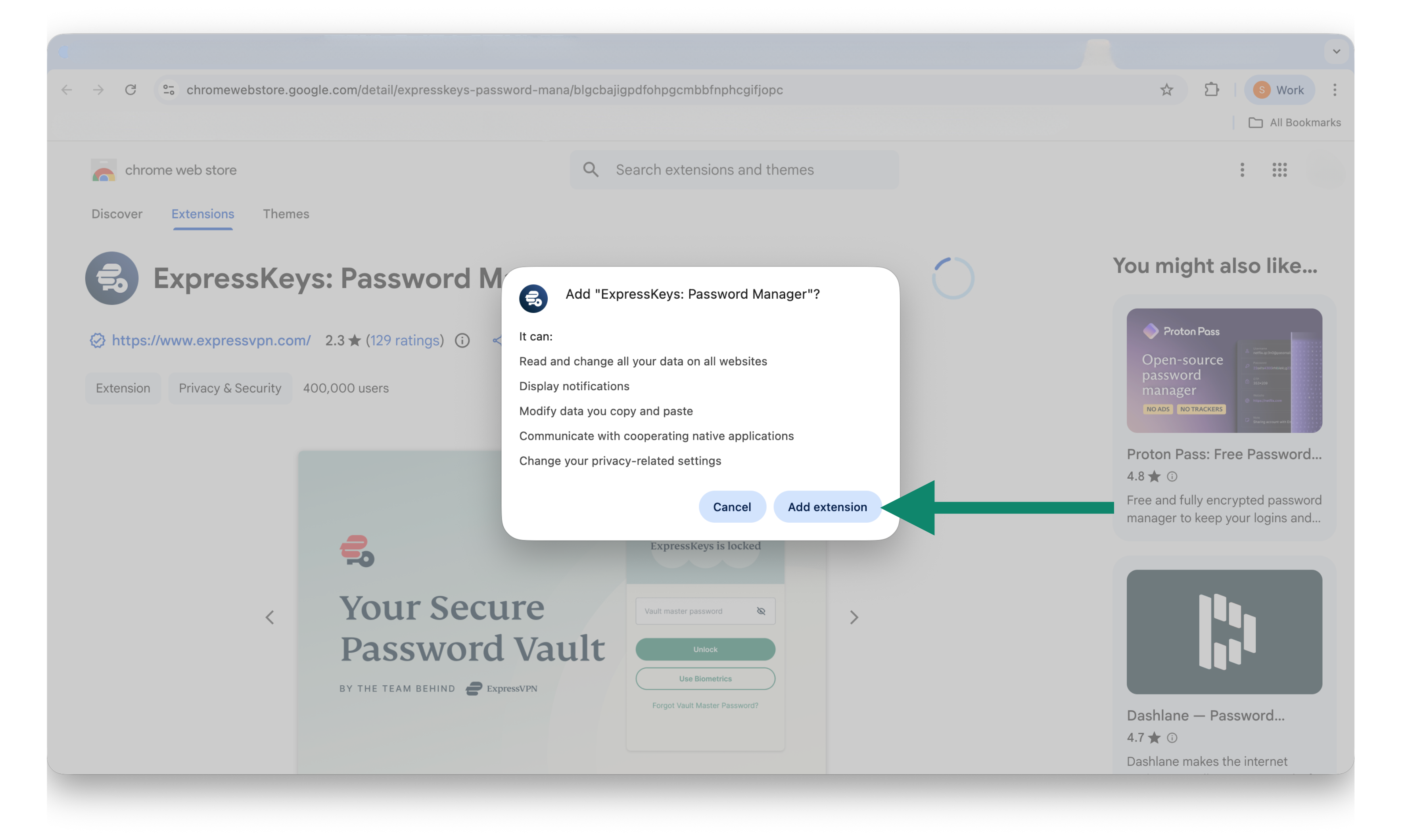
- Нажмите Добавить в [ваш браузер] > Добавить расширение.

2. Настройка
- Нажмите на браузерное расширение ExpressKeys.

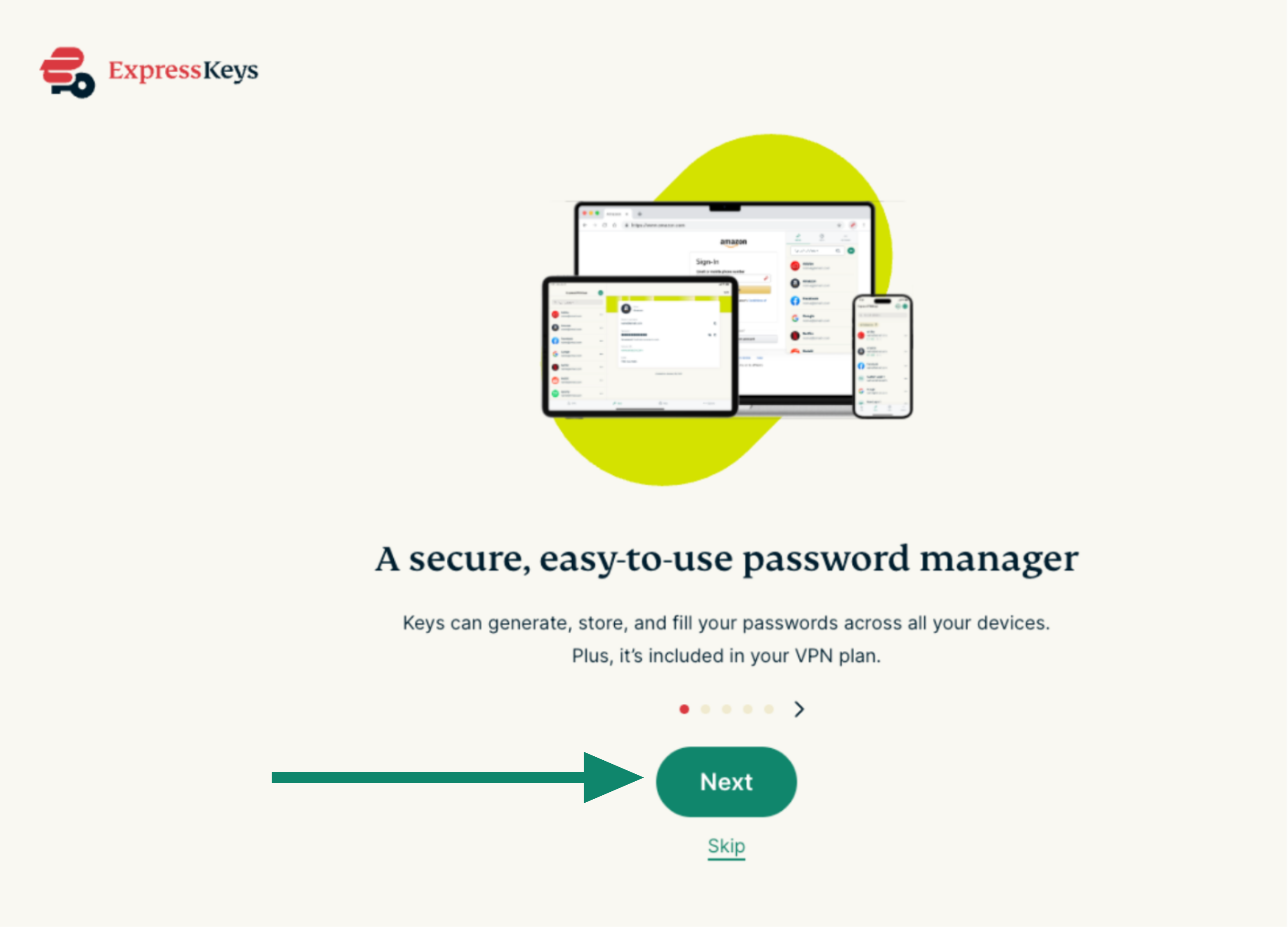
- В вашем браузере откроется вкладка. Продолжайте нажимать Далее.


- Нажмите Установить ExpressKeys.


- Следуйте инструкциям для создания основного пароля (он же пароль хранилища в приложениях ExpressKeys для Android и iOS). После этого нажмите Задать основной пароль. Узнайте больше о том, как придумать надежный основной пароль.


- Сохраните в надежном месте код восстановления. Он понадобится вам для доступа к менеджеру паролей, если вы потеряете свой основной пароль. Нажмите Продолжить.


- Вам нужно будет подтвердить свою учетную запись ExpressVPN. Введите 6-значный проверочный код, отправленный на вашу почту, и нажмите Подтвердить.


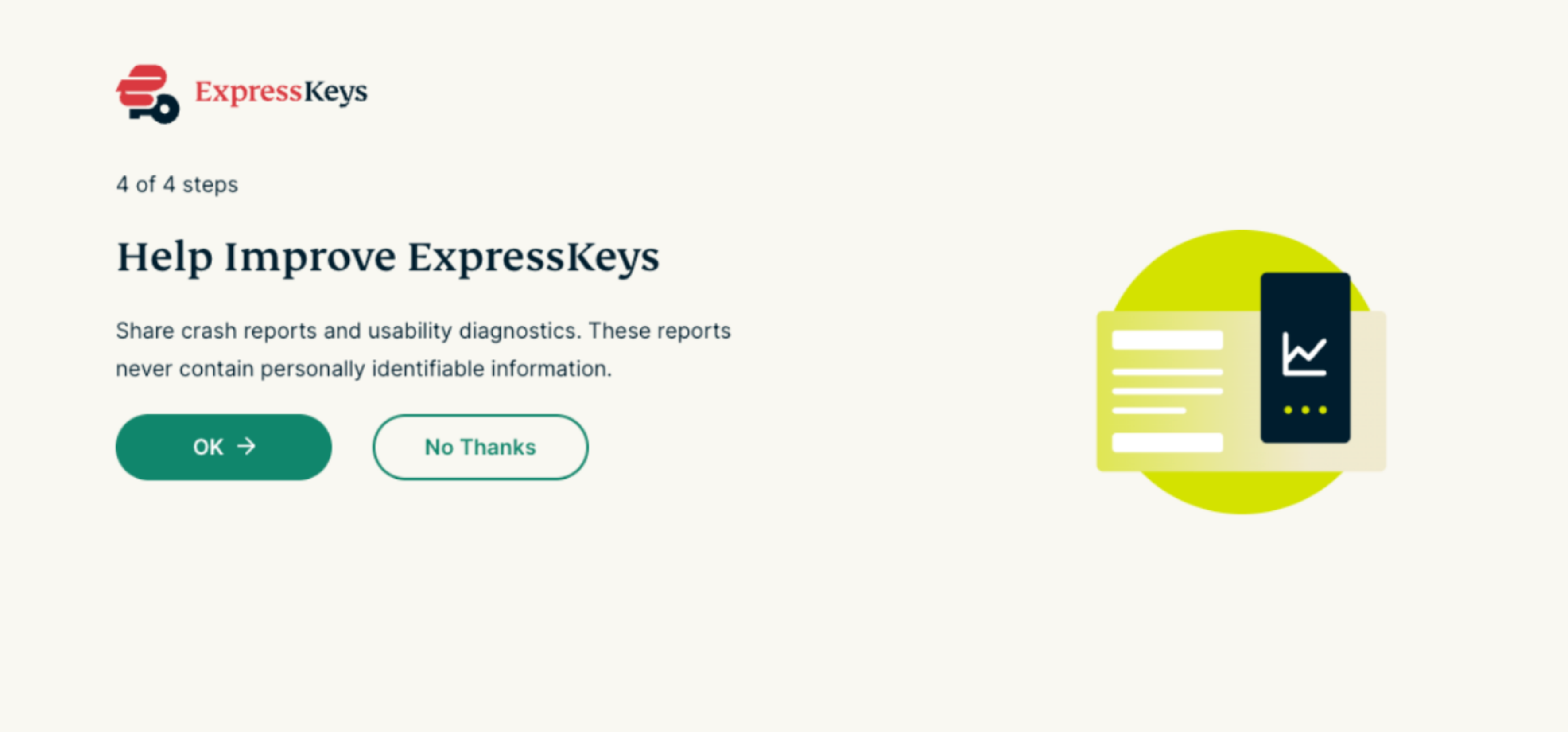
- Вам будет предложено делиться отчетами об ошибках и статистикой использования. Выберите подходящий вариант для продолжения.


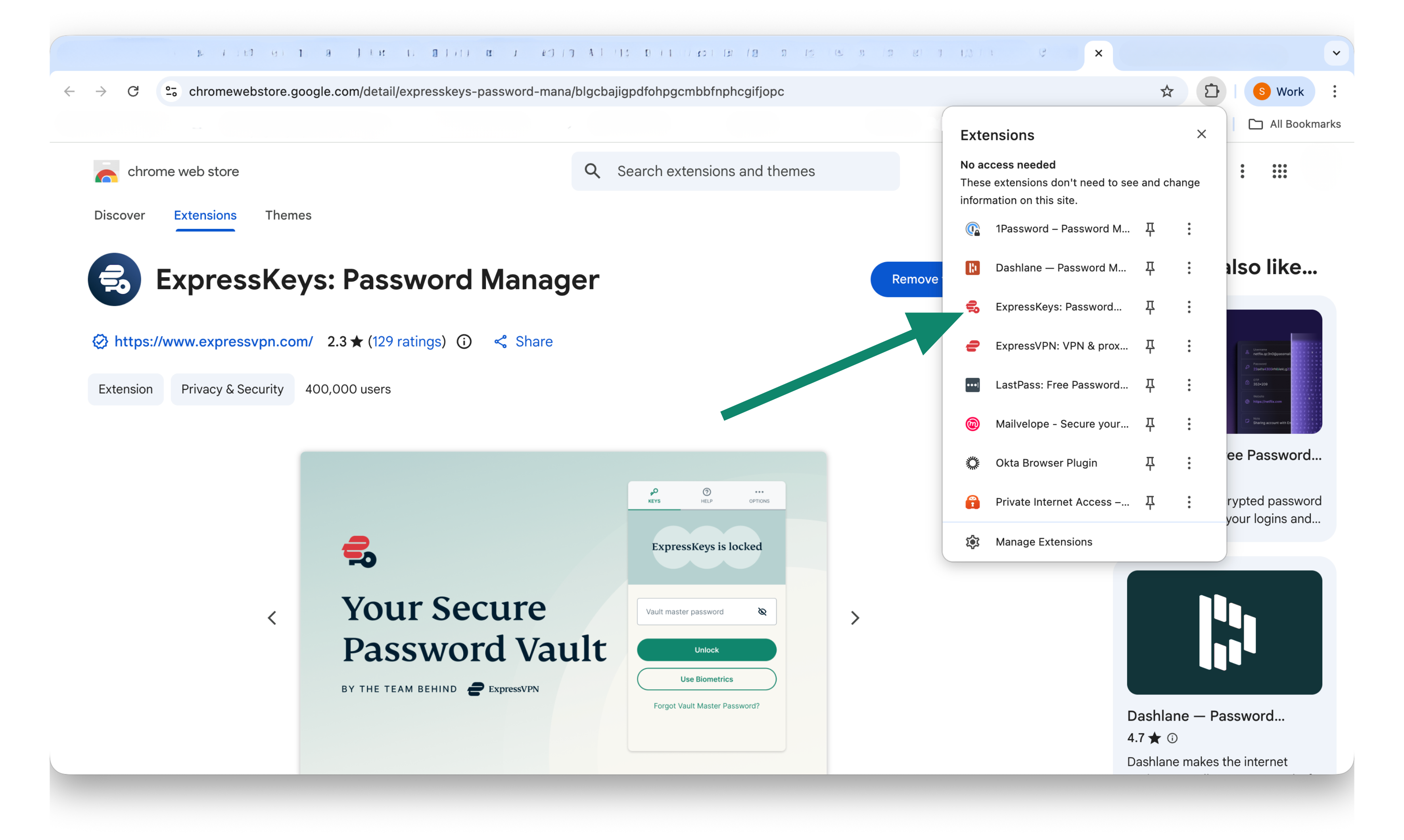
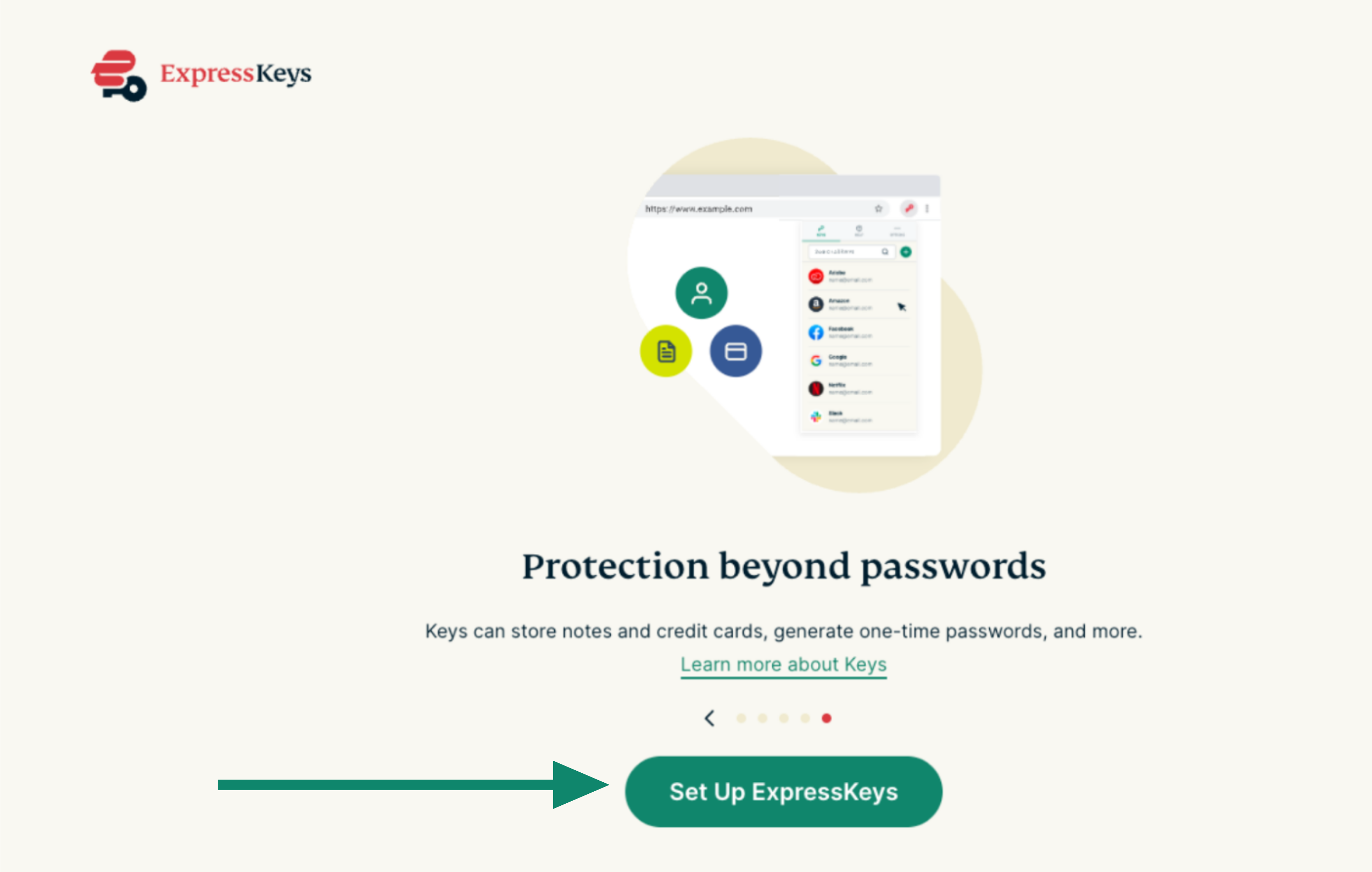
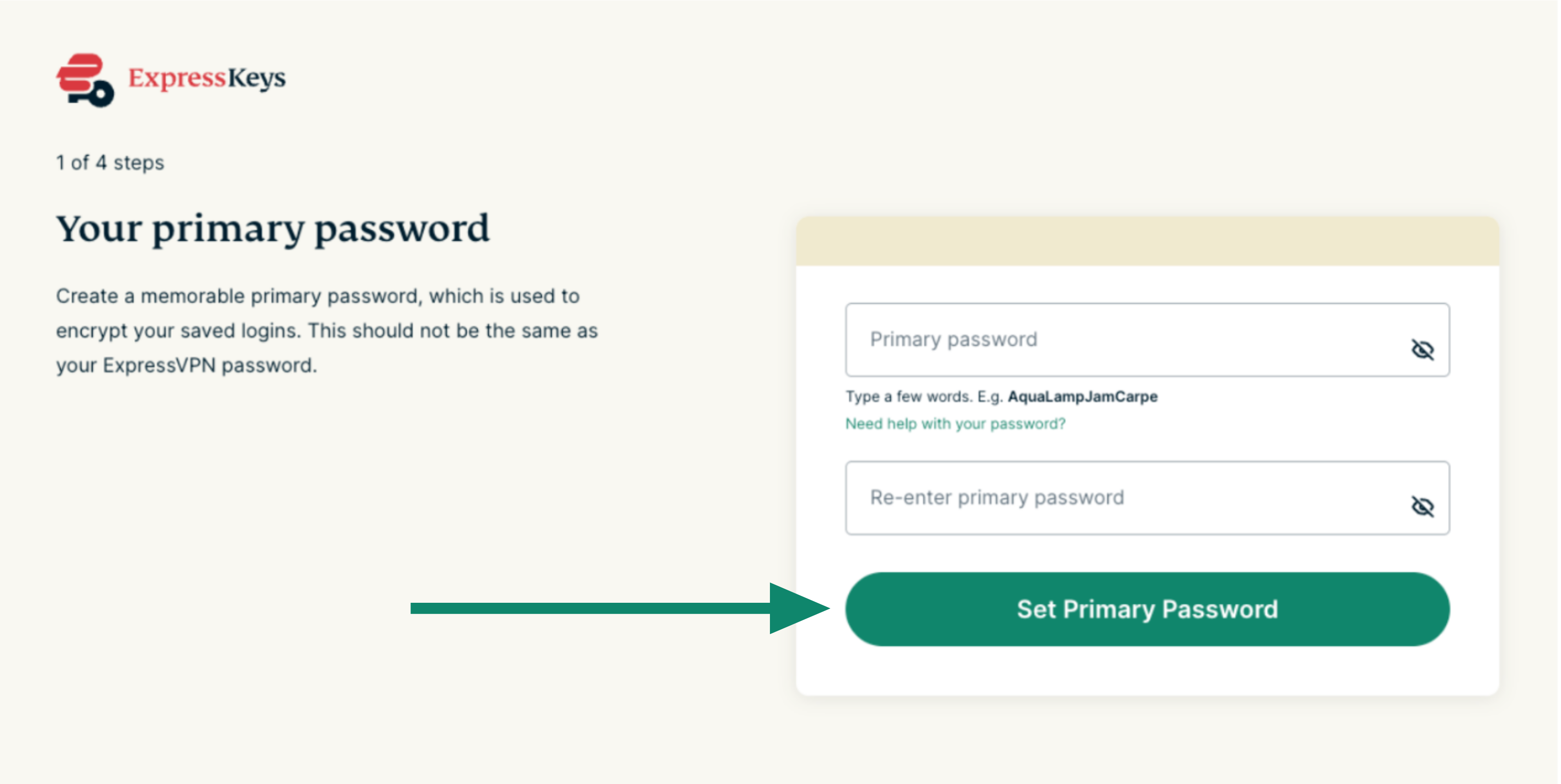
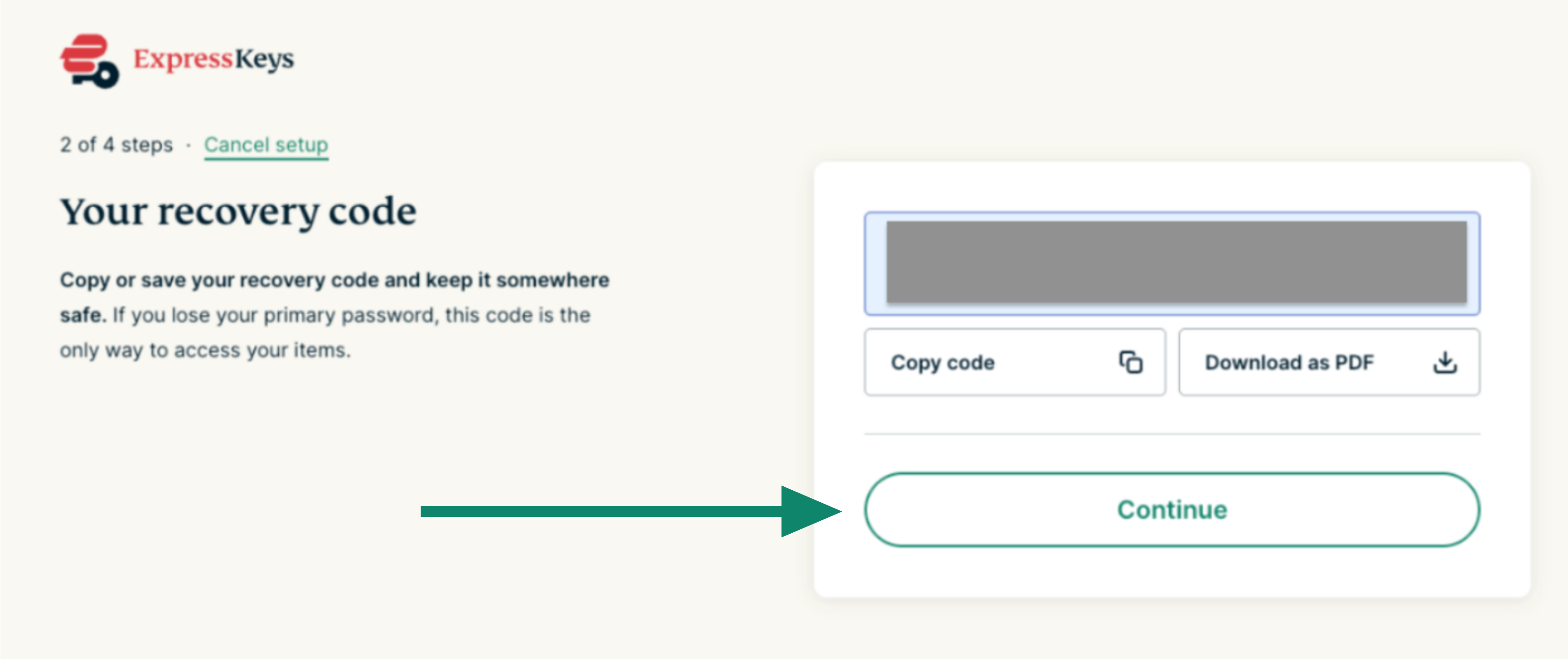
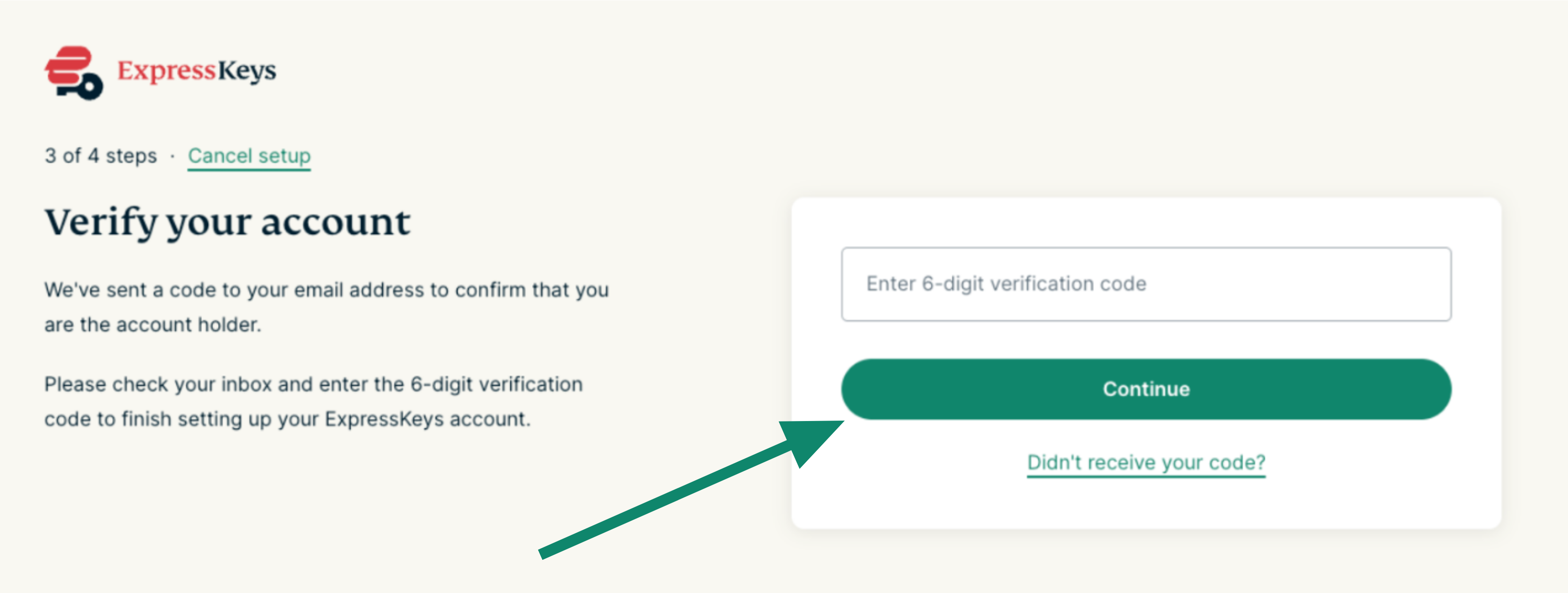
Вот вы и подготовили ExpressKeys к работе. Нажмите на браузерное расширение, чтобы добавить первую запись, или импортируйте свои логины из других менеджеров паролей.
Нужна помощь? Обратитесь в службу поддержки ExpressVPN.
Настройка для пользователей ExpressKeys
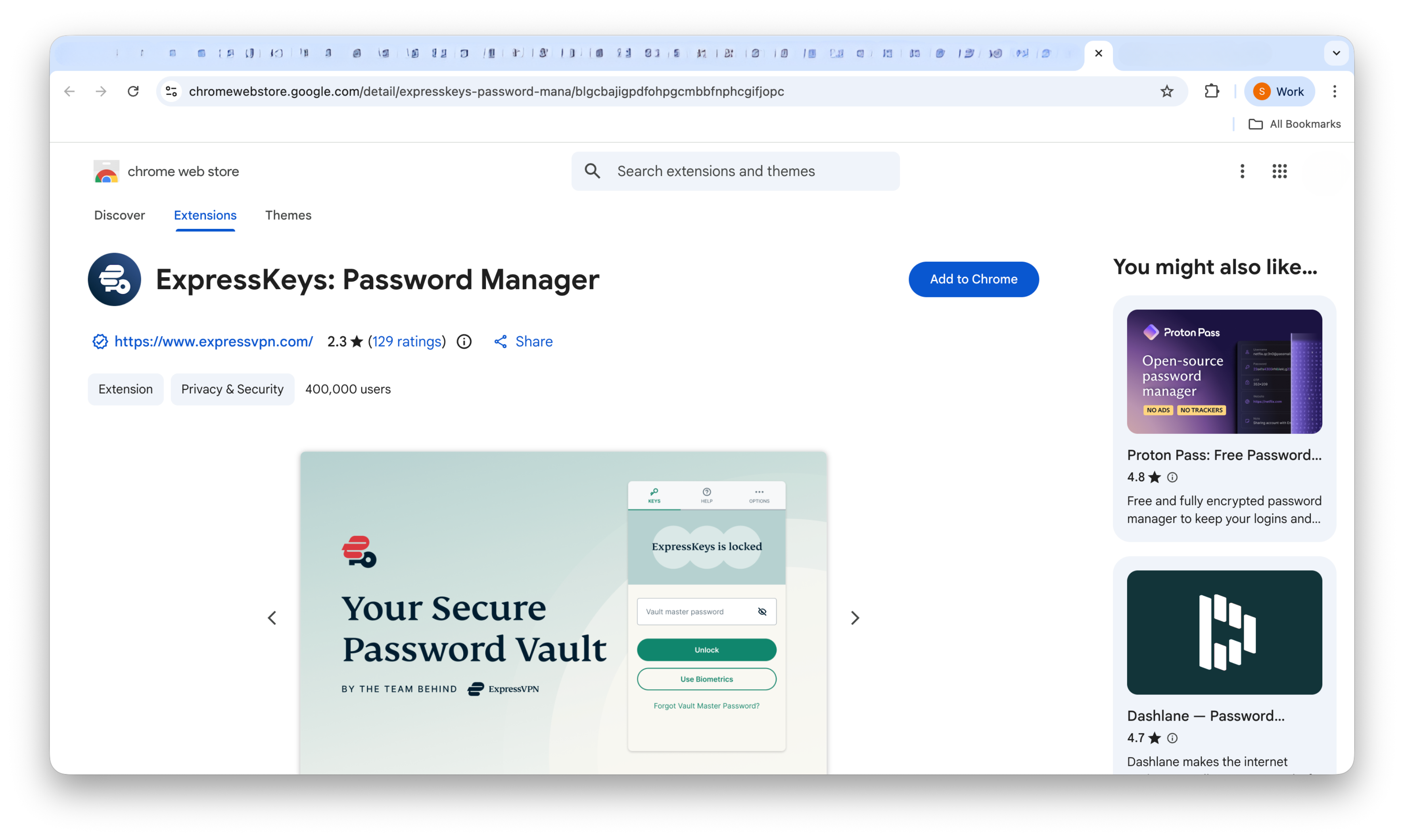
1. Загрузка
- В Chrome, Opera, Edge, Vivaldi и Brave: посетите страницу загрузки.
Если вы используете Microsoft Edge, воспользуйтесь опцией Добавить расширения из других магазинов в верхней части экрана и нажмите Разрешить.
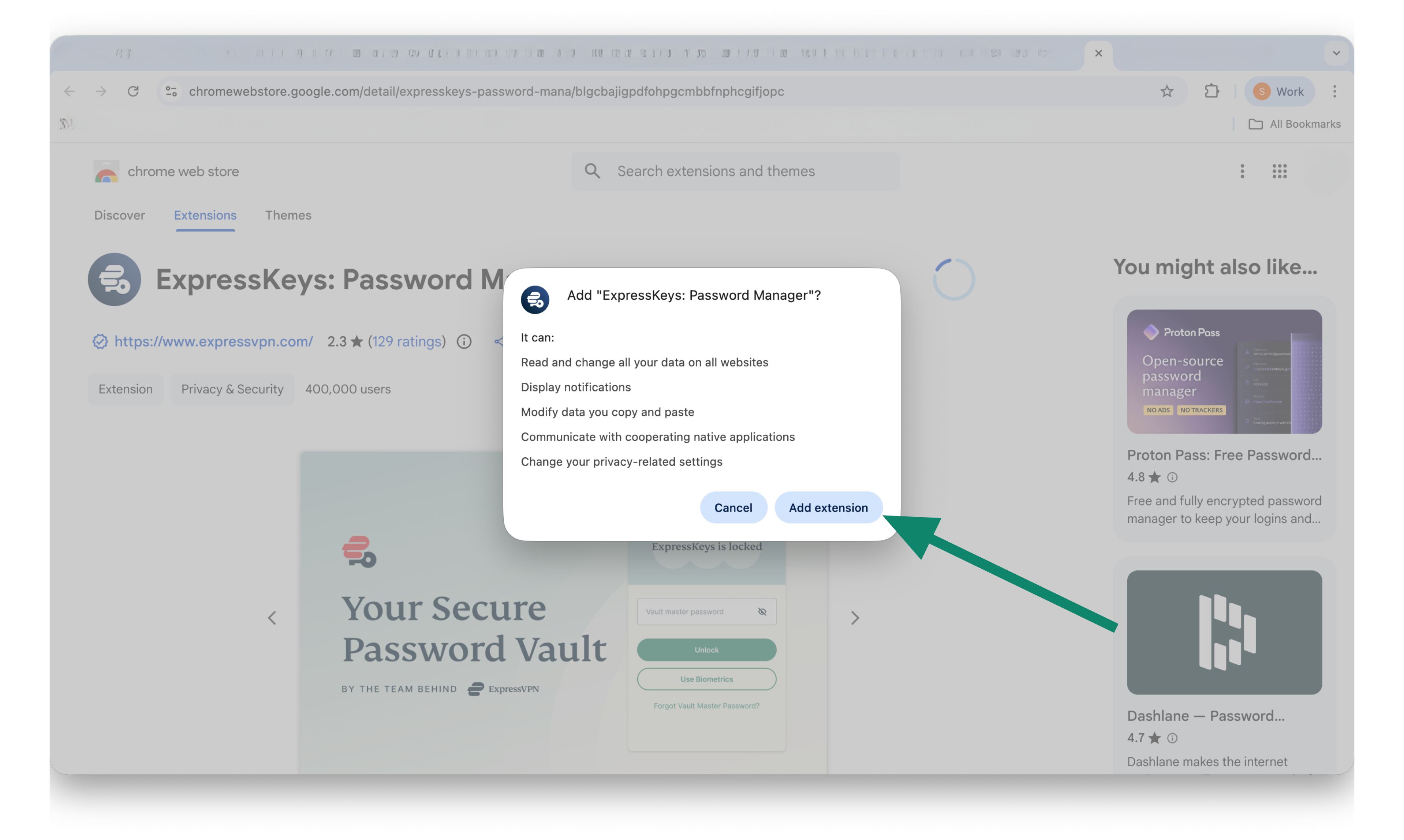
- Нажмите Добавить в [ваш браузер] > Добавить расширение.

2. Настройка
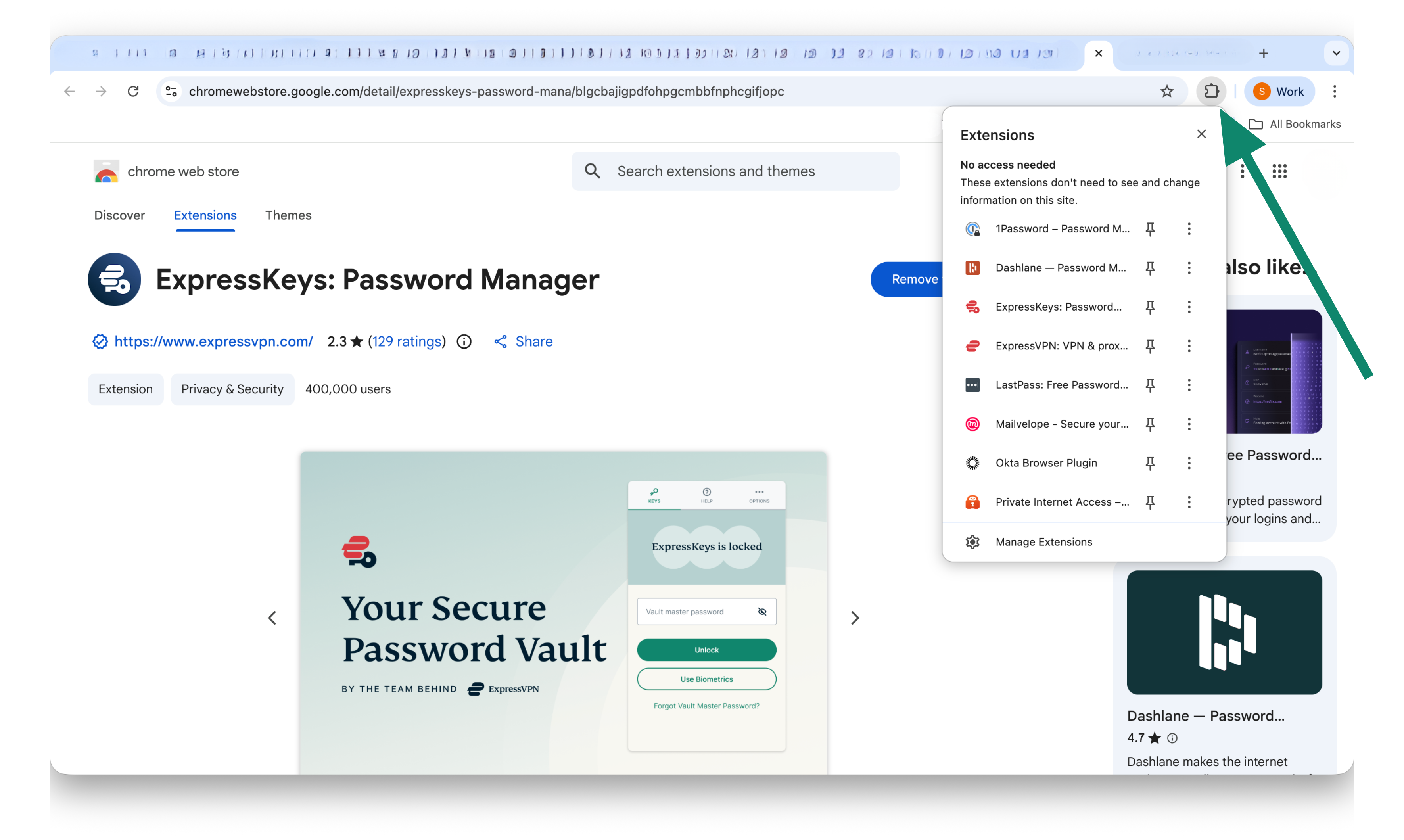
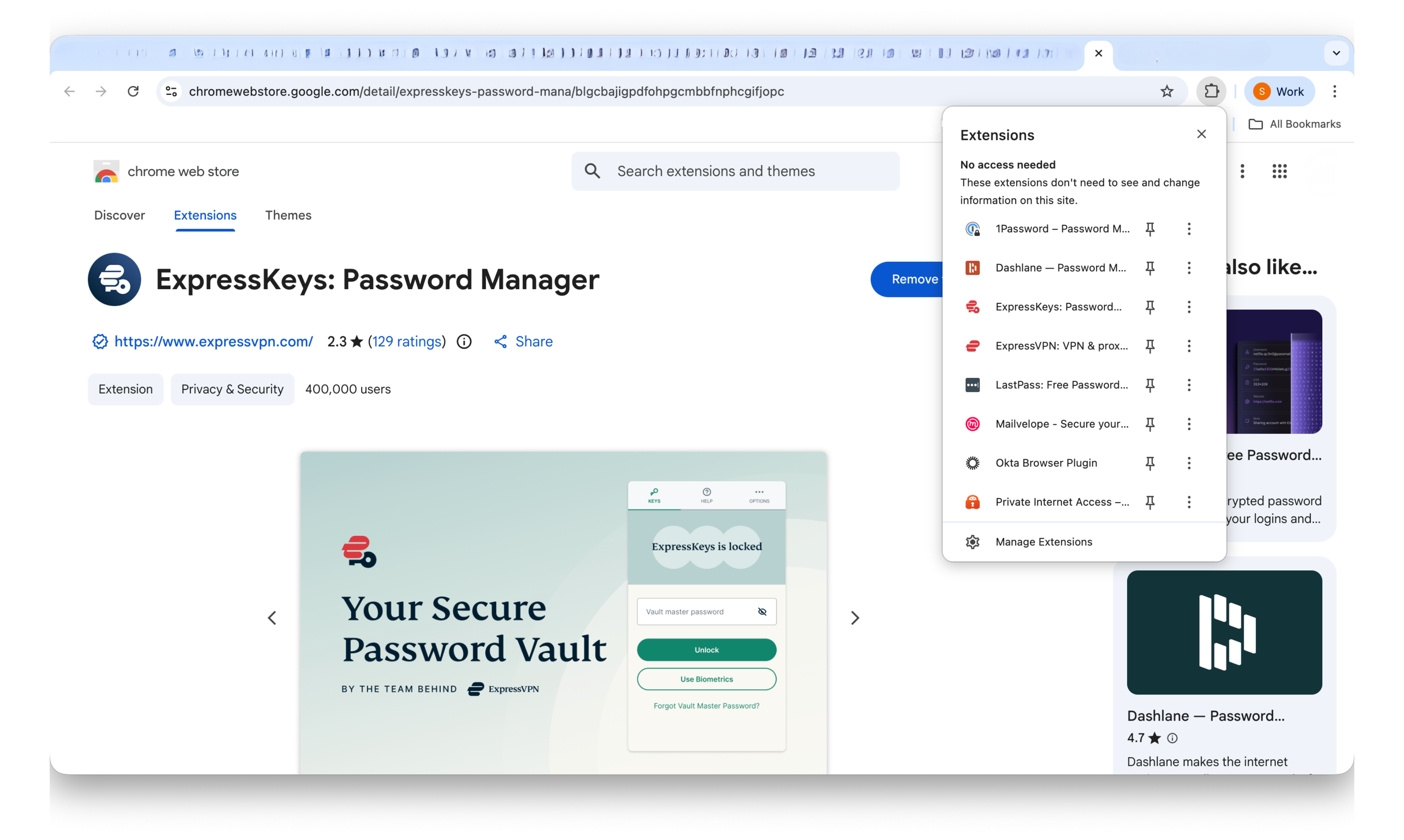
- Нажмите на браузерное расширение ExpressKeys.

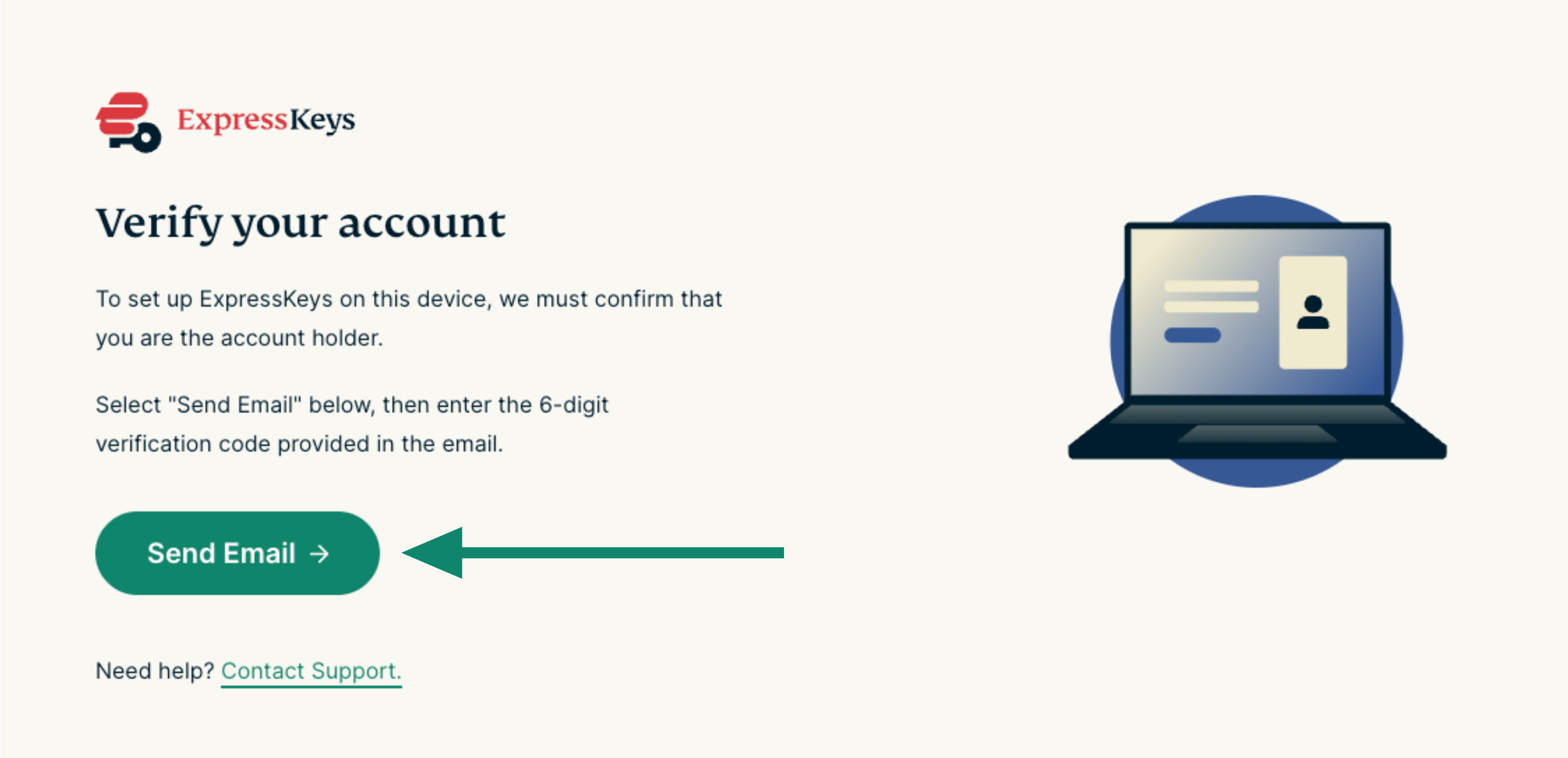
- В вашем браузере откроется вкладка с предложением подтвердить вашу учетную запись ExpressVPN. Нажмите Отправить письмо.


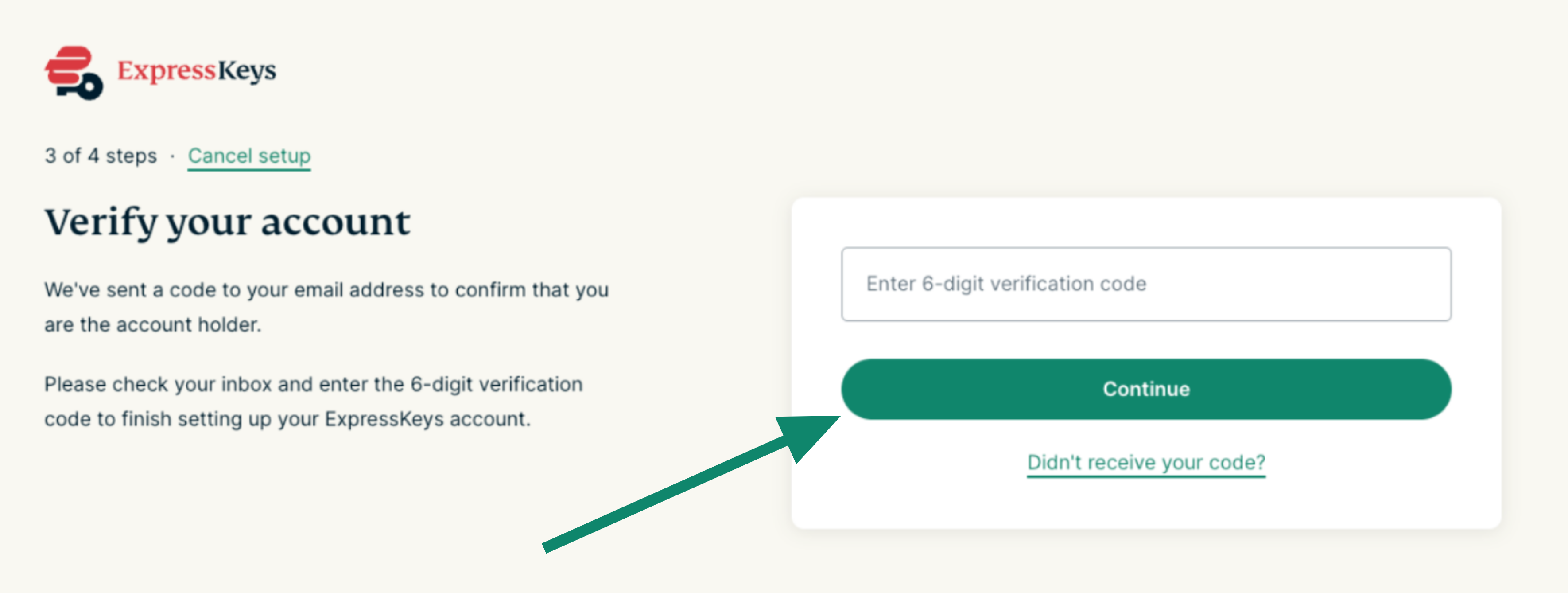
- Введите 6-значный проверочный код из письма, далее нажмите Продолжить.

- Если проверка завершится успешно, закройте вкладку и откройте расширение.



3. Разблокировка ExpressKeys
Чтобы получить доступ к логинам или воспользоваться функцией автоподстановки, вам нужно разблокировать ExpressKeys с помощью вашего основного пароля (он же пароль хранилища в приложениях ExpressKeys для Android и iOS):
- Нажмите на браузерное расширение ExpressKeys.

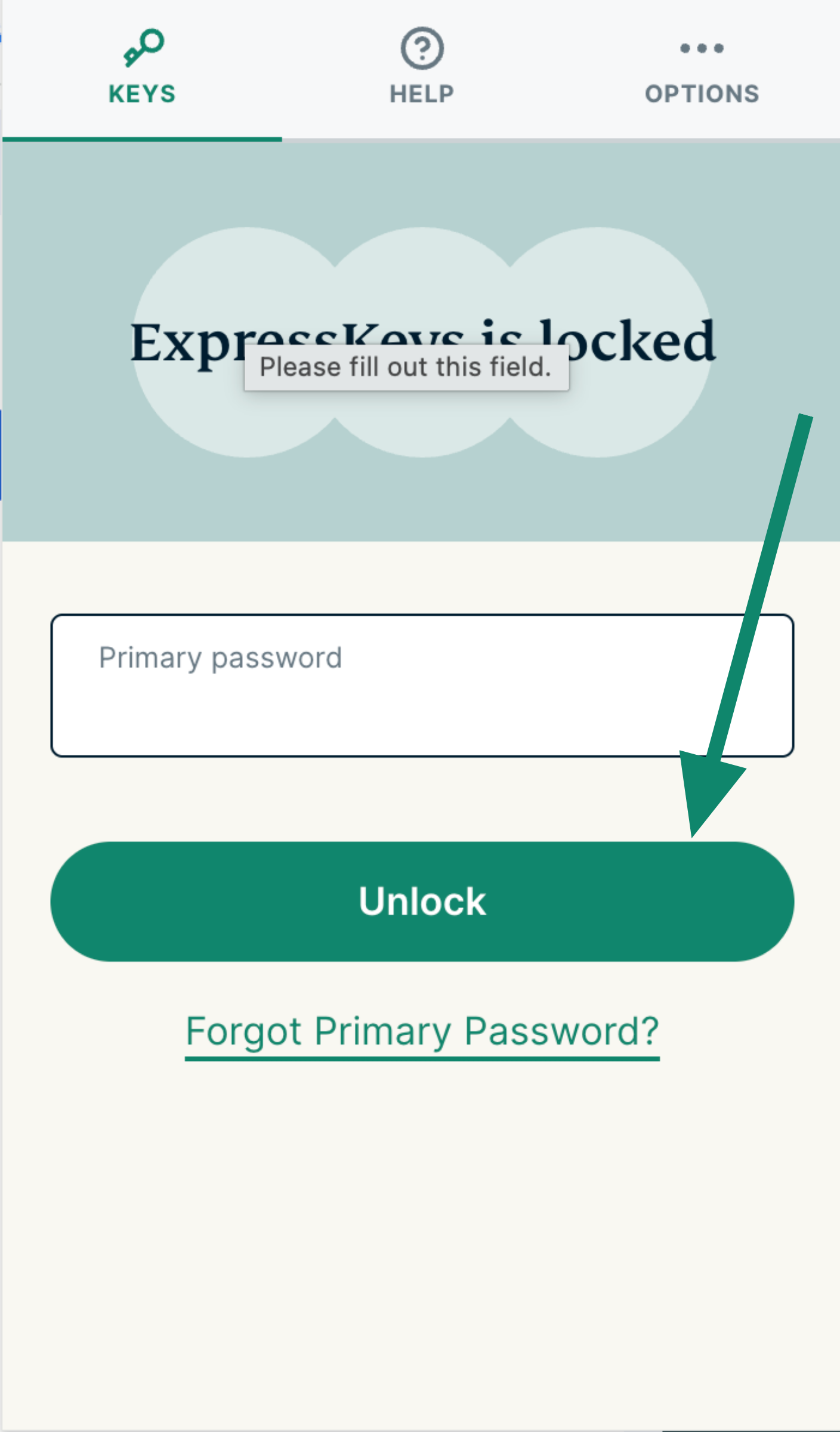
- На вкладке KEYS введите ваш основной пароль, далее нажмите Разблокировать.


Нужна помощь? Обратитесь в службу поддержки ExpressVPN.
Как использовать ExpressKeys
Чтобы узнать больше о работе с ExpressKeys, прочитайте соответствующие статьи:
Нужна помощь? Обратитесь в службу поддержки ExpressVPN.