



Den här guiden visar hur du konfigurerar webbläsartillägget ExpressKeys Chrome (ExpressVPNs lösenordshanterare). Det finns att ladda ner från Chrome Web Store. Det är helt kompatibelt med Chrome samt Opera, Edge, Vivaldi och Brave.
För att använda tillägget måste du ha en ExpressVPN Advanced- eller Express Pro-prenumeration eller en fristående ExpressKeys-prenumeration.
Hoppa till…
Så här konfigurerar du (nya ExpressKeys-användare)
Så här konfigurerar du (befintliga ExpressKeys-användare)
Hur man använder ExpressKeys
Så här konfigurerar du (nya ExpressKeys-användare)
1. Download
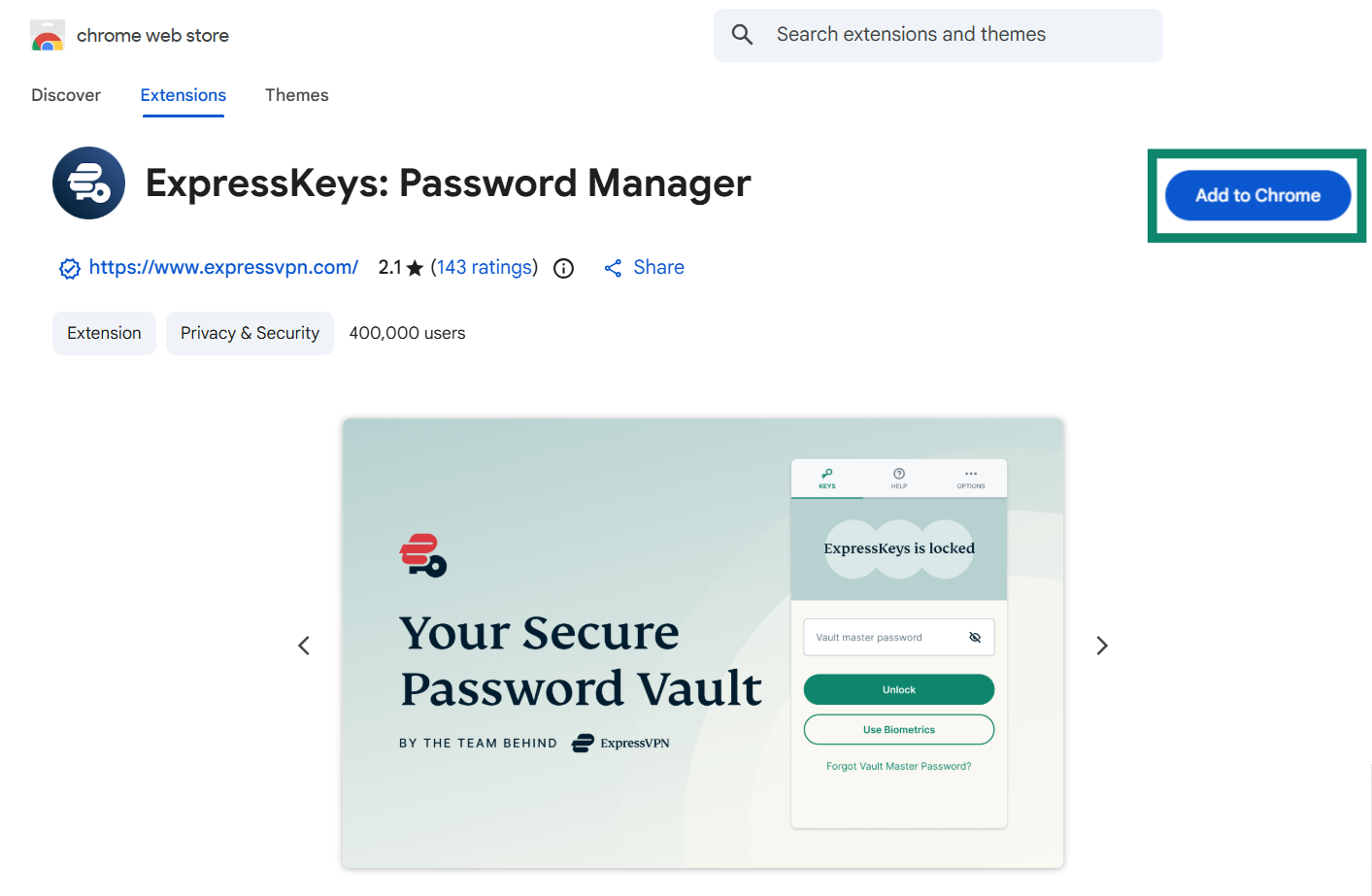
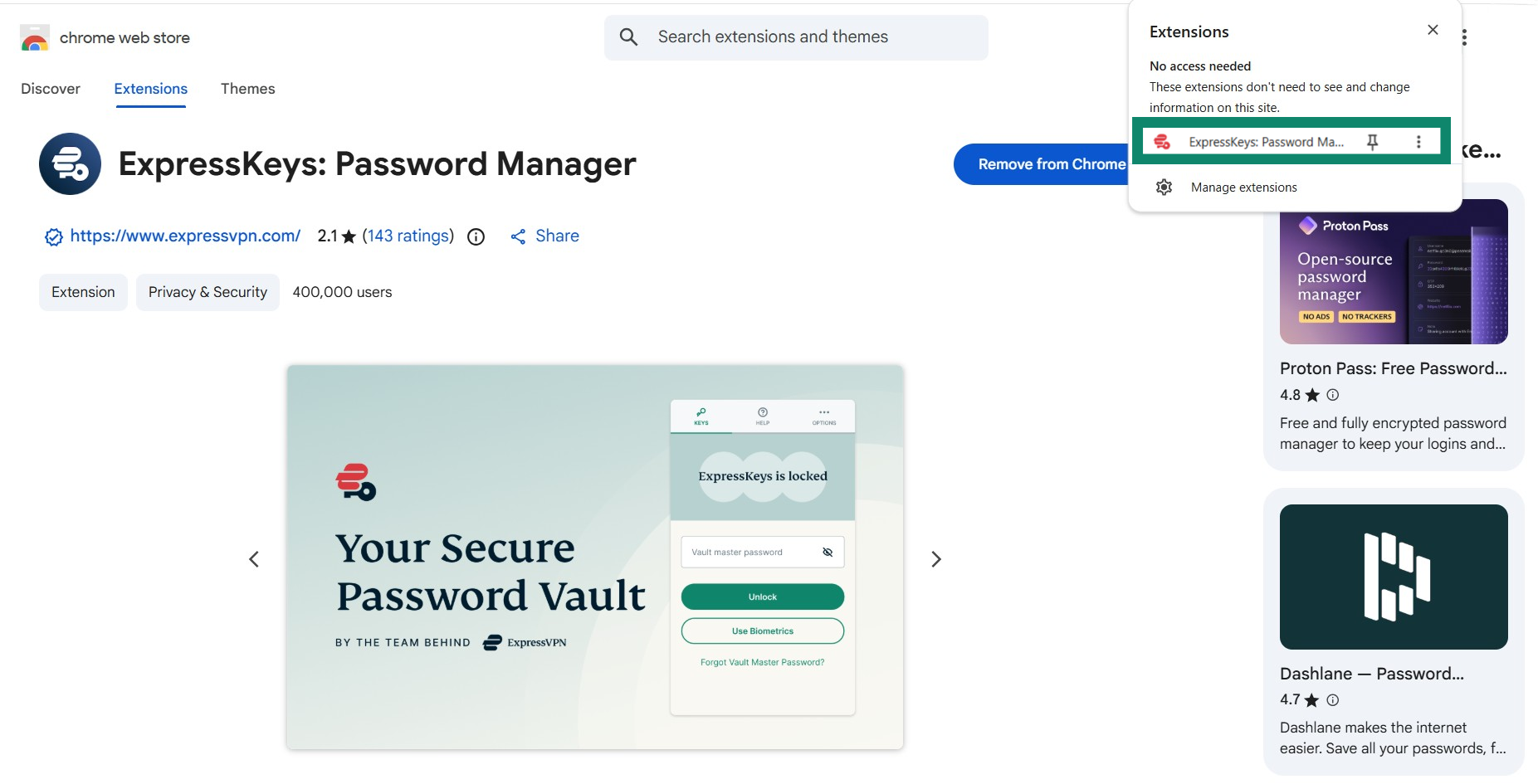
- I Chrome, Opera, Edge, Vivaldi eller Brave, besök nedladdningssidan.
(Om du använder Microsoft Edge kan du se Lägg till tillägg från andra butiker högst upp. Klicka på den och klicka sedan på Tillåt.)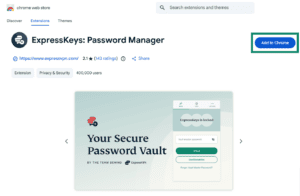

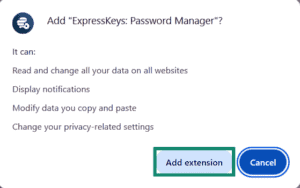
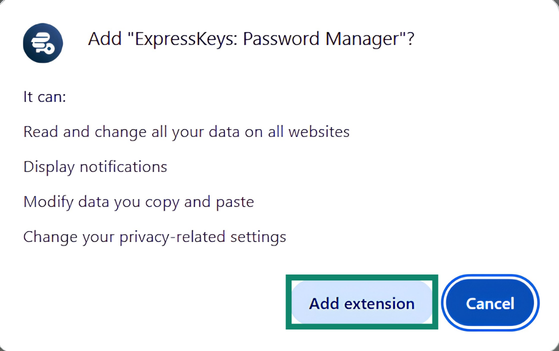
- Klicka på Lägg till i [webbläsare] > Add extension (Lägg till tillägg).

2. Installation
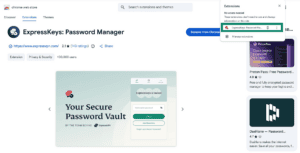
- Klicka på webbläsartillägget ExpressKeys.
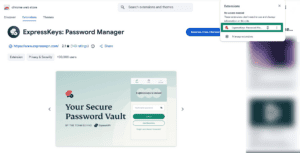

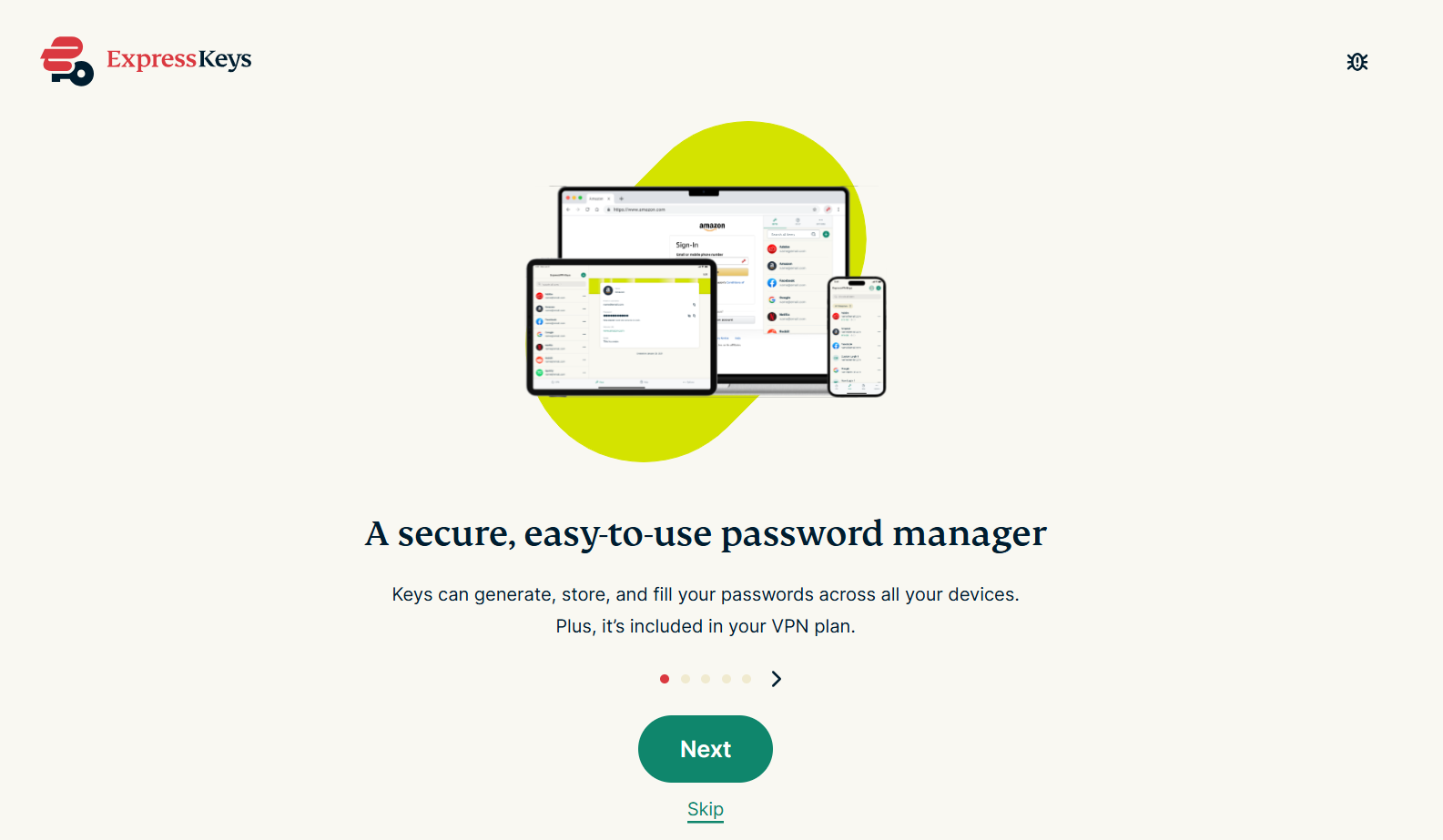
- En flik öppnas i din webbläsare. Du kommer att bli ombedd att antingen skapa ett konto eller logga in på ditt ExpressVPN-konto. När du är klar, fortsätt klicka på Next (Nästa).
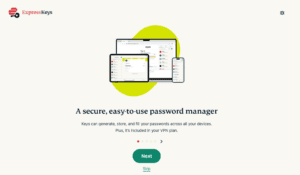

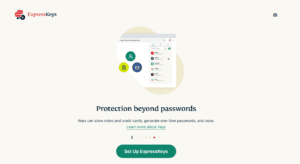
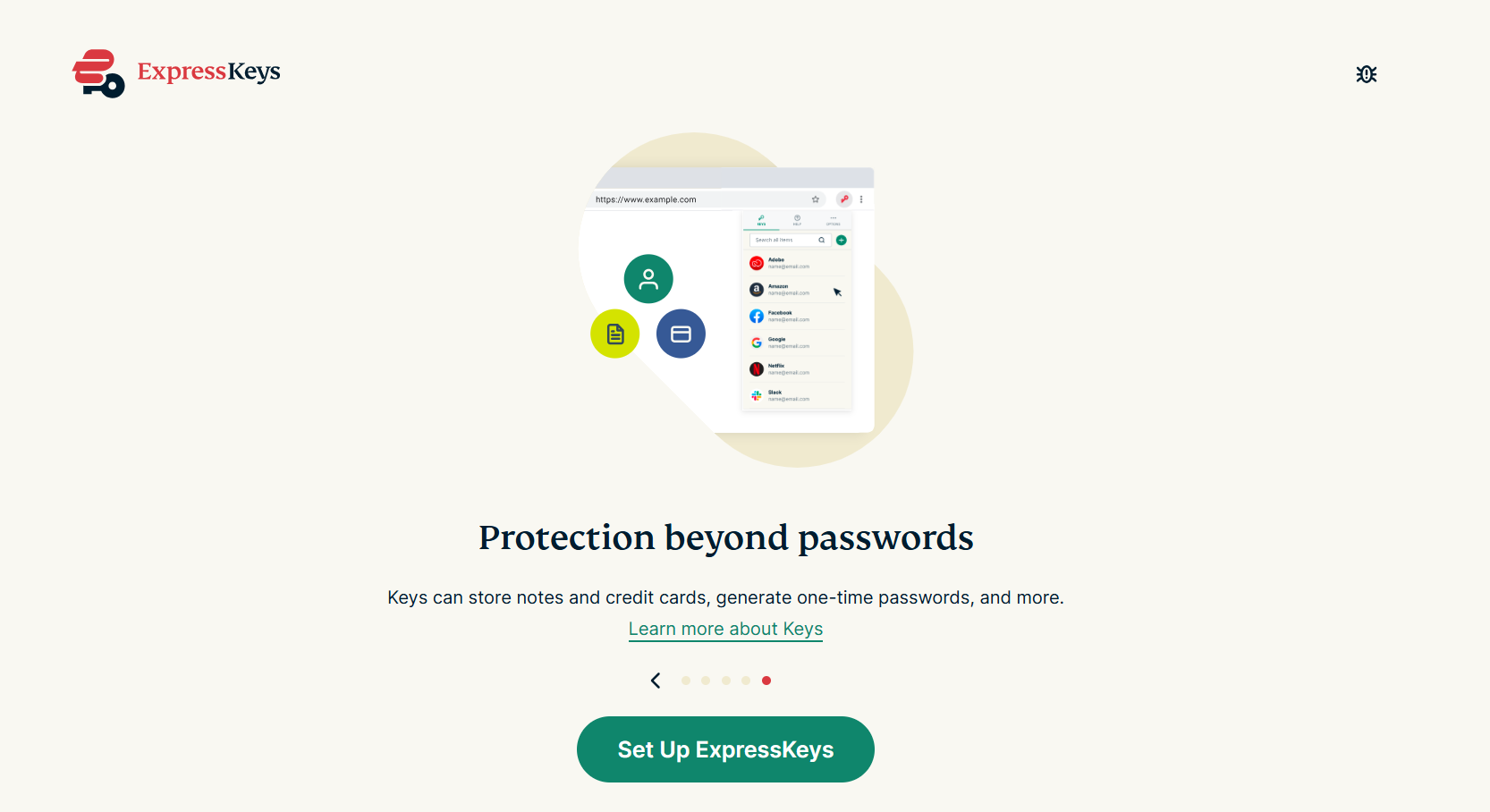
- Klicka på Set Up ExpressKeys (Konfigurera ExpressKeys).

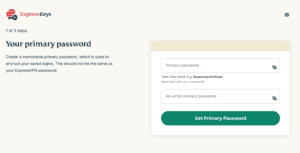
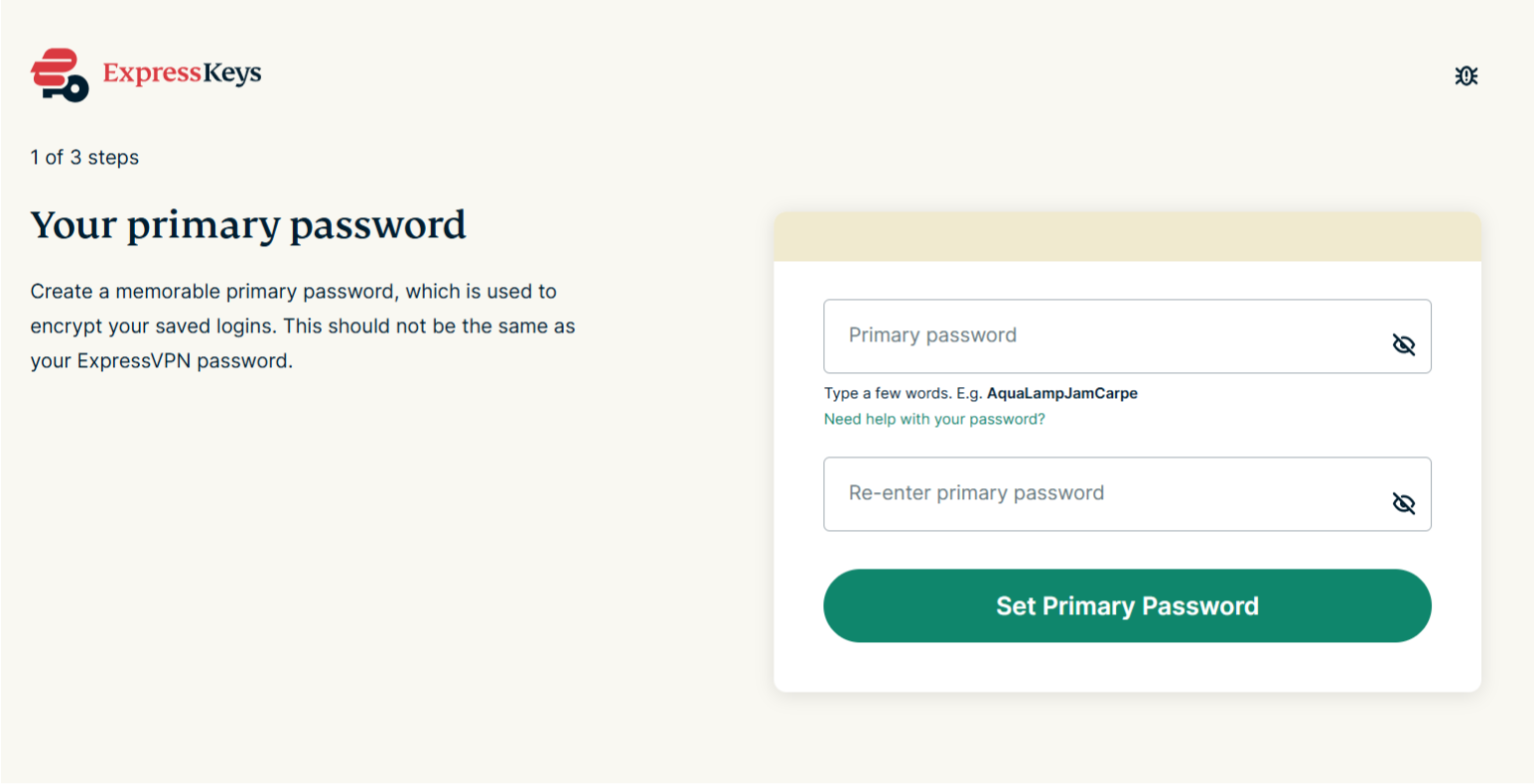
- Följ instruktionerna på skärmen för att skapa ett primärt lösenord (känt som ett valvlösenord i ExpressKeys-apparna för Android och iOS). När du är klar klickar du på Set Primary Password (Ange primärt lösenord). Lär dig hur du skapar ett starkt primärt/valvlösenord.

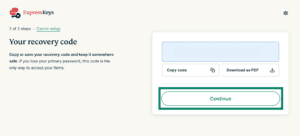
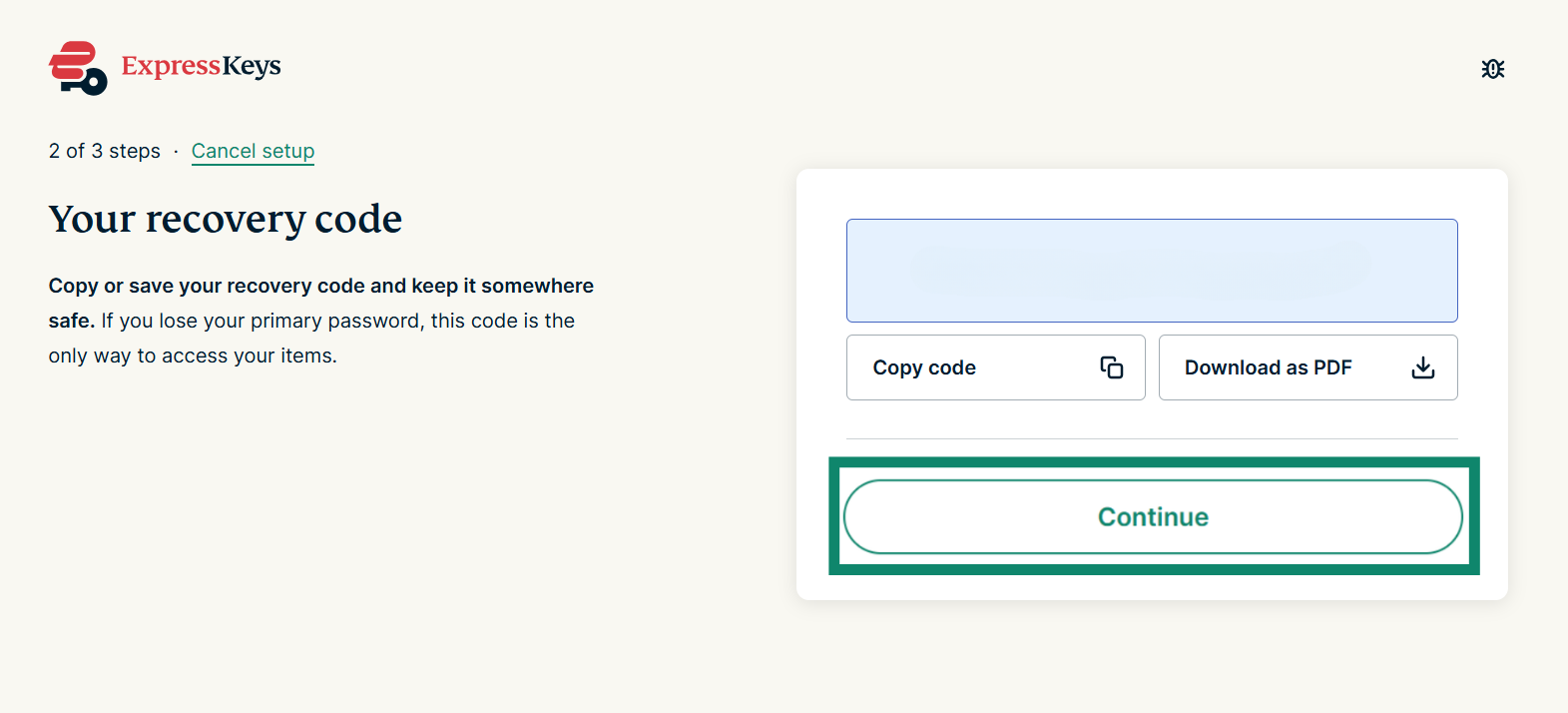
- Spara återställningskoden på ett säkert ställe. Du behöver den för att komma åt din lösenordshanterare om du tappar bort det primära lösenordet/valvets lösenord. Klicka på Continue (Fortsätt).

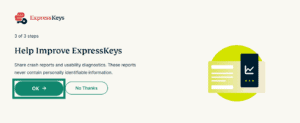
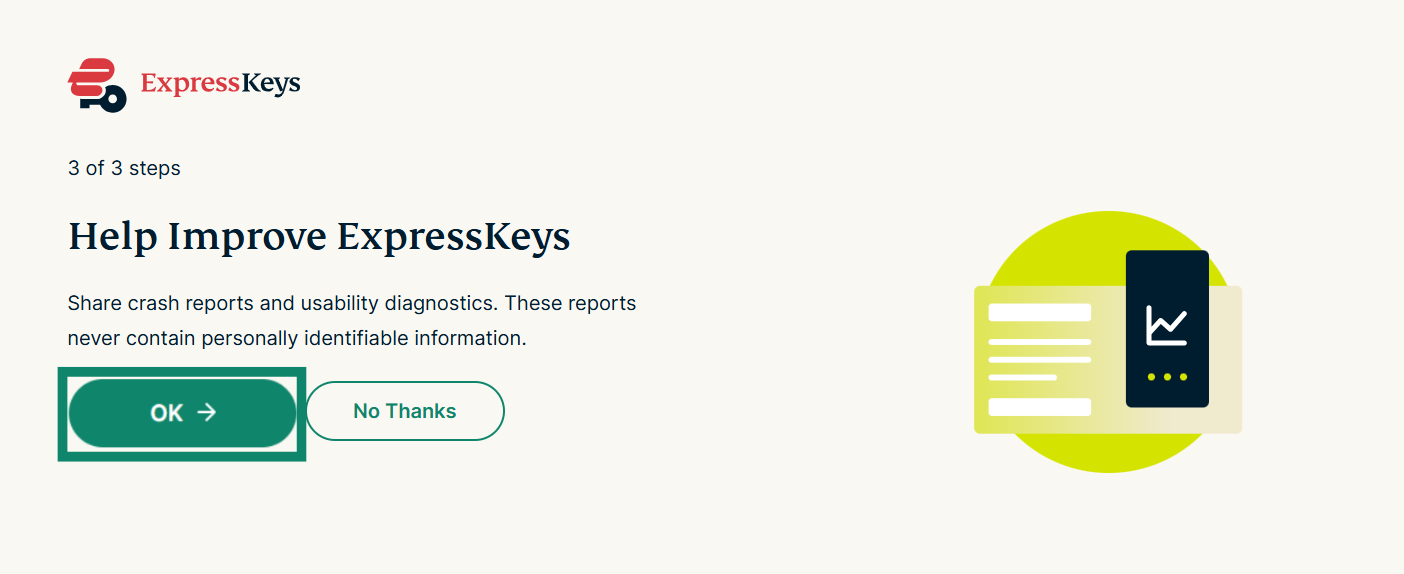
- Du kommer att bli tillfrågad om du vill skicka in kraschrapporter och användbarhetsdiagnostik. Välj din inställning för att fortsätta.

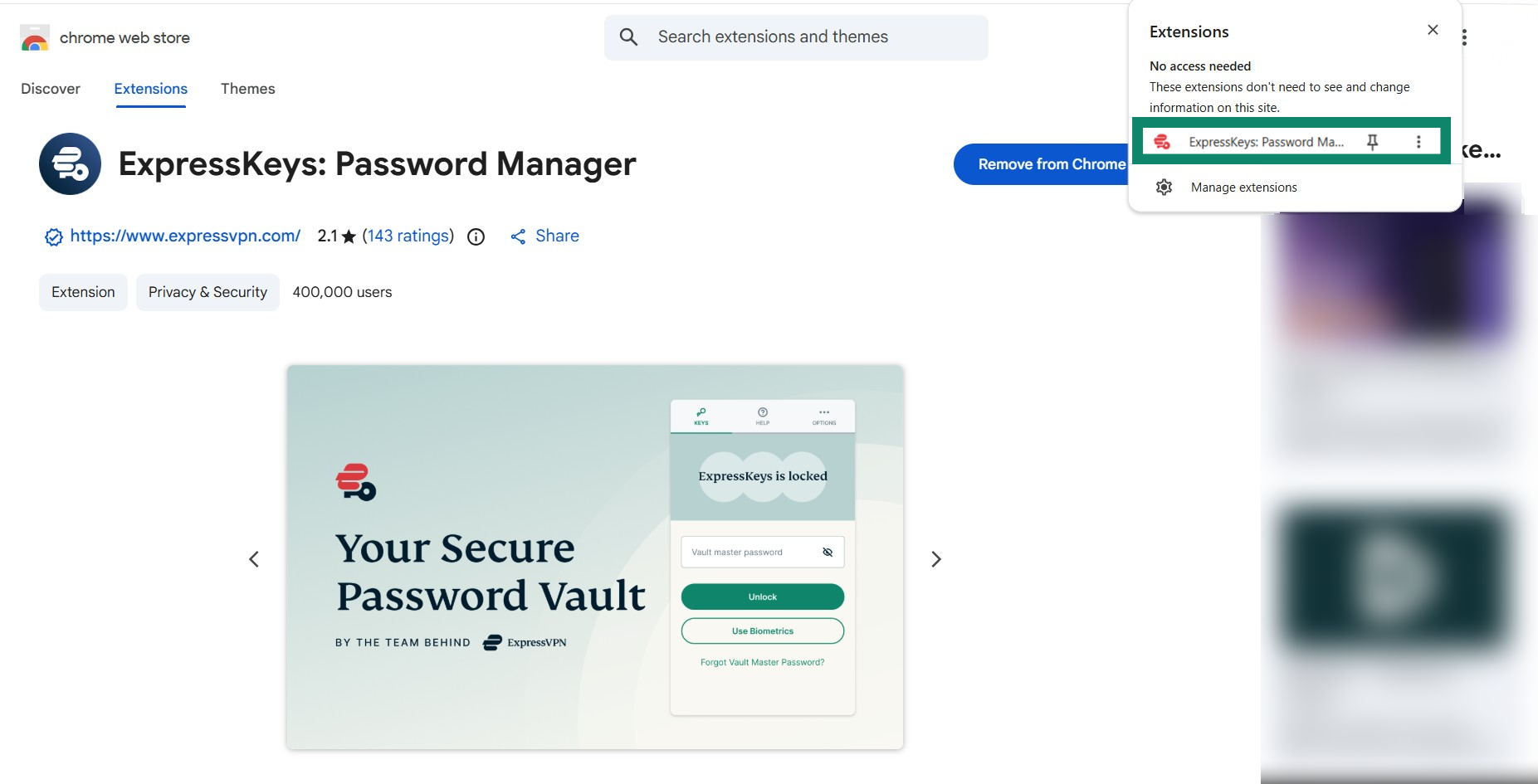
Nu är du redo att använda ExpressKeys. Klicka på webbläsartillägget för att lägga till din första inloggning eller börja importera inloggningar från andra lösenordshanterare.
Behöver du hjälp? Kontakta ExpressVPN:s supportteam för omedelbar hjälp.
Så här konfigurerar du (befintliga ExpressKeys-användare)
1. Download
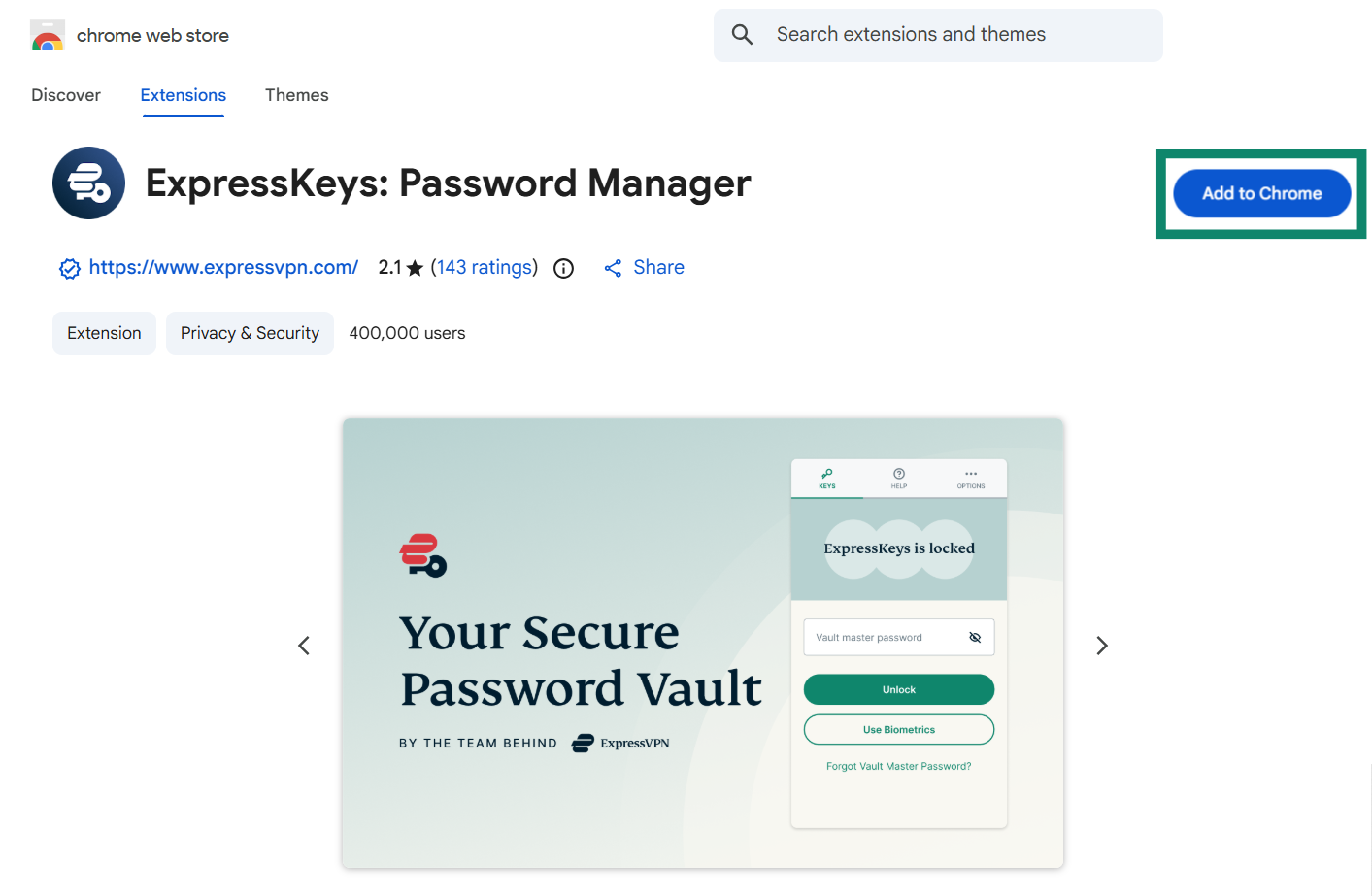
- I Chrome, Opera, Edge, Vivaldi eller Brave, besök nedladdningssidan.
(Om du använder Microsoft Edge kan du se Lägg till tillägg från andra butiker högst upp. Klicka på den och klicka sedan på Tillåt.)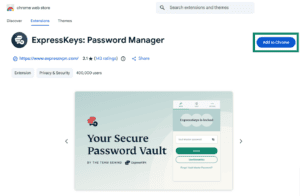
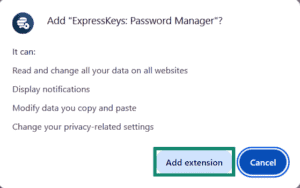
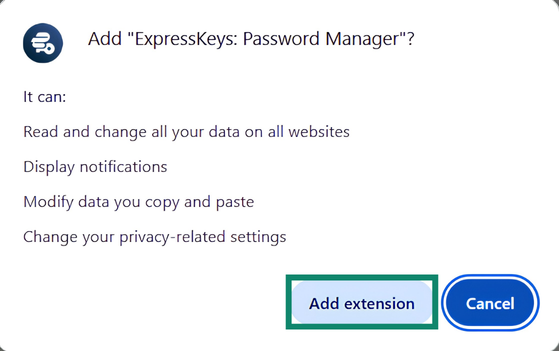
- Klicka på Lägg till i [webbläsare] > Add extension (Lägg till tillägg).
2. Installation
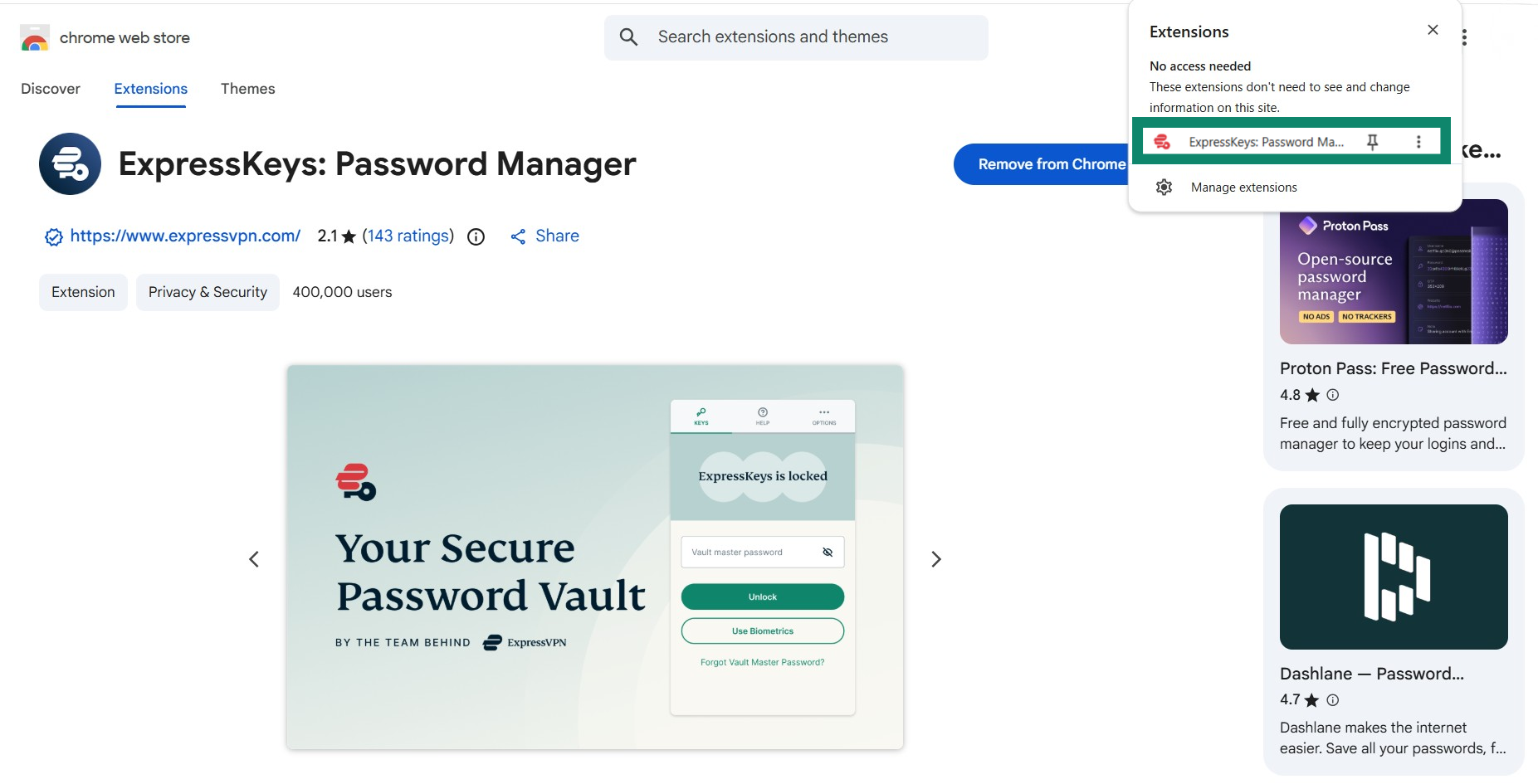
- Klicka på webbläsartillägget ExpressKeys.
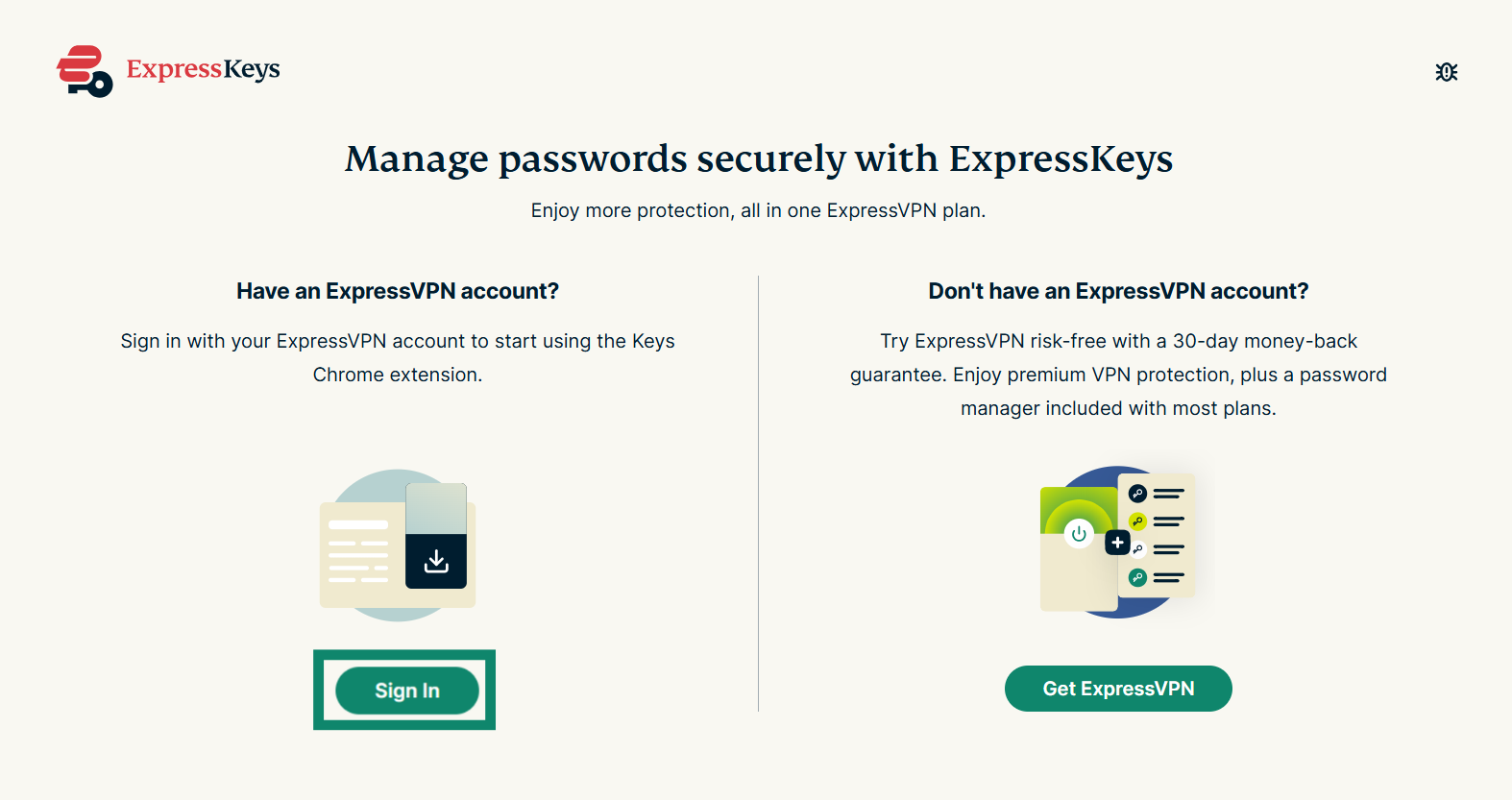
- En flik öppnas i din webbläsare som uppmanar dig att verifiera ditt ExpressVPN-konto. Klicka på Sign in (Logga in) och logga in på ditt konto.

- Du kan sedan öppna tillägget och börja använda det.
3. Lås upp ExpressKeys
För att visa dina inloggningar eller börja surfa och fylla i dina inloggningar automatiskt måste du låsa upp ExpressKeys med ditt primära lösenord (känt som ett valvlösenord i ExpressKeys-apparna för Android och iOS):
- Klicka på webbläsartillägget ExpressKeys.
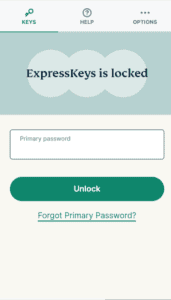
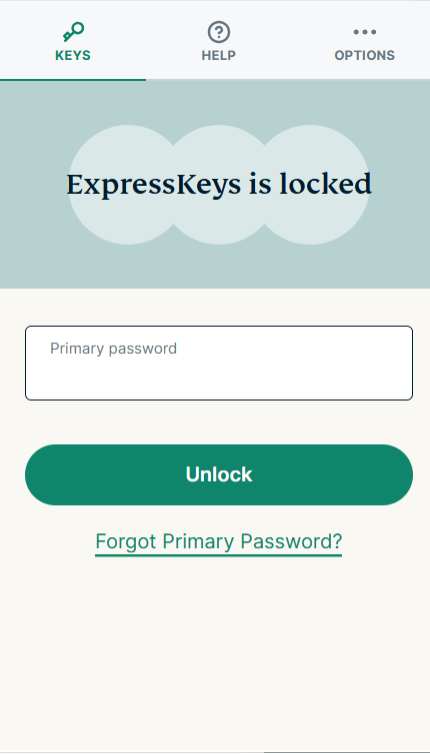
- I fliken KEYS anger du ditt primära lösenord/valvlösenord och väljer sedan Unlock (Lås upp).

Behöver du hjälp? Kontakta ExpressVPN:s supportteam för omedelbar hjälp.
Hur man använder ExpressKeys
För att lära dig hur du använder ExpressKeys, se motsvarande instruktioner:
- Importera dina befintliga inloggningar
- Spara din första inloggning
- Använd autofyllning
- Generera starka lösenord
Behöver du hjälp? Kontakta ExpressVPN:s supportteam för omedelbar hjälp.