






In deze handleiding lees je hoe je de ExpressKeys-browserextensie, de wachtwoordmanager van ExpressVPN, instelt in Chrome en Firefox.
Je kunt de extensie downloaden via de Chrome Web Store of Firefox Browser-add-ons. De Chrome-extensie werkt ook met Opera, Edge, Vivaldi en Brave.
Ga naar…
Instellen als je ExpressKeys nog niet gebruikt
Instellen als je ExpressKeys al gebruikt
ExpressKeys gebruiken
Instellen als je ExpressKeys nog niet gebruikt
1. Downloaden
Chrome
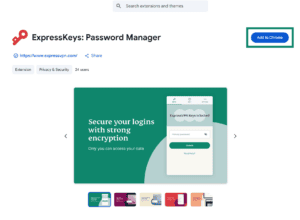
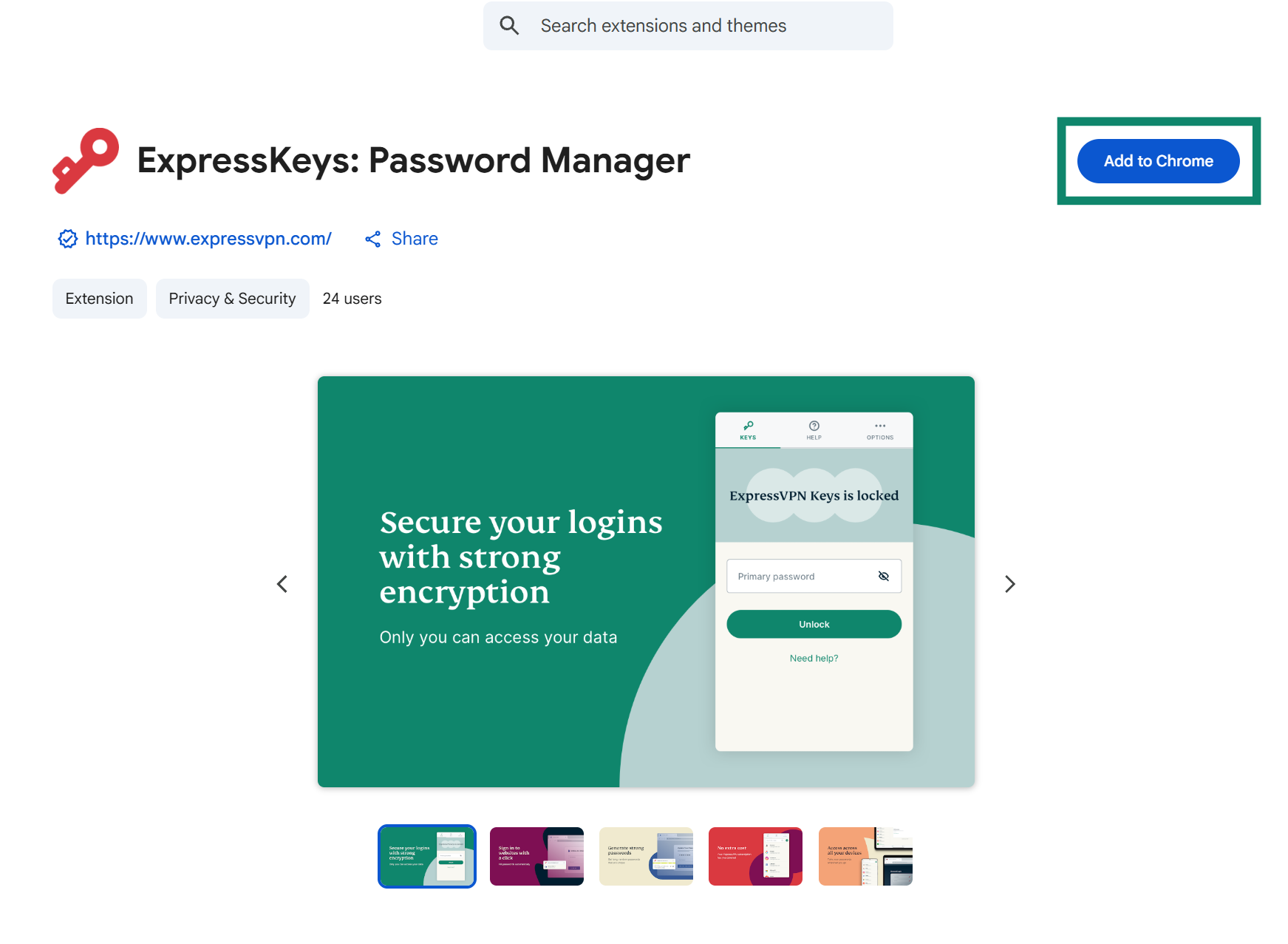
- Ga in Chrome, Opera, Edge, Vivaldi of Brave naar ExpressKeys in de Chrome Web Store.
- Klik op Add to [browser] (Toevoegen aan [browser]). Gebruik je Edge, dan kan de knop Get (Downloaden) of Get extension (Extensie downloaden) heten.

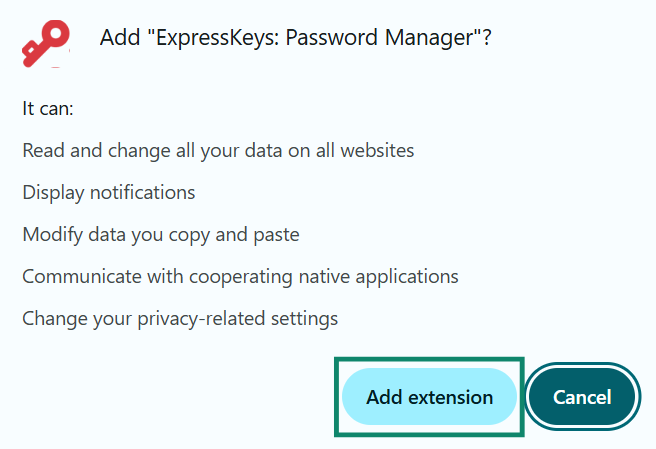
- Klik op Add extension (Extensie toevoegen) en wacht tot de extensie aan je browser is toegevoegd.


Firefox
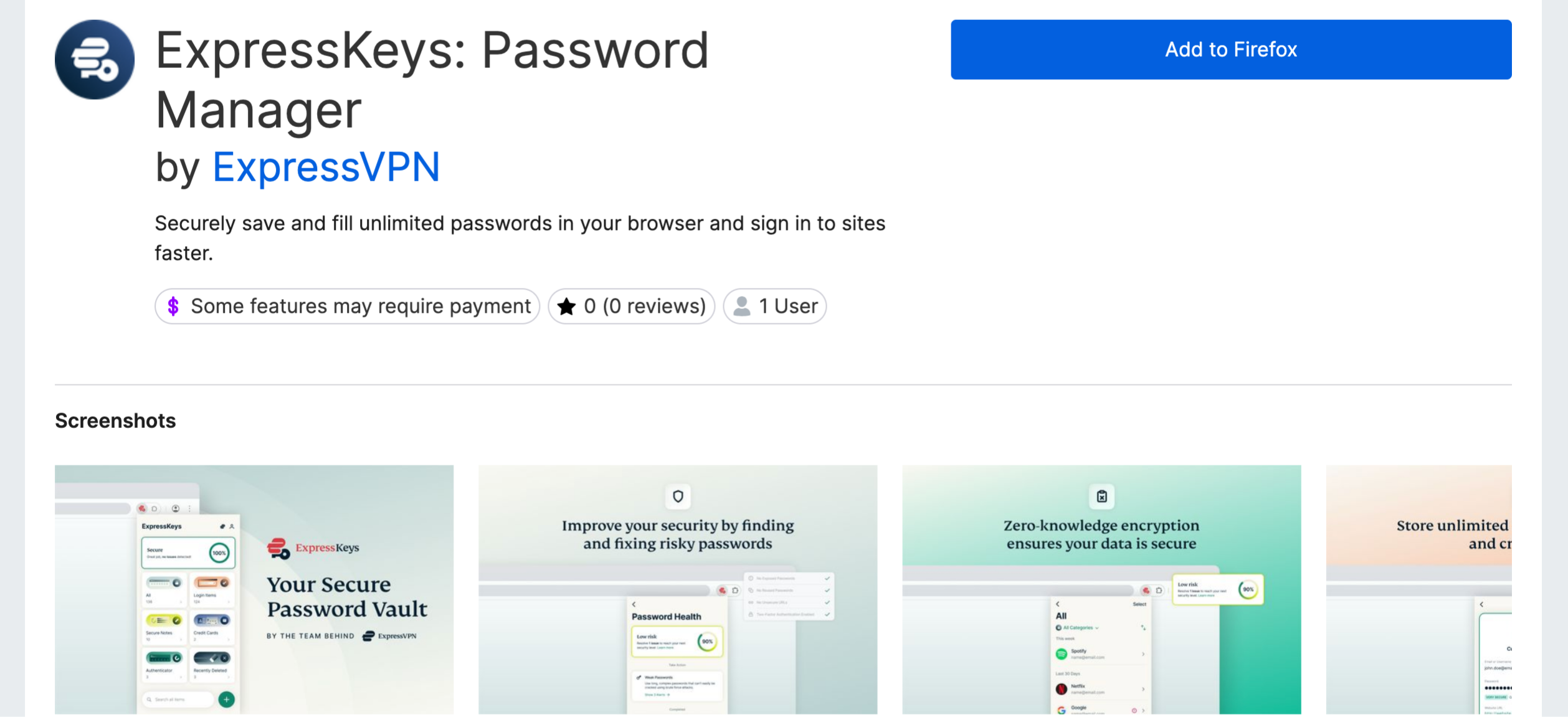
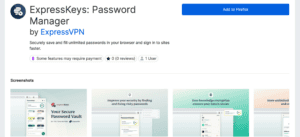
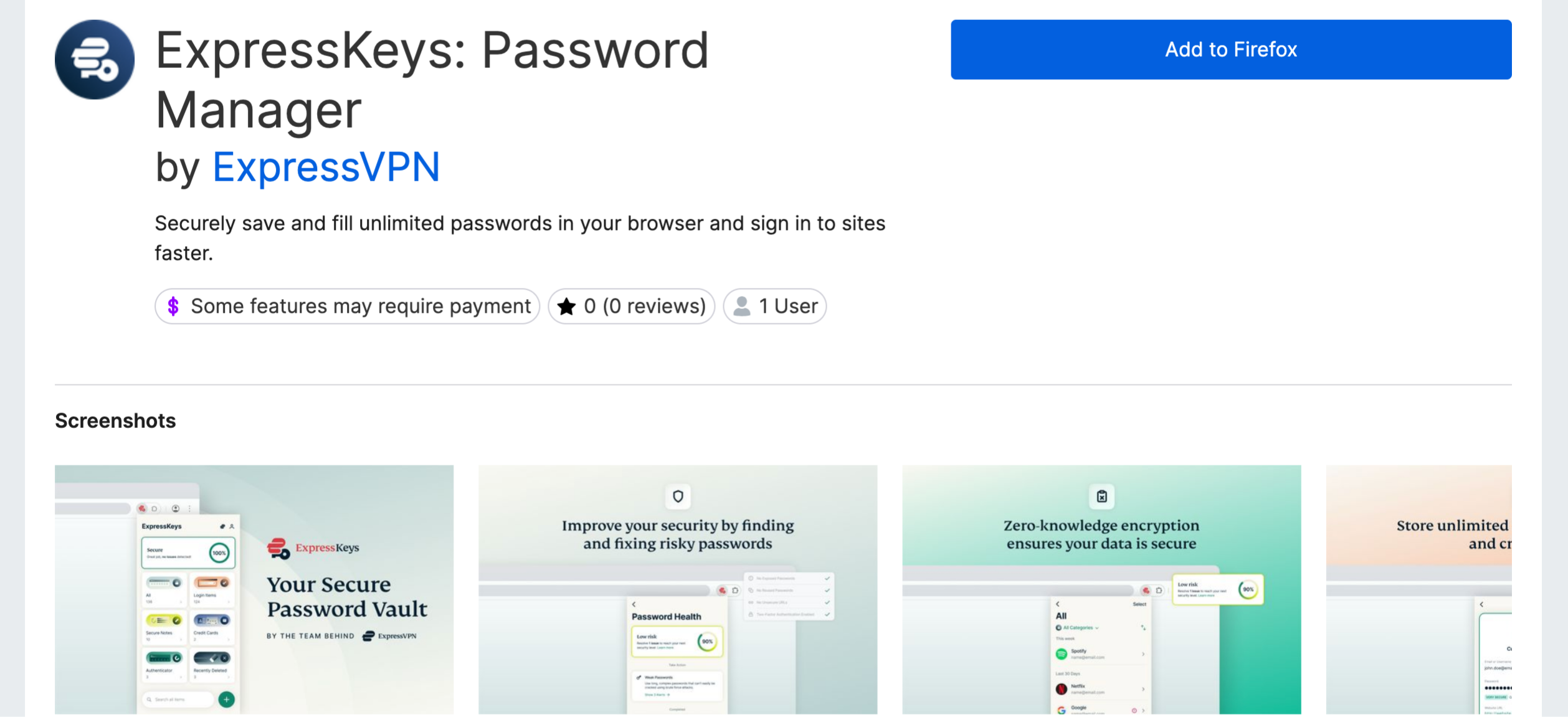
- Open Firefox en ga naar ExpressKeys in Firefox Add-ons.
- Klik op de Add to Firefox (Toevoegen aan Firefox).

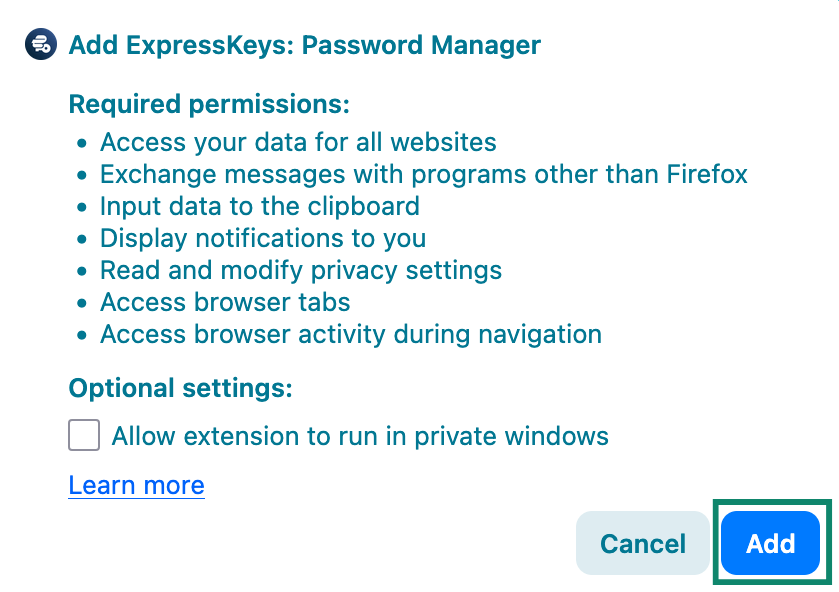
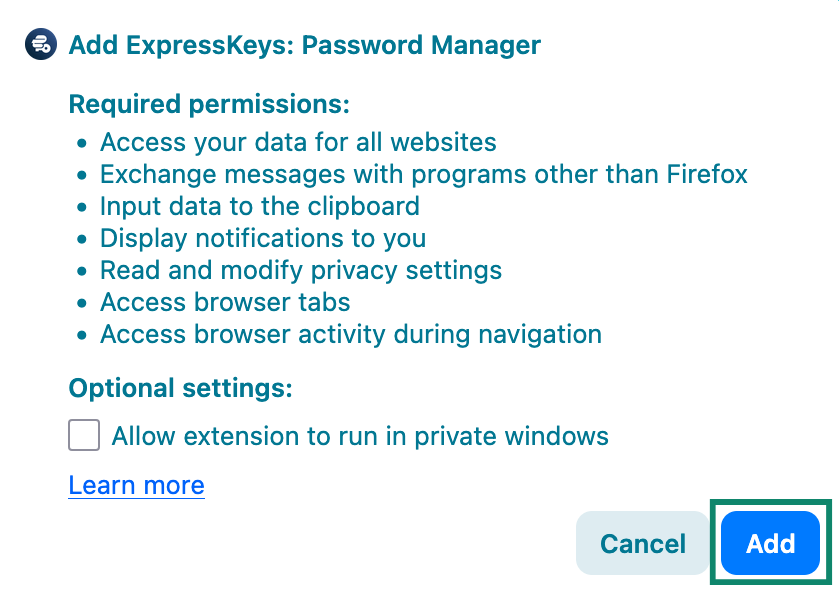
- Klik in het pop-upvenster op Add (Toevoegen) en wacht tot de extensie aan je browser is toegevoegd.

2. Instellen
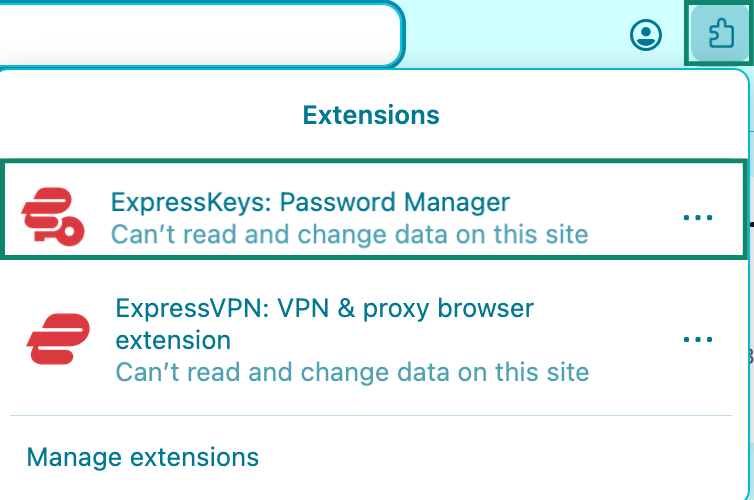
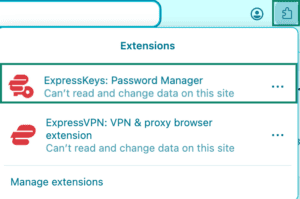
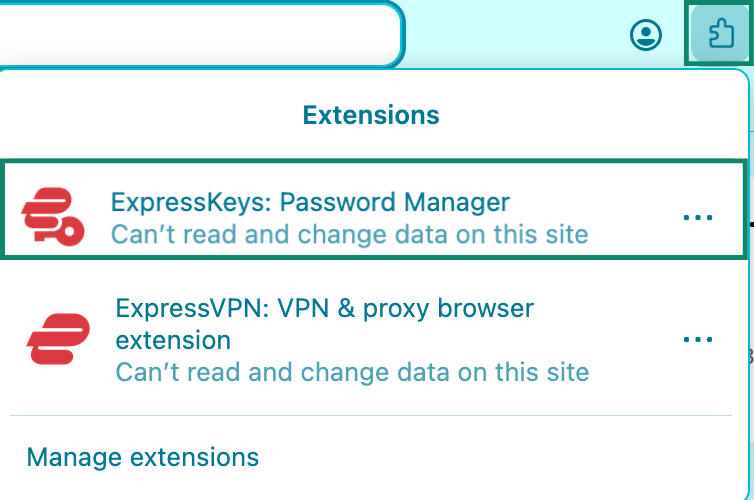
- Klik in je browser op de knop voor extensies en selecteer ExpressKeys in de lijst.


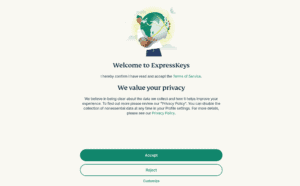
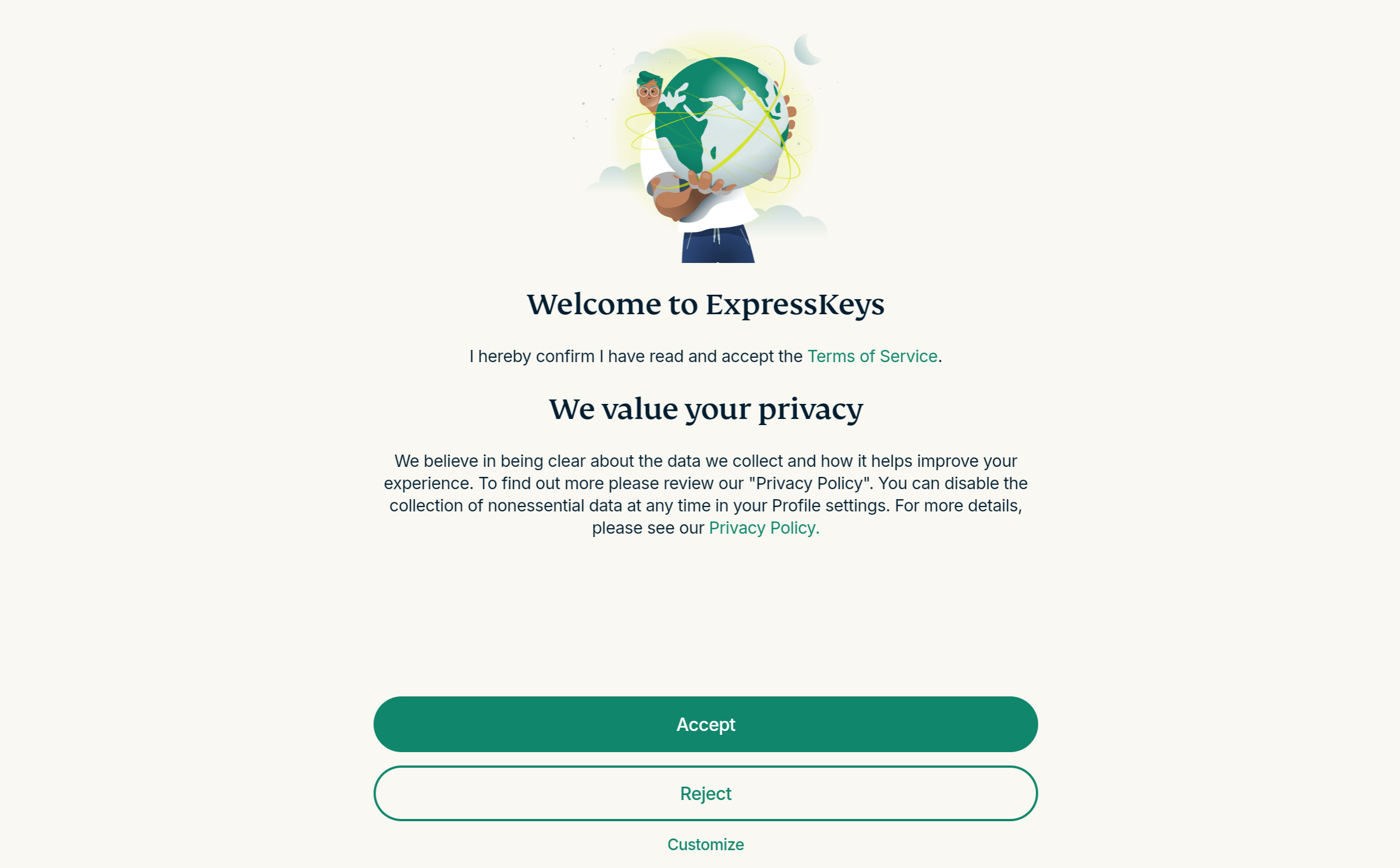
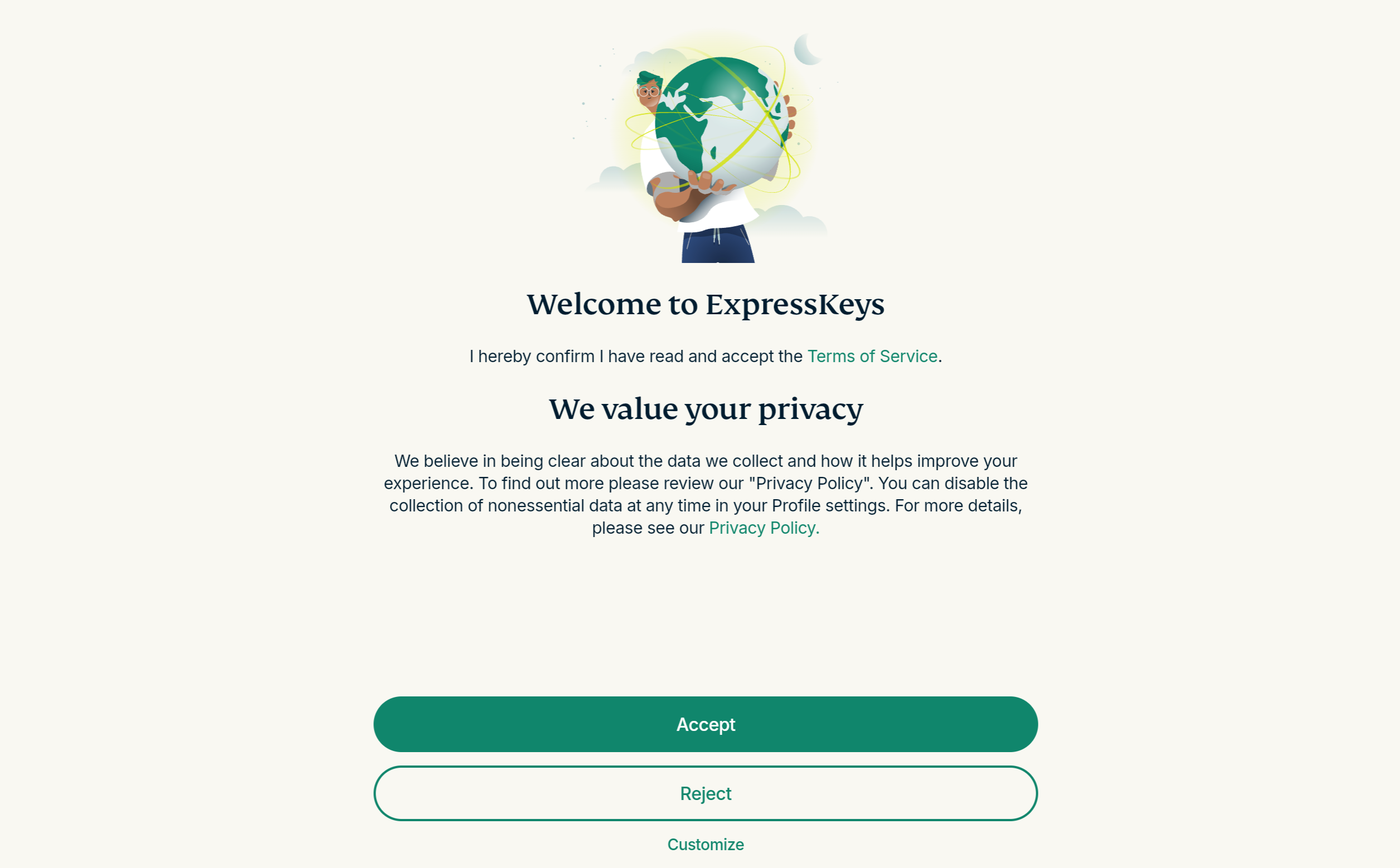
- Er wordt een nieuw tabblad geopend met informatie over de servicevoorwaarden en het privacybeleid van ExpressVPN. Geef aan of je akkoord gaat om verder te gaan.

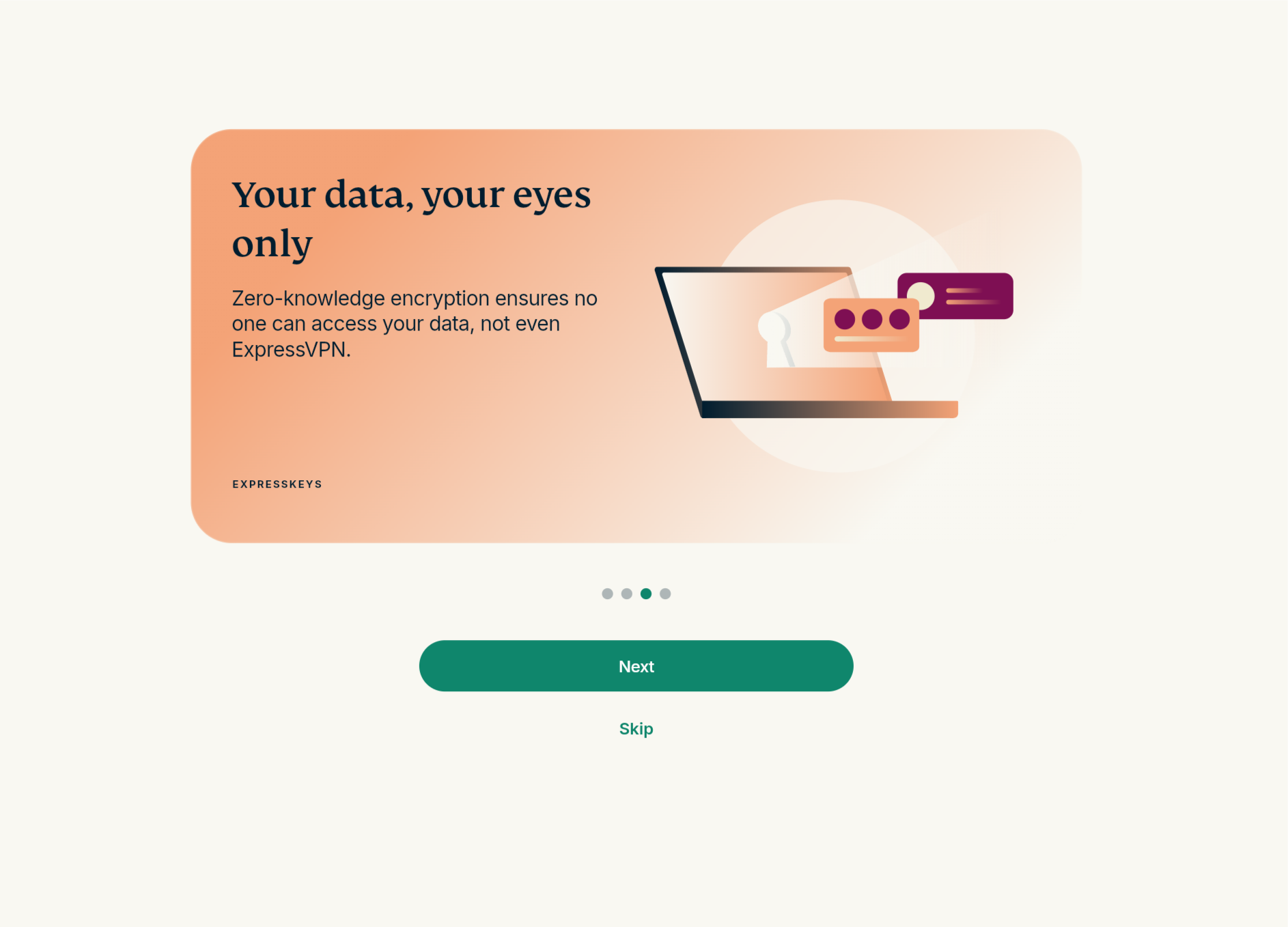
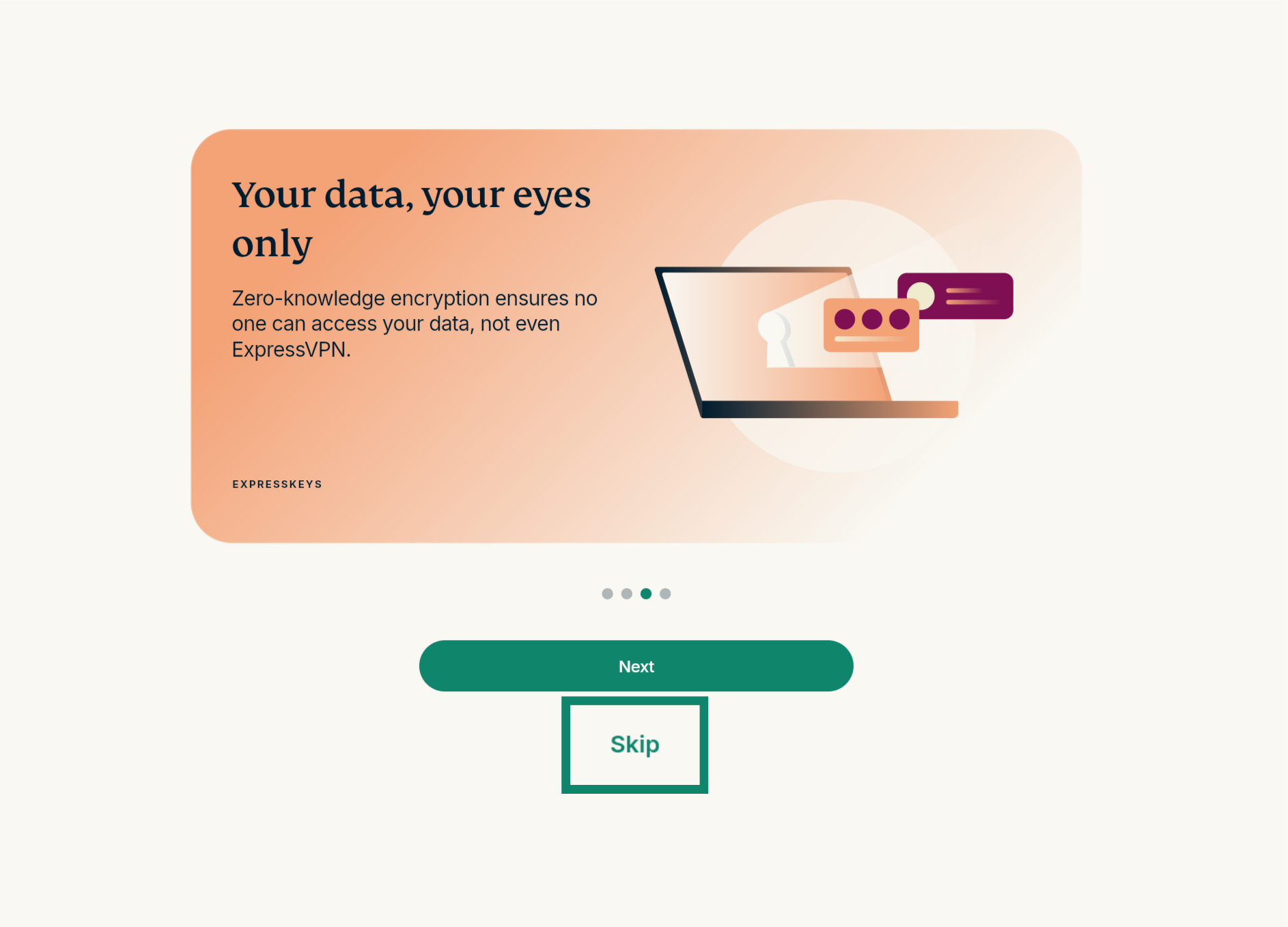
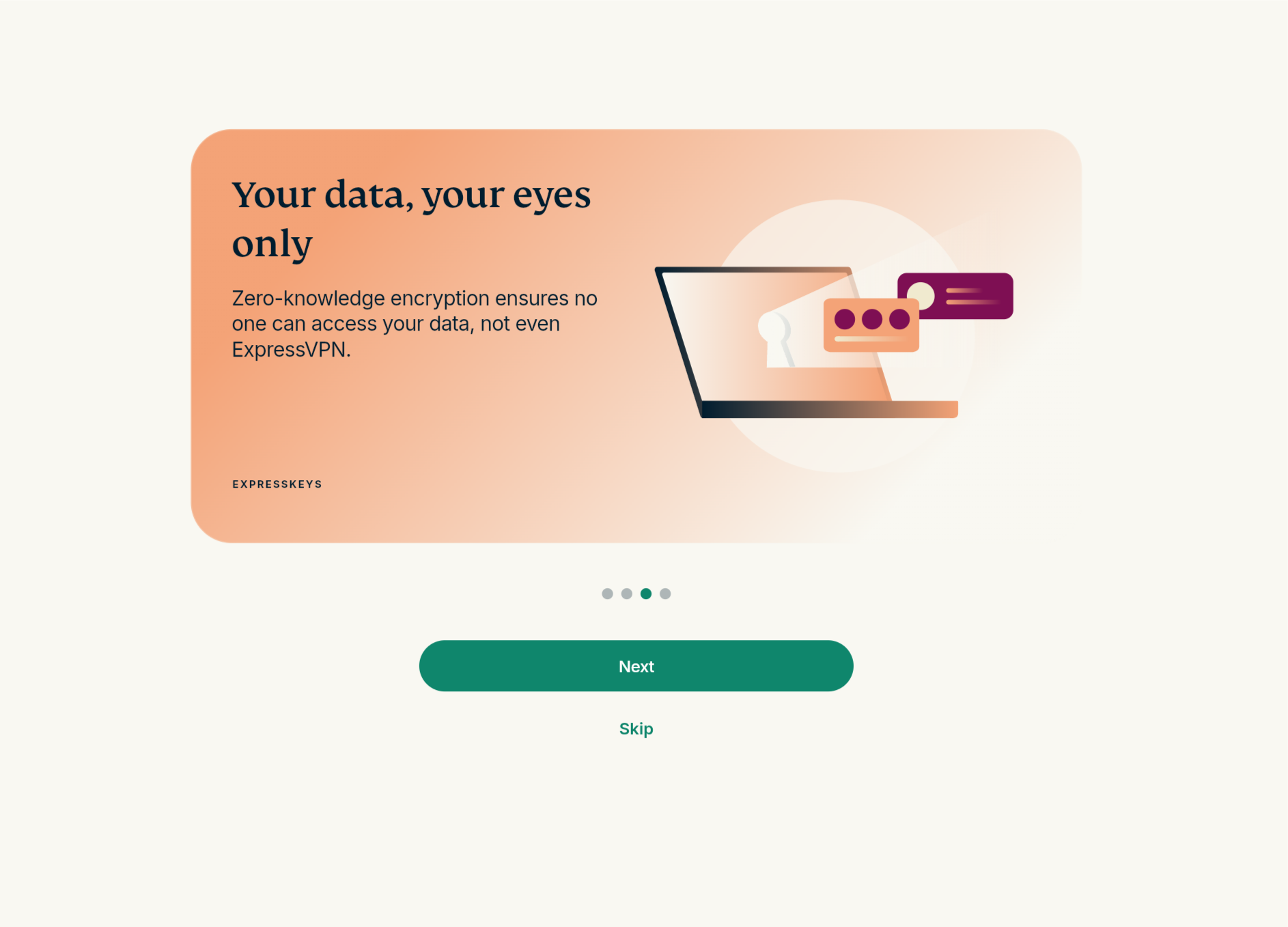
- Je ziet nu een aantal welkomstschermen met uitleg over de functies van ExpressKeys. Klik telkens op Next (Volgende) om verder te gaan.
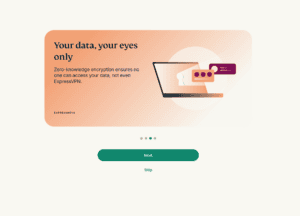

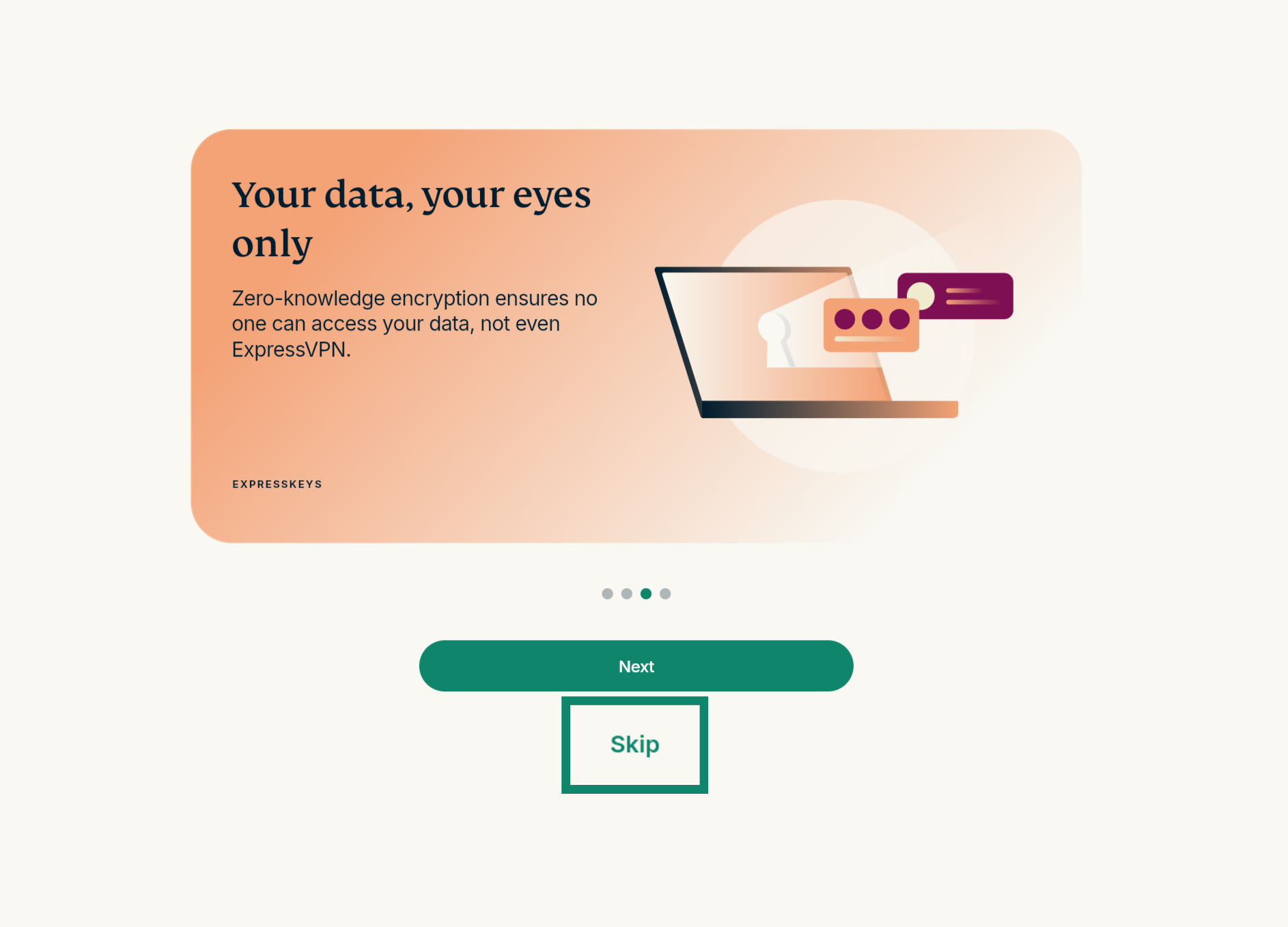
Opmerking: Je kunt ook op Skip (Overslaan) klikken om rechtstreeks naar het aanmeldscherm te gaan.
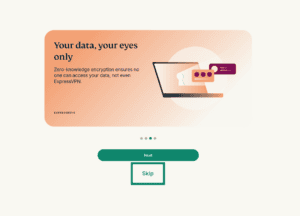
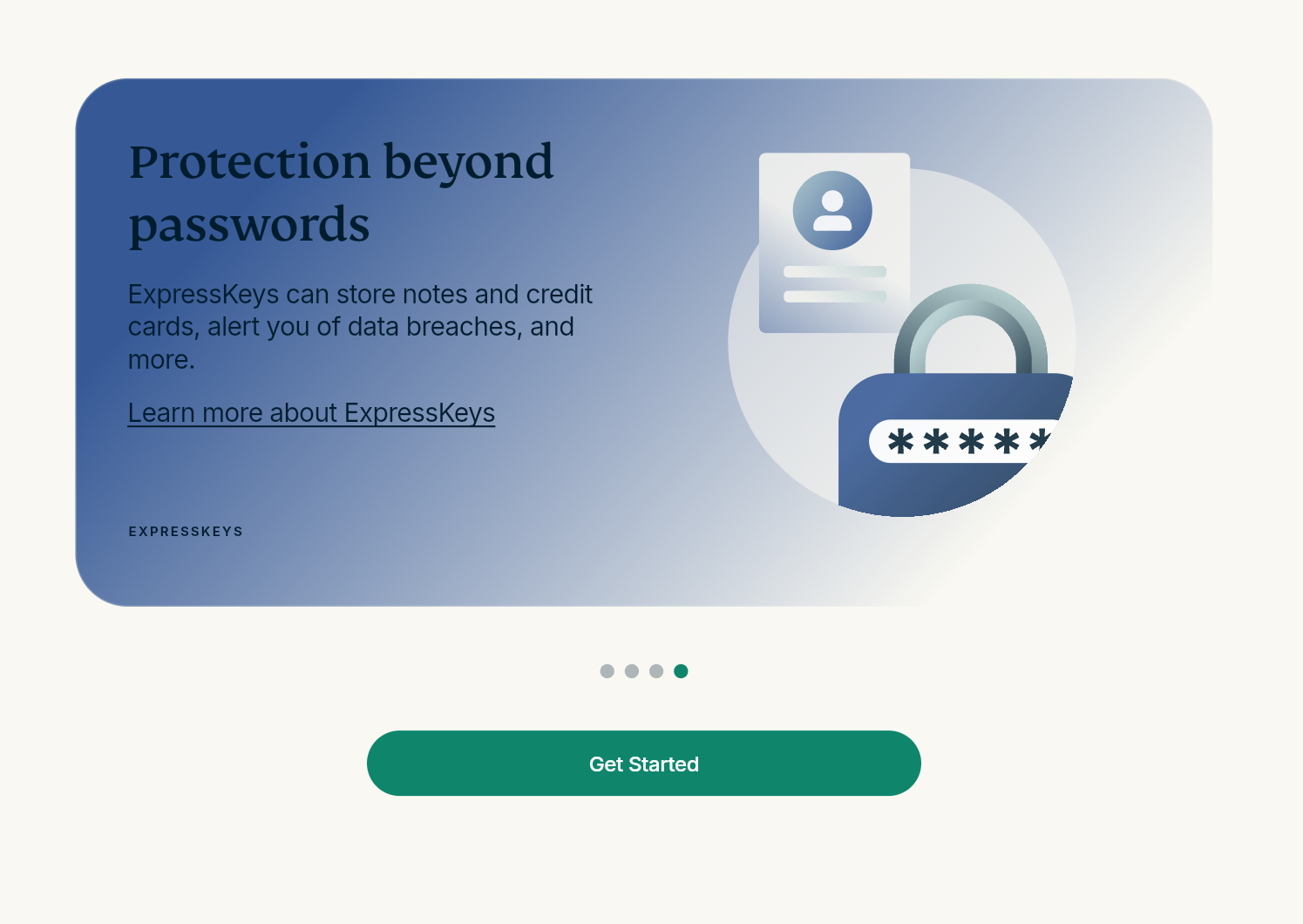
- Klik op Get Started (Aan de slag).
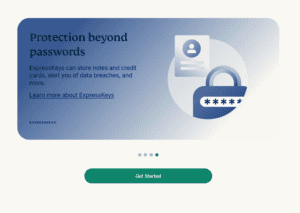

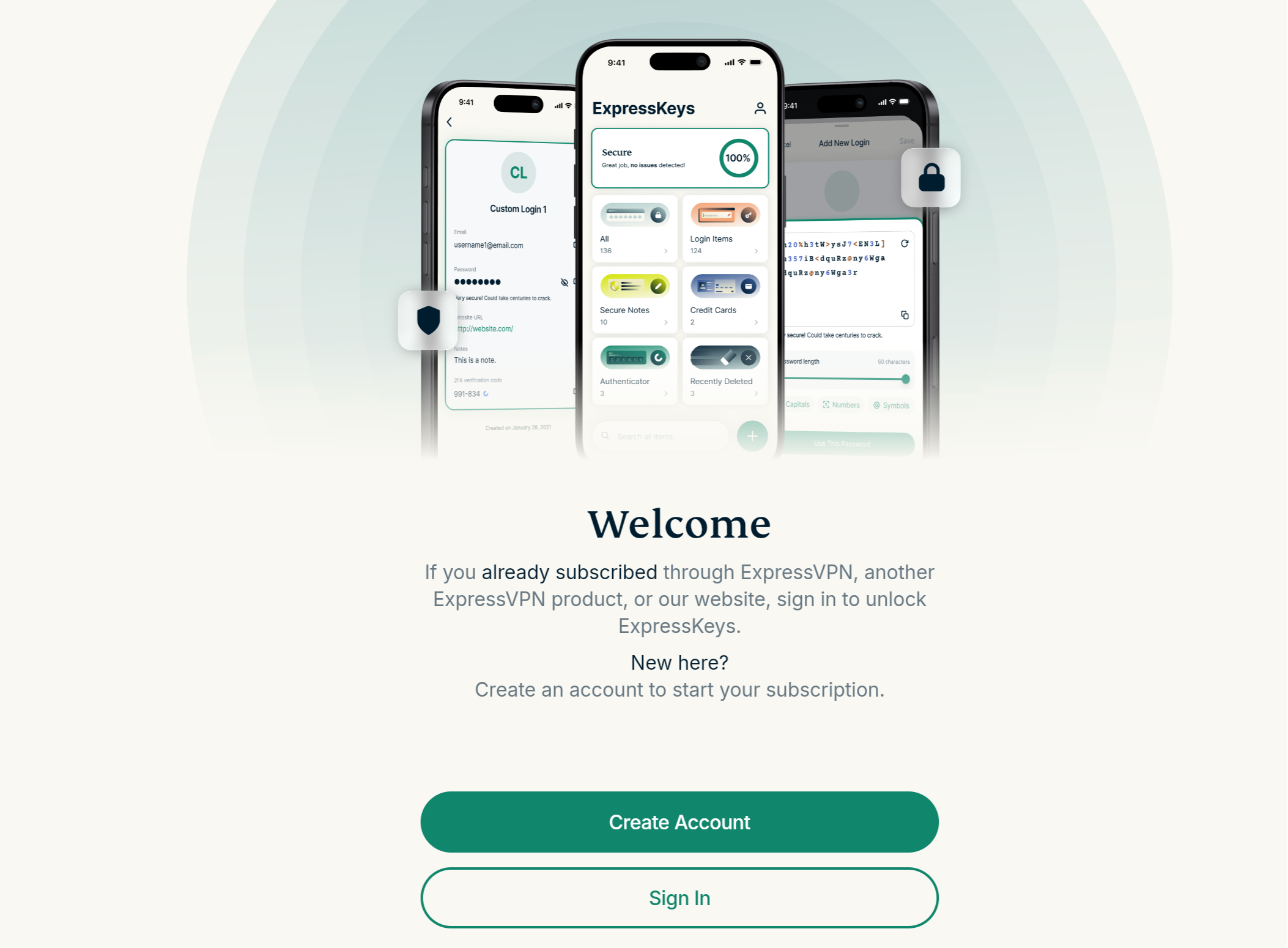
- Selecteer op het welkomstscherm een van de volgende opties:
- Create Account (Account aanmaken): als je nog geen ExpressKeys- of ExpressVPN-abonnement hebt.
- Sign In (Aanmelden): als je een actief abonnement hebt waarin ExpressKeys is inbegrepen.
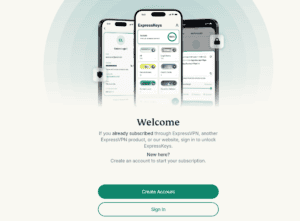

- Volg de instructies op het scherm om een abonnement af te sluiten, een account aan te maken en je aan te melden. Heb je al een actief abonnement waarin ExpressKeys is inbegrepen? Dan kun je je direct aanmelden.
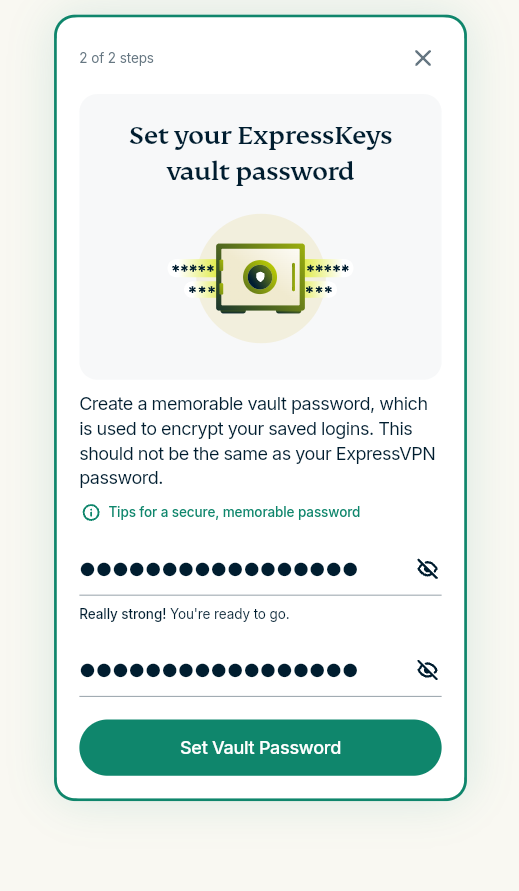
- Nadat je je hebt aangemeld, wordt je gevraagd een hoofdwachtwoord aan te maken (ook wel het kluiswachtwoord genoemd). Volg de instructies op het scherm en klik vervolgens op Set Vault Password (Kluiswachtwoord instellen).
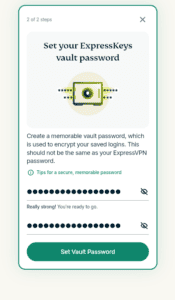

Opmerking: Volg de instructies in deze handleiding om een sterk kluiswachtwoord aan te maken.
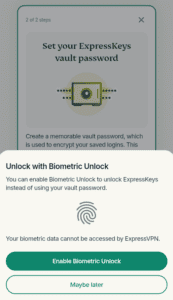
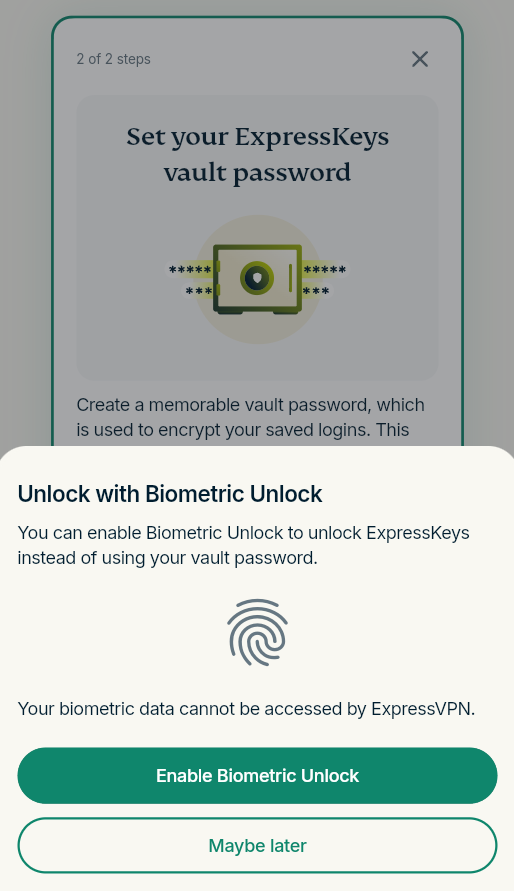
- ExpressKeys vraagt of je biometrische verificatie wilt inschakelen. Klik op Enable Biometric Unlock (Ontgrendelen met biometrie inschakelen) en volg de instructies. Wil je dit liever later doen, klik dan op Maybe later (Misschien later).

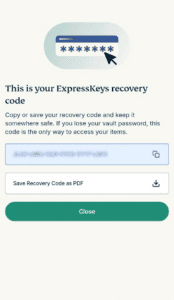
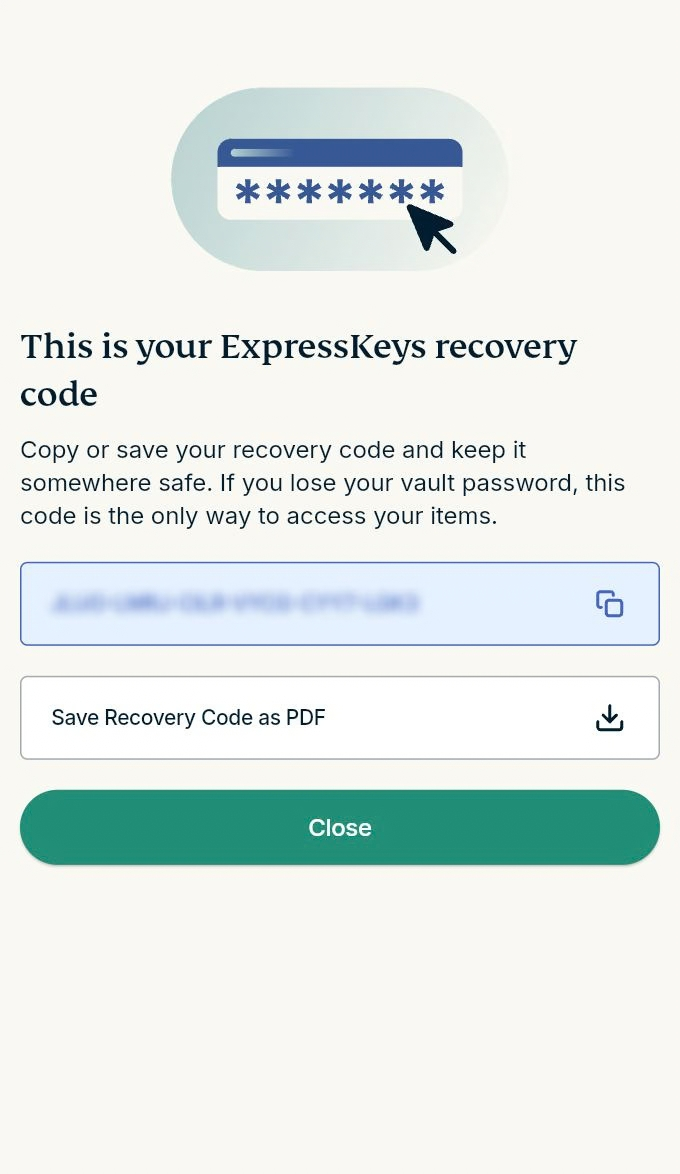
- Op het volgende scherm toont ExpressKeys je herstelcode. Dit is een unieke reeks letters en cijfers waarmee je toegang krijgt tot je wachtwoordkluis als je je kluiswachtwoord vergeet. Kopieer de code en bewaar deze op een veilige plek, of download hem als pdf-bestand. Klik daarna op Close (Sluiten) om naar het hoofdscherm van ExpressKeys te gaan.

Je kunt nu ExpressKeys gaan gebruiken.
Hulp nodig? Neem contact op met de helpdesk van ExpressVPN voor directe ondersteuning.
Instellen als je ExpressKeys al gebruikt
1. Downloaden
Chrome
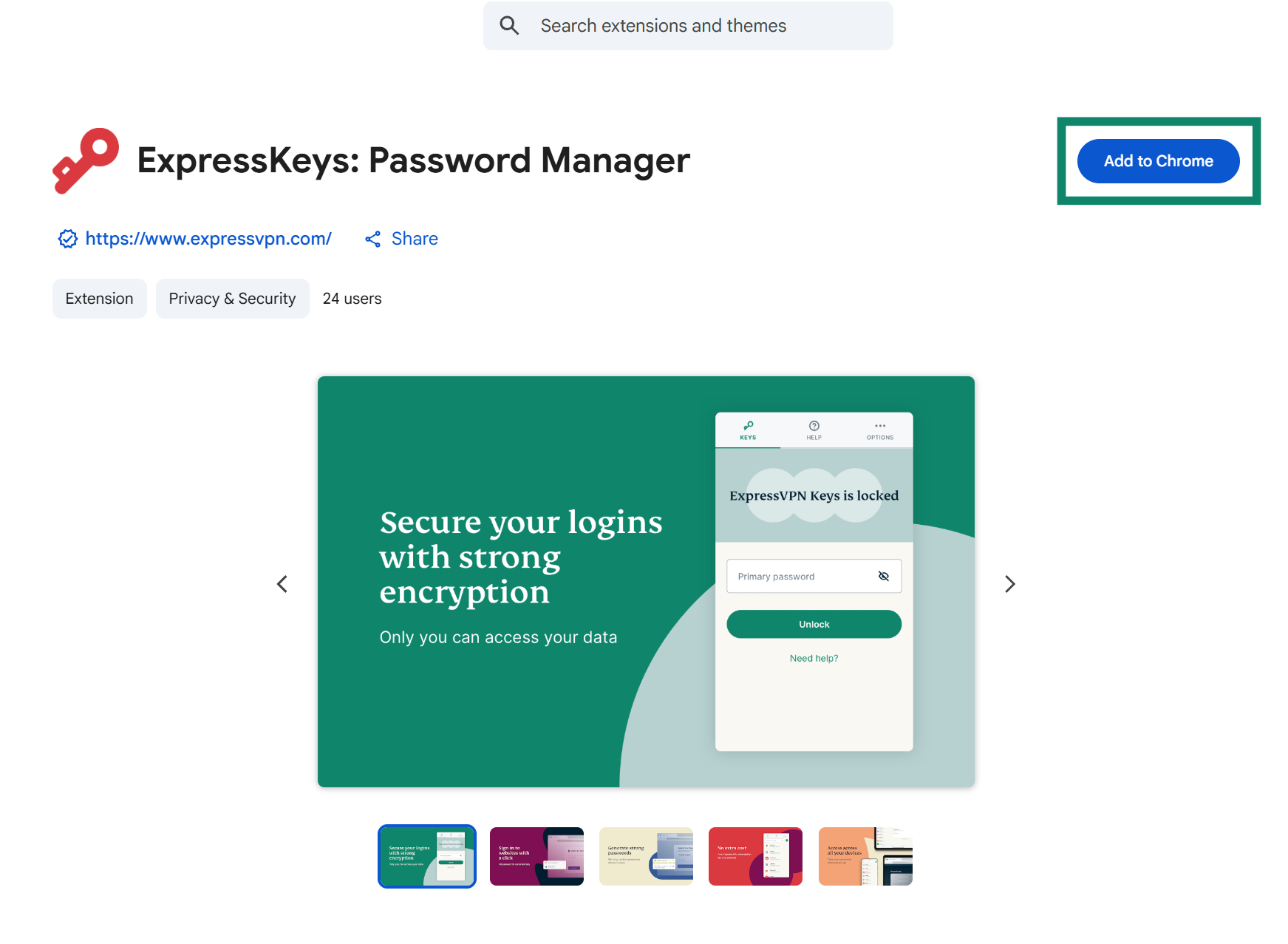
- Zoek in Chrome, Opera, Edge, Vivaldi of Brave naar ExpressKeys in de Chrome Web Store.
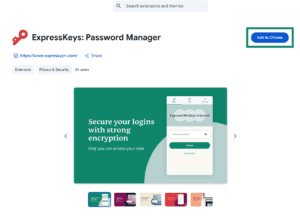
- Klik op Add to [browser] (Toevoegen aan [browser]). Gebruik je Edge, dan kan de knop Get (Downloaden) of Get extension (Extensie downloaden) heten.
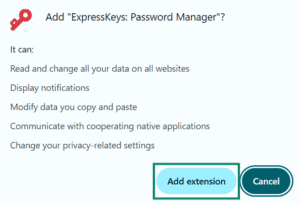
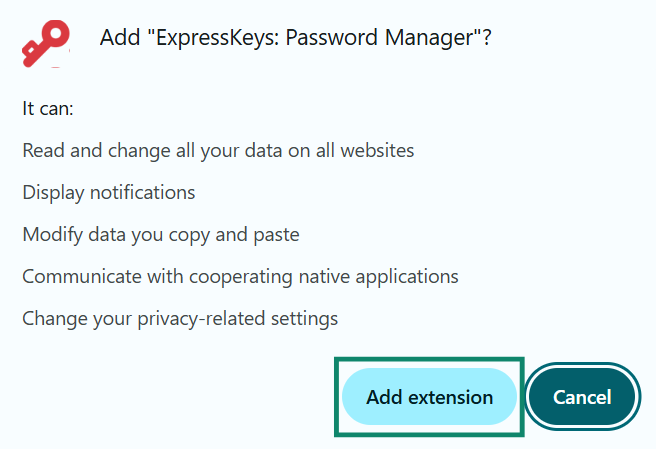
- Klik op Add extension (Extensie toevoegen) en wacht tot de extensie aan je browser is toegevoegd.
Firefox
- Open Firefox en ga naar ExpressKeys in Firefox Add-ons.
- Klik op Add to Firefox (Toevoegen aan Firefox).
- Klik in het pop-upvenster op Add (Toevoegen) en wacht tot de extensie aan je browser is toegevoegd.

2. Instellen
- Klik in je browser op de knop voor extensies en selecteer ExpressKeys in de lijst.
- Er wordt een pagina geopend met informatie over de servicevoorwaarden en het privacybeleid van ExpressVPN. Geef aan of je akkoord gaat om verder te gaan.
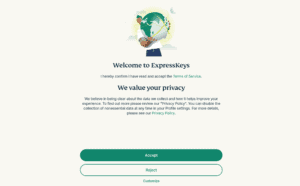
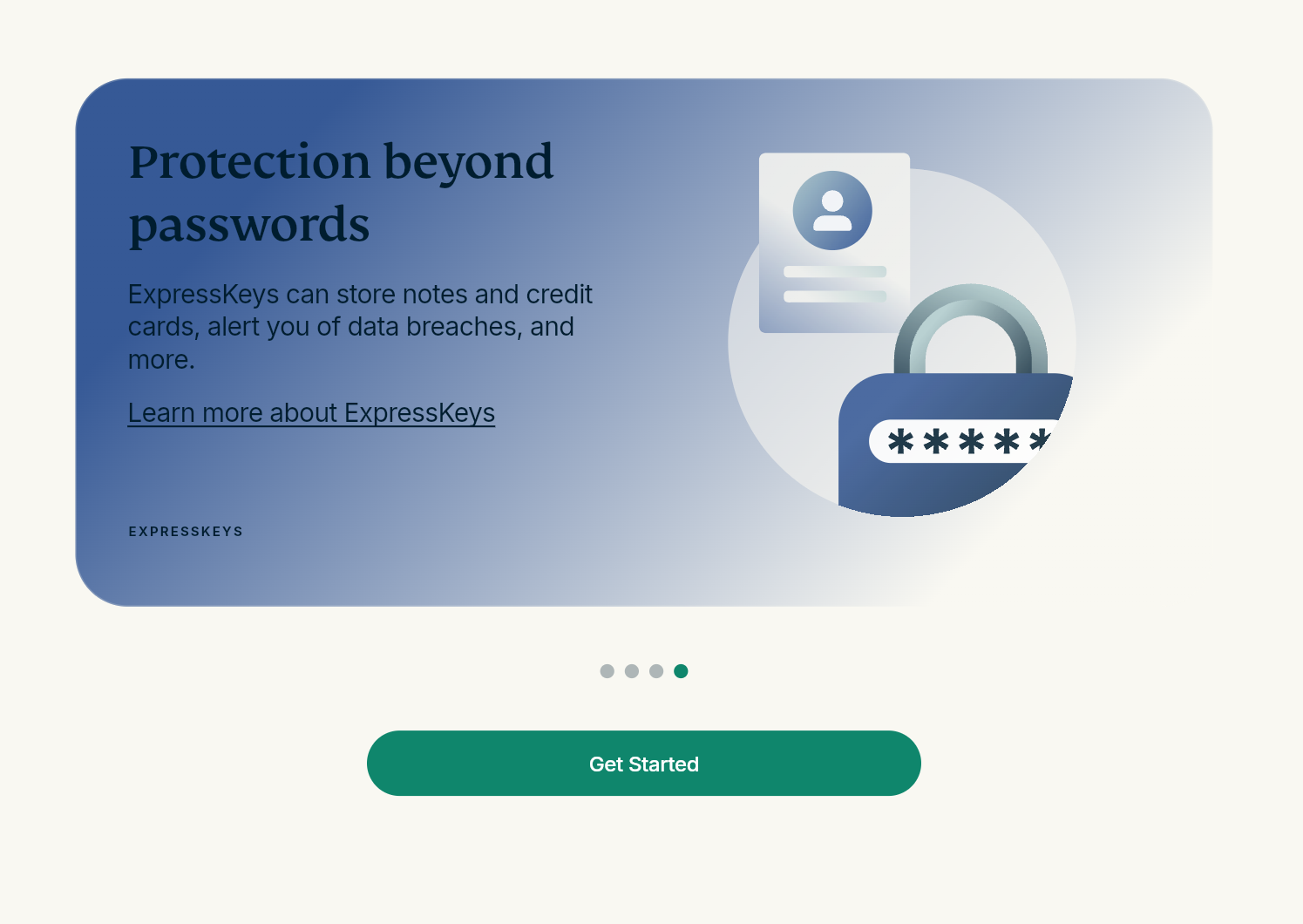
- Je ziet nu een aantal welkomstschermen met uitleg over de functies van ExpressKeys. Klik telkens op Next (Volgende) om verder te gaan.
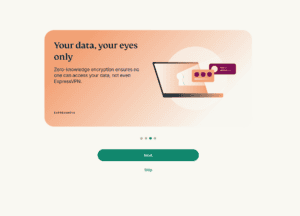
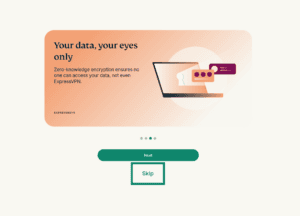
Opmerking: Je kunt ook op Skip (Overslaan) klikken om rechtstreeks naar het aanmeldscherm te gaan.
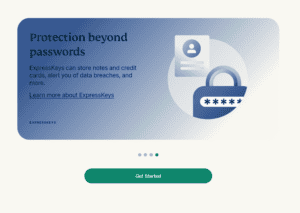
- Klik op Get Started (Aan de slag).
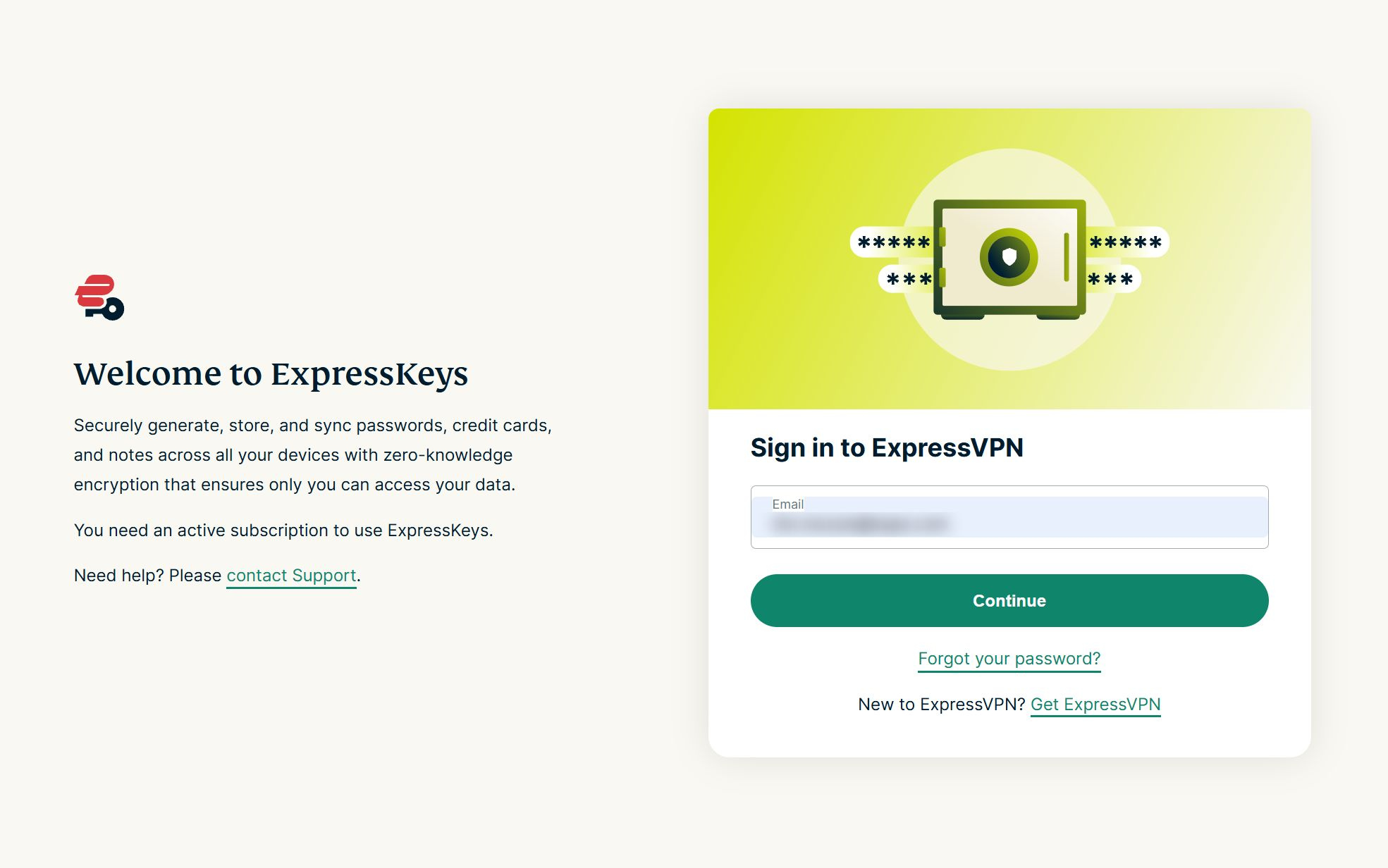
- Het aanmeldscherm wordt geopend. Voer het e-mailadres in dat aan je ExpressVPN-account is gekoppeld en klik op Continue (Doorgaan).
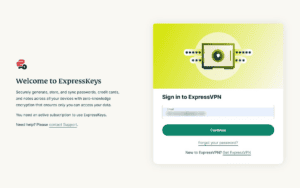

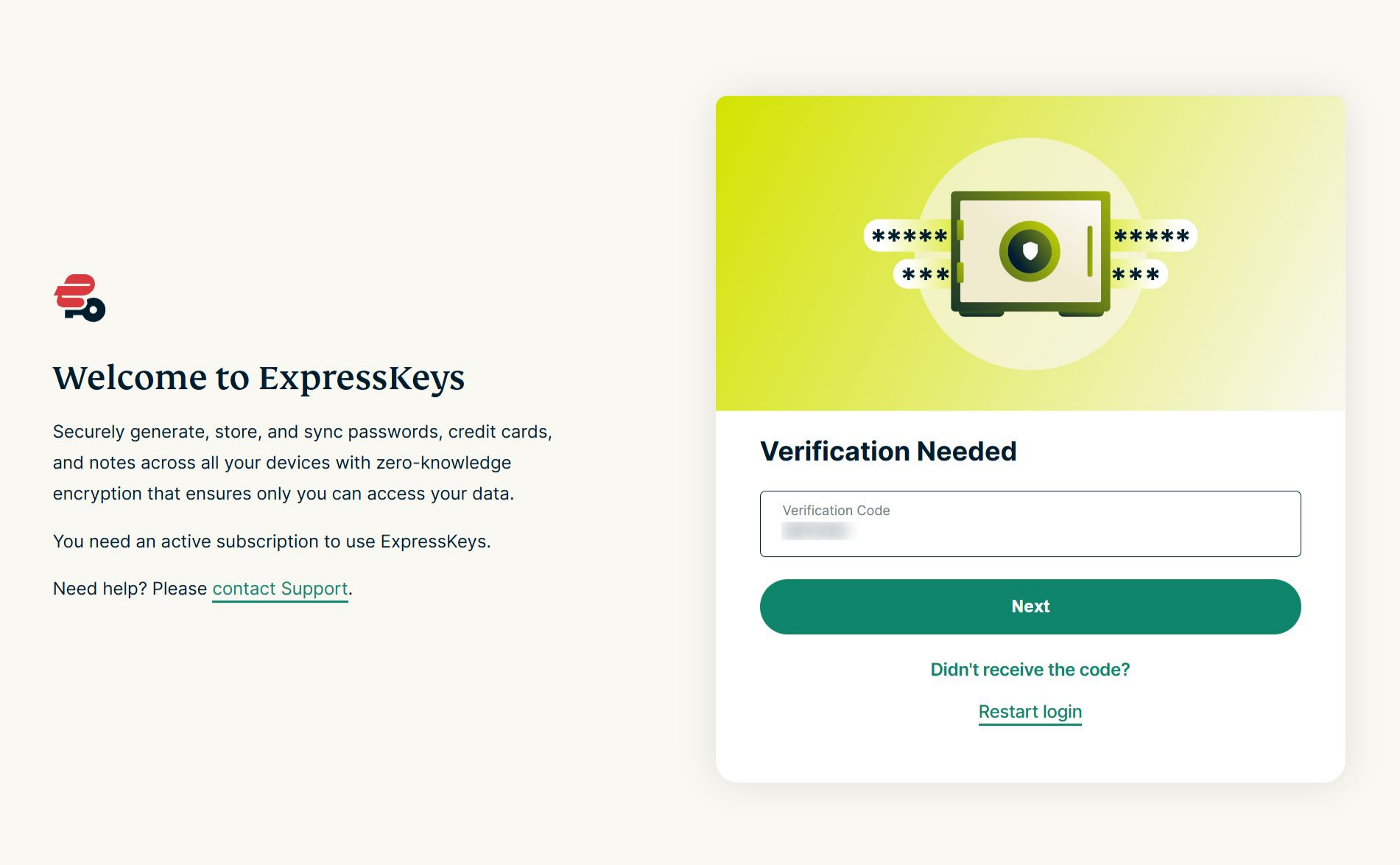
- Voer de verificatiecode in die je per e-mail hebt ontvangen en klik op Next (Volgende).
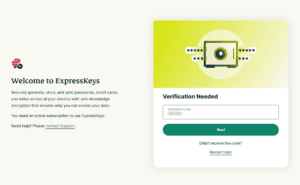

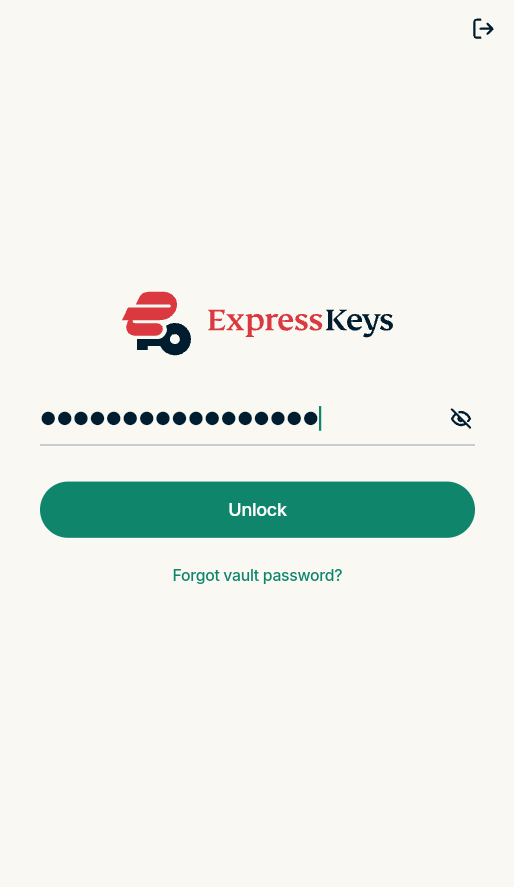
- De ExpressKeys-browserextensie wordt geopend. Voer je kluiswachtwoord in en klik op Unlock (Ontgrendelen) om toegang te krijgen tot de extensie.
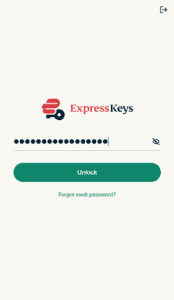

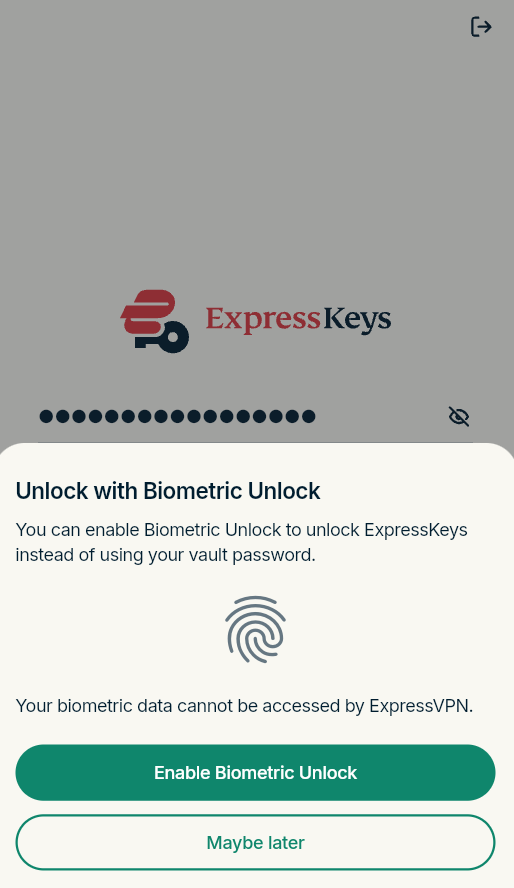
- Je wordt gevraagd om biometrisch ontgrendelen in te schakelen. Klik op Enable Biometric Unlock (Ontgrendelen met biometrie inschakelen) en volg de instructies, of klik op Maybe later (Misschien later) om verder te gaan met aanmelden.
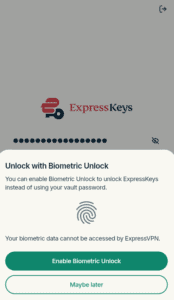
Je kunt nu de ExpressKeys-extensie voor Chrome gebruiken.
Hulp nodig? Neem contact op met de helpdesk van ExpressVPN voor directe ondersteuning.
ExpressKeys gebruiken
Wil je weten hoe je de ExpressKeys-extensie gebruikt? Volg dan de bijbehorende instructies:
- Je bestaande inloggegevens importeren
- Je eerste login opslaan
- Automatisch invullen gebruiken
- Sterke wachtwoorden genereren
Hulp nodig? Neem contact op met de helpdesk van ExpressVPN voor directe ondersteuning.