



Ce guide vous explique comment configurer l’extension de navigateur Chrome ExpressKeys (le gestionnaire de mots de passe d’ExpressVPN). Elle est téléchargeable sur le Chrome Web Store. Elle est totalement compatible avec Chrome, ainsi qu’avec Opera, Edge, Vivaldi et Brave.
Pour l’utiliser, vous devez disposer d’un abonnement ExpressVPN Avancé ou Express Pro, ou d’un abonnement indépendant ExpressKeys.
Aller à…
Comment configurer l’extension (pour les nouveaux utilisateurs d’ExpressKeys) ?
Comment configurer l’extension (pour les utilisateurs actuels d’ExpressKeys) ?
Comment utiliser ExpressKeys ?
Comment configurer l’extension (pour les nouveaux utilisateurs d’ExpressKeys) ?
1. Téléchargement
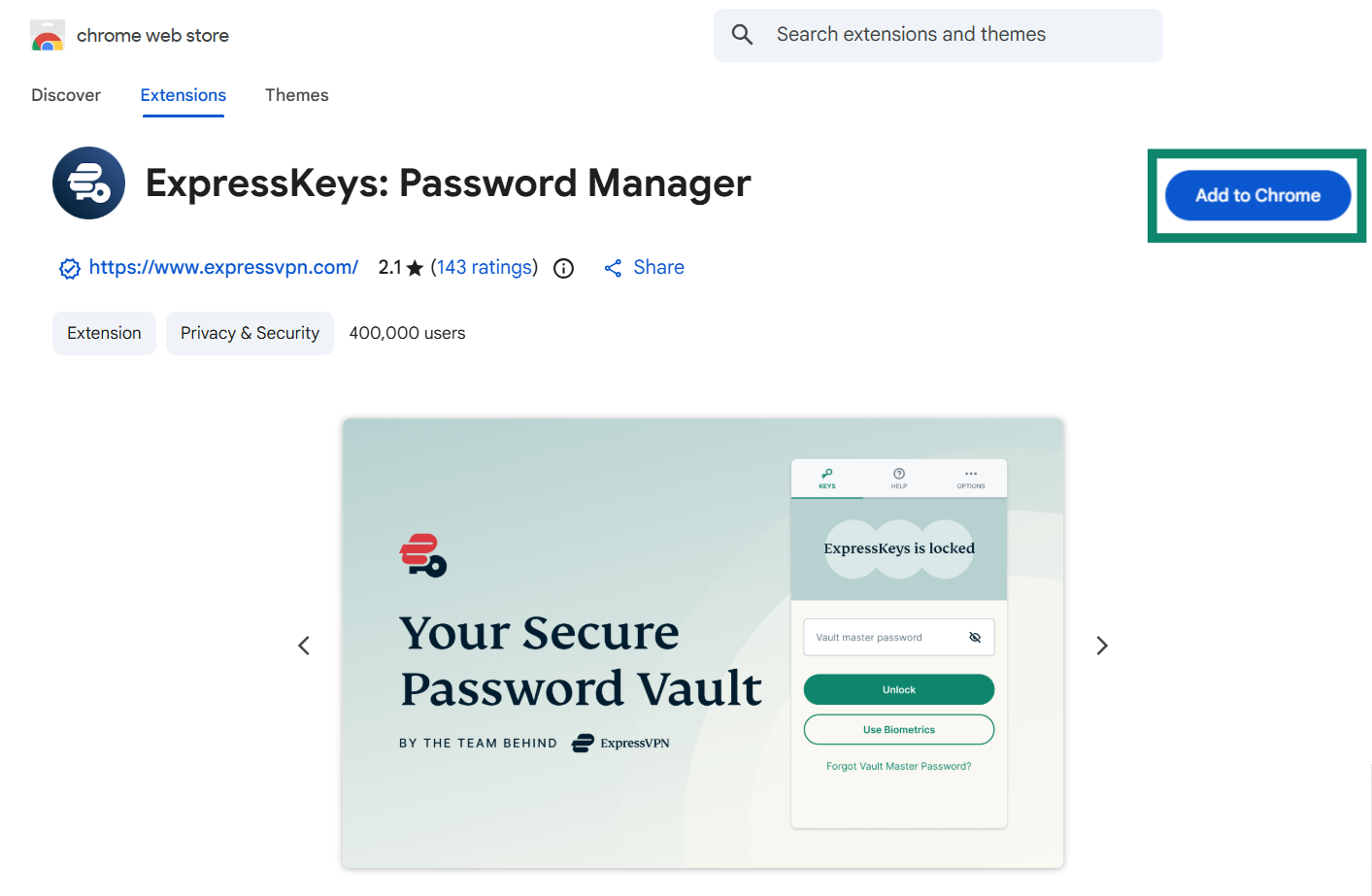
- Sur Chrome, Opera, Edge, Vivaldi ou Brave, rendez-vous sur la page de téléchargement.
(Si vous utilisez Microsoft Edge, l’option Ajouter des extensions d’autres magasins peut s’afficher en haut de la page. Cliquez dessus, puis sur Autoriser.)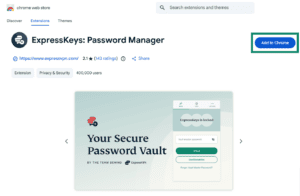

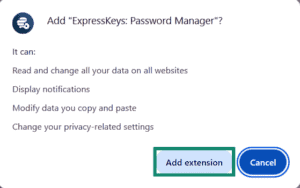
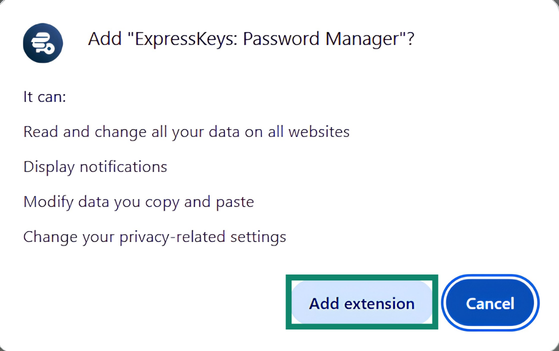
- Cliquez sur Ajouter à [navigateur] > Ajouter l’extension.

2. Configuration
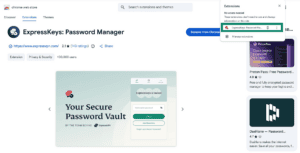
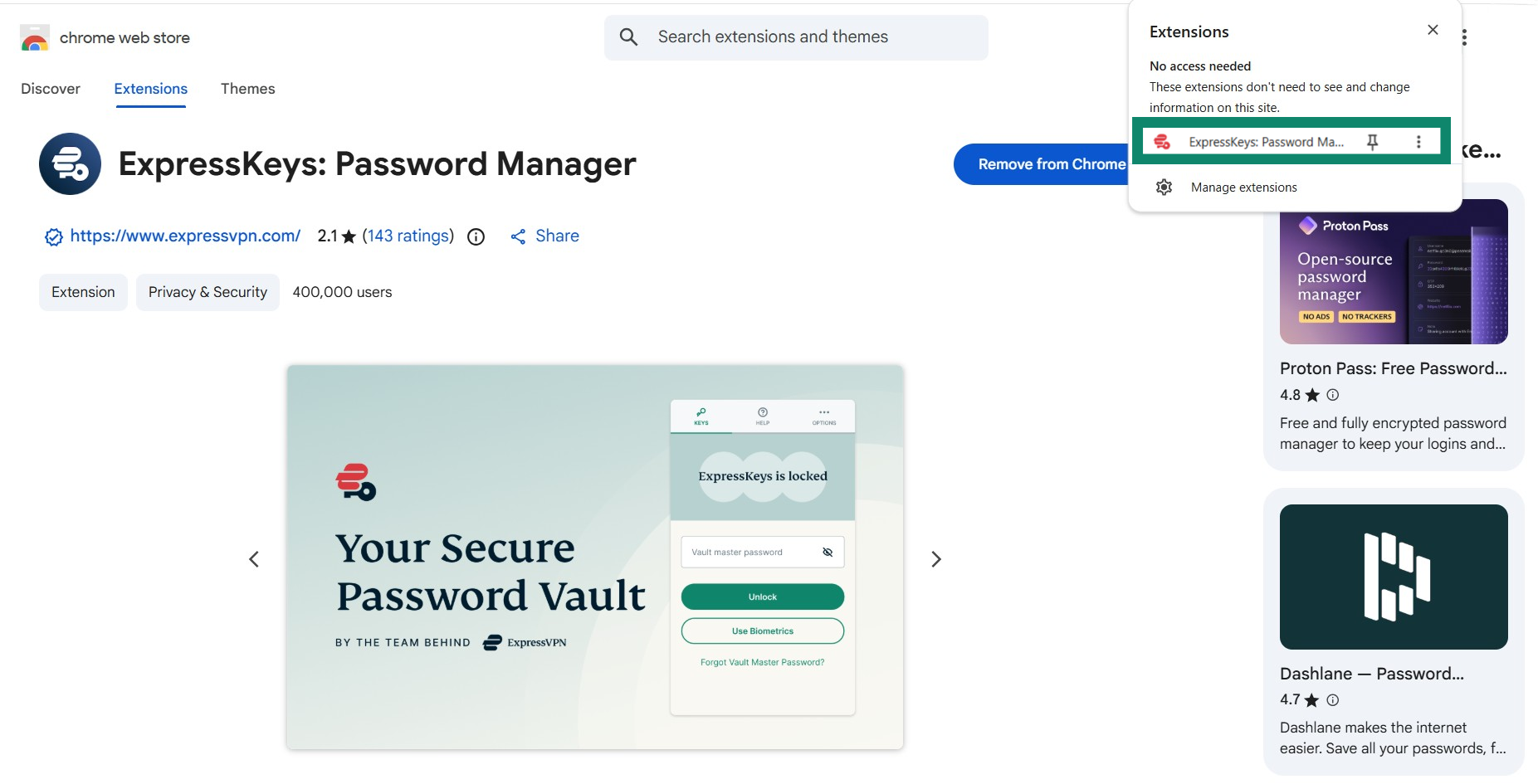
- Cliquez sur l’extension de navigateur ExpressKeys.
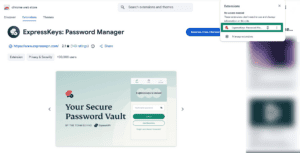

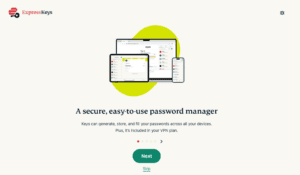
- Un onglet s’ouvrira dans votre navigateur. Vous serez invité à créer un compte ou à vous connecter à votre compte ExpressVPN. Une fois cette opération effectuée, continuez à cliquer sur Suivant.

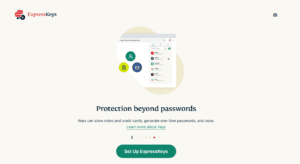
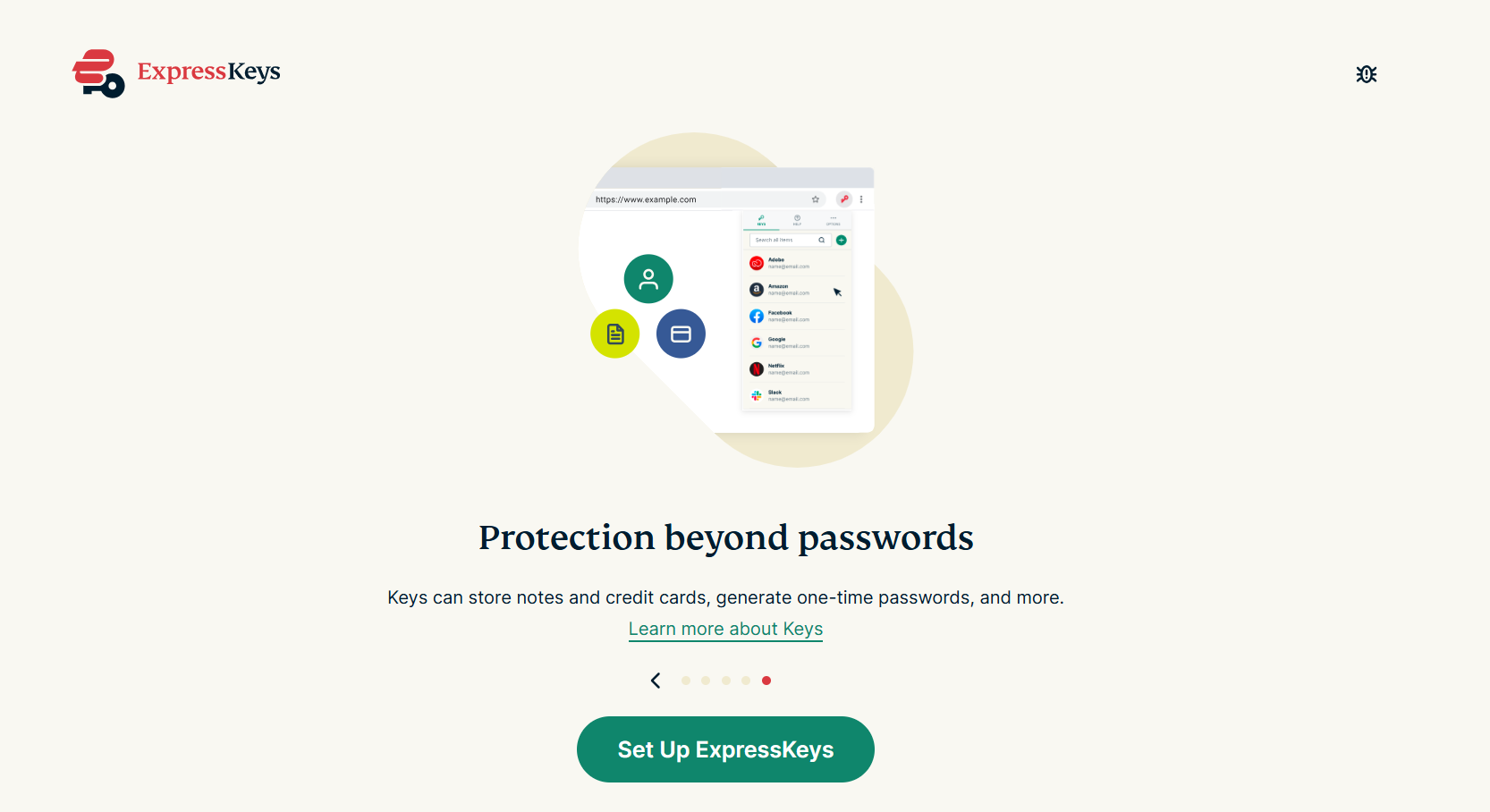
- Cliquez sur Configurer ExpressKeys.

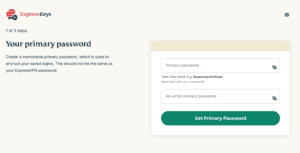
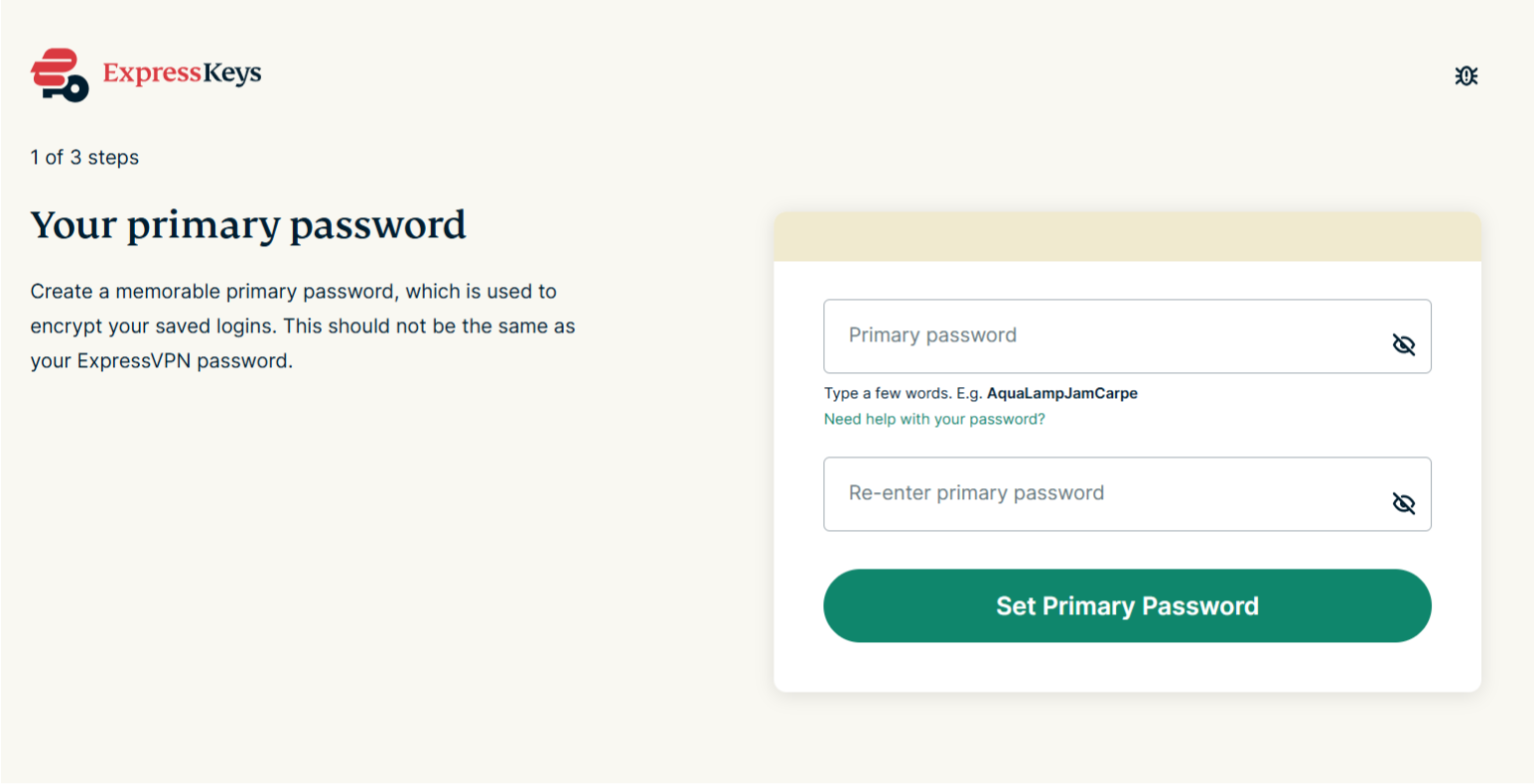
- Suivez les instructions qui s’affichent à l’écran pour créer un mot de passe principal (appelé mot de passe du coffre-fort dans les applications ExpressKeys pour Android et iOS). Une fois cette opération terminée, cliquez sur Définir le mot de passe principal. Découvrez comment créer un mot de passe principal/de coffre-fort sécurisé.

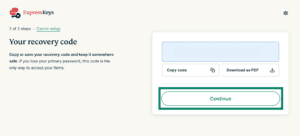
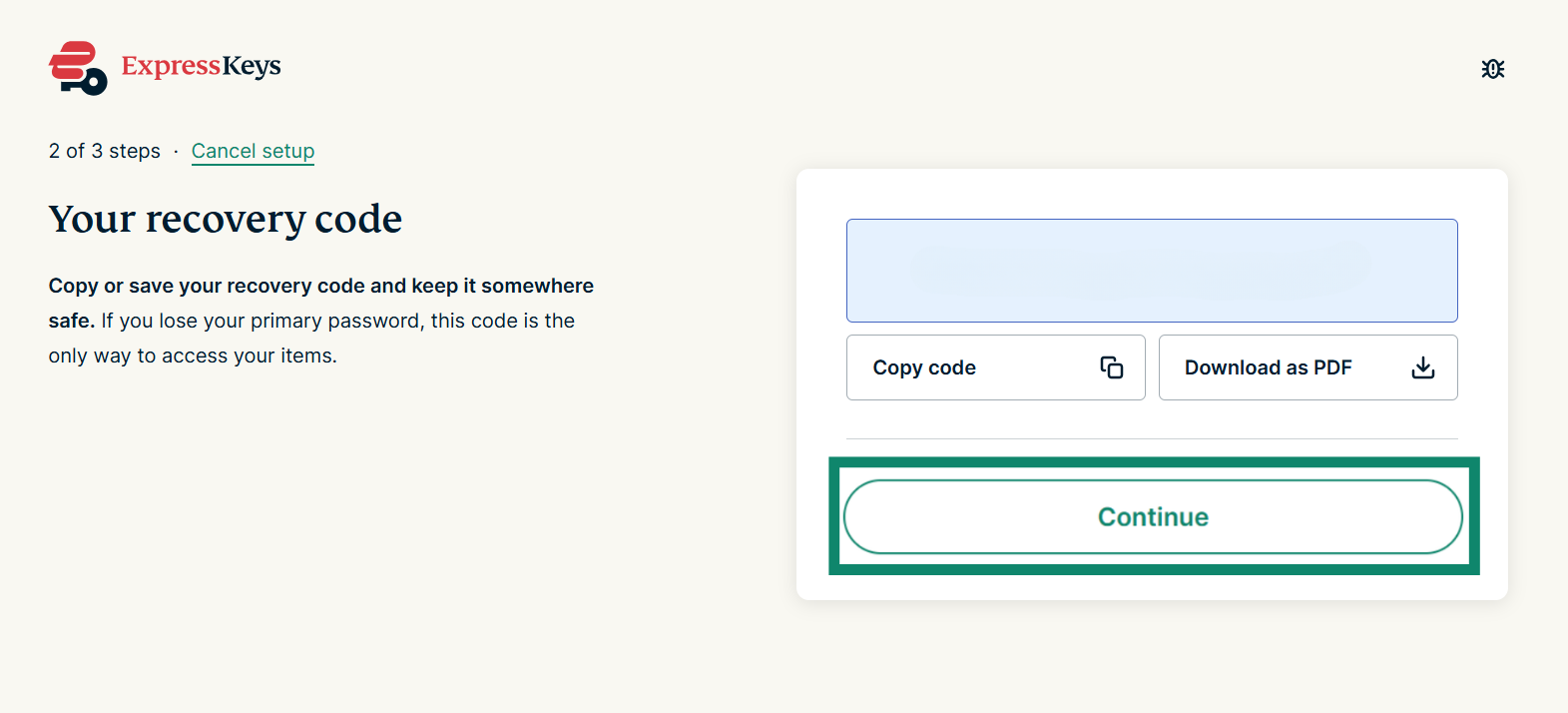
- Conservez le code de récupération en lieu sûr. Vous en aurez besoin pour accéder à votre gestionnaire de mots de passe si vous perdez le mot de passe principal/du coffre-fort. Cliquez sur Continuer.

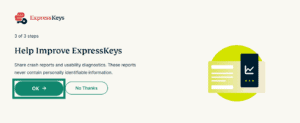
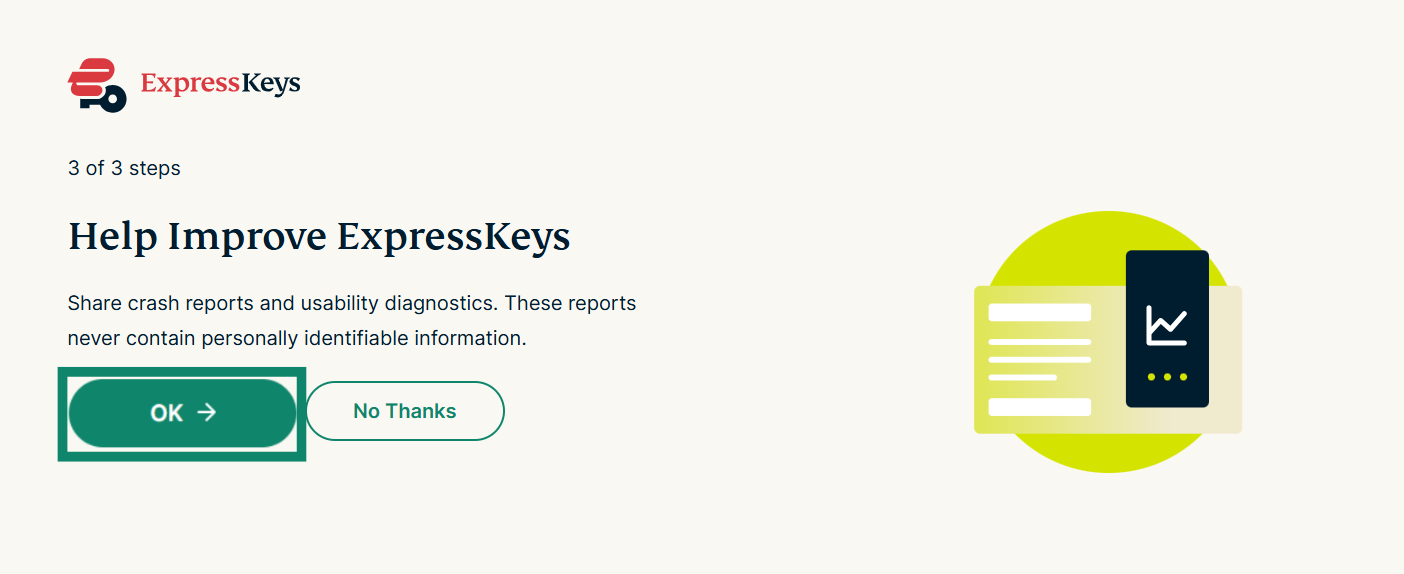
- Vous serez invité à choisir si vous souhaitez envoyer des rapports d’erreurs et des diagnostics sur l’utilisation. Sélectionnez vos préférences pour continuer.

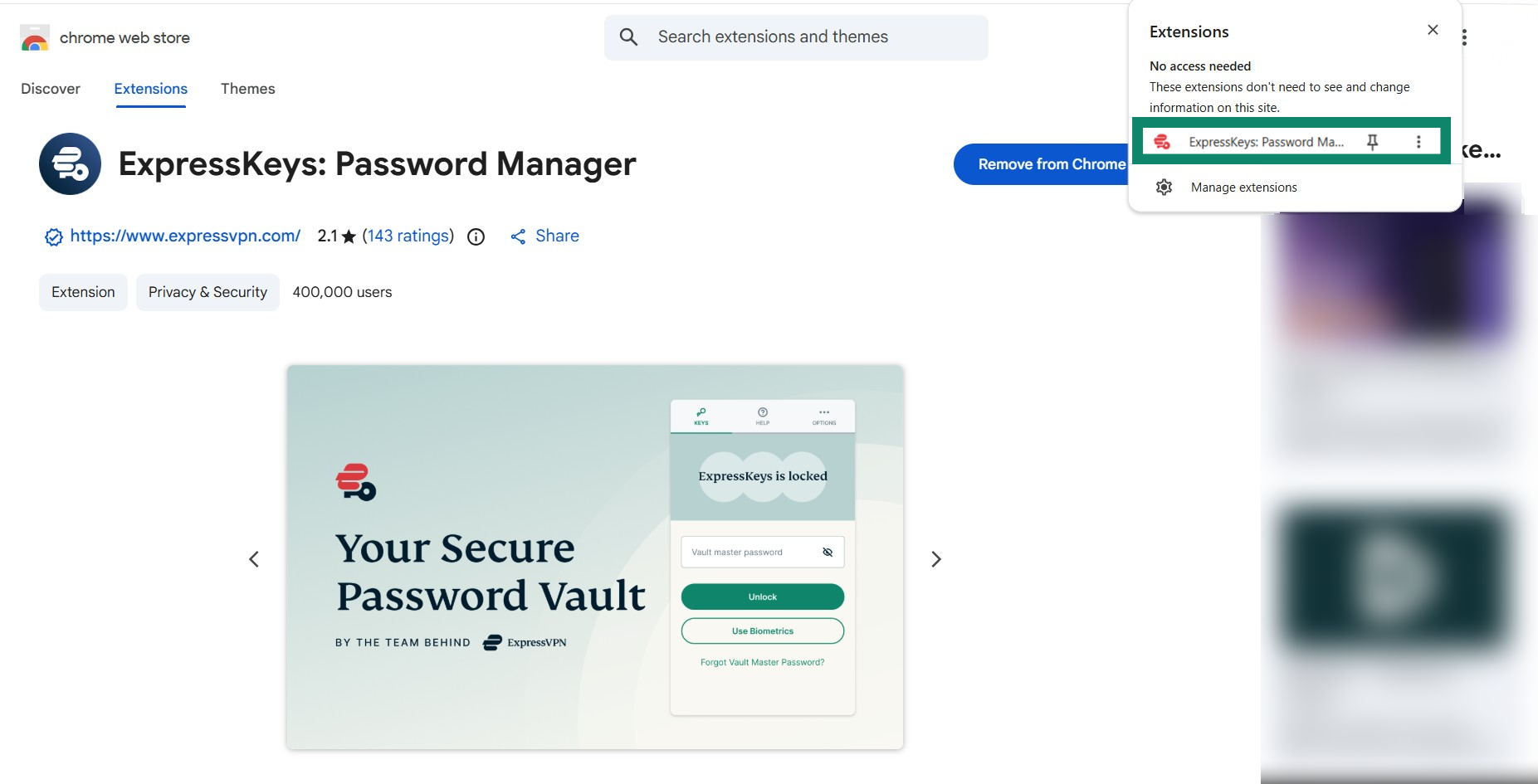
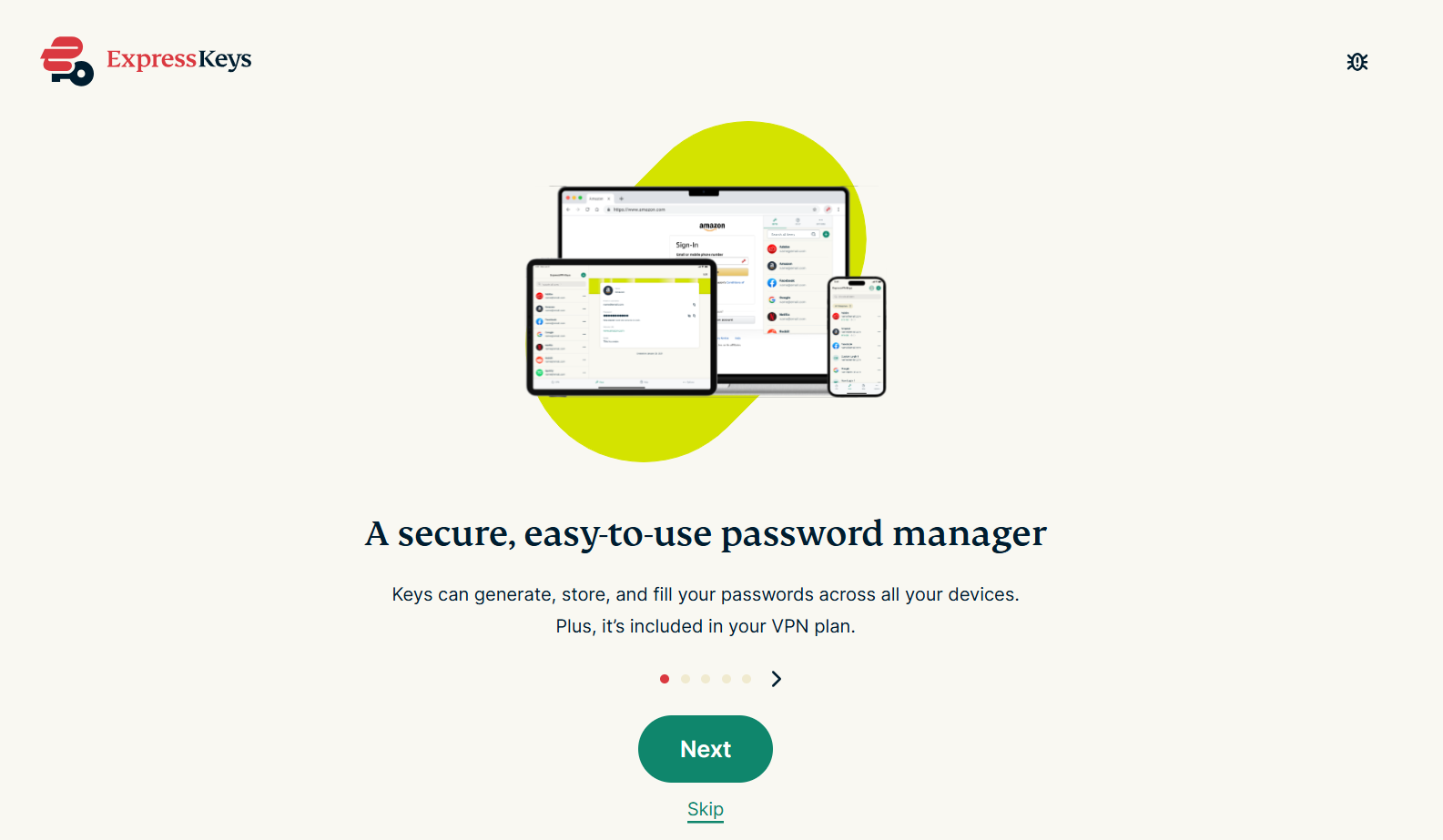
Vous pouvez désormais utiliser ExpressKeys. Cliquez sur l’extension de navigateur pour ajouter votre premier identifiant, ou commencez à importer des identifiants depuis d’autres gestionnaires de mots de passe.
Besoin d’aide ? Contactez l’équipe d’assistance d’ExpressVPN pour obtenir une aide immédiate.
Comment configurer l’extension (pour les utilisateurs actuels d’ExpressKeys) ?
1. Téléchargement
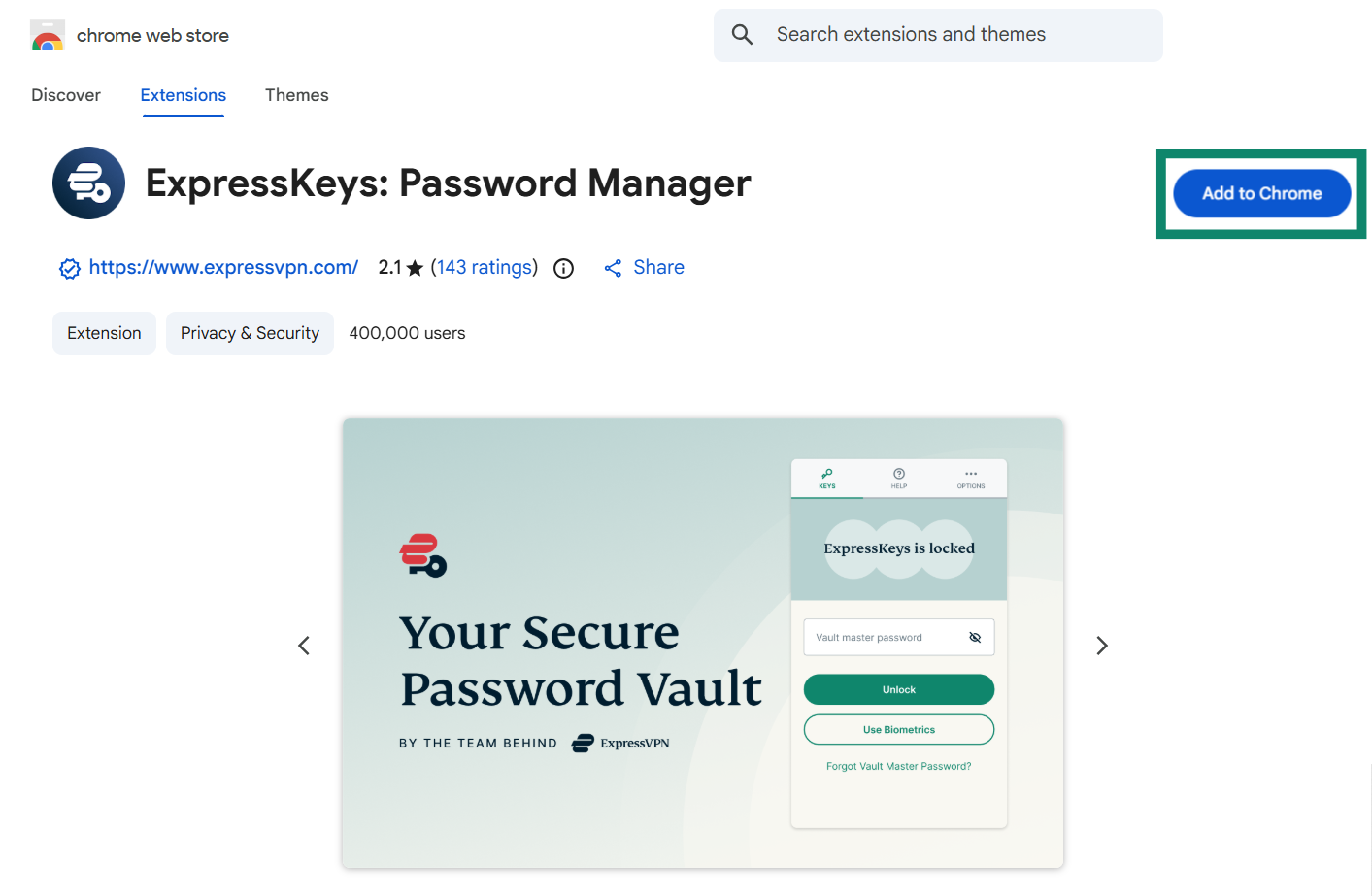
- Sur Chrome, Opera, Edge, Vivaldi ou Brave, rendez-vous sur la page de téléchargement.
(Si vous utilisez Microsoft Edge, l’option Ajouter des extensions d’autres magasins peut s’afficher en haut de la page. Cliquez dessus, puis sur Autoriser.)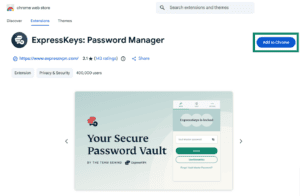
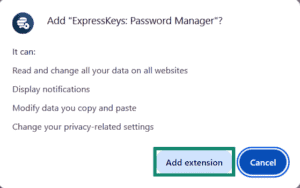
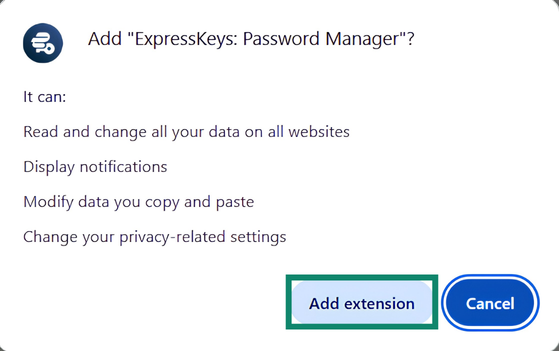
- Cliquez sur Ajouter à [navigateur] > Ajouter l’extension.
2. Configuration
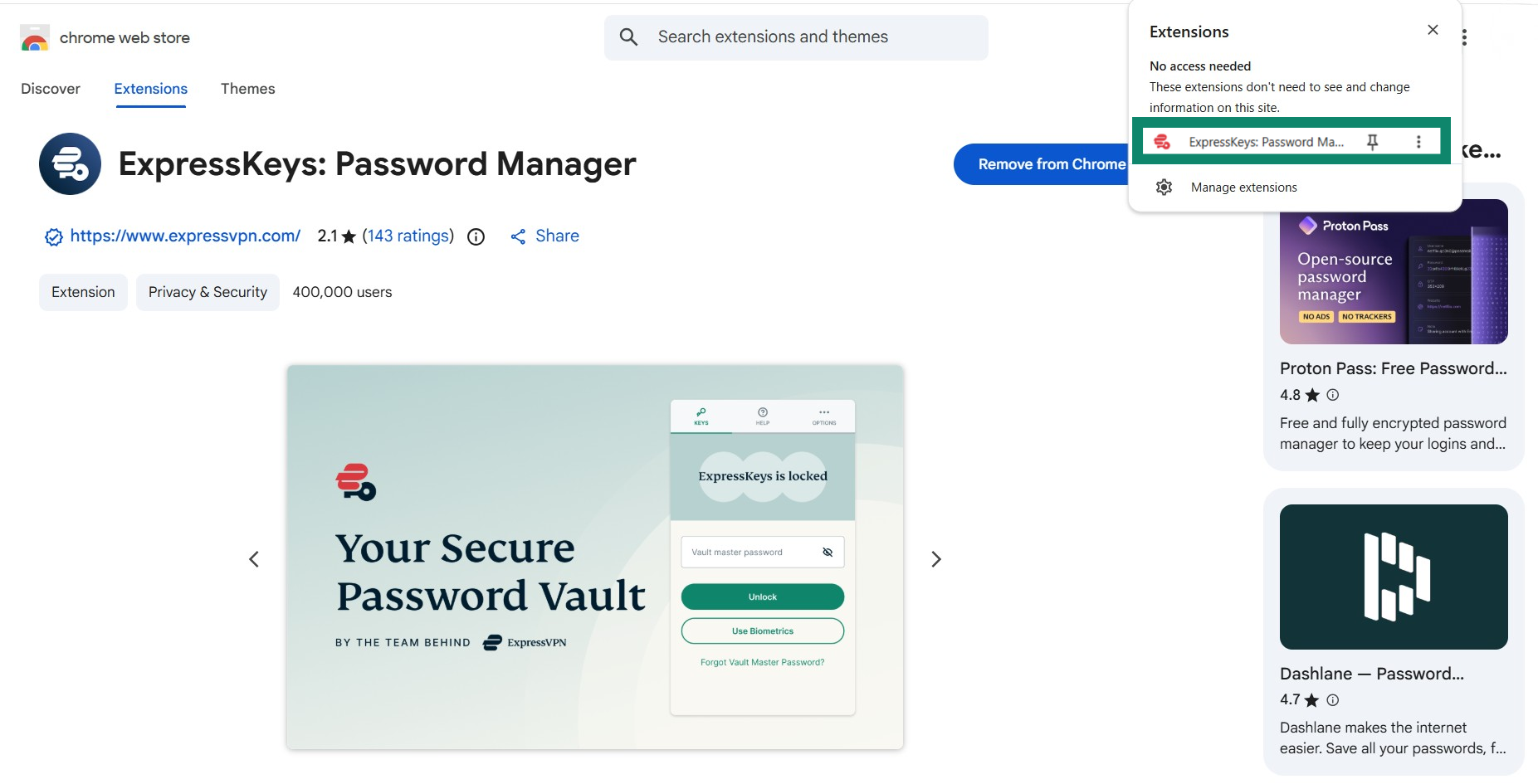
- Cliquez sur l’extension de navigateur ExpressKeys.
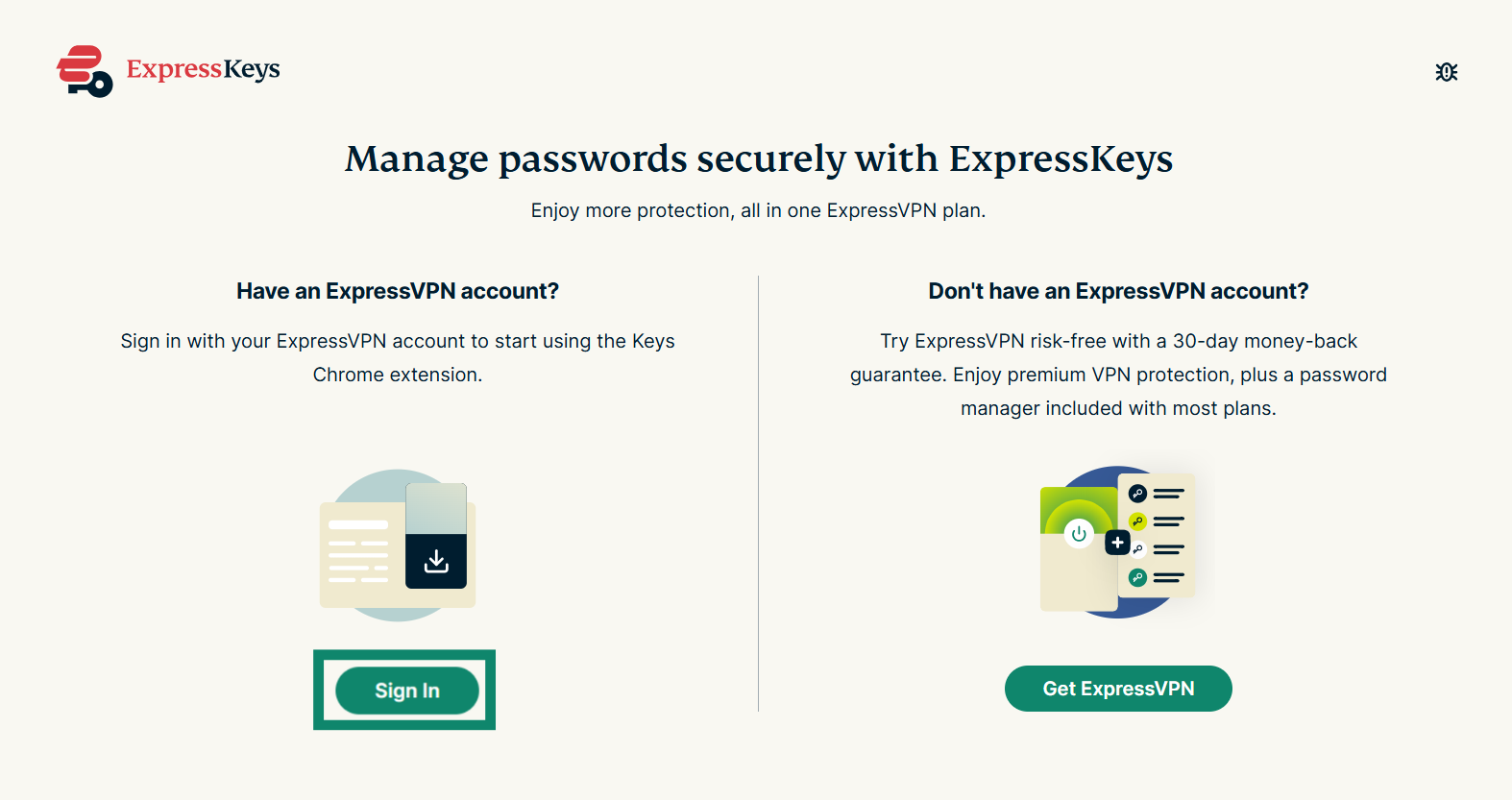
- Un onglet s’ouvrira dans votre navigateur pour vous inviter à vérifier votre compte ExpressVPN. Cliquez sur Se connecter et connectez-vous à votre compte.

- Vous pouvez ensuite ouvrir l’extension et commencer à l’utiliser.
3. Comment déverrouiller ExpressKeys ?
Pour consulter vos identifiants ou commencer à parcourir la toile et saisir automatiquement vos identifiants, vous devez déverrouiller ExpressKeys à l’aide de votre mot de passe principal (appelé mot de passe du coffre-fort dans les applications ExpressKeys pour Android et iOS) :
- Cliquez sur l’extension de navigateur ExpressKeys.
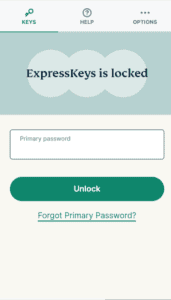
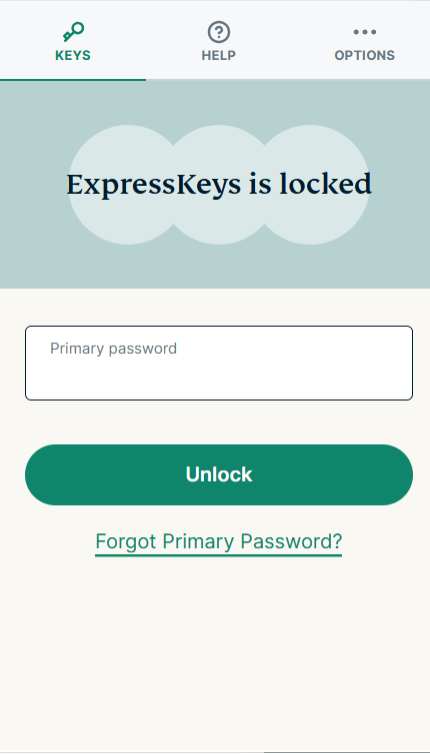
- Dans l’onglet KEYS, saisissez votre mot de passe principal/du coffre-fort, puis sélectionnez Déverrouiller.

Besoin d’aide ? Contactez l’équipe d’assistance d’ExpressVPN pour obtenir une aide immédiate.
Comment utiliser ExpressKeys ?
Pour découvrir comment utiliser ExpressKeys, consultez les guides suivants :
- Importer vos identifiants existants
- Enregistrer votre premier identifiant
- Utiliser la saisie automatique
- Générer des mots de passe robustes
Besoin d’aide ? Contactez l’équipe d’assistance d’ExpressVPN pour obtenir une aide immédiate.