






W tym przewodniku dowiesz się, jak skonfigurować rozszerzenie przeglądarki ExpressKeys – menedżera haseł ExpressVPN – w przeglądarkach Chrome i Firefox.
Rozszerzenie możesz pobrać ze sklepu Chrome Web Store lub ze strony z dodatkami do przeglądarki Firefox. Rozszerzenie Chrome jest również kompatybilne z przeglądarkami Opera, Edge, Vivaldi i Brave.
Przejdź do…
Jak skonfigurować (nowi użytkownicy ExpressKeys)
Jak skonfigurować (istniejący użytkownicy ExpressKeys)
Jak korzystać z ExpressKeys
Jak skonfigurować (nowi użytkownicy ExpressKeys)
1. Pobierz
Chrome
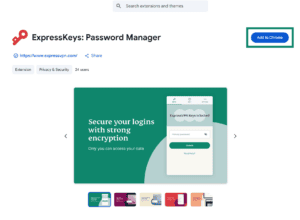
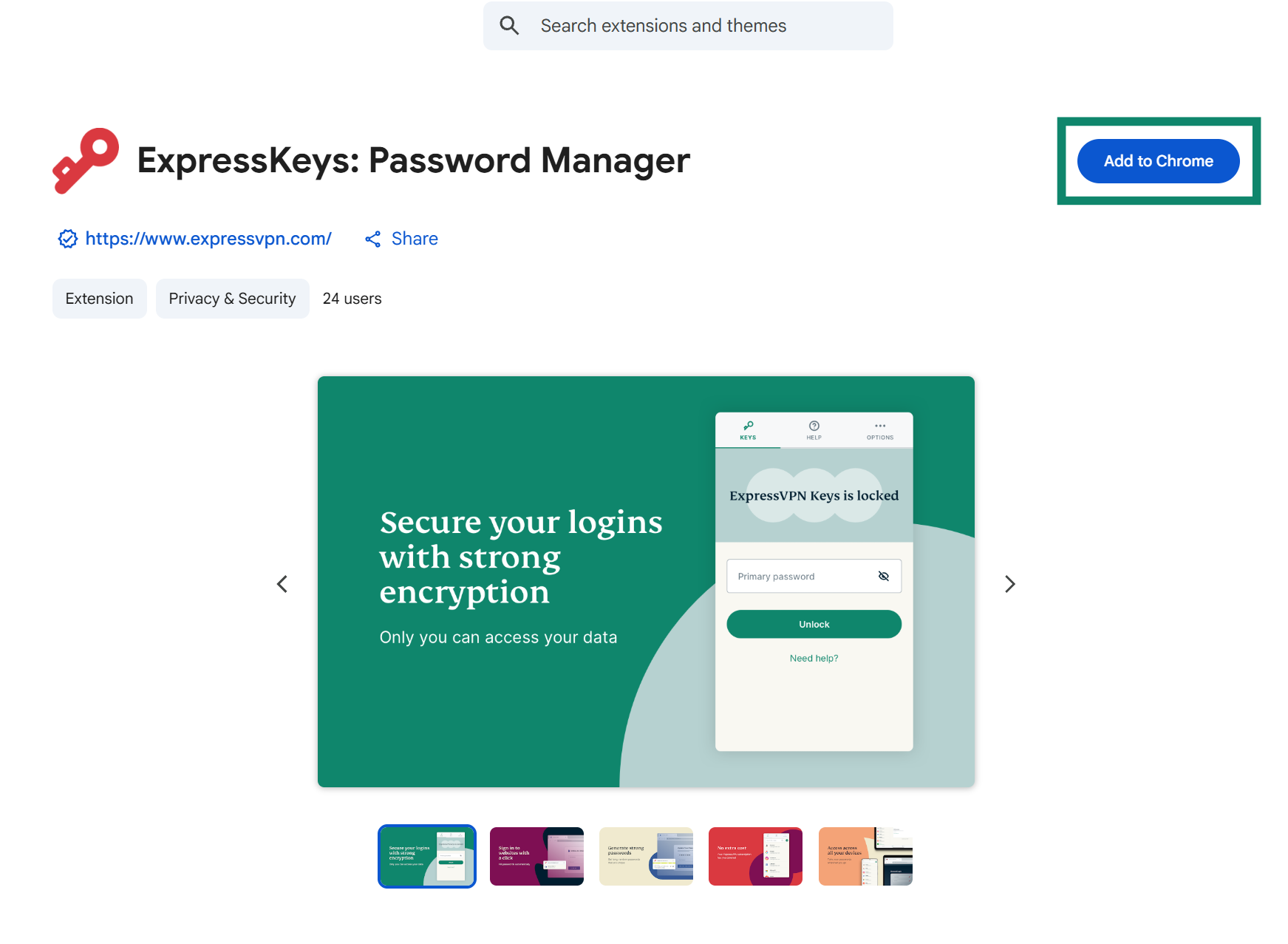
- W przeglądarce Chrome, Opera, Edge, Vivaldi lub Brave przejdź do strony ExpressKeys w sklepie Chrome Web Store.
- Kliknij Add to (Dodaj do) [browser]. Jeśli używasz przeglądarki Edge, na przycisku może być napisane Pobierz lub Pobierz rozszerzenie.

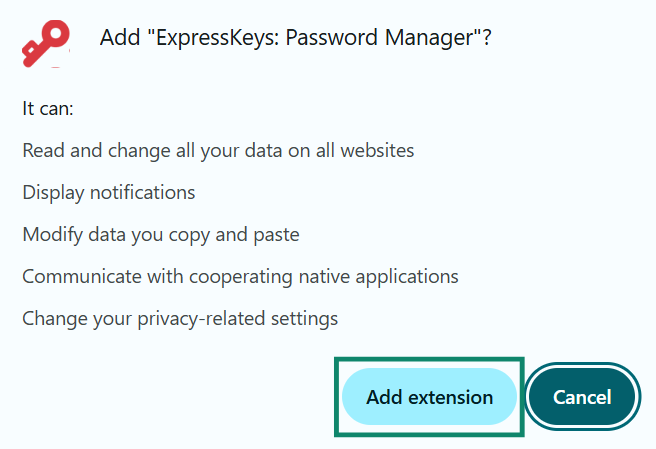
- Kliknij Add extension (Dodaj rozszerzenie) i poczekaj, aż rozszerzenie zostanie dodane do przeglądarki.


Firefox
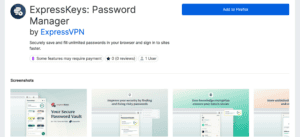
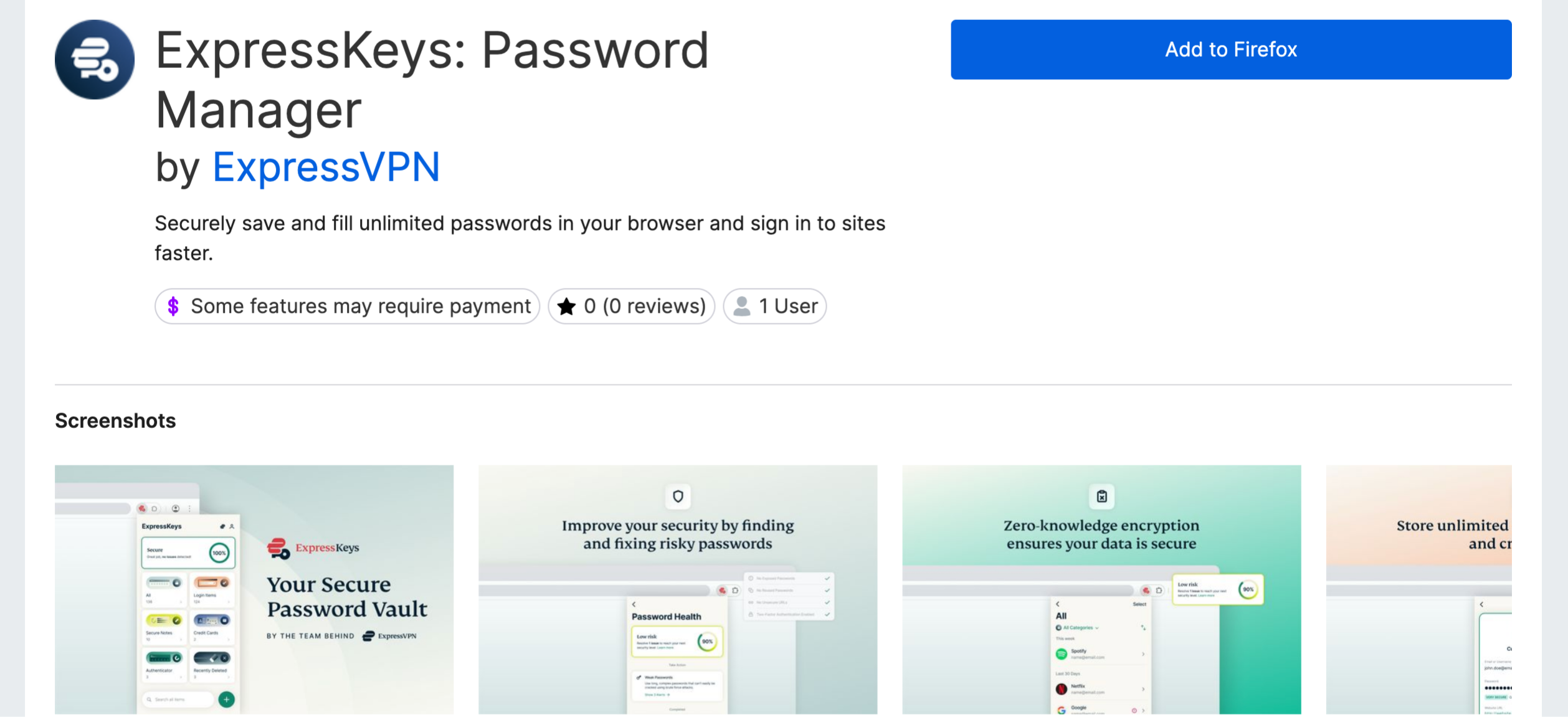
- Otwórz przeglądarkę Firefox i przejdź do strony ExpressKeys w sekcji dodatków do przeglądarki Firefox.
- Wybierz przycisk Add to Firefox (Dodaj do Firefox).

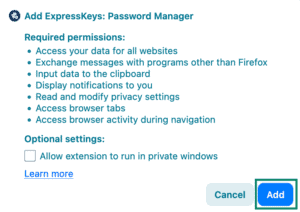
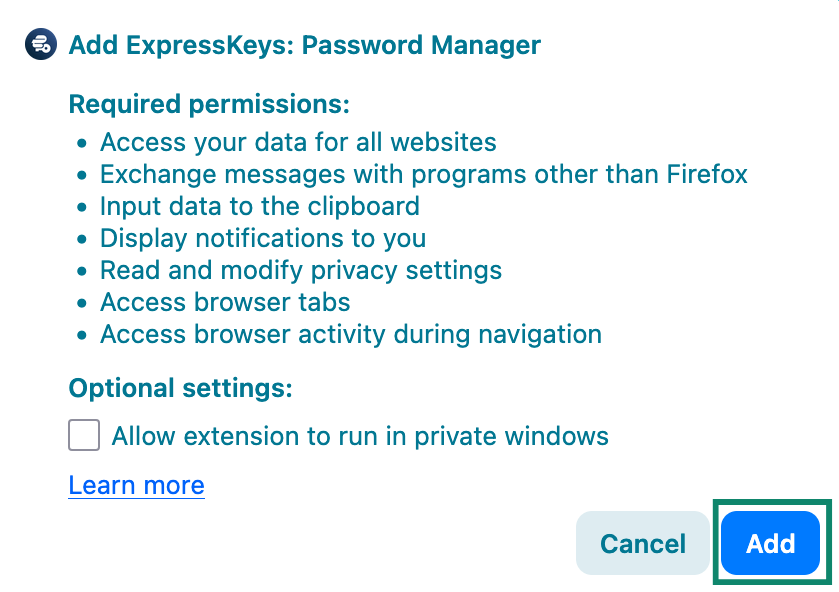
- W oknie podręcznym wybierz Add (Dodaj) i poczekaj, aż rozszerzenie zostanie dodane do przeglądarki.

2. Konfiguracja
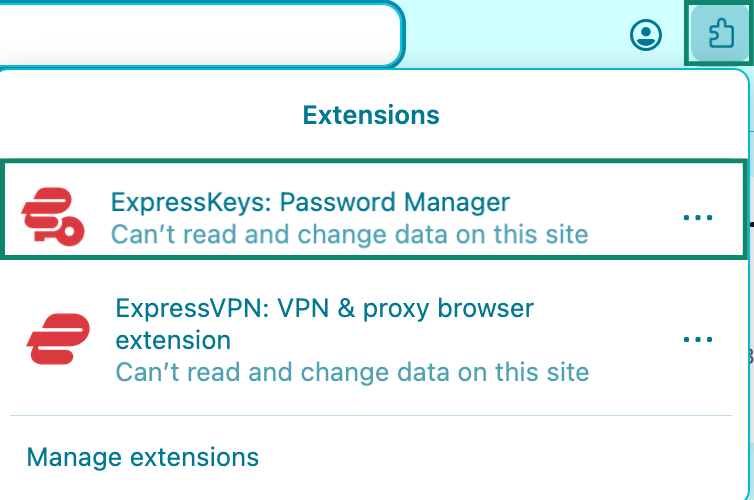
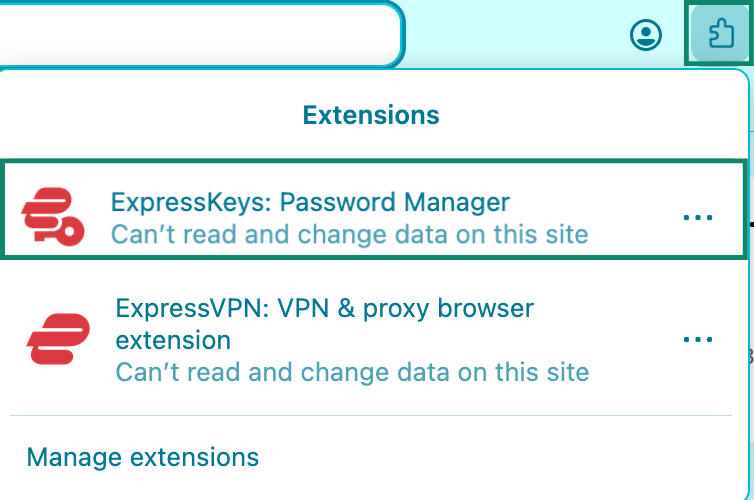
- Kliknij przycisk rozszerzeń w przeglądarce i wybierz z listy rozszerzenie ExpressKeys.


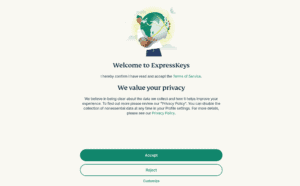
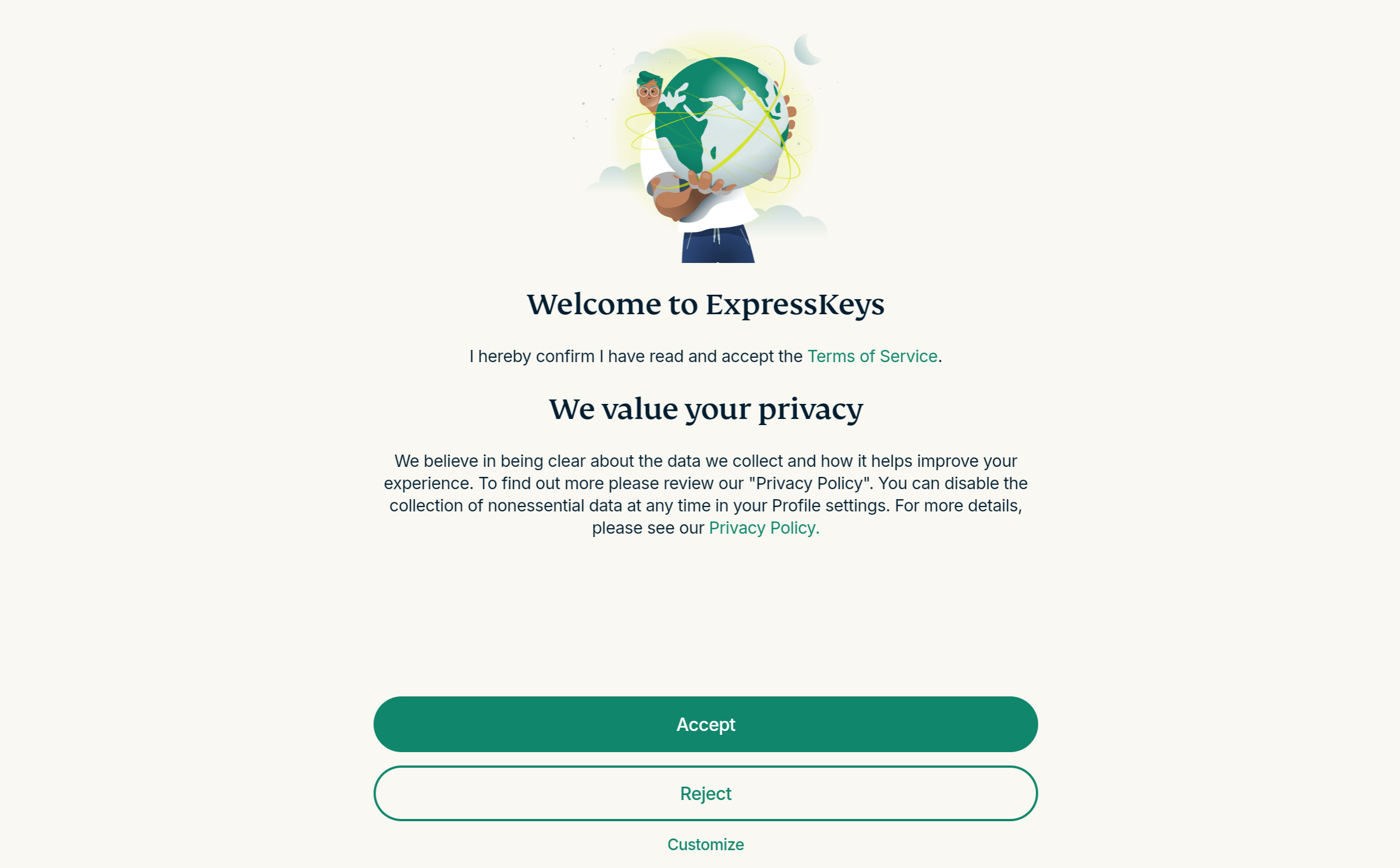
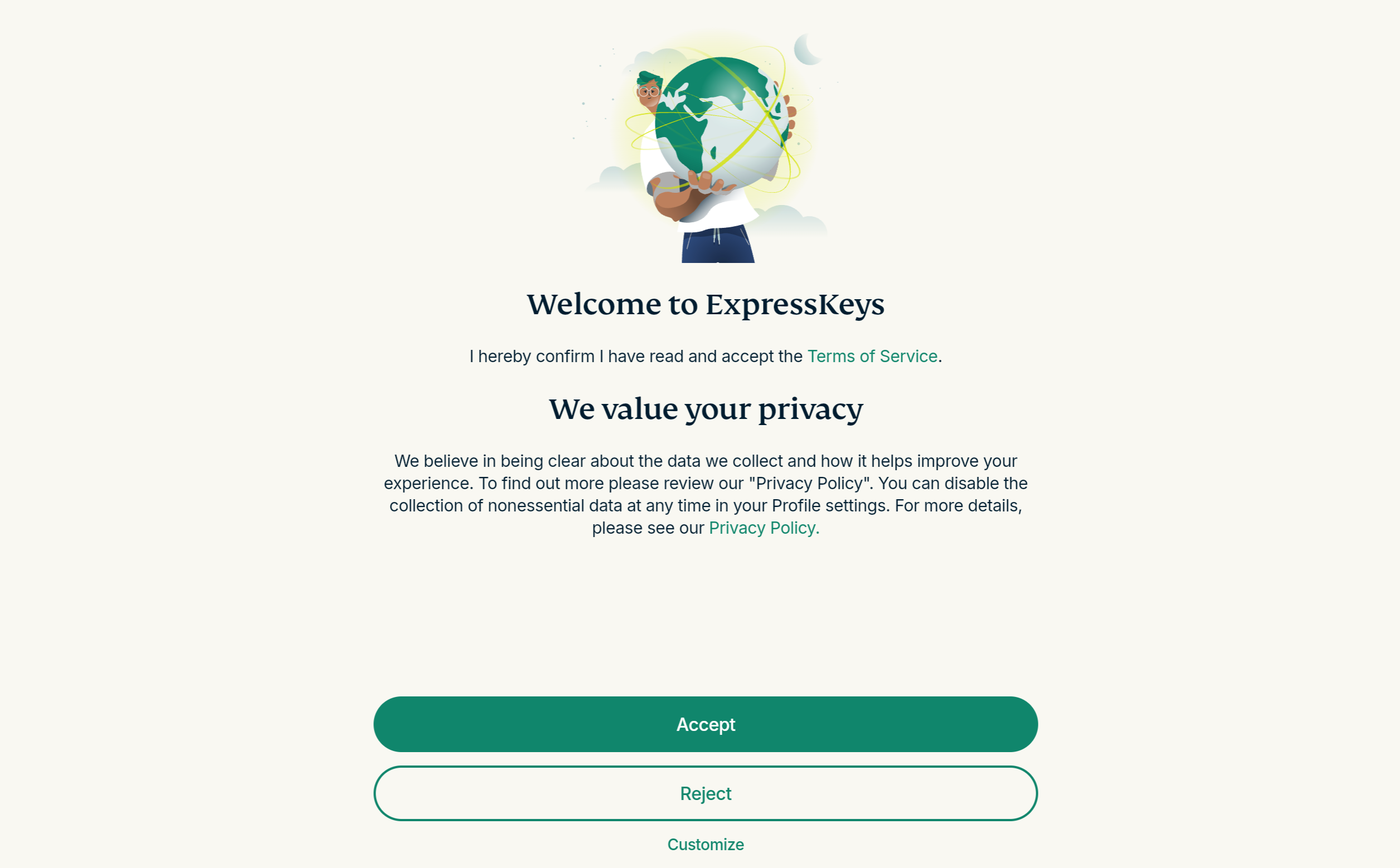
- W przeglądarce otworzy się karta. Na stronie znajdziesz informacje o Warunkach świadczenia usług (ToS) i Polityce prywatności ExpressVPN. Potwierdź swoje preferencje, aby kontynuować.

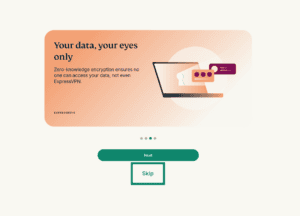
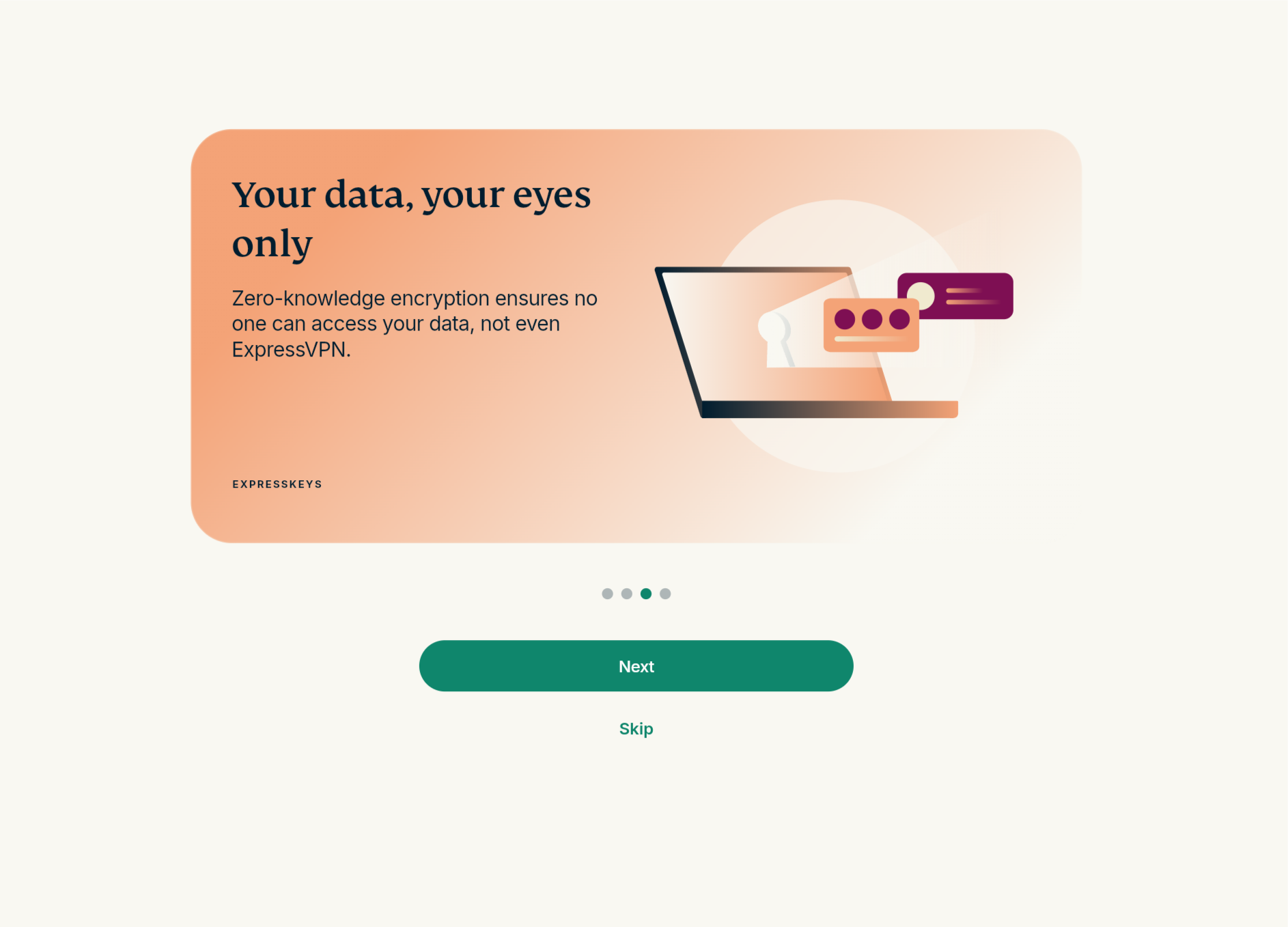
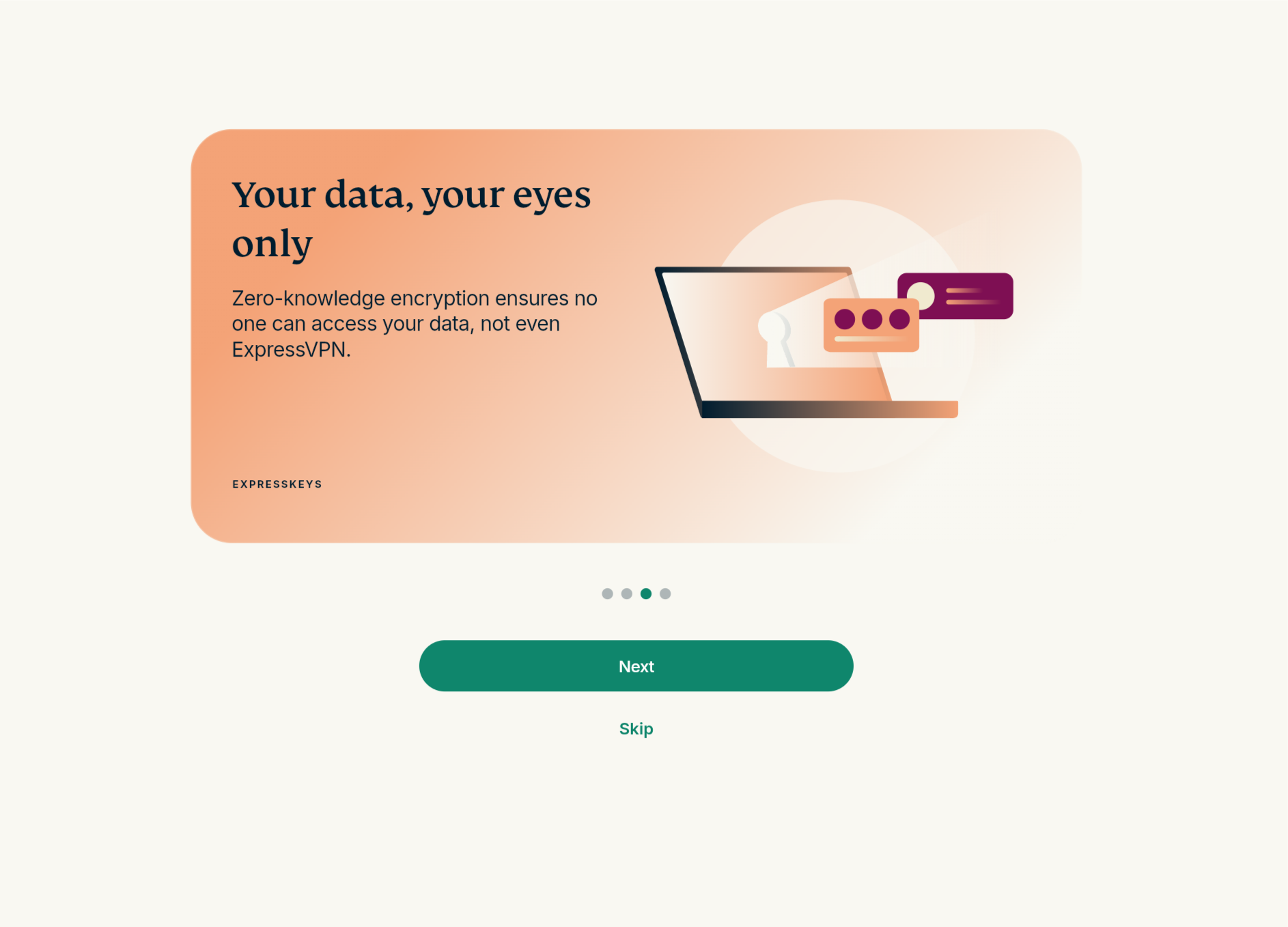
- Następnie zobaczysz kilka ekranów powitalnych z informacjami o funkcjach przycisków ExpressKeys. Klikaj przycisk Next (Dalej) w każdym oknie.
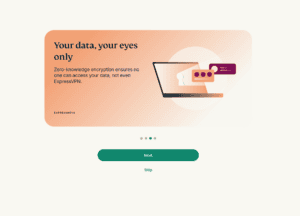

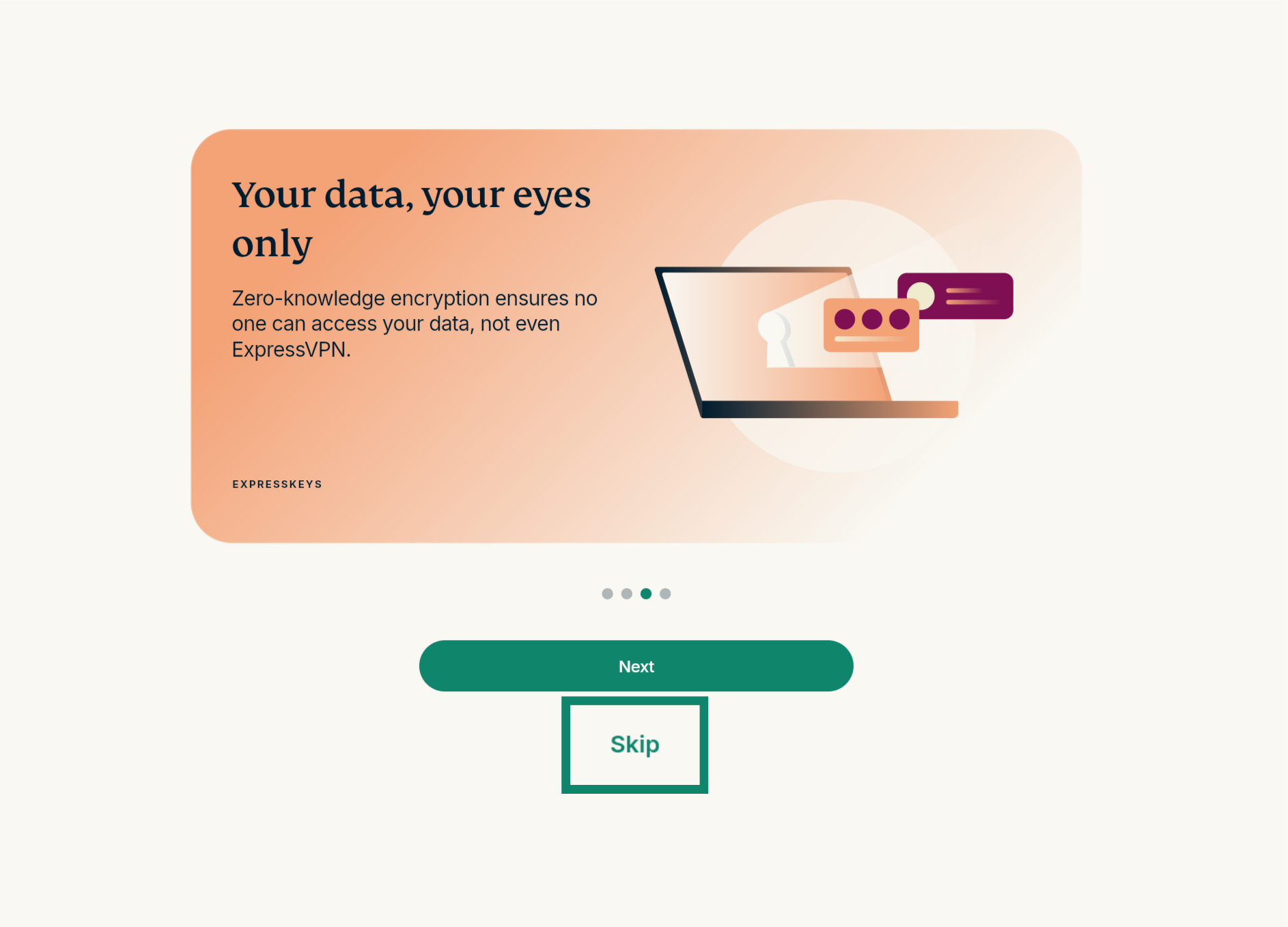
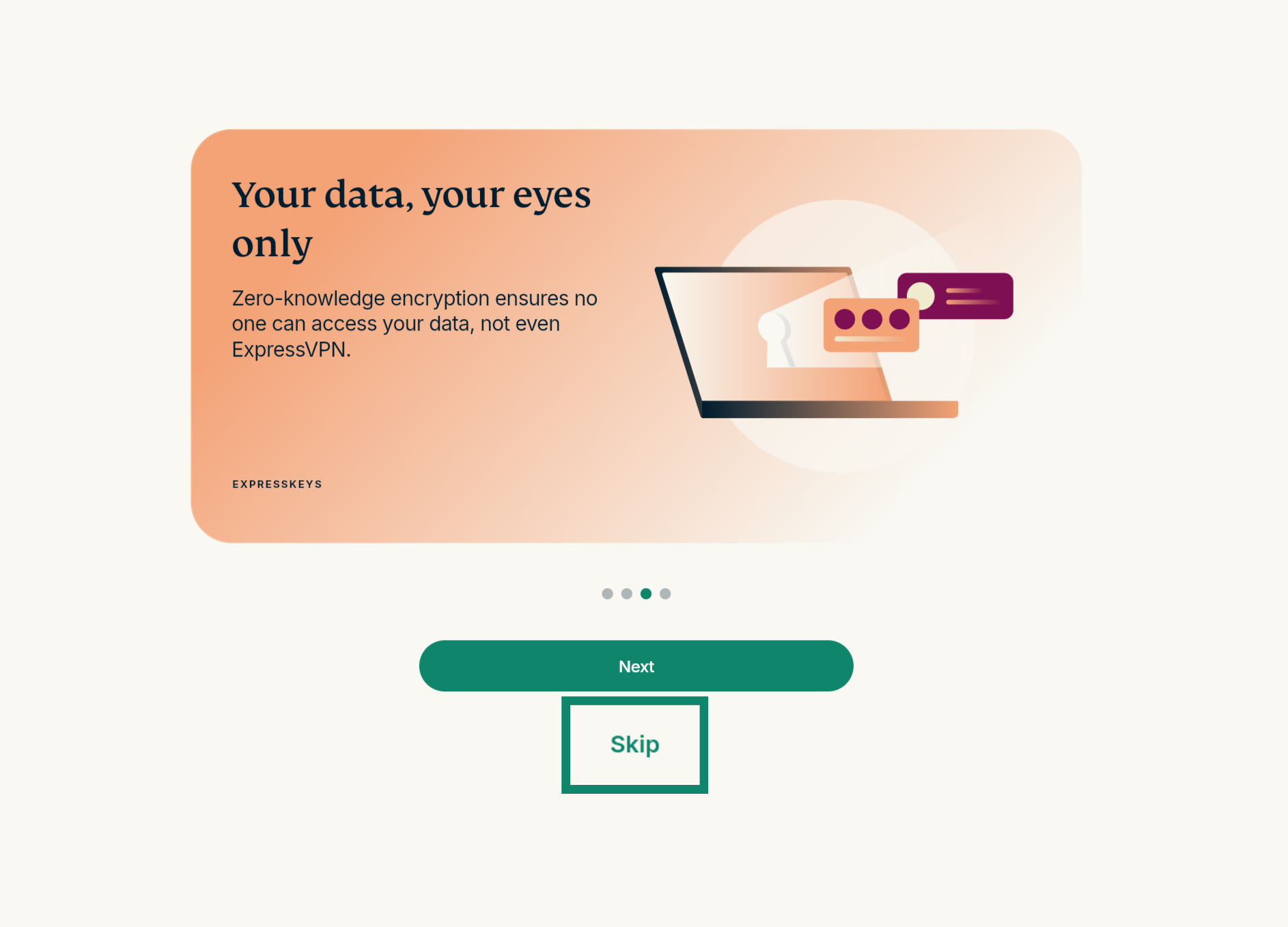
Uwaga: Możesz też kliknąć Skip (Pomiń), aby przejść bezpośrednio do ekranu logowania.
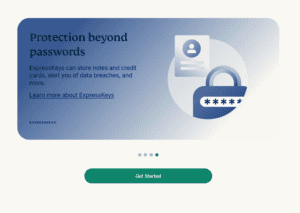
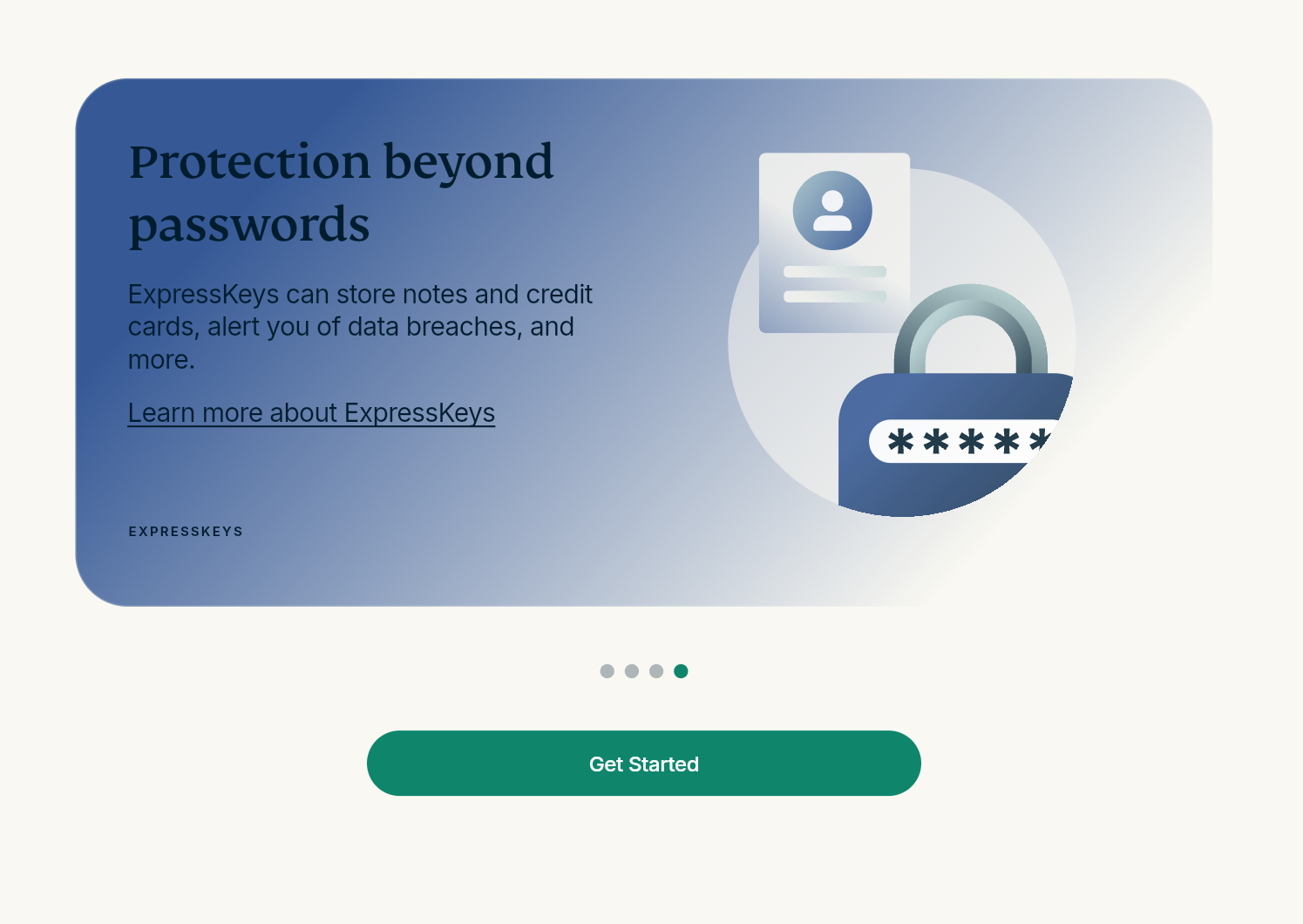
- Kliknij Get Started (Rozpocznij).

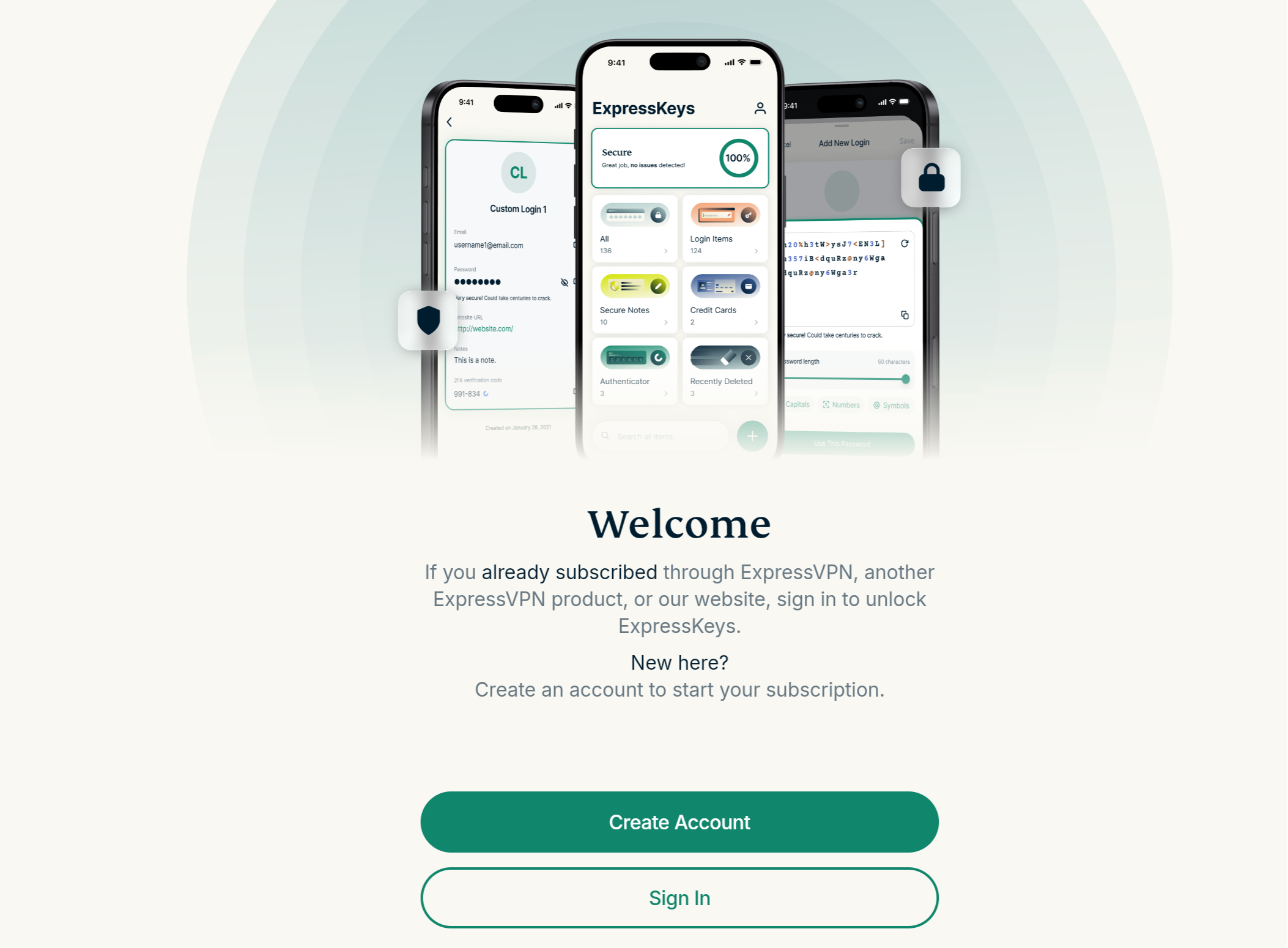
- Na ekranie powitalnym wybierz:
- Create Account (Utwórz konto): jeśli nie masz jeszcze subskrypcji ExpressKeys ani ExpressVPN.
- Sign In (Zaloguj się): jeśli masz aktywną subskrypcję obejmującą ExpressKeys.
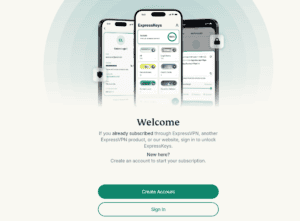

- Następnie postępuj zgodnie z instrukcjami wyświetlanymi na ekranie, aby wykupić subskrypcję, założyć konto i zalogować się lub zalogować się bezpośrednio, jeśli masz już aktywną subskrypcję obejmującą klawisze ExpressKeys.
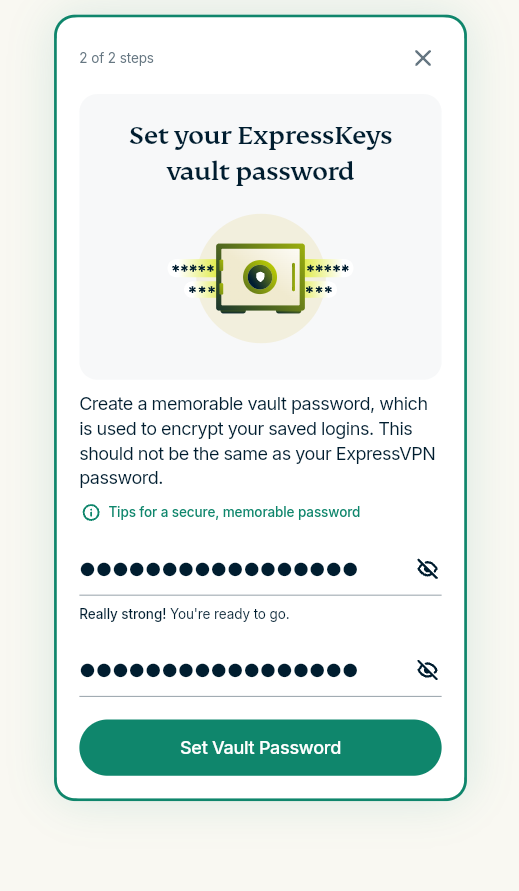
- Po zalogowaniu się pojawi się monit o utworzenie hasła głównego (zwanego hasłem do skarbca). Postępuj zgodnie z instrukcjami wyświetlanymi na ekranie, aby utworzyć hasło główne, a następnie kliknij Set Vault Password (Ustaw hasło do skarbca), gdy wszystko będzie gotowe.
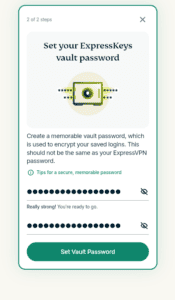

Uwaga: Postępuj zgodnie z instrukcjami zawartymi w tym przewodniku, aby dowiedzieć się, jak utworzyć silne hasło do skarbca.
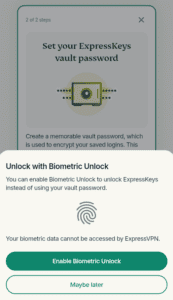
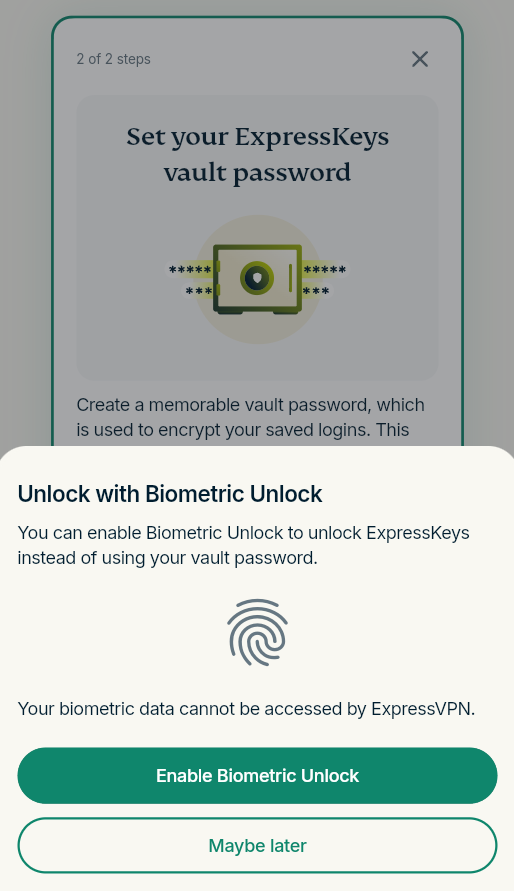
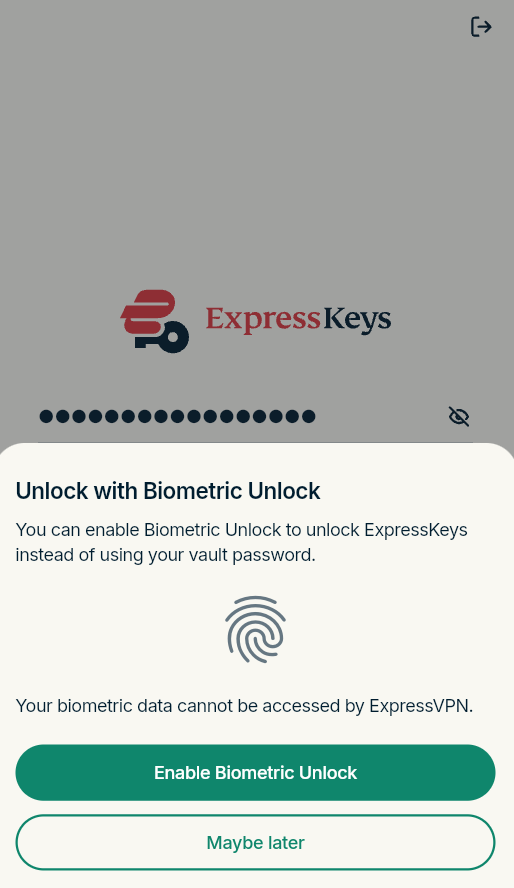
- ExpressKeys zapyta, czy chcesz włączyć uwierzytelnianie biometryczne. Aby je włączyć, kliknij Enable Biometric Unlock (Włącz odblokowywanie biometryczne) i postępuj zgodnie z instrukcjami. W przeciwnym razie kliknij Maybe later (Może później).

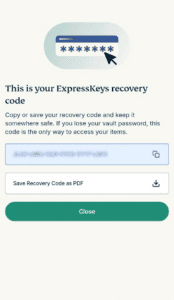
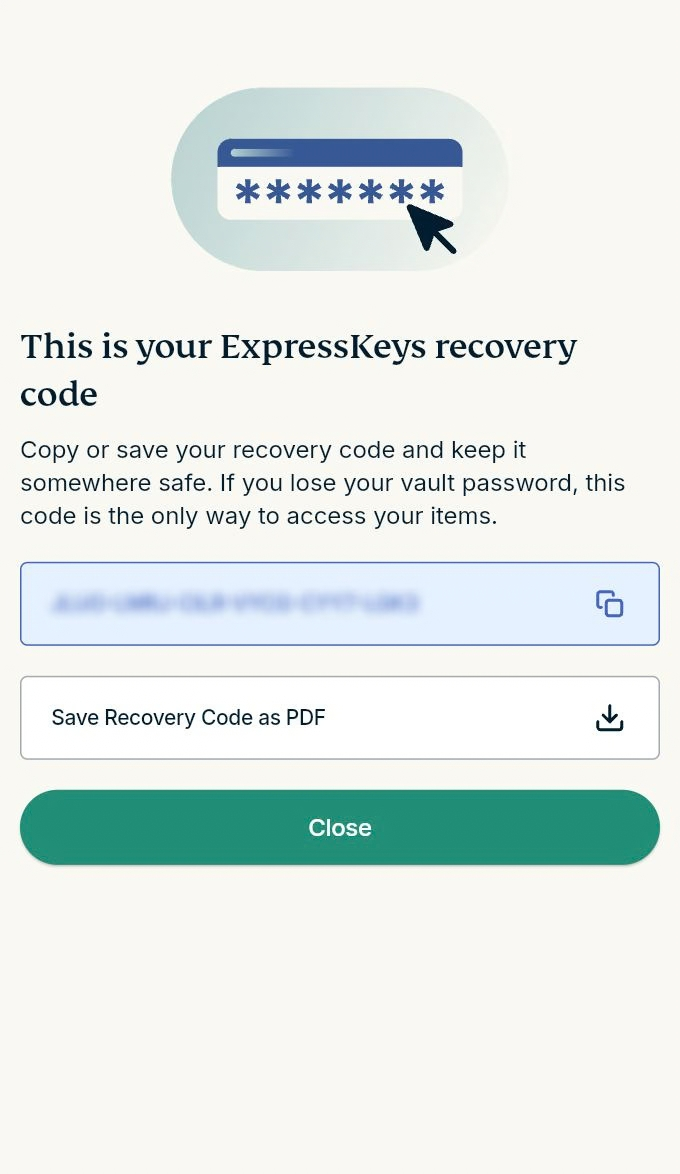
- Na następnym ekranie ExpressKeys wyświetli Twój kod odzyskiwania – unikalny ciąg liter i cyfr, którego możesz użyć, aby uzyskać dostęp do swojego skarbca menedżera haseł w przypadku, gdy zapomnisz hasła. Możesz go skopiować bezpośrednio i przechowywać w bezpiecznym miejscu lub pobrać w formacie PDF. Po zakończeniu kliknij Close (Zamknij), a zostaniesz przeniesiony(-a) do głównego ekranu ExpressKeys.

Teraz wszystko jest gotowe, aby korzystać z ExpressKeys.
Potrzebujesz pomocy? Skontaktuj się z zespołem pomocy ExpressVPN, aby uzyskać natychmiastową pomoc.
Jak skonfigurować (istniejący użytkownicy ExpressKeys)
1. Pobierz
Chrome
- W przeglądarce Chrome, Opera, Edge, Vivaldi lub Brave wyszukaj ExpressKeys w sklepie Chrome Web Store.
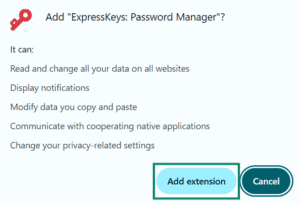
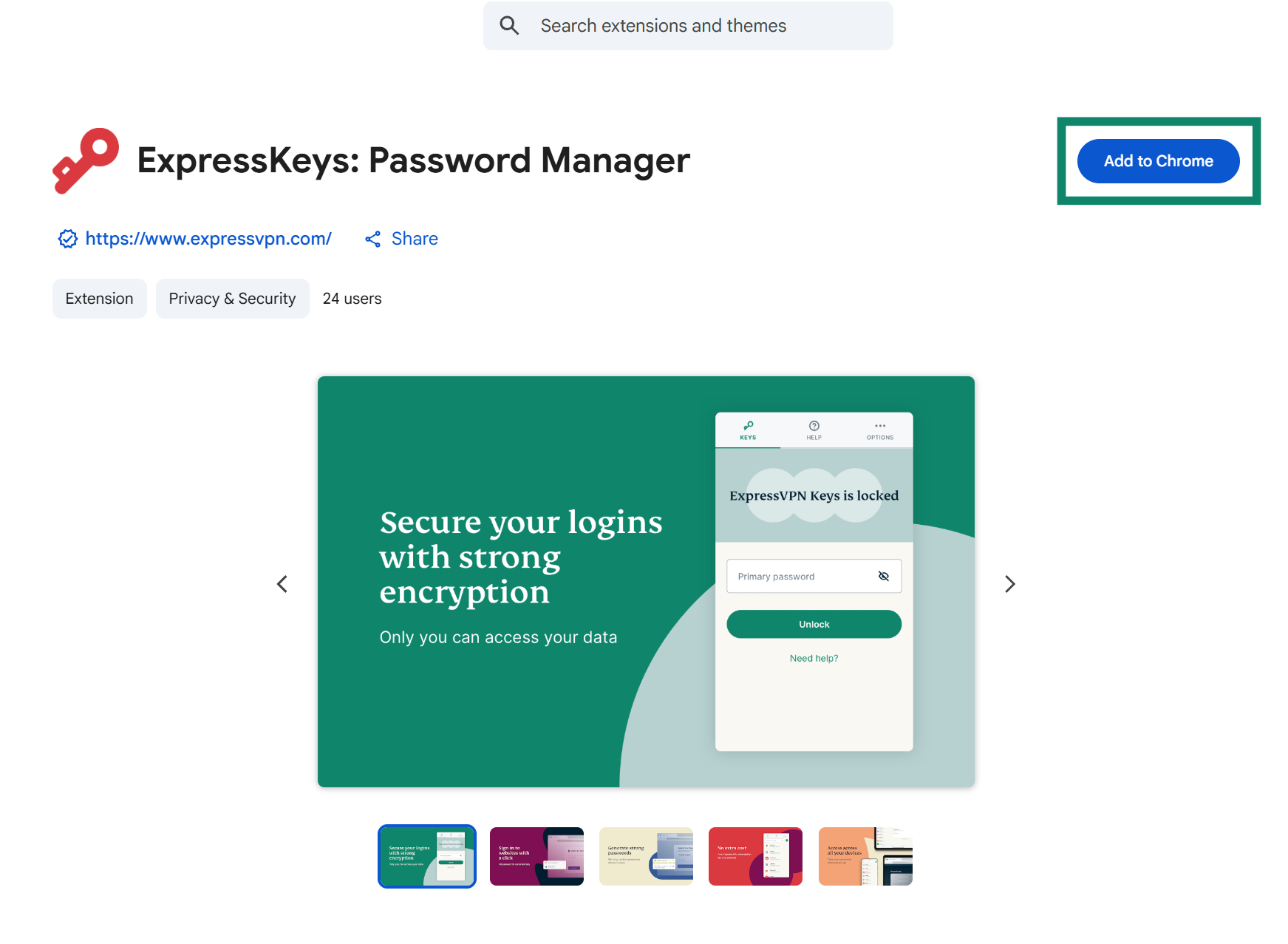
- Kliknij Add to (Dodaj do) [browser]. Jeśli używasz przeglądarki Edge, na przycisku może być napisane Pobierz lub Pobierz rozszerzenie.
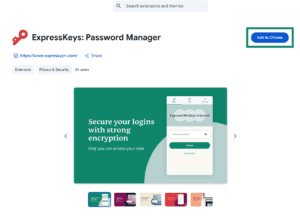
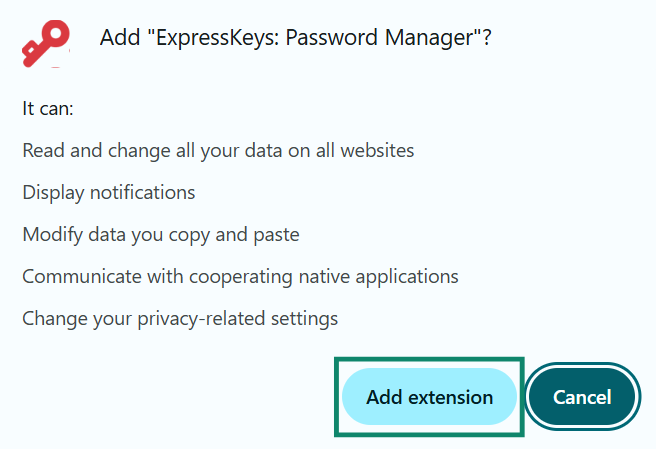
- Kliknij Add extension (Dodaj rozszerzenie) i poczekaj, aż rozszerzenie zostanie dodane do przeglądarki.
Firefox
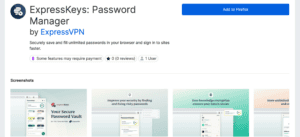
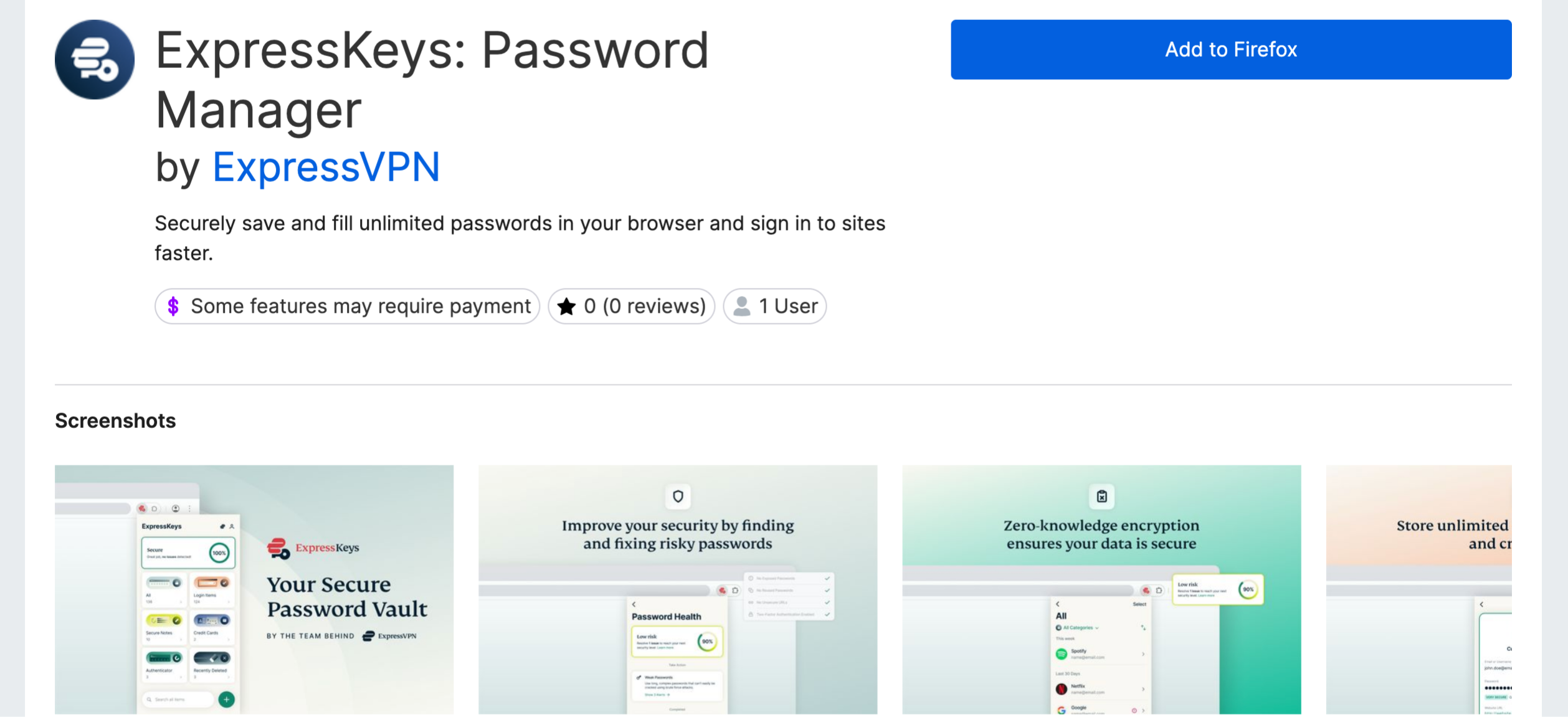
- Otwórz przeglądarkę Firefox i przejdź do strony ExpressKeys w sekcji dodatków do przeglądarki Firefox.
- Wybierz przycisk Add to Firefox (Dodaj do Firefox).
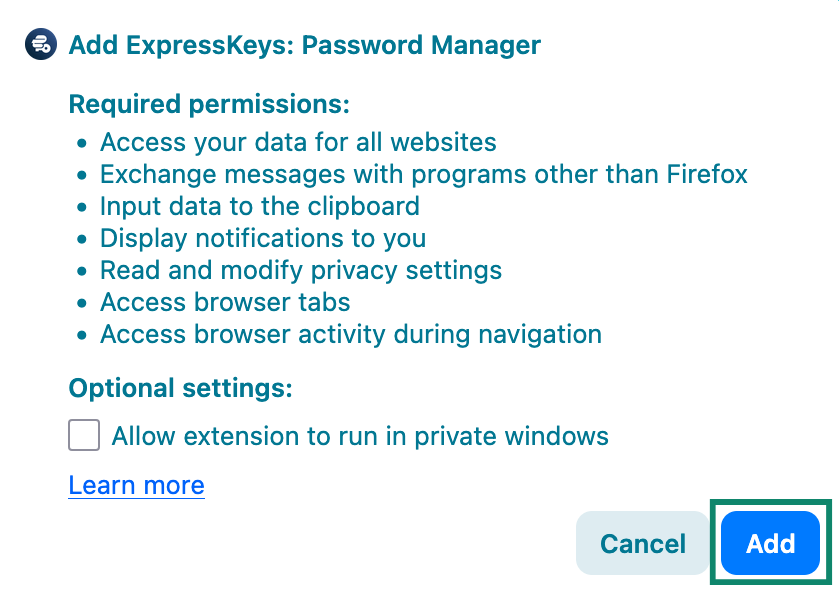
- W oknie podręcznym wybierz Add (Dodaj) i poczekaj, aż rozszerzenie zostanie dodane do przeglądarki.

2. Konfiguracja
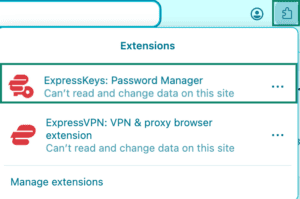
- Kliknij przycisk rozszerzeń w przeglądarce i wybierz z listy rozszerzenie ExpressKeys.
- Otworzy się strona z informacjami o Warunkach świadczenia usług (ToS) i Polityce prywatności ExpressVPN. Potwierdź swoje preferencje, aby kontynuować.
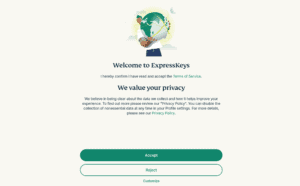
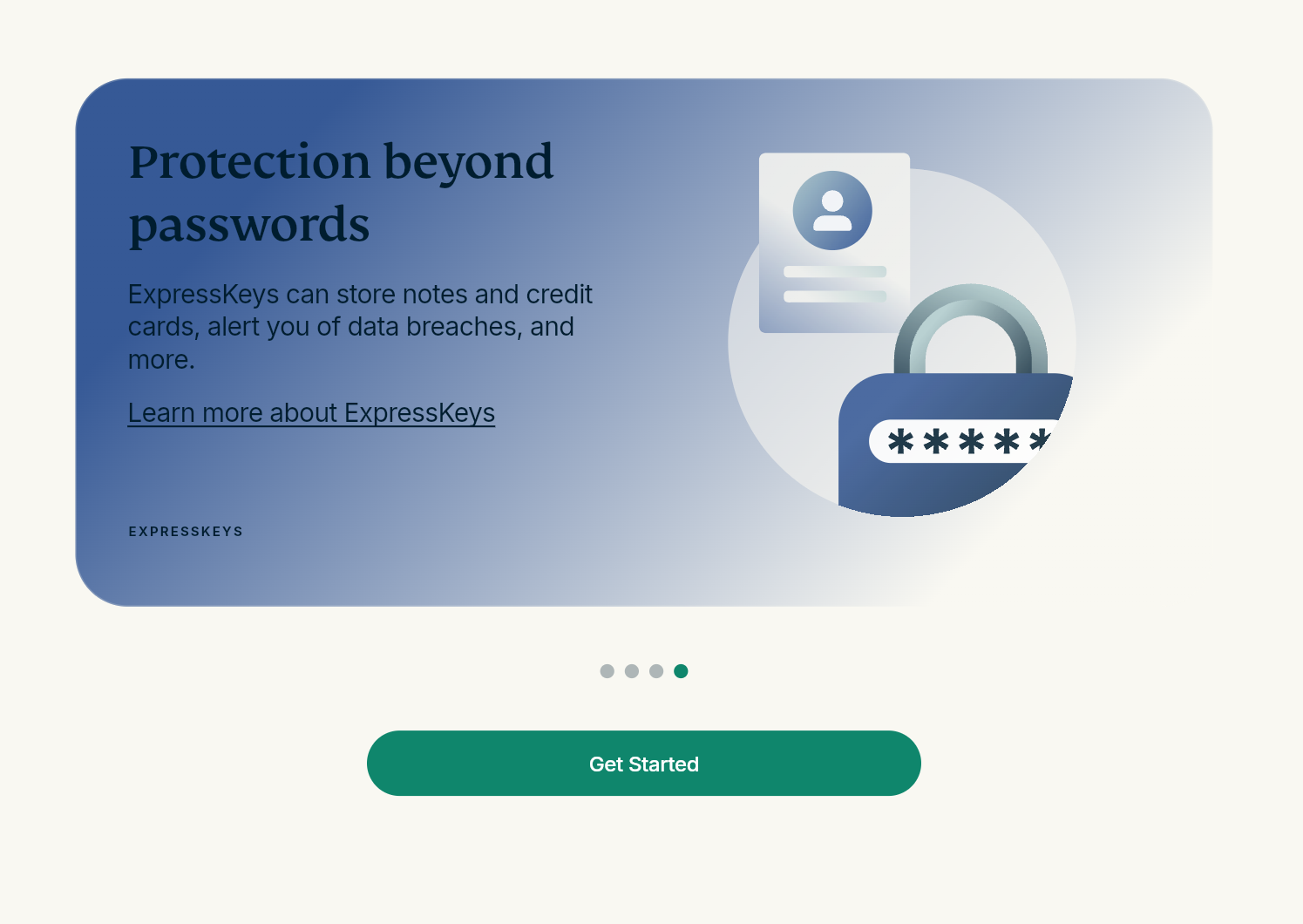
- Teraz zobaczysz kilka ekranów powitalnych z informacjami o funkcjach przycisków ExpressKeys. Klikaj przycisk Next (Dalej) w każdym oknie.
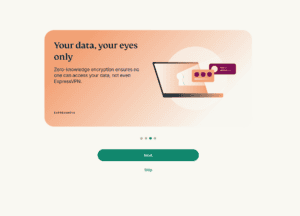
Uwaga: Możesz też kliknąć Skip (Pomiń), aby przejść bezpośrednio do strony logowania.
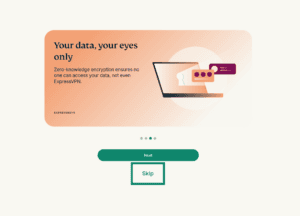
- Kliknij Get Started (Rozpocznij).
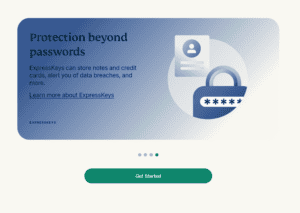
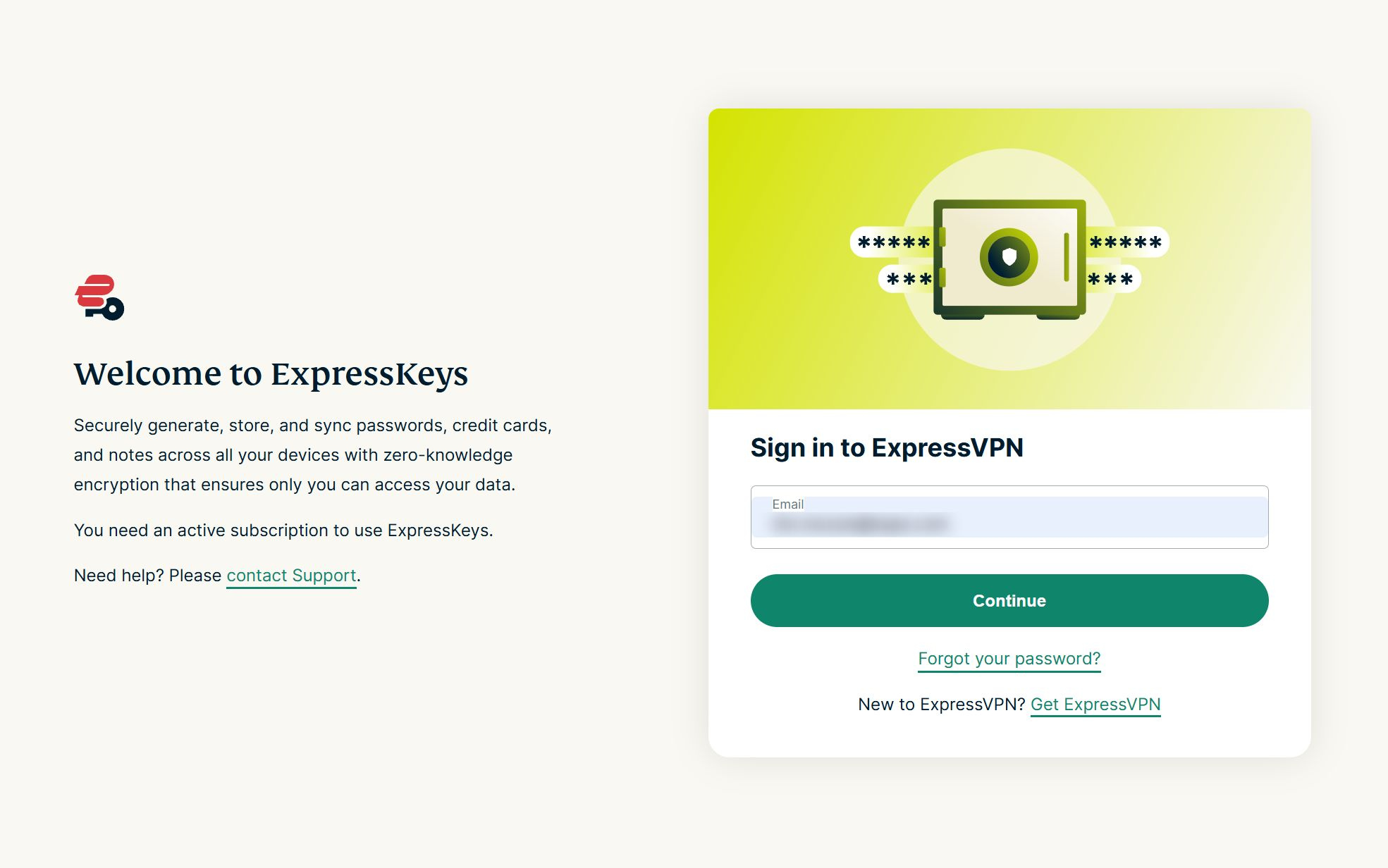
- Otworzy się ekran logowania. Wpisz adres e-mail powiązany z Twoim kontem ExpressVPN i kliknij Continue (Kontynuuj).
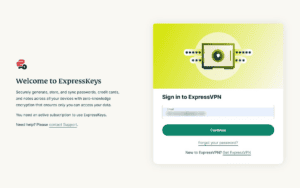

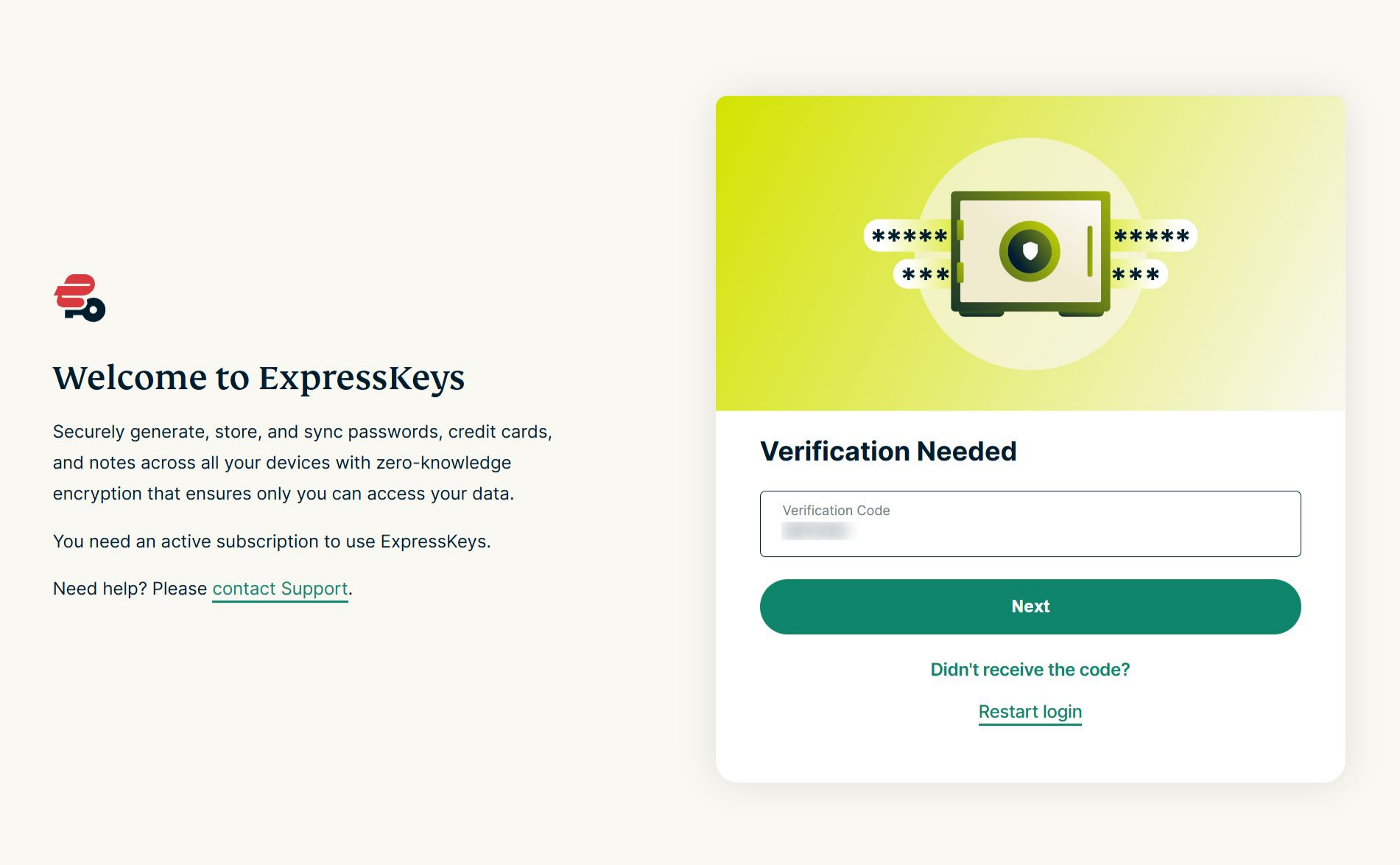
- Wpisz kod weryfikacyjny wysłany na Twój adres e-mail, a następnie kliknij Next (Dalej).
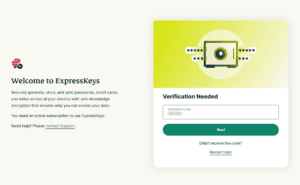

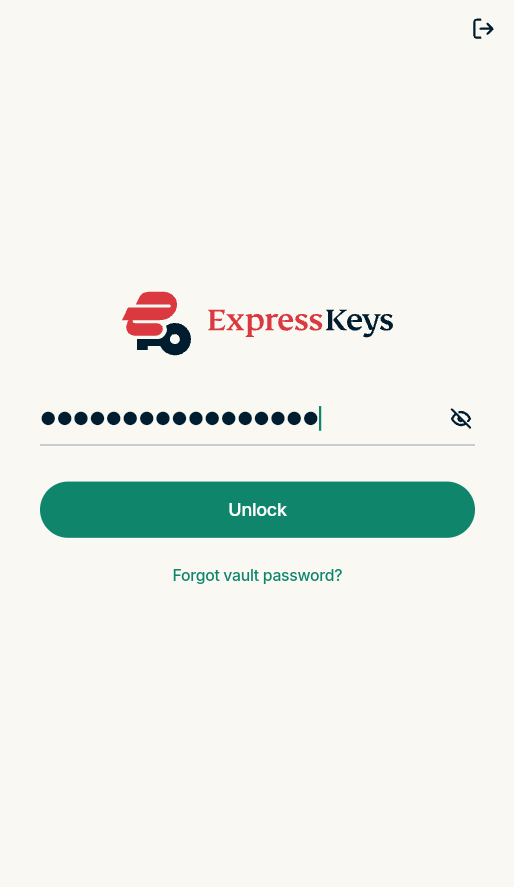
- Teraz otworzy się rozszerzenie przeglądarki ExpressKeys. Wprowadź hasło do skarbca i kliknij Unlock (Odblokuj), aby uzyskać dostęp do rozszerzenia.
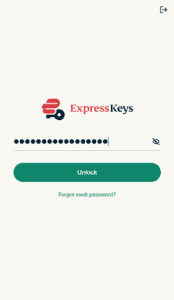

- Zobaczysz monit z prośbą o włączenie odblokowywania biometrycznego. Kliknij Enable Biometric Unlock (Włącz odblokowywanie biometryczne) i postępuj zgodnie z instrukcjami lub kliknij Maybe later (Może później), aby kontynuować logowanie.
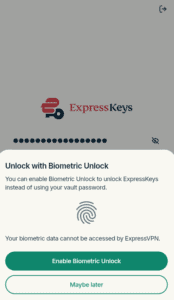
Możesz teraz zacząć korzystać z rozszerzenia ExpressKeys przeglądarki Chrome.
Potrzebujesz pomocy? Skontaktuj się z zespołem pomocy ExpressVPN, aby uzyskać natychmiastową pomoc.
Jak korzystać z ExpressKeys
Aby dowiedzieć się, jak korzystać z rozszerzenia ExpressKeys, zapoznaj się z odpowiednimi instrukcjami:
- Zaimportuj swoje istniejące loginy
- Zapisz swoje pierwsze logowanie
- Użyj autouzupełniania
- Generuj silne hasła
Potrzebujesz pomocy? Skontaktuj się z zespołem pomocy ExpressVPN, aby uzyskać natychmiastową pomoc.