Как отключить Gemini: краткое руководство


Gemini можно встретить в разных продуктах Google, однако функция отключения или ограничения этого ИИ не всегда находится в очевидном месте. Впрочем, можно отключить (или хотя бы уменьшить активность) Gemini на устройствах Android (в том числе смартфонах Samsung), в Gmail, Поиске Google и Google Workspace.
Подробнее про Gemini
Gemini — это генеративный ИИ-ассистент, разработанный Google. Он доступен в приложении Gemini, также его можно найти как одноименную функцию в других продуктах Google.
Gemini принимает голосовые и текстовые промпты, также он может обрабатывать контент из чатов (например, загруженные изображения и не только).
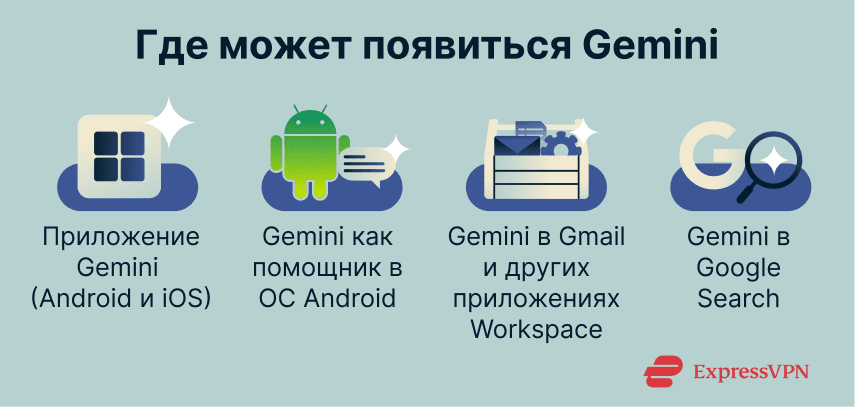
Точное местоположение и конкретный функционал Gemini зависят от продукта, типа учетной записи, региона и, в случае Workspace, настроек организации:
- Android: на поддерживаемых устройствах Gemini может выступать в качестве цифрового ассистента, если выбрать его в меню Digital assistants from Google (Цифровые помощники Google).
- iOS: Gemini доступен для этой ОС как одноименное приложение, но он не становится системным ассистентом так же, как на Android.
- Gmail и другие приложения из Workspace: в соответствующих аккаунтах Gemini можно найти как функцию приложения (в боковом меню), служащую для генерации и обзора контента.
- Google Search: функции генеративного ИИ также включают в себя обзоры и, иногда, режим ИИ, который использует модели Gemini.
Ключевые функции, которые могут быть доступны
Доступность и поведение по умолчанию зависят от функции и продукта. Некоторые функции Gemini становятся доступными, если разрешить использование Gemini на уровне учетной записи, устройства или организации.
- Gemini для создания писем (Gmail) помогает создавать черновики по запросу (например, «Помоги написать письмо»), делать общие обзоры и подбирать возможные варианты ответа — в зависимости, конечно, от типа аккаунта и тарифа.
- Gemini в приложениях Workspace, имеющих соответствующий доступ, помогает резюмировать и готовить черновой контент — например, в Gmail и, при доступности, в Google Chat, причем не закрывая для этого приложение.
- Обзоры поисковых результатов и ИИ-ответы: в результатах поиска Google вы могли заметить блок «Обзор от ИИ», где доступны обзорные резюме с ссылками, созданные ИИ. ИИ-режим можно активировать через Search Labs, если такая опция доступна.
- Функции мобильного помощника на устройствах Android: если Gemini выбран как мобильный помощник, он помогает звонить и общаться в подключенных приложениях (в рамках настроек и, конечно, доступности этой функции как таковой).
Типовые риски и ограничения
В Google признают, что генеративные функции ИИ в поисковой системе (в том числе обзоры ИИ) могут содержать ошибки.
Google также отмечает в Центре конфиденциальности приложений Gemini, что некоторые данные (в том числе полученные отзывы и связанные с ними диалоги) могут изучаться людьми и храниться сроком до 3 лет. Там же сказано, что некоторые данные об использовании приложений Gemini хранятся до момента удаления вашего аккаунта Google (например, данные о том, как часто вы используете эти приложения). Кроме того, если функция активности в приложениях Gemini (история диалогов) отключена, новые чаты могут сохраняться на срок до 72 часов, чтобы обеспечивать соответствующую услугу и обрабатывать полученные отзывы.
Что нужно знать перед отключением Gemini
Вы можете отключить Gemini, но с этим связано несколько существенных ограничений, о которых нужно знать.
Отключить Gemini везде и сразу нельзя
Gemini доступен в разных продуктах, и в каждом из них он отключается отдельно. Отключить эту функции везде и сразу из какого-то одного места нельзя.
На устройствах Android Gemini может запускаться с помощью ярлыков, боковых кнопок и долгого касания. Изменение или отключение таких ярлыков защитит от случайных запусков, но не изменит настройки Gemini в других продуктах Google, которые могут по-прежнему использовать функции Gemini.
Какие функции могут перестать работать после отключения
Некоторые функции Gemini зависят от подключенных приложений — или, если угодно, интеграций, позволяющих Gemini выполнять действия или использовать данные из других приложений. Если отключить Gemini или возможности сервиса, эти интеграции могут быть недоступны или работать в ограниченном режиме (в зависимости от устройства и настроек). На практике это окажется наиболее заметно в двух областях:
- Действия как Android-ассистента: задачи, которые зависят от подключенных приложений (например, обмен сообщениями или звонки через поддерживаемые сервисы), могут быть ограничены или недоступны, если Gemini не активен или отключен.
- Gemini в приложениях Google (Workspace/Поиск): такие функции, как создание черновиков, составление резюме или панели «Спроси Gemini», могут исчезнуть, если Gemini в Workspace учетной записи или организации отключен, а также если эта функция недоступна для учетной записи/региона.
Какие функции продолжат работу
Отключение приложения от Gemini не отменяет автоматически права доступа к Android, предоставленные приложению Google. Например, даже если WhatsApp (или приложение «Сообщения») отключено в Gemini, Gemini по-прежнему будет иметь доступ к контактам телефона, если доступ к ним есть у приложения Google. Более того, Gemini будет получать доступ к уведомлениям, если включена функция «Утилиты» — интеграция Gemini для выполнения действий на уровне устройства и доступа к уведомлениям в Android.
Как отключить Gemini на Android
Как изменить цифрового помощника в Android
Через системные настройки Android можно изменить цифрового помощника, выполнив следующие действия:
- Откройте Settings (Настройки), далее Apps (Приложения).
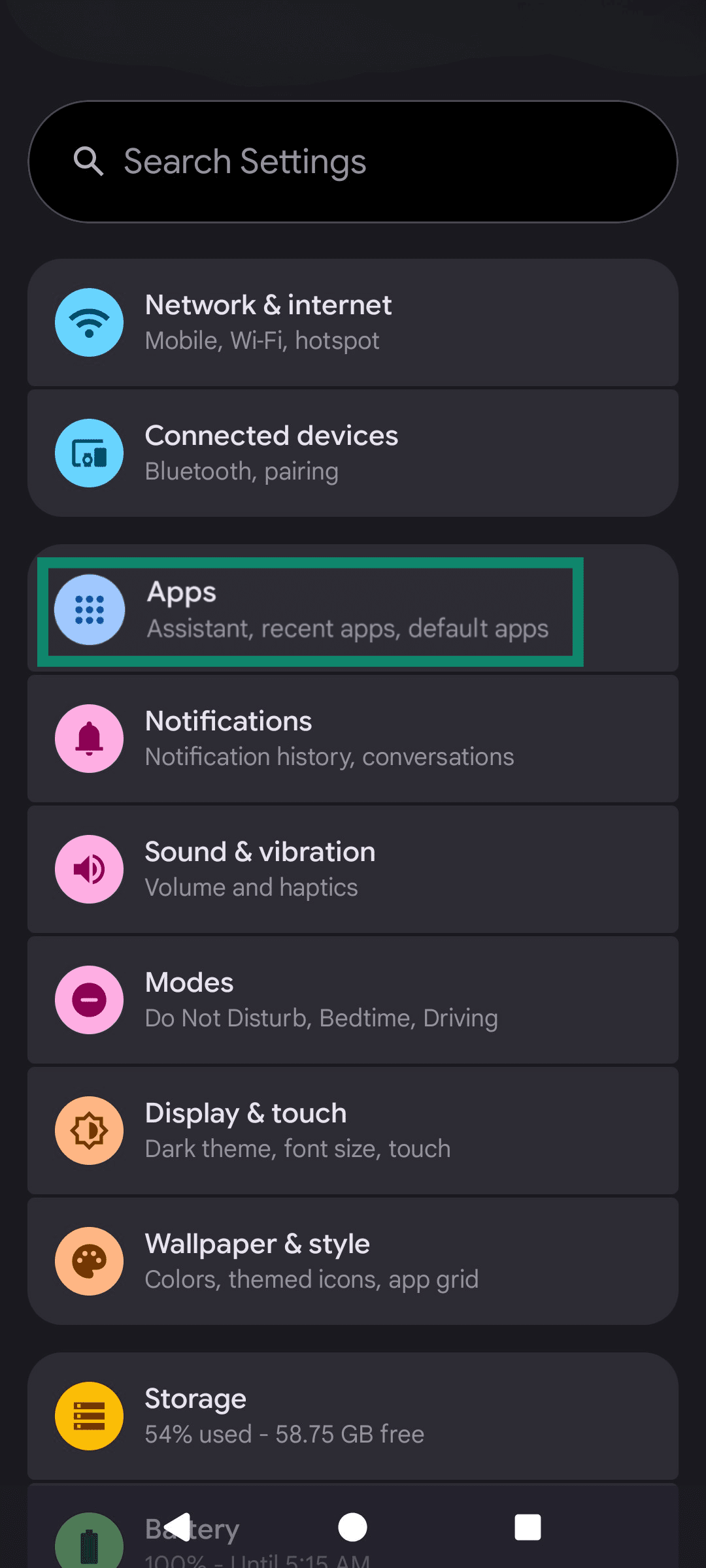
- Откройте Default apps (Приложения по умолчанию) (или Choose default apps (Выбор приложений по умолчанию), в зависимости от устройства).
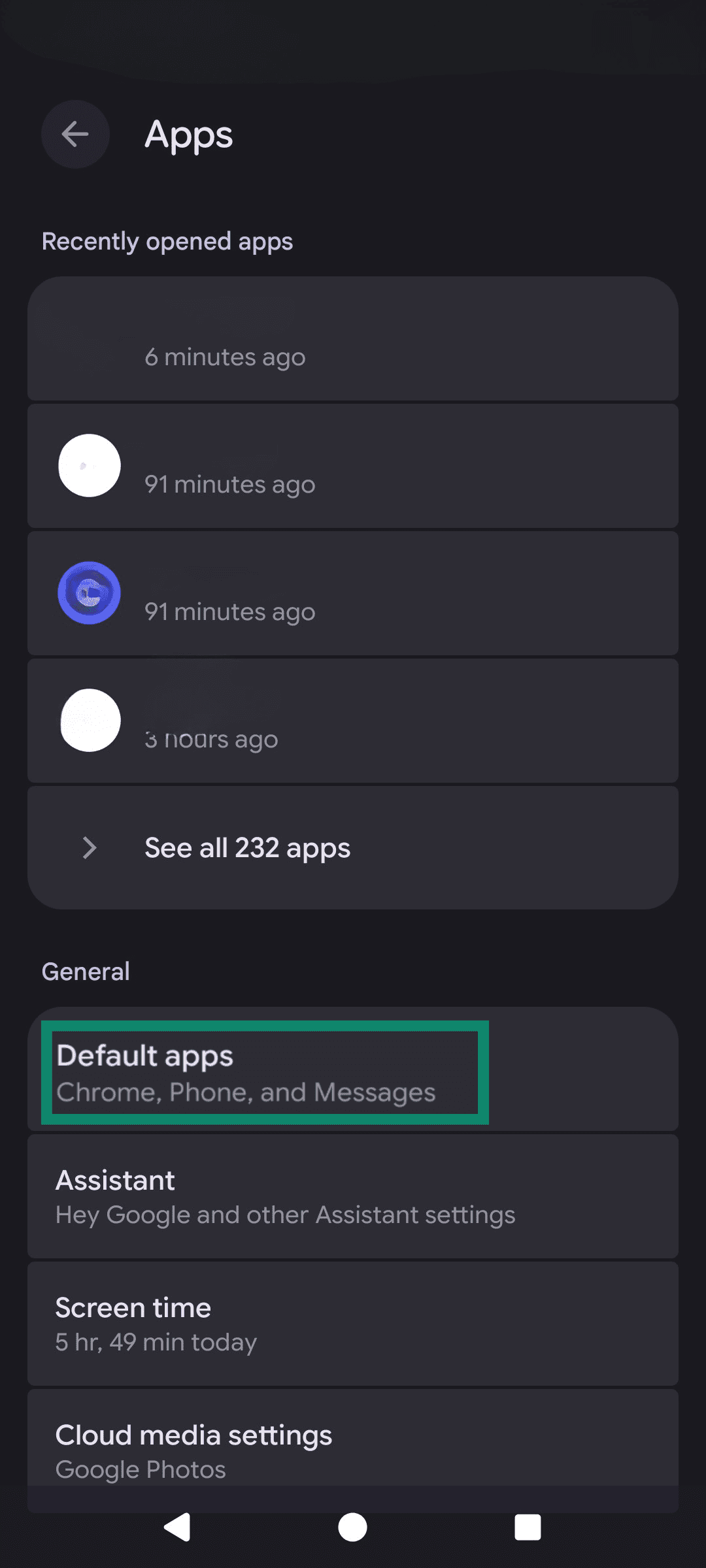
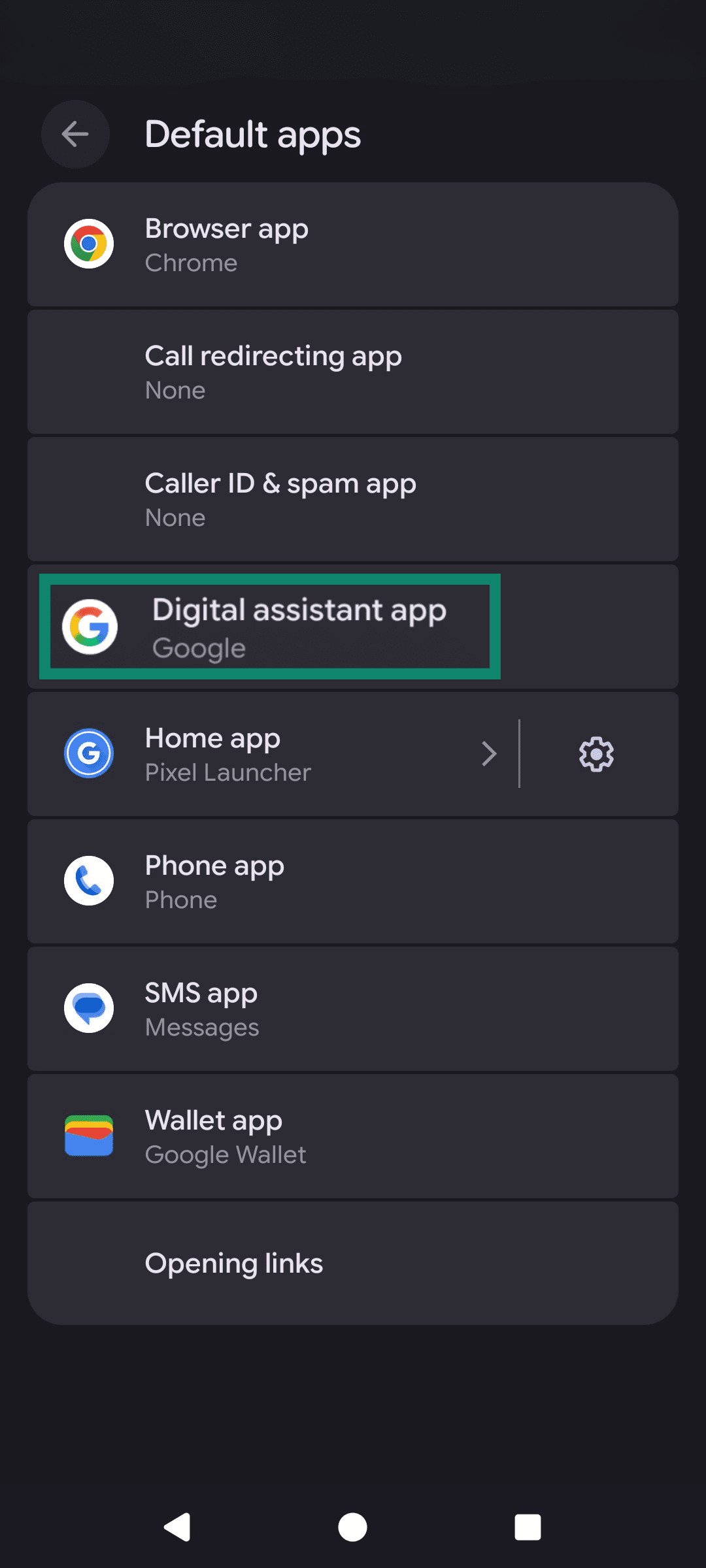
- Откройте Digital assistant app (Приложение цифрового помощника).
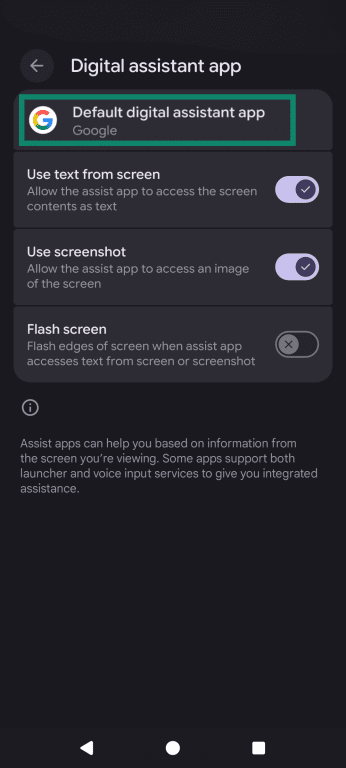
- Нажмите Default digital assistant app (Приложение цифрового помощника по умолчанию) (или еще раз нажмите Приложение цифрового помощника).
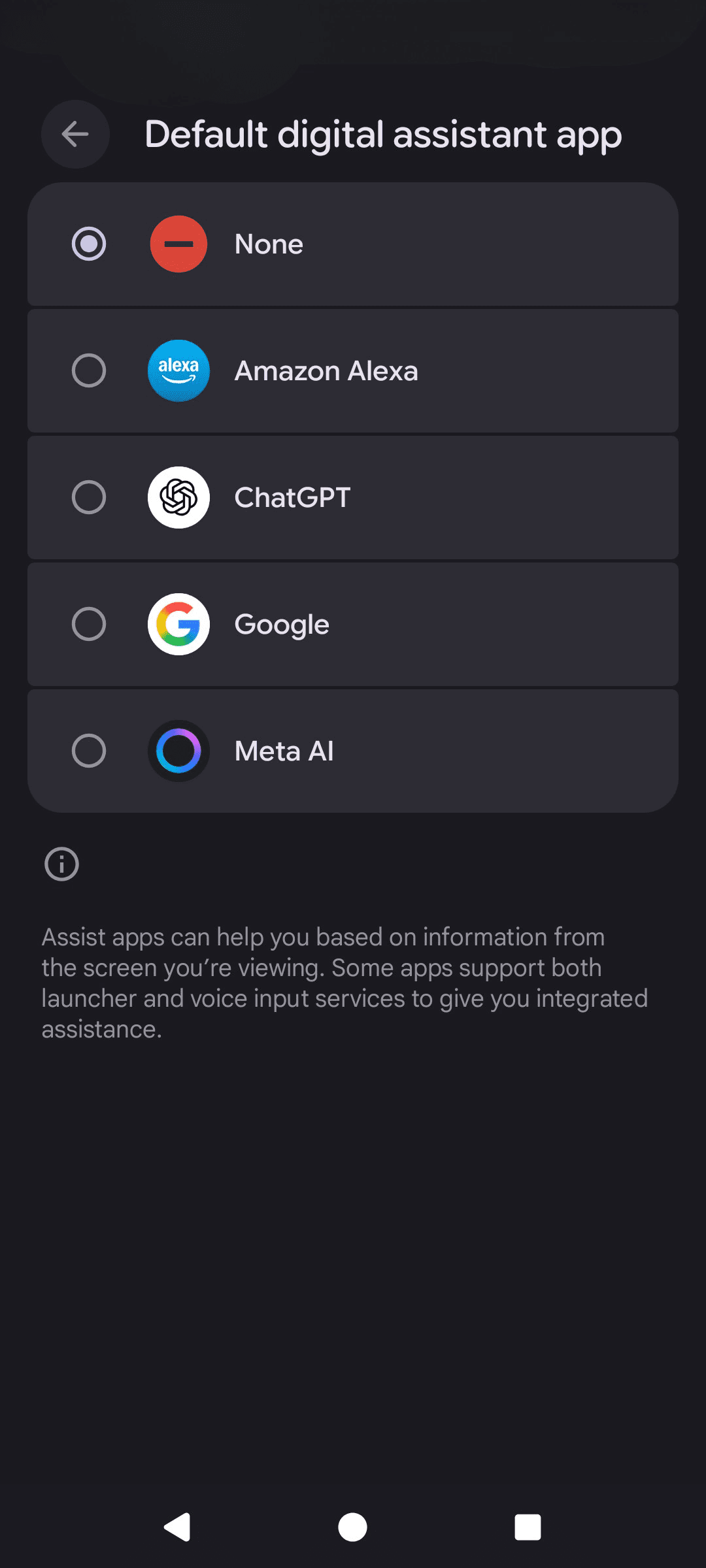
- Выберите нужного цифрового помощника (доступные опции зависят от устройства и установленных приложений) или, если такая опция доступна, None/Off (Нет/Отключено).
Как отключить Gemini на устройствах Samsung
На многих устройствах Galaxy нажатие боковой кнопки может запустить цифрового ассистента. Если долгое зажатие настроено на запуск Gemini, отключение запуска Gemini потребует выбора другого ассистента по умолчанию и смены действия, связанного с долгим зажатием боковой кнопки.
Смена цифрового помощника по умолчанию
- Откройте Settings > Apps > Choose default apps (Настройки > Приложения > Выбор приложений по умолчанию).
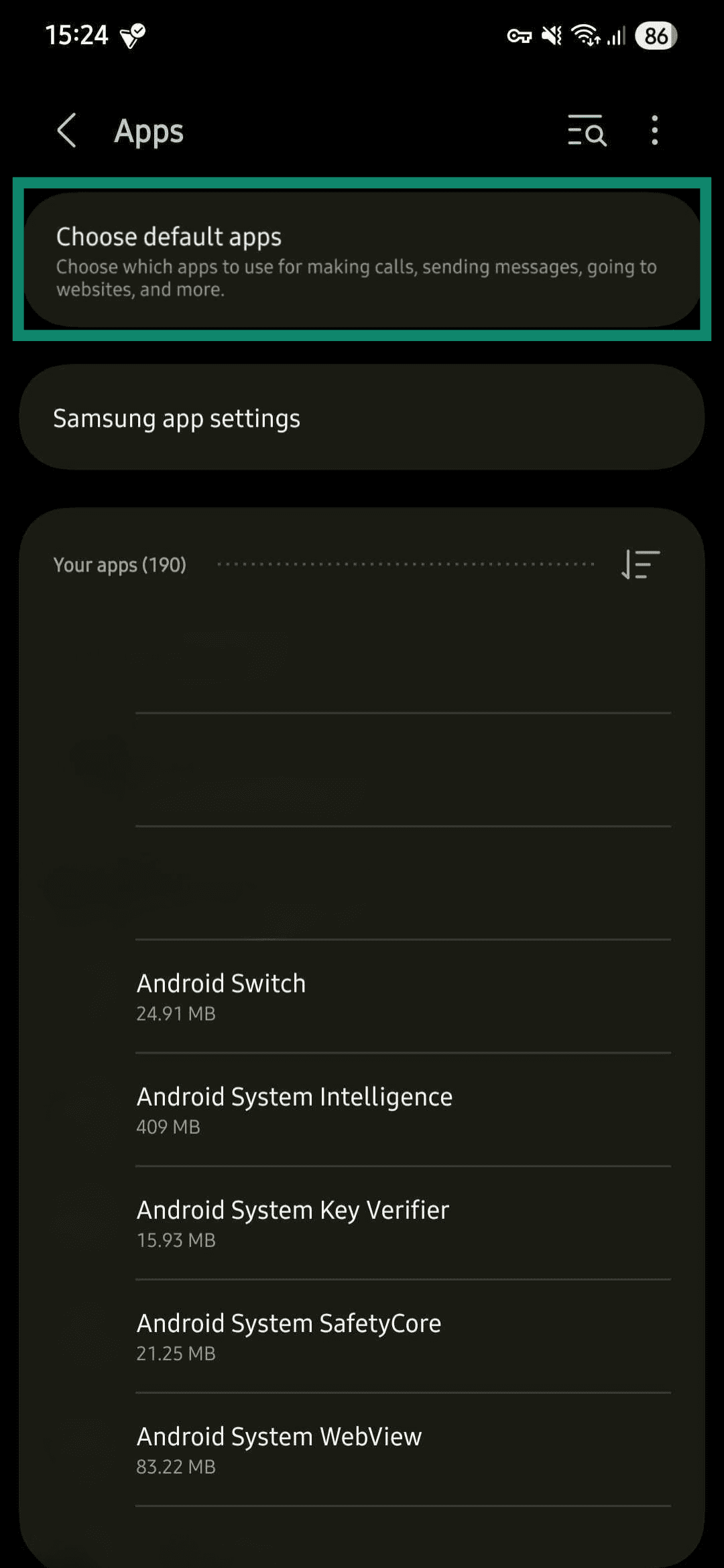
- Нажмите Приложение цифрового помощника. Возможно, нужно будет еще раз нажать на опцию Приложение цифрового помощника.
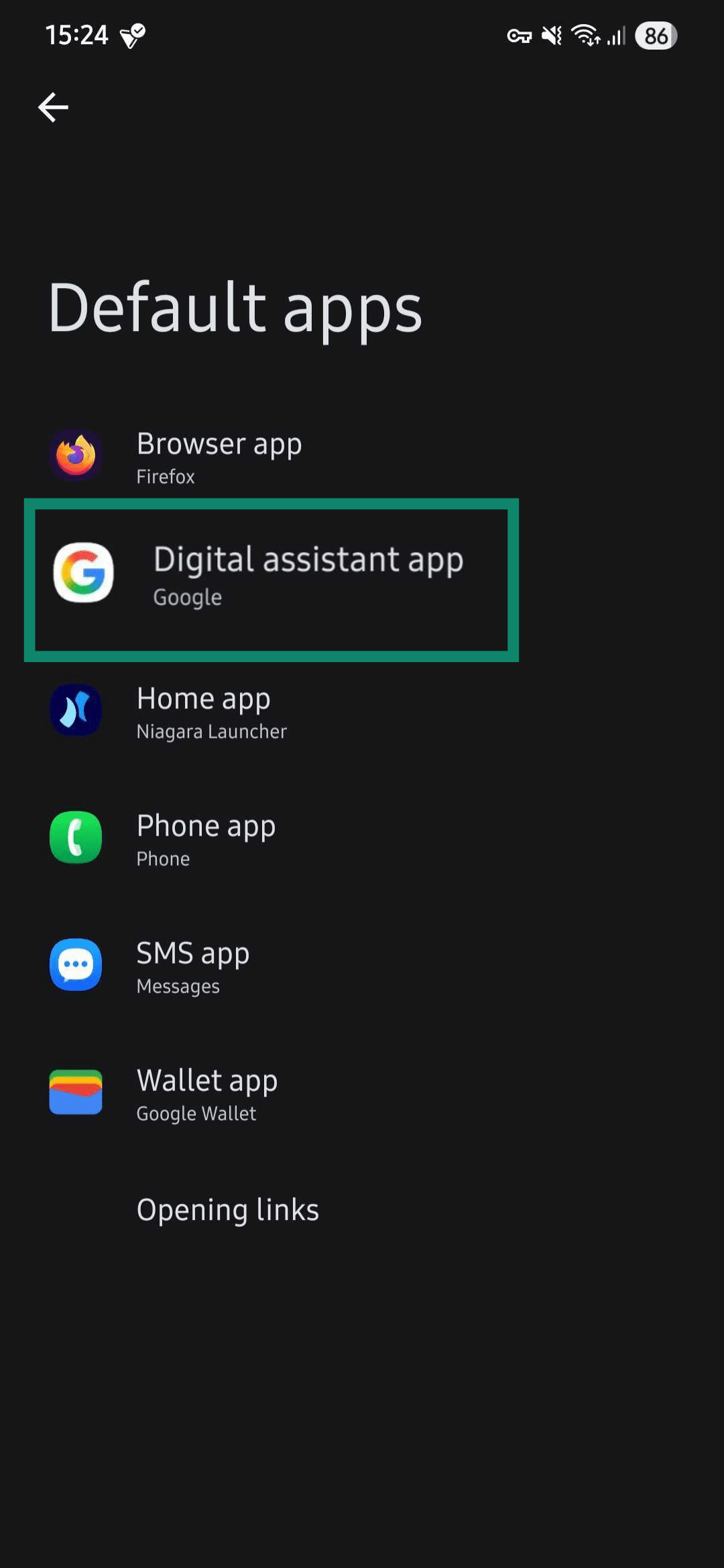
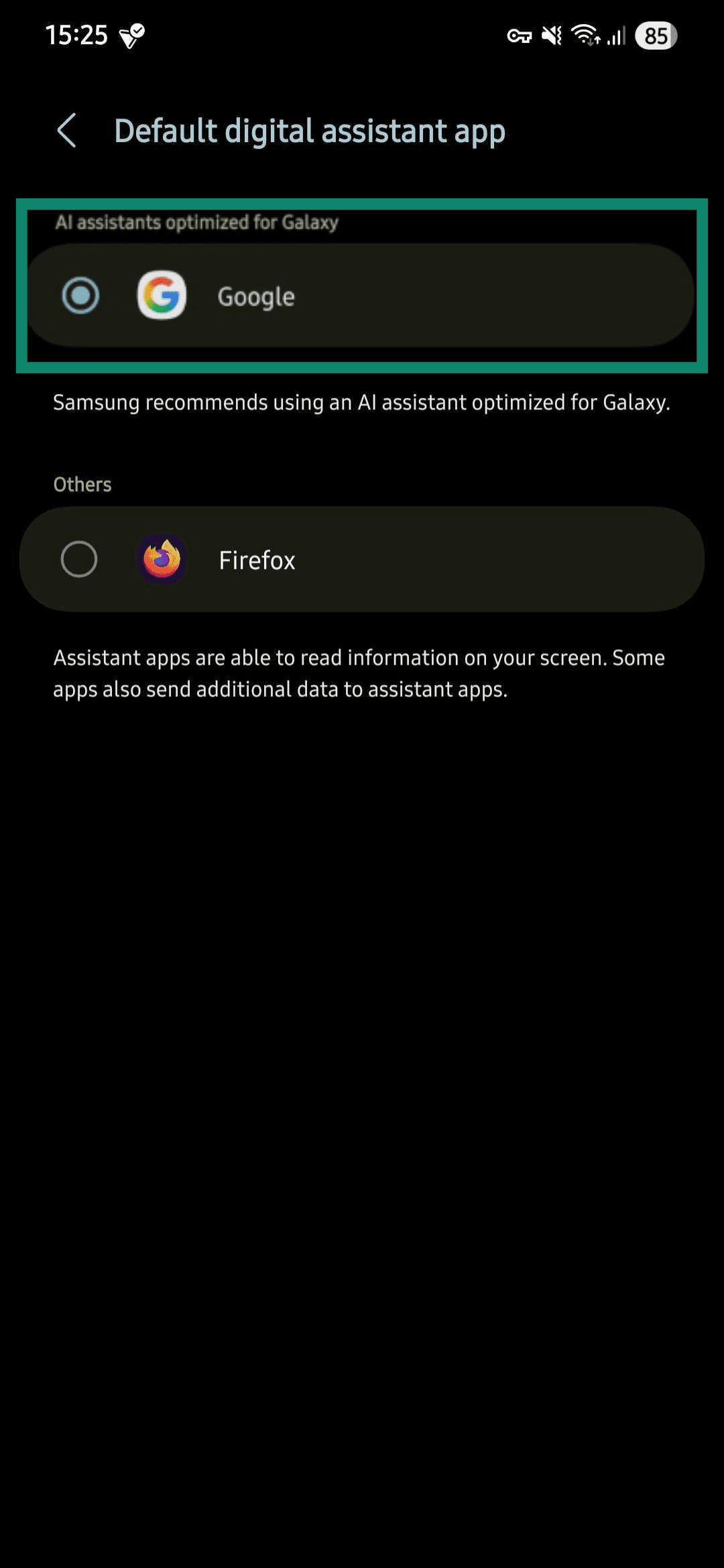
- Выберите нужный вариант из установленных приложений.
Смена настроек боковой кнопки
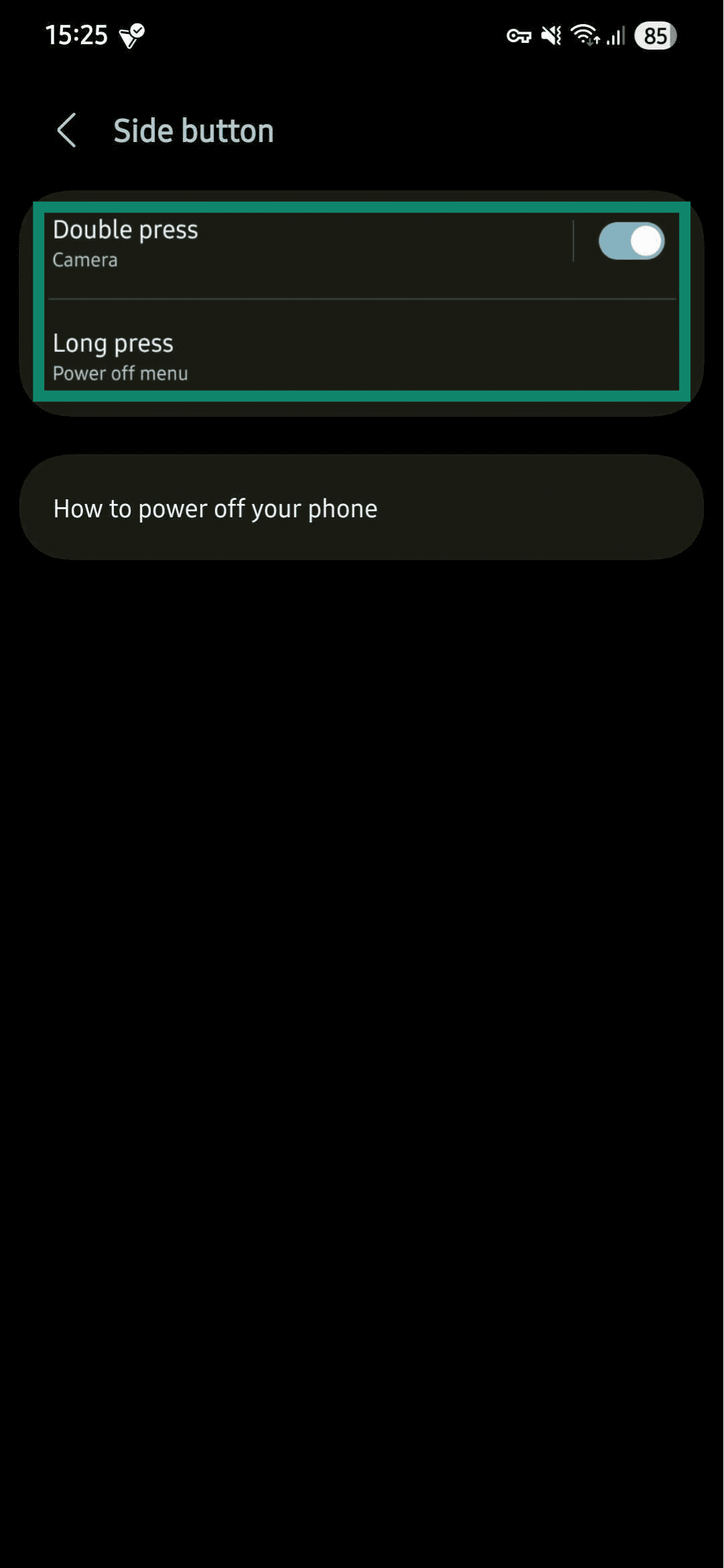
- Откройте Settings > Advanced features > Side button (Настройки > Продвинутые функции > Боковая кнопка).
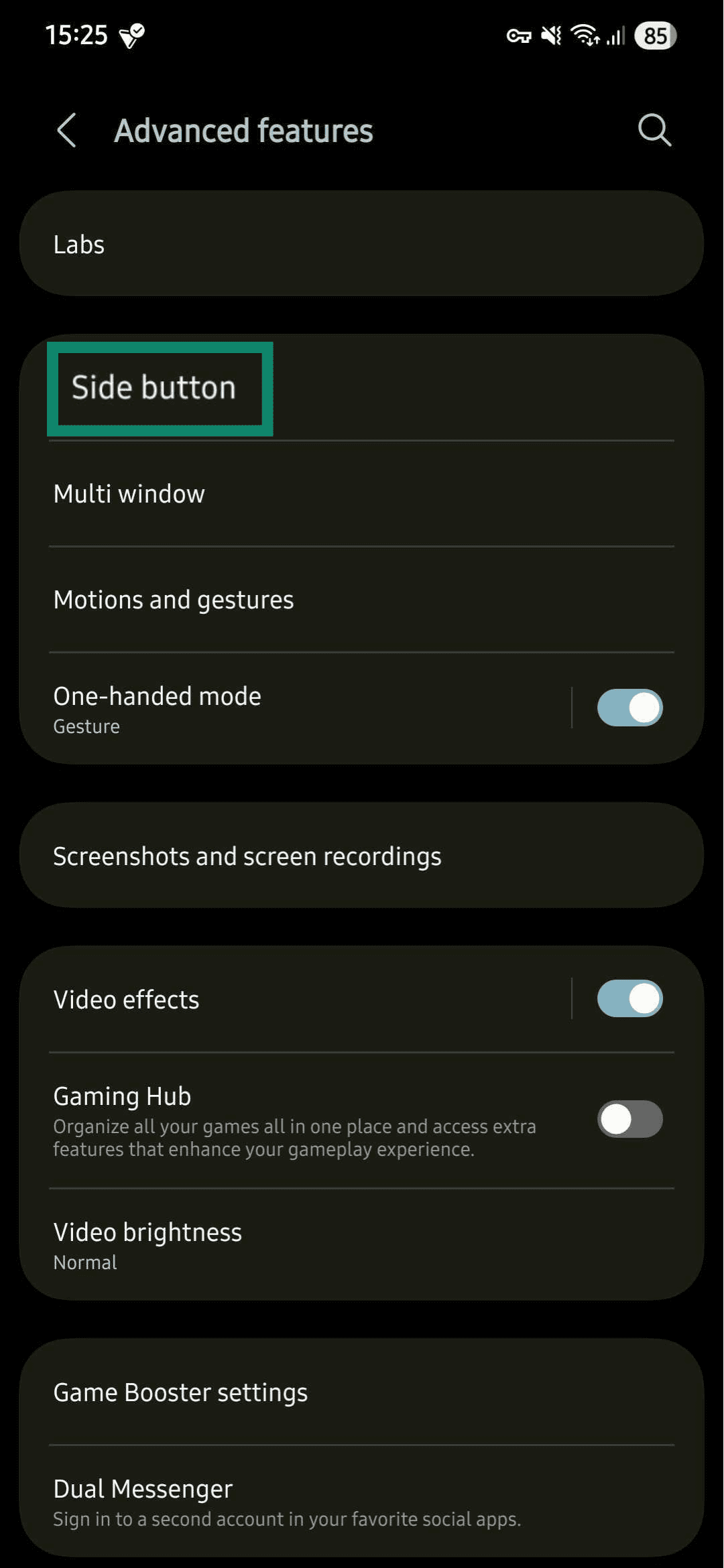
- Выберите для Long press (Долгого зажатия) опцию Power off menu (Меню отключения) (или любую другую, не связанную с цифровым помощником).
Как переключиться обратно на Google Ассистента
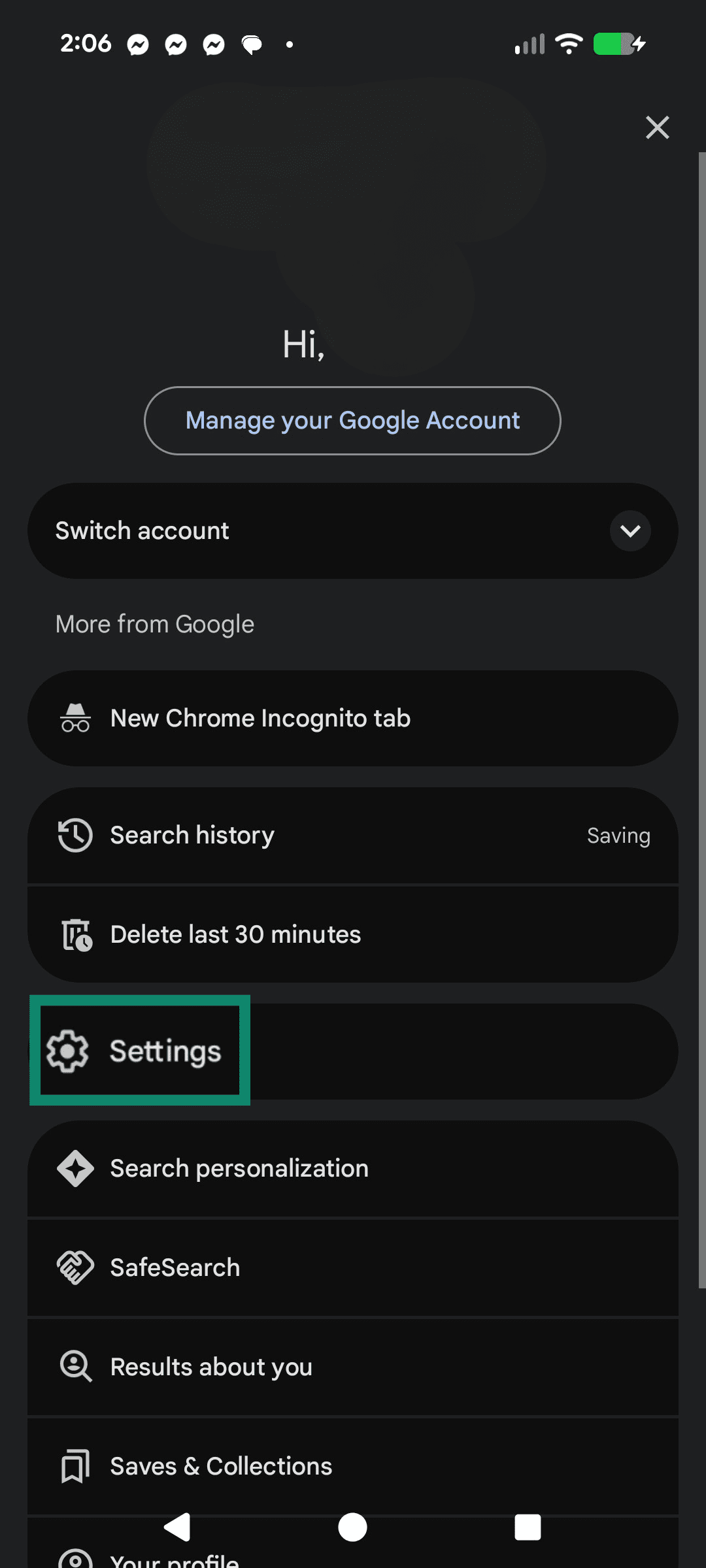
- Откройте Google, нажмите на значок вашего профиля, выберите Settings (Настройки).
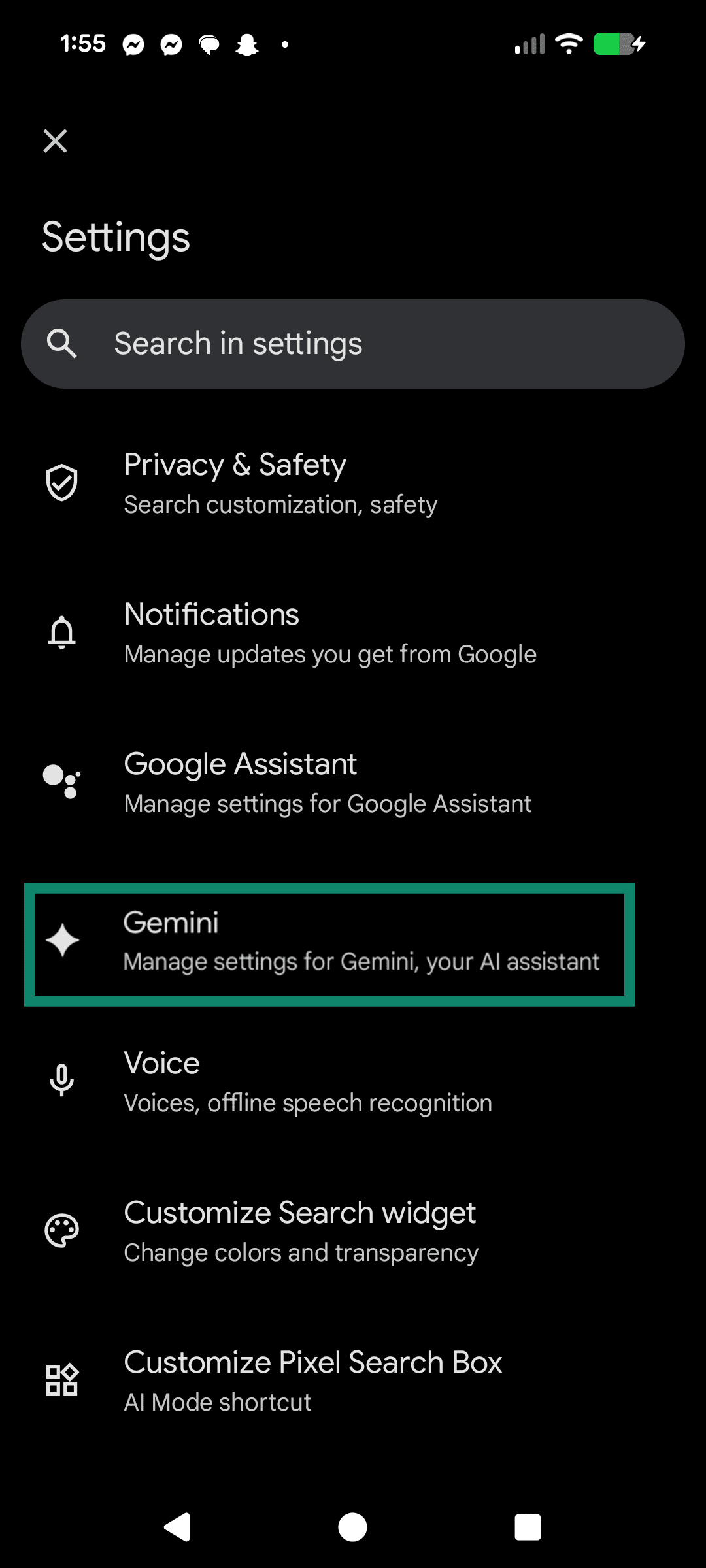
- Прокрутите до Gemini.
- В меню Choose your digital assistant from Google (Выбор цифрового ассистента от Google) выберите Google Assistant (Google Ассистент).
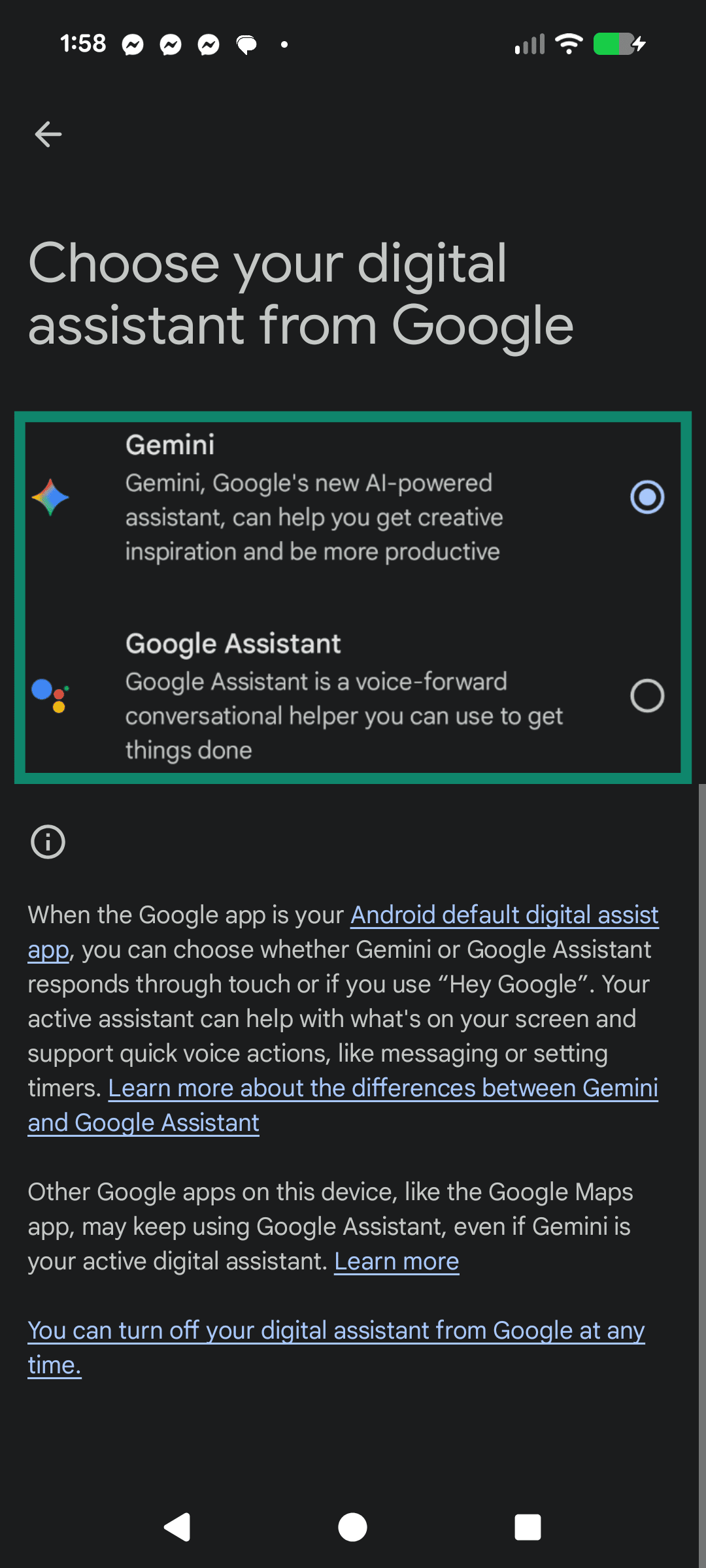
- Чтобы отключить его, выберите опцию You can turn off your digital assistant from Google at any time (Вы можете отключить цифрового ассистента от Google в любое время), далее следуйте инструкциям.
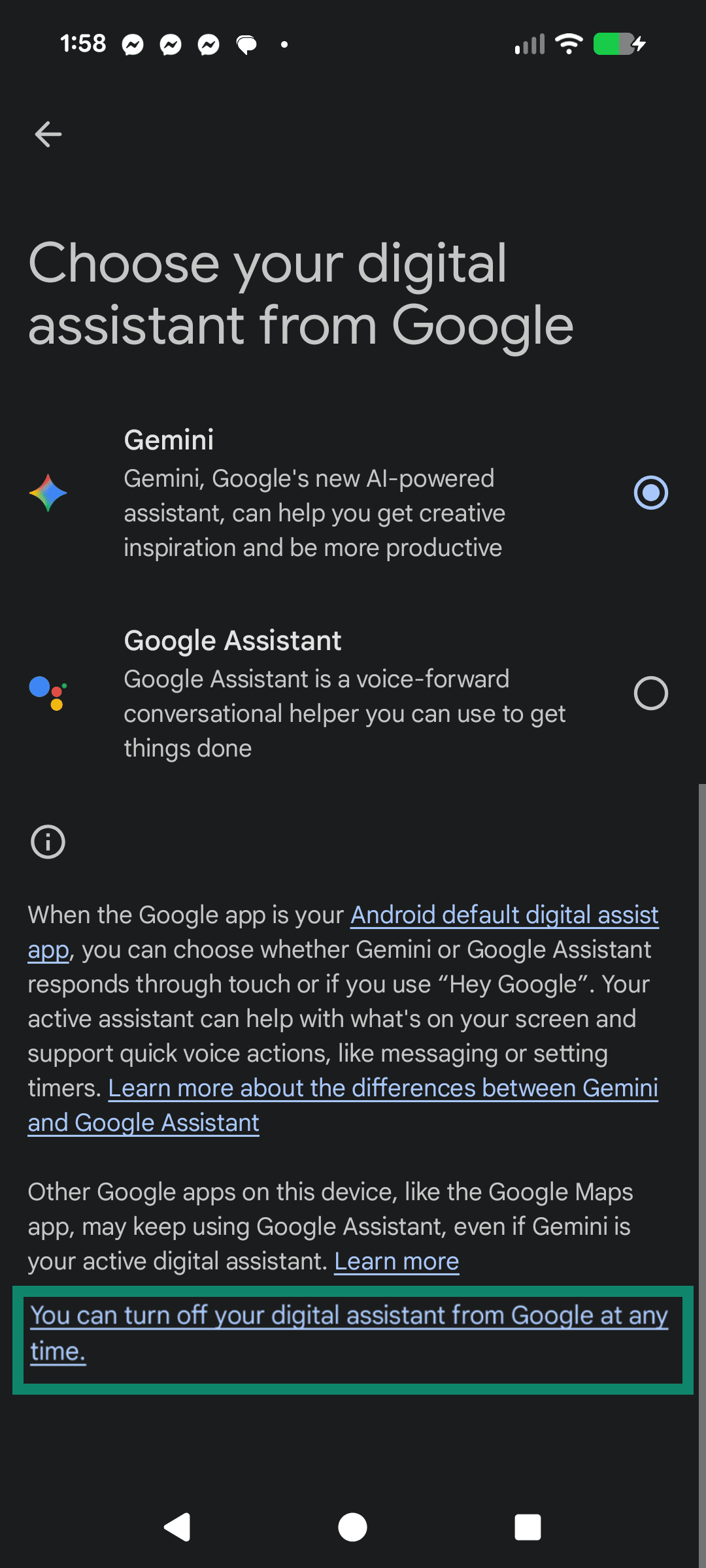
После переключения Google Ассистент будет обрабатывать команды активации помощника (например, «Эй, Google») вместо Gemini, однако конкретные команды запуска будут зависеть от настроек вашего устройства. Google Ассистент по-прежнему поддерживает такие стандартные задачи, как поиск прогноза погоды, создание таймеров и навигацию. Некоторые возможности Ассистента зависят от отдельных разрешений и настроек (например, разрешения на доступ к журналу вызовов и параметр а«Использовать контекст экрана»). Точные названия меню и пути к ним также могут различаться в зависимости от версии ОС Android и устройства.
Взаимодействия Ассистента могут сохраняться в разделе История приложений и веб-поиска (если эта опция включена). Другие настройки Google (например, история местоположений) управляются отдельно от настроек Gemini.
Смена ассистентов не приведет удалению уже собранной истории активности в приложении Gemini; удалить ее при необходимости придется отдельно.
Читайте также: Alexa, Google Ассистент и Siri: сравнение.
Как удалить приложение Gemini на Android
Если Gemini установлен на вашем устройстве как обычное приложение, удалить его можно через Google Play Store.
- Откройте Play Store.
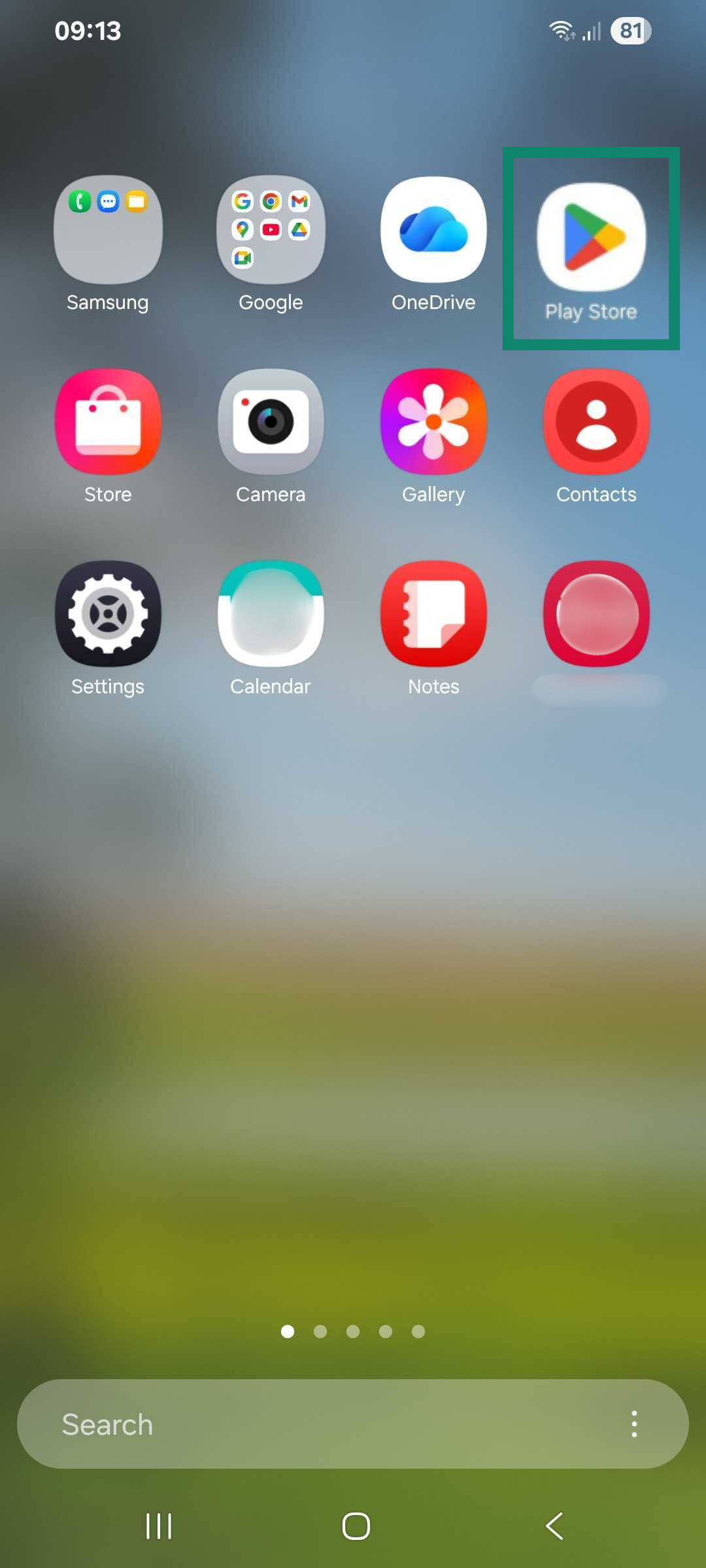
- Нажмите на значок вашего профиля.
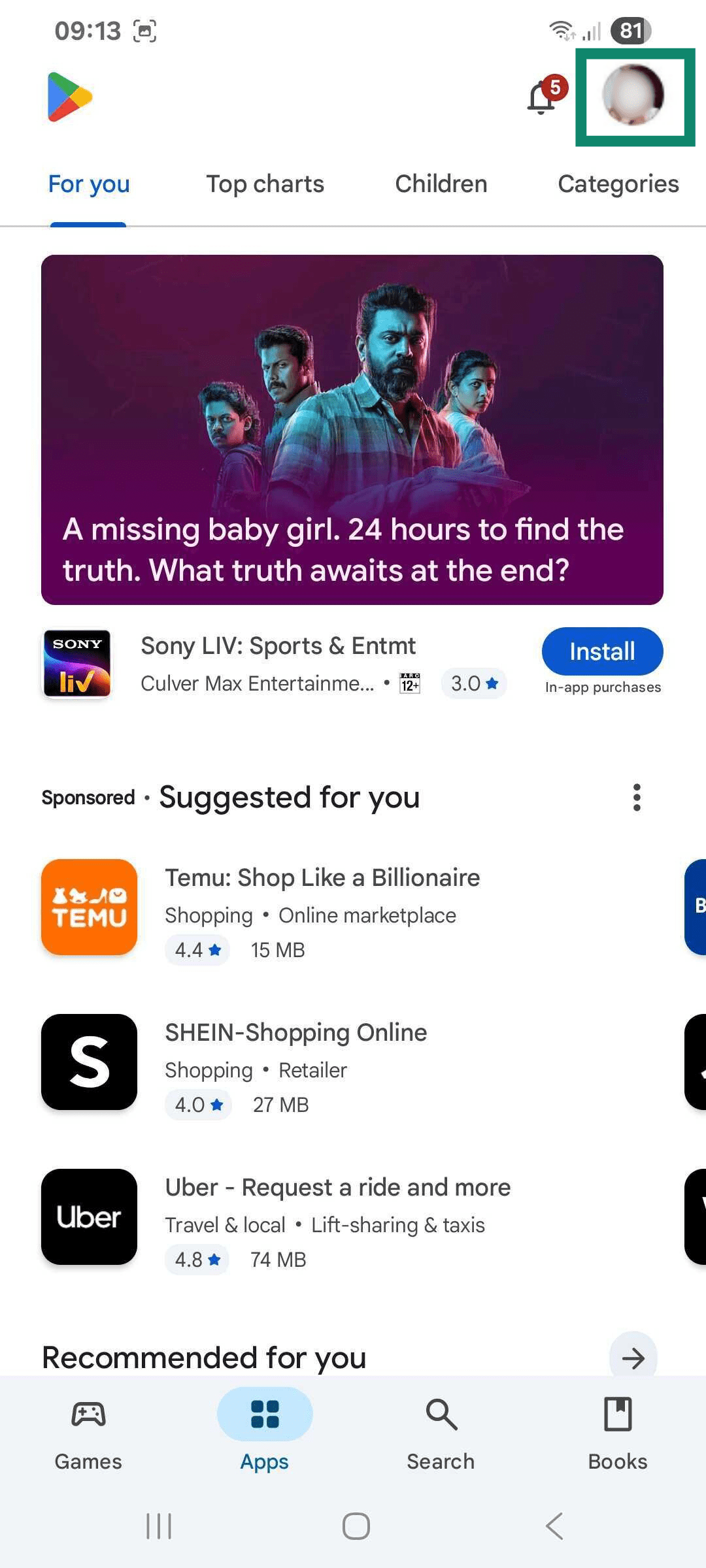
- Нажмите на Manage apps and device (Управление приложениями и устройством).
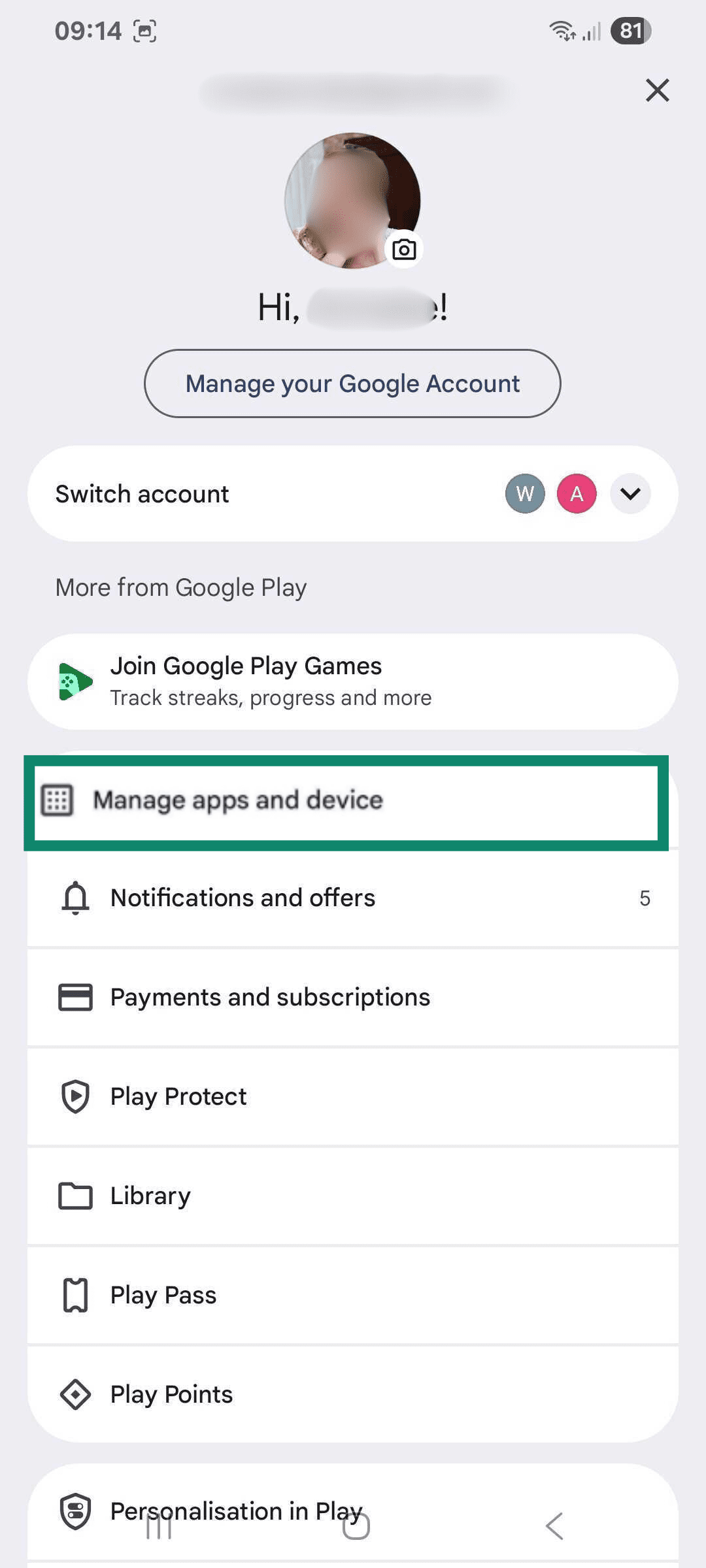
- Нажмите Manage (Управление).
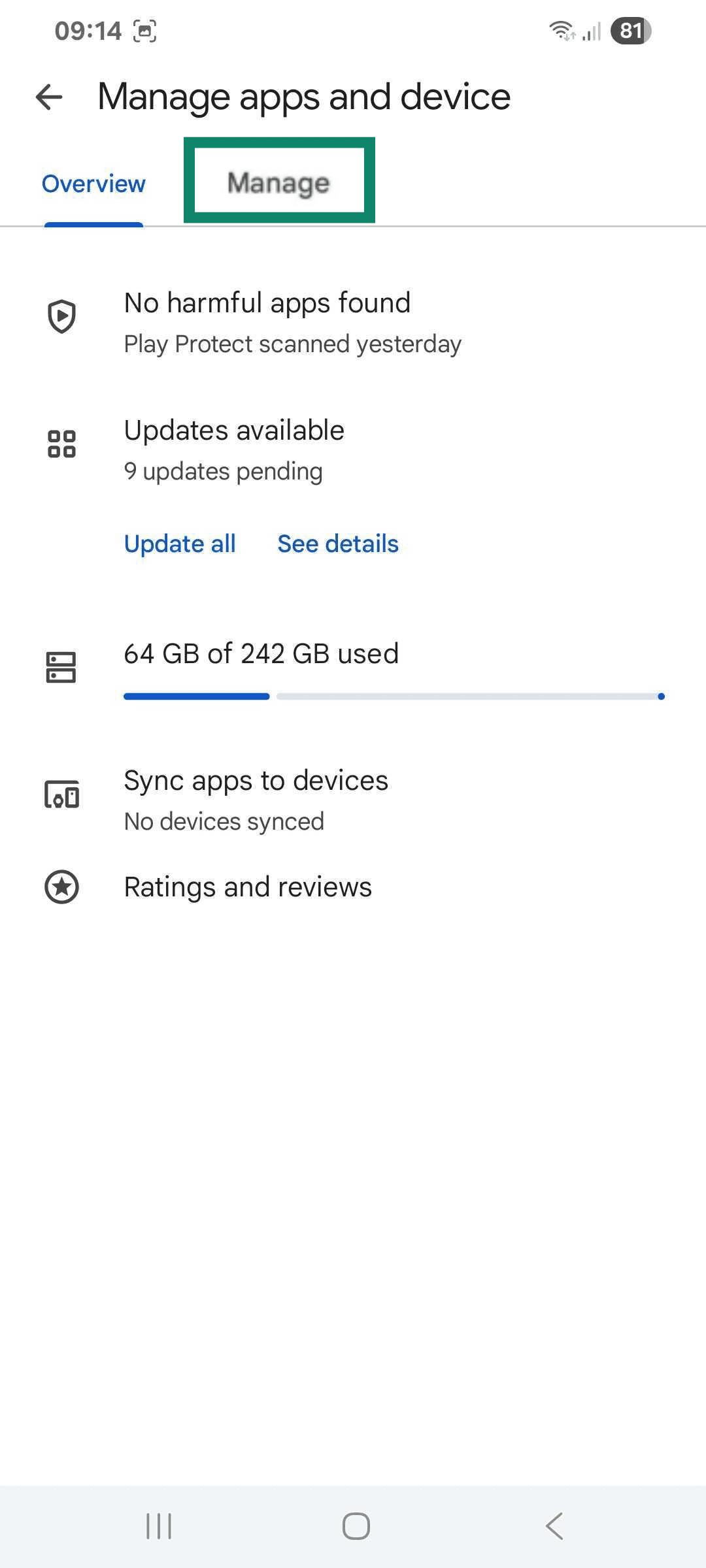
- Прокрутите до приложения Google Gemini, выберите его.
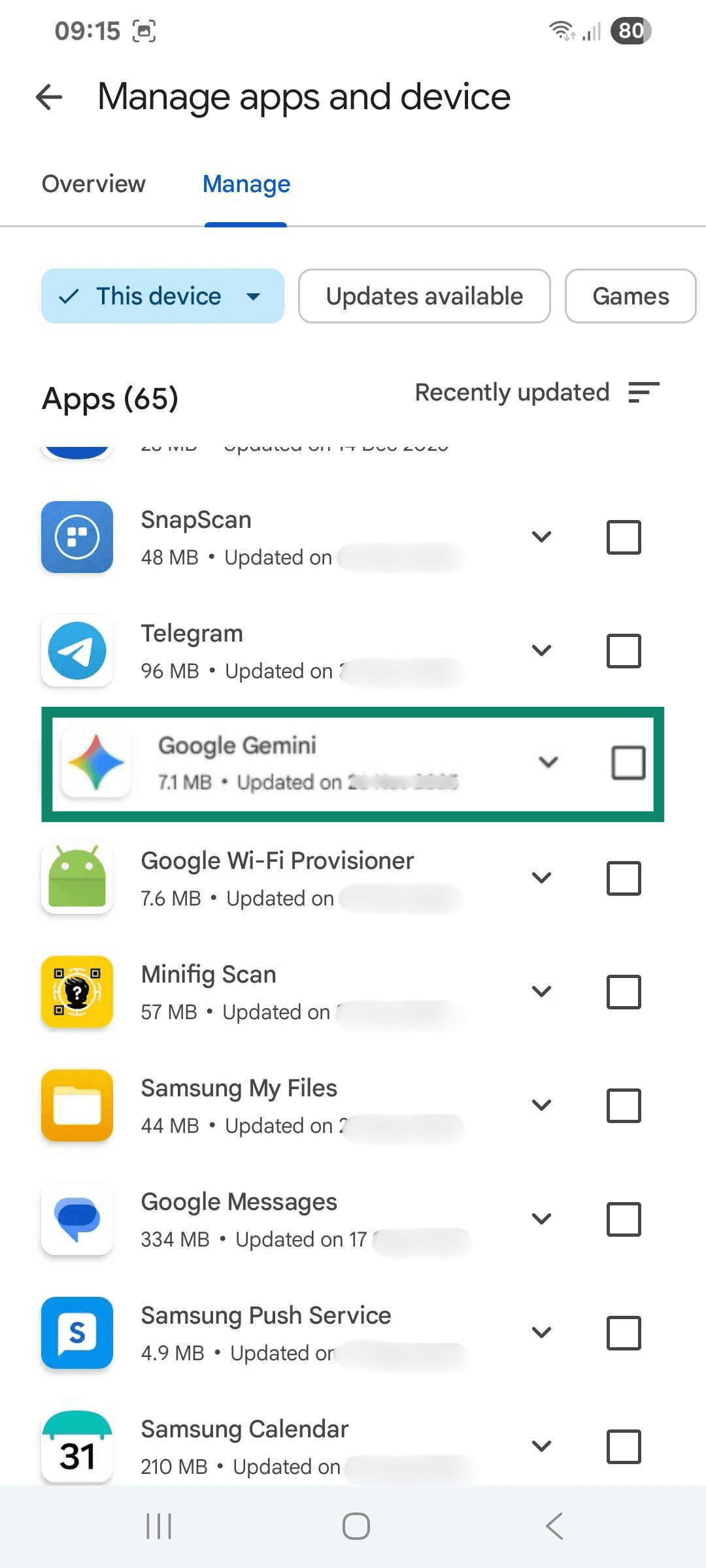
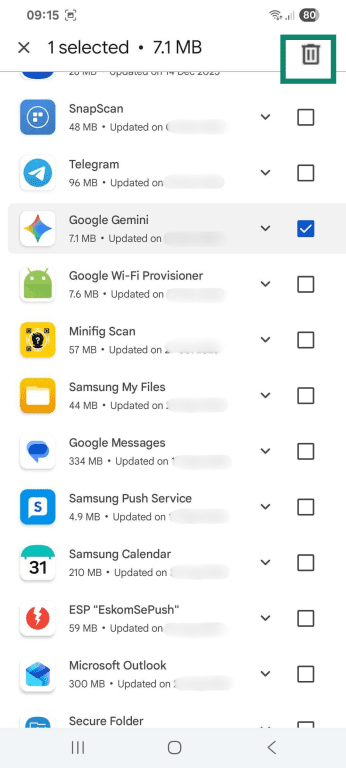
- Нажмите на значок в виде корзины в верхнем правом углу.
- Нажмите Uninstall (Удалить).
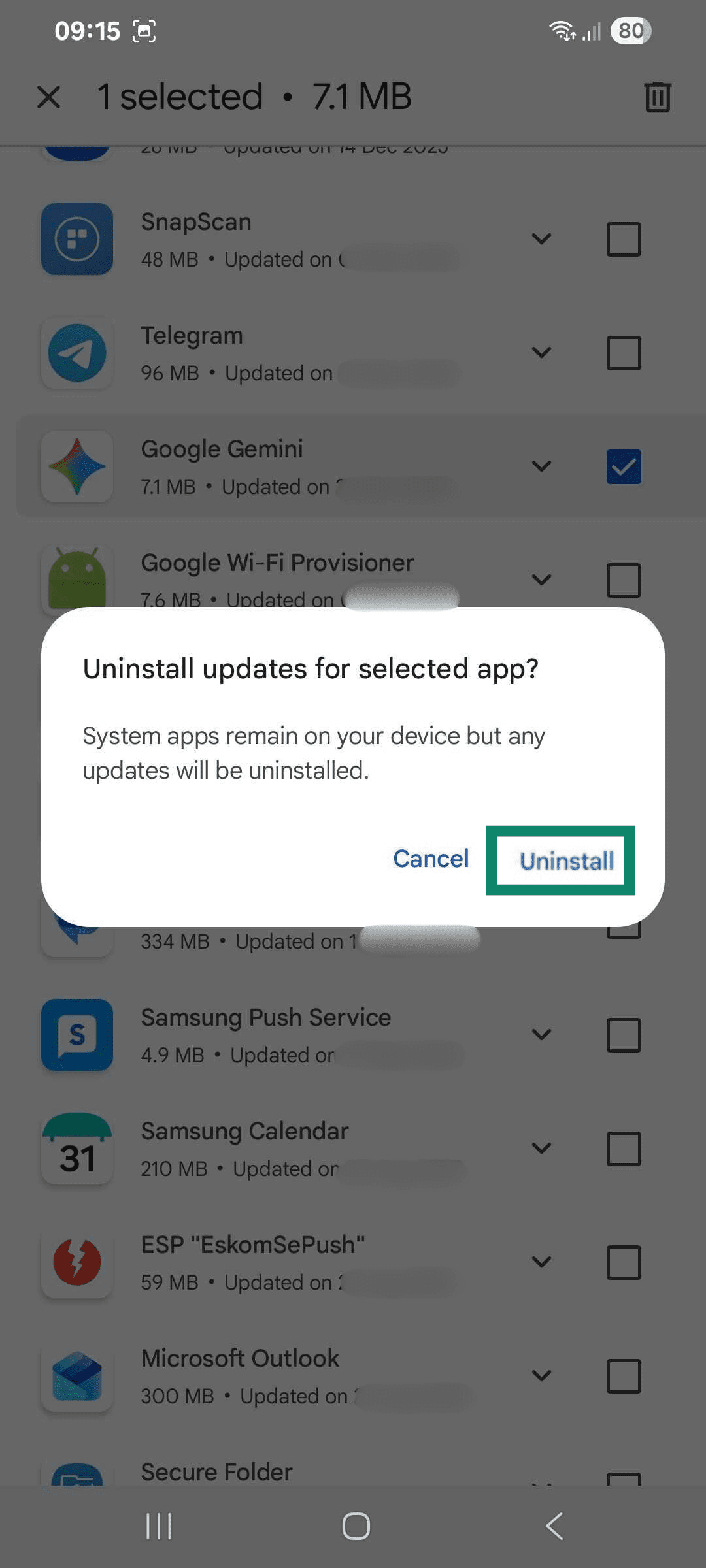
Удаление, впрочем, не обязательно проводить через Play Store; на многих устройствах сделать это можно через меню Settings > Apps (Настройки > Приложения).
Если опция удаления отсутствует (что типично для некоторых системных приложений), Android разрешит вам лишь отключить приложение или удалить установленные им обновления.
Как отключить Gemini в Gmail
Gmail поддерживает продвинутые функции (например, Smart Reply и Smart Compose), а для некоторых аккаунтов еще и функции Gemini (в Google Workspace). И все они управляются в Gmail отдельными настройками.
Отключение Gemini в Gmail на мобильных устройствах (Android и iOS)
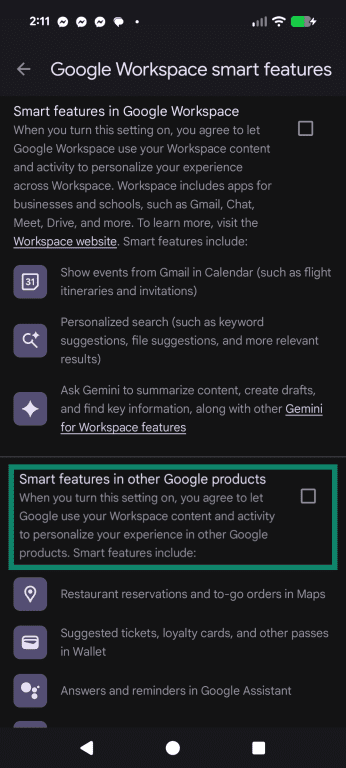
Эти действия помогут отключить умные функции в приложении Gmail на уровне Workspace, в том числе некоторые функции Gemini для Workspace:
- Откройте приложение Gmail. Нажмите на значок меню, выберите Settings (Настройки).
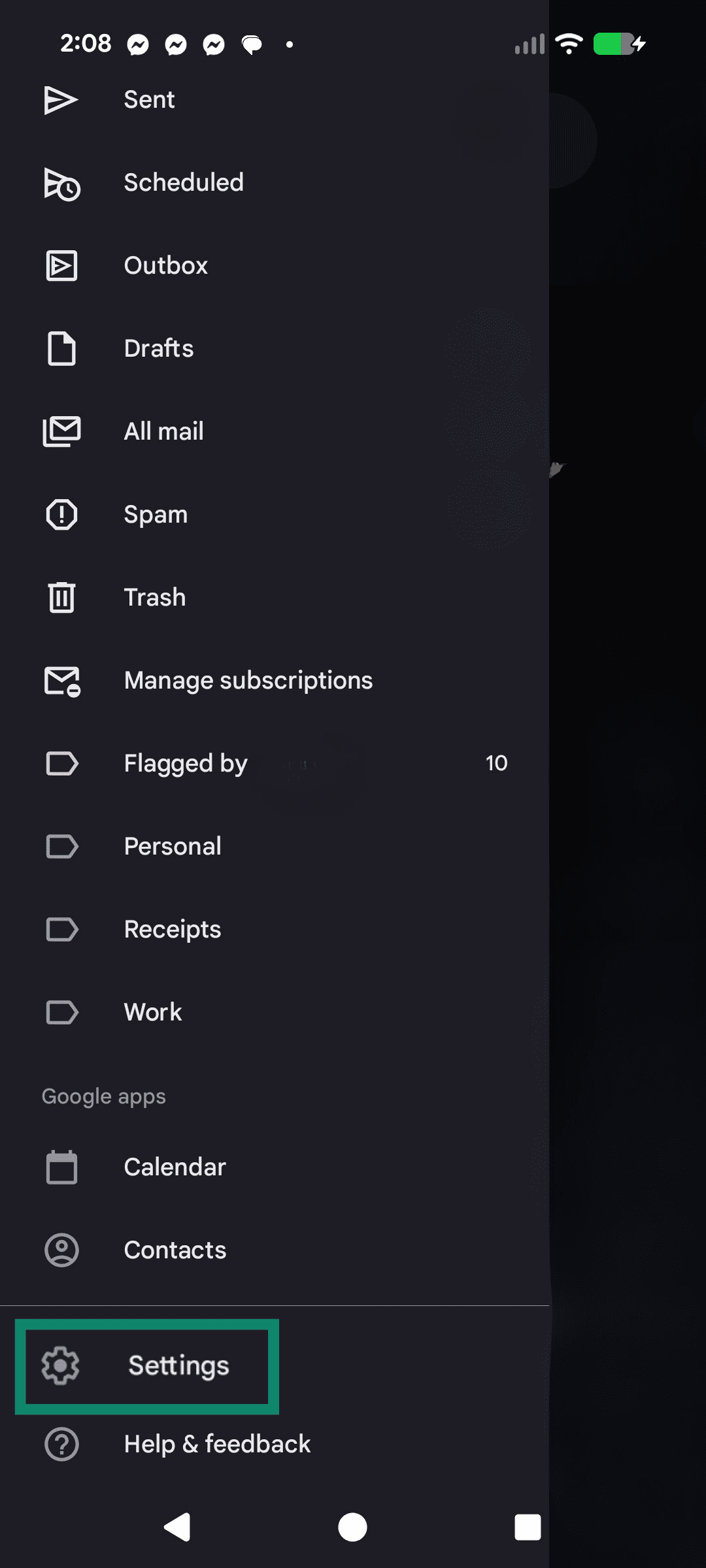
- Выберите свой почтовый аккаунт.
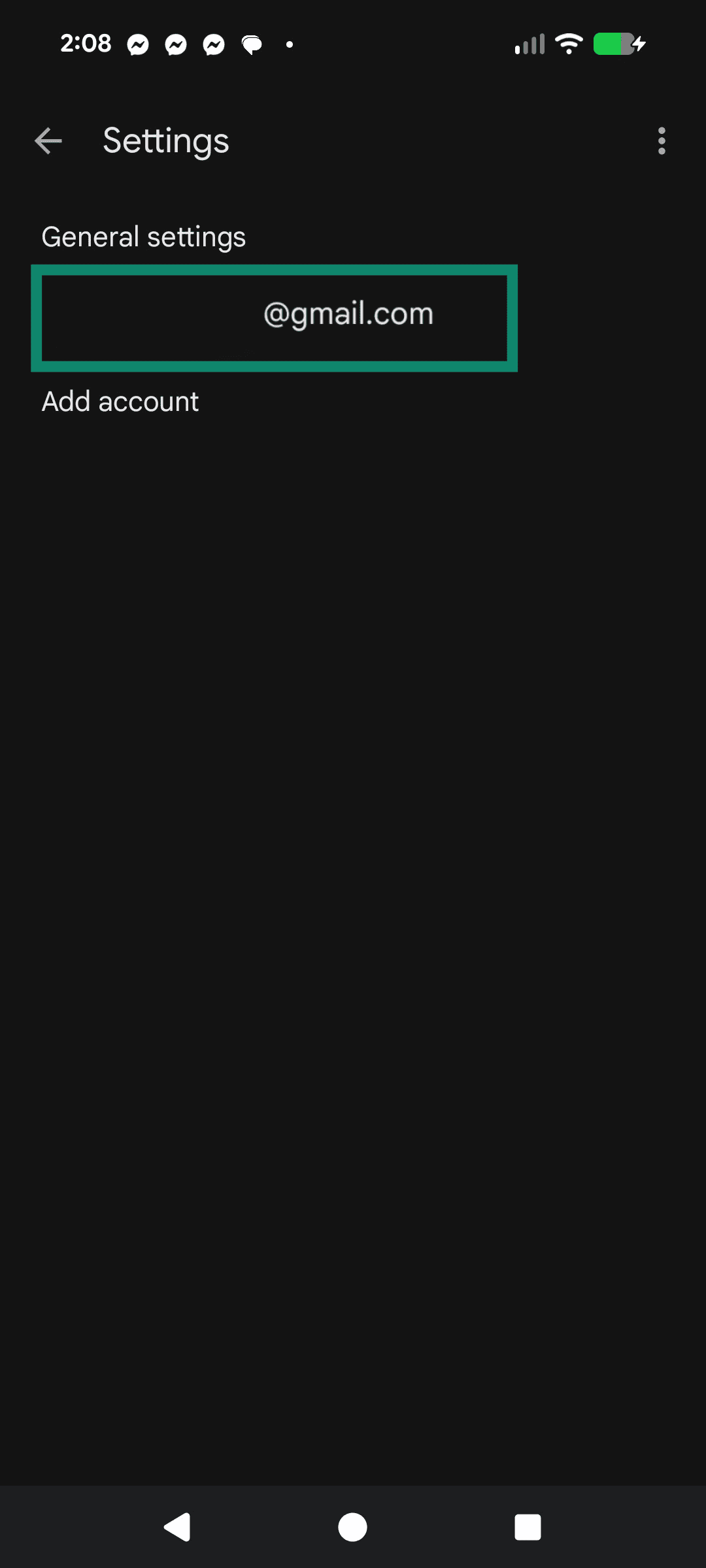
- Нажмите Google Workspace smart features (Умные функции Google Workspace).
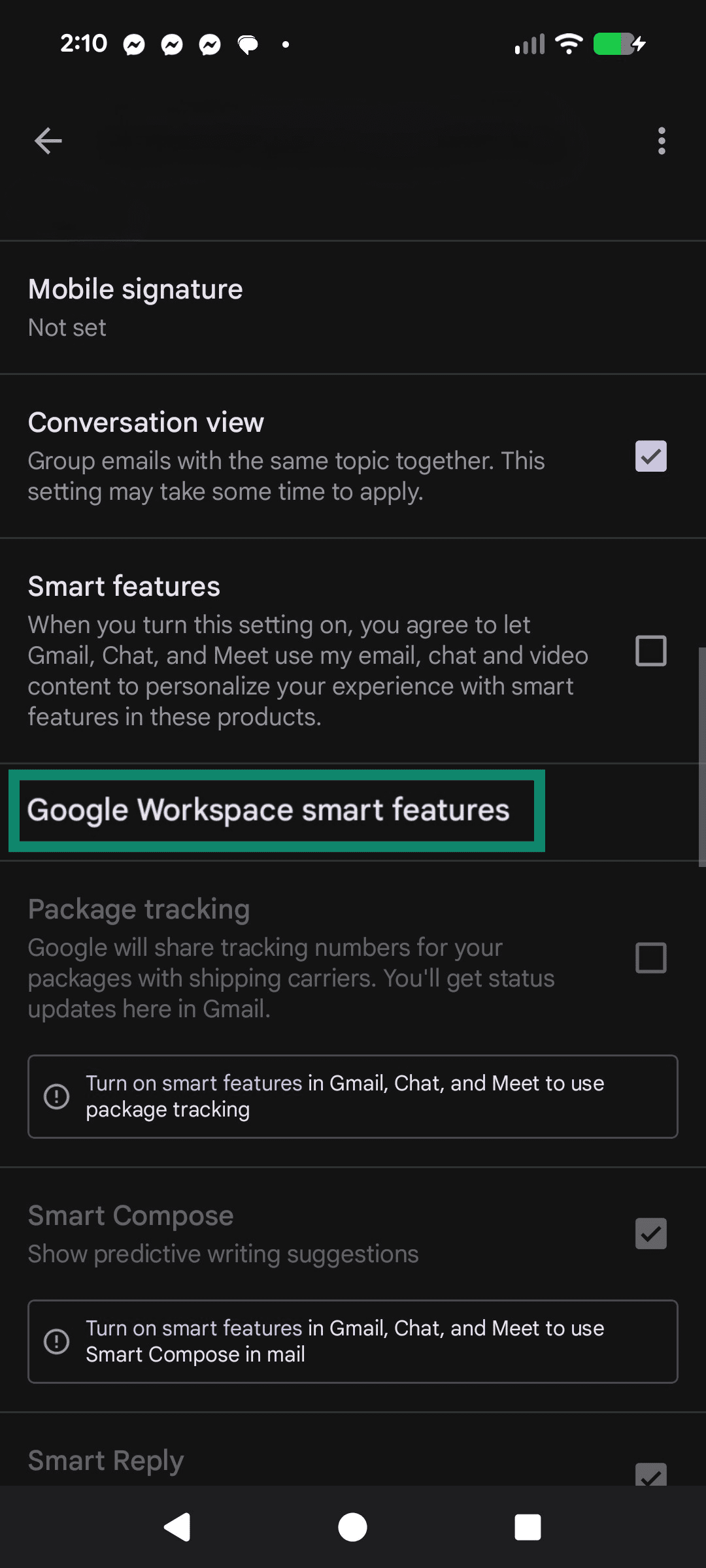
- Отключите Умные функции Google Workspace и подтвердите решение.
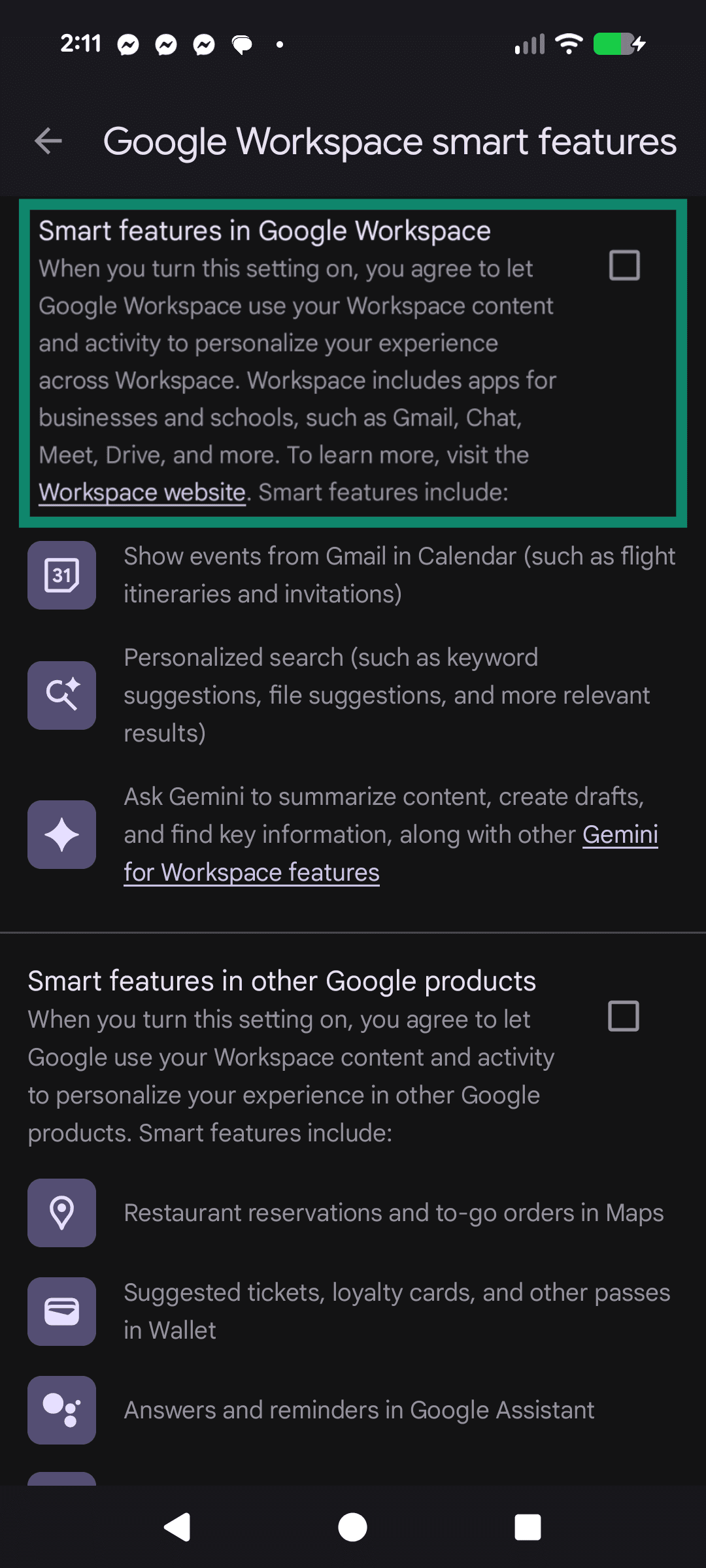
- По желанию также можно отключить Smart features in other Google products (Умные функции в других продуктах Google), чтобы ограничить межпродуктовую персонализацию на базе данных Workspace.
Отключение Gemini в Gmail на настольных устройствах
Веб-интерфейс позволяет отключить умные функции и межпродуктовую персонализацию через настройки Gmail. Как правило, эти настройки работают на уровне учетной записи и распространяются на устройства, где вы авторизованы. Сами меню могут отличаться от того, как они выглядят на мобильных устройствах.
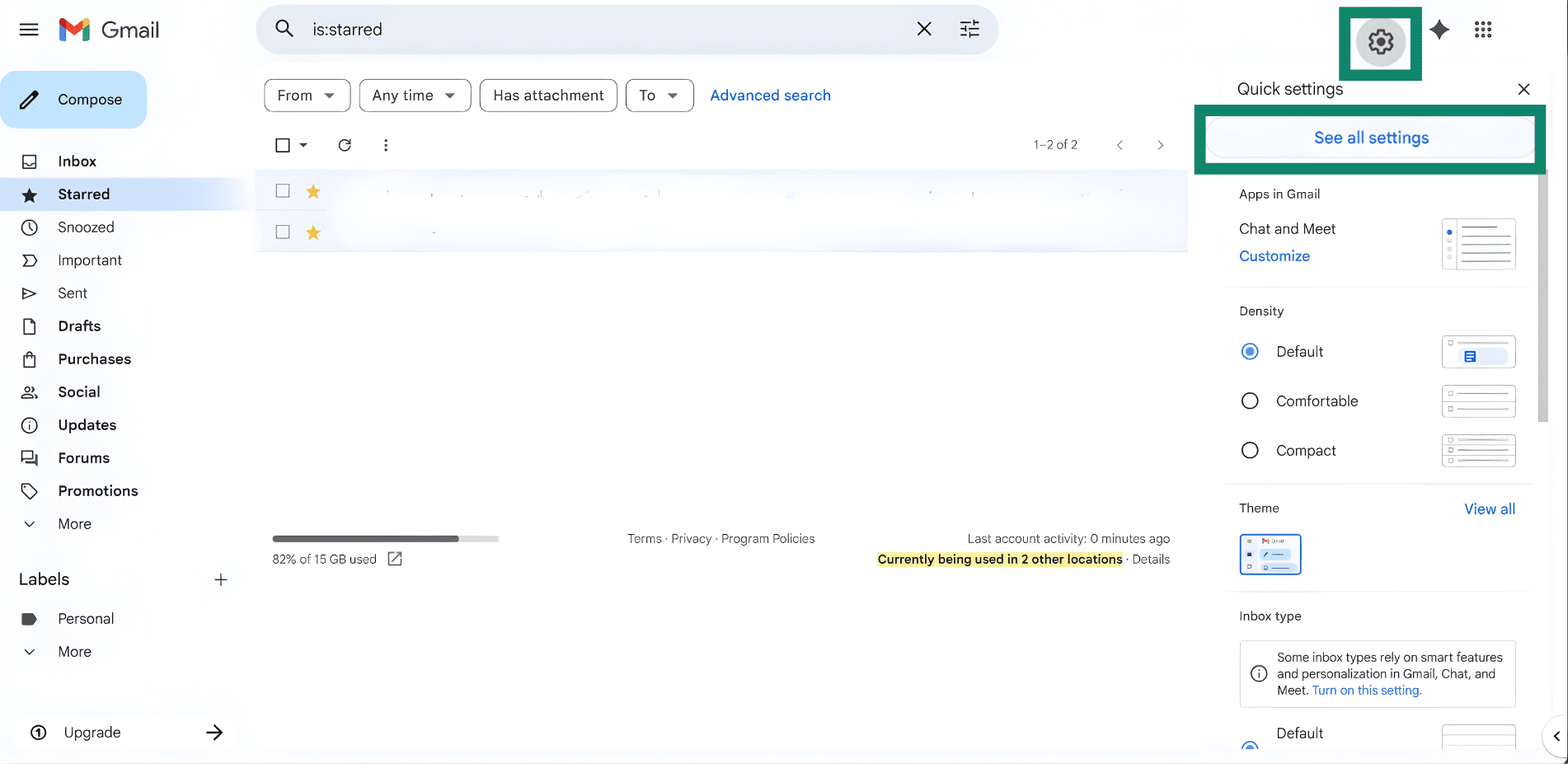
- Откройте Gmail в браузере, нажмите на значок в виде шестеренки, нажмите See all settings (Показать все настройки).
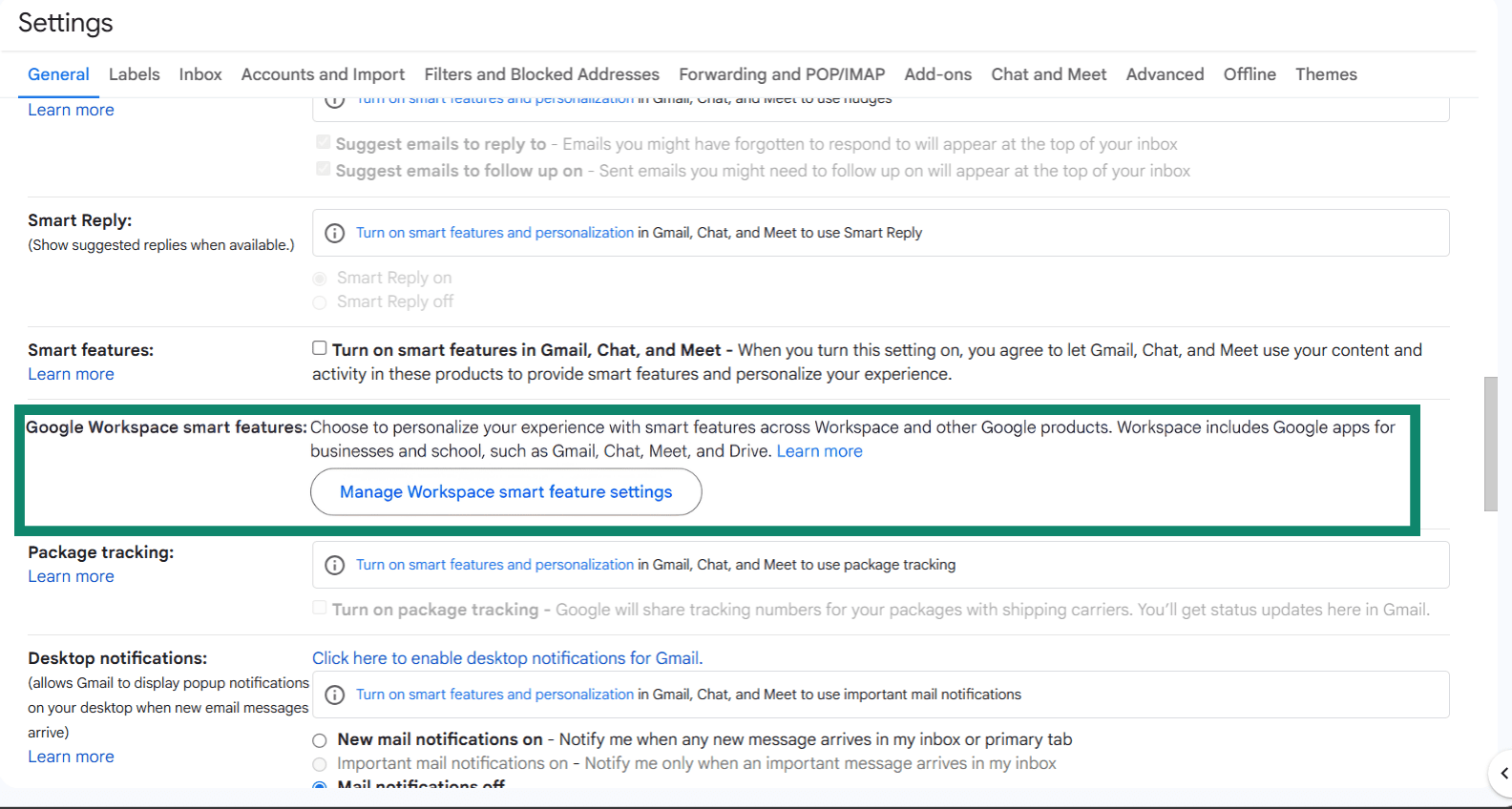
- Во вкладке General (Общие) прокрутите до Google Workspace smart feature (Умные функции Google Workspace), нажмите на Manage Workspace smart feature settings (Управление настройками умных функций Workspace).
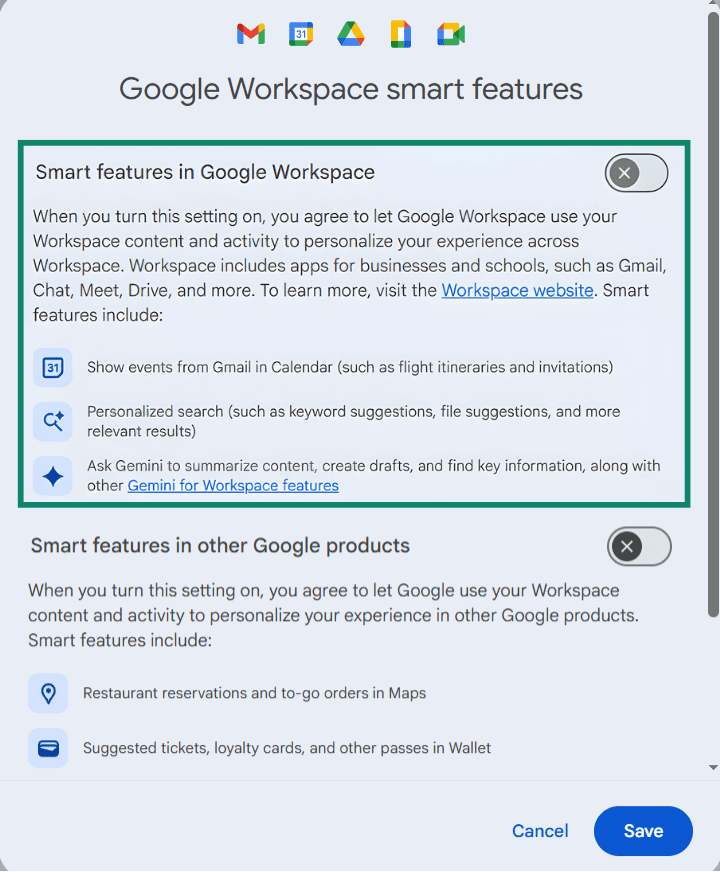
- Снимите галочку с пункта Smart features in Google Workspace (Умные функции в Google Workspace)и, если хотите, Smart features in other Google products (Умные функции в других продуктах Google). Сохраните новые настройки.
По желанию: если вы хотите ограничить работу умных функций Gmail/Chat/Meet (например, Smart Reply/Smart Compose), в той же вкладке Общие можно отключить Smart features in Gmail, Chat, and Meet (Умные функции в Gmail, Chat и Meet), а затем сохранить внесенные изменения.
Как отключить Gemini в Google Search
Отключение функций Gemini Search на мобильных и настольных устройствах
Обзоры от ИИ могут появляться в результатах поисках, и отказаться от них раз и навсегда нельзя. Впрочем, есть способы сделать так, чтобы встречаться с ними пореже, но нет никаких гарантий, что Google их не сломает.
Вариант 1. Поищите что-нибудь в Сети, затем нажмите Web (Веб-версия) под полем поиска (если эту ссылку не видно, нажмите More (Еще) и выберите Веб-версия). Так вы увидите старые-добрые ссылки с текстом, а созданные ИИ результаты исчезнут.

Вариант 2. Добавьте в конце запроса пробел и "‑ai”, чтобы отфильтровать созданные ИИ результаты. Работа этого метода не гарантируется, и его надежность откровенно ниже, чем у других вариантов.

Вариант 3. Воспользуйтесь какой-нибудь другой поисковой системой, чтобы не сталкиваться с Обзорами от ИИ в Google Search.
Внимание: если в Search Labs (при доступности) активна функция AI Mode (Режим ИИ), отключить ее можно в Search Labs.
Как отключить Gemini в Google Workspace
Приложения в соответствующих выпусках Workspace (например, Документы, Таблицы и Презентации) могут использовать функции Gemini, доступные в боковом меню. Администраторы могут включать и отключать функции Gemini в настройках Консоли администратора Workspace.
Отключение Gemini в Google Документах, Таблицах и Презентациях
Если ваш аккаунт относится к домену Workspace компании или учебного заведения, администраторы организации могут отключить интеграцию с Gemini на уровне сервиса.
Чтобы отключить Gemini в качестве администратора:
- Войдите в Консоль администратора Google, нажмите Generative AI (Генеративный ИИ).
- Откройте Gemini для Workspace, далее откройте панель Features access (Доступ к функциям).
- Нажмите программу, для которой вы хотели бы отключить Gemini (Таблицы, Документы и так далее), затем нажмите Edit (Изменить).
- Включите или отключите Gemini, затем нажмите Save (Сохранить).
Читайте также: узнайте, как отключить Meta AI.
Связанные с Gemini AI, касающиеся конфиденциальности данных
Чтобы принимать информированные решения о том, стоит ли отключать Gemini, в первую очередь нужно понять, как этот сервис использует данные.
Данные, к которым есть доступ к Gemini
Приложения Gemini собирают и обрабатывают данные нескольких категорий. Центр конфиденциальности приложений Gemini называет в их числе запросы пользователей и контент, передаваемый Gemini (включая файлы, фотографии, видео и содержимое страниц), а также аудиозаписи, записи и стенограммы для Gemini Live, если они используются. Там же упоминается контент, генерируемый Gemini (такой как текст, код, аудио, изображения и видео).
Gemini также может использовать информацию из подключенных приложений и других сервисов Google, используемых с Gemini (включая историю поиска или YouTube, а также контекст страницы/URL из Chrome), а также информацию о местоположении (такую как общее местоположение и IP-адрес). На Android возможности Gemini также могут зависеть от разрешений устройства (например, доступ к контактам и уведомлениям).
Как Google использует данные, связанные с Gemini
Политика конфиденциальности Google описывает, как именно компания использует информацию для предоставления услуг, их поддержки и совершенствования, разработки новых услуг, обеспечения персонализированного взаимодействия (в зависимости от настроек), оценки эффективности, общения с пользователями, а также для защиты Google, пользователей и общественности. Под защитой понимаются выявление, предотвращение и реагирование на случаи мошенничества, злоупотреблений, угроз безопасности и технических проблем
Как ограничить сбор данных
Ряд настроек позволяет сократить объем данных, доступных для Gemini, не отключая при этом сервис полностью.
- Управление персонализацией и активностью подключенных приложений Gemini: опция «Сохранять активность» управляет тем, будет ли Gemini сохранять новые диалоги в истории чатов учетной записи. Отключение этой опции не дает сохранять новые чаты в эту историю (хотя при этом могут быть ограничены некоторые функции Gemini и подключения к приложениям). Используйте страницу «Активность приложений Gemini», чтобы удалить прошлые чаты и изменить нужные настройки (например, автоудаления), если те доступны для вашей учетной записи.
- Ограничение доступа подключенных приложений к устройству: функционал Gemini может зависеть от подключенных приложений и уровней доступа к Android. Если отключить приложения и отозвать разрешения, уменьшится и количество задач, которые Gemini может выполнять на устройстве (например, доступ к уведомлениям, функциям звонков/сообщений и так далее).
- Отдельно изучите другие настройки аккаунта Google и его истории: изменение настроек Gemini не изменит автоматически другие настройки истории учетной записи Google. Например, настройки Истории приложений и веб-поиска могут по-прежнему допускать сохранение определенных действий, и вам потребуется отключать все это отдельно.
- Отправьте свой отзыв: Google собирает пользовательские отзывы, и отправка отзывы через официальные каналы связи с Google поможет сообщить о проблеме или подать запрос на изменение продукта тем или иным образом.
Читайте также: Почему удаление ваших данных Google — это полумера.
ЧаВо
Можно ли вернуться к Google Ассистенту после отключения?
Да. Вы можете переключаться между Gemini и Google Ассистентом прямо в приложении Gemini. Для этого нажмите на изображение вашего профиля, далее Включить Google Ассистента, далее подтвердите решение. После этого Google Ассистент снова станет основным помощником на вашем мобильном устройстве. При этом функции Gemini в других продуктах Google могут остаться активными (все зависит от учетной записи и настроек).
Почему нельзя удалить Gemini?
На некоторых смартфонах Android нельзя удалить Gemini — там это приложение считается системным. ОС Android не позволяет удалять системные приложения, их можно только отключить
Если же приложение Gemini установлено у вас как обычное приложение из Google Play, его можно без проблем удалить. Соответственно, если опции удаления нигде не видно, есть смысл предположить, что для вашего устройства это приложение считается системным.
Как отключить Gemini на смартфоне Samsung?
На устройствах Samsung для этого нужно открыть настройки цифрового ассистента и изменить его (точный путь зависит от модели и версии ОС).
Повлияет ли отключение Gemini на другие приложения Google?
Отключение Gemini или его функции отслеживания активности может ограничить работу определенных функций на базе ИИ в приложениях Google. Отключение умных функций в Gmail, Chat и Meet нарушит работу таких инструментов, как Smart Compose и Smart Reply, а также функции обзора. Другие настройки Google (например, история приложений и веб-поиска, история местоположений и так далее) продолжат работу, если вы не отключите их отдельно.
Исследуйте интернет с большей конфиденциальностью
Получить ExpressVPNЗарегистрируйтесь сегодня и воспользуйтесь нашими новейшими предложениями