Comment désactiver Gemini : guide rapide


Gemini peut apparaître dans plusieurs produits Google, et les options permettant de le désactiver ou de limiter son utilisation ne se trouvent pas toujours au même endroit, ni de manière évidente. Il est toutefois possible de désactiver (ou de limiter) Gemini sur les appareils Android (y compris les téléphones Samsung), dans Gmail, la Recherche Google et Google Workspace.
Comprendre Gemini AI
Gemini est l'assistant IA générative de Google. Il est accessible via l'application Gemini et peut également apparaître sous forme de fonctionnalité Gemini au sein d'autres produits Google.
Gemini traite les requêtes par texte ou par voix et peut analyser le contenu partagé dans une conversation (par exemple, des images téléchargées ou d'autres données).
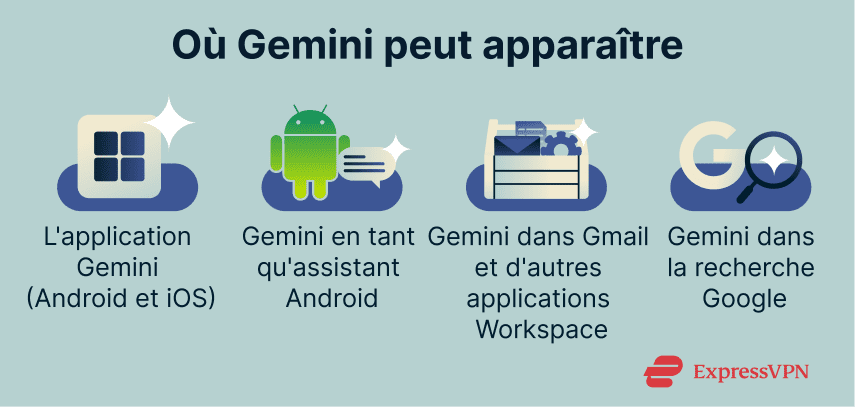
L'emplacement de Gemini et ses fonctionnalités dépendent du produit, du type de compte, de la région et (pour Workspace) des paramètres de configuration de l'entreprise:
- Android: Gemini peut faire office d'assistant numérique du téléphone sur les appareils compatibles, s'il est sélectionné dans la section Assistants numériques de Google.
- iOS: Gemini est disponible dans l'application Gemini, mais il ne devient pas l'assistant système comme c'est le cas sur Android.
- Gmail et autres applications Workspace: dans les comptes éligibles, Gemini peut apparaître sous forme de fonctionnalité intégrée à l'application (souvent via un panneau latéral) pour résumer ou générer du contenu.
- Recherche Google: les fonctionnalités d'IA générative comprennent les aperçus IA et, dans certains cas, le mode IA, qui utilise les modèles Gemini.
Principales fonctionnalités pouvant être disponibles
La disponibilité et le comportement par défaut varient selon les fonctionnalités et les produits; certaines fonctionnalités de Gemini ne sont accessibles qu’une fois que Gemini a été activé pour le compte, l’appareil ou l'entreprise.
- Rédaction et aide à la rédaction avec Gemini dans Gmail: Gemini peut vous aider à rédiger des messages (par exemple, « Aide-moi à écrire ») ainsi qu’à résumer et à suggérer des réponses, en fonction du type de compte et de la formule souscrite.
- Assistance Gemini dans les applications Workspace: dans les comptes Workspace éligibles, Gemini peut aider à résumer et à rédiger du contenu dans des applications telles que Gmail et, le cas échéant, Google Chat, sans quitter l'application.
- Résumés de recherche et réponses générées par IA: dans la recherche Google, les aperçus générés par l'IA peuvent fournir des résumés accompagnés de liens. Le mode IA peut être activé via Search Labs, là où cette fonctionnalité est disponible.
- Actions de l'assistant mobile sur Android: lorsqu'il est utilisé comme assistant numérique du téléphone, Gemini peut prendre en charge des actions sur l'appareil, telles que passer des appels ou envoyer des messages via des applications connectées, sous réserve des paramètres et de l'éligibilité.
Risques courants et limites
Google précise que les fonctionnalités d'IA générative de la recherche (y compris les résumés générés par IA) sont expérimentales et peuvent comporter des erreurs.
Google indique également dans son Centre de confidentialité des applications Gemini que certaines données (notamment les commentaires vérifiés et les conversations associées) peuvent être examinées par des modérateurs humains et conservées pendant une durée maximale de 3 ans. Il précise également que certaines données d'utilisation des applications Gemini sont conservées jusqu'à ce que vous supprimiez votre compte Google (par exemple, les informations relatives à la fréquence d'utilisation des applications Gemini). De plus, lorsque l'activité des applications Gemini (historique des conversations) est désactivée, les nouvelles conversations peuvent être conservées pendant 72 heures maximum afin de fournir le service et de traiter les retours d'information.
Ce qu'il faut savoir avant de désactiver Gemini
Même si vous pouvez désactiver Gemini, il existe des conséquences importantes que vous devriez prendre en considération.
Pourquoi il n'existe pas de bouton unique pour désactiver Gemini
Gemini apparaît à différents endroits, et chaque produit possède ses propres paramètres. Désactiver Gemini à un endroit n'aura pas nécessairement d'impact sur les autres services.
Sur les téléphones Android, Gemini peut être activé par des raccourcis (par exemple, un bouton latéral ou un geste de pression longue). La réaffectation ou la désactivation de ces raccourcis permet d'éviter les lancements accidentels, mais cela ne modifie pas les paramètres de Gemini dans les autres produits Google qui peuvent encore proposer des fonctionnalités Gemini.
Quelles fonctionnalités risquent de ne plus fonctionner après la désactivation ?
Certaines fonctionnalités de Gemini dépendent d'applications associées (des intégrations qui permettent à Gemini d'effectuer des actions ou d'utiliser les données d'autres applications). Lorsque Gemini est désactivé ou soumis à des restrictions, ces intégrations peuvent être indisponibles ou limitées, selon l'appareil et les paramètres. Concrètement, cela se remarque surtout dans deux domaines:
- Actions de type Assistant sur Android: les tâches qui reposent sur des applications connectées (par exemple, l'envoi de messages ou les appels via des services pris en charge) peuvent être limitées ou indisponibles lorsque Gemini n'est plus l'assistant actif ou lorsque les connexions sont désactivées.
- Gemini dans les applications Google (Workspace/Recherche): les fonctionnalités telles que la rédaction, le résumé ou les fenêtres « Demander à Gemini » peuvent disparaître si Gemini pour Workspace n’est pas activé pour votre compte ou votre entreprise, ou si la fonctionnalité n’est pas disponible pour votre type de compte ou votre région.
Quels paramètres restent actifs ?
Déconnecter une application de Gemini ne supprime pas automatiquement les autorisations Android qui avaient été accordées à l'application Google. Par exemple, même si WhatsApp (ou Messages) est déconnecté dans Gemini, Gemini peut toujours accéder aux contacts du téléphone tant que l'application Google dispose de l'autorisation "Contacts". Gemini peut également continuer à accéder aux notifications si l’extension Utilitaires (la connexion Gemini qui permet d'effectuer des actions au niveau de l'appareil et d'accéder aux notifications sur Android) est activée.
Comment désactiver Gemini sur Android
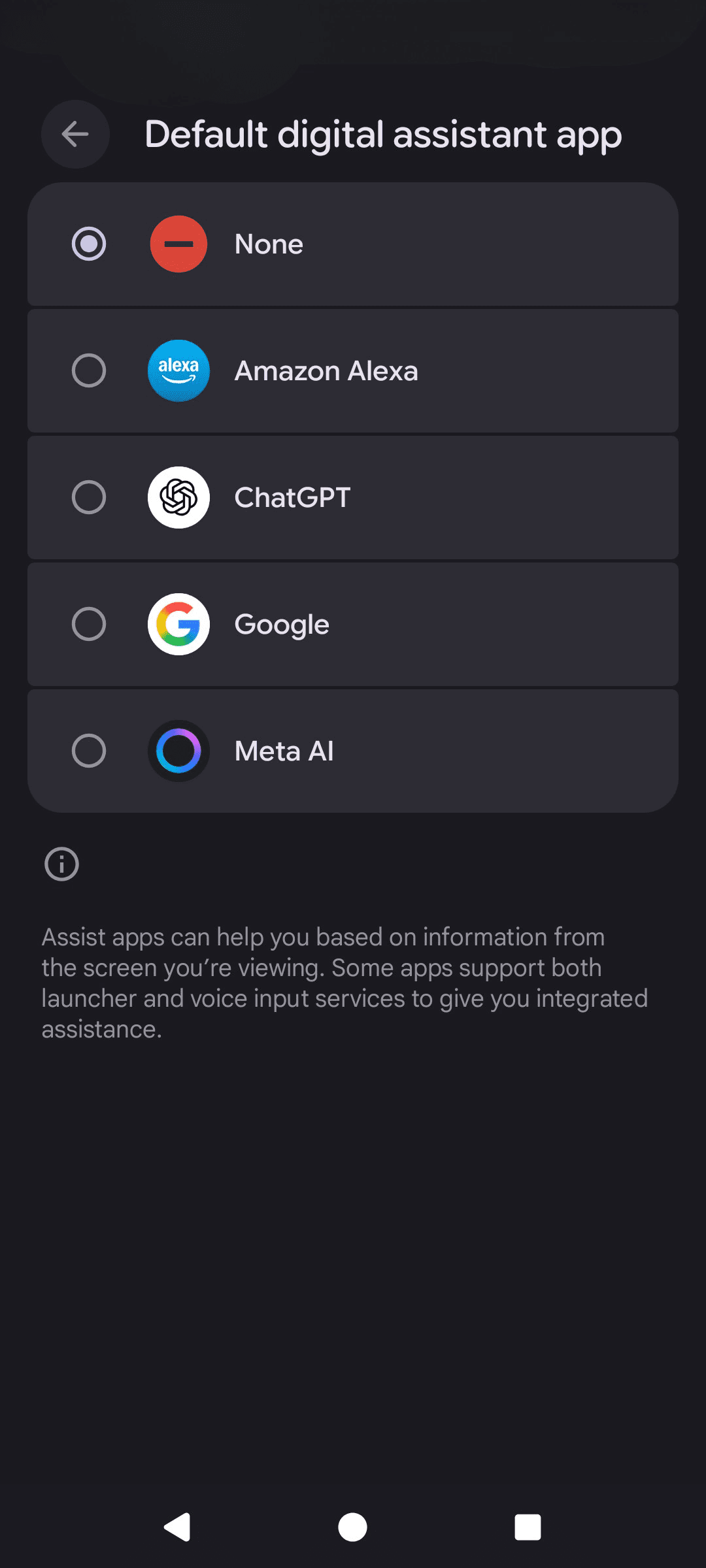
Comment changer d'assistant vocal sur Android
Vous pouvez changer d'assistant vocal via le menu des paramètres de votre appareil Android en suivant ces étapes:
- Ouvrez les Settings (Paramètres) et appuyez sur Applications.
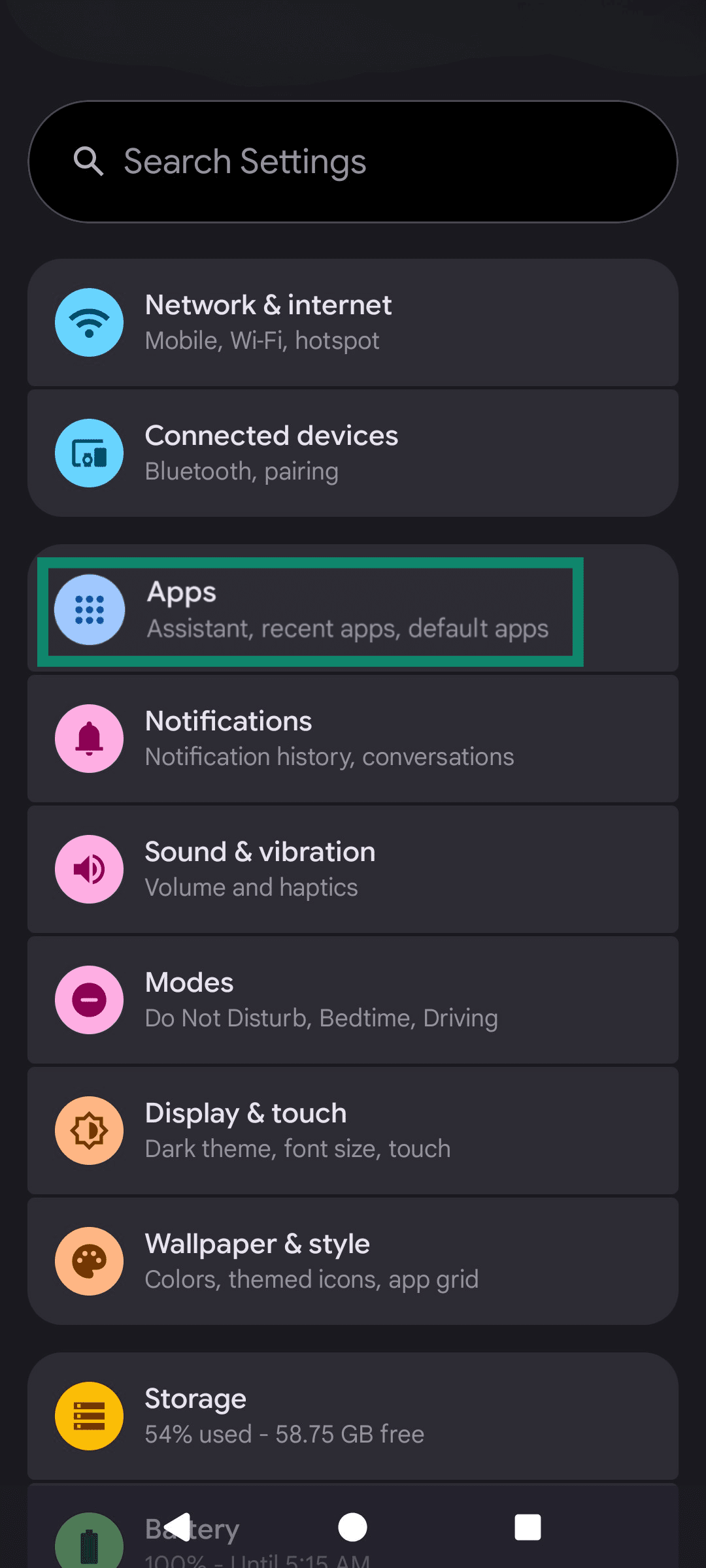
- Appuyez sur Default apps (Applications par défaut) (ou Choose default apps (Choisir les applications par défaut), selon l'appareil).
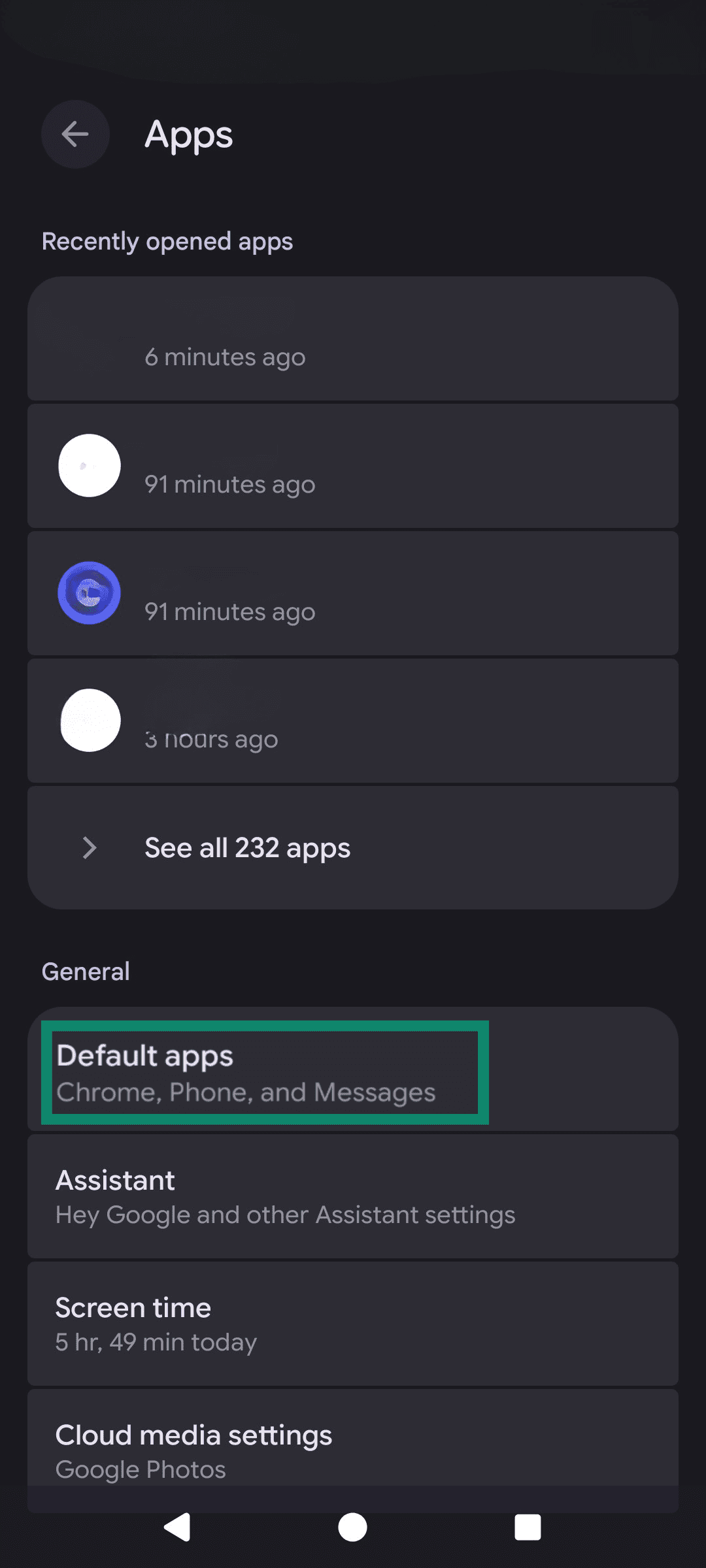
- Appuyez sur Digital assistant app (Application d’assistant numérique).
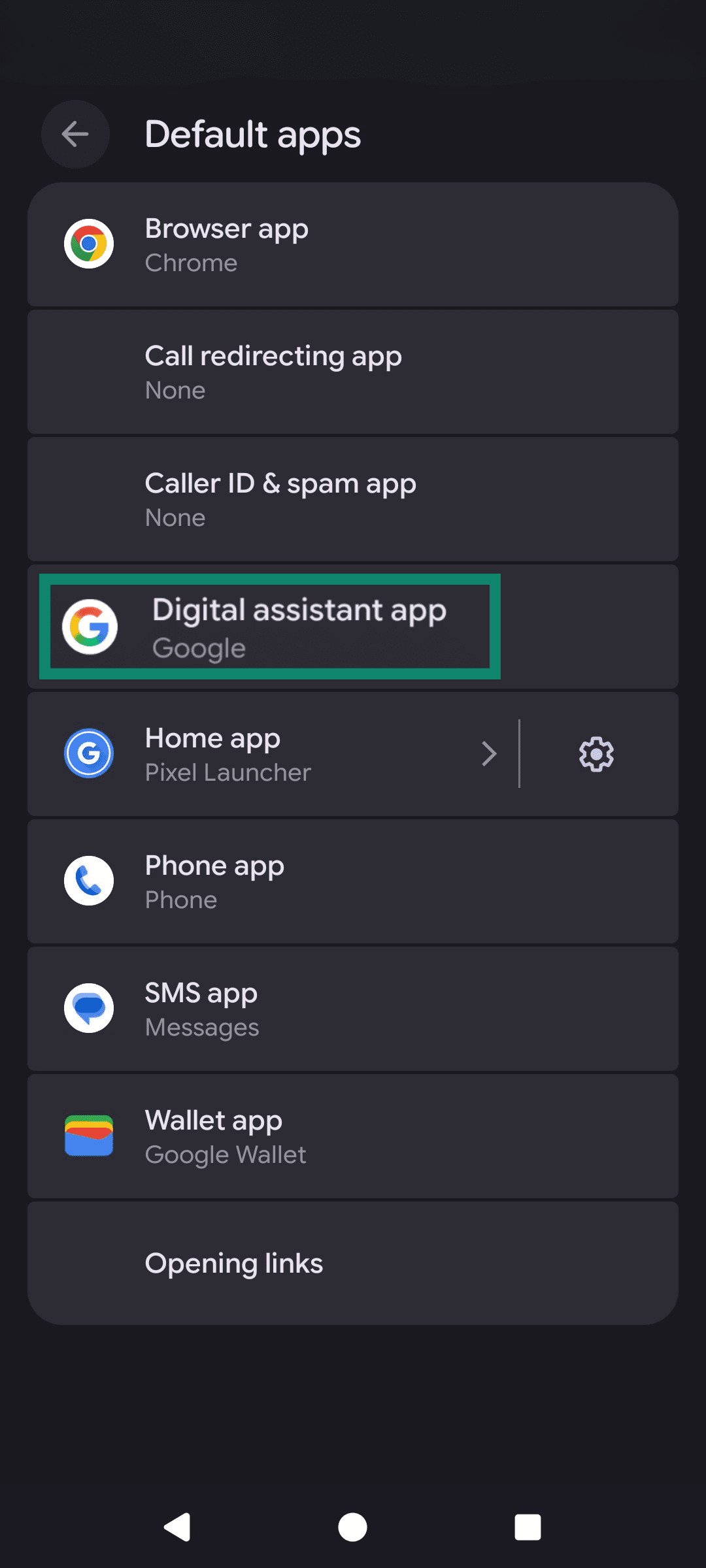
- Appuyez sur Default digital assistant app (Application d'assistant numérique par défaut) (ou appuyez à nouveau sur Digital assistant app (Application d'assistant numérique)).
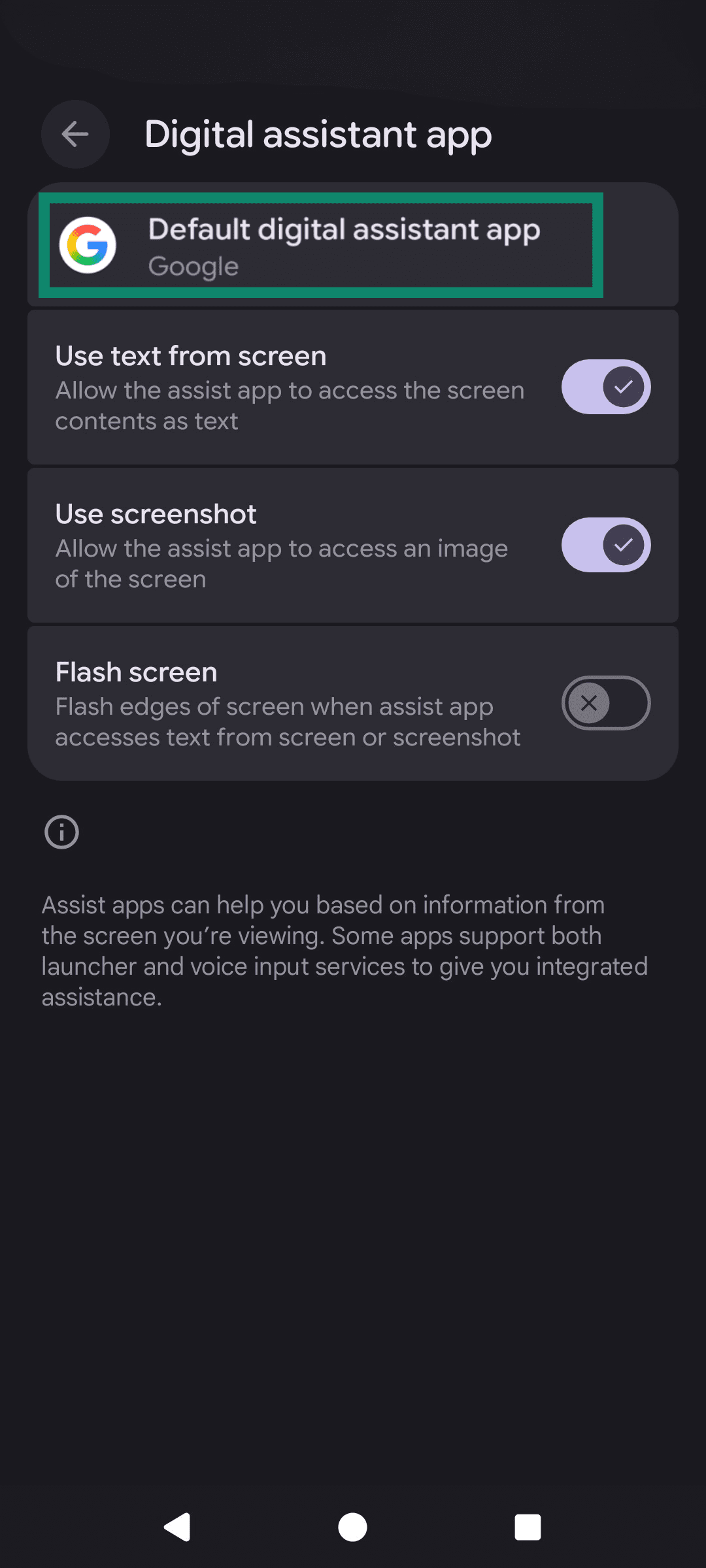
- Sélectionnez l'assistant numérique de votre choix (les options varient selon l'appareil et les applications installées), ou choisissez None (Aucun)/ Off (Désactivé) si cette option est disponible.
Comment désactiver Gemini sur les appareils Samsung
Sur de nombreux appareils Galaxy, le bouton latéral permet de lancer un assistant numérique. Si la fonction « Appui long » est configurée pour Gemini, la désactivation de Gemini implique généralement de définir un autre assistant par défaut et de modifier l'action associée à l'appui long sur le bouton latéral.
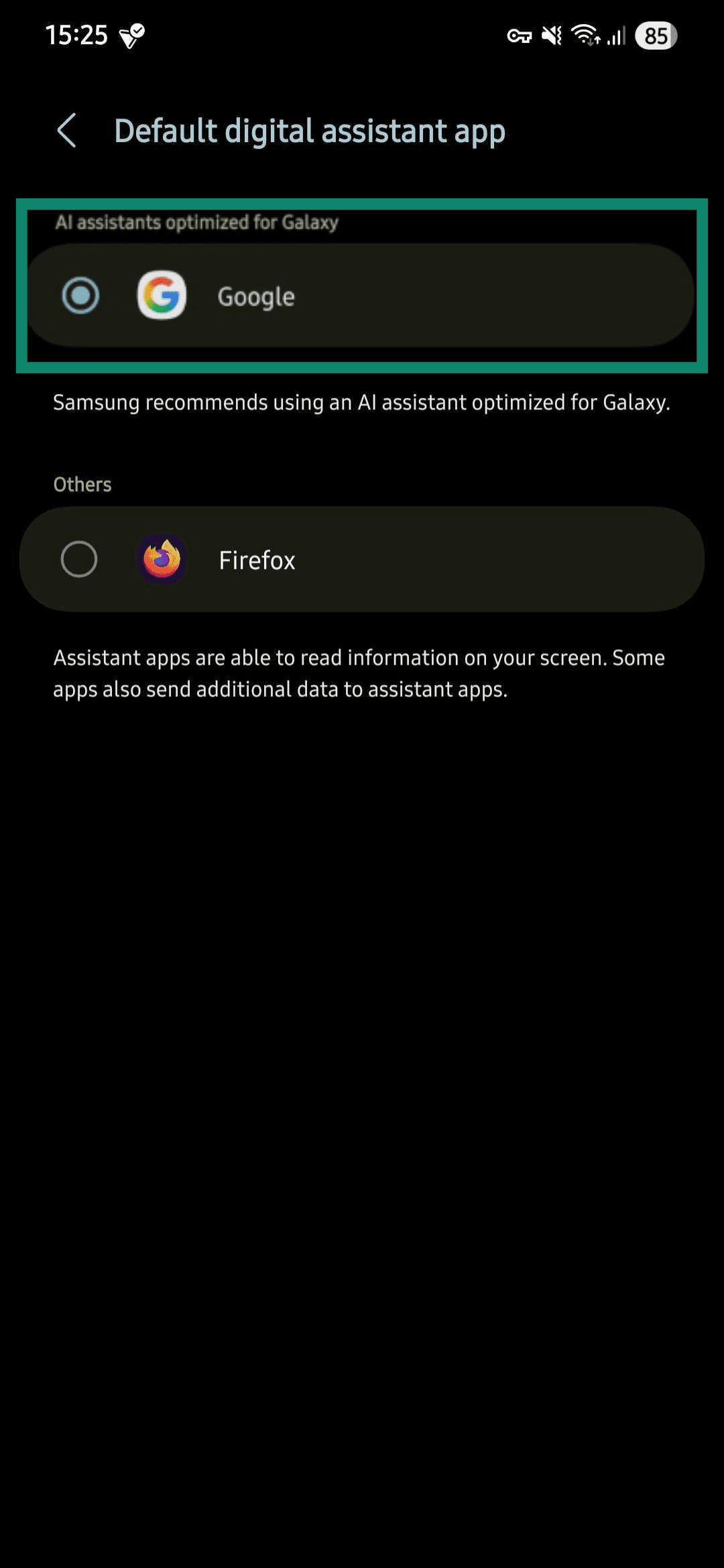
Modifier l'assistant numérique par défaut
- Ouvrez Settings > Apps > Choose default apps (Réglages > Applications > Choisir les applications par défaut).
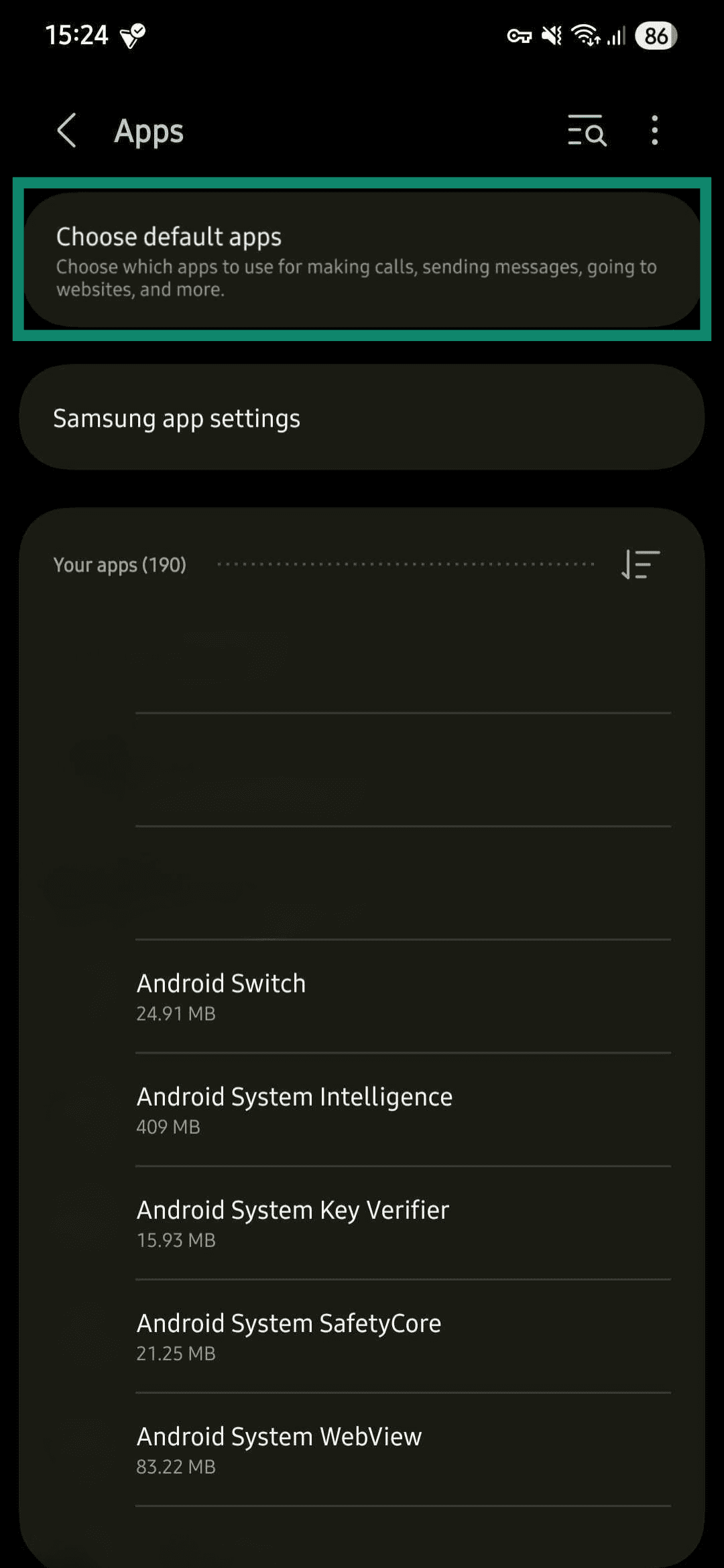
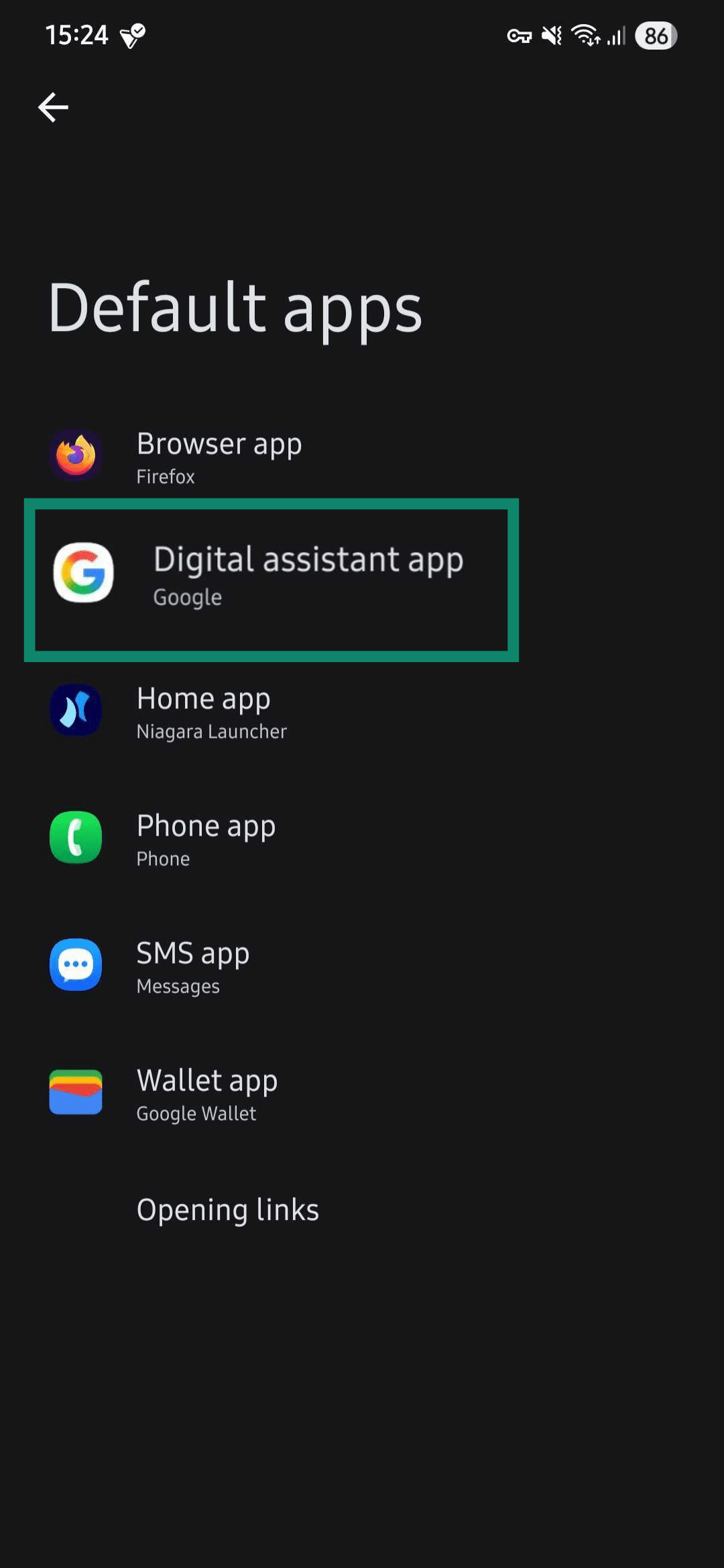
- Appuyez sur l'application Digital assistant app (Assistant numérique). Vous devrez peut-être appuyer à nouveau sur l'application Digital assistant app (Assistant numérique).
- Sélectionnez l'option de votre choix. Les options disponibles varient en fonction des applications installées.
Empêcher le bouton latéral de lancer l'assistant
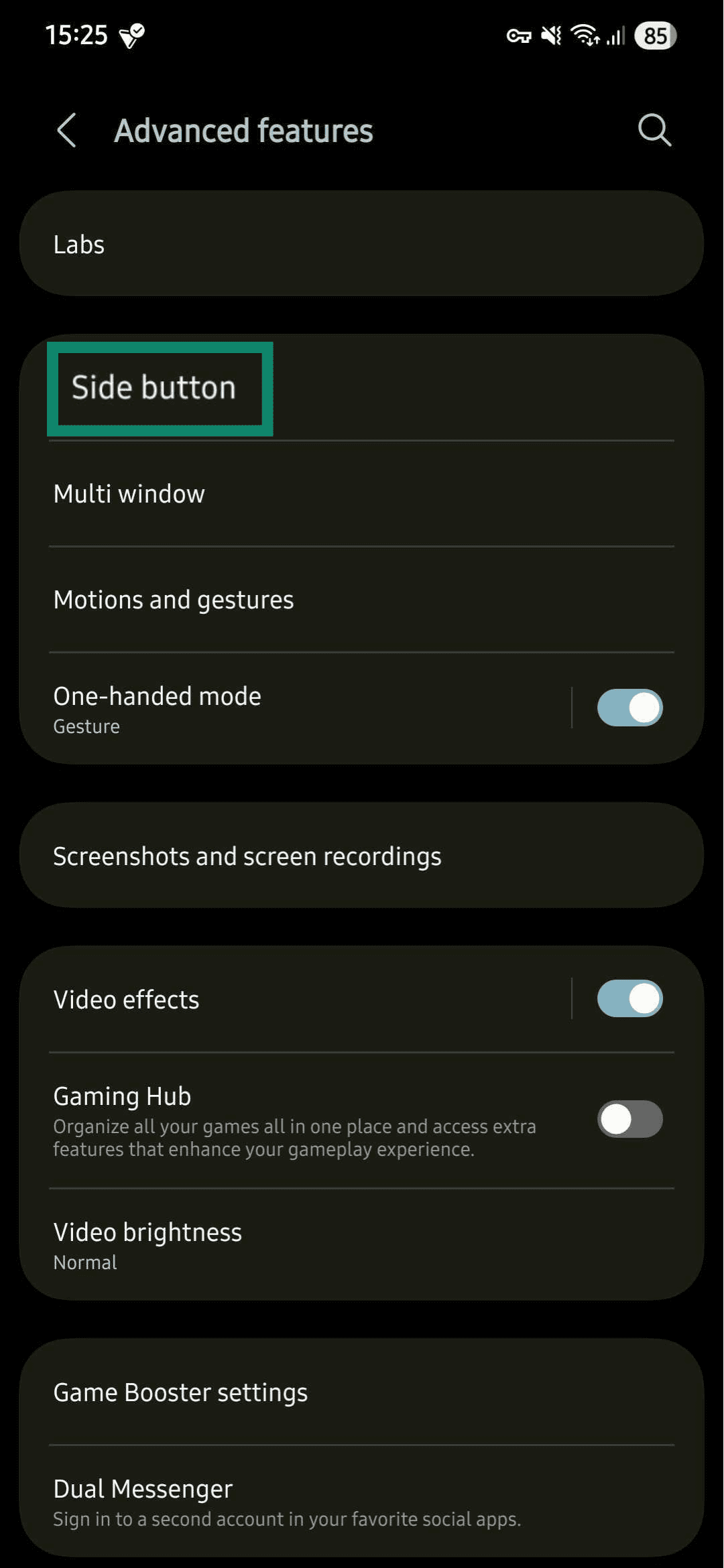
- Dans les Settings (Paramètres), appuyez sur Advanced features > Side button (Fonctions avancées > Touche latérale).
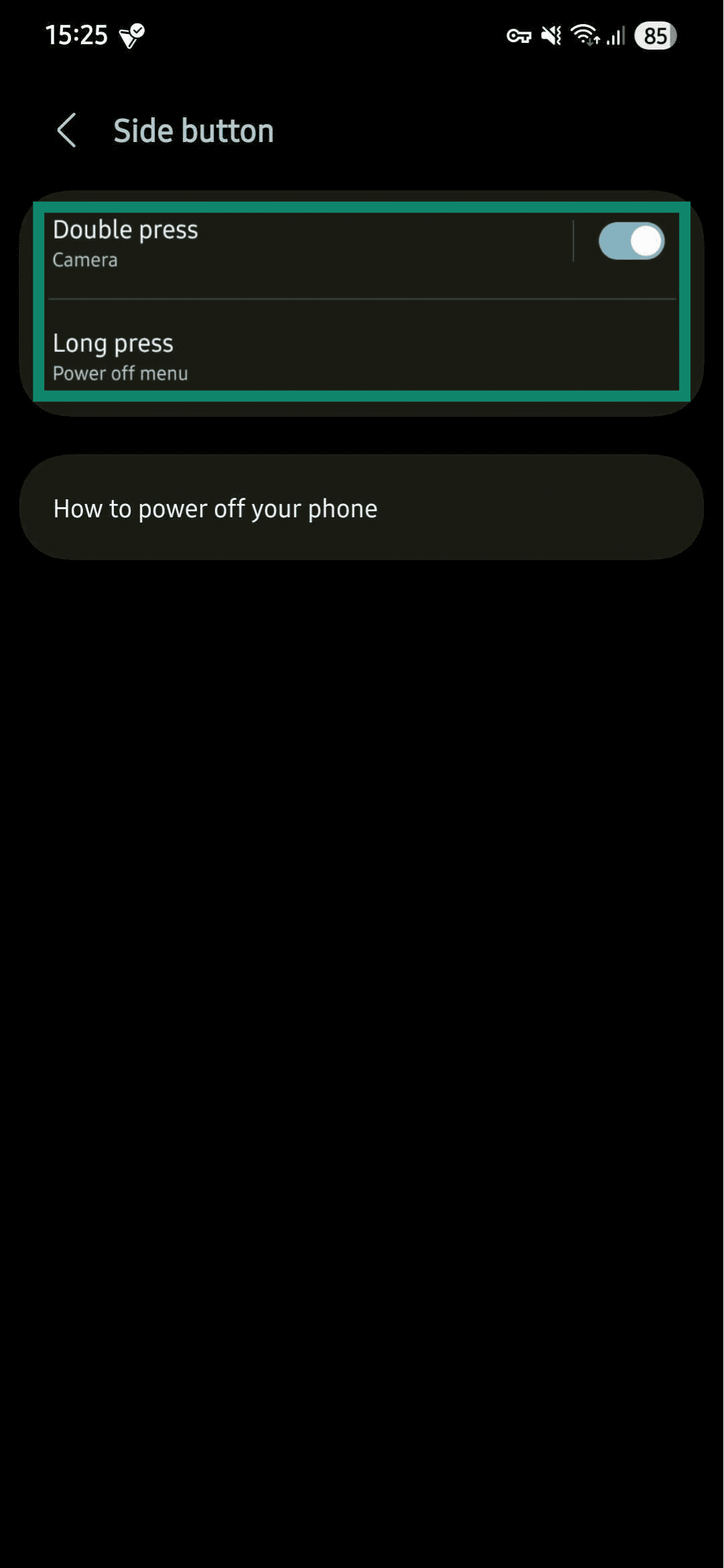
- Configurez le menu Long press (Appui long pour éteindre) (ou une autre option ne faisant pas appel à l'assistant).
Comment revenir à l'Assistant Google
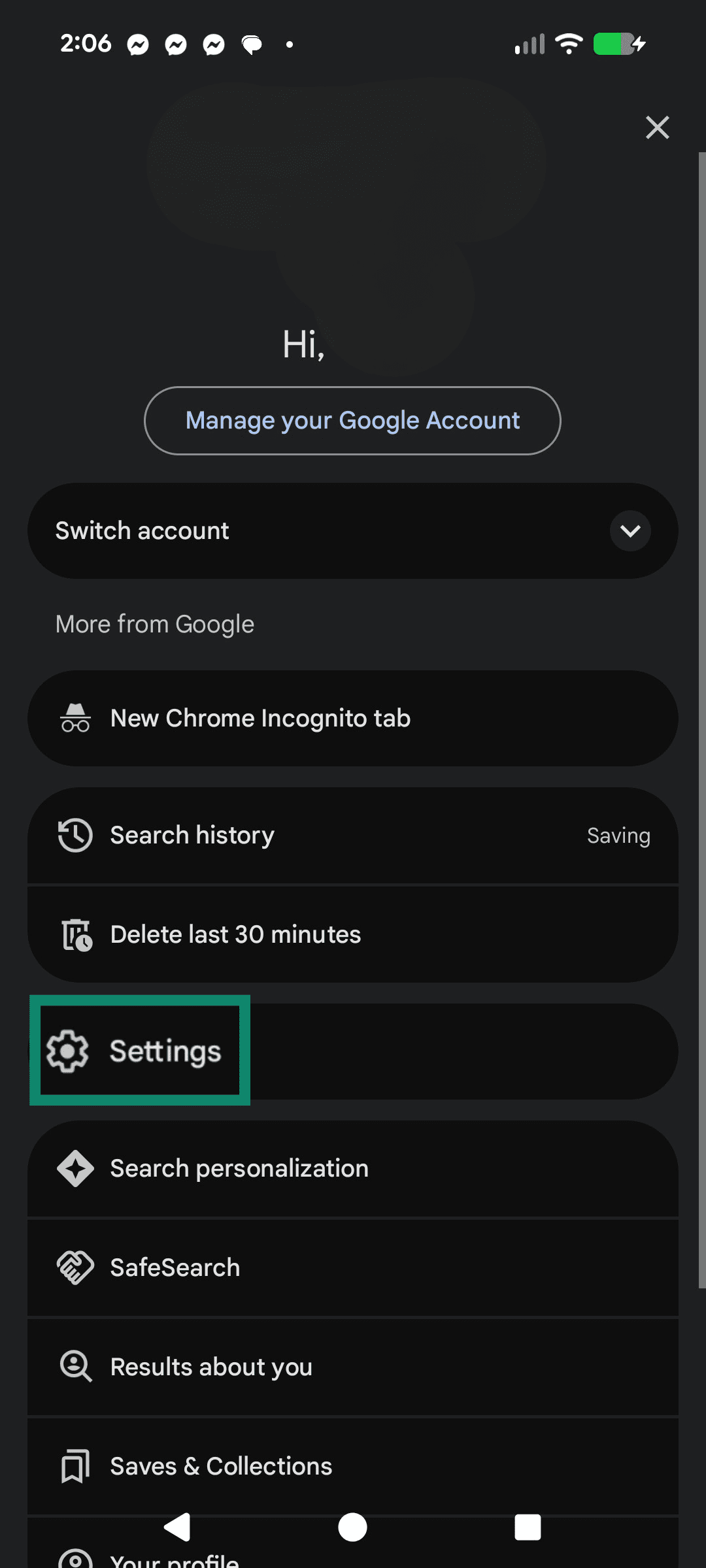
- Ouvrez Google et appuyez sur l'icône de votre profil. Sélectionnez Settings (Paramètres).
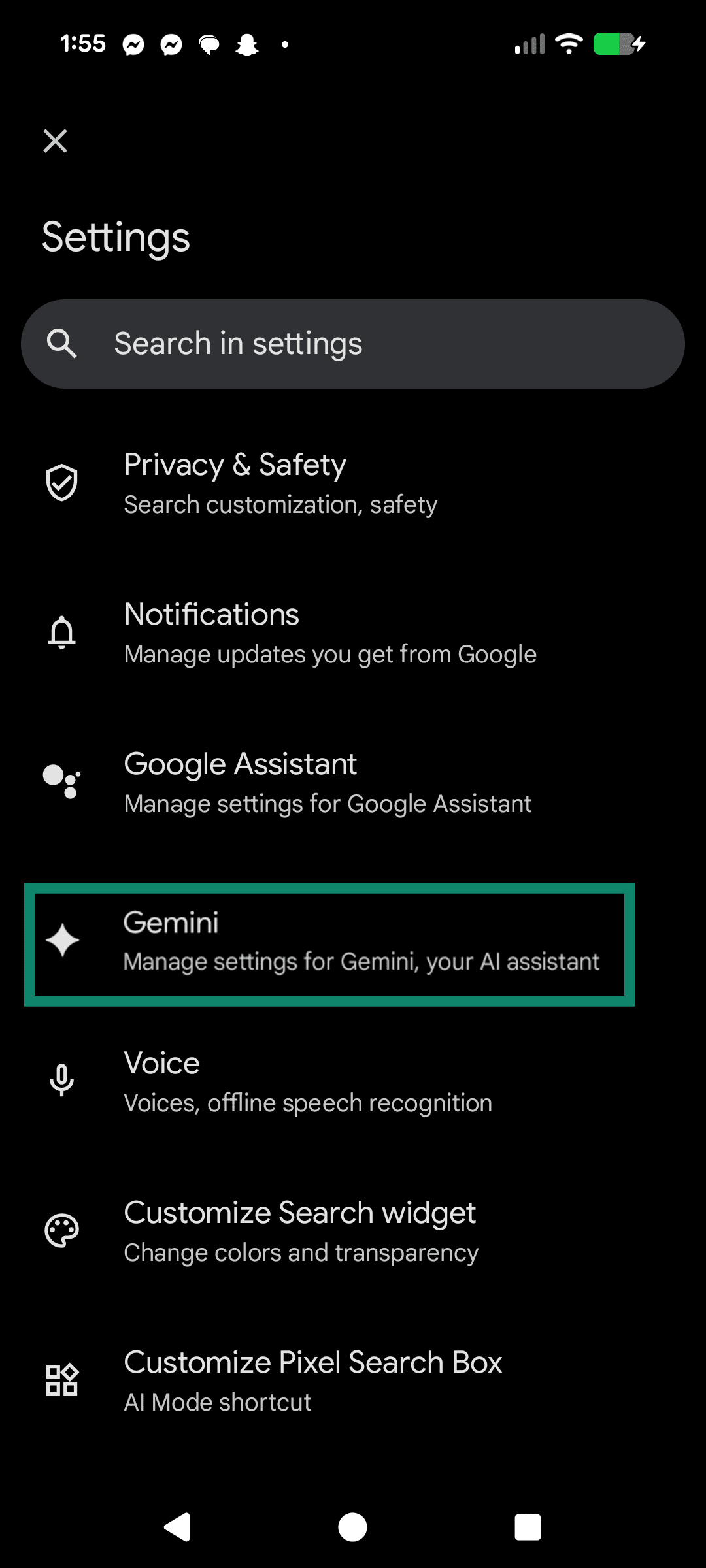
- Faites défiler vers le bas jusqu'à Gemini.
- Dans la section Choose your digital assistant from Google (Choisissez votre assistant numérique Google), sélectionnez Google Assistant.
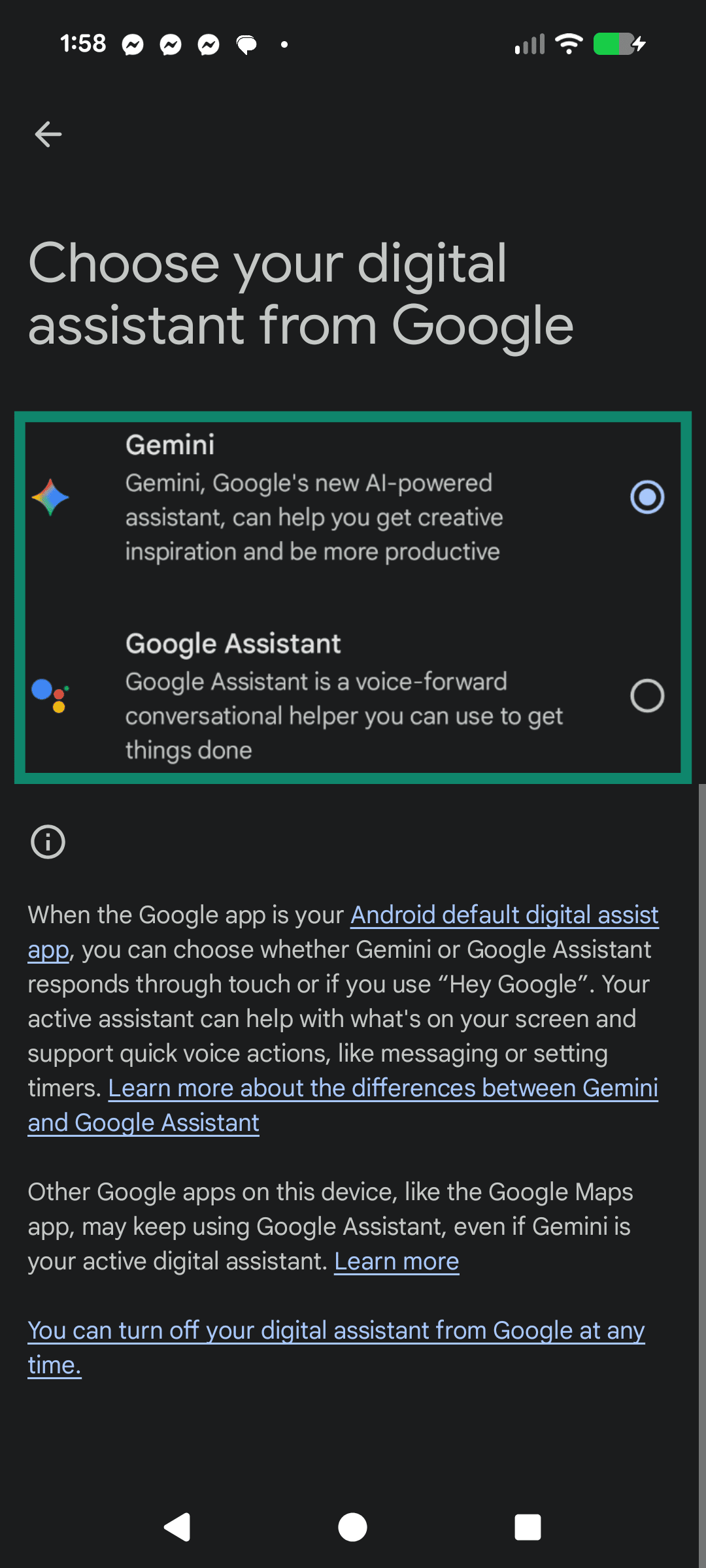
- Pour le désactiver, sélectionnez You can turn off your digital assistant from Google at any time (Vous pouvez désactiver votre assistant numérique Google à tout moment). Suivez ensuite les instructions à l'écran.
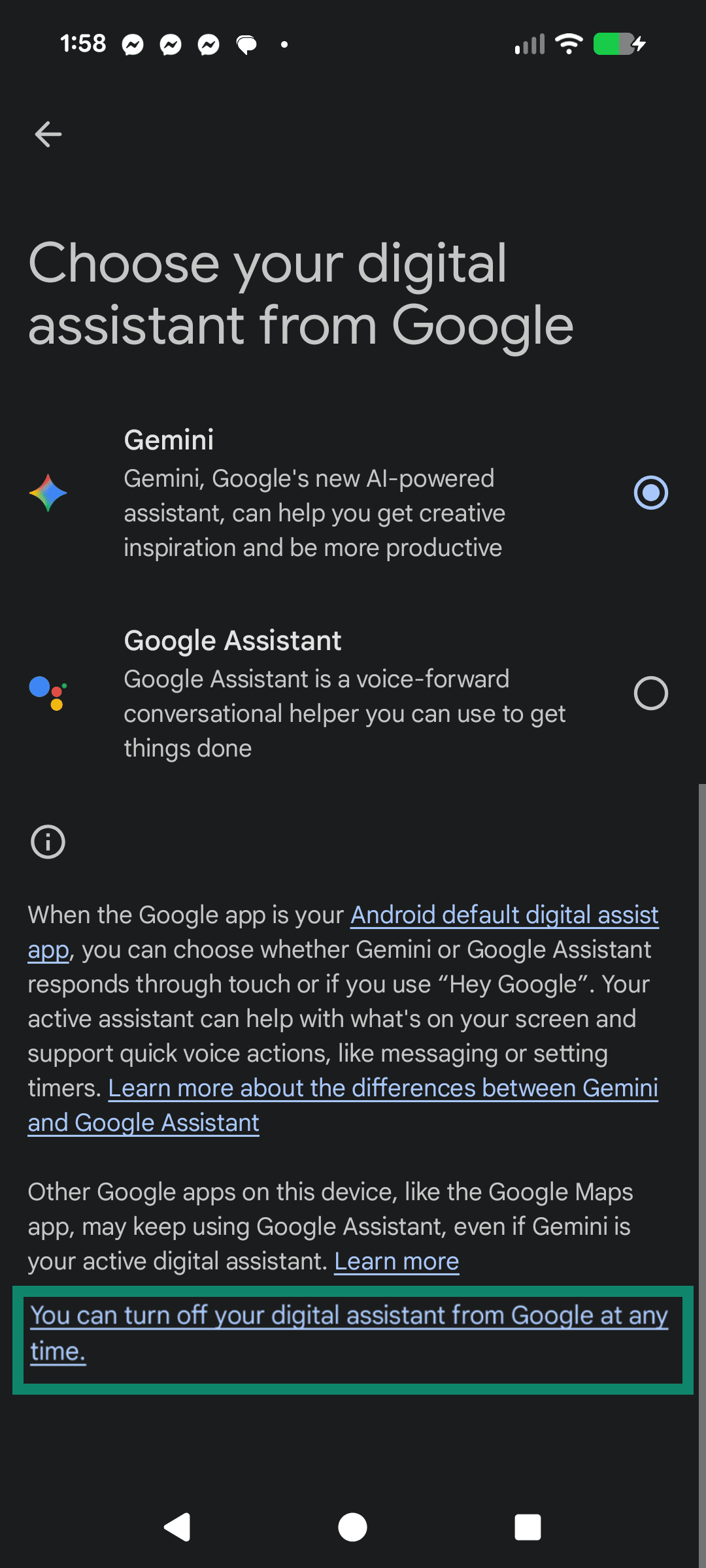
Une fois le changement effectué, c'est l'Assistant Google qui gère les commandes vocales (par exemple, « Hey Google ») à la place de Gemini, mais les commandes exactes dépendent des paramètres de votre appareil. L'Assistant Google prend toujours en charge les tâches courantes telles que la météo, les minuteries et la navigation. Certaines fonctionnalités de l'Assistant dépendent d'autorisations et de paramètres distincts (par exemple, les autorisations relatives au journal des appels et l'option « Utiliser le contexte de l'écran »), et les noms et chemins d'accès exacts des menus peuvent varier selon la version d'Android et l'appareil.
Les interactions avec l'Assistant peuvent toujours être enregistrées dans Activité Web et applications (si cette option est activée), et les autres paramètres Google (tels que l'historique des positions) sont gérés séparément des paramètres de Gemini.
Le changement d'assistant ne supprime pas l'activité existante des applications Gemini ; supprimez-la séparément si nécessaire.
En savoir plus: Alexa, Google Assistant et Siri : comparatif complet.
Comment supprimer l'application Gemini sur Android
Si Gemini a été installée comme une application classique, elle peut être désinstallée depuis le Google Play Store.
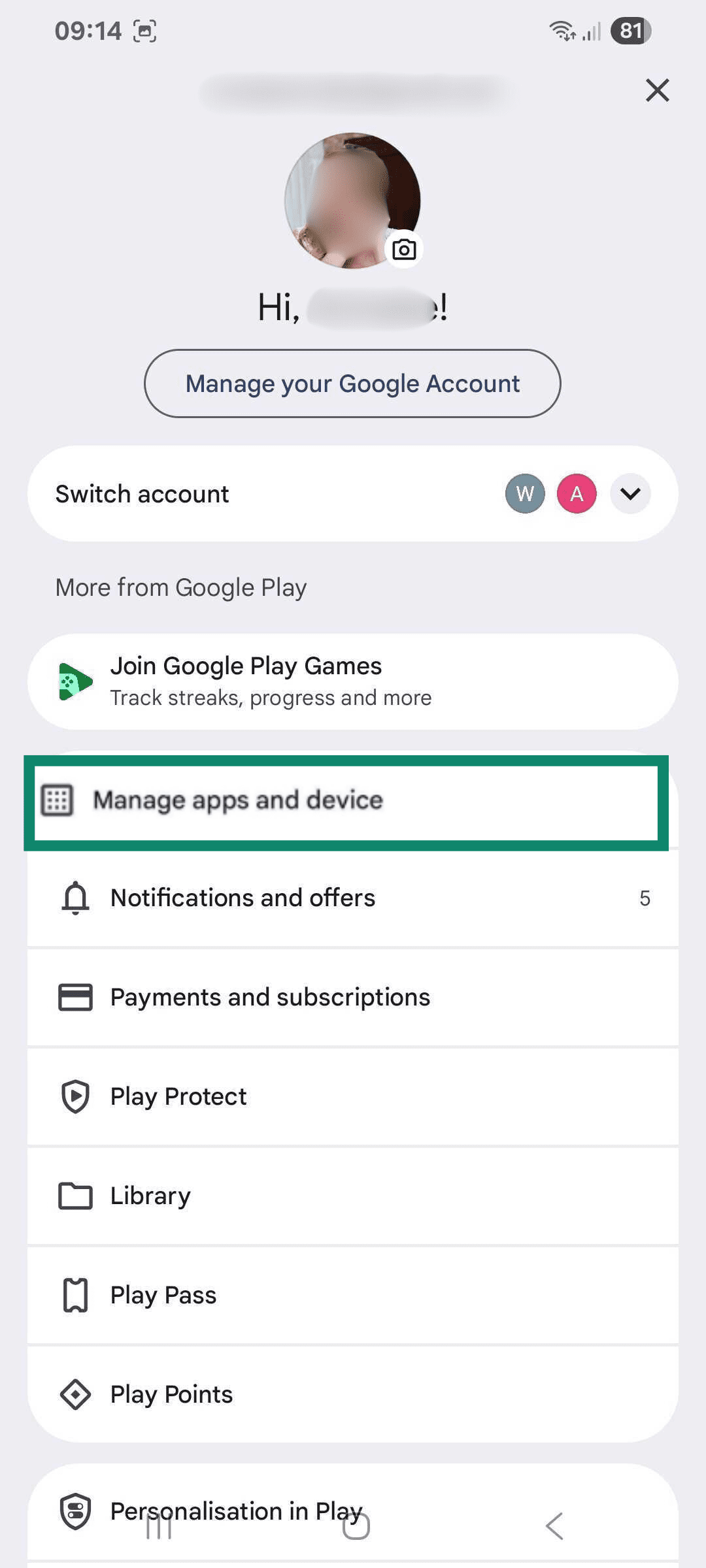
- Ouvrez le Play Store.
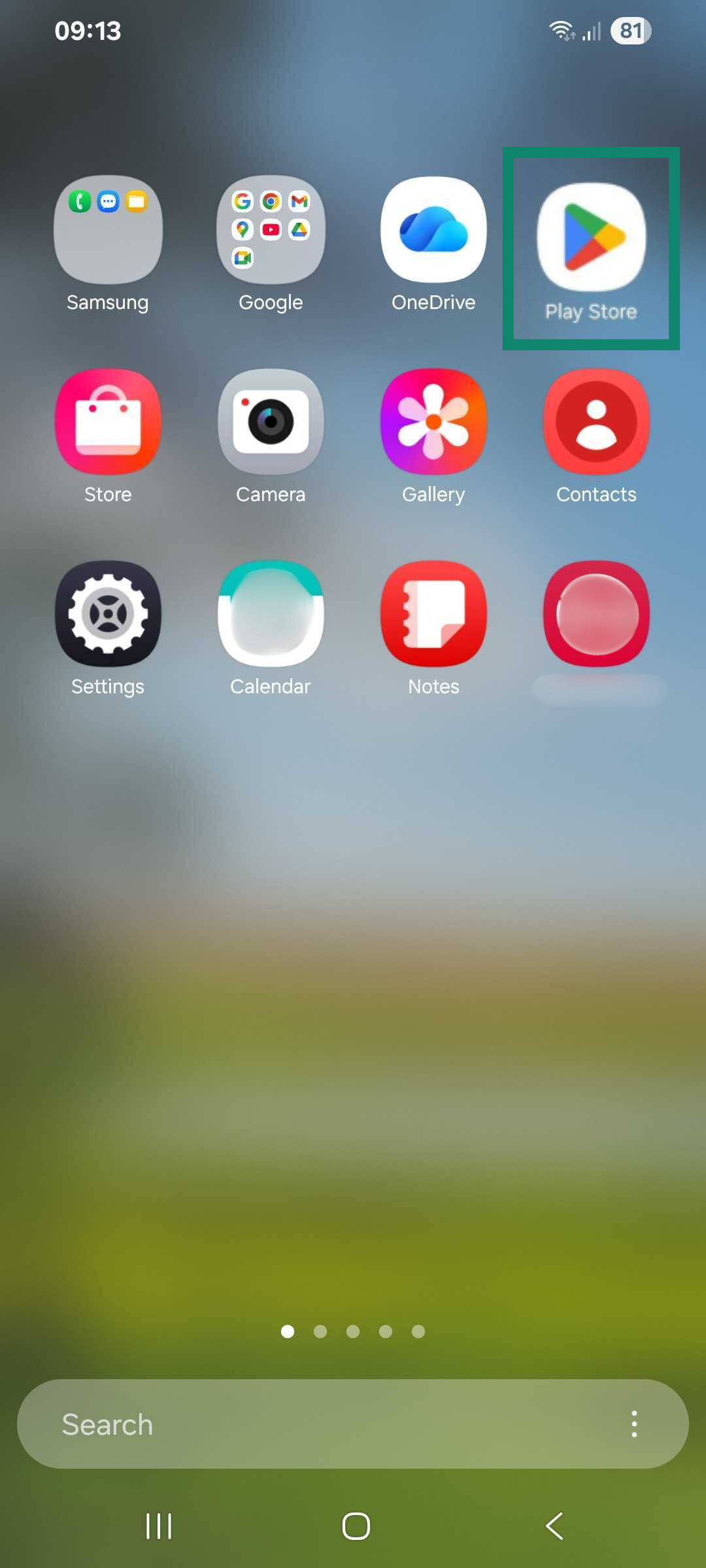
- Appuyez sur profile icon (l'icône de votre profil).
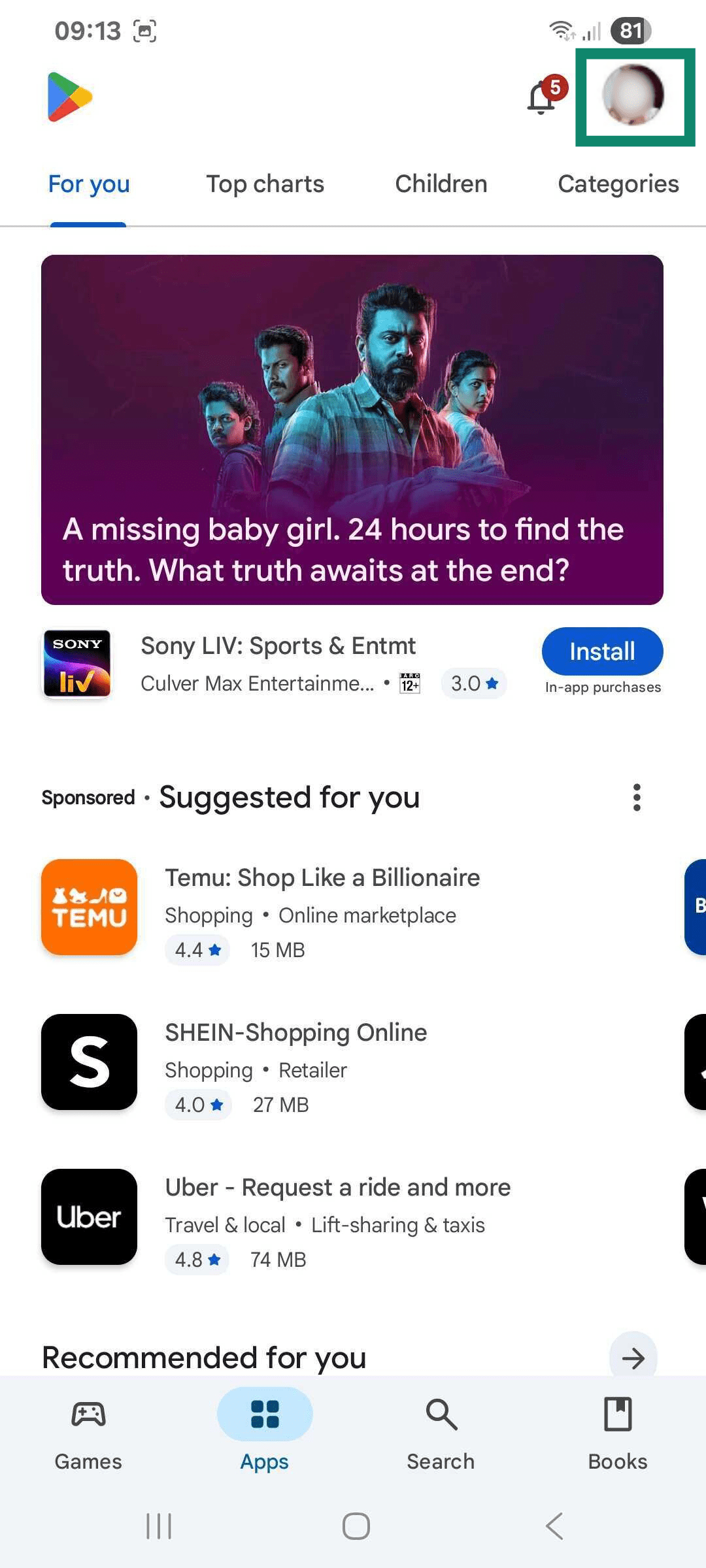
- Appuyez sur Manage apps and device (Gérer les applications et l'appareil).
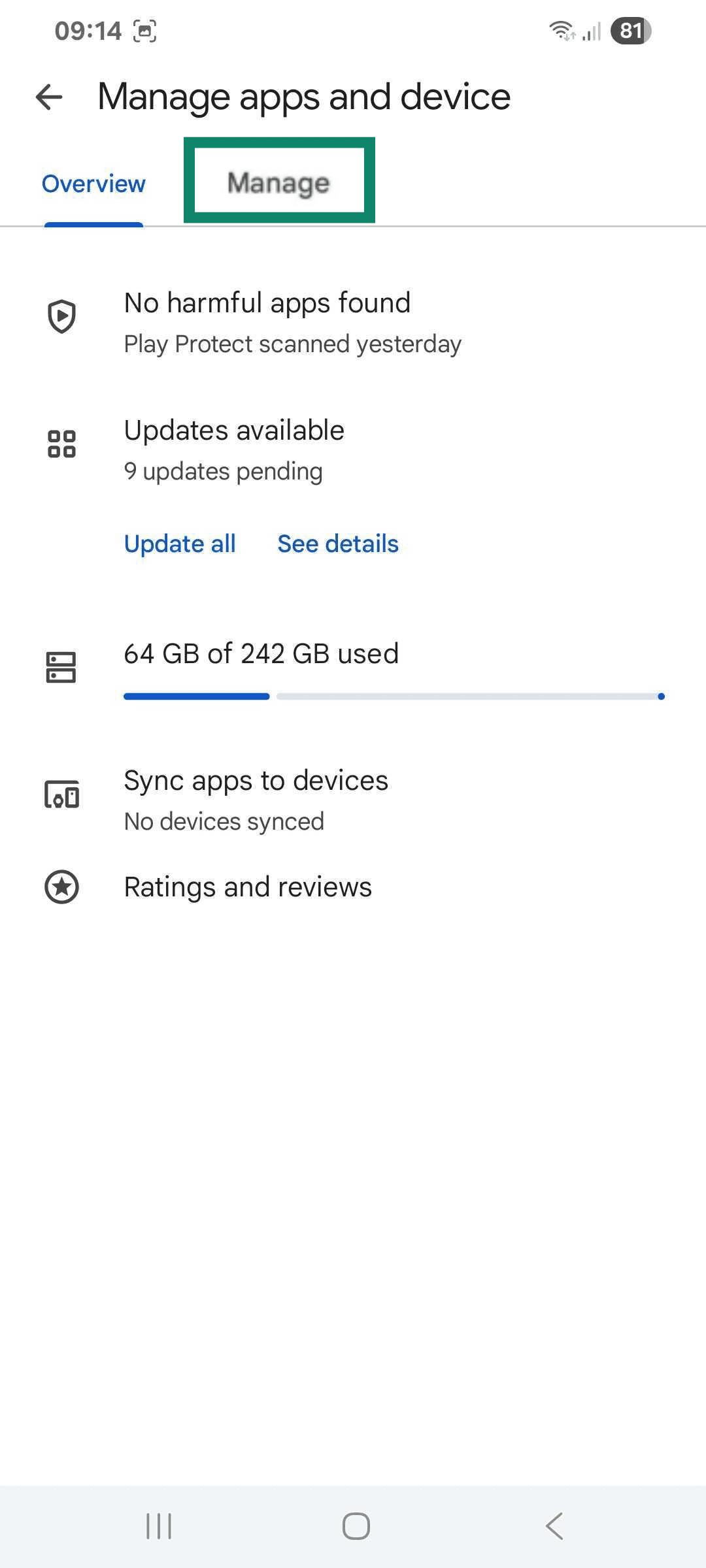
- Sélectionnez Manage (Gérer).
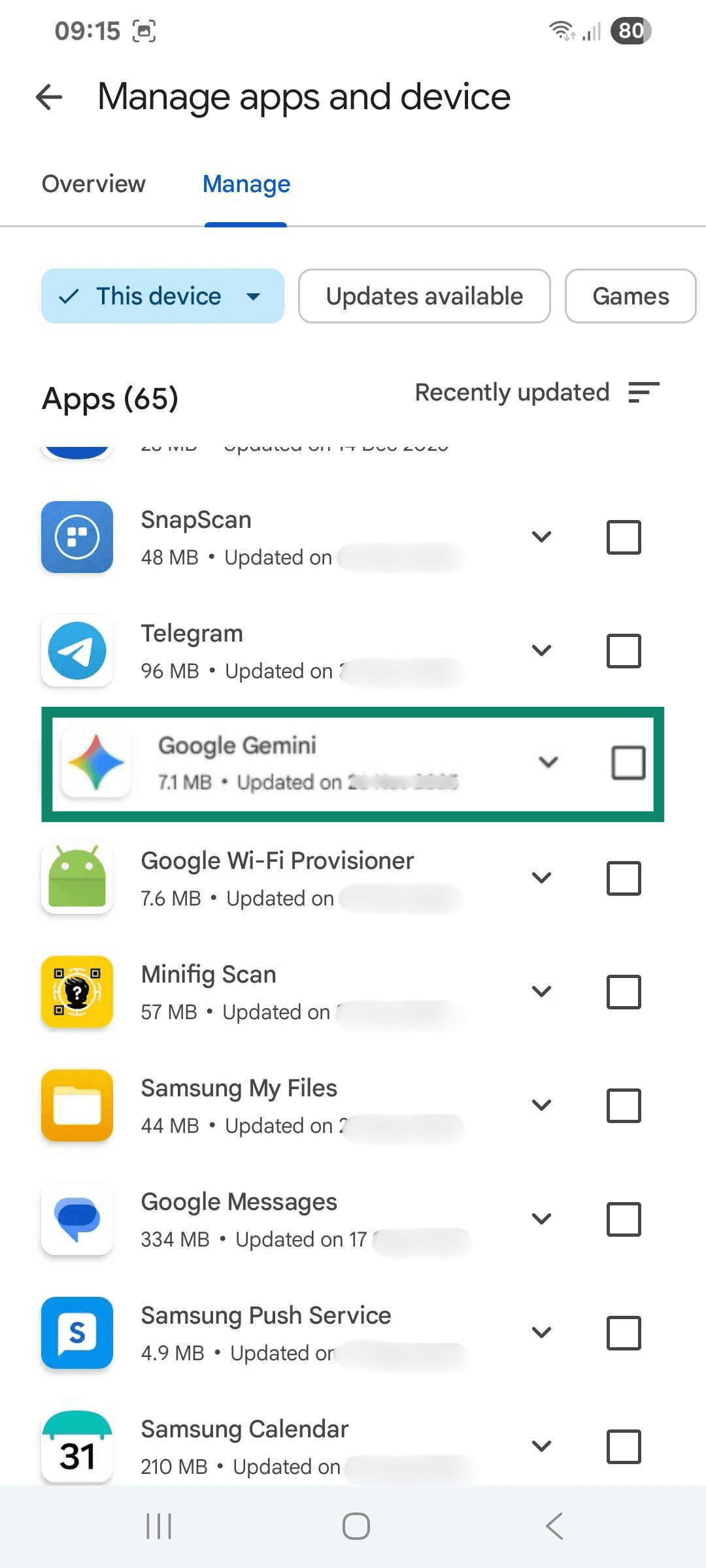
- Faites défiler vers le bas jusqu'à l'application Google Gemini et sélectionnez-la.
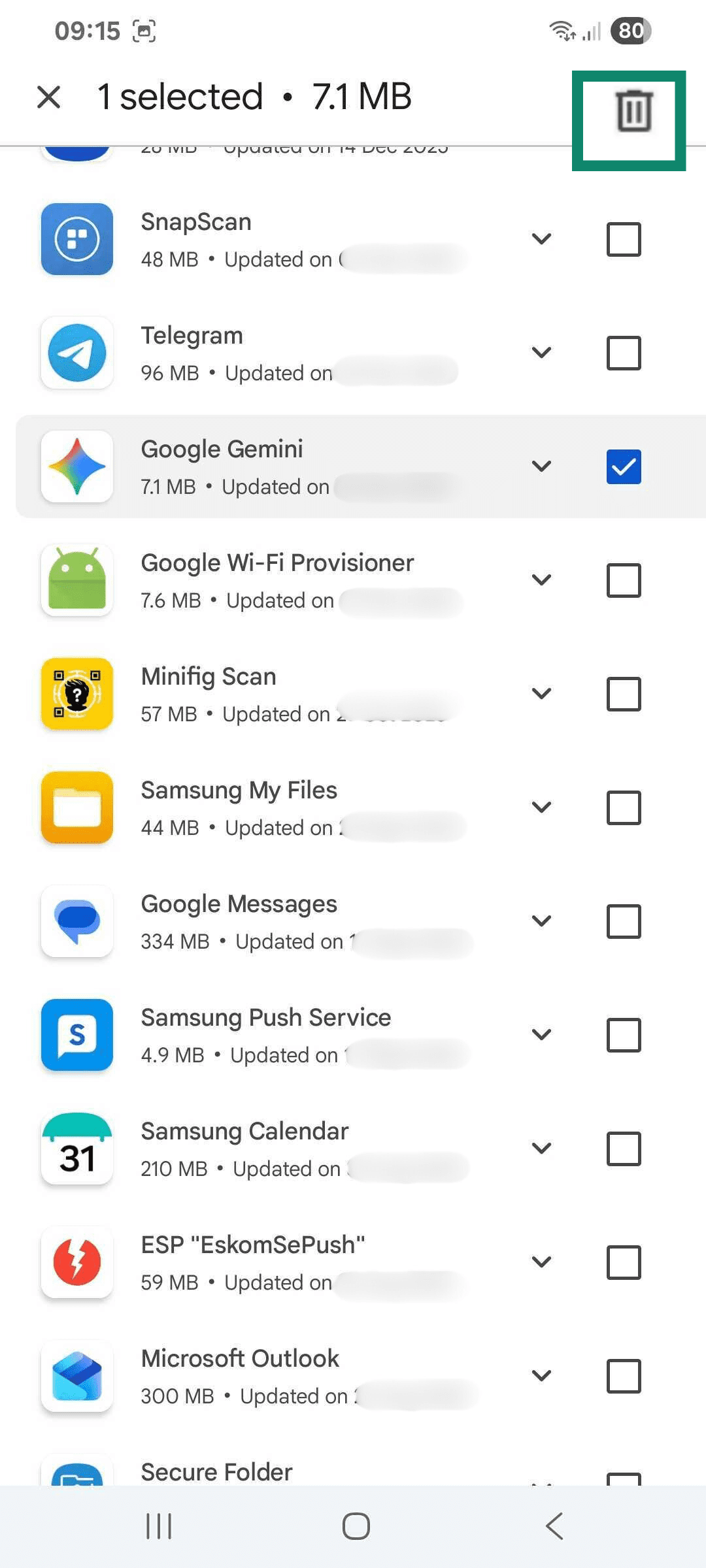
- Appuyez sur l'icône de la corbeille située dans le coin supérieur droit.
- Confirmez la Uninstall (désinstallation).
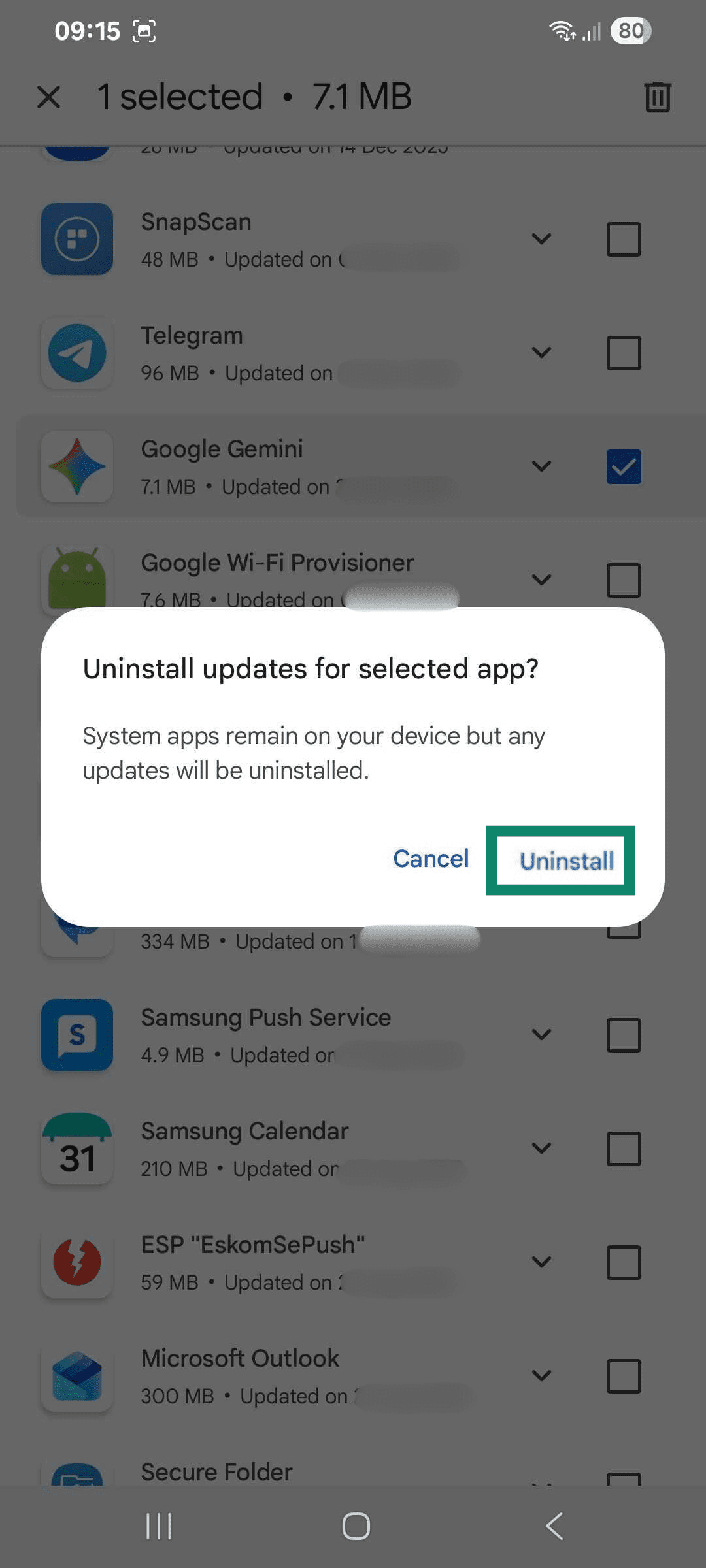
Il n'est pas nécessaire de passer par le Play Store pour désinstaller une application ; sur de nombreux appareils, vous pouvez le faire depuis Settings > Apps (Paramètres > Applications).
Si l'option de désinstallation n'apparaît pas (ce qui est fréquent avec certaines applications préinstallées ou intégrées au système), Android peut se contenter de vous permettre de désactiver l'application ou de désinstaller ses mises à jour, plutôt que de la supprimer.
Comment désactiver Gemini dans Gmail
Gmail intègre des fonctionnalités intelligentes (telles que « Réponse intelligente » et « Rédaction intelligente ») et, pour certains comptes, les fonctionnalités Gemini de Google Workspace. Celles-ci sont gérées via des paramètres distincts dans Gmail.
Désactiver Gemini dans Gmail sur mobile (Android et iOS)
Ces étapes permettent de désactiver les fonctionnalités intelligentes au niveau de Workspace (y compris certaines fonctionnalités de Gemini dans Workspace) dans l'application Gmail:
- Ouvrez l'application Gmail. Appuyez sur l'icône de menu, puis sélectionnez Settings (Paramètres).
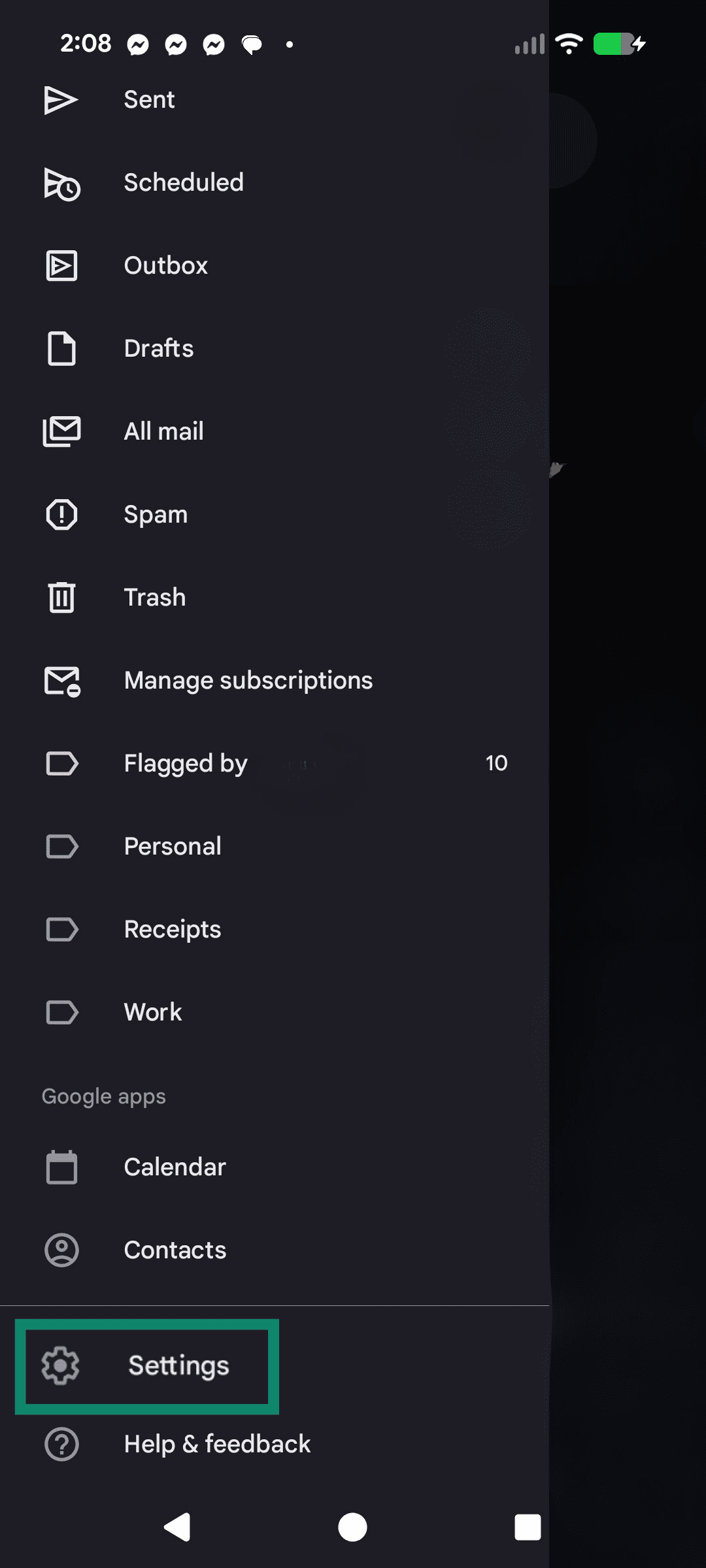
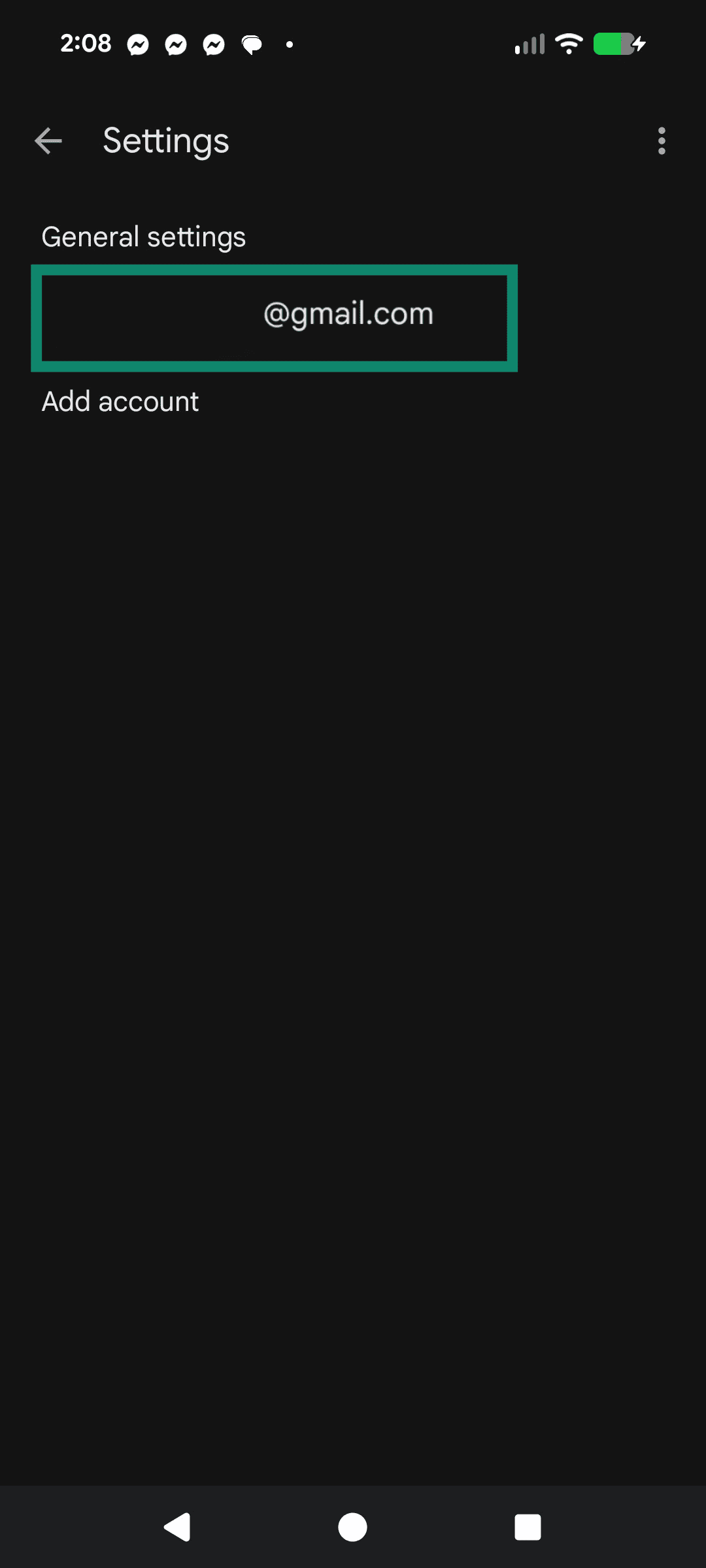
- Sélectionnez votre email account (compte de messagerie).
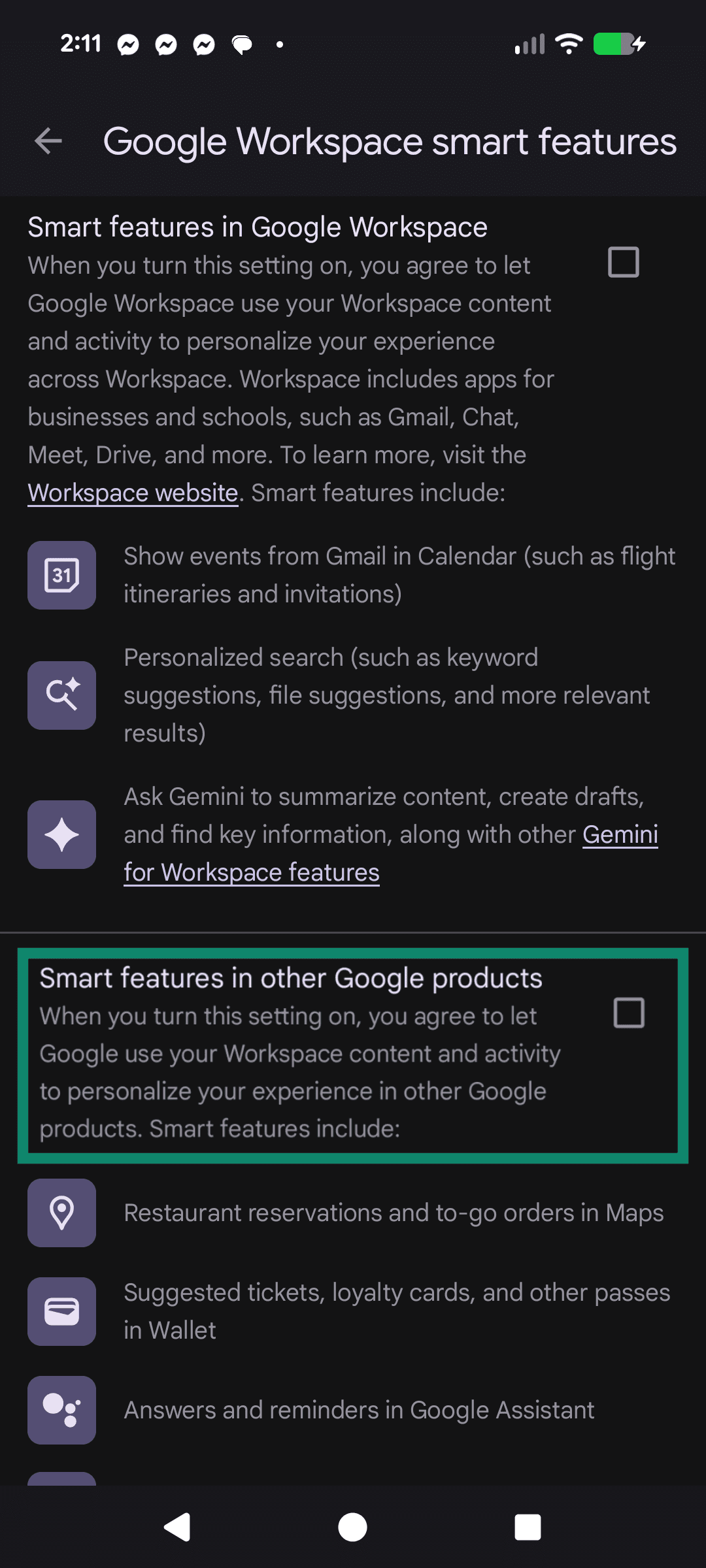
- Appuyez sur Google Workspace smart features (les fonctionnalités intelligentes de Google Workspace).
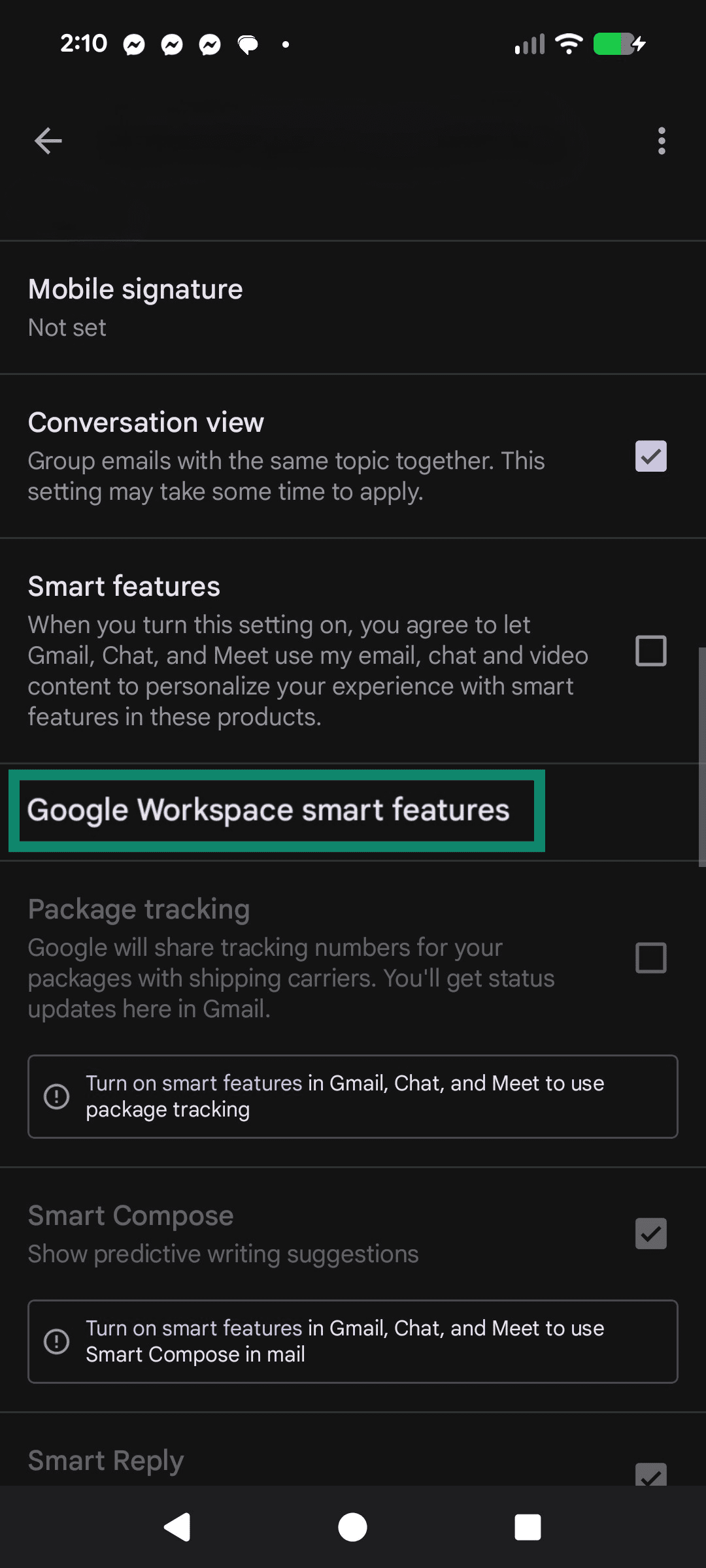
- Désactivez les Smart features in Google Workspace (fonctionnalités intelligentes dans Google Workspace) et confirmez lorsque vous y êtes invité.
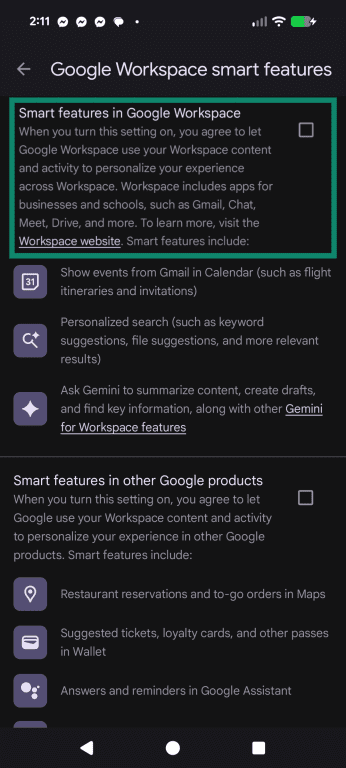
- (Facultatif) Désactivez les Smart features in other Google products (fonctionnalités intelligentes dans les autres produits Google) afin de limiter la personnalisation inter-produits à partir des données de Workspace.
Désactiver Gemini dans Gmail sur ordinateur
L'interface Web vous permet de désactiver les fonctionnalités intelligentes et la personnalisation inter-produits depuis les paramètres de Gmail. Il s'agit généralement de paramètres au niveau du compte qui s'appliquent à tous les appareils sur lesquels vous êtes connecté, même si les menus peuvent être différents sur mobile.
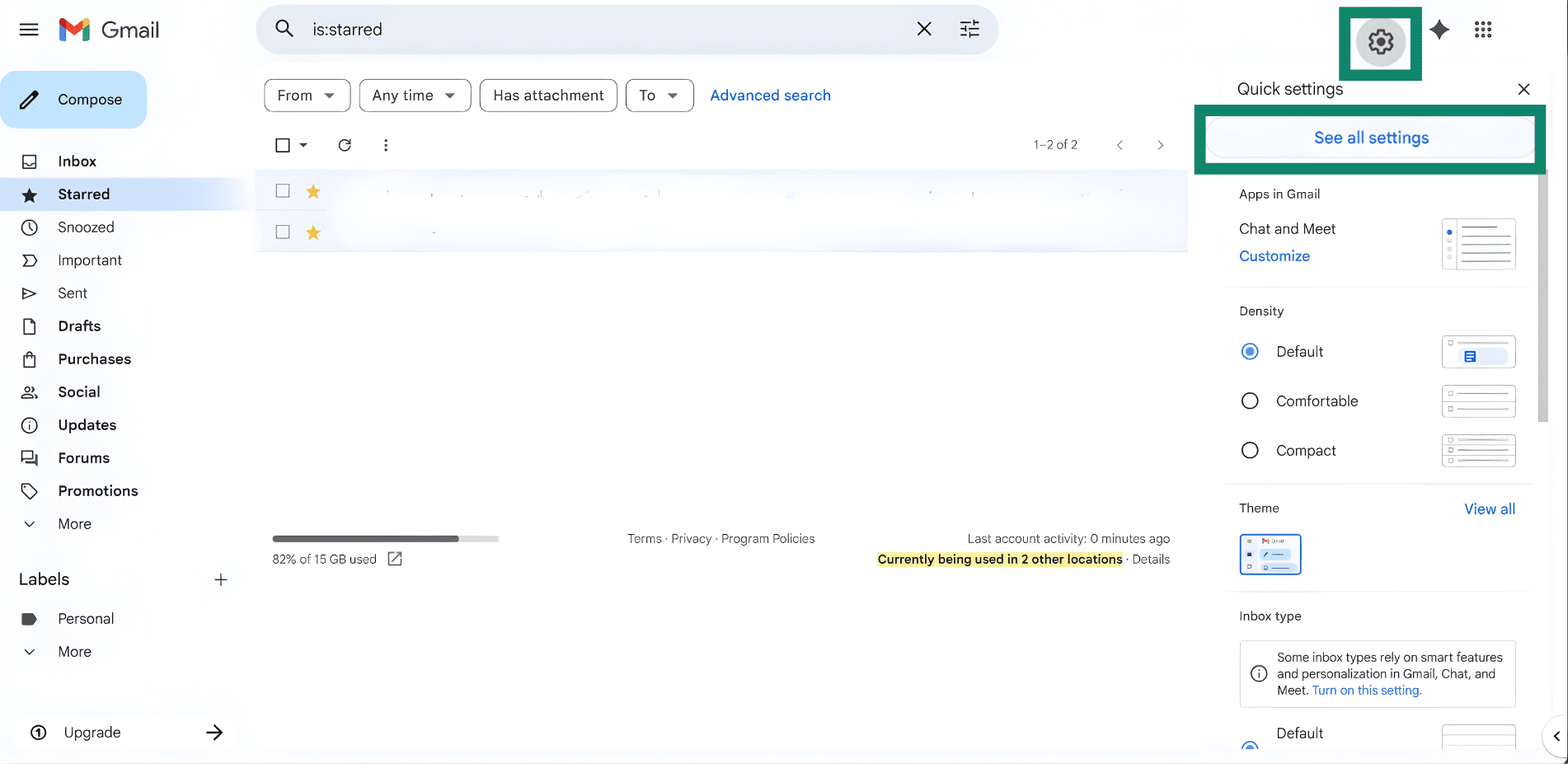
- Ouvrez Gmail dans un navigateur, cliquez sur l'icône en forme d'engrenage, puis sur See all settings (Voir tous les paramètres).
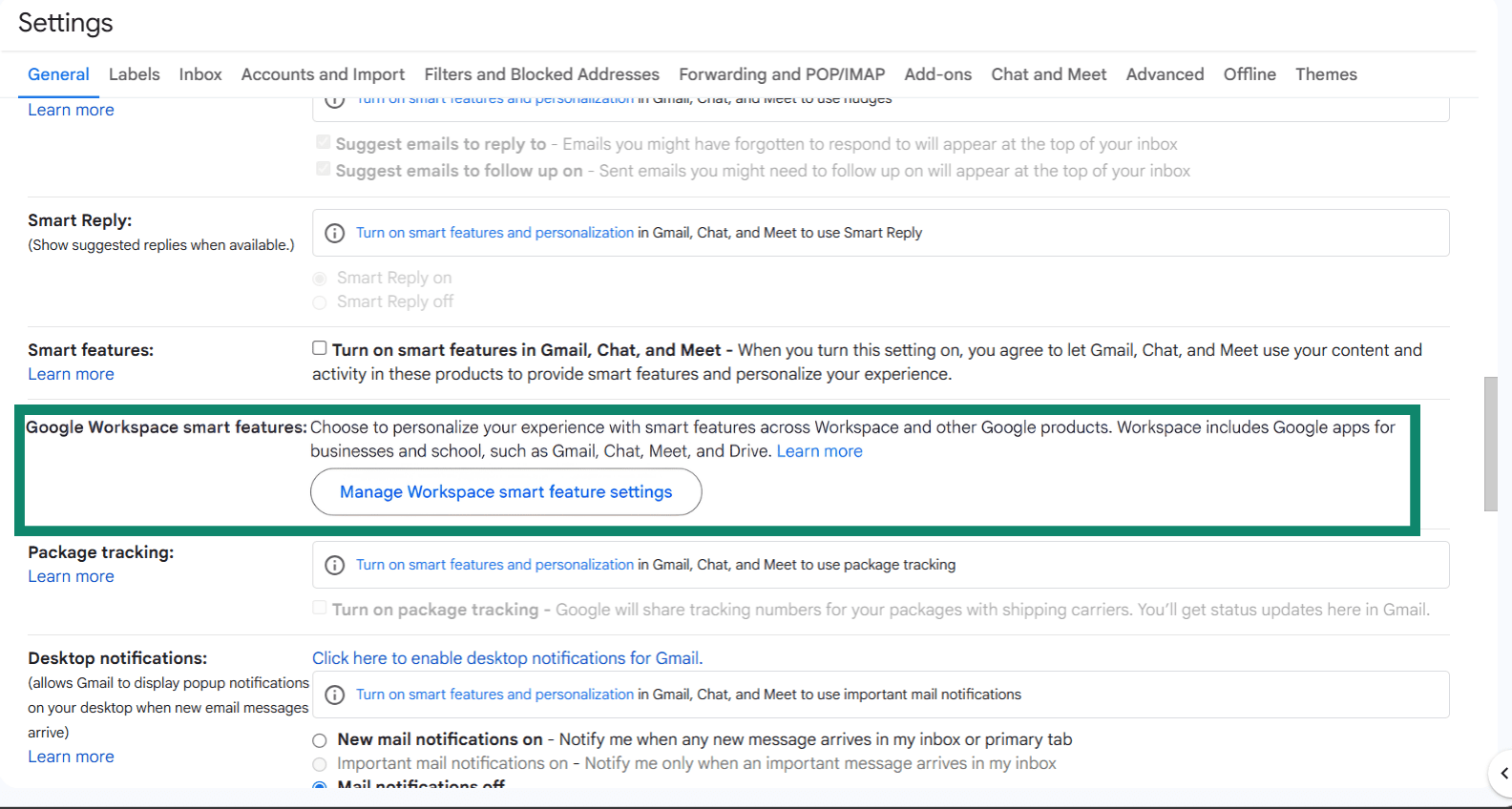
- Dans l'onglet Général, faites défiler jusqu'à la section Google Workspace smart feature (Fonctionnalités intelligentes de Google Workspace), puis cliquez sur Manage Workspace smart feature settings (Gérer les paramètres des fonctionnalités intelligentes de Workspace).
- Décochez la case Smart features in Google Workspace (Fonctionnalités intelligentes) dans Google Workspace et, si vous le souhaitez, celle correspondant aux Smart features in other Google products (Fonctionnalités intelligentes dans les autres produits Google). Enregistrez vos paramètres.
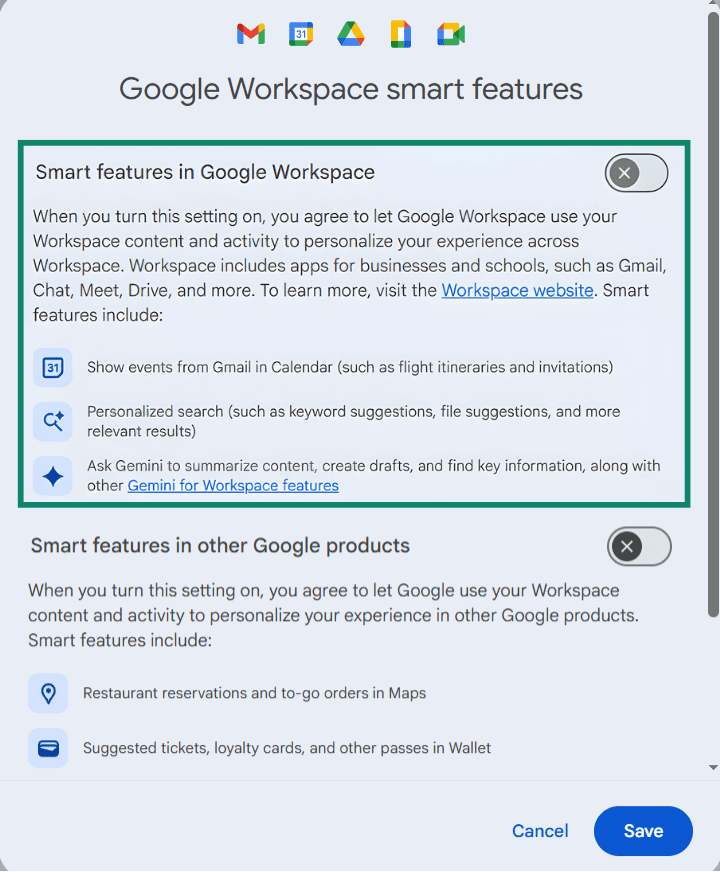
Facultatif: si vous souhaitez limiter les fonctionnalités intelligentes de Gmail, Chat et Meet, telles que « Réponse intelligente » et « Rédaction intelligente », désactivez également les Fonctionnalités intelligentes dans Gmail, Chat et Meet dans l'onglet Général, puis enregistrez les modifications.
Comment désactiver Gemini dans la recherche Google
Désactiver les fonctionnalités de recherche Gemini sur mobile et sur ordinateur
Les résumés générés par l'IA peuvent apparaître dans les résultats de recherche, mais il n'existe pas de désactivation définitive. Toutefois, les options suivantes peuvent vous aider à les limiter. Google est susceptible de modifier ces options au fil du temps.
Option 1. Effectuez une recherche, puis appuyez sur Web sous la barre de recherche (si « Web » n'apparaît pas, appuyez sur More (Plus) et sélectionnez Web). Cela affichera uniquement les liens textuels dans vos résultats de recherche, en filtrant les résultats générés par l'IA.

Option 2. Ajoutez un espace et « -ai » à la fin de votre requête pour filtrer les résultats générés par IA. Cette méthode ne garantit pas le résultat et est, par nature, moins fiable que les autres.

Option 3. Utilisez un autre moteur de recherche pour contourner complètement les fonctionnalités d'IA de la recherche Google.
Remarque: si le mode IA est activé via Search Labs (là où cette fonctionnalité est disponible), vous pouvez le désactiver dans Search Labs.
Comment désactiver Gemini dans Google Workspace
Dans les éditions éligibles de Workspace, des applications telles que Docs, Sheets et Slides peuvent intégrer des fonctionnalités Gemini (comme le panneau latéral). Les administrateurs peuvent activer ou désactiver les fonctionnalités Gemini pour chaque service Workspace dans la Console d'administration.
Désactivez Gemini dans Google Docs, Google Sheets ou Google Slides
Si le compte fait partie d'un domaine Workspace d’une entreprise ou d'un établissement scolaire, les administrateurs peuvent désactiver l'intégration de Gemini pour chaque service.
Pour désactiver Gemini en tant qu'administrateur:
- Connectez-vous à la Google Admin console (console d'administration Google) et cliquez sur Generative AI (IA générative).
- Ouvrez Gemini for Workspace (Gemini pour Workspace), puis ouvrez le panneau d' Features access panel (Accès aux fonctionnalités).
- Recherchez l'application pour laquelle vous souhaitez désactiver Gemini (Sheets, Docs, etc.) et cliquez sur Edit (Modifier).
- Activez ou désactivez Gemini, puis cliquez sur Enregistrer.
En savoir plus: découvrez comment désactiver Meta AI.
Préoccupations relatives à la confidentialité et aux données avec Gemini AI
Comprendre comment Gemini utilise les données permet de prendre une décision éclairée quant à l'opportunité de le désactiver.
À quelles données Gemini a-t-il accès ?
Les applications Gemini collectent et traitent plusieurs catégories d'informations. Le Centre de confidentialité des applications Gemini répertorie les requêtes de l’utilisateur et les contenus partagés avec Gemini (notamment les fichiers, photos, vidéos et le contenu des pages), ainsi que les fichiers audio, les enregistrements et les transcriptions pour Gemini Live, le cas échéant. Il couvre également les contenus générés par Gemini (tels que le texte, le code, les fichiers audio, les images et les vidéos).
Gemini peut également utiliser des informations provenant d'applications connectées et d'autres services Google utilisés en association avec Gemini (notamment l'historique de recherche ou de YouTube, ainsi que le contexte de la page/l'URL depuis Chrome), ainsi que des informations de localisation (telles que la localisation générale et l'adresse IP). Sur Android, les fonctionnalités de Gemini peuvent également dépendre des autorisations accordées à l'appareil (par exemple, l'accès aux contacts et aux notifications).
Comment Google utilise les données associées à Gemini
La Politique de confidentialité de Google décrit la manière dont l'entreprise utilise les informations pour fournir des services, les gérer et les améliorer, développer de nouveaux services, proposer des expériences personnalisées (en fonction des paramètres), mesurer les performances, communiquer avec les utilisateurs et protéger Google, les utilisateurs et le public. L'objectif de « protection » comprend la détection, la prévention et la gestion des fraudes, des abus, des risques de sécurité et des problèmes techniques.
Comment limiter davantage la collecte de données
Plusieurs paramètres permettent de réduire la quantité de données stockées ou accessibles par Gemini, sans pour autant devoir désactiver complètement l'application.
- Gérer l'historique des conversations et la personnalisation de Gemini: l'option « Conserver l'historique » détermine si Gemini enregistre les nouvelles conversations dans l'historique des conversations (historique des chats) du compte. La désactiver empêche l'ajout de nouvelles conversations à cet historique (bien que certaines fonctionnalités de Gemini et connexions d'applications puissent être limitées). Utilisez la page « Activité des applications Gemini » pour supprimer les discussions passées et configurer les paramètres associés, tels que la suppression automatique, si cette option est disponible pour le compte.
- Limiter les applications connectées et l'accès aux appareils: les capacités de Gemini peuvent dépendre des applications connectées et des autorisations Android. Réduire les connexions et les autorisations limite ce que Gemini peut faire sur l'appareil (par exemple, les fonctionnalités d'appel/de messagerie et l'accès aux notifications).
- Vérifiez séparément les autres paramètres de l'historique de votre compte Google: Modifier les paramètres de Gemini ne modifie pas automatiquement les autres paramètres de l'historique de votre compte Google, tels que l'activité sur le Web et dans les applications, qui peut continuer à enregistrer votre activité à moins d'être modifiée séparément.
- Envoyez vos commentaires: Google recueille les commentaires des utilisateurs, et l'envoi de commentaires via les canaux officiels de Google peut aider à signaler des problèmes ou à demander des modifications du produit.
En savoir plus: Pourquoi la suppression de vos données de Google n'est que la moitié du chemin.
FAQ
Puis-je revenir à Google Assistant après l'avoir désactivé ?
Oui. Vous pouvez passer de Gemini à Google Assistant dans l'application Gemini en appuyant sur votre photo de profil, puis en sélectionnant « Passer à l’Assistant Google » et en confirmant. Cela rétablit Google Assistant comme assistant mobile de votre téléphone (mais les fonctionnalités de Gemini dans d'autres produits Google peuvent rester disponibles, selon votre compte et vos paramètres).
Pourquoi ne puis-je pas désinstaller ou supprimer Gemini ?
Gemini ne peut pas être désinstallé sur certains téléphones Android s'il est considéré comme une application préinstallée ou une application système. Android ne permet pas la suppression de certaines applications système préinstallées ; dans ces cas-là, il vous permet uniquement de désactiver l'application.
Si l'application Gemini a été installée comme une application classique depuis Google Play, elle peut généralement être désinstallée normalement ; si l'option de désinstallation est absente, cela signifie souvent qu'elle est traitée comme une application système sur cet appareil.
Comment désactiver Gemini sur un téléphone Samsung ?
Sur les appareils Samsung, accédez aux options de votre assistant numérique et modifiez votre assistant (les chemins d'accès varient selon le modèle et la version du logiciel).
La désactivation de Gemini aura-t-elle un impact sur les autres applications Google ?
La désactivation de Gemini ou de son suivi d'activité peut limiter certaines fonctionnalités IA dans les applications Google. La désactivation des fonctionnalités intelligentes dans Gmail, Chat et Meet supprime des fonctionnalités telles que la Rédaction intelligente, la réponse intelligente et les fiches récapitulatives. Les autres paramètres Google (tels que l'activité sur le Web et dans les applications et l'historique des positions) continuent de fonctionner, sauf si vous les modifiez séparément.
Explorez le web avec plus de confidentialité
Obtenir ExpressVPNInscrivez-vous aujourd\\\'hui pour profiter de nos dernières offres