
So kannst du Gemini deaktivieren: Kurzanleitung für alle Geräte


Gemini taucht inzwischen in mehreren Google-Diensten auf, und die Einstellungen zum Deaktivieren sind nicht immer an einer zentralen Stelle zu finden.
In diesem Artikel zeigen wir dir, wo du suchen musst und wie du Gemini deaktivieren oder zumindest einschränken kannst. Das gilt für Android-Geräte, einschließlich Samsung-Smartphones, sowie für Gmail, die Google-Suche, Google Workspace und auch dafür, wie du auf Android wieder zum Google Assistant zurückwechselst.
Was ist Gemini?
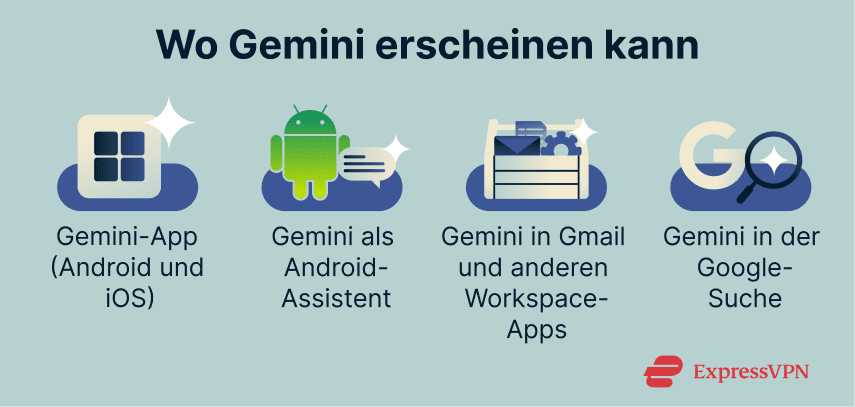
Gemini ist Googles generativer KI-Assistent. Du kannst ihn über die Gemini-App nutzen, aber er erscheint auch als Funktion in anderen Google-Diensten.
Gemini verarbeitet Eingaben per Text oder Sprache und kann Inhalte analysieren, die du in einem Chat teilst, zum Beispiel Bilder oder andere Daten.
Wo genau Gemini auftaucht und was er kann, hängt vom jeweiligen Produkt, deinem Konto, deiner Region und bei Workspace auch von den Einstellungen deiner Organisation ab.
- Android: Auf unterstützten Geräten kann Gemini als digitaler Assistent genutzt werden, wenn er unter den digitalen Assistenten von Google ausgewählt ist.
- iOS: Auf dem iPhone ist Gemini über die Gemini-App verfügbar, ersetzt aber nicht den System-Assistenten wie auf Android.
- Gmail und andere Workspace-Apps: Bei unterstützten Konten kann Gemini direkt in Apps integriert sein, häufig über ein Seitenpanel. Dort hilft er beim Zusammenfassen von Inhalten oder beim Erstellen von Texten.
- Google-Suche: In der Google-Suche kommen generative KI-Funktionen zum Einsatz, darunter AI Overviews und in manchen Fällen auch ein AI-Modus, der auf Gemini-Modellen basiert.
Wichtige Funktionen von Gemini
Welche Funktionen verfügbar sind, hängt vom jeweiligen Produkt und Konto ab. Einige Funktionen erscheinen erst, nachdem Gemini für dein Gerät, Konto oder deine Organisation aktiviert wurde.
- In Gmail kann Gemini beim Schreiben von E-Mails helfen, etwa über Funktionen wie „Help me write", sowie beim Zusammenfassen von Inhalten und beim Vorschlagen von Antworten, je nach Konto und Tarif.
- In Workspace-Apps kann Gemini, sofern verfügbar, Inhalte direkt in Apps wie Gmail oder Google Chat zusammenfassen oder erstellen, ohne dass du die App verlassen musst.
- In der Google-Suche können AI Overviews automatisch generierte Zusammenfassungen mit Links anzeigen. In manchen Fällen gibt es zusätzlich einen AI Mode, der optional über Search Labs aktiviert werden kann.
- Auf Android kann Gemini als digitaler Assistent auch Geräteaktionen unterstützen, zum Beispiel Anrufe starten oder Nachrichten senden, sofern die entsprechenden Einstellungen und Verbindungen aktiv sind.
Typische Risiken und Einschränkungen
Google weist darauf hin, dass generative KI-Funktionen in der Suche, einschließlich AI Overviews, noch experimentell sind und Fehler machen können.
Im Gemini Apps Privacy Hub erklärt Google außerdem, dass bestimmte Daten von menschlichen Prüfern ausgewertet werden können. Dazu gehören auch Feedback und zugehörige Gespräche. Diese Daten können bis zu drei Jahre gespeichert werden. Ein Teil der Nutzungsdaten bleibt gespeichert, bis du dein Google-Konto löschst. Dazu gehört zum Beispiel, wie häufig du Gemini verwendest. Auch wenn die Gemini-Aktivität deaktiviert ist, können neue Chats noch bis zu 72 Stunden lang gespeichert werden. Das dient dazu, den Dienst bereitzustellen und Feedback zu verarbeiten.
Was du vor dem Deaktivieren wissen solltest
Auch wenn du Gemini deaktivieren kannst, gibt es einige wichtige Einschränkungen.
Warum es keinen zentralen Aus-Schalter gibt
Gemini ist in verschiedenen Google-Diensten integriert, und jeder Bereich hat eigene Einstellungen. Das bedeutet, dass das Deaktivieren an einer Stelle nicht automatisch für alle anderen Bereiche gilt.
Auf Android-Geräten kann Gemini zusätzlich über Schnellzugriffe gestartet werden. Dazu gehören zum Beispiel eine Seitentaste oder ein langes Drücken auf bestimmte Bereiche. Diese lassen sich anpassen oder deaktivieren, ändern aber nichts an den Einstellungen in anderen Google-Diensten.
Welche Funktionen nach dem Deaktivieren wegfallen können
Einige Gemini-Funktionen hängen von verbundenen Apps ab. Diese Integrationen ermöglichen es Gemini, Aktionen auszuführen oder Daten aus anderen Apps zu nutzen. Wenn Gemini deaktiviert oder eingeschränkt wird, können diese Funktionen je nach Gerät und Einstellungen nicht mehr verfügbar sein oder nur eingeschränkt funktionieren. In der Praxis fällt das vor allem in zwei Bereichen auf:
- Assistant-ähnliche Aktionen auf Android: Funktionen, die auf verbundenen Apps basieren, zum Beispiel das Versenden von Nachrichten oder das Starten von Anrufen über unterstützte Dienste, können eingeschränkt sein oder nicht mehr funktionieren, wenn Gemini nicht als aktiver Assistent eingestellt ist oder entsprechende Verbindungen deaktiviert wurden.
- Gemini in Google-Apps (Workspace/Suche): Funktionen wie das Erstellen von Texten, Zusammenfassungen oder „Ask Gemini"-Panels können verschwinden, wenn Gemini für dein Konto oder deine Organisation nicht aktiviert ist oder die Funktion für deinen Kontotyp oder deine Region nicht verfügbar ist.
Welche Einstellungen trotzdem aktiv bleiben
Wenn du eine App von Gemini trennst, werden die Android-Berechtigungen, die der Google-App zuvor erteilt wurden, nicht automatisch entfernt. Das bedeutet zum Beispiel: Selbst wenn WhatsApp oder Messages in Gemini deaktiviert ist, kann Gemini weiterhin auf deine Kontakte zugreifen, solange die Google-App Zugriff auf Kontakte hat. Auch Benachrichtigungen können weiterhin zugänglich sein, wenn die entsprechende Verbindung aktiv ist. Das betrifft insbesondere die sogenannte Utilities-Verbindung, über die Gemini auf Systemfunktionen und Benachrichtigungen auf Android zugreifen kann.
Gemini auf Android deaktivieren
So änderst du deinen digitalen Assistenten auf Android
Du kannst deinen digitalen Assistenten direkt in den Android-Einstellungen ändern:
- Öffne Settings (Einstellungen) und tippe auf Apps.
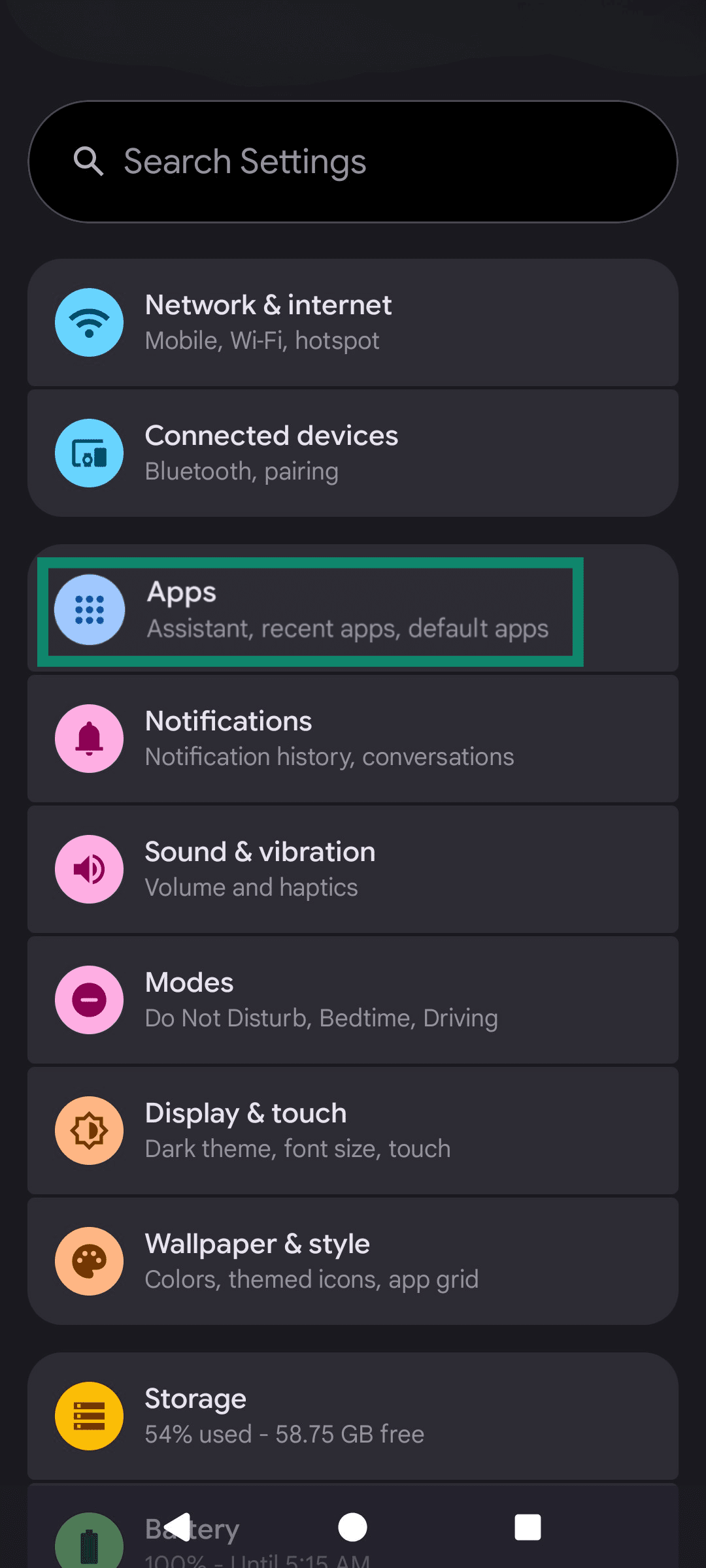
- Tippe auf Default apps (Standard-Apps) oder Choose default apps (Standard-Apps auswählen), je nach Gerät.
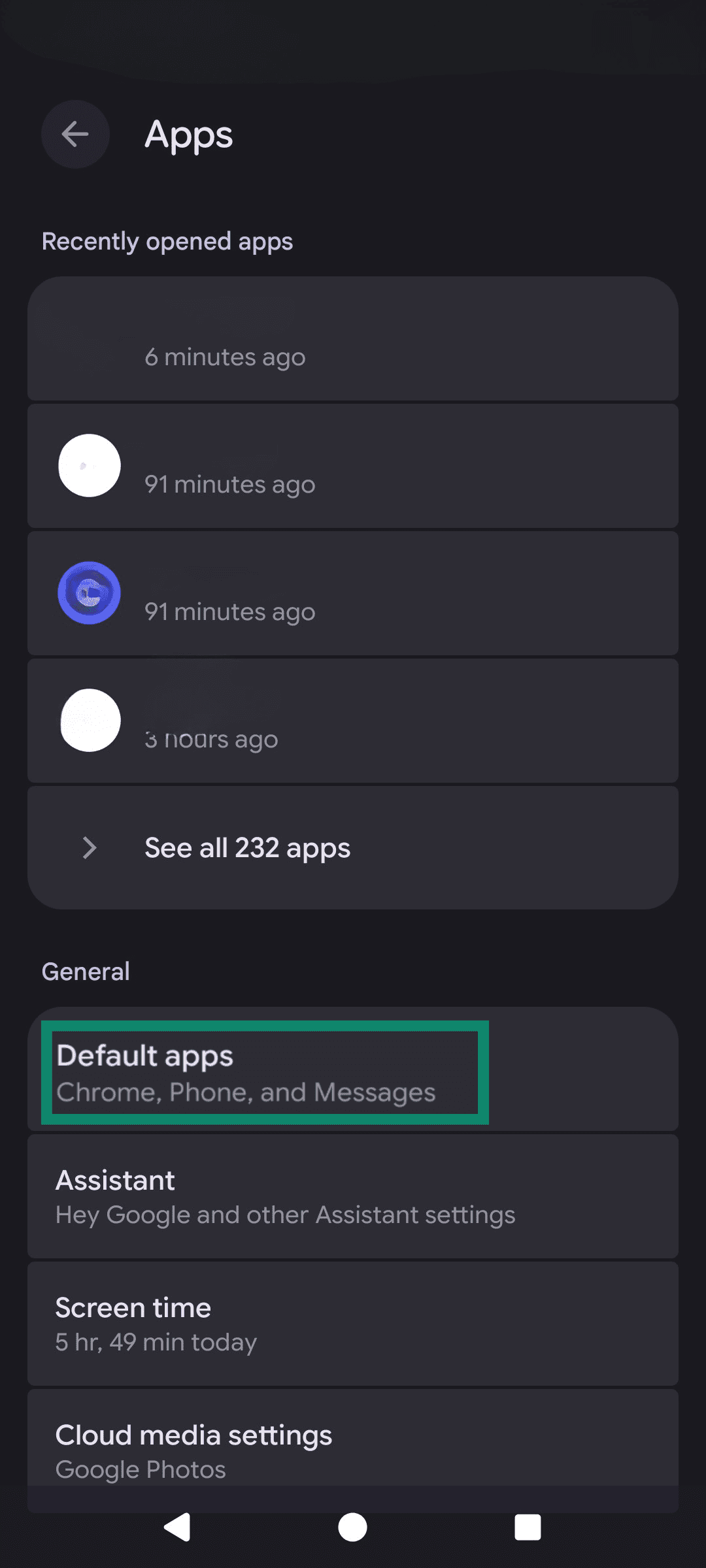
- Tippe auf die Digital assistant app (Digitale Assistenten-App).
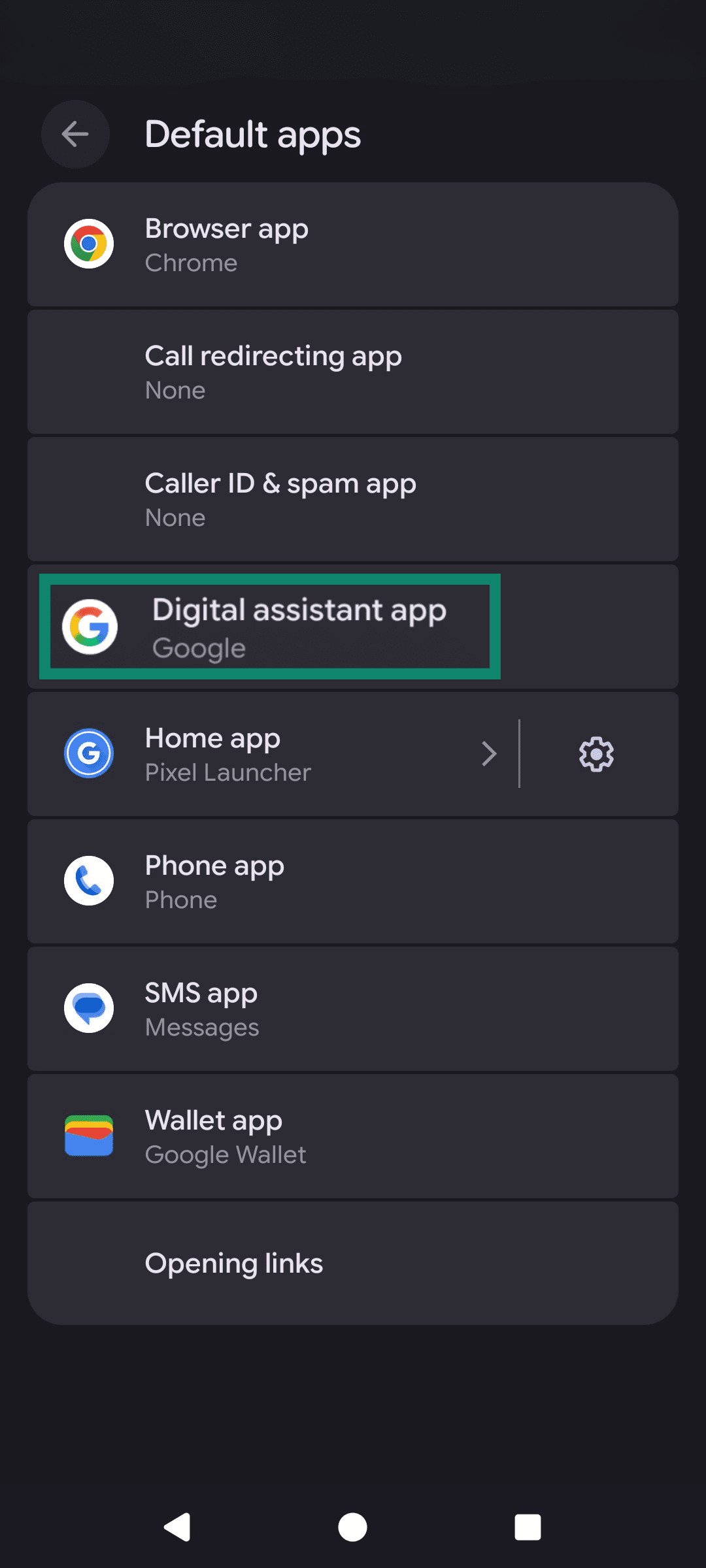
- Tippe auf Default digital assistant app (Standard-App für digitalen Assistenten) oder erneut auf Digital assistant app (Digitale Assistenten-App).
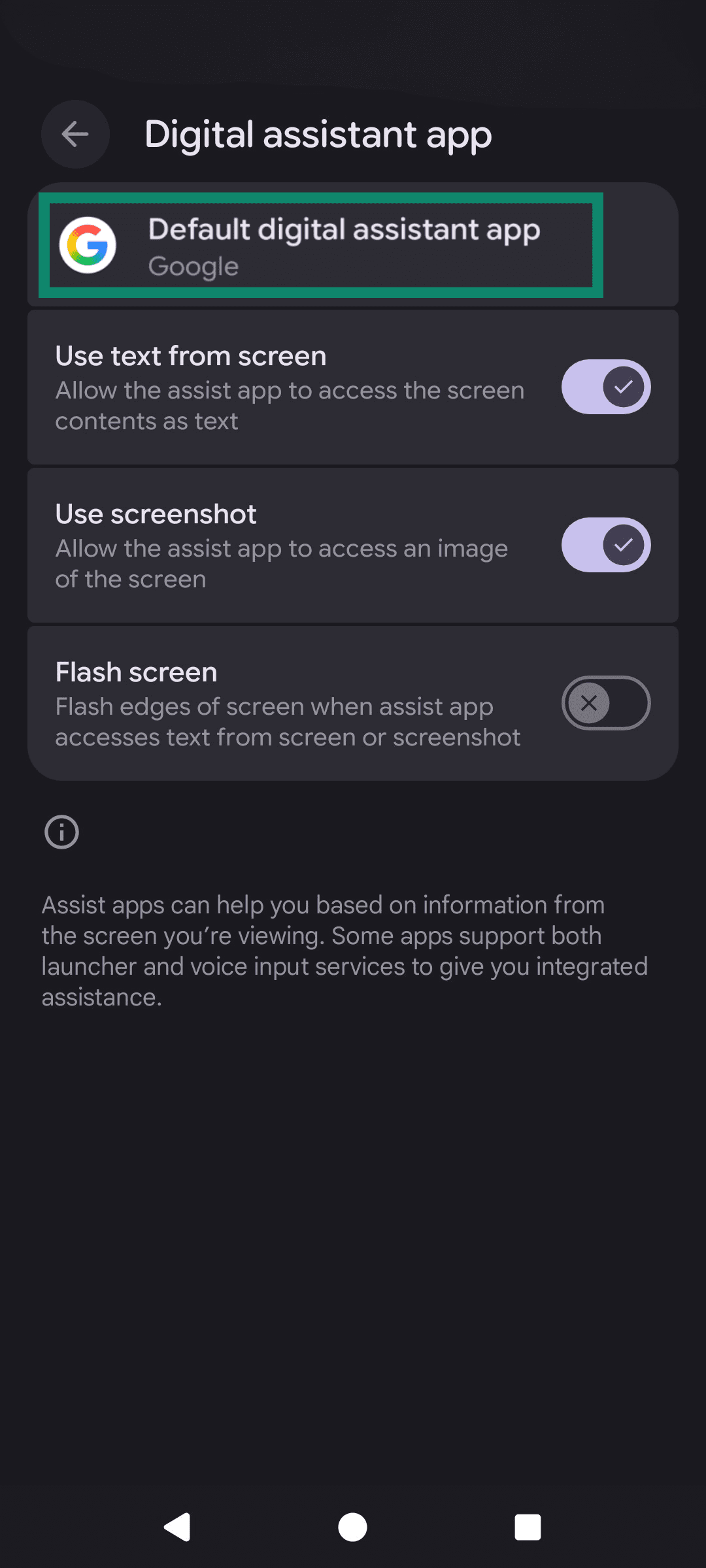
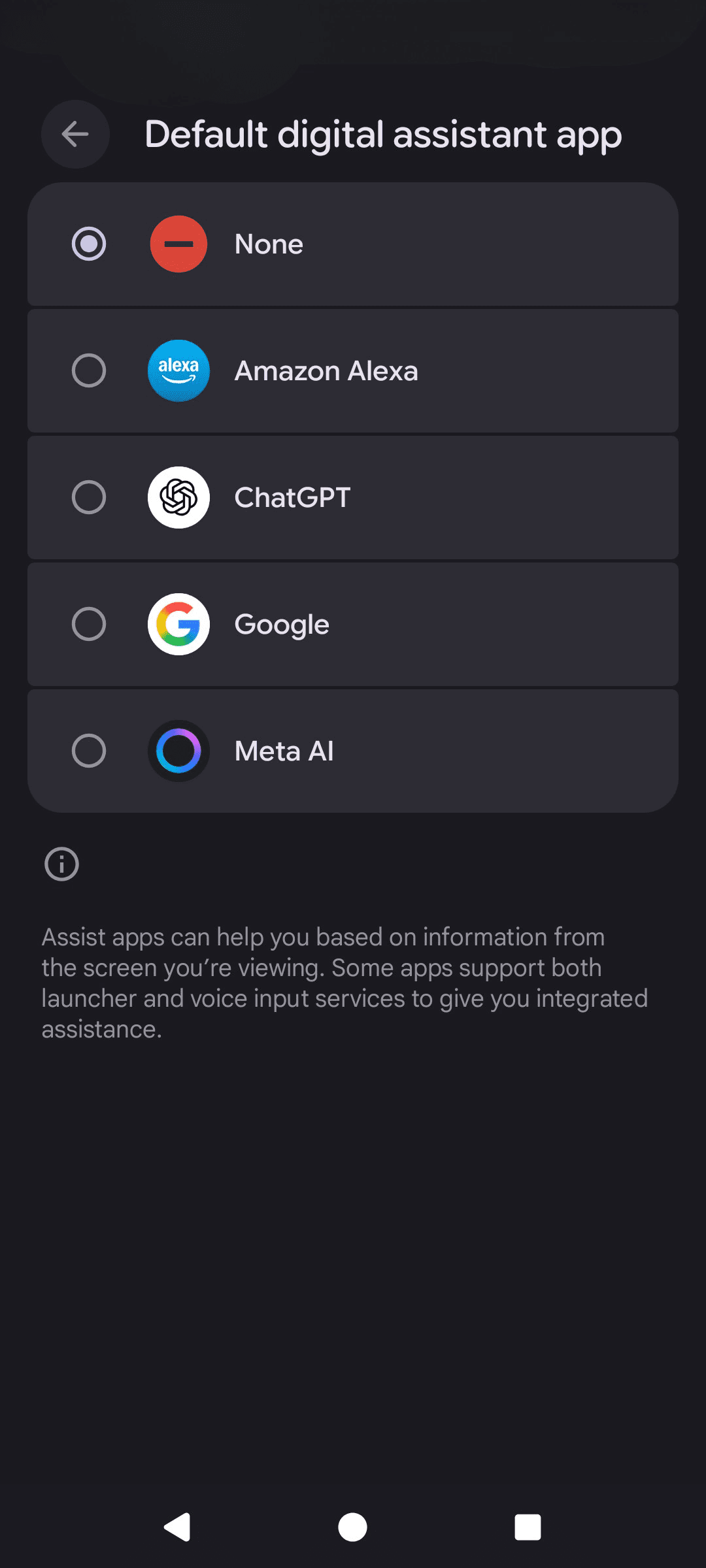
- Wähle den digitalen Assistenten aus, den du verwenden möchtest. Die Optionen hängen vom Gerät und den installierten Apps ab. Falls verfügbar, kannst du auch None (Keine) oder Off (Aus) wählen.
Gemini auf Samsung-Geräten deaktivieren
Auf vielen Galaxy-Geräten kann die Seitentaste einen digitalen Assistenten starten. Wenn langes Drücken auf Gemini eingestellt ist, musst du in der Regel einen anderen Standard-Assistenten auswählen und zusätzlich die Funktion der Seitentaste anpassen.
Standard-Assistenten ändern
- Öffne Settings > Apps > Choose default apps (Einstellungen > Apps > Standard-Apps auswählen).
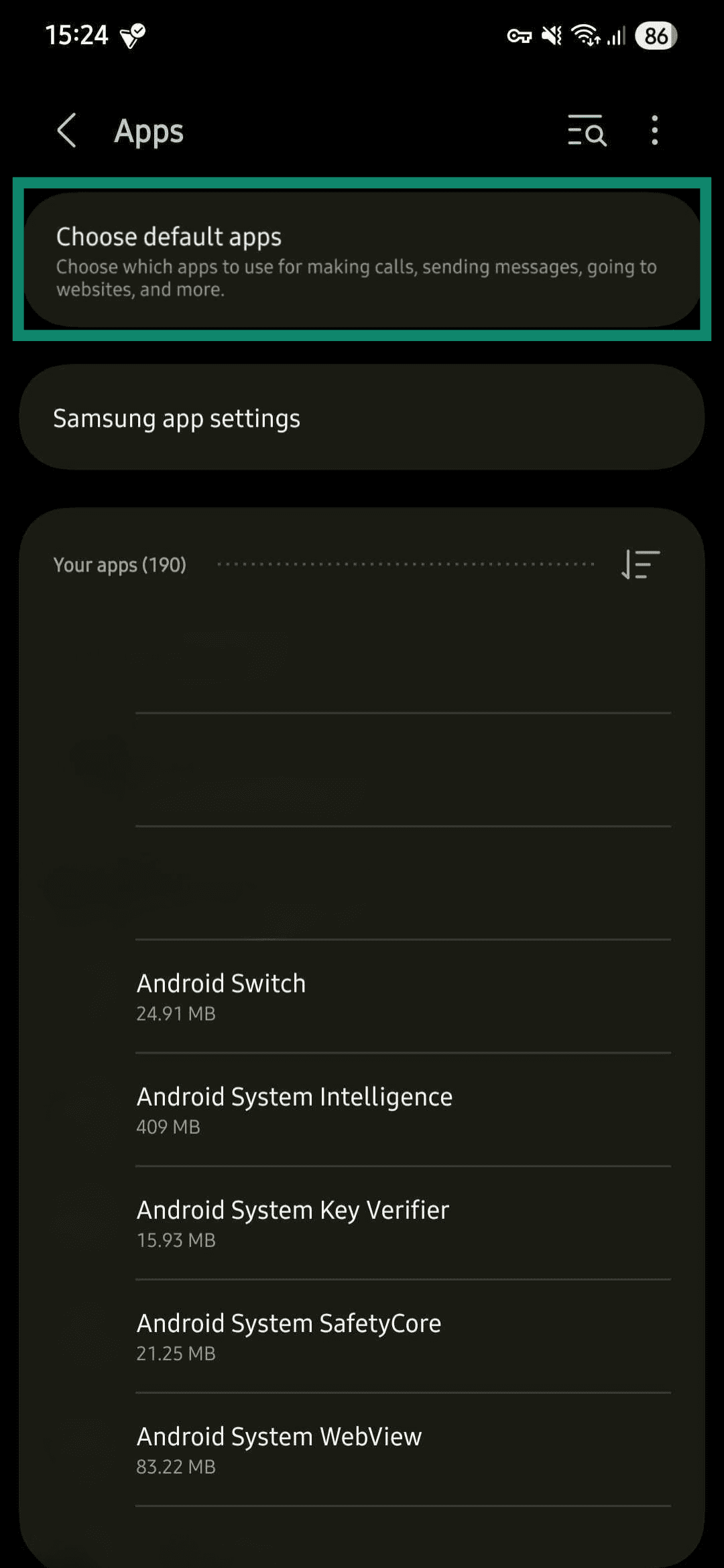
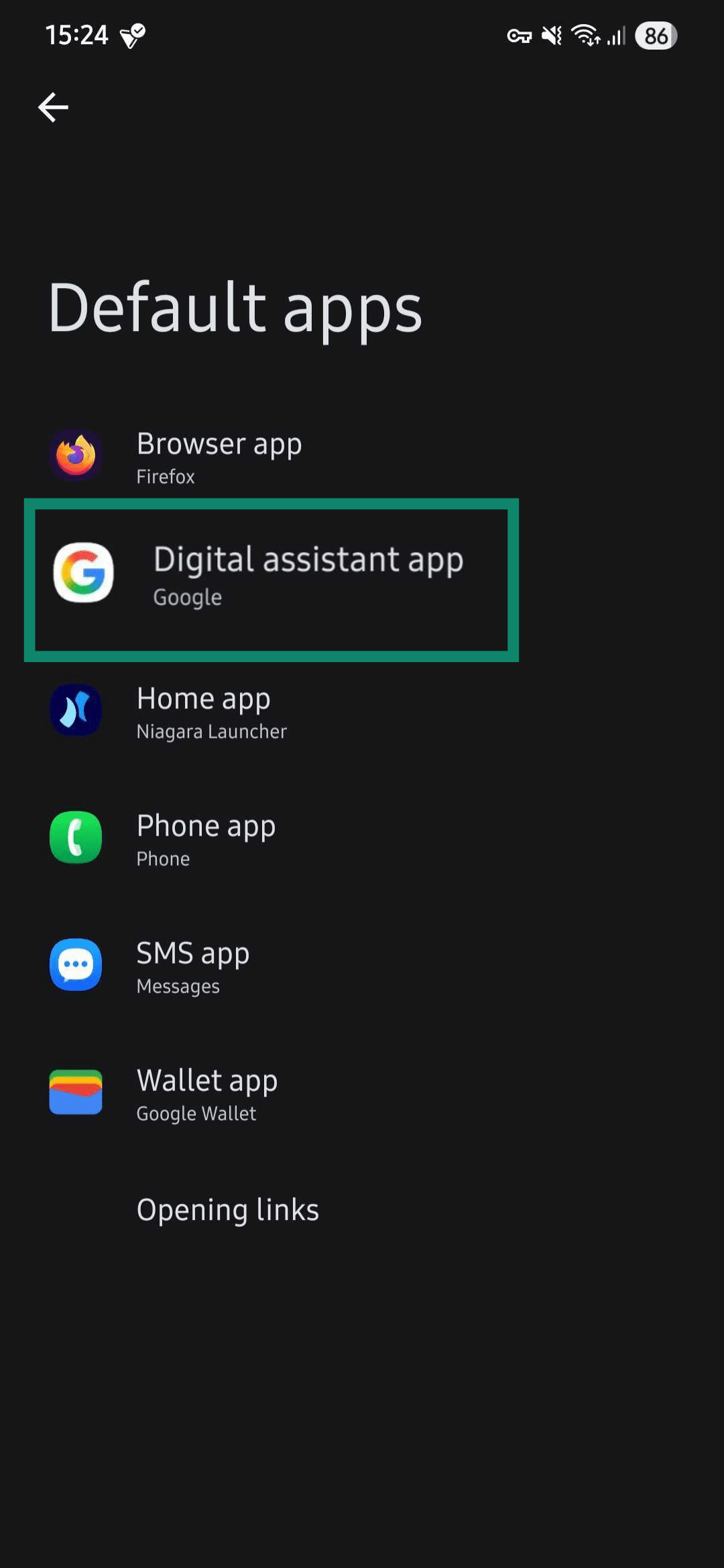
- Tippe auf Digital assistant app (Digitale Assistenten-App). Gegebenenfalls musst du diesen Punkt noch einmal auswählen.
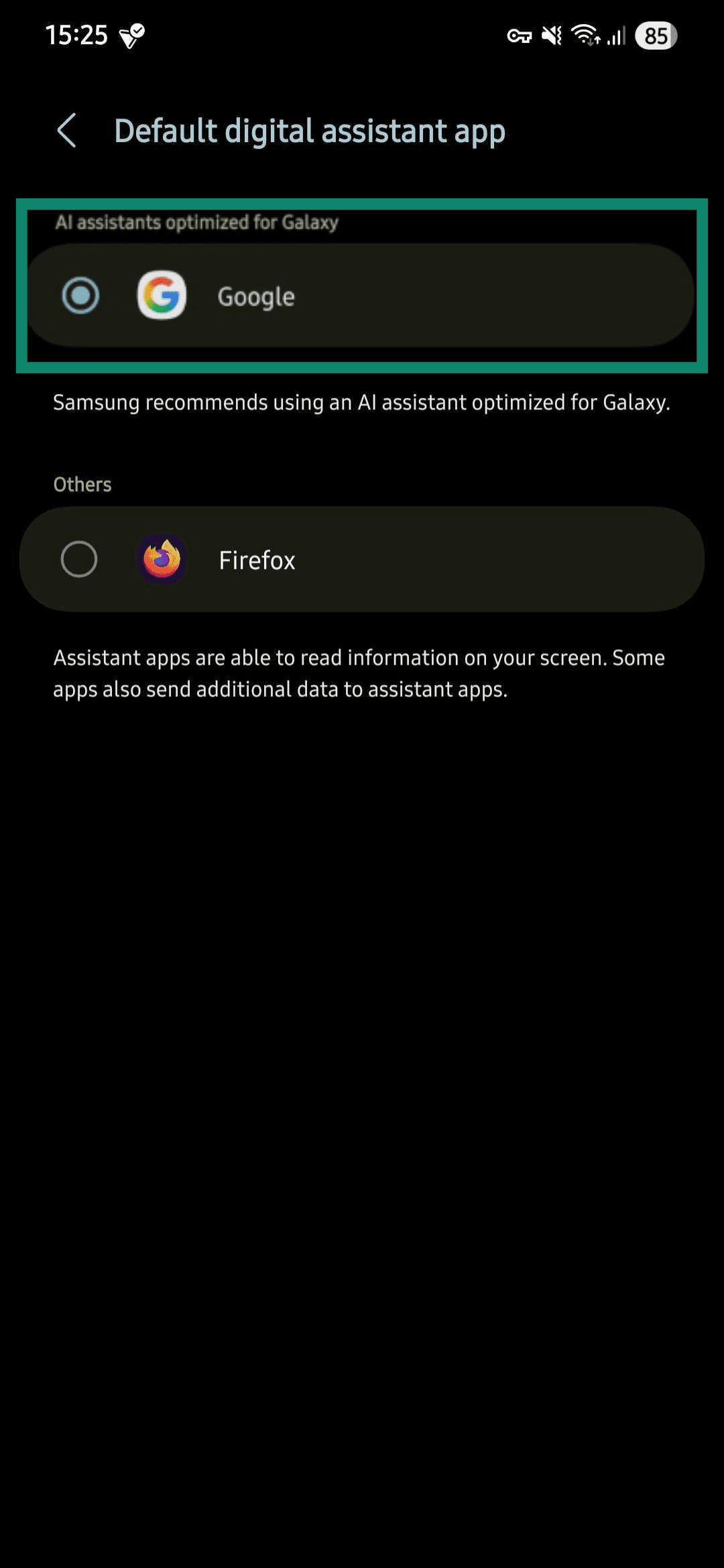
- Wähle die gewünschte Option. Welche Optionen verfügbar sind, hängt von deinem Gerät ab.
Verhindern, dass die Seitentaste einen Assistenten startet
- Öffne Settings > Advanced features > Side button (Einstellungen > Erweiterte Funktionen > Seitentaste).
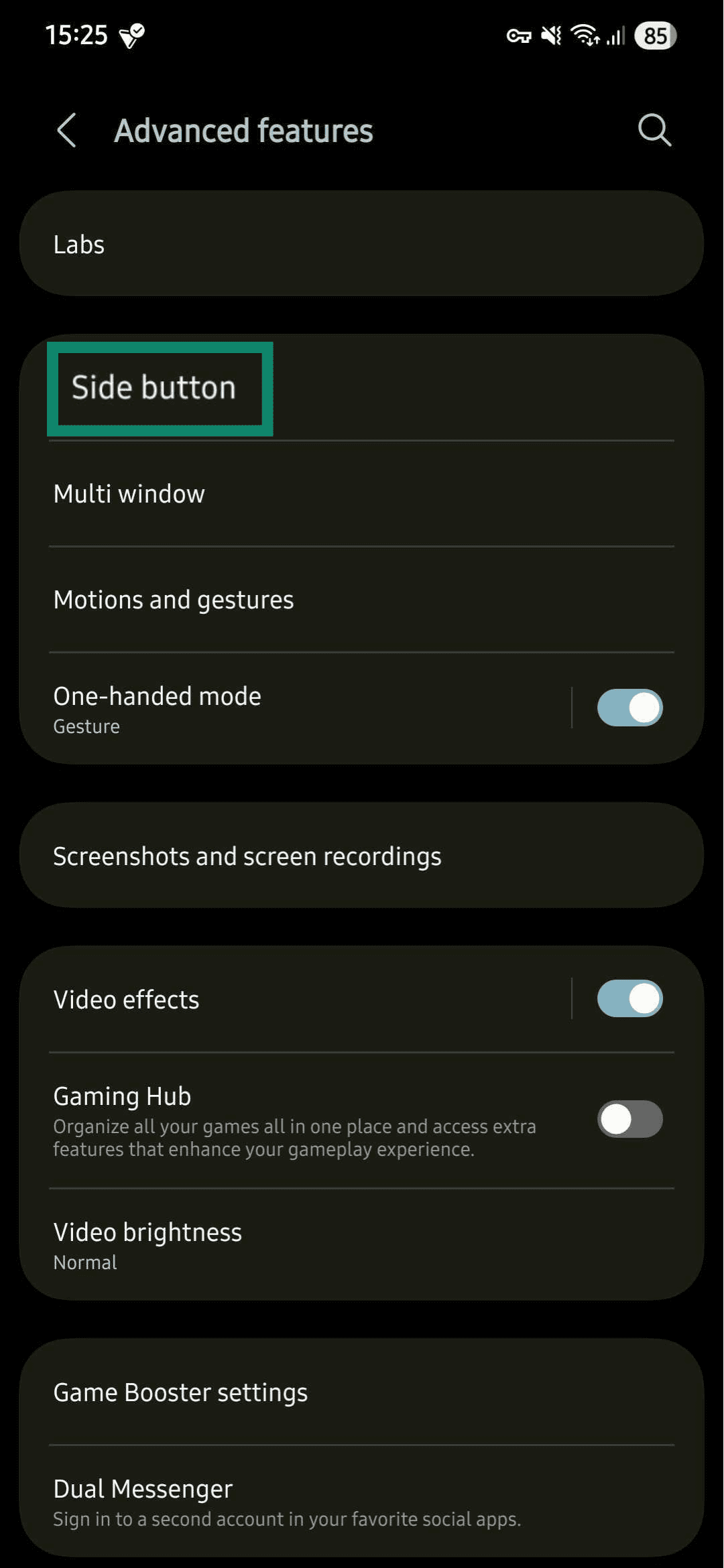
- Setze Long press (Gedrückt halten) auf Power off menu (Ausschalten-Menü) oder eine andere Option, die keinen Assistenten startet.

So wechselst du zurück zum Google Assistant
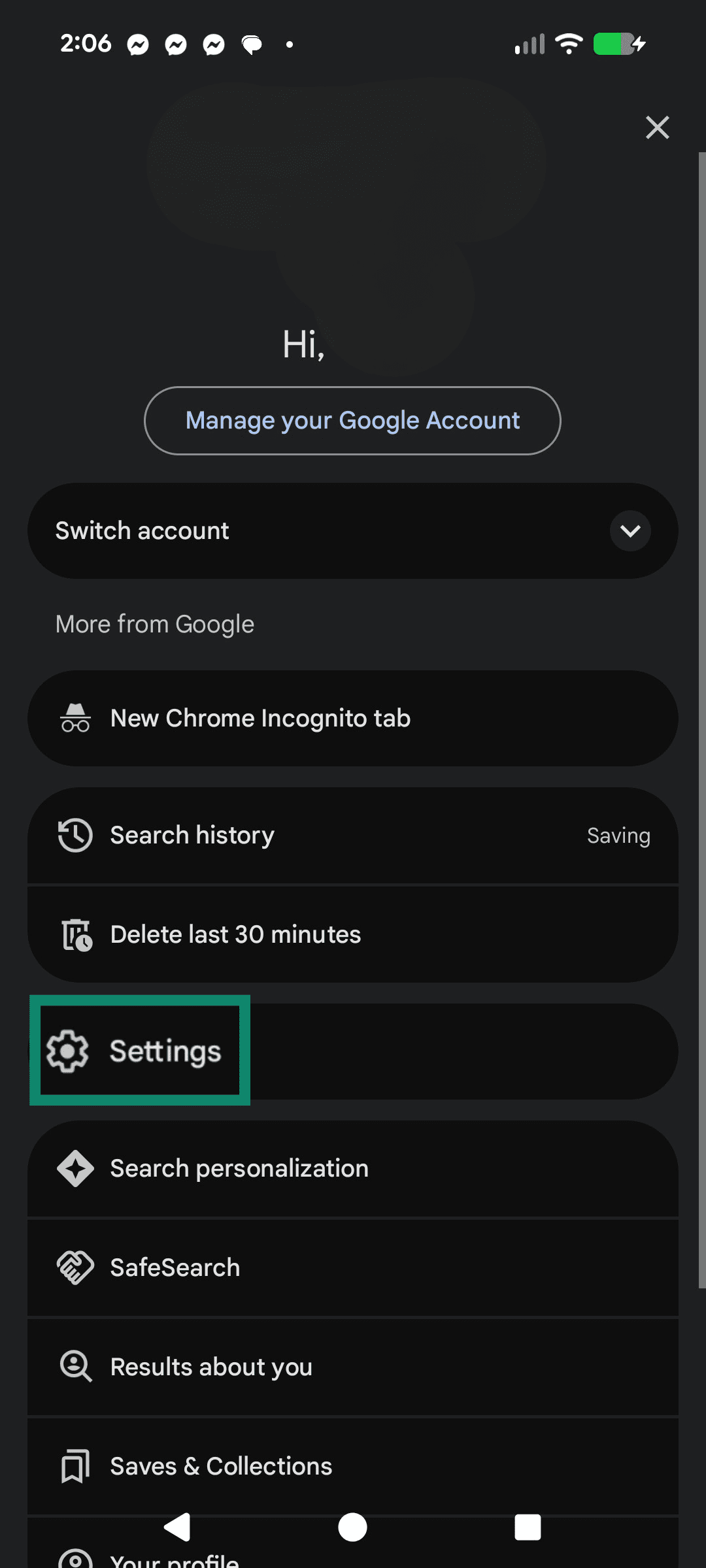
- Öffne die Google-App und tippe auf dein Profilsymbol. Wähle Settings (Einstellungen).
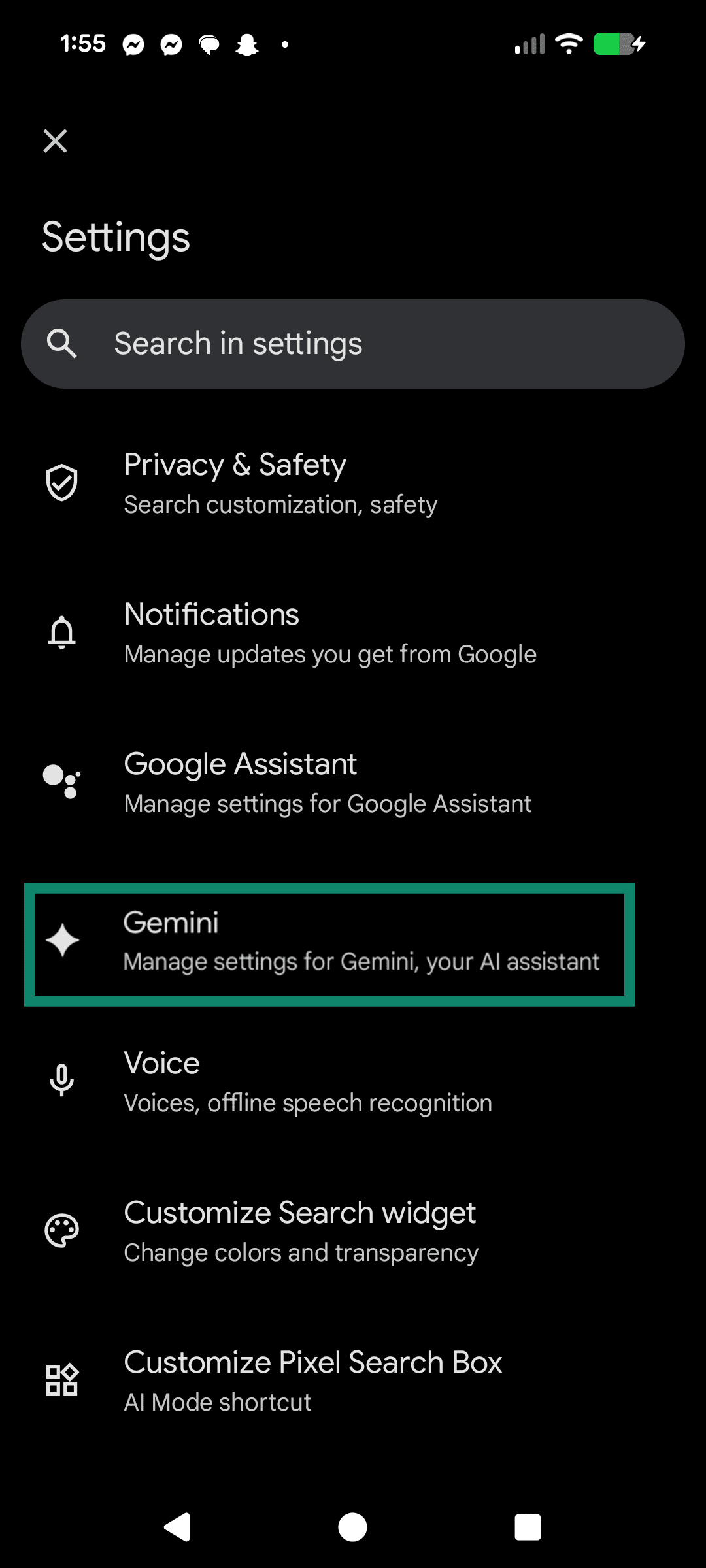
- Scrolle nach unten zu Gemini.
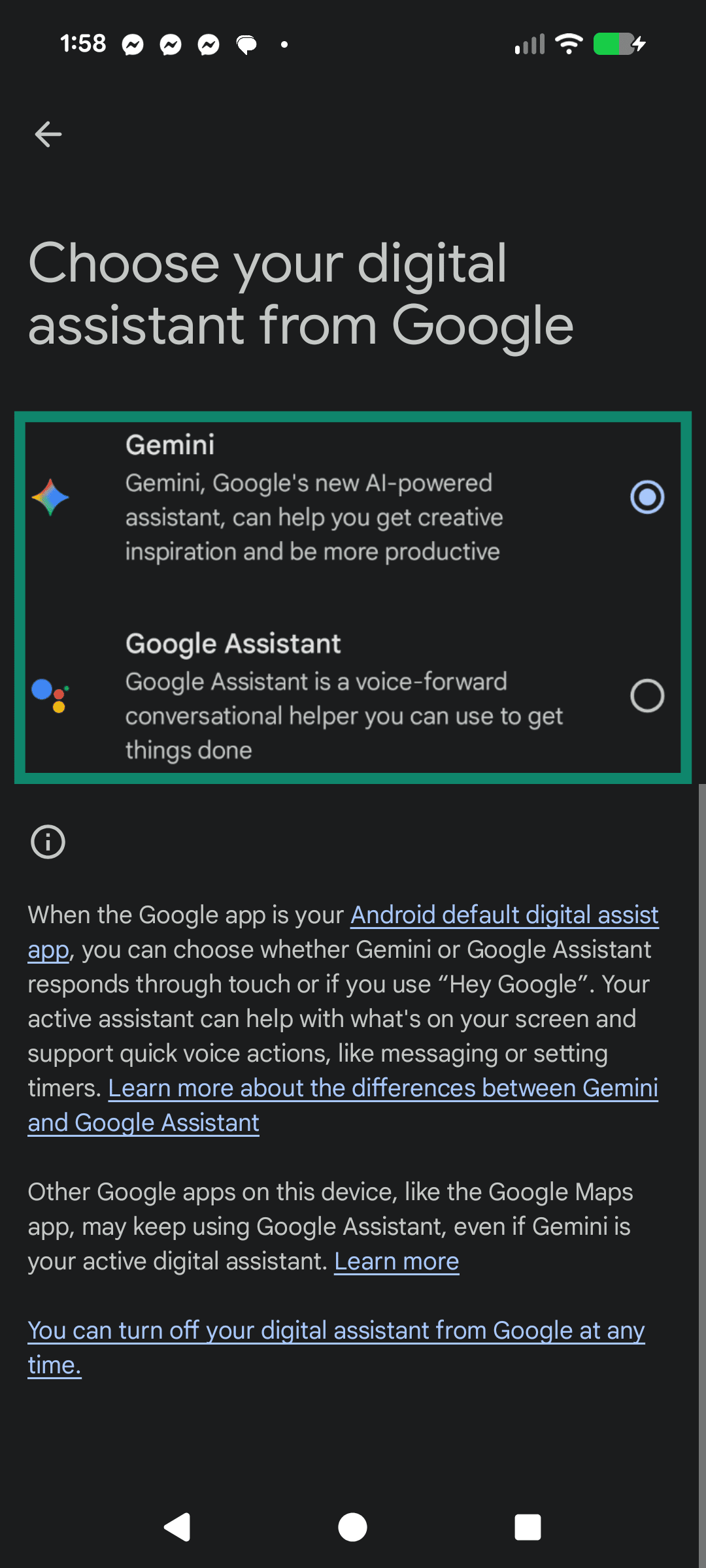
- Unter Choose your digital assistant from Google (Digitalen Assistenten von Google auswählen) wähle Google Assistant.
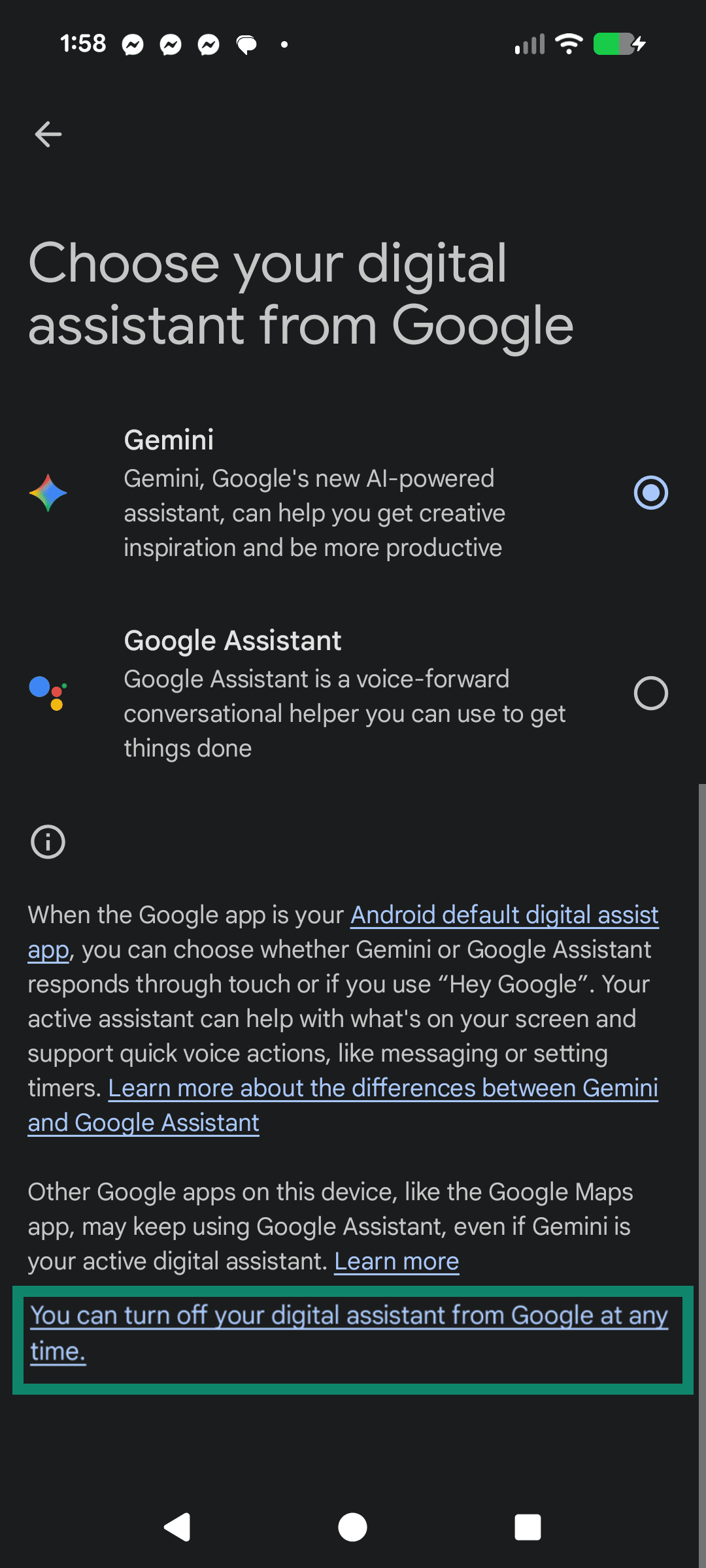
- Wenn du den digitalen Assistenten komplett deaktivieren möchtest, wähle You can turn off your digital assistant from Google at any time (Du kannst deinen digitalen Assistenten von Google jederzeit deaktivieren). Folge anschließend den Anweisungen auf dem Bildschirm.
Nach dem Wechsel übernimmt der Google Assistant wieder Assistenten-Auslöser wie „Hey Google" anstelle von Gemini. Welche Auslöser verfügbar sind, hängt von den Einstellungen deines Geräts ab. Google Assistant unterstützt weiterhin typische Aufgaben wie Wetterabfragen, Timer und Navigation. Einige Funktionen des Assistant hängen von separaten Berechtigungen und Einstellungen ab, zum Beispiel von Berechtigungen für Anruflisten oder der Option Use screen context (Bildschirminhalt verwenden). Die genauen Bezeichnungen und Menüpunkte können je nach Android-Version und Gerät variieren.
Interaktionen mit dem Assistant können weiterhin unter Web & App Activity (Web- & App-Aktivitäten) gespeichert werden, sofern diese Funktion aktiviert ist. Andere Google-Einstellungen wie Location History (Standortverlauf) werden unabhängig von den Gemini-Einstellungen verwaltet.
Der Wechsel des Assistenten löscht keine bestehende Gemini Apps Activity (Gemini Apps-Aktivität). Diese musst du bei Bedarf separat löschen.
Mehr dazu: Alexa vs. Google Assistant vs. Siri im Vergleich.
So löschst du die Gemini-App auf Android
Wenn Gemini wie eine normale App installiert wurde, kannst du sie über den Google Play Store entfernen.
- Öffne den Play Store.
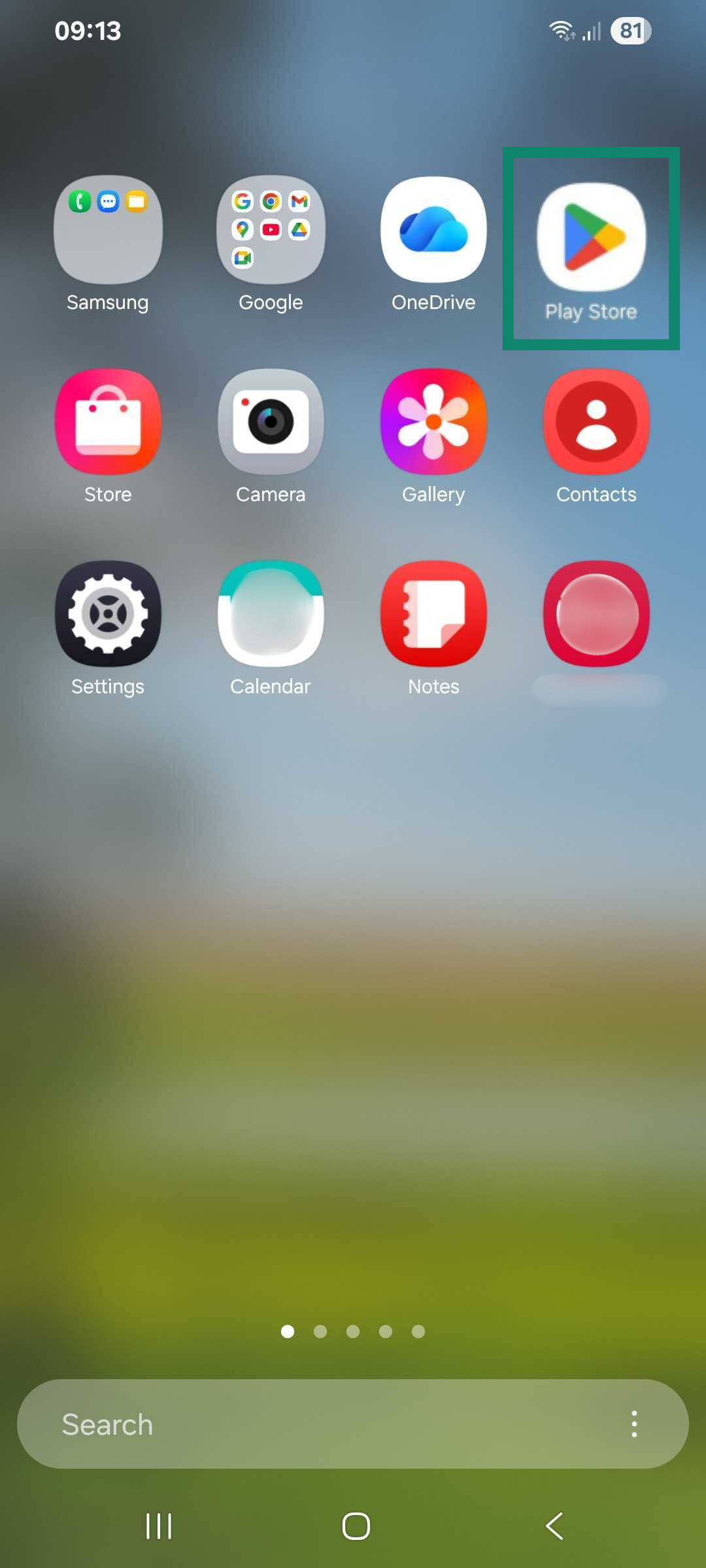
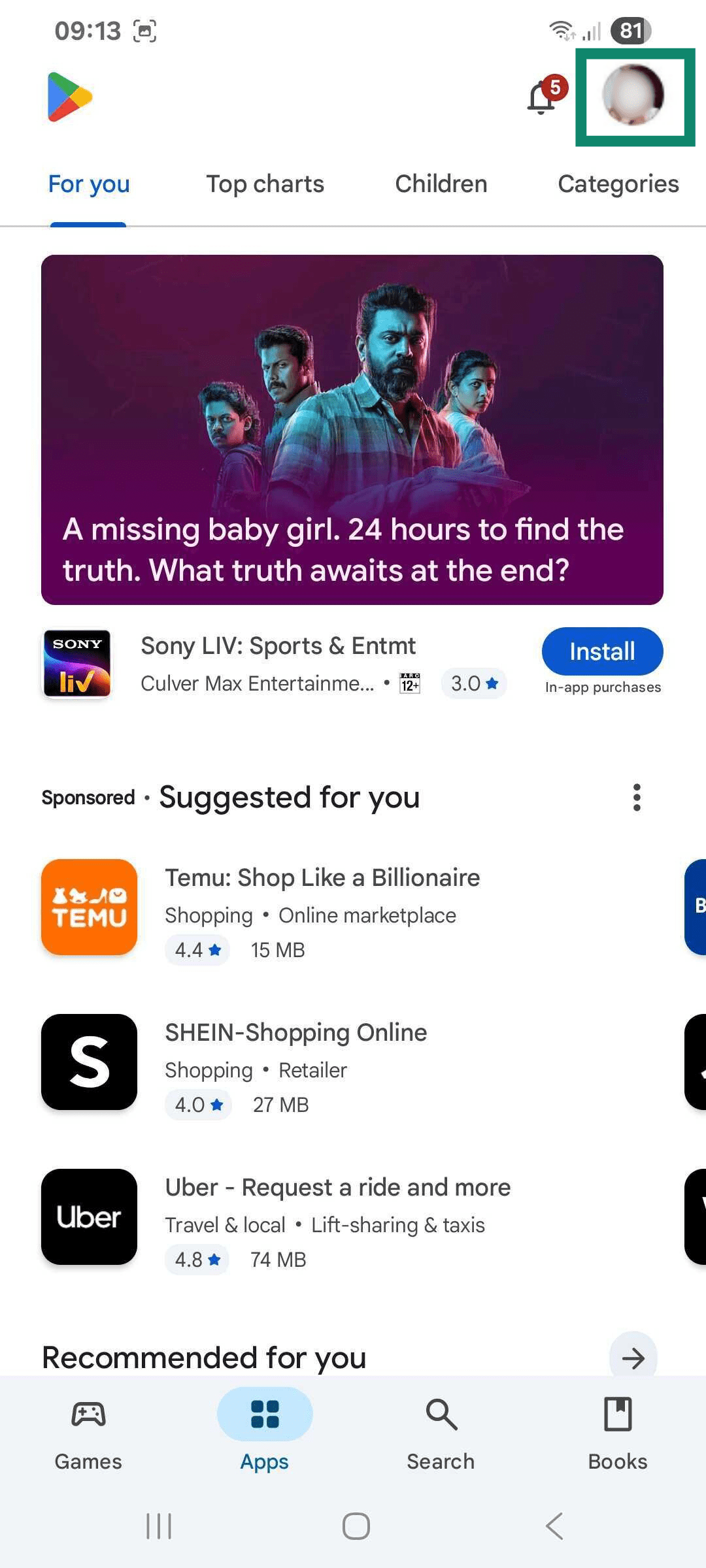
- Tippe auf dein profile icon (Profilsymbol).
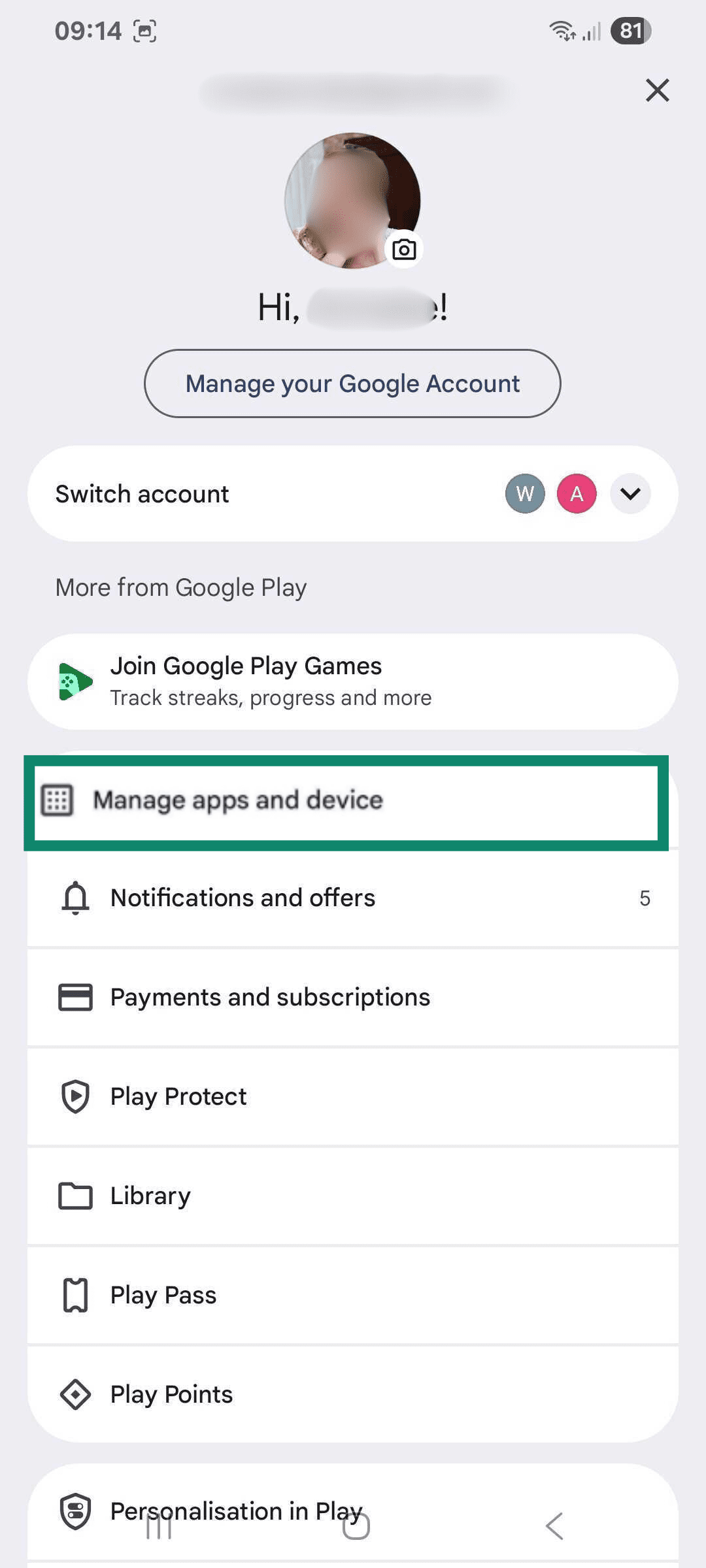
- Tippe auf Manage apps and device (Apps und Gerät verwalten).
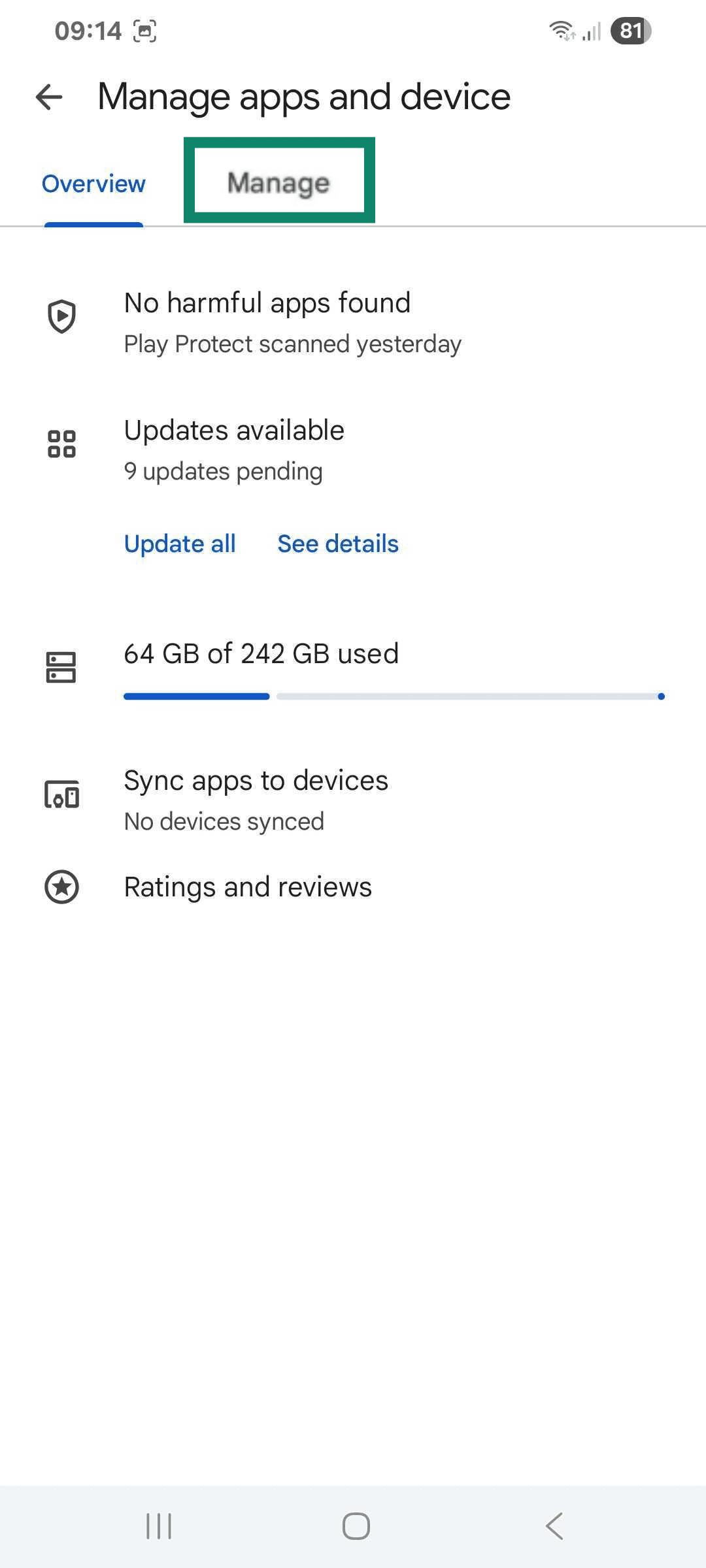
- Wähle Manage (Verwalten).
- Scrolle nach unten zur Google Gemini-App und wähle sie aus.
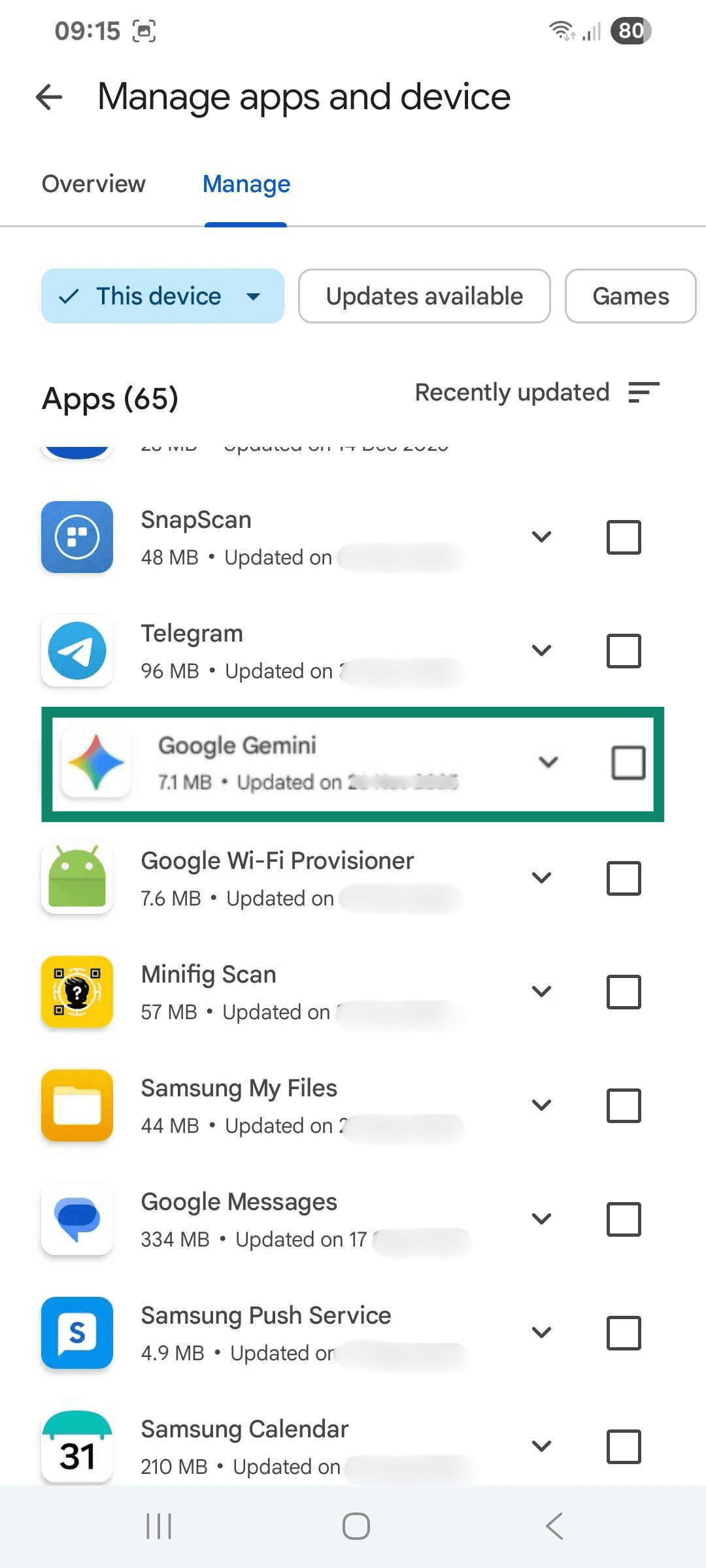
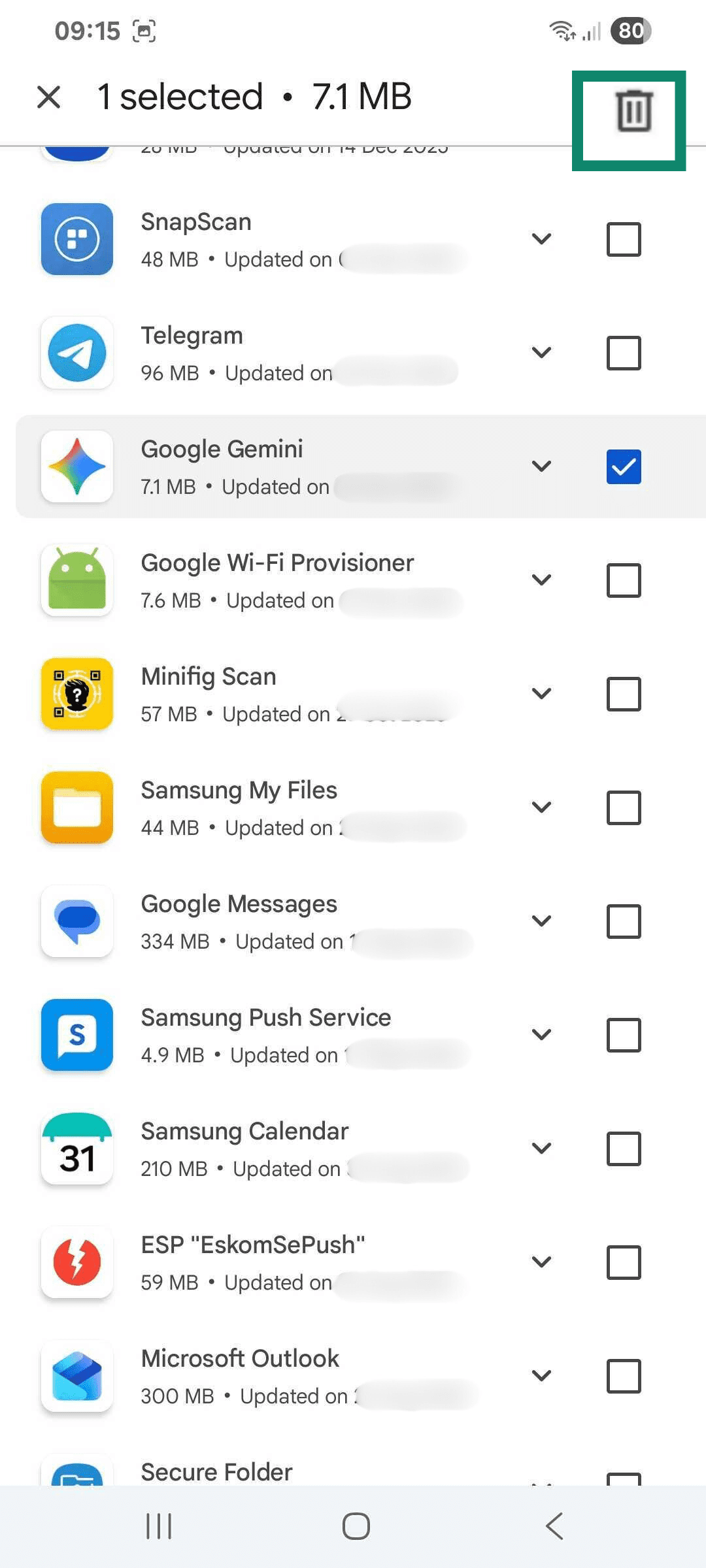
- Tippe oben rechts auf das Papierkorb-Symbol.
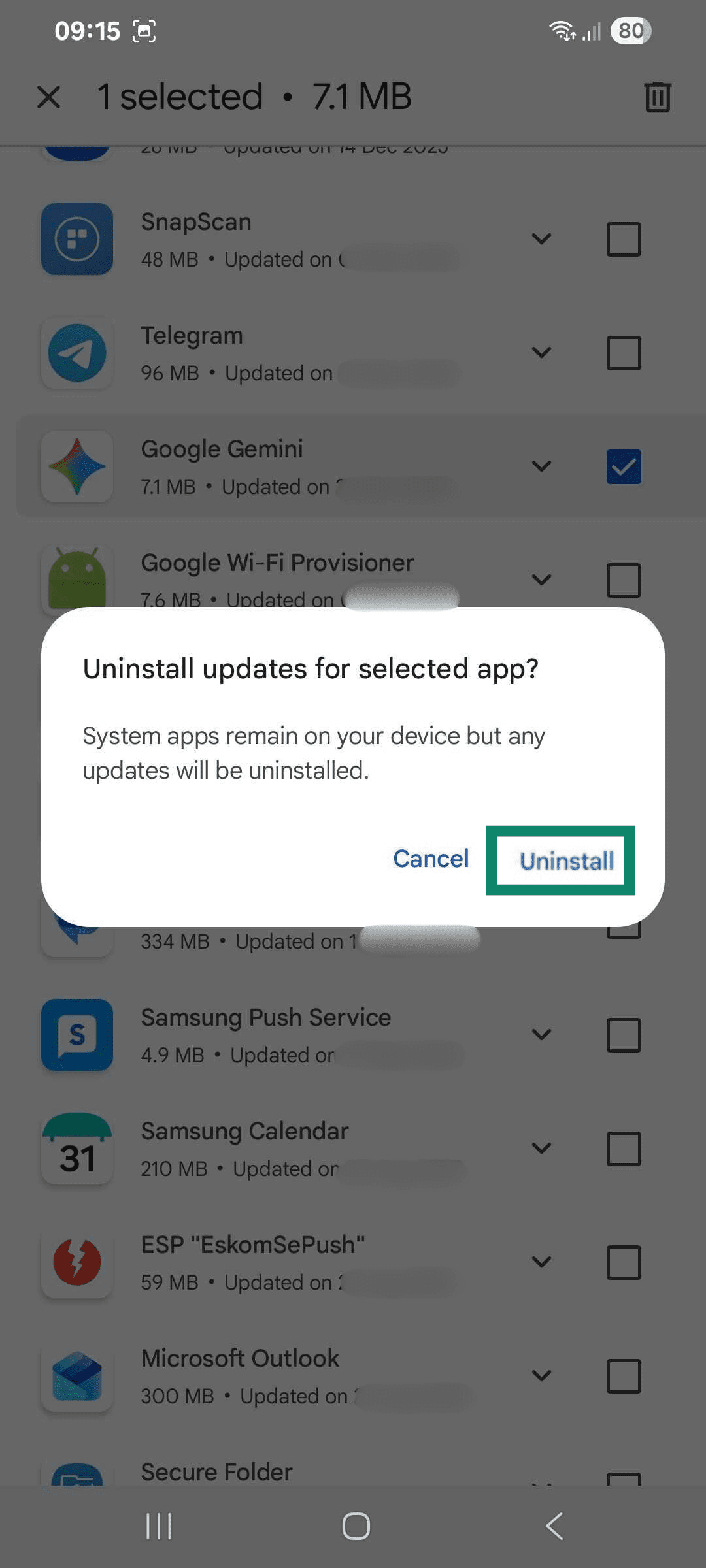
- Bestätige mit Uninstall (Deinstallieren).
Die Deinstallation muss nicht zwingend über den Play Store erfolgen. Auf vielen Geräten kannst du Apps auch über Settings > Apps (Einstellungen > Apps) entfernen.
Wenn die Option zum Deinstallieren fehlt, was bei einigen vorinstallierten oder System-Apps vorkommt, erlaubt Android möglicherweise nur, die App zu deaktivieren oder Updates zu entfernen, statt sie vollständig zu löschen.
So deaktivierst du Gemini in Gmail
Gmail enthält smarte Funktionen wie Smart Reply (Schnellantworten) und Smart Compose (Intelligentes Schreiben). In einigen Konten kommen zusätzlich Gemini-Funktionen in Google Workspace hinzu. Diese werden über separate Einstellungen in Gmail gesteuert.
Gemini in Gmail auf Mobilgeräten deaktivieren (Android und iOS)
Mit diesen Schritten deaktivierst du in der Gmail-App smarte Funktionen auf Workspace-Ebene, einschließlich einiger Gemini-in-Workspace-Funktionen:
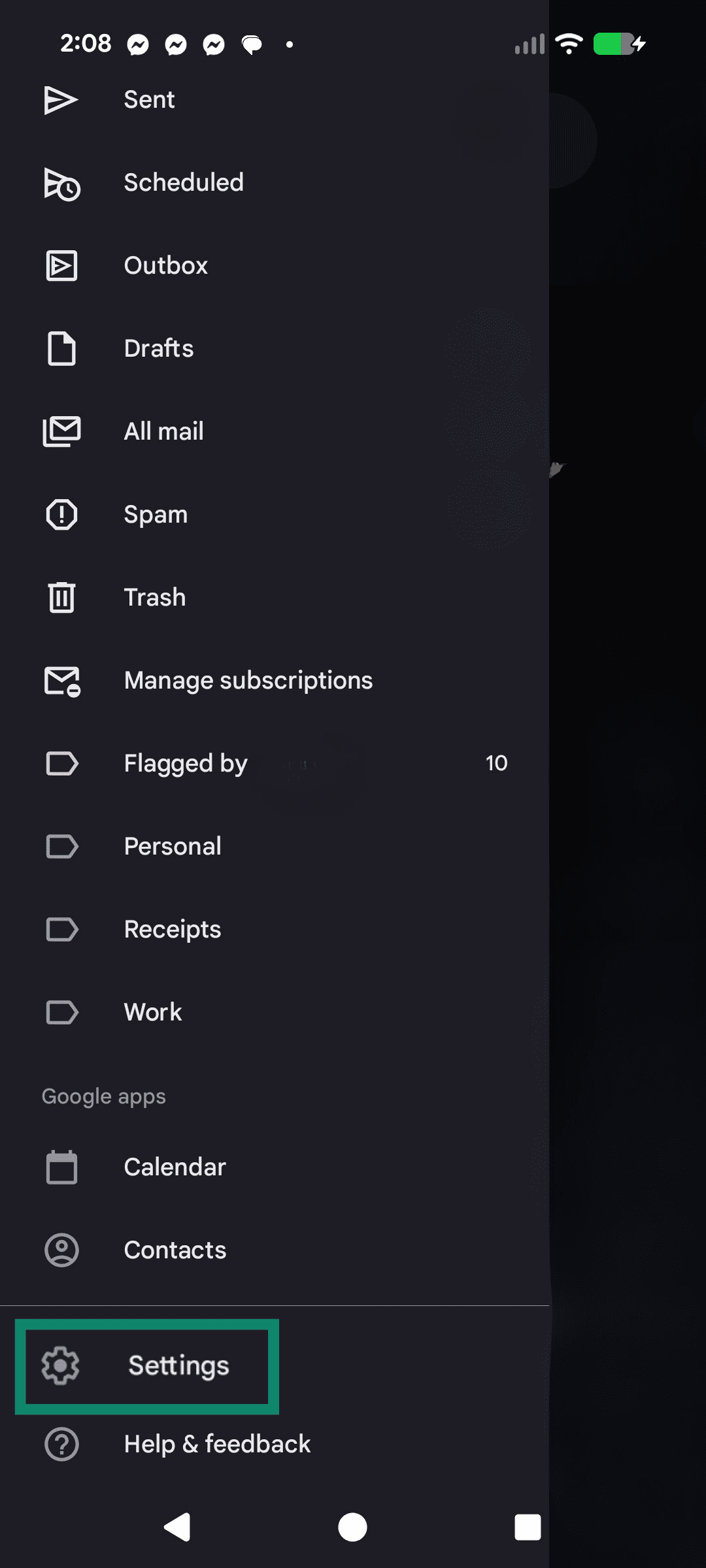
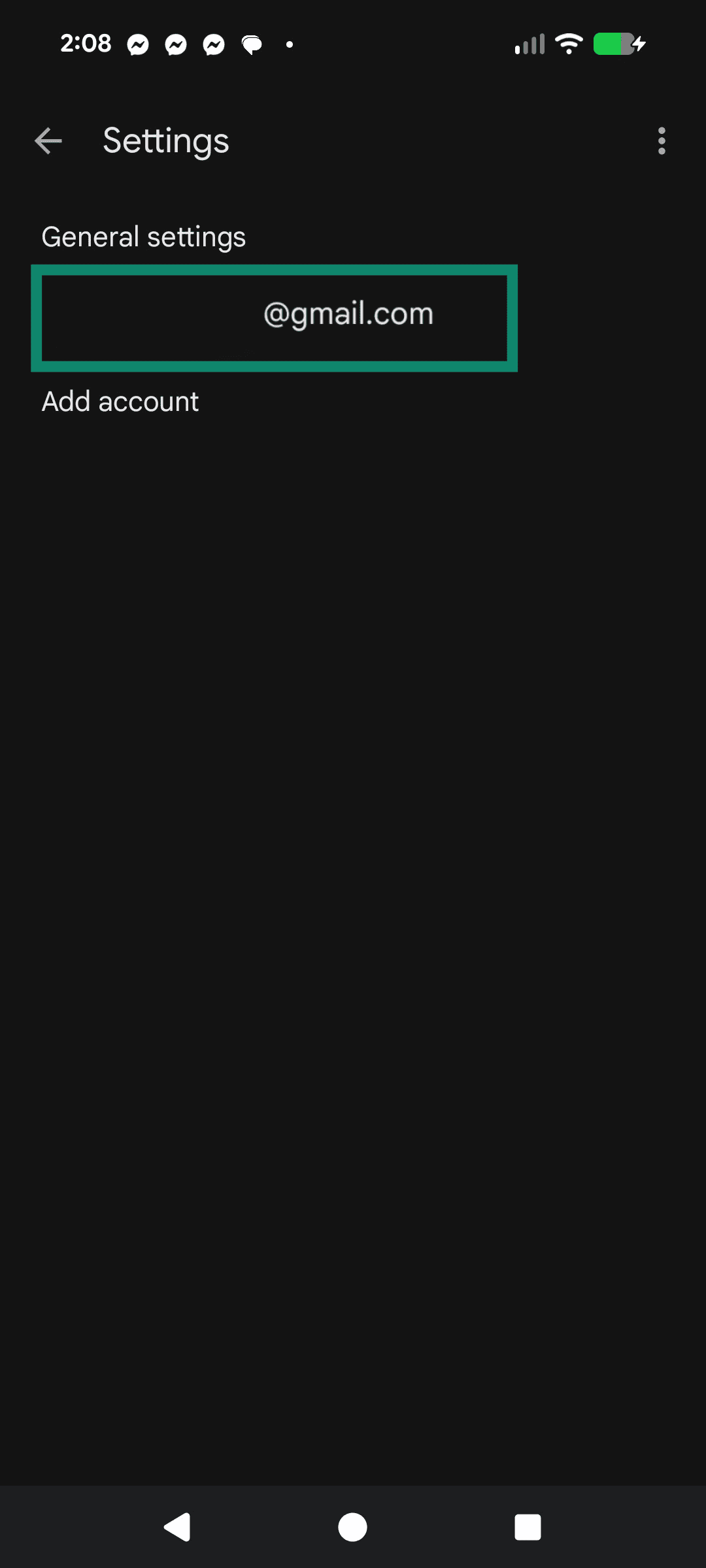
- Öffne die Gmail-App. Tippe auf das Menü-Symbol und wähle Settings (Einstellungen).
- Wähle dein email account (E-Mail-Konto) aus.
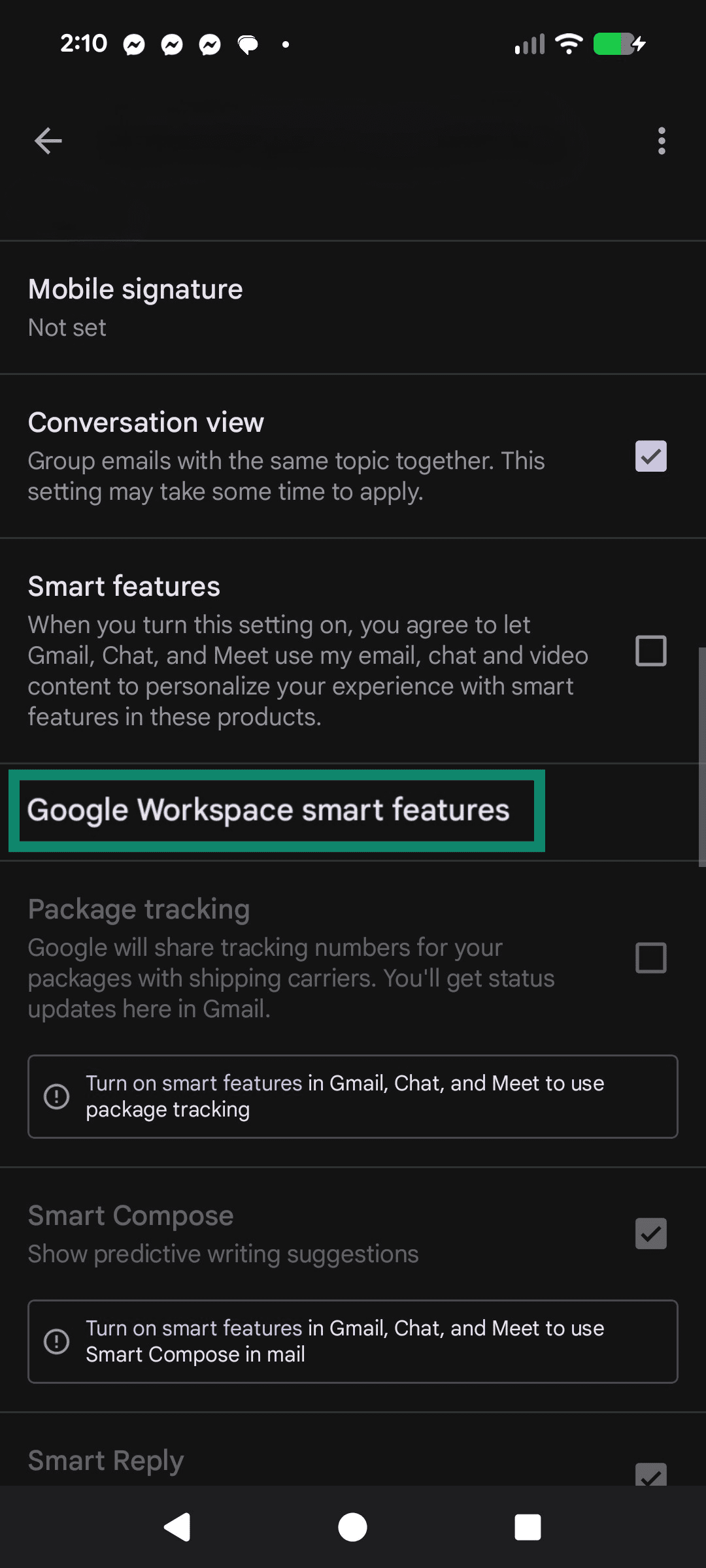
- Tippe auf Google Workspace smart features (Smarte Funktionen von Google Workspace).
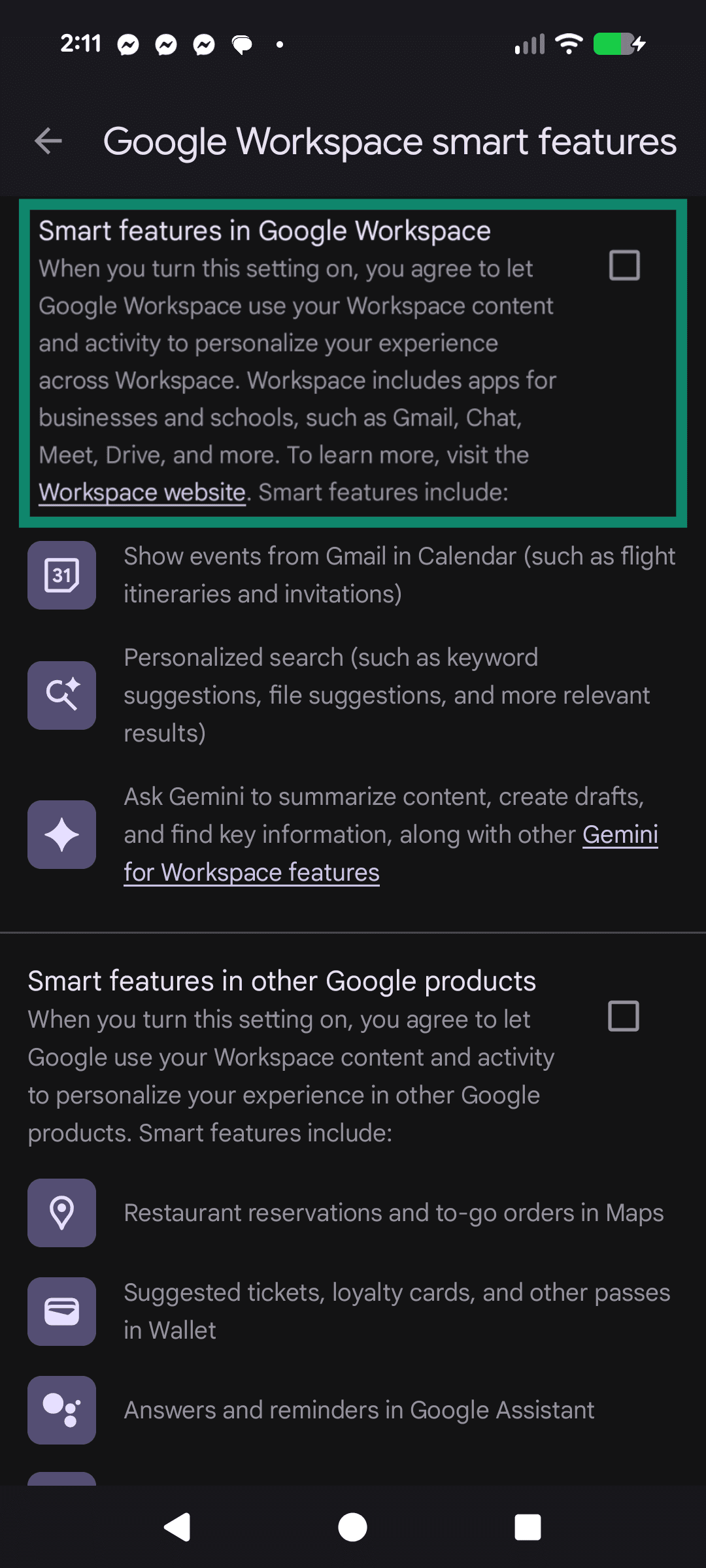
- Deaktiviere Smart features in Google Workspace (Smarte Funktionen in Google Workspace) und bestätige die Änderung, wenn du dazu aufgefordert wirst.
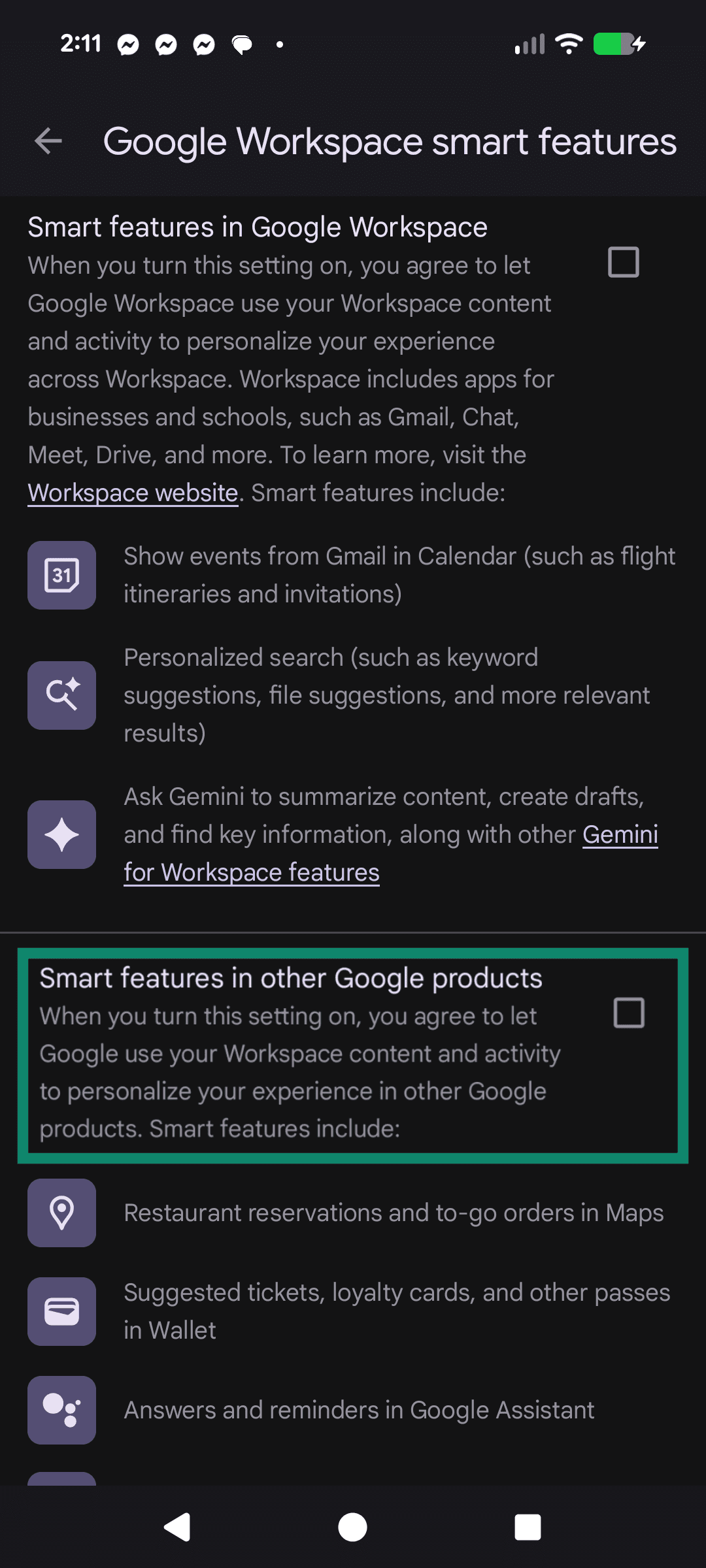
- Optional kannst du auch Smart features in other Google products (Smarte Funktionen in anderen Google-Produkten) deaktivieren, um die produktübergreifende Personalisierung mit Workspace-Daten einzuschränken.
Gemini in Gmail auf dem Desktop deaktivieren
Die Weboberfläche erlaubt dir, smarte Funktionen und produktübergreifende Personalisierung direkt über die Gmail-Einstellungen zu deaktivieren. Diese Einstellungen gelten in der Regel auf Kontoebene und damit für alle Geräte, auf denen du angemeldet bist, auch wenn die Menüs auf Mobilgeräten etwas anders aussehen können.
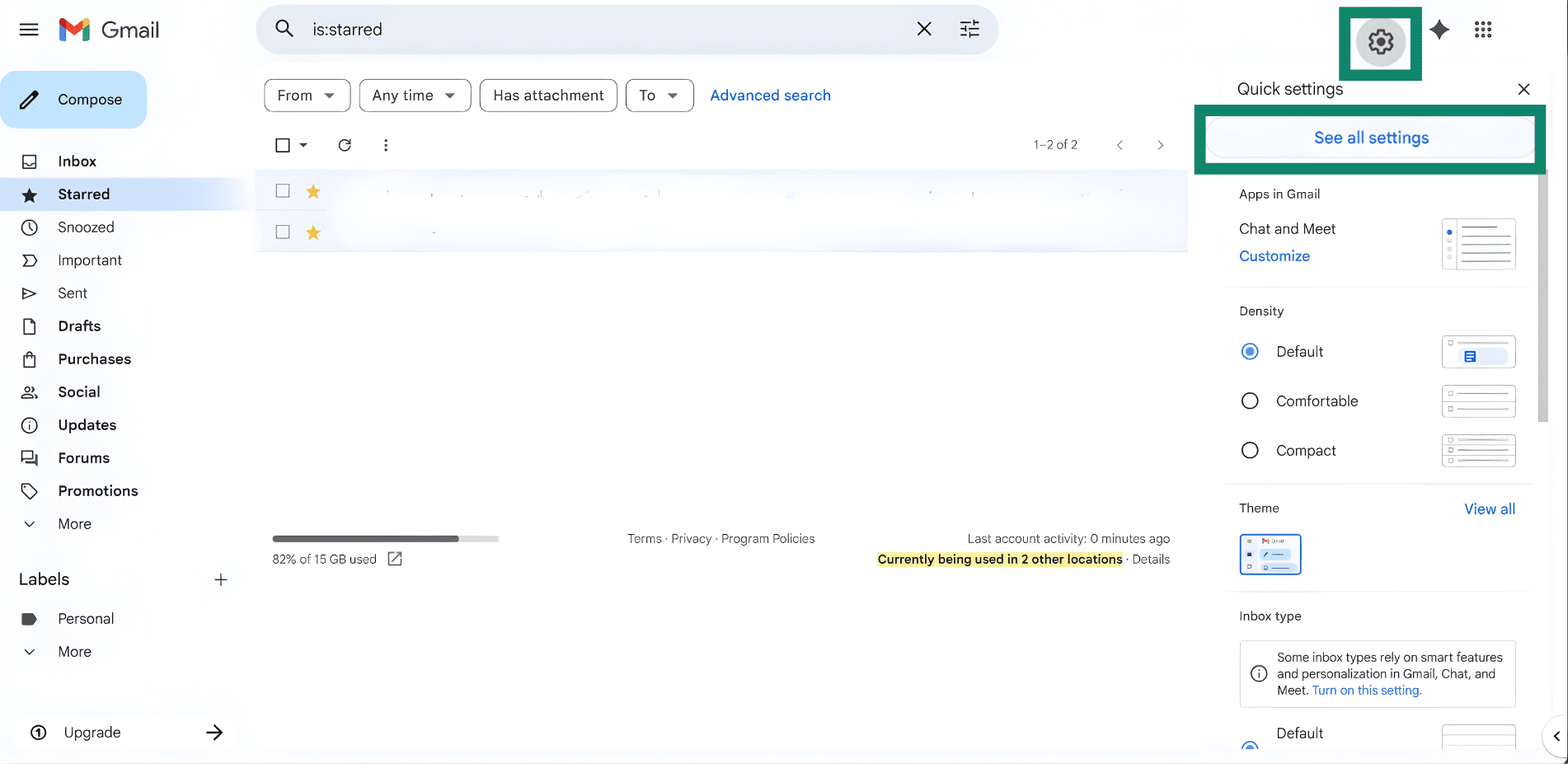
- Öffne Gmail im Browser, klicke auf das Zahnrad-Symbol und anschließend auf See all settings (Alle Einstellungen anzeigen).
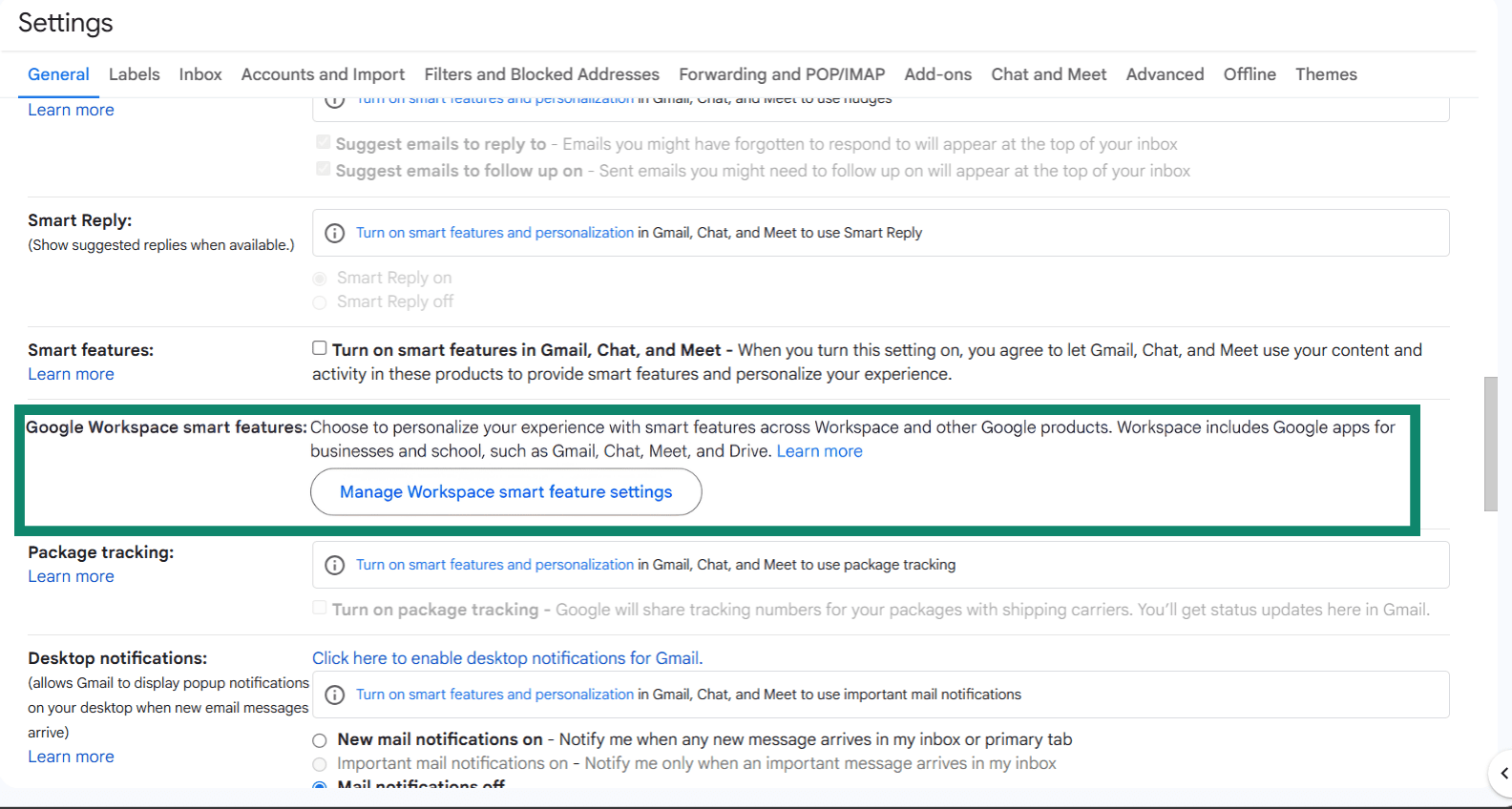
- Scrolle im Tab General (Allgemein) zum Abschnitt Google Workspace smart feature (Smarte Funktionen von Google Workspace) und klicke auf Manage Workspace smart feature settings (Einstellungen für smarte Workspace-Funktionen verwalten).
- Entferne das Häkchen bei Smart features in Google Workspace (Smarte Funktionen in Google Workspace) und optional auch bei Smart features in other Google products (Smarte Funktionen in anderen Google-Produkten). Speichere anschließend deine Auswahl.
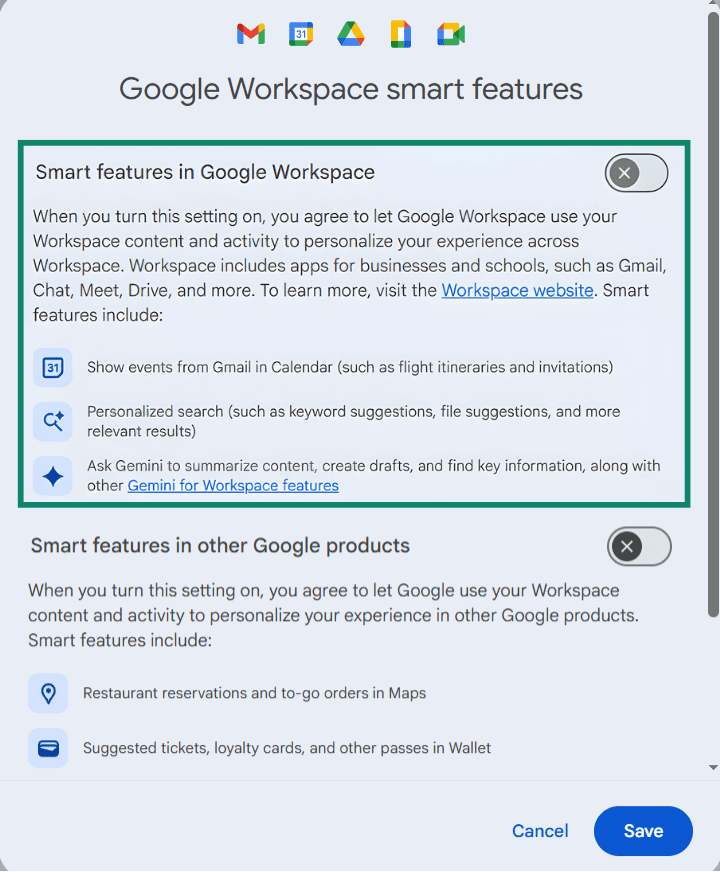
Optional: Wenn du smarte Funktionen in Gmail, Chat und Meet wie Smart Reply (Schnellantworten) oder Smart Compose (Intelligentes Schreiben) reduzieren möchtest, kannst du im selben Tab General (Allgemein) zusätzlich Smart features in Gmail, Chat, and Meet (Smarte Funktionen in Gmail, Chat und Meet) deaktivieren und die Änderungen speichern.
So deaktivierst du Gemini in der Google-Suche
Gemini-Suchfunktionen auf Mobilgeräten und Desktop deaktivieren
AI Overviews können in den Suchergebnissen erscheinen, aber es gibt derzeit keine Möglichkeit, sie vollständig zu deaktivieren. Die folgenden Optionen können jedoch helfen, sie einzuschränken oder zu umgehen. Google kann diese Optionen im Laufe der Zeit ändern.
Option 1. Führe eine Suche durch und tippe unter der Suchleiste auf Web. Falls Web nicht sichtbar ist, tippe auf More (Mehr) und wähle Web. Dadurch werden nur textbasierte Links angezeigt und generative KI-Ergebnisse ausgeblendet.

Option 2. Füge am Ende deiner Suchanfrage ein Leerzeichen und „-ai" hinzu, um generative Ergebnisse herauszufiltern. Diese Methode ist nicht zuverlässig und funktioniert nicht in allen Fällen.

Option 3. Verwende eine andere Suchmaschine, um die KI-Funktionen der Google-Suche zu vermeiden.
Hinweis: Wenn der AI Mode (KI-Modus) über Search Labs aktiviert ist, kannst du ihn dort wieder deaktivieren, sofern diese Funktion verfügbar ist.
So deaktivierst du Gemini in Google Workspace
In unterstützten Workspace-Versionen können Apps wie Docs, Sheets und Slides Gemini-Funktionen enthalten, zum Beispiel ein Seitenpanel. Administratoren können diese Funktionen für jeden Workspace-Dienst einzeln in der Admin-Konsole aktivieren oder deaktivieren.
Gemini in Google Docs, Sheets oder Slides deaktivieren
Wenn dein Konto zu einer Workspace-Domain eines Unternehmens oder einer Bildungseinrichtung gehört, können Administratoren die Gemini-Integration pro Dienst deaktivieren.
So deaktivierst du Gemini als Administrator:
- Melde dich in der Google Admin console (Google Admin-Konsole) an und klicke auf Generative AI (Generative KI).
- Öffne Gemini for Workspace (Gemini für Workspace) und anschließend das Features access panel (Funktionszugriff).
- Wähle die Anwendung aus, für die du Gemini deaktivieren möchtest, zum Beispiel Sheets oder Docs, und klicke auf Edit (Bearbeiten).
- Schalte Gemini auf On (Ein) oder Off (Aus) und klicke auf Save (Speichern).
Weiterlesen: So deaktivierst du Meta AI.
Datenschutz und Datenverwendung bei Gemini AI
Wenn du verstehst, wie Gemini Daten nutzt, kannst du besser entscheiden, ob du es deaktivieren möchtest.
Welche Daten Gemini erfassen kann
Gemini-Apps erfassen und verarbeiten verschiedene Arten von Informationen. Laut Gemini Apps Privacy Hub gehören dazu Nutzereingaben und Inhalte, die du mit Gemini teilst, etwa Dateien, Fotos, Videos oder Seiteninhalte. Dazu kommen, sofern du Gemini Live nutzt, auch Audio, Aufnahmen und Transkripte. Auch von Gemini erzeugte Inhalte wie Texte, Code, Audio, Bilder oder Videos fallen darunter.
Darüber hinaus kann Gemini Informationen aus verbundenen Apps und anderen Google-Diensten nutzen, die du zusammen mit Gemini verwendest. Dazu zählen zum Beispiel Such- oder YouTube-Verläufe sowie Seitenkontext und URLs aus Chrome. Auch Standortinformationen wie dein ungefährer Standort oder deine IP-Adresse können einbezogen werden. Auf Android hängen die Möglichkeiten von Gemini außerdem von den erteilten Geräteberechtigungen ab, etwa dem Zugriff auf Kontakte oder Benachrichtigungen.
Wie Google Daten im Zusammenhang mit Gemini nutzt
In der Datenschutzerklärung beschreibt Google, wie es Informationen verwendet. Dazu gehört die Bereitstellung und Verbesserung bestehender Dienste, die Entwicklung neuer Funktionen, personalisierte Nutzererfahrungen je nach Einstellungen, die Leistungsanalyse, die Kommunikation mit Nutzern sowie der Schutz von Google, seinen Nutzern und der Öffentlichkeit. Dieser Schutz umfasst auch das Erkennen, Verhindern und Reagieren auf Betrug, Missbrauch, Sicherheitsrisiken und technische Probleme.
So kannst du die Datenerfassung weiter einschränken
Auch ohne Gemini komplett zu deaktivieren kannst du einige Einstellungen anpassen, um die Datennutzung zu begrenzen.
- Gemini Apps Activity und Personalisierung verwalten: Die Einstellung „Keep Activity" legt fest, ob neue Unterhaltungen in der Gemini Apps Activity, also im Chatverlauf, gespeichert werden. Wenn du diese Option deaktivierst, werden neue Chats nicht mehr dort abgelegt. Einige Funktionen oder Verknüpfungen mit Apps können dadurch eingeschränkt sein. Über die Seite zur Gemini Apps Activity kannst du außerdem bestehende Chats löschen und weitere Einstellungen wie automatisches Löschen anpassen, sofern diese für dein Konto verfügbar sind.
- Verbundene Apps und Gerätezugriffe einschränken: Welche Funktionen Gemini nutzen kann, hängt von verbundenen Apps und Android-Berechtigungen ab. Wenn du diese Verbindungen und Berechtigungen reduzierst, begrenzt du auch die Möglichkeiten von Gemini auf deinem Gerät, zum Beispiel bei Anrufen, Nachrichten oder Benachrichtigungen.
- Andere Google-Kontoverläufe separat überprüfen: Änderungen an den Gemini-Einstellungen wirken sich nicht automatisch auf andere Google-Verlaufsdaten aus, etwa auf „Web- & App-Aktivitäten". Diese können weiterhin Daten speichern, wenn du sie nicht separat anpasst.
- Feedback senden: Google sammelt Rückmeldungen von Nutzern. Wenn du Feedback über offizielle Google-Kanäle einreichst, kannst du Probleme melden oder Änderungen anregen.
Weiterlesen: Warum das Entfernen deiner Daten bei Google nur die halbe Lösung ist.
FAQ: Häufig gestellte Fragen zum Deaktivieren von Gemini
Kann ich nach dem Deaktivieren wieder zum Google Assistant zurückkehren?
Ja. Du kannst in der Gemini-App wieder zum Google Assistant wechseln, indem du auf dein Profilbild tippst, „Zum Google Assistant wechseln" auswählst und anschließend bestätigst. Dadurch wird der Google Assistant wieder als Standard-Assistent auf deinem Gerät eingerichtet. Gemini-Funktionen in anderen Google-Diensten können je nach Konto und Einstellungen weiterhin verfügbar sein.
Warum kann ich Gemini nicht deinstallieren oder löschen?
Auf einigen Android-Geräten lässt sich Gemini nicht deinstallieren, wenn es als vorinstallierte System-App behandelt wird. Solche Apps können von Android oft nicht vollständig entfernt werden, sondern nur deaktiviert werden.
Wenn die Gemini-App hingegen regulär über den Google Play Store installiert wurde, lässt sie sich normalerweise auch wieder deinstallieren. Fehlt die Deinstallationsoption, ist das meist ein Hinweis darauf, dass sie auf deinem Gerät als System-App verwaltet wird.
Wie deaktiviere ich Gemini auf einem Samsung-Smartphone?
Auf Samsung-Geräten kannst du Gemini über die Einstellungen für den digitalen Assistenten deaktivieren, indem du einen anderen Assistenten auswählst. Die genauen Menüpfade können je nach Modell und Softwareversion variieren.
Hat das Deaktivieren von Gemini Auswirkungen auf andere Google-Apps?
Das Deaktivieren von Gemini oder der Aktivitätsaufzeichnung kann bestimmte KI-gestützte Funktionen in Google-Apps einschränken. Wenn du smarte Funktionen in Gmail, Chat und Meet deaktivierst, entfallen Features wie Smart Compose, Smart Reply oder automatisch erzeugte Zusammenfassungen. Andere Google-Einstellungen wie Web- & App-Aktivitäten oder der Standortverlauf bleiben weiterhin aktiv, sofern du sie nicht separat änderst.
Surfe im Netz mit mehr Privatsphäre
ExpressVPN holenMelde dich noch heute an und sichere dir unsere neuesten Angebote