
Jak wyłączyć Gemini: krótki poradnik


Gemini to usługa wykorzystywana w wielu produktach Google. Niestety opcja jej wyłączenia nie znajduje się w jednym, łatwym do zlokalizowania miejscu.
W tym poradniku wyjaśniamy, gdzie szukać i jak wyłączyć (lub ograniczyć działanie) Gemini na urządzeniach z Androidem (w tym telefonach Samsung), a także w usługach, takich jak Gmail, wyszukiwarka Google czy Google Workspace. Pokażemy Ci również, co musisz zrobić, by z powrotem włączyć Asystenta Google na Androidzie.
Czym jest Gemini AI?
Gemini to wirtualny asystent od Google wykorzystujący generatywną sztuczną inteligencję. Ma swoją oddzielną aplikację, ale poza tym wchodzi w zakres funkcji różnorodnych produktów Google.
Gemini przyjmuje polecenia tekstowe lub głosowe i może przetwarzać treści udostępniane na czacie (np. przesłane obrazy lub inne dane wejściowe).
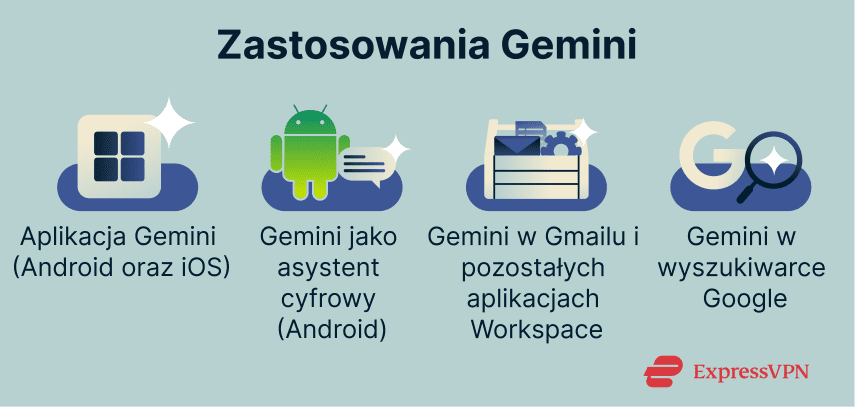
To, gdzie pojawia się Gemini i co jest w stanie zrobić, zależy od produktu, typu konta, regionu i (w przypadku Workspace) ustawień organizacji:
- Android: Gemini może pełnić rolę cyfrowego asystenta na obsługiwanych urządzeniach – stosowną opcję znajdziemy w sekcji Digital assistants from Google (Cyfrowi asystenci Google)
- iOS: Z Gemini można korzystać w ramach oddzielnej aplikacji, ale nie pełni roli asystenta systemowego, tak jak w systemie Android.
- Gmail oraz inne aplikacje Workspace: Na uprawnionych kontach Gemini może pojawić się jako funkcja w aplikacji (zwykle dostępna w panelu bocznym) do podsumowywania i generowania treści.
- Wyszukiwarka Google: Funkcje generatywnej sztucznej inteligencji obejmują podsumowanie wyników, a także, w wybranych przypadkach, tryb AI wykorzystujący modele Gemini.
Najważniejsze z dostępnych funkcji Gemini
Dostępność i domyślne zachowanie Gemini różnią się w zależności od usługi i produktu, a niektóre funkcje pojawiają się dopiero po aktywacji Gemini na koncie, na urządzeniu lub w organizacji.
- Pisanie i przygotowywanie wersji roboczych (Gmail): Gemini może wspomagać przygotowywanie wiadomości (np. „Pomóż mi napisać e-maila”) oraz podsumowywać treść i sugerować odpowiedzi, w zależności od typu konta i planu.
- Wsparcie w aplikacjach Workspace: Na uprawnionych kontach Workspace Gemini pozwala na podsumowywanie i redagowanie treści bez opuszczania aplikacji, np. w Gmailu i w Google Chat.
- Podsumowania wyników wyszukiwania i odpowiedzi AI: W wyszukiwarce Google sztuczna inteligencja tworzy podsumowania razem z odnośnikami. Tryb AI można włączyć w Search Labs, o ile jest dostępny.
- Asystent na urządzeniach mobilnych z systemem Android: W zależności od ustawień i dostępności Gemini może pełnić funkcję cyfrowego asystenta w telefonie i wspomagać czynności wykonywane na urządzeniu, np. nawiązywanie połączeń lub przesyłanie wiadomości za pośrednictwem powiązanych aplikacji.
Typowe zagrożenia i ograniczenia
Google zaznacza, że funkcje generatywnej sztucznej inteligencji w wyszukiwarce (w tym podsumowania AI) mają charakter eksperymentalny i mogą popełniać błędy.
Ponadto w Centrum prywatności dotyczącym aplikacji z Gemini pojawia się informacja, że część danych (w tym m.in. przeglądane opinie i powiązane rozmowy) jest dostępna do wglądu wyznaczonych weryfikatorów i zostaje zachowana przez okres maks. 3 lat. W tym samym dokumencie czytamy również, że pewne dane dotyczące użytkowania aplikacji z Gemini są przechowywane do momentu usunięcia konta Google (na przykład informacje o tym, jak często korzystasz z aplikacji z Gemini). Dodatkowo, jeśli użytkownik wyłączy opcję zachowywania historii aktywności w aplikacjach z Gemini (co obejmuje historię konwersacji), każda nowo rozpoczęta rozmowa będzie przechowywana przez maks. 72 godziny na potrzeby świadczenia usług i przetwarzania opinii na temat działania funkcji.
Co warto wiedzieć przed wyłączeniem Gemini
Chociaż istnieje możliwość wyłączenia Gemini, wiąże się to z pewnymi ograniczeniami, o których warto pamiętać.
Dlaczego wyłączenie Gemini nie jest kontrolowane jednym globalnym przełącznikiem?
Gemini pojawia się w różnych miejscach, a każdy produkt ma własne elementy sterujące. Wyłączenie funkcji w jednym miejscu może nie mieć wpływu na jej działanie w innym.
Przykładowo, w telefonach z systemem Android usługa Gemini może być uruchamiana za pomocą skrótów (np. przycisku z boku telefonu lub gestu przytrzymania palca). Zmiana przypisania lub wyłączenie wspomnianych skrótów uchroni Cię przed przypadkowym uruchamianiem funkcji, ale nie zmieni ustawień Gemini w innych produktach Google, które nadal mogą używać AI.
Co może przestać działać, jeśli wyłączysz Gemini
Niektóre funkcje Gemini wykorzystują powiązane aplikacje (integracje, które pozwalają podejmować określone działania lub korzystać z danych pochodzących z innych aplikacji). Po wyłączeniu lub ograniczeniu działania Gemini, część lub całość integracji może stać się niedostępna (w zależności od ustawień lub modelu urządzenia). W praktyce jest to najbardziej zauważalne w dwóch obszarach:
- Funkcjonalność asystenta w systemie Android: Zadania, które wykorzystują powiązane aplikacje (na przykład wysyłanie wiadomości lub nawiązywanie połączeń za pośrednictwem wspieranych usług) mogą zostać ograniczone albo prostu przestaną być dostępne, jeśli Gemini przestanie być aktywnym asystentem albo powiązania zostaną dezaktywowane.
- Funkcjonalność Gemini w obrębie aplikacji Google (Workspace/wyszukiwarka): Funkcje, takie jak redagowanie, podsumowywanie czy panele umożliwiające zadawanie pytań Gemini, mogą zniknąć po dezaktywowaniu Gemini w Workspace na poziomie konta lub organizacji. Ponadto wybrane usługi mogą być po prostu niedostępne w konkretnych regionach i na określonych rodzaj kont.
Jakie ustawienia pozostaną aktywne
Odłączenie aplikacji od Gemini nie powoduje automatycznego wycofania uprawnień dostępu do systemu Android, które zostały przyznane aplikacji Google. Przykładowo, nawet jeśli rozłączysz aplikację WhatsApp (lub Wiadomości) z Gemini, Gemini będzie mieć dostęp do kontaktów zapisanych w telefonie, o ile nie wycofasz stosownych uprawnień. Ponadto Gemini może zachować dostęp do powiadomień, jeśli nie wycofasz powiązania z usługami komunalnymi (co umożliwia Gemini wykonywanie działań na poziomie urządzenia i dostęp do powiadomień w systemie Android).
Jak wyłączyć Gemini w systemie Android
Jak zmienić asystenta cyfrowego w systemie Android
Możesz zmienić asystenta cyfrowego w menu ustawień urządzenia z systemem Android, wykonując poniższe czynności:
- Otwórz Settings (Ustawienia) i stuknij Apps (Aplikacje).
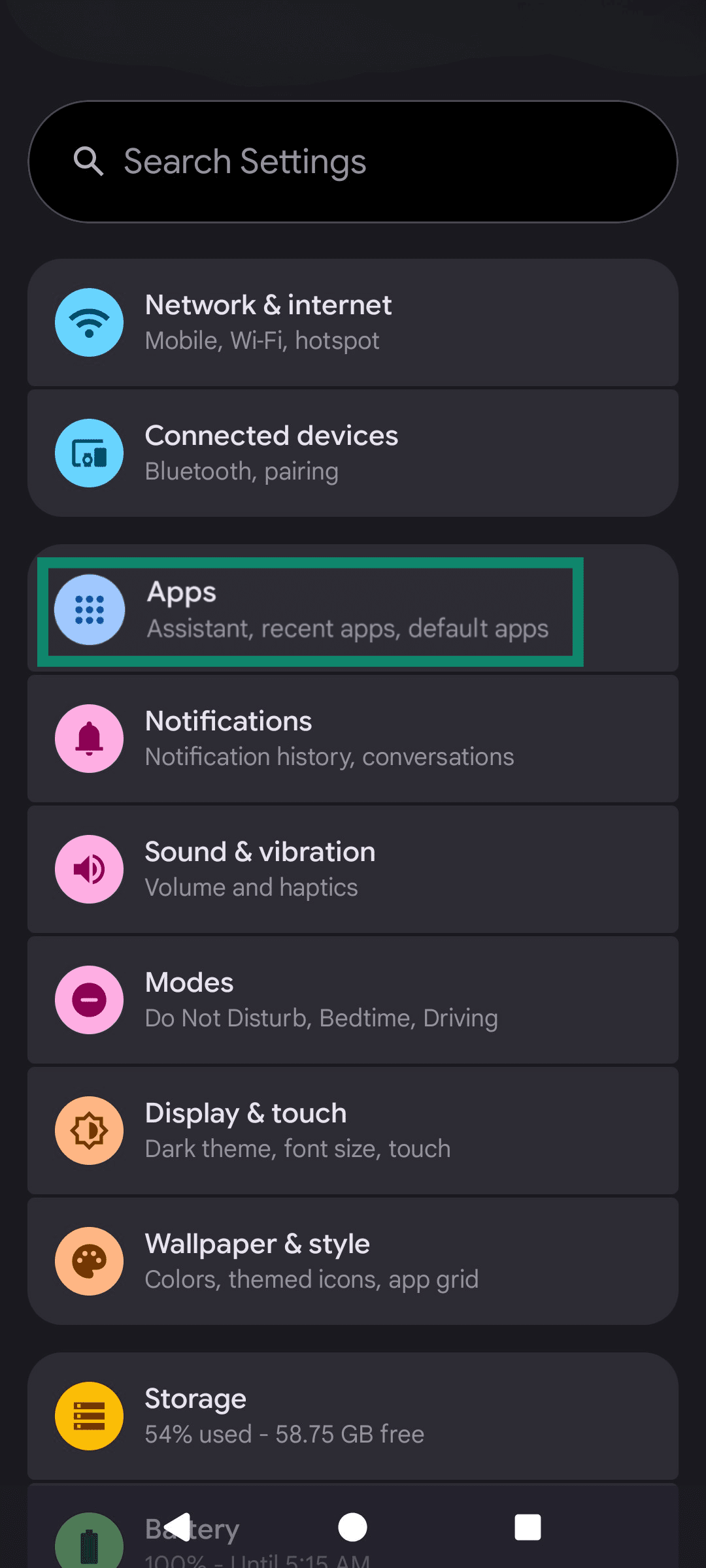
- Naciśnij Default apps (Aplikacje domyślne) (lub Choose default apps (Wybierz aplikacje domyślne), w zależności od urządzenia).
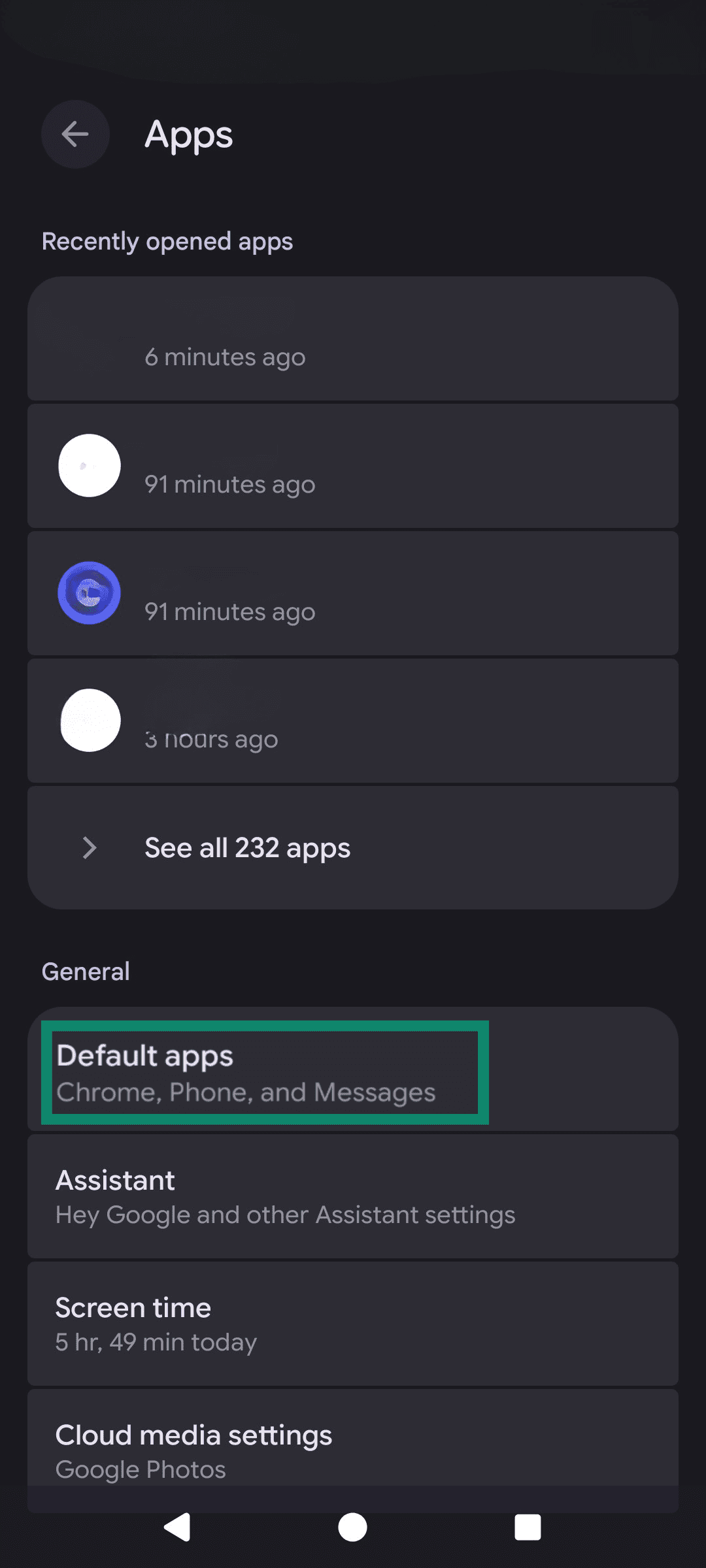
- Stuknij Digital assistant app (Aplikacja asystenta cyfrowego).
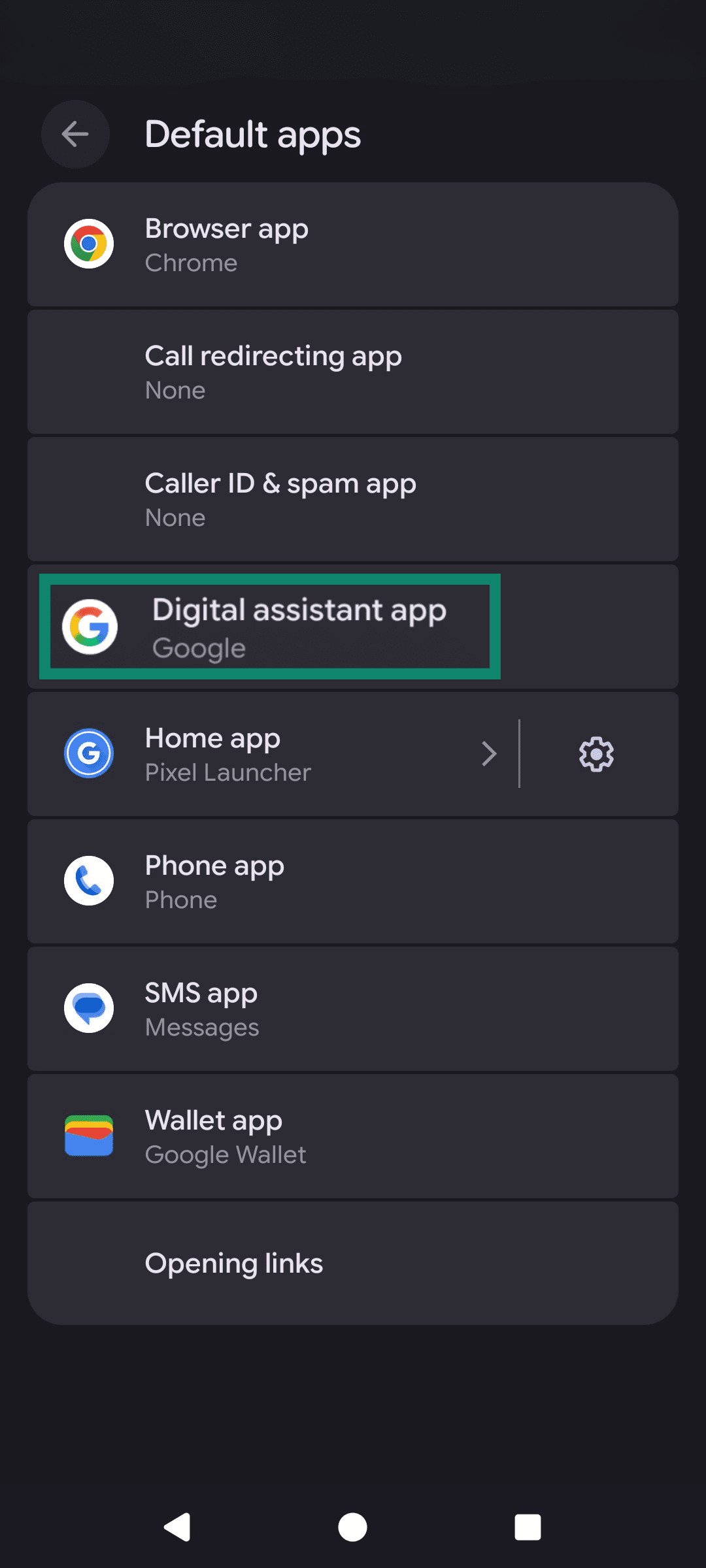
- Stuknij Default digital assistant app (Domyślna aplikacja asystenta cyfrowego) (albo ponownie naciśnij opcję Digital assistant app (Aplikacja asystenta cyfrowego)).
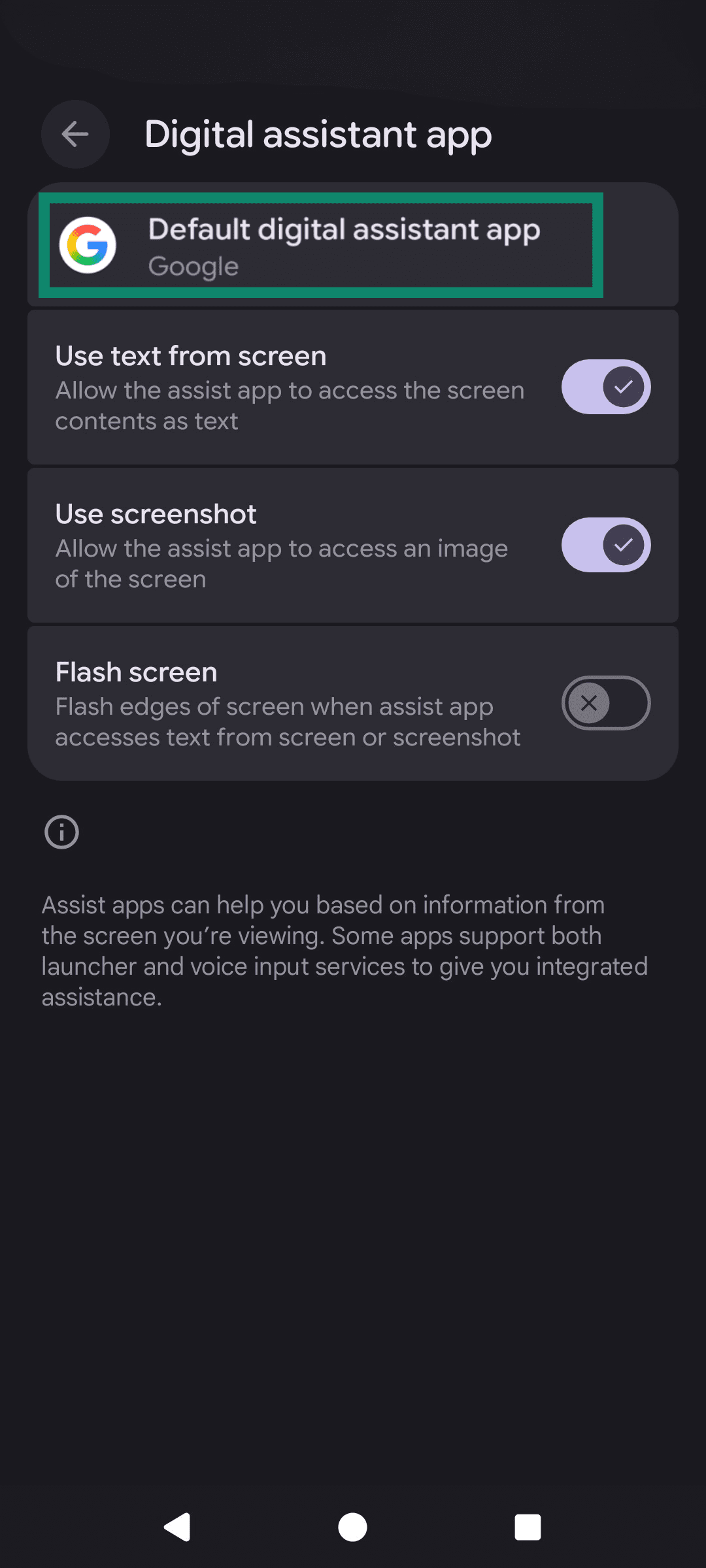
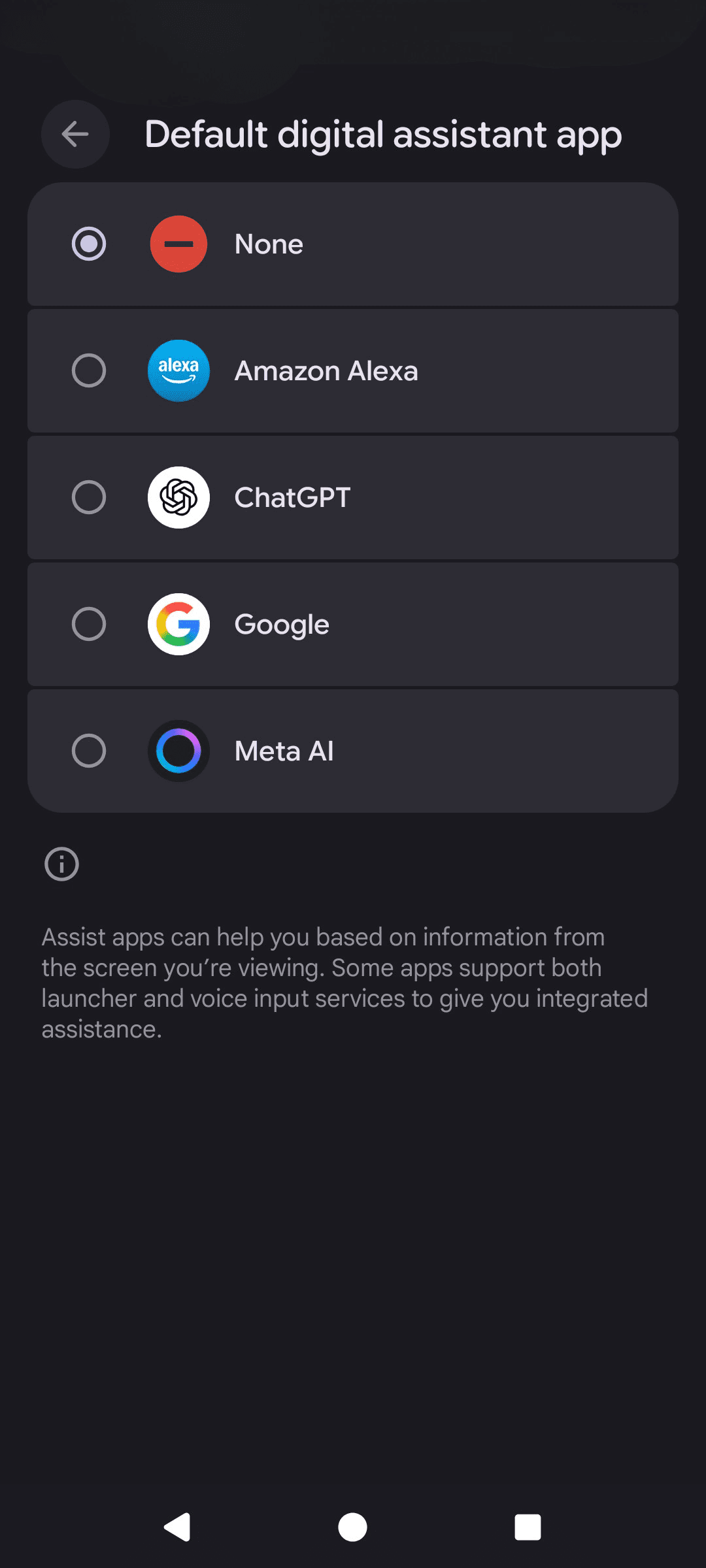
- Wybierz preferowanego asystenta cyfrowego (dostępne opcje różnią się w zależności od urządzenia i zainstalowanego oprogramowania) lub wybierz None/Off (Brak/Wył.), jeśli masz taką możliwość.
Jak dezaktywować Gemini na urządzeniach firmy Samsung
Na wielu urządzeniach z linii Galaxy do aktywacji cyfrowego asystenta służy przycisk boczny. Jeśli gest przytrzymania jest ustawiony na Gemini, wyłączenie uruchamiania Gemini zazwyczaj wiąże się z ustawieniem innego asystenta domyślnego i zmianą akcji powiązanej z przytrzymaniem przycisku bocznego.
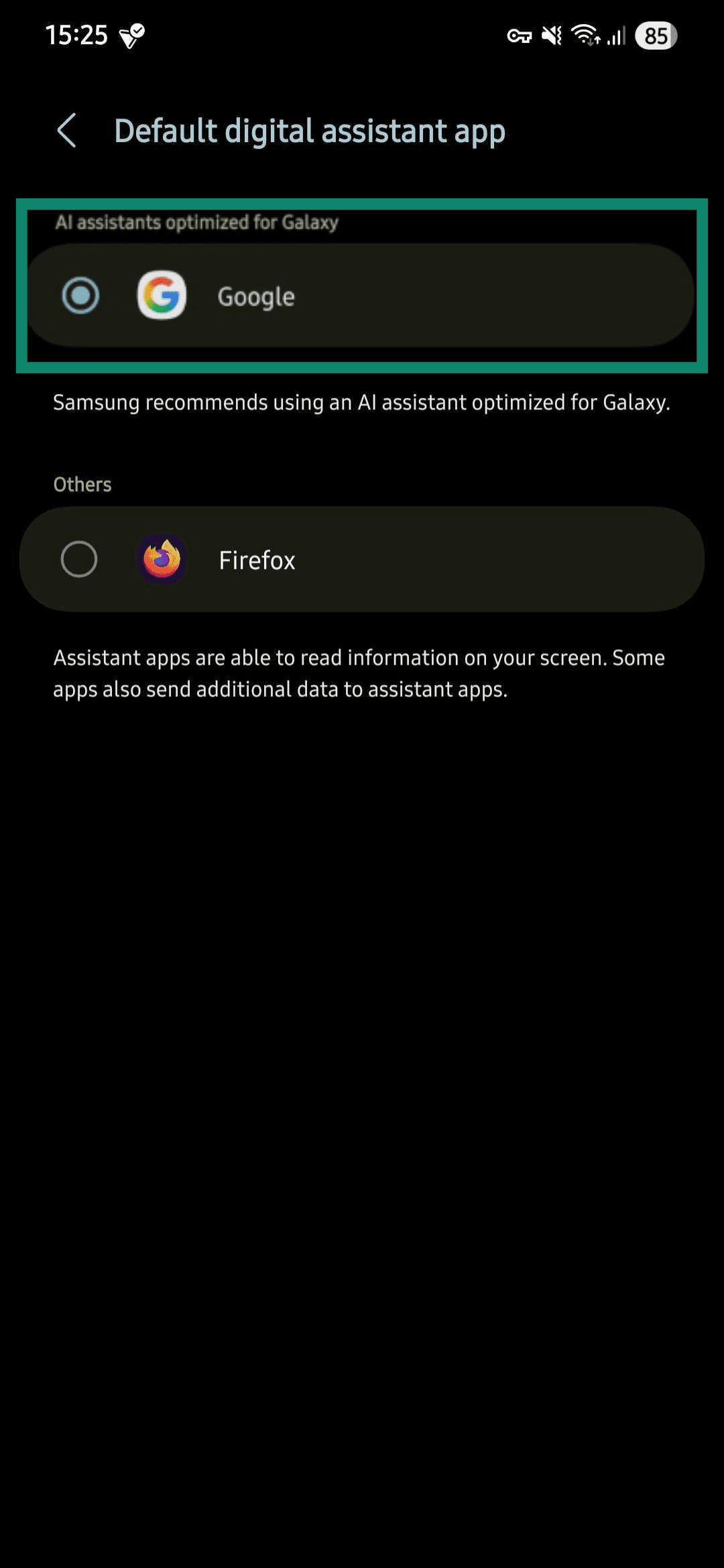
Zmiana domyślnego asystenta cyfrowego
- Otwórz Settings (Ustawienia) > Apps (Aplikacje) > Choose default apps (Wybierz aplikacje domyślne).
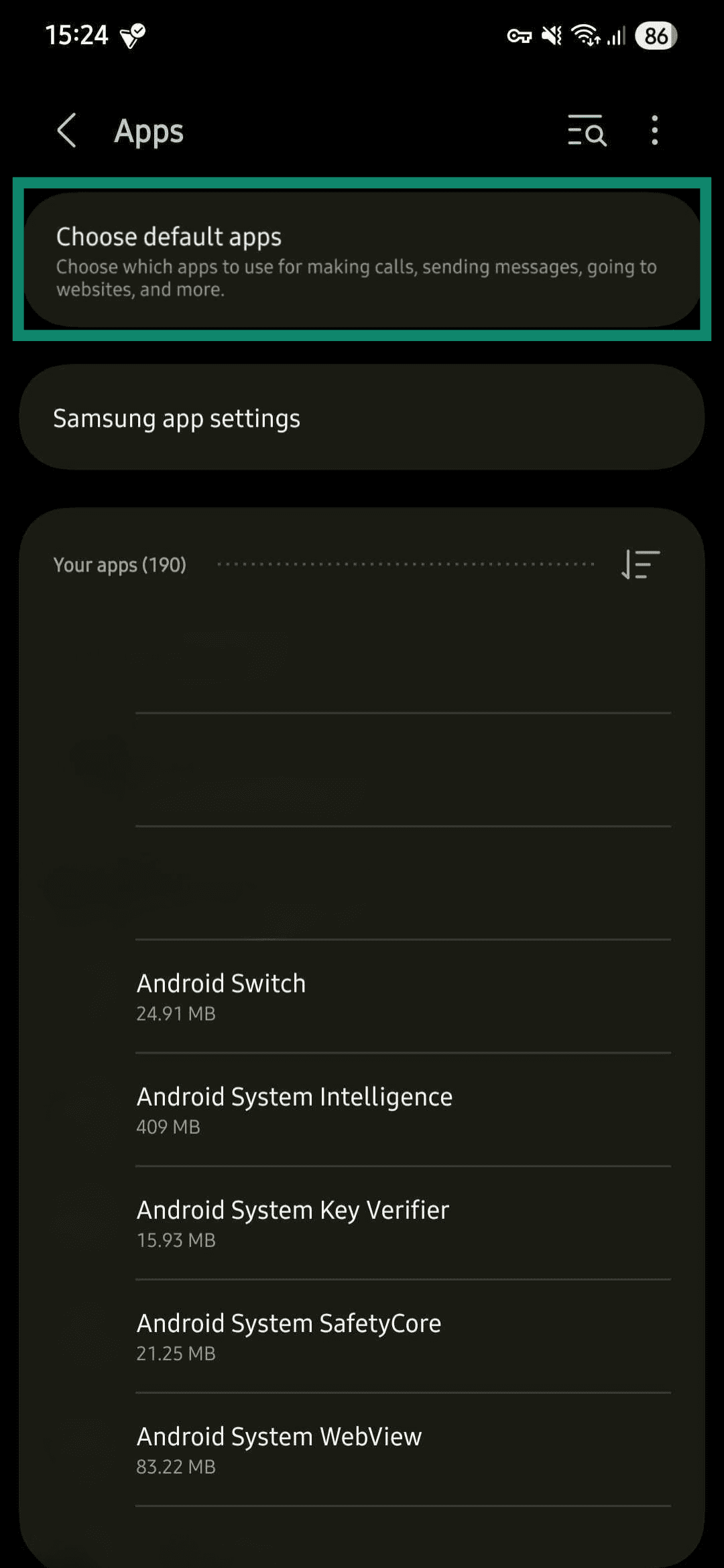
- Stuknij Digital assistant app (Aplikacja asystenta cyfrowego).W tym momencie być może trzeba będzie ponownie nacisnąć opcję Digital assistant app (Aplikacja asystenta cyfrowego).
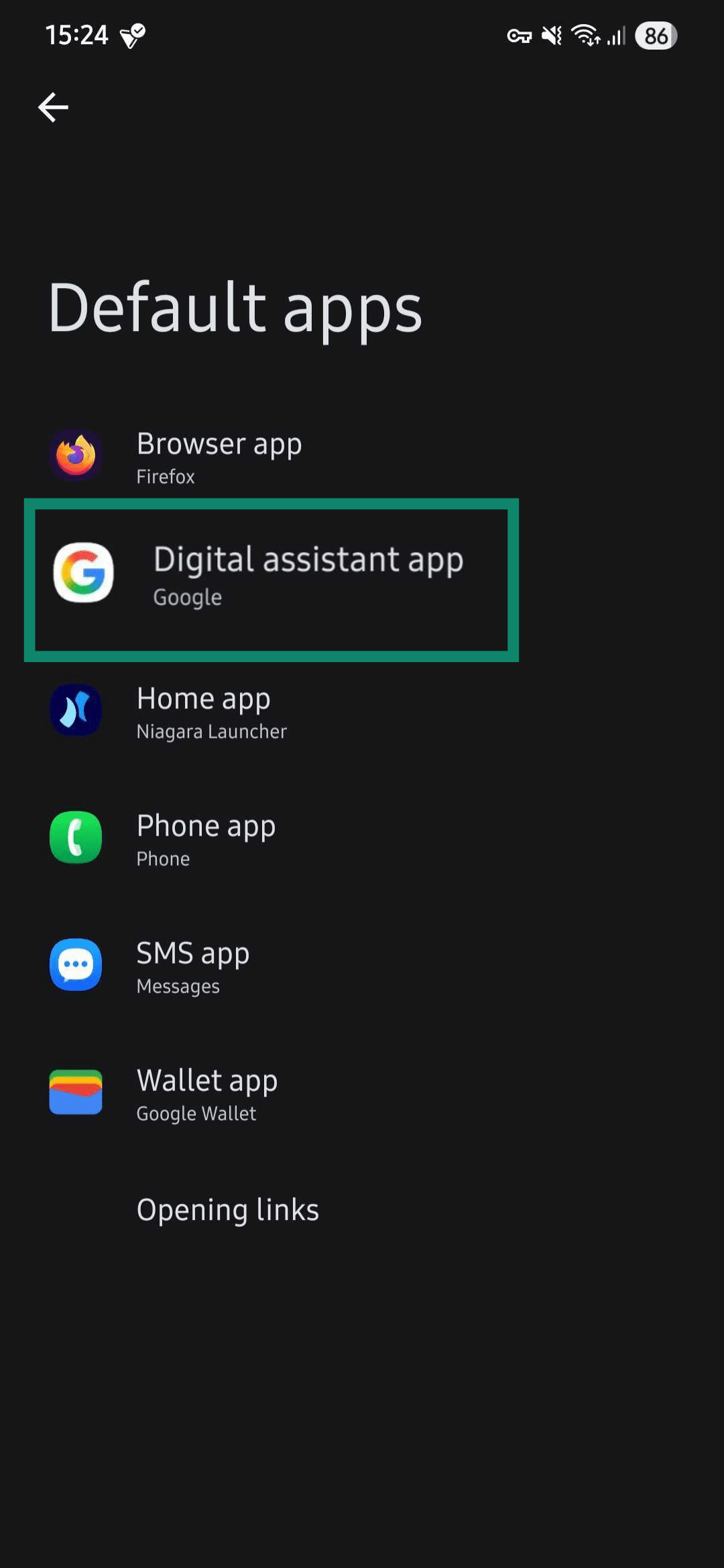
- Wybierz preferowaną opcję. Dostępne opcje różnią się w zależności od zainstalowanego oprogramowania.
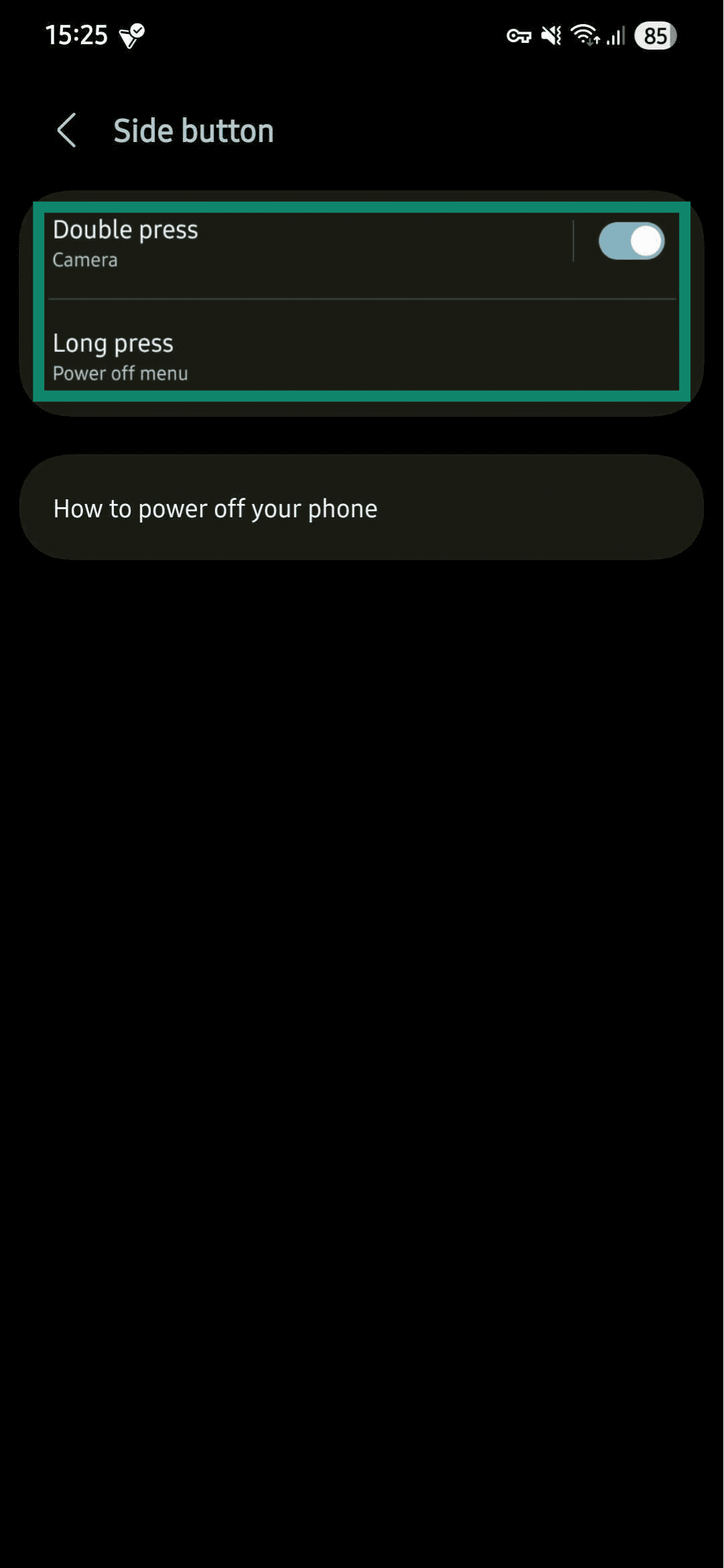
Wyłącz uruchamianie asystenta bocznym przyciskiem
- Otwórz Settings (Ustawienia) i przejdź do: Advanced features (Funkcje zaawansowane) > Side button (Przycisk boczny).
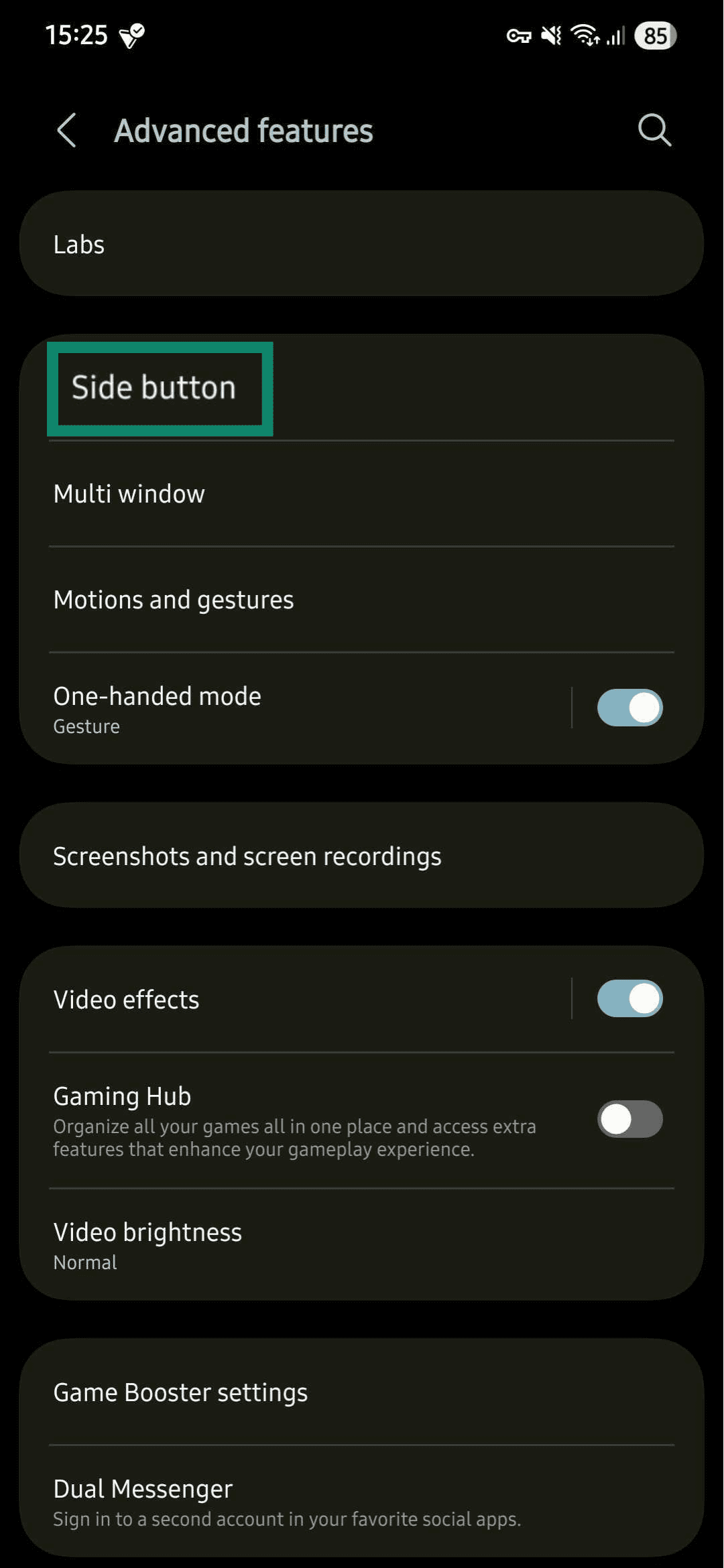
- Ustaw Long press (Przytrzymanie) na Power off menu (Interfejs wyłączania) (albo inną opcję niezwiązaną z asystentem).
Jak z powrotem włączyć Asystenta Google
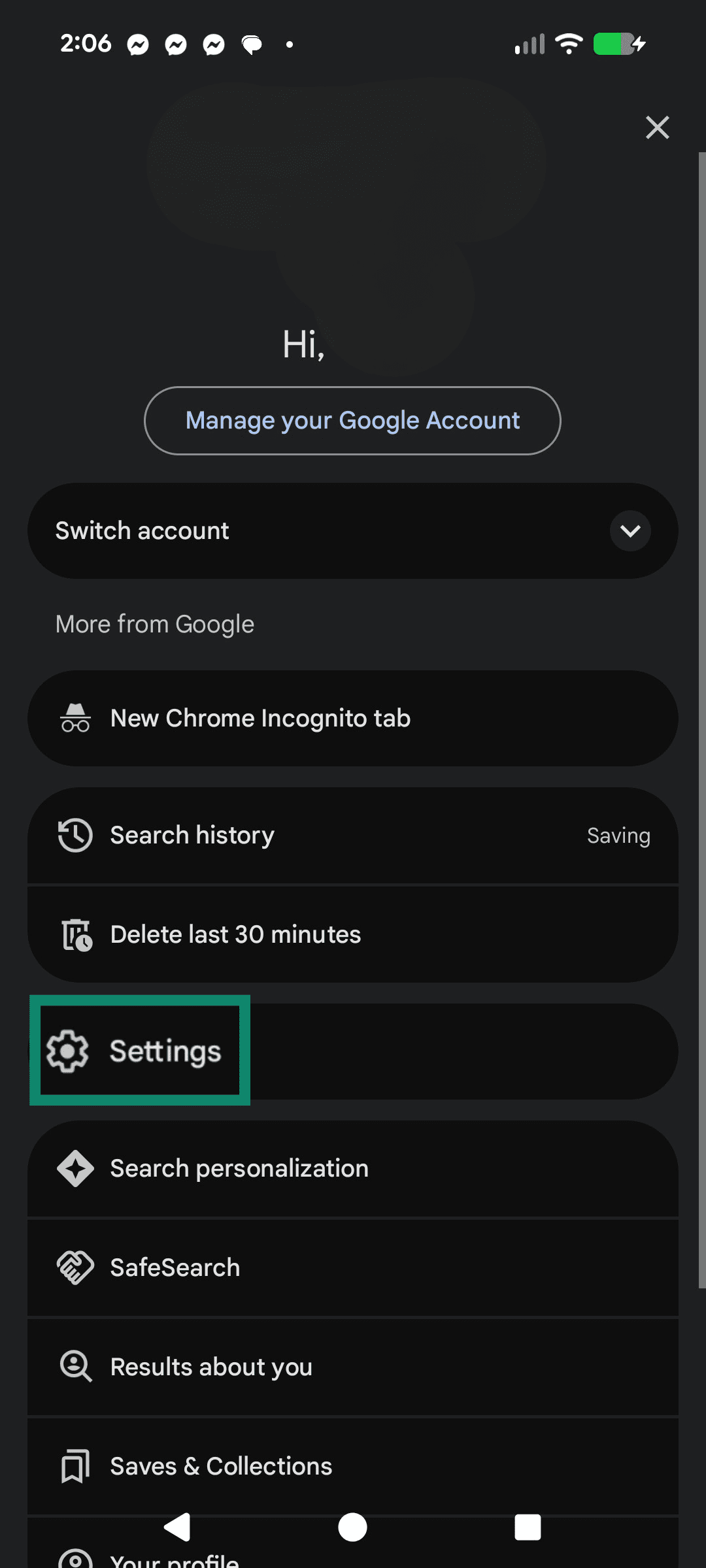
- Otwórz Google i stuknij ikonkę profilu. Wybierz Settings (Ustawienia).
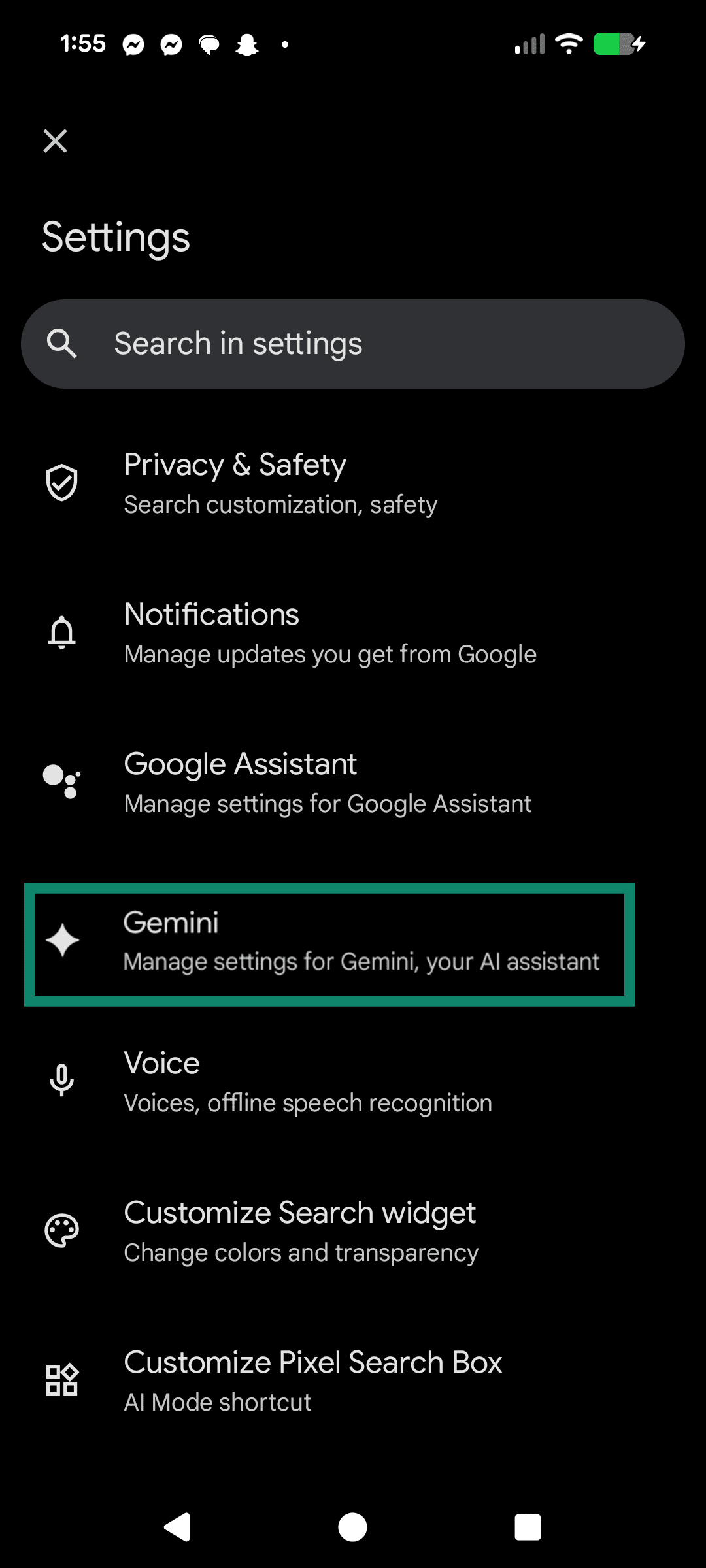
- Przewiń w dół do Gemini.
- Przy pozycji Choose your digital assistant from Google (Wybierz asystenta cyfrowego Google) zaznacz Google Assistant (Asystent Google).
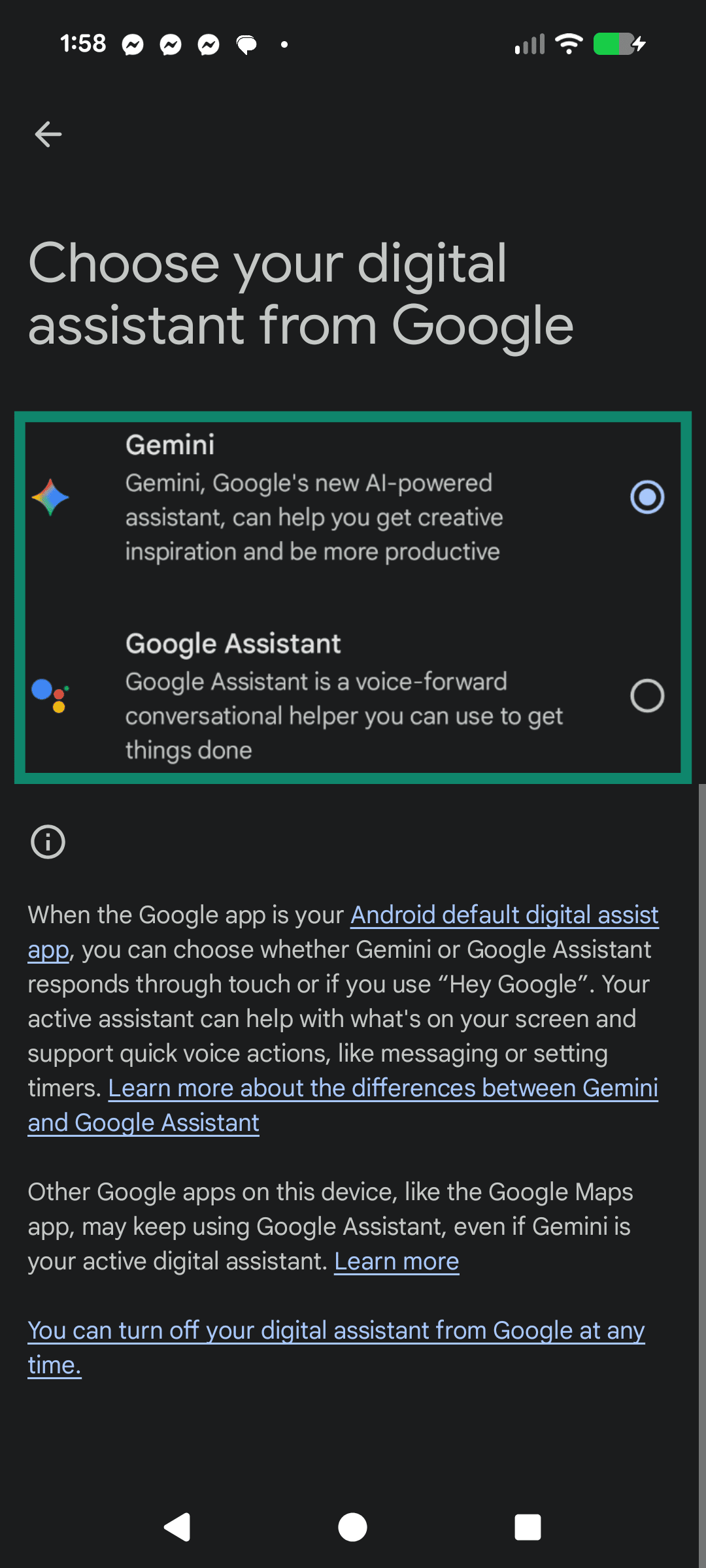
- Aby wyłączyć tę funkcjonalność, wybierz You can turn off your digital assistant from Google at any time (W każdej chwili możesz wyłączyć cyfrowego asystenta Google). Teraz postępuj zgodnie z instrukcją wyświetlaną na ekranie.
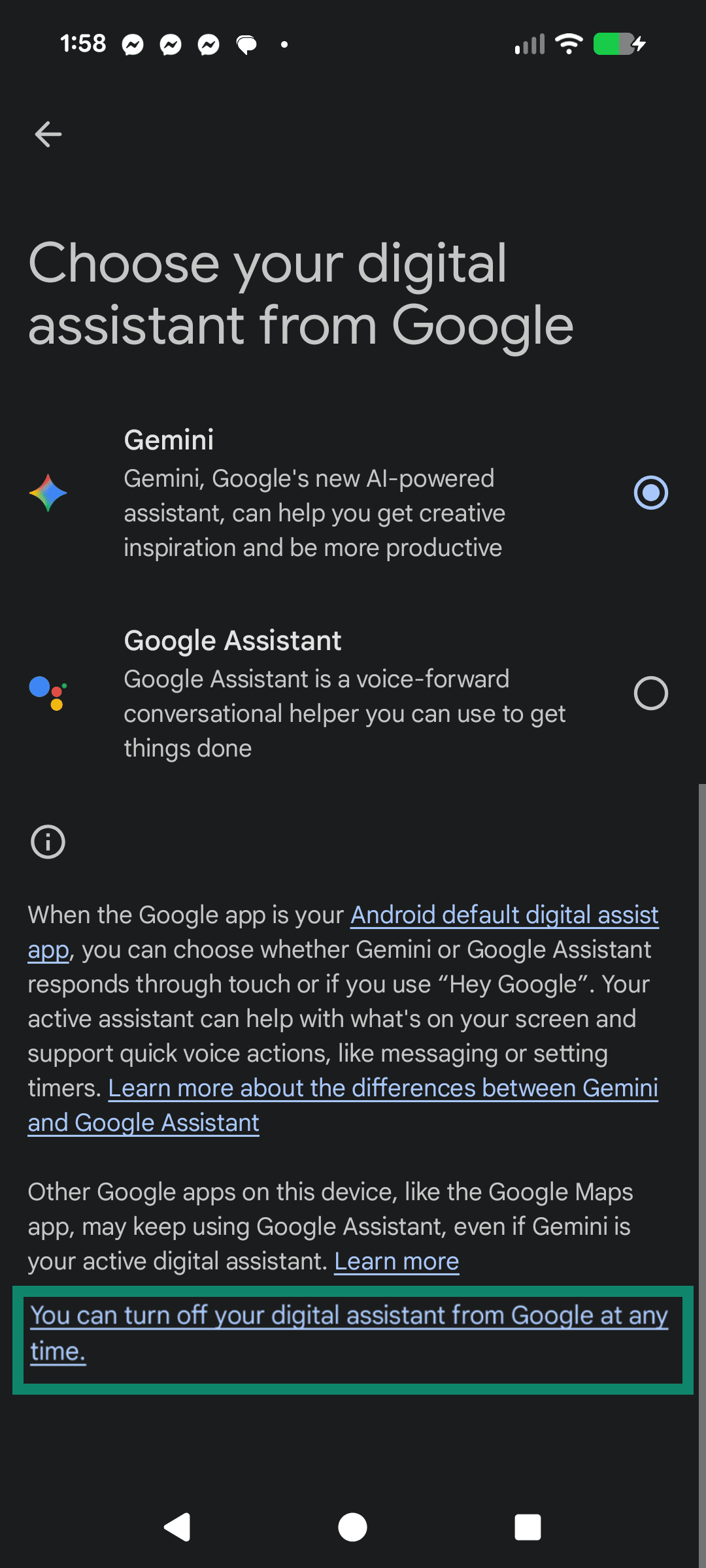
Kiedy przełączysz się na Asystenta Google, będzie on reagował na wyzwalacze (np. „Hej Google”) zamiast Gemini, choć dokładny sposób aktywacji zależy od ustawień urządzenia. Asystent Google nadal wspiera typowe zadania związane ze sprawdzaniem pogody, ustawianiem minutnika czy nawigacją. Część funkcji Asystenta korzysta z oddzielnych uprawnień i ustawień (np. uprawnień do przeglądania historii połączeń albo funkcji Use screen context (Używaj kontekstu ekranu)) zlokalizowanych w różnych miejscach menu w zależności od wersji systemu Android oraz modelu urządzenia.
Interakcje z Asystentem dalej mogą być zapisywane w Web & App Activity (Aktywność w sieci Web i aplikacjach) – o ile aktywowano stosowną opcję – a pozostałe ustawienia Google (np. dotyczące historii lokalizacji) są regulowane oddzielnie (poza ustawieniami Gemini).
Zmiana asystenta nie powoduje usunięcia wcześniej zapisanej aktywności w aplikacjach z Gemini – w razie potrzeby należy usunąć ją osobno.
Więcej na ten temat: Alexa, Google Assistant i Siri: porównanie.
Jak usunąć aplikację Gemini w systemie Android
Aplikację Gemini można odinstalować dokładnie tak samo, jak inne programy pobrane ze sklepu Google Play.
- Otwórz Play Store (Sklep Play).
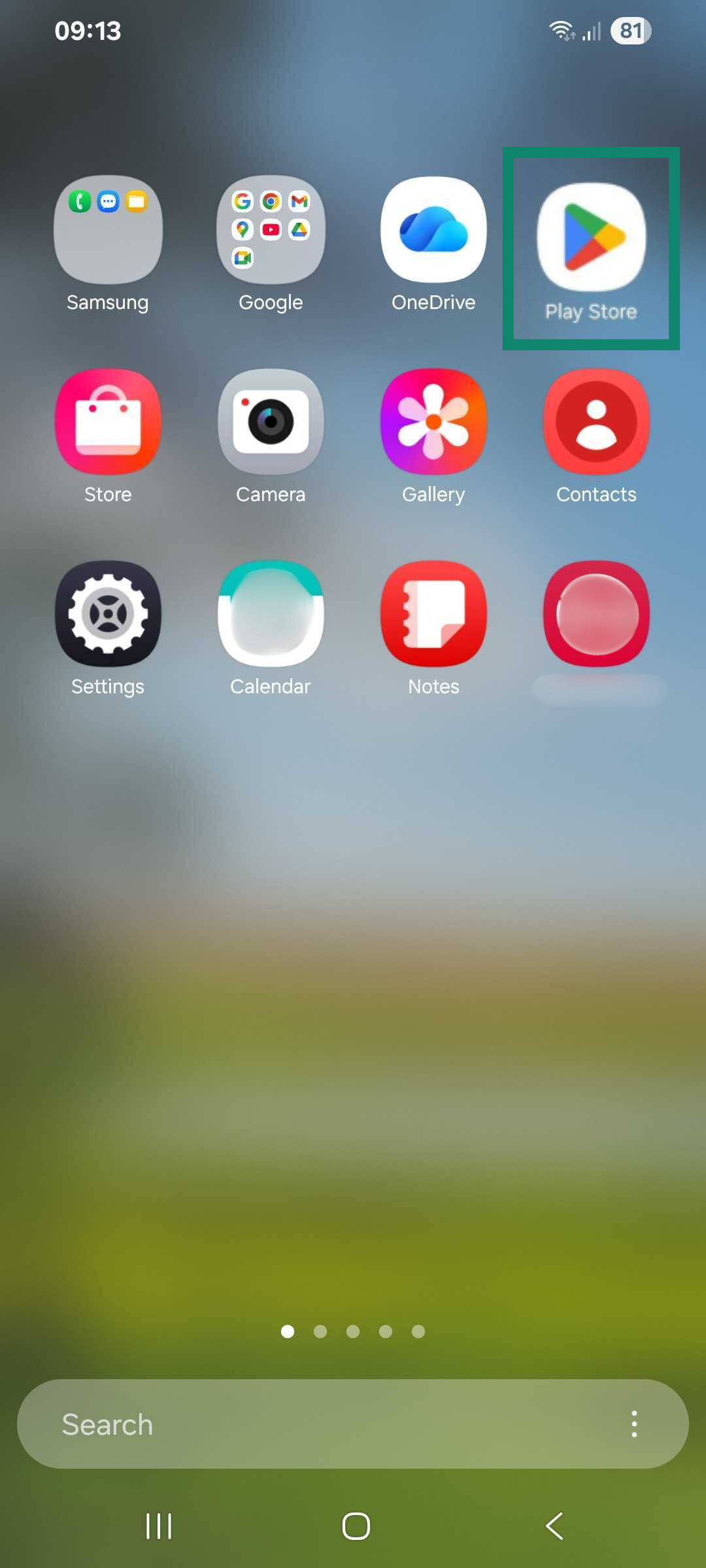
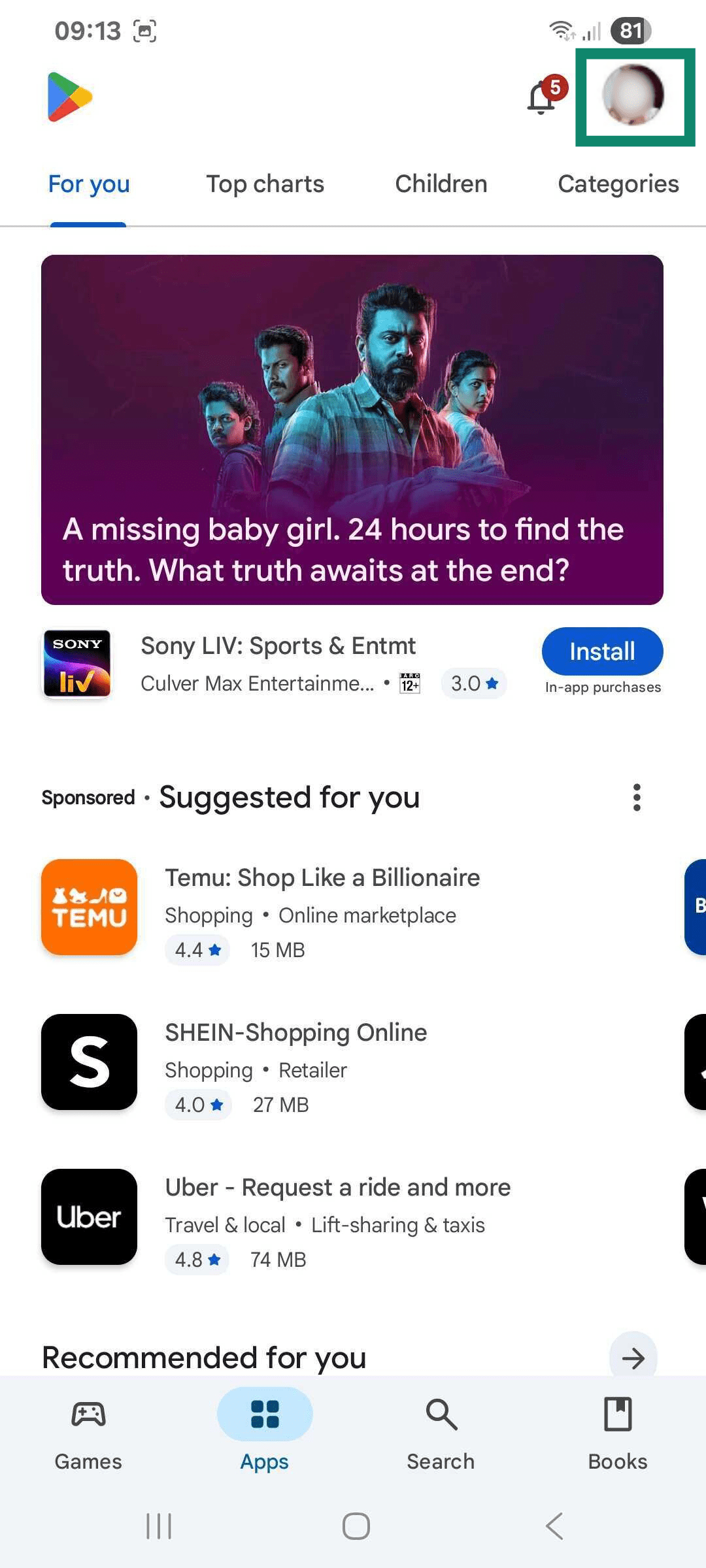
- Stuknij ikonę profilu.
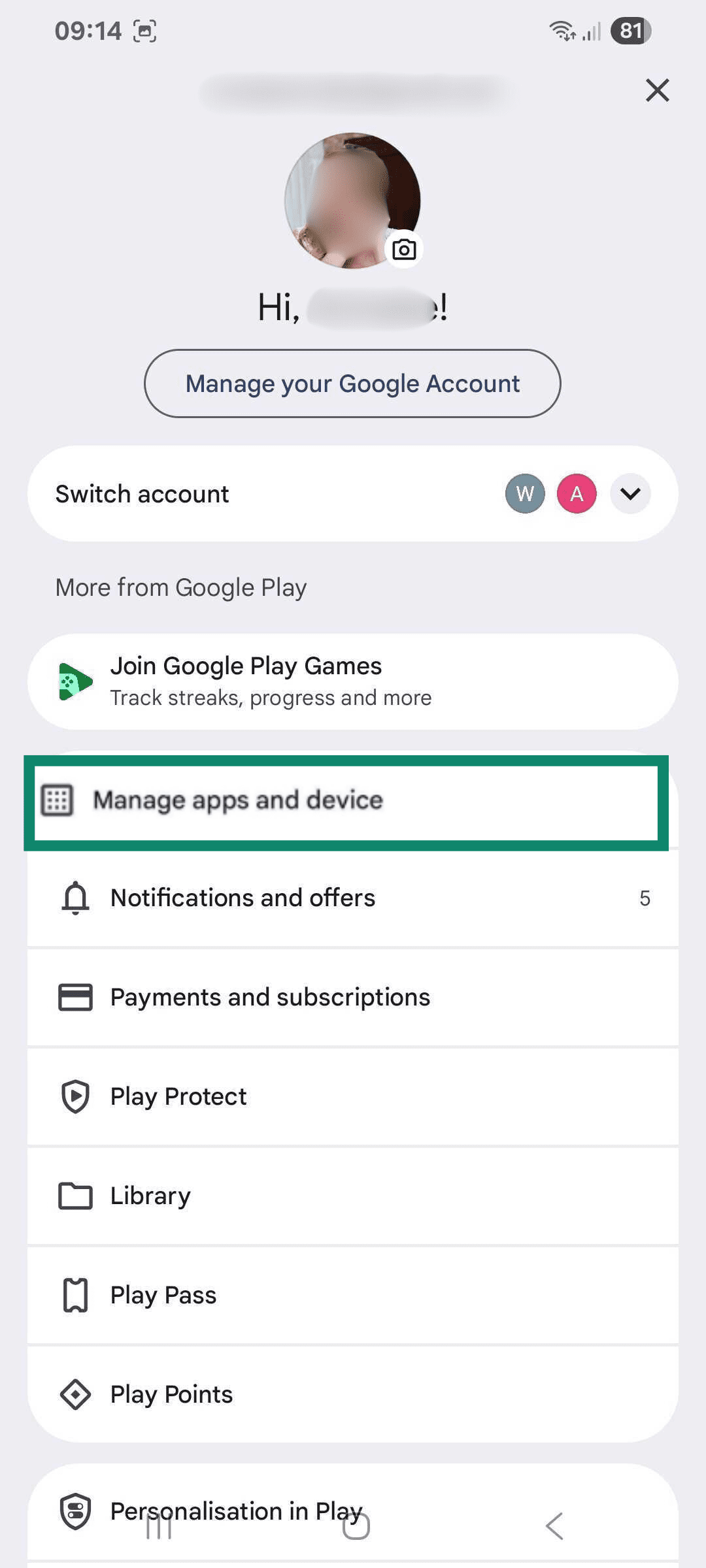
- Naciśnij opcję Manage apps and device (Zarządzanie aplikacjami i urządzeniem).
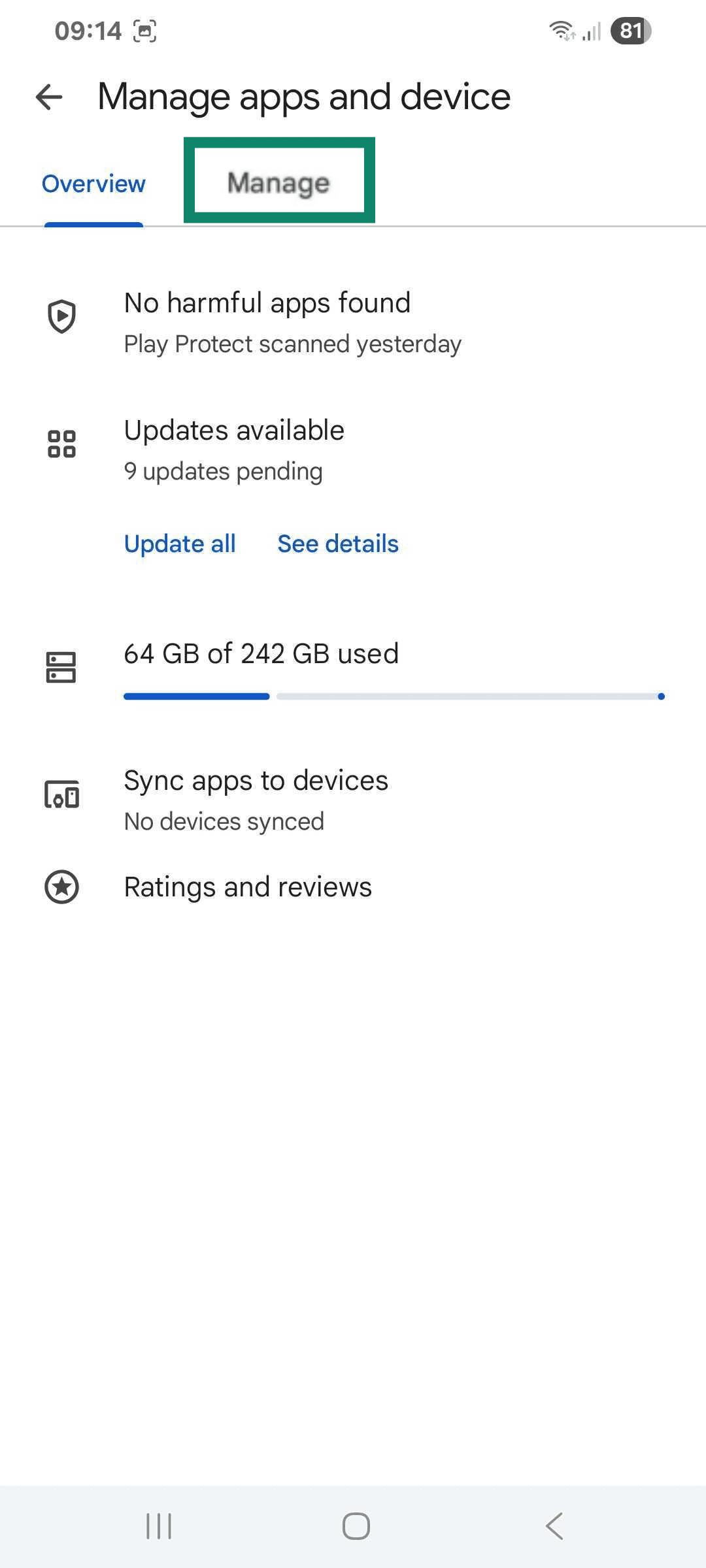
- Wybierz Manage (Zarządzanie).
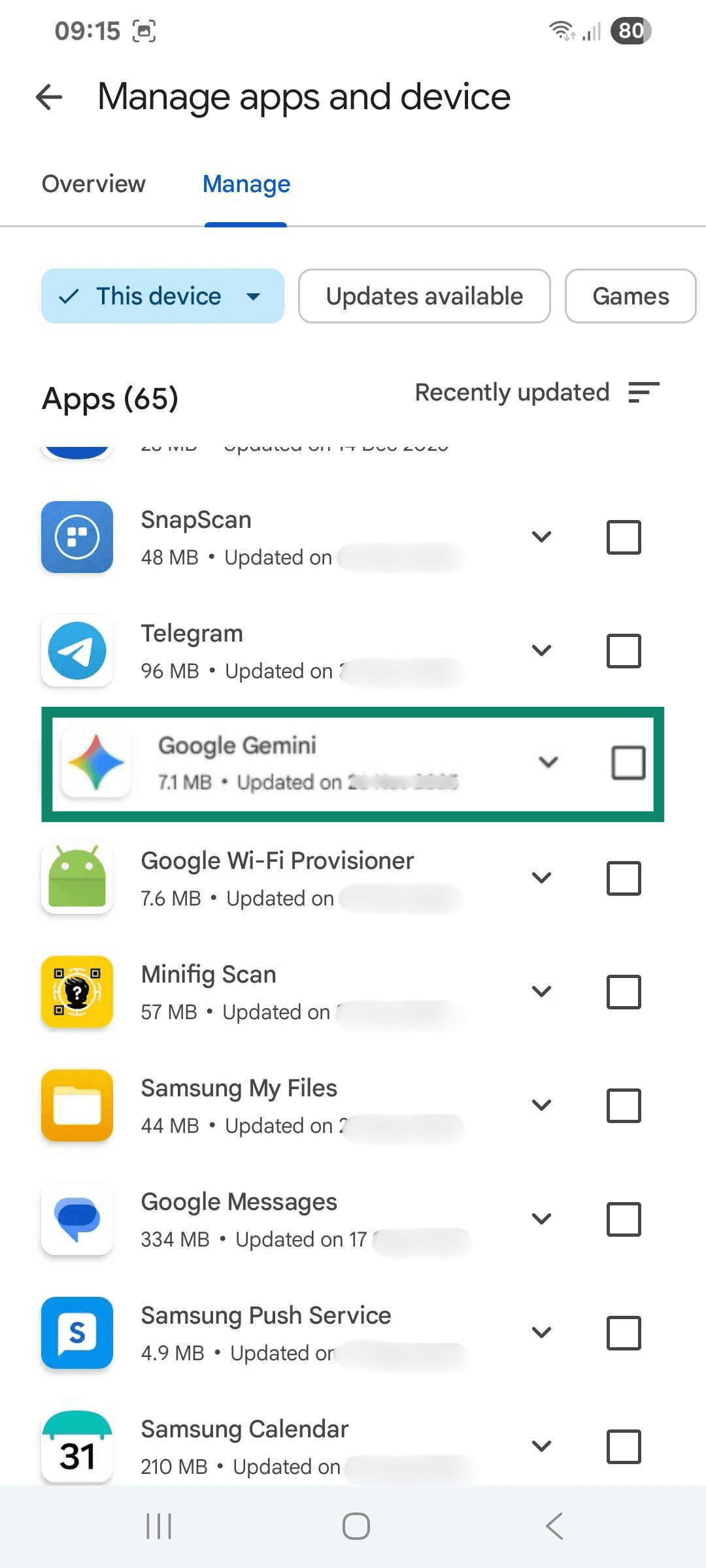
- Przewiń ekran w dół, aż pojawi się aplikacja Google Gemini. Zaznacz ją.
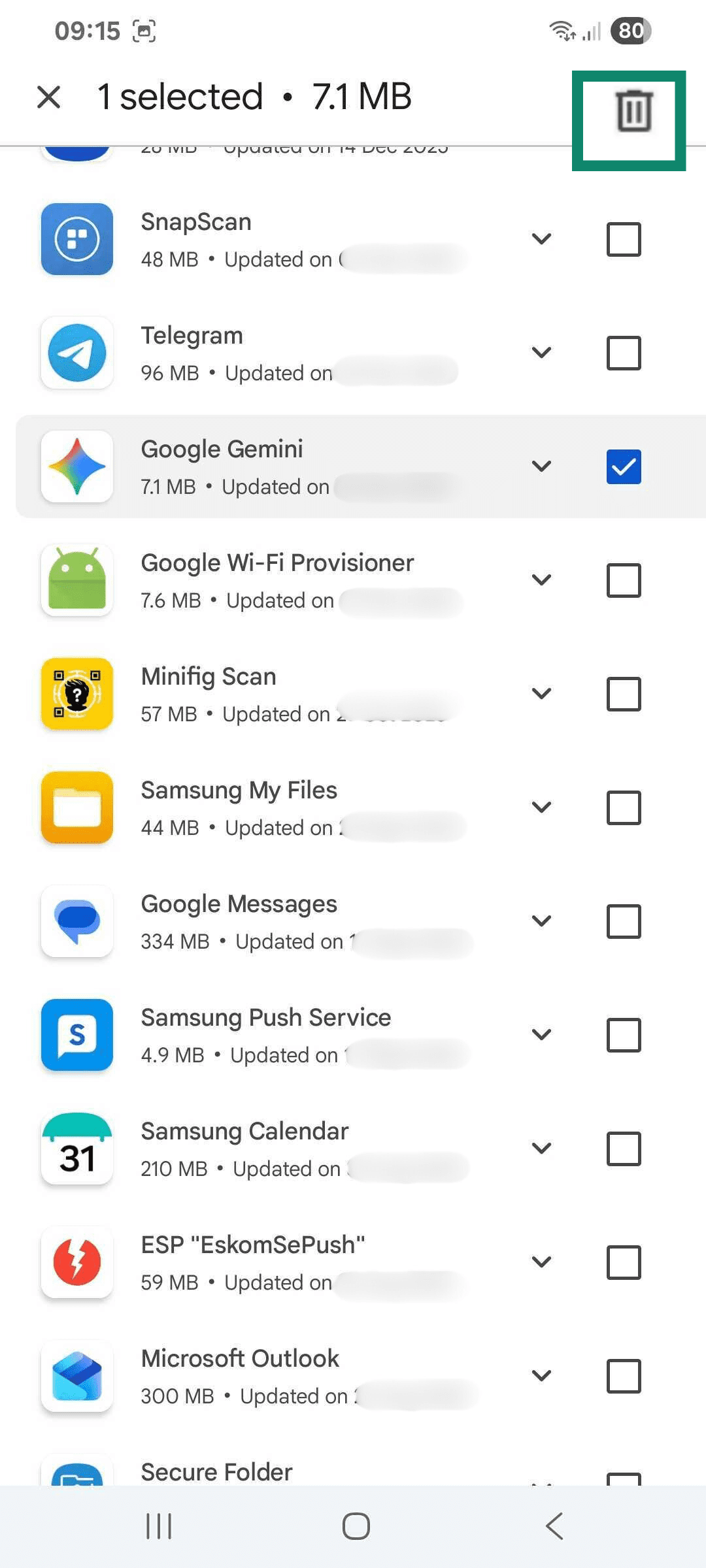
- Stuknij ikonkę kosza widoczną w prawym górnym rogu.
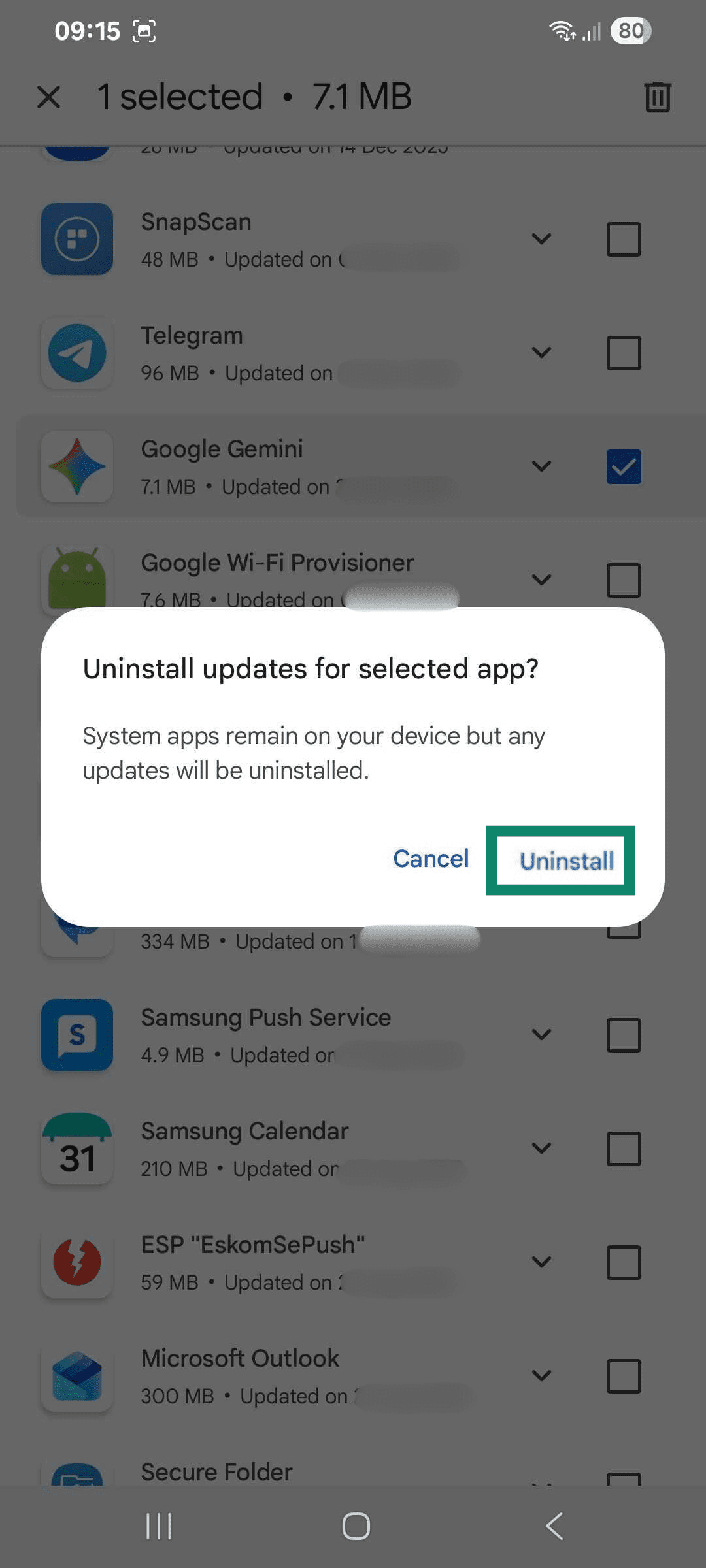
- Potwierdź chęć Uninstall (odinstalowania) aplikacji.
Dezinstalacji nie trzeba przeprowadzać z poziomu Sklepu Play. Na wielu urządzeniach wystarczy przejść do Settings (Ustawienia) > Apps (Aplikacje).
Jeśli opcja odinstalowania nie jest dostępna (co często zdarza się w przypadku niektórych fabrycznie zainstalowanych aplikacji systemowych), system Android może pozwolić jedynie na dezaktywację aplikacji lub odinstalowanie aktualizacji – w takiej sytuacji nie ma możliwości usunięcia samego programu.
Jak wyłączyć Gemini w usłudze Gmail
Gmail udostępnia inteligentne funkcje, np. Smart Reply (Inteligentne odpowiedzi) i Smart Compose (Inteligentne tworzenie wiadomości), a na niektórych kontach – także Gemini w ramach Google Workspace. Opcje można dostosować w osobnych ustawieniach usługi Gmail.
Wyłączanie Gemini w Gmailu na urządzeniach mobilnych (Android i iOS)
Instrukcja dezaktywacji funkcji inteligentnych na poziomie Workspace (z uwzględnieniem Gemini) w aplikacji Gmail:
- Otwórz aplikację Gmail. Stuknij ikonkę menu i wybierz Settings (Ustawienia).
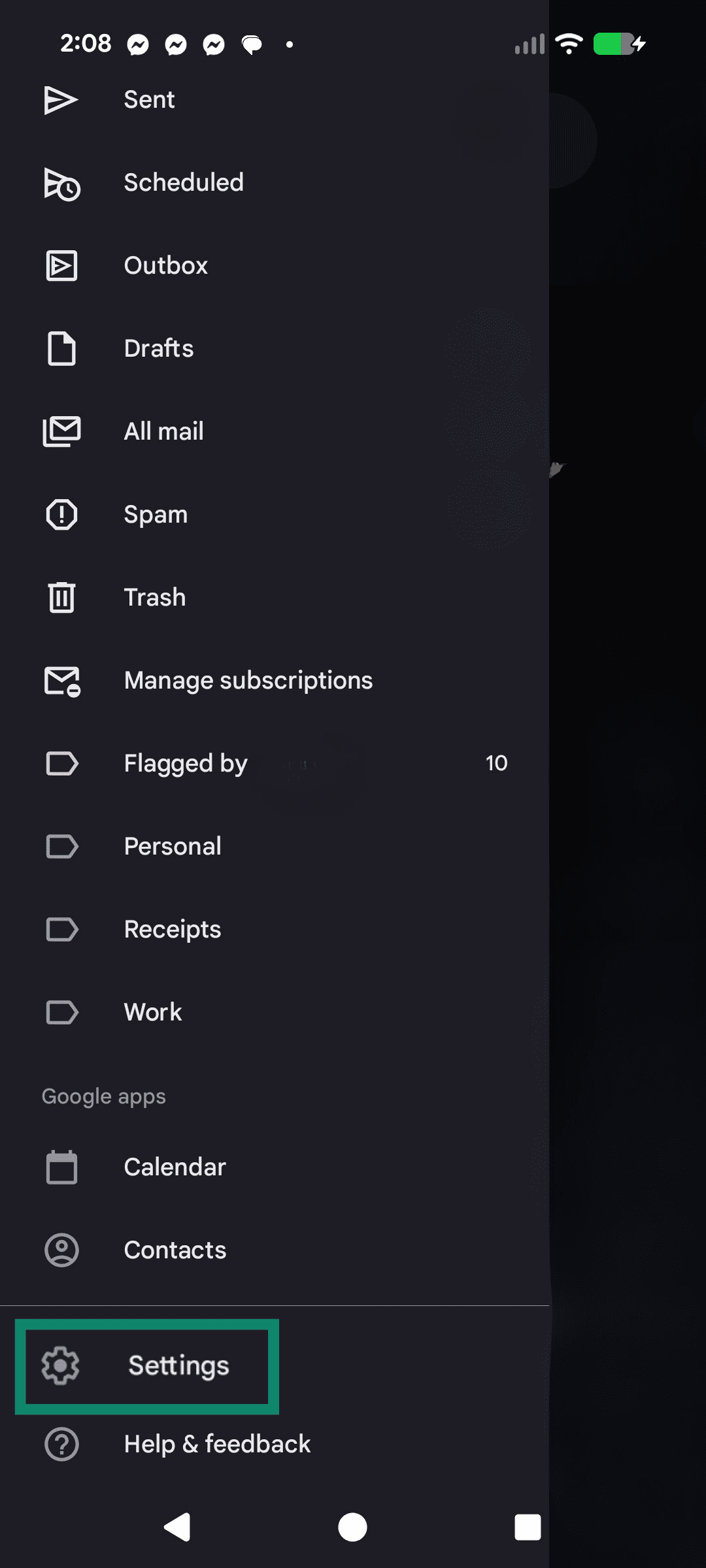
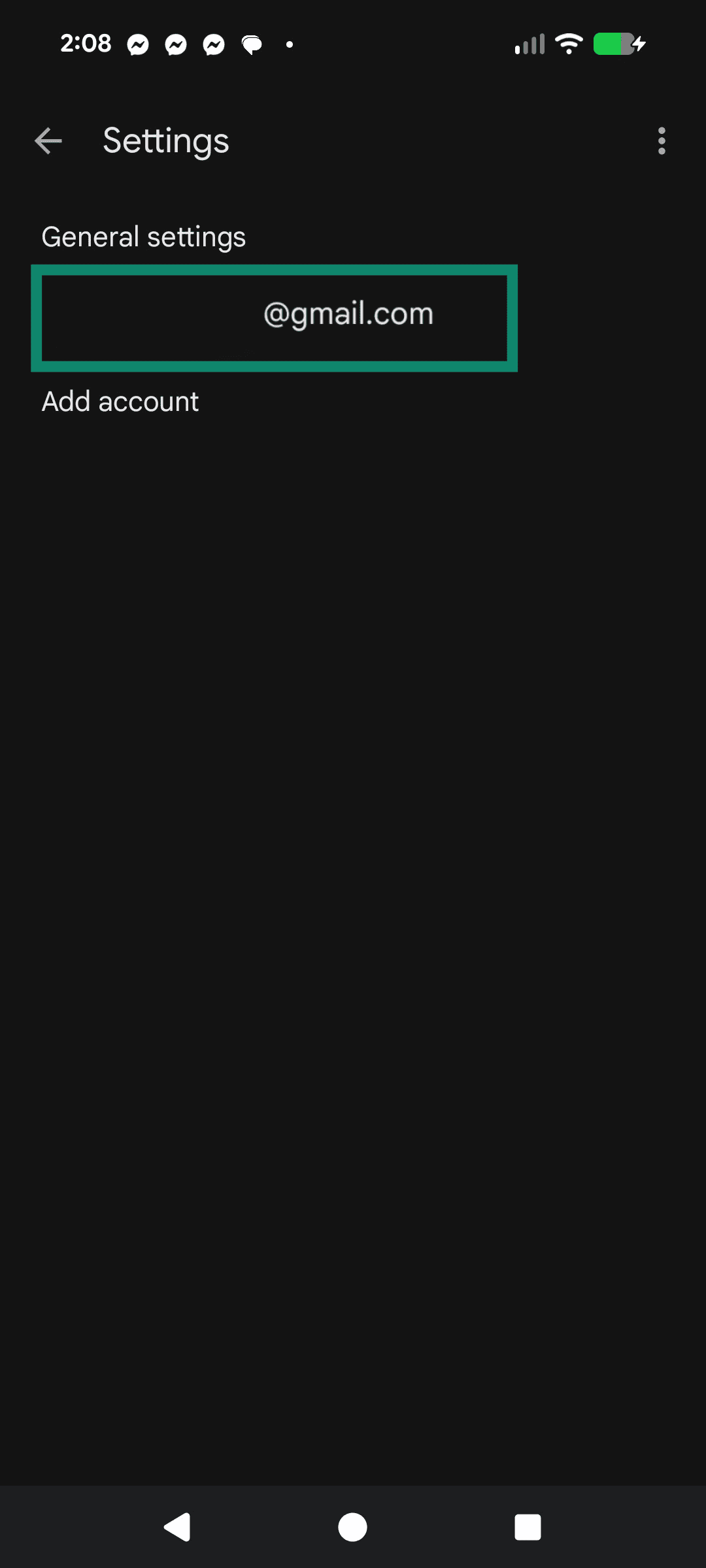
- Wybierz swoje konto e-mailowe.
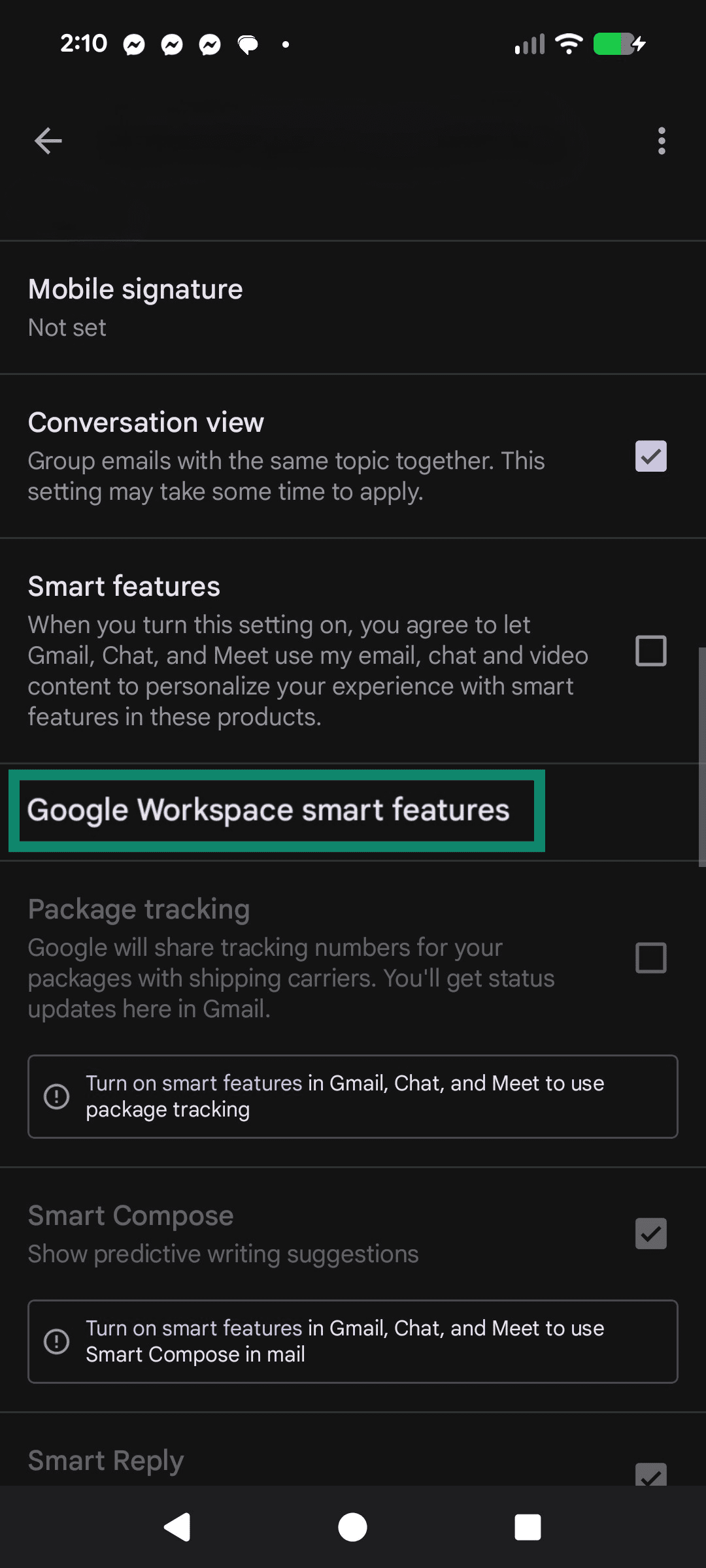
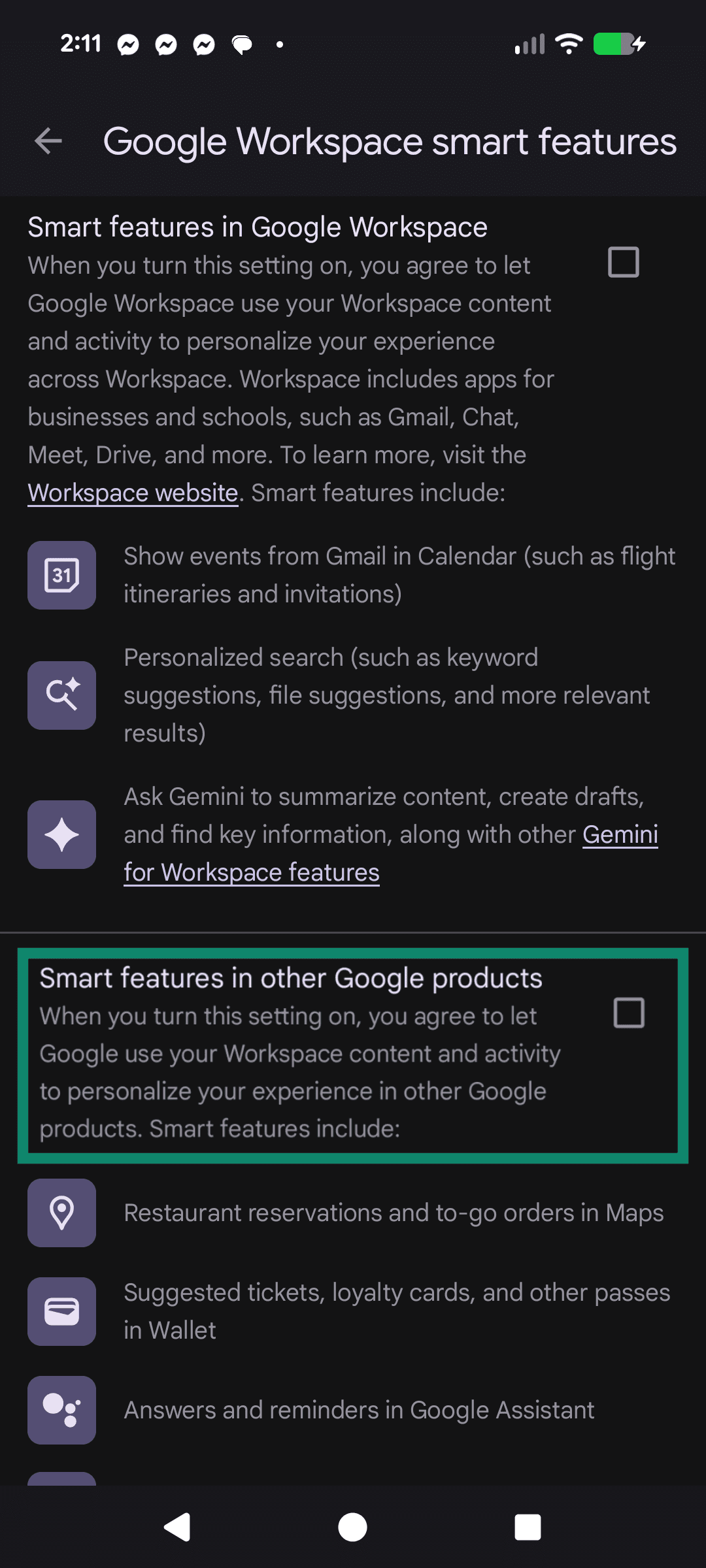
- Stuknij opcję Google Workspace smart features (Inteligentne funkcje Google Workspace).
- Wyłącz Smart features in Google Workspace (Inteligentne funkcje w Google Workspace) i potwierdź decyzję, gdy wyświetli się stosowny monit.
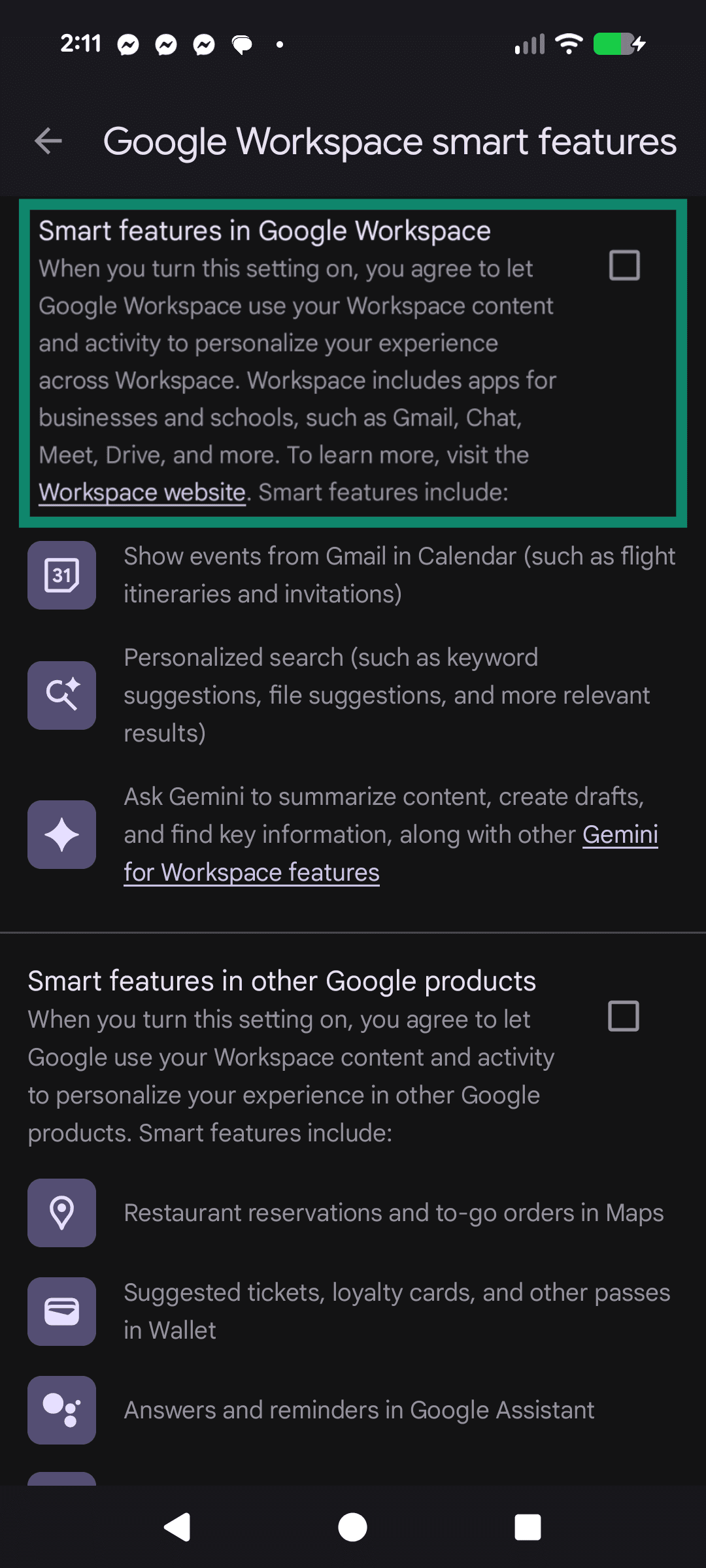
- (Opcjonalnie) Dezaktywuj Smart features in other Google products (Inteligentne funkcje w innych produktach Google), by ograniczyć personalizację usług między różnymi produktami na podstawie danych z Workspace.
Dezaktywuj Gemini w usłudze Gmail na komputerze
Interfejs Web umożliwia wyłączenie inteligentnych funkcji i personalizacji między produktami w ustawieniach Gmaila. Tego typu zmiany dotyczą zazwyczaj całego konta (i wpływają na wszystkie urządzenia, które są z nim powiązane), choć ścieżka i wygląd menu mogą się różnić na urządzeniach mobilnych.
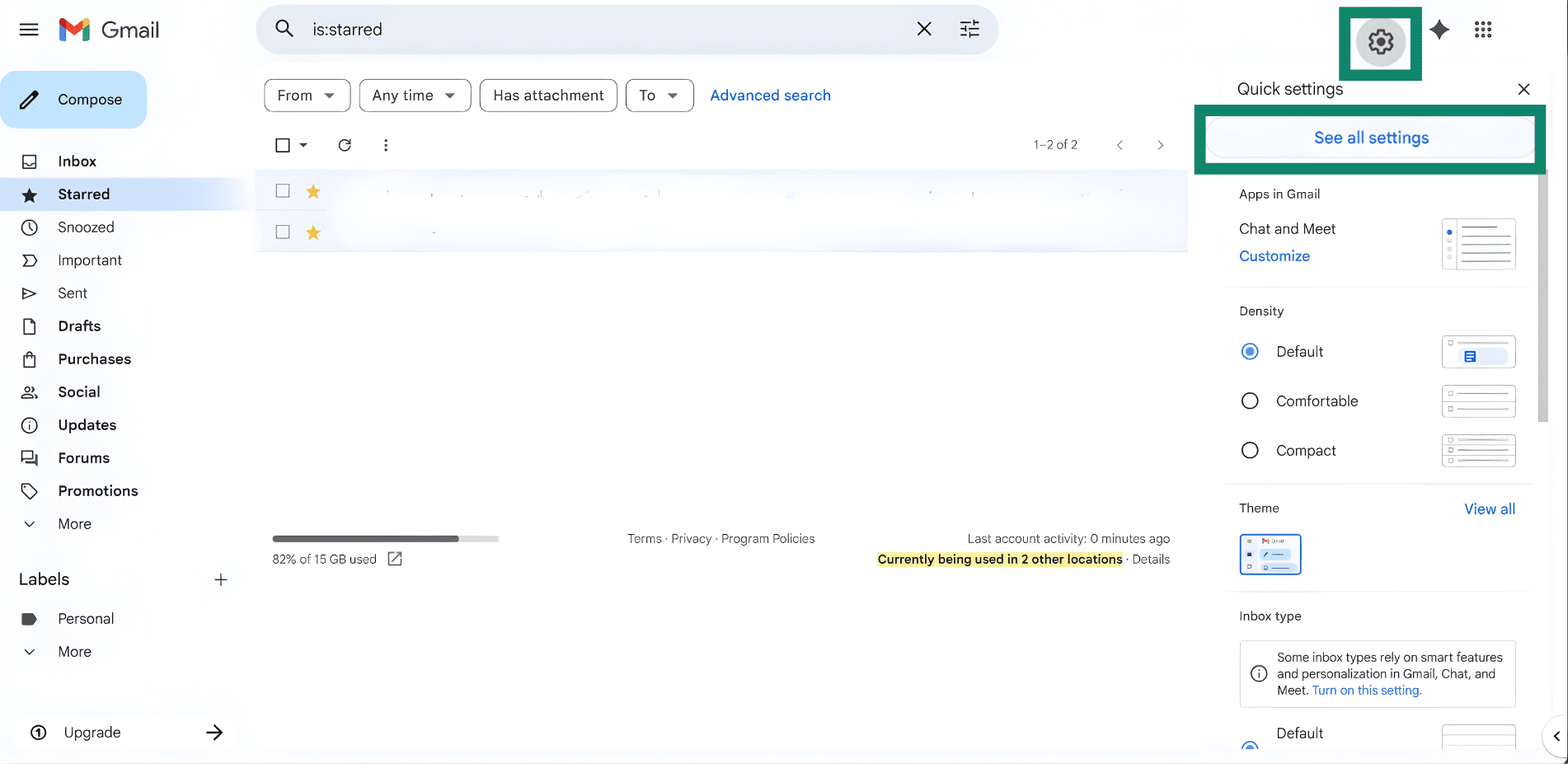
- Otwórz usługę Gmail w przeglądarce, kliknij ikonkę koła zębatego, a następnie opcję See all settings (Zobacz wszystkie ustawienia).
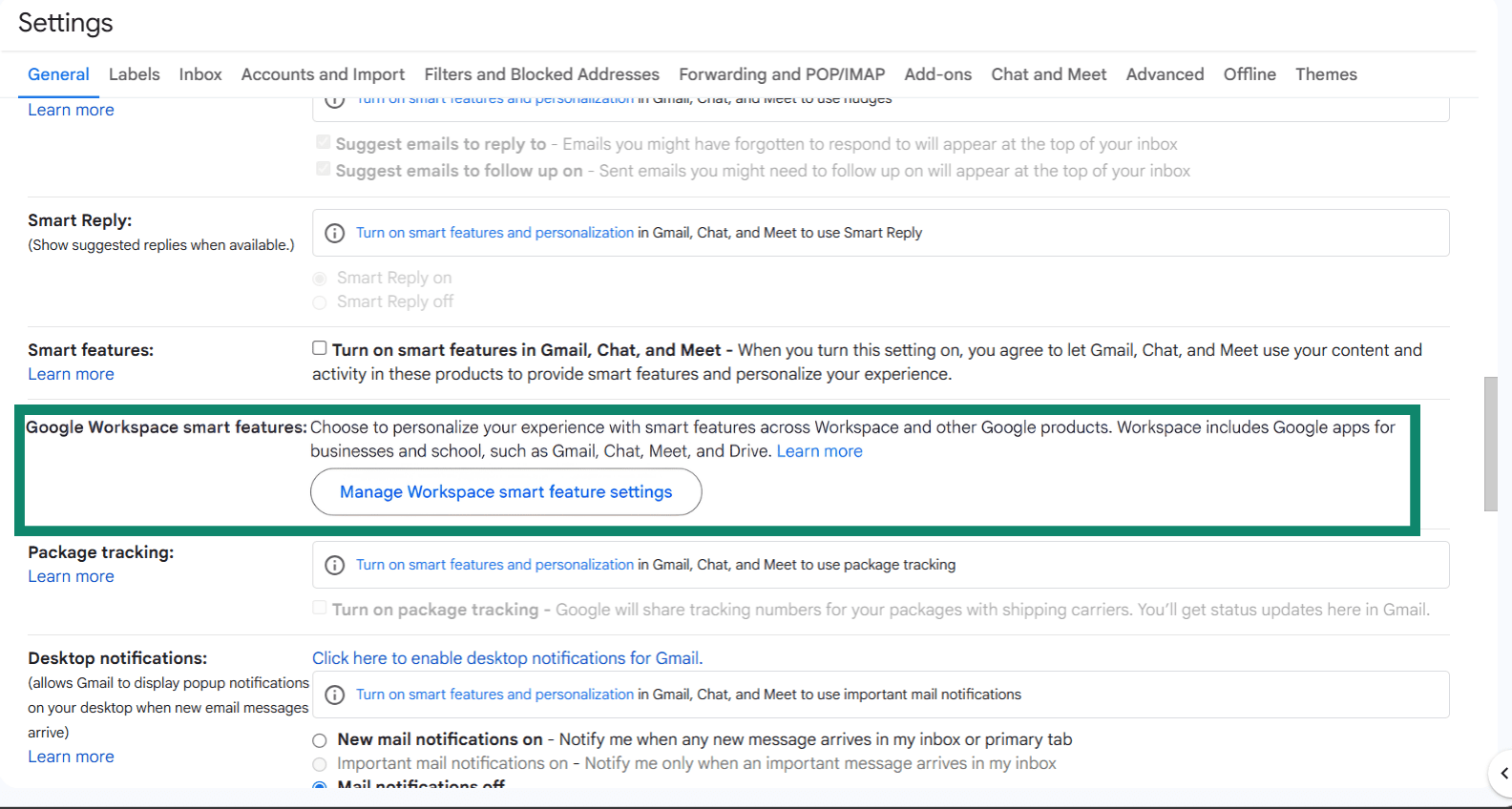
- W karcie General (Ogólne) przewiń ekran w dół, aż pojawi się opcja Google Workspace smart feature (Inteligentne funkcje Google Workspace). Teraz kliknij Manage Workspace smart feature settings (Zarządzaj ustawieniami inteligentnych funkcji Workspace).
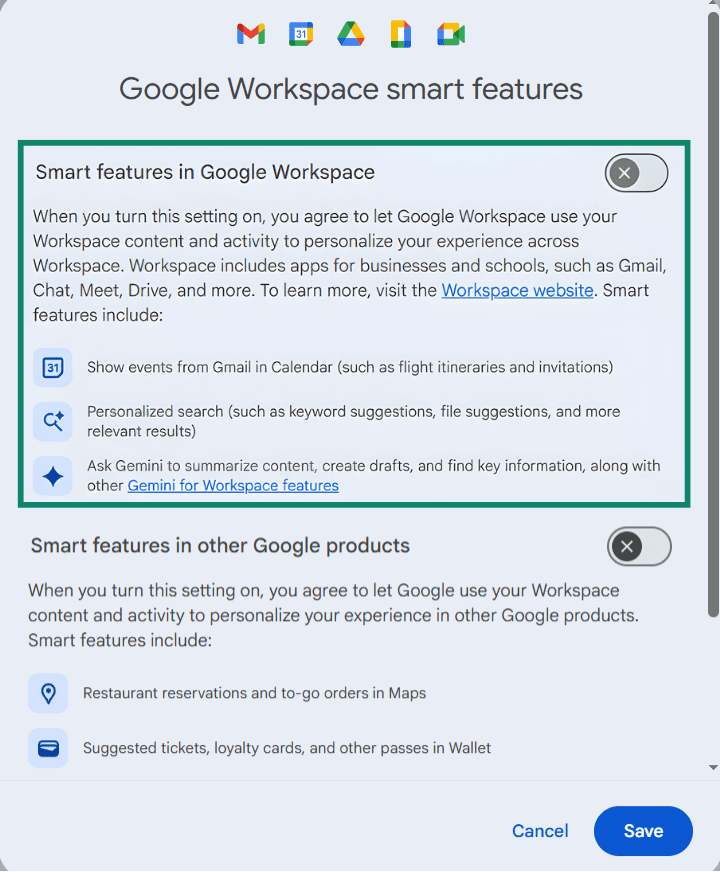
- Usuń zaznaczenie pola wyboru funkcji Smart features in Google Workspace (Inteligentne funkcje w Google Workspace). Możesz dodatkowo odznaczyć pole przy opcji Smart features in other Google products (Inteligentne funkcje w innych produktach Google). Zapisz zmiany.
Opcjonalnie: Jeśli zależy Ci na ograniczeniu funkcji inteligentnych (tj. inteligentnego odpowiadania oraz tworzenia wiadomości) w usługach Gmail, Chat i Meet, w tej samej karcie General (Ogólne) wyłącz również Smart features in Gmail, Chat, and Meet (Inteligentne funkcje w usługach Gmail, Chat i Meet), a następnie zapisz zmiany.
Jak wyłączyć Gemini w wyszukiwarce Google
Wyłączanie Gemini w wyszukiwarce na telefonie i komputerze
Nie ma możliwości wyłączenia na stałe podsumowań generowanych przez sztuczną inteligencję, które pojawiają się podczas wyszukiwania. Możesz skorzystać z poniższych opcji, by ograniczyć częstotliwość ich występowania. Mimo wszystko pamiętaj, że Google może z czasem wprowadzić zmiany.
Opcja nr 1: Uruchom wyszukiwanie, a następnie wciśnij opcję Web pod paskiem wyszukiwania (jeśli jej tam nie znajdziesz, kliknij More (Więcej), a następnie Web). Dzięki temu w wynikach wyświetlą się jedynie odnośniki tekstowe, a wyniki wygenerowane przez sztuczną inteligencję zostaną odfiltrowane.

Opcja nr 2: Aby odfiltrować wyniki uzyskane przez generatywną sztuczna inteligencję, dodaj spację i „-ai” na końcu zapytania. Niestety ta metoda nie zapewnia stuprocentowej skuteczności i może nie zadziałać.
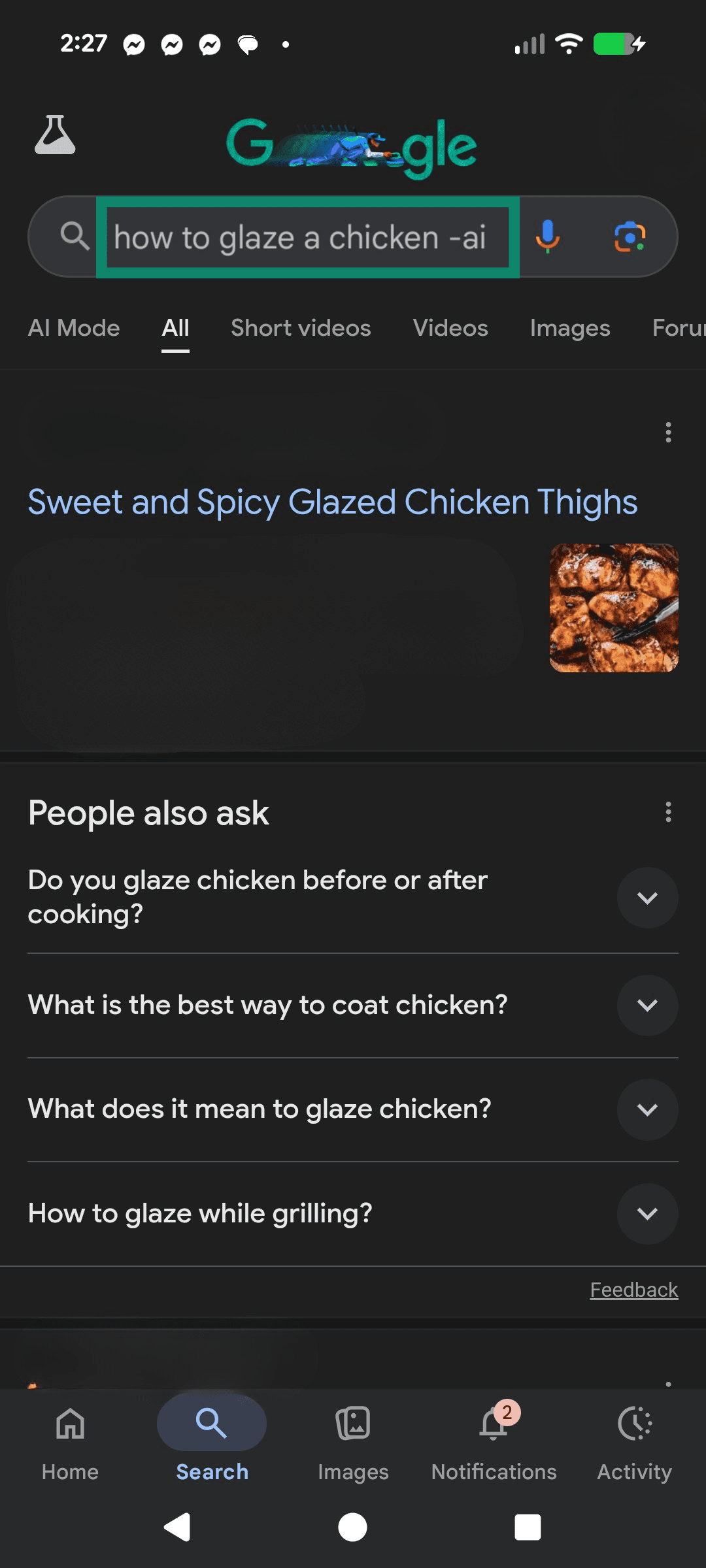
Opcja nr 3: Skorzystaj z innej wyszukiwarki, aby mieć pewność, że funkcje AI od Google nie zostaną użyte.
Uwaga: Jeśli aktywowano AI Mode (tryb AI) w Search Labs (jeżeli dotyczy), można go dezaktywować właśnie tam.
Jak wyłączyć Gemini w Google Workspace
Niektóre usługi w wersji dla Workspace, np. Docs (Dokumenty), Sheets (Arkusze) czy Slides (Prezentacje), mogą oferować funkcje Gemini, np. w panelu bocznym. Administratorzy mogą włączać lub wyłączać funkcje Gemini dla poszczególnych usług Workspace w panelu administratora.
Wyłączanie Gemini w usługach Google: Docs (Dokumenty), Sheets (Arkusze) i Slides (Prezentacje).
Jeśli konto należy do domeny Workspace powiązanej z firmą lub szkołą, administratorzy organizacji mogą wyłączyć integrację z Gemini na poziomie poszczególnych usług.
Aby wyłączyć Gemini z poziomu administratora:
- Zaloguj się do panelu administratora Google i kliknij opcję Generative AI (Generatywna AI).
- Teraz przejdź do Gemini for Workspace (Gemini dla Workspace) i otwórz panel z dostępem do funkcji.
- Odnajdź program, w którym chcesz dezaktywować Gemini – w usługach Sheets (Arkusze), Docs (Dokumenty) itd. – i kliknij Edit (Edytuj).
- Aktywuj albo dezaktywuj Gemini i zapisz zmiany.
Więcej informacji: zapoznaj się z poradnikiem „jak wyłączyć Meta AI”.
Kwestie dotyczące prywatności i ochrony danych w związku z wykorzystaniem Gemini AI
Zrozumienie sposobu, w jaki Gemini wykorzystuje dane, pomoże Ci podjąć świadomą decyzję o ewentualnym wyłączeniu tej funkcjonalności.
Jakie dane są widoczne dla Gemini?
Aplikacje Gemini gromadzą i przetwarzają różne rodzaje informacji. Dokument „Centrum prywatności dotyczące aplikacji z Gemini” wymienia tu prompty oraz treści udostępnione Gemini (w tym pliki, zdjęcia, filmy i zawartość stron), a także pliki audio, nagrania i transkrypcje z funkcji Gemini Live, o ile są one wykorzystywane. Dotyczy to również treści wygenerowanych przy użyciu Gemini (tj. tekstu, kodu, dźwięku, obrazów i wideo).
Gemini może również wykorzystywać informacje z powiązanych aplikacji oraz innych usług Google używanych wraz z Gemini (w tym historię wyszukiwania lub historię oglądanych treści na YouTube oraz kontekst strony / adres URL z przeglądarki Chrome), a także dane dotyczące lokalizacji (takie jak ogólne położenie i adres IP). W systemie Android możliwości aplikacji Gemini mogą również zależeć od uprawnień przyznanych na urządzeniu (np. dotyczących dostępu do kontaktów i powiadomień)
W jaki sposób Google wykorzystuje dane związane z Gemini?
W Polityce prywatności Google opisano, w jaki sposób firma wykorzystuje informacje do świadczenia usług, a także ich utrzymania i ulepszania, a ponadto do opracowywania nowych funkcji, zapewniania spersonalizowanych doświadczeń (w zależności od ustawień), mierzenia wyników, komunikowania się z użytkownikami oraz ochrony firmy Google, użytkowników i ogółu społeczeństwa. „Ochrona” obejmuje wykrywanie oszustw, nadużyć, zagrożeń bezpieczeństwa i problemów technicznych, a także zapobieganie im i reagowanie na nie.
Jak jeszcze bardziej ograniczyć gromadzenie danych
Istnieje kilka opcji, które pozwalają ograniczyć ilość danych dostępnych dla usługi Gemini, a także przez nią przechowywanych – w taki sposób, by nie trzeba było jej zupełnie wyłączać.
- Zarządzanie aktywnością i personalizacją w aplikacjach z Gemini: Opcja Keep Activity (Zachowuj aktywność) określa, czy Gemini zachowa nowe konwersacje w historii aktywności aplikacji z Gemini na danym koncie. Po jej wyłączeniu nowe czaty nie będą już dodawane do historii (co może ograniczać działanie niektórych funkcji Gemini oraz połączeń z aplikacjami). Na stronie Gemini Apps Activity page (Aktywność w aplikacjach z Gemini) możesz usuwać stare rozmowy oraz dostosowywać powiązane ustawienia, takie jak automatyczne usuwanie, o ile przewidziano taką możliwość na wybranym koncie.
- Ograniczanie dostępu powiązanym aplikacjom i połączonym urządzeniom: Działanie aplikacji Gemini może zależeć od podłączonych aplikacji i uprawnień nadanych w systemie Android. Ograniczenie połączeń i uprawnień ogranicza możliwości aplikacji Gemini na urządzeniu (co dotyczy m.in. rozmów głosowych i komunikacji tekstowej, a także dostępu do powiadomień)
- Sprawdzanie pozostałych opcji zapisywania historii aktywności konta Google: Zmiana ustawień dotyczących Gemini nie wpływa z automatu na pozostałe opcje dotyczące zapisywania historii konta Google, np. aktywności w Internecie i w aplikacjach. W takiej sytuacji trzeba osobno dostosować konfigurację.
- Przesłanie opinii: Możesz skorzystać z oficjalnego kanału przesyłania opinii i zgłaszania problemów firmy Google, by zwrócić uwagę na konkretne kwestie lub zasugerować zmiany.
Więcej na ten temat: Dlaczego usunięcie danych z Google to dopiero połowa sukcesu
FAQ: Najczęściej zadawane pytania dotyczące wyłączania Gemini
Czy po wyłączeniu Asystenta Google mogę do niego wrócić?
Tak. W aplikacji Gemini możesz przełączyć się z Gemini na Asystenta Google. Wystarczy kliknąć zdjęcie profilowe, wybrać opcję Switch to Google Assistant (Przełącz na Asystenta Google), a następnie potwierdzić wybór. W ten sposób Asystent Google zostanie Twoim cyfrowym asystentem mobilnym (choć warto pamiętać, że funkcje Gemini w innych produktach Google mogą pozostać aktywne, w zależności od konta i ustawień).
Dlaczego nie mogę odinstalować ani usunąć Gemini?
Niektóre urządzenia z systemem Android uniemożliwiają odinstalowanie aplikacji Gemini. Jest ona traktowana jak fabrycznie zainstalowane oprogramowanie systemowe, którego nie da się usunąć. W takiej sytuacji jedyną opcją jest dezaktywacja.
Jeśli aplikacja Gemini została zainstalowana z poziomu sklepu Google Play, zazwyczaj można ją normalnie odinstalować. Jeśli nie widzisz takiej opcji, prawdopodobnie oznacza to, że urządzenie uważa ją za aplikację systemową.
Jak wyłączyć Gemini na telefonie firmy Samsung?
Na urządzeniach Samsung należy przejść do opcji asystenta cyfrowego i zmienić asystenta (ścieżki różnią się w zależności od modelu urządzenia / wersji oprogramowania).
Czy wyłączenie Gemini wpłynie na pozostałe aplikacje Google?
Wyłączenie Gemini albo zapisywania historii związanej z użyciem tej usługi może ograniczyć możliwość korzystania z wybranych funkcji opierających się na AI w aplikacjach Google. Wyłączenie inteligentnych funkcji w usługach Gmail, Chat i Meet dezaktywuje inteligentne tworzenie wiadomości, inteligentne odpowiadanie oraz tworzenie podsumowań. Pozostałe ustawienia Google (np. zapisywanie historii aktywności w Internecie i aplikacjach czy historia lokalizacji) pozostaną aktywne – trzeba je wyłączyć osobno.
Przeglądaj sieć z większą prywatnością
Pobierz ExpressVPNZarejestruj się już dziś i korzystaj z naszych najnowszych ofert