
À quoi sert un VPN ?
Montrez-moi
5 façon d'utiliser votre VPN
Voir les options maintenantNetwork Lock est le blocage d’urgence d’ExpressVPN. Si votre connexion VPN se déconnecte de manière inattendue, Network Lock bloque tout le trafic internet, gardant vos données en sécurité.
Network Lock est disponible dans l’appli ExpressVPN pour Windows, Mac, Linux et les routeurs.
Aller à…
Comment fonctionne Network Lock ?
Quand Network Lock est-il actif ?
Comment activer ou désactiver Network Lock ?
Impossible d’appliquer les modifications à Network Lock
Autoriser (ou refuser) l’accès aux appareils réseau locaux
Permettre (ou refuser) aux Services Apple de contourner le VPN pour que iMessage et d’autres applications fonctionnent mieux (uniquement sur macOS 15 Sequoia)
Comment activer (ou désactiver) le blocage d’urgence avancé sur Linux
Comment fonctionne Network Lock ?
Lorsque vous n’êtes pas connecté au VPN, votre trafic internet peut être vulnérable à des manipulations par des tiers. Pour garder vos données en sécurité, en cas de déconnexion inattendue de votre VPN, Network Lock est activé et bloque tout le trafic internet jusqu’à ce que votre connexion VPN soit restaurée. En savoir plus sur Network Lock.
Besoin d’aide ? Contactez l’équipe de support client ExpressVPN pour une assistance immédiate.
Quand Network Lock est-il actif ?
Network Lock est activé par défaut. Lorsqu’il est activé, Network Lock est actif dès que vous êtes connecté au VPN et lorsque l’appli est dans d’autres états de connexion. Si vous vous déconnectez manuellement du VPN, Network Lock ne sera pas actif bien qu’il soit activé dans les paramètres de l’appli.
Le tableau suivant résume quand Network Lock est actif (ou inactif) dans différents états de connexion VPN.
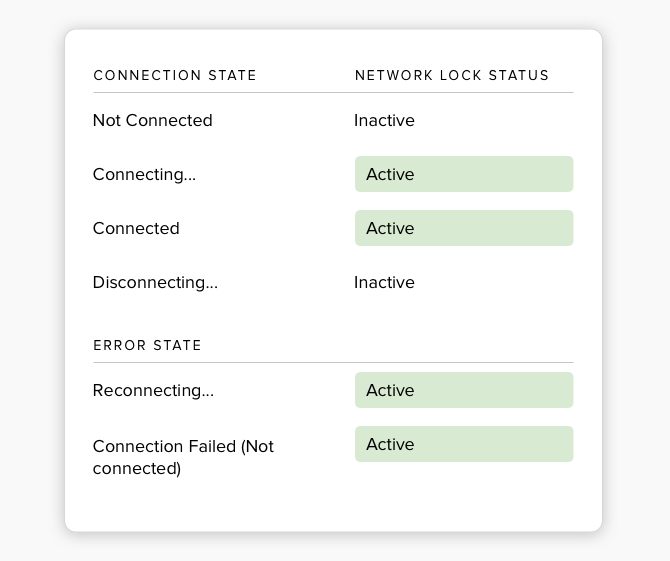
Note : Lorsque le VPN est en train de se connecter, il peut s’écouler quelques secondes avant que Network Lock ne devienne actif.
Si votre VPN se déconnecte de manière inattendue, Network Lock est activé et bloque tout le trafic internet entrant ou sortant de votre appareil jusqu’à ce que la connexion soit rétablie.
Besoin d’aide ? Contactez l’équipe de support client ExpressVPN pour une assistance immédiate.
Comment activer (ou désactiver) Network Lock
Network Lock est activé par défaut. Si vous avez précédemment désactivé Network Lock, vous pouvez le réactiver dans les paramètres de l’appli.
Si Network Lock est désactivé :
- Vous pourrez naviguer sur internet si votre VPN se déconnecte de manière inattendue.
- Votre trafic ne sera pas crypté et sécurisé.
Activer (ou désactiver) Network Lock
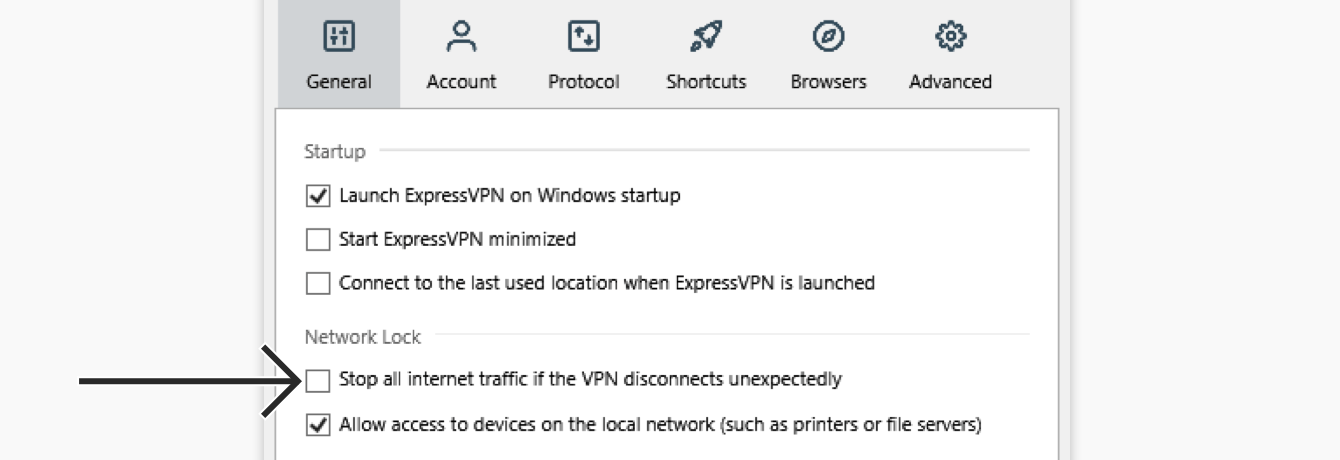
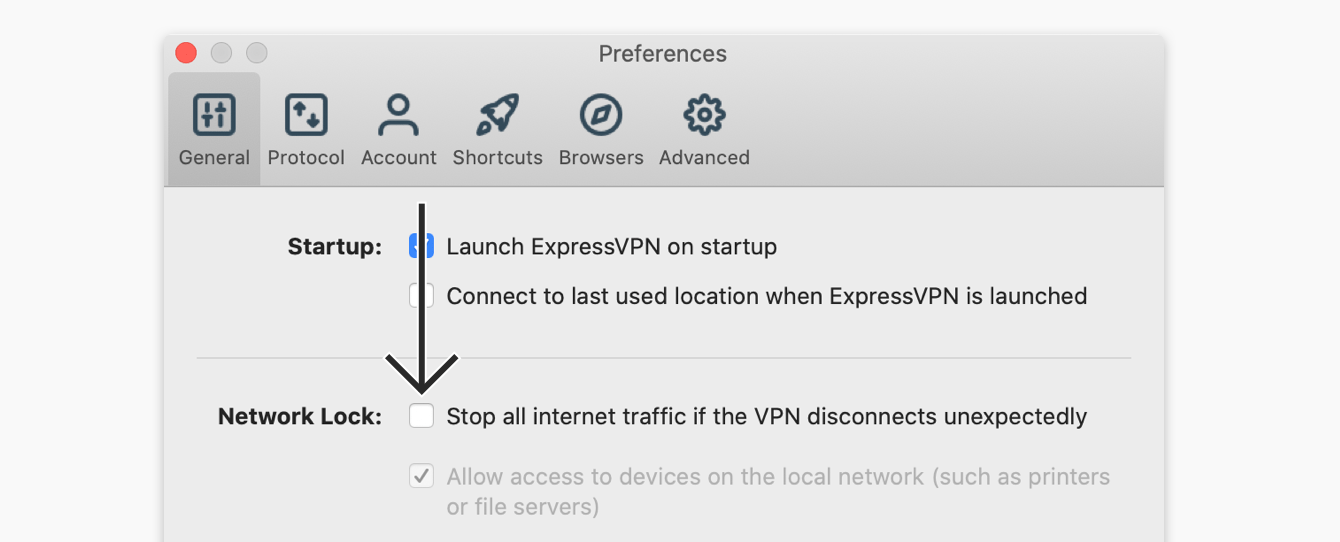
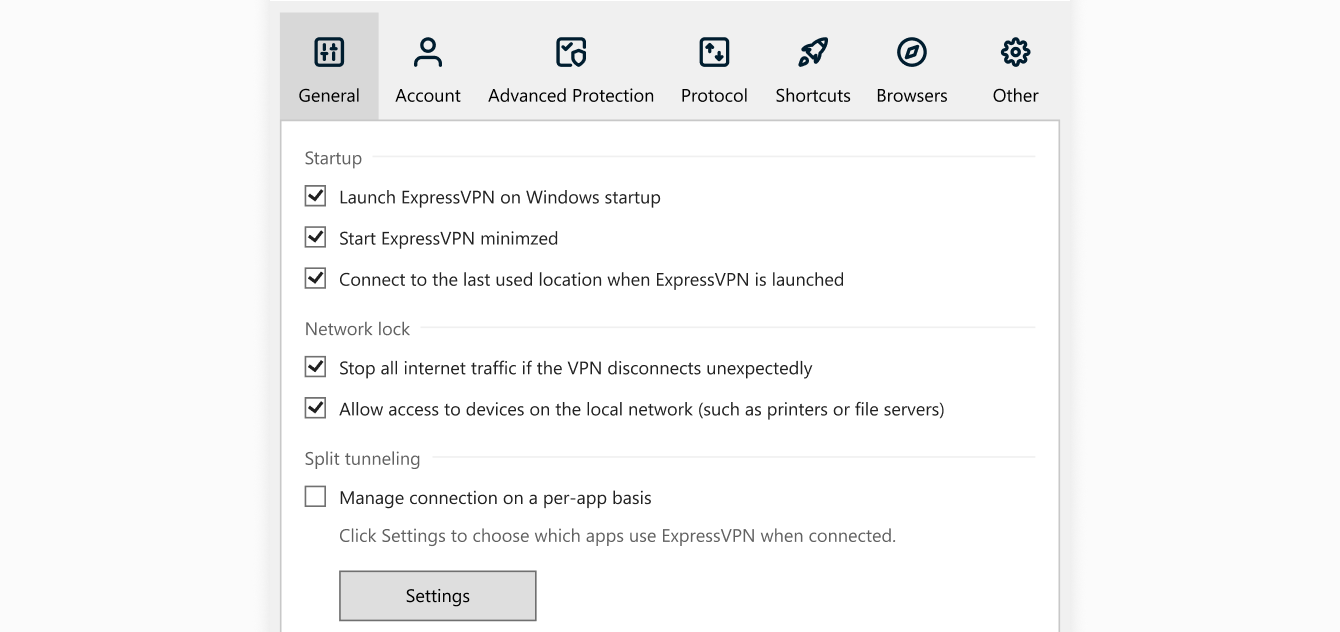
Dans les applis ExpressVPN pour Windows ou Mac, le paramètre Network Lock est indiqué par une case à cocher pour Arrêter tout le trafic internet si le VPN se déconnecte de manière inattendue :
- Lorsque cochée : Network Lock est activé.
- Lorsque décochée : Network Lock est désactivé.
Suivez les instructions correspondant à votre appareil :
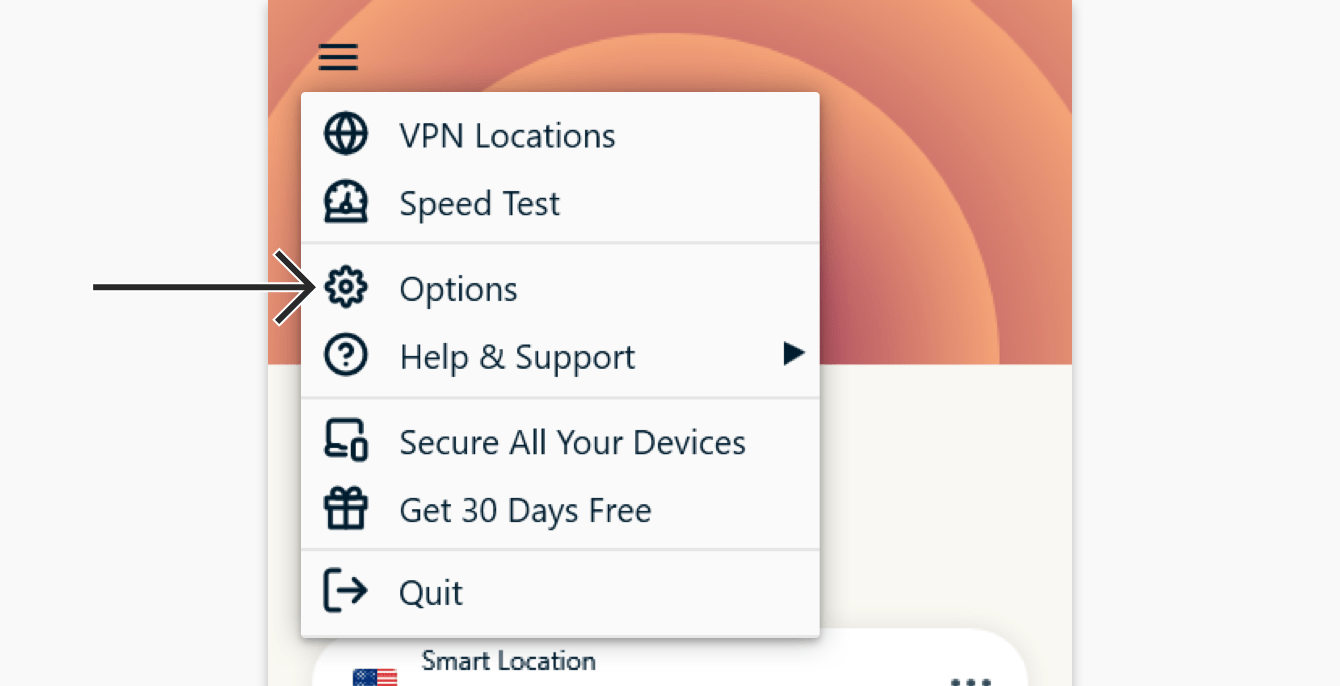
- Dans l’appli ExpressVPN, cliquez sur

 > Options.


- Dans l’onglet Général, cochez ou décochez la case pour Arrêter tout le trafic internet si le VPN se déconnecte de manière inattendue.


- Cliquez sur OK.
Besoin d’aide ? Contactez l’équipe de support client ExpressVPN pour une assistance immédiate.
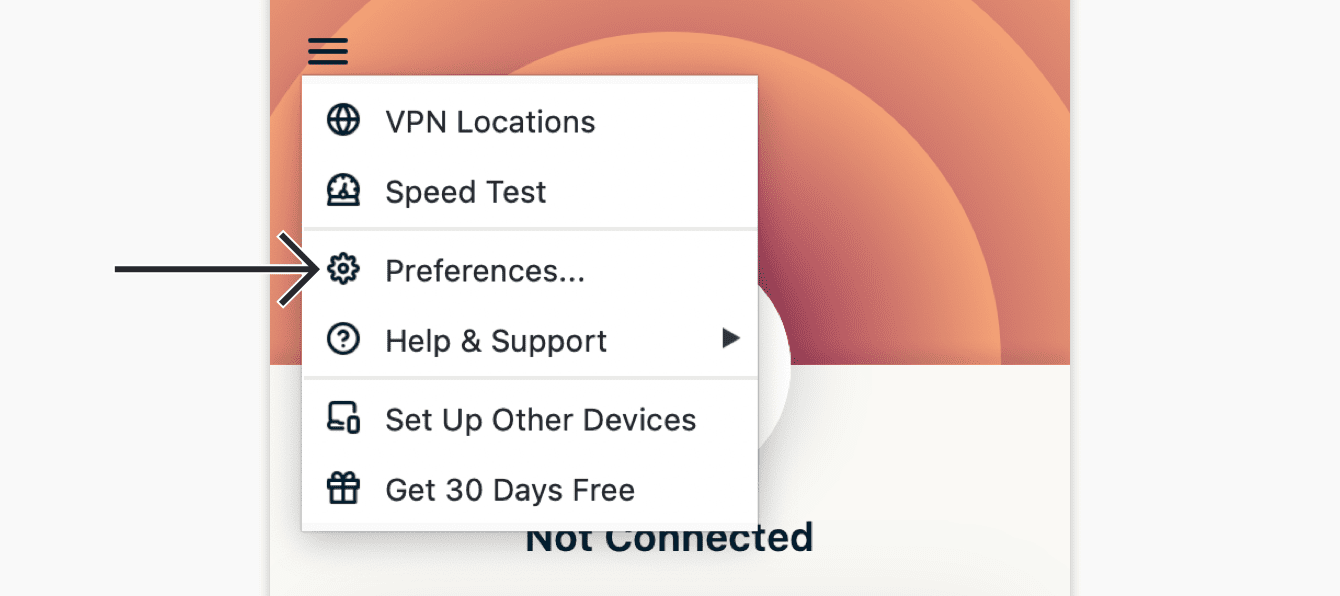
- Dans l’appli ExpressVPN, cliquez sur > Préférences…


- Dans l’onglet Général, cochez ou décochez la case pour Arrêter tout le trafic internet si le VPN se déconnecte de manière inattendue.


- Fermez la fenêtre.
Besoin d’aide ? Contactez l’équipe de support client ExpressVPN pour une assistance immédiate.
Application ExpressVPN avec interface graphique pour Linux
- Sur l’appli graphique ExpressVPN pour Linux, cliquez sur
 > Options.
 - Cliquez sur Réseau.
- Sous Network Lock, cochez/décochez Activer lors de la connexion.
ExpressVPN CLI pour Linux
- Ouvrir Terminal.
- Pour désactiver Network Lock, entrez la commande suivante :
Pour activer Network Lock, entrez la commande suivante : expressvpnctl set networklock true
Application ExpressVPN d’ancienne génération pour Linux
- Ouvrir Terminal.
- Déconnectez-vous du VPN avant de modifier votre paramètre. Entrez la commande suivante :
expressvpn disconnect - Pour désactiver Network Lock, entrez la commande suivante :
expressvpn preferences set network_lock offPour activer Network Lock, entrez la commande suivante :
expressvpn preferences set network_lock default
Besoin d’aide ? Contactez l’équipe de support client ExpressVPN pour une assistance immédiate.
Impossible d’appliquer les modifications à Network Lock
Si vous ne pouvez pas appliquer les modifications à Network Lock :
- Redémarrez votre appareil.
- Redémarrez l’appli ExpressVPN.
Si le problème persiste, suivez ces instructions spécifiques à votre appareil :
Windows (en tant qu’administrateur)
- Appuyez sur Ctrl + Alt + Suppr.
- Sélectionnez Gestionnaire des tâches. Cliquez sur Oui pour accepter les modifications apportées à votre appareil.
- Cliquez sur Plus de détails.
- Sélectionnez Services.
- Cliquez droit sur ExpressVpnService.
- Cliquez sur Arrêter.
- Cliquez droit sur ExpressVpnService.
- Cliquez sur Démarrer.
- Relancez ExpressVPN.
Besoin d’aide ? Contactez l’équipe de support client ExpressVPN pour une assistance immédiate.
- Utilisez la recherche Spotlight pour trouver Moniteur d’activité.
- Sélectionnez ExpressVPN.
- Cliquez sur l’icône Forcer à quitter dans le coin supérieur gauche de l’écran.
- Relancez ExpressVPN.
Besoin d’aide ? Contactez l’équipe de support client ExpressVPN pour une assistance immédiate.
Autoriser (ou refuser) l’accès aux appareils réseau locaux
Lorsque Network Lock est activé, vous pouvez toujours accéder par défaut à vos appareils réseau locaux. Dans les paramètres de l’appli, vous pouvez modifier l’accès à vos appareils réseau locaux en permettant ou refusant l’accès à ceux-ci.
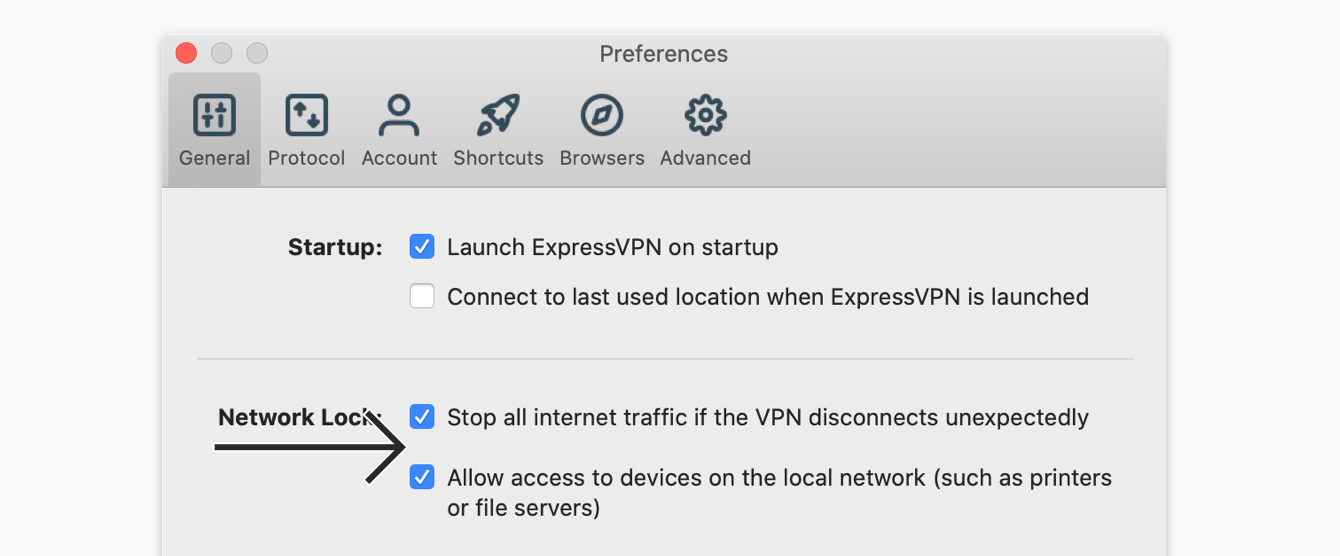
Dans les applis ExpressVPN pour Windows ou Mac, l’accès aux appareils réseau locaux est indiqué par une case à cocher pour Autoriser l’accès aux appareils sur un réseau local (tels que des imprimantes ou serveurs de fichiers) :
- Lorsque cochée : L’accès aux appareils réseau locaux est autorisé.
- Lorsque décochée : L’accès aux appareils réseau locaux est refusé.
- Dans l’appli ExpressVPN, cliquez sur > Options.
- Dans l’onglet Général, cochez (ou décochez) la case pour Autoriser l’accès aux appareils du réseau local tels que les partages réseau ou les imprimantes.

- Cliquez sur OK.
Besoin d’aide ? Contactez l’équipe de support client ExpressVPN pour une assistance immédiate.
- Dans l’appli ExpressVPN, cliquez sur > Préférences…
- Dans l’onglet Général, cochez (ou décochez) la case pour Autoriser l’accès aux appareils sur le réseau local (tels que les imprimantes ou les serveurs de fichiers).


- Fermez la fenêtre.
Besoin d’aide ? Contactez l’équipe de support client ExpressVPN pour une assistance immédiate.
Autoriser (ou refuser) aux services Apple de contourner le VPN pour que iMessage et d’autres applications fonctionnent mieux (uniquement sur macOS 15 Sequoia)
Si vous utilisez macOS 15 Sequoia, vous verrez une case à cocher pour Autoriser les services Apple à contourner le VPN pour que iMessage et d’autres applications fonctionnent mieux. Ceci est une réponse aux modifications apportées par Apple qui causent des problèmes avec des applications comme iMessage lorsque le VPN est connecté et que le Network Lock est activé.
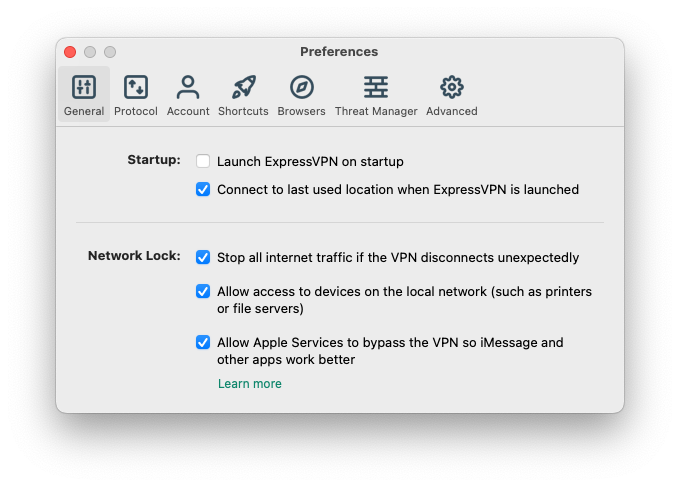
- Lorsque vous cochez : Le trafic des services Apple ne passera pas par le tunnel VPN, et les notifications push Apple seront envoyées en dehors de celui-ci. Si vous rencontrez des problèmes avec iMessage et d’autres applications alors que le VPN est connecté, cela devrait améliorer votre expérience avec ces services, bien que la fonctionnalité complète puisse ne pas être disponible.
- Lorsque vous décochez : Le trafic des services Apple passera par le tunnel VPN, mais vous pourriez rencontrer des problèmes avec des services comme iMessage.
Besoin d’aide ? Contactez l’équipe de support client ExpressVPN pour une assistance immédiate.
Comment activer (ou désactiver) le blocage d’urgence avancé sur Linux
L’appli ExpressVPN pour Linux inclut un blocage d’urgence avancé. Lorsqu’il est activé, ce blocage d’urgence avancé prévient les fuites de données même lorsque le VPN est éteint. Tout le trafic internet est bloqué sauf si le VPN est actif.
Dans l’appli GUI ExpressVPN pour Linux, le blocage d’urgence avancé est indiqué par une case à cocher pour Activer à tout moment (bloque toujours votre internet à moins que vous ne soyez connecté au VPN) :
- Lorsque vous cochez : Tout votre trafic internet est bloqué à moins que vous ne soyez connecté au VPN. Cela offre une couche de sécurité supplémentaire pour protéger vos données.
- Lorsque vous décochez : Le blocage d’urgence fonctionne normalement, ne bloquant le trafic internet que si votre connexion VPN active tombe de manière inattendue.
Pour ajuster les paramètres du blocage d’urgence avancé :
- Sur l’appli GUI ExpressVPN pour Linux, cliquez sur > Options.
- Cliquez sur Réseau.
- Sous Network Lock, cochez/décochez Activer à tout moment.
Besoin d’aide ? Contactez l’équipe de support client ExpressVPN pour une assistance immédiate.