




Cosa può fare una VPN?
Mostra
5 modi per utilizzare la tua VPN
Vedi adessoInternet Kill Switch è il kill switch di ExpressVPN. Se la connessione VPN dovesse interrompersi inaspettatamente, Internet Kill Switch bloccherà tutto il traffico Internet, mantenendo i tuoi dati al sicuro.
Internet Kill Switch è disponibile nell’applicazione ExpressVPN per Windows, Mac, Linux e router.
Vai direttamente a…
Come funziona Internet Kill Switch?
Quando è attivo Internet Kill Switch?
Come abilitare (o disabilitare) Internet Kill Switch
Impossibile applicare modifiche a Internet Kill Switch
Consentire (o negare) l’accesso ai dispositivi della rete locale
Come abilitare (o disabilitare) Advanced Kill Switch
Come funziona Internet Kill Switch?
Senza connessione VPN, il tuo traffico Internet può essere vulnerabile alla manomissione da parte di terzi. Per mantenere i tuoi dati al sicuro anche in caso di disconnessione imprevista della VPN, si attiva la funzionalità Internet Kill Switch per bloccare tutto il traffico Internet fino al ripristino della connessione VPN. Scopri di più su Internet Kill Switch.
Ti serve aiuto? Contatta il team di supporto ExpressVPN per ricevere assistenza immediata.
Quando è attivo Internet Kill Switch?
Internet Kill Switch è abilitato per impostazione predefinita. Quando abilitato, Internet Kill Switch si attiva non appena ci si connette alla VPN e quando l’app è in altri stati di connessione. Se ci si scollega manualmente dalla VPN, Internet Kill Switch non sarà attivo, nonostante sia abilitato nelle impostazioni dell’app.
La tabella seguente riassume quando Internet Kill Switch è attivo (o inattivo) nei diversi stati di connessione VPN.
Nota: quando la VPN si sta collegando, potrebbero essere necessari alcuni secondi affinché Internet Kill Switch si attivi.
Se la VPN si disconnette inaspettatamente, Internet Kill Switch si attiva e blocca il traffico Internet in entrata o in uscita dal dispositivo fino al ripristino della connessione.
Ti serve aiuto? Contatta il team di supporto ExpressVPN per ricevere assistenza immediata.
Come abilitare (o disabilitare) Internet Kill Switch
Internet Kill Switch è abilitato per impostazione predefinita. Se avevi disabilitato Internet Kill Switch in precedenza, puoi accedere alle impostazioni dell’applicazione per riattivarlo.
Se Internet Kill Switch è disattivato:
- Sarai in grado di navigare online anche in caso di disconnessione imprevista della VPN.
- Il tuo traffico non sarà criptato e protetto.
Segui le istruzioni per il tuo dispositivo:
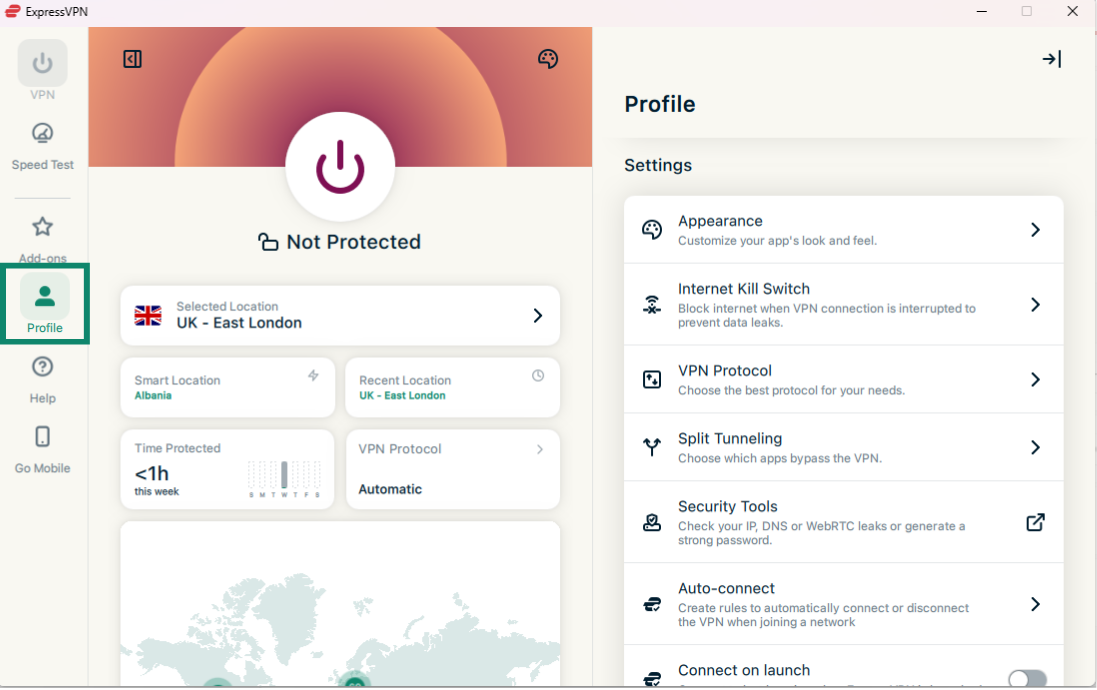
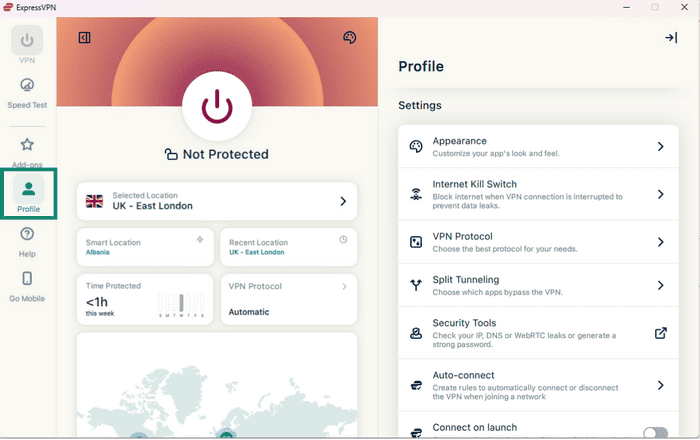
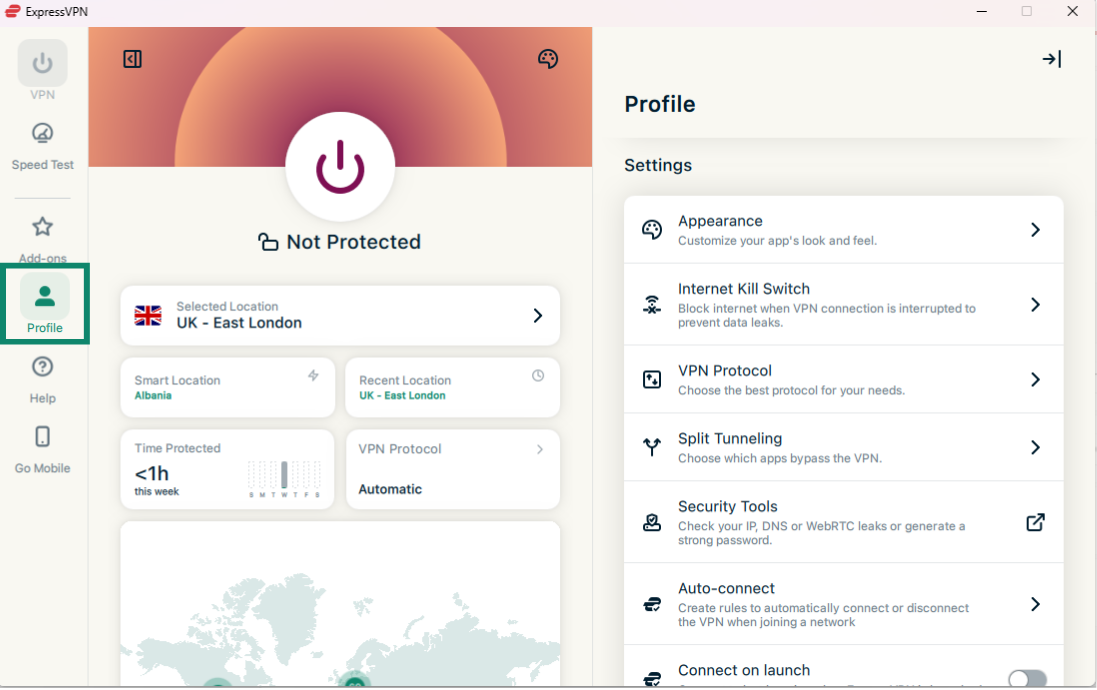
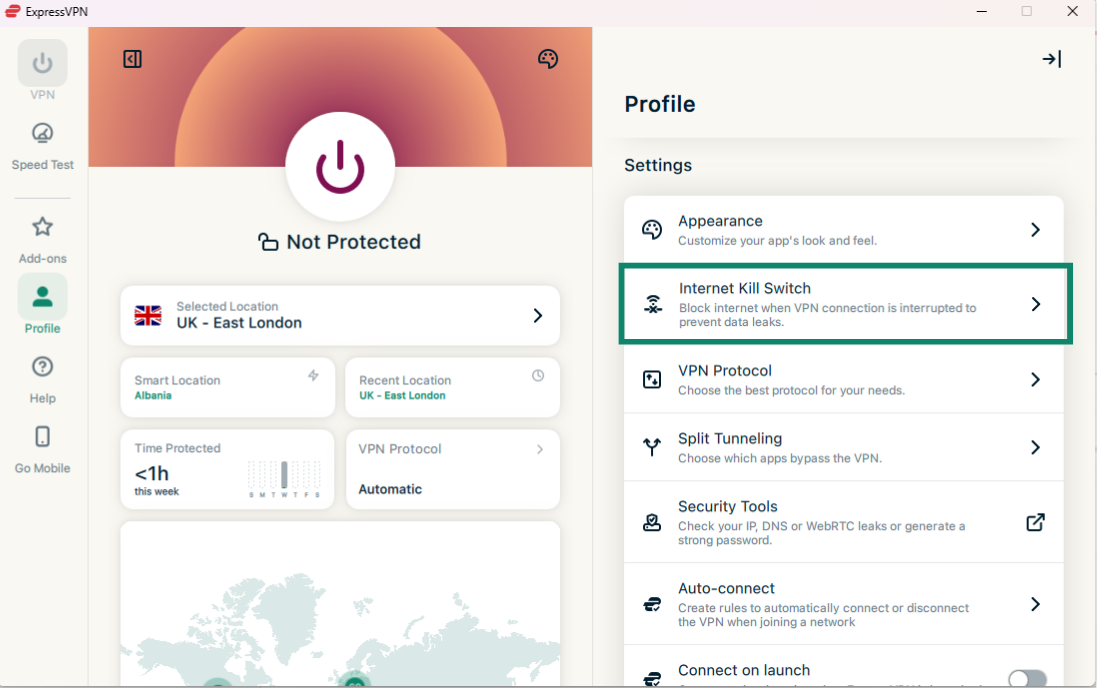
- Nell’app ExpressVPN, seleziona la scheda Profile (Profilo).
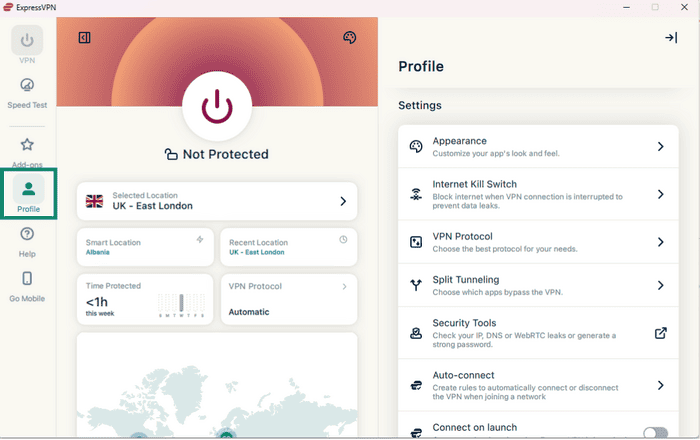

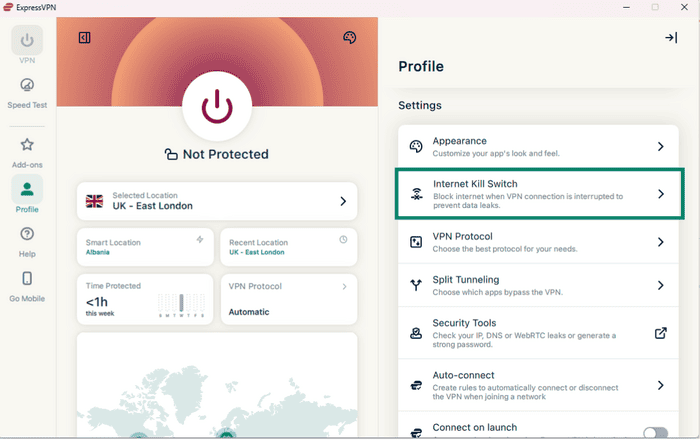
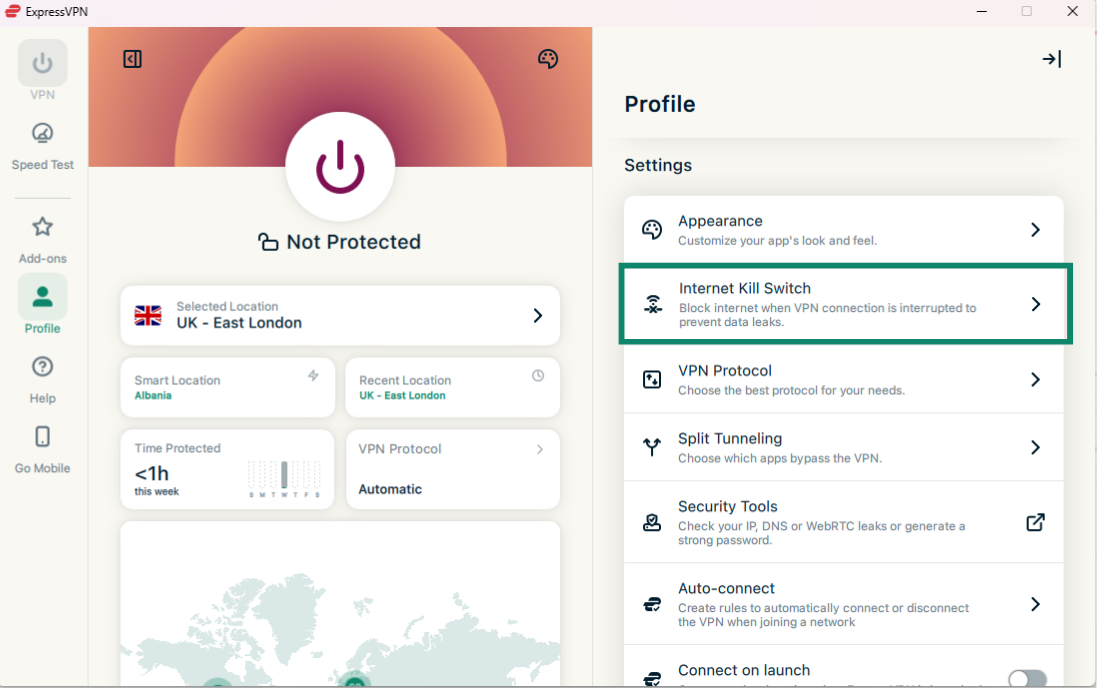
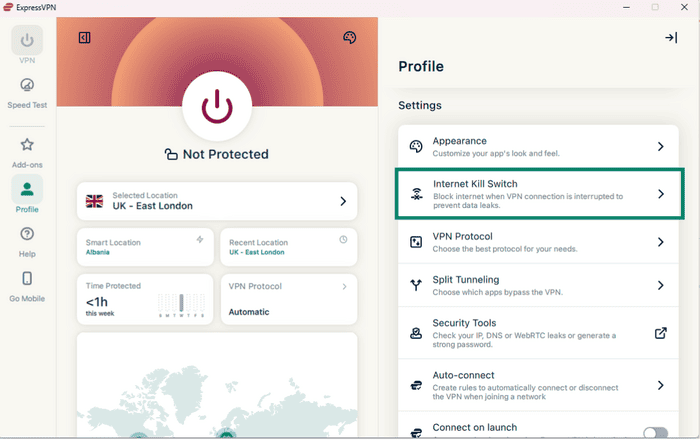
- Sotto Settings (Impostazioni), clicca su Internet Kill Switch.
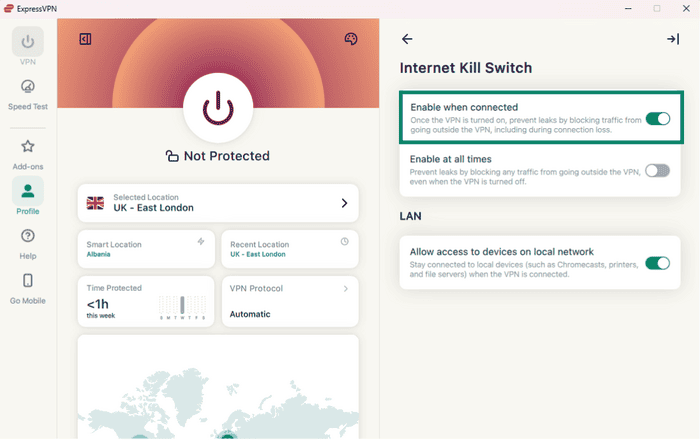
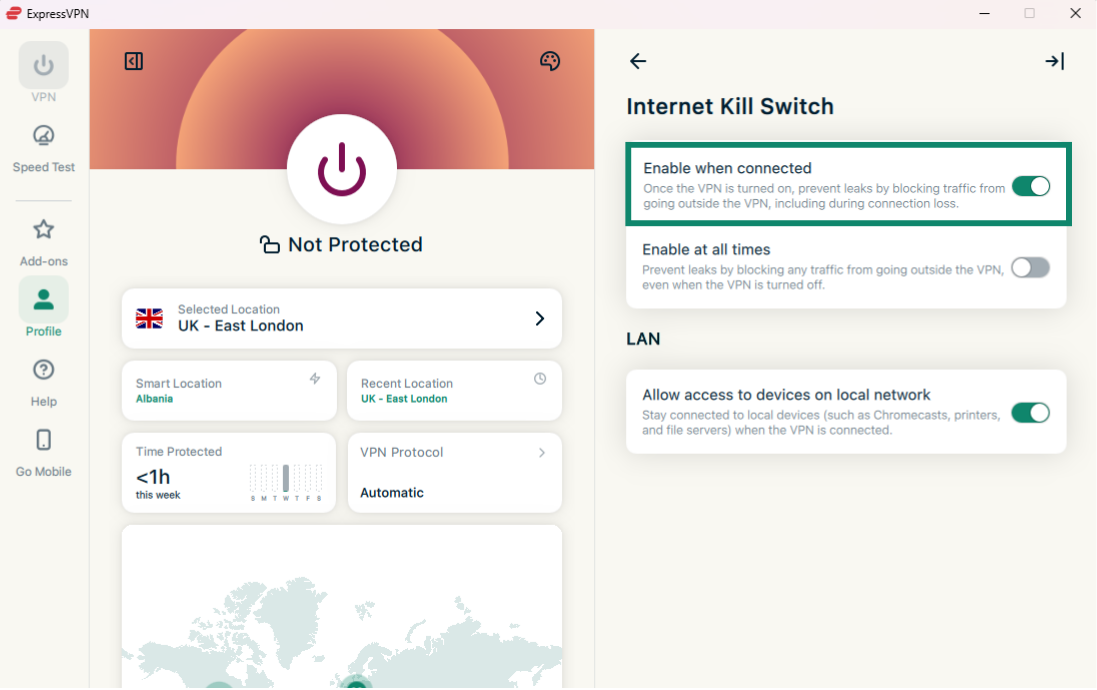
- Seleziona Enable when connected (Abilita quando connesso).
- Apri il Terminale.
- Per disabilitare Network Lock, immetti il seguente comando:
expressvpnctl set networklock false
Per abilitare Network Lock, immetti il seguente comando:
expressvpnctl set networklock true
Ti serve aiuto? Contatta il team di supporto ExpressVPN per ricevere assistenza immediata.
Impossibile applicare modifiche a Internet Kill Switch
Se non riesci ad applicare modifiche a Internet Kill Switch:
- Riavvia il dispositivo.
- Riavvia l’app ExpressVPN.
Se il problema persiste, segui le istruzioni specifiche per il tuo dispositivo:
Windows (esecuzione come amministratore)
- Premi Ctrl + Alt + Canc.
- Seleziona Gestione attività. Clicca su Sì per consentire modifiche al dispositivo.
- Clicca su Maggiori dettagli.
- Seleziona Servizi.
- Clicca con il pulsante destro del mouse su ExpressVpnService.
- Seleziona Arresta.
- Clicca nuovamente con il pulsante destro del mouse su ExpressVpnService.
- Seleziona Avvia.
- Riavvia ExpressVPN.
Ti serve aiuto? Contatta il team di supporto ExpressVPN per ricevere assistenza immediata.
- Usa la funzione di ricerca con Spotlight per trovare Monitoraggio Attività.
- Seleziona ExpressVPN.
- Clicca sull’icona Uscita forzata nell’angolo superiore sinistro dello schermo.
- Riavvia ExpressVPN.
Ti serve aiuto? Contatta il team di supporto ExpressVPN per ricevere assistenza immediata.
- Open System Monitor.
- Find ExpressVPN in the process list.
- Select it and click End Process or Kill.
- Reopen ExpressVPN.
Ti serve aiuto? Contatta il team di supporto ExpressVPN per ricevere assistenza immediata.
Consentire (o negare) l’accesso ai dispositivi della rete locale
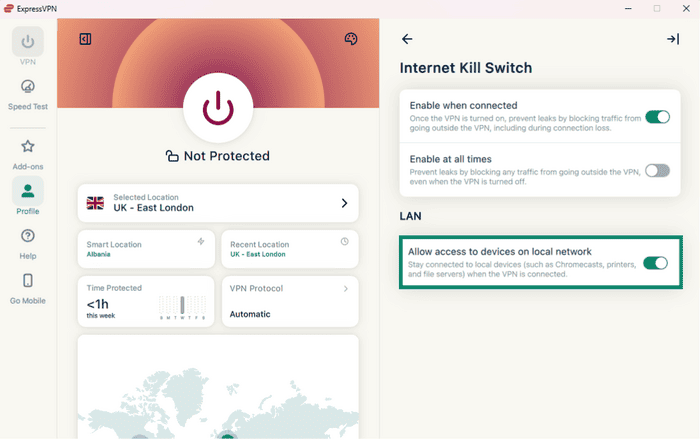
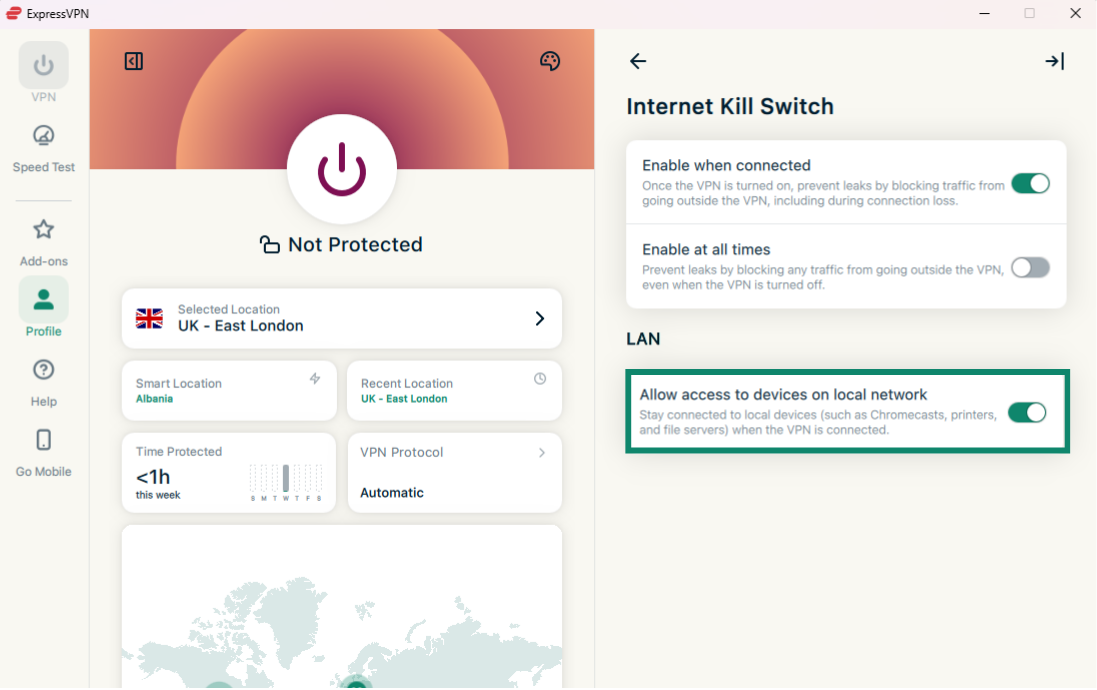
Quando Internet Kill Switch è abilitato, per impostazione predefinita resta possibile accedere ai dispositivi della rete locale. Dalle impostazioni dell’app, è possibile consentire o negare tale accesso.
Nelle applicazioni ExpressVPN per Windows, Mac e Linux, l’accesso ai dispositivi della rete locale è indicato da una casella di controllo Consenti accesso ai dispositivi su una rete locale:
- Quando la casella è spuntata: è consentito l’accesso ai dispositivi della rete locale.
- Quando la casella è priva di spunta: viene negato l’accesso ai dispositivi della rete locale.
Importante: prima di modificare l’impostazione di Internet Kill Switch, disconnetti la VPN.
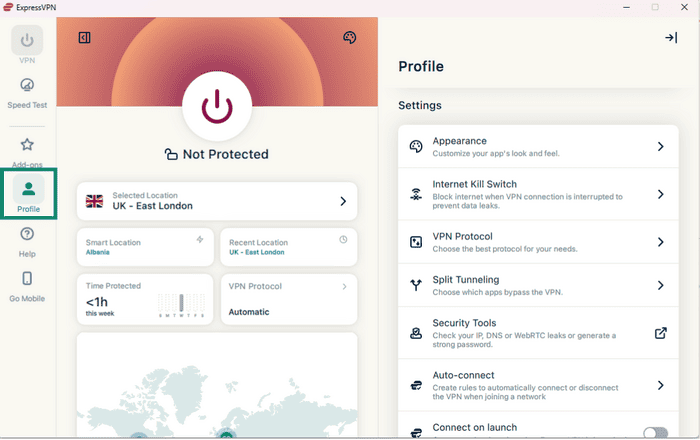
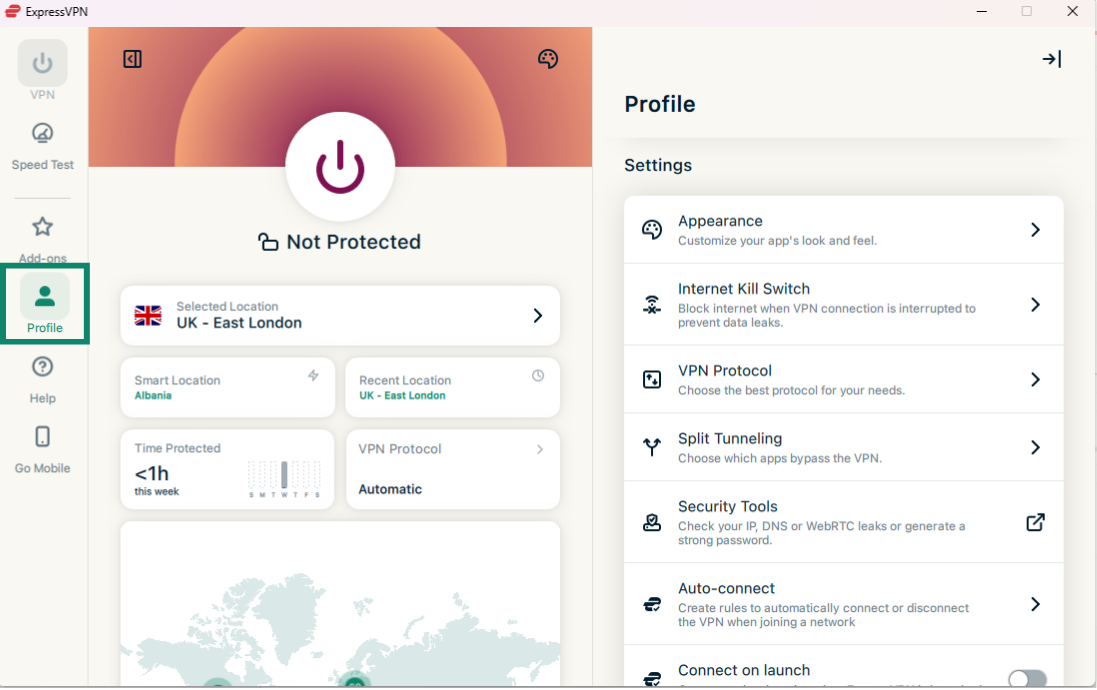
- Nell’app ExpressVPN, seleziona la scheda Profile (Profilo).
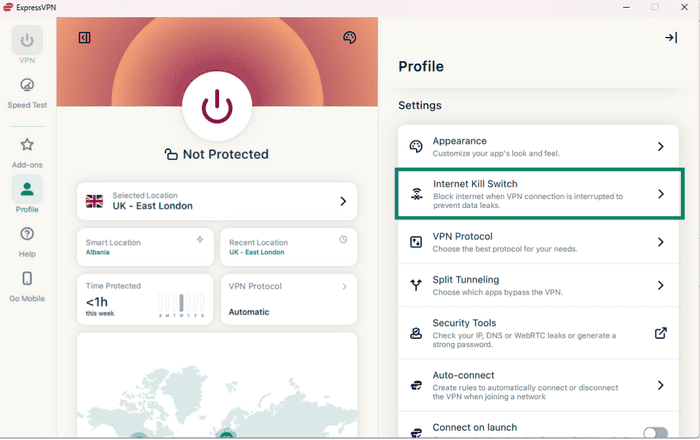
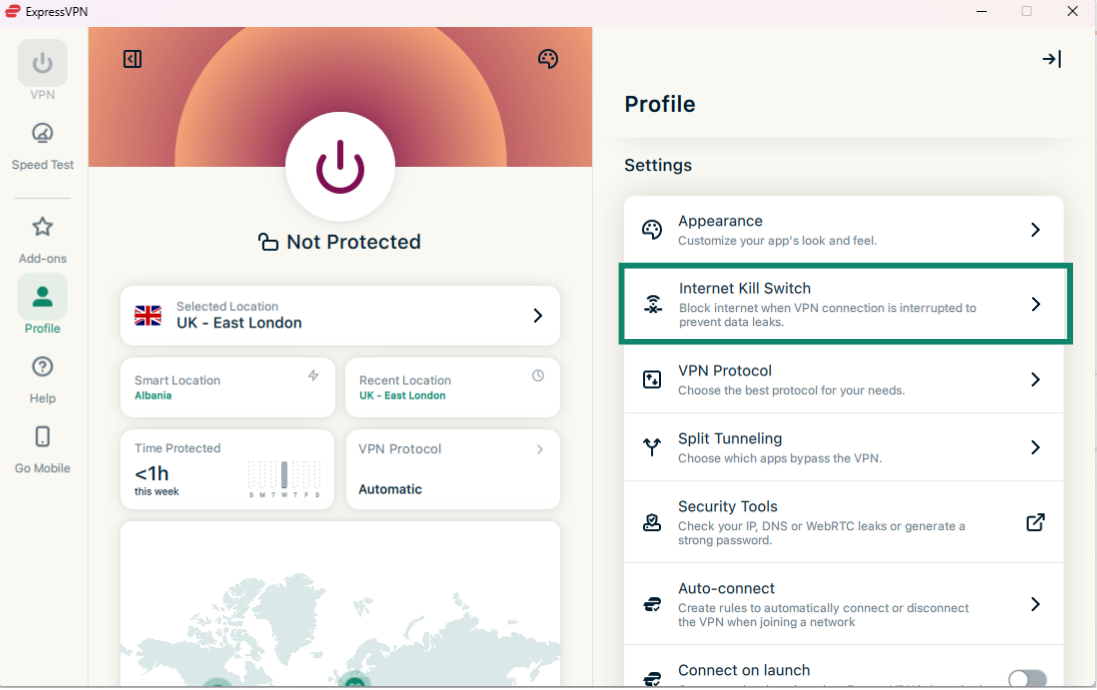
- Sotto Settings (Impostazioni), clicca su Internet Kill Switch.
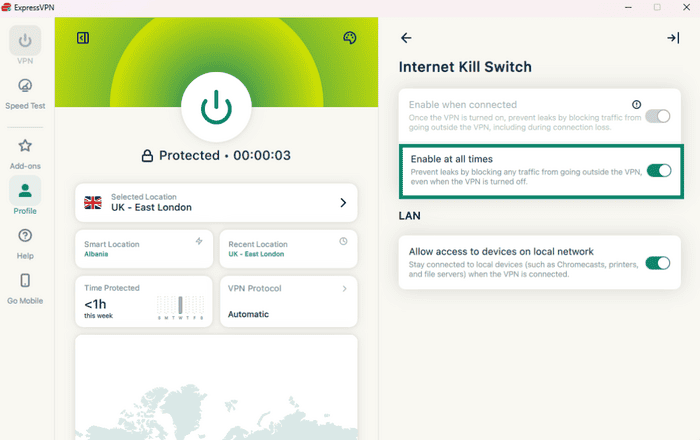
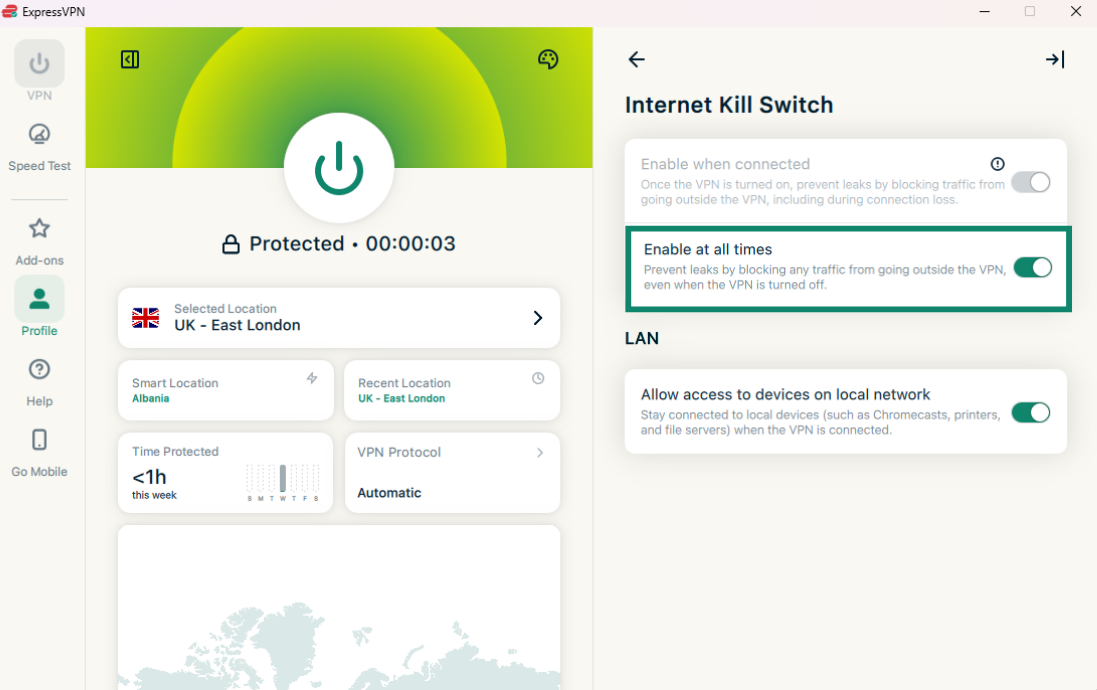
- Sotto LAN, clicca su Enable at all times (Consenti accesso ai dispositivi su una rete locale) per attivare/disattivare la funzione.
Ti serve aiuto? Contatta il team di supporto ExpressVPN per ricevere assistenza immediata.
Come abilitare (o disabilitare) Advanced Kill Switch
Le applicazioni ExpressVPN per Mac e Linux includono un kill switch avanzato chiamato Advanced Internet Kill Switch. Se abilitato, questo kill switch avanzato impedisce l’esposizione di dati anche quando la VPN è disattivata. Tutto il traffico Internet risulta bloccato in assenza di una connessione VPN.
Nelle app, Advanced Internet Kill Switch è indicato da una levetta con la dicitura Abilita sempre:
- Quando la casella è spuntata: tutto il traffico Internet risulta bloccato a meno che non vi sia una connessione VPN attiva, offrendo un ulteriore livello di sicurezza per la protezione dei tuoi dati.
- Quando la casella è priva di spunta: il kill switch funziona normalmente, bloccando il traffico Internet solo in caso d’inattesa caduta della connessione VPN.
Segui le istruzioni per il tuo dispositivo per regolare le impostazioni di Advanced Internet Kill Switch:
Windows, Mac, and Linux
- Nell’app ExpressVPN, seleziona la scheda Profilo.
- Sotto Impostazioni, clicca su Internet Kill Switch.
- Seleziona Attiva sempre per attivare/disattivare la versione avanzata.
Ti serve aiuto? Contatta il team di supporto ExpressVPN per ricevere assistenza immediata.