Из этого руководства вы узнаете, как установить приложение ExpressVPN на устройства под управлением Windows 10 и Windows 11.
Приложение ExpressVPN для Windows не совместимо с:
- Windows 8.1 и ниже: используйте OpenVPN для настройки подключения вручную.
- устройствами с ОС Windows, которые используют процессоры Microsoft SQ1, Microsoft SQ2 или Microsoft SQ3: эти процессоры не совместимы адаптером TAP, который необходим для работы VPN. Если вы находитесь в стране с высоким уровнем интернет-цензуры, используйте приложение ExpressVPN для роутеров. Вы также можете воспользоваться другими версиями Windows.
Содержание
Загрузка приложения
Получение кода активации
Установка приложения
Вход и настройка приложения
Подключение к локации VPN-серверов
Отключение от локации VPN-серверов
Выбор другой локации VPN-серверов
Изменение VPN-протокола
Lightway Turbo
Блокировка рекламы, трекеров и опасных сайтов
Тест скорости
Запуск и подключение к серверам ExpressVPN при запуске ПК
Раздельное туннелирование
Функция экстренного отключения
Настройка автоподключения
Смена языков интерфейса в приложении ExpressVPN для Windows
Изменение внешнего вида приложения
Удаление приложения
Загрузка приложения
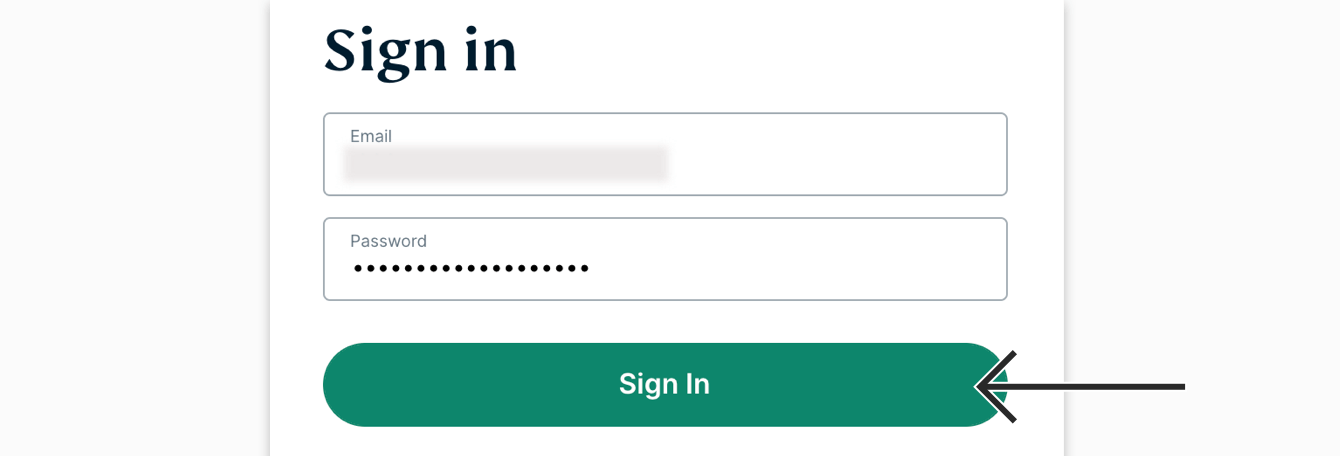
- Войдите в учетную запись ExpressVPN . Если понадобится, введите свои учетные данные ExpressVPN и нажмите Войти.
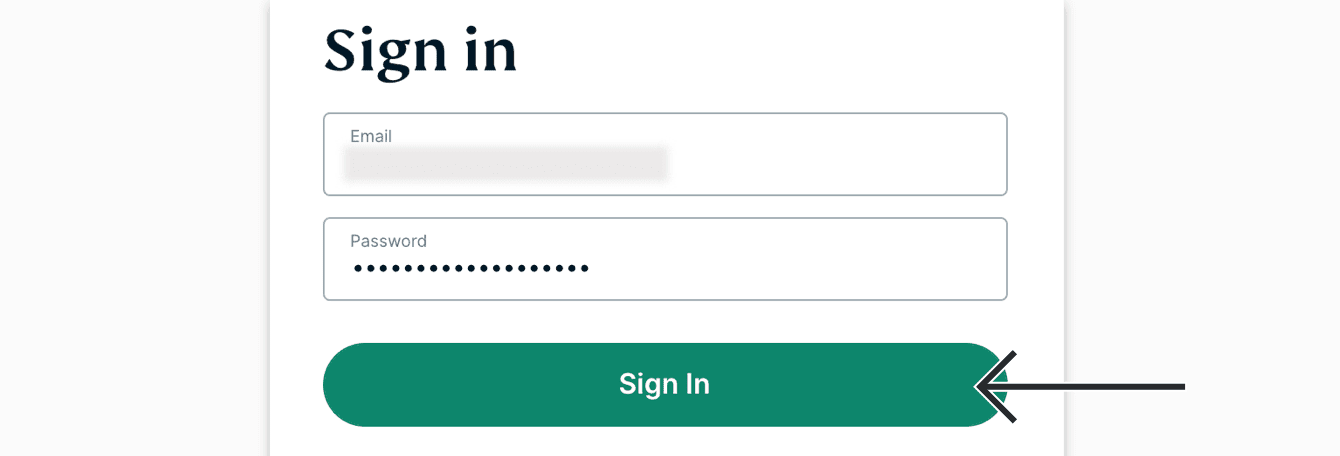

- Введите защитный код, который был отправлен вам на имейл.
- В меню слева нажмите на Установка приложений.
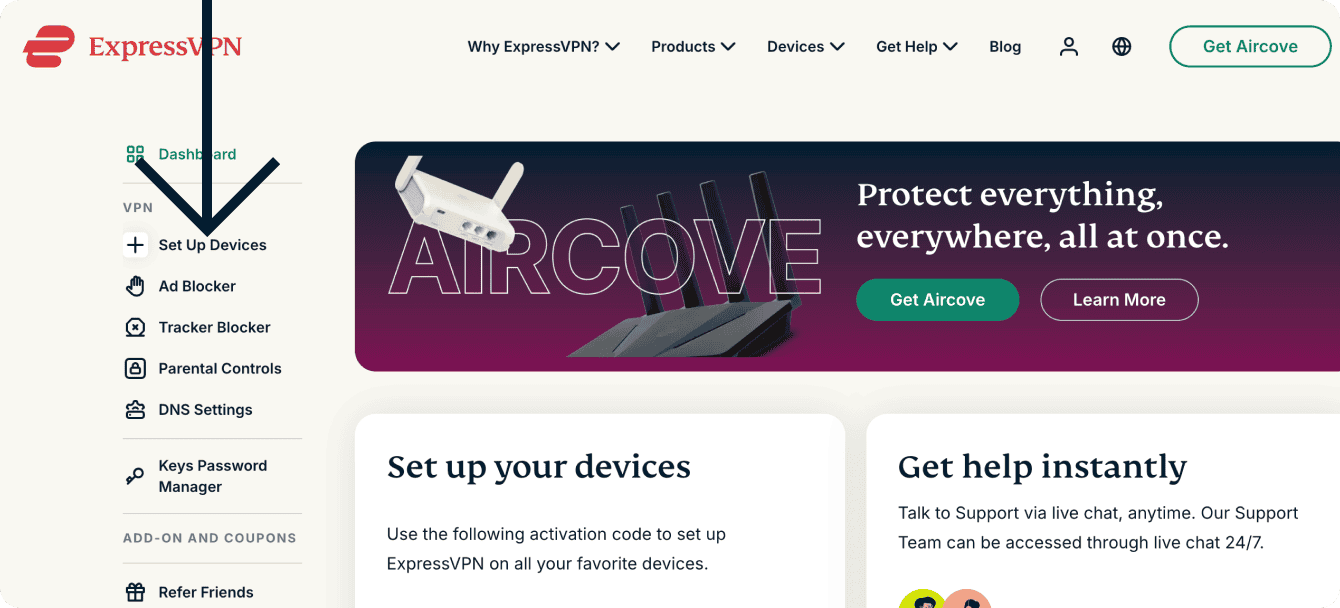

- Нажмите Загрузить.


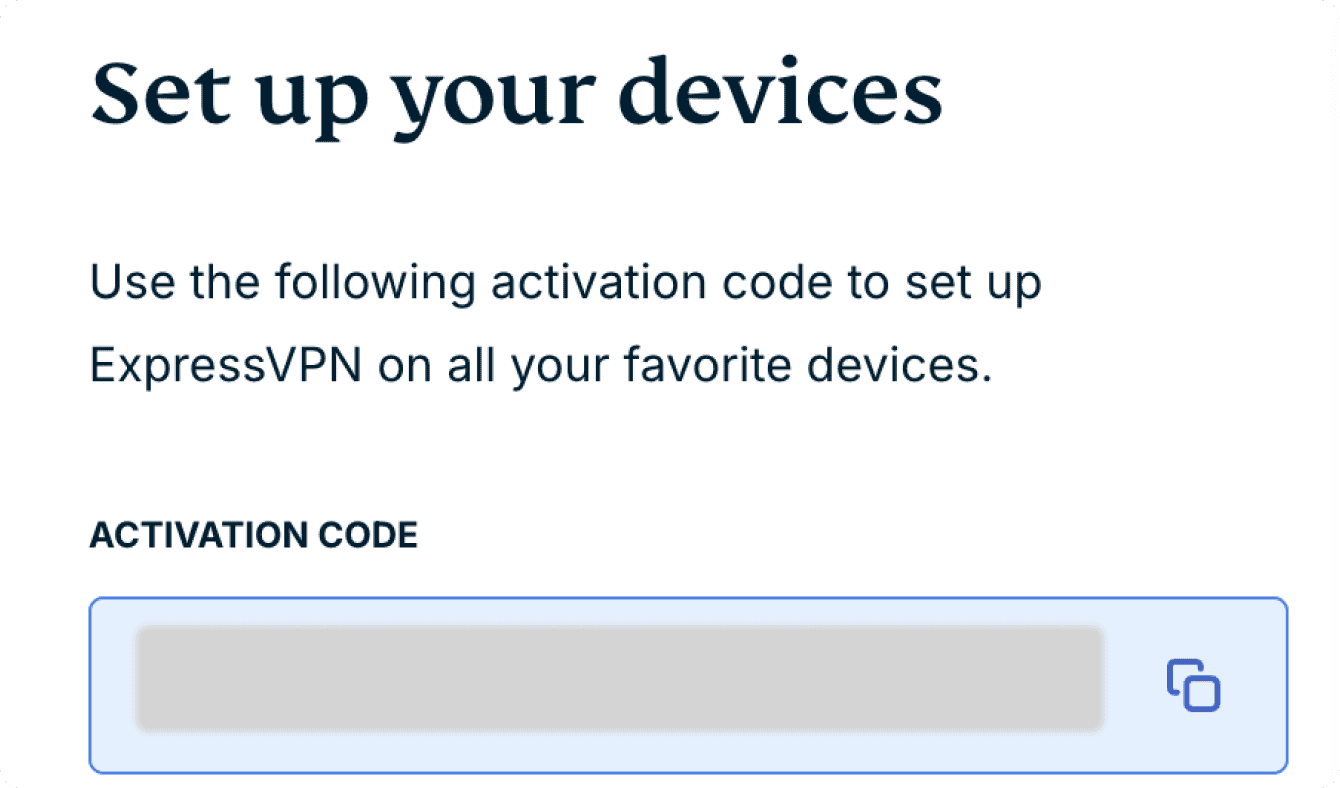
Не закрывайте окно! Вам еще понадобится код активации для настройки.
Нужна помощь? Обратитесь в службу поддержки ExpressVPN.
Получение кода активации
Чтобы работать с приложением ExpressVPN на компьютере под управлением ОС Windows, вам потребуется ввести код активации.
Просто скопируйте его в буфер обмена.
Нажмите на поле с кодом активации, чтобы скопировать его в буфер обмена. Вставить его нужно будет позднее.
Нужна помощь? Обратитесь в службу поддержки ExpressVPN.
Установка приложения
Чтобы установить приложение ExpressVPN для Windows:
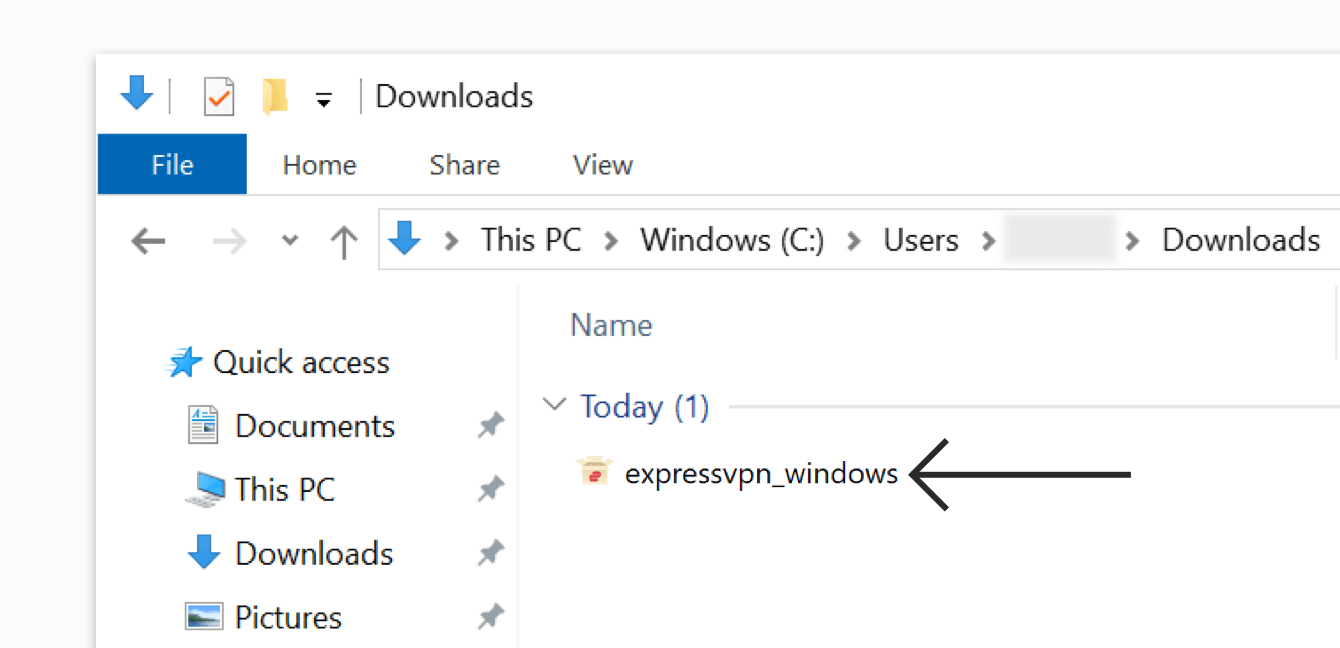
- Найдите на компьютере загруженный файл и запустите его двойным кликом.


- Если появится окно с просьбой разрешить установку приложения, нажмите Установить. Дождитесь окончания установки приложения на ваш ПК.
- Приложение откроется автоматически после завершения установки.
Нужна помощь? Обратитесь в службу поддержки ExpressVPN.
Вход и настройка приложения
Чтобы войти в приложение ExpressVPN для Windows и настроить его:
- Откройте приложение (или дождитесь, когда оно само откроется после установки), нажмите Войти.
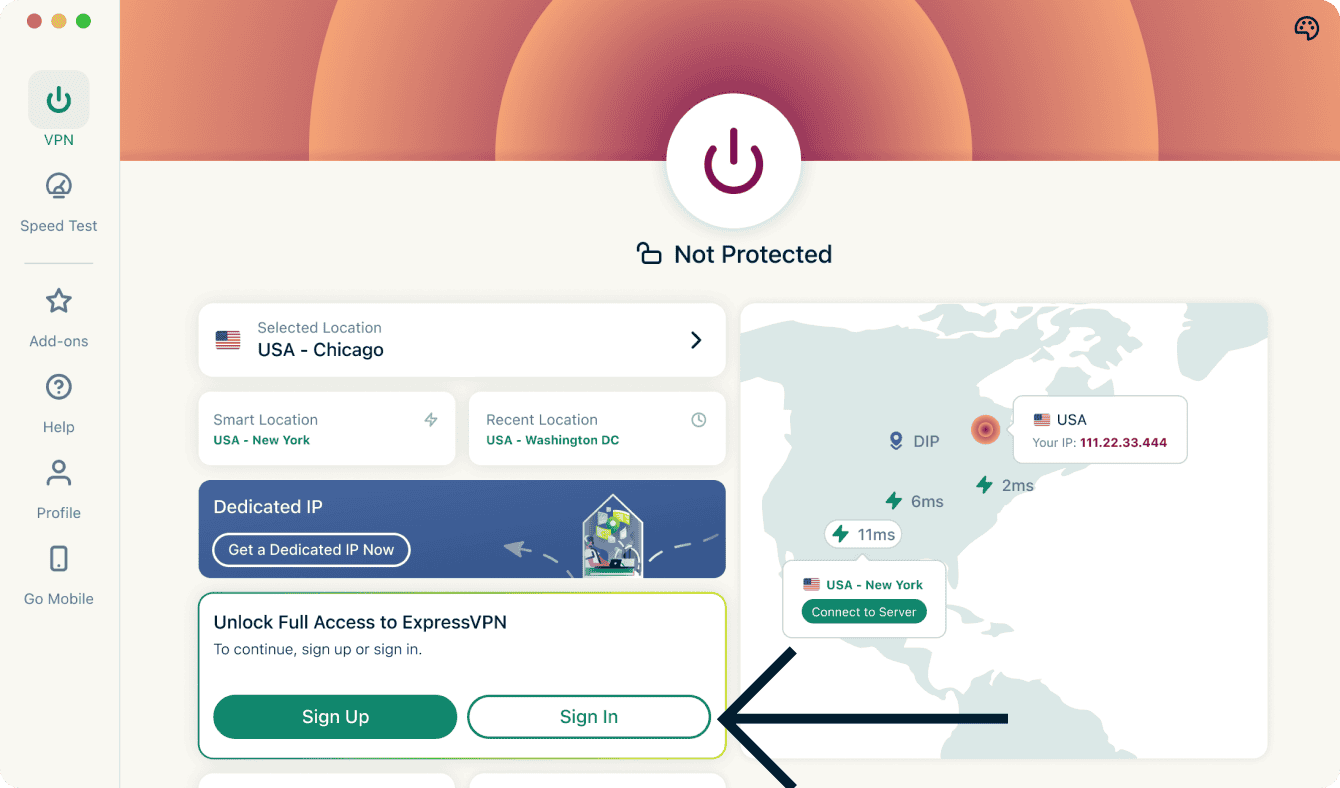

- Есть три способа входа в приложение:
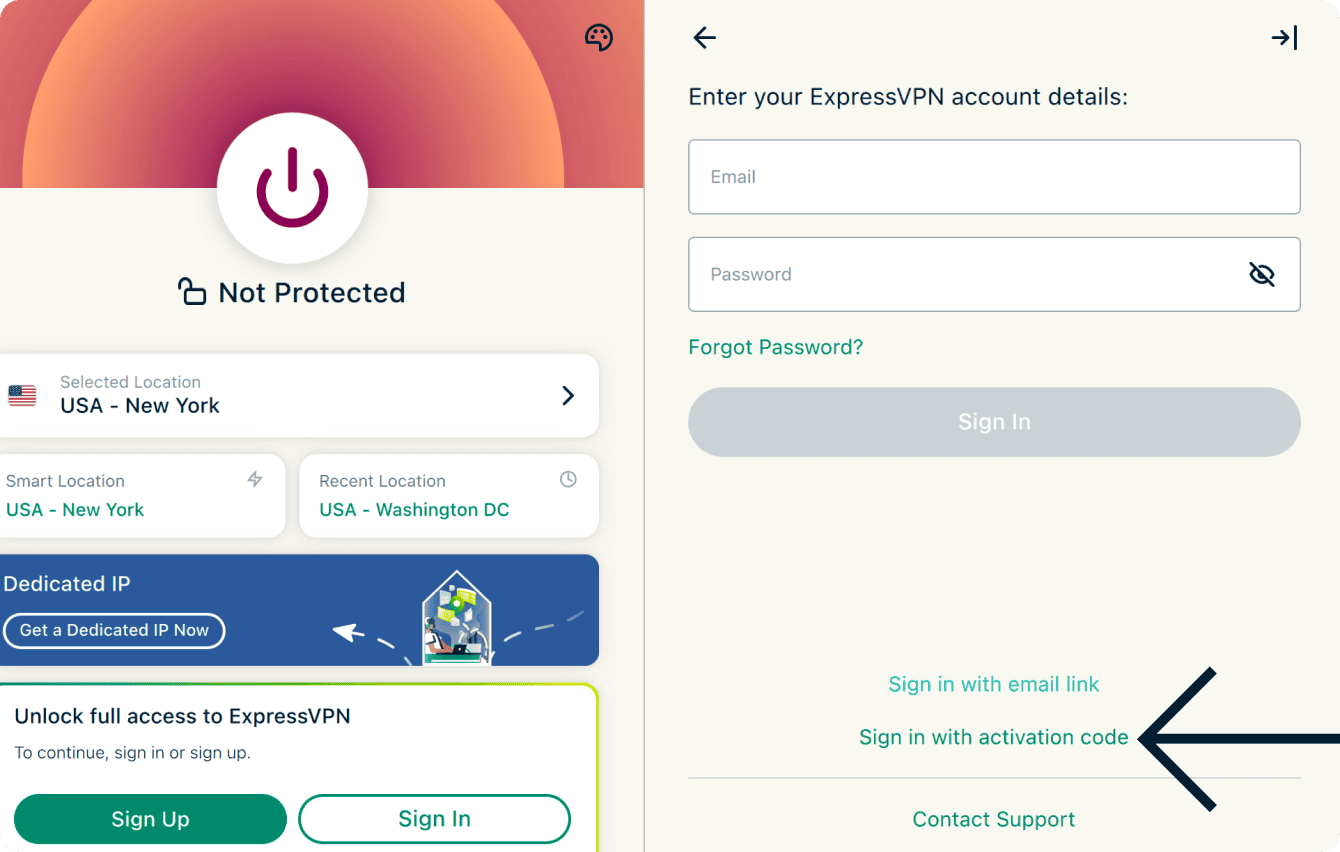
- По коду активации
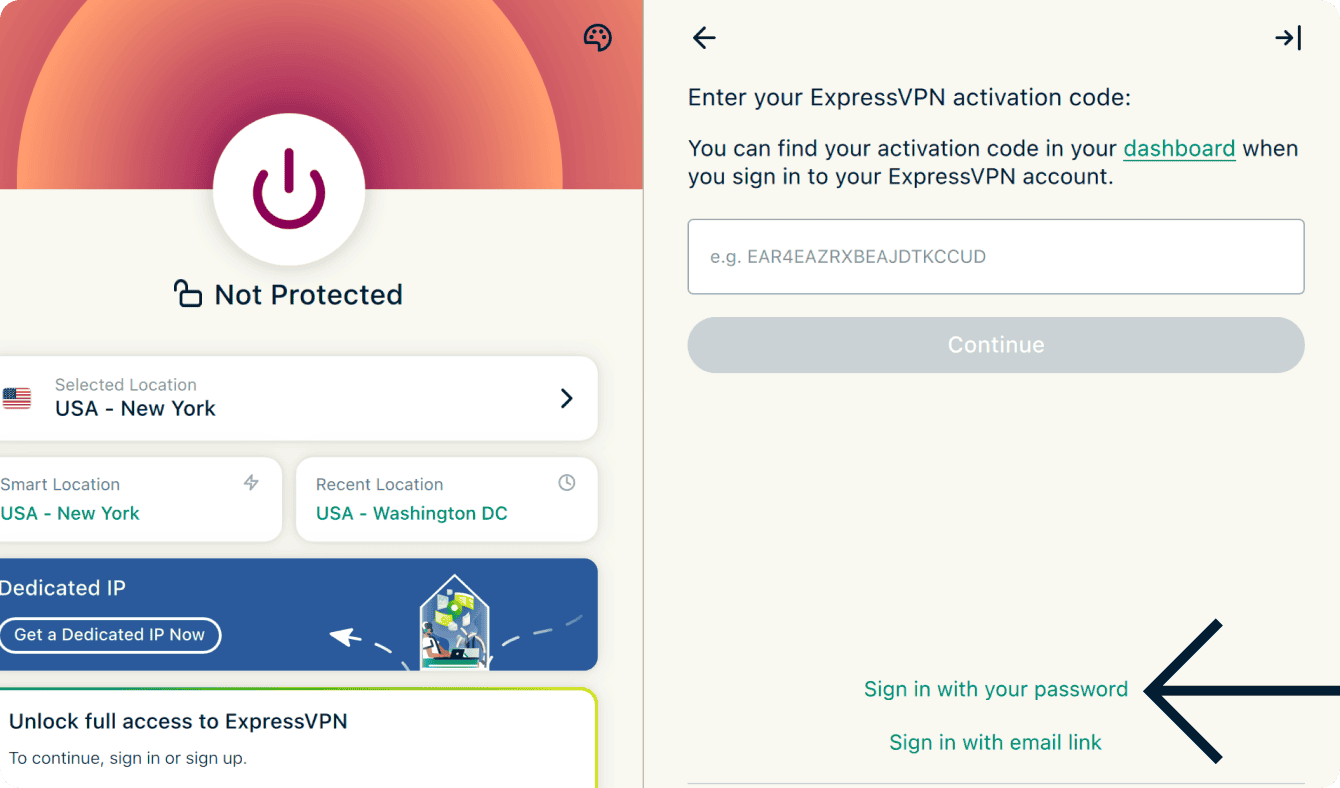
- Нажмите Войти с кодом активации.

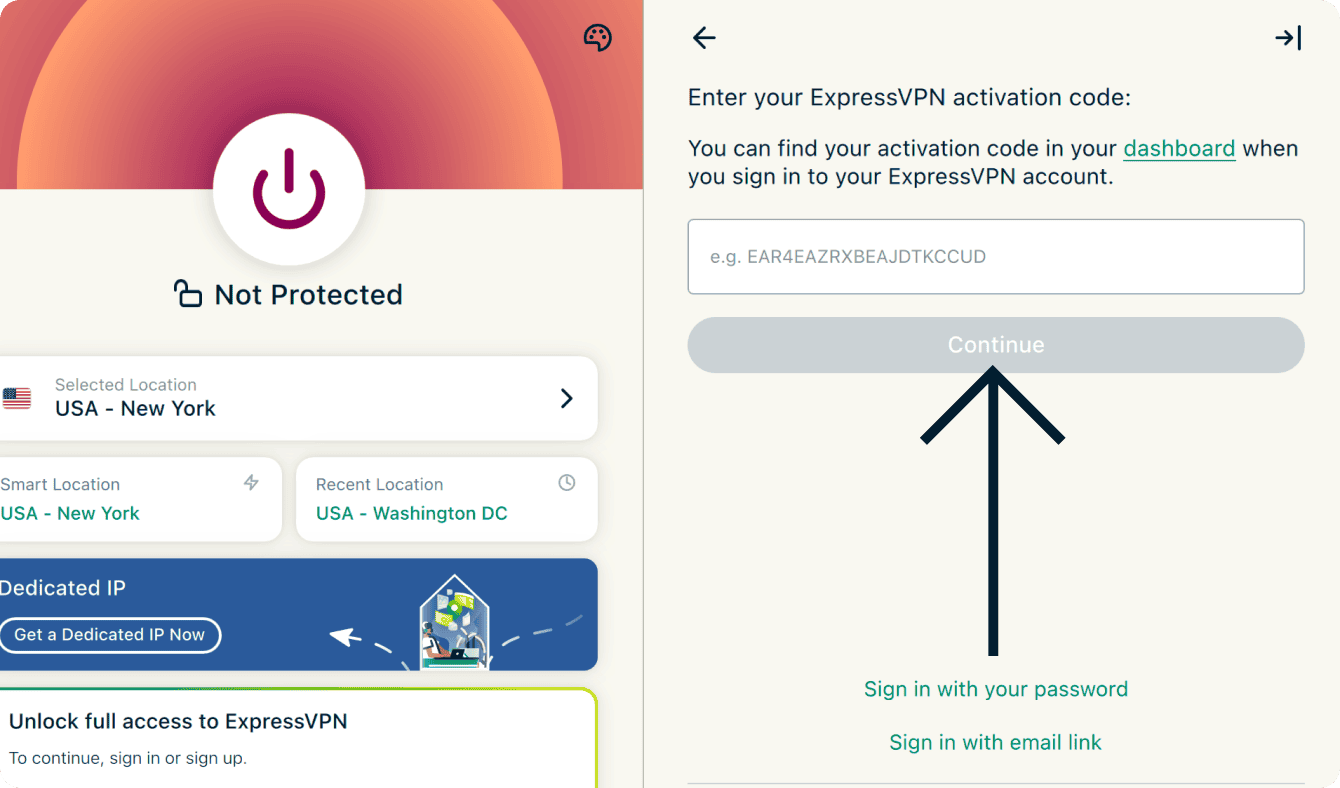
- Введите ваш код активации, который вы скопировали в буфер обмена ранее. Затем нажмите Продолжить.
- Нажмите Войти с кодом активации.
- Вход по ссылке в письме
- Нажмите Войти по ссылке в письме.
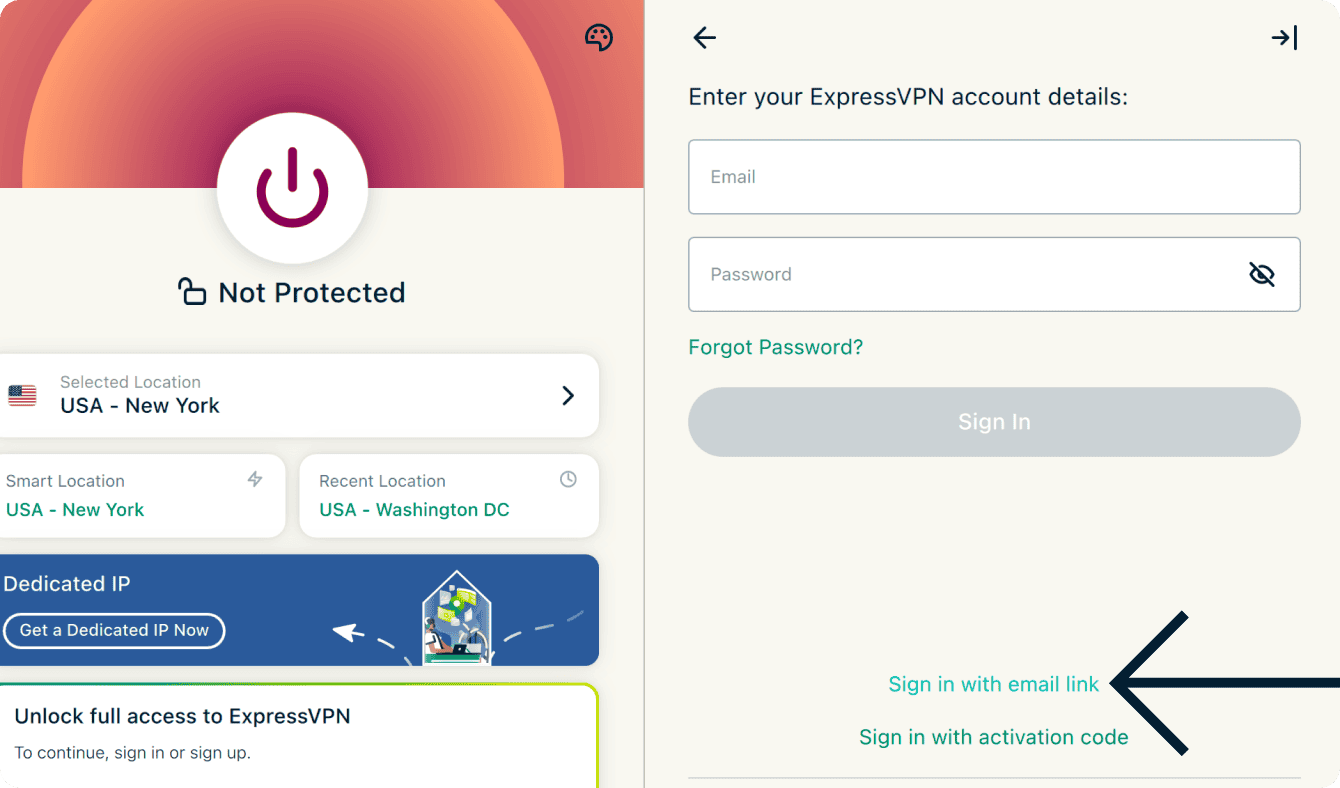
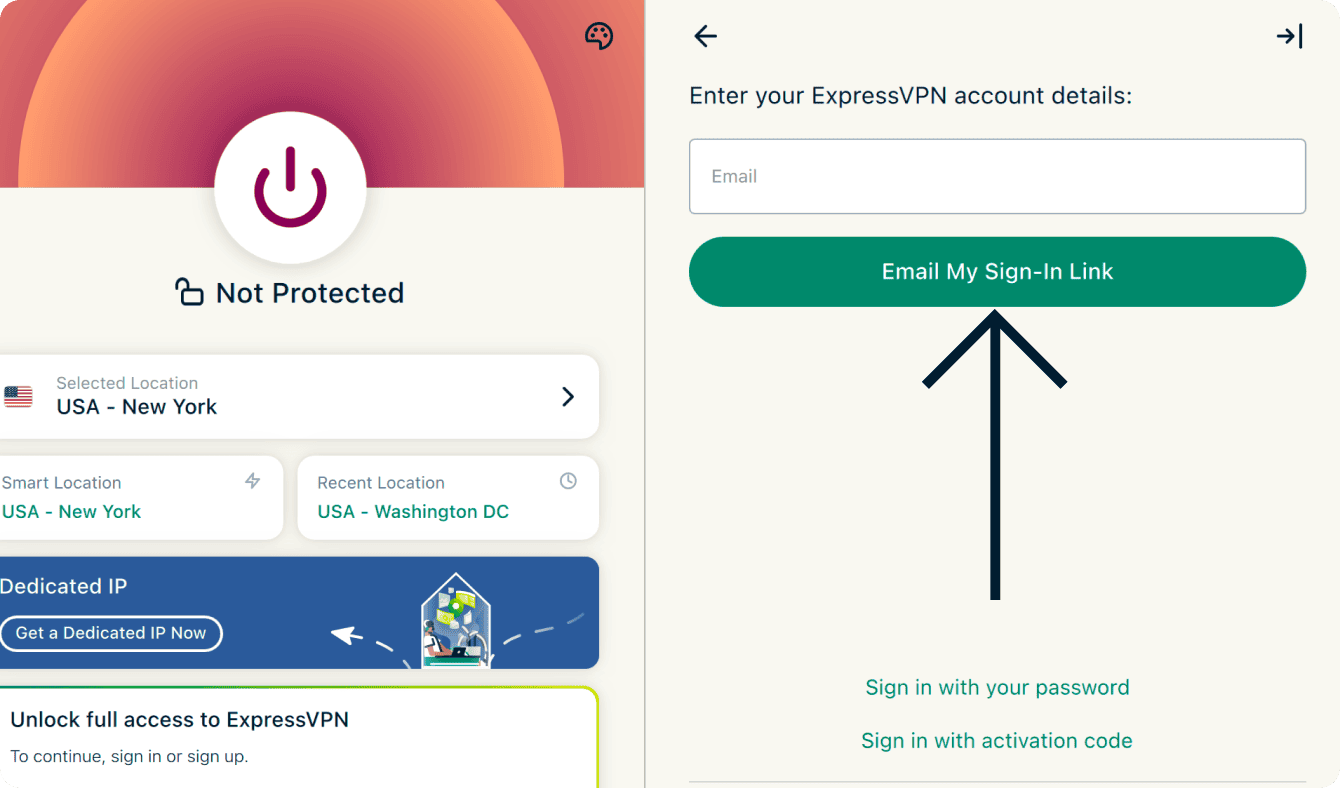
- Введите адрес вашей электронной почты, связанный с учетной записью ExpressVPN, затем нажмите Отправить ссылку для входа.
- Откройте письмо на любом устройстве и выберите Войти в ExpressVPN. Приложение автоматически активируется, и вы сможете войти в него.
- Нажмите Войти по ссылке в письме.
- Вход по паролю
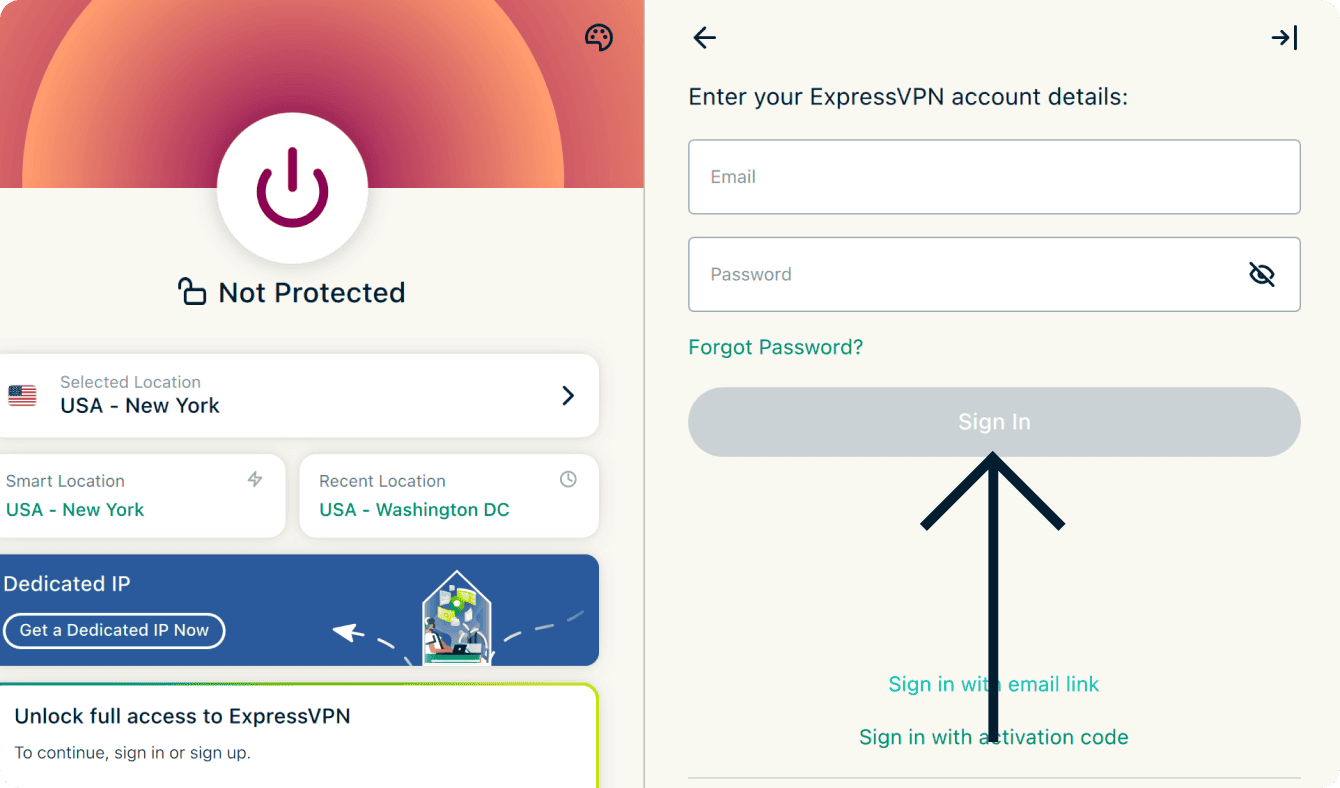
- Нажмите Войти по паролю.
- Введите логин и пароль вашей учетной записи ExpressVPN, затем нажмите Войти.
- Нажмите Войти по паролю.
- По коду активации
- Вы можете выбрать автоматический запуск ExpressVPN при включении компьютера или отказаться от такой возможности. Чтобы продолжить, выберите предпочитаемый вариант.
- Также вы можете разрешить нам собирать анонимные аналитические данные о статусе ваших VPN-подключений, что поможет нам повысить качество услуг ExpressVPN. Чтобы продолжить, выберите предпочитаемый вариант.
- Если вам доступны функции продвинутой защиты, вам может быть предложено блокировать рекламу или включить другие настройки. Чтобы продолжить, выберите предпочитаемый вариант.
Поздравляем! Теперь вы готовы приступить к работе с ExpressVPN и подключиться к любому из VPN-серверов, входящих в нашу обширную сеть.
Нужна помощь? Обратитесь в службу поддержки ExpressVPN.
Подключение к локации VPN-серверов
Чтобы подключиться к локации VPN-серверов:
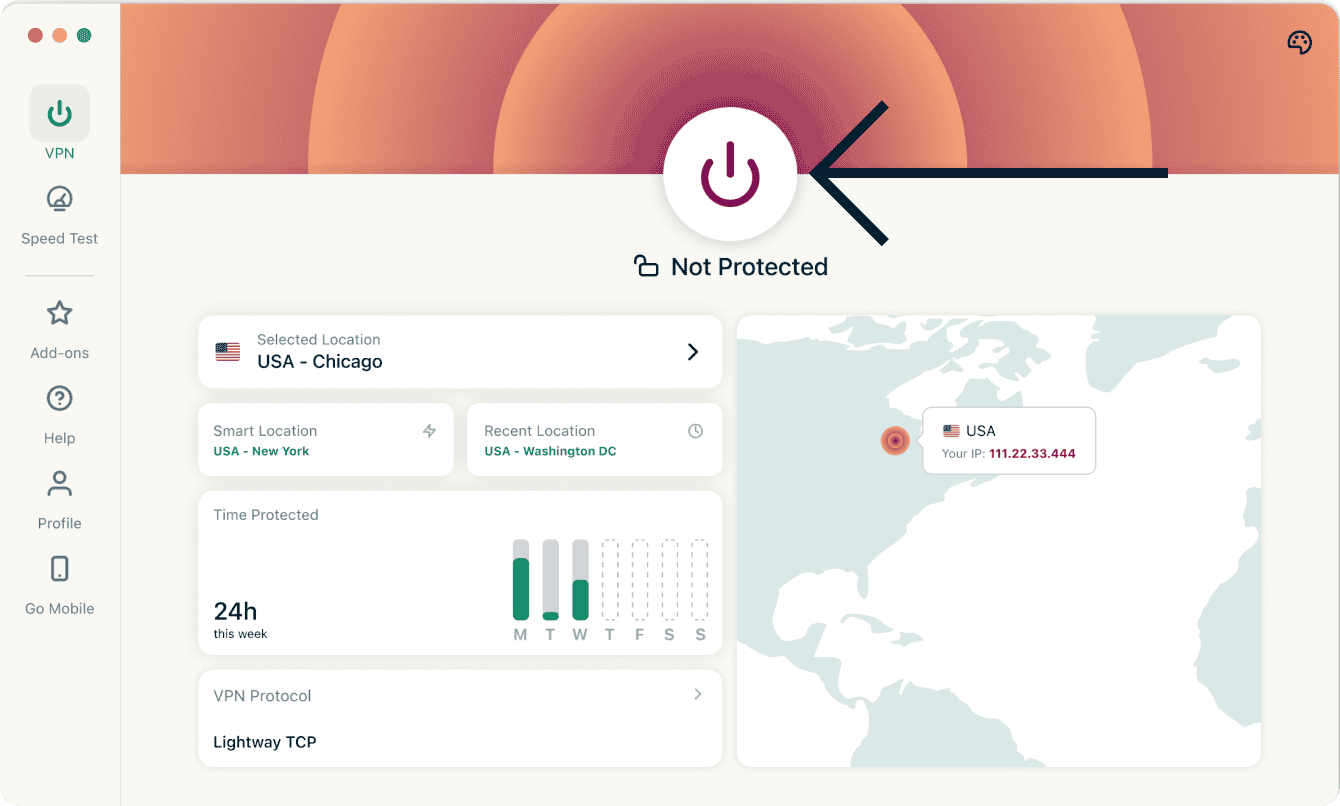
- нажмите на

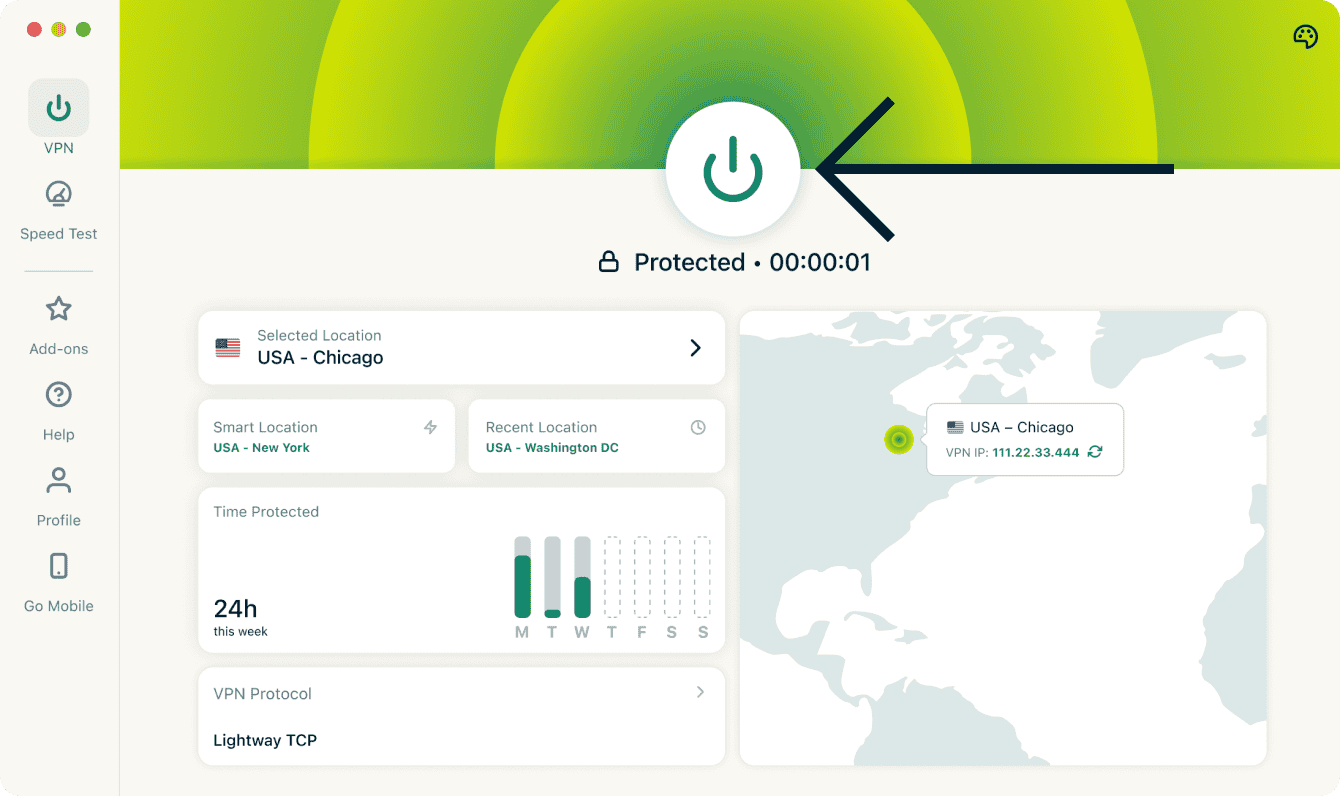
 . По умолчанию ExpressVPN подберет для вас локацию, способную обеспечить вам максимально комфортное подключение. Эта функция называется Автовыбор.

- Когда в окне приложения появится сообщение «Защищено», вы сможете начать работать в Интернете свободно и безопасно!

Примечание. Количество устройств, которые вы сможете одновременно подключить к VPN, зависит от выбранного вами тарифа:
- Basic: до 10 устройств.
- Advanced: до 12 устройств.
- Pro: до 14 устройств.
Нужна помощь? Обратитесь в службу поддержки ExpressVPN.
Отключение от локации VPN-серверов
Чтобы отключить от локации VPN-серверов:
- Нажмите на кнопку .
- Сообщение «Не защищено» будет значить, что вы успешно отключились от VPN-сервера.
Нужна помощь? Обратитесь в службу поддержки ExpressVPN.
Выбор другой локации VPN-серверов
Чтобы подключиться к другой локации VPN-серверов:
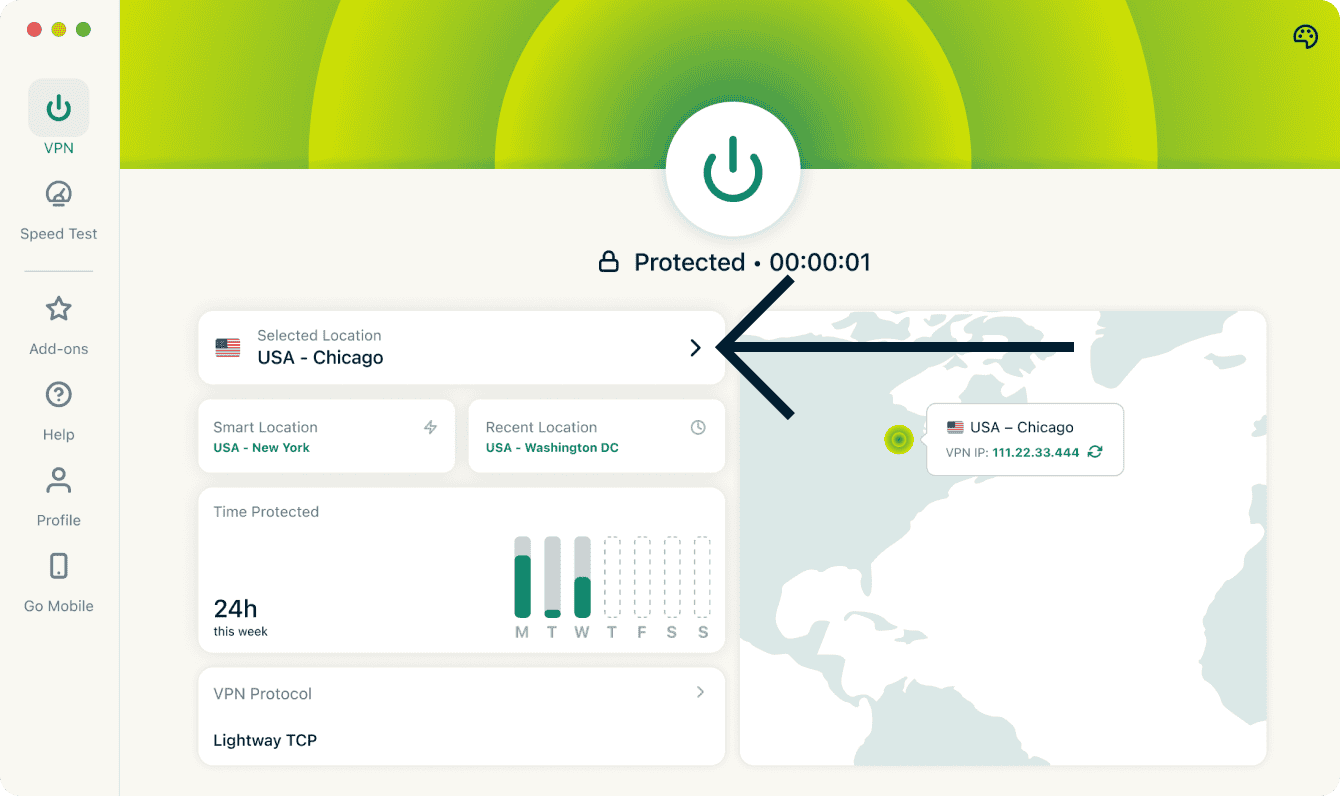
- Нажмите на кнопку
 рядом с полем «Выбранная локация», чтобы открыть список всех доступных локаций VPN-серверов.
- Появится список серверных локаций. Прокрутите его или воспользуйтесь функцией поиска, чтобы найти нужную локацию
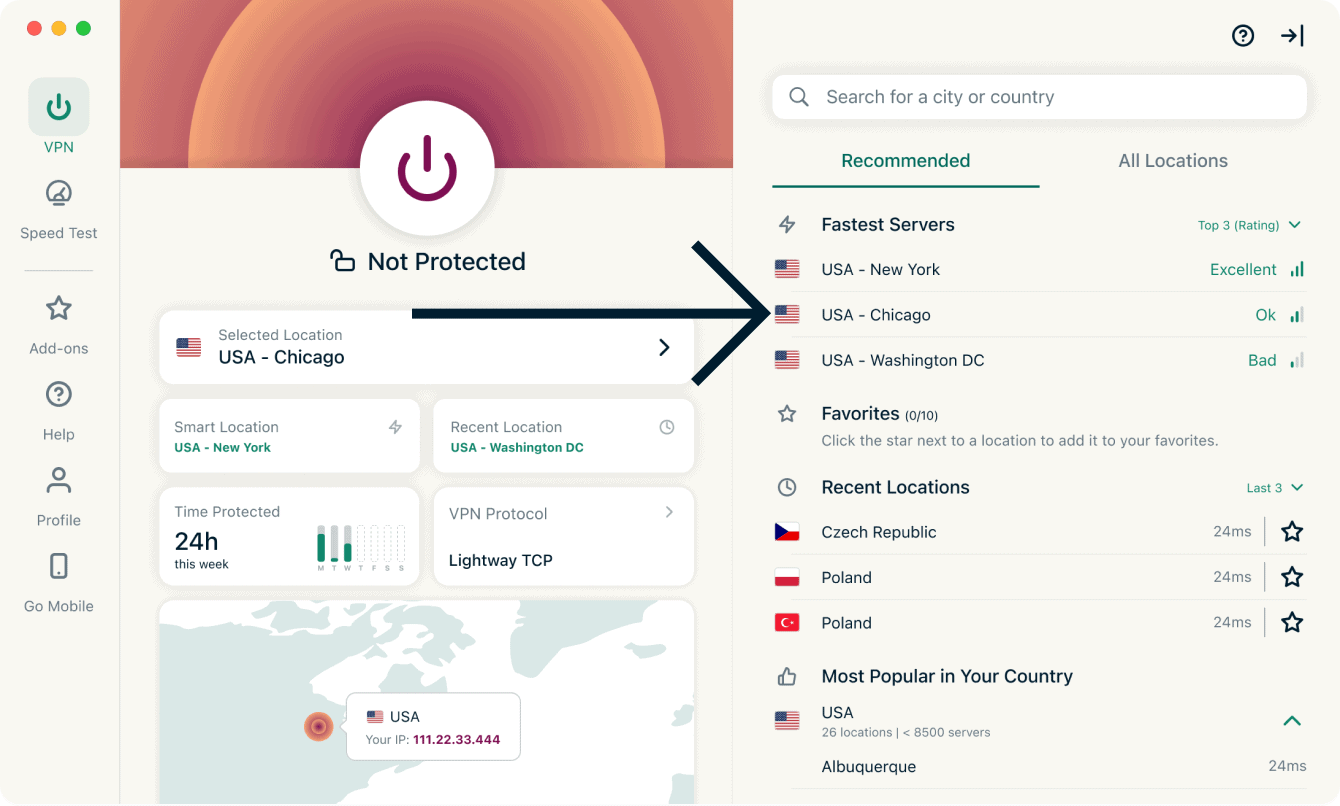
- Нажмите на нужную локацию, и ExpressVPN автоматически подключит вас к ней.
Список локаций VPN-серверов содержит две вкладки: Рекомендуемые и Все локации.
Вкладка Рекомендуемые, в свою очередь, раздела на четыре части:
- Самые быстрые серверы: список самых быстрых серверов для пользователей из вашей текущей локации (до пяти).
- Последние локации: список последних локаций, к которым вы подключались (до пяти).
- Избранные: локации, добавленные вами в список избранных (до 10).
- Самые популярные в вашей стране: локации VPN-серверов, которыми чаще всего пользуются другие клиенты ExpressVPN из вашей страны.
Список локаций VPN-серверов содержит две вкладки: Рекомендуемые и Все локации.
Как добавить локации в список избранных
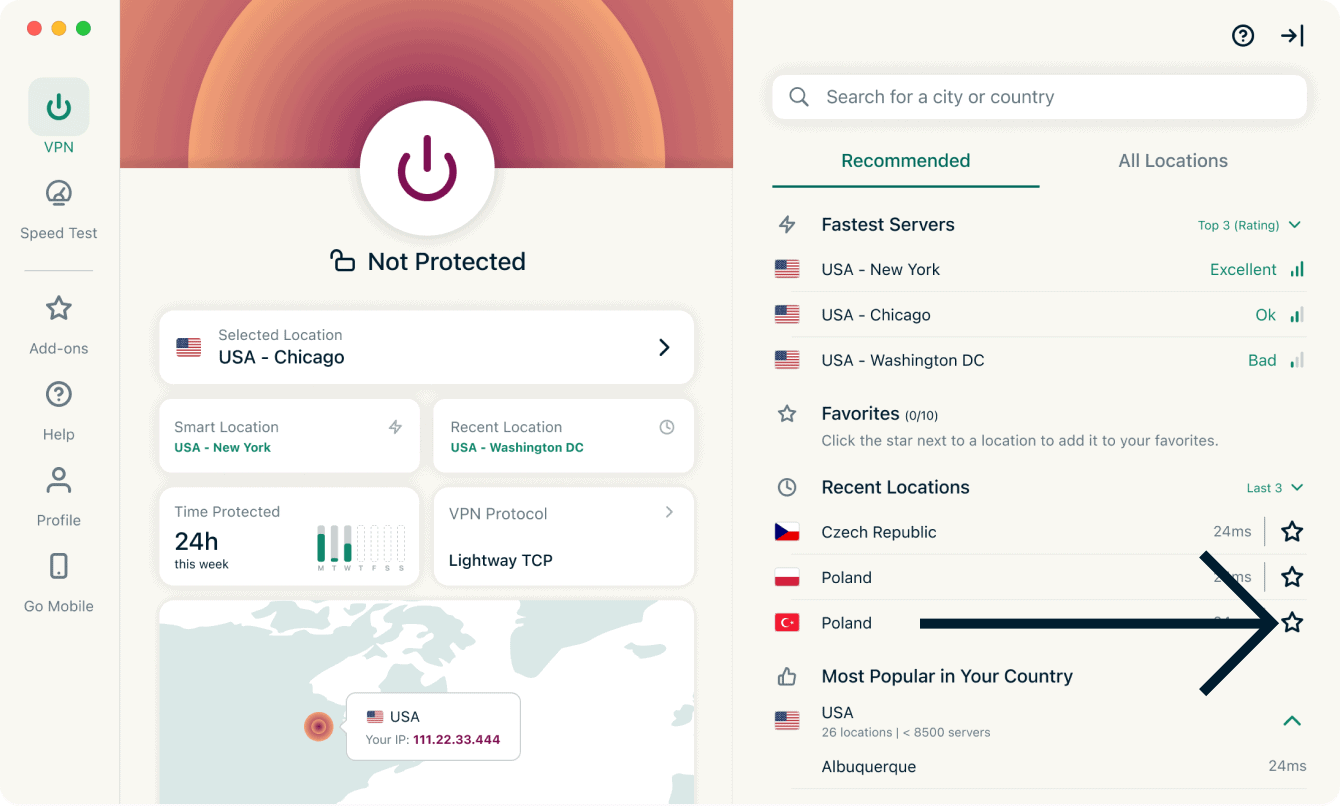
Чтобы добавить локацию в список избранных, нажмите на значок  рядом с названием сервера.
На вкладке Все локации перечислены все локации VPN-серверов по региону. Вы можете сворачивать и разворачивать список, нажимая на кнопку  .
.
Вы можете сортировать локации по названию или количеству серверов.
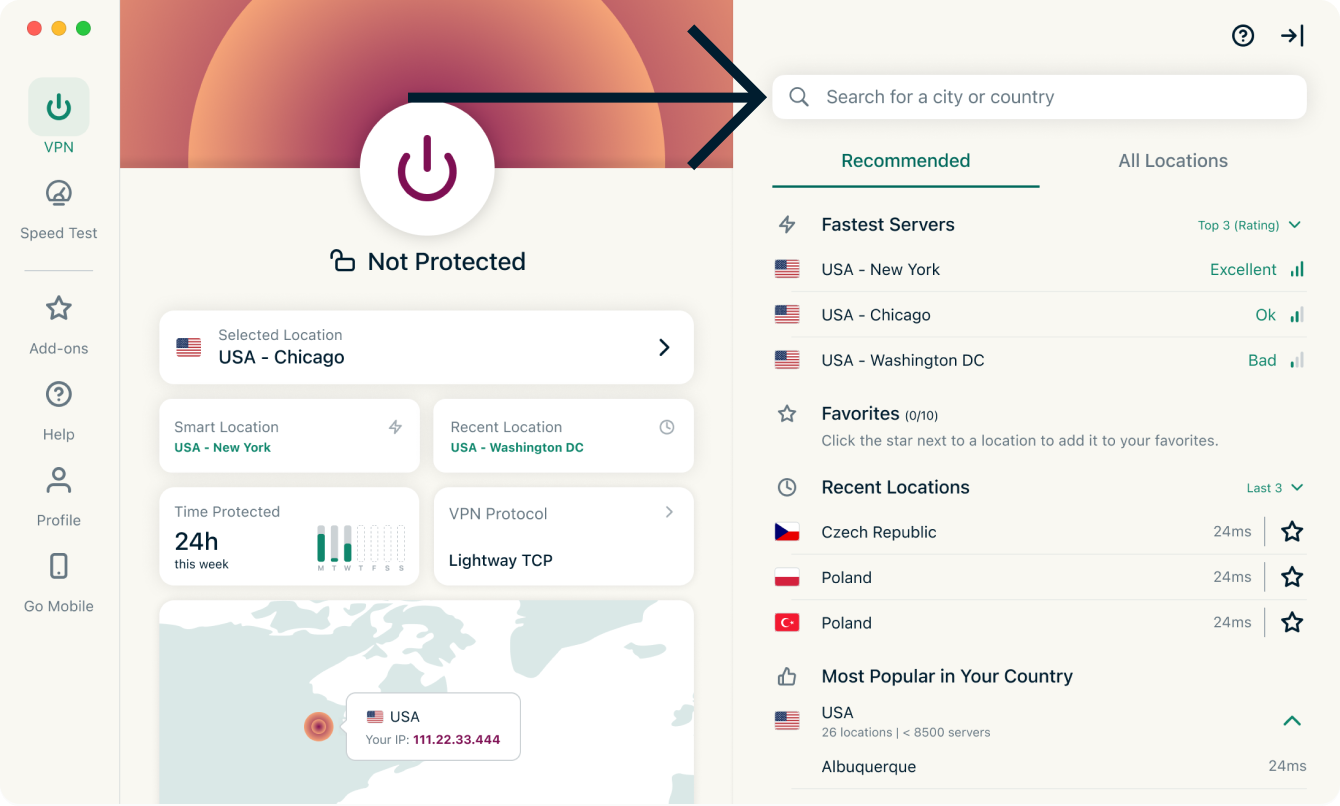
Вы также можете найти нужную локацию с помощью формы поиска. Введите в ней название нужной локации, а затем выберите ее из результатов поиска для подключения.
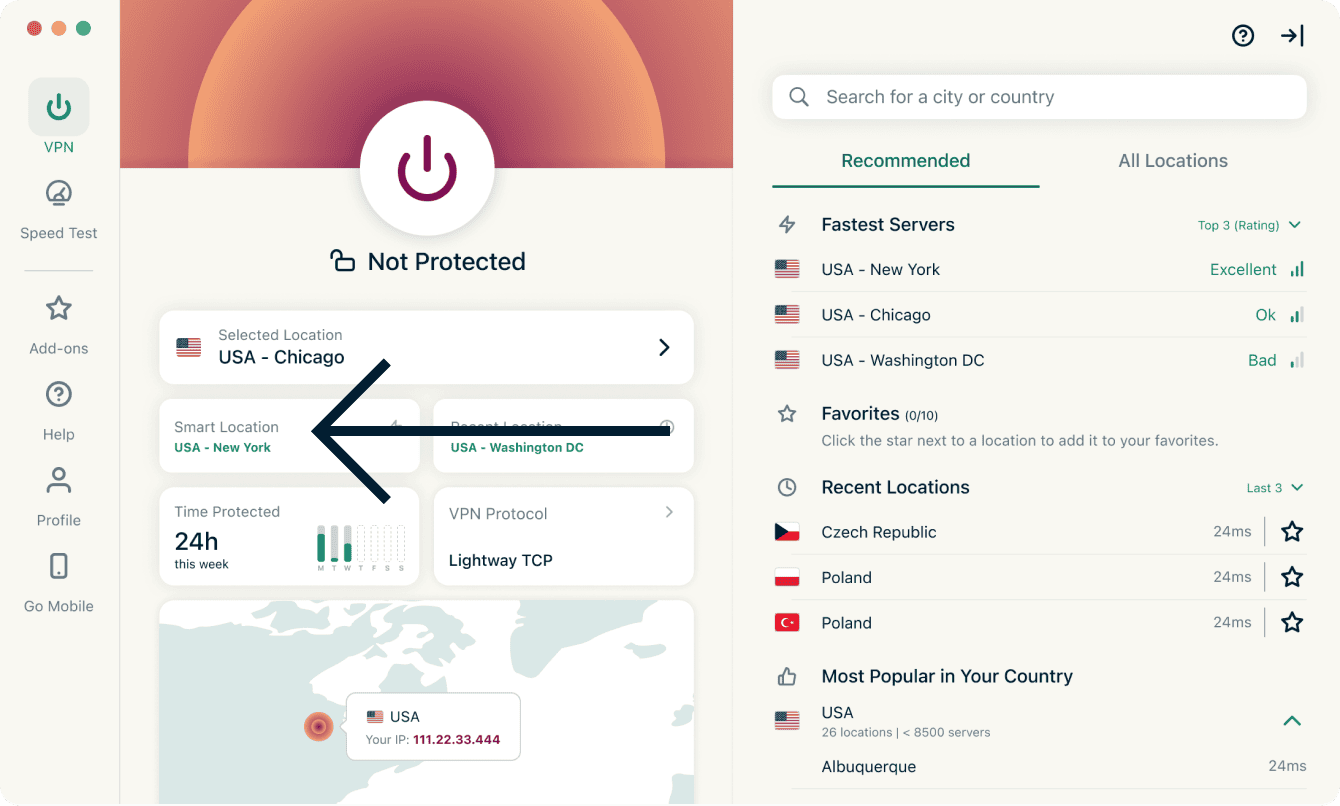
После отключения от выбранной локации вы можете снова воспользоваться функцией автоподключения (и подключиться к рекомендуемой нами локации), нажав на Автовыбор.
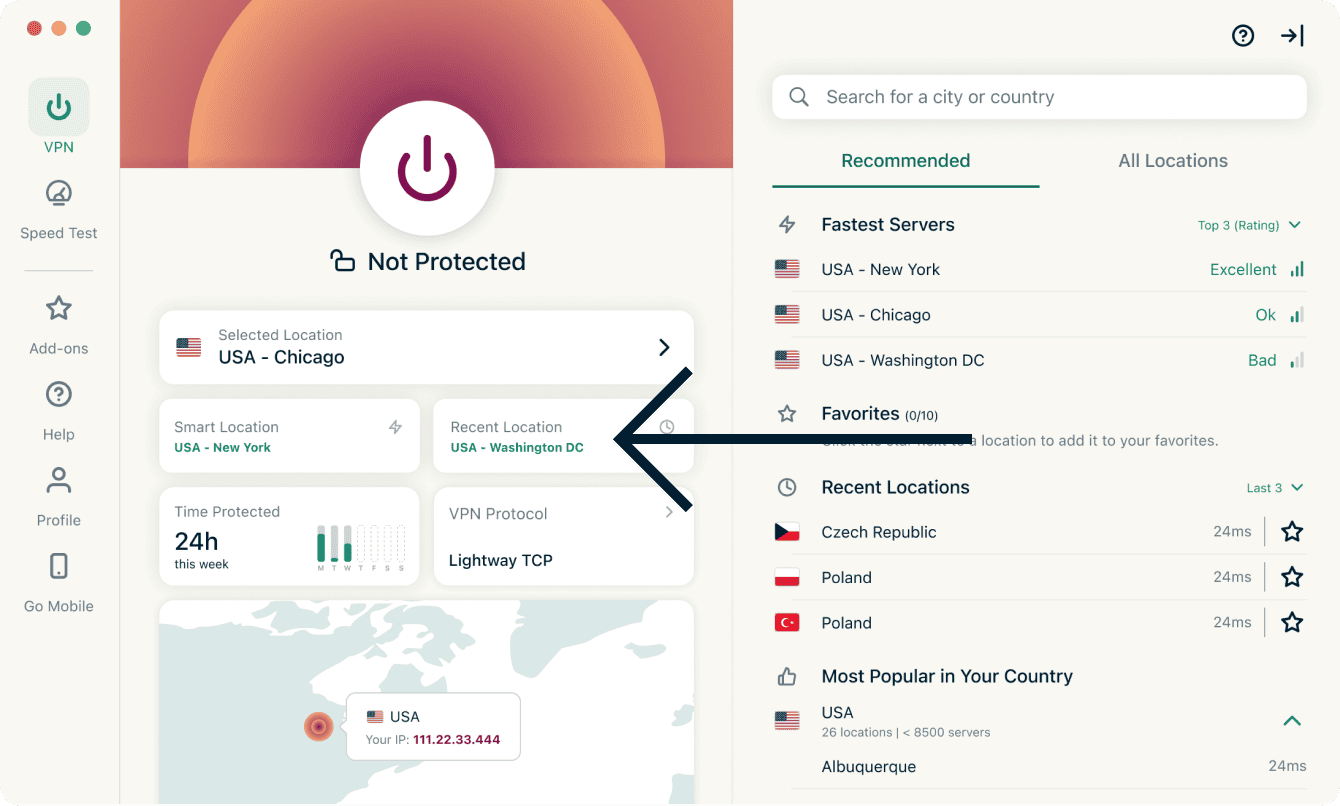
Также вы можете подключиться к предыдущей локации, нажав Последнее местоположение.
Нужна помощь? Обратитесь в службу поддержки ExpressVPN.
Изменение VPN-протокола
VPN-протоколы — это методы подключения вашего устройства к VPN-серверу. Для наилучших результатов ExpressVPN рекомендует использовать опцию Автовыбора протокола. Эта опция активирована по умолчанию и позволяет автоматически выбрать наиболее подходящий для вашей сети протокол.
В некоторых случаях, в том числе рекомендуемых нашей службой поддержки, смена протокола позволяет увеличить скорость передачи данных.
Чтобы изменить VPN-протокол:
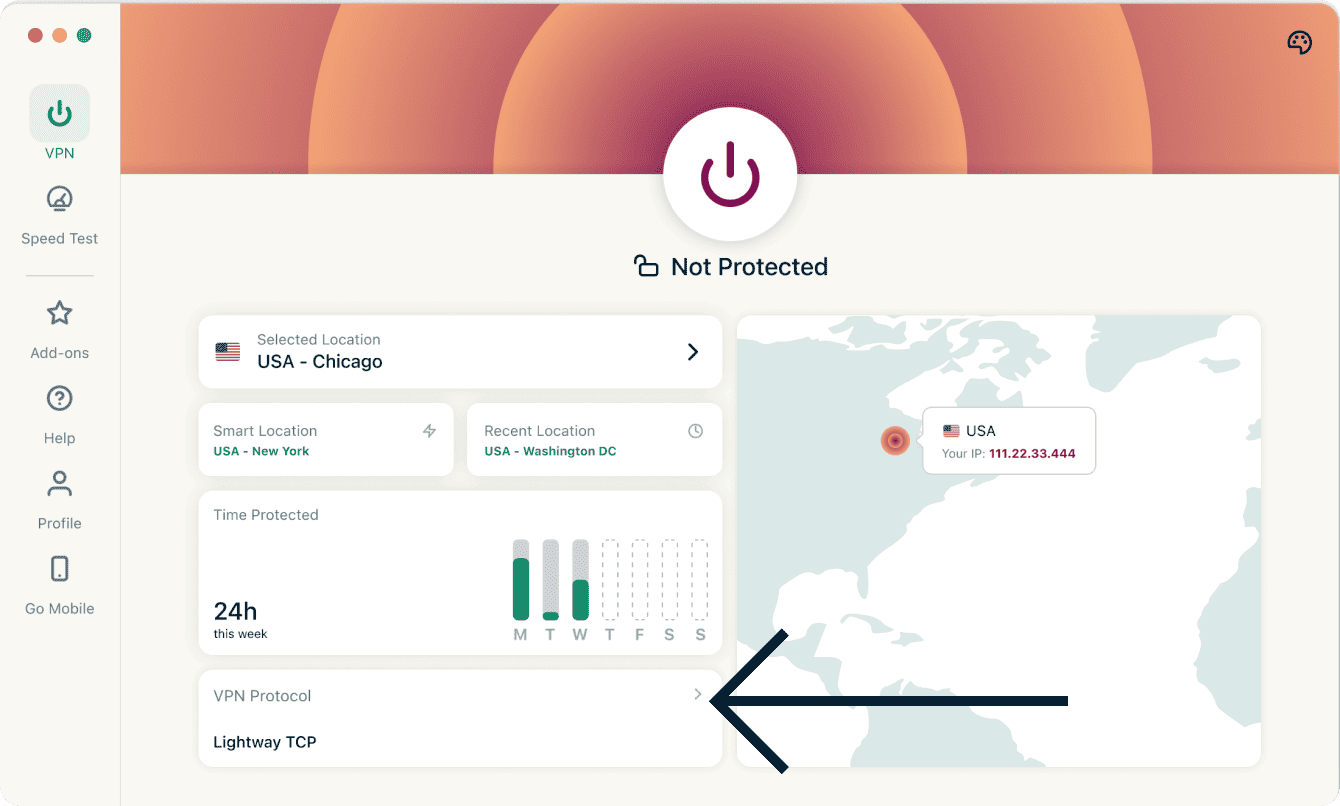
- Откройте вкладку VPN, далее VPN-протокол.
- Выберите нужный протокол.
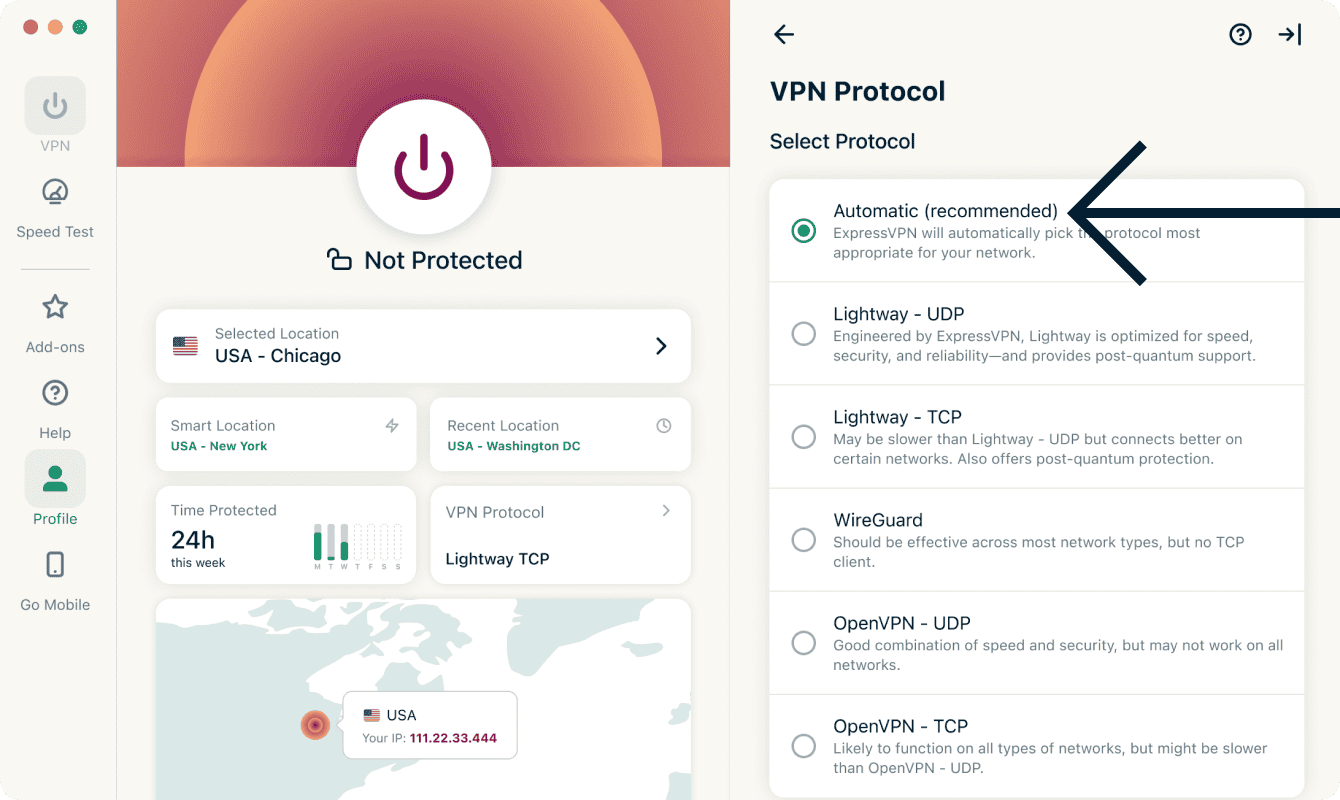

Если вы не используете автовыбор протокола, появится всплывающее окно с просьбой подтвердить выбор. Нажмите Всё равно изменить.
Примечание. Если функции продвинутой защиты включены, вам доступны только автовыбор протокола и протокол Lightway.
Подробнее о продвинутых настройках Lightway — VPN-протокола, созданного нами с нуля.
Нужна помощь? Обратитесь в службу поддержки ExpressVPN.
Lightway Turbo
Lightway Turbo — это улучшенная версия нашего протокола Lightway. Она обеспечивает невероятно быструю загрузку файлов с сервера и на сервер при подключении к VPN.
В настоящий момент этот протокол доступен в приложении ExpressVPN для Windows при использовании Lightway UDP или автовыбора протокола.
Lightway Turbo активен по умолчанию. Чтобы изменить настройки Lightway Turbo:
- На вкладке VPN нажмите VPN-протокол.
- Нажмите Включить Lightway Turbo, чтобы активировать или деактивировать эту опцию.


Включив Lightway Turbo, вы можете выбрать использование одного туннеля или двойного туннеля. При работе через двойной туннель скорость передачи данных увеличивается, однако некоторые сайты, приложения и игры могут оказаться недоступными.
Чтобы переключаться между туннелями, откройте выпадающее меню и выберите Один туннель или Двойной туннель.

Нужна помощь? Обратитесь в службу поддержки ExpressVPN.
Блокировка рекламы, трекеров и опасных сайтов
Работайте онлайн так, как вам хочется, и сами решайте, что смогут узнать про вас посторонние и компании. Вы сможете заблокировать рекламу, трекеры, опасные сайты и контент для взрослых с помощью приложения ExpressVPN, сделав всего несколько действий.
Многие приложения и сайты отслеживают действия своих посетителей и передают эти данные посторонним. В ряде случаев ваши данные могут попасть из-за этого в руки мошенников, которые могут воспользоваться ими, чтобы показывать вам множество целевых объявлений и других материалов. Как правило, всё это происходит без вашего на то разрешения.
Эти функции продвинутой защиты запретят всем приложениям и сайтам, с которыми вы работаете на вашем устройстве, обмениваться данными со сторонними серверами, если те указаны в курируемых сообществом черных списках.
По умолчанию продвинутые функции защиты отключены. Чтобы активировать их, выполните следующие действия:
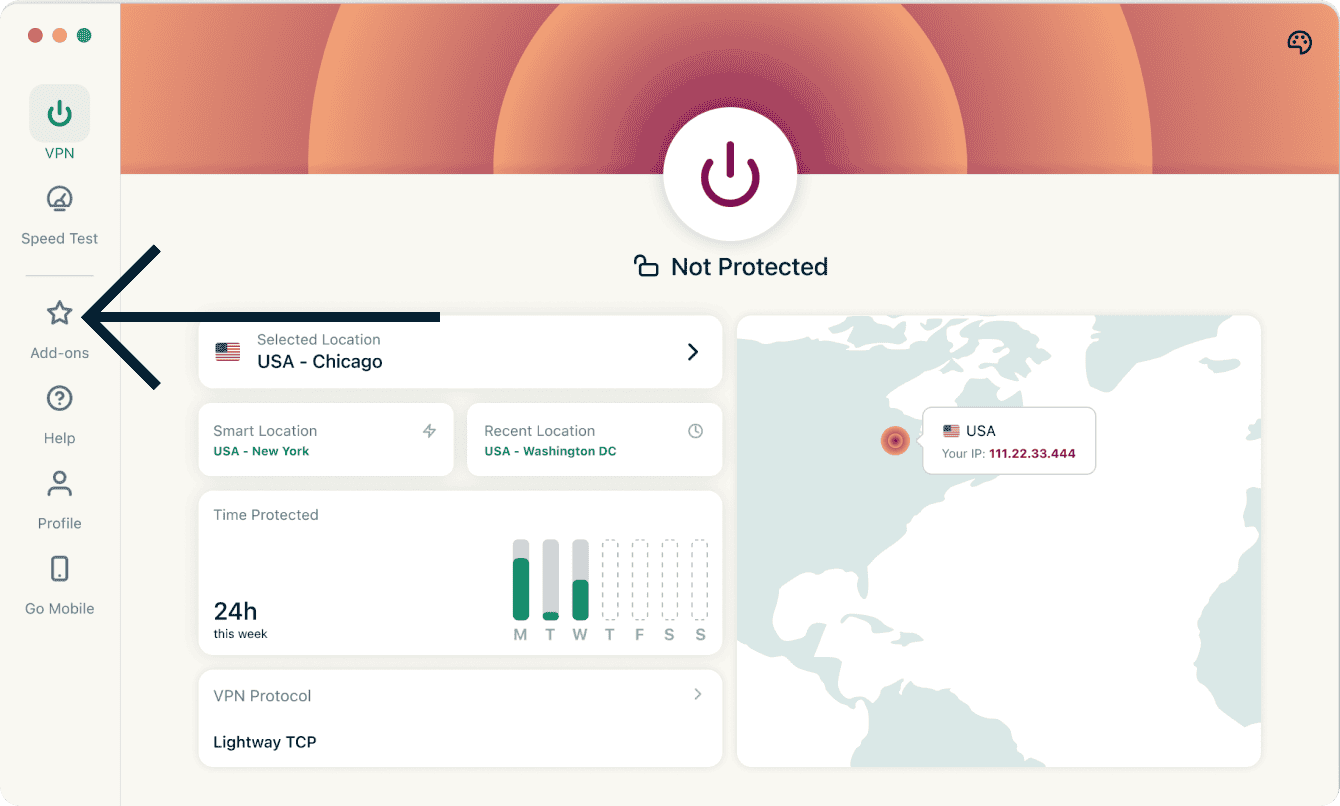
- Откройте вкладку Дополнения.
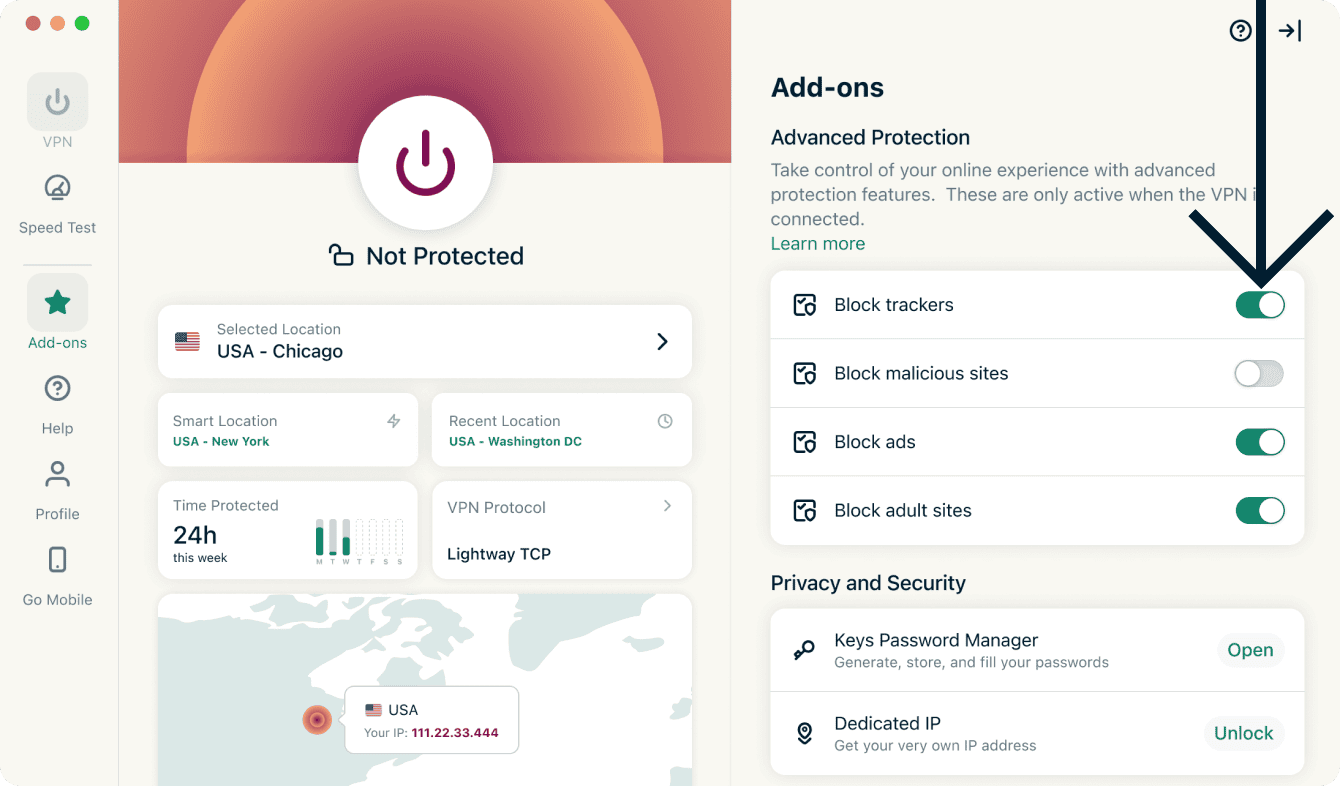
- В разделе Продвинутая защита активируйте или деактивируйте соответствующие функции.

- Переподключитесь к VPN, чтобы применить изменения.
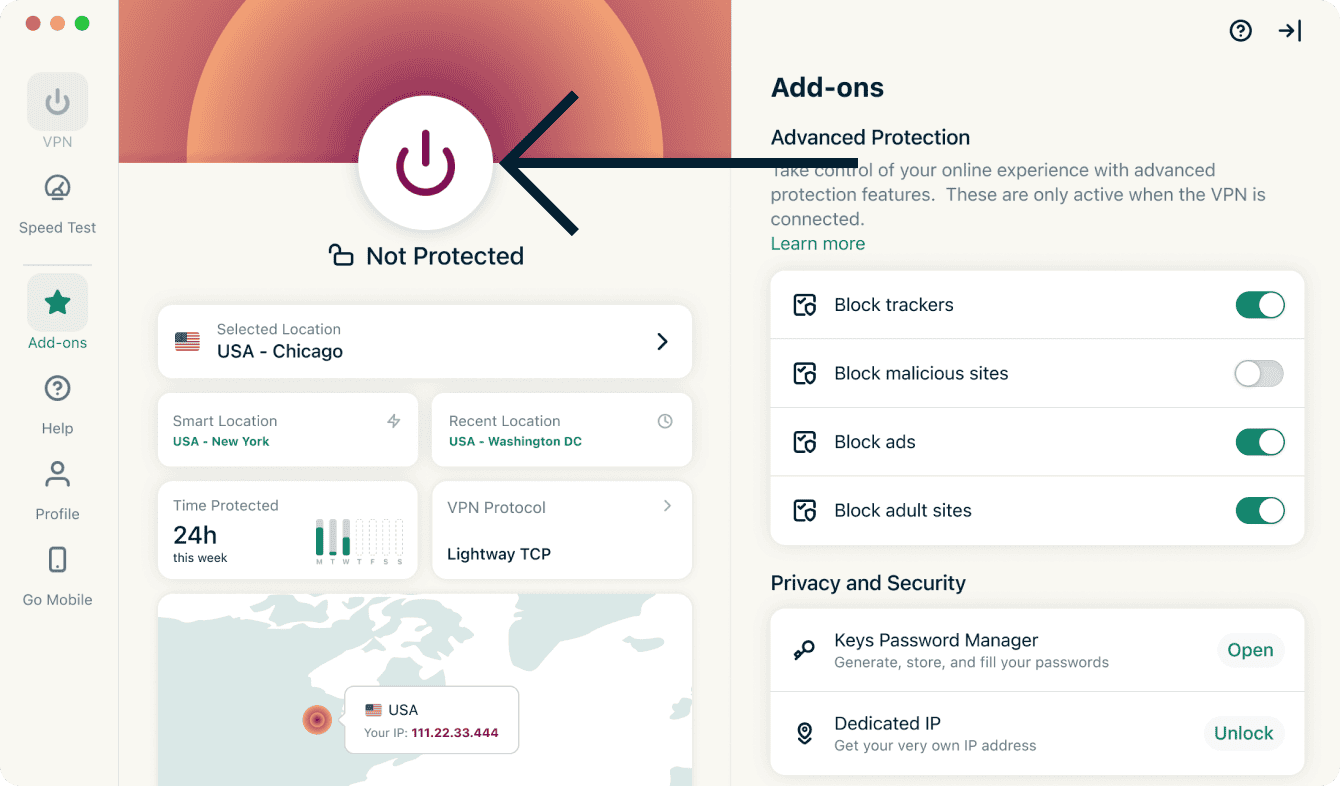
Подробнее про функции продвинутой защиты ExpressVPN.
Нужна помощь? Обратитесь в службу поддержки ExpressVPN.
Тест скорости
Вы можете протестировать скорость подключения прямо из приложения ExpressVPN и сравнить скорость подключения к вашей текущей локации VPN-серверов со скоростью подключения к вашему провайдеру.
Чтобы провести тест скорости:
- Откройте вкладку Тест скорости.
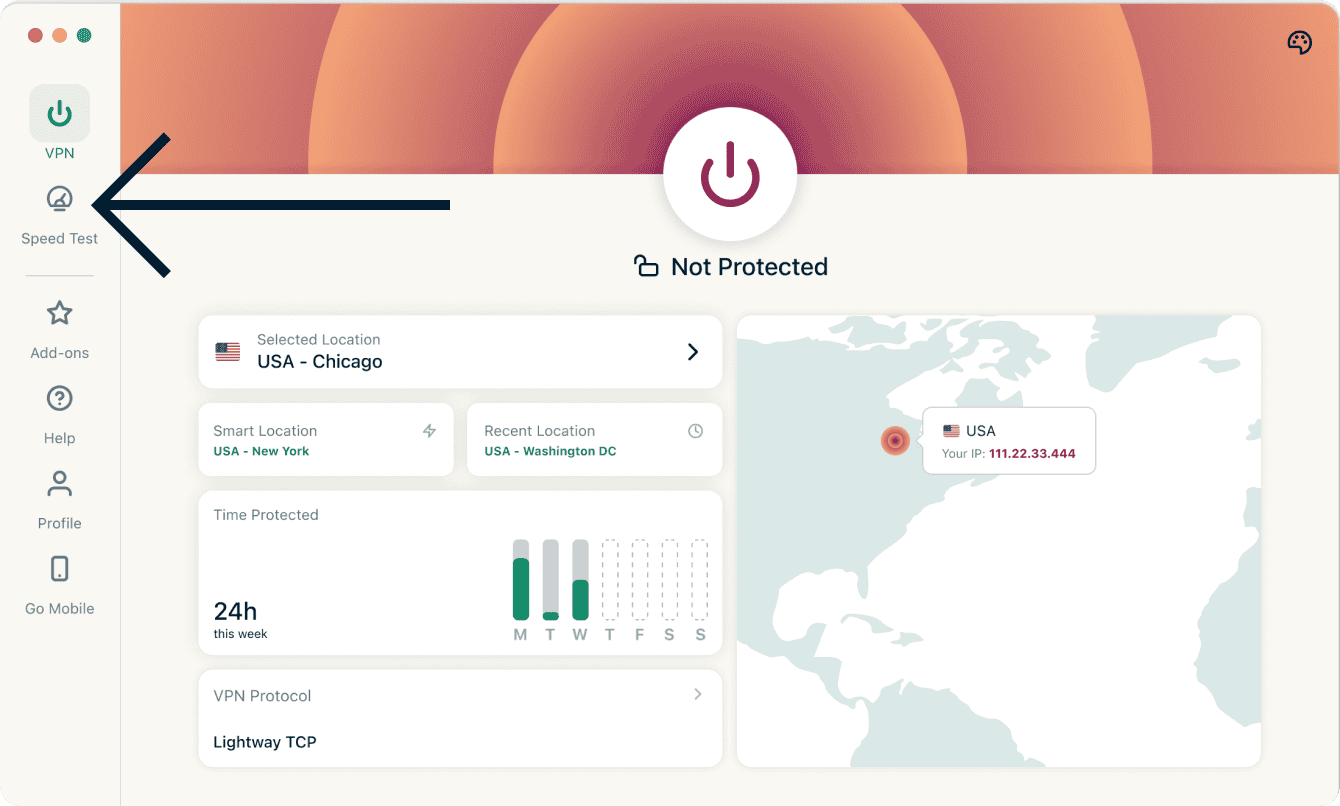
- Нажмите кнопку ВКЛ, чтобы запустить тест. Результаты будут готовы через несколько минут.
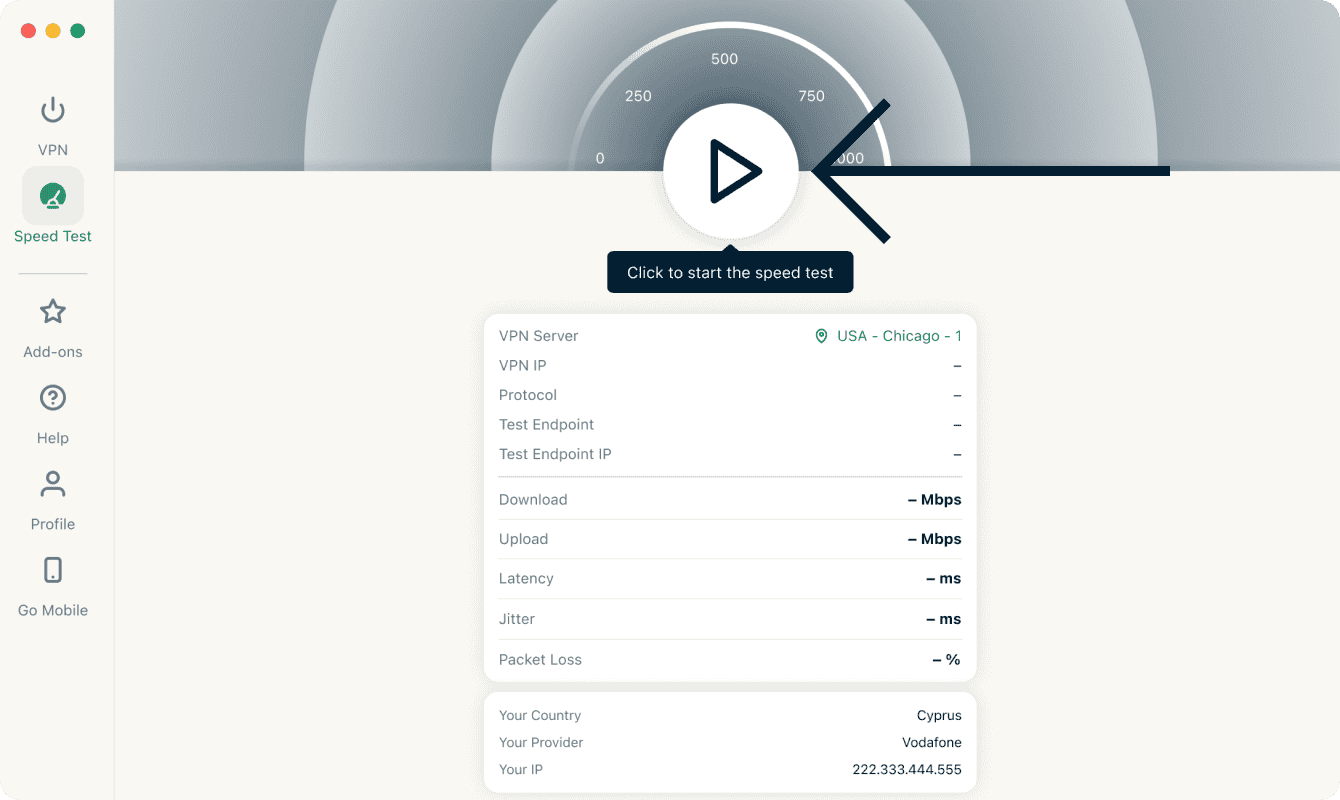
Подробнее про тест скорости ExpressVPN.
Нужна помощь? Обратитесь в службу поддержки ExpressVPN.
Запуск и подключение к серверам ExpressVPN при запуске ПК
Вы можете настроить приложение ExpressVPN таким образом, чтобы оно автоматически устанавливало подключение к VPN после включения вашего ПК.
Чтобы изменить эти настройки:
- Откройте вкладку Профиль.
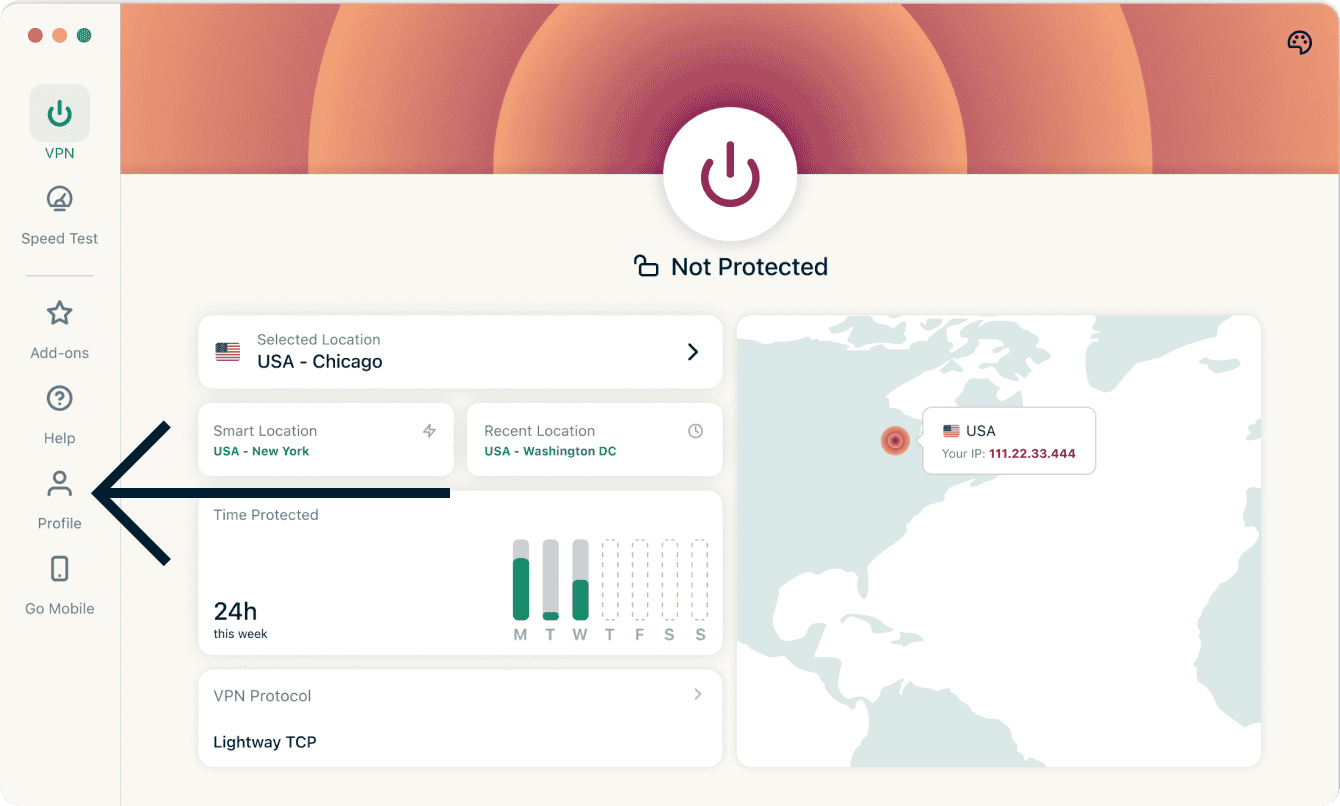
- В разделе Настройки нажмите на опции Запускать при включении и Подключаться при запуске. Чтобы найти их, вам может потребоваться прокрутить ниже.
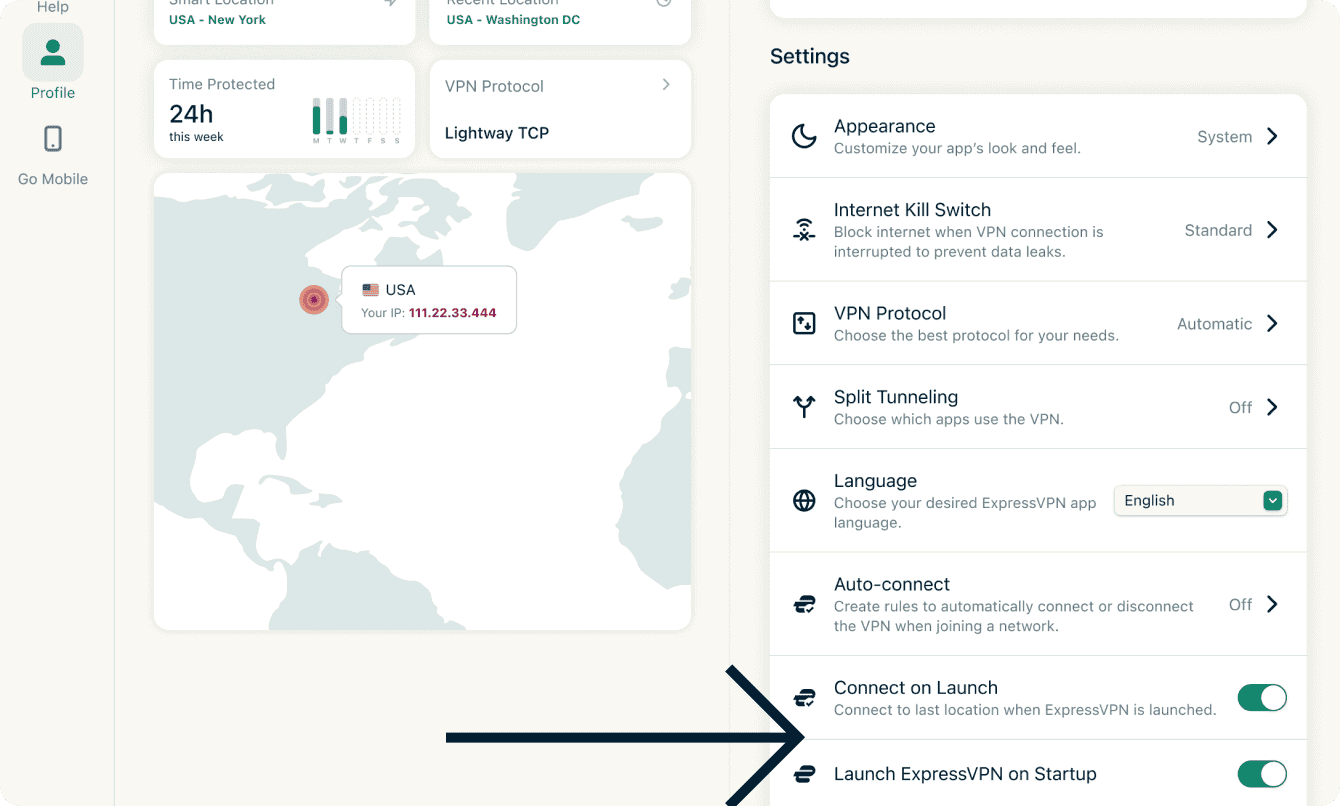
Чтобы отключить эти настройки:
- Откройте вкладку Профиль.
- В разделе Настройки нажмите на опции Запускать при включении и Подключаться при запуске.
Также вы можете настроить приложение ExpressVPN таким образом, чтобы при запуске оно подключалось к последней использованной локации.
Нужна помощь? Обратитесь в службу поддержки ExpressVPN.
Раздельное туннелирование
Эта функция позволит вам выбрать приложения, трафик которых будет или не будет перенаправляться через VPN-сервер при подключении к ExpressVPN.
Чтобы изменить настройки раздельного туннелирования:
- Откройте вкладку Профиль.
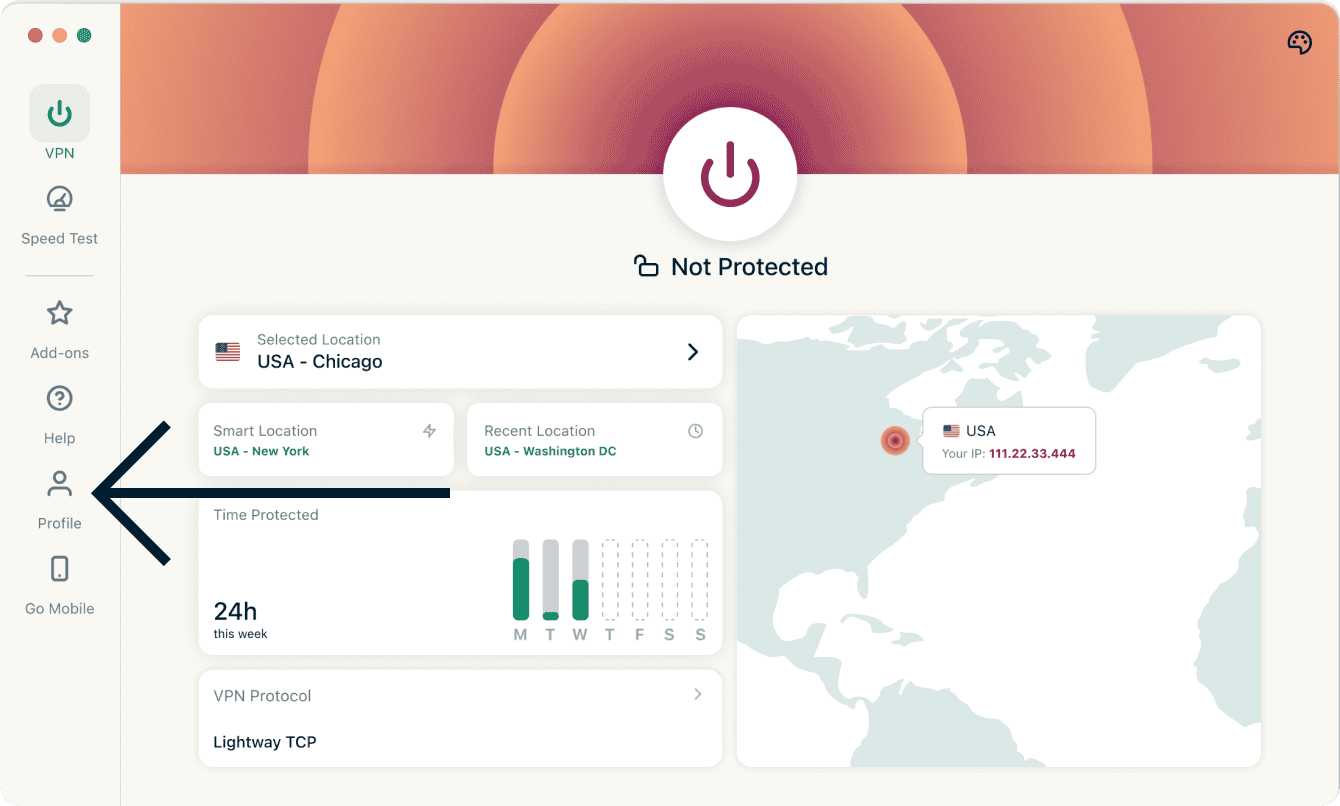
- Нажмите Раздельное туннелирование.
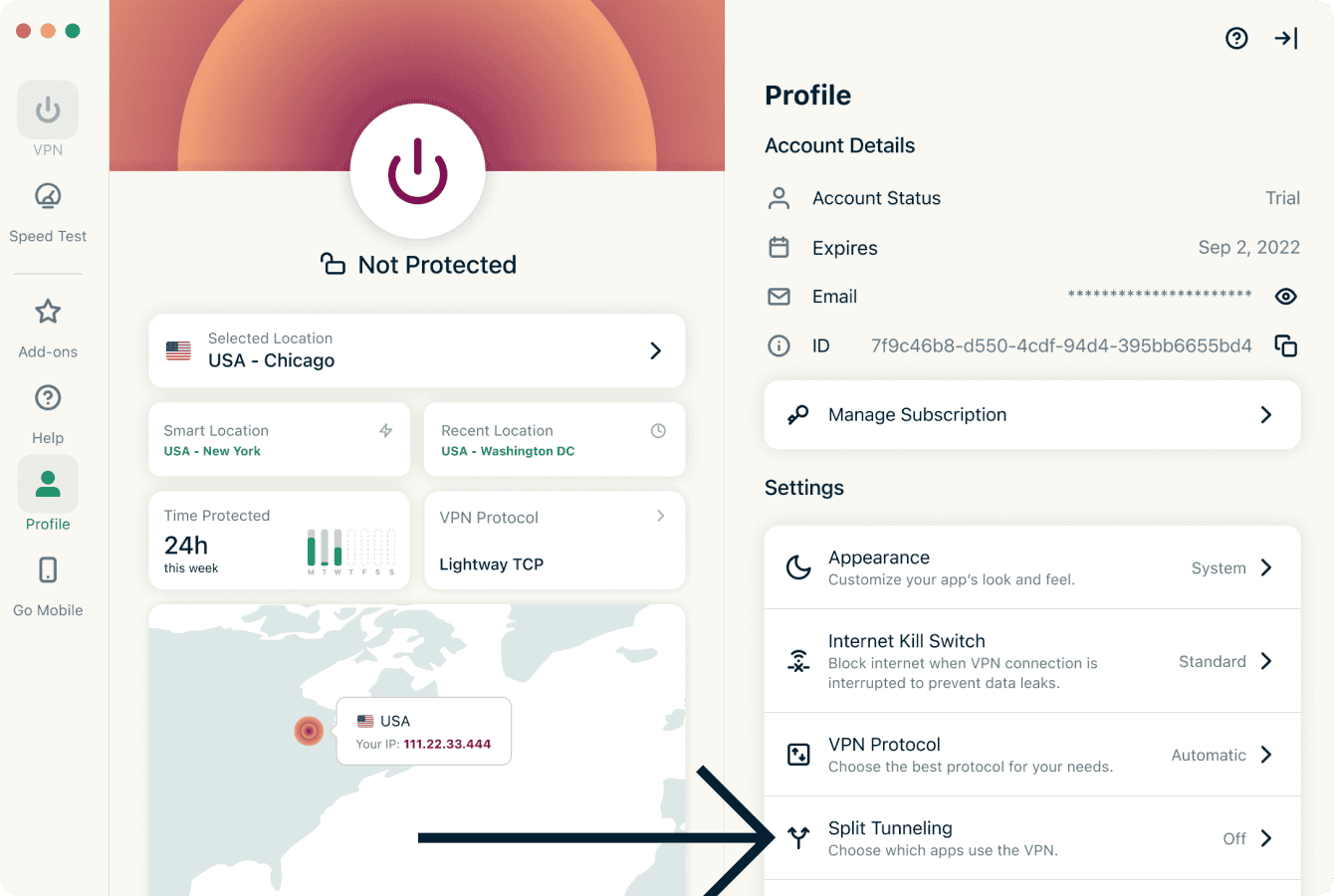

- Нажмите Включить раздельное туннелирование.
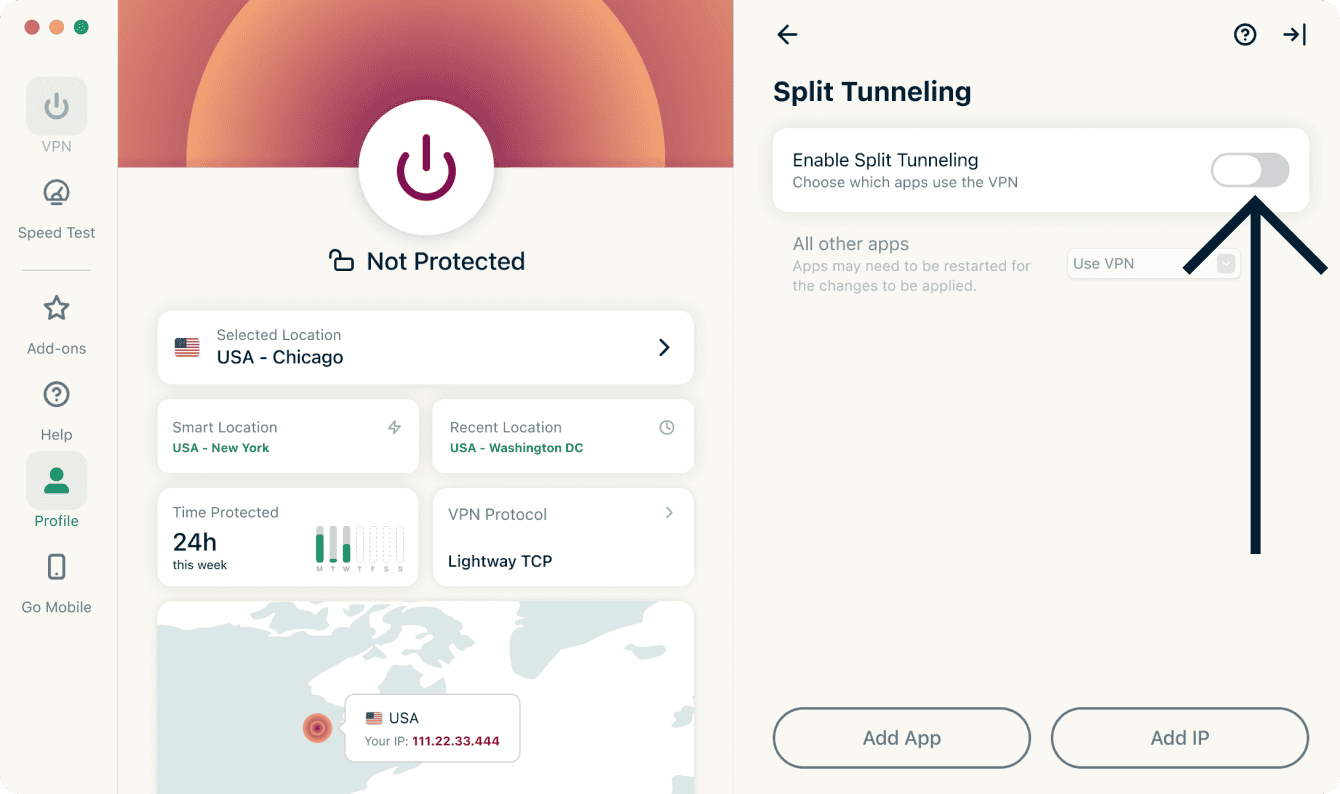

Далее вы можете выбрать подходящие настройки раздельного туннелирования, подробнее о которых можно узнать по ссылке ниже:
ПОДРОБНЕЕ: узнайте больше про функцию раздельного туннелирования
Нужна помощь? Обратитесь в службу поддержки ExpressVPN.
Функция экстренного отключения
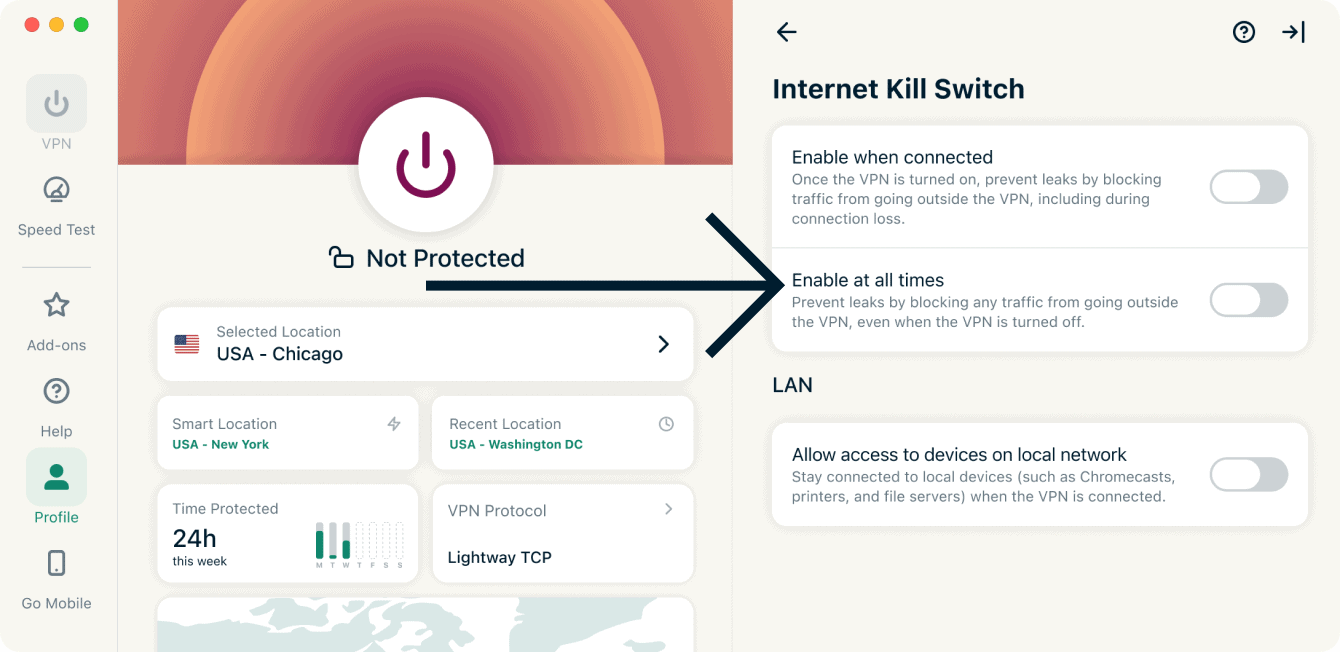
Функция экстренного отключения ExpressVPN называется Internet Kill Switch. Если ваше подключение к VPN-серверу неожиданно оборвется, она заблокирует весь интернет-трафик устройства для защиты от утечек данных. Эта функция активна по умолчанию.
Чтобы отключить ее или включить снова:
- Откройте вкладку Профиль.
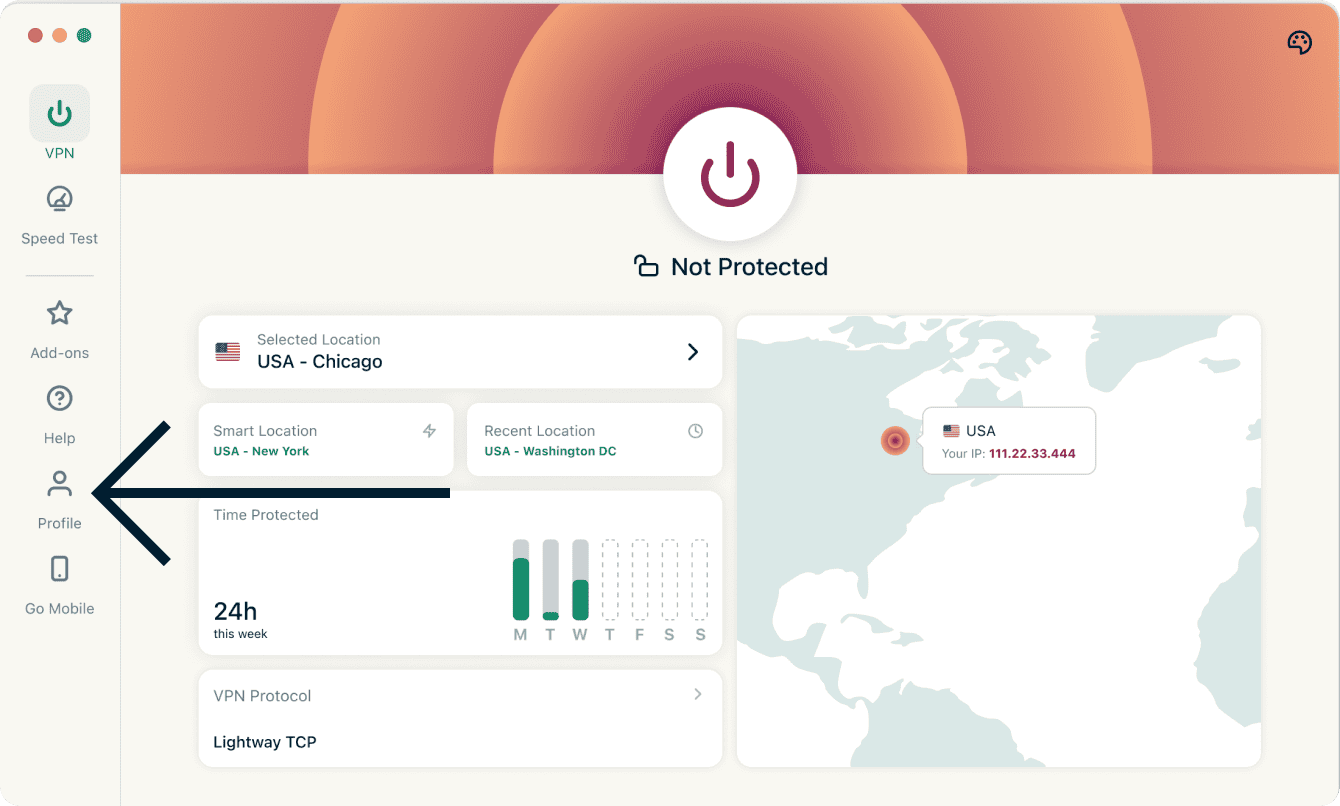
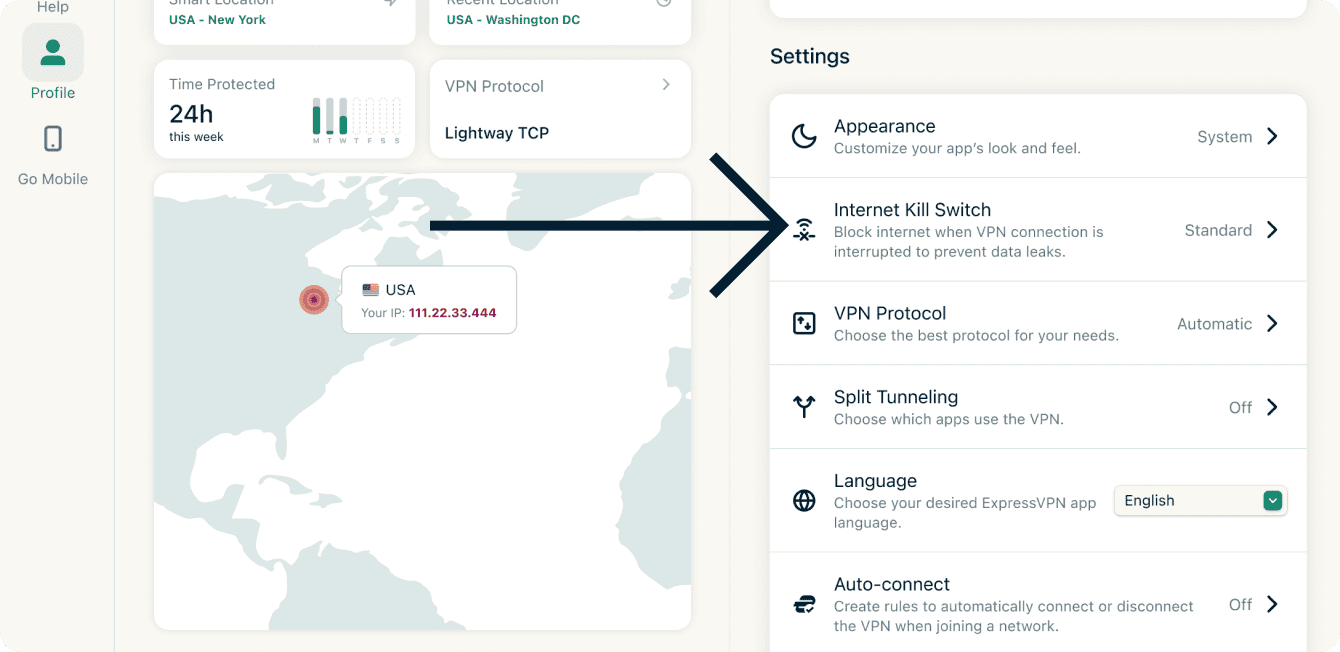
- В разделе Настройки нажмите на Экстренное отключение.

- Нажмите Использовать при подключении.
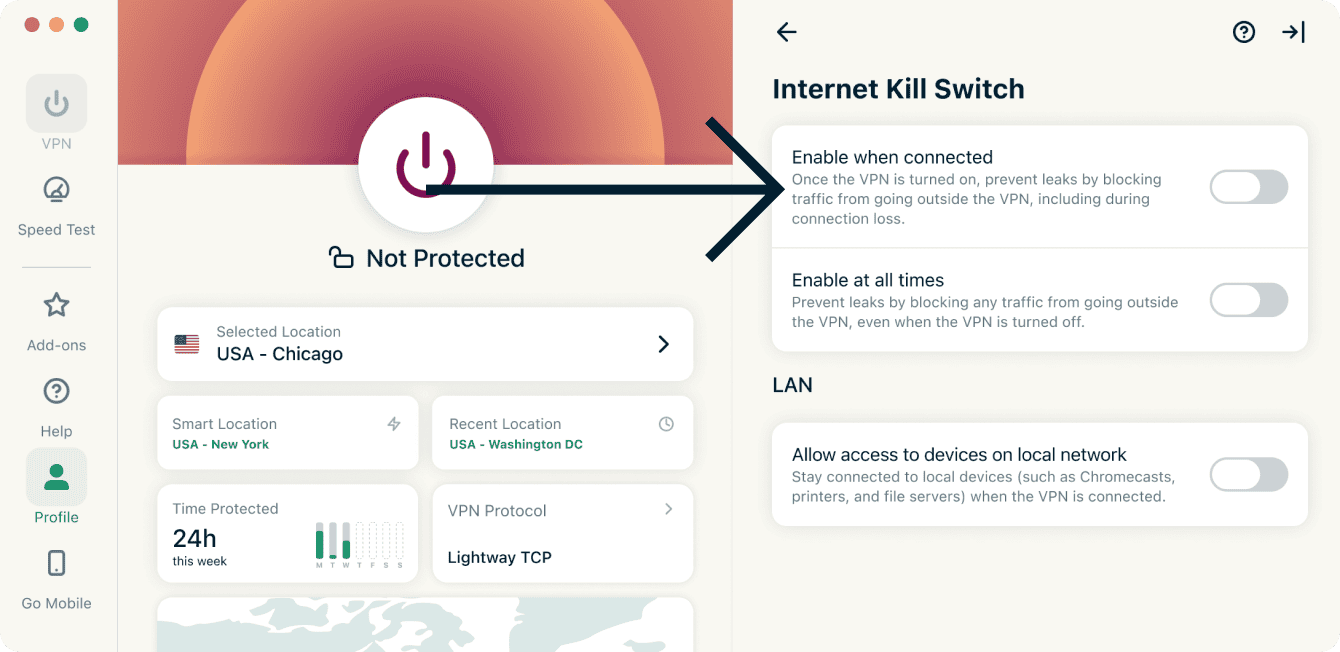
В приложении ExpressVPN для Windows также доступна продвинутая функция экстренного отключения. Если она активна, утечки трафика будут блокироваться даже при отсутствии подключения к VPN — иными словами, без подключения к VPN заблокирован будет весь интернет-трафик.
В приложениях функция продвинутого экстренного отключения доступна с опцией Использовать постоянно:
- Если эта функция включена, весь ваш интернет-трафик будет блокироваться без подключения к VPN. Это обеспечит данным дополнительную защиту.
- Если эта функцию отключена, экстренное отключение будет работать как обычно — блокируя интернет-трафик при обрыве соединения с VPN-сервером.
Чтобы включить или отключить продвинутую функцию экстренного отключения:
- Откройте вкладку Профиль.
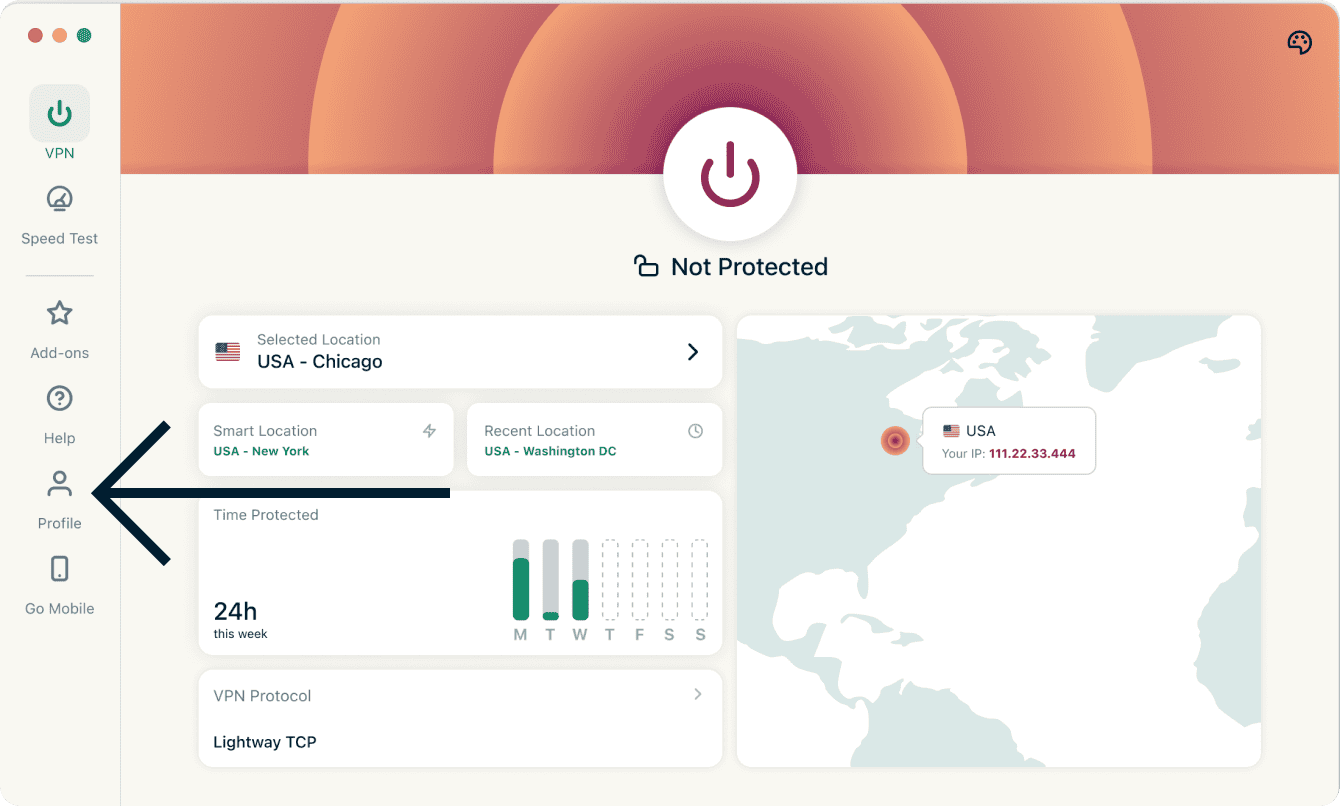
- В разделе Настройки нажмите на Экстренное отключение.
- Нажмите на Использовать постоянно для включения или отключения.
Нужна помощь? Обратитесь в службу поддержки ExpressVPN.
Настройка автоподключения
Вы можете настроить приложение ExpressVPN таким образом, чтобы автоматически подключаться к последней использованной локации при запуске. С помощью этой функции можно создать правила автоматизации подключений для сетей различных типов.
Чтобы активировать автоподключение:
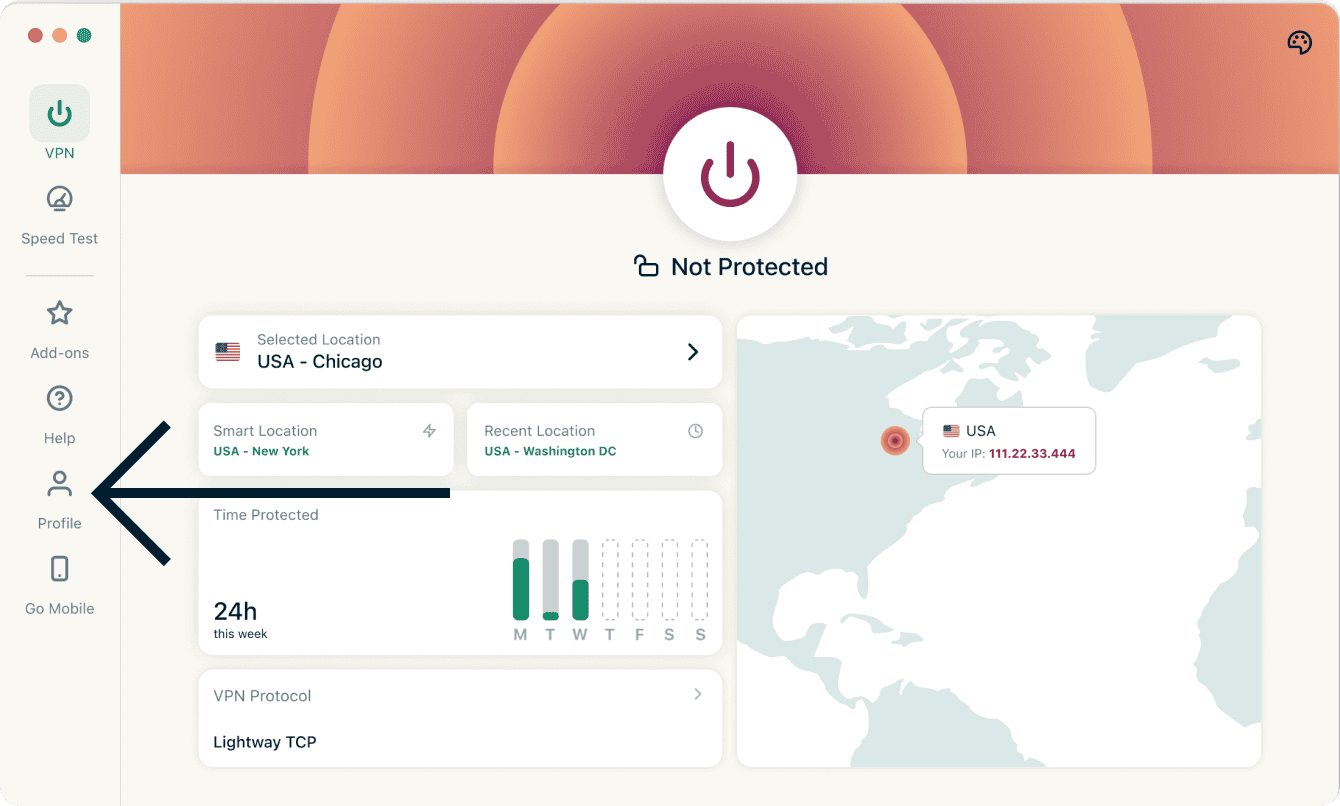
- Откройте вкладку Профиль.
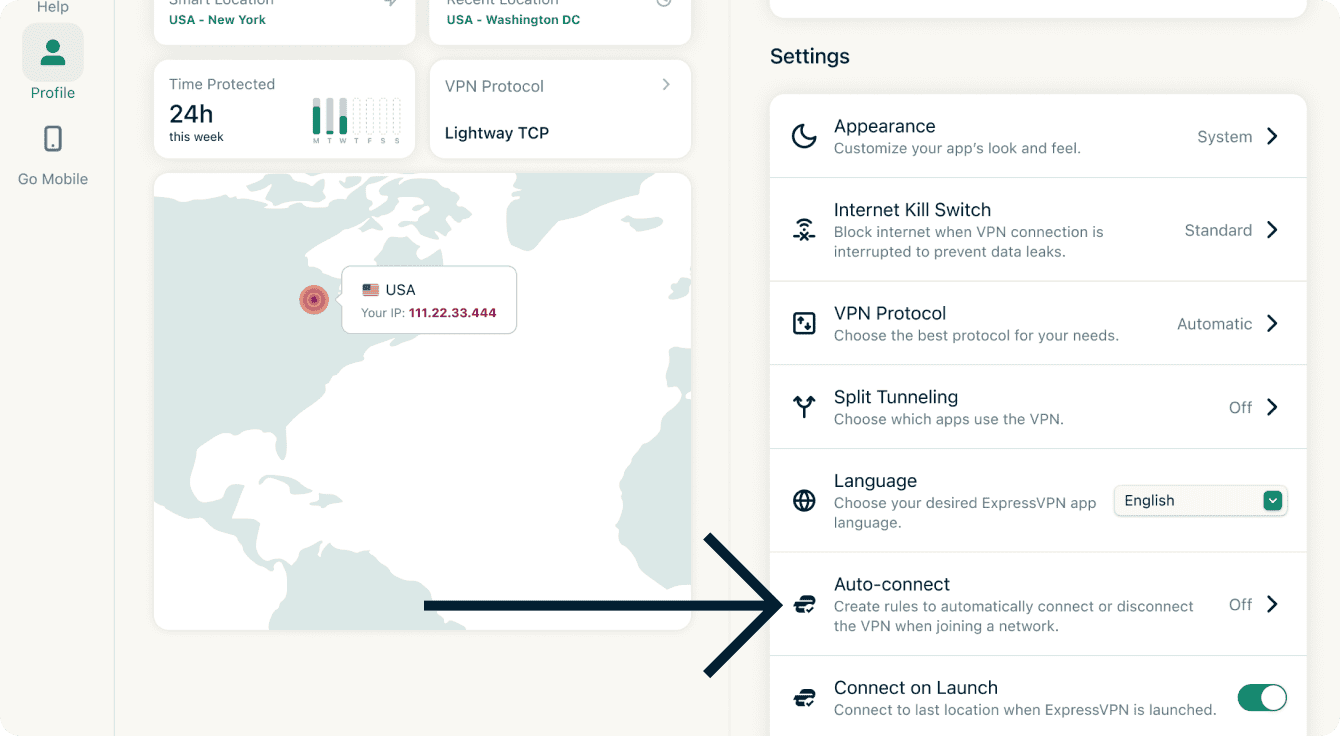
- В разделе Настройки нажмите Автоподключение.

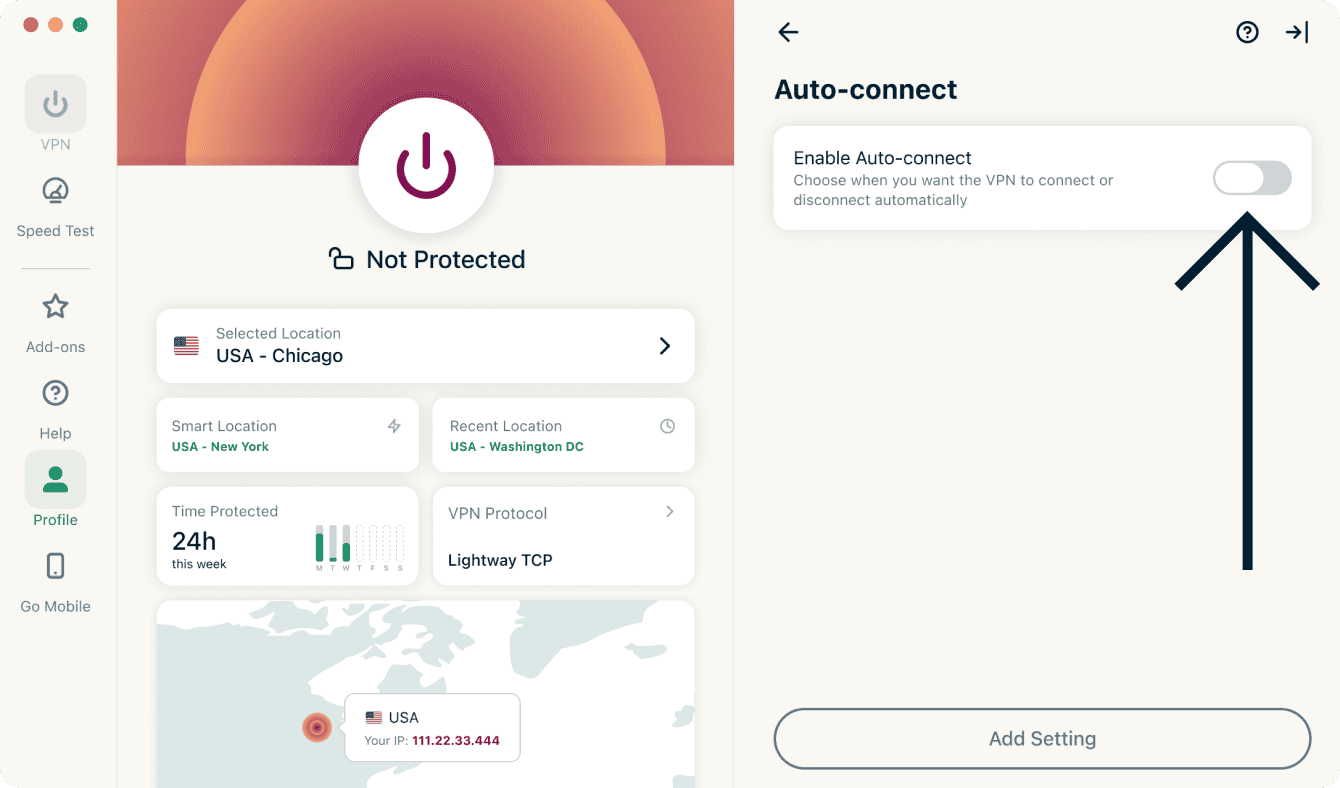
- Нажмите Использовать автоподключение.
- После нажмите Добавить настройку.
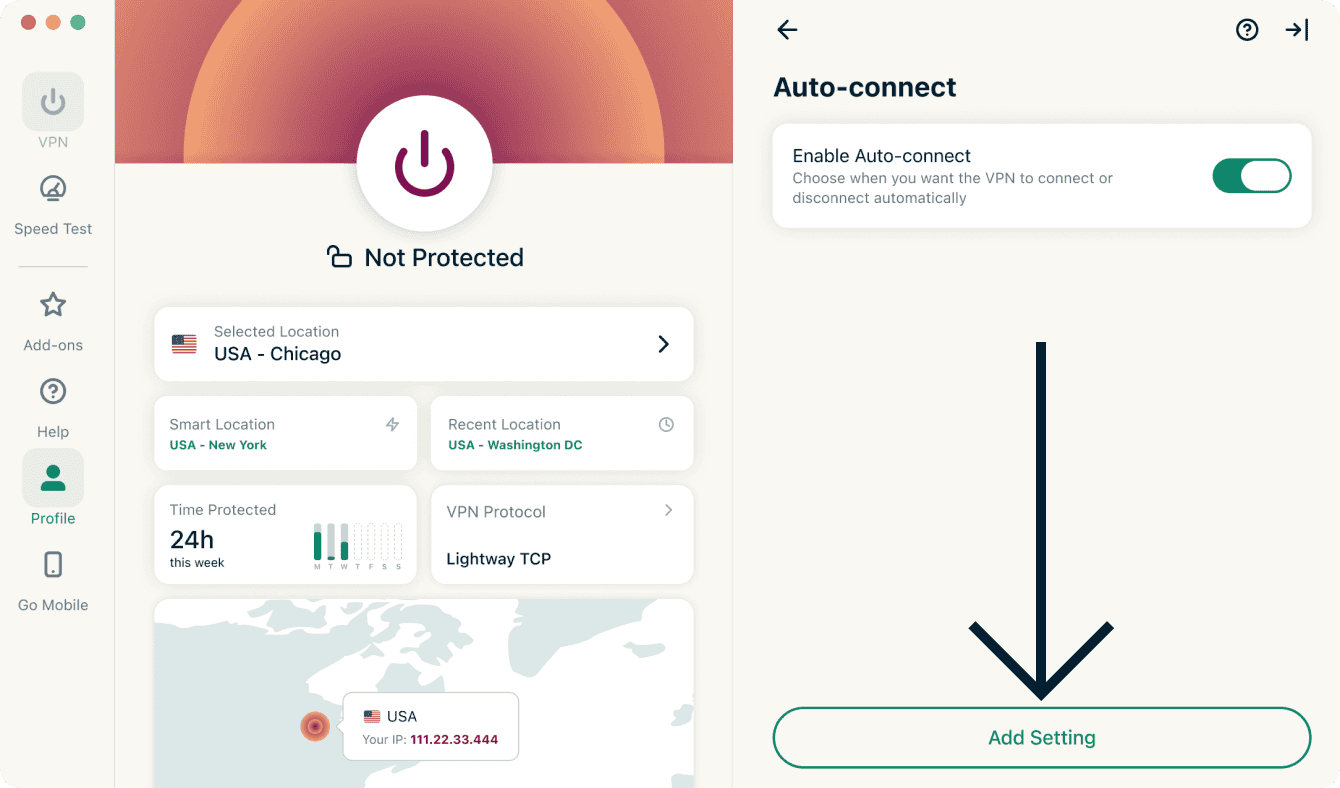
- Далее вы можете выбрать, как именно должно автоматически устанавливаться или обрываться подключение к VPN. Доступны следующие варианты:
- При подключении к безопасной сети Wi-Fi
- При подключении к небезопасной сети Wi-Fi
- При использовании Ethernet
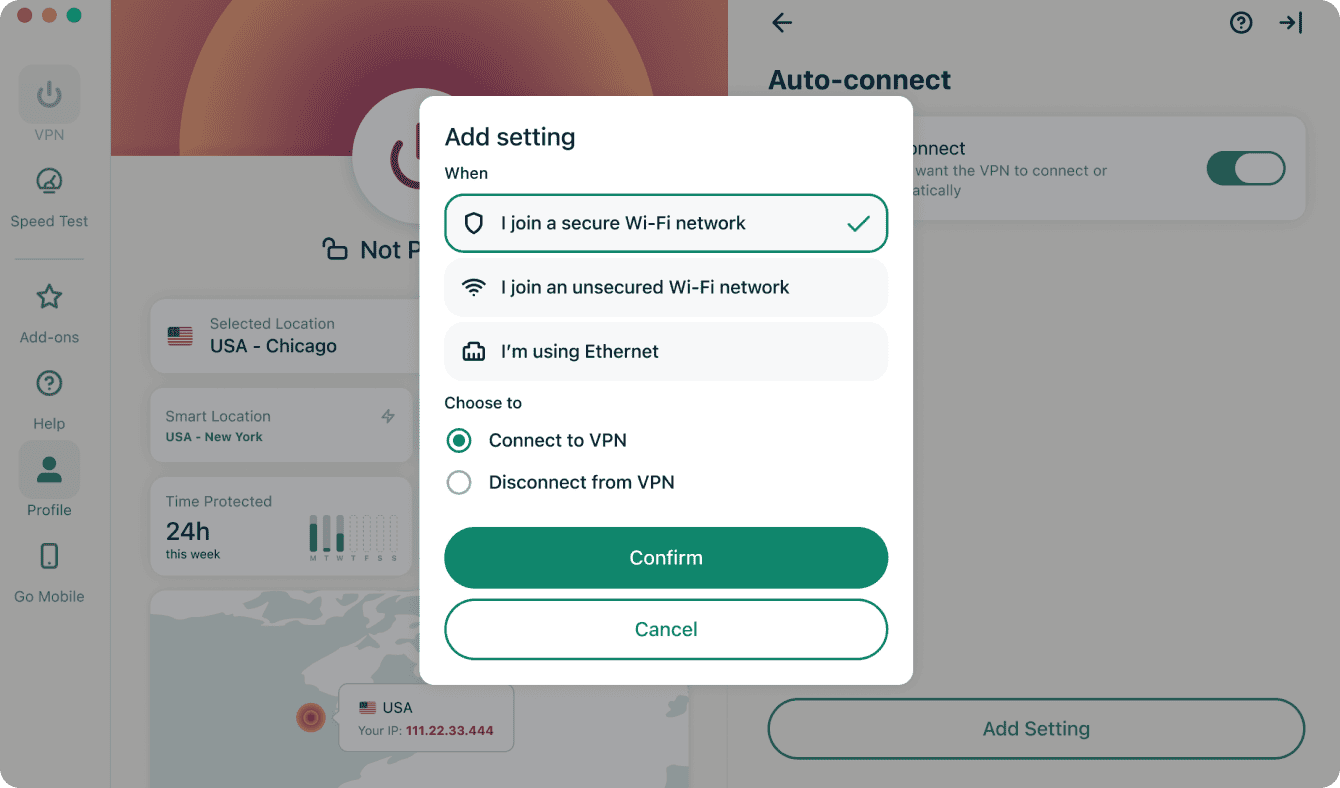
- Выберите:
- Подключаться к VPN
- Отключаться от VPN
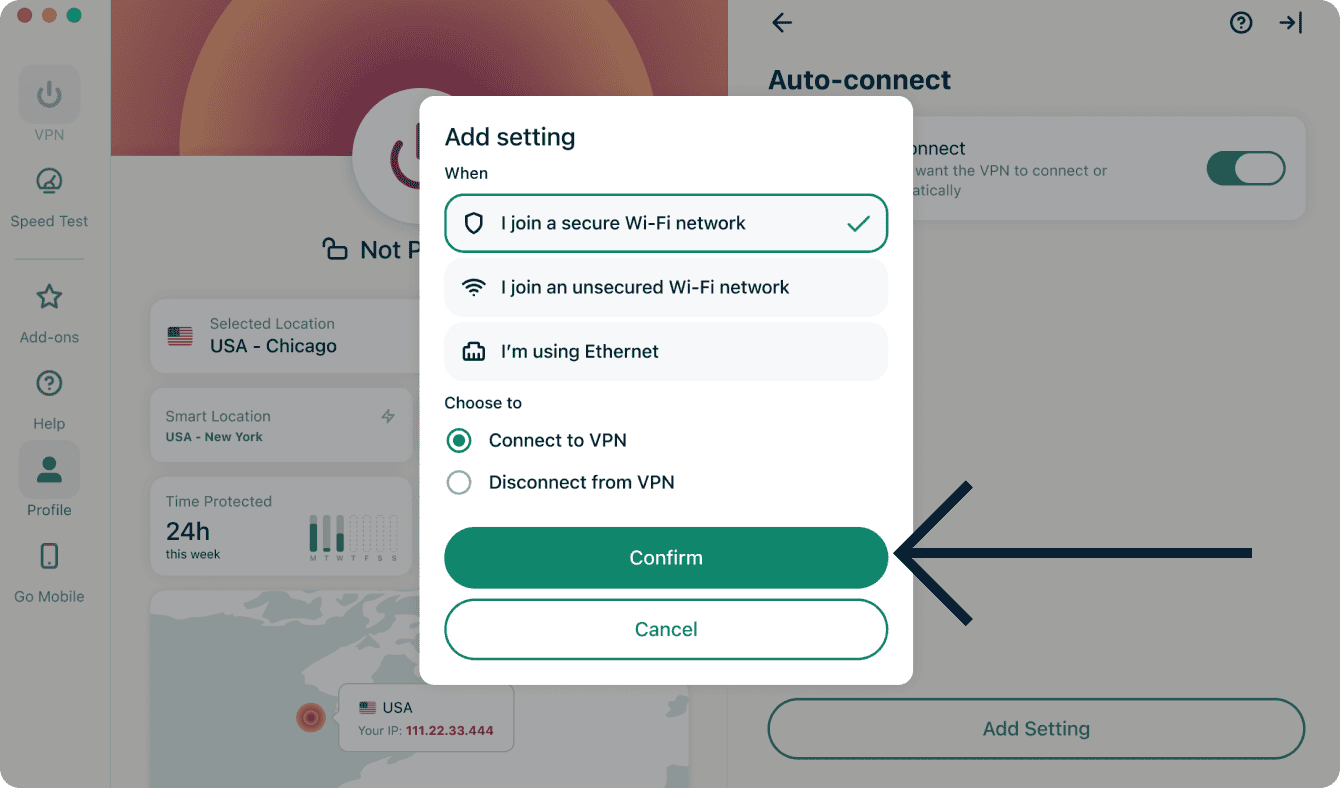
- Нажмите Подтвердить.
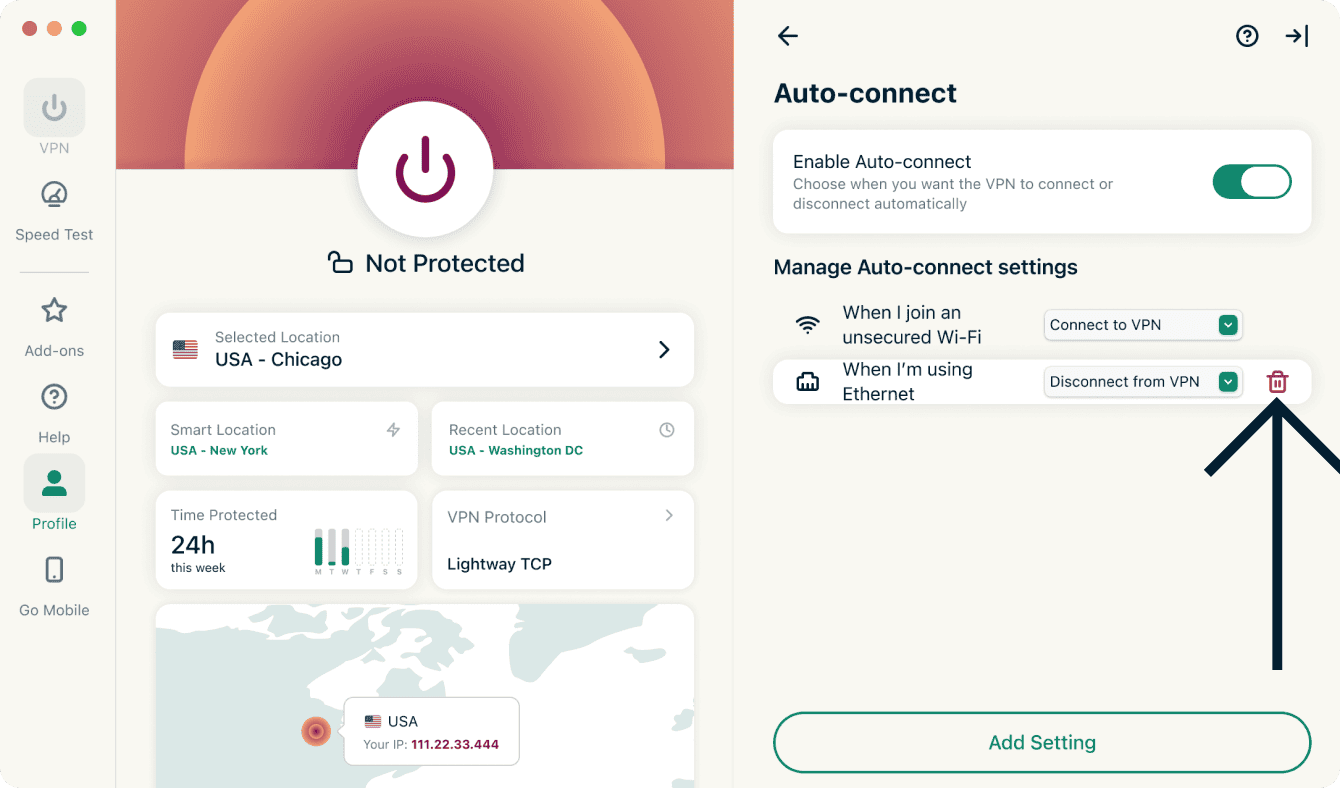
Чтобы удалить настройку автоподключения, нажмите на значок в виде корзины рядом с соответствующей настройкой.
Нужна помощь? Обратитесь в службу поддержки ExpressVPN.
Смена языков интерфейса в приложении ExpressVPN для Windows
Приложение ExpressVPN для Windows доступно на 17 языках.
Чтобы изменить язык интерфейса приложения:
- Откройте вкладку Профиль.
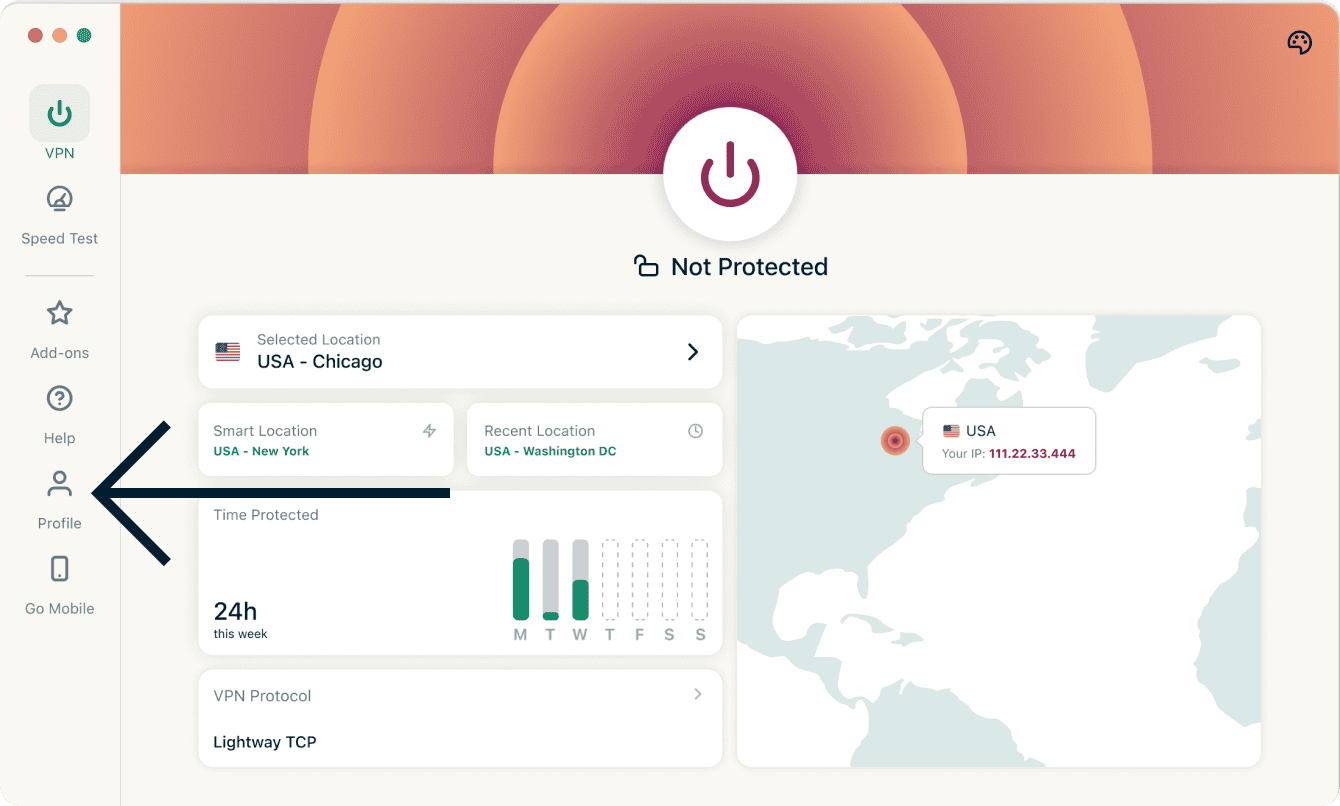
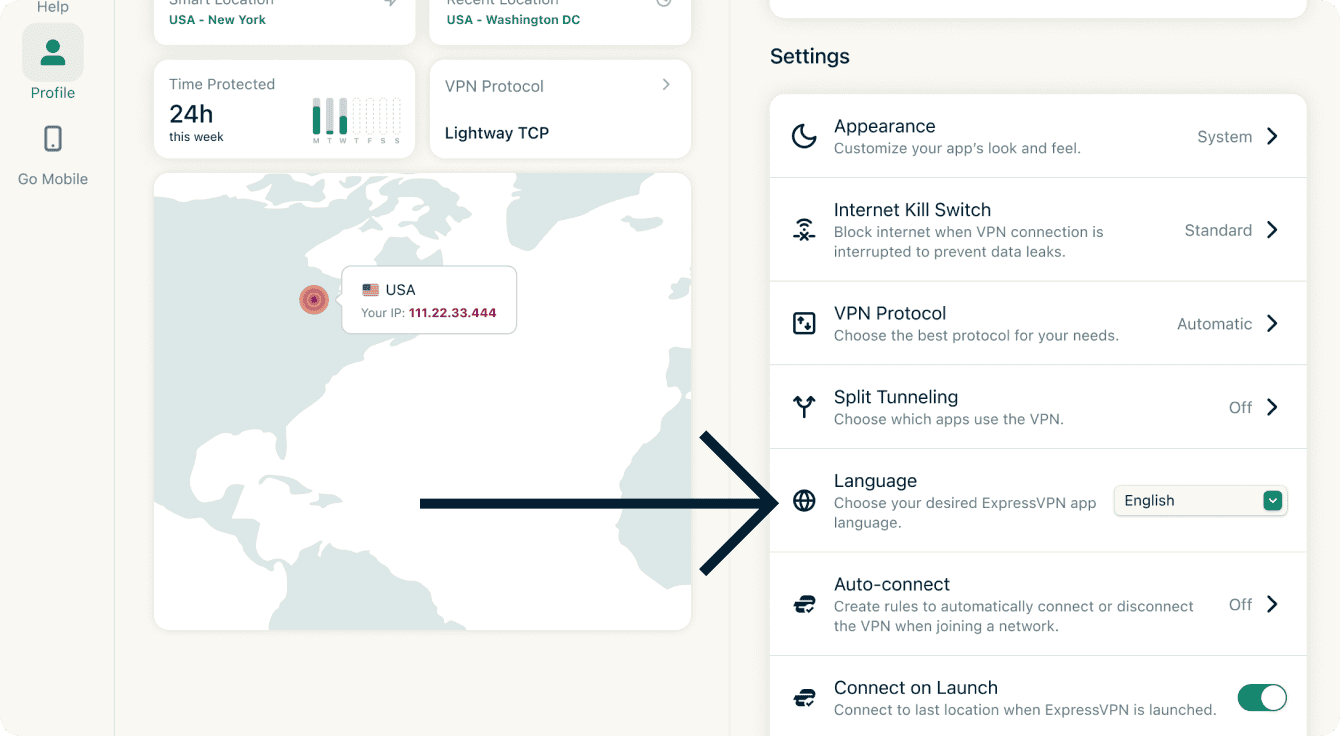
- Нажмите на выпадающее меню рядом с пунктом Язык и выберите нужный язык.
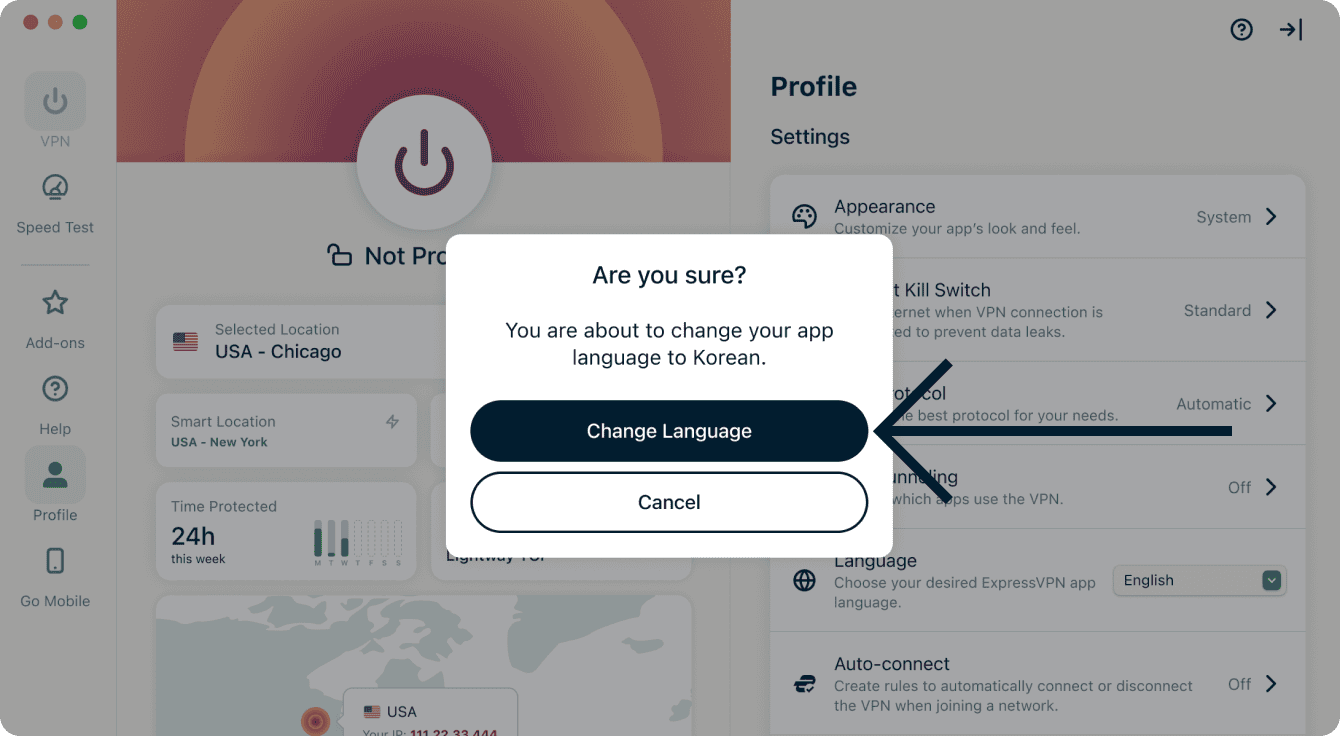
- Нажмите Изменить язык.
Нужна помощь? Обратитесь в службу поддержки ExpressVPN.
Изменение внешнего вида приложения
Вы можете изменить цветовую схему приложения по собственному вкусу.
Чтобы изменить цветовую схему приложения ExpressVPN:
- Откройте вкладку VPN, нажмите на значок в виде палитры.
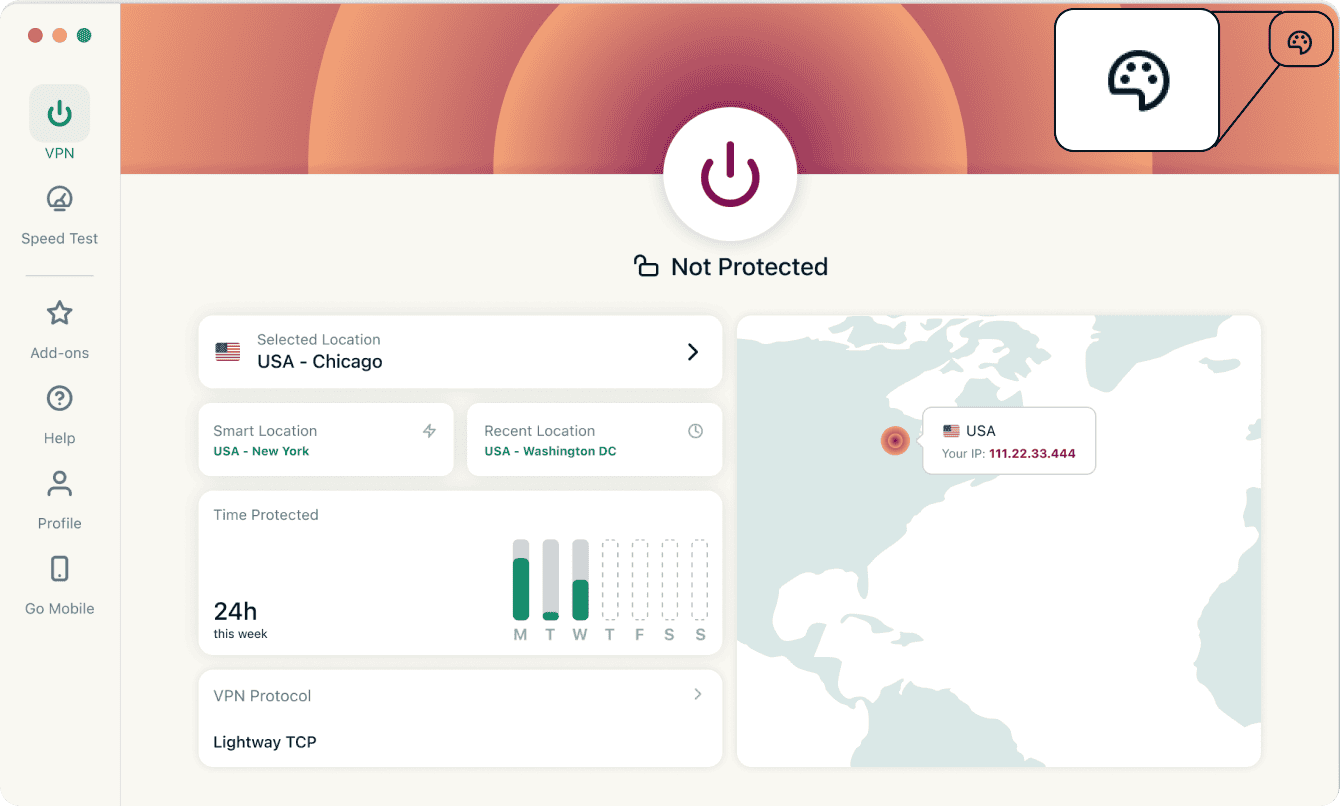
- Выберите подходящий вариант в разделе Цветовая схема. Внешний вид приложения сразу изменится.


Нужна помощь? Обратитесь в службу поддержки ExpressVPN.
Удаление приложения
Инструкции ниже приведены для Windows 10 и Windows 11.
Есть несколько способов удалить приложение ExpressVPN на Windows 11.
Удаление через меню «Пуск»
- Нажмите
 > Все приложения, найдите приложение ExpressVPN в списке.
 - Правой кнопкой мыши нажмите на приложение ExpressVPN и выберите Удалить. Откроется Панель управления.
- В окне Панели управления правой кнопкой мыши нажмите на приложение ExpressVPN и выберите Удалить.
Удаление через Параметры
- Нажмите > Параметры > Приложения > Приложения и возможности.
- Найдите приложение ExpressVPN, затем нажмите на значок
 > Удалить.
 > Приложения > Приложения и возможности.
Удаление через Панель управления:
- В поисковую строку на панели задач введите Панель управления и выберите ее из результатов поиска.
- Нажмите Приложения > Приложения и возможности.
- Найдите приложение ExpressVPN и нажмите на него правой кнопкой мыши.
- Выберите Удалить или Удалить/Изменить, затем следуйте инструкции.
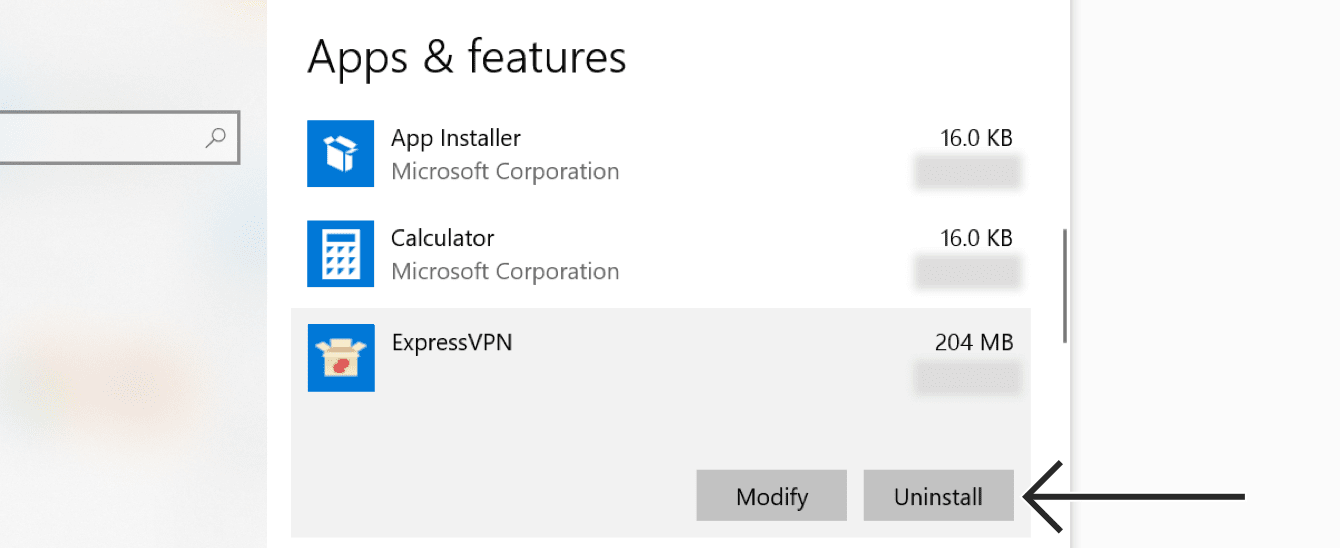
Откройте меню «Пуск», далее Параметры > Приложения.
Прокрутите список установленных программ и найдите в нем ExpressVPN. Выделите ExpressVPN и нажмите Удалить.
Если даже после удаления подключение к ExpressVPN по-прежнему отображается как доступное:
- Откройте меню Пуск, нажмите комбинацию клавиш Windows key + R, чтобы запустить окно «Выполнить».
- Введите ncpa.cpl в поле ввода команд окна «Выполнить» и нажмите клавишу Ввод, чтобы открыть окно сетевых подключений.
- Далее нажмите правой кнопкой мыши на WAN Miniport под названием ExpressVPN.
- Нажмите Удалить.
- Снова откройте меню «Пуск», далее Параметры > Сеть и Интернет > VPN.
- Если вы по-прежнему видите доступное подключение ExpressVPN, удалите его.
Нужна помощь? Обратитесь в службу поддержки ExpressVPN.