



Este tutorial mostrará como configurar o aplicativo ExpressVPN no iOS 15 e versões superiores.
Ainda não é cliente? Leia mais sobre VPN para iOS.
Pular para…
Baixar o aplicativo VPN
Configurar o aplicativo VPN
Conectar-se a uma localização de servidor VPN
Desconectar-se de uma localização de servidor VPN
Conectar-se a uma localização de servidor VPN diferente
Pausar a conexão VPN
Usar o túnel dividido
Alternar para um protocolo VPN diferente
Bloquear anúncios, rastreadores e sites nocivos
Personalizar o Internet Kill Switch
Usar o teste de velocidade
Ver resumo do Tempo de Proteção
Verificar Assistente de Dispositivo Seguro
Ver Insights de Rede
Alterar aparência do aplicativo
Alterar idioma
Testar comandos da Siri
Adicionar o widget do aplicativo ExpressVPN
Acessar artigos de suporte no aplicativo
Desinstalar o aplicativo
Baixar o aplicativo VPN
- Acesse a App Store e pesquise por ExpressVPN.
- Toque em Get (Obter) ou no ícone Cloud (Nuvem).


- O aplicativo ExpressVPN será baixado no seu celular.
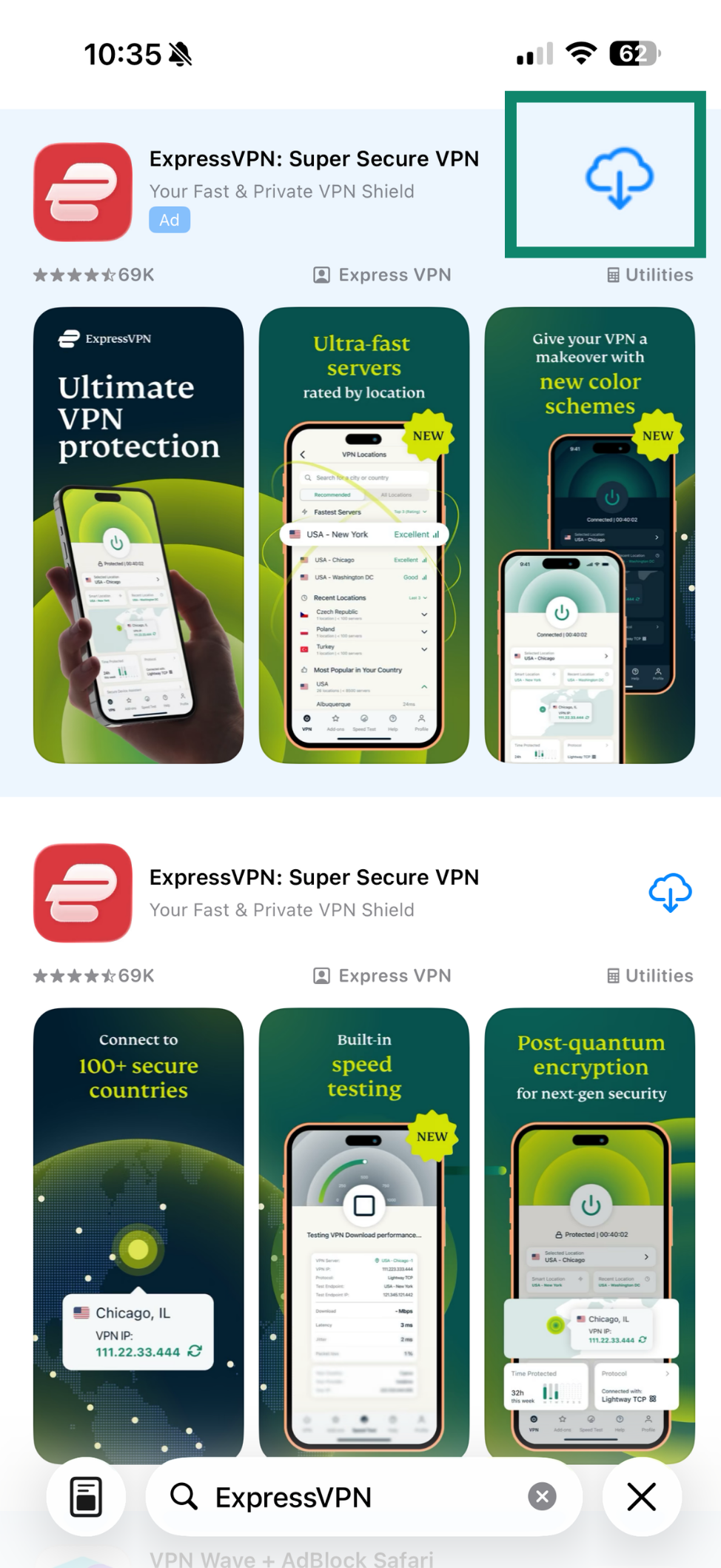
Se você não vir o aplicativo ExpressVPN na App Store, tente alterar seu país na App Store.
Após a conclusão do download do aplicativo, toque em OPEN (ABRIR) para iniciar o aplicativo ExpressVPN.
Precisa de ajuda? Contate a equipe de suporte da ExpressVPN para obter assistência imediata.
Configurar o aplicativo VPN
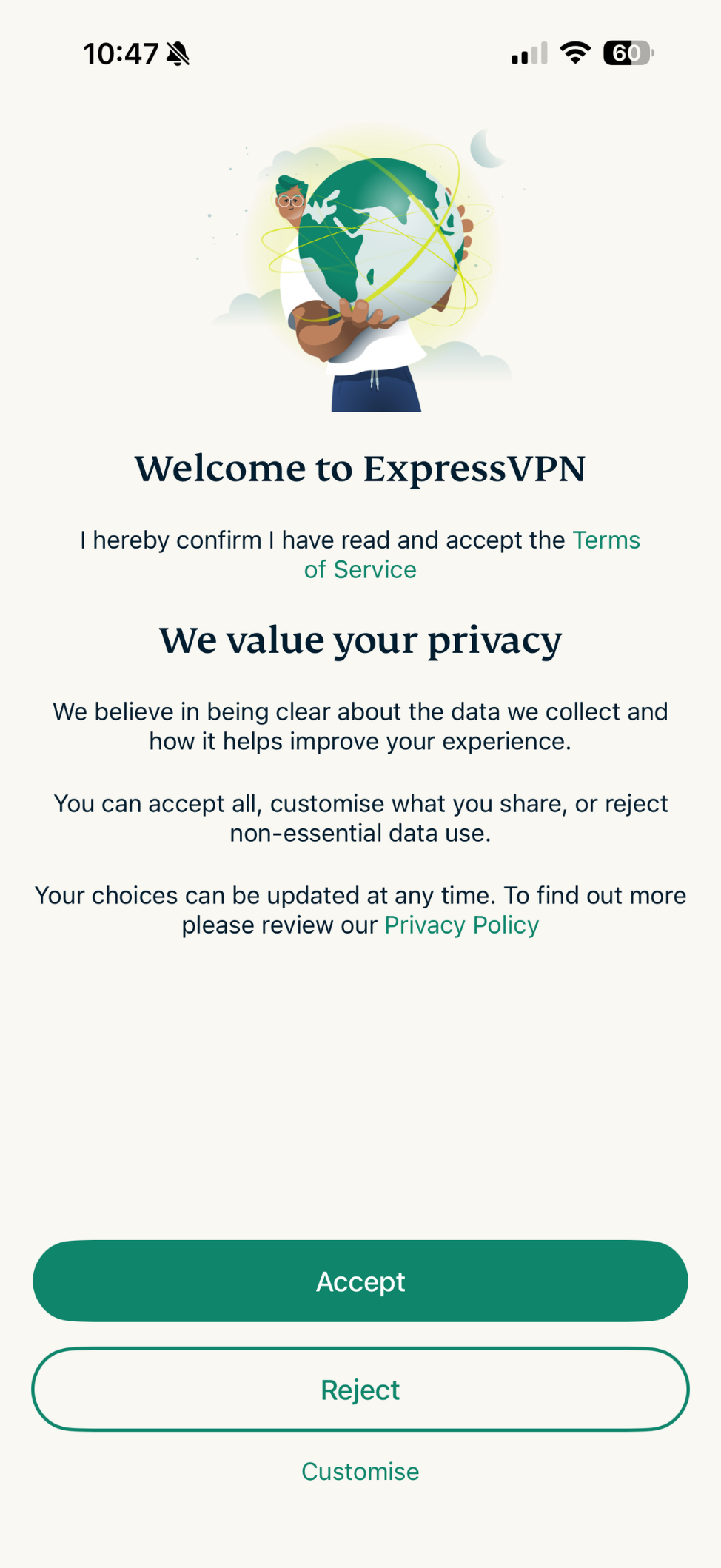
- Ao iniciar o aplicativo, você primeiro será solicitado a aceitar os Termos de Serviço (ToS) da ExpressVPN e a escolher o nível de dados que deseja compartilhar. Selecione sua preferência para continuar.

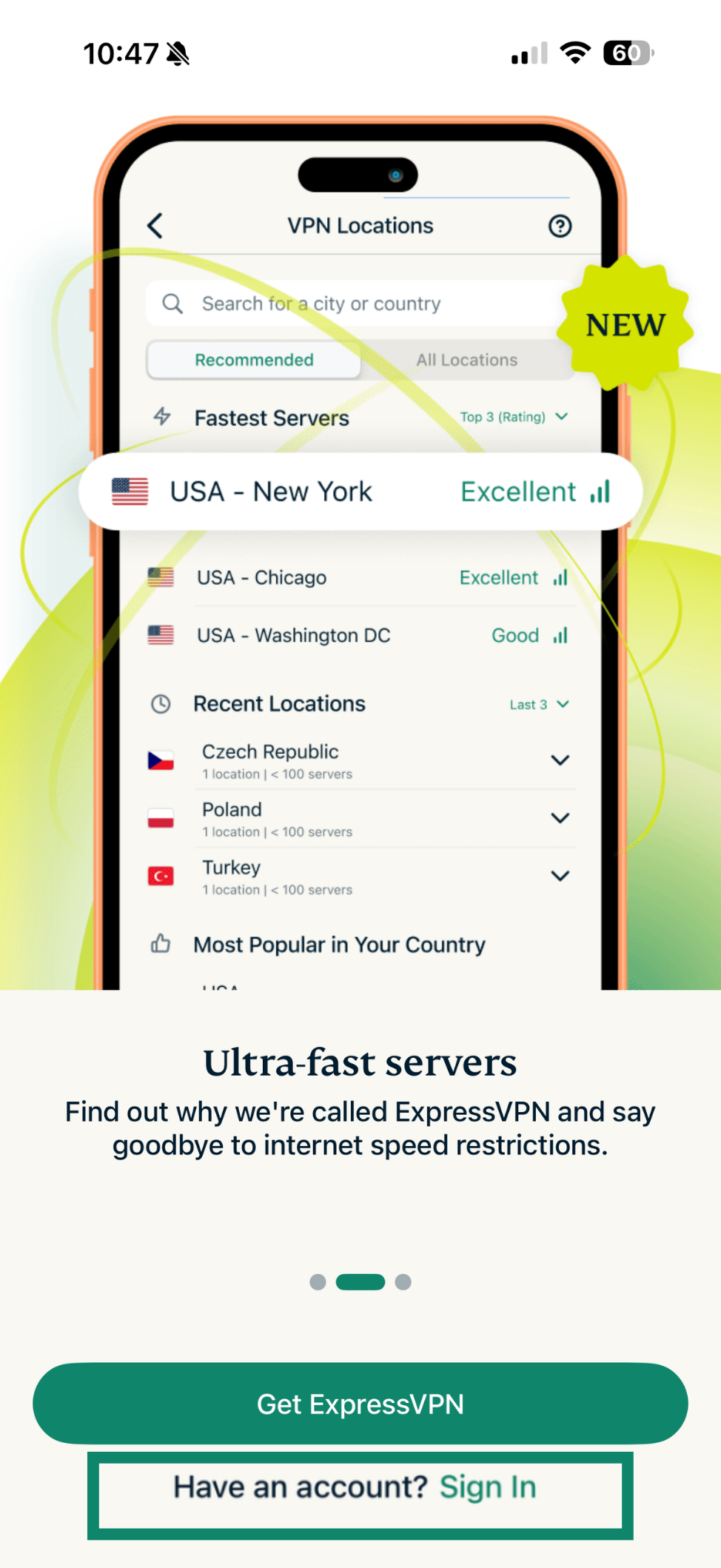
- Toque em Sign In (Entrar) na tela seguinte.

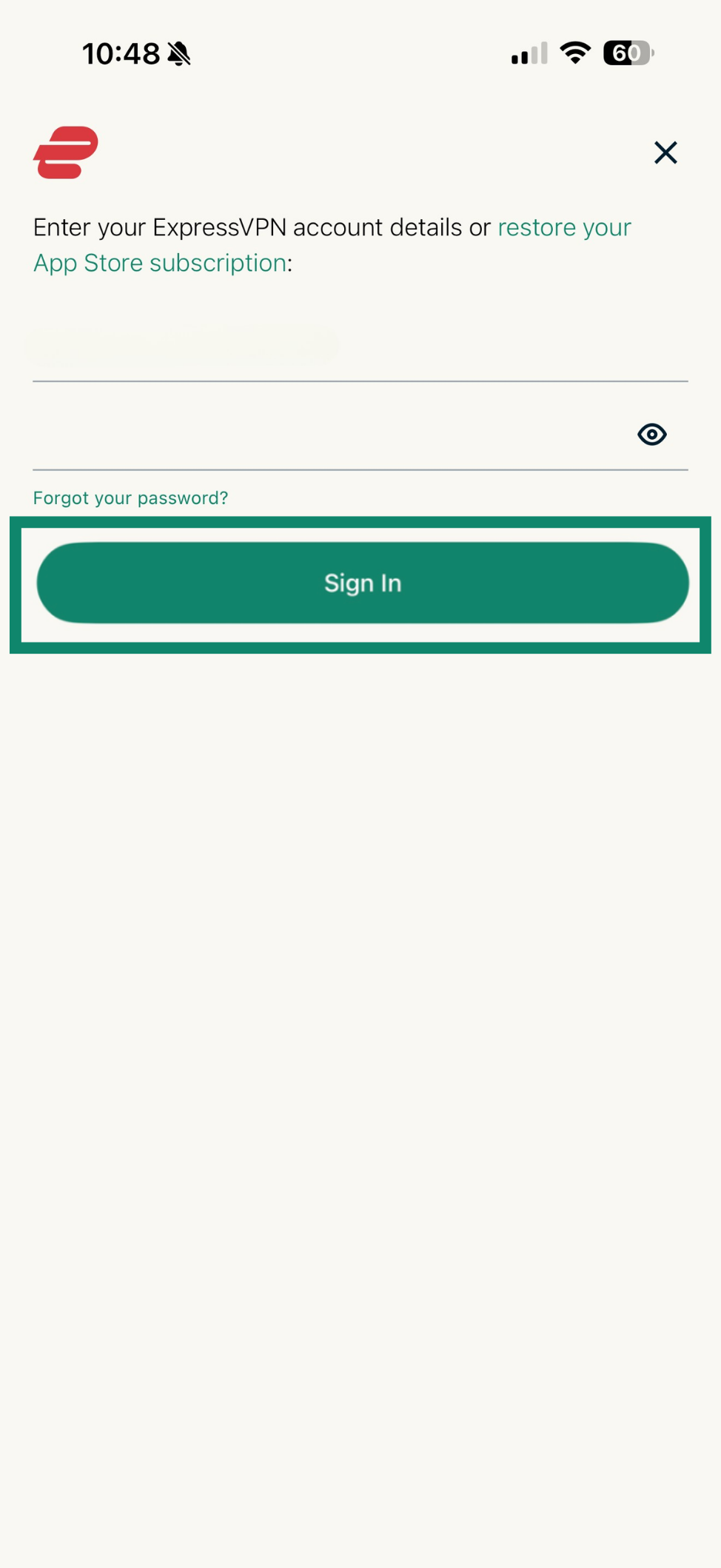
- Existem duas maneiras de fazer login, dependendo de onde você adquiriu sua assinatura da ExpressVPN:
- Se você NÃO adquiriu sua assinatura da ExpressVPN na App Store: digite o endereço de e-mail e a senha ou código de ativação associados à sua conta ExpressVPN. Toque em Sign In (Entrar). Alternativamente, se você criou uma chave de acesso durante o cadastro para seu dispositivo iOS, pode usá-la para fazer o login.
- Se você adquiriu sua assinatura da ExpressVPN na App Store: toque em Restore your App Store subscription (Restaurar sua assinatura da App Store).
- Toque em Sign in (Entrar) para iniciar a configuração do aplicativo.

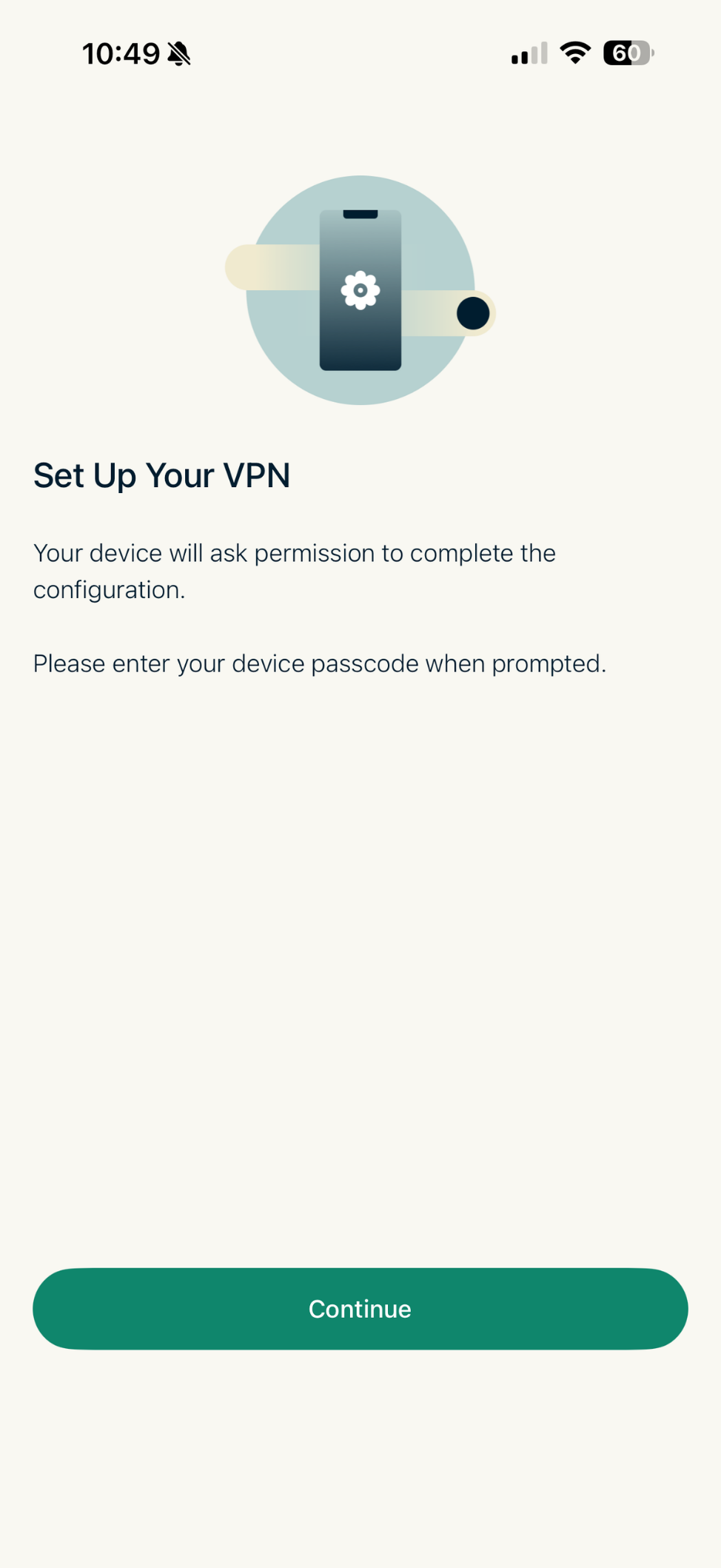
- Toque em Continue (Continuar).

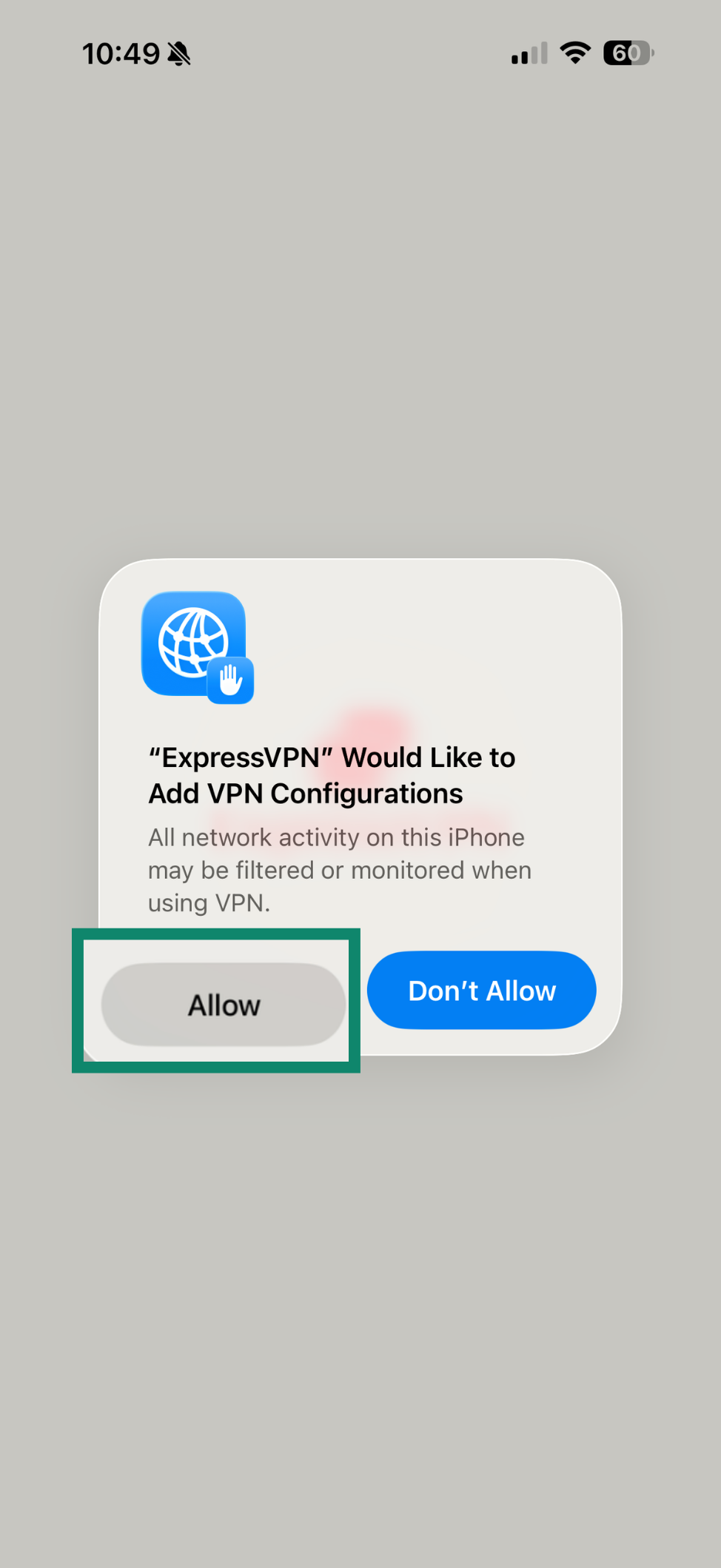
- Você verá a mensagem “ExpressVPN” Would Like to Add VPN Configurations (“ExpressVPN” deseja adicionar configurações VPN). Toque em Allow (Permitir), caso contrário a configuração será malsucedida.
- Você pode precisar inserir a senha do seu dispositivo para continuar.

- Você pode precisar inserir a senha do seu dispositivo para continuar.
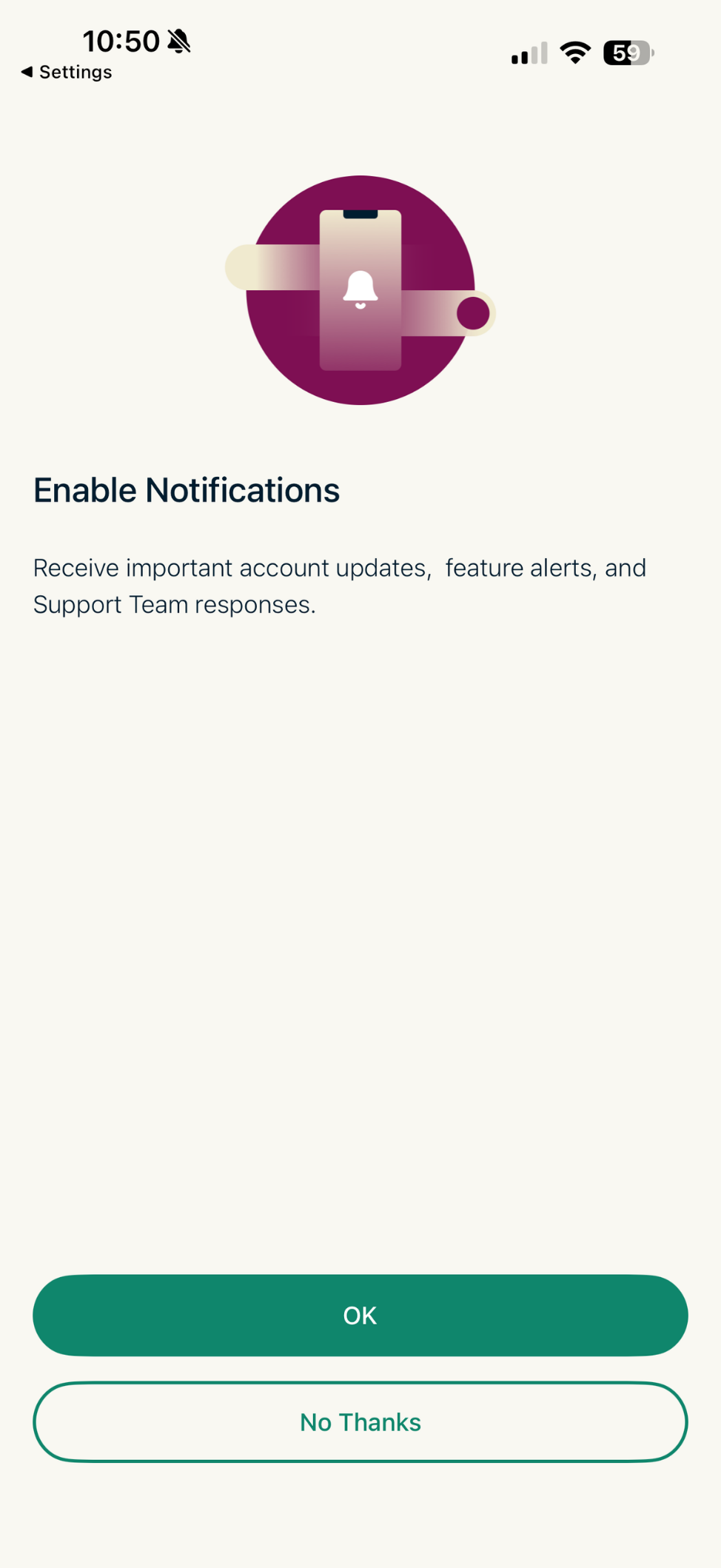
- O aplicativo perguntará se você deseja ativar as notificações. Selecione sua preferência para prosseguir.

Precisa de ajuda? Contate a equipe de suporte da ExpressVPN para obter assistência imediata.
Conectar-se a uma localização de servidor VPN
Para conectar-se a uma localização de servidor VPN:
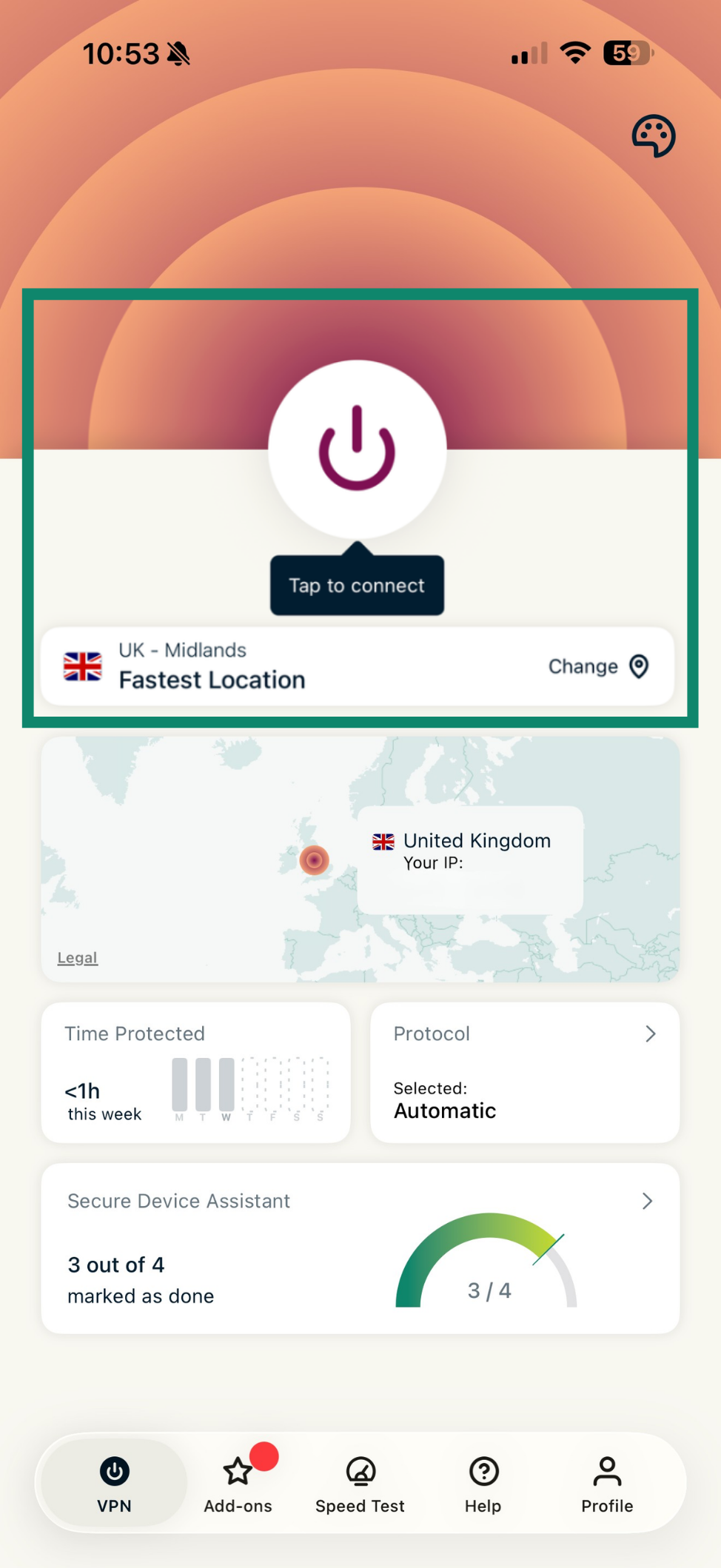
- Na tela inicial, toque em

 . Por padrão, a ExpressVPN sugerirá a localização que oferece a melhor experiência para você, chamada Fastest Location (Localização mais rápida).
- Assim que vir a mensagem Protected (Protegido) abaixo do botão , você pode começar a navegar com mais privacidade e segurança.

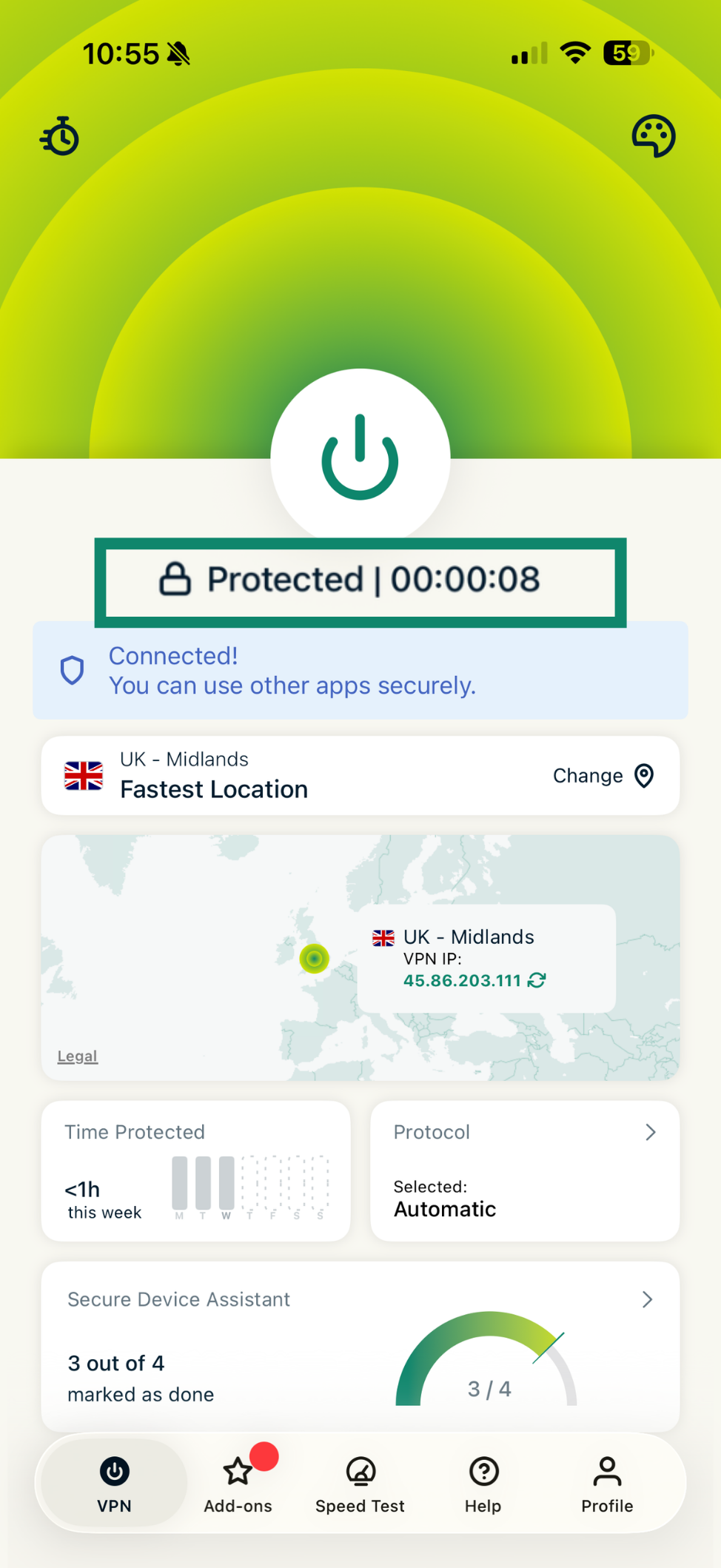
Observação: o número de dispositivos que você pode conectar à VPN simultaneamente depende do plano de assinatura escolhido no checkout:
- Básico: 10 dispositivos simultâneos.
- Avançado: 12 dispositivos simultâneos.
- Pro: 14 dispositivos simultâneos.
Precisa de ajuda? Contate a equipe de suporte da ExpressVPN para obter assistência imediata.
Desconectar-se de uma localização de servidor VPN
Para desconectar-se de uma localização de servidor VPN:
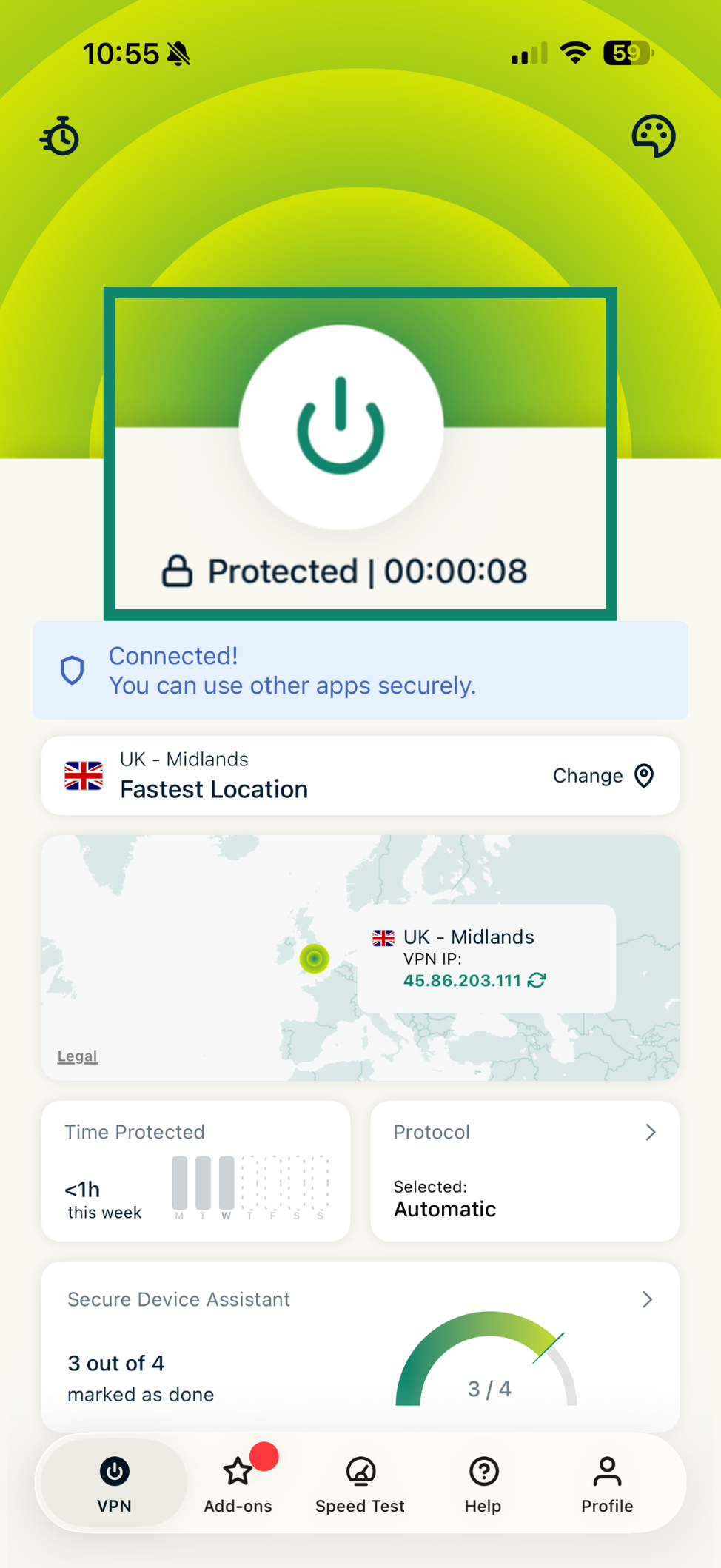
- Toque em enquanto a VPN está ligada.

- Você saberá que está desconectado quando a tela exibir Not Protected (Não protegido).

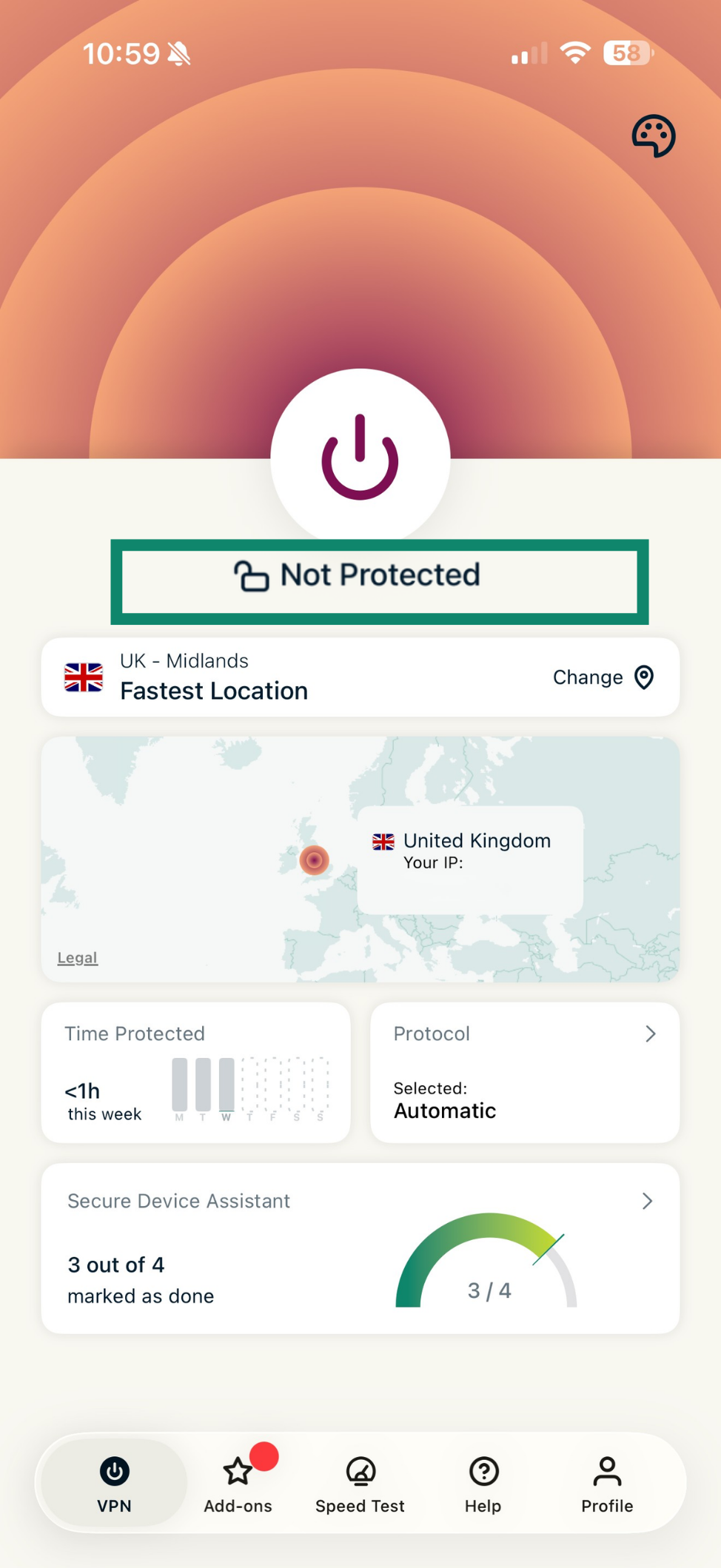
Precisa de ajuda? Contate a equipe de suporte da ExpressVPN para obter assistência imediata.
Conectar-se a uma localização de servidor VPN diferente
Para escolher uma localização de servidor diferente:
- Toque no botão Change (Alterar) para ver outras localizações de servidores.

- Você verá uma lista de localizações.
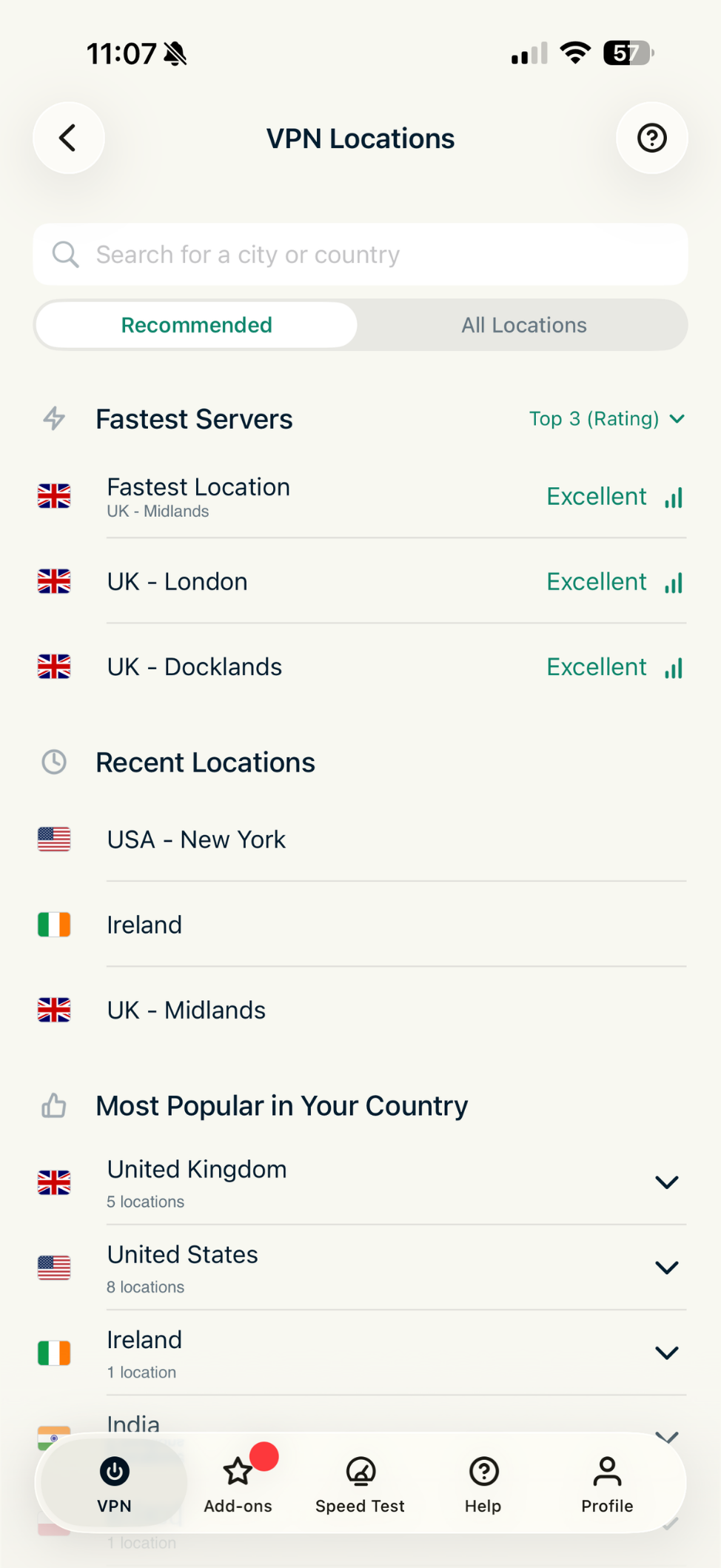
A lista de localizações VPN contém duas abas: RECOMMENDED (RECOMENDADAS) e ALL LOCATIONS (TODAS AS LOCALIZAÇÕES).
A aba RECOMMENDED (RECOMENDADAS) inclui três seções:- Fastest Servers (Servidores mais rápidos): relaciona até cinco dos servidores mais rápidos com base na sua localização atual.
- Recent Locations (Localizações recentes): exibe até cinco das localizações de servidores mais recentes às quais você se conectou.
- Most Popular in Your Country (Mais popular no seu país): relaciona as localizações de servidores mais usadas por outros usuários da ExpressVPN no seu país.

A aba ALL LOCATIONS (TODAS AS LOCALIZAÇÕES) relaciona localizações de servidores VPN por região.
Você pode expandir e recolher as listas tocando em e . É possível exibir localizações de servidores de uma única região (Américas, Ásia-Pacífico, Europa, Oriente Médio e África) e também organizar localizações por ordem alfabética ou pelo número de endpoints.
- Assim que você escolher uma localização, a ExpressVPN automaticamente o conectará a ela.

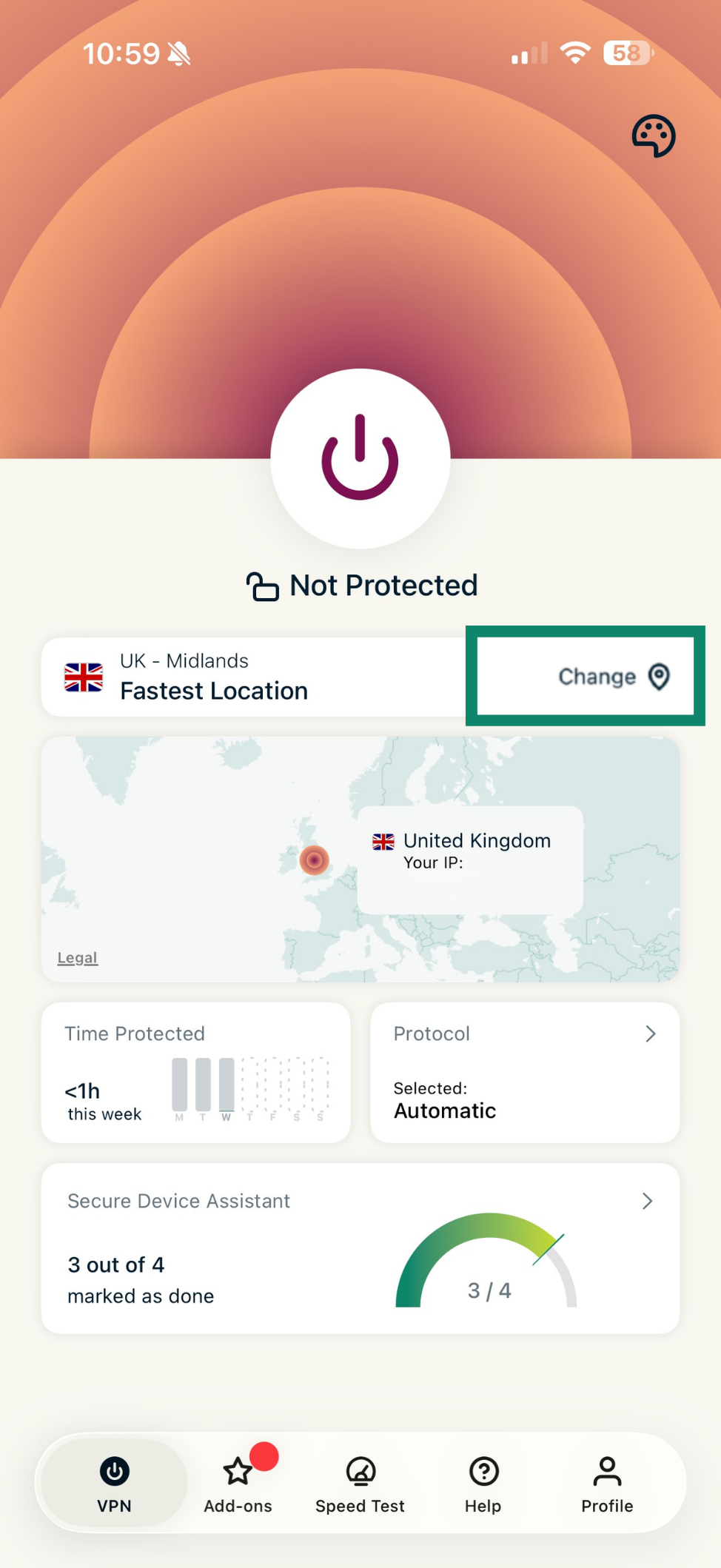
 . É possível exibir localizações de servidores de uma única região (Américas, Ásia-Pacífico, Europa, Oriente Médio e África) e também organizar localizações por ordem alfabética ou pelo número de endpoints.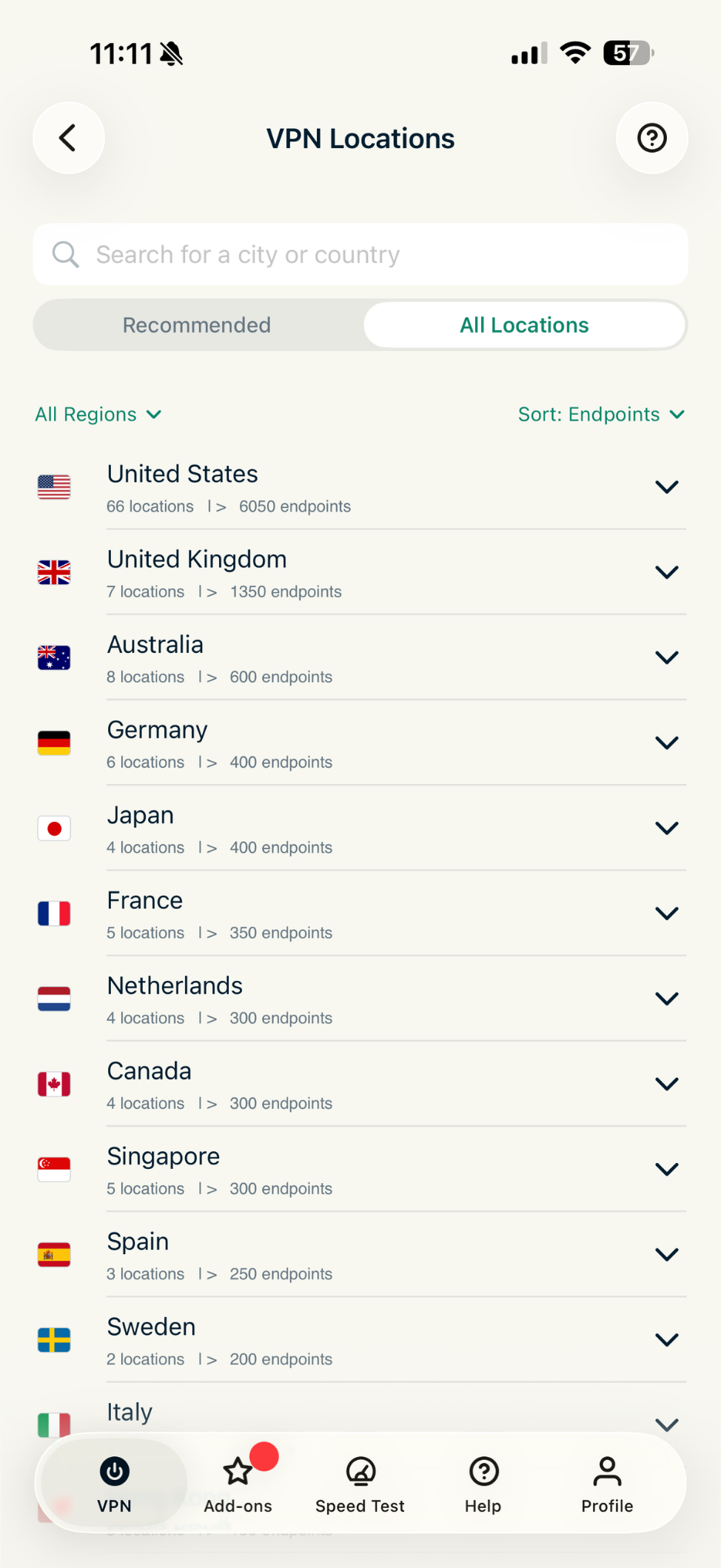
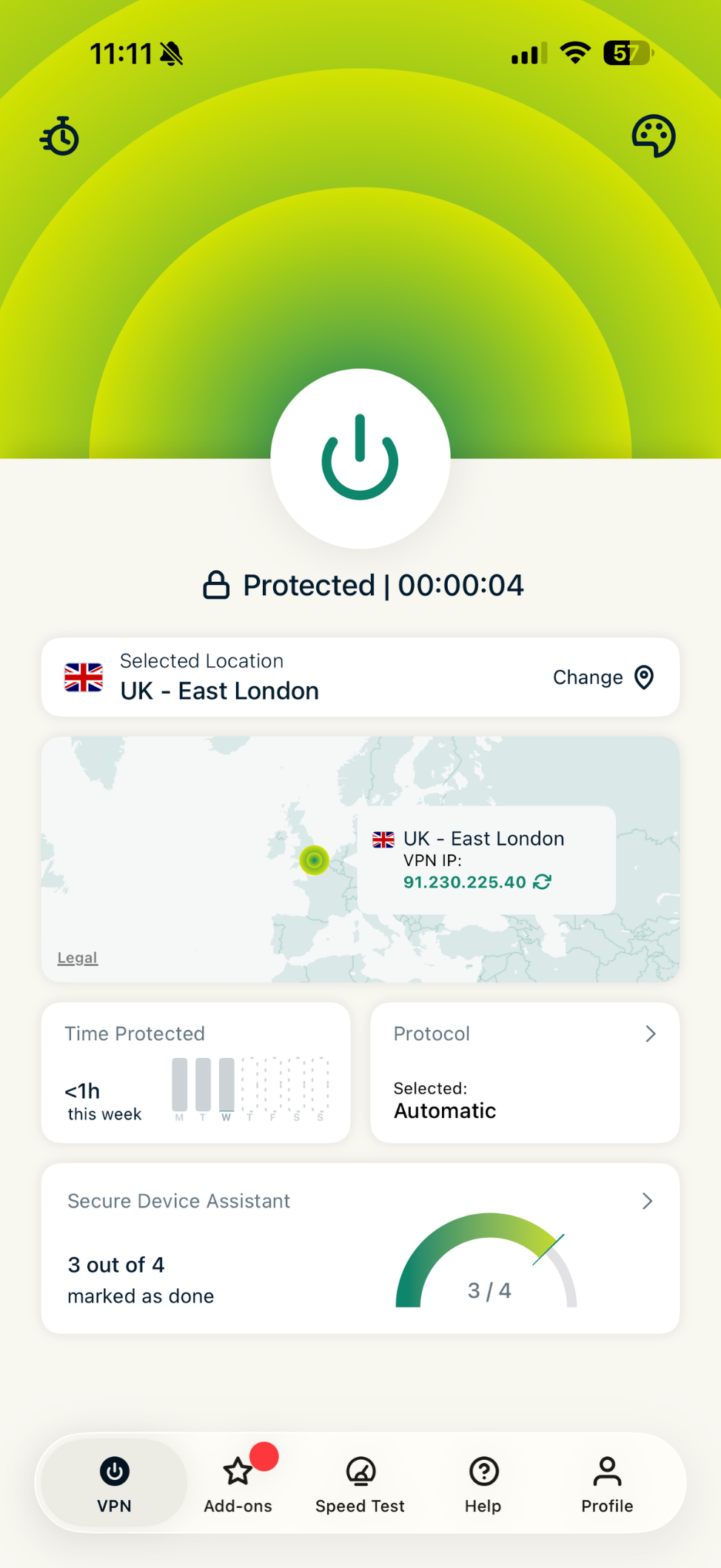
Observação: quando você alterar uma localização enquanto conectado à VPN, uma notificação será exibida informando que a VPN será brevemente desconectada enquanto se conecta à nova localização de servidor. Toque em Connect (Conectar) para prosseguir.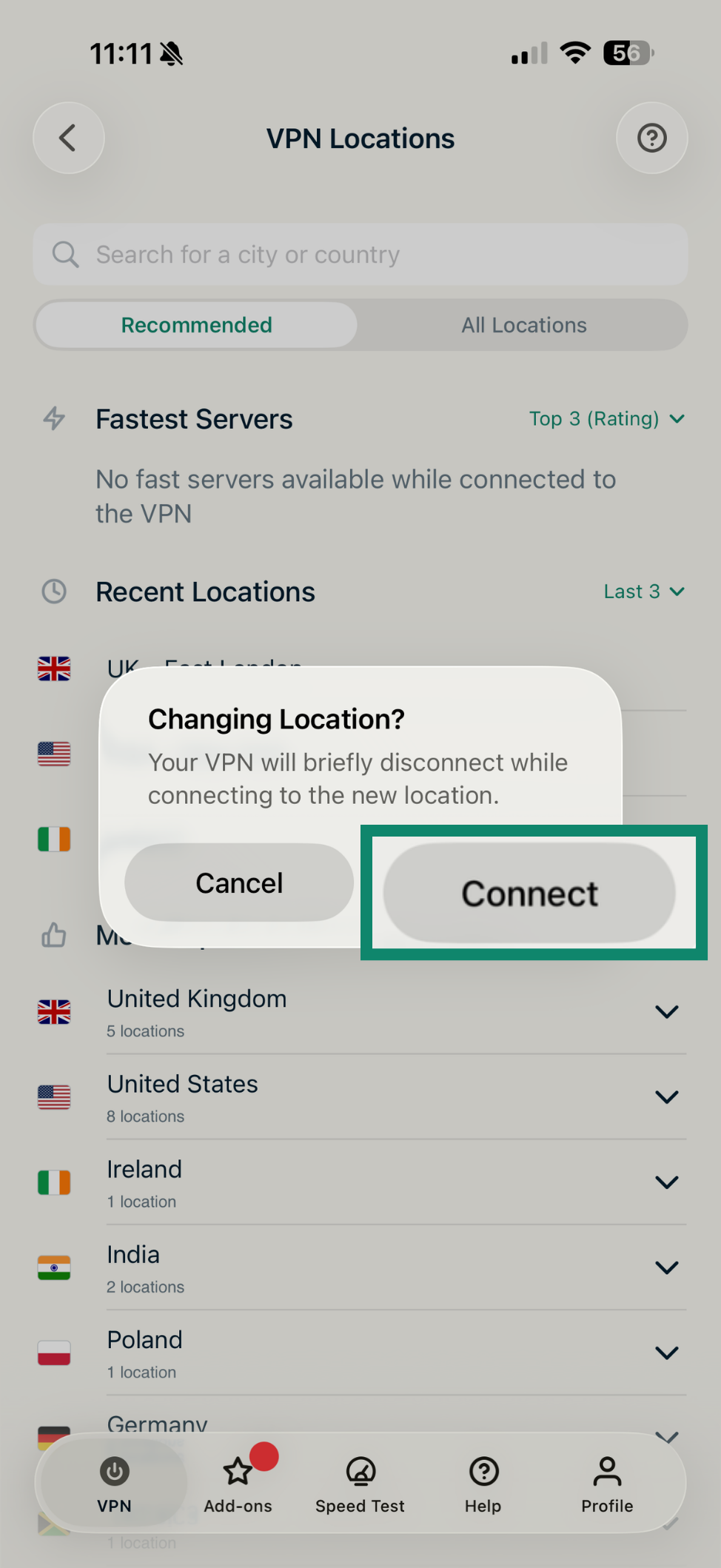
Precisa de ajuda? Contate a equipe de suporte da ExpressVPN para obter assistência imediata.
Pausar a conexão VPN
Você pode pausar uma conexão VPN ativa e retomá-la automaticamente após um período definido.
Observação: você deve estar conectado a um servidor VPN para usar este recurso.
Para pausar uma conexão VPN ativa:
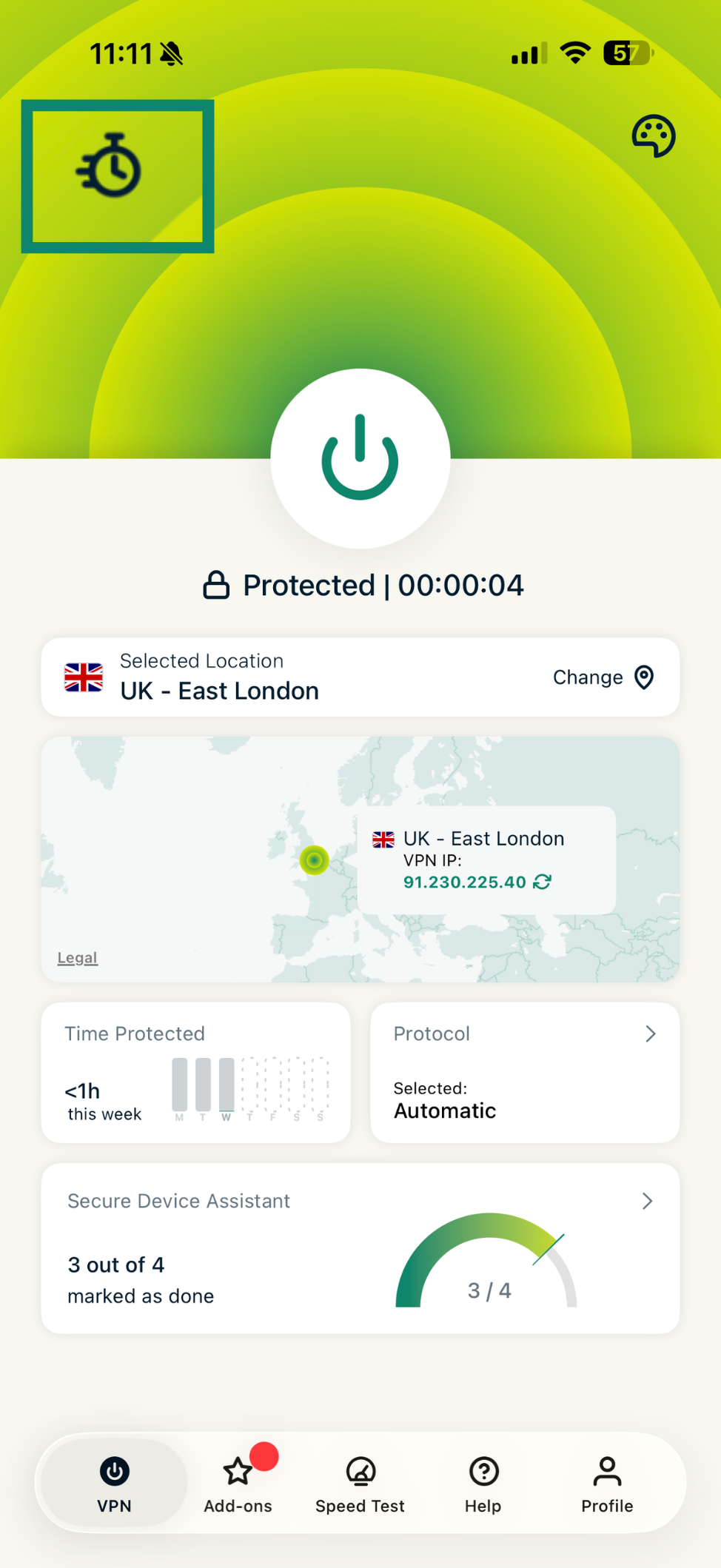
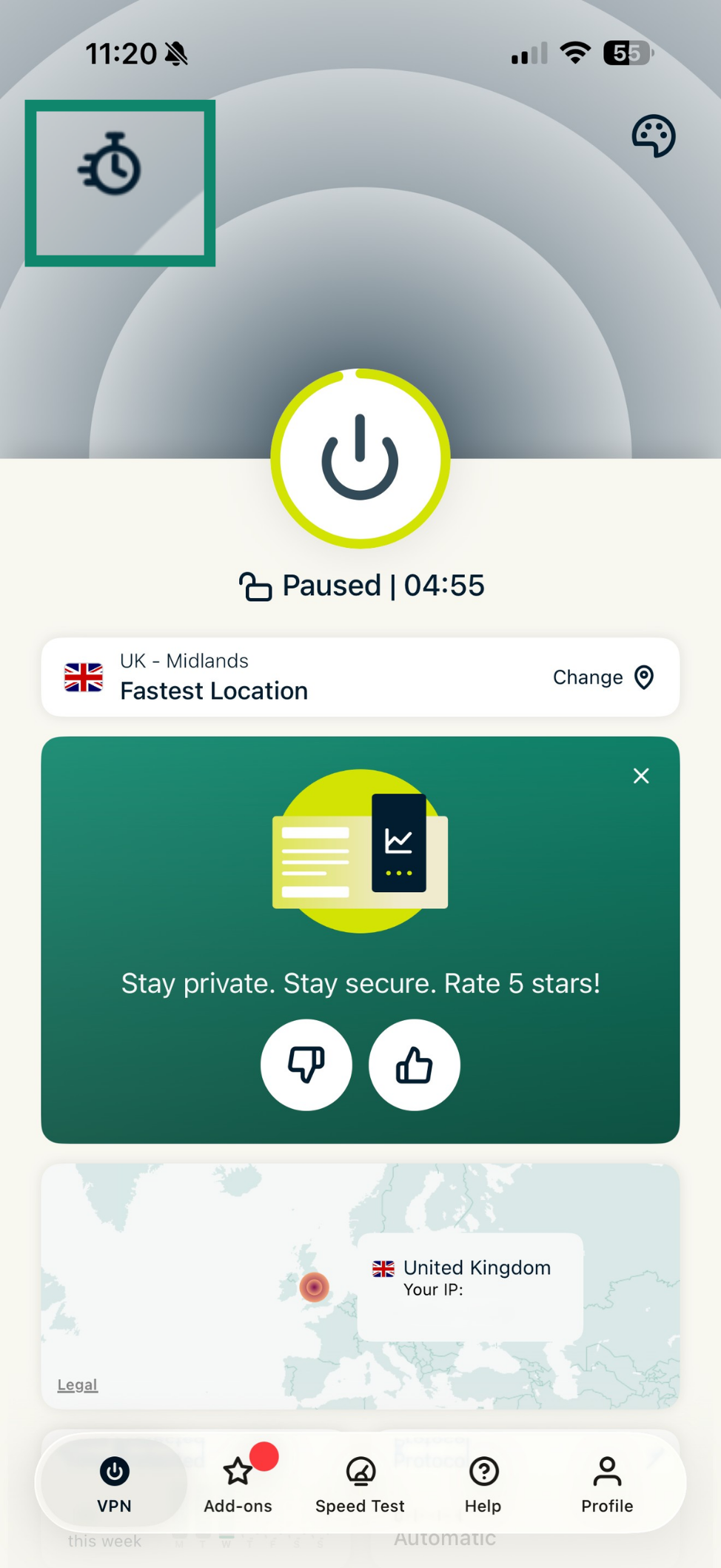
- Toque no ícone de cronômetro no canto superior esquerdo.

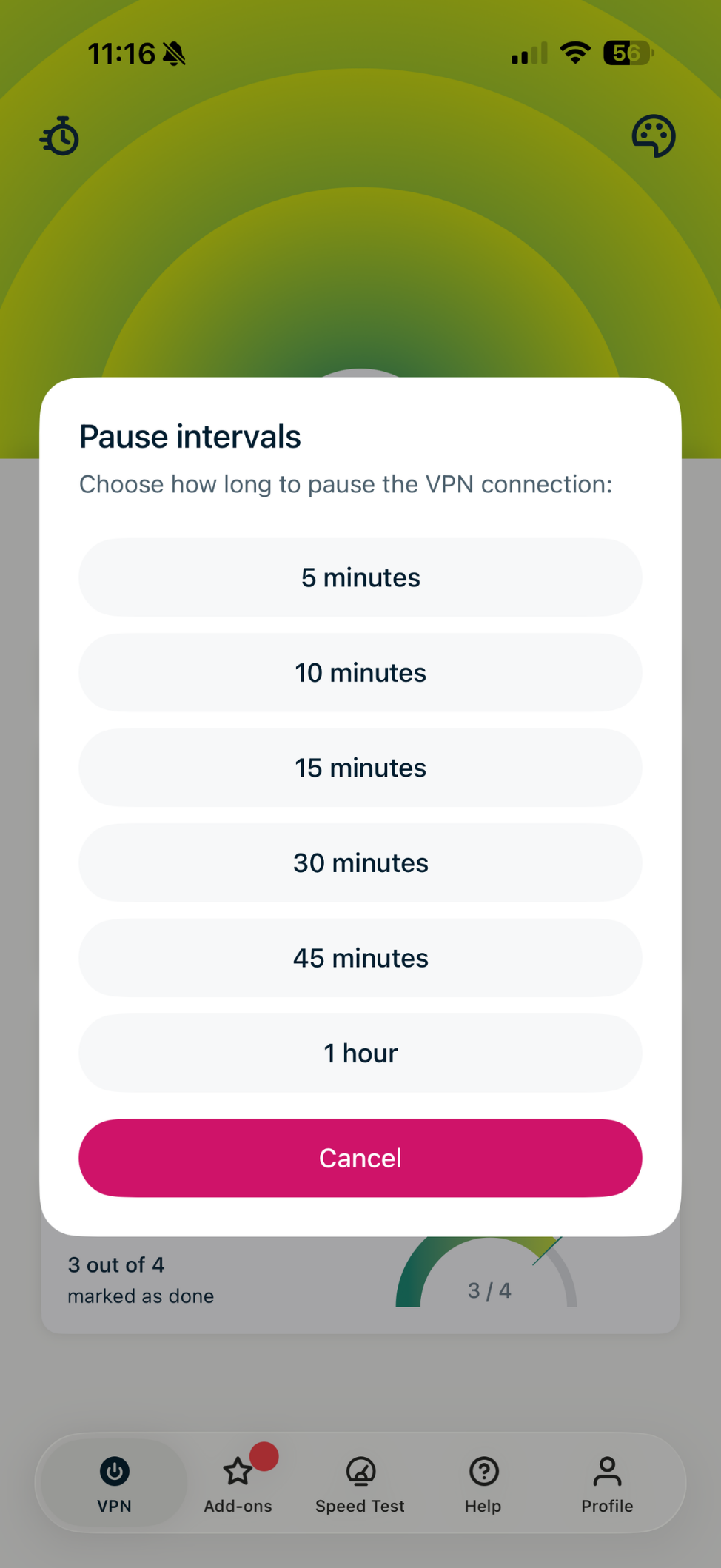
- Escolha um intervalo de pausa.

- Se você pausou a VPN de modo bem-sucedido, verá a mensagem Paused (Pausado) e um cronômetro de contagem regressiva abaixo do botão de liga/desliga.

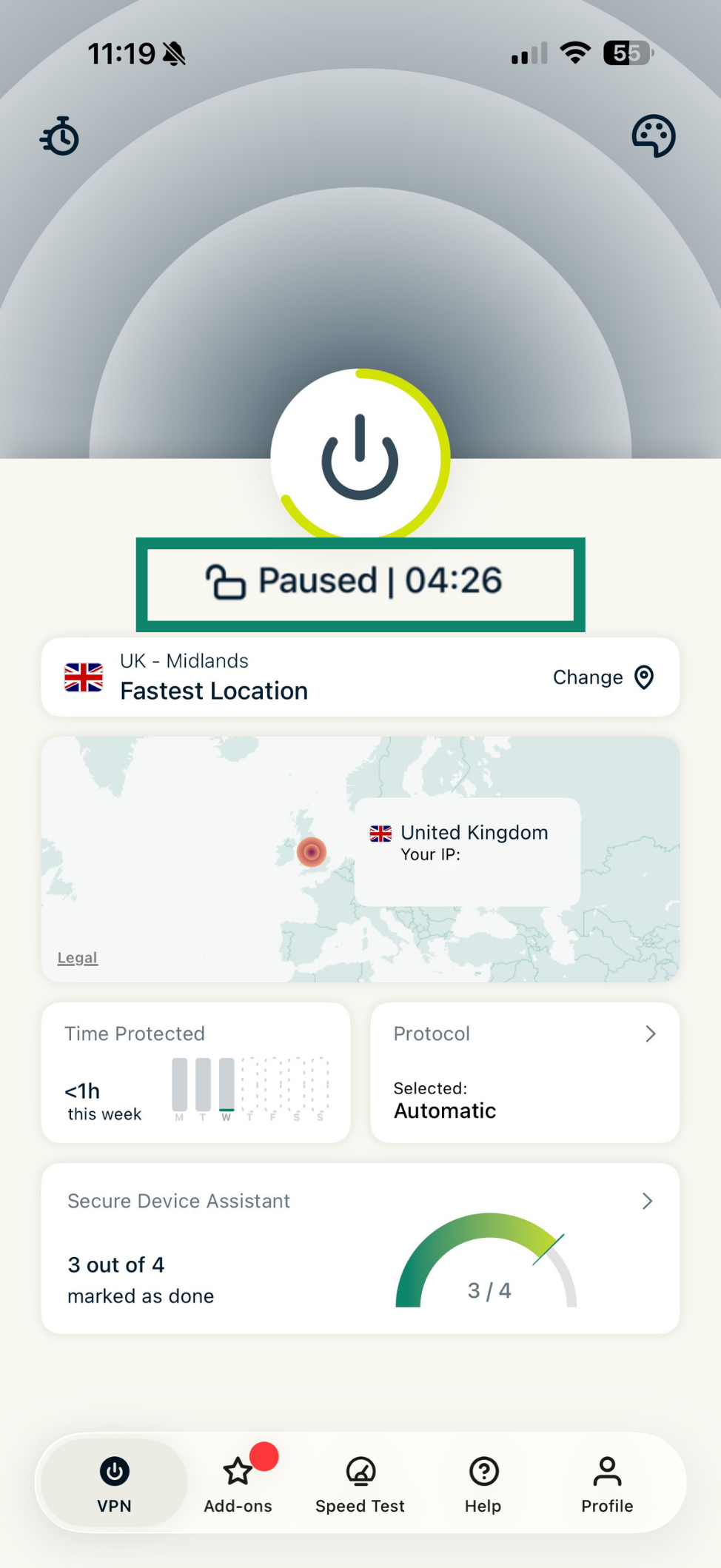
A conexão VPN será retomada automaticamente quando a contagem regressiva chegar a zero.
Para retomar a conexão VPN:
- Toque no ícone de cronômetro no canto superior esquerdo.

- Toque em Reconnect (Reconectar).

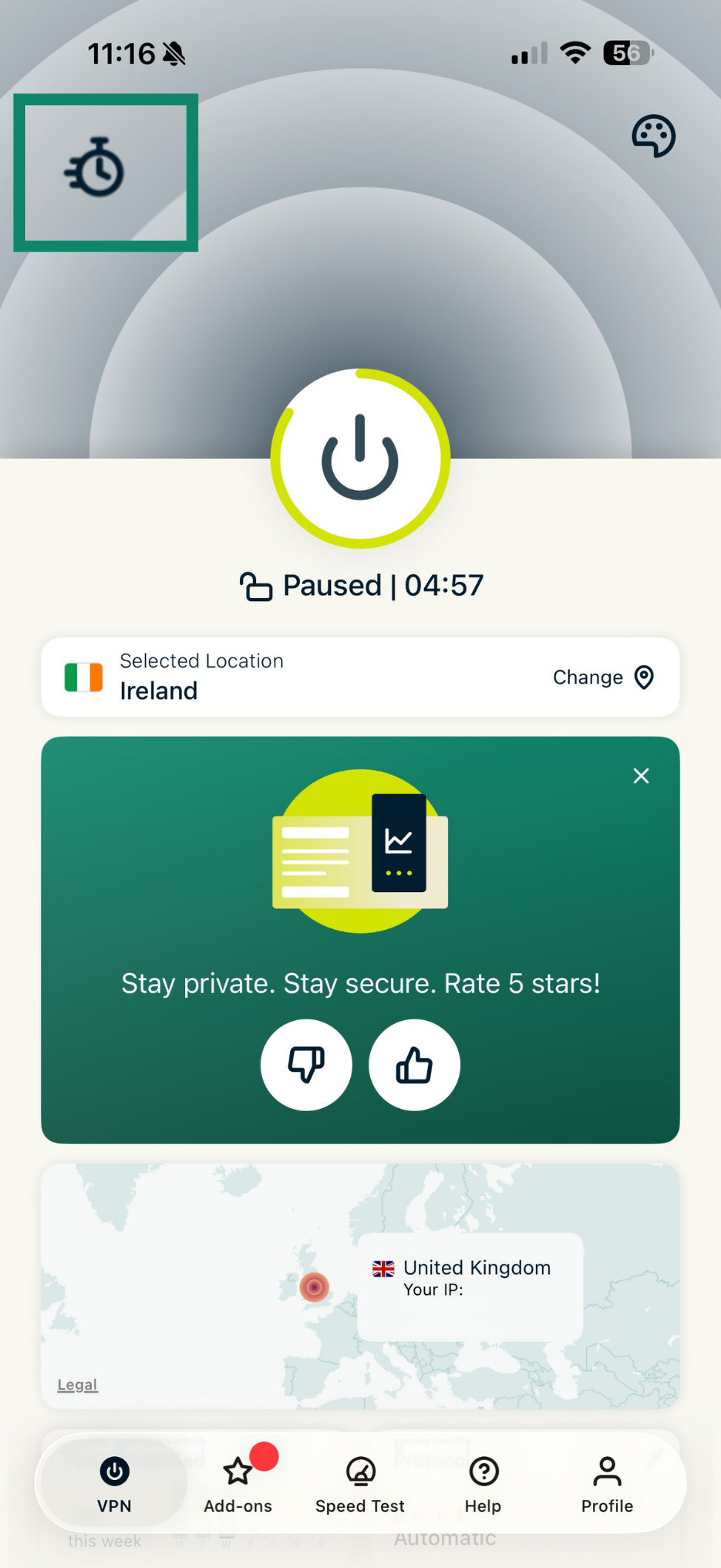
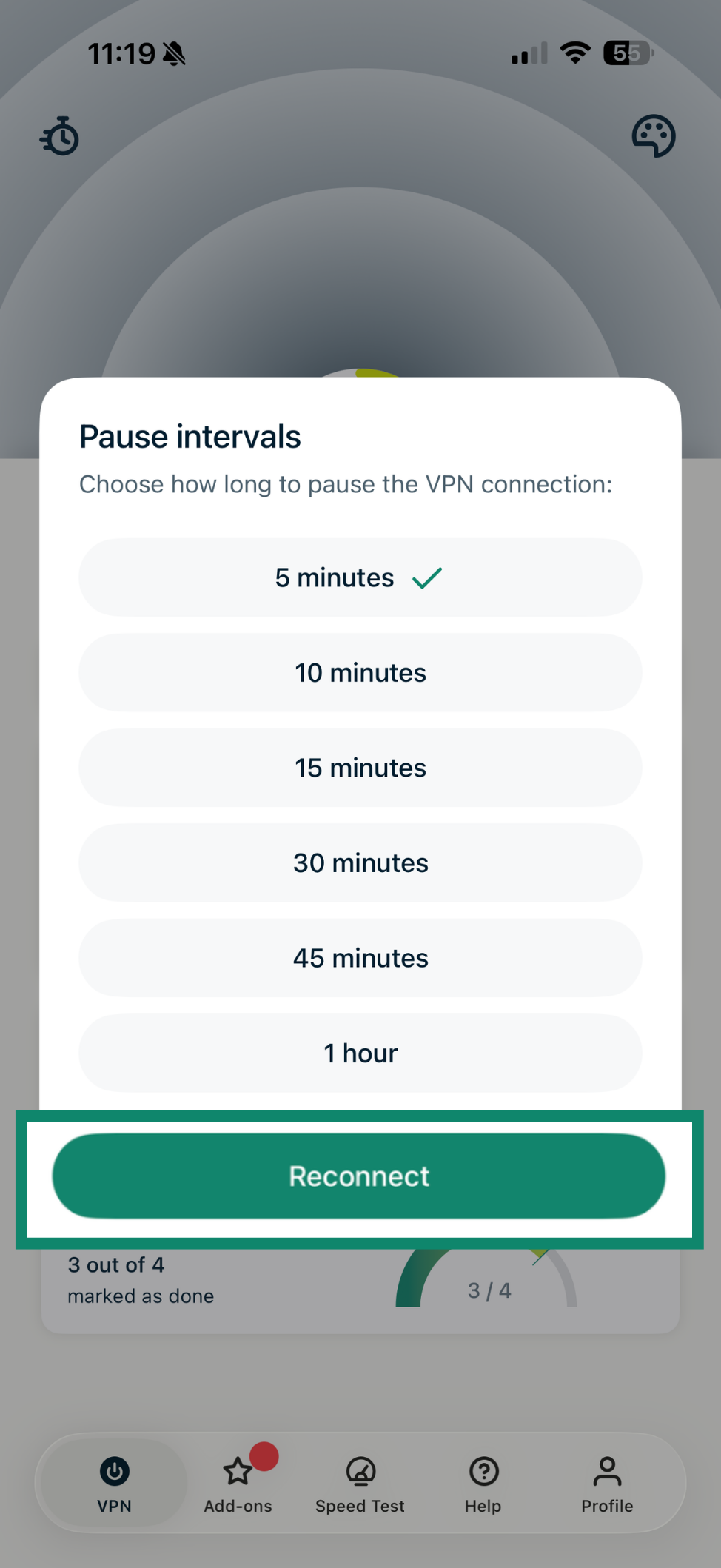
Se você retomou a VPN de modo bem sucedido, verá a mensagem Protected (Protegido) abaixo do botão de liga/desliga.
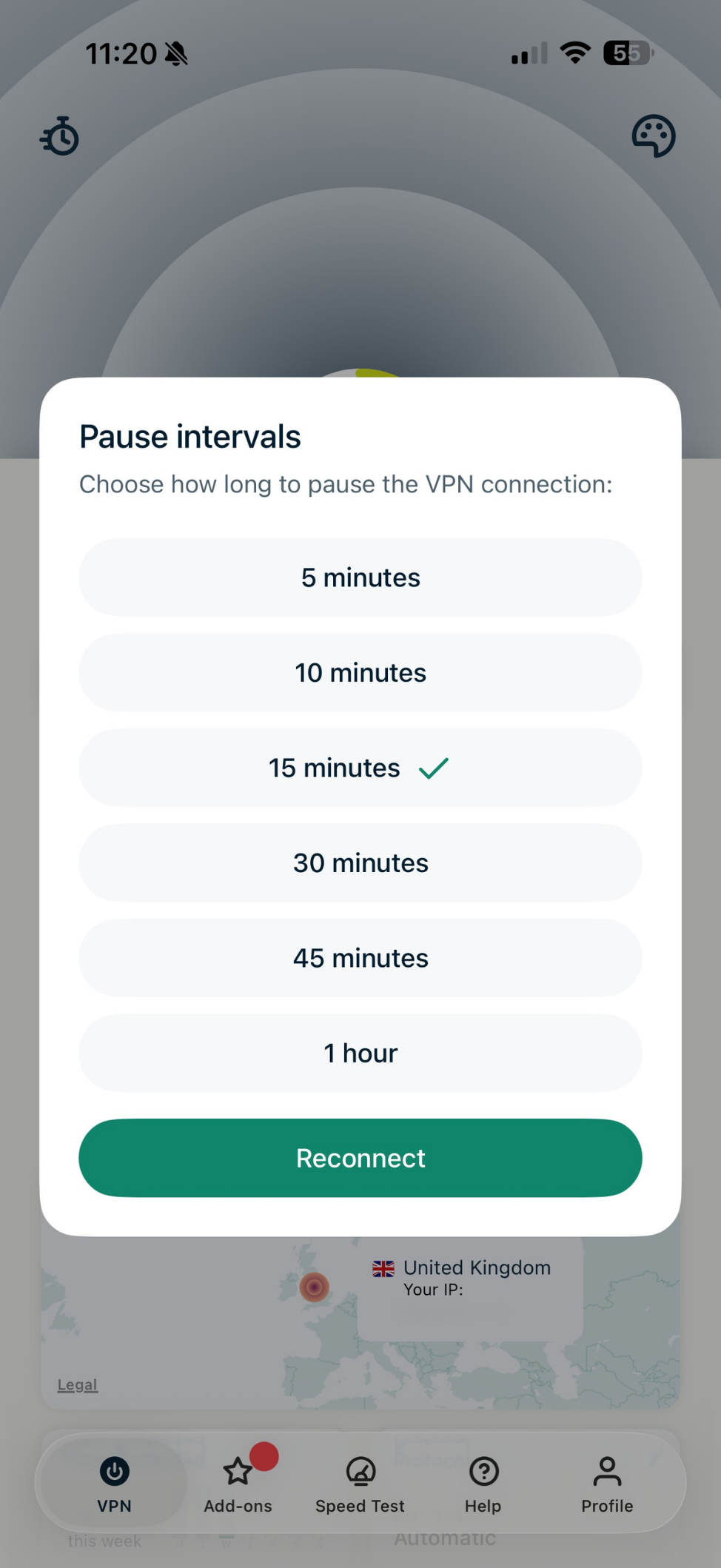
Para reiniciar ou reduzir o tempo de pausa da VPN:
- Toque no ícone de cronômetro.

- Selecione um novo intervalo de pausa. Isso fechará automaticamente o menu de pausa e atualizará o temporizador de pausa.

Precisa de ajuda? Contate a equipe de suporte da ExpressVPN para obter assistência imediata.
Usar o túnel dividido
O recurso de túnel dividido permite que você escolha quais endereços IP não usarão a VPN quando estiver conectado à ExpressVPN.
Para configurar o túnel dividido:
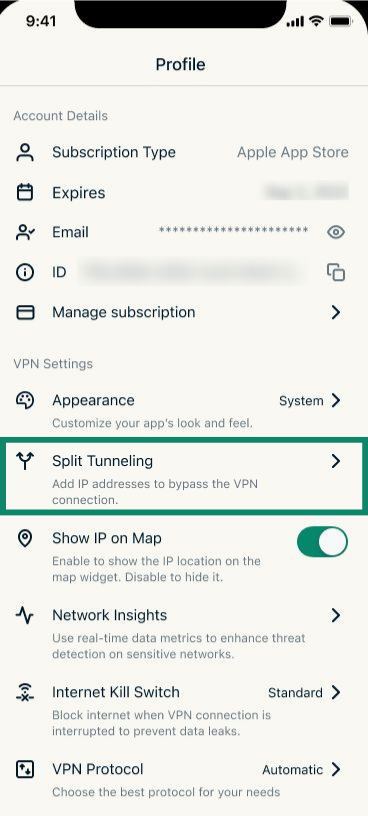
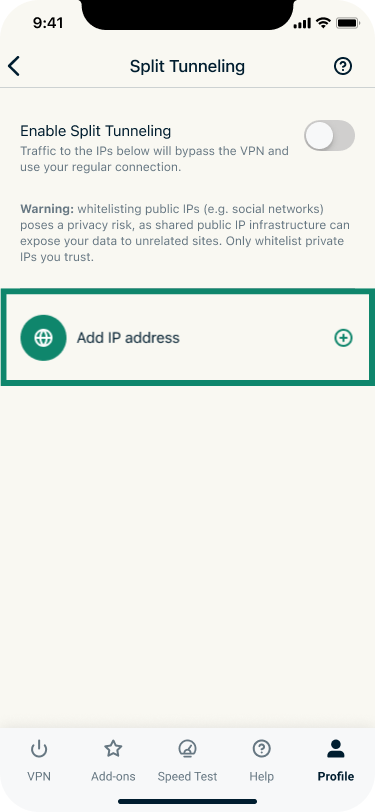
- Toque em Profile (Perfil) e selecione Split Tunneling (Túnel dividido).


- Ative a opção Enable Split Tunneling (Habilitar túnel dividido).


- Toque em Add IP address (Adicionar endereço IP).

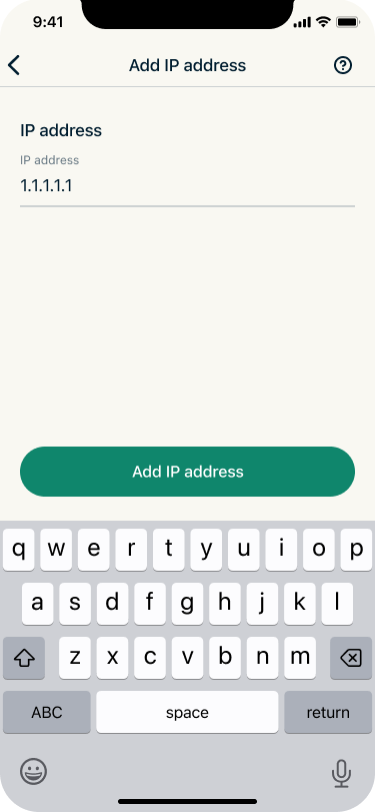
- Digite o endereço IP que deverá ignorar o túnel VPN e confirme tocando em Add IP address (Adicionar endereço IP).

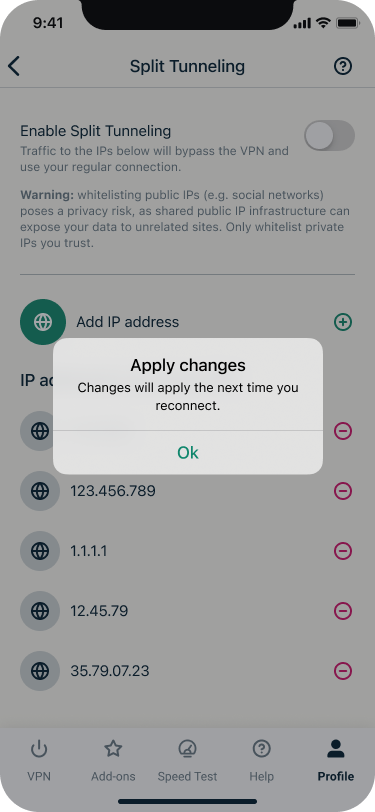
- Toque em OK na janela “Apply changes” (Aplicar alterações).

- Repita os passos se quiser adicionar outros endereços IP.
- Conecte-se ou reconecte-se à ExpressVPN para que as alterações entrem em vigor.

Observação: excluir um endereço IP da VPN não funcionará de forma confiável para sites grandes. Isso ocorre porque esses serviços não usam um único endereço IP fixo. O endereço IP do mesmo site pode ser diferente a cada vez que você o acessa, e o mesmo endereço IP pode ser compartilhado por vários sites não relacionados. Como resultado, a regra de túnel dividido pode se aplicar a sites que você não pretendia excluir da VPN.
Atenção: adicionar IPs públicos à lista de permissões (como os de redes sociais) representa um risco à privacidade, pois a infraestrutura de IPs públicos compartilhados pode expor seus dados a sites não relacionados. Adicione à lista de permissões apenas IPs privados em que você confia.
Precisa de ajuda? Contate a equipe de suporte da ExpressVPN para obter assistência imediata.
Alternar para um protocolo VPN diferente
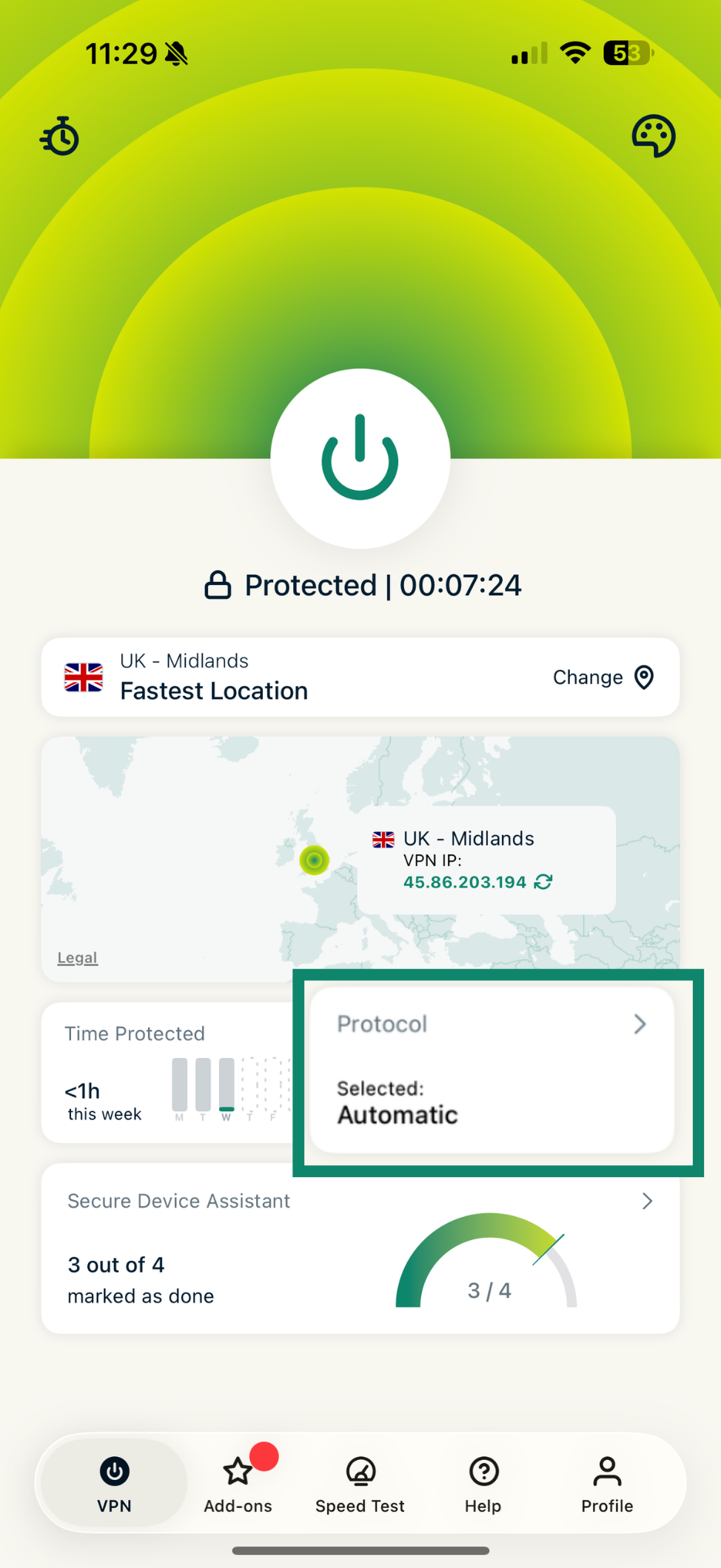
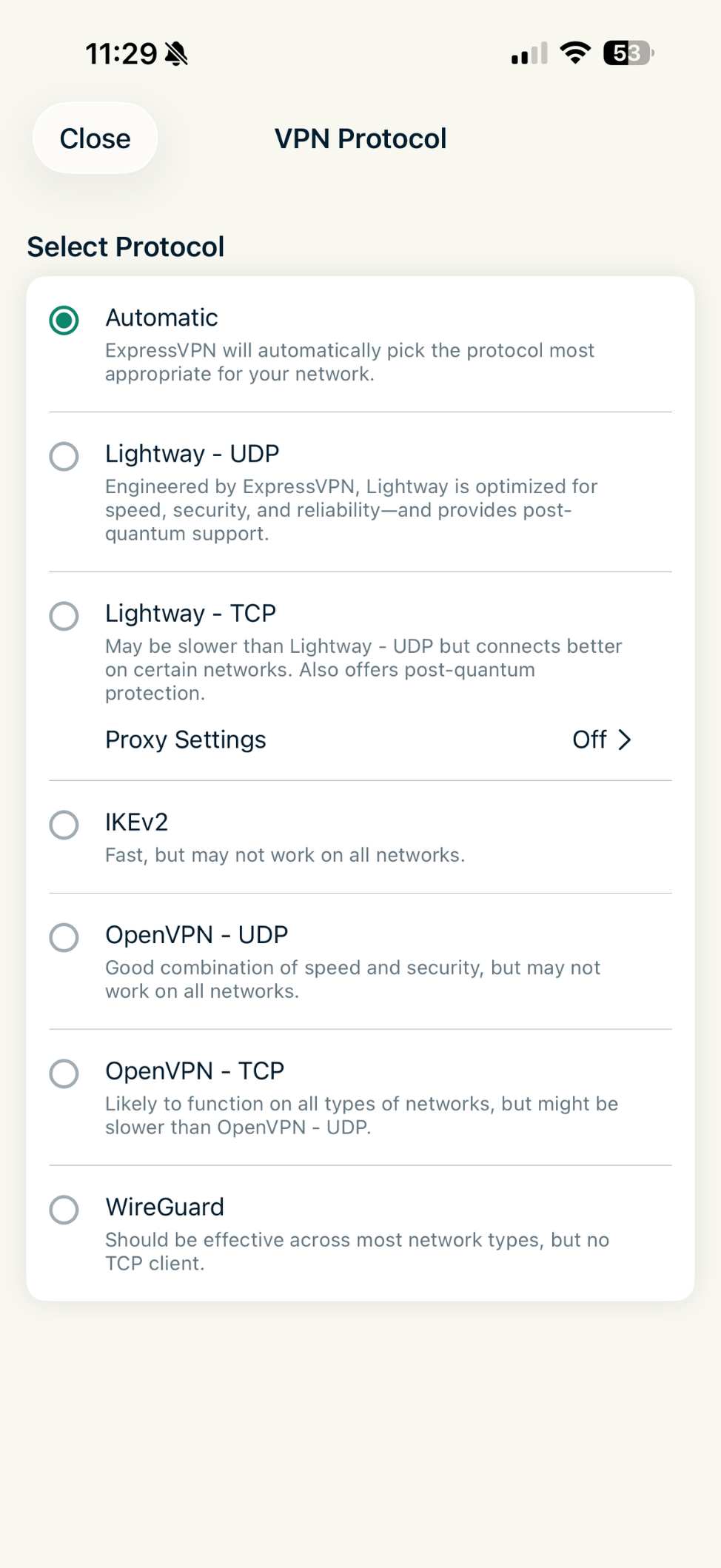
Os protocolos VPN são os métodos pelos quais seu dispositivo se conecta a um servidor VPN. Para obter a melhor experiência, a ExpressVPN recomenda usar a opção de protocolo Automatic (Automático). Essa opção é selecionada por padrão e escolhe automaticamente o protocolo mais adequado para sua rede.
Em alguns casos, alternar para um protocolo diferente pode ajudar você a obter velocidades de conexão mais rápidas.
Para trocar de protocolo:
- Na aba VPN, toque em Protocol (Protocolo).

- Selecione o protocolo VPN desejado. Na próxima vez que você se conectar a um servidor, a ExpressVPN usará o protocolo selecionado para estabelecer a conexão.

Precisa de ajuda? Contate a equipe de suporte da ExpressVPN para obter assistência imediata.
Usar o teste de velocidade
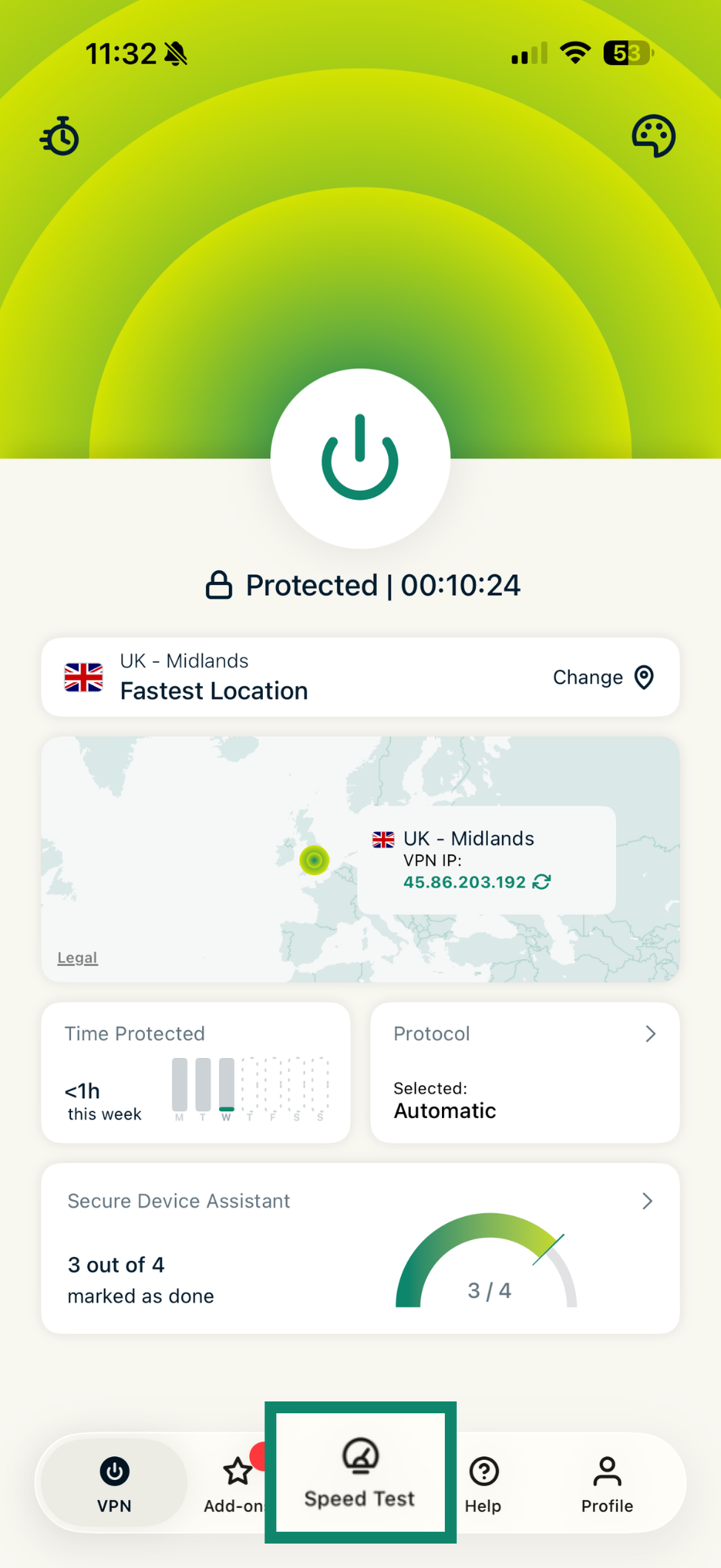
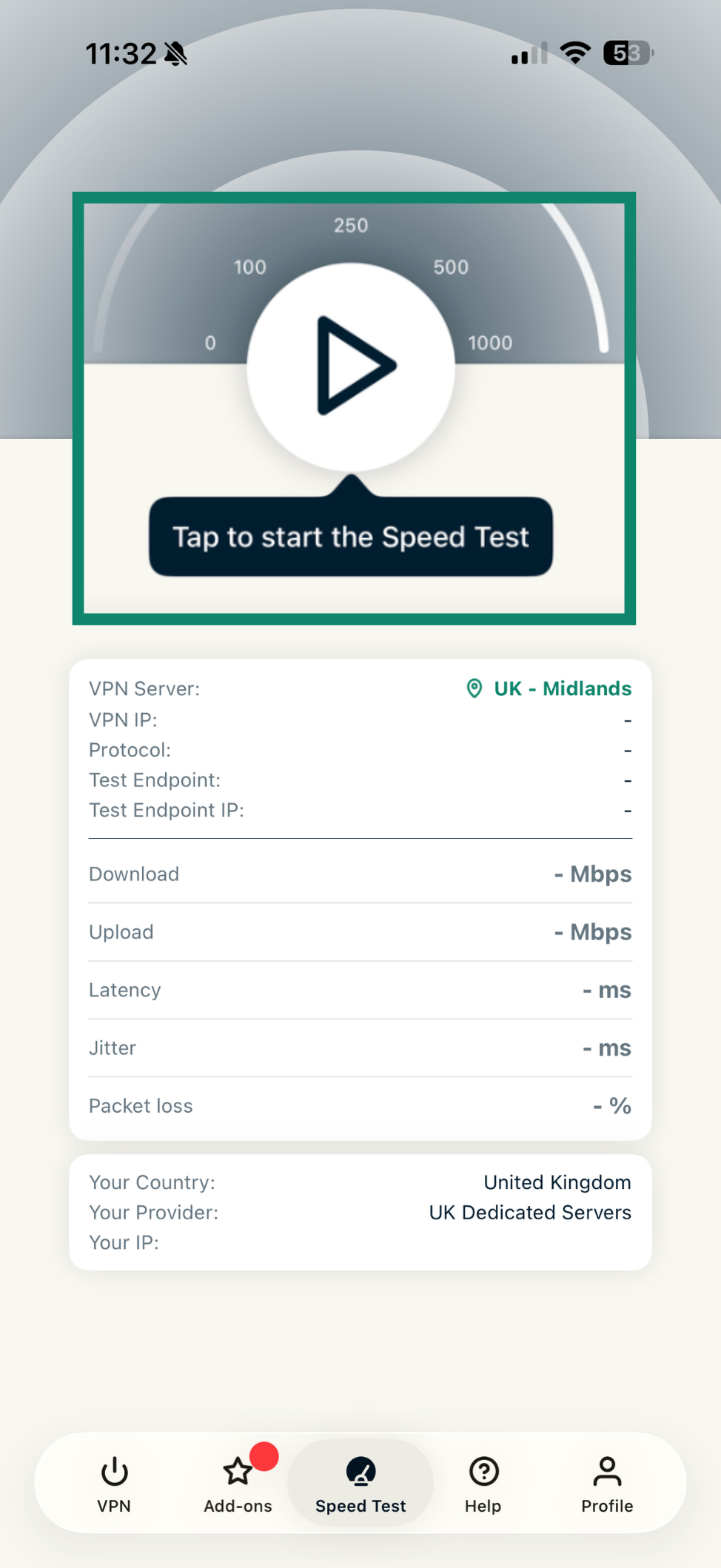
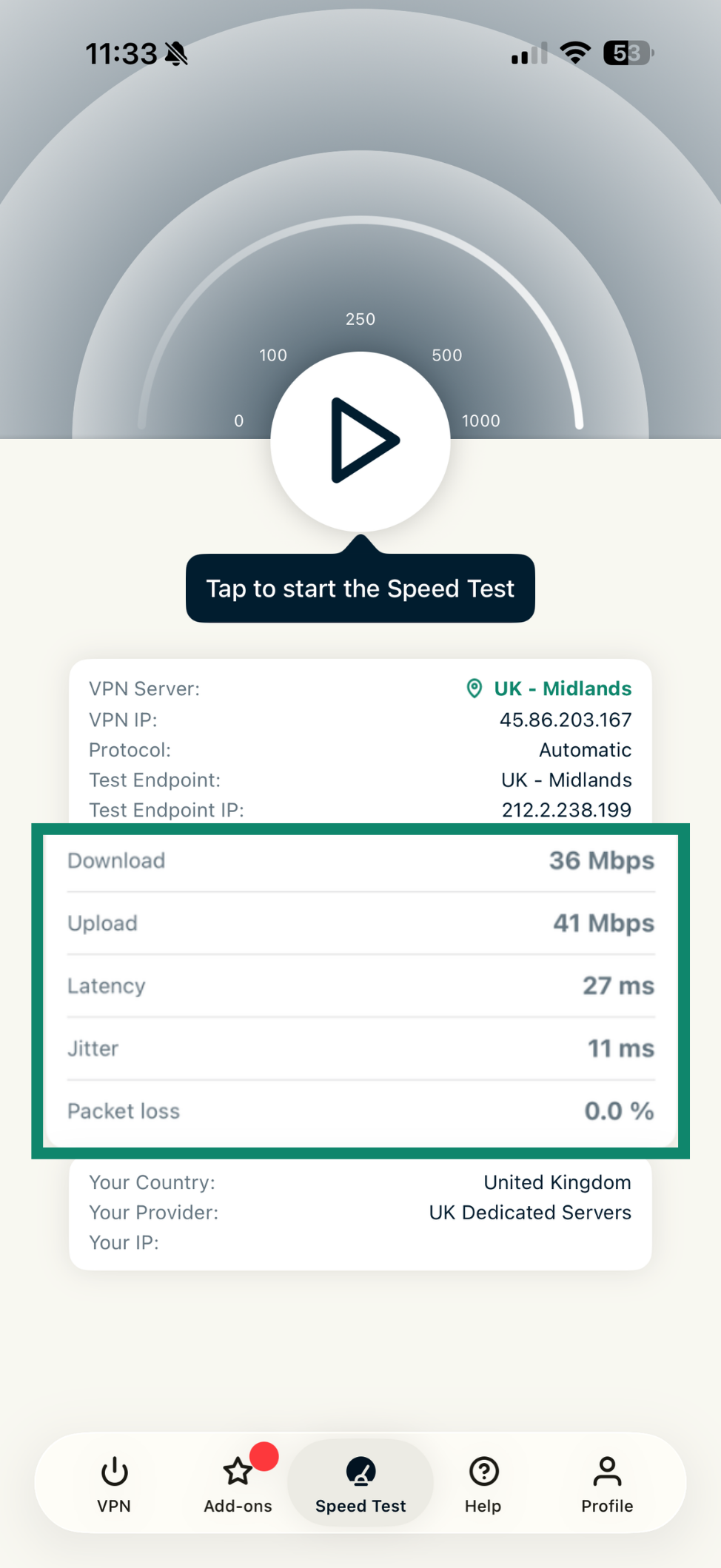
O testes de velocidade no aplicativo mede a velocidade do servidor VPN selecionado. Ele verifica métricas relevantes como download, upload, latência, jitter e perda de pacotes.
Para fazer um teste de velocidade:
- Toque em Speed Test (Teste de velocidade).

- Toque no botão de início para começar o teste de velocidade.

- O teste de velocidade pode levar alguns minutos para terminar e exibir os resultados.

Precisa de ajuda? Contate a equipe de suporte da ExpressVPN para obter assistência imediata.
Bloquear anúncios, rastreadores e sites nocivos
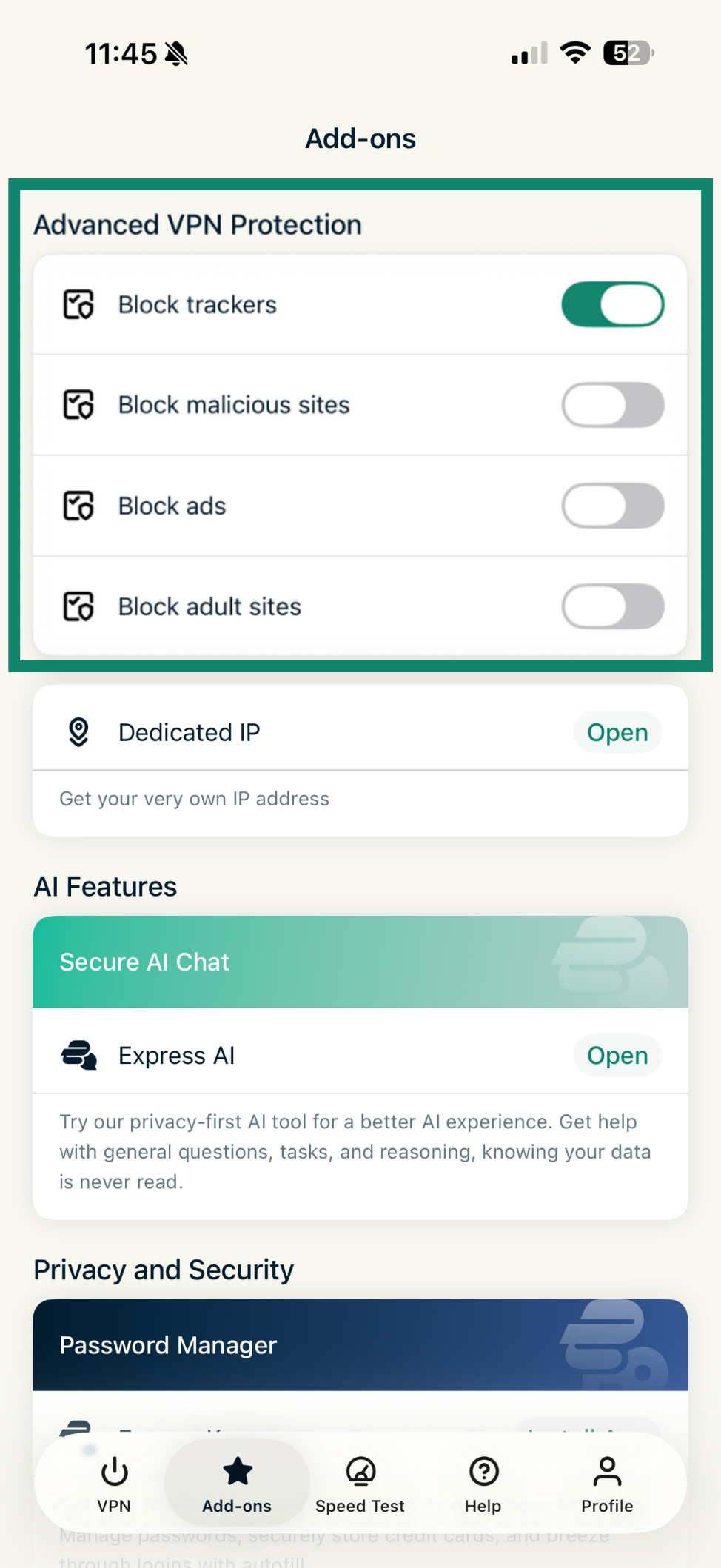
Você pode bloquear anúncios, rastreadores, sites maliciosos e conteúdo adulto usando os recursos avançados de proteção no aplicativo ExpressVPN. Isso impede que os aplicativos e sites que você acessa no seu dispositivo se comuniquem com terceiros em nossas listas de bloqueio de código aberto. Os recursos avançados de proteção estão desativados por padrão.
Para habilitá-los:
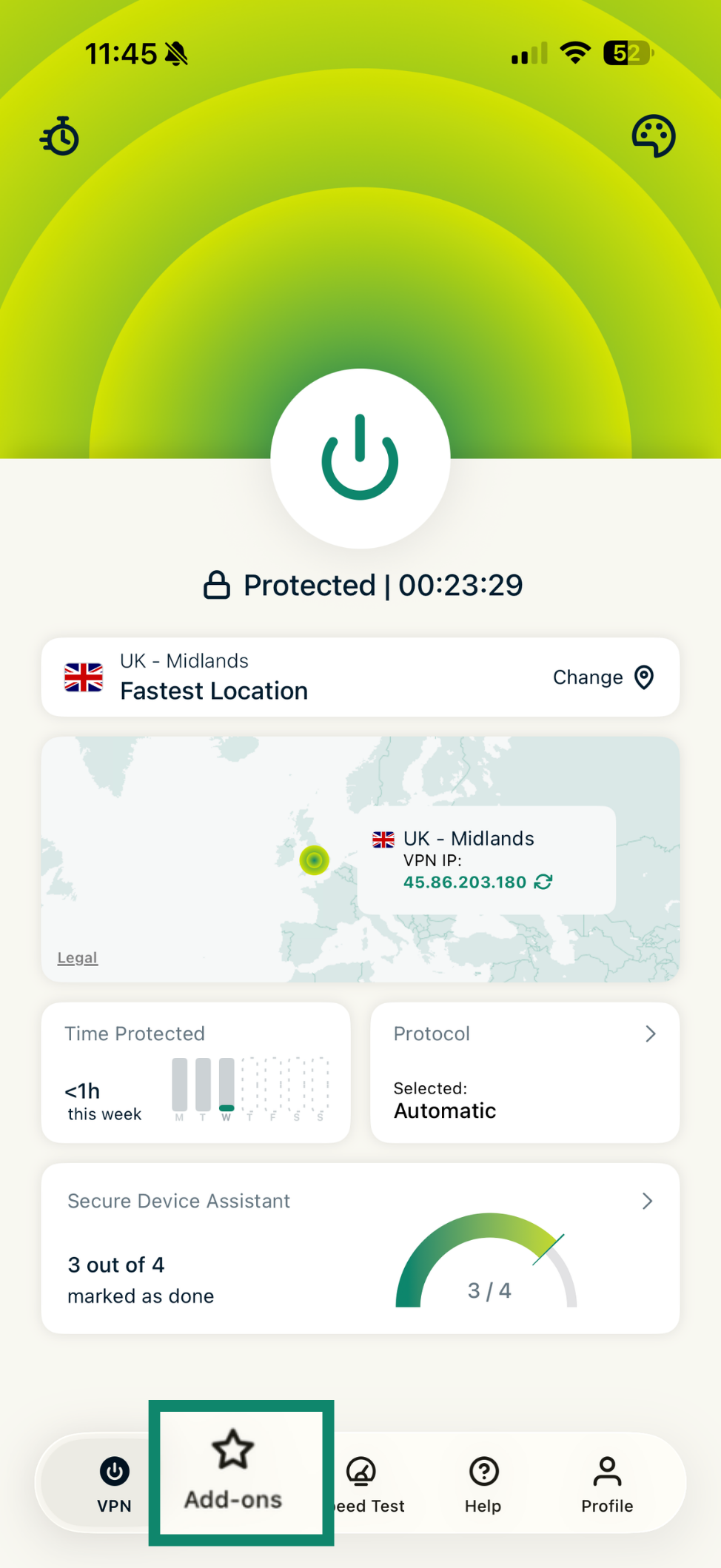
- Toque em Add-ons (Complementos).

- Em Advanced VPN Protection (Proteção VPN avançada), habilite/desabilite as configurações conforme desejado. As alterações serão atualizadas automaticamente.

Precisa de ajuda? Contate a equipe de suporte da ExpressVPN para obter assistência imediata.
Personalizar o Internet Kill Switch
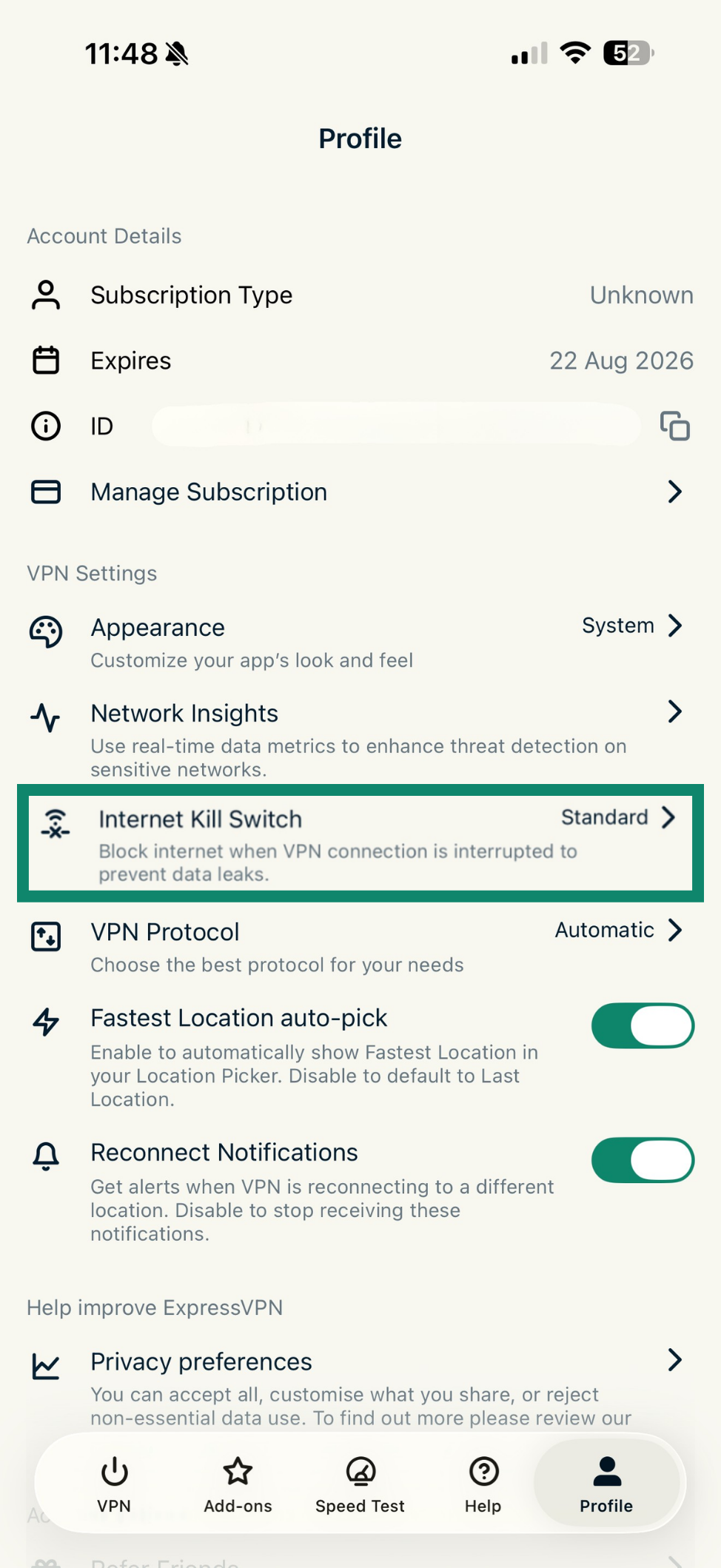
O Internet Kill Switch é um recurso de segurança que bloqueia o acesso à internet caso a VPN seja desconectada inesperadamente, evitando vazamentos de dados não criptografados. No iOS, você pode escolher entre as opções Padrão e Avançado.
Para alterar o kill switch:
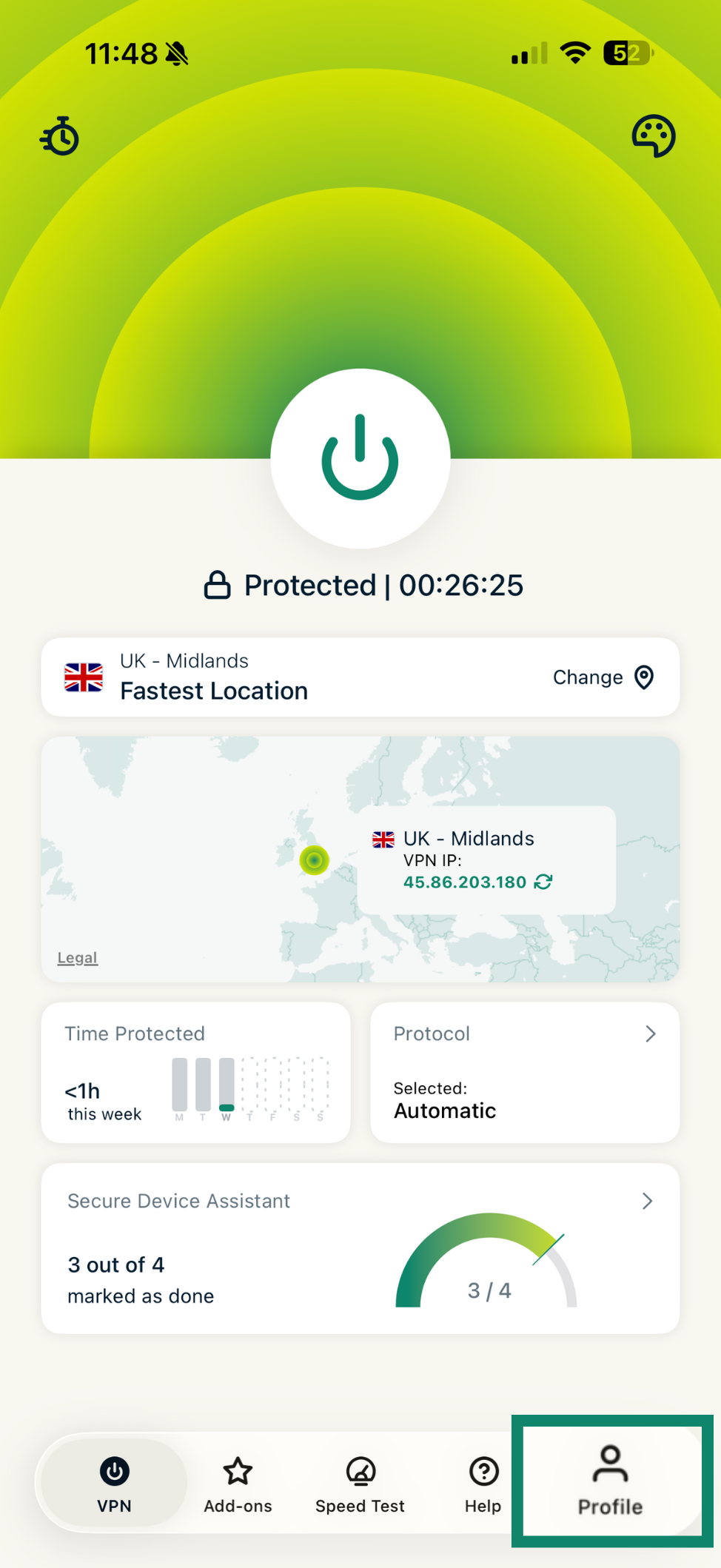
- Toque em Profile (Perfil).

- Toque em Internet Kill Switch.

- Escolha se deseja usar o Kill Switch Padrão ou o Kill Switch Avançado.

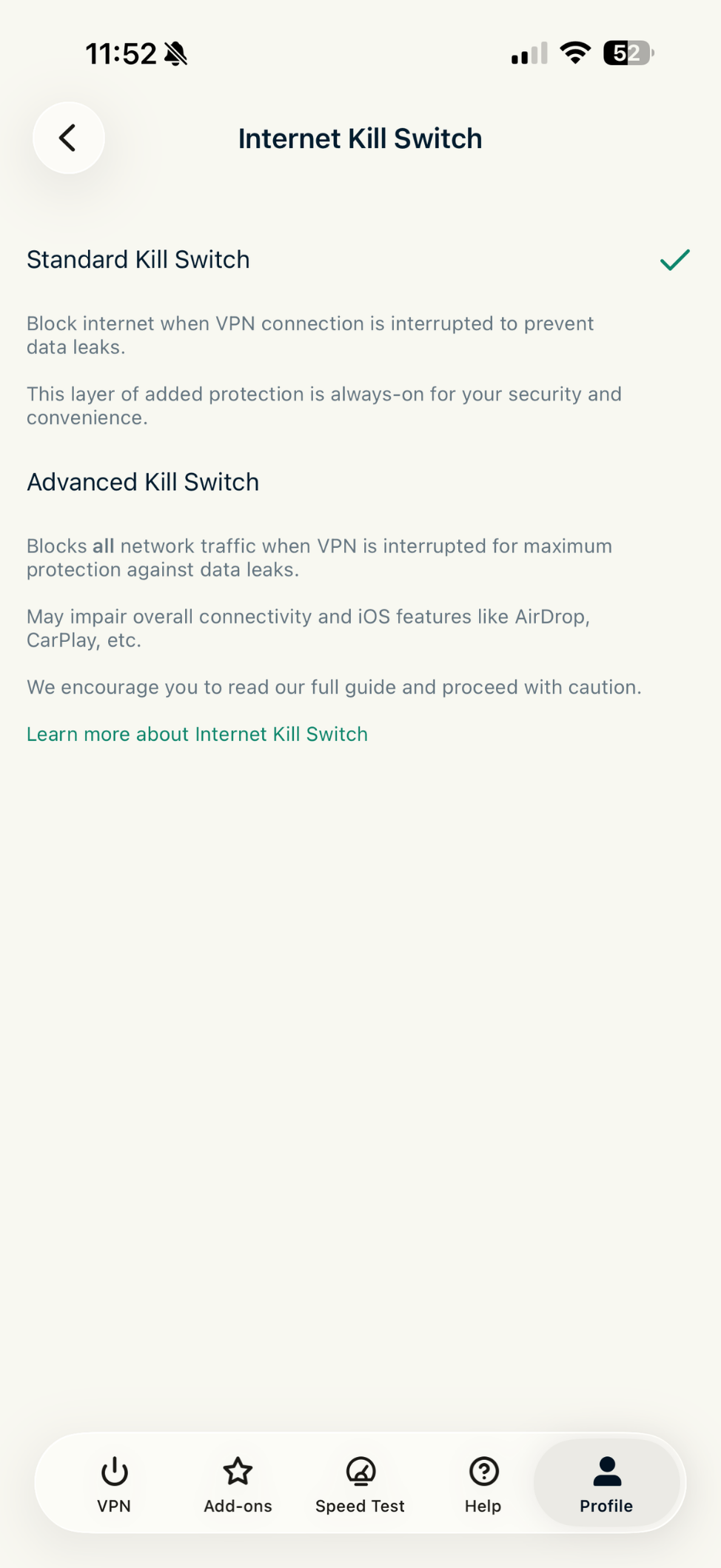
Saiba mais em nosso guia detalhado sobre como usar o Internet Kill Switch no iOS.
Precisa de ajuda? Contate a equipe de suporte da ExpressVPN para obter assistência imediata.
Ver resumo do Tempo de Proteção
O resumo do Tempo de Proteção faz parte da tela inicial do aplicativo ExpressVPN e fornece uma visão geral do seu uso do aplicativo. Ele informa por quanto tempo você ficou protegido durante a semana.
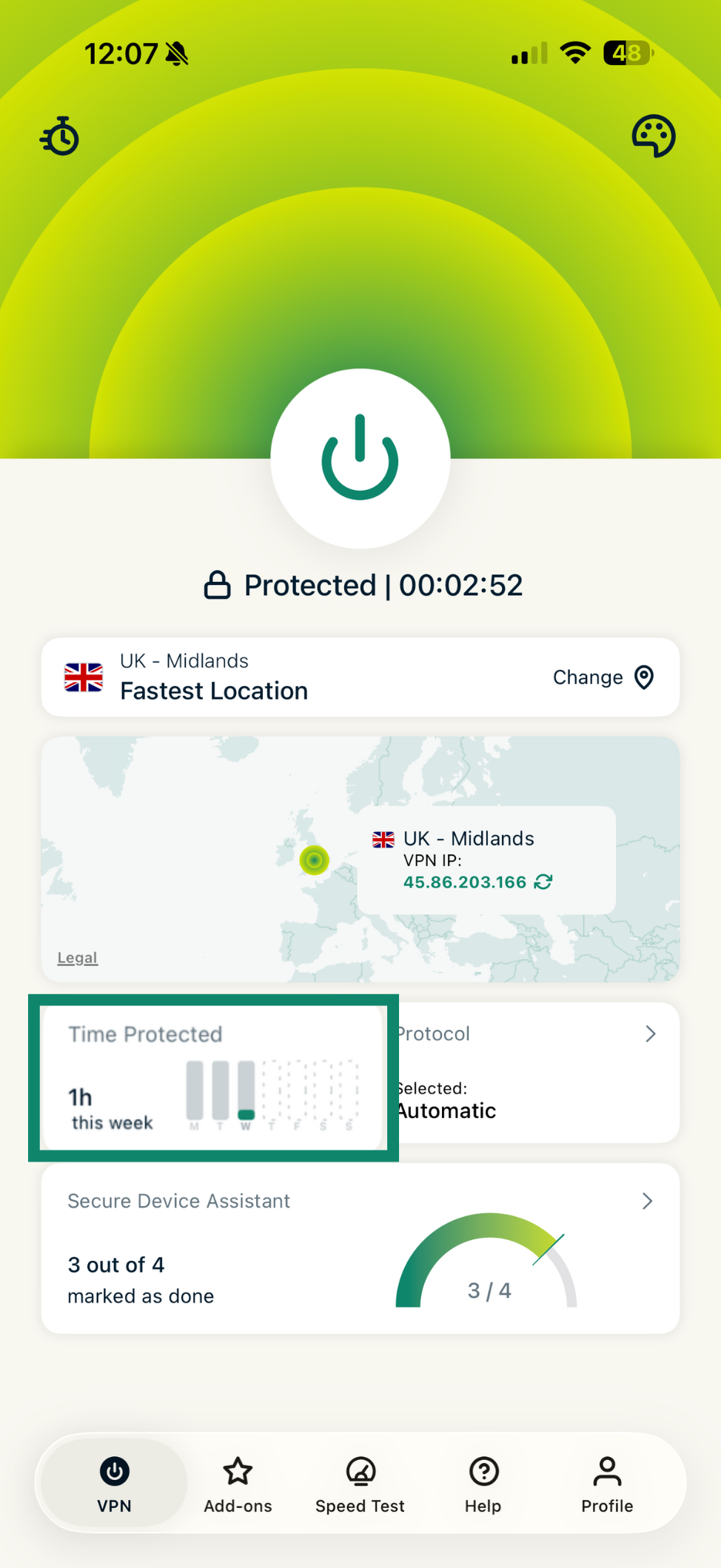
Precisa de ajuda? Contate a equipe de suporte da ExpressVPN para obter assistência imediata.
Verificar Assistente de Dispositivo Seguro
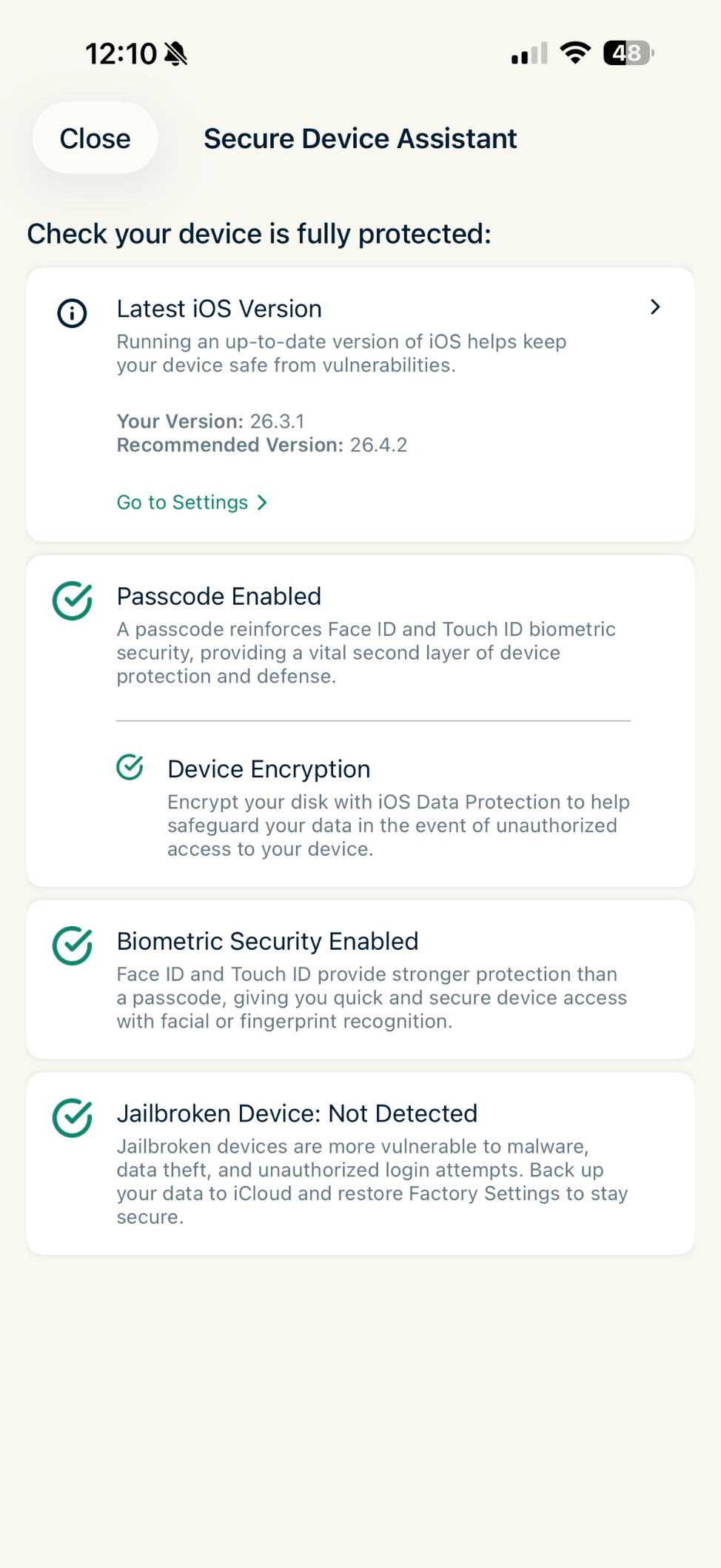
O Assistente de Dispositivo Seguro é um recurso que permite verificar rapidamente se o seu dispositivo iOS está totalmente protegido. Para usá-lo:
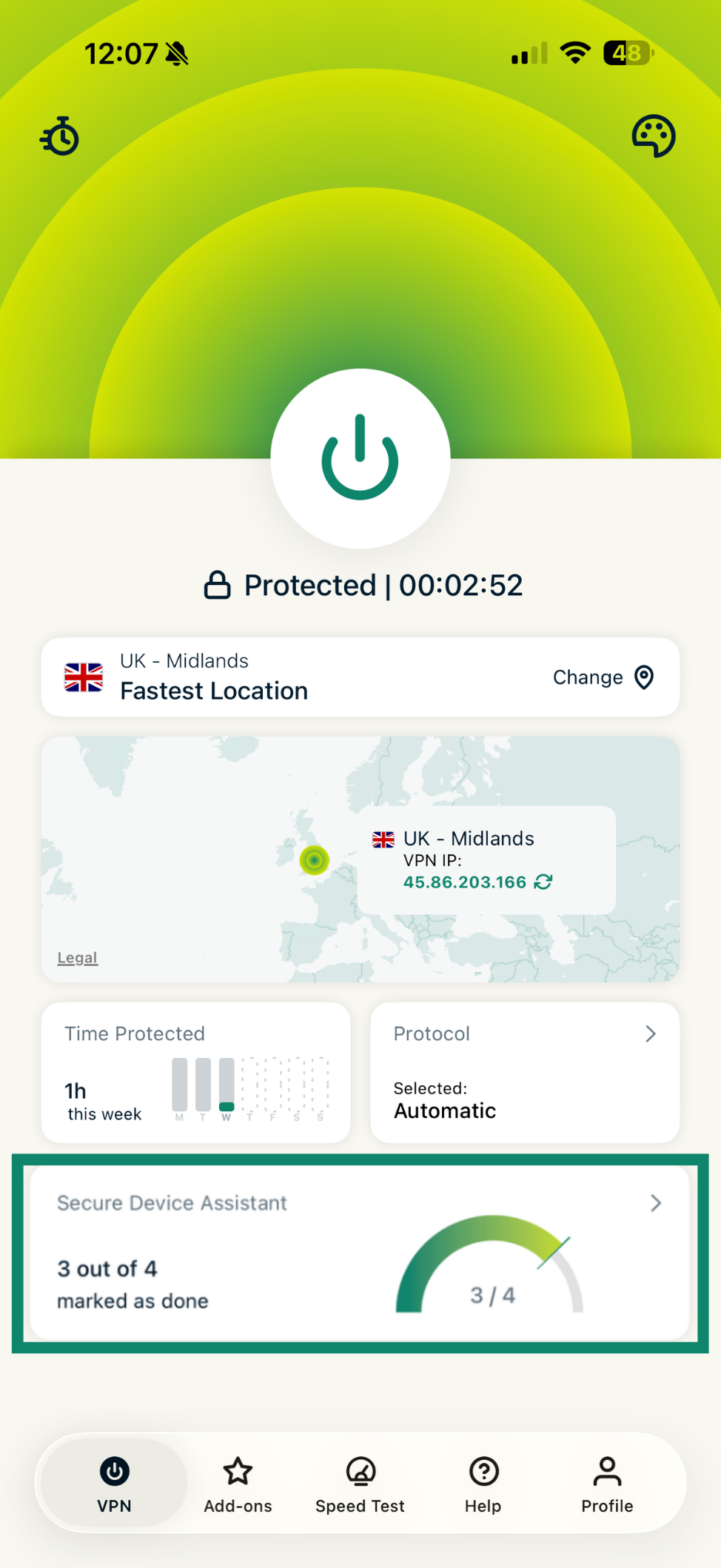
- Na aba VPN, toque no widget Secure Device Assistant (Assistente de Dispositivo Seguro).

- Verifique se precisa fazer alguma melhoria de segurança. Na guia Secure Device Assistant (Assistente de Dispositivo Seguro), você verá o seguinte:
- Latest iOS Version (Última versão do iOS): mostra se você está executando a versão mais recente do iOS para manter seu dispositivo protegido contra vulnerabilidades conhecidas.
- Passcode Enabled (Senha ativada): verifica se o seu dispositivo está protegido com uma senha, adicionando uma camada extra de segurança além do Face ID ou Touch ID.
- Device Encryption (Criptografia do dispositivo): verifica se o armazenamento do seu dispositivo está criptografado para ajudar a proteger seus dados contra acesso não autorizado.
- Biometric Security Enabled (Segurança biométrica ativada): confirma se o Face ID ou Touch ID está ativado para autenticação rápida e segura.
- No Jailbroken Device (Dispositivo sem jailbreak): verifica se o seu dispositivo foi desbloqueado (jailbreak), o que pode aumentar a exposição a riscos de segurança.

Precisa de ajuda? Contate a equipe de suporte da ExpressVPN para obter assistência imediata.
Ver Insights de Rede
O recurso Insights de Rede exibe os detalhes da sua conexão de rede em tempo real. Você pode ver suas velocidades de upload e download, a quantidade de dados que a VPN protege e o status da sua conexão VPN.
Por padrão, o recurso Insights de Rede está desativado. Para ativá-lo:
- Toque na aba Profile (Perfil).

- Toque em Network Insights (Insights de Rede). Você talvez precise rolar a tela para baixo para localizá-lo.

- Toque em Enable Network Insights (Habilitar Insights de Rede) para ativá-lo.

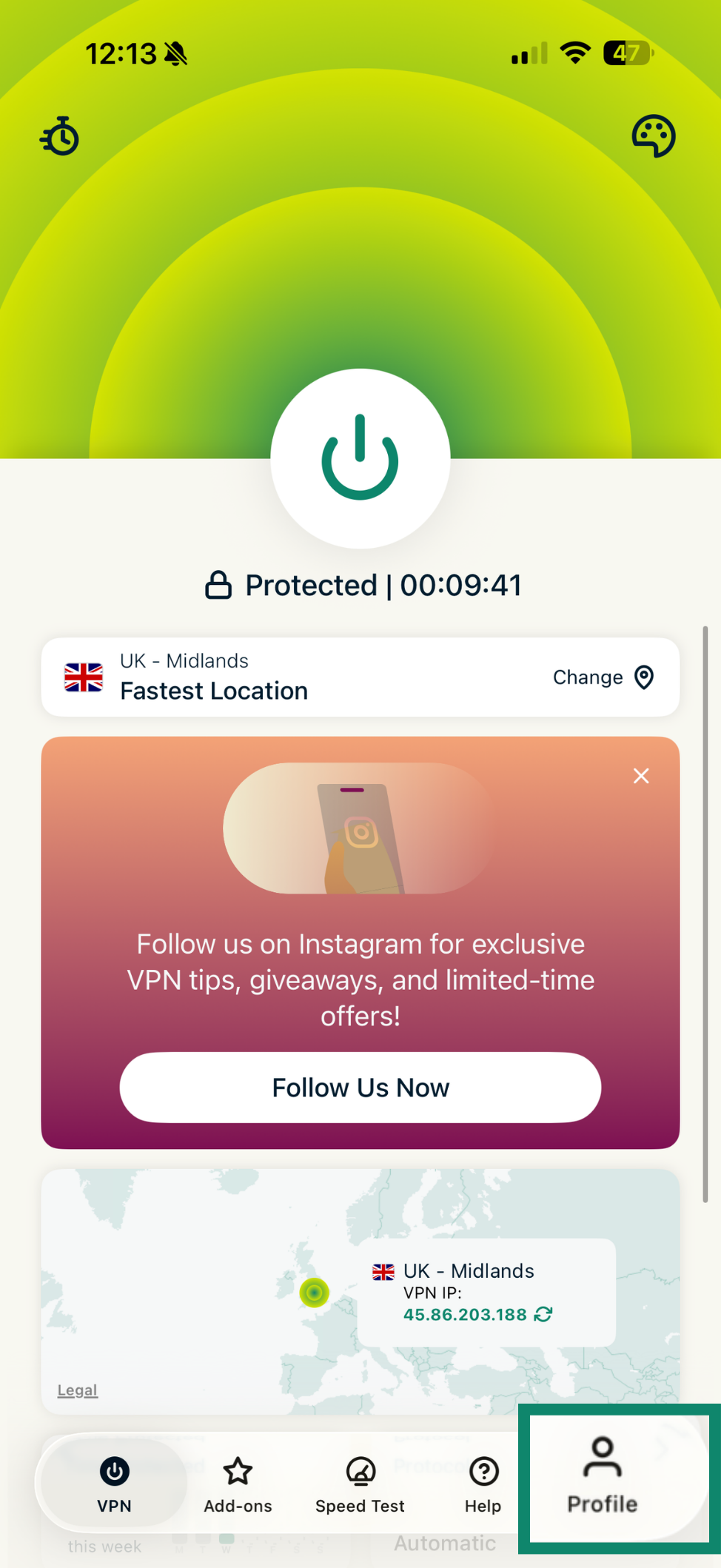
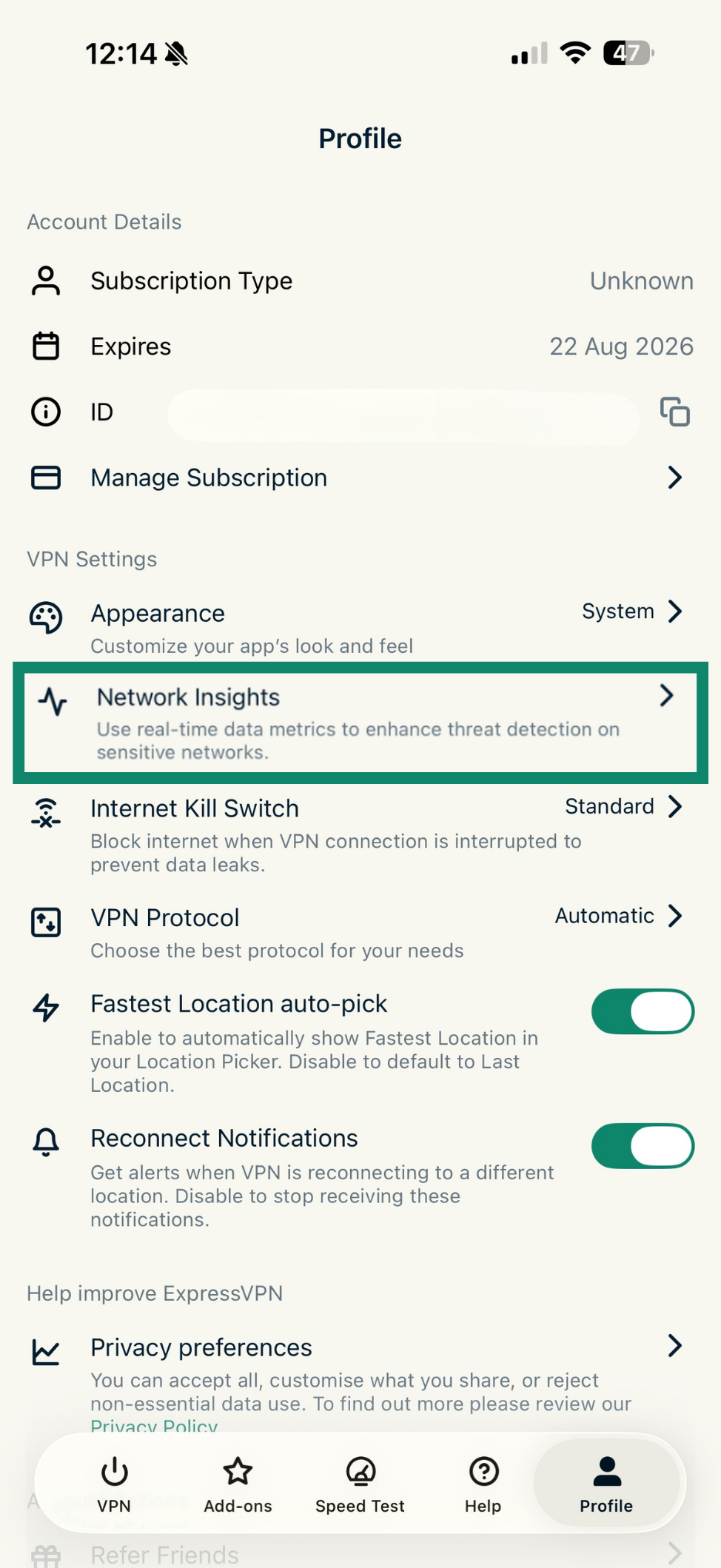
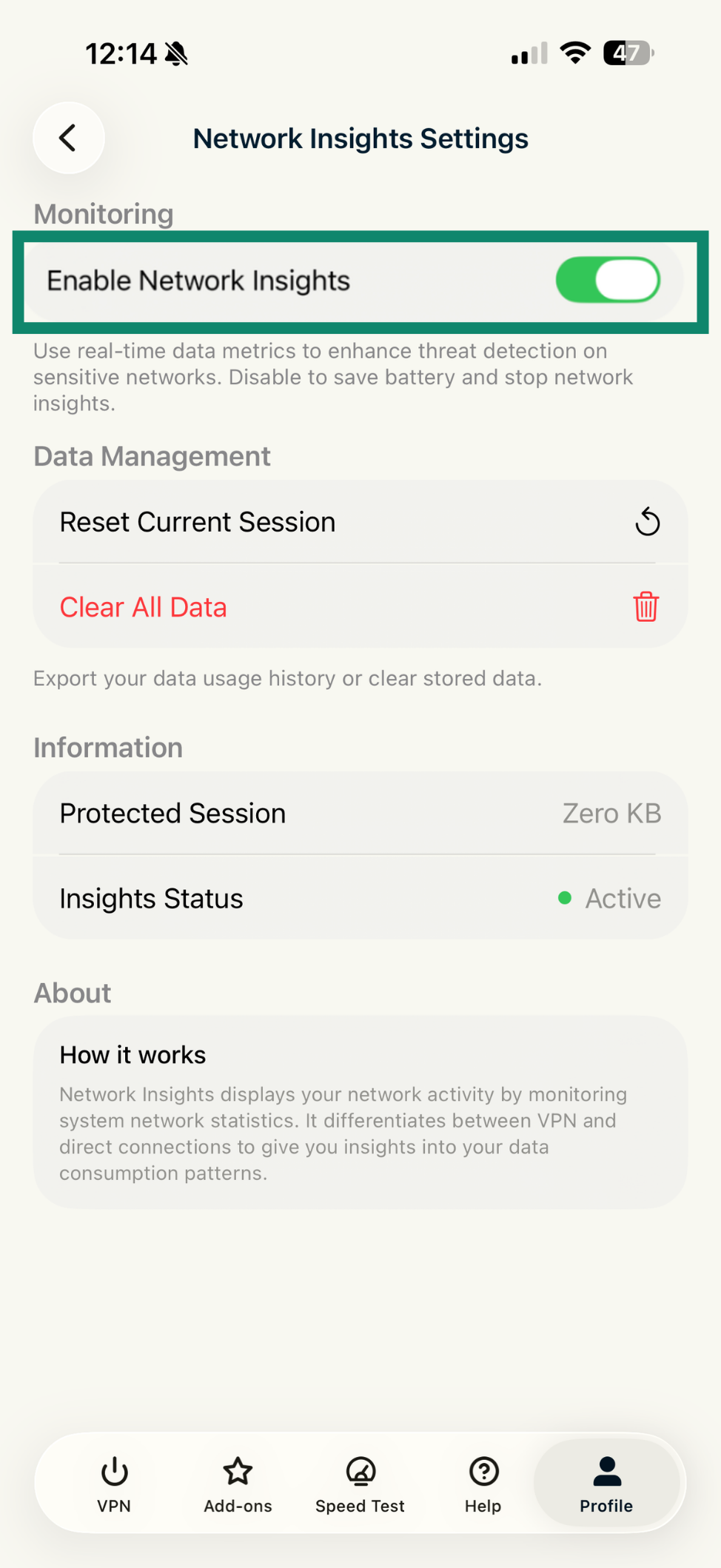
Se você deslizar o dedo para baixo na tela do seu dispositivo iOS, poderá ver essas informações na Central de Notificações. Você também poderá vê-las na tela se o seu dispositivo estiver bloqueado.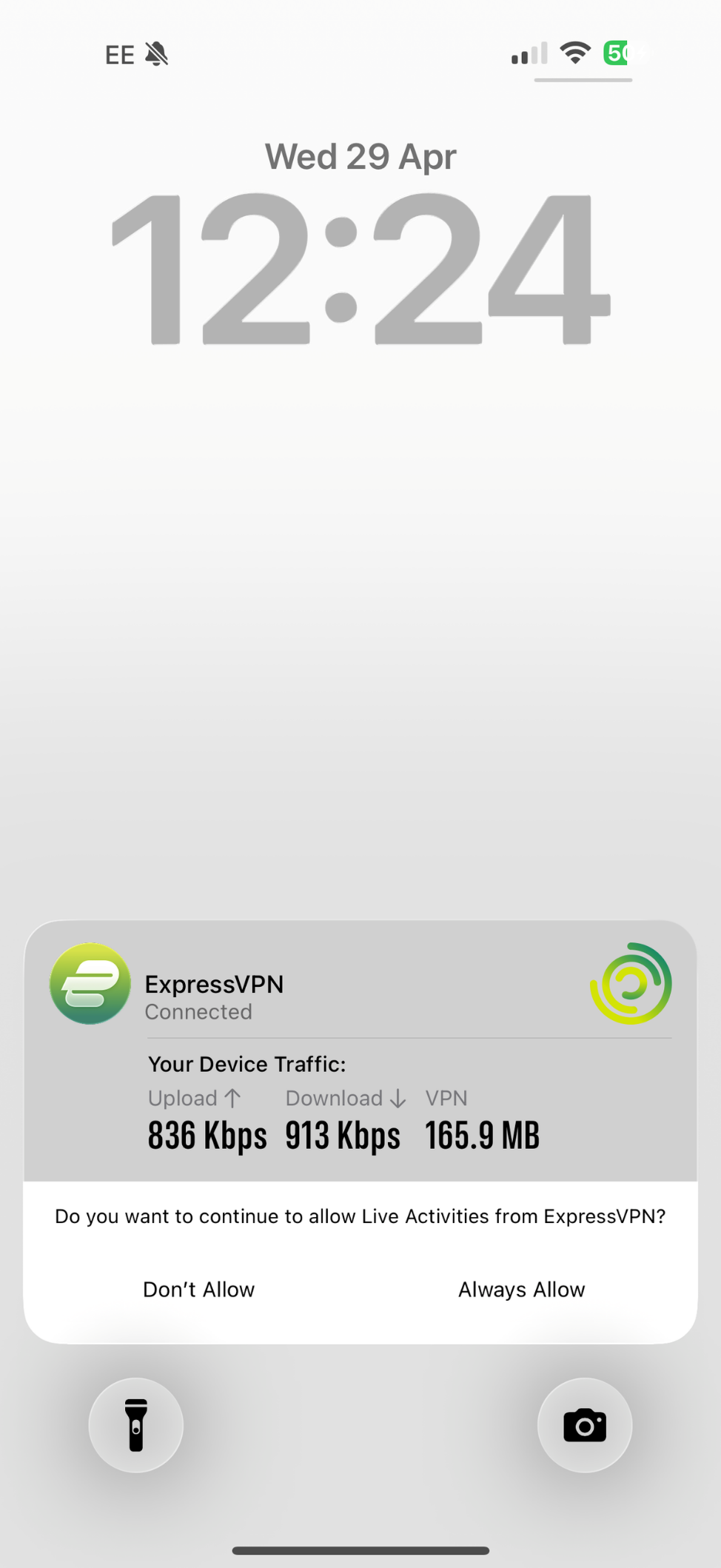
Precisa de ajuda? Contate a equipe de suporte da ExpressVPN para obter assistência imediata.
Alterar aparência do aplicativo
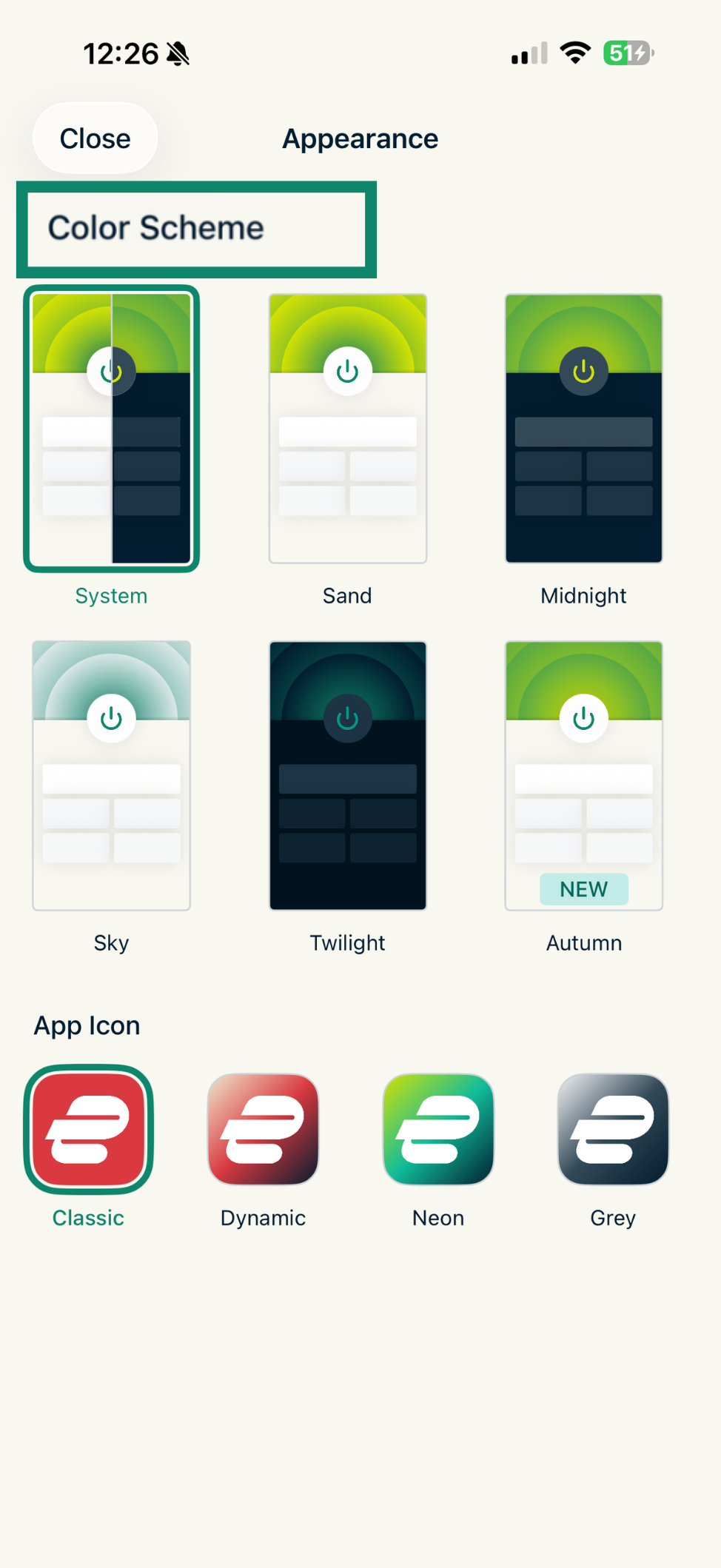
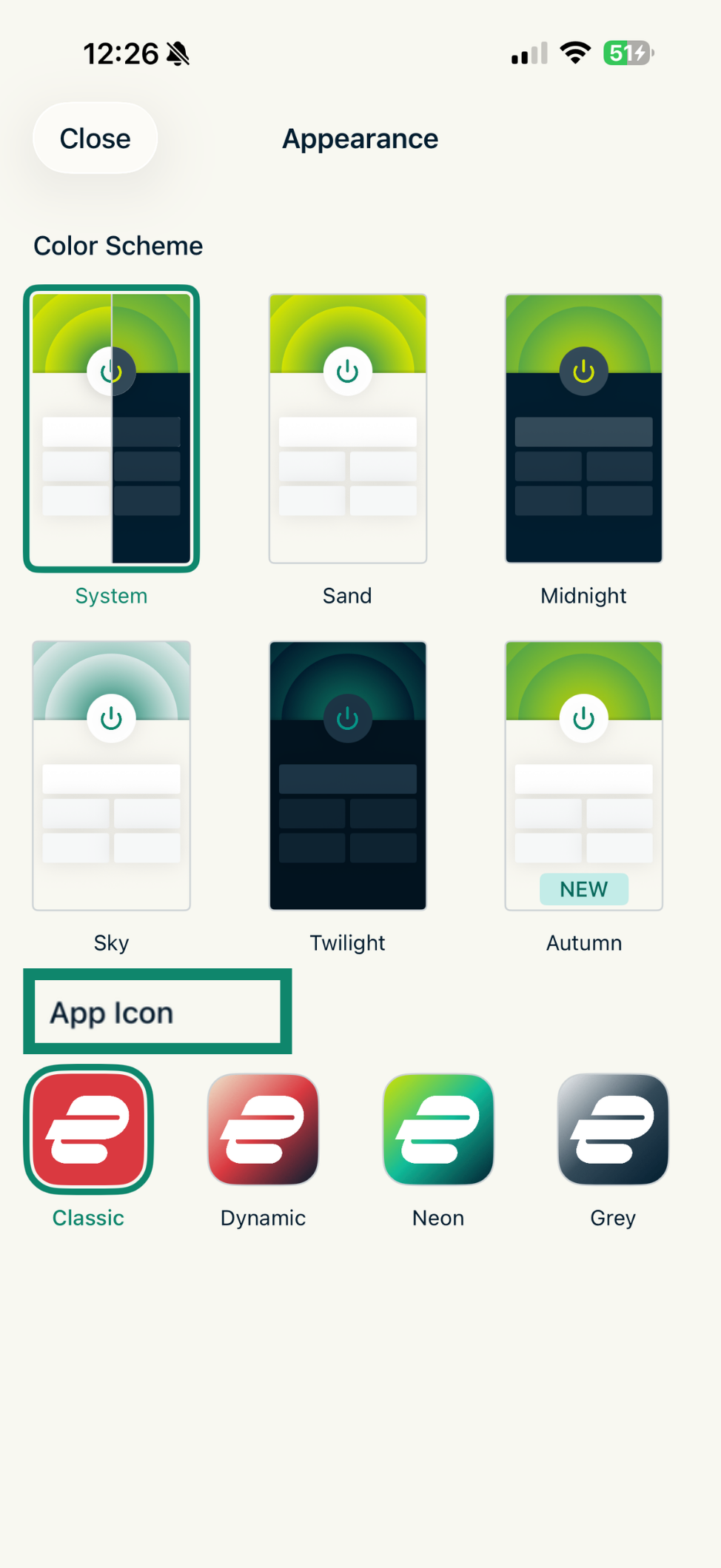
Você pode alterar tanto o esquema de cores do aplicativo quanto o estilo do ícone do aplicativo.
Observação: se você escolher a opção System (Sistema) e habilitar o modo escuro nas configurações do iPhone, o aplicativo ExpressVPN mudará automaticamente para o modo escuro.
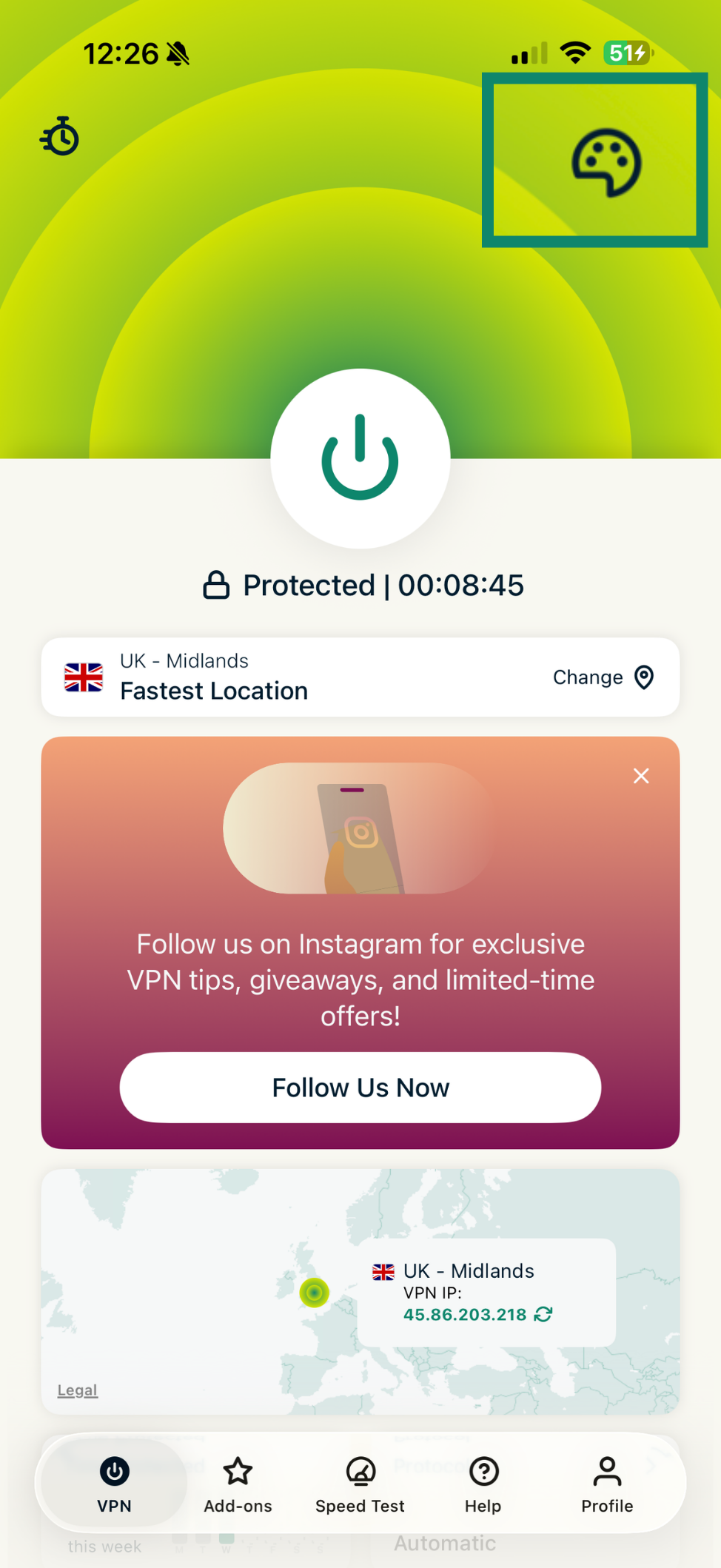
Para alterar o esquema de cores do aplicativo ExpressVPN:
- Na aba VPN, toque no ícone de paleta de cores no canto superior direito.

- Em Color Scheme (Esquema de cores), toque no tema desejado. O esquema de cores do aplicativo mudará imediatamente.

Para alterar o estilo do ícone do aplicativo:
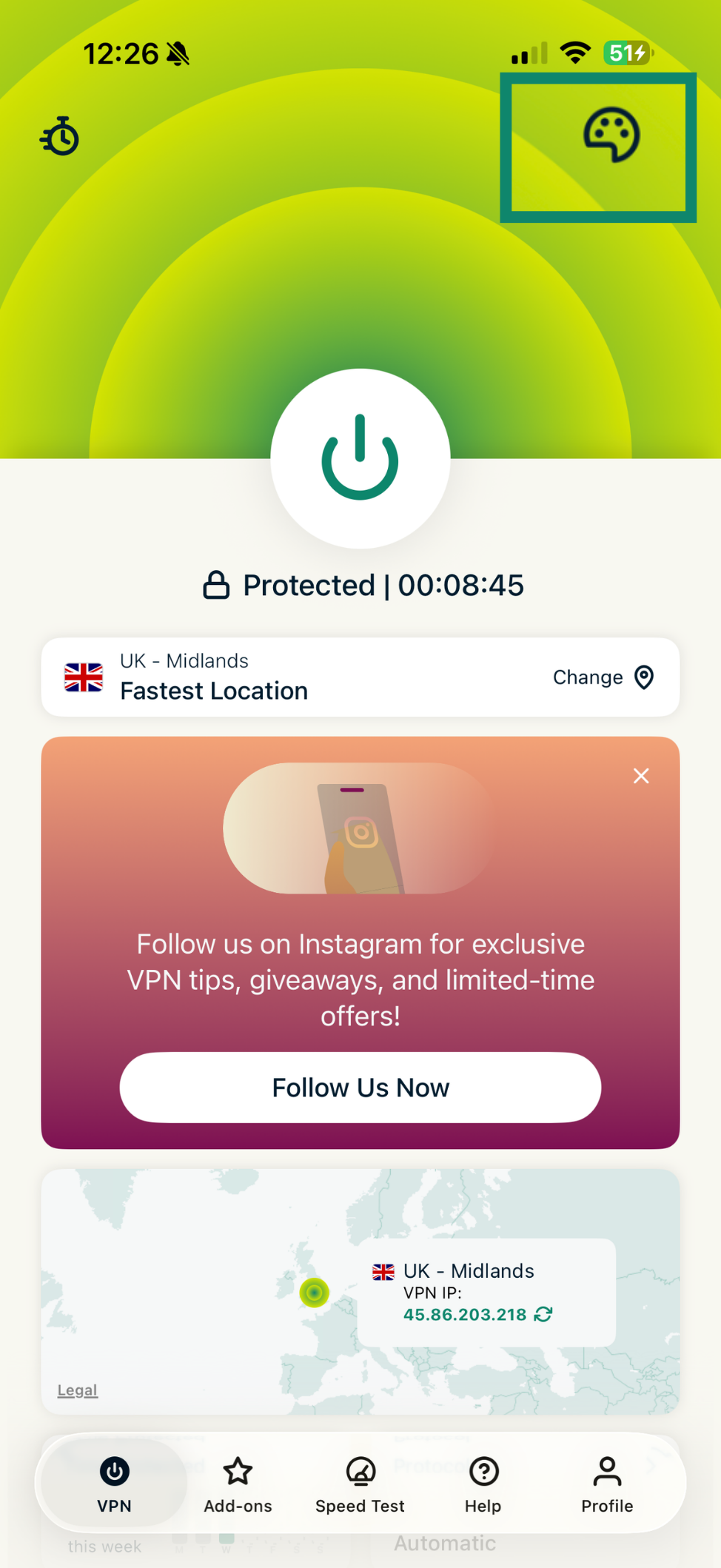
- Na aba VPN, toque no ícone de paleta de cores no canto superior direito do aplicativo.

- Em App Icon (Ícone do aplicativo), toque no ícone que deseja usar. O ícone do aplicativo mudará imediatamente.

Precisa de ajuda? Contate a equipe de suporte da ExpressVPN para obter assistência imediata.
Alterar idioma do aplicativo ExpressVPN para iOS
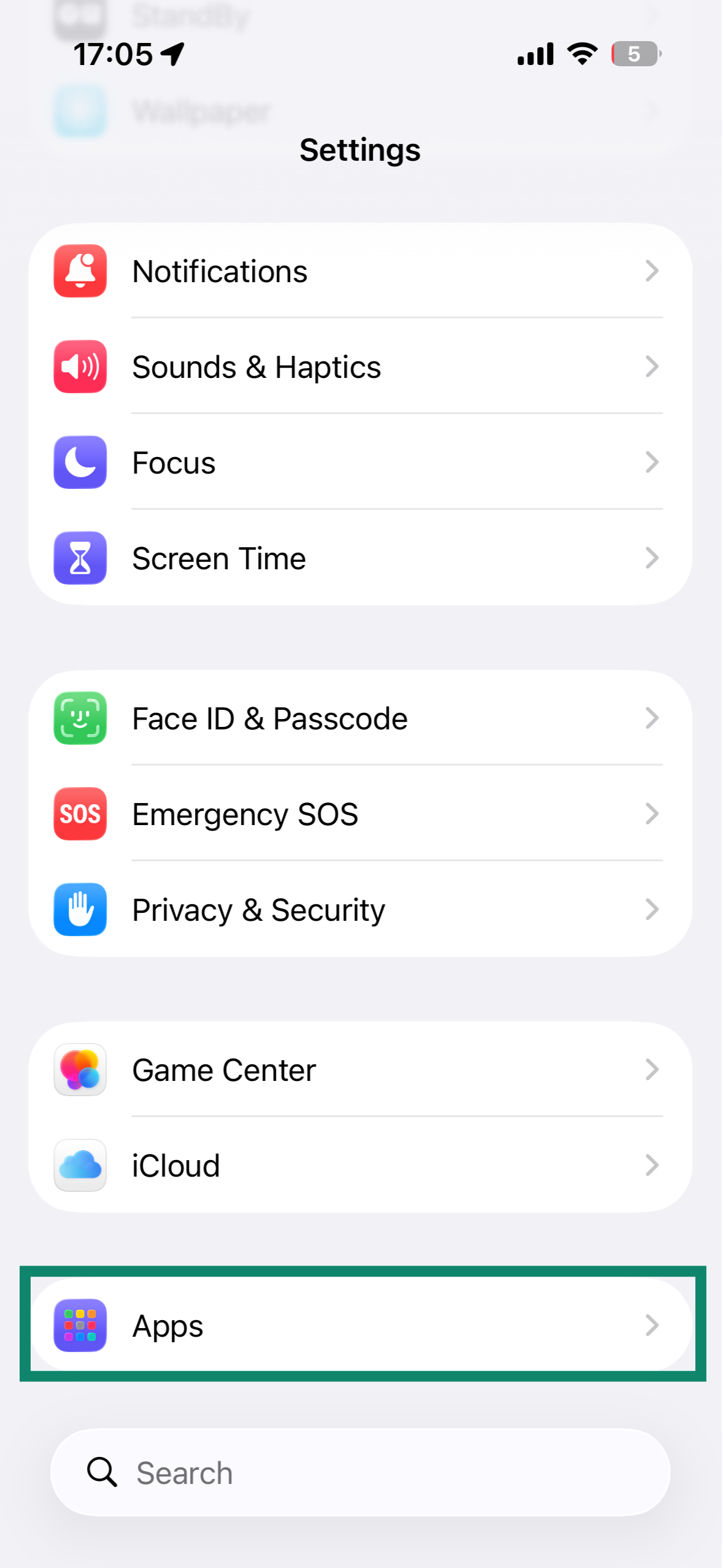
O aplicativo ExpressVPN para iOS está disponível em 17 idiomas. Para alterar o idioma do aplicativo:
- Nos Ajustes do iOS, selecione Apps (Aplicativos).

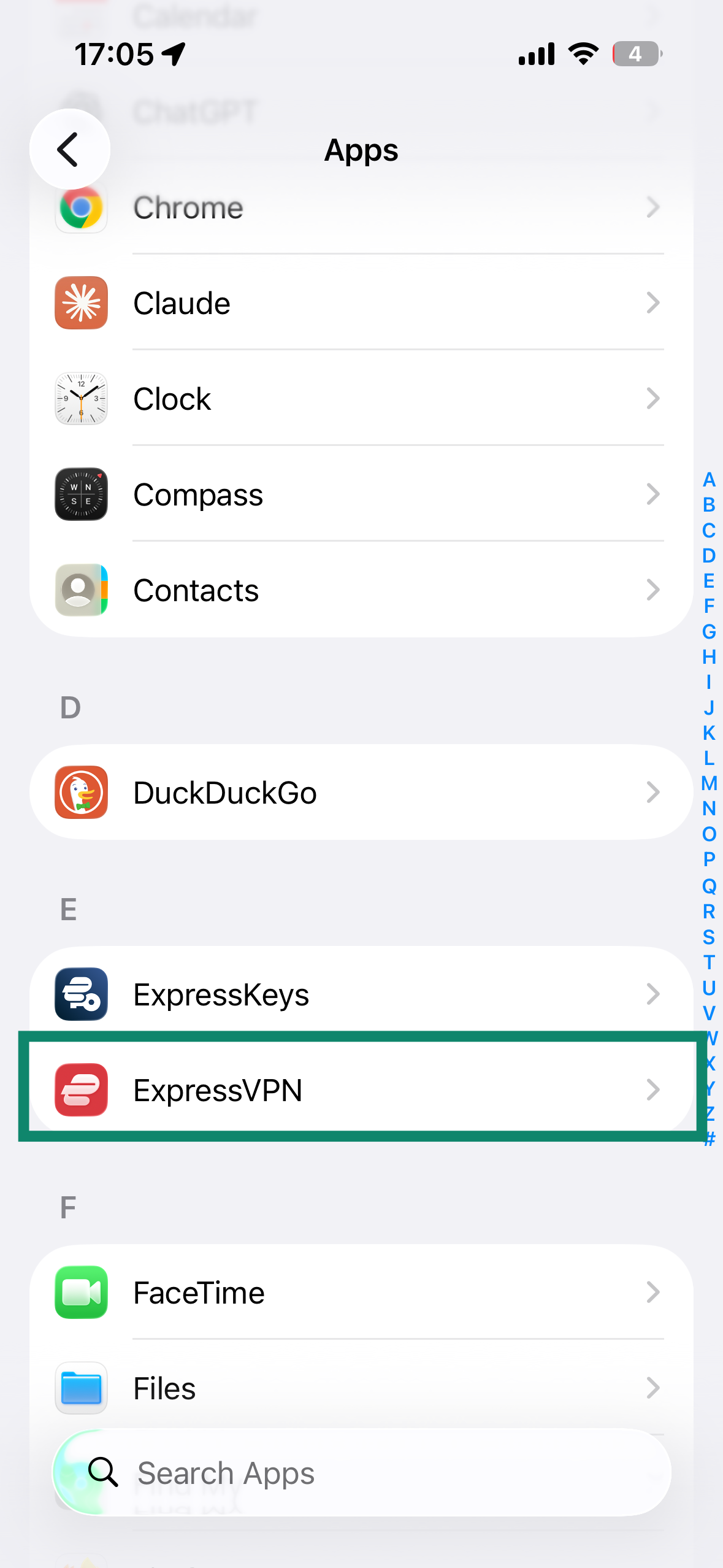
- Localize a ExpressVPN e toque nela.

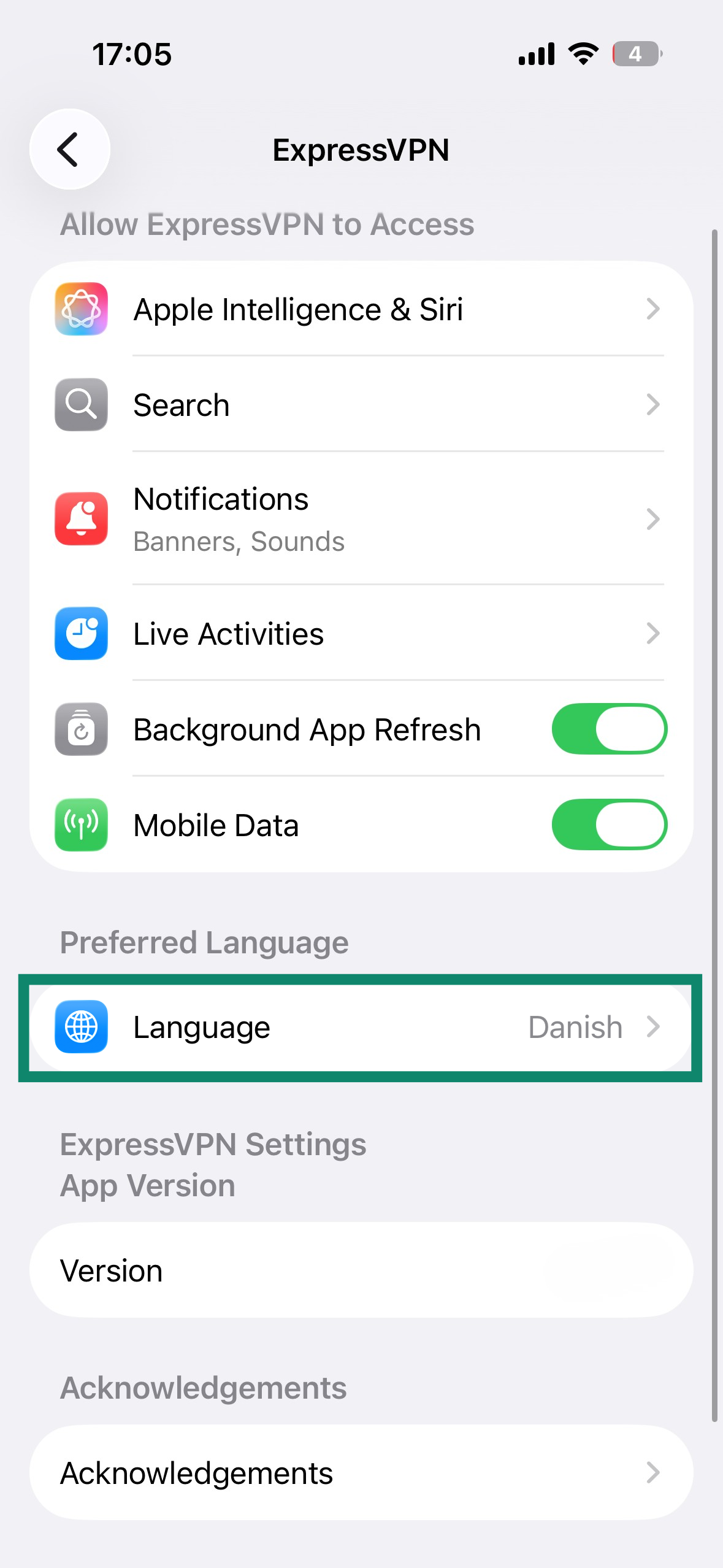
- Desça a tela e selecione Language (Idioma).

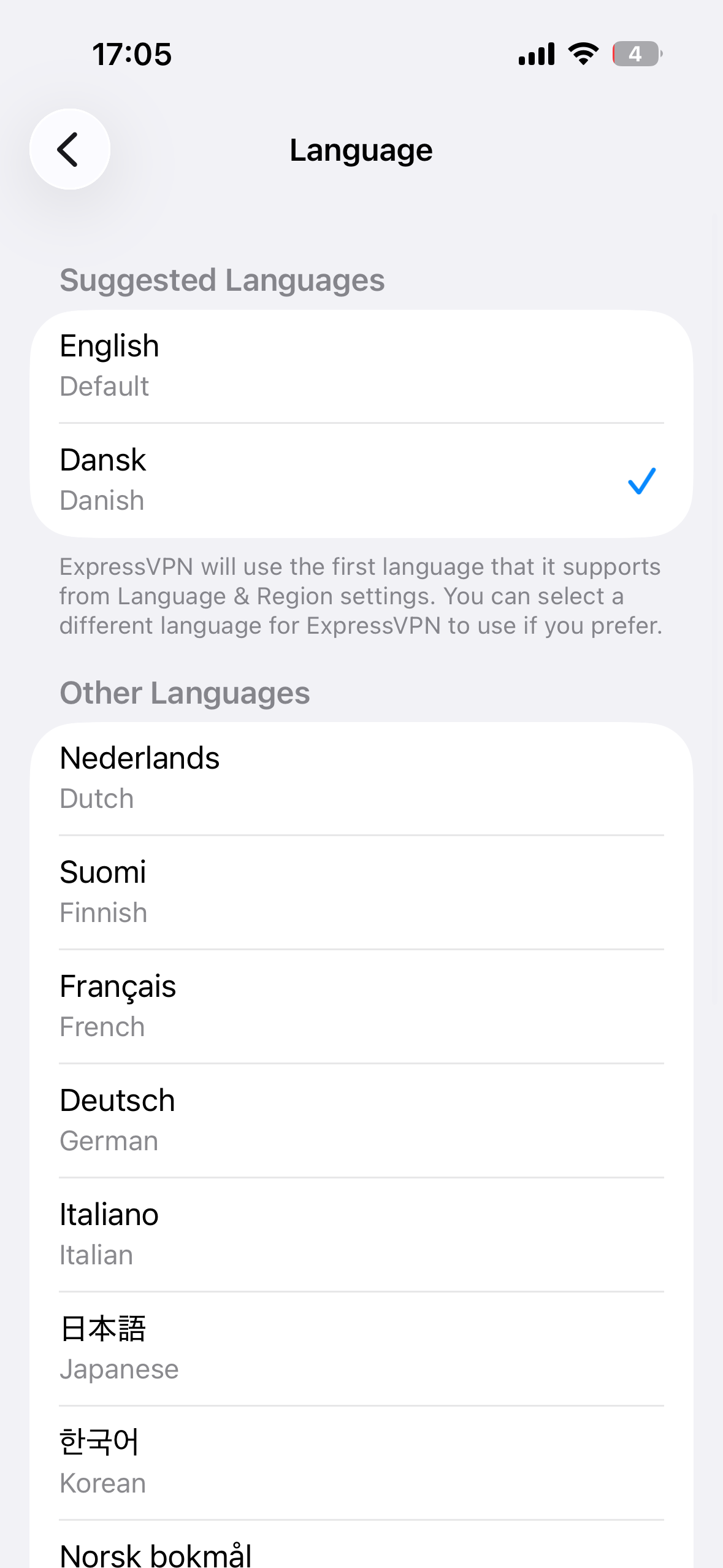
- Selecione o idioma desejado — e a ExpressVPN o alterará imediatamente.

Precisa de ajuda? Contate a equipe de suporte da ExpressVPN para obter assistência imediata.
Testar comandos da Siri
Você pode usar comandos de voz da Siri para se conectar e desconectar da VPN usando a localização do servidor mais recente.
Para se conectar à VPN usando sua localização de servidor mais recente, diga o comando “Hey Siri, turn on ExpressVPN” (“Siri, ligar ExpressVPN”).
Para desconectar a VPN, diga o comando “Hey Siri, turn off ExpressVPN” (“Siri, desligar a ExpressVPN”).
Precisa de ajuda? Contate a equipe de suporte da ExpressVPN para obter assistência imediata.
Adicionar o widget do aplicativo ExpressVPN
Para adicionar o widget do ExpressVPN à sua tela inicial:
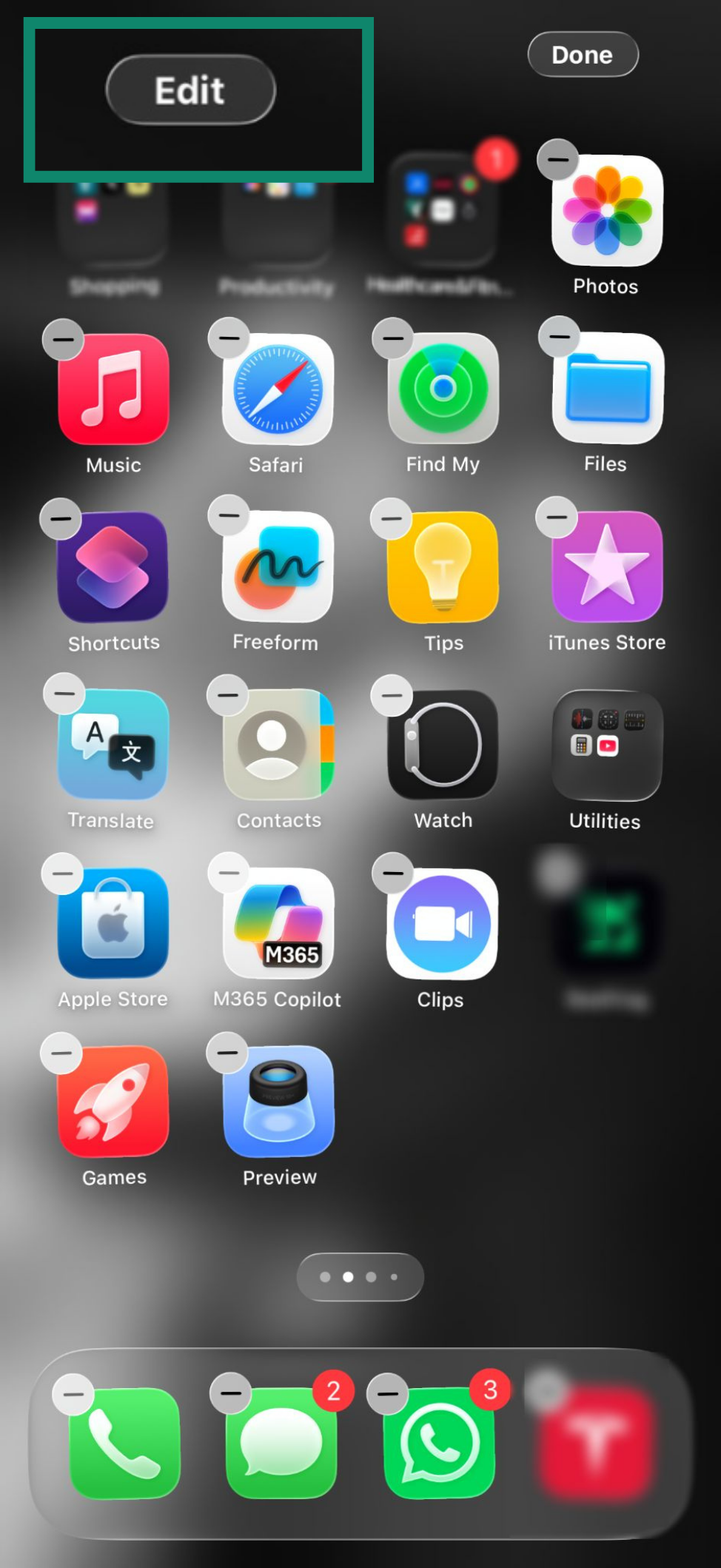
- Toque e mantenha pressionado um espaço vazio na tela inicial até que os ícones dos aplicativos se movam.
- Toque em Edit (Editar) no canto superior esquerdo da tela.

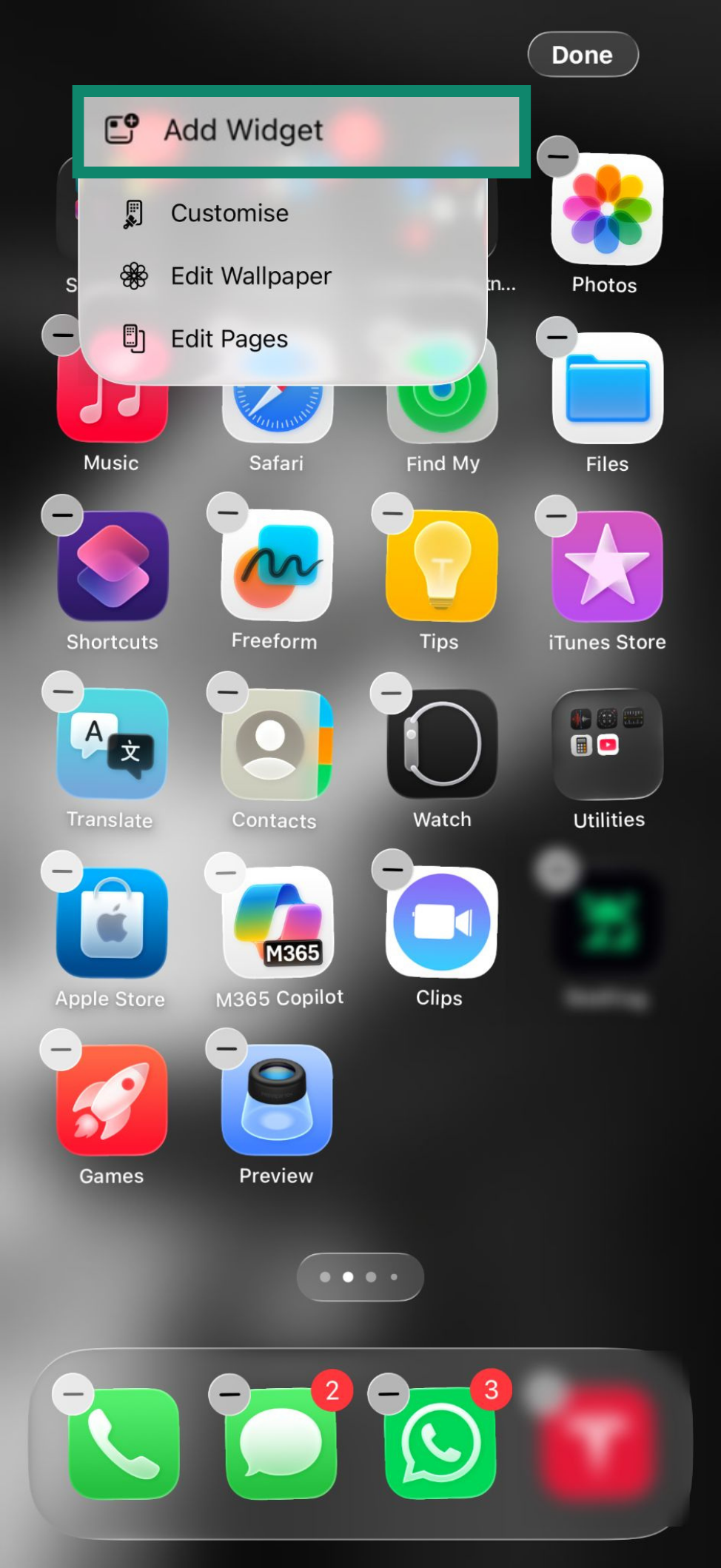
- Toque em Add Widget (Adicionar widget).

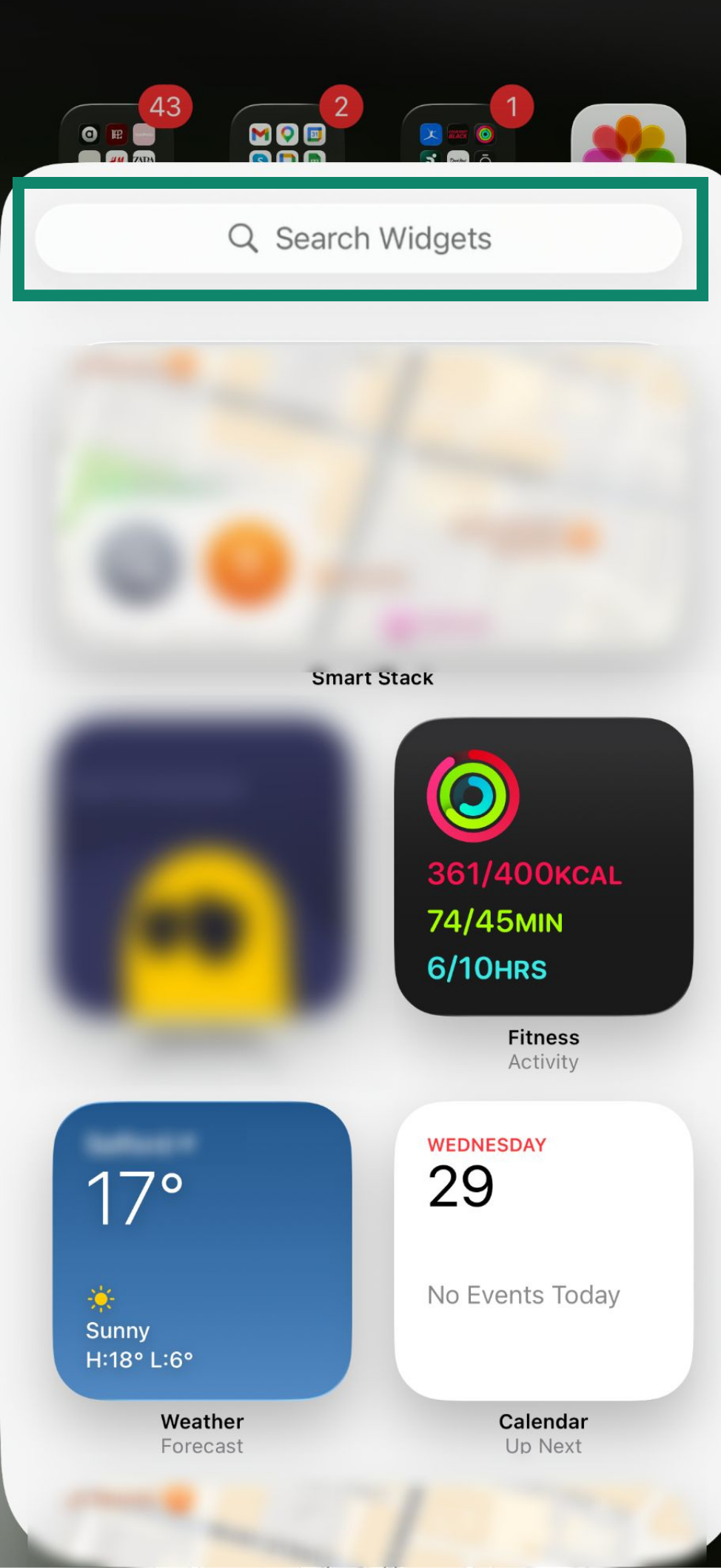
- Na barra de busca, digite ExpressVPN.

- Toque em Add Widget (Adicionar widget).

- Toque em Done (Concluído) no canto superior direito da tela.

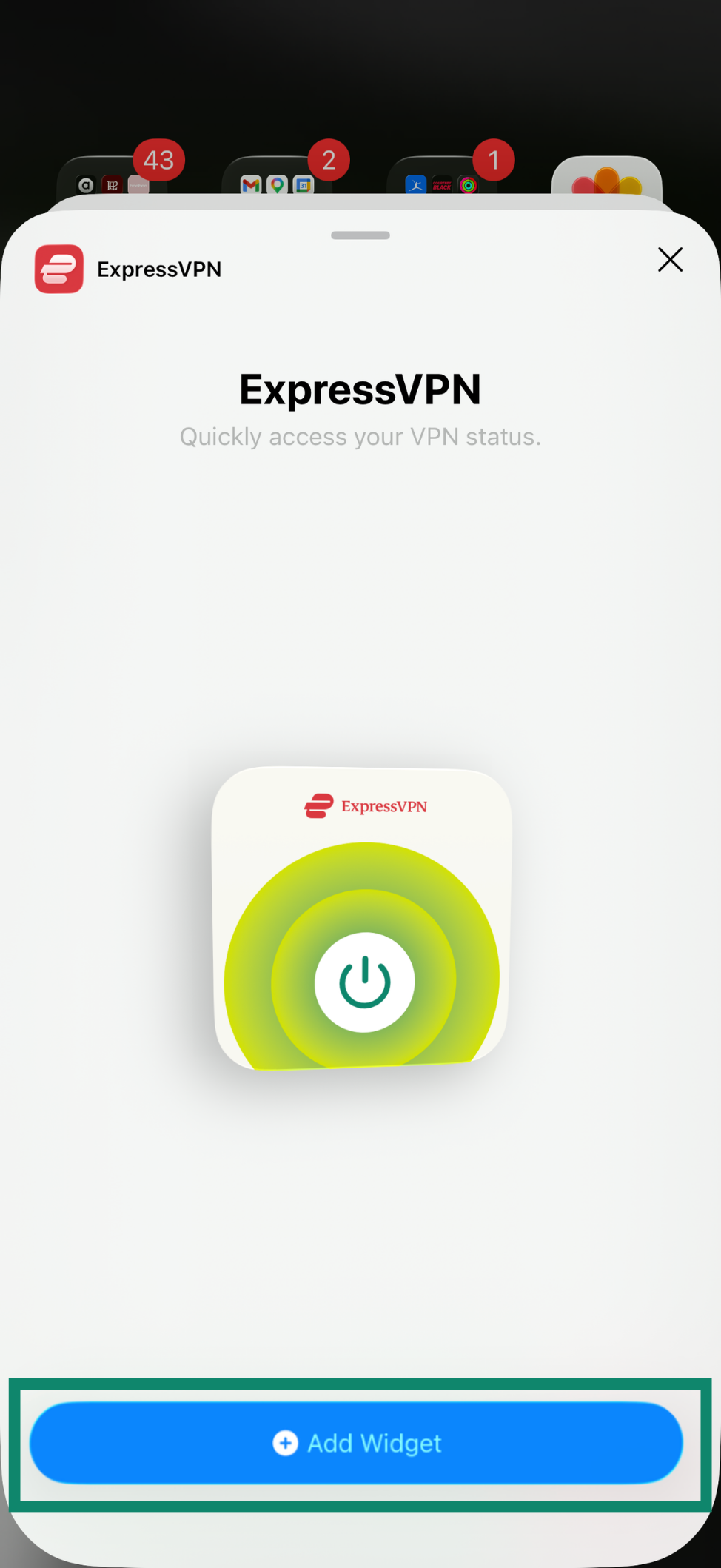
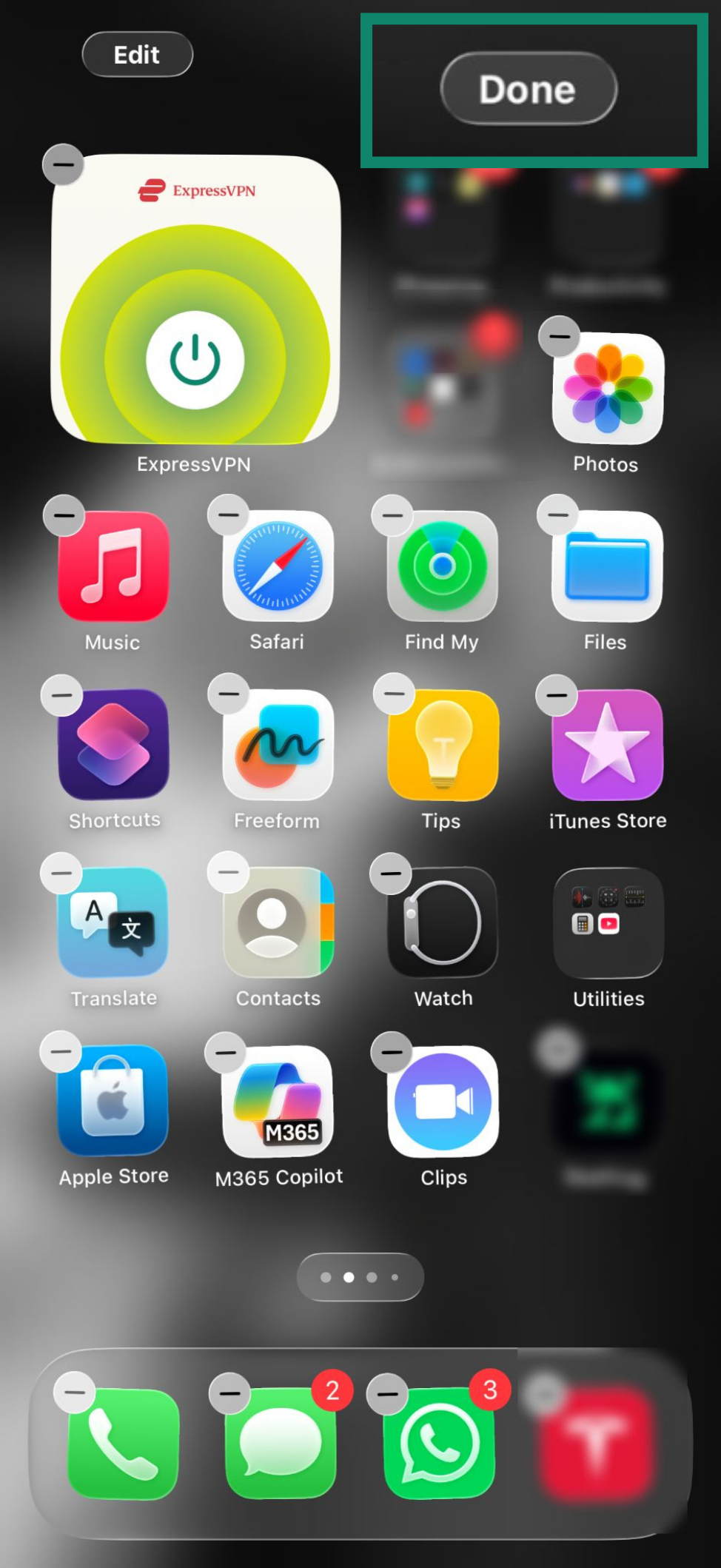
O widget agora está na sua tela inicial. Você pode usá-lo para conectar e desconectar da VPN sem precisar abrir o aplicativo ExpressVPN.
Para conectar ou desconectar da VPN, toque em .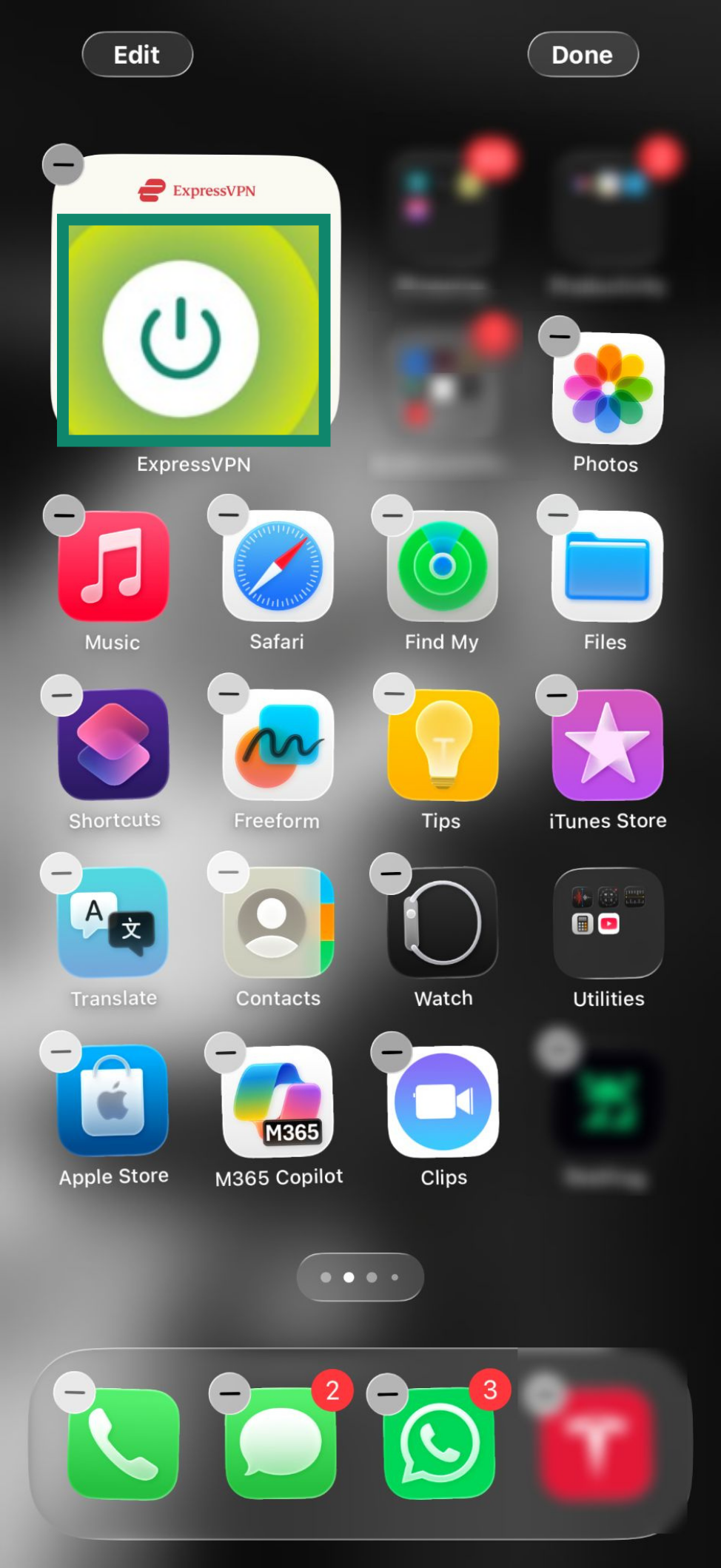
Para abrir o aplicativo ExpressVPN, toque no widget.
Precisa de ajuda? Contate a equipe de suporte da ExpressVPN para obter assistência imediata.
Acessar artigos de suporte no aplicativo
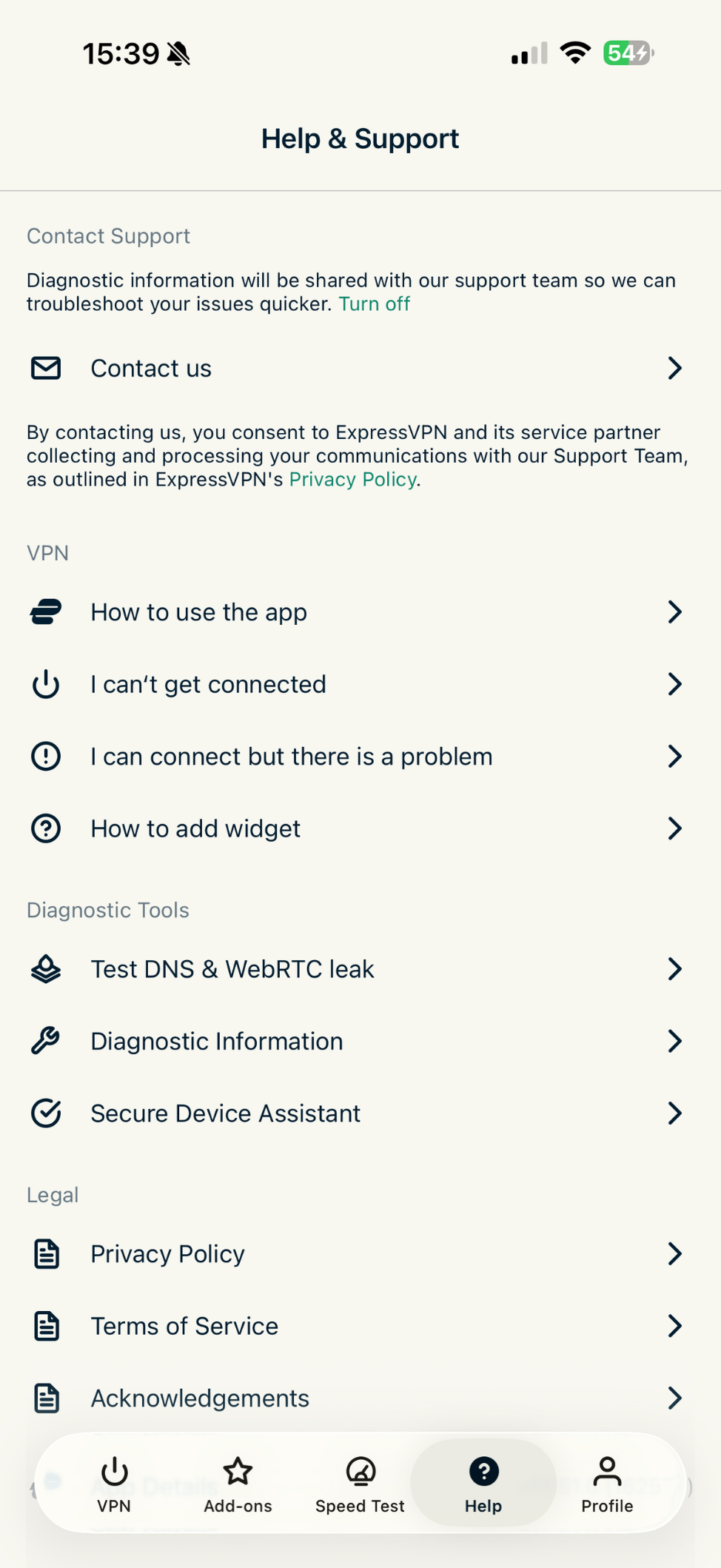
Você pode acessar artigos de suporte dentro do aplicativo ExpressVPN. Para acessar esses artigos:
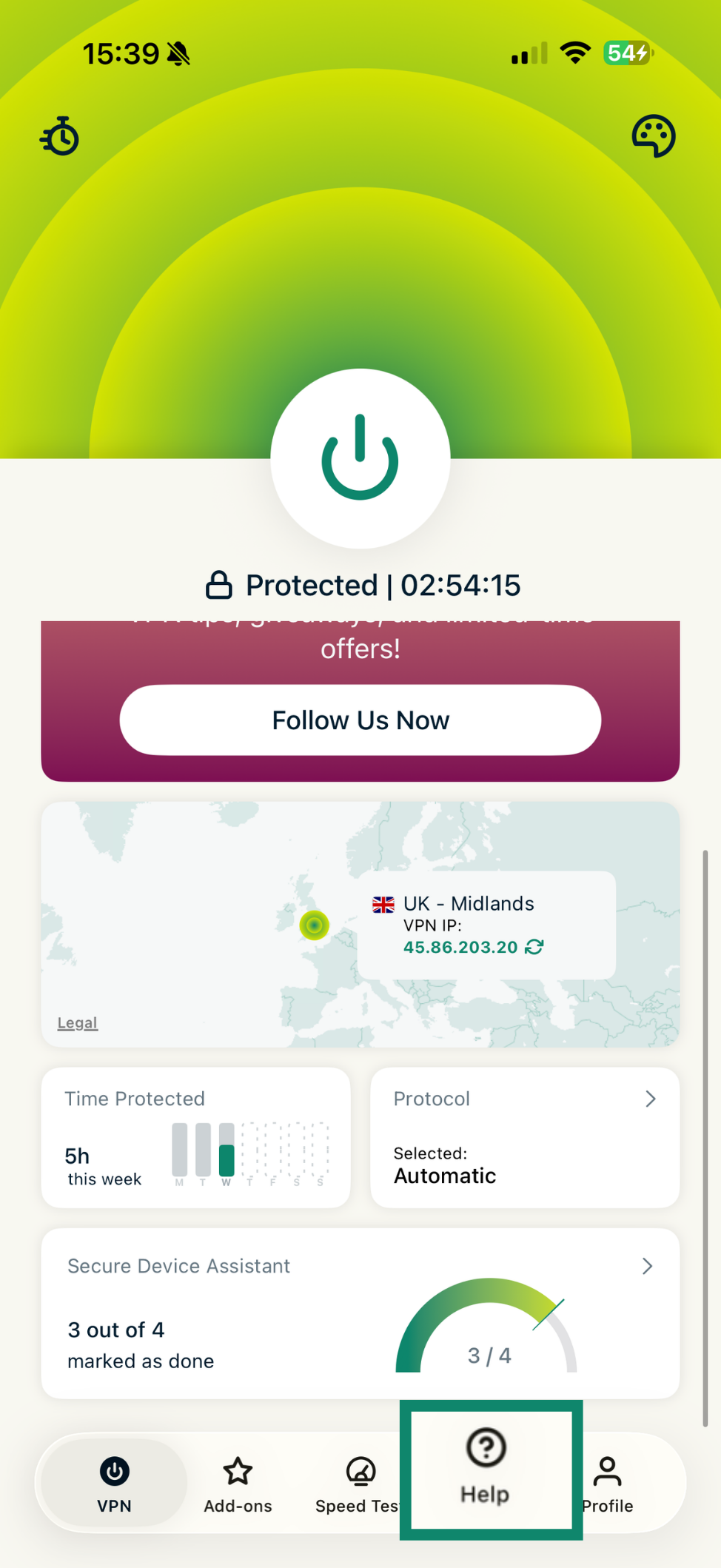
- Toque em Help (Ajuda).

- Toque em uma categoria para selecionar um artigo de suporte no aplicativo.

Precisa de ajuda? Contate a equipe de suporte da ExpressVPN para obter assistência imediata.
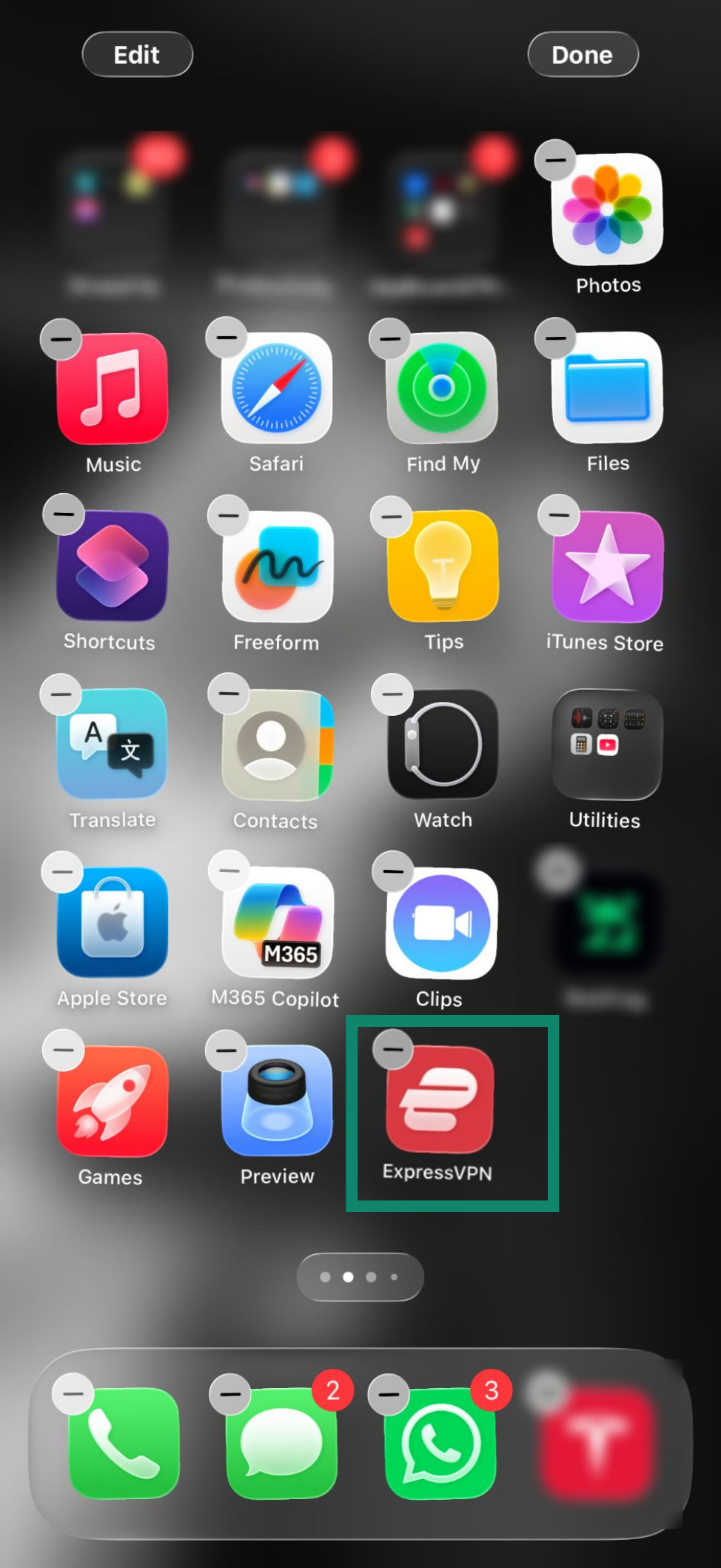
Desinstalar o aplicativo
Para remover a ExpressVPN do seu iPhone, iPad ou iPod:
- Toque e mantenha pressionado o aplicativo ExpressVPN até que o ícone do aplicativo se mova.

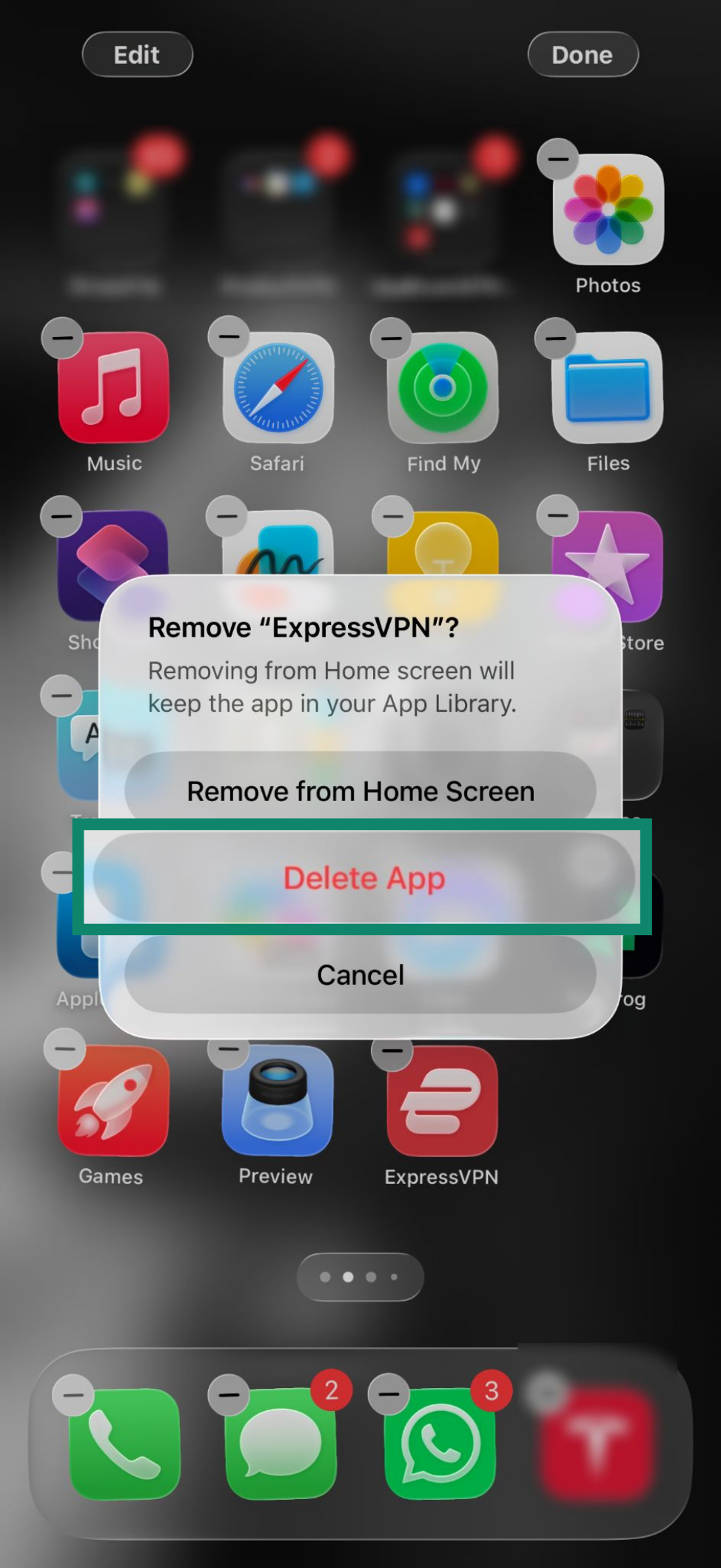
- Toque em Delete App (Excluir aplicativo).

- Toque em Delete (Excluir) para remover o aplicativo.

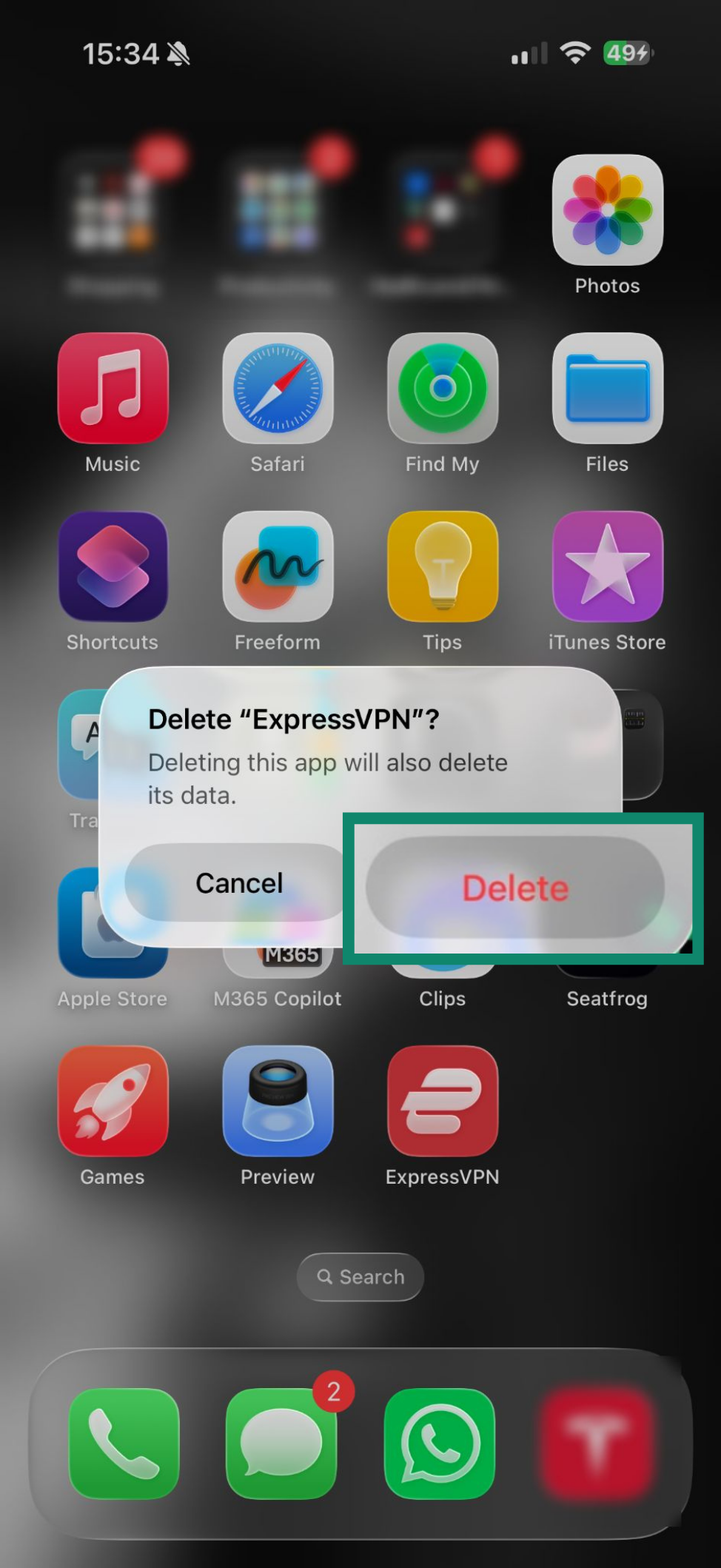
O aplicativo será excluído do seu dispositivo.
Precisa de ajuda? Contate a equipe de suporte da ExpressVPN para obter assistência imediata.