



Ce tutoriel vous montrera comment configurer l’application ExpressVPN sur votre Amazon Fire TV Stick ou Fire TV.
L’application ExpressVPN est compatible avec les Fire TV et Fire TV Stick fonctionnant sous Fire OS 6 ou une version ultérieure. Elle n’est actuellement pas compatible avec Vega OS d’Amazon. Pour vérifier le système d’exploitation utilisé par votre appareil Fire, vous pouvez consulter cette liste.
Vous n’êtes pas encore client ExpressVPN ? Découvrez pourquoi ExpressVPN est le meilleur VPN pour Amazon Fire TV et Fire Stick.
Accéder à …
Télécharger l’application ExpressVPN pour Android
Configurer l’application ExpressVPN
Se connecter à un emplacement de serveur
Se déconnecter d’un emplacement de serveur
Choisir un autre emplacement de serveur
Bloquer les publicités et les traqueurs
Comment désinstaller ExpressVPN de votre appareil Fire
Caster ou dupliquer l’écran de votre appareil sur Amazon Fire
Télécharger l’application ExpressVPN
Sur votre appareil Fire, accédez à  . Saisissez ExpressVPN.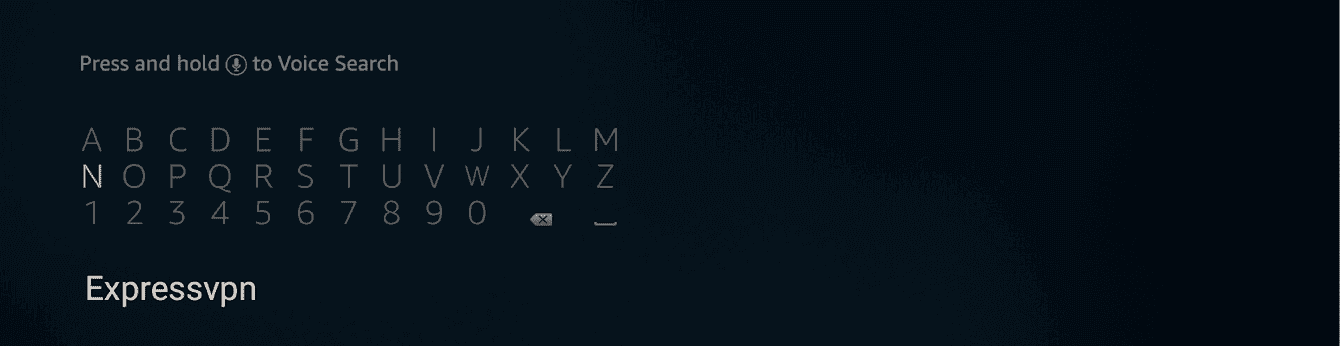
Sélectionnez ExpressVPN.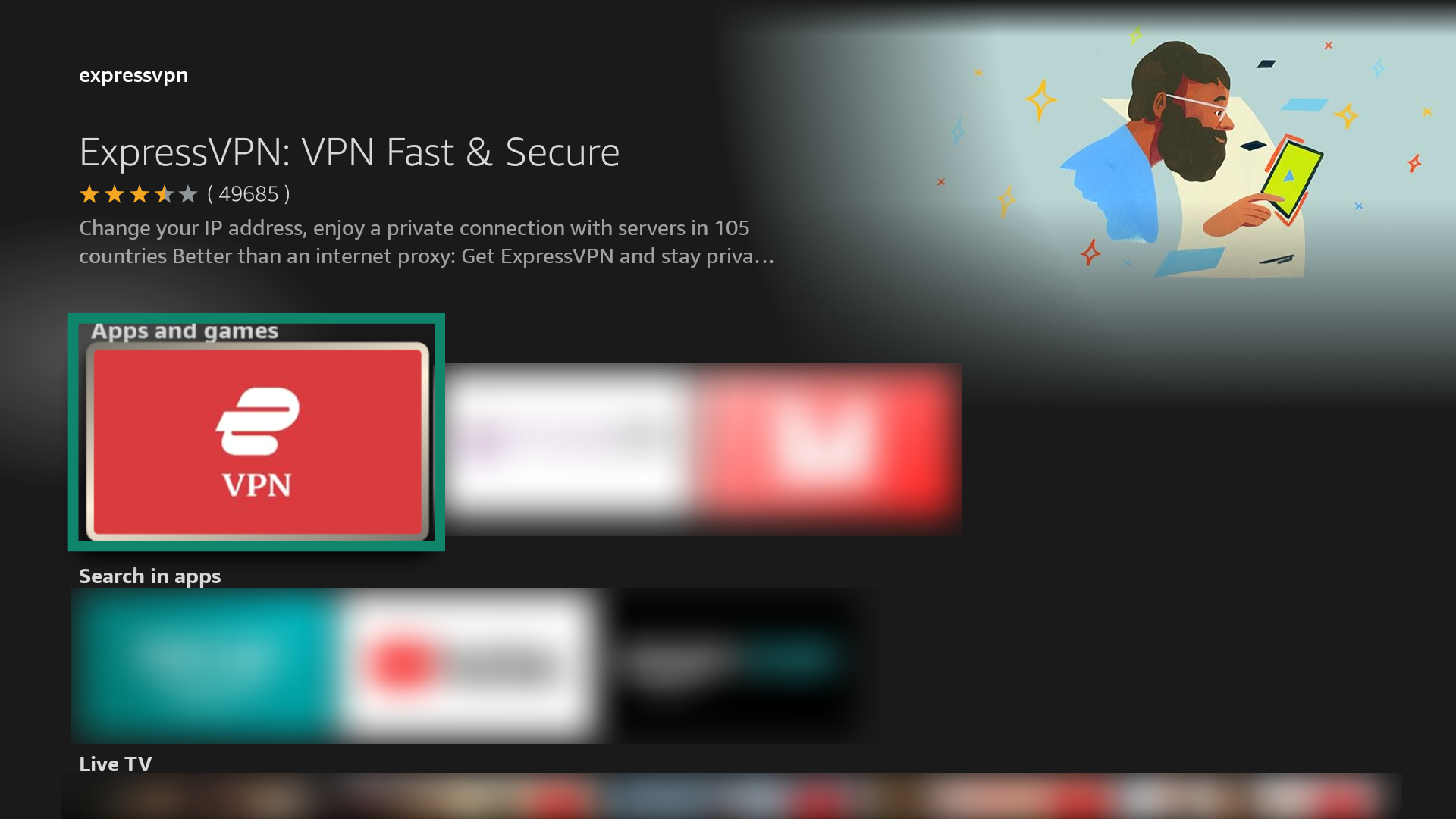
Sélectionnez Download (Télécharger).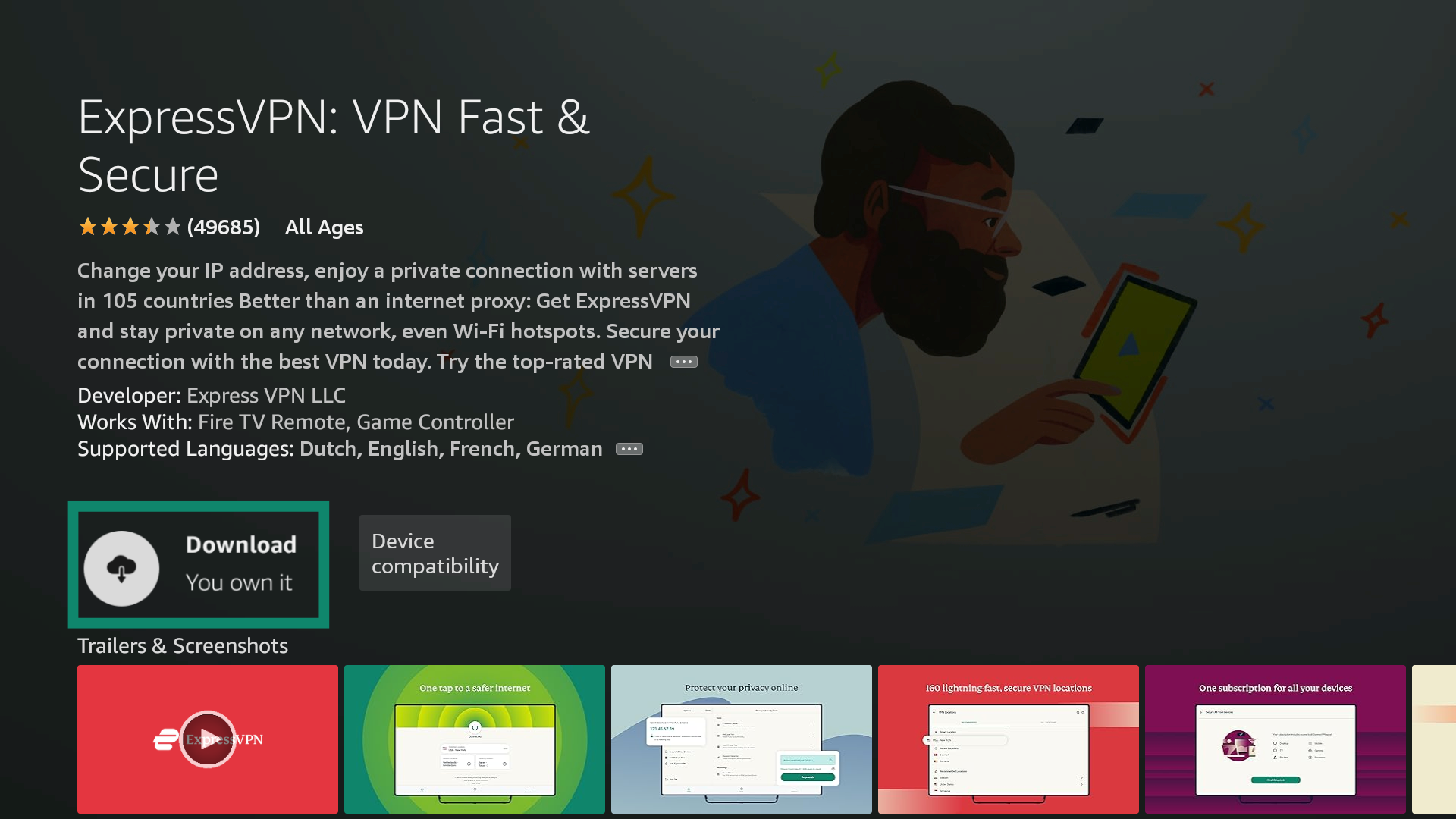
L’application s’ouvrira automatiquement une fois le téléchargement terminé. Vous pouvez également sélectionner Open (Ouvrir). Passez à l’activation de l’application ExpressVPN.
Comment installer manuellement l’APK de l’application ExpressVPN.
Remarque : ExpressVPN n’est affilié à aucune application tierce.
Sur votre appareil Fire, accédez à Settings (Paramètres) > Device & Software (Appareil et logiciel) > Developer Options (Options pour les développeurs).
- Accédez à Device & Software (Appareil et logiciel) > About (À propos).
- Sélectionnez la première option de la liste. Elle devrait indiquer YouR TV ou le nom de votre appareil Fire TV.
- Appuyez sept fois sur le bouton Select (Sélectionner) de votre télécommande Fire TV.
Vous devriez maintenant voir un message indiquant you’re already a developer (vous êtes déjà développeur). Vous pouvez désormais accéder à Developer Options (Options pour les développeurs) depuis Device & Software (Appareil et logiciel).
Dans le menu principal, accédez à . Saisissez Downloader.
Sélectionnez Download (Télécharger).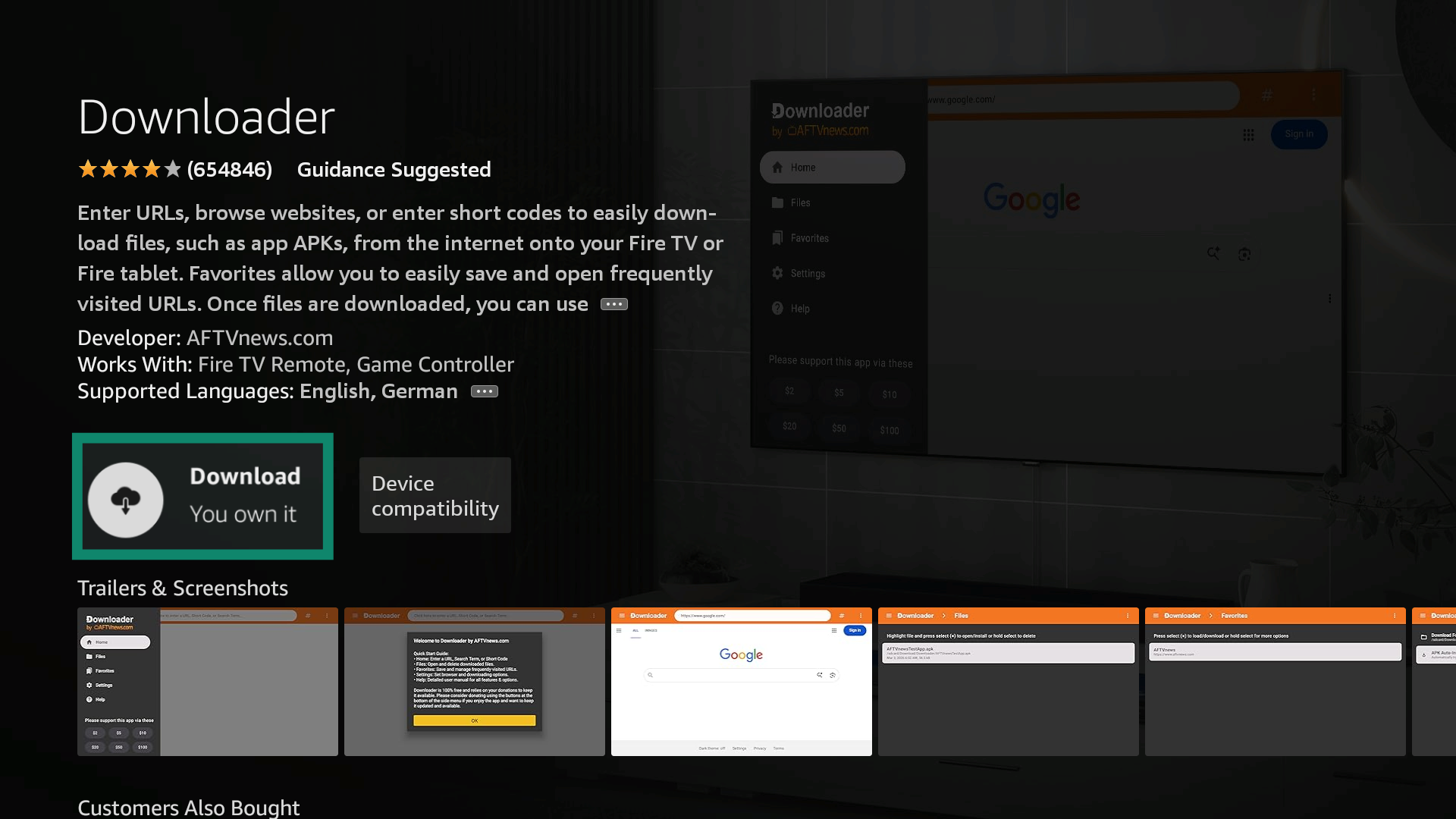
Quittez l’application si elle s’ouvre automatiquement, puis accédez à Settings (Paramètres) > Device & Software (Appareil et logiciel).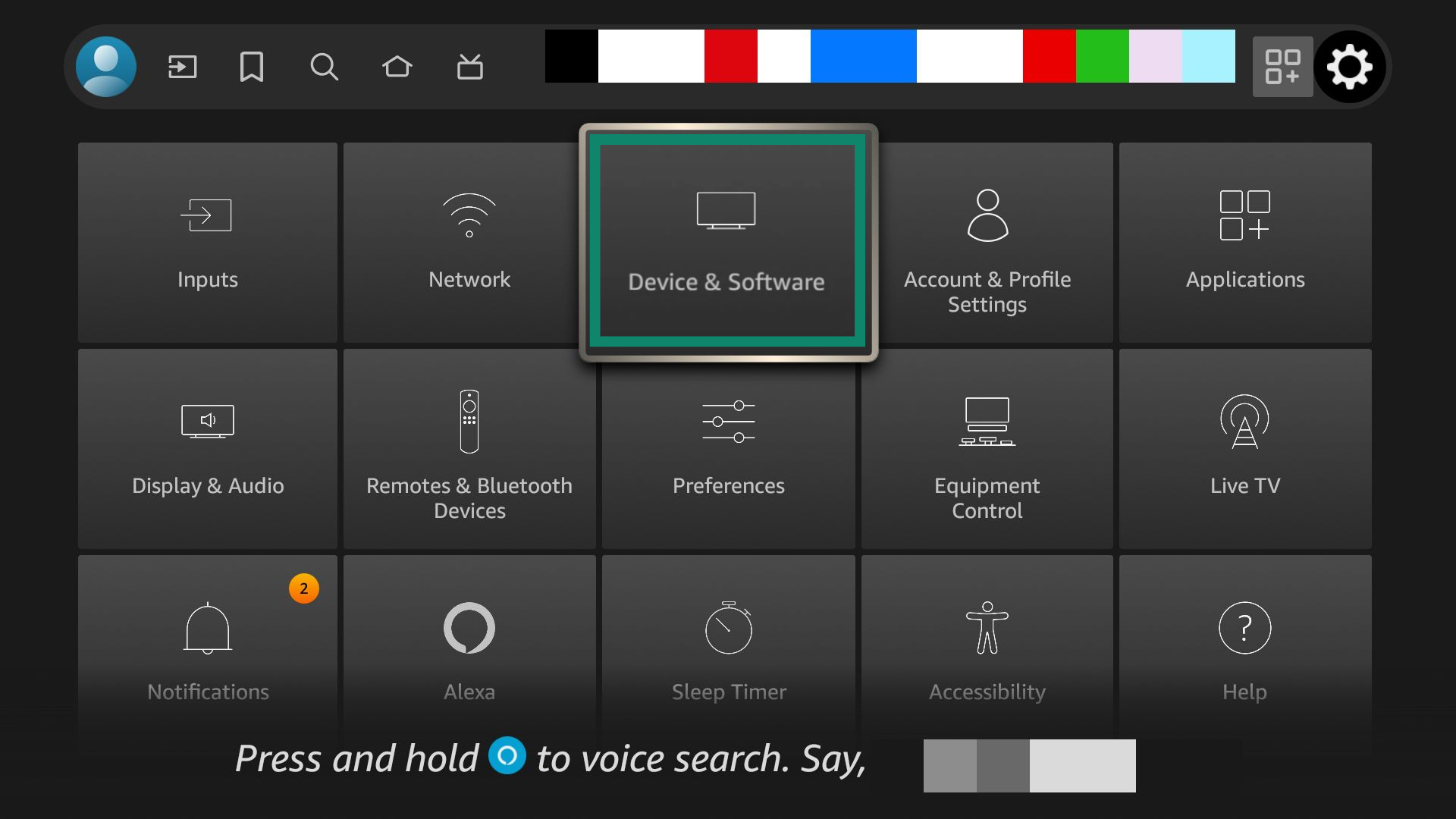
Sélectionnez Developer Options (Options pour les développeurs).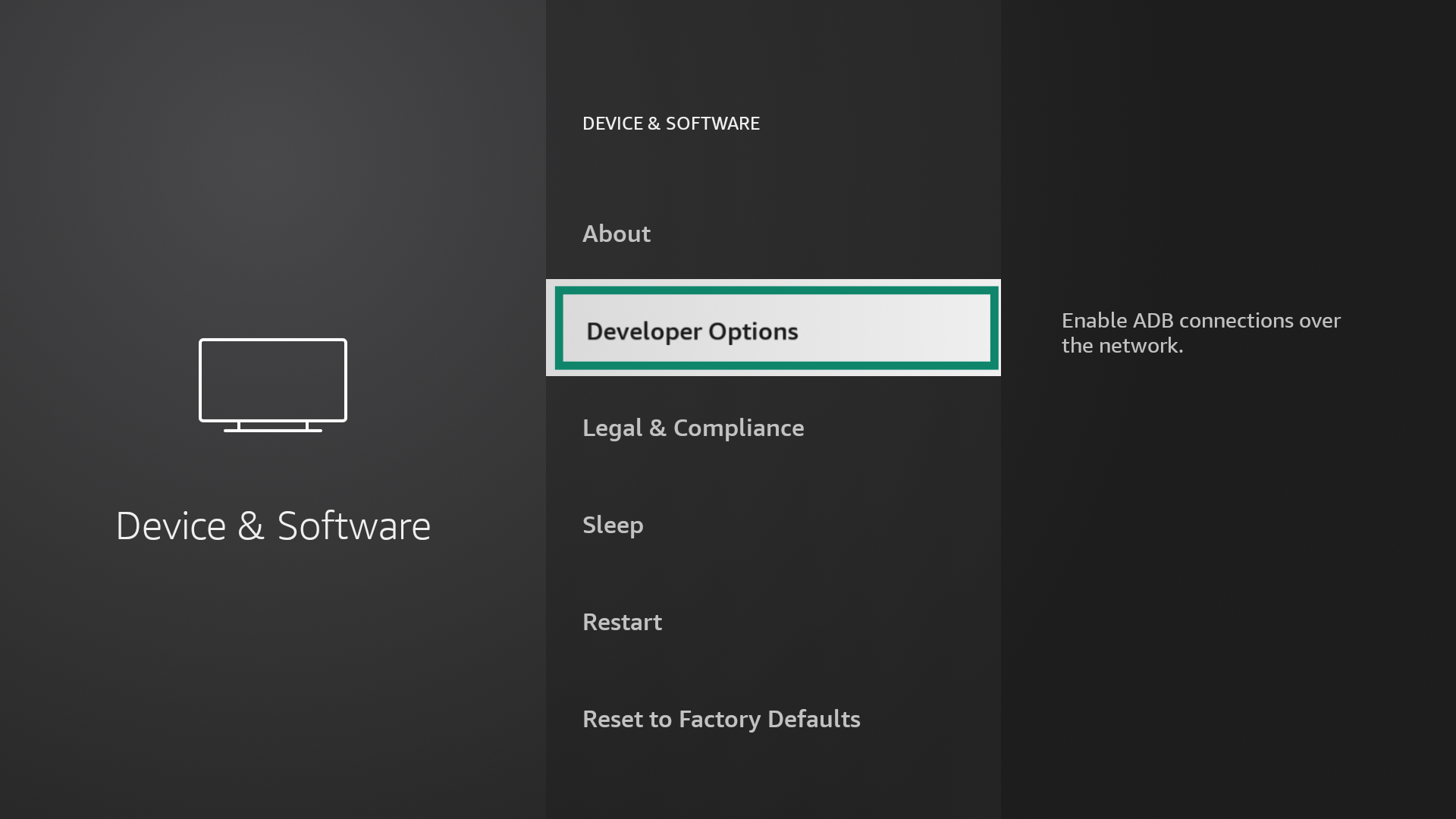
Sélectionnez Install unknown apps (Installer des applications inconnues).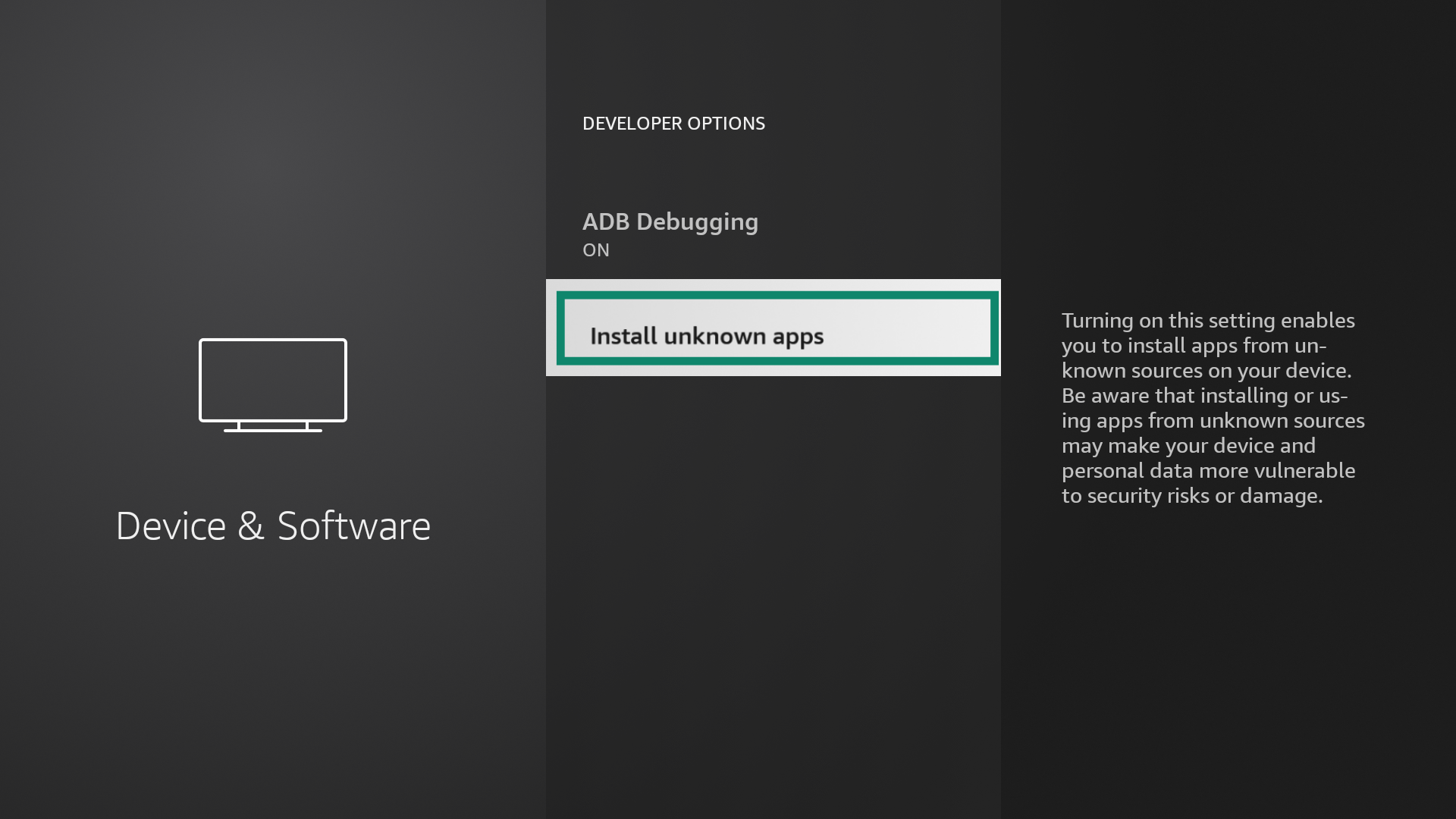
Activez Downloader to ON (Downloader sur ON (Activé)).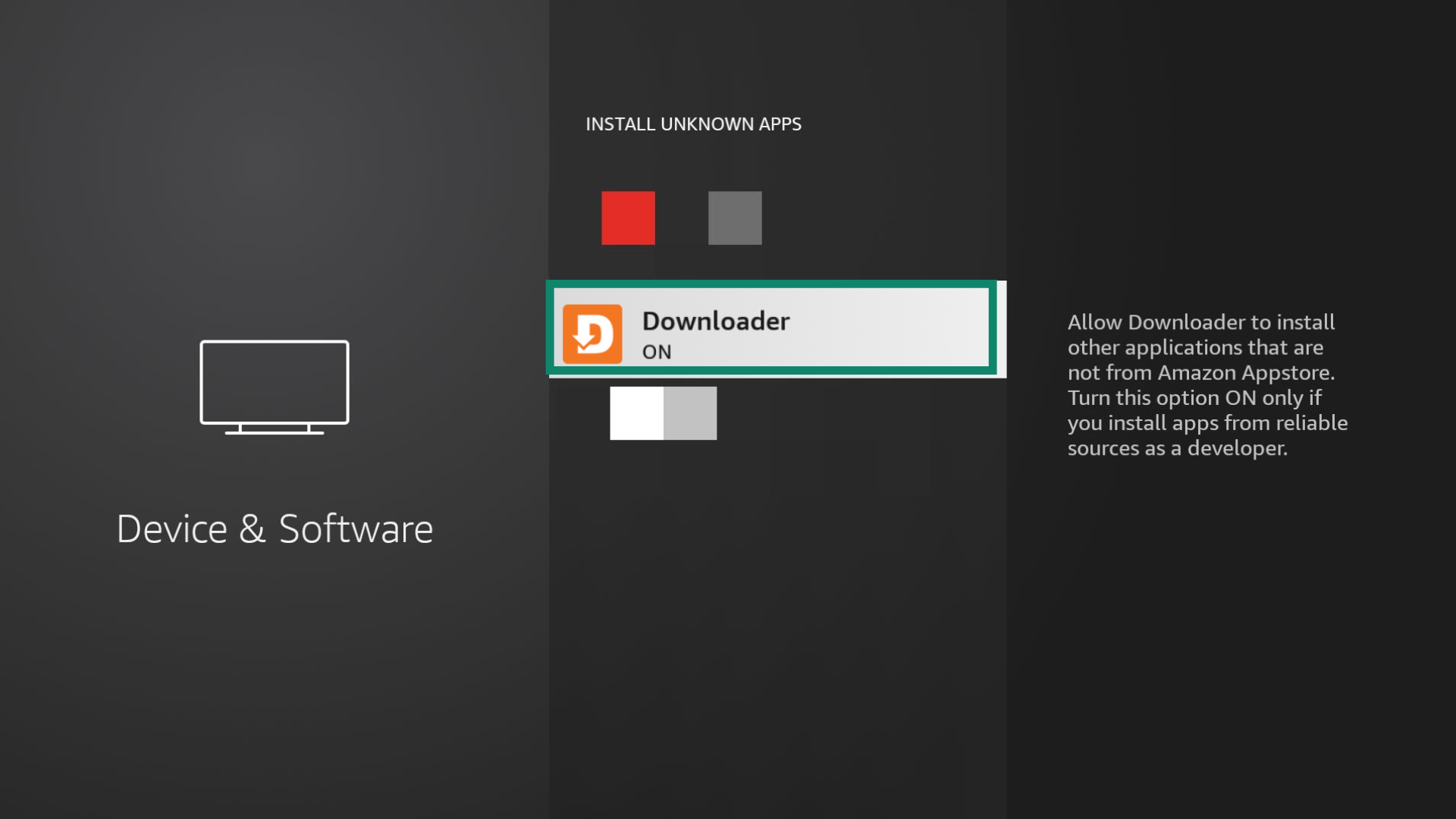
Revenez à Your apps and channels (Vos applications et chaînes) et ouvrez l’Downloader app (application Downloader).
Sélectionnez Allow to give Downloader access ((Autoriser) pour donner à Downloader l’accès)à vos photos, contenus multimédias et fichiers.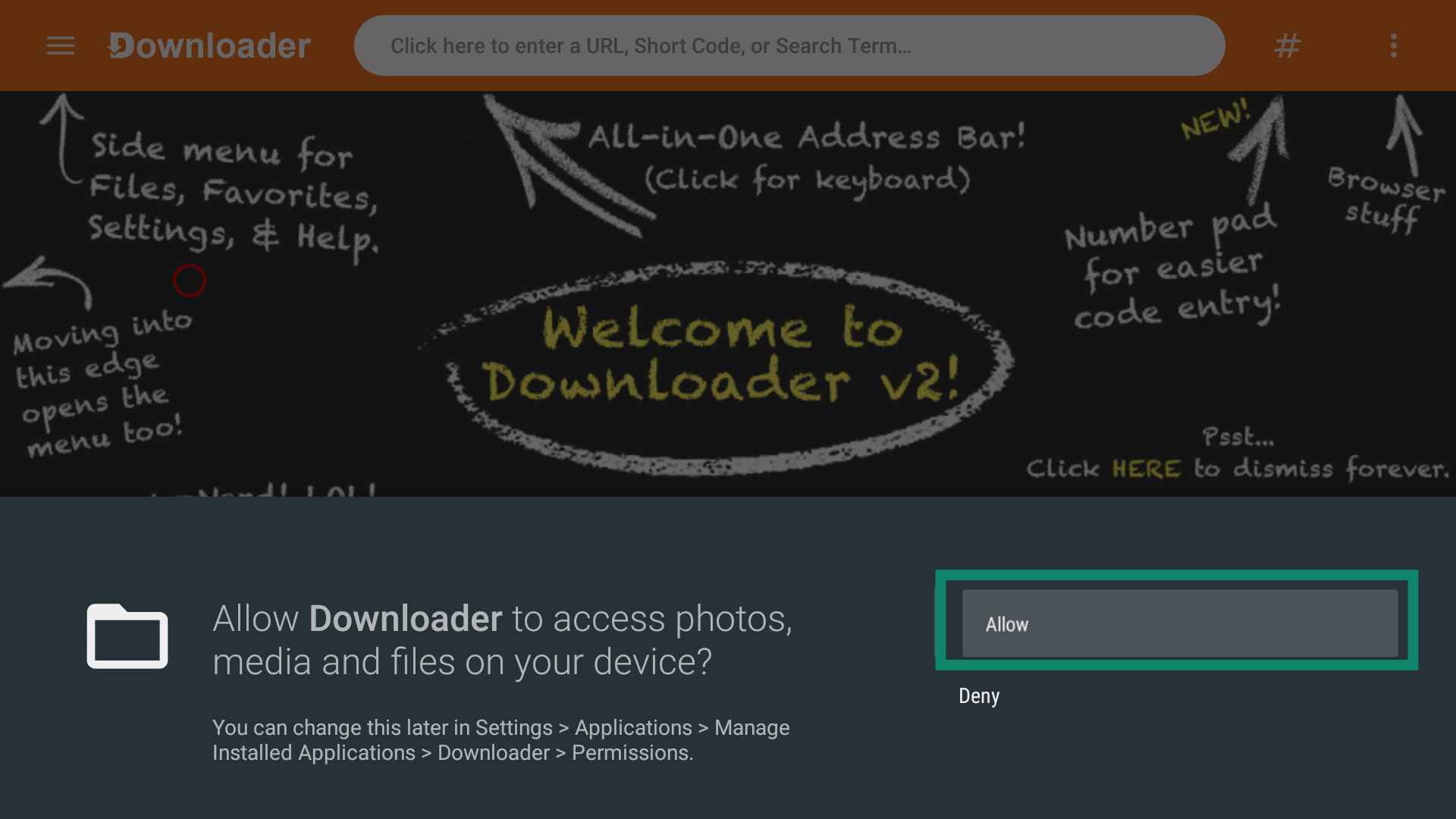
Saisissez l’URL du programme d’installation de l’APK ExpressVPN, à savoir www.expressvpn.com/latest#android. Faites défiler vers le bas et sélectionnez Download APK (Télécharger l’APK).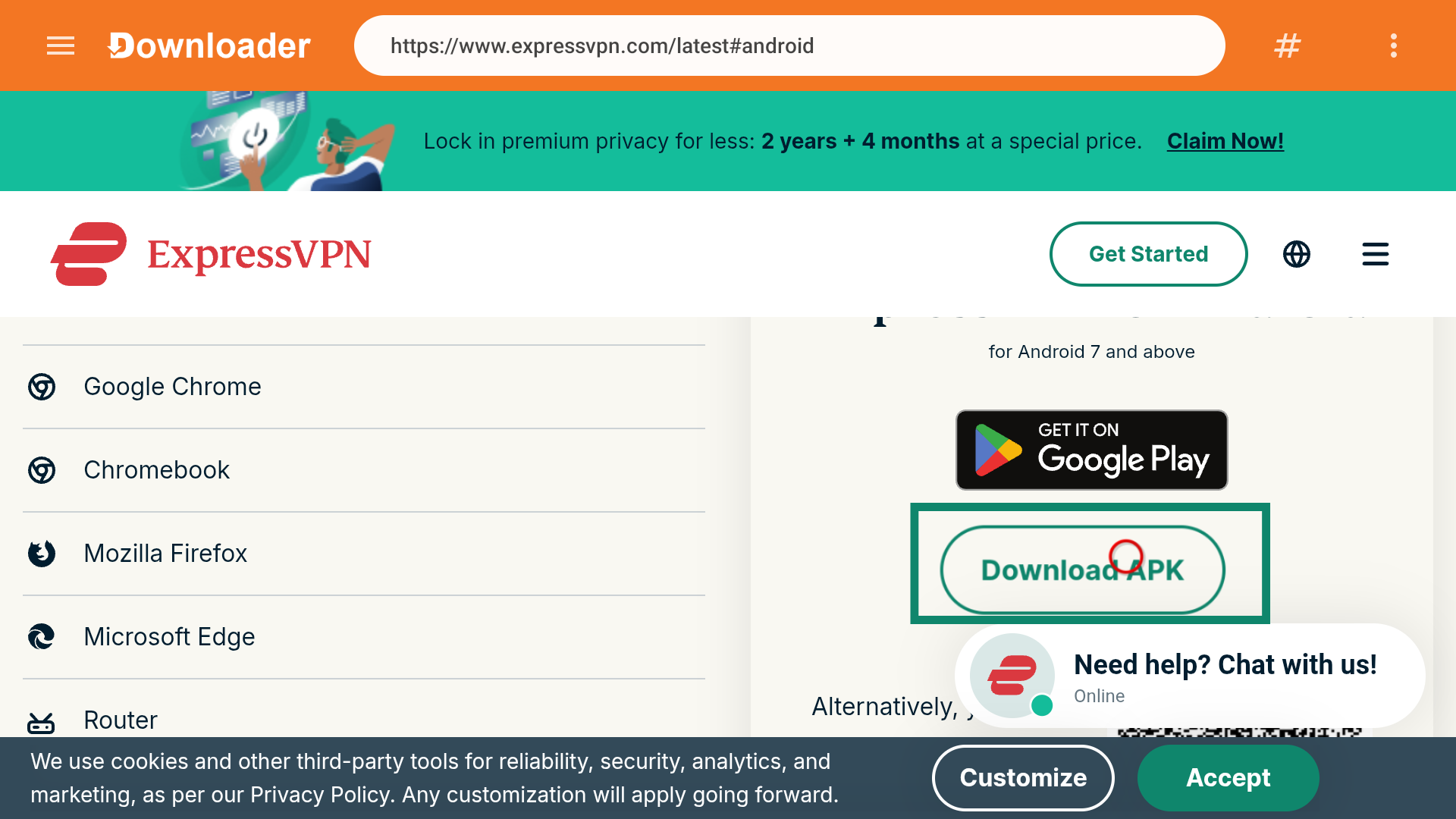
Lorsque vous êtes invité à confirmer l’installation de cette application, sélectionnez installer.
Besoin d’aide ? Contactez l’équipe d’assistance d’ExpressVPN pour obtenir une aide immédiate.
Configurer l’application ExpressVPN
Ouvrez ExpressVPN. Scannez le code QR pour vous connecter sur votre appareil mobile ou sélectionnez Sign in with Activation Code (Se connecter avec un code d’activation). Saisissez l’adresse e-mail et le mot de passe/code d’activation de votre compte ExpressVPN.
Remarque : Si vous vous connectez à l’aide d’un code QR, appuyez sur Yes (Oui) sur votre téléphone lorsque vous êtes invité à autoriser l’accès à ExpressVPN pour Android TV.
Une fois connecté, votre appareil vous demandera l’autorisation de configurer le VPN. Sélectionnez OK pour donner votre autorisation et poursuivre la configuration.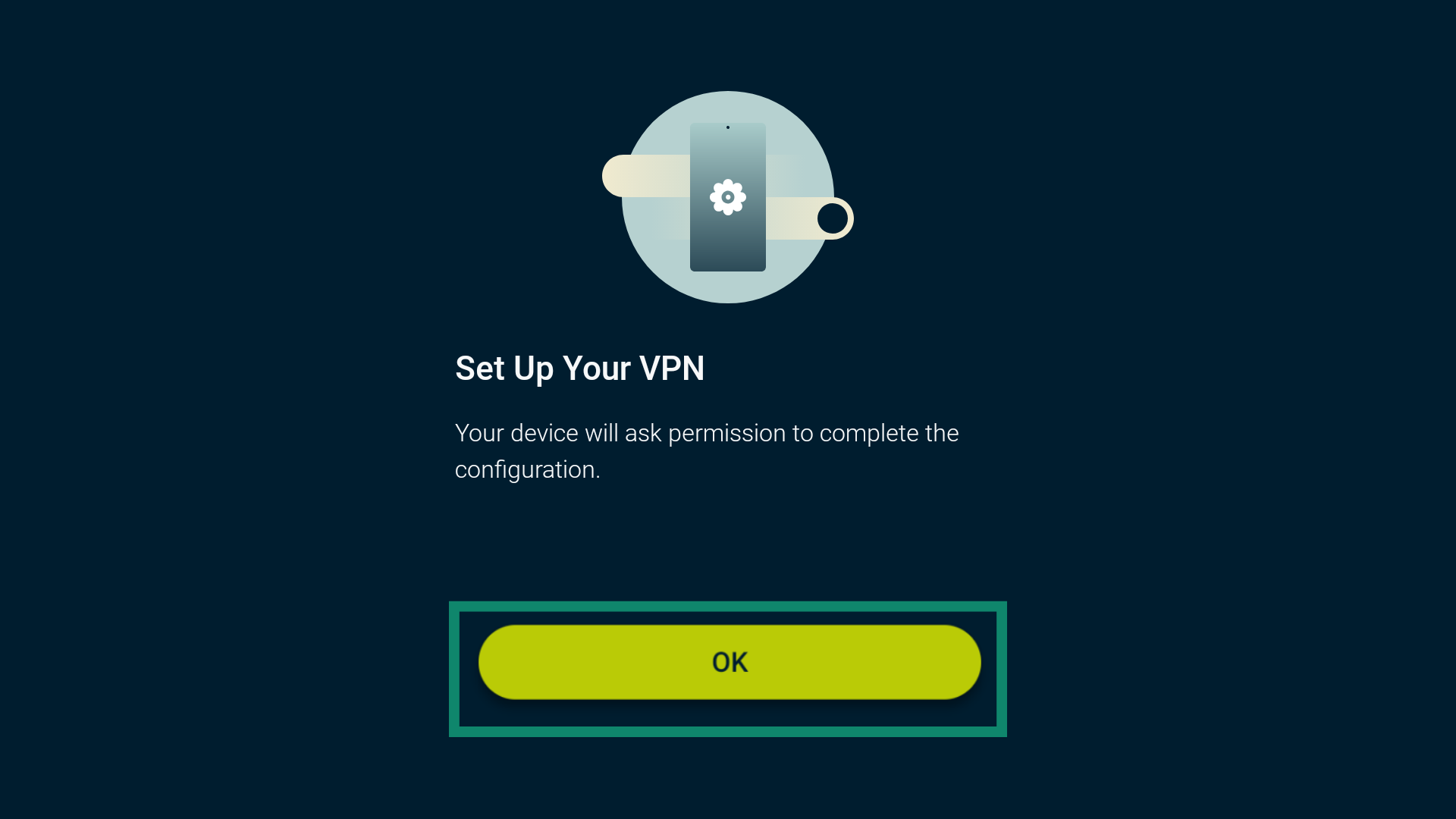
Lorsque vous êtes invité à accepter la demande de connexion d’ExpressVPN, sélectionnez OK.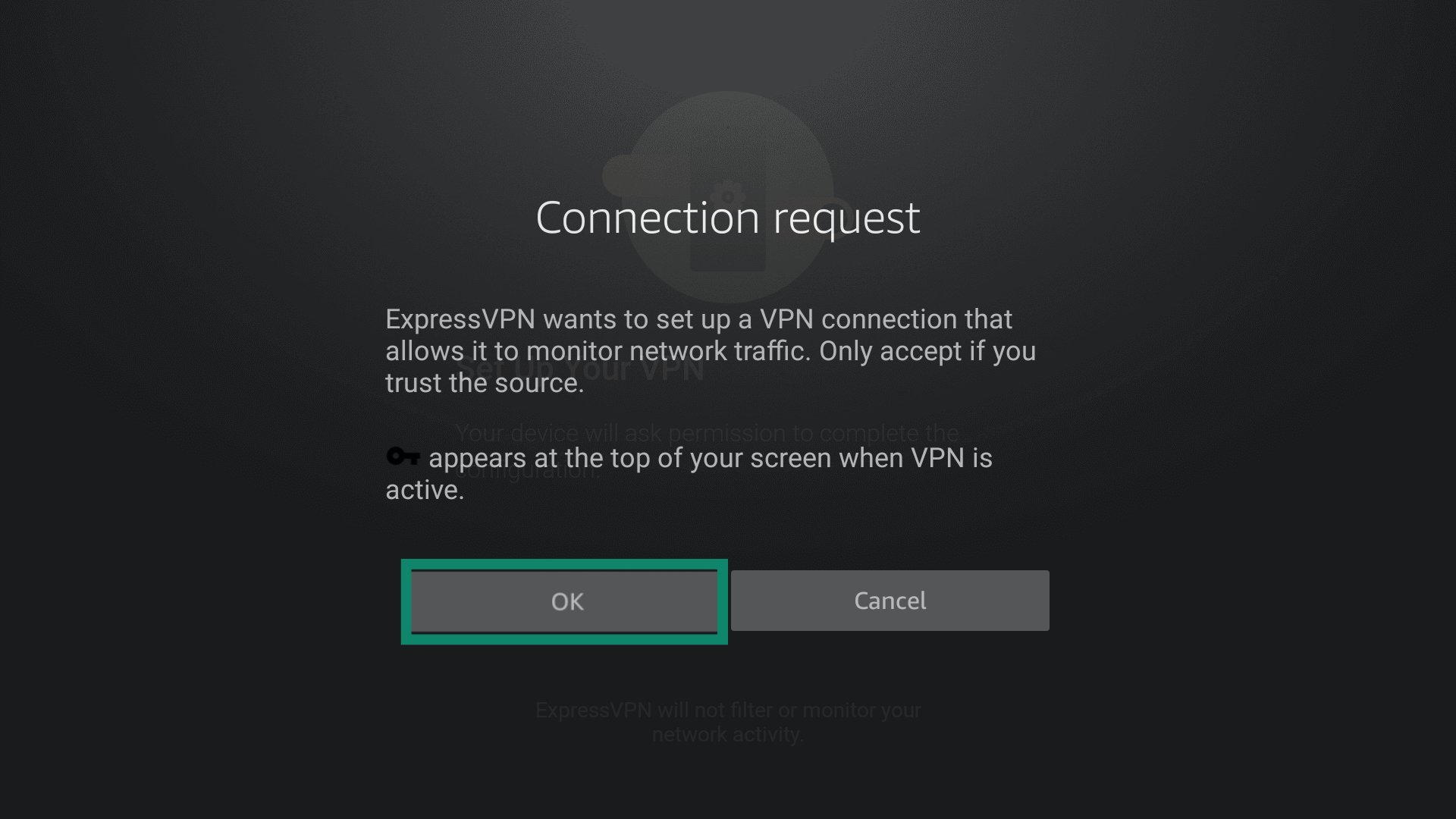
L’application vous demandera si vous souhaitez partager des informations anonymes afin d’aider à rendre ExpressVPN plus rapide et plus fiable. Sélectionnez votre préférence pour continuer.
Besoin d’aide ? Contactez l’équipe d’assistance d’ExpressVPN pour obtenir une aide immédiate.
Se connecter à un emplacement de serveur
Pour vous connecter à un emplacement de serveur, sélectionnez  . Par défaut, ExpressVPN vous suggérera un Smart Location (Emplacement automatique), l’emplacement qui vous offre une expérience optimale.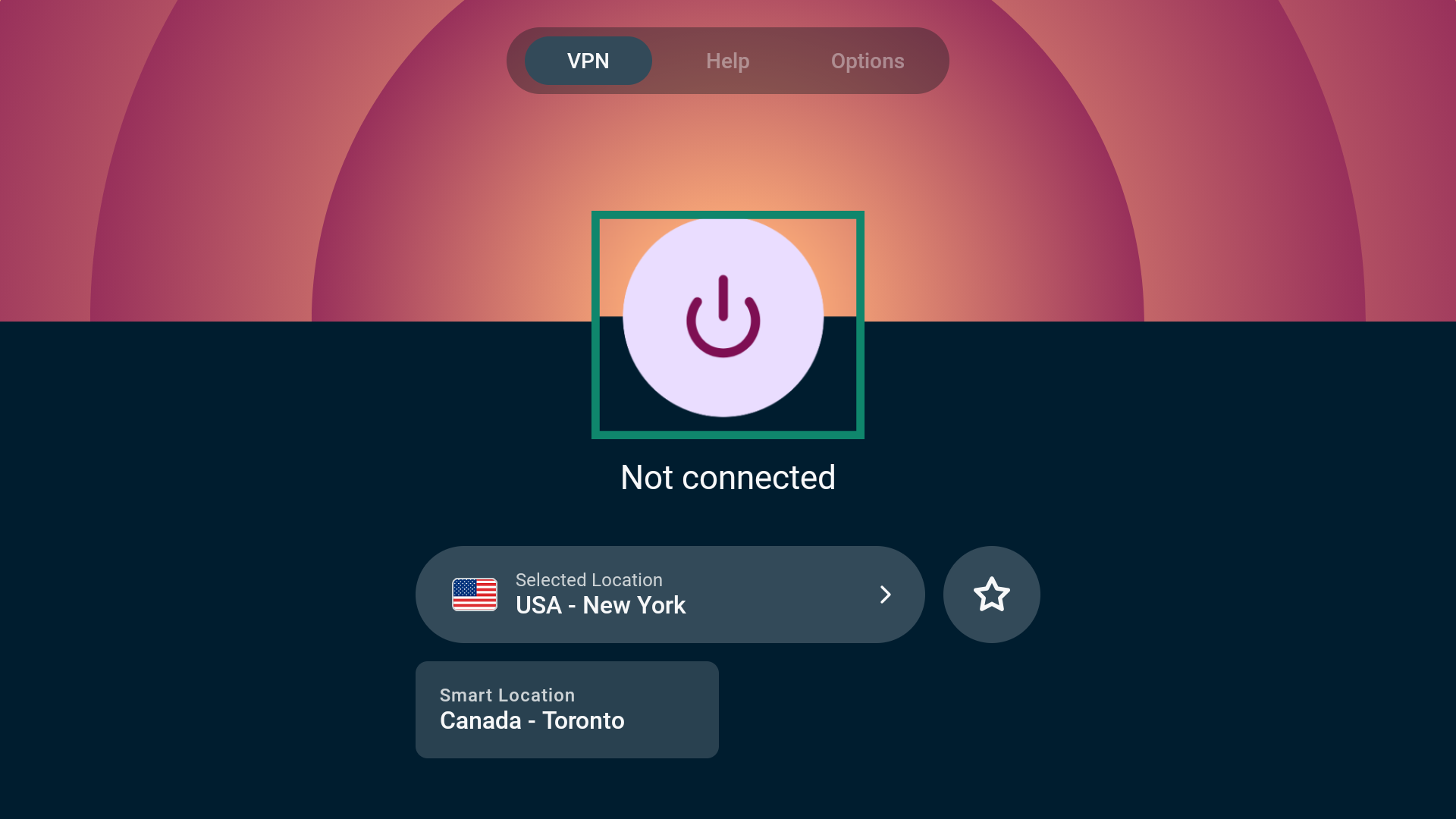
Lorsque le message « Connected (Connecté) » s’affiche, vous pouvez commencer à utiliser Internet avec davantage de confidentialité et de sécurité.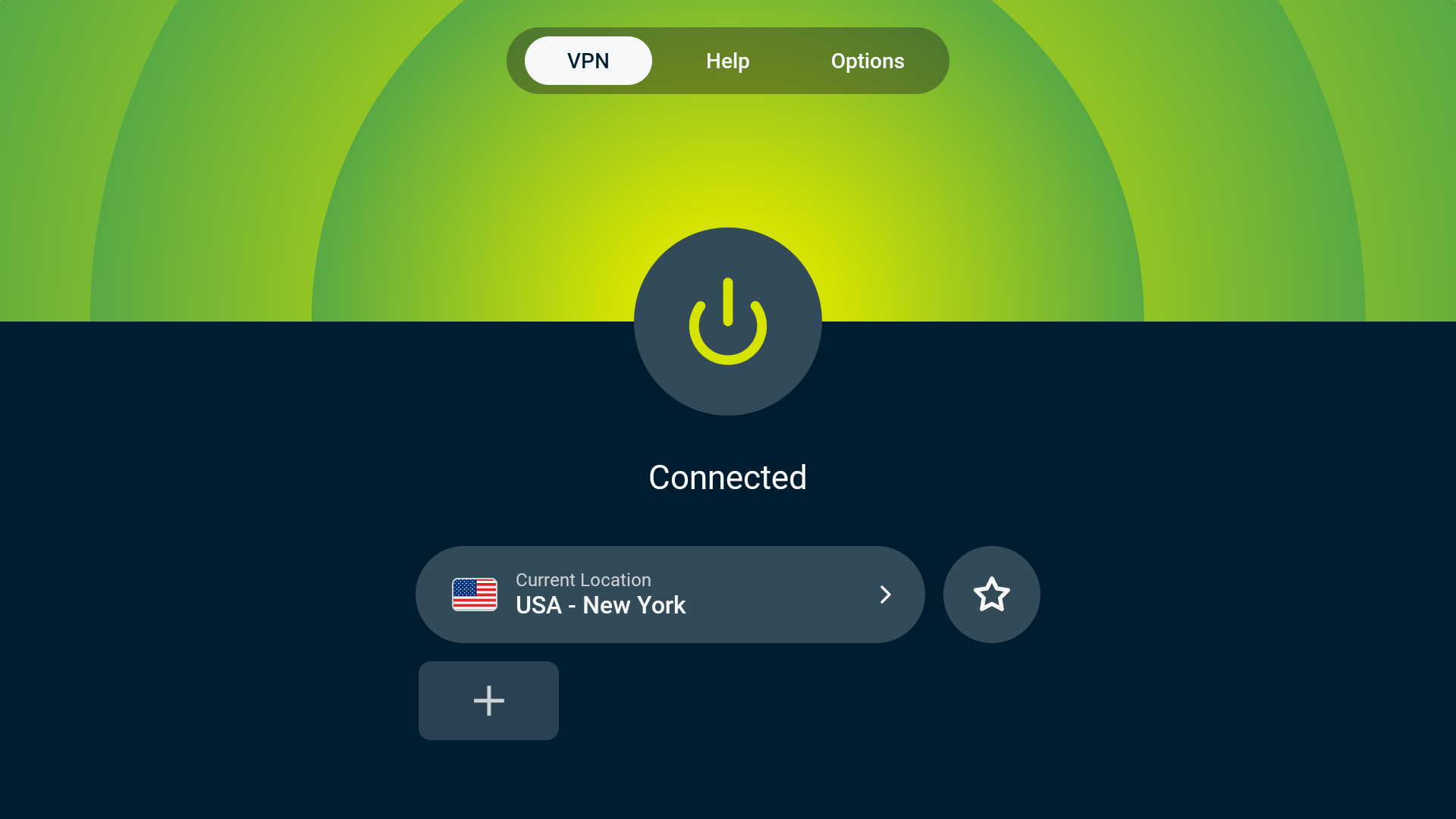
Besoin d’aide ? Contactez l’équipe d’assistance d’ExpressVPN pour obtenir une aide immédiate.
Se déconnecter d’un emplacement de serveur
Pour vous déconnecter d’un emplacement de serveur, sélectionnez .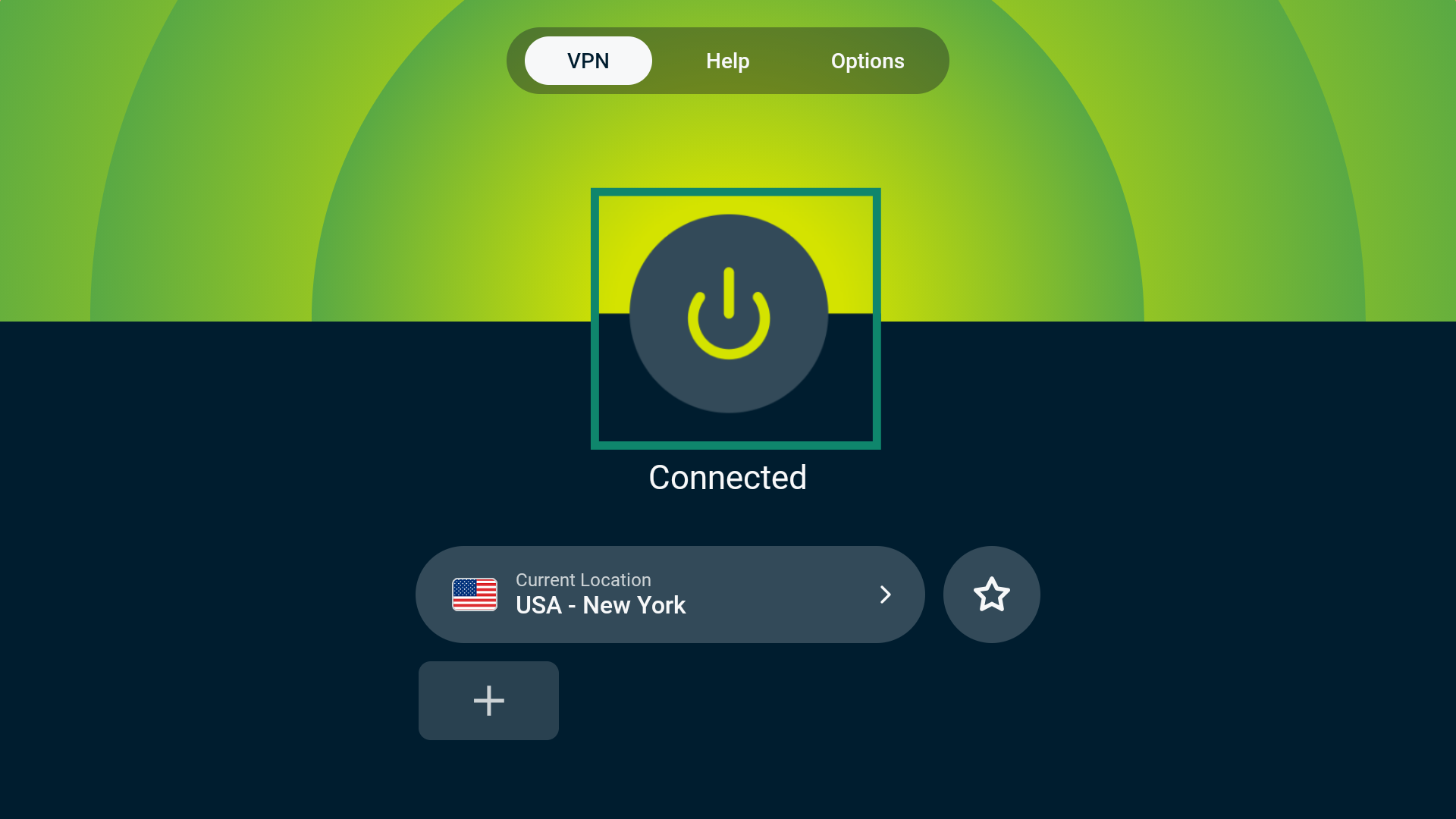
Le message « Not connected (Non connecté) » s’affichera.
Besoin d’aide ? Contactez l’équipe d’assistance d’ExpressVPN pour obtenir une aide immédiate.
Choisir un autre emplacement de serveur
Pour choisir un autre emplacement de serveur, sélectionnez Current Location (Emplacement actuel)/Smart Location (Emplacement automatique).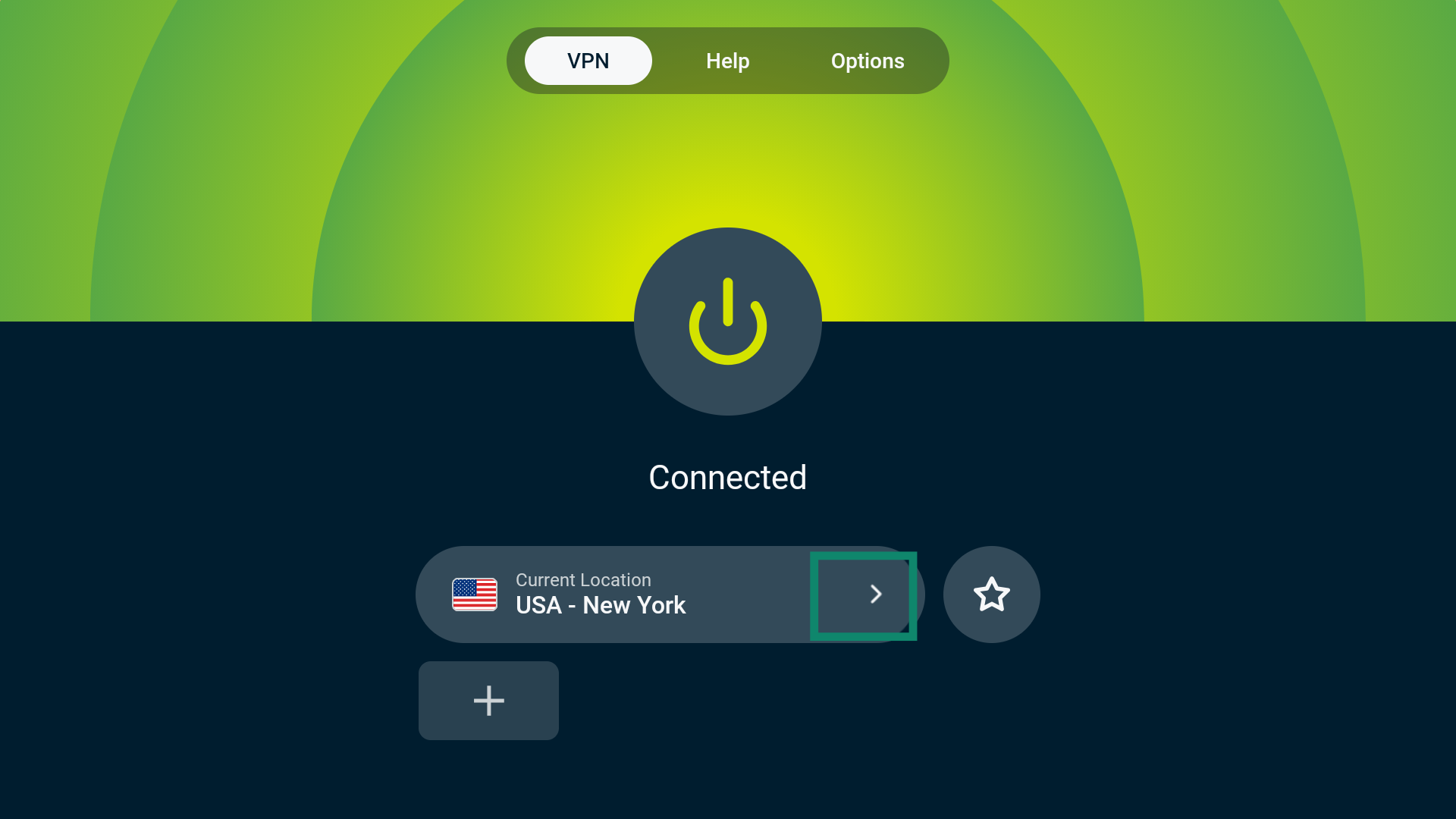
Vous accéderez au sélecteur VPN Locations (Emplacements VPN). Plusieurs options s’offrent alors à vous: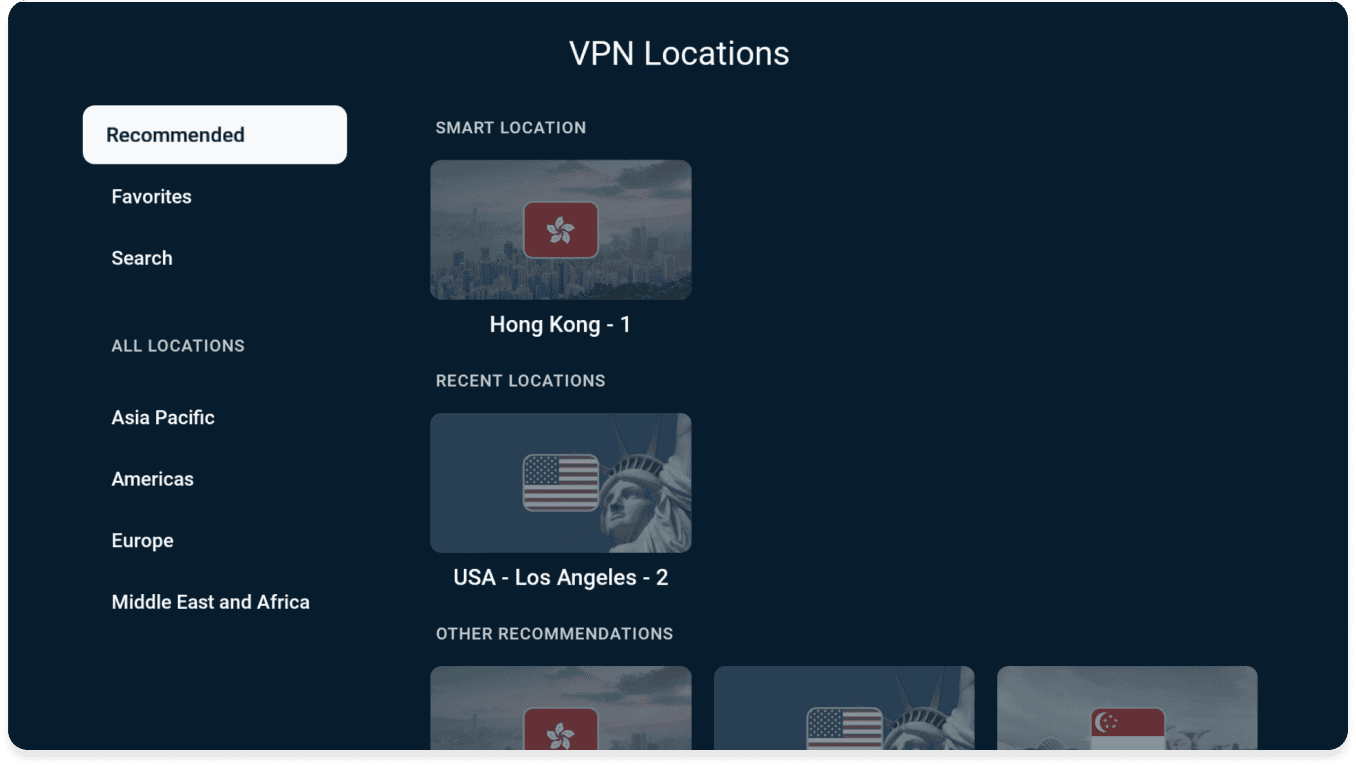
Recommandés
Vous trouverez ici Smart Location (Emplacement automatique), l’emplacement suggéré par ExpressVPN qui vous offre une expérience optimale, ainsi que d’autres emplacements recommandés en fonction de votre emplacement actuel.
Tous les emplacements de serveurs auxquels vous vous êtes récemment connecté sont également disponibles ici sous RECENT LOCATIONS (EMPLACEMENTS RÉCENTS).
Favoris
Vous trouverez ici tous les emplacements VPN que vous avez ajoutés à vos favoris. Il existe deux méthodes pour ajouter un emplacement VPN à vos favoris :
SOIT
- Trouvez l’emplacement VPN que vous souhaitez ajouter à vos favoris.
- Maintenez le bouton Select (Sélectionner) de votre télécommande Fire TV enfoncé.
- Si l’opération a réussi, le message « Added to favorites (Ajouté aux favoris) » s’affichera.
OU
- Sélectionnez l’emplacement VPN que vous souhaitez ajouter à vos favoris.
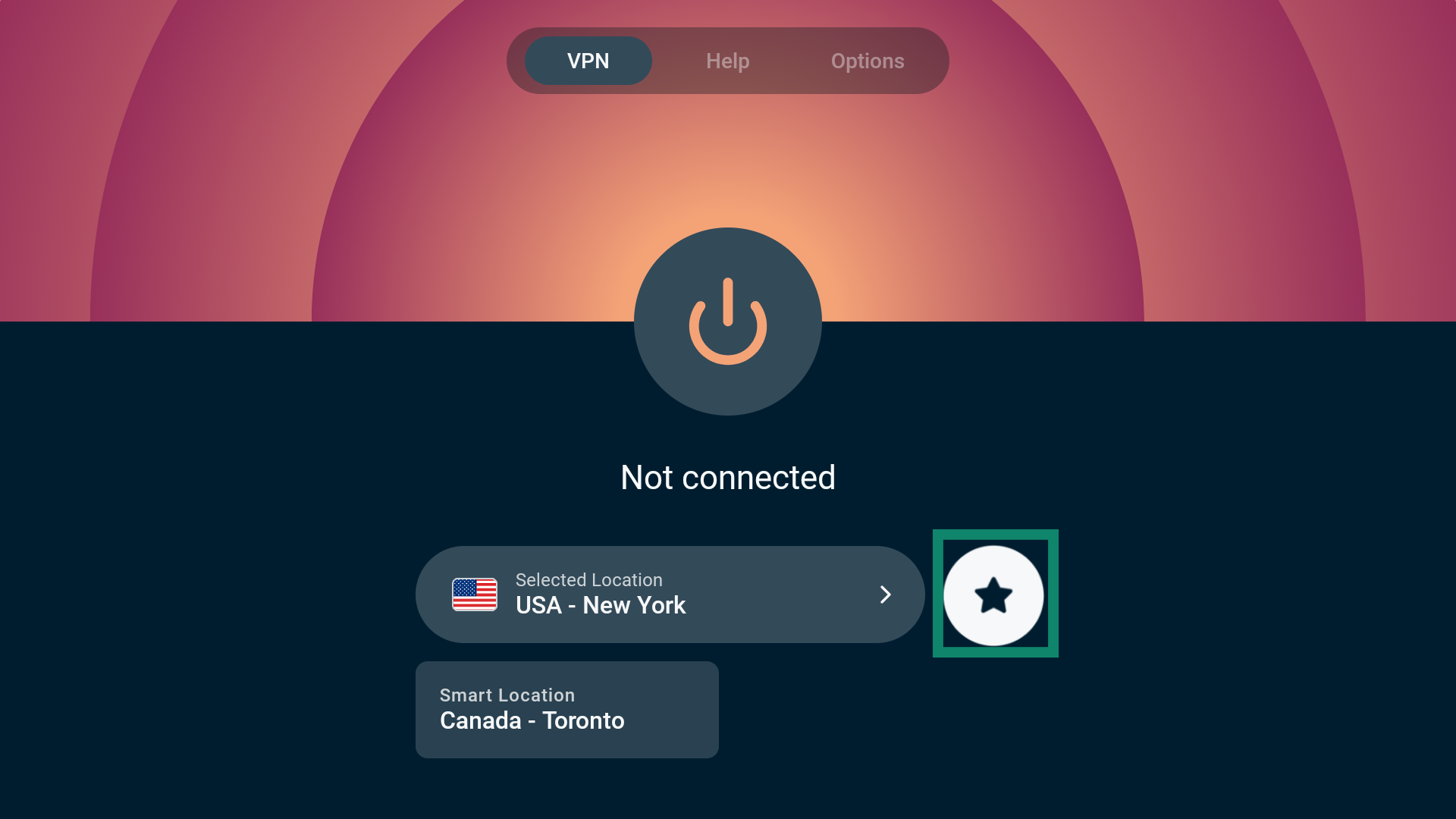
- Sélectionnez l’icône en forme d’étoile pour ajouter l’emplacement à vos favoris.
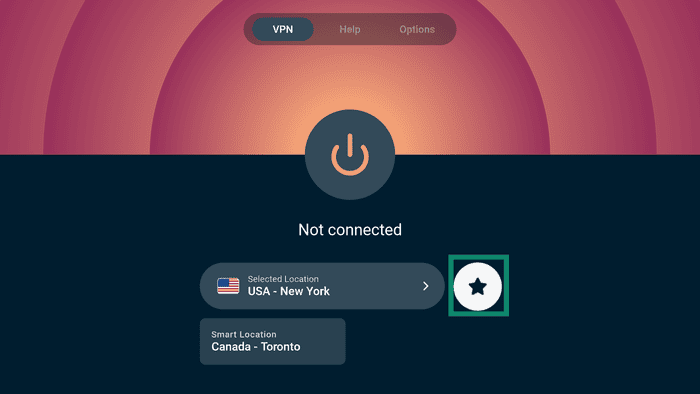

- Si l’opération a réussi, le message « Added to favorites (Ajouté aux favoris) » s’affichera.
Recherche
À partir d’ici, vous pouvez rechercher un emplacement VPN spécifique en saisissant le nom de l’emplacement dans la barre de recherche.
TOUS LES EMPLACEMENTS
Sous ALL LOCATIONS (TOUS LES EMPLACEMENTS), vous trouverez des serveurs dans 113 pays, répartis sur plus de 214 emplacements dans le monde. Ces emplacements sont répartis en quatre zones géographiques : Asia Pacific (Asie-Pacifique), Americas (Amériques), Europe et Middle East and Africa (Moyen-Orient et Afrique).
Remarque : Certains pays disposent de plusieurs emplacements de serveurs. Après avoir sélectionné le pays, sélectionnez l’emplacement de serveur auquel vous souhaitez vous connecter.
Une fois que vous avez sélectionné un emplacement de serveur, ExpressVPN vous connectera automatiquement à cet emplacement de serveur.
Besoin d’aide ? Contactez l’équipe d’assistance d’ExpressVPN pour obtenir une aide immédiate.
Bloquer les publicités et les traqueurs
Vous pouvez bloquer les publicités et les traqueurs directement depuis l’application ExpressVPN en quelques étapes seulement.
De nombreuses applications que vous utilisez peuvent enregistrer votre activité et la partager avec des entreprises tierces, notamment des traqueurs. Ces informations peuvent être utilisées pour vous proposer des publicités et du contenu plus ciblés.
Ces fonctionnalités de protection avancée empêchent toutes les applications que vous utilisez sur votre appareil de communiquer avec les entreprises tierces figurant dans nos listes de blocage open source.
Les fonctionnalités de protection avancée sont désactivées par défaut. Pour les activer :
- Connectez-vous au VPN.
- Accédez à Options > Settings (Paramètres).


- Sélectionnez Advanced Protection (Protection avancée).

- Activez les fonctionnalités de protection avancée selon vos besoins.

Besoin d’aide ? Contactez l’équipe d’assistance d’ExpressVPN pour obtenir une aide immédiate.
Désinstaller ExpressVPN de votre appareil Fire
- Sur votre appareil Fire, accédez à Settings (Paramètres) > Applications > Manage Installed Applications (Gérer les applications installées).
- Faites défiler la liste vers le bas pour trouver ExpressVPN.
- Sélectionnez Uninstall (Désinstaller) > Uninstall (Désinstaller).
L’application est désormais supprimée de votre appareil Fire.
Besoin d’aide ? Contactez l’équipe d’assistance d’ExpressVPN pour obtenir une aide immédiate.
Caster ou dupliquer l’écran de votre appareil sur Amazon Fire
Le cast et la duplication d’écran sont des technologies sans fil qui vous permettent de diffuser du contenu depuis votre appareil vers un téléviseur équipé d’Amazon Fire TV.
Si vous souhaitez diffuser du contenu depuis votre appareil (avec VPN) vers un téléviseur via votre Amazon Fire TV, voici les options de cast et de duplication d’écran compatibles :
| Cast | Duplication d’écran | |
| Android (avec VPN) | ✘ Non pris en charge | ✔ Pris en charge |
| Windows (avec VPN) | ✔ Pris en charge (dans les navigateurs basés sur Chromium) | ✘ Non pris en charge |
| Chromebook (with VPN) | ✘ Non pris en charge | ✘ Non pris en charge |
| Linux (with VPN) | ✘ Non pris en charge | ✘ Non pris en charge |
(Il n’est pas possible de caster ou de dupliquer du contenu depuis iOS ou macOS vers votre Amazon Fire TV.)
Vous pouvez également connecter votre Amazon Fire TV à un routeur ExpressVPN Aircove, un routeur VPN, un VPN configuré manuellement, ou un vrouteur VPN virtuel. Avec cette option, vous n’avez pas besoin de caster ou de dupliquer du contenu depuis votre appareil vers votre Amazon Fire TV. Il vous suffit de connecter votre Amazon Fire TV au VPN pour diffuser le contenu.
Besoin d’aide ? Contactez l’équipe d’assistance d’ExpressVPN pour obtenir une aide immédiate.