
Как узнать свой локальный IP-адрес?


Локальные IP-адреса (от англ. Internet Protocol — интернет-протокол) помогают вашим устройствам обмениваться данными друг с другом и роутером, работая при этом отдельно от публичной Сети. Если вы знаете свои локальные IP, вам будет проще решать проблемы с подключением, настраивать сетевые устройства и повышать уровень защиты локальной сети.
Что такое локальный IP-адрес?
Локальный IP-адрес — это уникальный числовой идентификатор, используемый вашими устройствами для взаимодействия друг с другом в домашней или рабочей сети. Его можно считать домашним адресом компьютера, телефона или планшета в локальной сети. Он позволяет вашим устройствам находить друг друга и обмениваться файлами.
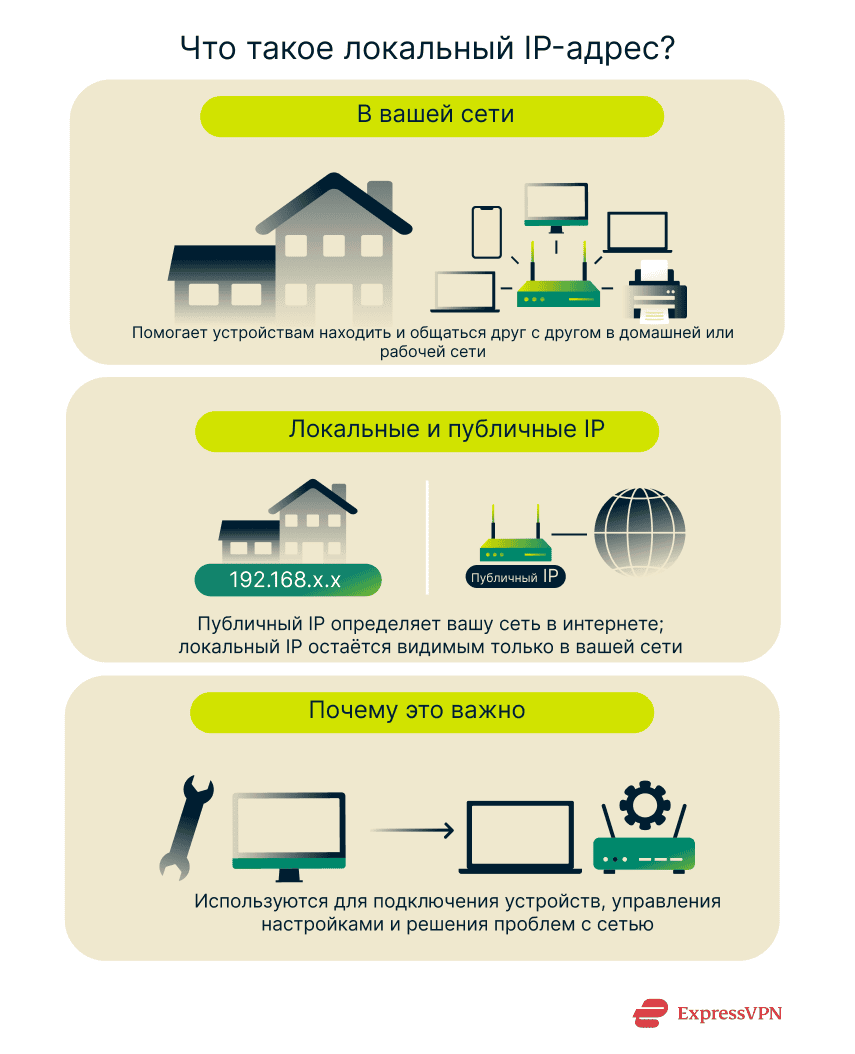
Если вы будете знать локальные IP-адреса своих устройств, вы сможете подключить их друг к другу, решить возникающие проблемы и управлять настройками роутера.
Как работает локальный IP-адрес
Каждому устройству в сети присваивается локальный IP, который также известен как приватный IP-адрес или IP-адрес локальной сети (LAN — local area network). Обычно это происходит автоматически через систему, которая называется DHCP (Dynamic Host Configuration Protocol — Протокол динамической настройки хостов). Она гарантирует, что два разных устройства не получат одинаковый адрес — это позволяет избежать конфликтов.
Если устройству необходимо отправить данные на другое устройство в сети, оно использует локальный IP-адрес для правильной отправки трафика напрямую.
Локальные IP-адреса — это часть системы приватных адресов, то есть такие адреса не видны непосредственно из интернета. Такое разделение обеспечивает безопасность устройств и упрощает управление сетью.
Как роутеры присваивают локальные IP-адреса
DHCP присваивает локальные IP-адреса следующим образом:
- Обнаружение: При подключении устройства к сети, оно отправляет запрос на поиск доступных DHCP-серверов.
- Предложение: роутер (выступающий в роли DHCP-сервера) отправляет в ответ доступный IP-адрес, а также маску подсети, шлюз по умолчанию и информацию о DNS (Domain Name System — Система доменных имён) information.
- Запрос: устройство соглашается на использование предложенного IP-адреса.
- Размещение: роутер завершает процесс и сохраняет запись в таблице DHCP. После этого, устройство может взаимодействовать с другими устройствами в сети при помощи полученного IP.
Выдача IP-адреса через DHCP также известна как аренда и обычно является временной. После истечения аренды, устройство может запросить этот же или новый IP-адрес от роутера. Понимание этого процесса позволяет решать проблемы с конфликтами IP, сбоем подключения и настройкой переадресации портов для определённого устройства.
Локальные и публичные IP-адреса
Локальные IP-адреса идентифицируют устройства внутри домашней сети, что позволяет им находить и общаться друг с другом, а публичный IP-адрес идентифицирует всю вашу сеть в интернете. Все посещаемые вами сайты видят ваш публичный IP (вы можете увидеть наглядный пример при помощи нашего инструмента проверки IP-адреса), а не локальный IP вашего устройства.
виртуальная частная сеть (VPN) изменяет ваш публичный IP-адрес, чтобы сайтам и прочим третьим лицам было сложнее отследить вас, однако он не влияет на локальные IP-адреса ваших устройств.
Стандартные диапазоны локальных IP-адресов
Локальные IP-адреса находятся в определённых приватных диапазонах, зарезервированных для внутренних сетей. Ниже приведены самые популярные диапазоны:
| От | До | Размер диапазона |
| 10.0.0.0 | 10.255.255.255 | Предоставляет ~16.7 миллионов IP-адресов |
| 172.16.0.0 | 172.31.255.255 | Предоставляет ~1 миллион IP-адресов |
| 192.168.0.0 | 192.168.255.255 | Предоставляет ~65,500 IP-адресов |
Роутеры автоматически присваивают устройствам адреса из данных диапазонов. Например, IP-адрес вашего ноутбука может быть 192.168.1.5, а телефона — 192.168.1.6. Эти диапазоны не используются в публичном интернете, поэтому устройства за пределами сети не смогут взаимодействовать с ними напрямую. Вам придётся использовать эти диапазоны, если вы хотите вручную изменить локальный IP-адрес устройства.
Как найти свой локальный IP-адрес (на разных устройствах)
Процесс поиска локального IP-адреса зависит от используемого вами устройства. Во всех операционных системах есть простой способ узнать свой локальный IP, либо через настройки системы, либо при помощи командной строки. Далее вы найдёте пошаговые инструкции по поиску локального IP на Windows, Mac и мобильных устройствах.
Способ с системными настройками
Способ с системными настройками работает на Windows и Mac и является самым простым способом для большинства пользователей. Это идеальное решение для тех, кто хочет быстро найти свой локальный IP-адрес без использования командной строки.
Поиск локального IP-адреса на Windows
На Windows, вы можете найти свой локальный IP-адрес через меню Параметры.
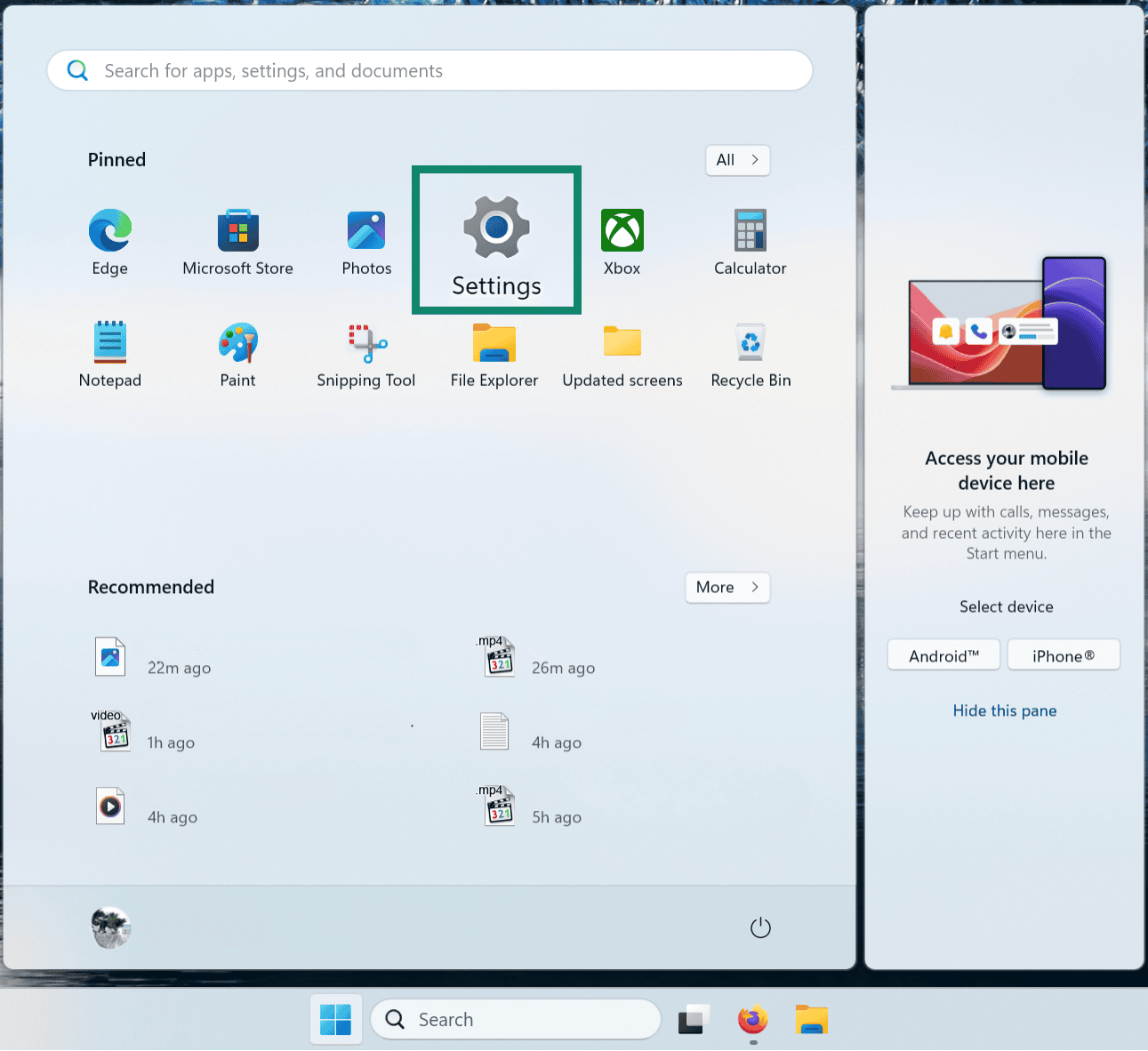
- Откройте меню Start (Пуск) и перейдите в Settings (Параметры). Также вы можете найти и открыть Параметры через функцию поиска в меню задач, если вы убрали Параметры из меню Пуск.
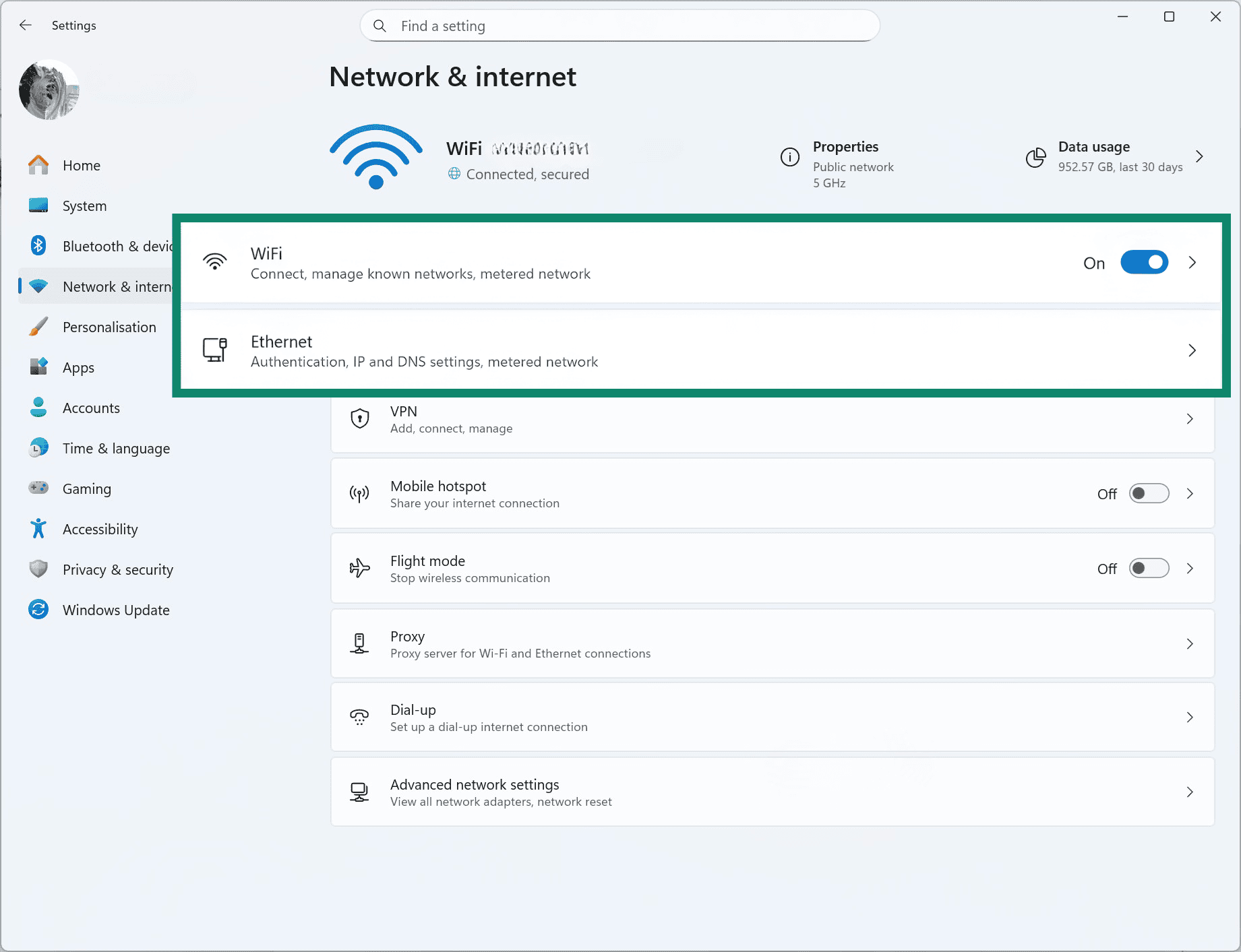
- Выберите Network & internet (Сеть и Интернет).
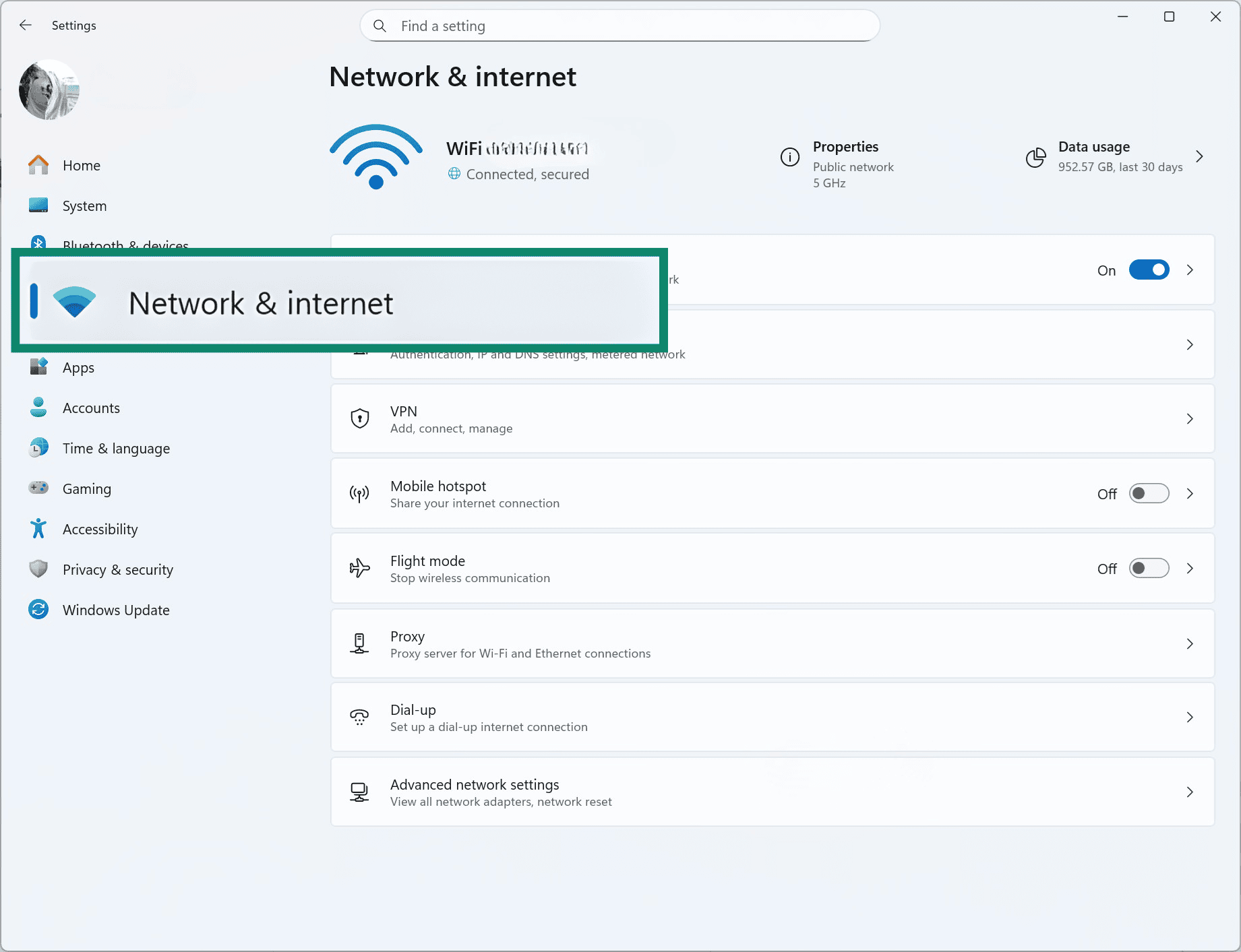
- Нажмите на ваш тип подключения — Wi-Fi или Ethernet.
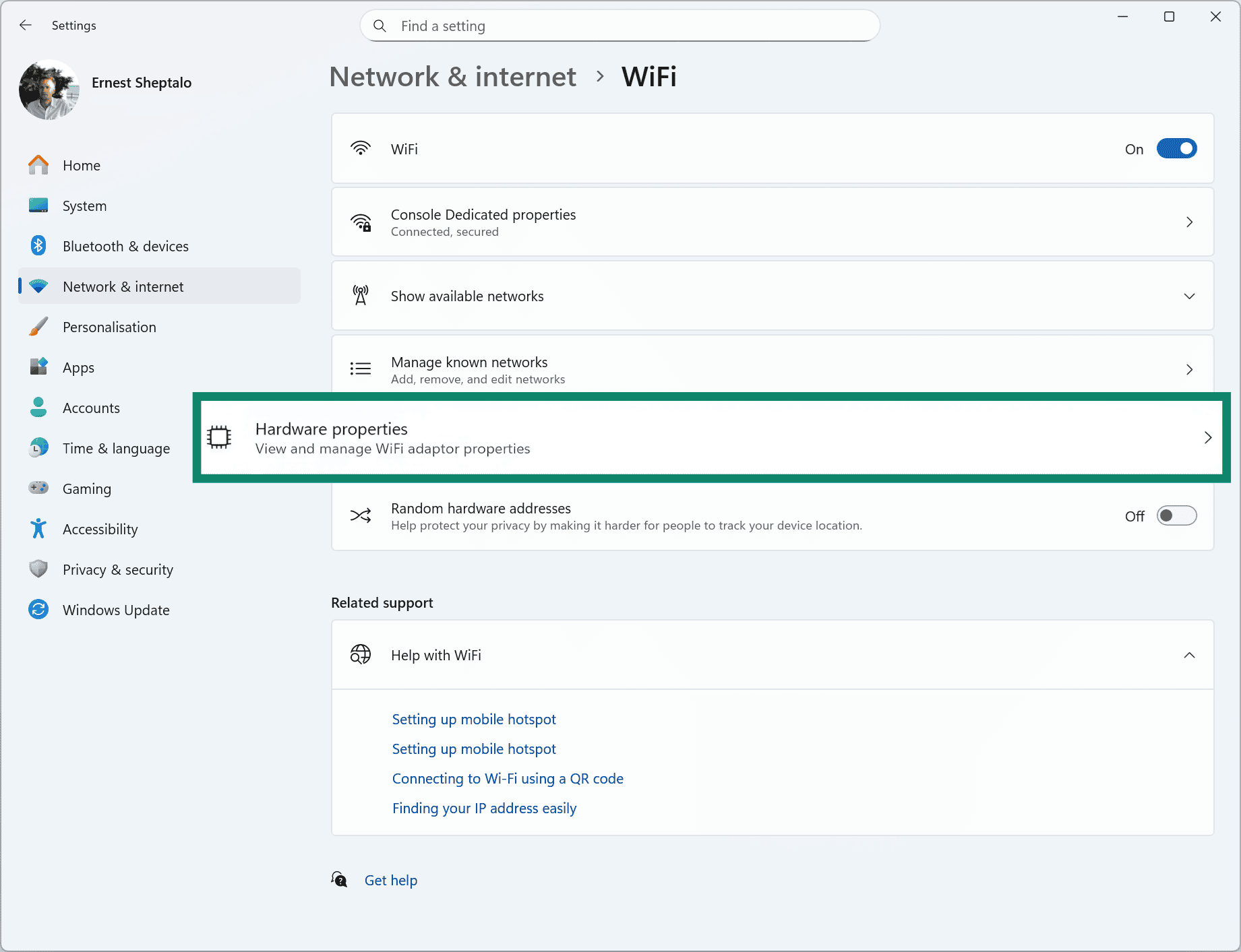
- Нажмите на вашу активную сеть и выберите Hardware properties (Свойства оборудования).
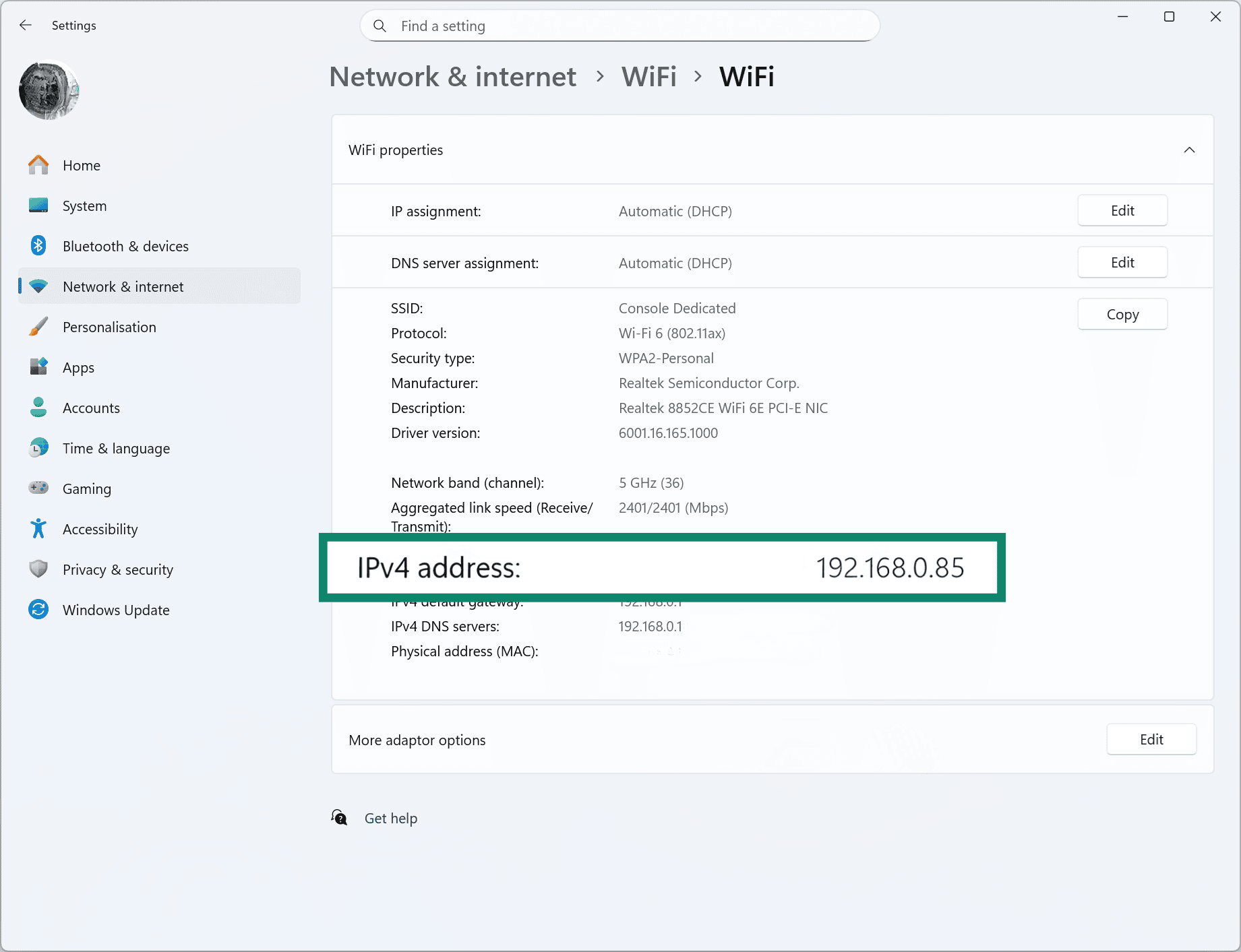
- В поле IPv4 address (IPv4-адрес) показан ваш локальный IP-адрес.
Поиск локального IP-адреса на macOS
На Mac, локальный IP-адрес можно найти в Системных настройках.
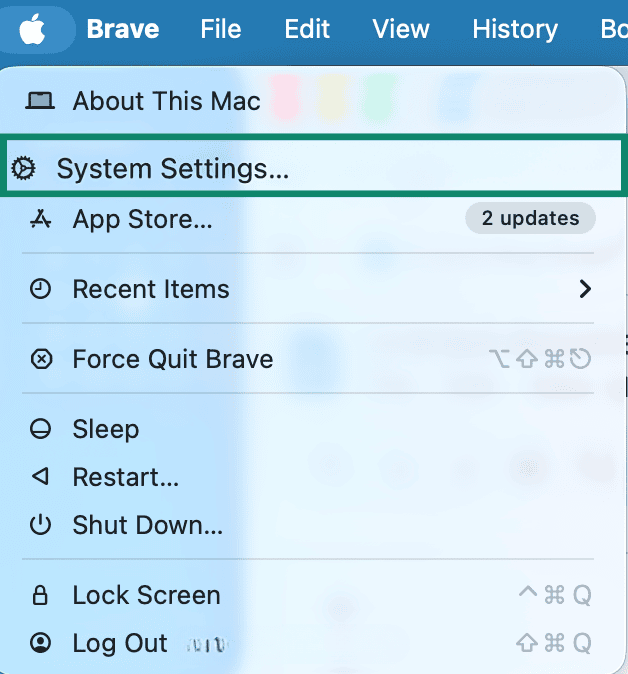
- Нажмите на иконку Apple в верхней строке меню и откройте System Settings (Системные настройки).
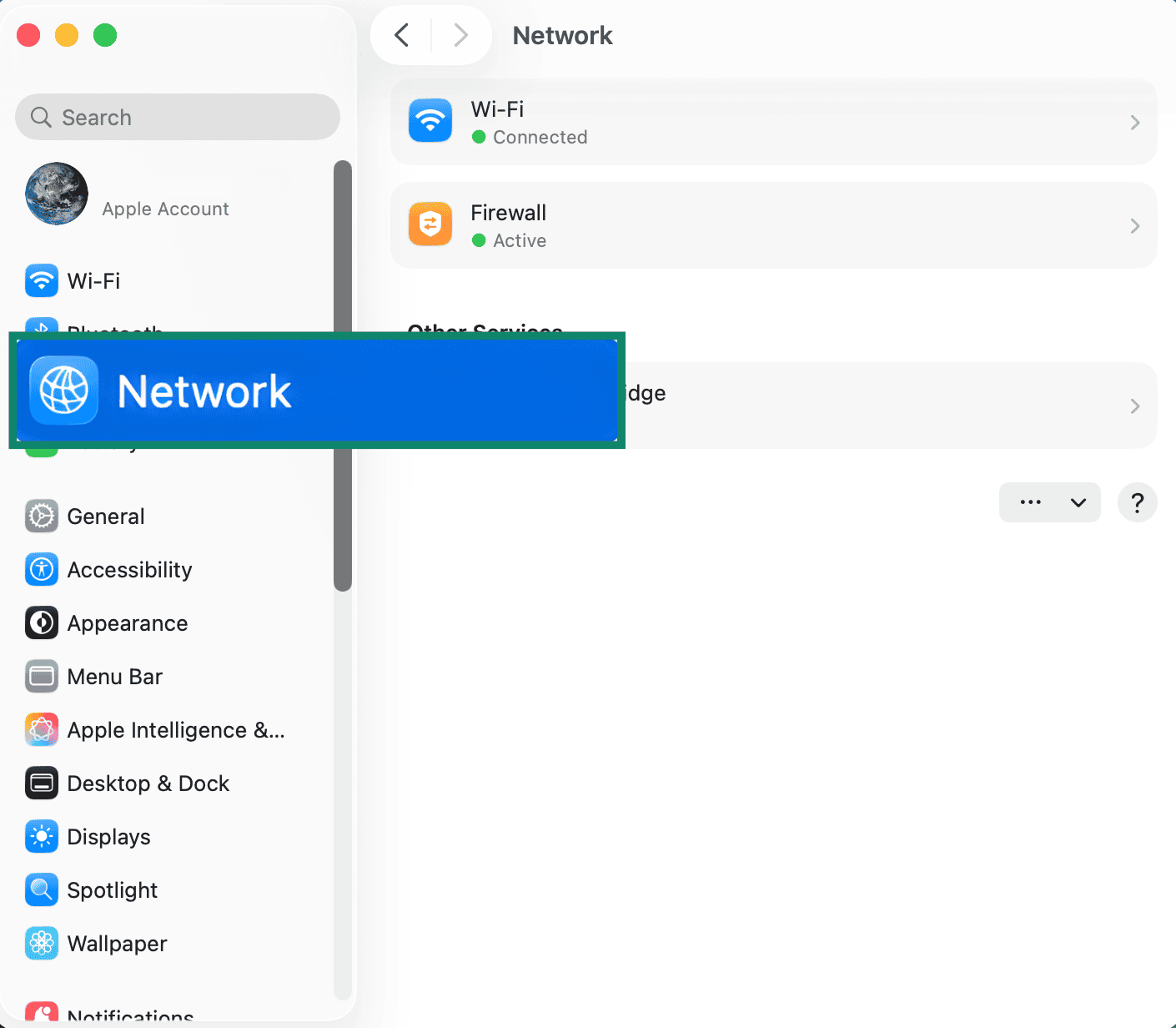
- Выберите Network (Сеть).
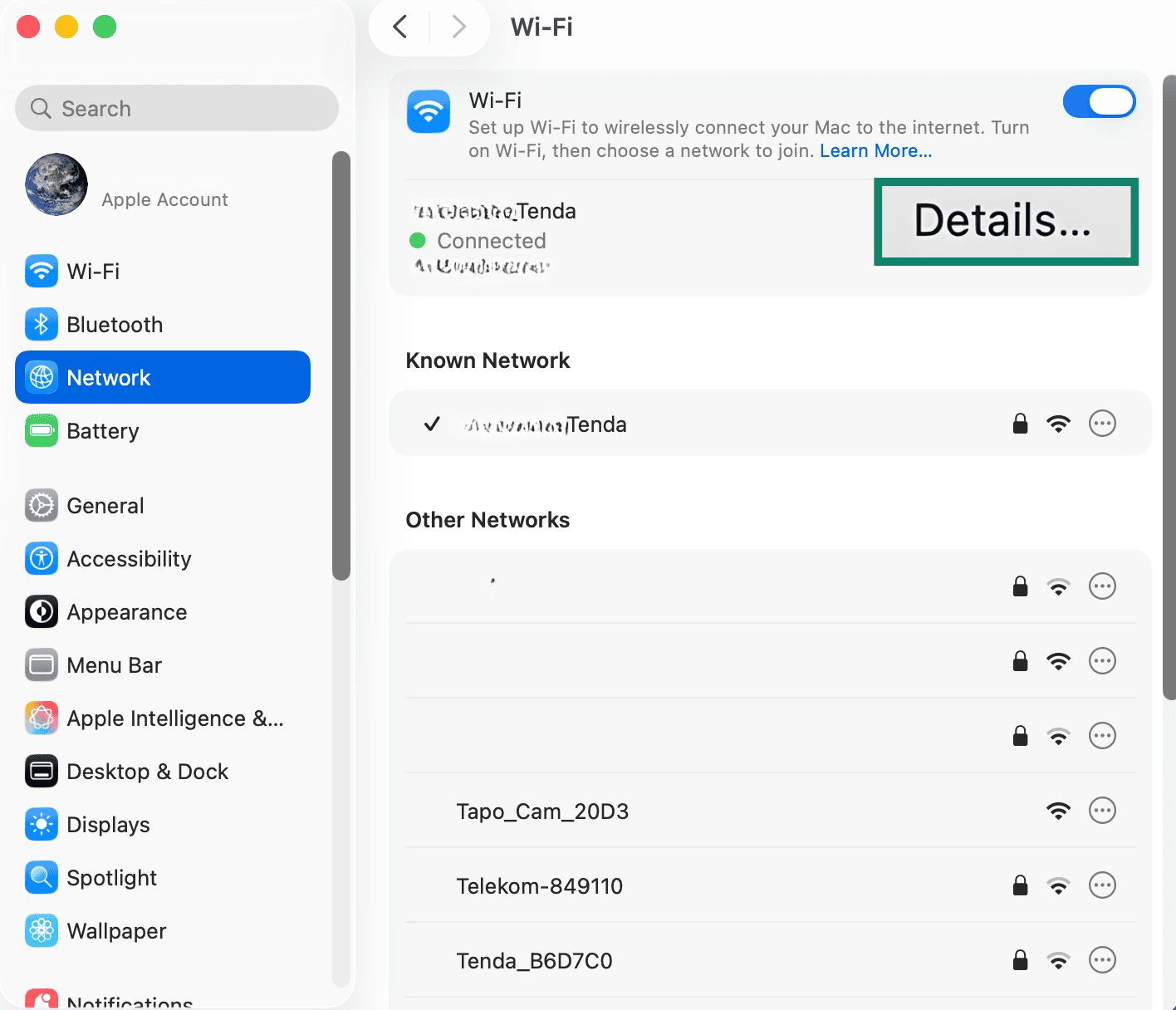
- Выберите своё активное подключение и нажмите на Details (Подробнее).
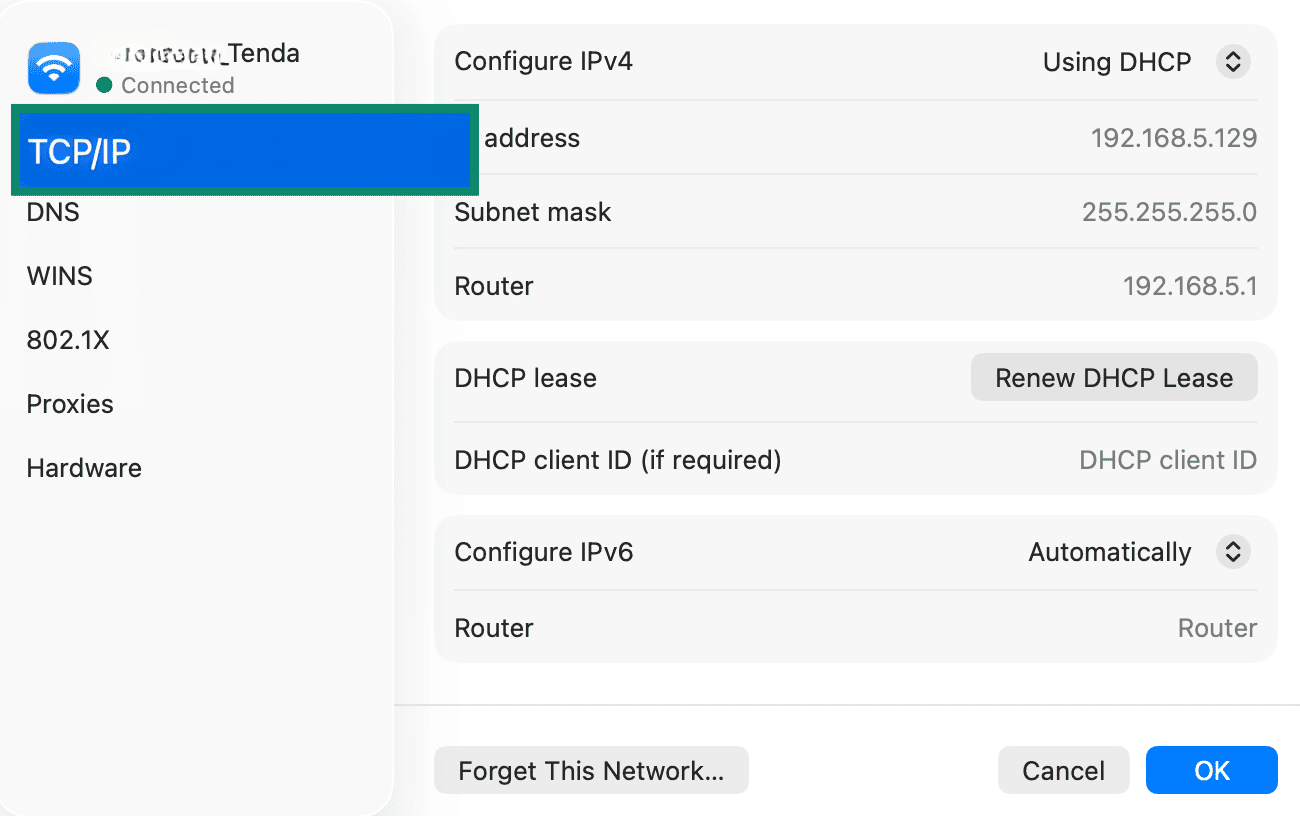
- Выберите вкладку TCP/IP.
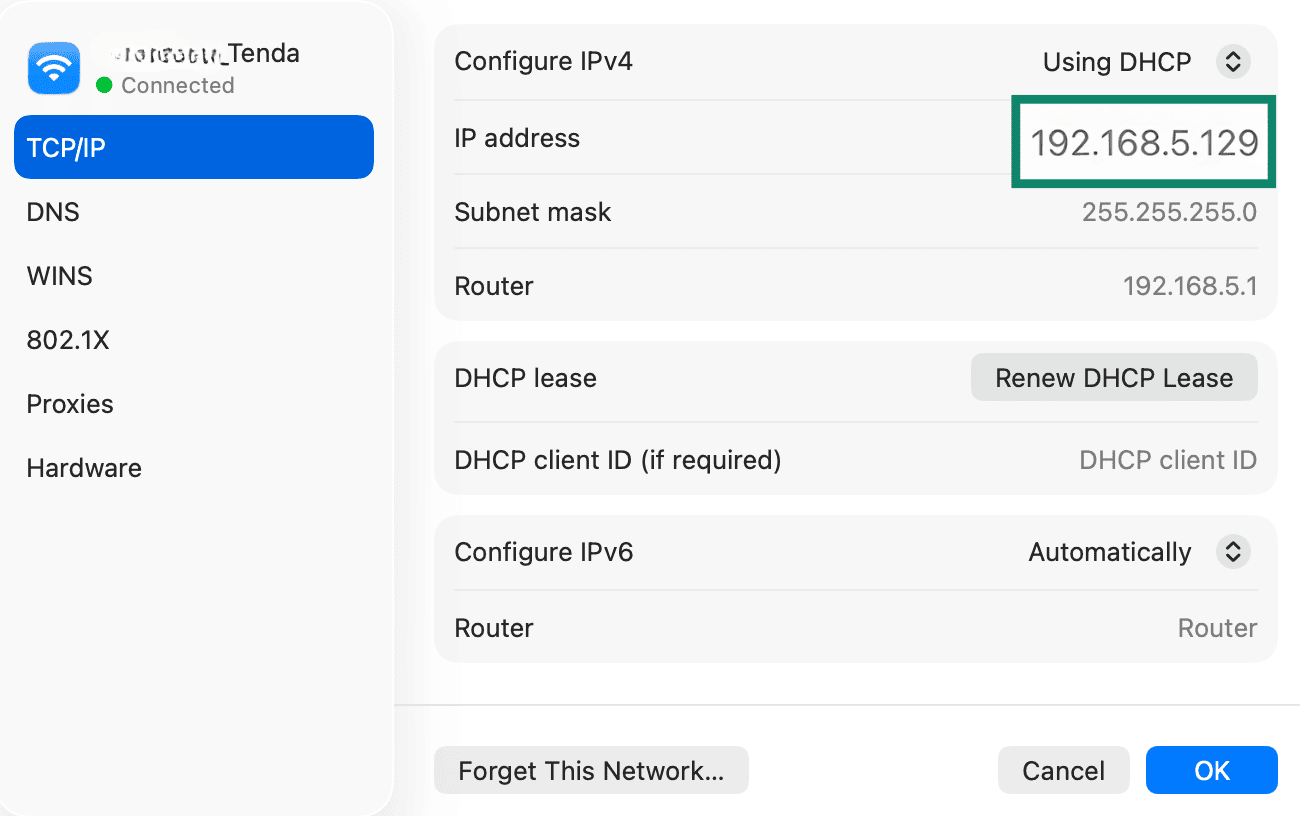
- Вы можете увидеть свой локальный IP в строке IP address (IP-адрес).
Способ с терминалом (для продвинутых пользователей)
Способ с терминалом позволяет найти локальный IP-адрес при помощи командной строки.
Windows
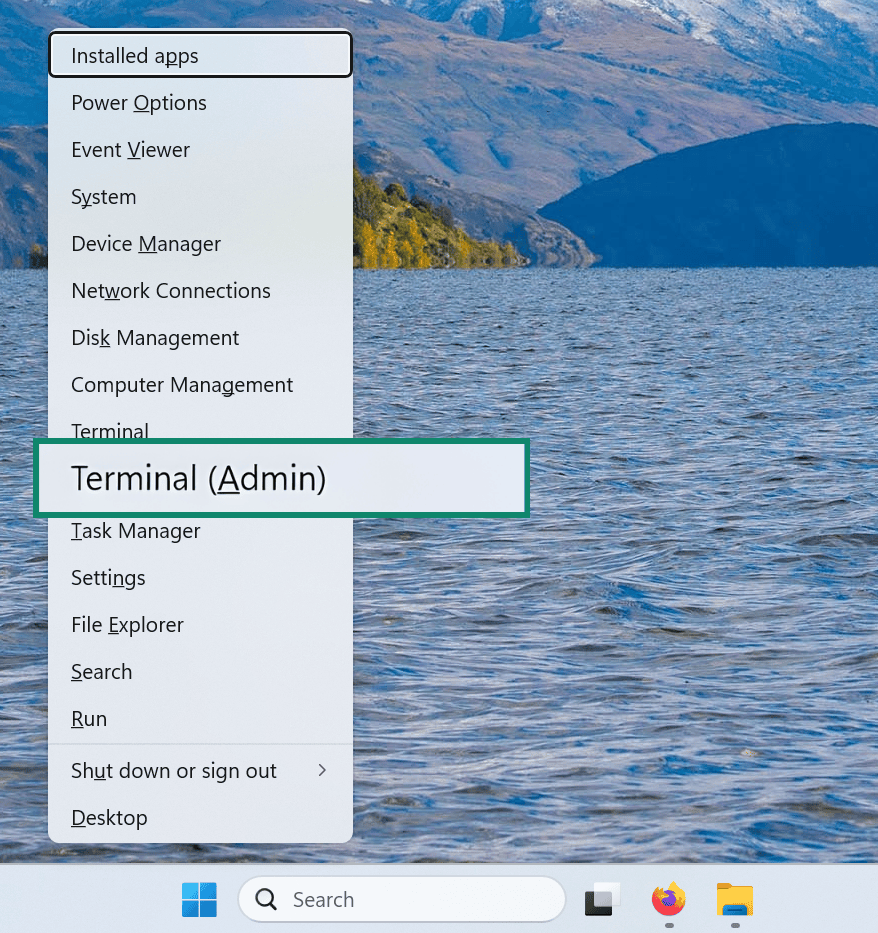
- Нажмите Windows + X на клавиатуре и выберите Terminal (Admin) (Терминал (Администратор).
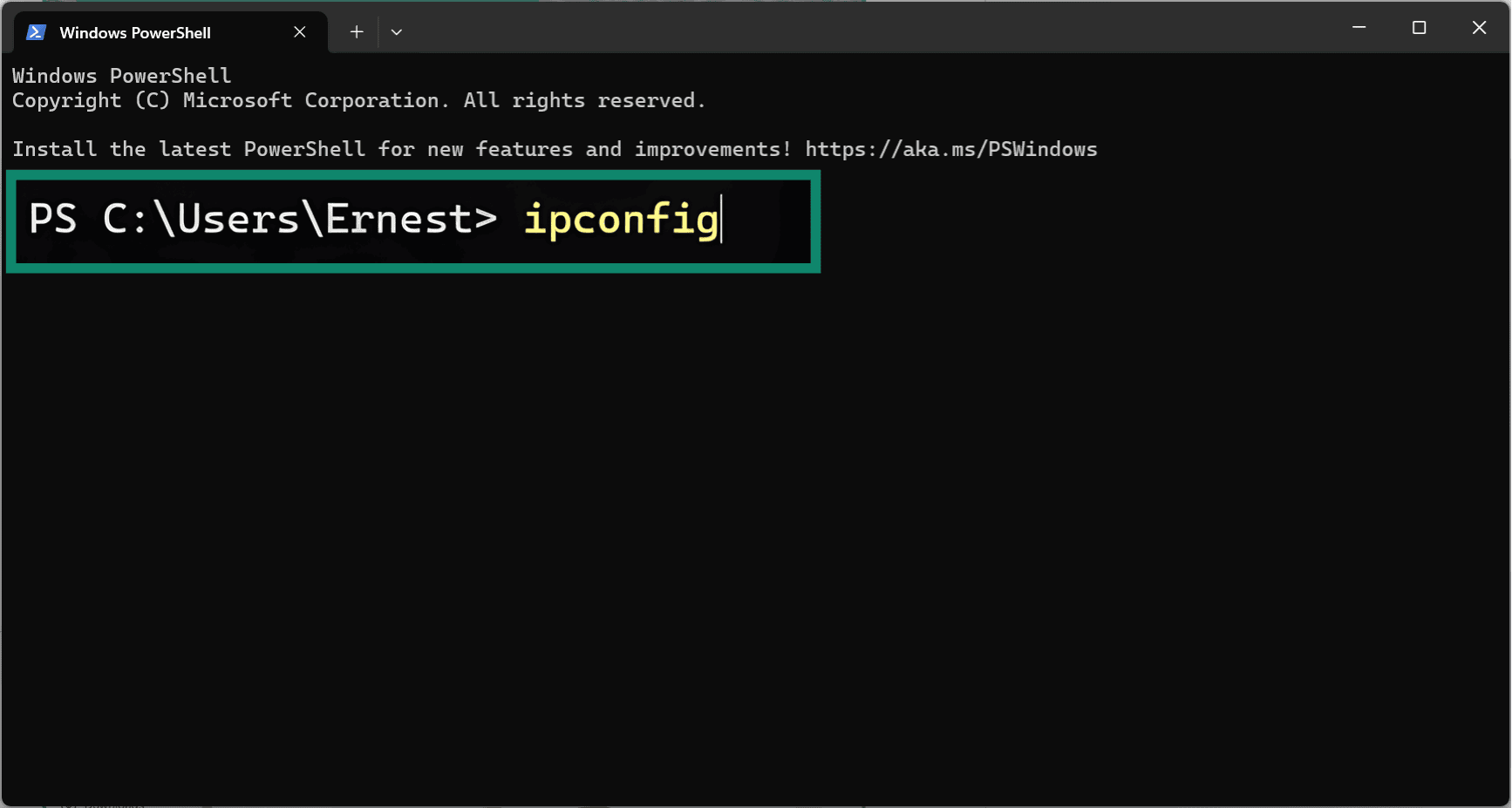
- Введите “ipconfig” и нажмите на Enter.
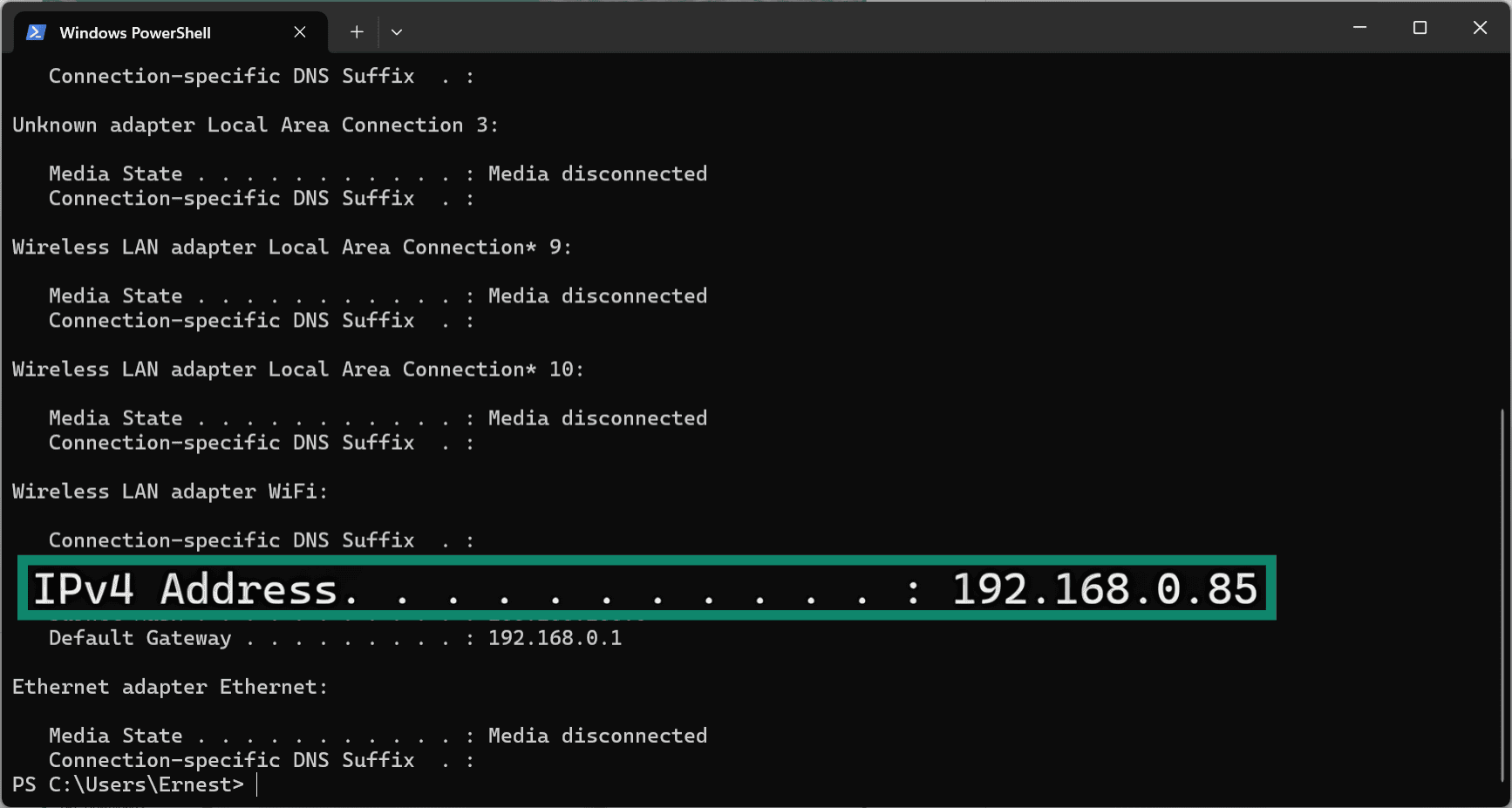
- Найдите поле IPv4 Address (IPv4-адрес).
Mac
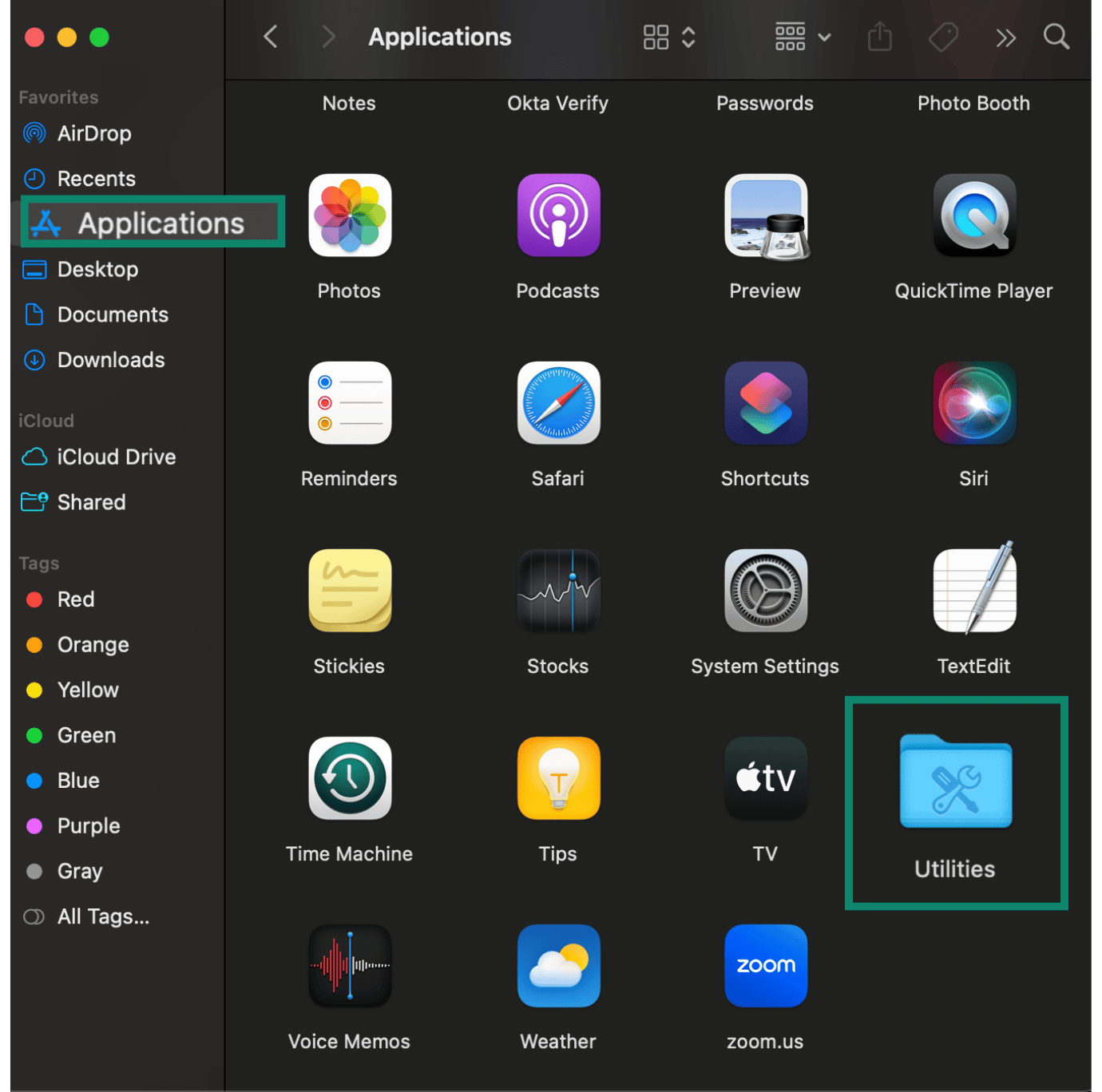
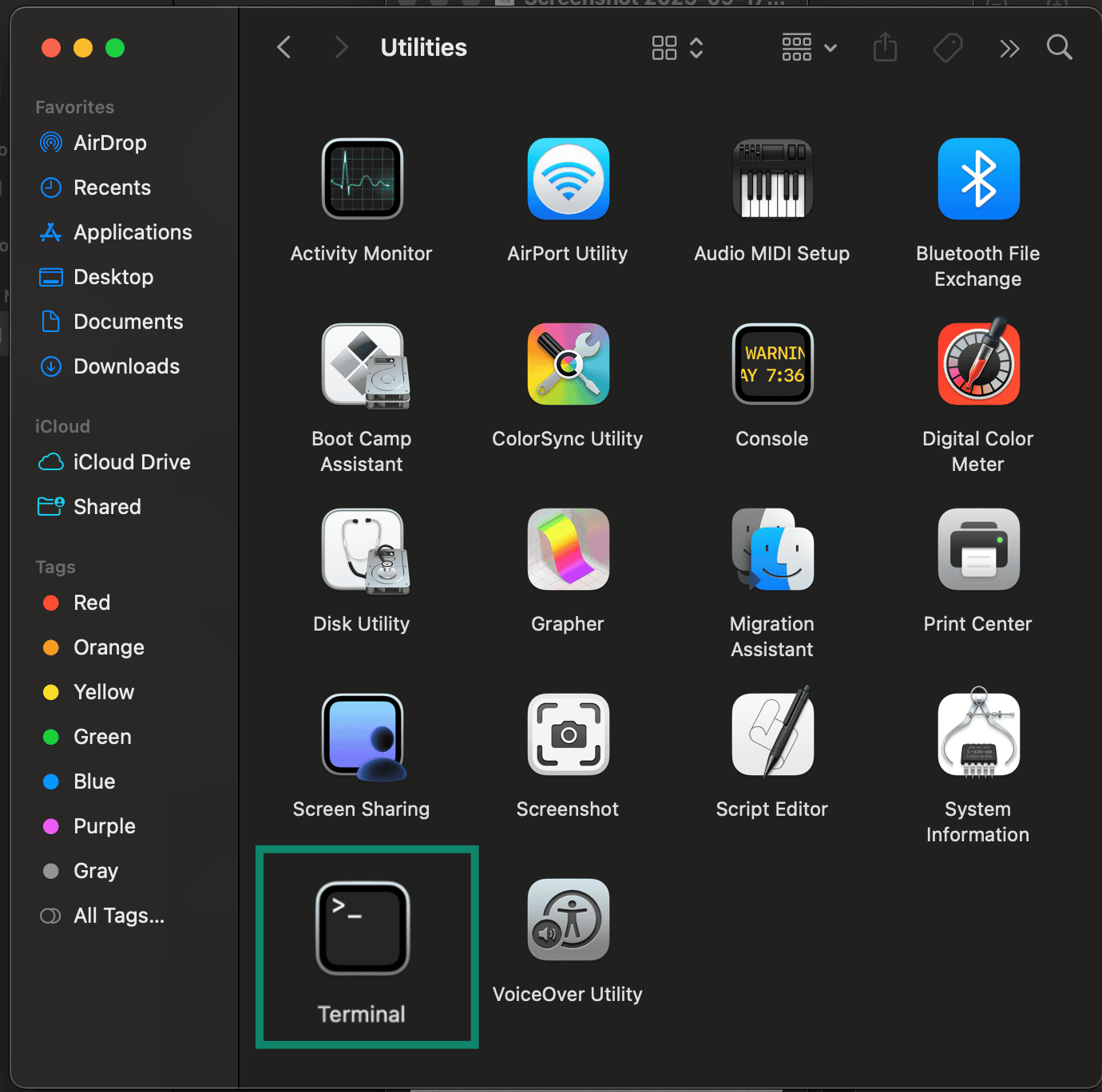
- Перейдите в Finder и откройте Applications > Utilities (Приложения > Утилиты).
- Выберите Terminal (Терминал).
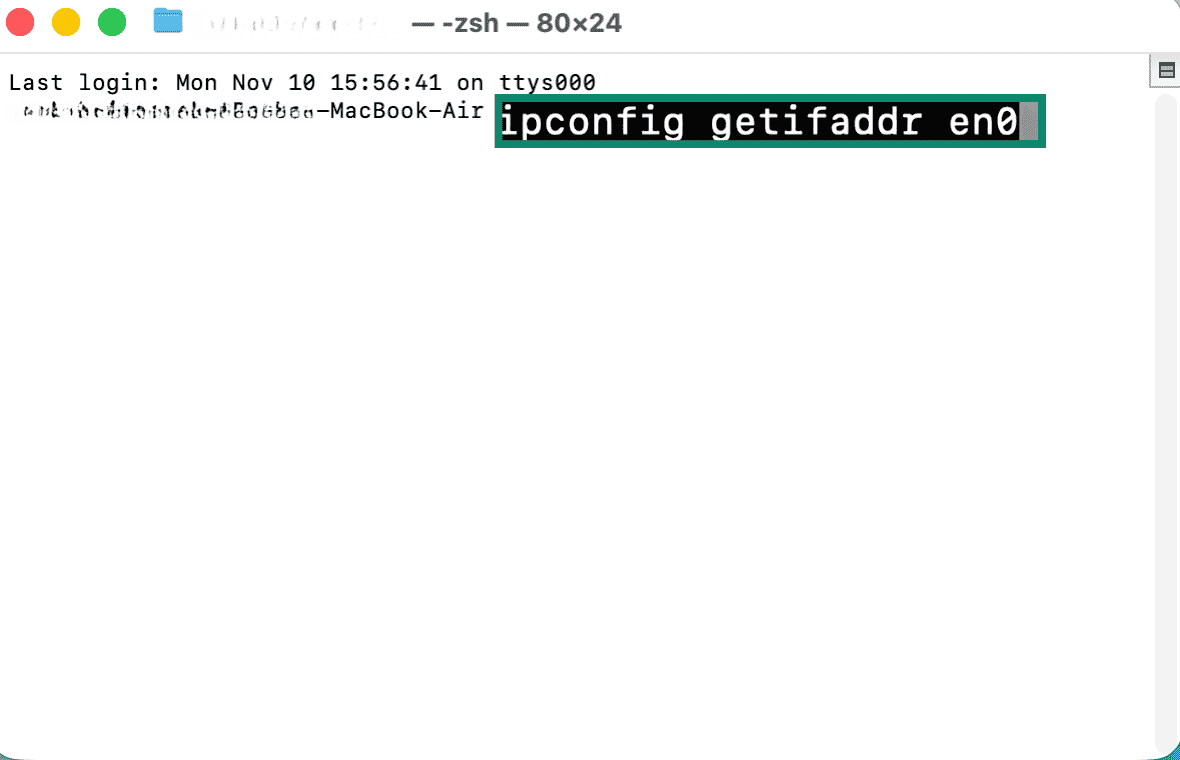
- Введите “ipconfig getifaddr en0” и нажмите Enter.
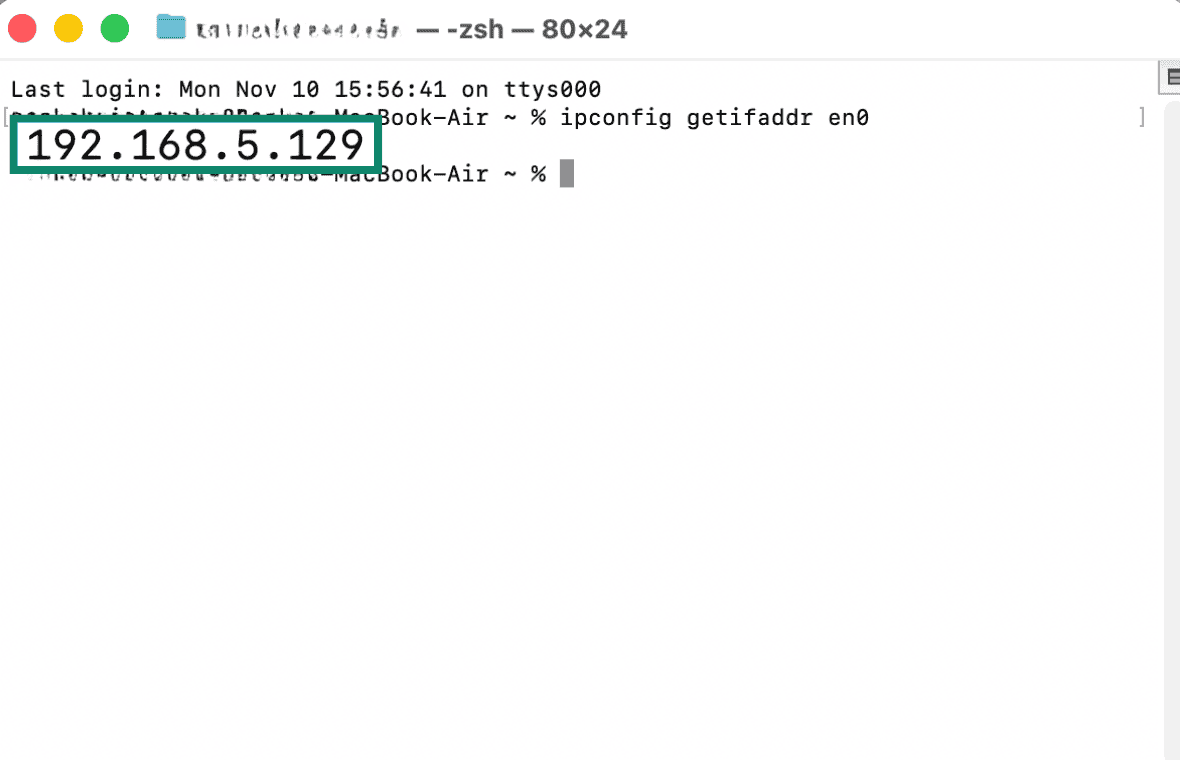
- Ваш локальный IP-адрес появится в поле под введённой командой.
Примечание: если вы используете выделенный IP-адрес от VPN-сервиса или интернет-провайдера, отключите его, чтобы избежать путаницы. Выделенный IP-адрес усложняет определение вашего настоящего локального сетевого адреса, поскольку инструменты командной строки показывают IP-адрес, присвоенный VPN-сервисом или интернет-провайдером, а не локальный адрес. Отключение выделенного IP гарантирует, что вы увидите свой настоящий локальный IP-адрес.
Поиск локального IP-адреса на iPhone
Вы можете легко найти свой локальный IP-адрес на iPhone при помощи настроек Wi-Fi. Весь процесс занимает несколько секунд и не требует установки приложений.
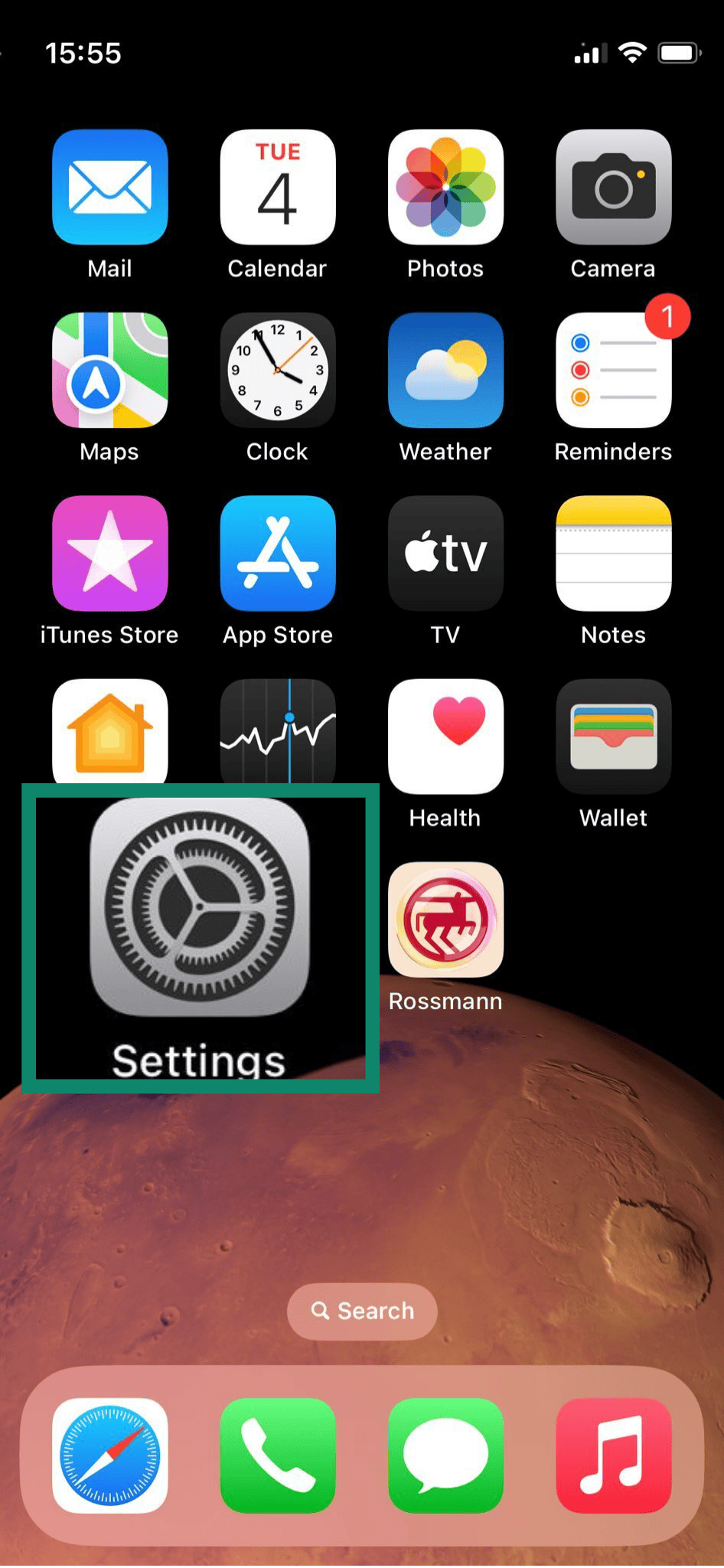
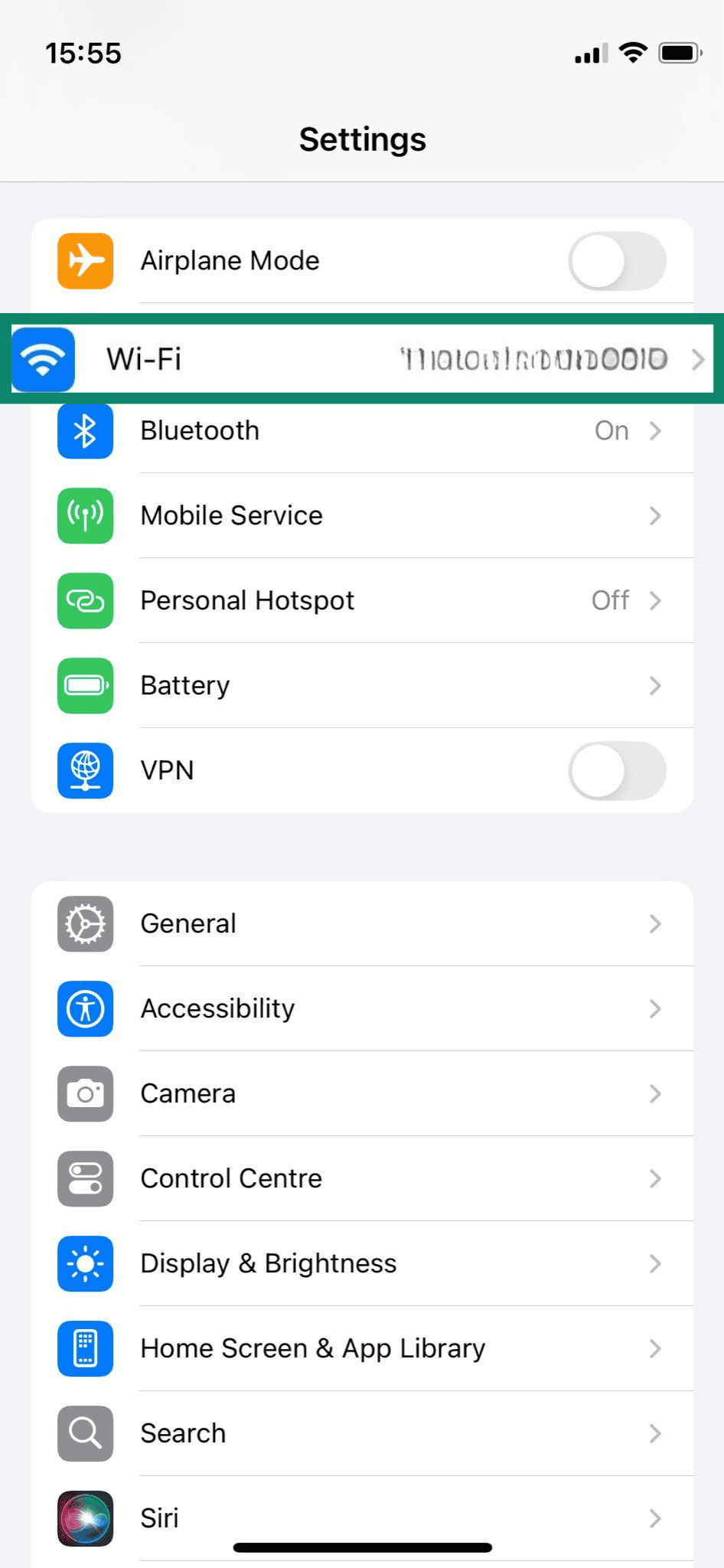
- Откройте меню Settings (Настройки).
- Нажмите на Wi-Fi.
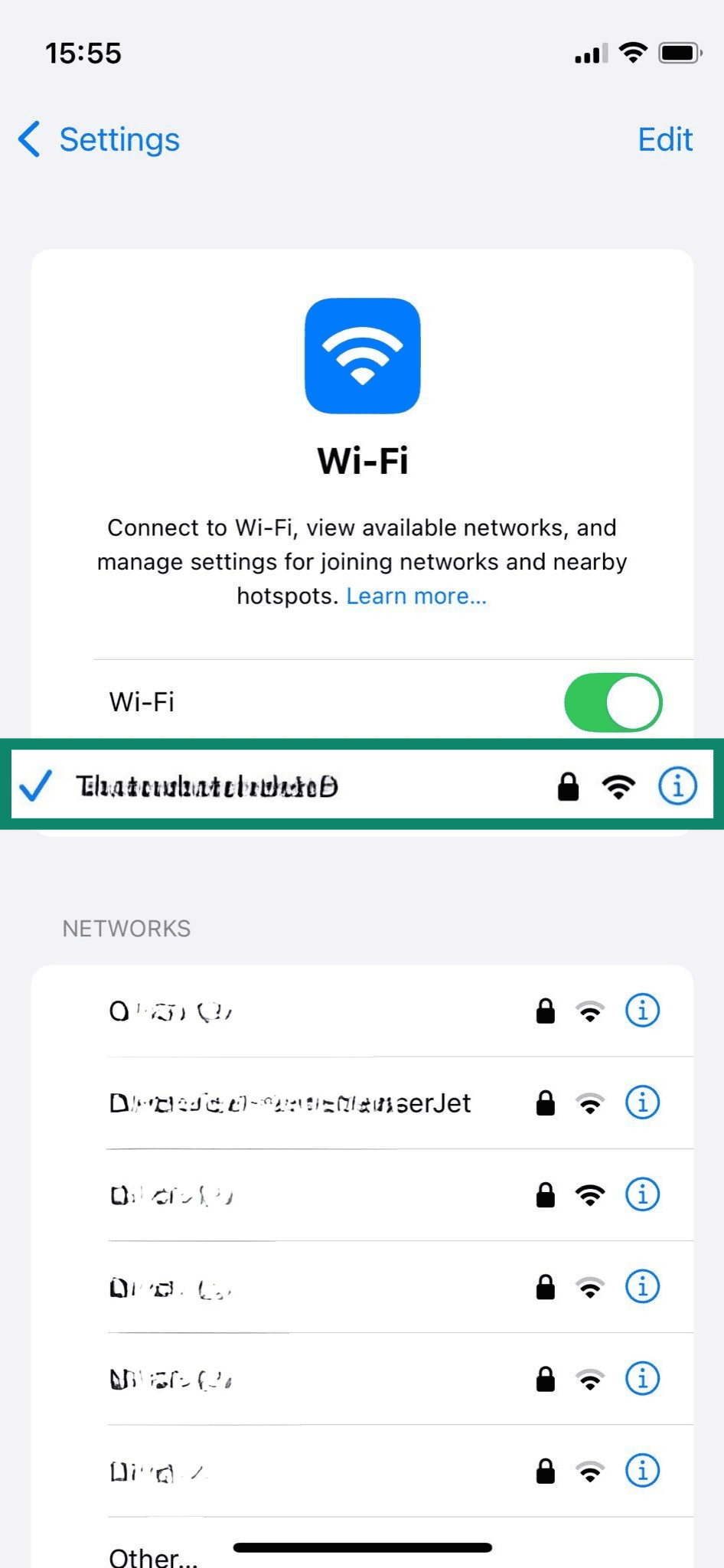
- Найдите сеть, к которой вы подключены, и нажмите на значок информации (i) рядом с вашей сетью.
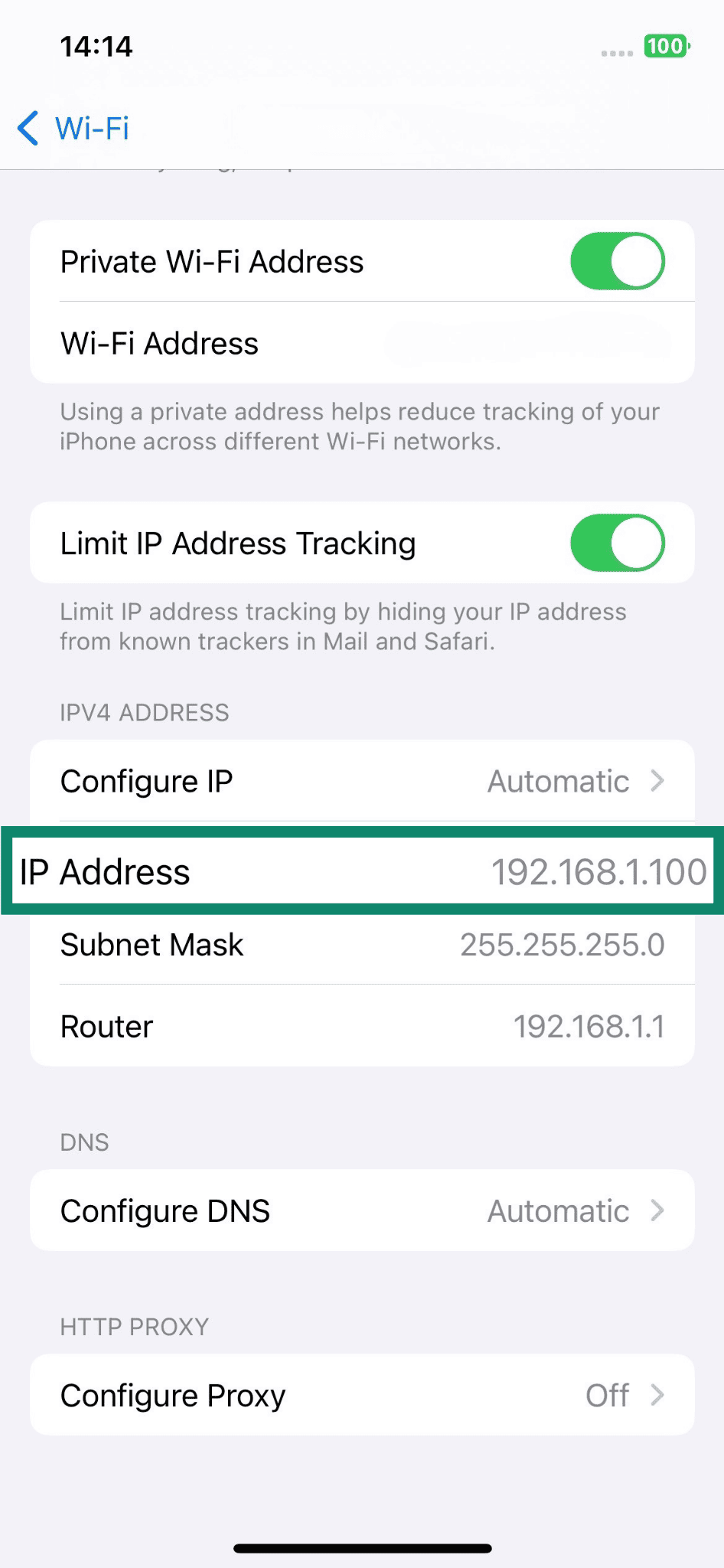
- Найдите раздел IPv4 address (IPv4-адрес). Здесь вы увидите свой локальный IP-адрес.
Что делать, если IP не показывается?
Если IP-адрес не показывается, попробуйте выключить и снова включить Wi-Fi, а затем переподключитесь к сети. Чтобы решить эту проблему, вы также можете попробовать перезапустить iPhone или забыть сеть и снова подключиться к нужной сети. Для этого перейдите в Settings (Настройки), выберите Wi-Fi и нажмите на иконку (i) рядом с сетью. После этого, нажмите Forget This Network (Забыть эту сеть). Затем переподключитесь к сети и убедитесь, что проблема решена.
Поиск локального IP-адреса на Android
На устройствах Android вы можете найти локальный IP также, как и на iPhone: через настройки Wi-Fi.
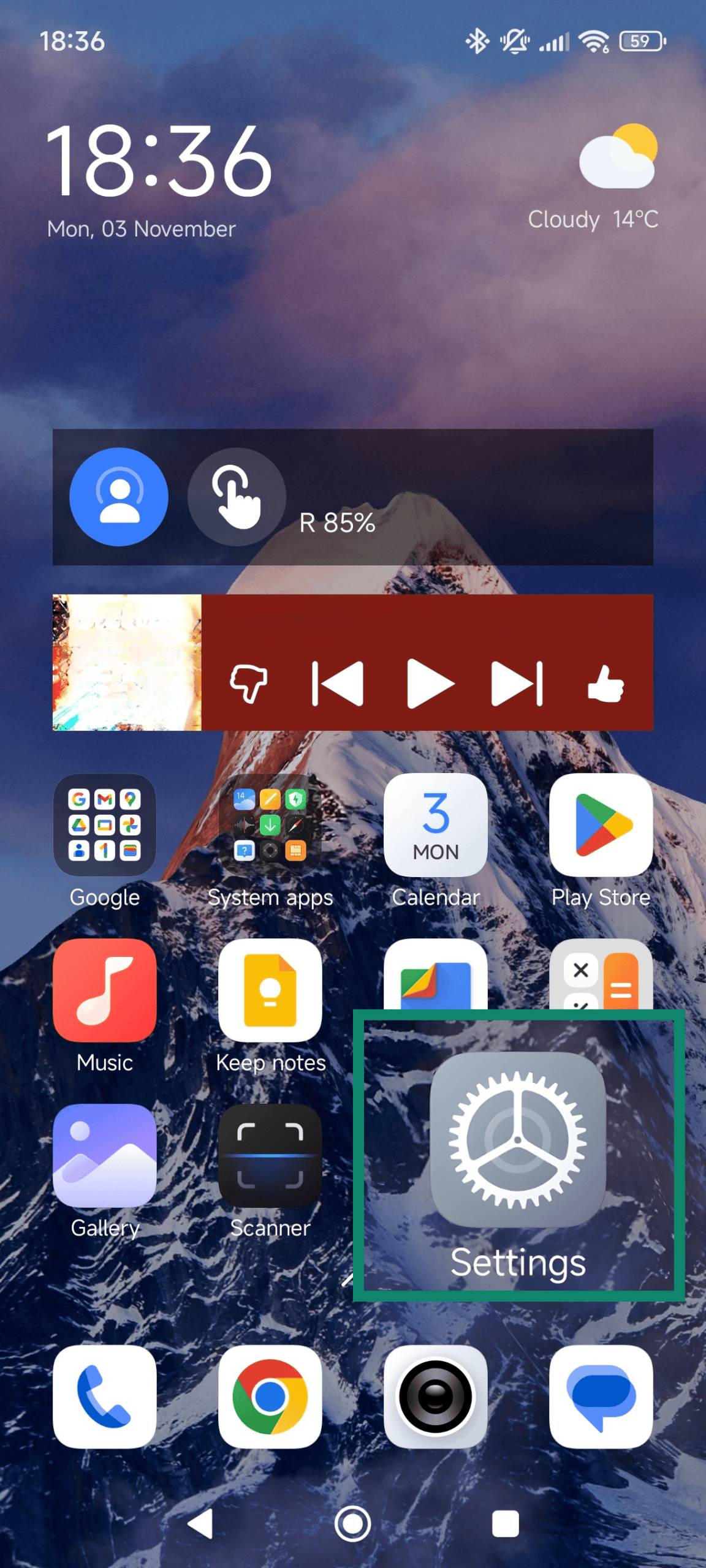
- Откройте меню Settings (Настройки).
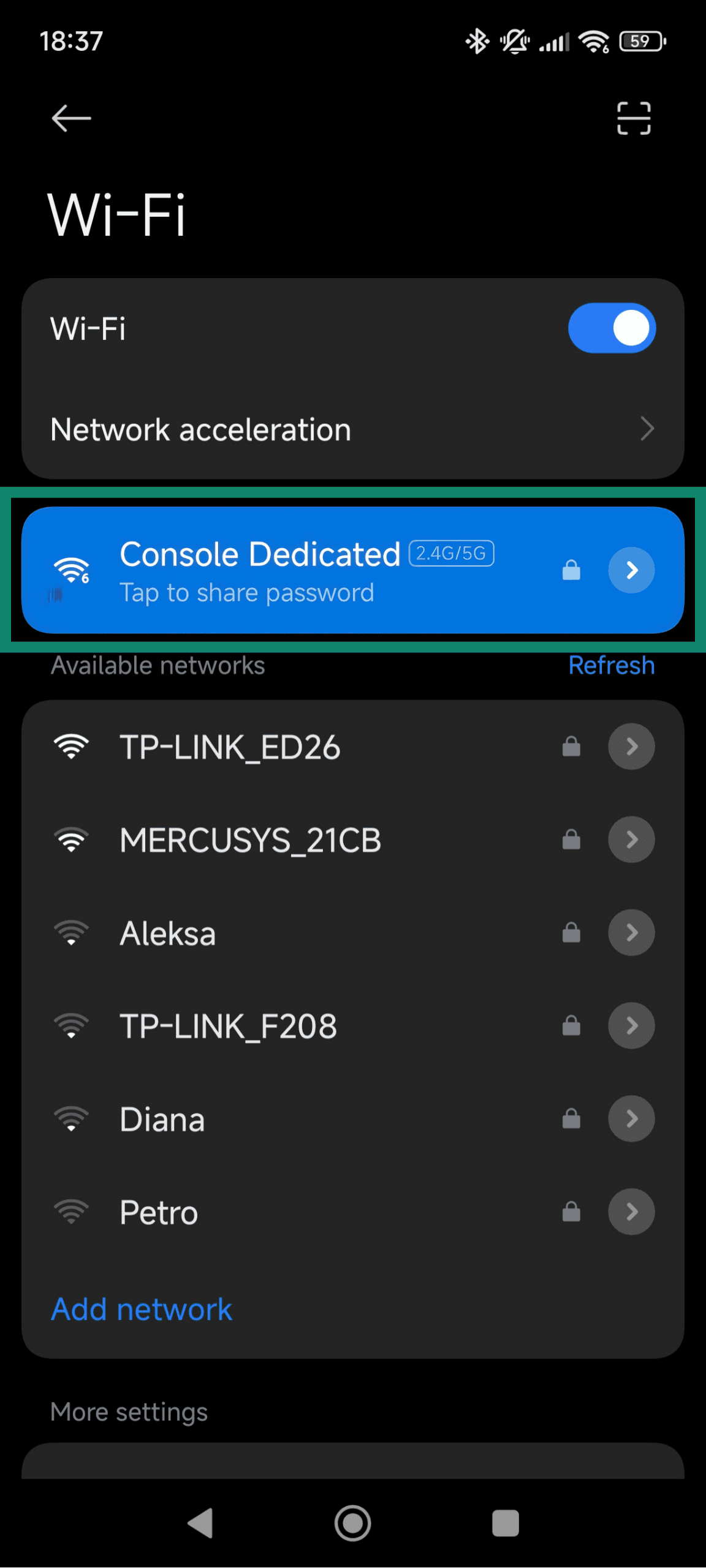
- Выберите Wi-Fi.
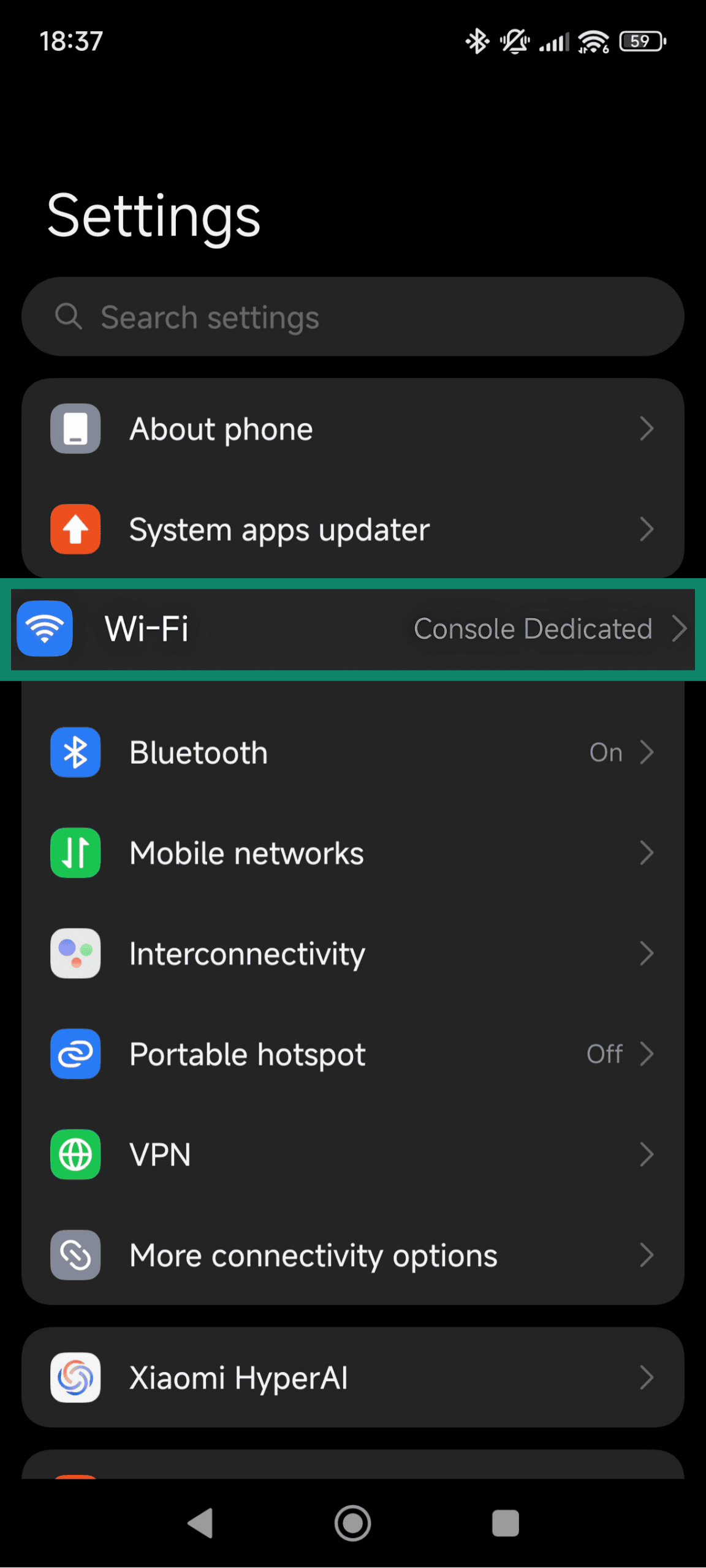
- Нажмите на активную сеть, чтобы просмотреть подробную информацию.
- Найдите поле IP address (IP-адрес).
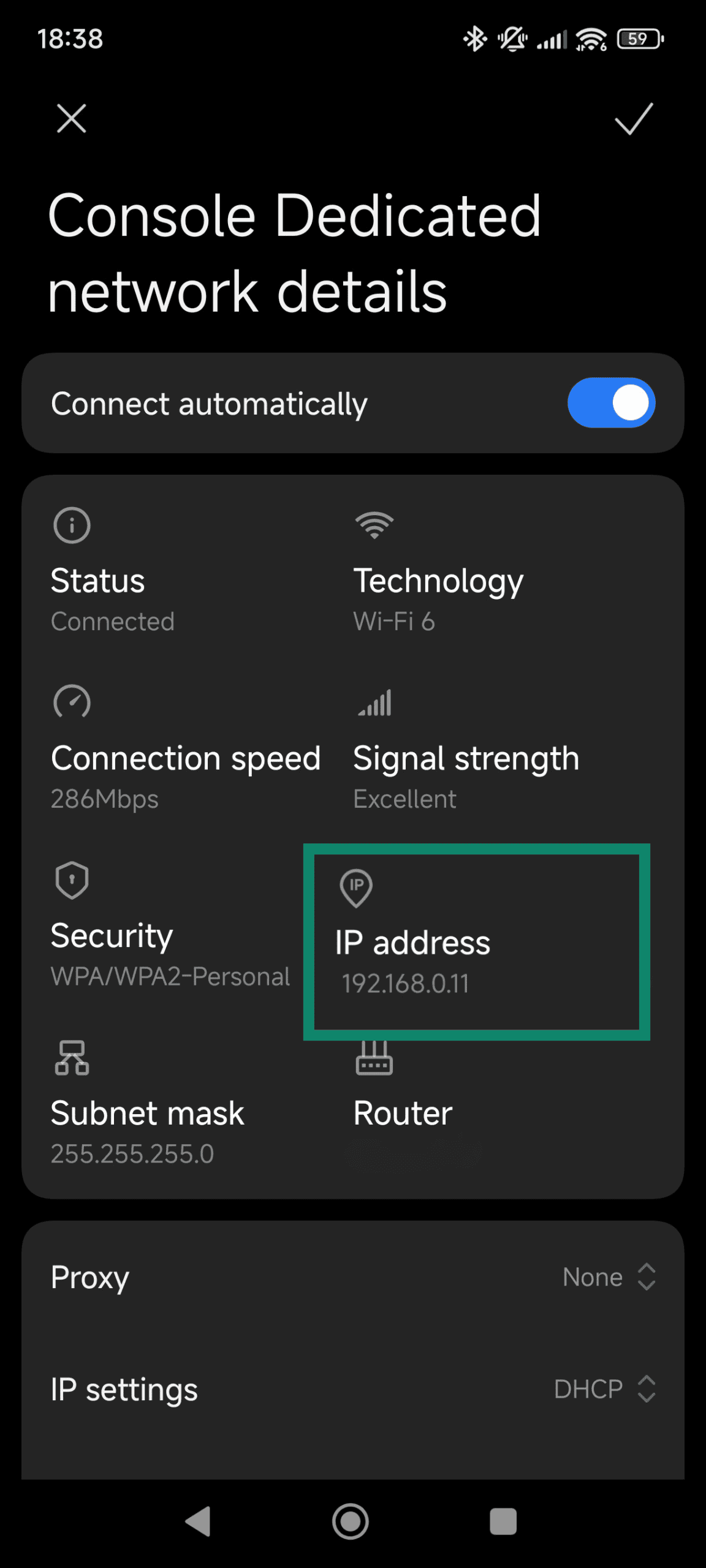
Стоит отметить, что некоторые устройства показывают IP-адрес роутера. В этом случае, найдите поле IPv4-адрес, в котором вы увидите локальный IP-адрес вашего устройства.
Что делать, если IP не показывается?
Если вы не видите свой локальный IP-адрес, попробуйте отключиться и снова подключиться к WiFi. Перезапуск телефона или включение и отключение режима полёта также может решить проблему. На некоторых версиях Android, чтобы увидеть IP, необходимо нажать на Advanced (Продвинутые) настройки или Modify network (Изменить сеть) в настройках сети.
Зачем нужен локальный IP-адрес
Без локального IP-адреса устройства не будут знать, куда отправлять данные, из-за чего обмен файлами, печать и некоторые виды потоковой трансляции станут невозможны.
Помимо этого, знание принципов выдачи локальных IP-адресов в сети поможет проверить связь с устройствами и протестировать подключение, а также устранить проблемы с DHCP. Даже если вы не обладаете глубокими знаниями принципов работы сети, базовая осведомлённость о локальных IP-адресах значительно упростит поиск типичных проблем.
Влияние на конфиденциальность и безопасность
Локальные IP-адреса не видны для сайтов и пользователей публичного интернет-пространства, однако они всё равно важны для безопасности. Если злоумышленник сможет каким-либо образом получить доступ к внутренней сети через скомпрометированное или уязвимое умное устройство, слабую защиту WiFi или с помощью сложных техник, таких как подделка запроса на стороне сервера (Server-Side Request Forgery — SSRF), локальные IP-адреса станут ценной добычей для дальнейшего взлома. К частым рискам можно отнести:
- боковое смещение и внутренняя слежка: после проникновения в сеть, злоумышленник может использовать локальный IP для поиска других устройств, проверки открытых портов и нахождения уязвимых точек. Это позволяет перемещаться по сети в боковом направлении, компрометировать другие устройства, повышать привилегии и получать доступ к чувствительным данным, которые будут недоступны в другой ситуации.
- Обход средств контроля на базе IP: некоторые сети полагаются на внутренние списки IP или используют чёрные списки для базового контроля доступа. Если злоумышленник понимает принципы работы локальной сети IP-адресов, он может подделать доверенные внутренние адреса, что позволит ему обойти слабые правила сегментации или систему доступа, для которой весь внутренний трафик считается безопасным.
Если вы будете знать схему работы локальной сети, в том числе все подключённые устройства и принцип выдачи локальных IP-адресов, вы сможете обнаружить незнакомые устройства и необычное поведение. И хотя локальные IP со временем могут меняться, если они не являются статическими, базовая схема подсети останется неизменной, поэтому вы всё равно сможете отслеживать подключённые устройства.
Для снижения рисков безопасности, регулярно обновляйте прошивку роутера, проверяйте устройства на вредоносные файлы, используйте надёжный пароль от WiFi и разрешайте удалённое подключение к вашей сети только проверенным пользователям.
Настройка локальной сети и доступа устройств
Помимо базовых функций подключения, локальные IP-адреса также играют ключевую роль в управлении и организации работы сети. Они необходимы для получения расширенных возможностей по разделению устройств на группы, предоставлению доступа и определения приоритетов.
- Сегментация и безопасность сети: локальные IP позволяют группировать устройства в отдельные подсети или виртуальные локальные сети (VLAN). Например, вы можете создать группу для устройств умного дома в одной подсети, а все рабочие компьютеры добавить в другую. Это ограничивает доступ скомпрометированных устройств к другим устройствам сети и снижает внутренние риски.
- Удалённый доступ и переадресация портов: локальные IP позволяют подключаться к устройствам за пределами домашней сети с помощью переадресации портов. Типичным примером является удалённый доступ к домашней камере или медиа-серверу через переадресацию порта на локальный IP домашнего устройства.
- Статические IP и надёжный доступ устройств: выдача статического локального IP позволяет установить фиксированный адрес для определённых устройств, например для принтеров, сетевых хранилищ (NAS) и домашних серверов. Это позволяет избежать проблем с подключением и делает удалённый доступ более стабильным.
- Приоритет трафика через настройку качества обслуживания (Quality of Service — QoS): в некоторых роутерах есть возможность установить приоритет для определённых устройств и видов активности. Например, вы можете повысить приоритет для звонков с рабочего ноутбука и снизить приоритет для скачивания файлов в фоновом режиме на другом устройстве.
- Управление и отслеживание устройств: список устройств вашего роутера привязан к локальным IP-адресам. Благодаря этому, вы сможете увидеть активные устройства, заметить незнакомые подключения и проверить расход трафика.
Можно ли сменить локальный IP?
Да, при необходимости вы можете сменить локальный IP-адрес. Обычно роутеры присваивают локальный IP автоматически при помощи DHCP, при этом вы можете вручную установить новый IP через интерфейс управления роутером. Это позволит избежать конфликтов, возникающих при использовании одного IP-адреса несколькими устройствами, настроить стабильный удалённый доступ к устройству и повысить эффективность управления сетью. Вот как сменить локальный IP:
- Зарезервируйте или присвойте статический IP: выполните вход в панель администратора роутера, найдите настройки DHCP и присвойте необходимый IP к определённому MAC-адресу (Media Access Control — управление доступом к среде) — это уникальный идентификатор оборудования, который используется роутером для распознавания устройств. Вы также можете установить статический IP непосредственно через сетевые настройки вашего устройства, чтобы у него всегда был один адрес даже после перезапуска роутера или выдачи новых адресов.
- Смена диапазонов IP роутера: измените диапазон DHCP (например, с 192.168.1.x на 192.168.10.x), чтобы все подключённые устройства получили новые локальные IP.
- Перезапустите роутер или устройство: если DHCP включён, после перезагрузки ваше устройство может получить новый IP из доступного пула адресов. При этом, адрес может остаться прежним, если аренда DHCP не закончилась, или в случае небольшого пула доступных адресов.
После смены локального IP-адреса важно убедиться, что новый адрес не совпадает с другими адресами в этой сети и соответствует правилам подсети и диапазону IP, установленному роутером. Это поможет вам избежать проблем с подключением.
Объяснение сложных концепций
Если вы уже понимаете принципы работы локальных IP-адресов, вам будет полезно узнать о более продвинутых концепциях, обеспечивающих стабильную работу сети.
Преобразование сетевых адресов (NAT — Network Address Translation)
NAT — это механизм преобразования адресов в роутерах, позволяющий нескольким устройствам использовать один публичный IP-адрес в интернете. У каждого устройства будет собственный локальный IP, при этом NAT преобразует эти адреса в один публичный IP при выходе данных из внутренней сети.
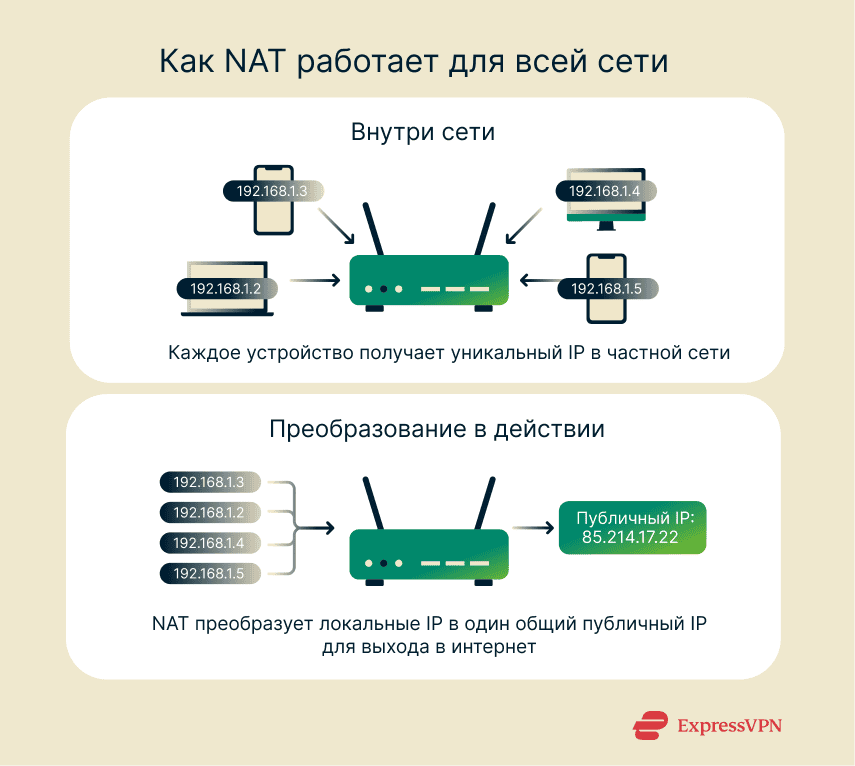
Этот механизм можно представить как администратора, распределяющего почту: каждый локальный IP — это отдельный офис в здании, при этом вся исходящая почта использует основной адрес здания. NAT также добавляет дополнительный уровень безопасности благодаря скрытию локальных IP от внешнего мира.
Понимание принципов работы NAT также позволяет решать проблемы с подключением. Если устройство не может выйти в интернет, а вы знаете локальный IP-адрес устройства, и как NAT преобразует его в публичный IP, вы сможете понять, связана эта проблема с устройством, роутером или интернет-провайдером.
NAT также важен для переадресации портов при создании сервера или удалённого сервиса, поскольку вам нужно точно указать, какой локальный IP должен принимать входящий трафик. А ещё он позволяет обнаруживать конфликты IP-адресов и управлять правилами фаервола для отслеживания трафика и обеспечения безопасности сети.
Локальные IPv4 и IPv6
Большинство домашних сетей до сих пор используют IPv4 — в этой системе все устройства сети получают числовой адрес. IPv6 — это более новая версия, в которой используются более длинные адреса, и которая позволяет подключить больше устройств. Ниже перечислены их различия:
- IPv4 использует 32-битные числа, например 192.168.1.5, и поддерживает примерно 4.3 миллиарда уникальных адресов. Из-за ограниченности пула, роутеры повторно используют частные диапазоны адресов и систему NAT для подключения нескольких устройств к интернету.
- IPv6 использует 128-битные числа, например 2001:0db8:85a3:0000:0000:8a2e:0370:7334, что обеспечивает практически безлимитный пул адресов. Это устраняет необходимость использования NAT и предоставляет каждому устройству уникальный глобальный IP, при этом в данной системе используется шифрование и упрощённая маршрутизация для повышения производительности и безопасности.
Если вы будете знать, какой протокол используется в вашей сети, вы сможете устранять различные проблемы, возникающие в сети. Например, при переключении устройств с IPv4 на IPv6 могут возникать проблемы с подключением, а неправильная настройка DNS или роутера может привести к сбоям в работе одного протокола, при этом другой протокол будет работать нормально.
Если устройство подключается к локальной сети, но не может выйти в интернет, вы можете проверить, какой IP используется — IPv4 или IPv6 — это поможет найти причину проблемы. Поддержка обоих протоколов обеспечивает совместимость и стабильное подключение в разных системах.
Совет: для получения более подробной информации вы можете прочитать наш гайд по различиям между IPv4 и IPv6.
Часто задаваемые вопросы
Что такое 192.168.1.1?
192.168.1.1 — это стандартный IP-адрес, используемый многими роутерами. Обычно, если ввести этот адрес в браузер, вы сможете получить доступ к настройкам администратора роутера. Он является частью частного диапазона IP-адресов, поэтому данные настройки доступны только из вашей локальной сети.
127.0.0.1 — это локальный IP?
Да, 127.0.0.1 — это локальный IP, используемый устройством для обращения к самому себе. Он называется адресом обратной связи и позволяет компьютеру проверить работу функций сети без отправки данных на другие устройства. И хотя он является одной из разновидностей локального IP, он не используется для подключения к другим устройствам в вашей сети.
В чём разница между публичным и частным IP?
Публичные и частные IP используются для разных целей. Частные IP, например в диапазонах 192.168.x.x, 10.x.x.x и 172.16.x.x–172.31.x.x, определяют устройства в вашей локальной сети. Публичные IP определяют сеть в интернете и видны сайтам и онлайн-сервисам (если вы не используете VPN для их скрытия).
Почему мой локальный IP важен для безопасности?
Ваш локальный IP важен для безопасности, поскольку он определяет принцип взаимодействия устройств в вашей сети. Если кто-то сможет увидеть или распознать архитектуру ваших локальных IP, потенциально это позволит определить слабые места, атаковать определённые устройства или спланировать атаку. И хотя локальные IP не видны в интернете, утечки из-за неправильной настройки приложений, инструментов удалённого доступа и вредоносного ПО могут раскрыть их.
Исследуйте интернет с большей конфиденциальностью
Получить ExpressVPNЗарегистрируйтесь сегодня и воспользуйтесь нашими новейшими предложениями