
¿Necesita una VPN para Android?
Comprar ExpressVPN ahora
¿Le gusta ExpressVPN? ¿Quiere un mes gratis?
Referir a un amigo ahoraEste tutorial le indicará cómo configurar la aplicación de ExpressVPN para Android.
La aplicación de ExpressVPN para Android es compatible con Android 16, 15, 14, 13, 12, 11, 10, Pie (9), Oreo (8.x) y Nougat (7.x).
¿Aún no es cliente? Más información acerca de las VPN para Android.
Ir a la sección
Iniciar sesión en su cuenta
Descargar la aplicación de VPN
Configurar la aplicación de VPN
Conectarse a una ubicación de servidor VPN
Desconectarse de una ubicación de servidor VPN
Elegir una ubicación de servidor diferente
Cómo cambiar de protocolo de VPN
Bloquear anuncios, rastreadores y páginas malintencionadas
Cómo usar la tunelización dividida
Configurar la conexión automática
Prueba de velocidad
Cambiar la apariencia de la aplicación
Acceder a los artículos de soporte dentro de la aplicación
Cómo añadir el widget de la aplicación de ExpressVPN
Ver el Resumen de protección
Cómo desinstalar la aplicación
Iniciar sesión en su cuenta
En su dispositivo Android, diríjase a la página de conficuración de ExpressVPN. Si se le pide, ingrese su información de registro de ExpressVPN y toque en Iniciar sesión.
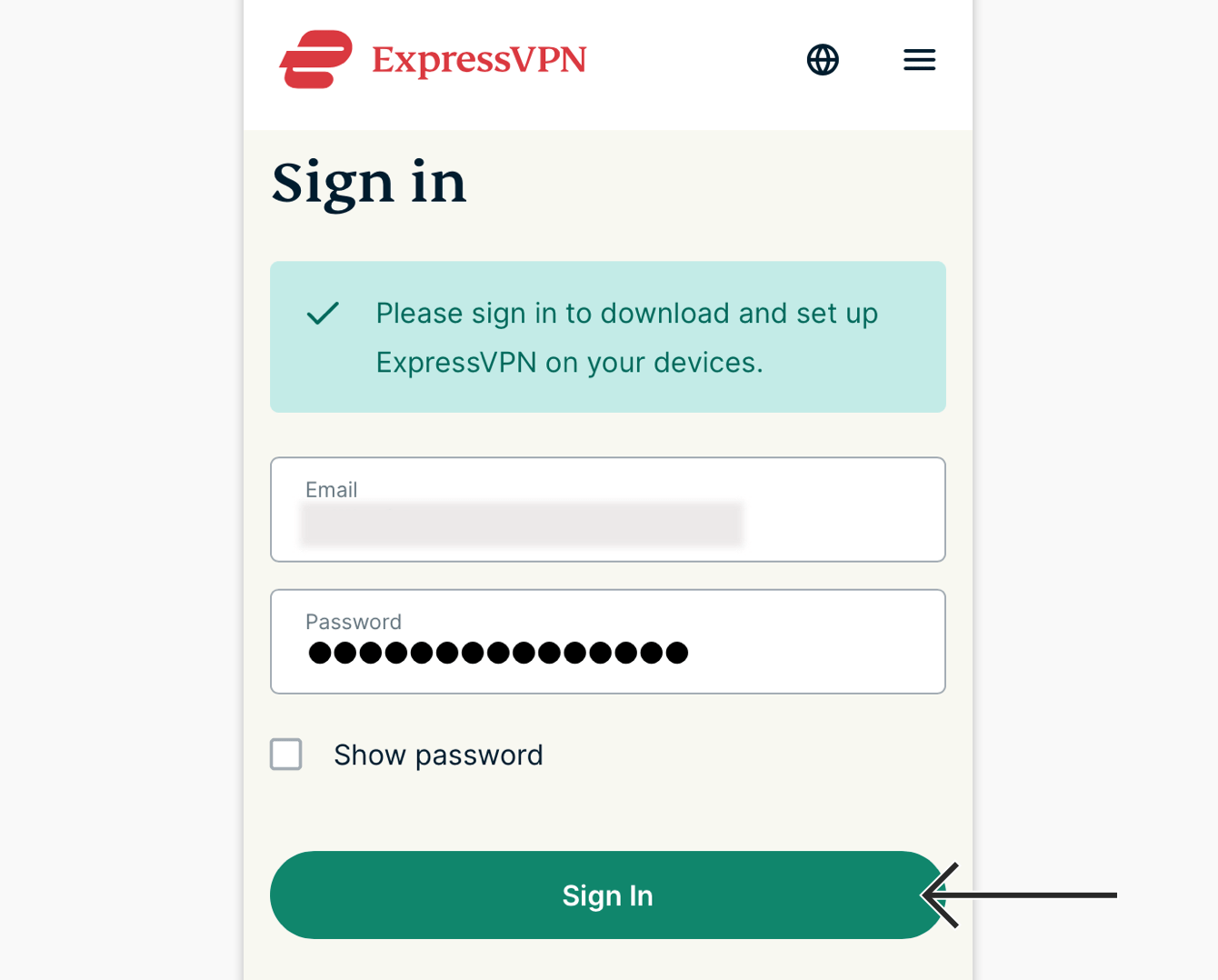
Introduzca su código de verificación, el cuál recibirá en su correo electrónico.
Esto le llevará a la página de descargas.
¿Necesita ayuda? Contacte al equipo de soporte técnico de ExpressVPN para recibir asistencia inmediata.
Descargar la aplicación de VPN
Existen dos formas de descargar la aplicación, dependiendo de si tiene acceso a la Google Play Store.
Si tiene acceso a la Google Play Store, toque en Descargar en Google Play.
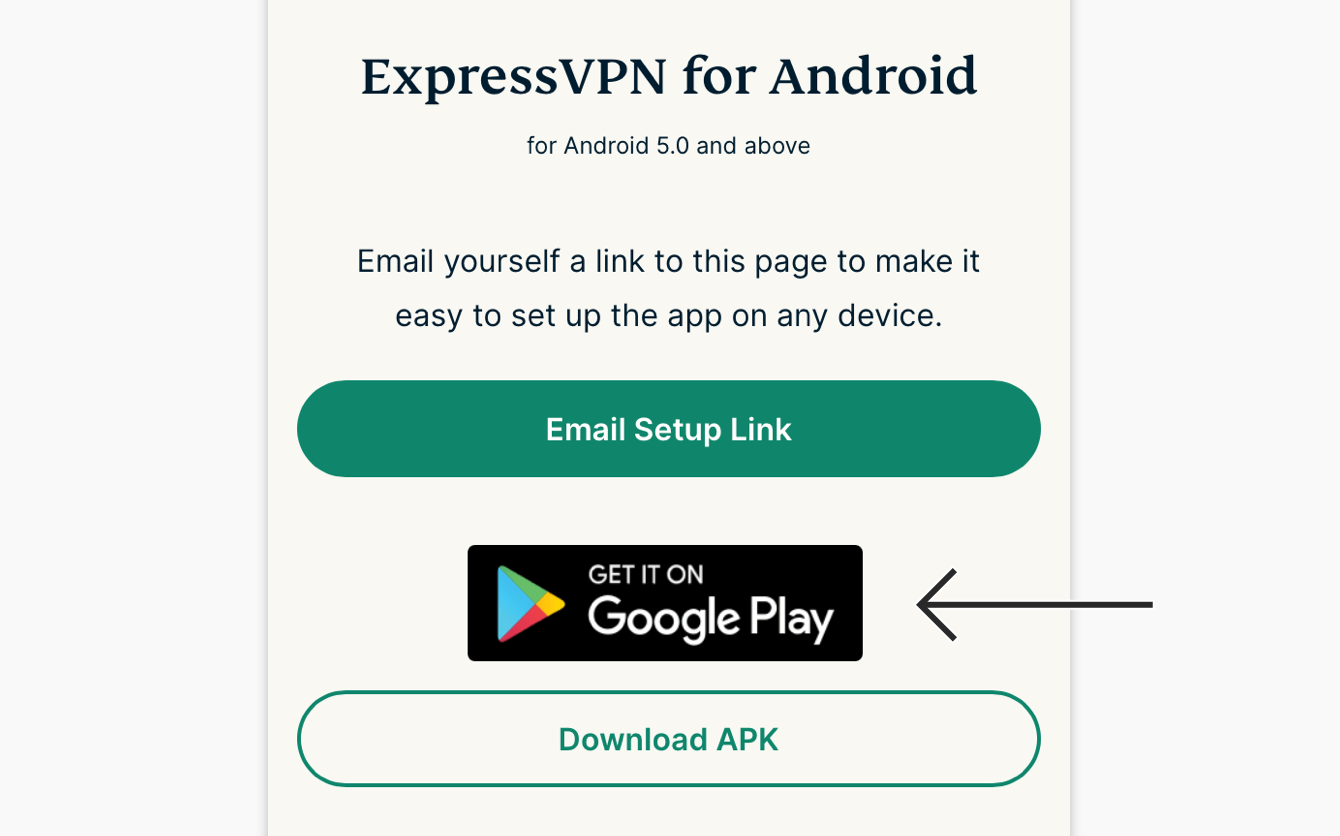
Toque Instalar en la Google Play Store. A continuación toque Abrir.
Si no tiene acceso a Google Play, toque Descargar APK para descargar el APK directamente a su dispositivo Android.
Note: ExpressVPN no recomienda descargar nuestro APK desde fuentes externas. Más información acerca de descargas de APK.
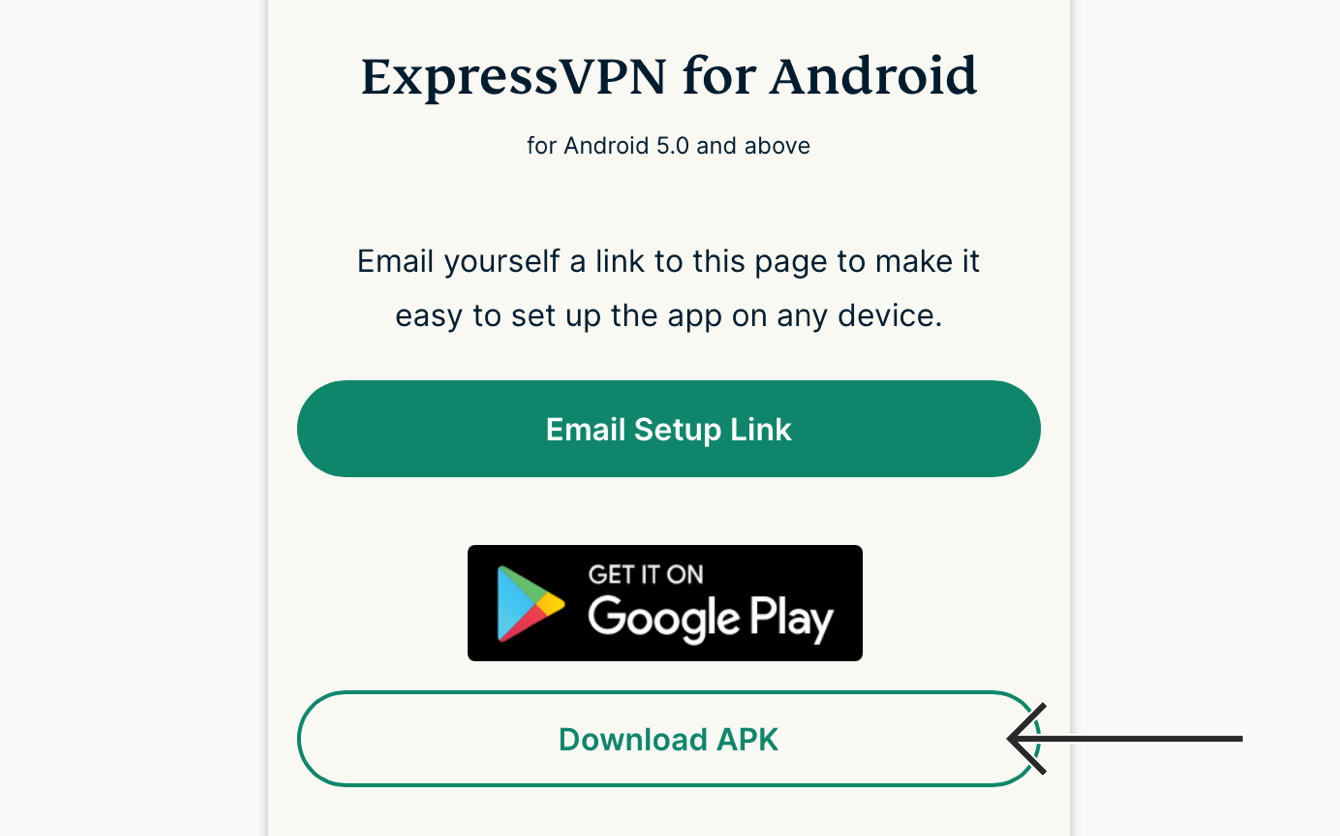
De manera predeterminada, su dispositivo no permite aplicaciones de fuentes desconocidas. Toque Configuración, luego active Permitir desde esta fuente.
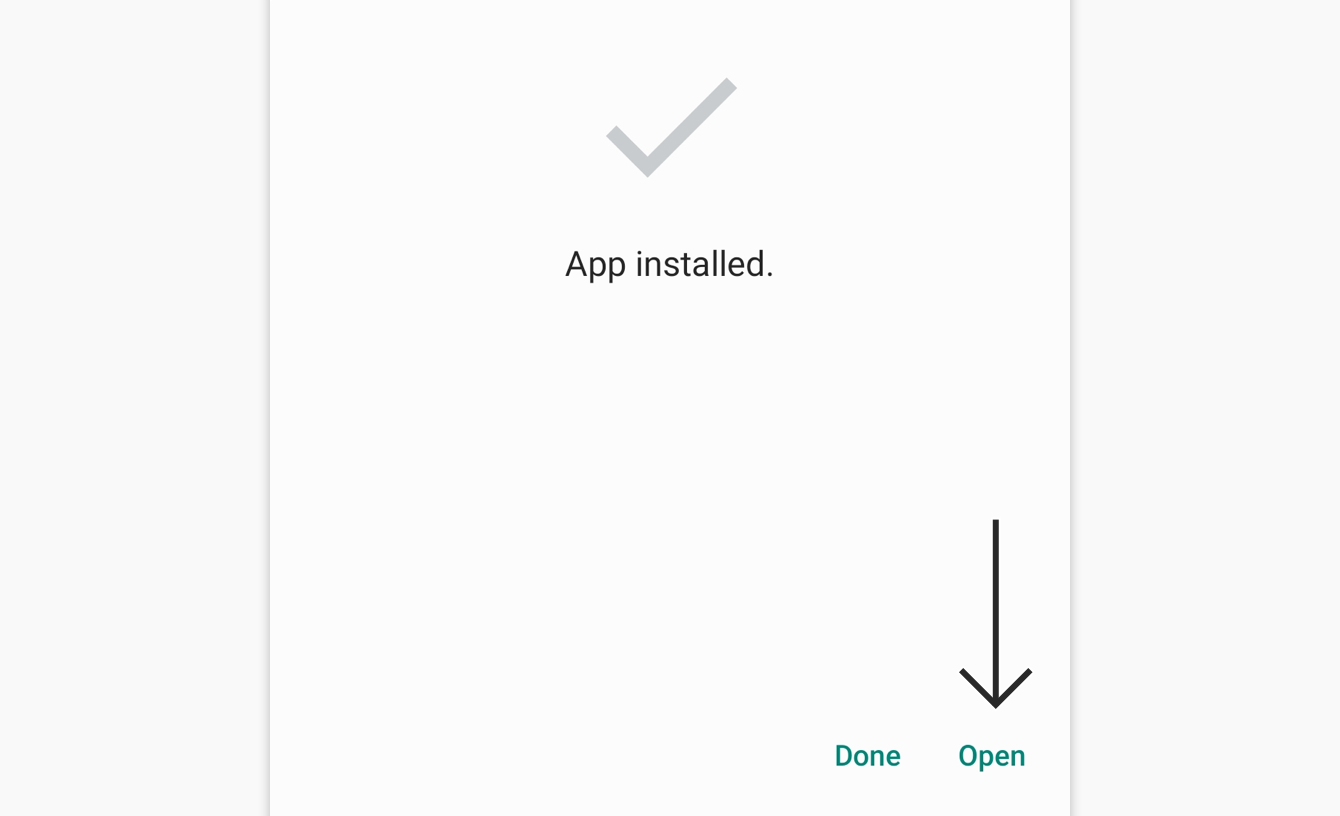
Después de que el APK haya terminado de descargarse, toque en ABRIR. Después, toque Instalar.
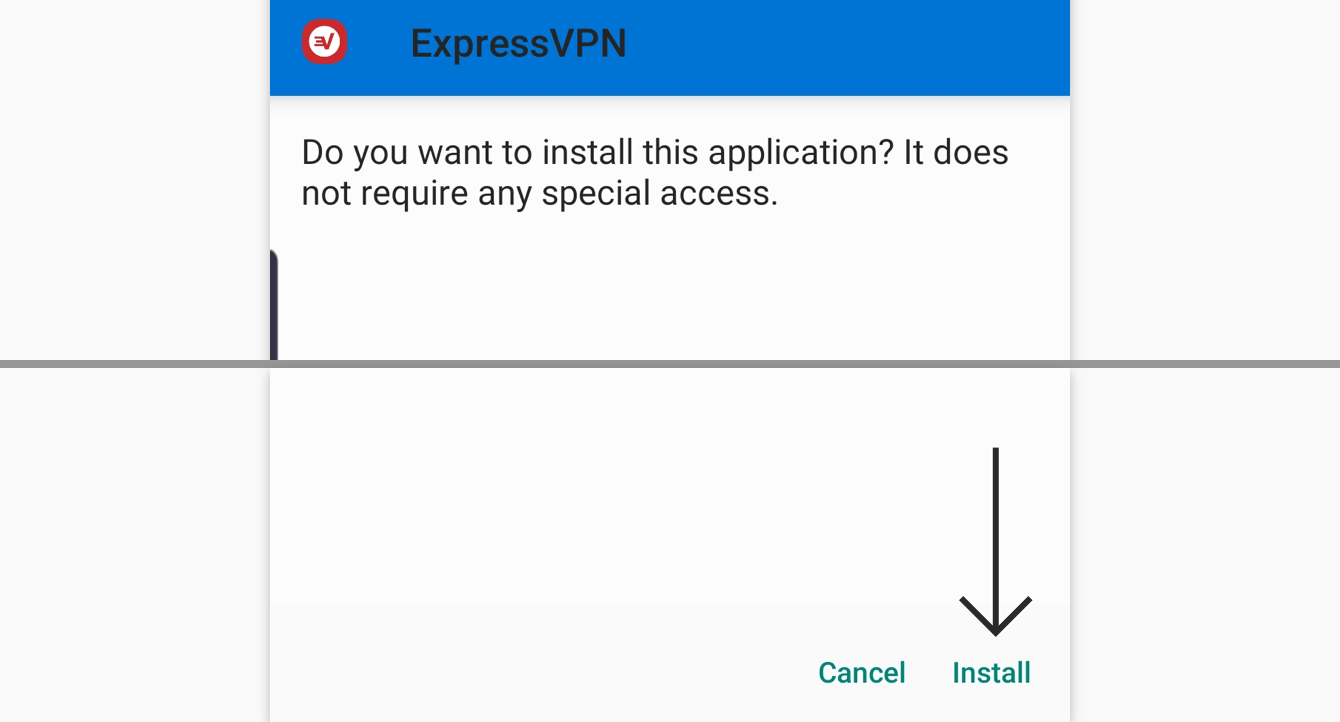
Toque ABRIR para ejecutar la aplicación.
¿Necesita ayuda? Contacte al equipo de soporte técnico de ExpressVPN para recibir asistencia inmediata.
Configurar la aplicación de VPN
Abra la aplicación, a continuación toque Iniciar sesión.
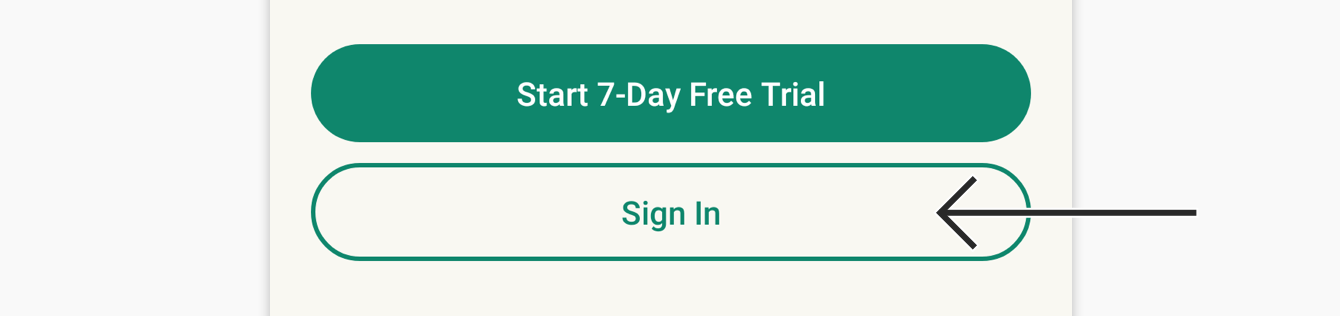
Hay dos formas de iniciar sesión, dependiendo de dónde compró su suscripción a ExpressVPN:
- Si NO compró su suscripción a ExpressVPN en Play Store: introduzca el correo electrónico y la contraseña asociadas con su cuenta de ExpressVPN. Toque Iniciar sesión.
- Si compró su suscripción a ExpressVPN en Google Play Store: toque restaurar suscripción de Play Store.

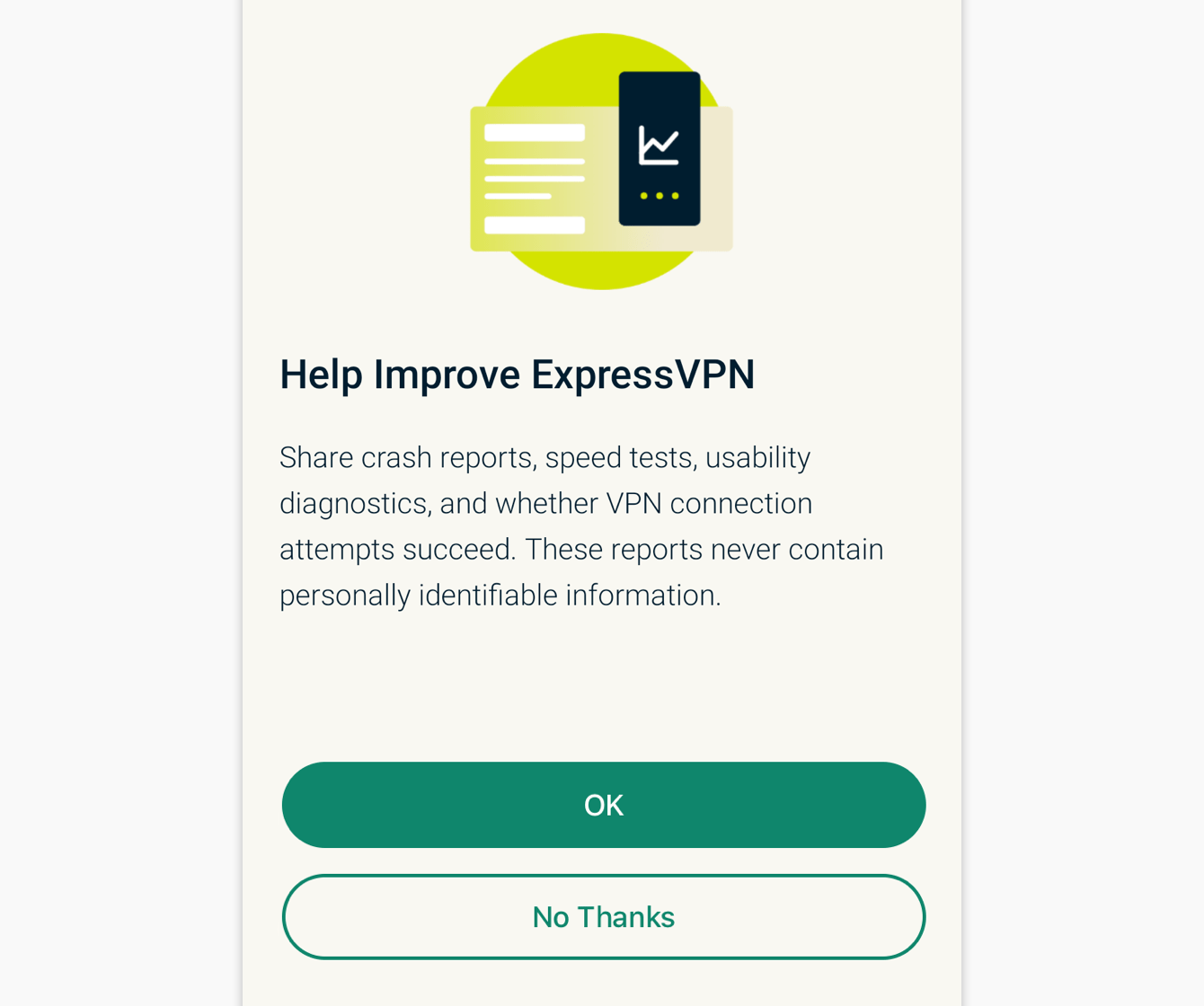
Se le preguntará si desea compartir análisis anónimos con ExpressVPN. Seleccione su preferencia para continuar.
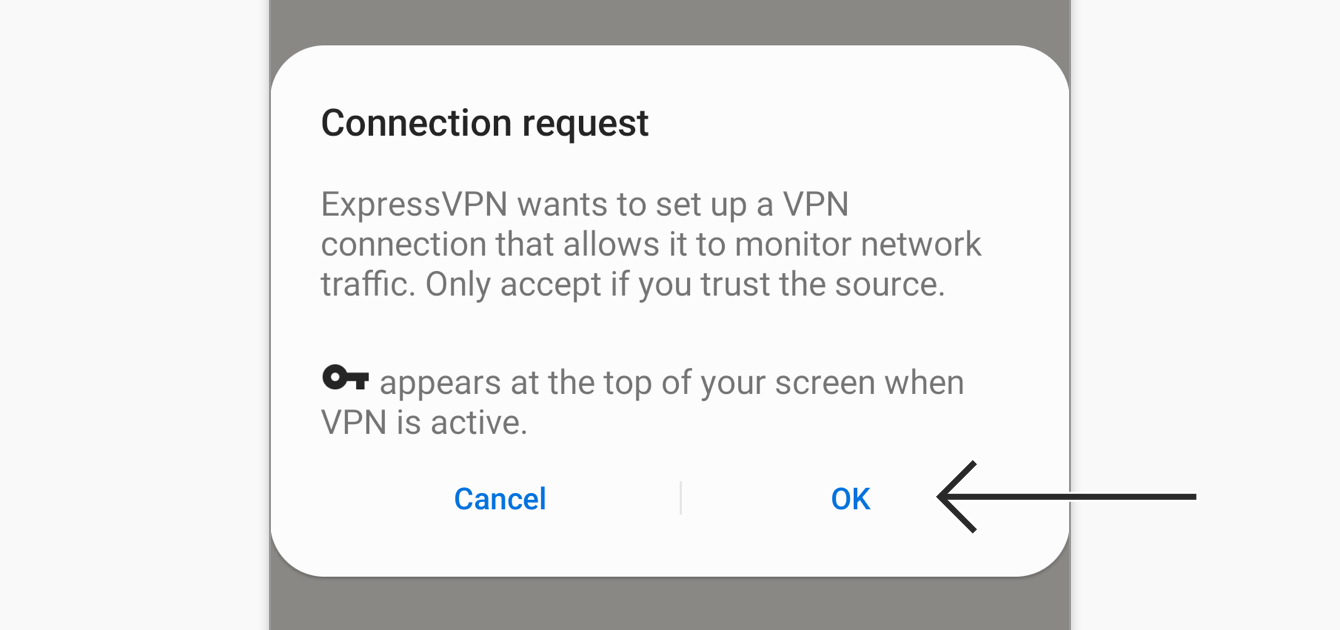
Se le invitará a configurar su VPN y a aprobar las solicitudes de conexión de ExpressVPN. Toque ACEPTAR y luego ACEPTAR para continuar.
¿Necesita ayuda? Contacte al equipo de soporte técnico de ExpressVPN para recibir asistencia inmediata.
Conectarse a una ubicación de servidor VPN
Para conectarse a una ubicación de servidor de VPN:
- Toca

 . De forma predeterminada, ExpressVPN te sugerirá la ubicación que te ofrece una mejor experiencia, denominada Ubicación más rápida.


- Una vez que veas el mensaje de Protegido en la pantalla de la aplicación, podrás empezar a utilizar Internet con mayor privacidad y seguridad.


Nota: El número de dispositivos que puedes conectar a la VPN al mismo tiempo depende del nivel de suscripción que hayas elegido al realizar el pago:
- Básico: 10 dispositivos al mismo tiempo.
- Avanzado: 12 dispositivos al mismo tiempo.
- Pro: 14 dispositivos al mismo tiempo.
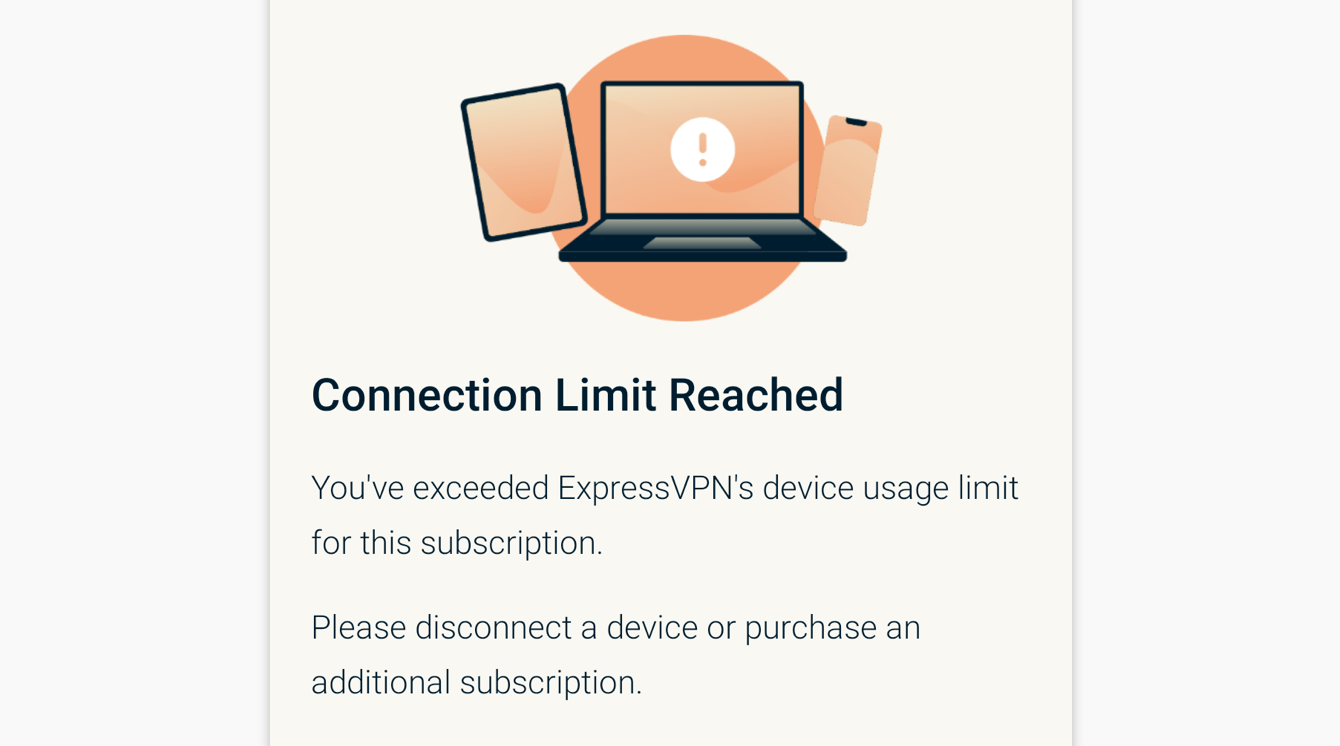
Si intentas conectar más dispositivos a la vez de los que permite tu nivel de suscripción, verás esta pantalla:
¿Necesita ayuda? Contacte al equipo de soporte técnico de ExpressVPN para recibir asistencia inmediata.
Desconectarse de una ubicación de servidor VPN
Para desconectarte de la ubicación del servidor VPN:
- Toca .

- Sabrás que estás desconectado cuando la pantalla muestre el mensaje No protegido.

¿Necesita ayuda? Contacte al equipo de soporte técnico de ExpressVPN para recibir asistencia inmediata.
Elegir una ubicación de servidor diferente
Para elegir una ubicación de servidor diferente:
- Toca Cambiar para explorar más ubicaciones VPN.


Nota: La primera vez que intentes cambiar de ubicación mientras estás conectado a la VPN, aparecerá una advertencia indicando que tu tráfico de Internet puede no ser seguro durante la reconexión. Toca Continuar para seguir adelante.
De forma predeterminada, la lista de ubicaciones VPN cuenta con dos pestañas: RECOMENDADO y TODAS LAS UBICACIONES.

La pestaña RECOMENDADO muestra las ubicaciones más rápidas y populares de tu país.
La pestaña TODAS LAS UBICACIONES muestra las ubicaciones de los servidores VPN por región. Puedes expandir y contraer las listas tocando  y
y  . También puedes ordenar las ubicaciones por orden alfabético o por el número de puntos finales.
¿Necesita ayuda? Contacte al equipo de soporte técnico de ExpressVPN para recibir asistencia inmediata.
Cambiar a un protocolo VPN diferente
Los protocolos VPN son los métodos mediante los cuales su dispositivo se conecta a un servidor VPN. Para la mejor experiencia, ExpressVPN recomienda usar la opción de protocolo Automático. Esta opción está seleccionada por defecto y elige automáticamente el protocolo más adecuado para su red.
En algunos casos, cambiar a un protocolo diferente puede ayudarle a lograr velocidades de conexión más rápidas.
Para cambiar a un protocolo VPN diferente:
- En la pestaña VPN, pulsa en Protocolo.


- Toca el protocolo que deseas utilizar.


Más información sobre el uso de opciones avanzadas para Lightway, el protocolo VPN que diseñamos desde cero.
¿Necesita ayuda? Contacte al equipo de soporte de ExpressVPN para obtener asistencia inmediata.
Bloquear anuncios, rastreadores y sitios dañinos
Personalice su experiencia en línea y recupere el control sobre lo que las empresas saben de usted. Puede bloquear anuncios, rastreadores, sitios maliciosos y contenido para adultos directamente desde la aplicación de ExpressVPN con solo unos toques.
Muchas de las aplicaciones y sitios web que visita mantienen un registro de su actividad y la comparten con empresas de terceros, incluidos rastreadores, estafadores y sitios de malware. Esta información se utiliza para mostrarle anuncios y contenido más específicos, generalmente sin su conocimiento o permiso.
Estas funciones de protección avanzada evitan que todas las aplicaciones y sitios web que visite en su dispositivo se comuniquen con las empresas de terceros incluidas en nuestras listas de bloqueo de código abierto.
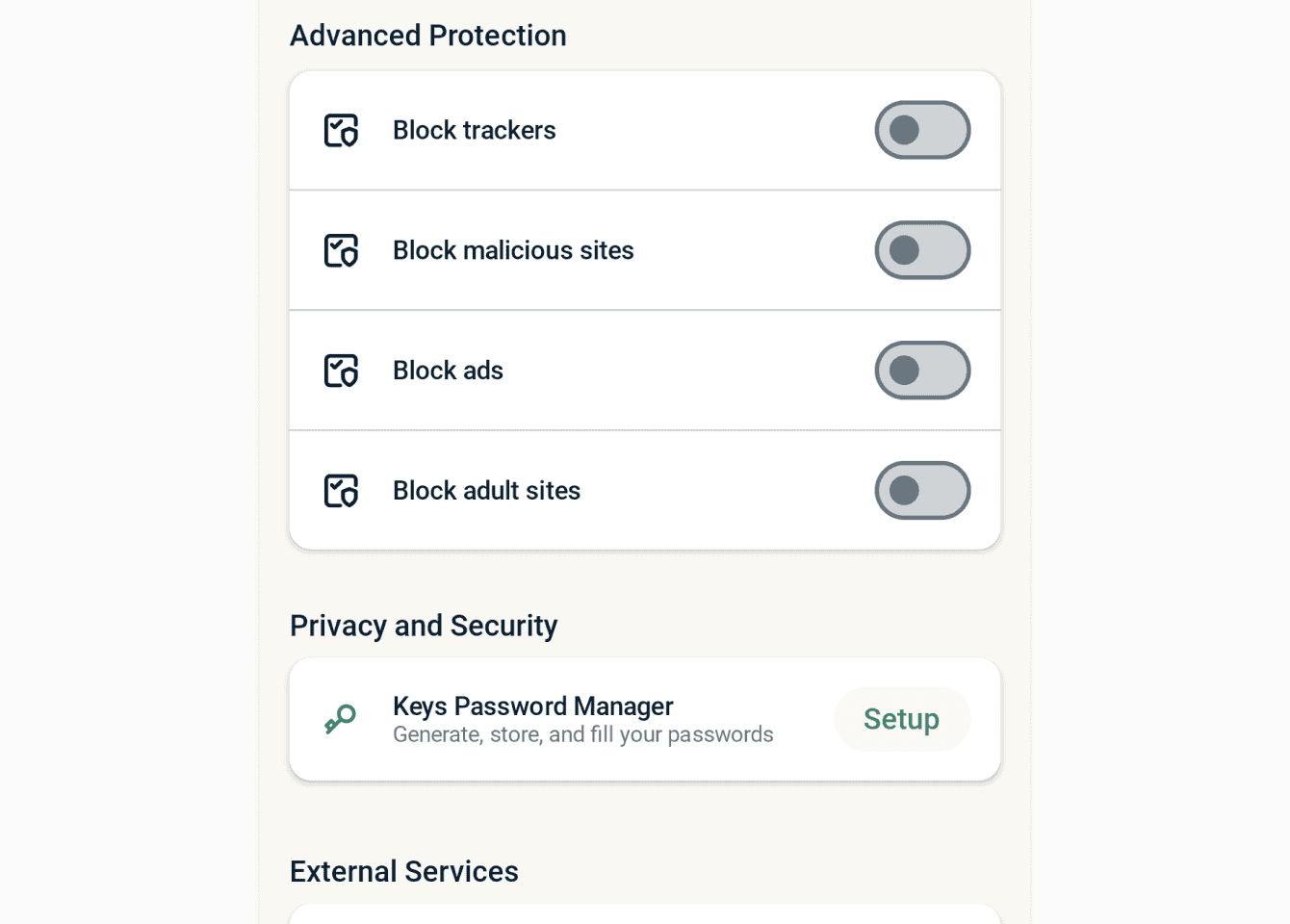
Las funciones de protección avanzada están desactivadas de forma predeterminada. Para activarlas:
- Conéctese a la VPN y use el protocolo Automático o Lightway.
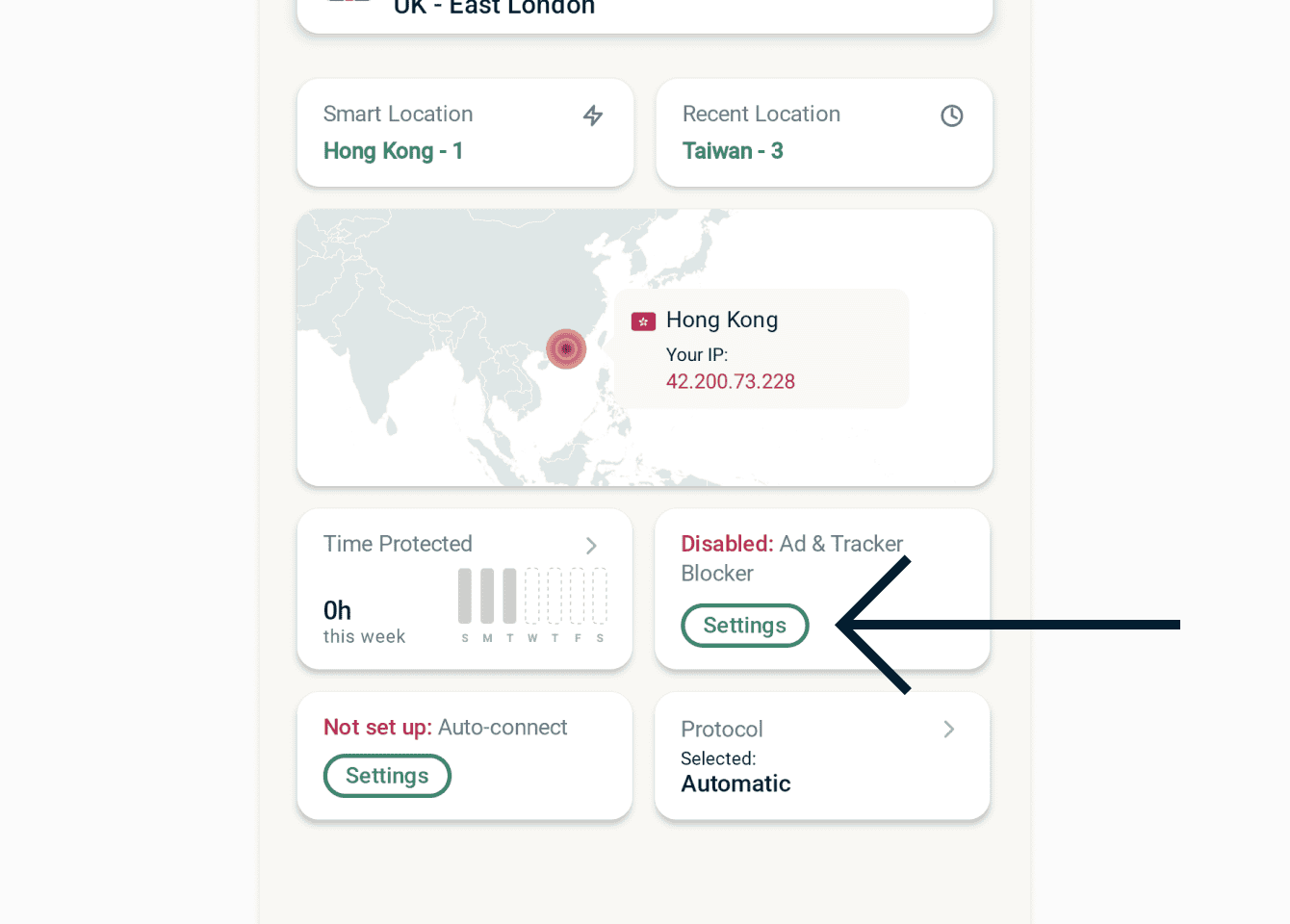
- En la pestaña VPN, pulsa en Configuración debajo de Bloqueador de anuncios y rastreadores.

- En Protección avanzada, activa o desactiva los ajustes según te parezca conveniente.
Leer más sobre las funciones de protección avanzada de ExpressVPN.
¿Necesita ayuda? Contacte al equipo de soporte de ExpressVPN para obtener asistencia inmediata.
Usar el túnel dividido
La función de Túnel Dividido le permite elegir qué aplicaciones usan la VPN y cuáles no mientras está conectado a ExpressVPN.
Para acceder a la configuración del túnel dividido:
- Toca en Perfil.
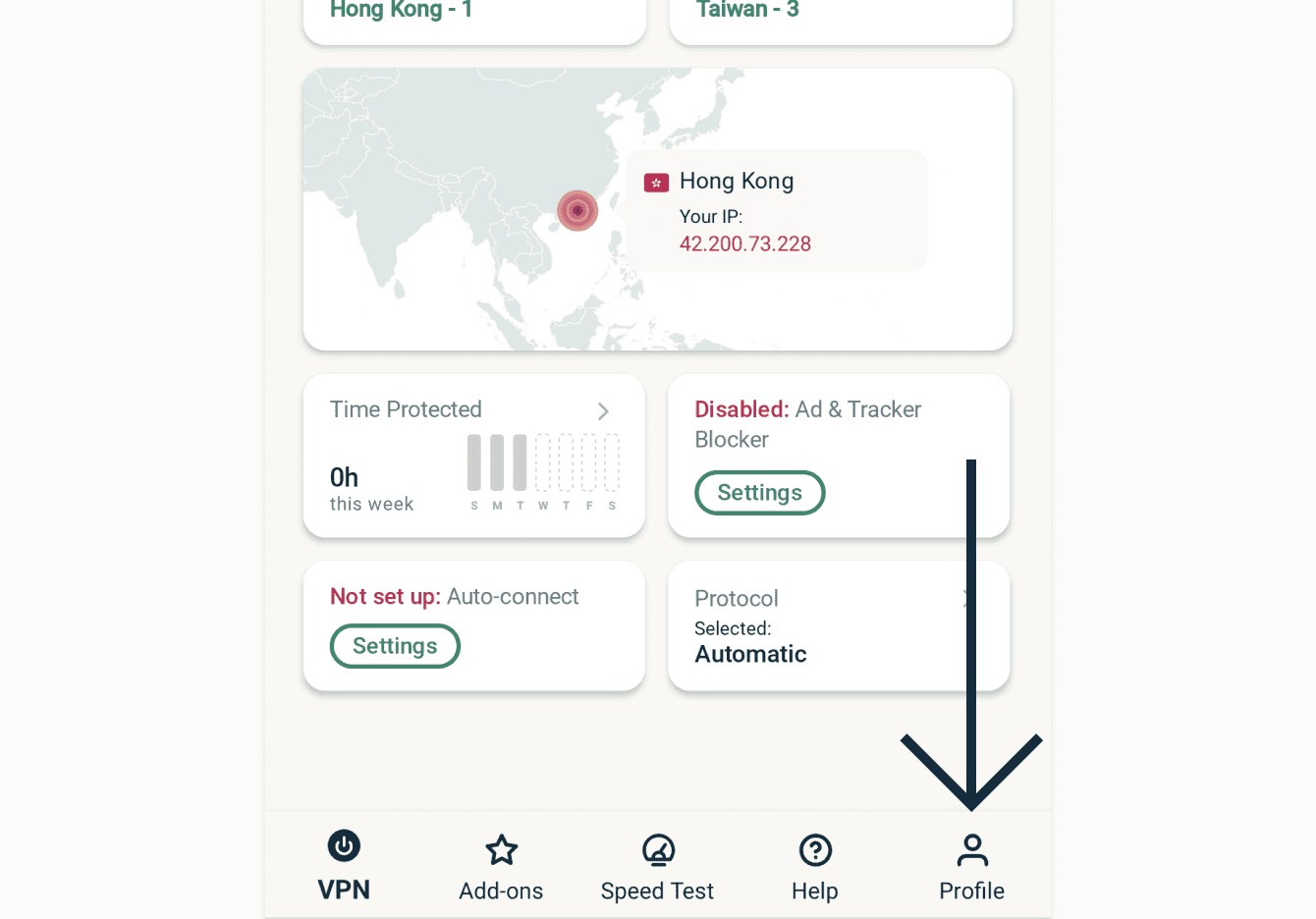

- Toque Túnel dividido.
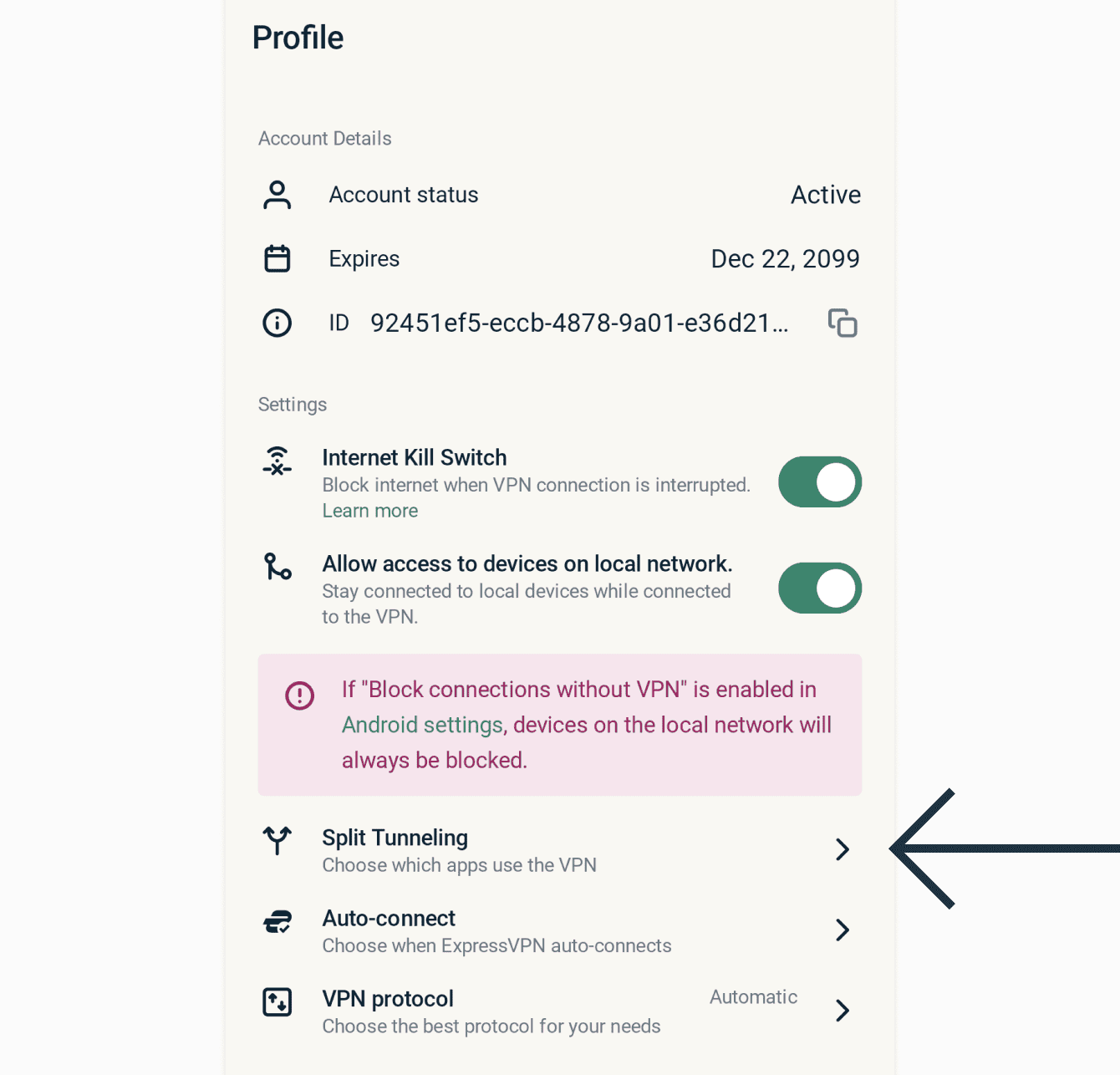

- Para decidir cuáles de tus aplicaciones utilizarán la VPN, selecciona Solo permitir que las aplicaciones seleccionadas utilicen la VPN. En Añadir aplicaciones, selecciona las aplicaciones a las que deseas aplicar la protección VPN.
Nota: Si habilitó “Bloquear tráfico no VPN” en la configuración de su sistema Android, solo las aplicaciones que seleccione a través de este menú podrán usar internet. Todas las demás aplicaciones serán bloqueadas permanentemente a menos que las añada a esta lista.
Si selecciona No permitir que las aplicaciones seleccionadas usen la VPN, las aplicaciones seleccionadas en Añadir aplicaciones no recibirán la protección VPN.
¿Necesita ayuda? Contacte al equipo de soporte de ExpressVPN para obtener asistencia inmediata.
Configurar la conexión automática
Puedes configurar ExpressVPN en Android para que se conecte automáticamente a la última ubicación VPN que estabas utilizando cuando enciendas tu teléfono y/o te conectes a una red no confiable.
Para ajustar la configuración de conexión automática:
- En la pestaña VPN, pulsa el widget Conexión automática.
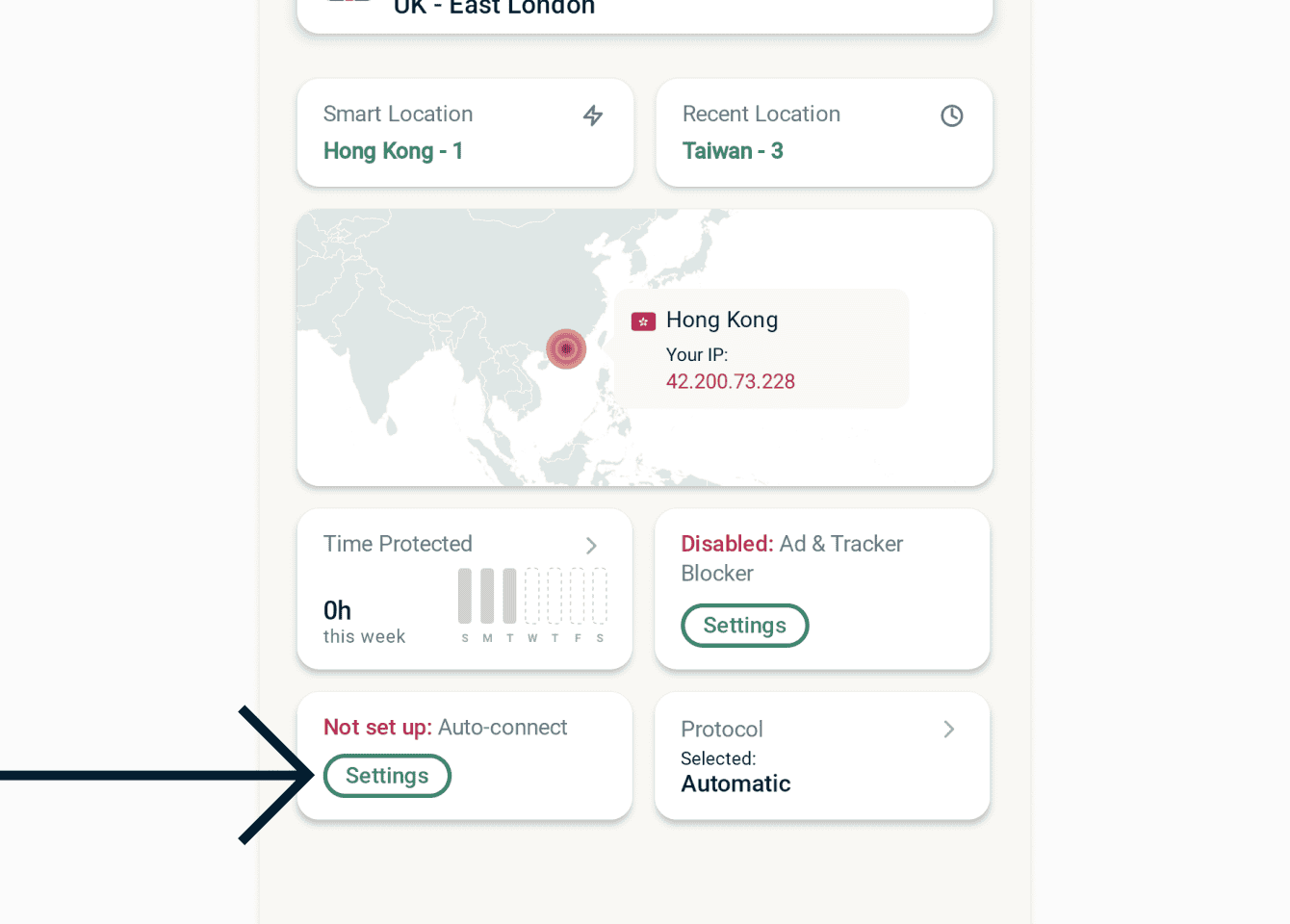
- Si deseas que la VPN se conecte siempre que enciendas el teléfono, pulsa Cuando se inicia Android. Si deseas que la VPN se conecte siempre cuando te conectes a redes no confiables, pulsa Al conectarte a redes que no figuran como confiables.
¿Necesitas ayuda? Ponte en contacto con el equipo de soporte de ExpressVPN para obtener ayuda inmediata.
Prueba de velocidad
Puedes realizar una prueba de velocidad dentro de ExpressVPN. Aquí puedes comparar la velocidad de tu ubicación VPN actual con la velocidad de tu proveedor de servicios de Internet (ISP). Para realizar una prueba de velocidad:
To run a speed test:
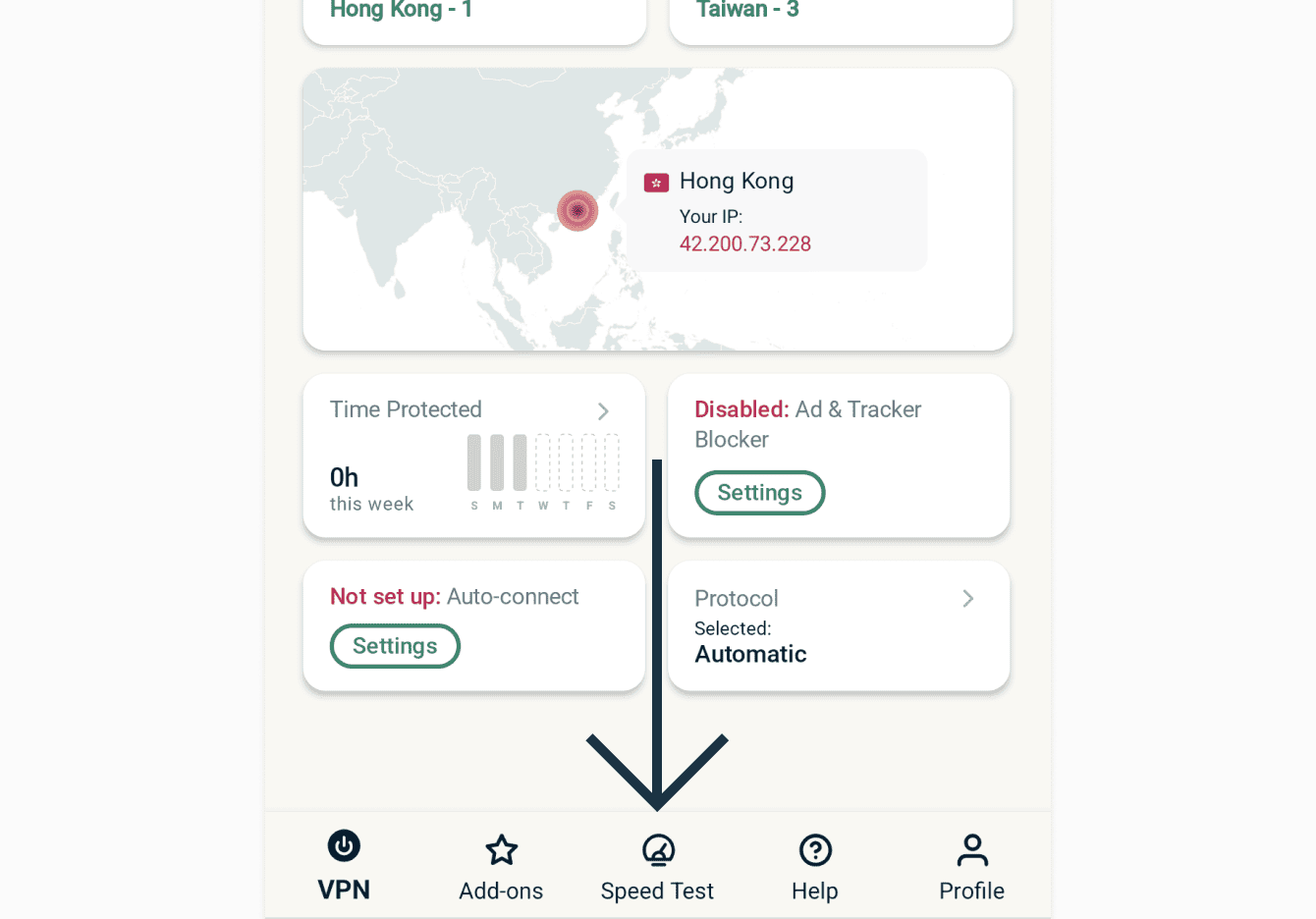
- Toca en Prueba de velocidad.
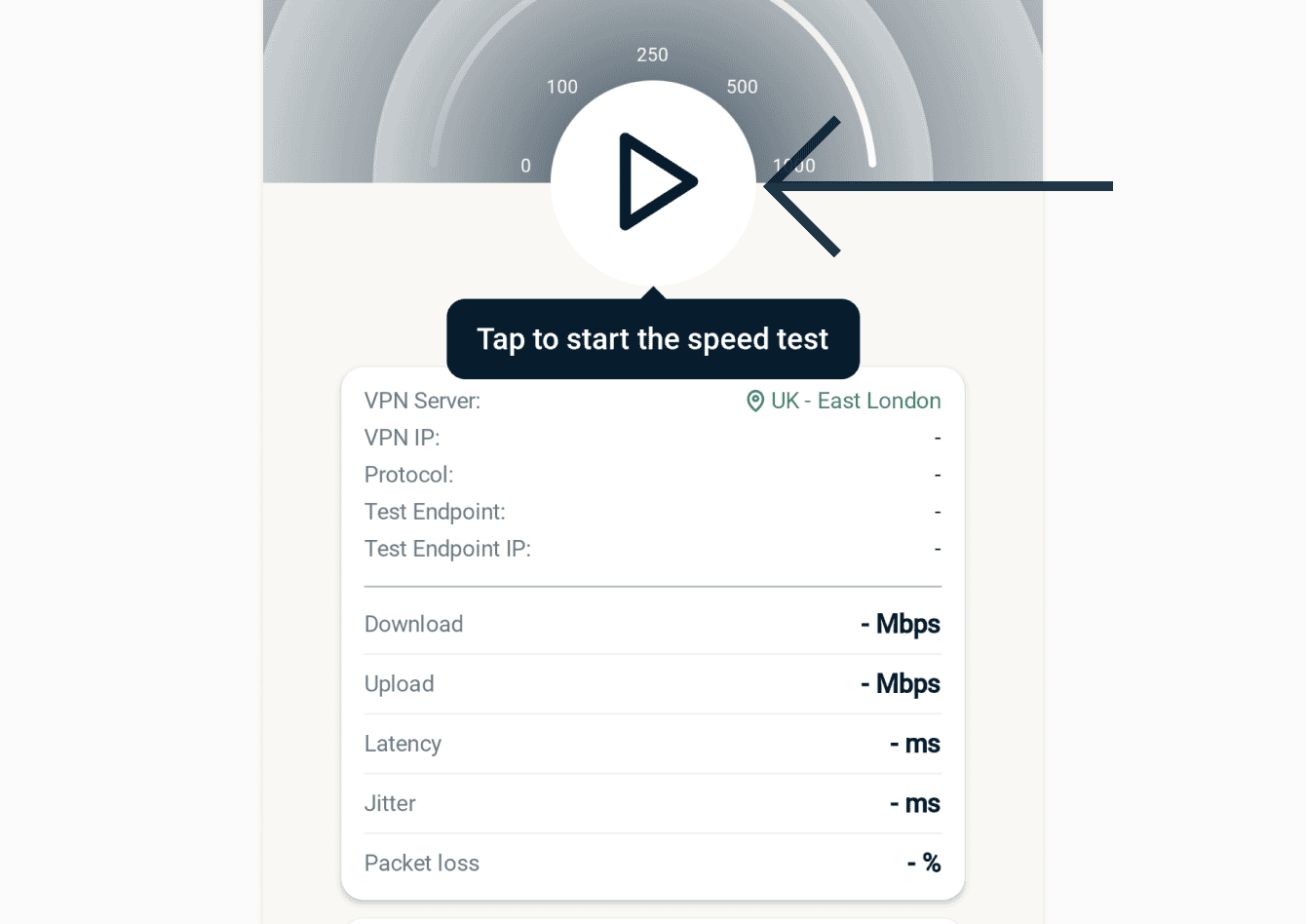
- Toca el botón de Iniciar para iniciar la prueba de velocidad. Tardará unos minutos en completarse.

¿Necesitas ayuda? Ponte en contacto con el equipo de soporte de ExpressVPN para obtener ayuda inmediata.
Cambiar la apariencia de la aplicación
Puedes cambiar tanto la combinación de colores de la aplicación como el estilo del icono de la aplicación. Para cambiar la combinación de colores de la aplicación ExpressVPN:
- En la pestaña VPN, toca el icono del lápiz y el papel situado en la esquina superior derecha de la aplicación.

- En Esquema de colores, toca el tema que deseas utilizar. El esquema de colores de la aplicación cambiará inmediatamente.


Para cambiar el estilo del icono de la aplicación:
- En la pestaña VPN, toca el icono del lápiz y el papel situado en la esquina superior derecha de la aplicación.
- En Icono de la aplicación, toca el icono que deseas utilizar. El icono de la aplicación cambiará inmediatamente.
¿Necesitas ayuda? Ponte en contacto con el equipo de soporte de ExpressVPN para obtener ayuda inmediata.
Acceder a artículos de soporte en la aplicación
Puedes acceder a los artículos de soporte técnico desde la aplicación ExpressVPN. Estos artículos incluyen guías sobre cómo utilizar la aplicación, solucionar problemas y gestionar la información de tu cuenta.
Para encontrar estos artículos de soporte técnico:
- Toque Ayuda.
- Toque una categoría para seleccionar un artículo de soporte en la aplicación.
¿Necesita ayuda? Contacte al equipo de soporte de ExpressVPN para obtener asistencia inmediata.
Cómo añadir el widget de la aplicación de ExpressVPN
Para añadir el widget de ExpressVPN a tu pantalla de inicio:
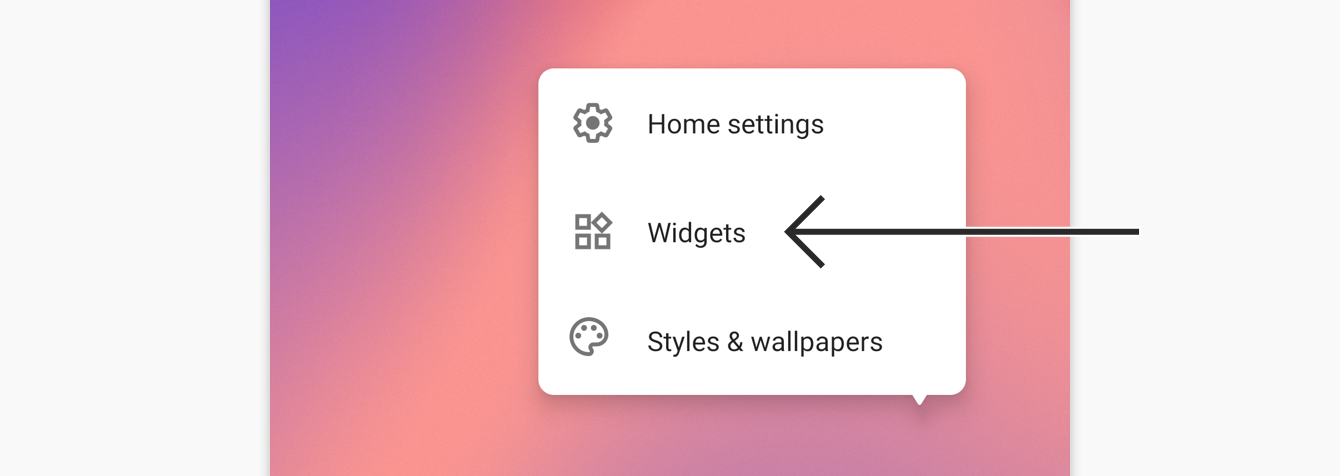
- Toca y mantén pulsado un espacio vacío en la pantalla de inicio y toca en Widgets.


- Toque y mantenga pulsado el widget de ExpressVPN.


- Arrastre el widget a la pantalla que prefiera.



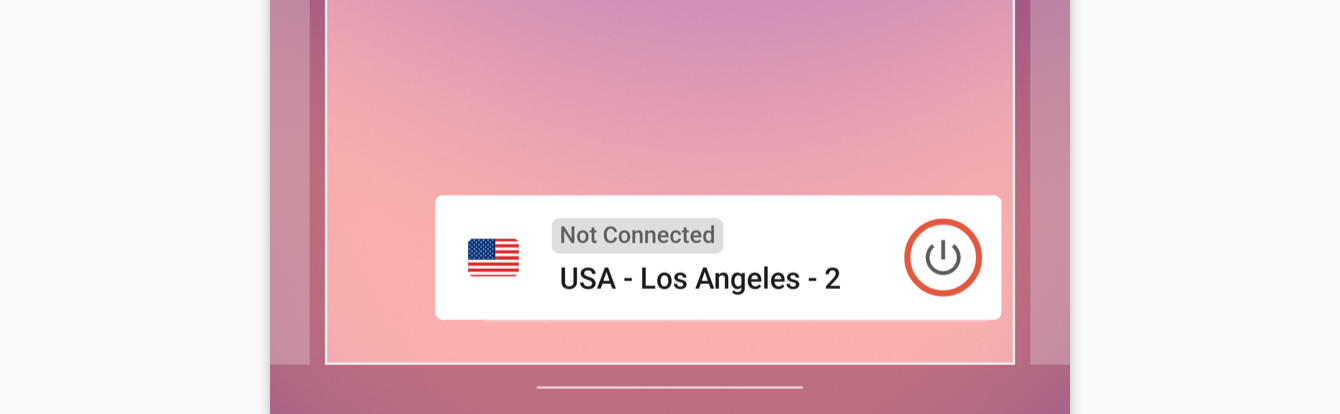
Ahora el widget está en su pantalla de inicio. Usted puede usarlo para conectar y desconectar la VPN sin tener que abrir la aplicación de ExpressVPN.
Para conectarte o desconectarte de la VPN, pulsa .
Para cambiar de ubicación, toca la bandera de ubicación.
Para abrir la aplicación ExpressVPN, toca el widget.
¿Necesita ayuda? Contacte al equipo de soporte técnico de ExpressVPN para recibir asistencia inmediata.
Resumen de protección
Resumen de protección es una parte de la pantalla de inicio de la aplicación ExpressVPN que proporciona una visión general de su uso de la aplicación.
Para habilitar o deshabilitar el resumen de protección:
- Toca el widget Resumen de protección Tiempo protegido en la pantalla de inicio de la aplicación.
- Toca Resumen de protección para activarlo o desactivarlo.
Nota: Si desactivas el Resumen de protección, la aplicación te preguntará si estás seguro. Toca en CONTINUAR para confirmar que deseas desactivarlo. Las estadísticas de tu Resumen de protección se eliminarán de tu dispositivo.
¿Necesita ayuda? Contacte al equipo de soporte de ExpressVPN para asistencia inmediata.
Cómo desinstalar la aplicación
Para desinstalar ExpressVPN de tu dispositivo Android, mantén pulsado el icono de ExpressVPN en la pantalla de inicio. A continuación, pulsa  .
.
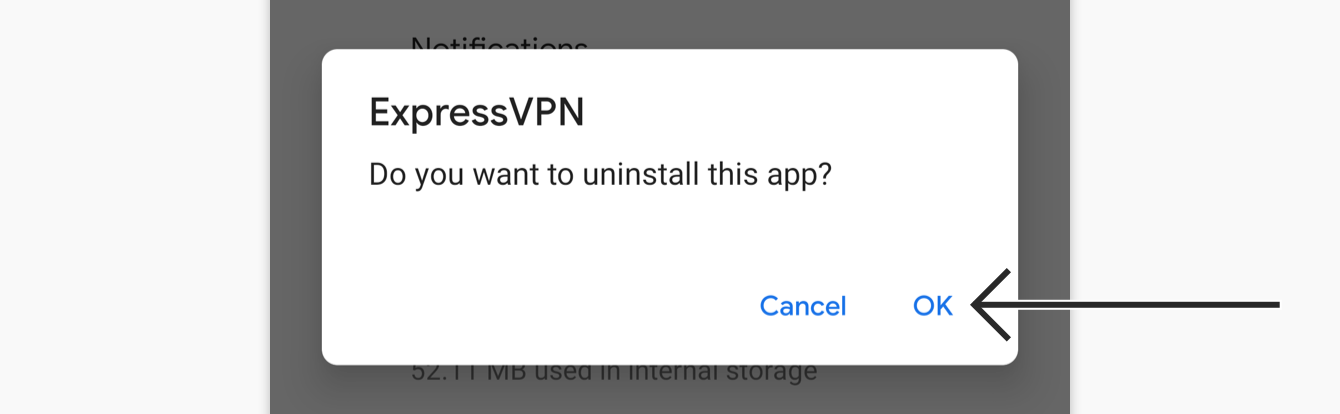
Toque Desinstalar, luego toque Aceptar.
¿Necesita ayuda? Contacte al equipo de soporte técnico de ExpressVPN para recibir asistencia inmediata.