



In der nachfolgenden Anleitung erfahren Sie, wie Sie ExpressVPN-App auf Ihrem Amazon Fire TV Stick oder Fire TV installieren und einrichten.
Die ExpressVPN-App ist mit Fire TVs und Fire TV Sticks kompatibel, auf denen Fire OS 6 oder höher läuft. Derzeit ist sie nicht mit Amazons Vega OS kompatibel. Überprüfen Sie daher, welches Betriebssystem auf Ihrem Fire-Gerät läuft. Sie können auf dieser Liste nachsehen.
Noch kein Kunde von ExpressVPN? Erfahren Sie, warum ExpressVPN das beste VPN für Amazon Fire TV und Fire Stick ist.
Weiter zu …
Download der ExpressVPN-App für Android
Die ExpressVPN-App einrichten
Mit einem Server-Standort verbinden
Von einem Server-Standort trennen
Zu einem anderen Server-Standort wechseln
Werbung und Tracker blockieren
So deinstallieren Sie ExpressVPN von Ihrem Fire-Gerät
Übertragen Sie den Bildschirm (Casting) oder spiegeln Sie den Bildschirm Ihres Geräts auf Amazon Fire
Download der ExpressVPN-App
Öffnen Sie  auf Ihrem Fire-Gerät. Geben Sie ExpressVPN ein.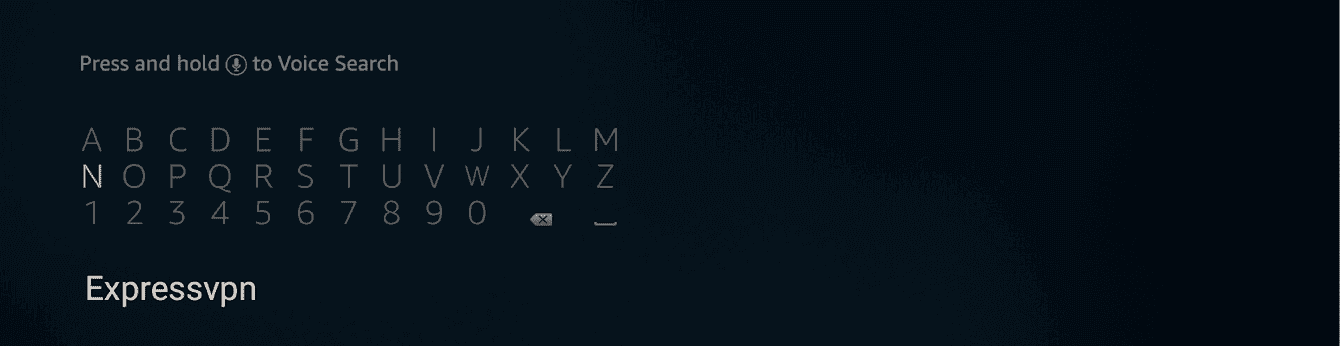
Wählen Sie ExpressVPN.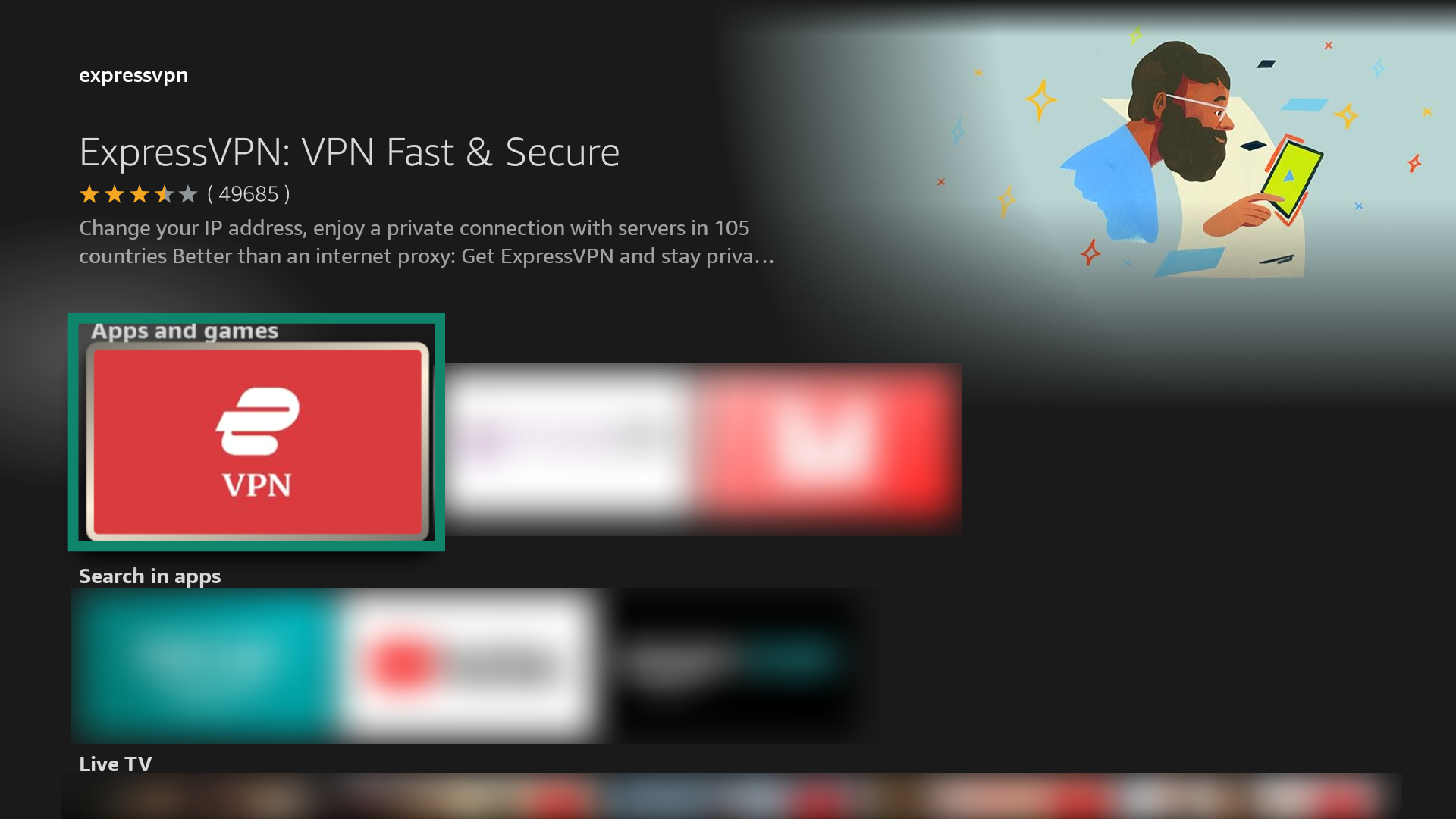
Wählen Sie Download (Herunterladen).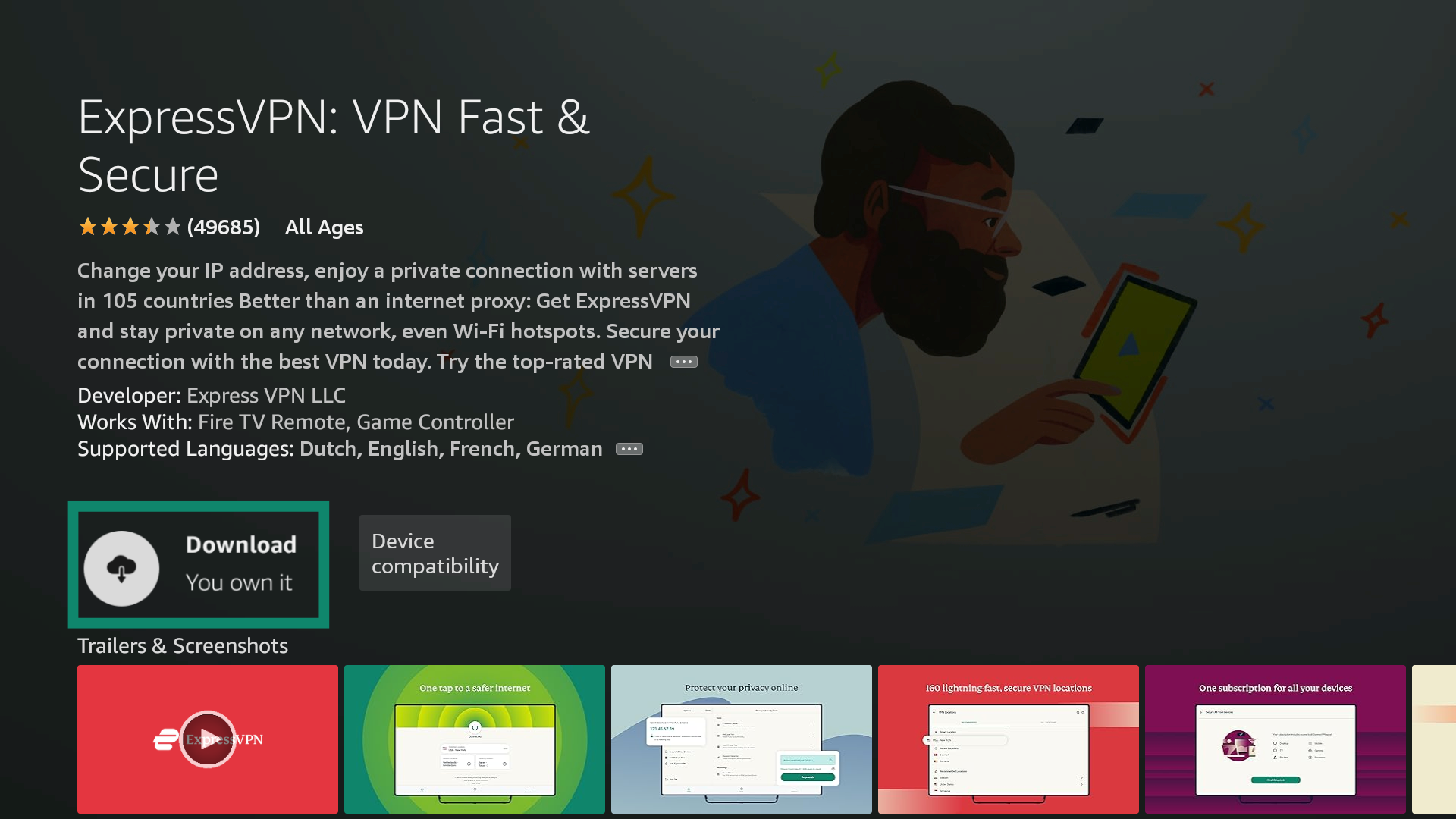
Sobald der Download abgeschlossen ist, öffnet sich die App automatisch. Alternativ können Sie auf Öffnen klicken. Machen Sie mit der Aktivierung der ExpressVPN-App weiter.
So installieren Sie die ExpressVPN-App via APK und sogenanntem Sideloading.
Hinweis: Befolgen Sie die nächsten Schritte, um die APK-Datei der ExpressVPN-App manuell zu installieren.
Öffnen Sie auf Ihrem Fire-Gerät Einstellungen > Gerät & Software > Entwickleroptionen.
- Öffnen Sie Gerät & Software> Über.
- Wählen Sie die erste Option auf dieser Liste. Sie sollte der Ihr TV oder der Name Ihres Fire-TV-Geräts sein.
- Drücken Sie auf der Fernbedienung Ihres Fire-TVs die Schaltfläche Select/Auswahl sieben Mal.
Sie sollten nun eine Meldung sehen, dass Sie bereits ein Entwickler sind. Nun können Sie über Gerät & Software auf die Entwickleroptionen zugreifen.
Öffnen Sie im Hauptmenü . Geben Sie Downloader ein.
Wählen Sie Download (Herunterladen).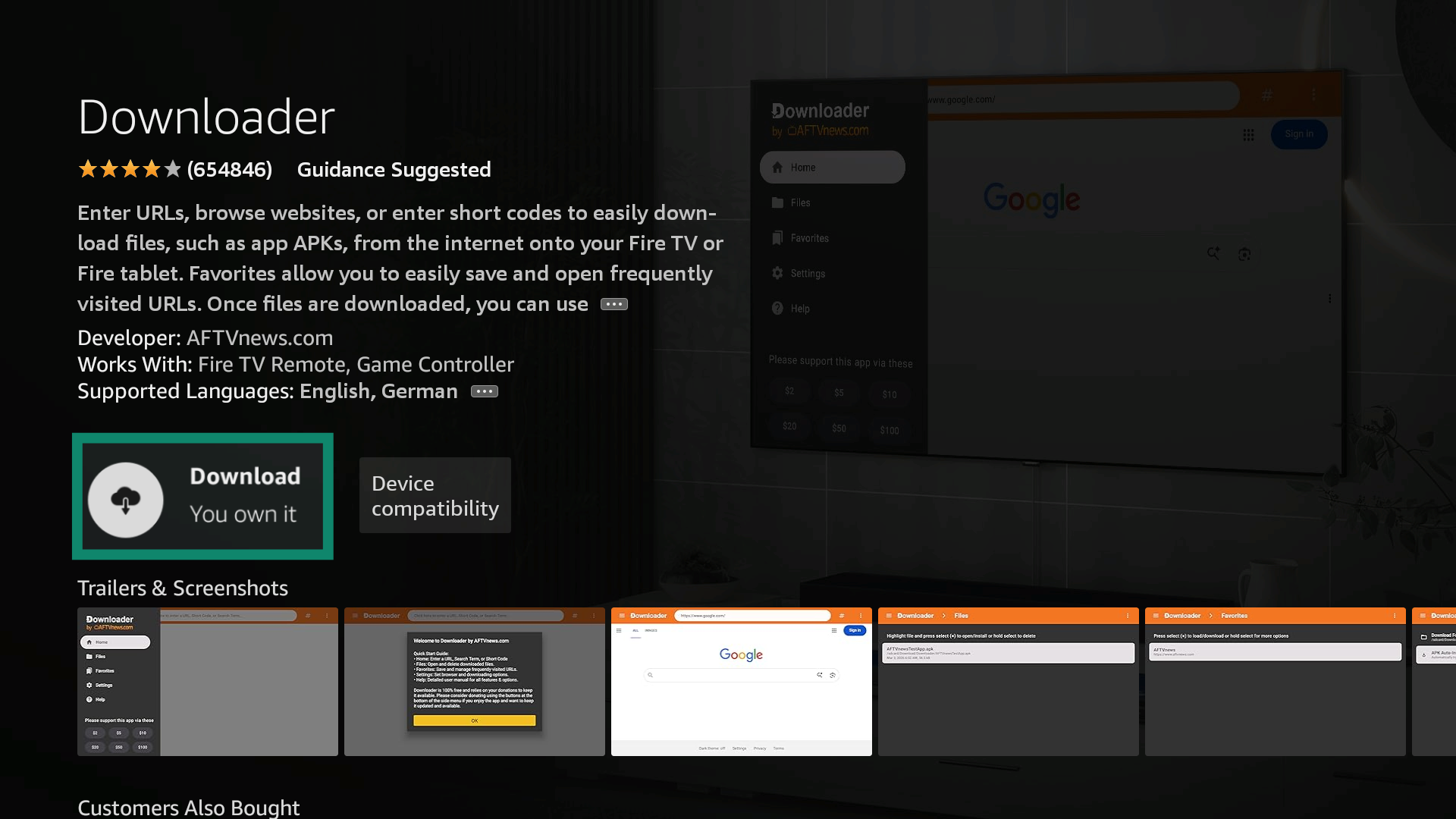
Schließen Sie die App, wenn sie sich automatisch öffnet. Öffnen Sie dann Settings (Einstellungen) > Device & Software (Gerät & Software).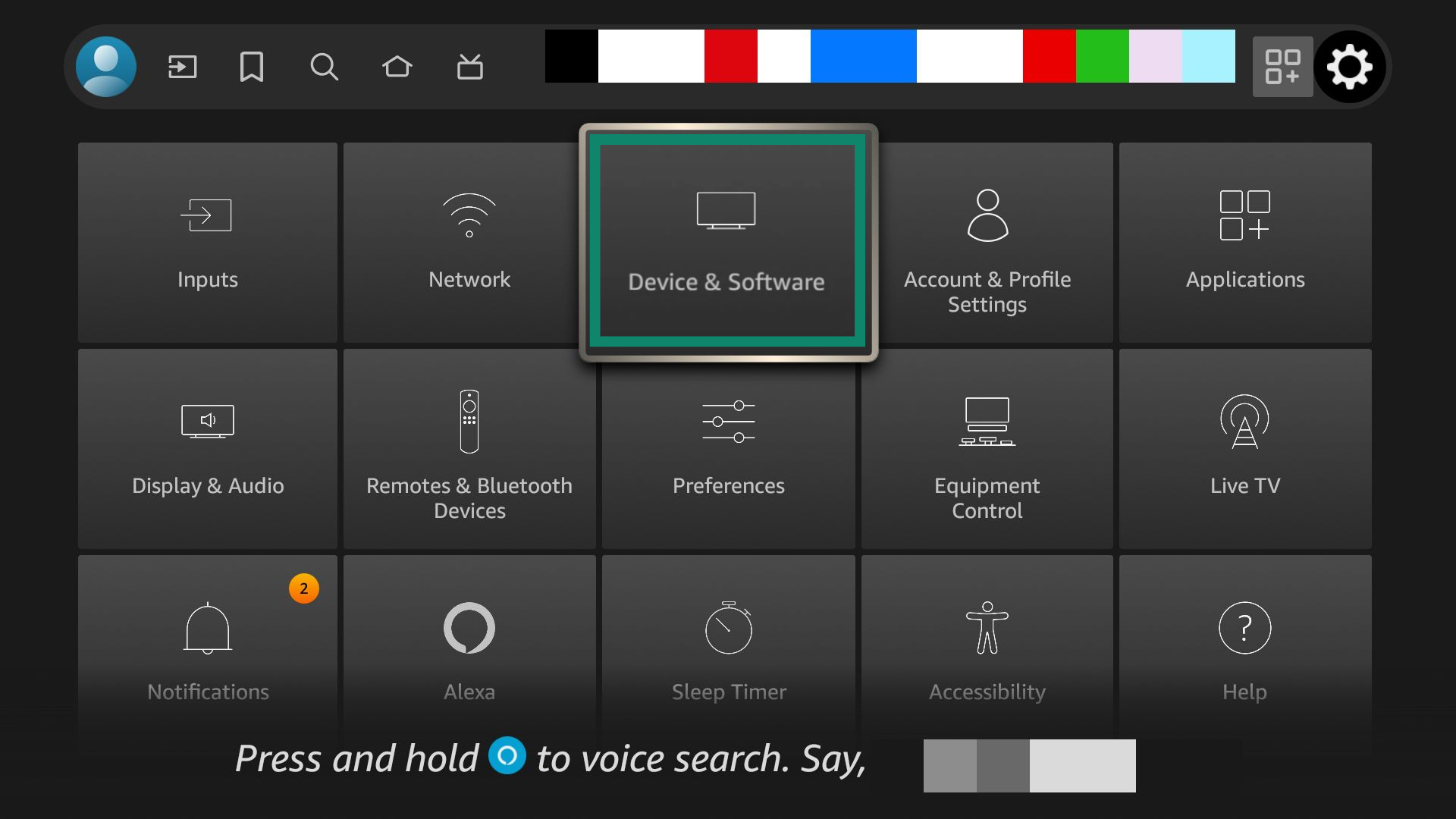
Wählen Sie Developer Options (Entwickleroptionen).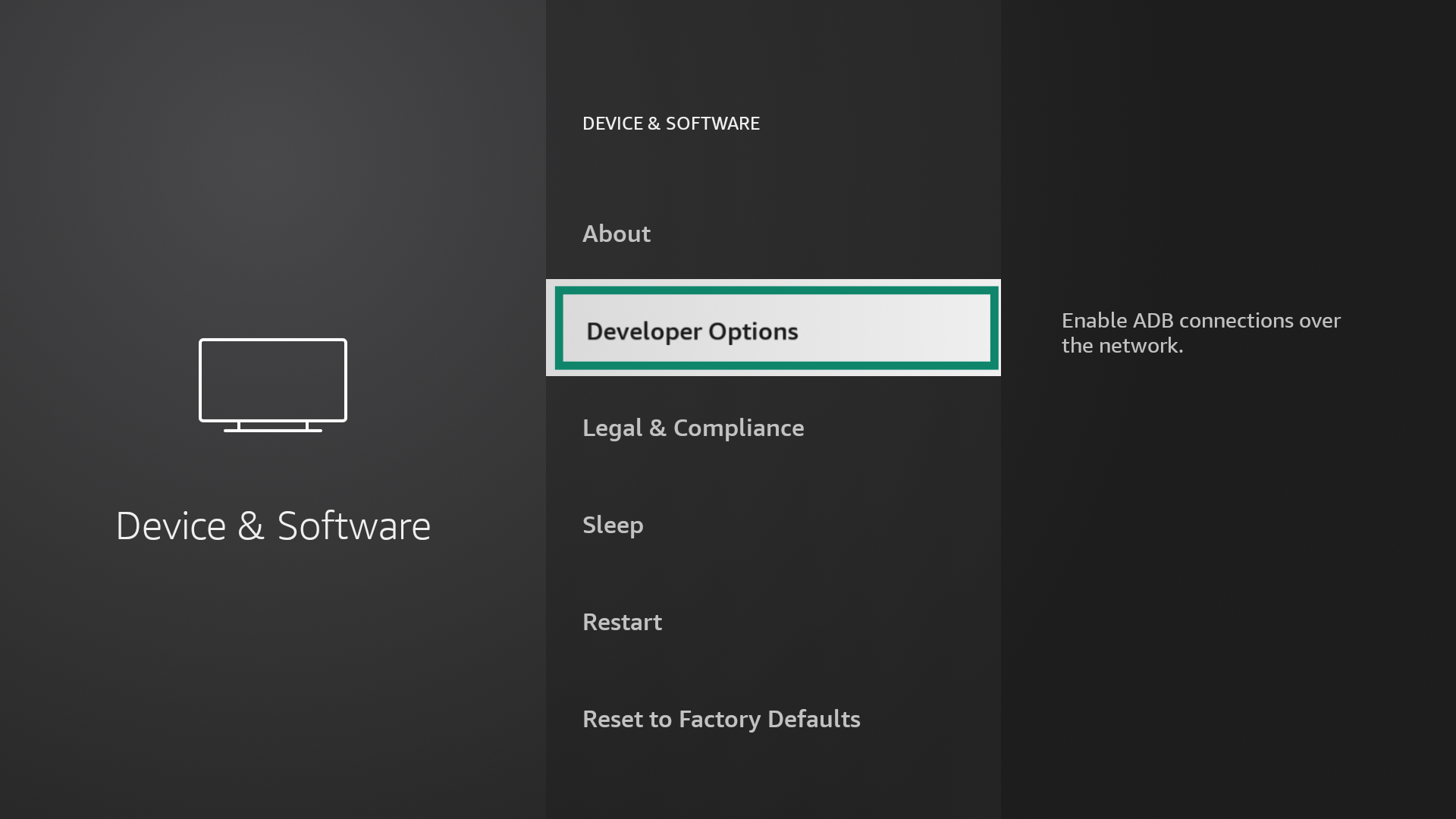
Wählen Sie Install unknown apps (Unbekannte Apps installieren).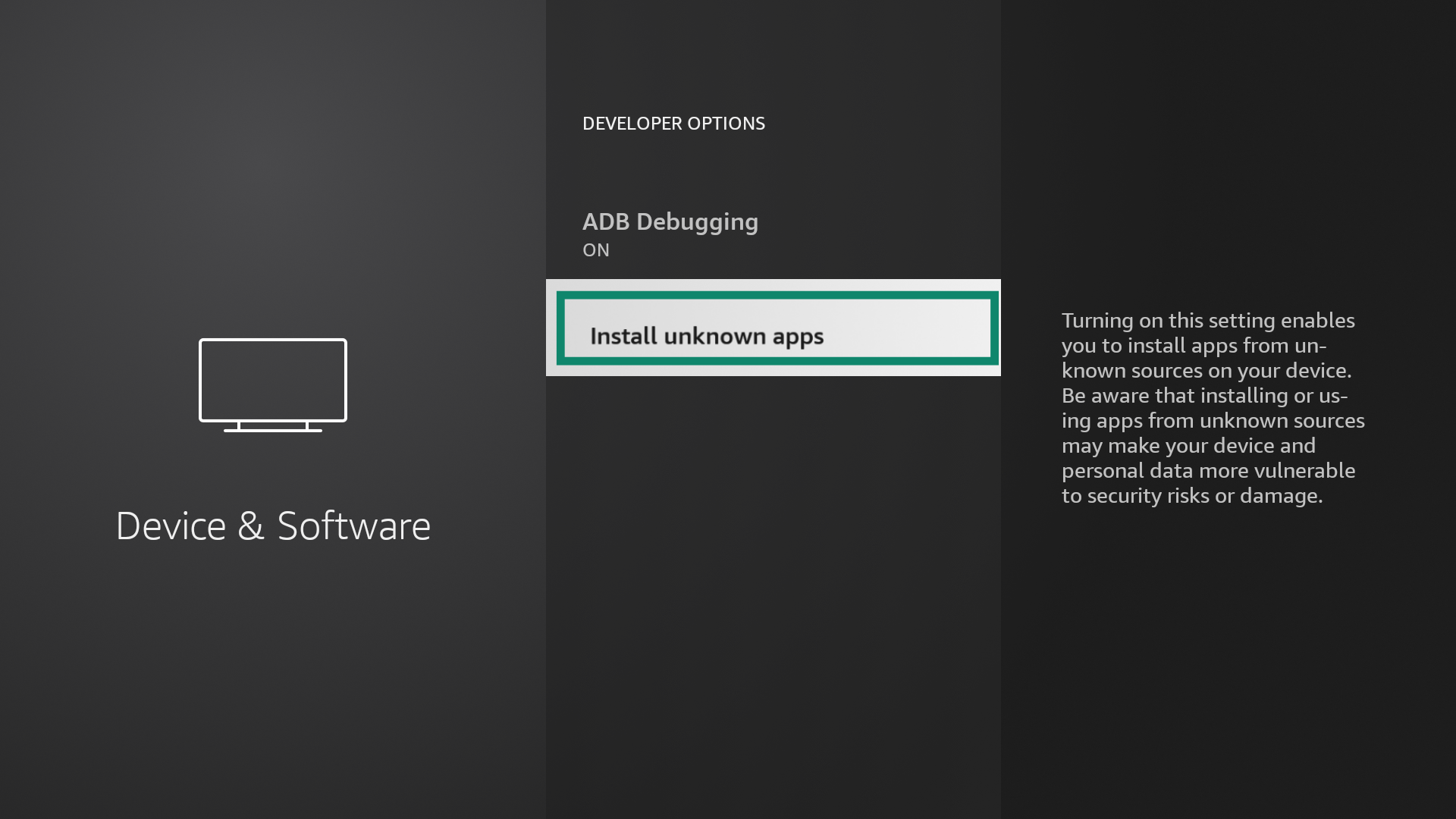
Stellen Sie Downloader to ON (Downloader auf AN).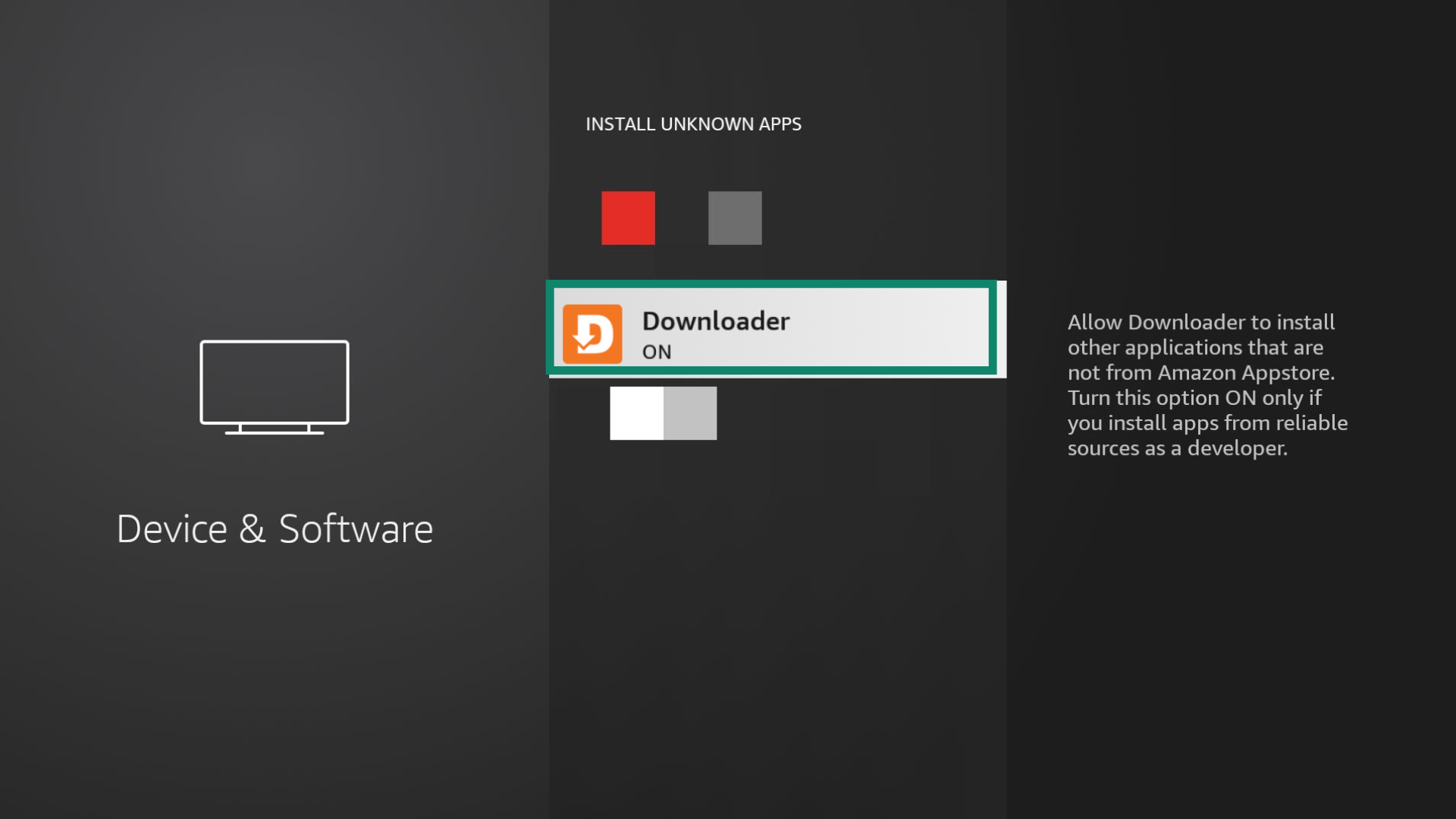
Gehen Sie zurück zu Meine Apps und Kanäle und öffnen die Downloader-App.
Allow to give Downloader access (Gestatten Sie Downloader Zugriff) auf Ihre Fotos, Medien und Dateien.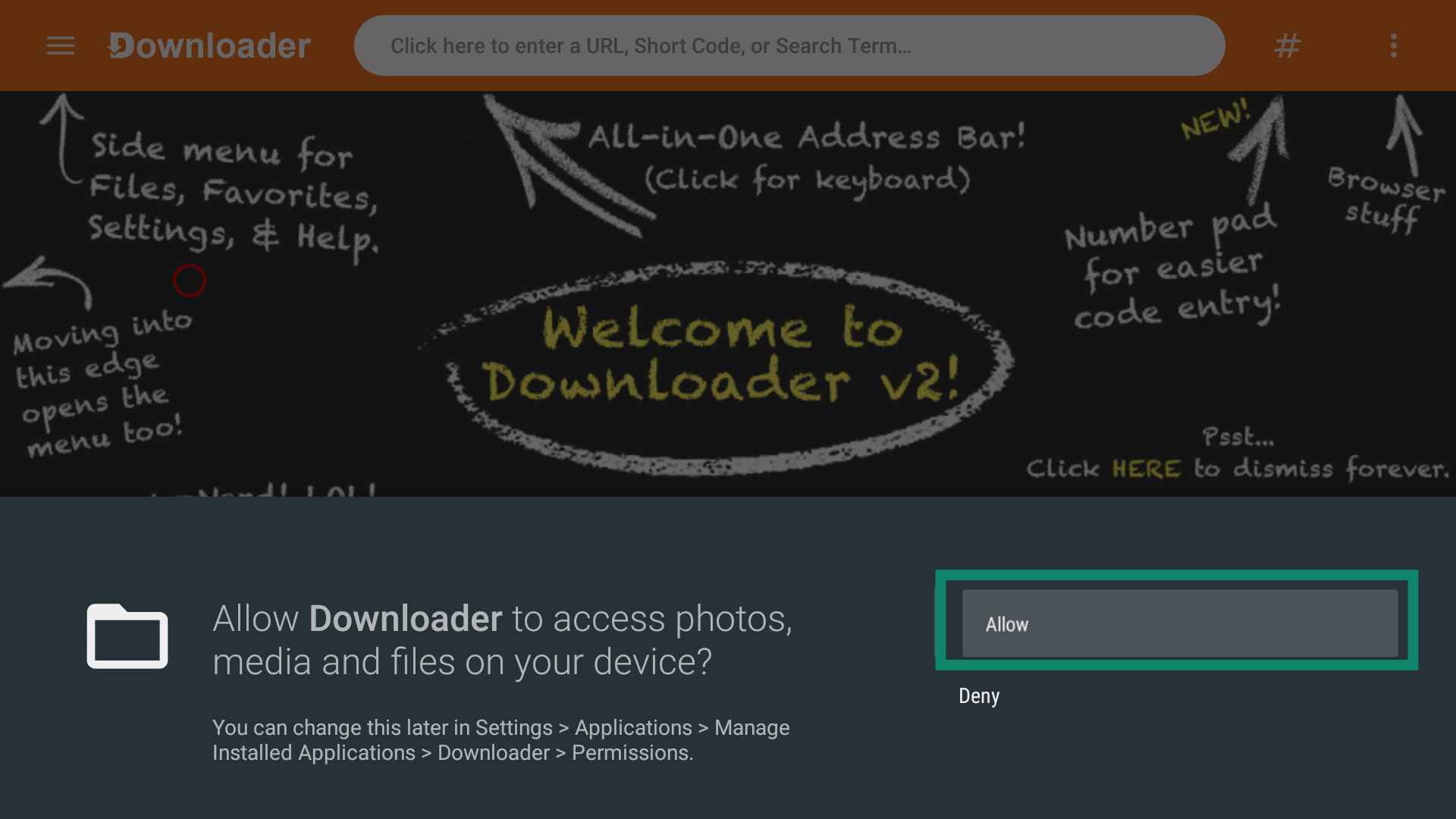
Geben Sie die URL des ExpressVPN-APK-Installers ein. Sie lautet: www.expressvpn.com/latest#android. Scrollen Sie nach unten und wählen Sie Download APK.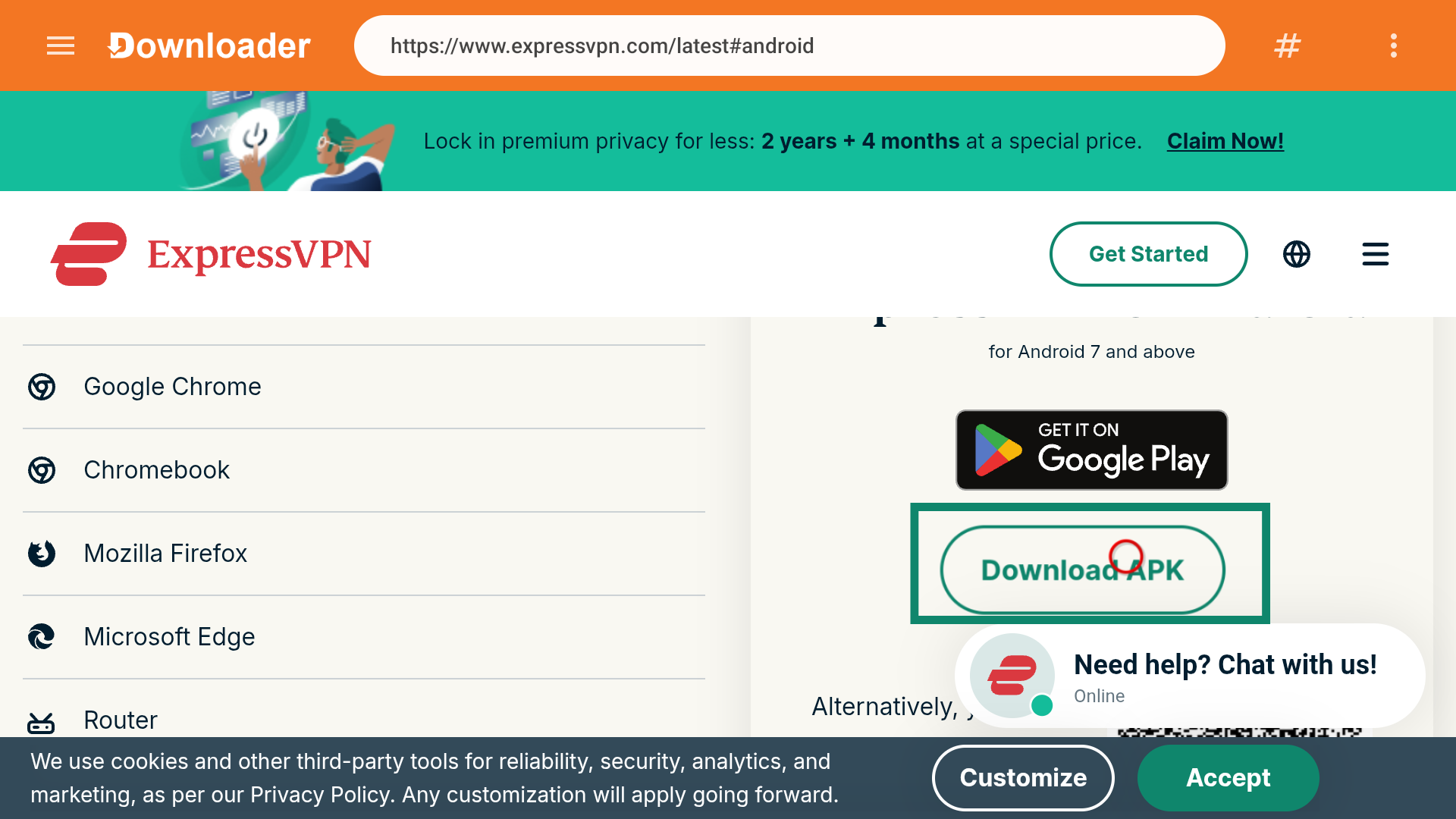
Werden Sie gefragt, ob Sie diese Anwendung installieren möchten, wählen Sie Installieren aus.
Hilfe benötigt? Kontaktieren Sie das Support-Team von ExpressVPN, um sofort Hilfe zu erhalten.
Die ExpressVPN-App einrichten
Öffnen Sie ExpressVPN. Scannen Sie den QR-Code, um sich mit Ihrem mobilen Gerät anzumelden oder wählen Sie Mit Aktivierungs-Code anmelden. Geben Sie die E-Mail-Adresse und das Passwort/Aktivierungs-Code für Ihr ExpressVPN-Konto ein.
Hinweis: Melden Sie sich über einen QR-Code an, tippen Sie auf Ihrem Smartphone auf Ja, sobald Sie dazu aufgefordert werden, den Zugriff auf ExpressVPN für Android TV zu erlauben.
Sobald Sie sich angemeldet haben, bittet Ihr Gerät um die Genehmigung, das VPN einzurichten. Wählen Sie OK, um die Berechtigung zu erteilen und mit der Einrichtung fortzufahren.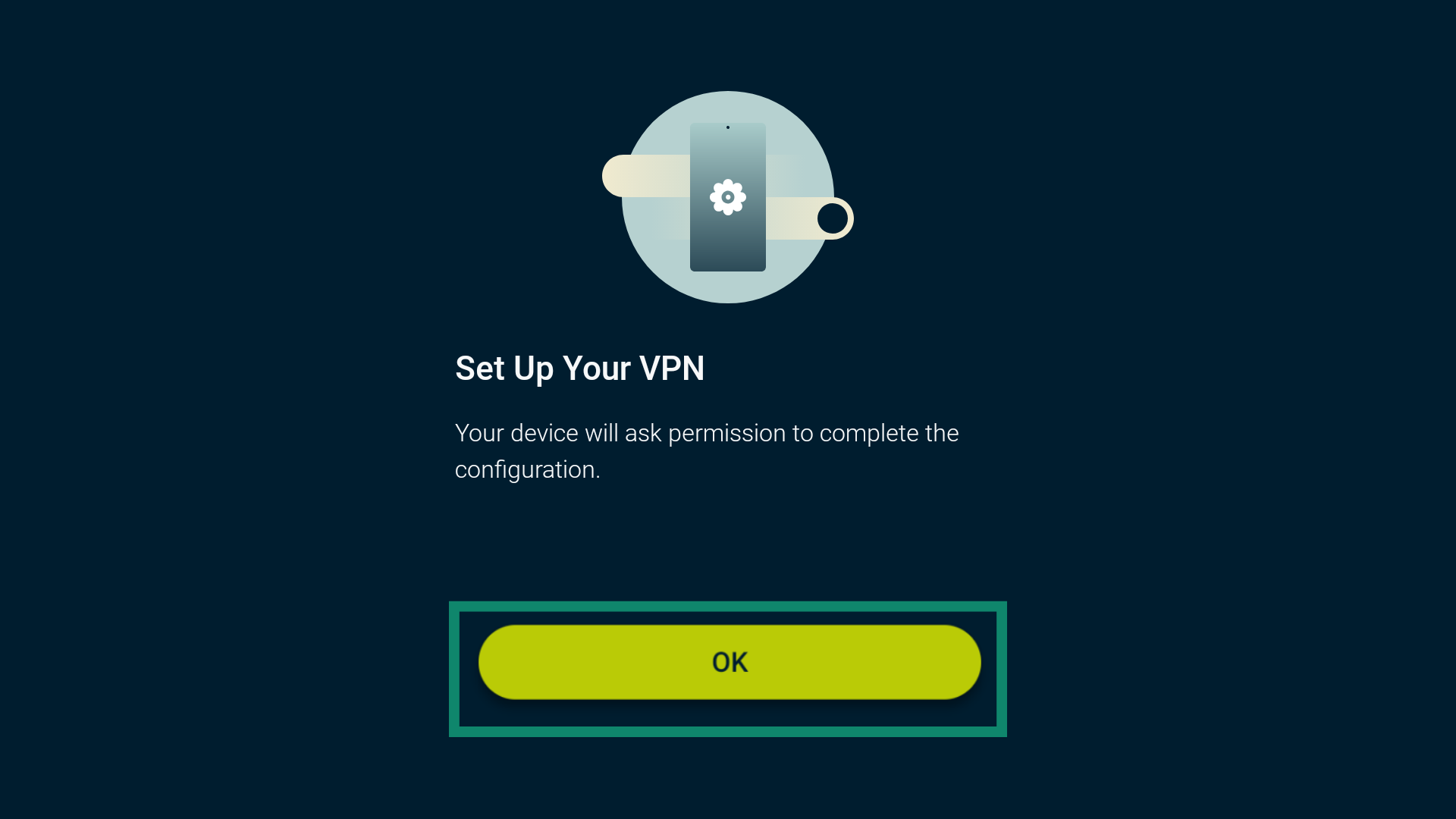
Werden Sie aufgefordert, die Verbindungsanfrage von ExpressVPN zu akzeptieren, wählen Sie OK.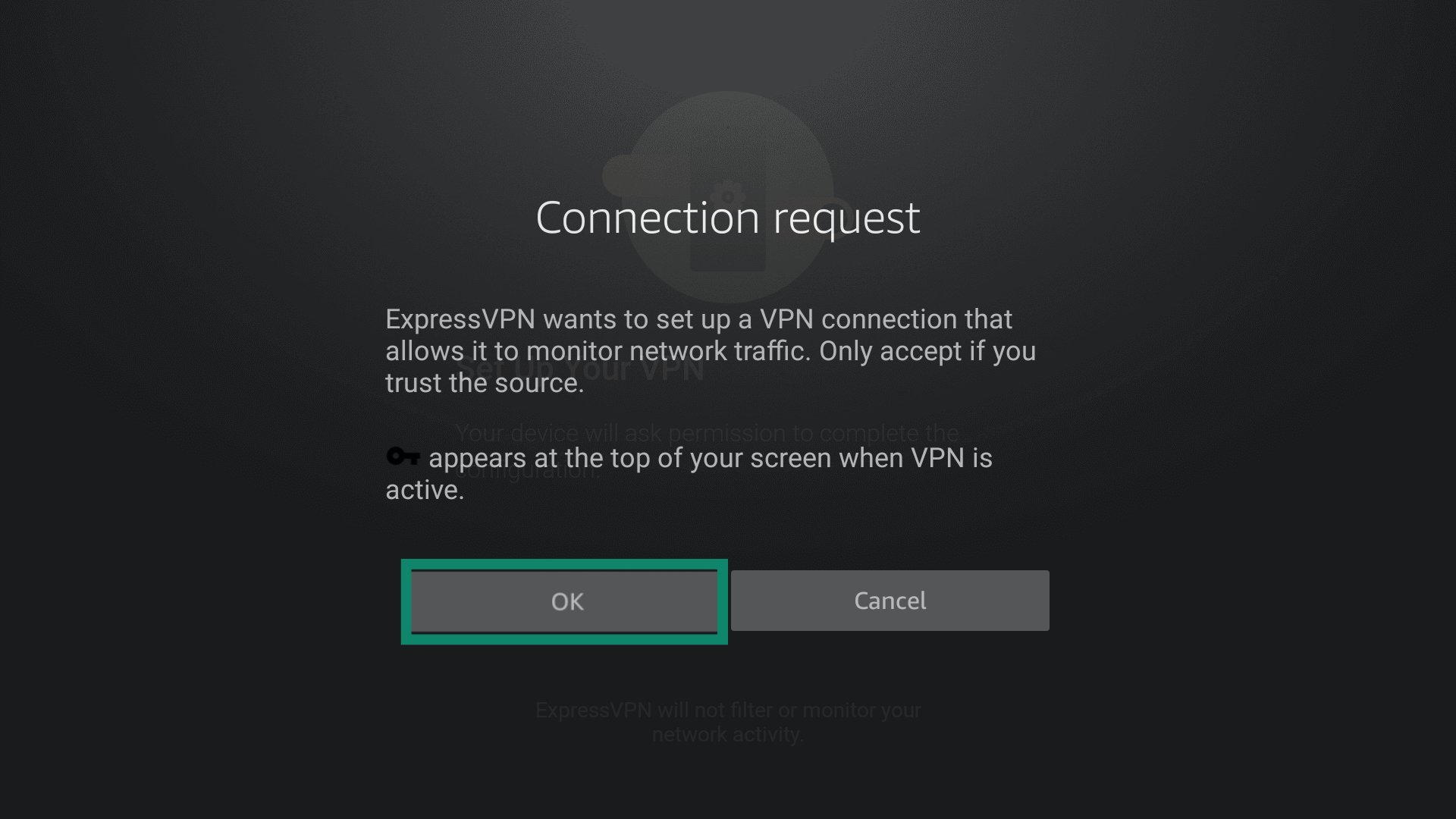
Die App fragt Sie, ob Sie anonyme Daten weitergeben möchten, um dazu beizutragen, ExpressVPN schneller und zuverlässiger zu machen. Wählen Sie Ihre Einstellung aus, um fortzufahren.
Hilfe benötigt? Kontaktieren Sie das Support-Team von ExpressVPN, um sofort Hilfe zu erhalten.
Mit einem Server-Standort verbinden
Um sich mit einem Server-Standort zu verbinden, betätigen Sie  . Per Standard wird ExpressVPN einen Standort automatisch vorschlagen. Das ist der Standort, der Ihnen das beste Erlebnis bieten sollte.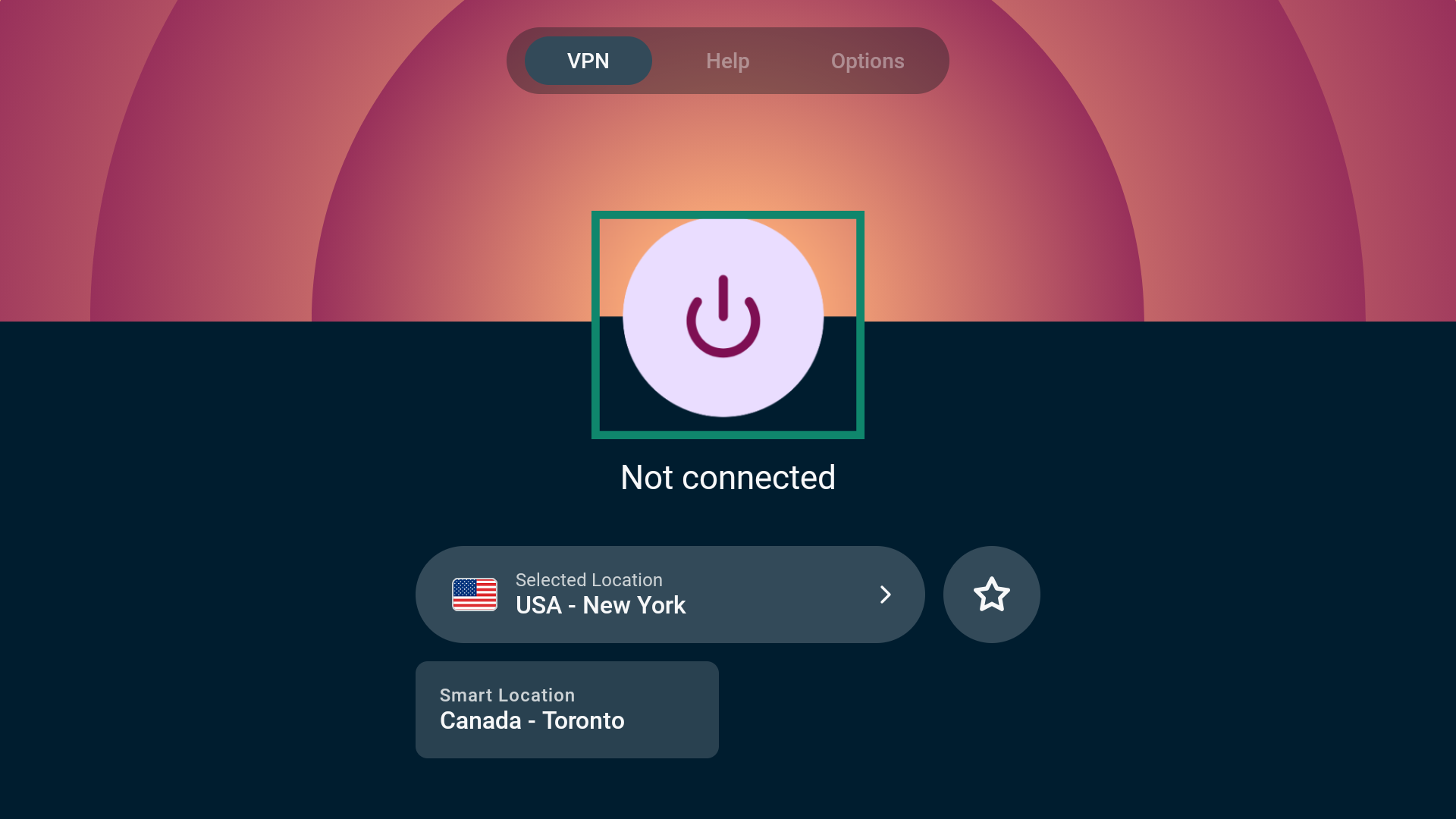
Sobald die Meldung „Verbunden“ sehen, können Sie das Internet mit mehr Datenschutz und erhöhter Sicherheit nutzen.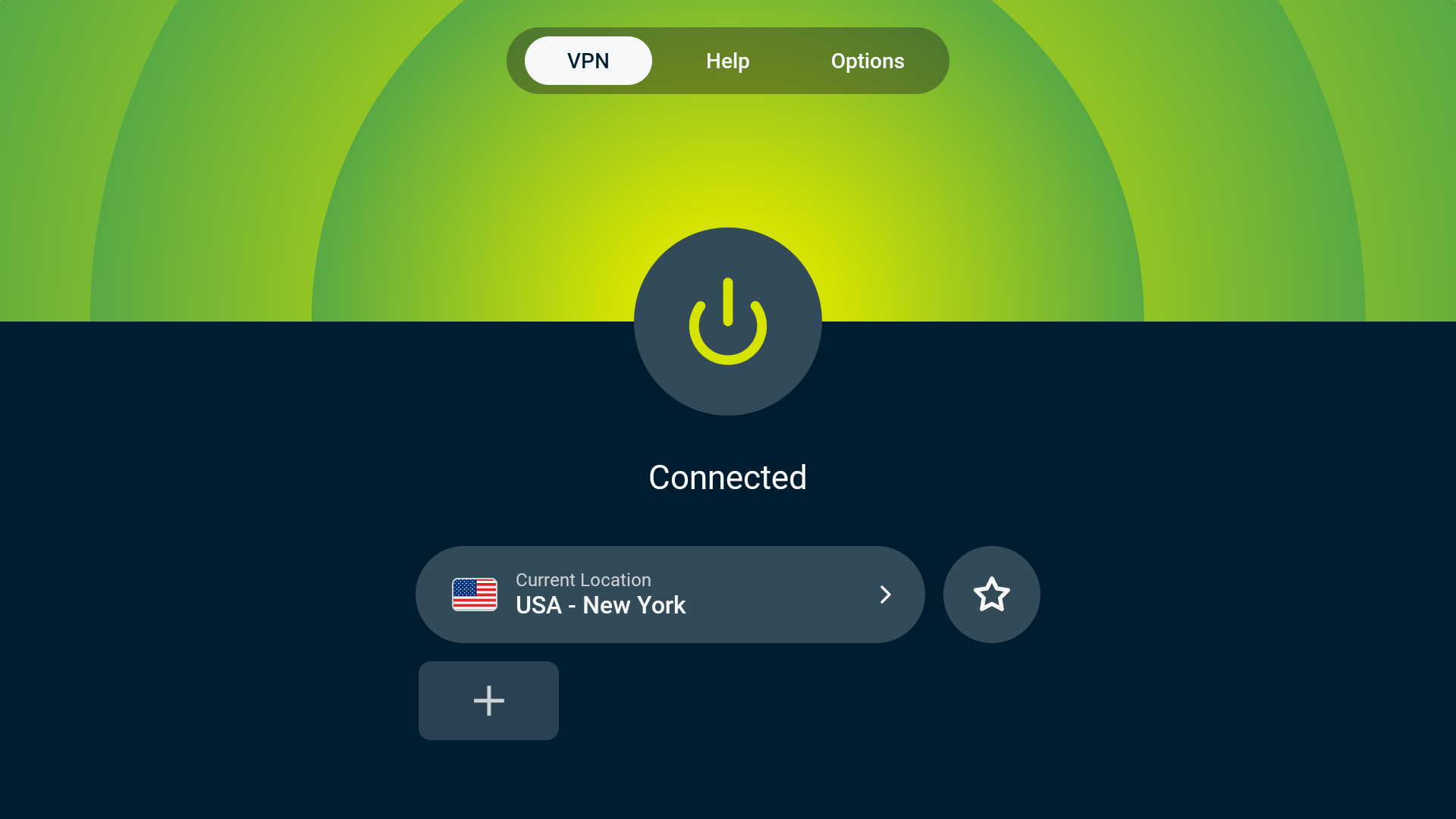
Hilfe benötigt? Kontaktieren Sie das Support-Team von ExpressVPN, um sofort Hilfe zu erhalten.
Von einem Server-Standort trennen
Um sich von einem Server-Standort zu trennen, wählen Sie .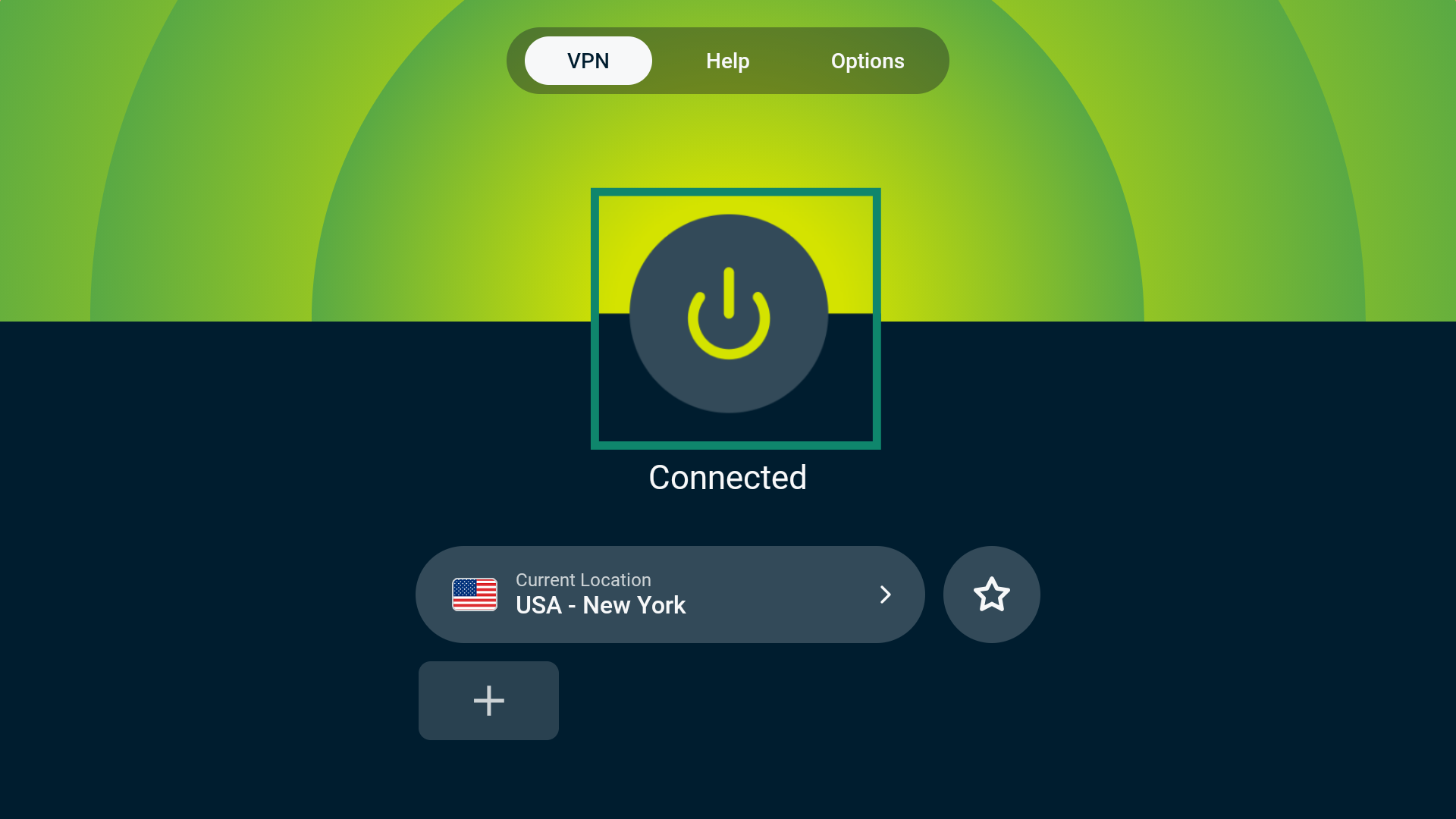
Sie sehen die Nachricht „Nicht verbunden“.
Hilfe benötigt? Kontaktieren Sie das Support-Team von ExpressVPN, um sofort Hilfe zu erhalten.
Zu einem anderen Server-Standort wechseln
Um zu einen anderen Server-Standort zu wechseln, wählen Sie Derzeitiger Standort/Automatisch Standortwahl.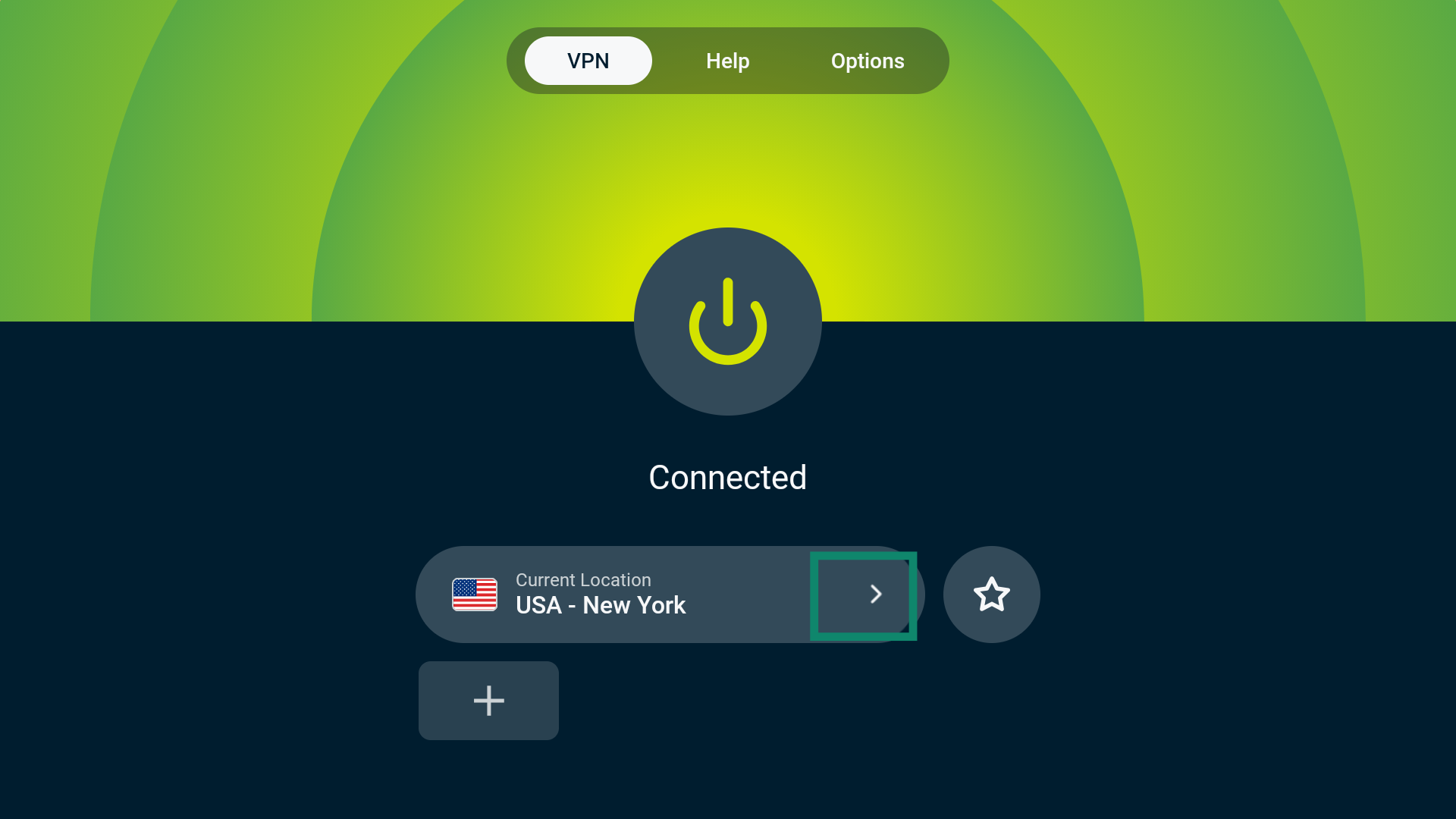
Damit gelangen Sie zur Auswahl des VPN Locations (VPN-Standorts). Hier haben Sie nun mehrere Optionen: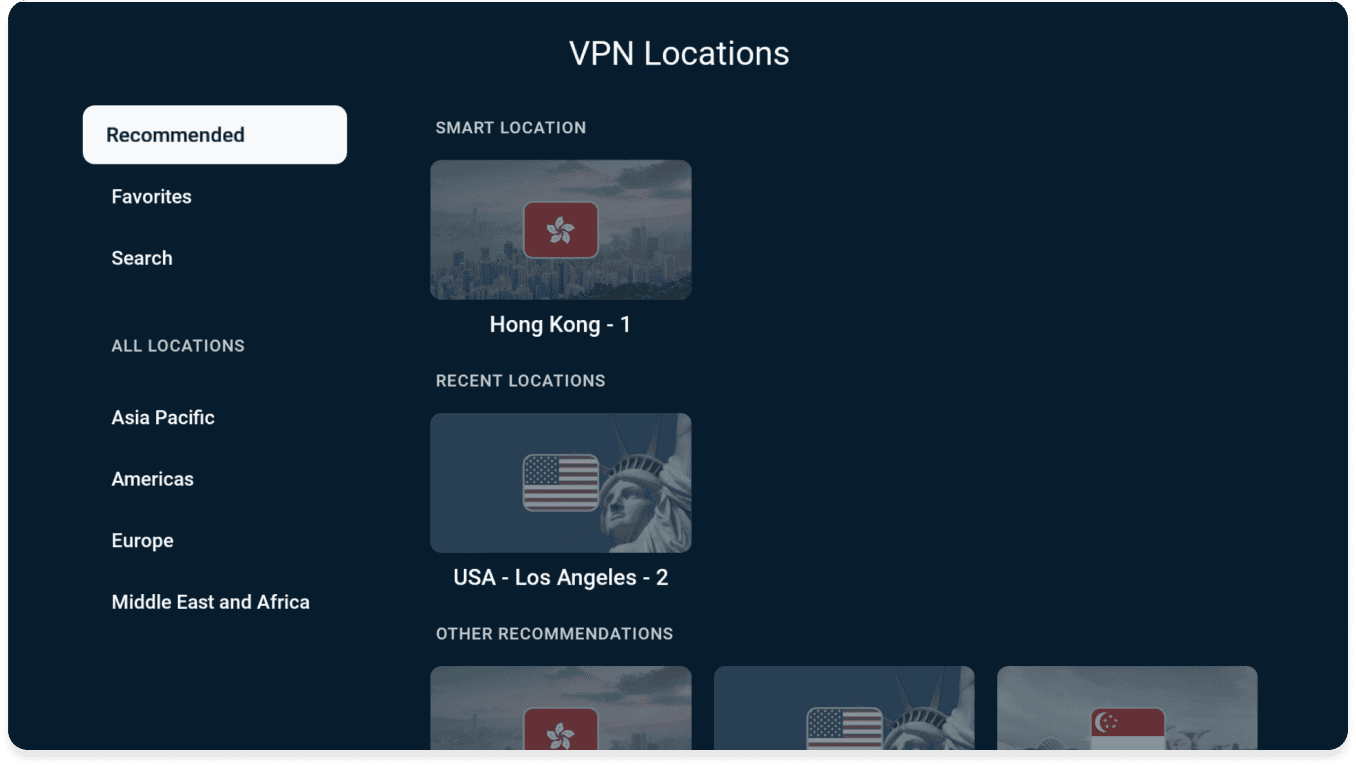
Empfohlen
Hier finden Sie die Automatische Standortwahl. Das ist der von ExpressVPN vorgeschlagene Standort, der Ihnen ein optimales Erlebnis bietet. Hier sind auch weitere empfohlene Standorte, die auf Ihrem aktuellen Standort basieren.
Alle Server-Standorte, mit denen Sie kürzlich verbunden waren, finden Sie ebenfalls hier. Sie stehen unter LETZTE STANDORTE.
Favoriten
Hier finden Sie alle VPN-Standorte, die Sie zu Ihren Favoriten hinzugefügt haben. Es gibt zwei Optionen, einen VPN-Standort zu Ihren Favoriten hinzuzufügen:
ENTWEDER
- Finden Sie den besten VPN-Standort, den Sie in die Favoriten aufnehmen möchten.
- Drücken Sie auf Ihrer Fire-TV-Fernbedienung die Auswahl-Taste lang.
- Ist der Vorgang erfolgreich, sehen Sie die Nachricht „Zu den Favoriten hinzugefügt“.
ODER
- Wählen Sie den VPN-Standort, den Sie zu den Favoriten hinzufügen möchten.
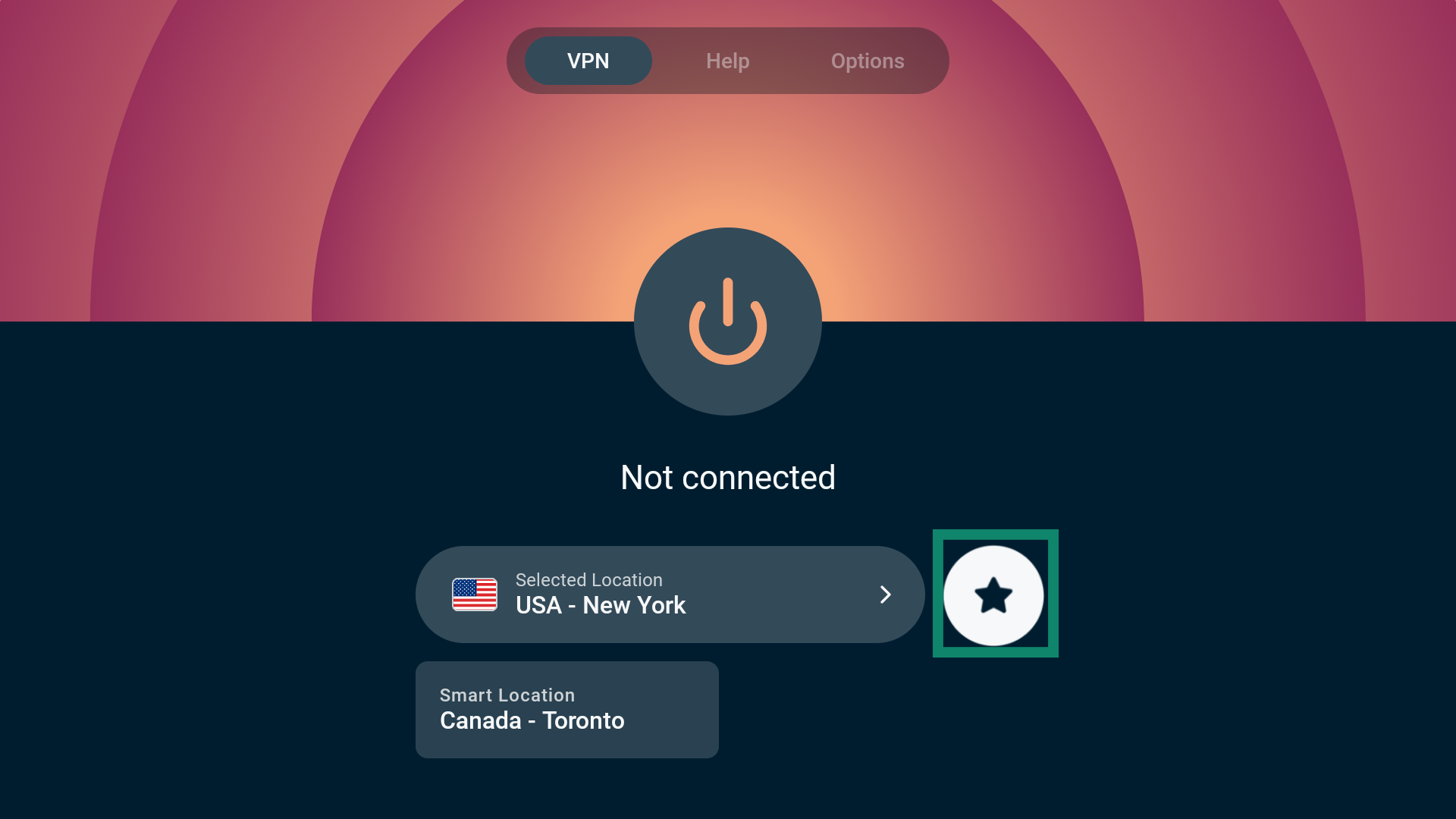
- Wählen Sie das Stern-Symbol, um den Standort zu Ihren Favoriten hinzuzufügen.
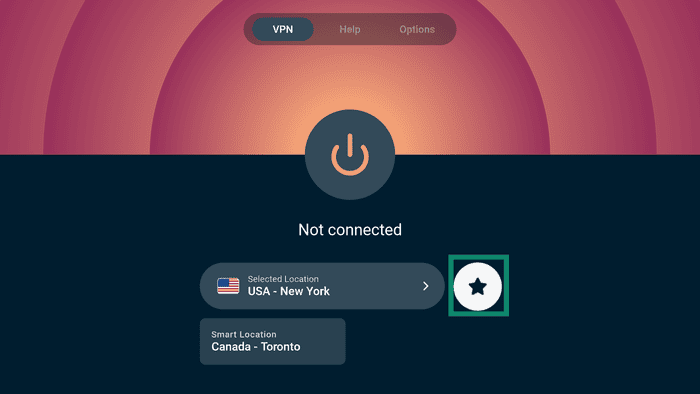

- Ist der Vorgang erfolgreich, sehen Sie die Nachricht „Zu den Favoriten hinzugefügt“.
Suchen
Hier können Sie nach einem bestimmten VPN-Standort suchen, indem Sie den Namen des Standorts in die Suchleiste eingeben.
ALLE STANDORTE
Unter ALLE STANDORTE finden Sie Server in 113 Ländern, die sich auf 214+ Standorte weltweit verteilen. Die Standorte sind in vier geografische Regionen unterteilt: Asien-Pazifik, Amerika, Europa sowie Naher Osten und Afrika.
Hinweis: In einigen Ländern gibt es mehrere Server-Standorte. Nachdem Sie das Land ausgewählt haben, wählen Sie bitte den Server-Standort aus, zu dem Sie eine Verbindung herstellen möchten.
Sobald Sie einen Server-Standort ausgewählt haben, verbindet Sie ExpressVPN automatisch damit.
Hilfe benötigt? Kontaktieren Sie das Support-Team von ExpressVPN, um sofort Hilfe zu erhalten.
Werbung und Tracker blockieren
In der ExpressVPN-App können Sie Werbung und Tracker mit nur wenigen Schritten blockieren.
Viele der von Ihnen besuchten Apps protokollieren möglicherweise Ihre Aktivitäten und teilen sie mit Dritten. Dazu gehören auch Tracking-Services. Die entsprechenden Daten lassen sich dazu verwenden, Ihnen gezieltere Werbung und Inhalte einzublenden.
Die modernen Schutzfunktionen verhindern, dass alle Apps, die Sie auf Ihrem Gerät nutzen, mit Drittanbietern kommunizieren, die sich in unseren Open-Source-Sperrlisten befinden.
Die erweiterten Schutzfunktionen sind per Standard deaktiviert. So aktivieren Sie sie:
- Verbinden Sie sich mit dem VPN.
- Öffnen Sie Options (Optionen) > Settings (Einstellungen).


- Wählen Sie Advanced Protection (Erweiterte Schutzfunktion).

- Aktivieren Sie die erweiterten Schutzfunktionen, wie Sie zu Ihren Anforderungen passen.

Hilfe benötigt? Kontaktieren Sie das Support-Team von ExpressVPN, um sofort Hilfe zu erhalten.
ExpressVPN von Ihrem Fire-Gerät deinstallieren
- Öffnen Sie auf Ihrem Fire-Gerät Einstellungen > Anwendungen > Installierte Anwendungen verwalten.
- Scrollen Sie in der Liste nach unten, um ExpressVPN zu finden.
- Wählen Sie Deinstallieren > Deinstallieren.
Die App ist nun von Ihrem Fire-Gerät entfernt.
Hilfe benötigt? Kontaktieren Sie das Support-Team von ExpressVPN, um sofort Hilfe zu erhalten.
Übertragen Sie den Bildschirm (Casting) oder spiegeln Sie den Bildschirm Ihres Geräts auf Amazon Fire
Casting und Mirroring sind drahtlose Technologien, womit Sie Inhalte von Ihrem Gerät auf einen Fernseher mit Amazon Fire TV streamen können.
Möchten Sie von Ihrem Gerät (mit VPN) über Ihr Amazon Fire TV auf einen Fernseher streamen, finden Sie nachfolgend die kompatiblen Optionen für das Casting und das Spiegeln des Bildschirms:
| Casting | Mirroring | |
| Android (mit VPN) | ✘ Nicht unterstützt | ✔ Unterstützt |
| Windows (mit VPN) | ✔ Unterstützt (in Chromium-basierten Browsern) | ✘ Nicht unterstützt |
| Chromebook (mit VPN) | ✘ Nicht unterstützt | ✘ Nicht unterstützt |
| Linux (mit VPN) | ✘ Nicht unterstützt | ✘ Nicht unterstützt |
(Von iOS oder macOS können Sie keine Inhalte auf Ihr Gerät mit Amazon Fire TV übertragen oder spiegeln.)
Alternativ dazu können Sie Ihr Amazon Fire TV mit einem ExpressVPN-Aircove-Router, einem VPN-Router, einem manuell konfiguriertem VPN oder einem virtuellen VPN-Router verbinden. Bei dieser Option müssen Sie keine Inhalte von Ihrem Gerät auf Ihr Amazon Fire TV übertragen oder spiegeln. Sie benötigen lediglich ein Amazon Fire TV, das mit einem VPN verbunden ist. Dann können Sie die entsprechenden Inhalte streamen.
Hilfe benötigt? Kontaktieren Sie das Support-Team von ExpressVPN, um sofort Hilfe zu erhalten.