
AndroidにVPNが必要ですか?
今すぐExpressVPNを購入する
ExpressVPNを気に入りましたか?1ヶ月の無料サービスを獲得しよう
今すぐ友達に紹介このチュートリアルでは、Android版VPNアプリを設定する方法を説明します。
ExpressVPN Androidアプリは、Android 16、15、14、13、12、11、10、Pie(9)、Oreo(8.x)、Nougat(7.x)に対応しています。
まだ契約がお済ではありませんか?Android版VPNをお読みください。
目次
アカウントへのサインイン
VPNアプリのダウンロード
VPNアプリの設定
VPNサーバーロケーションへの接続
VPNサーバーロケーションからの切断
別のサーバーロケーションの選択
別のVPNプロトコルへの切り替え方法
広告、トラッカー、悪質サイトをブロック
スプリットトンネル機能の使い方
自動接続を設定する
速度テスト
アプリの外観を変更する
アプリ内サポート記事にアクセス
ExpressVPNアプリウィジェットの追加方法
保護サマリーを表示する
VPNアプリをアンインストールする方法
アカウントへのサインイン
お持ちのAndroidデバイスで、「ExpressVPNを設定」に移動します。プロンプトされたら、ExpressVPN証明書を入力してサインインをタップします。

メールで受け取る認証コードを入力します。
ダウンロードページに移動します。
ヘルプが必要ですか?ExpressVPNサポートチームに問い合わせを行い、迅速なサポートを受けましょう。
VPNアプリのダウンロード
Google Play Storeへのアクセスがあるかどうかによって、アプリダウンロードには2通りの方法があります。
Google Play Storeにアクセス可能であれば、Google Playで手に入れるをタップします。

Google Play Storeで、インストールをタップします。その後に開くをタップします。
Google Playにアクセスできない場合には、APKをダウンロードをタップして、お持ちのAndroidデバイスにAPKを直接ダウンロードします。
ご注意: ExpressVPNは第三者ソースからのAPKダウンロードを推奨しません。APKダウンロードに関する詳細。

デフォルトでは、デバイスは不明なソースからのアプリを許可しません。設定をタップしてから、このソースを許可するに切り替えます。
APKをデバイスにダウンロードしたら、開くをタップ、その後にインストールをタップします。

開くをタップして、アプリを起動させます。

ヘルプが必要ですか?ExpressVPNサポートチームに問い合わせを行い、迅速なサポートを受けましょう。
VPNアプリの設定
アプリを開き、サインインをタップします。

ExpressVPNのサブスクリプションを購入した場所によって、2つのサインイン方法があります。
- PlayストアからExpressVPNのサブスクリプションを購入していない場合:ExpressVPNアカウントに関連付けられているメールアドレスとパスワードを入力し、サインインをタップします
- Google PlayストアからExpressVPNのサブスクリプションを購入した場合:Playストアのサブスクリプションを復元をタップします

ExpressVPNと匿名の診断を共有するかどうかを尋ねられます。どちらかを選択して続けます。

ExpressVPNからVPN設定と接続要求の承諾を促されます。OKをタップして続けます。

ヘルプが必要ですか?ExpressVPNサポートチームに問い合わせを行い、迅速なサポートを受けましょう。
VPNサーバーロケーションへの接続
VPNサーバーロケーションに接続するには:

 をタップします。デフォルトでは、お使いのネットワークに最適なロケーションとして最速ロケーションが提案されます。


- アプリ画面に保護されていますと表示されたら、プライバシーとセキュリティが強化された状態でインターネットを利用できます。


注:同時にVPNへ接続できるデバイス数は、購入時に選択したサブスクリプションプランによって異なります。
- ベーシック:最大10台同時接続可能
- アドバンス:最大12台同時接続可能
- プロ:最大14台同時接続可能
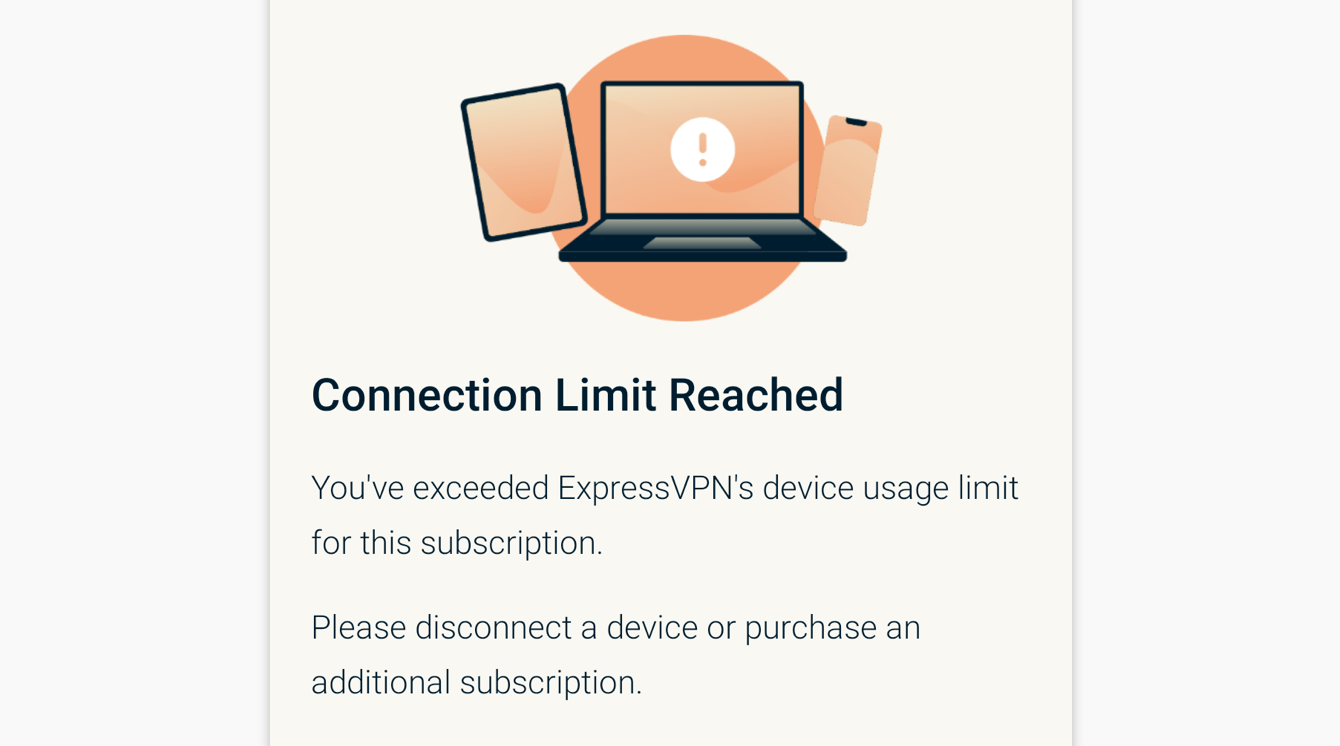
サブスクリプションプランで許可されている台数を超えて同時接続しようとすると、以下の画面が表示されます。
ヘルプが必要ですか?ExpressVPNサポートチームに問い合わせを行い、迅速なサポートを受けましょう。
VPNサーバーロケーションからの切断
VPNサーバーロケーションから切断するには:
- をタップします。

- 画面に保護されていませんと表示されれば、VPNは切断されています。

ヘルプが必要ですか?ExpressVPNサポートチームに問い合わせを行い、迅速なサポートを受けましょう。
別のVPNサーバーロケーションの選択
別のサーバーロケーションを選択するには:
- 変更をタップして、他のVPNロケーションを表示します。


注:VPNに接続したまま初めてロケーションを変更しようとすると、再接続中はインターネット通信が保護されない可能性があるという警告が表示されます。続行をタップして進みます。
デフォルトでは、VPNロケーションの一覧にはおすすめとすべてのロケーションの2つのタブがあります。

おすすめタブでは、お住まいの国で最速かつ人気のロケーションが表示されます。
すべてのロケーションタブでは、地域別にVPNサーバーロケーションが表示されます。リストは  および
および  をタップすると展開または折りたたみできます。また、ロケーションはアルファベット順またはエンドポイント数で並べ替えることができます。
ヘルプが必要ですか?ExpressVPNサポートチームに問い合わせを行い、迅速なサポートを受けましょう。
異なるVPNプロトコルに切り替える
VPNプロトコルは、デバイスがVPNサーバーに接続するための方法です。最高のパフォーマンスを得るために、ExpressVPNは自動プロトコルオプションを推奨しています。このオプションはデフォルトで選択されており、ネットワークに最適なプロトコルを自動的に選択します。
場合によっては、異なるプロトコルに切り替えることで接続速度が向上する場合があります。
異なるVPNプロトコルに切り替える方法:
- VPNタブで、プロトコルをタップします。


- 使用したいプロトコルをタップします。


ヘルプが必要ですか?ExpressVPNサポートチームに連絡する。
広告、トラッカー、有害なサイトをブロックする
オンライン体験をカスタマイズし、企業が収集するあなたの情報を制御しましょう。ExpressVPNアプリ内でわずか数回のタップで広告、トラッカー、悪意のあるサイト、成人向けコンテンツをブロックできます。
多くのアプリやウェブサイトは、あなたの活動を記録し、トラッカーやスキャマー、マルウェアサイトを含む第三者と共有しています。これらの情報は、通常あなたの知らないうちにターゲット広告やコンテンツを提供するために使用されます。
これらの高度な保護機能により、デバイスで訪れるすべてのアプリやウェブサイトが、オープンソースのブロックリストに記載されている第三者との通信を防ぎます。
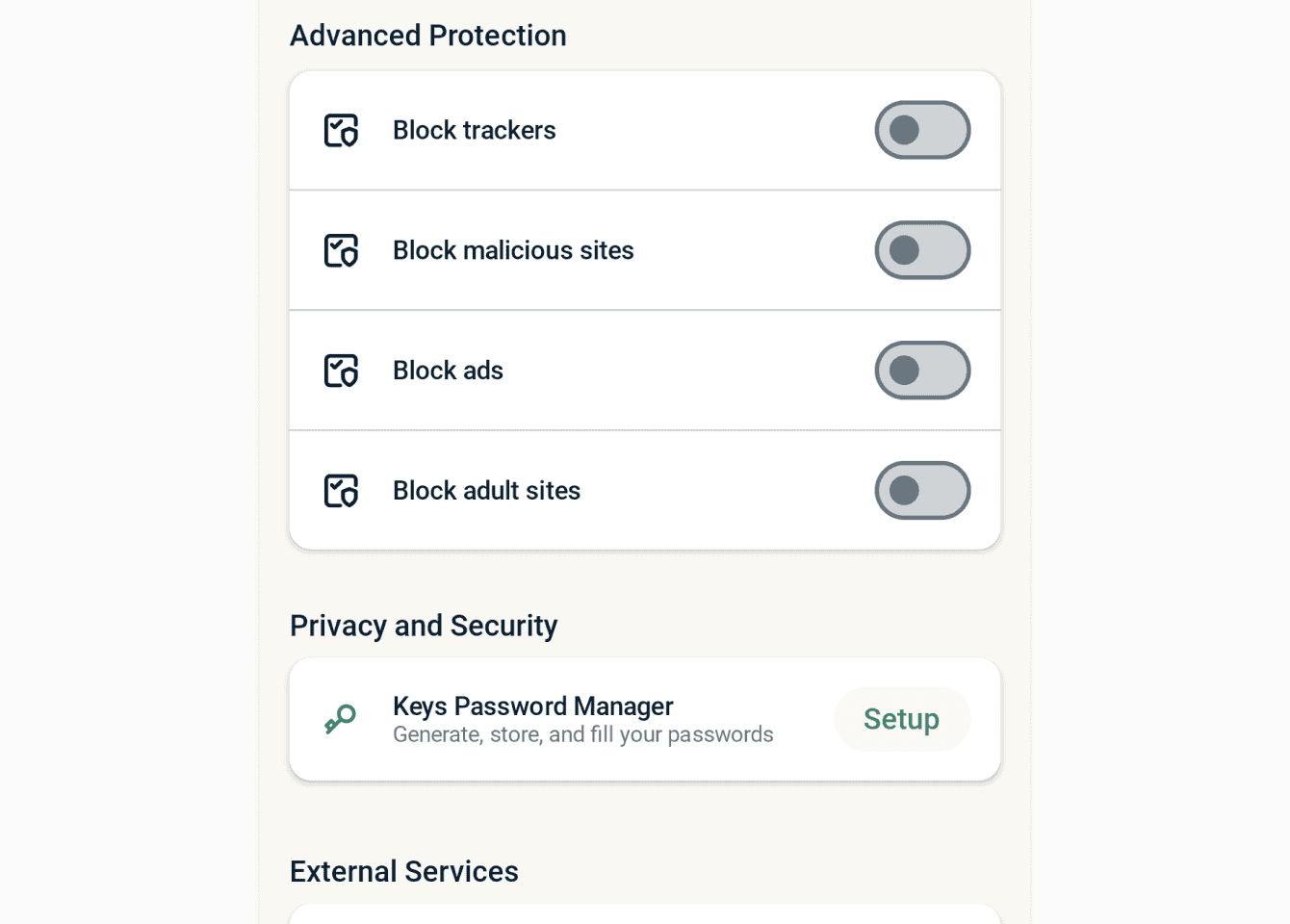
高度な保護機能はデフォルトでは無効になっています。有効にするには:
- VPNに接続し、自動またはLightwayのプロトコルを使用します。
- VPNタブで、広告・トラッカーブロッカーの下にある設定をタップします。
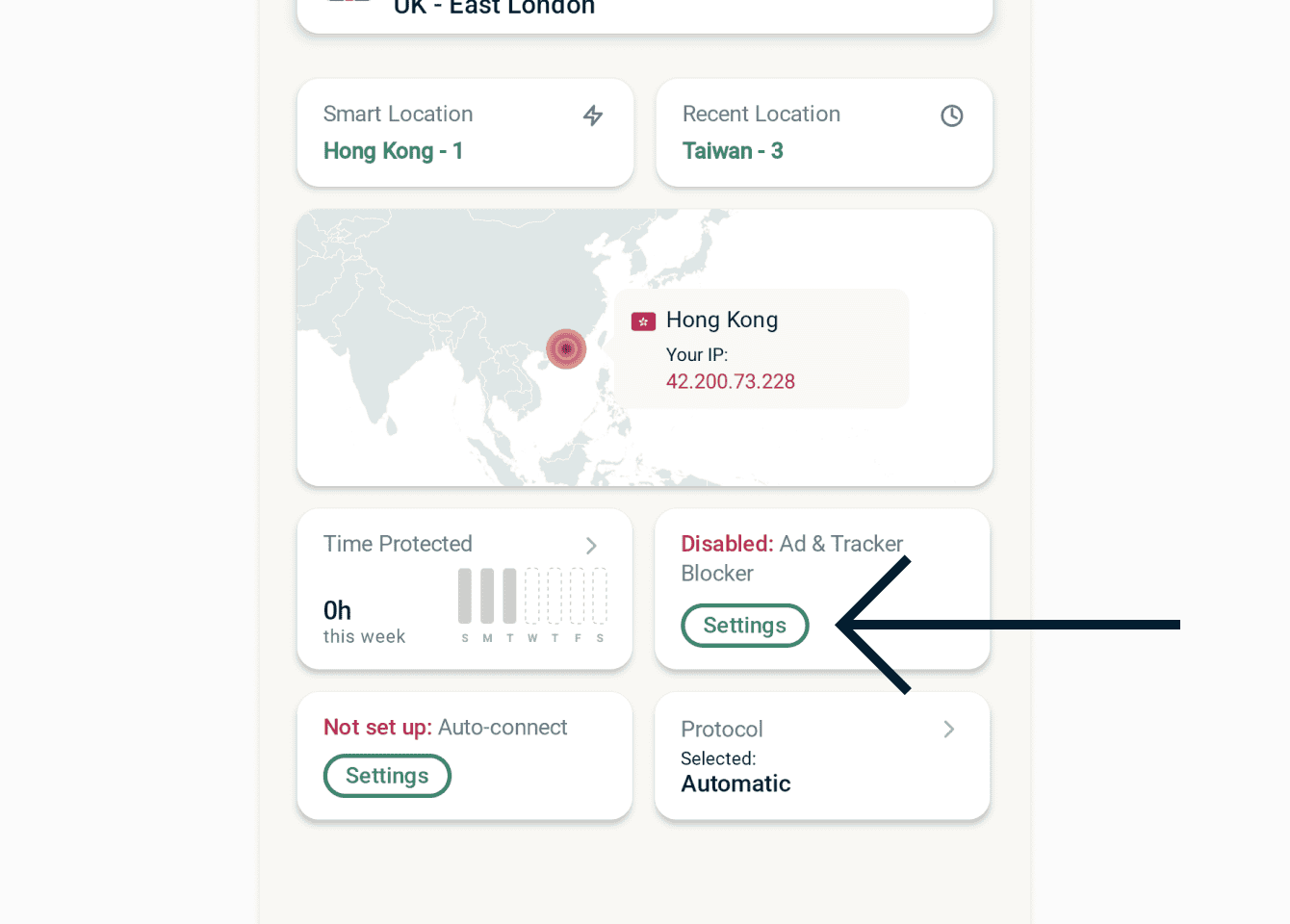

- 高度な保護の下で、必要に応じて設定をオン・オフに切り替えます。
ヘルプが必要ですか?ExpressVPNサポートチームに連絡する。
分割トンネリングを使用する
分割トンネリング機能を使用すると、ExpressVPNに接続しているときに、どのアプリがVPNを使用し、どのアプリが使用しないかを選択できます。
分割トンネリング設定にアクセスするには:
- プロフィールをタップします。
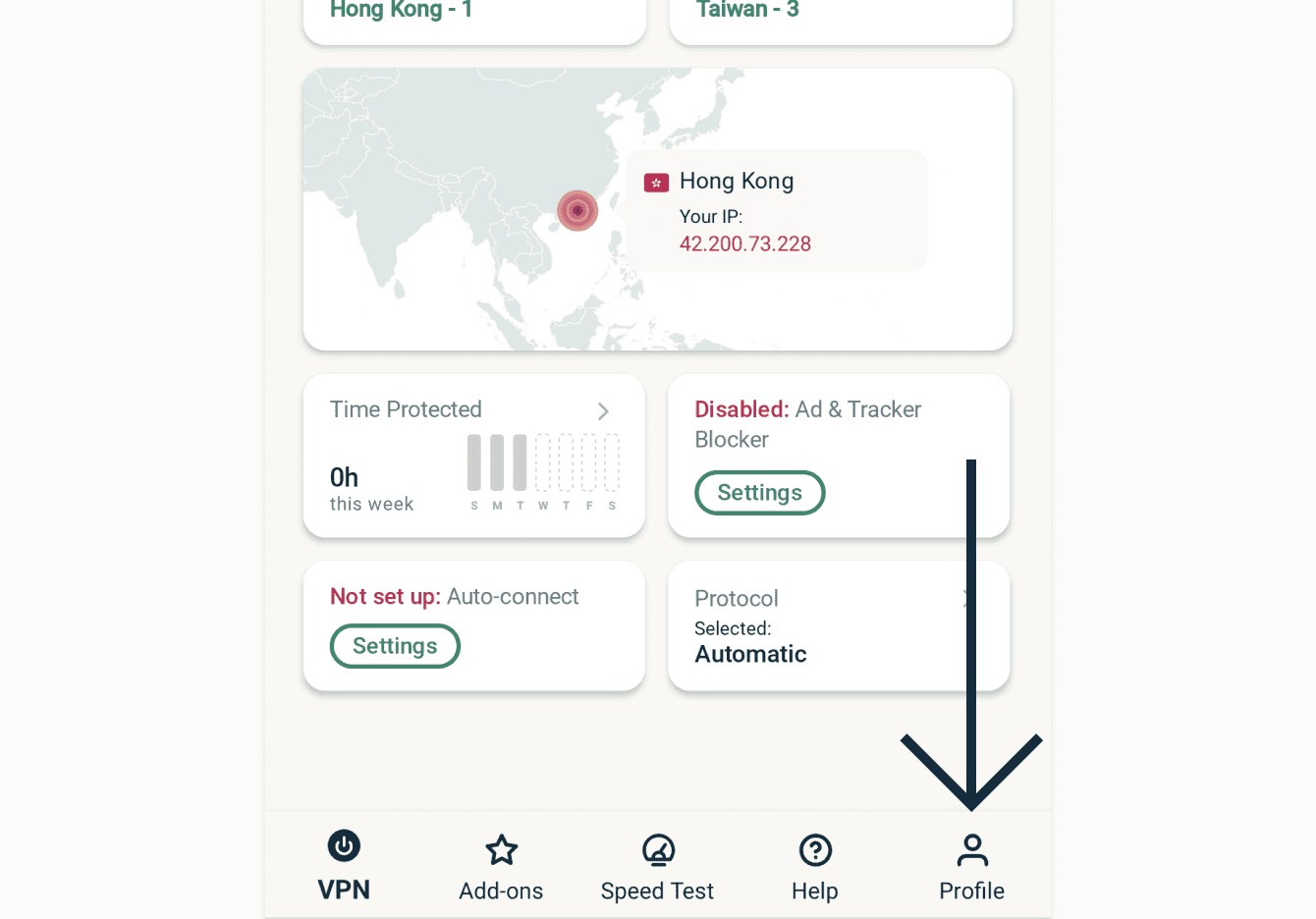

- 分割トンネリングをタップします。
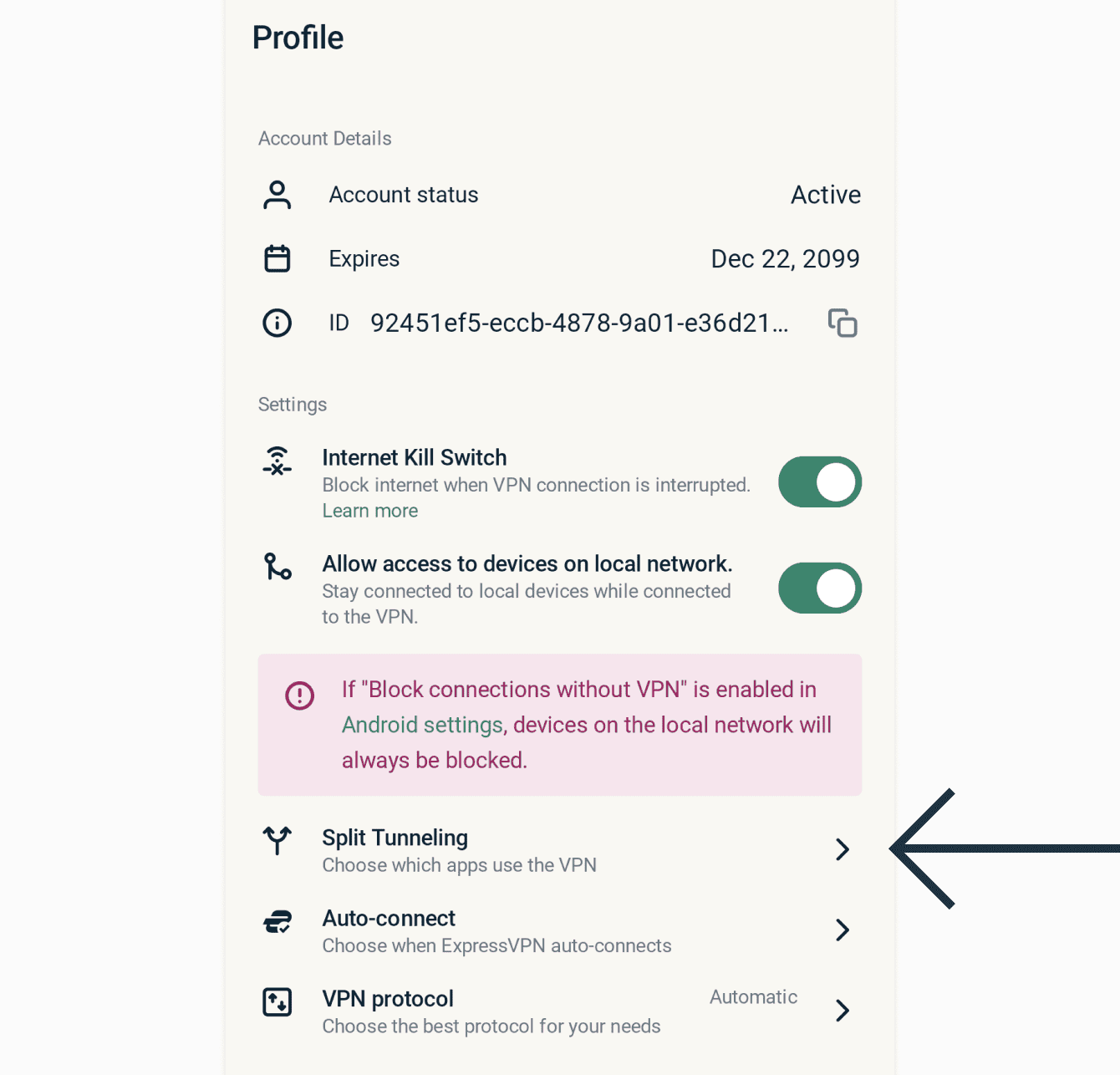

- VPNを使用するアプリを選択するには選択したアプリのみVPNを使用を選択します。アプリを追加の下で、VPN保護を適用するアプリを選択します。
注意: Androidシステム設定で「非VPNトラフィックをブロック」を有効にしている場合、このメニューを通じて選択したアプリのみがインターネットを使用できます。他のアプリは、このリストに追加しない限り、完全にブロックされます。
選択したアプリがVPNを使用しないを選択すると、アプリを追加で選択したアプリにはVPN保護が適用されません。
ヘルプが必要ですか?ExpressVPNサポートチームに連絡する。
自動接続を設定する
Android版ExpressVPNでは、スマートフォンの電源を入れたときや、信頼されていないネットワークに接続したときに、最後に使用していたVPNロケーションへ自動的に接続するよう設定できます。
自動接続の設定を変更するには:
- VPNタブで、自動接続ウィジェットをタップします。
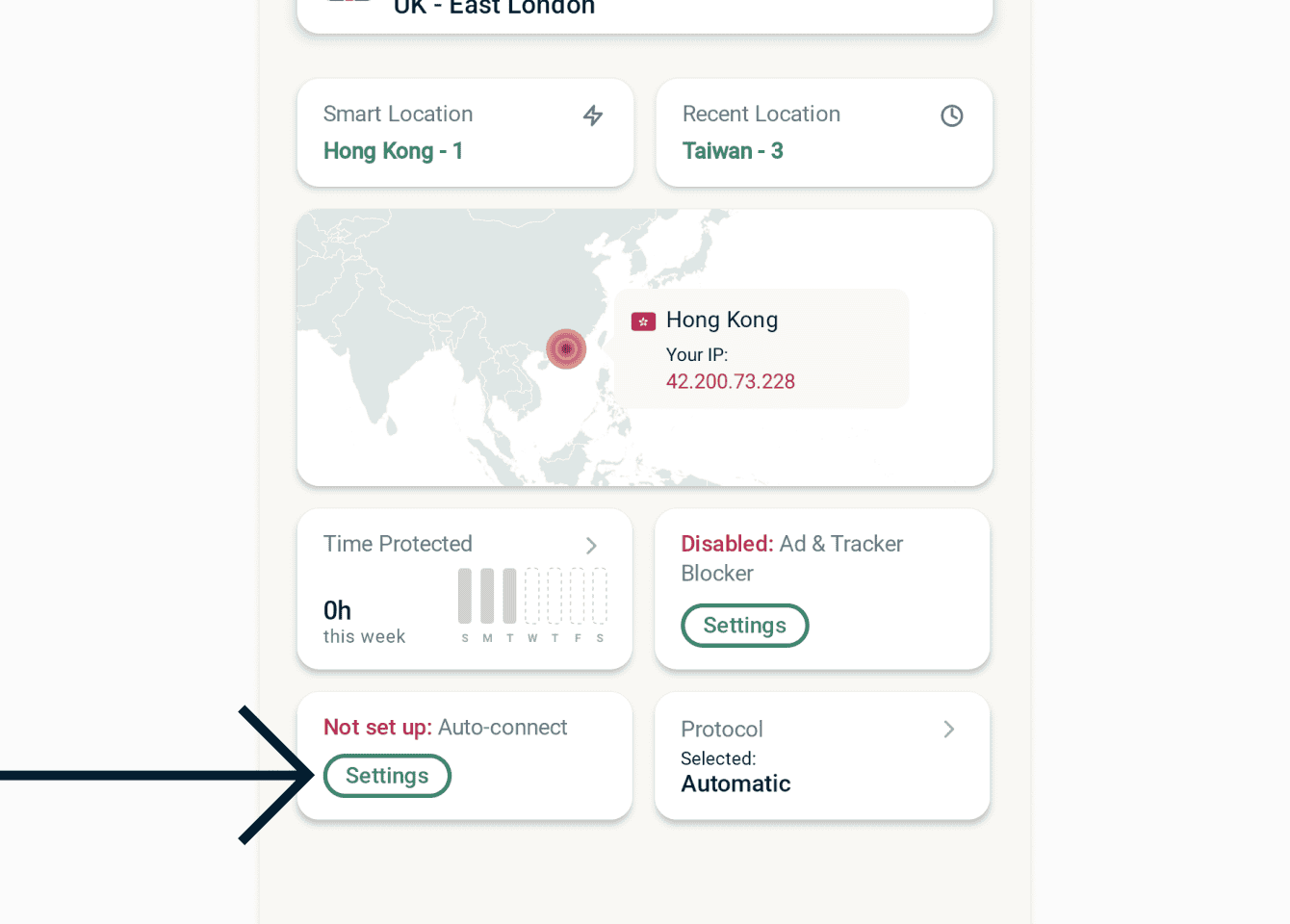
- スマートフォンの起動時に常にVPNへ接続する場合は、Android起動時をタップします。信頼済みとして登録されていないネットワークに接続したときに常にVPNへ接続する場合は、信頼されていないネットワークに接続したときをタップします。
サポートが必要ですか?ExpressVPNサポートチームに問い合わせれば、迅速にサポートが受けられます。
速度テスト
ExpressVPNアプリ内で速度テストを実行できます。ここでは、現在接続しているVPNロケーションの速度と、ご利用のインターネットサービスプロバイダ(ISP)の速度を比較可能です。
速度テストを実行するには:
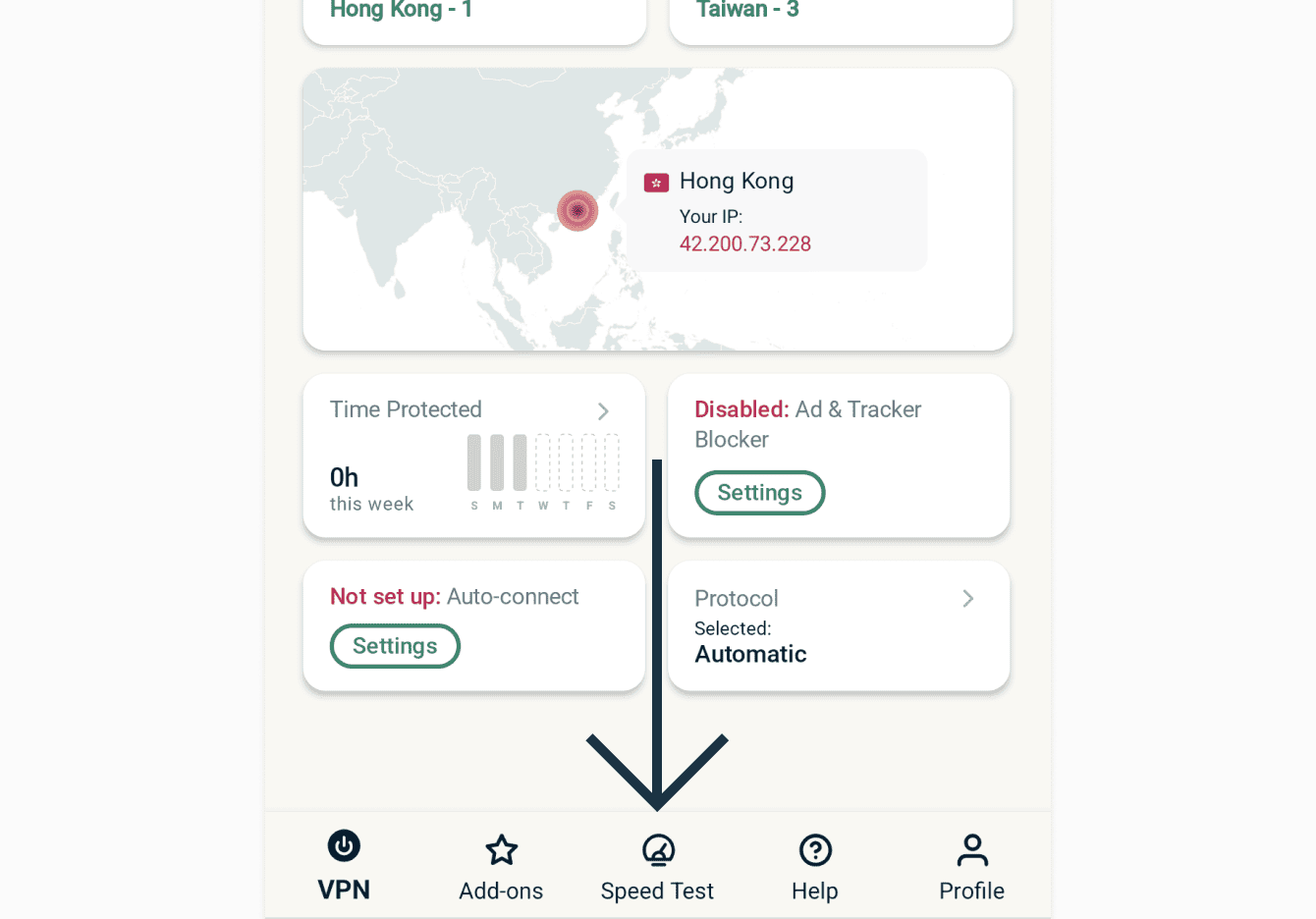
- 速度テストをタップします。
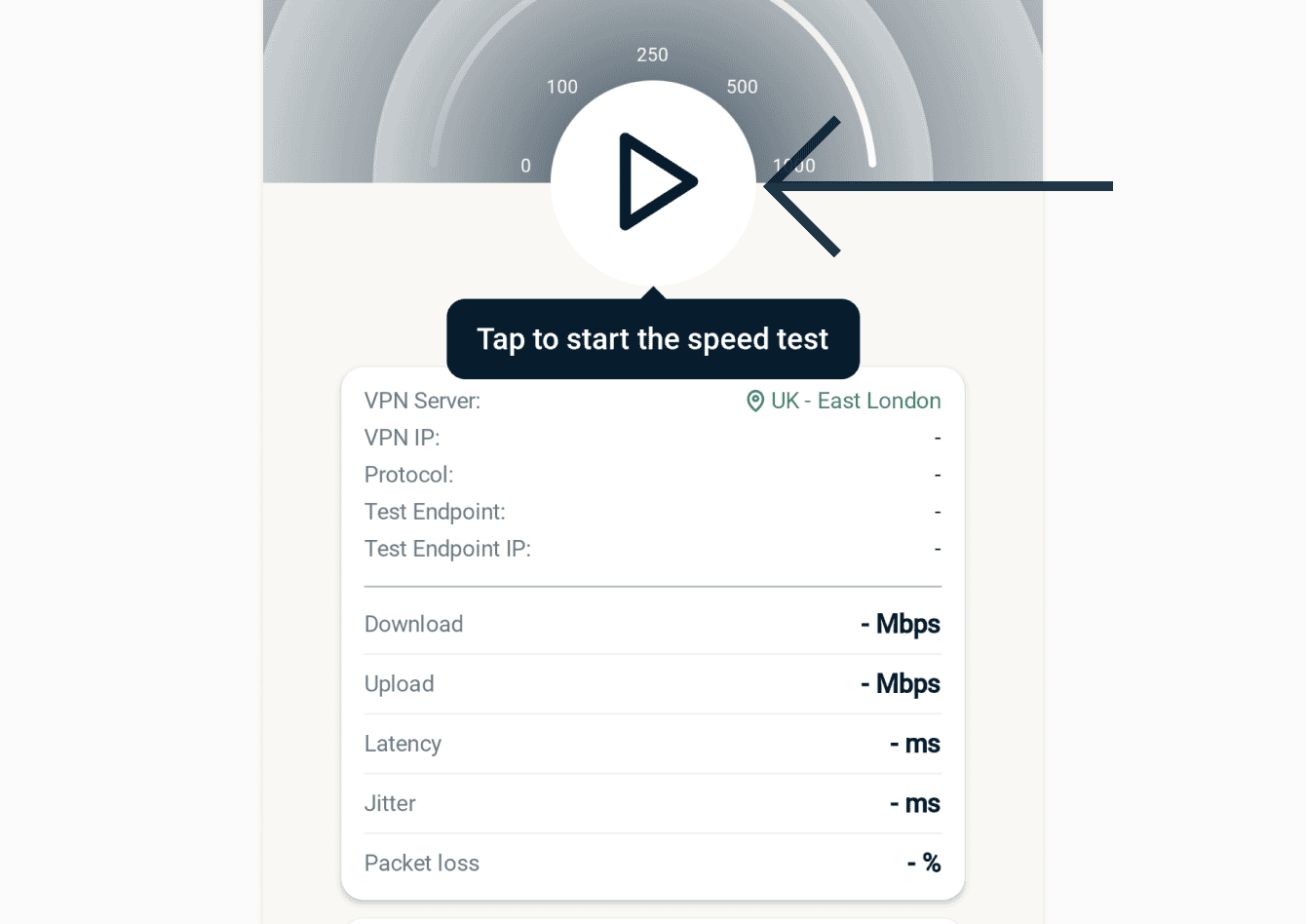
- 再生ボタンをタップして速度テストを開始します。完了までに数分かかります。

サポートが必要ですか?ExpressVPNサポートチームに問い合わせれば、迅速にサポートが受けられます。
アプリの外観を変更する
アプリの配色とアプリアイコンのスタイルを変更できます。
ExpressVPNアプリのカラースキームを変更するには:
- VPNタブで、アプリ右上にあるペンと紙のアイコンをタップします。

- カラースキームの下で、使用したいテーマをタップします。アプリの配色がすぐに変更されます。


アプリアイコンのスタイルを変更するには:
- VPNタブで、アプリ右上にあるペンと紙のアイコンをタップします。
- アプリアイコンの下で、使用したいアイコンをタップします。アプリのアイコンがすぐに変更されます。
サポートが必要ですか?ExpressVPNサポートチームに問い合わせれば、迅速にサポートが受けられます。
アプリ内でサポート記事にアクセスする
ExpressVPNアプリ内からサポート記事にアクセスできます。サポート記事には、アプリの使用方法、問題のトラブルシューティング、アカウント情報の管理に関するガイドが含まれています。
これらのサポート記事を表示するには:
- ヘルプをタップします。
- カテゴリをタップしてアプリ内のサポート記事を選択します。
ヘルプが必要ですか?ExpressVPNサポートチームに連絡する。
ExpressVPNアプリウィジェットの追加方法
ExpressVPNウィジェットをホーム画面に追加するには:
- ホーム画面の何もない場所を長押しし、ウィジェットをタップします。


- ExpressVPNウィジェットを長押しします。


- 画面の選択した場所にウィジェットをドラッグします。

これでウィジェットがホーム画面に配置されました。ExpressVPNアプリを開くことなく、VPNに接続、切断ができます。
VPNに接続または切断するには、をタップします。
ロケーションを変更するには、ロケーションの国旗をタップします。
ExpressVPNアプリを開くには、ウィジェットをタップします。
ヘルプが必要ですか?ExpressVPNサポートチームに問い合わせを行い、迅速なサポートを受けましょう。
保護サマリー
保護サマリーは、ExpressVPNアプリのホーム画面にあり、アプリの使用状況を一目で確認できる機能です。
保護サマリーを有効または無効にするには:
- アプリのホーム画面にある保護サマリー 保護された時間ウィジェットをタップします。
- 保護サマリーをタップしてオン/オフを切り替えます。
注:保護サマリーをオフにすると、アプリ上に確認画面が表示されます。オフを確定するには、続行をタップします。これで、保護サマリーの統計データはデバイスから削除されます。
お困りですか?ExpressVPNサポートチームにご連絡ください。
VPNアプリをアンインストールする方法
AndroidデバイスからExpressVPNをアンインストールするには、ホーム画面でExpressVPNアイコンを長押しします。次に、 をタップします。
アンインストール、それからOKをタップします。

ヘルプが必要ですか?ExpressVPNサポートチームに問い合わせを行い、迅速なサポートを受けましょう。