このチュートリアルでは、iOS 18、17、16、15対応のiOS端末にExpressVPNアプリを設定する手順を解説します。
まだ登録が済んでいませんか? iOS版VPNについて詳しくはこちら。
目次
VPNアプリのダウンロード
Set up the VPN appVPNアプリの設定
VPNサーバーロケーションへの接続
VPNサーバーロケーションからの切断
別のサーバーロケーションの選択
別のVPNプロトコルに切り替える
広告、トラッカー、悪質サイトをブロック
速度テスト
保護概要
ネットワークインサイト
アプリのテーマ変更
Siriコマンド
ExpressVPNアプリウィジェットの追加
アプリでサポート記事にアクセス
アプリを削除する方法
VPNアプリのダウンロード
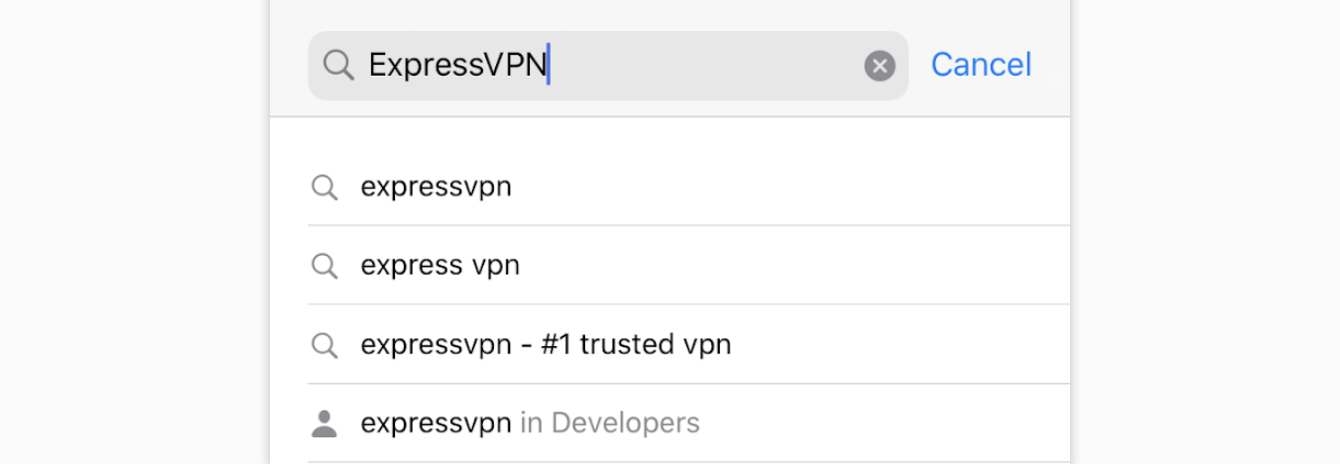
App Store を開き、 ExpressVPNを検索します。
入手をタップします。
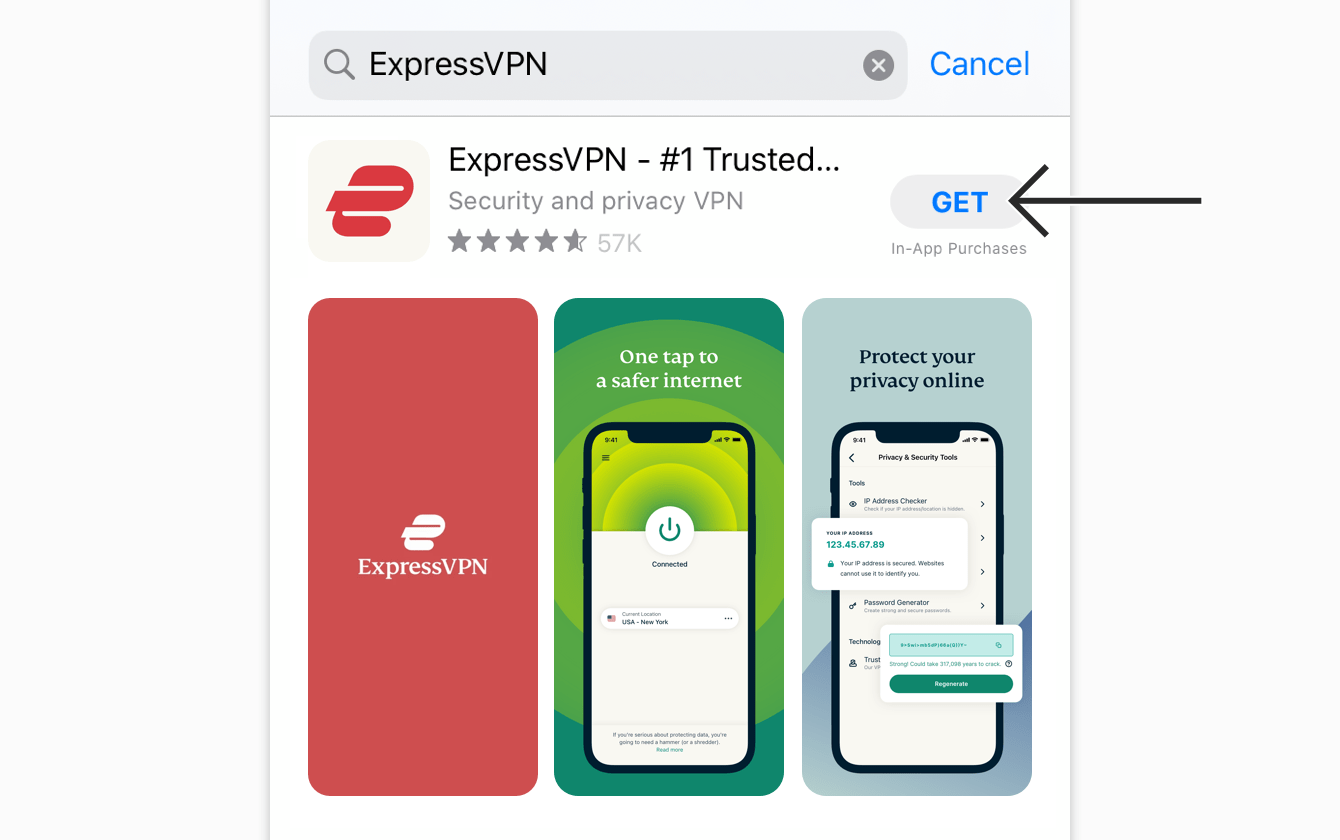
ExpressVPNアプリが端末にダウンロードされます。
App StoreにExpressVPNアプリが表示されない場合は、App Storeの国の変更をお試しください。
アプリのダウンロードが完了したら、「開く」をクリックしてExpressVPNアプリを起動します。
ヘルプが必要ですか??ExpressVPNサポートチームに問い合わせれば、迅速にサポートが受けられます。
VPNアプリの設定
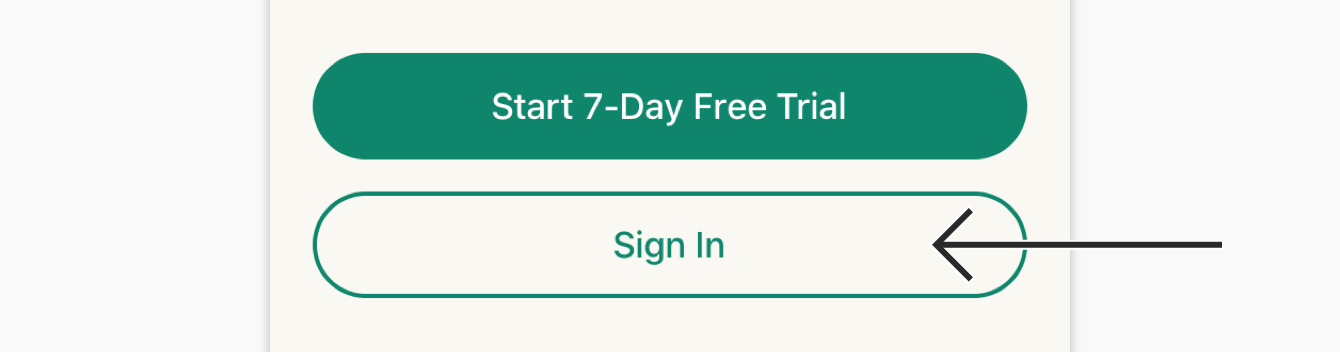
アプリのウェルカム画面で、サインインをタップします。
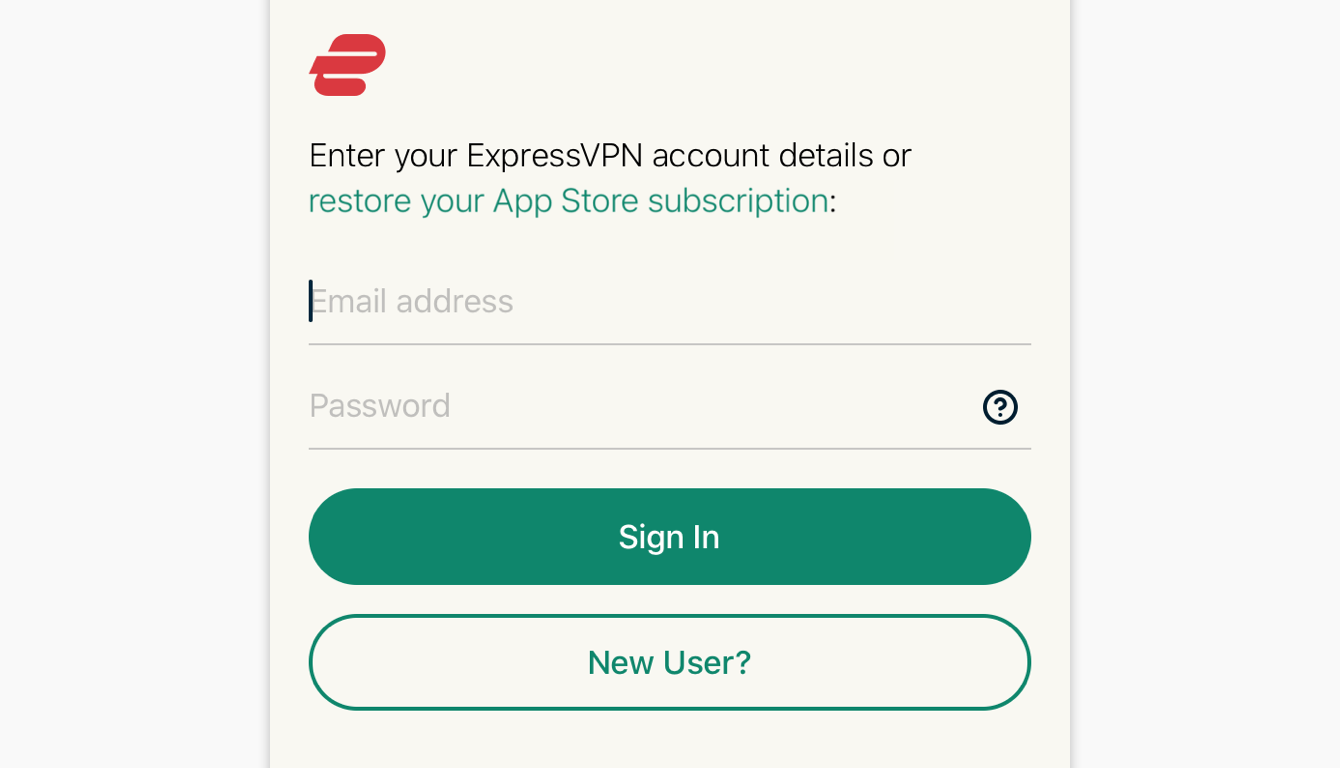
- App StoreからExpressVPNのサブスクリプションの購入がまだの場合:ExpressVPNアカウントに紐づいたメールアドレスとパスワードを入力し、サインインをタップします。
- App StoreからExpressVPNのサブスクリプションを購入した場合:App Storeサブスクリプションの復元をタップします。Apple IDのパスワードの入力を促すiOSプロンプトが表示される可能性があります。
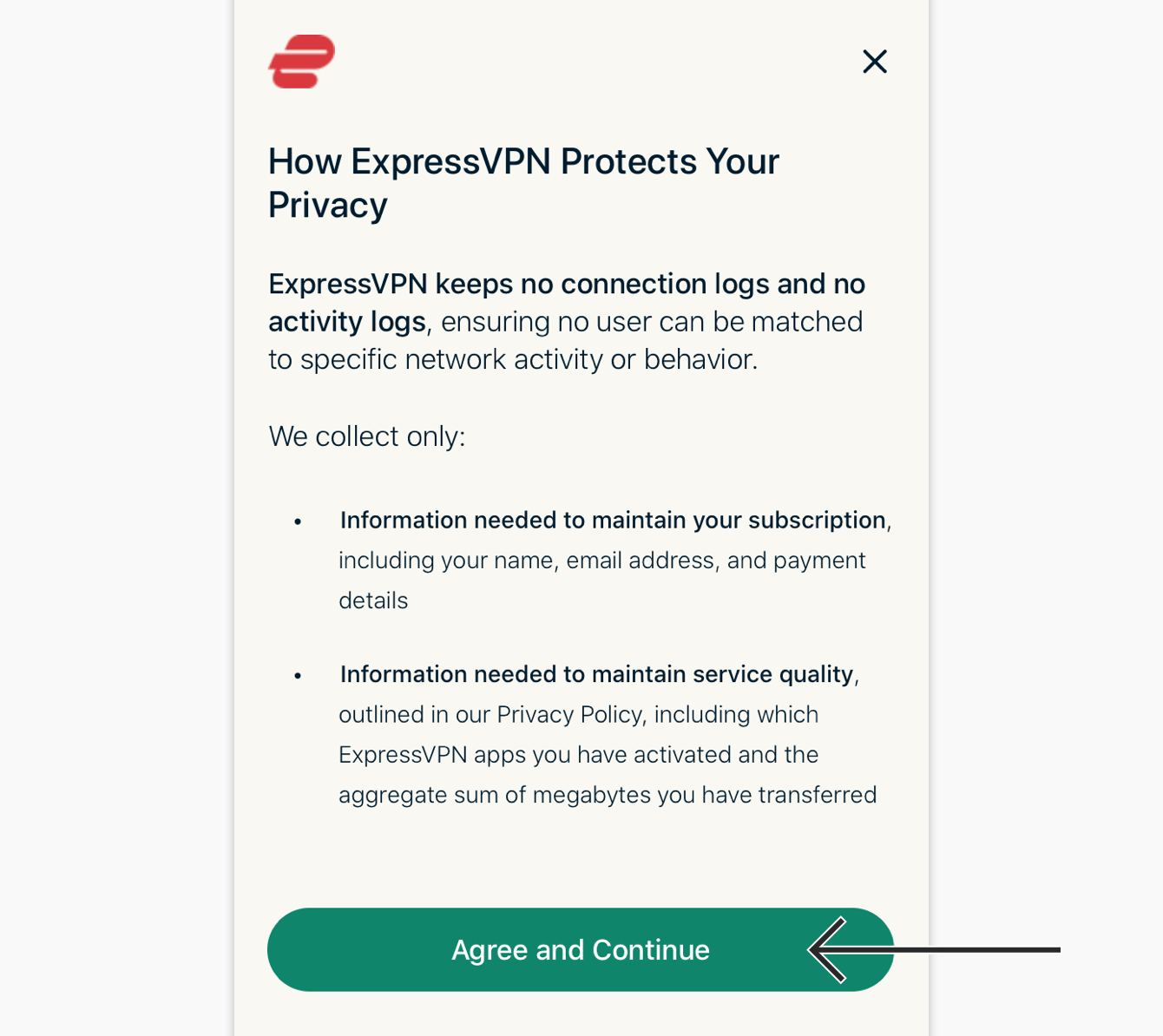
ExpressVPNアプリが収集する情報の取り扱いについての通知が表示されます。次に進むには、同意して継続をタップします。
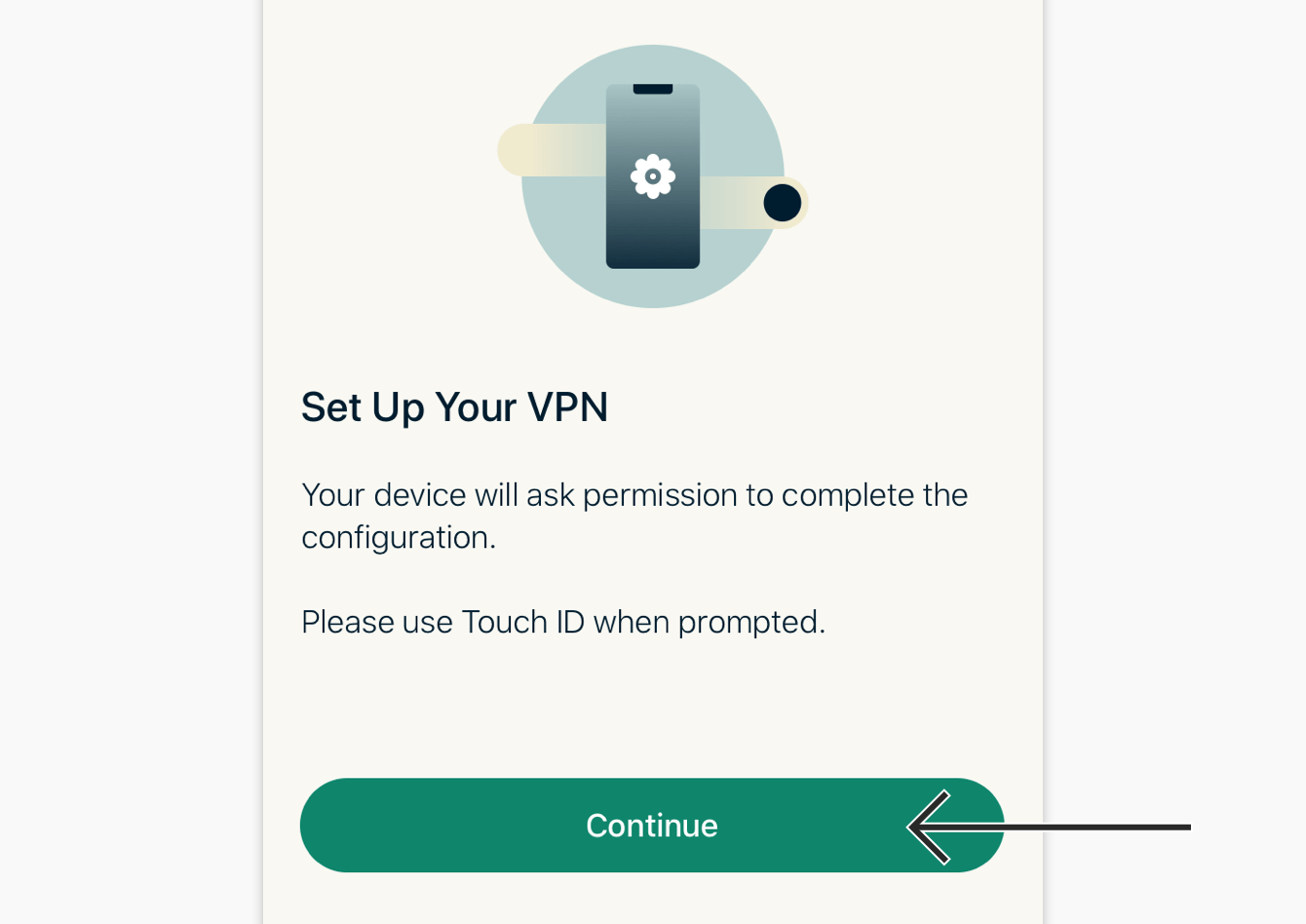
VPNの設定が求められます。継続をタップしてインストールを開始します。
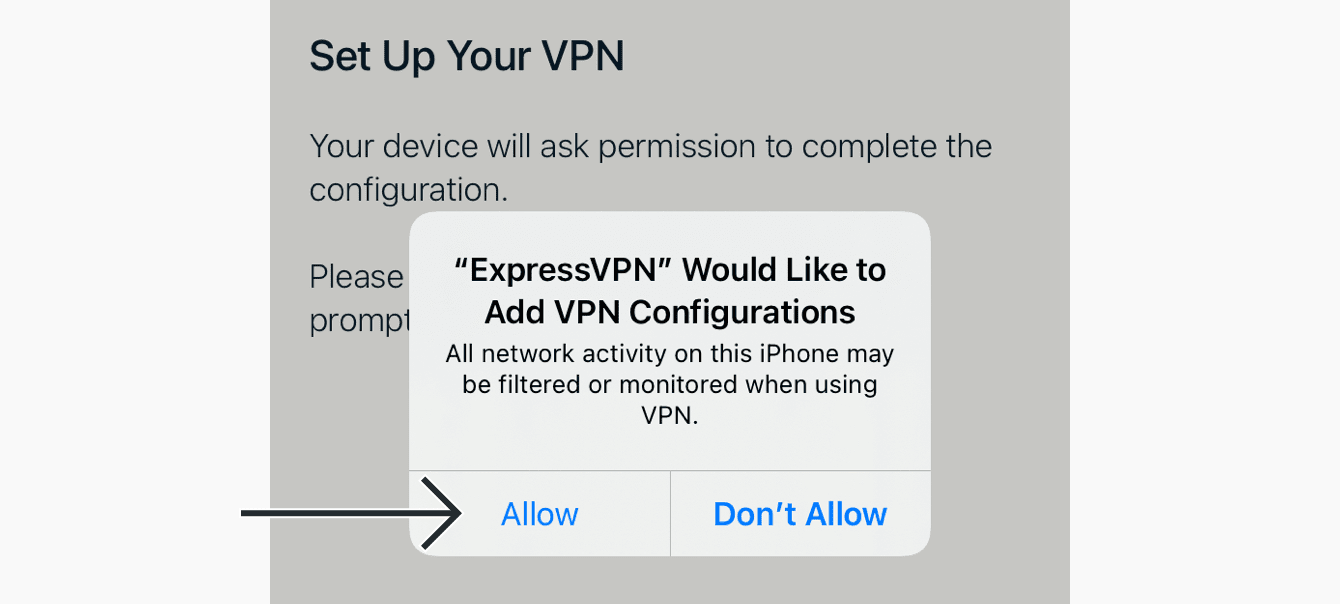
アプリが「ExpressVPNがVPN設定の追加を求めています」と表示されたら、許可をタップします。
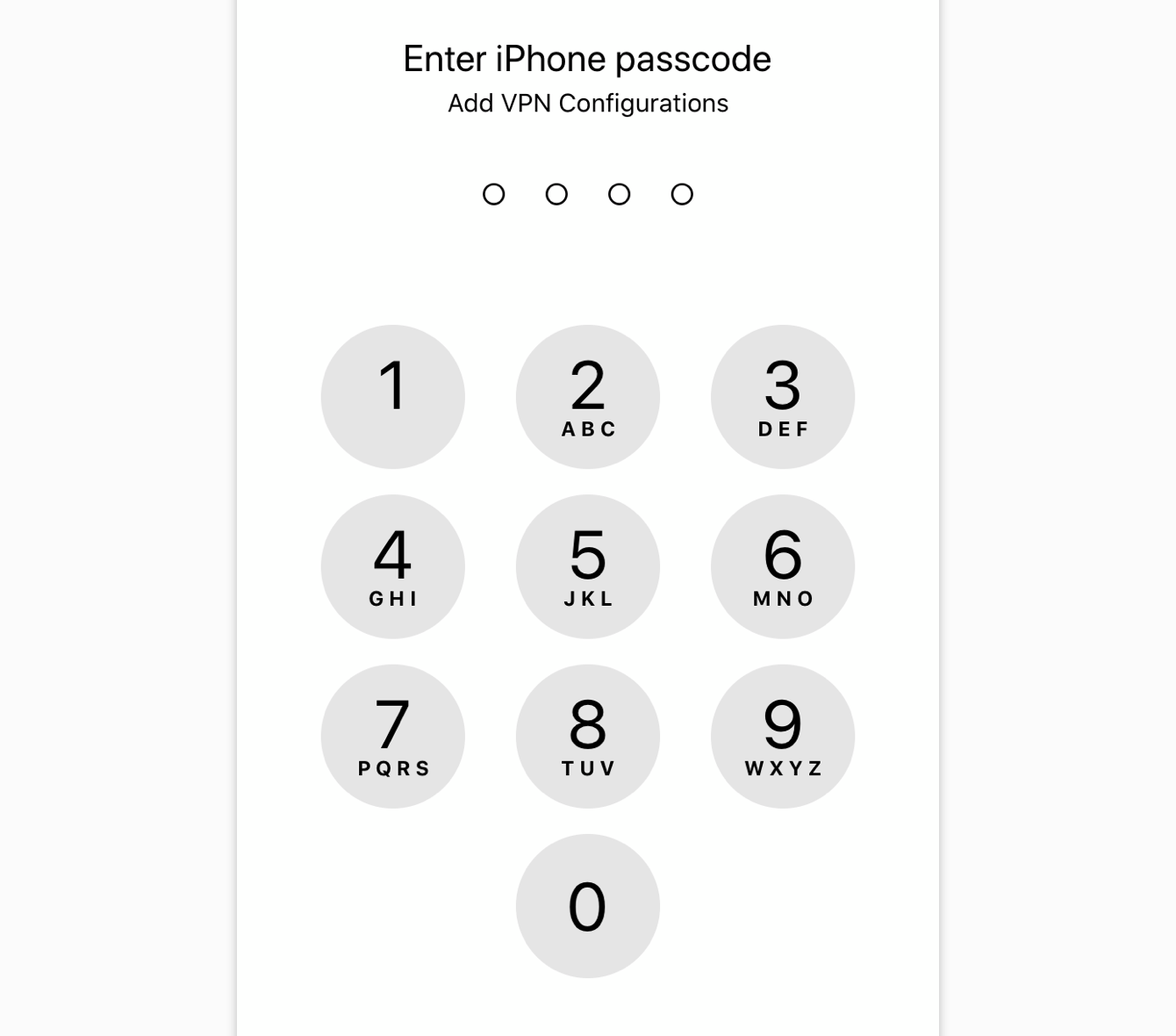
タッチIDを使うか、パスコードを入力して、VPN設定に追加します。
ExpressVPNから、重要なお知らせやサービスに関する情報について通知を受け取ることを希望するか聞かれるので、回答を選択して続行してください。
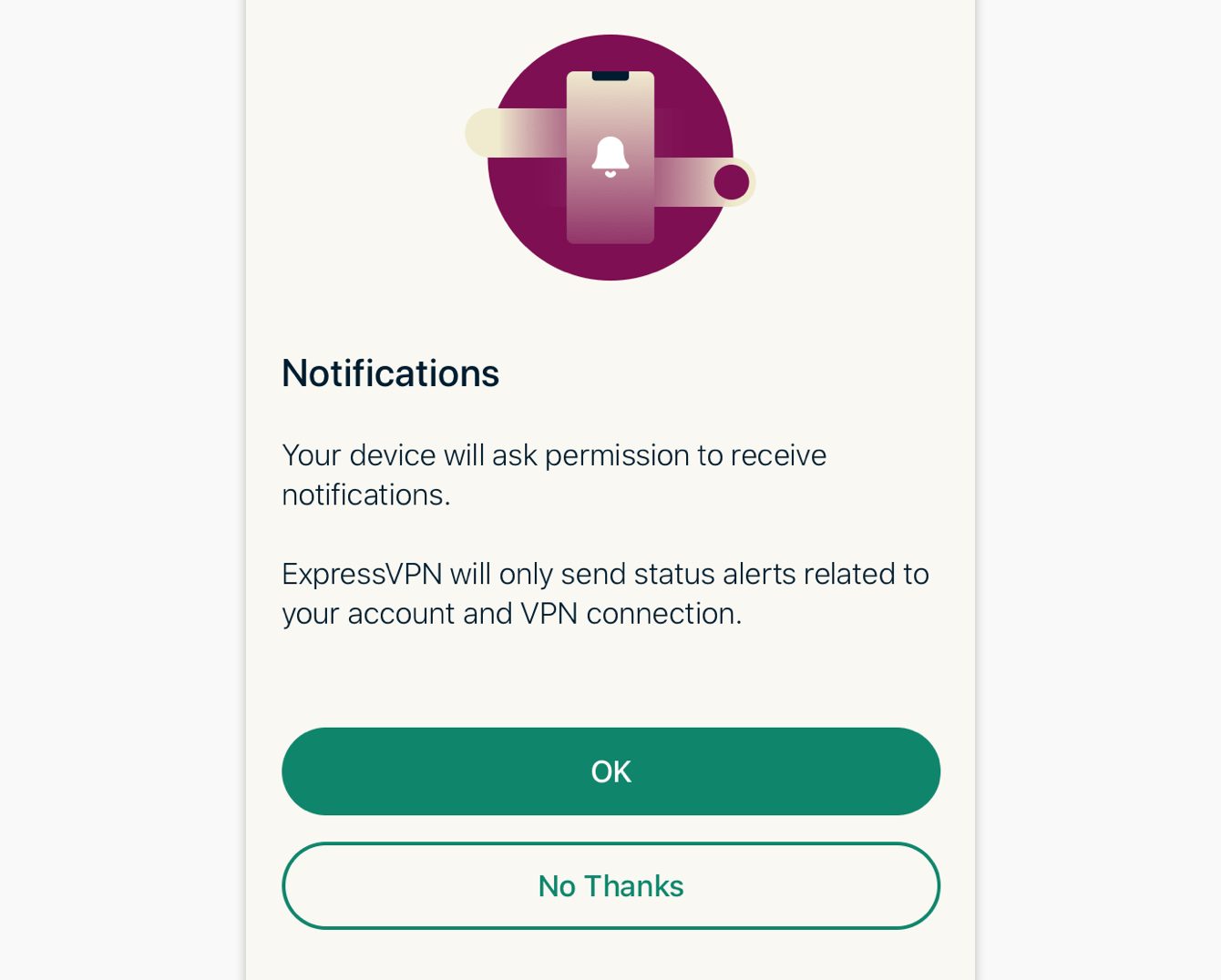
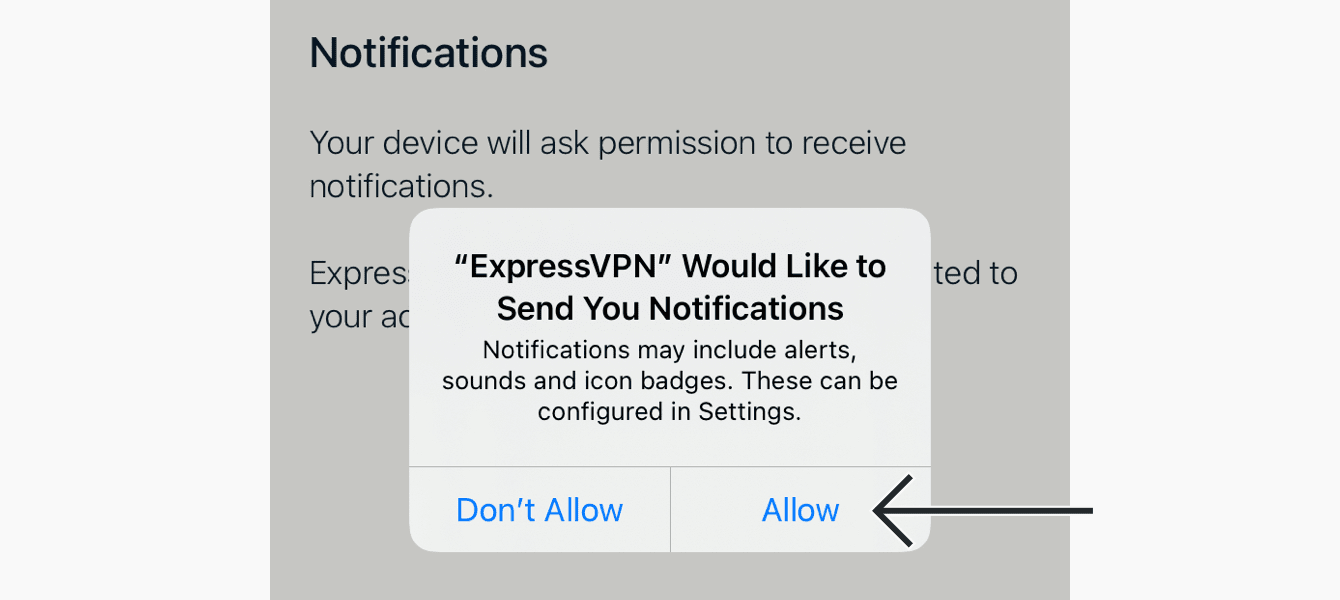
OKを選択した場合、許可 を選択して、ExpressVPNアプリから通知を受ける旨を確定します。
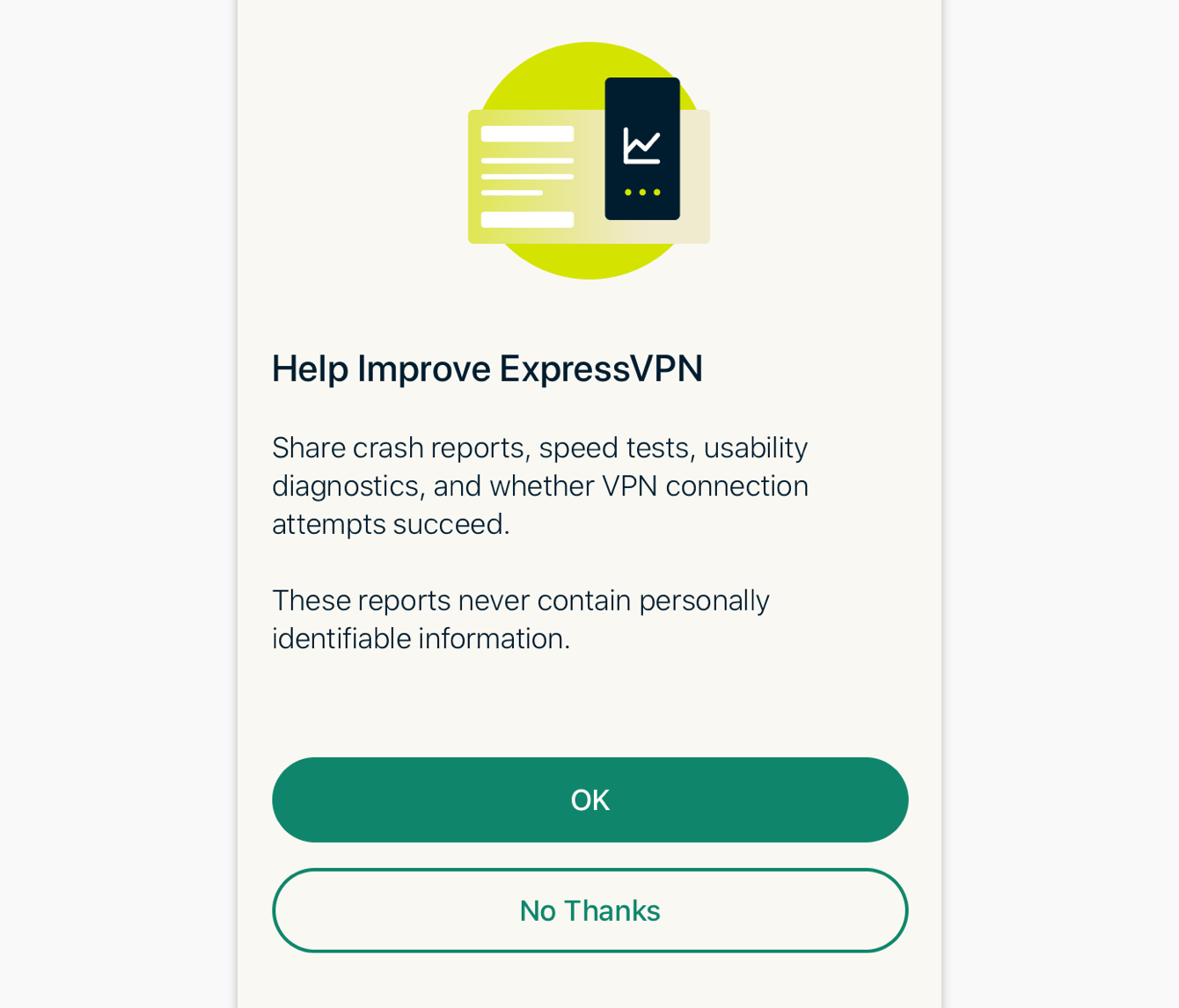
ExpressVPNに匿名の診断情報を共有するか聞かれます。これは、ExpressVPNの商品とサービスの継続的な向上に役立ちます。回答を選択して続行してください。
ヘルプが必要ですか?ExpressVPNサポートチームに問い合わせれば、迅速にサポートが受けられます。
VPNサーバーロケーションへの接続
VPNサーバーロケーションに接続するには:

 をクリックします。初期設定では、ExpressVPNが最適なロケーションを推奨します。これは「スマートロケーション」と呼ばれる機能です。


- アプリの画面で接続済みのメッセージが表示されたら、これだけで自由で安全にインターネットが利用できます!

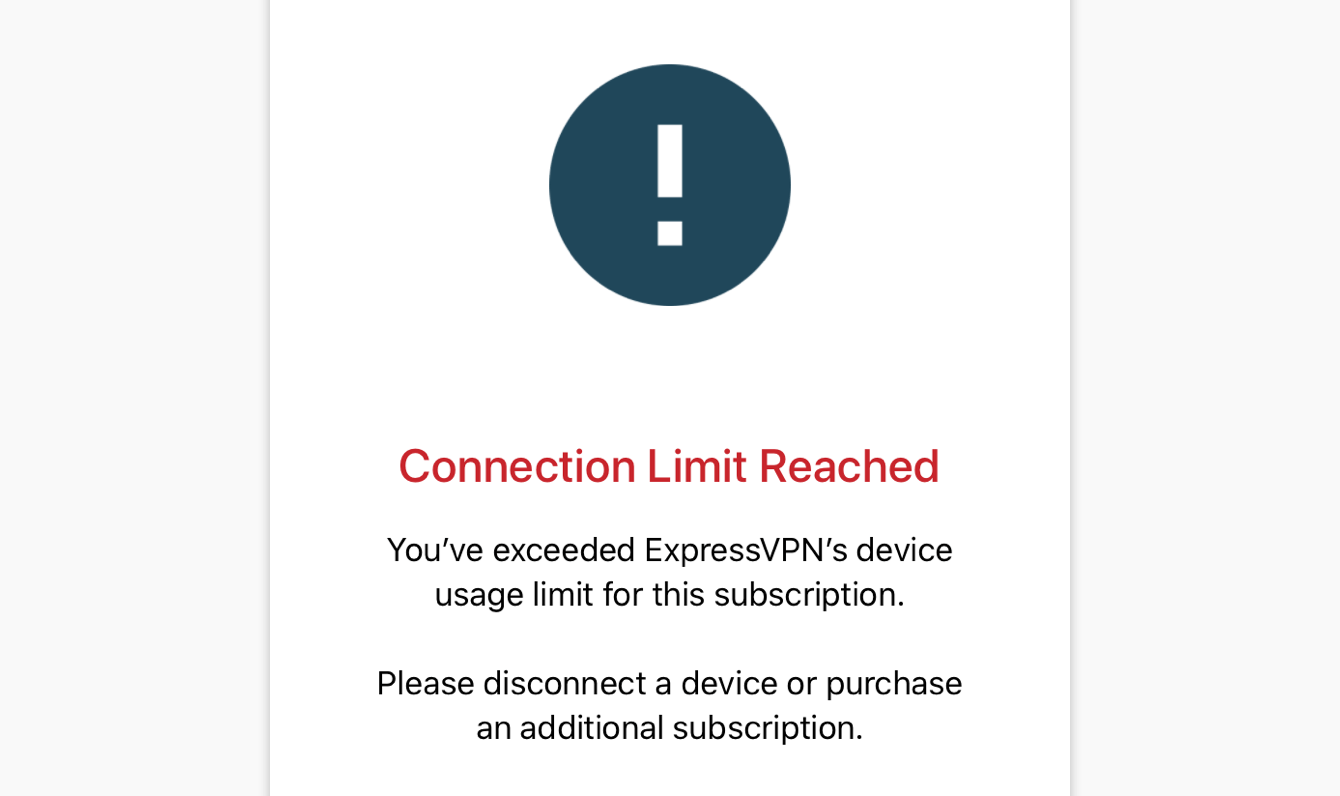
【注意事項】: VPNに同時に接続できる端末台数は、加入したサブスクリプションのプランによって異なります。
- ベーシックプラン:同時に10台。
- アドバンスプラン:同時に12台。
- プロプラン:同時に14台。
サブスクリプションプランで許可されている以上の台数に同時接続しようとすると、次の画面が表示されます。
ヘルプが必要ですか??ExpressVPNサポートチームに問い合わせれば、迅速にサポートが受けられます。
VPNサーバーロケーションからの切断
VPNサーバーから切断するには:
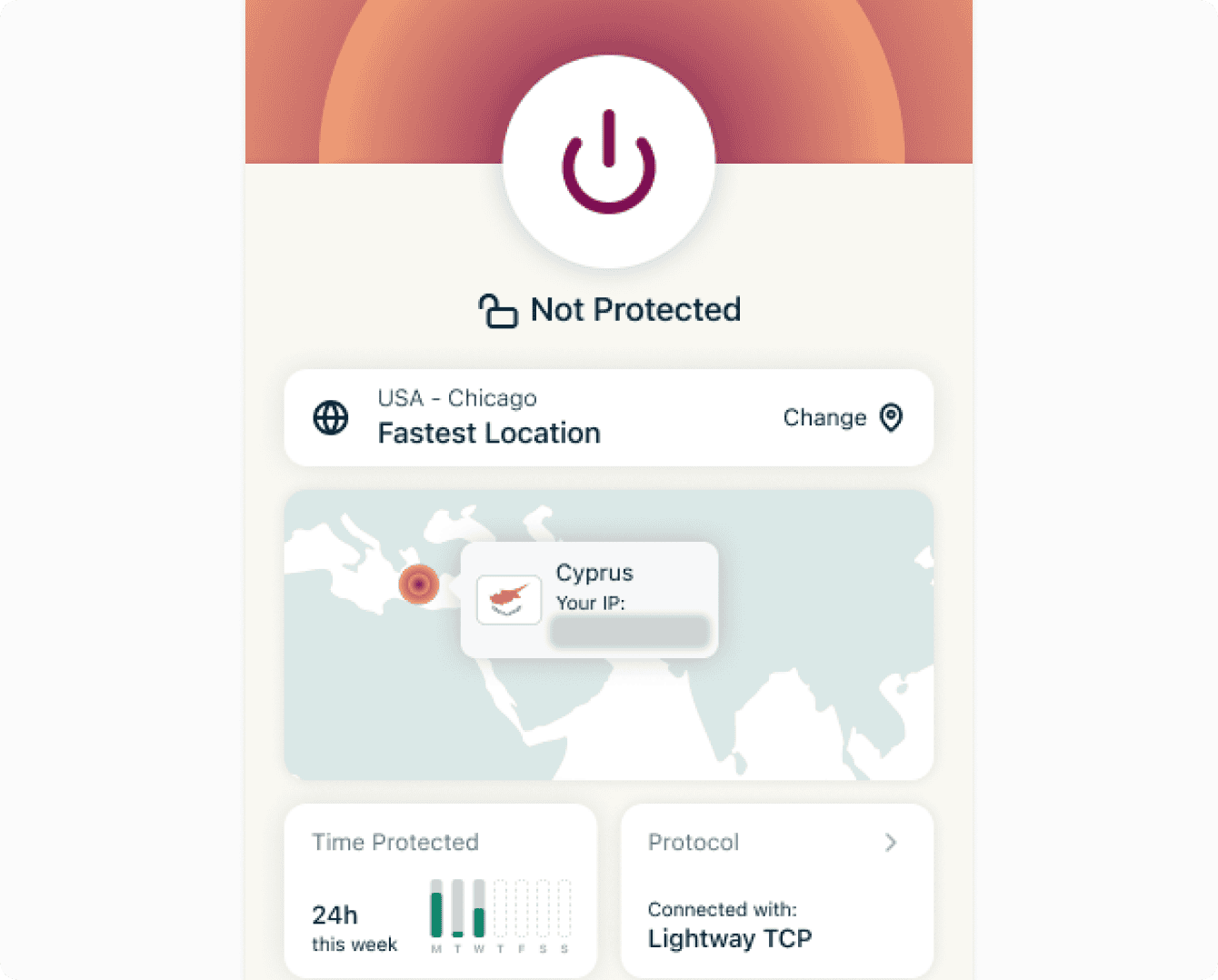
- VPN接続中に ボタンをクリックします。
- 画面に保護されていませんと表示されれば、VPNは切断されています。

ヘルプが必要ですか?ExpressVPNサポートチームに問い合わせれば、迅速にサポートが受けられます。
別のVPNサーバーロケーションの選択
別のサーバーロケーションに接続するには:
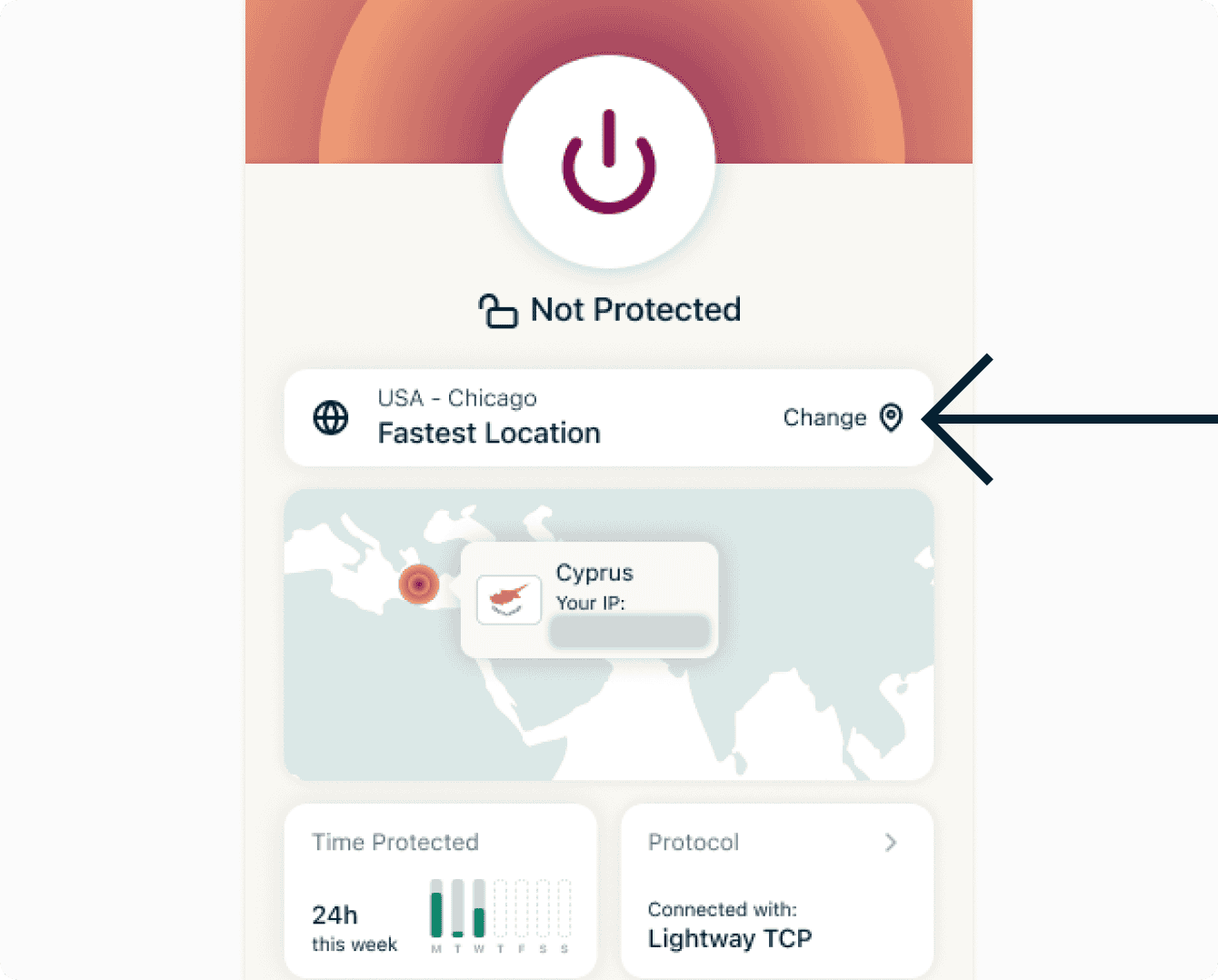
- 変更をタップして、他のVPNロケーションを表示します。注:VPNに接続したまま初めてロケーションを変更しようとすると、再接続中はインターネット通信が保護されない可能性があるという警告が表示されます。続行をタップして進みます。
- 希望する接続先ロケーションを選択します。
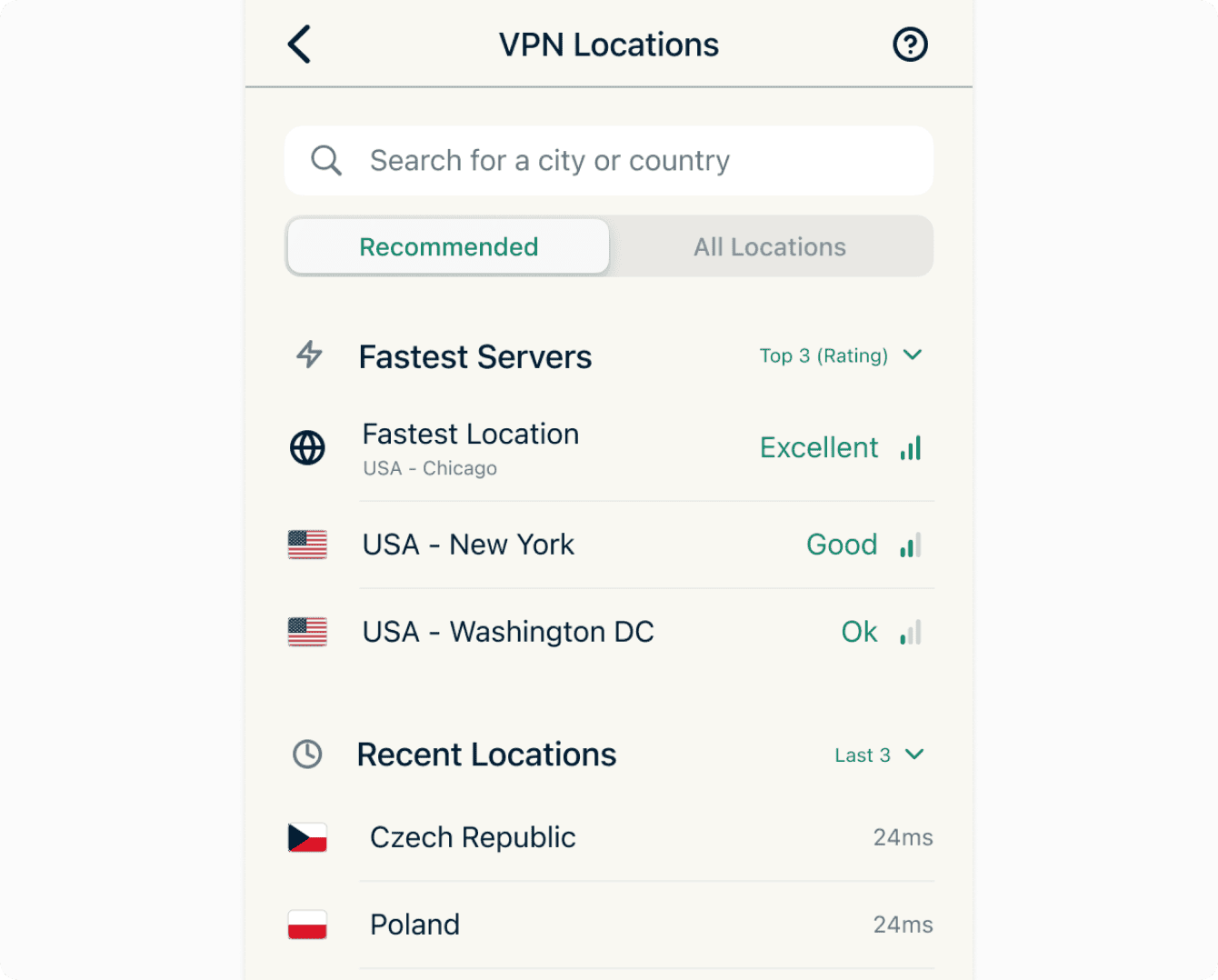
- ExpressVPNが自動で新しい選択先ロケーションに接続します。
おすすめタブでは、次の情報が表示されます。
- 最速ロケーション:その時点でお使いのネットワークに最適なサーバーです。速度、レイテンシ、および自分の現在地と当社サーバーロケーションとの距離をリアルタイムで分析し、最適なサーバーを見つけます。
- 最速サーバー:現在の場所で最適な速度を提供できる、その他のサーバーロケーションが最大4つ表示されます。
- 最近使用したロケーション:最近接続したVPNサーバーロケーションが表示されます。ここには最大5つまで表示されます。
- お住まいの国で人気:お住まいの国の他のExpressVPNユーザーに現在最も利用されているVPNサーバーロケーションが表示されます。
すべてのロケーションタブには、170以上のVPNサーバーロケーションが表示されます。デフォルトでは、すべての地域のVPNサーバーが一覧表示されます。ヨーロッパやアジアなど特定の地域で絞り込むには、次の手順に従ってください。
- すべての地域をタップします。


- 表示したい地域をタップします。

リストは  および
および  をタップすると展開または折りたたみできます。また、ロケーションはアルファベット順またはエンドポイント数で並べ替えることができます。
特定のサーバーロケーションを検索するには、検索バー  をタップし、目的のサーバーロケーション名を入力してください。
ヘルプが必要ですか??ExpressVPNサポートチームに問い合わせれば、迅速にサポートが受けられます。
別のVPNプロトコルに切り替える
VPNプロトコルとは、VPNサーバーにデバイスを接続する方法です。パフォーマンスを最適したい場合、「自動プロトコル」オプションのご利用をおすすめします。これはデフォルト選択でご利用のネットワークに最適なプロトコルが自動選択されるオプションです。
なお、場合によっては、別のプロトコルへ切り替えると、通信速度が向上することもあります。
別のプロトコルへ切り替えるには:
- VPNタブのプロトコルをタップします。
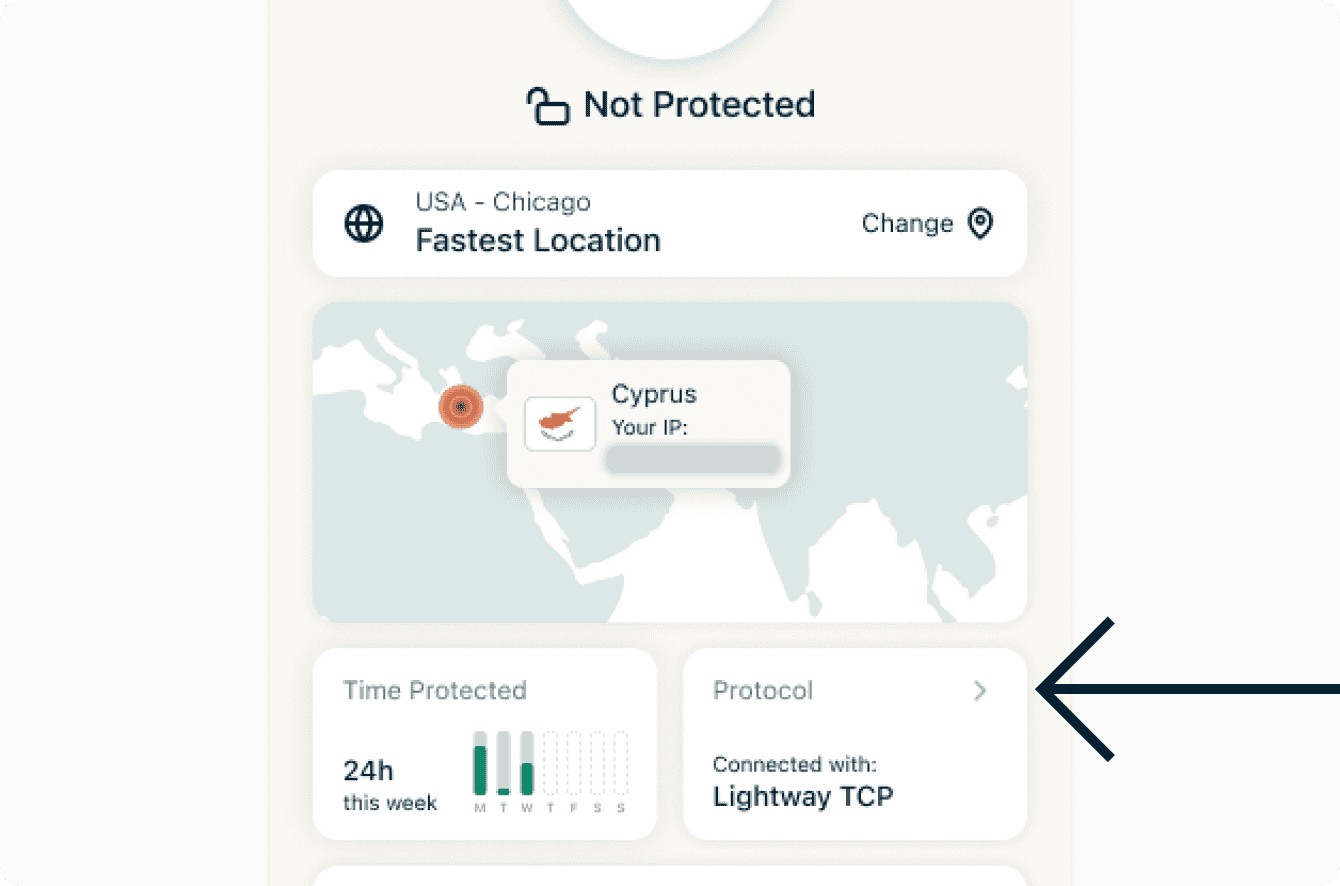

- 現在のプロトコルは、チェックマークで示されています。別のプロトコルに切り替えるためには、プロトコルを選択してタップしてください。


ヘルプが必要ですか?ExpressVPNサポートチームに問い合わせれば、迅速にサポートが受けられます。
速度テスト
ExpressVPN内で速度テストを実行できます。現在のVPNロケーションの速度とインターネットサービスプロバイダー(ISP)の速度を比較できます。
速度テストを実行するには:
- 「速度テスト」をタップします。
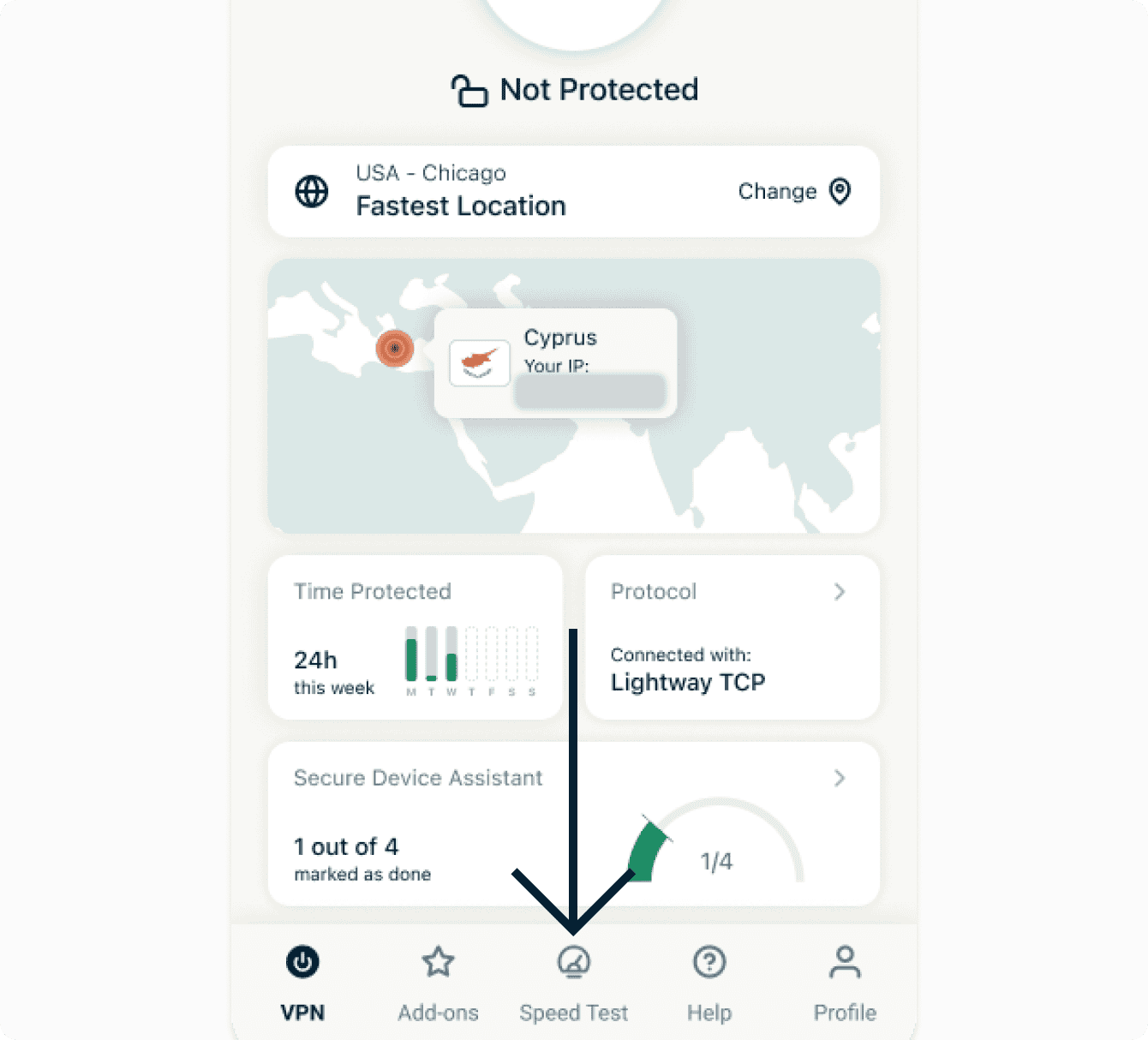

- 再生ボタンをタップして速度テストを開始します。

ヘルプが必要ですか??ExpressVPNサポートチームに問い合わせれば、迅速にサポートが受けられます。
広告、トラッカー、悪質サイトをブロック
自分のオンライン環境をカスタマイズして、企業にあなたについて知られることをコントロールしましょう。ExpressVPNアプリは、ほんの数クリックで、広告、トラッカー、悪質サイト、アダルトコンテンツをブロックできます。
普段から使われている多くのアプリやウェブサイトは、ユーザーのアクティビティを記録し、トラッキング、詐欺、マルウェアサイトを含む第三者企業に共有しています。この情報は、多くの場合には許可や通知なく、ユーザーにより多くのターゲット広告やコンテンツを提供するのに使われます。
この高度な保護機能を有効化することで、利用されているすべてのアプリやウェブサイトが、当社のオープンソースのブロックリストにある第三者企業とやり取りするのを防ぎます。
高度な保護機能は、デフォルトでは無効になっています。有効化するには:
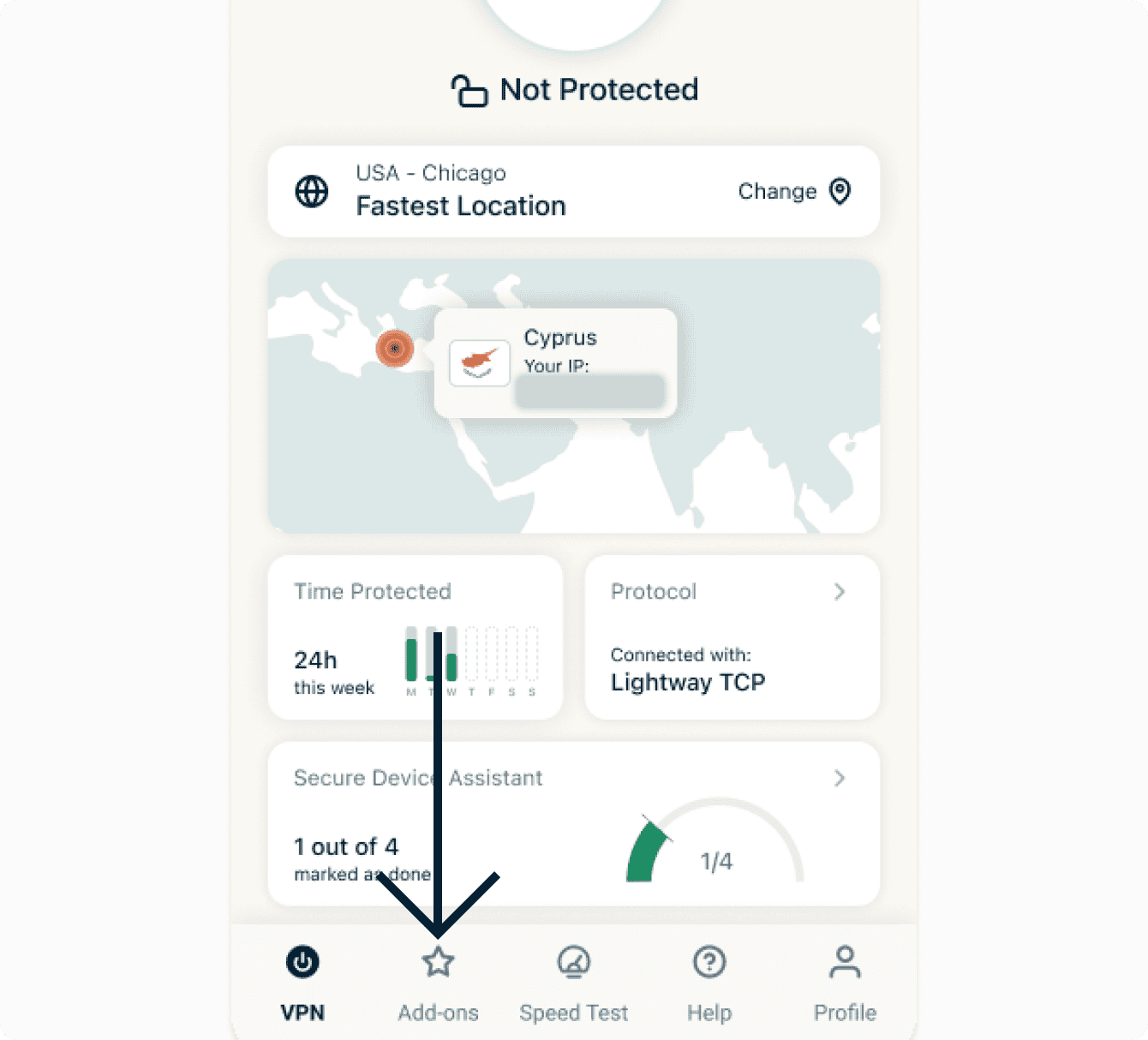
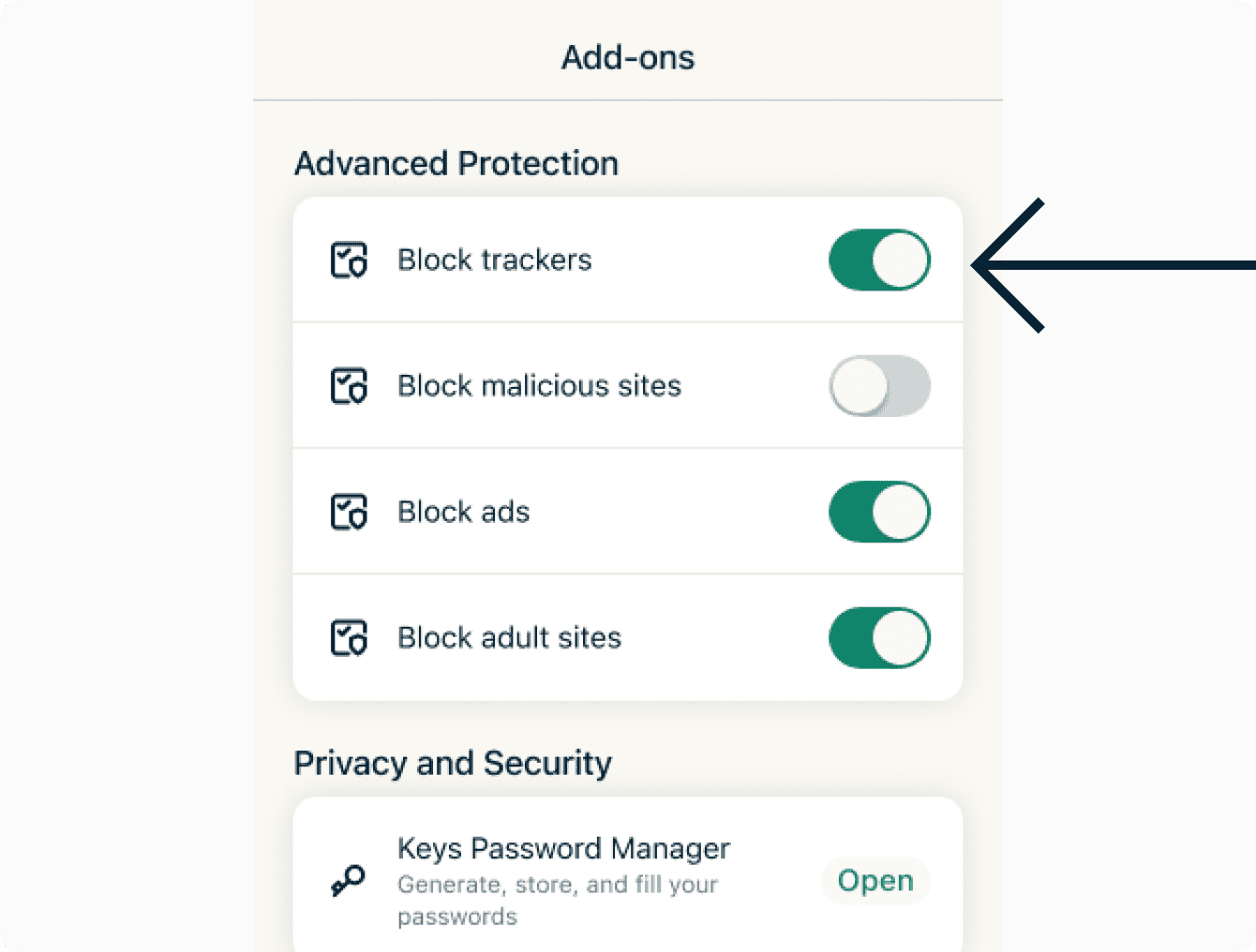
ExpressVPNの高度な保護機能についての詳細は、こちらを参照ください。
ヘルプが必要ですか??ExpressVPNサポートチームに問い合わせれば、迅速にサポートが受けられます。
保護概要
保護概要は、ExpressVPNアプリのホーム画面にある機能で、アプリの使用状況を一目で確認できる概要です。
保護概要は、以下のセクションに分かれています:
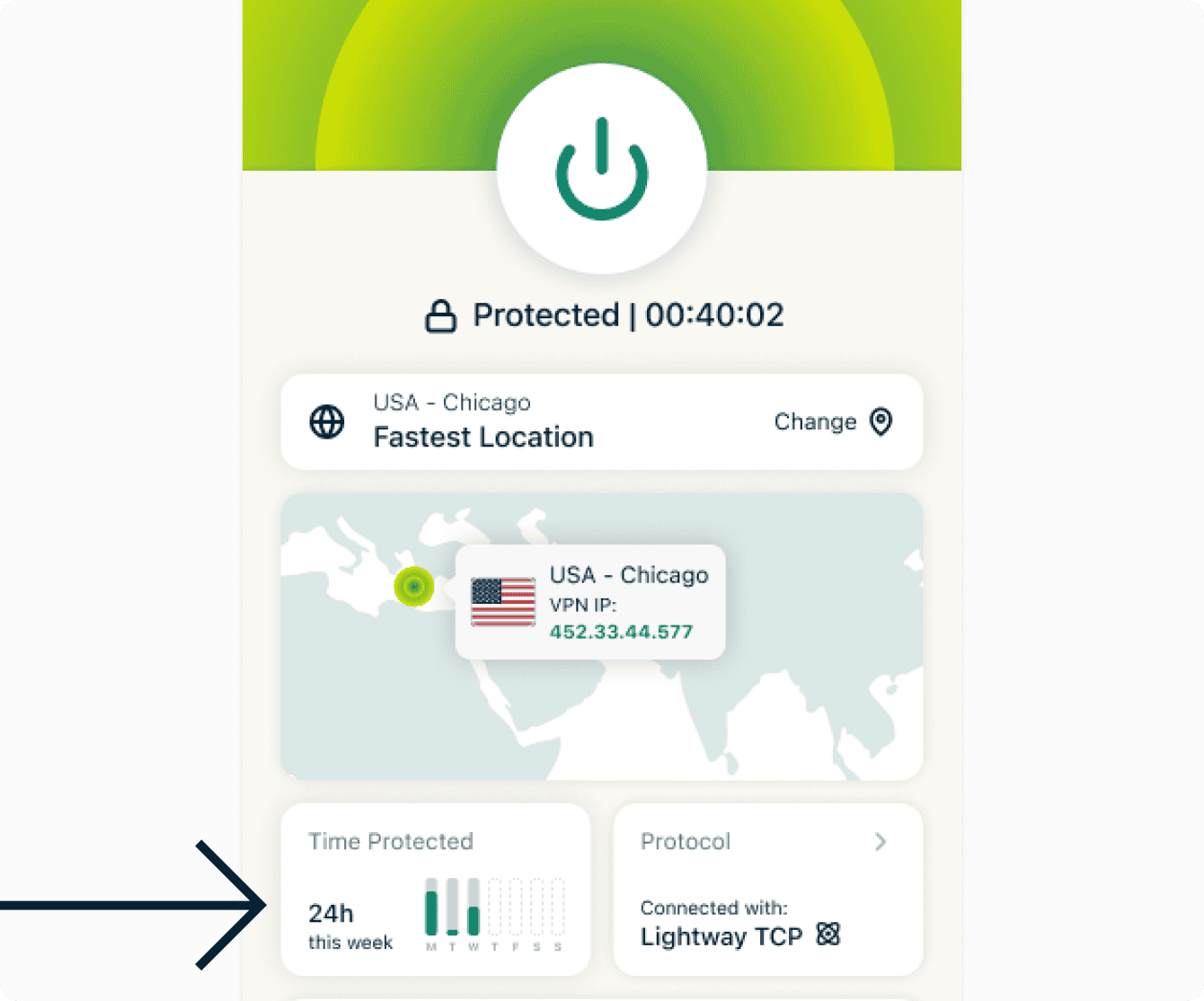
保護された時間
このセクションでは、その週の各曜日にExpressVPN を有効にしていた時間が表示され、VPNセキュリティをデジタルライフにどの程度取り入れているかを一目で確認できます。
IPアドレス
これは、サイトやサービスに表示されている現在のIPアドレスです。ExpressVPNに接続すると、新しいIPアドレスが割り当てられ、実際のIPアドレスが置き換えられます。ExpressVPNを使用する際、各訪問サイトごとに異なるIPアドレスが割り当てられることもあり、匿名性がさらに向上します。
VPNに接続中は、IPアドレスの横にあるリフレッシュボタン(2つの矢印が円を描いているアイコン)から、素早く接続を切断・再接続することができます。データ漏洩の心配なく、速度低下時のトラブルシューティングも速やかに実行できるので便利です。
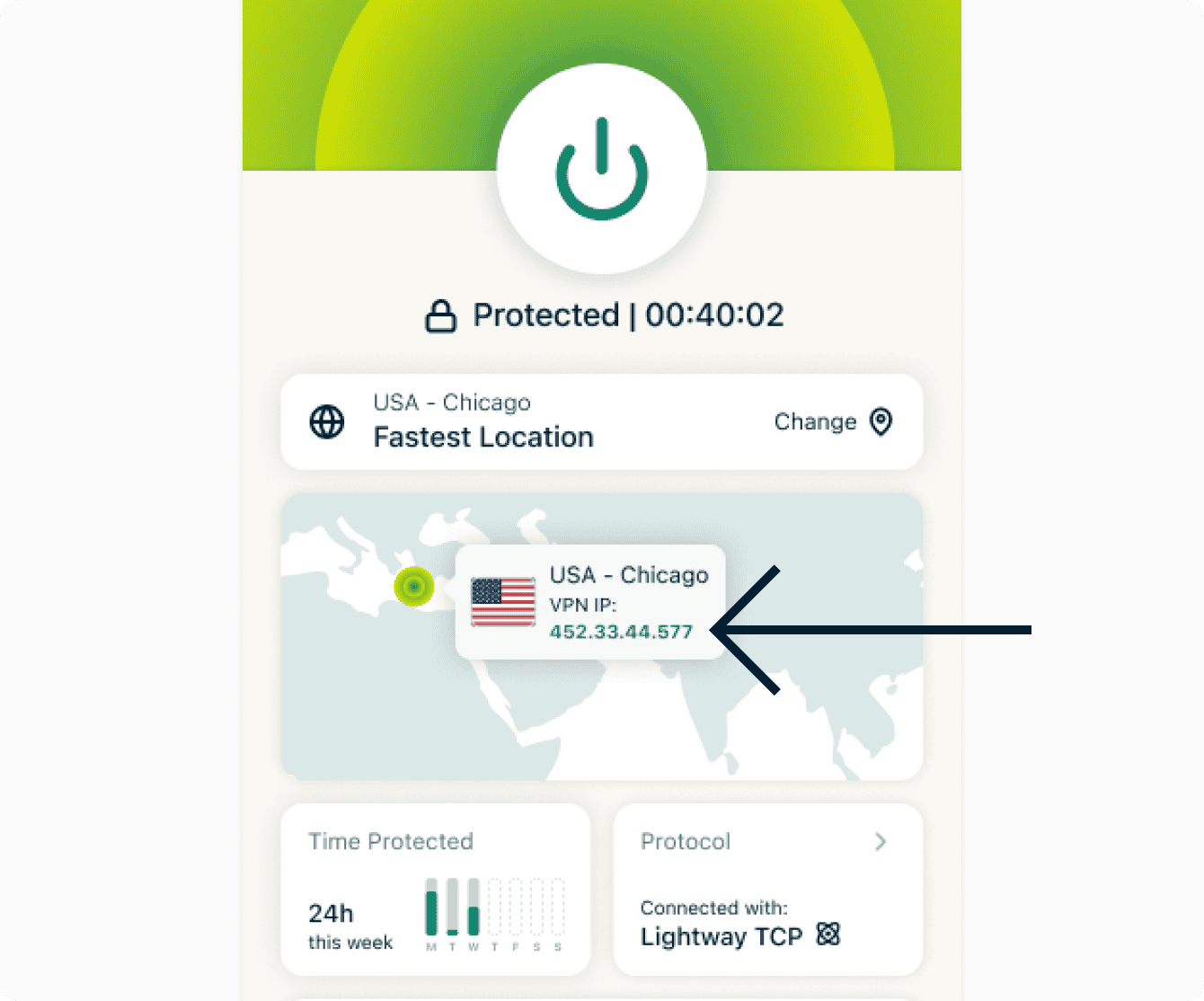
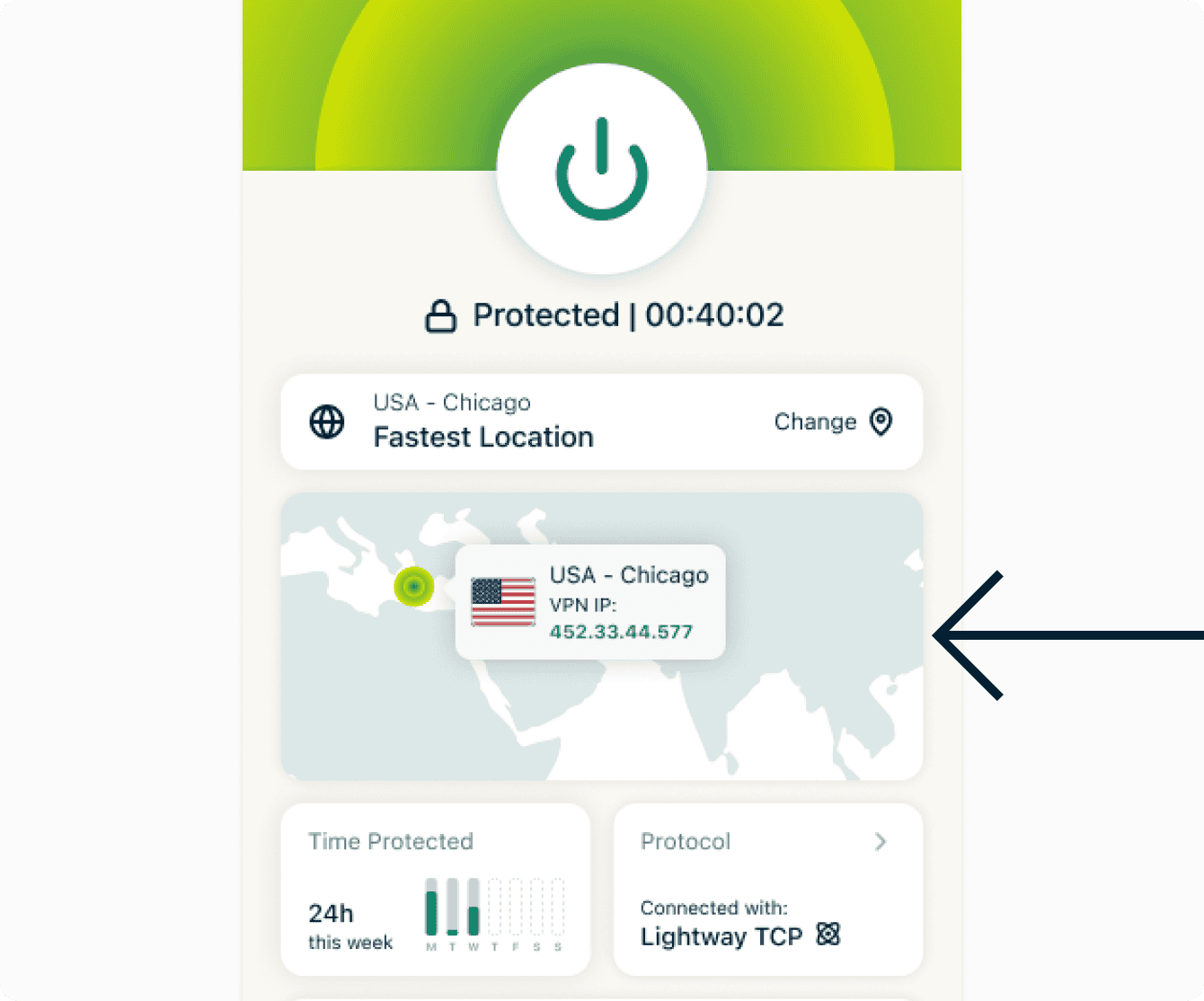
ロケーションマップ
世界地図上に、他のサイトやサービスが認識するあなたの現在の物理的な位置情報を表示します。VPNサーバーに接続すると、この位置情報が変更されこれらのサイトやサービスが認識するあなたの所在地もマスキングされます。
ヘルプが必要ですか?ExpressVPNサポートチームに問い合わせれば、迅速にサポートが受けられます。
ネットワークインサイト
ネットワークインサイトでは、現在のネットワーク接続の状態をリアルタイムで確認できます。デバイスのアップロード速度とダウンロード速度、VPNが有効なときに保護されたデータ量およびVPNの接続状況が表示されます。これらの情報は通知トレイやダイナミックアイランドに表示されるため、アプリを開かなくてもタップするだけで接続状況を確認したり、再接続したりできます。さらに、VPNがオフの場合でも表示はアクティブなままのため、アプリに素早く戻るためのショートカットとしても利用できます。
初期設定では、ネットワークインサイトは無効になっています。ネットワークインサイトを有効にするには、以下の手順にしたがってください。
- プロフィールタブをタップします。

- ネットワークインサイトをタップします。見つからない場合は下にスクロールしてください。
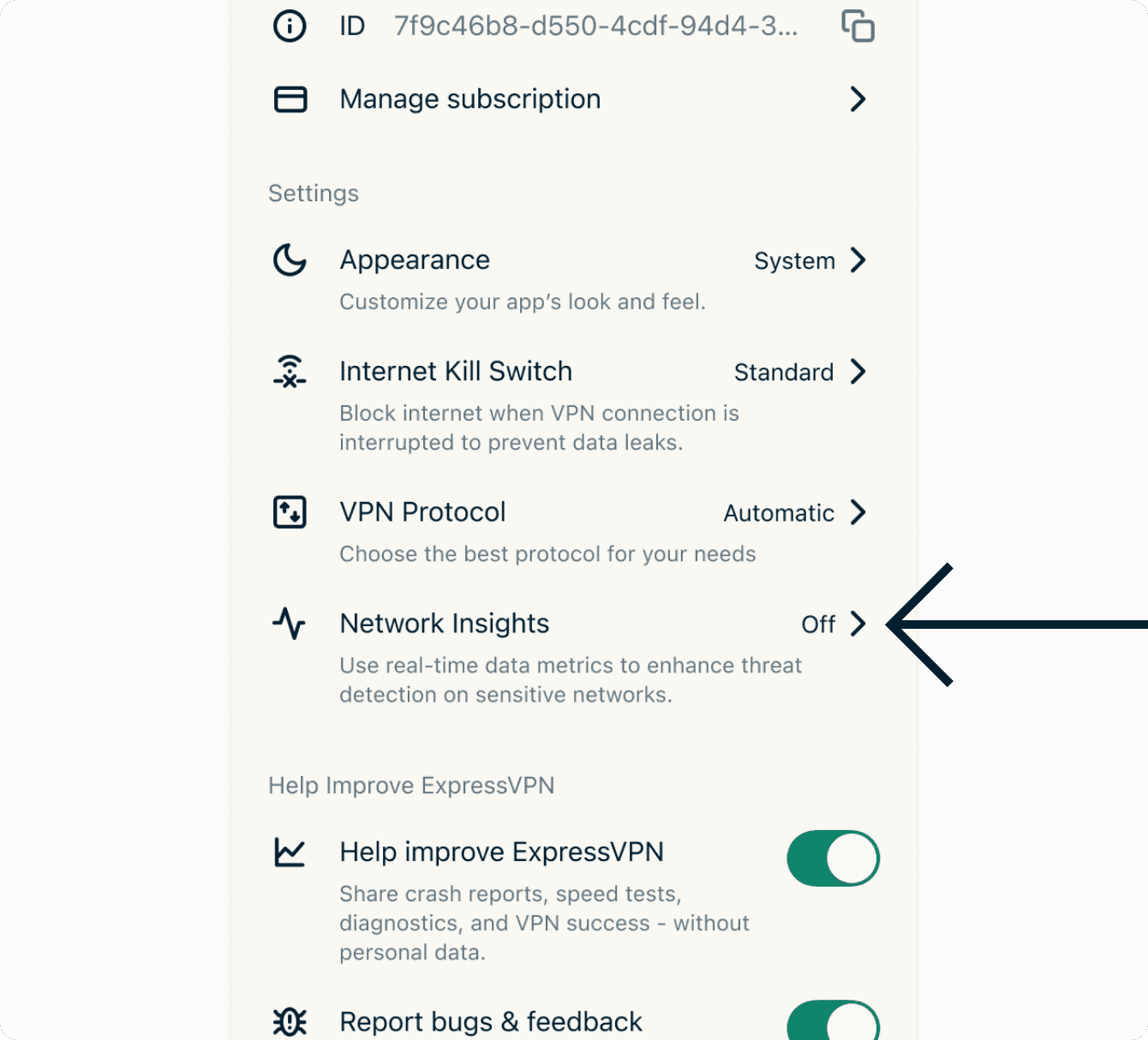
- ネットワークインサイトを有効にするをタップしてオンにします。

サポートが必要ですか?ExpressVPNサポートチームに問い合わせれば、迅速にサポートが受けられます。
アプリのテーマ変更
アプリの配色とアプリアイコンのスタイルを変更できます。
ExpressVPNアプリのカラースキームを変更するには:
- VPNタブで、カラーパレットアイコンをタップします。
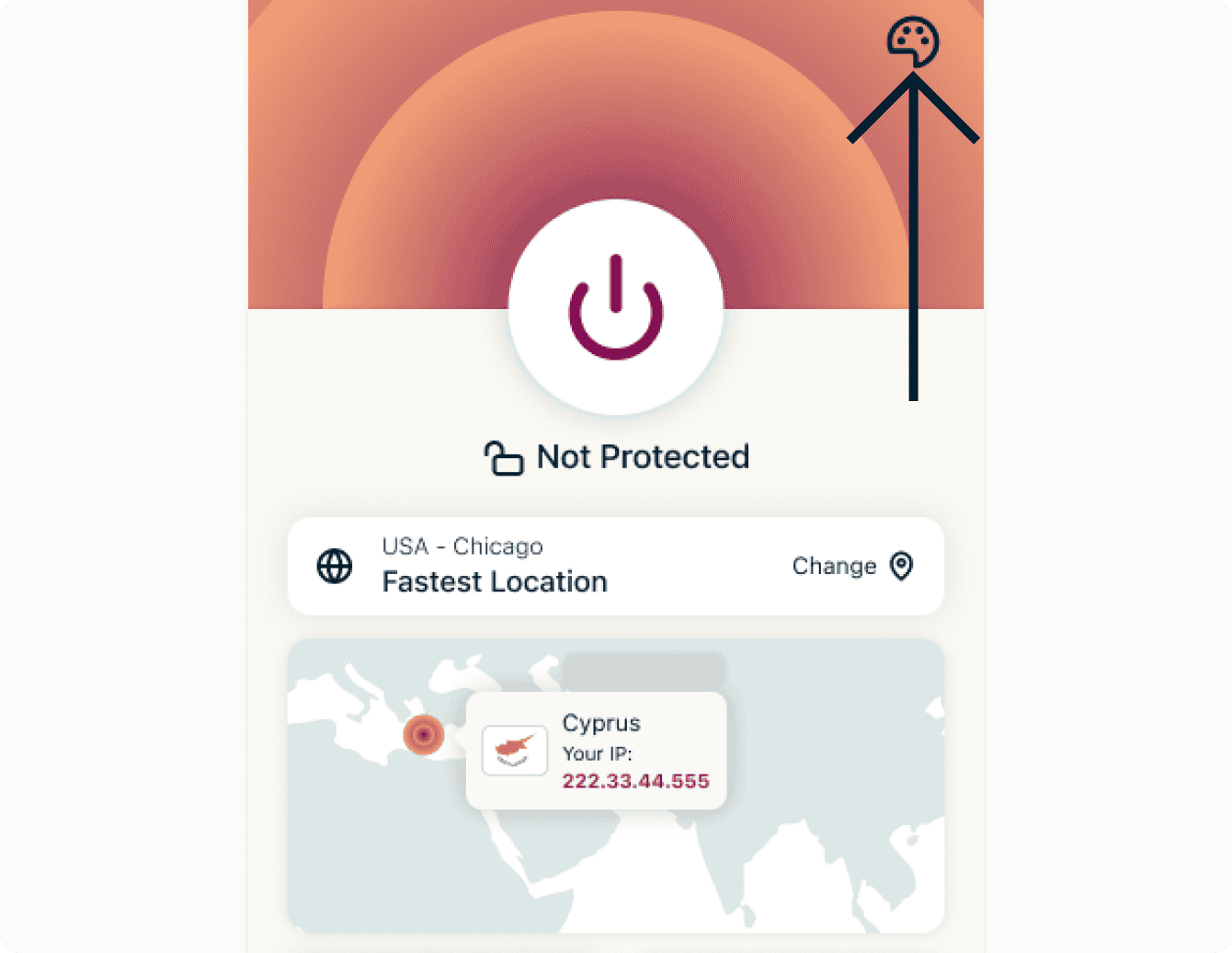
- カラースキームの下で、使用したいテーマをタップします。


アプリアイコンのスタイルを変更するには:
- VPNタブで、カラーパレットアイコンをタップします。
- アプリアイコンの下で、使用したいアイコンをタップします。
サポートが必要ですか?ExpressVPNサポートチームに問い合わせれば、迅速にサポートが受けられます。
Siriコマンド
Siriの音声コマンドを使って、一番最近接続したVPNサーバーロケーションに接続したり、接続を切断することができます。
直近のVPNサーバーロケーションに接続するには、「ねぇ Siri、ExpressVPNをオンにして」と呼びかけます。
VPN接続を切断するには、「ねぇ Siri、ExpressVPNをオフにして」と呼びかけます。
ヘルプが必要ですか??ExpressVPNサポートチームに問い合わせれば、迅速にサポートが受けられます。
ExpressVPNのアプリウィジェットを追加する
ExpressVPNウィジェットをホーム画面に追加するには:
- ホーム画面の空白スペースを長押しして、アプリが小刻みに揺れ始めるまで待ちます。
- 左上の「編集」をタップします。
- 「ウィジェットを追加」をタップします。
- ExpressVPN >「ウィジェットを追加」をタップします。
- 完了をタップします。
これでウィジェットがホーム画面に追加されました。ExpressVPNアプリを都度探す手間なく、ホーム画面のウィジェットからすぐにVPNに接続したり切断できます。
VPNに接続または切断するには、 ボタンをタップします。
ExpressVPNアプリを開くには、ウィジェットをタップします。
ヘルプが必要ですか?ExpressVPNサポートチームに問い合わせれば、迅速にサポートが受けられます。
アプリでサポート記事にアクセス
ExpressVPNアプリ内でサポート記事にアクセスできるようになりました。
記事にアクセスするには:
- 「ヘルプ」をタップします。
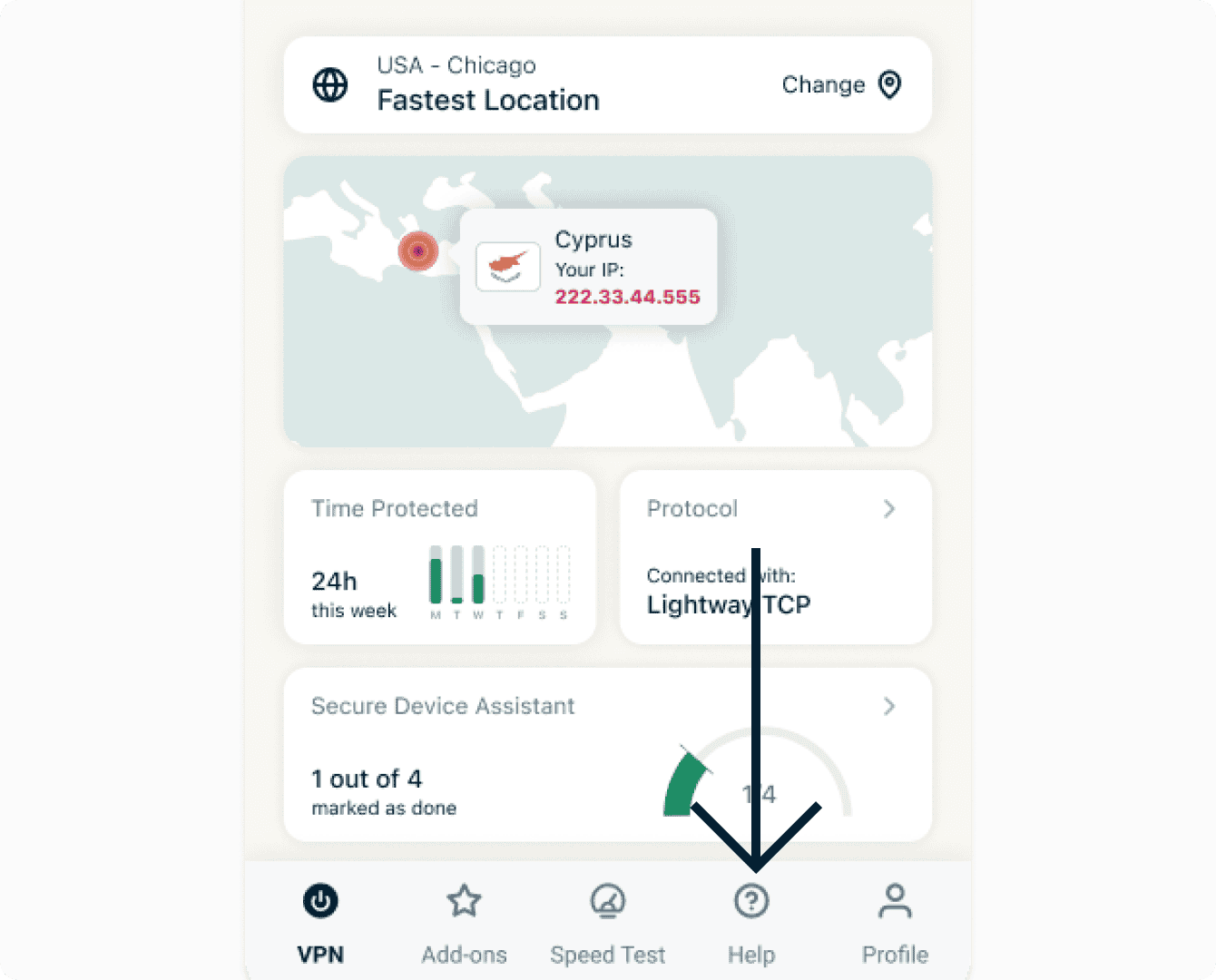

- カテゴリをタップして、アプリで読みたいサポート記事を選んでください。
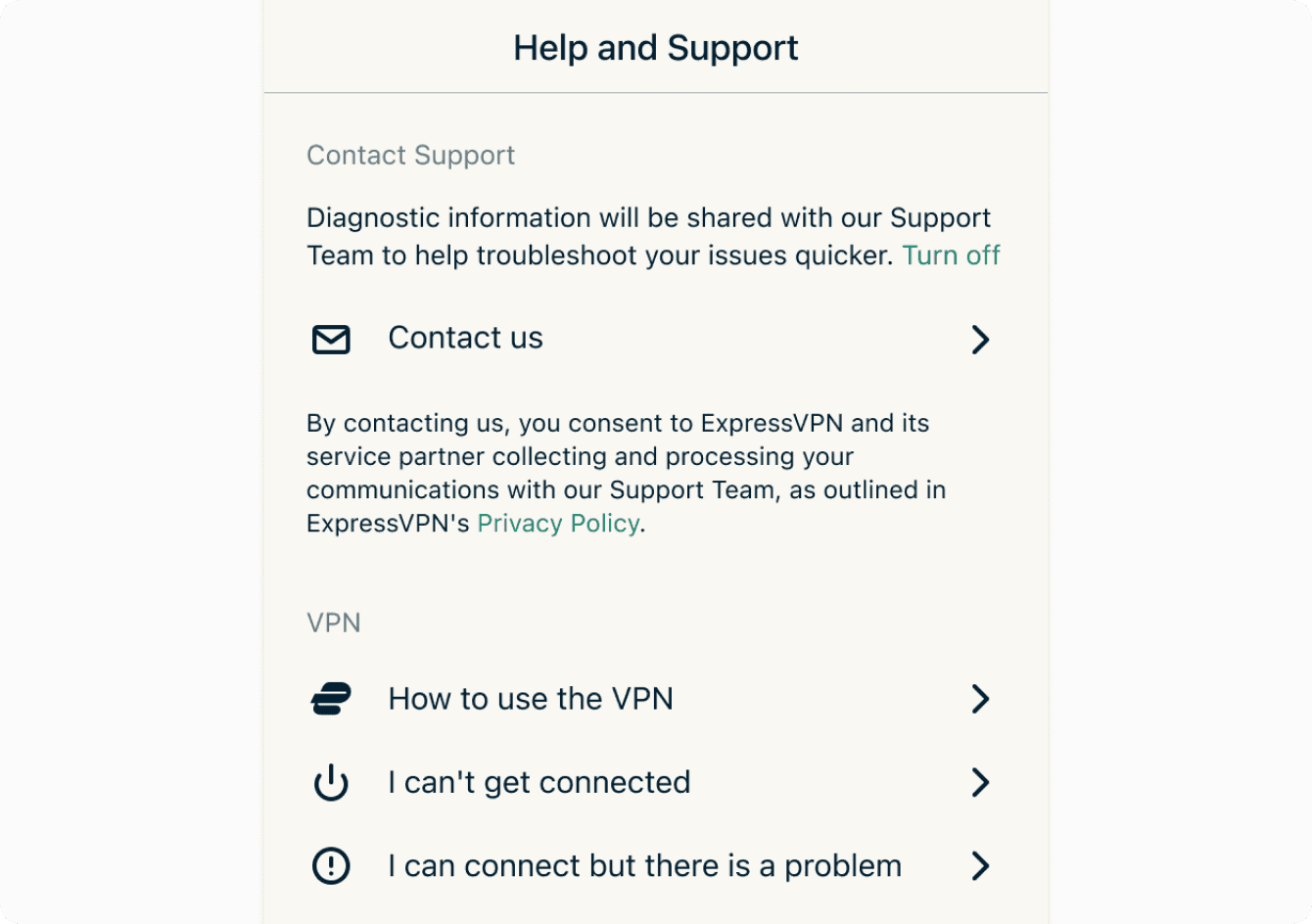

ヘルプが必要ですか?ExpressVPNサポートチームに問い合わせれば、迅速にサポートが受けられます。
アプリを削除する方法
iPhone、iPad、またはiPodからExpressVPNを削除するには:
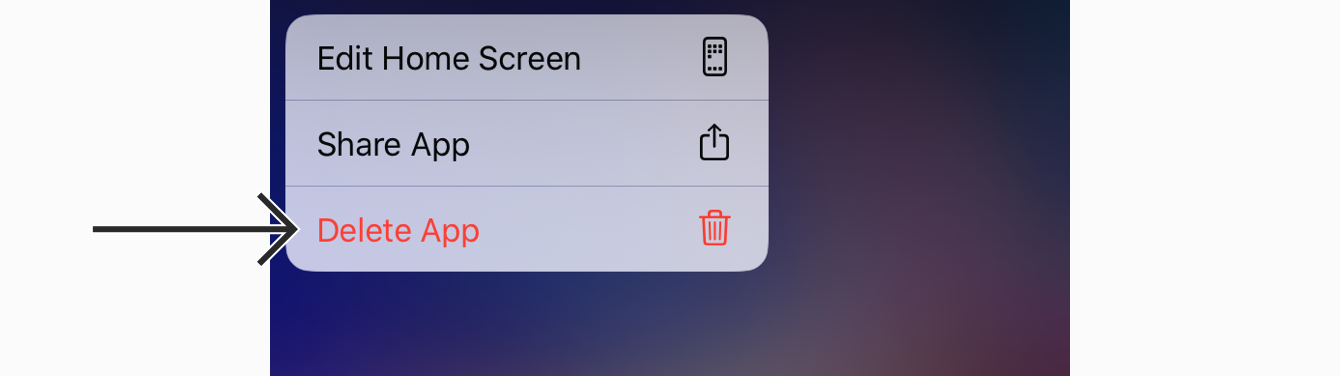
- ホーム画面にあるExpressVPNアイコンが小刻みに震えるまで長押しします。「アプリを削除」をタップします。


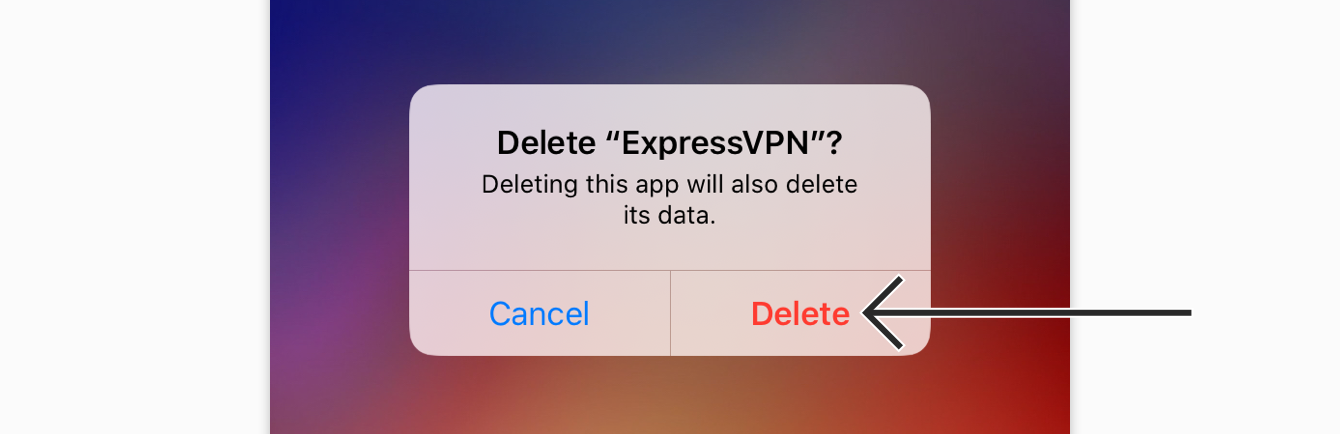
- 削除をタップするとアプリが削除されます。


これでデバイスからアプリが削除されました。
ヘルプが必要ですか?ExpressVPNサポートチームに問い合わせれば、迅速にサポートが受けられます。