




VPN o un DNS per il tuo dispositivo?
Scarica subito ExpressVPN
Account ExpressVPN. Tutti i dispositivi.
Scarica le applicazioni gratisQuesto tutorial ti mostrerà come configurare il tuo Amazon Fire TV con MediaStreamer.
Non sei ancora cliente? Leggi perché dovresti ottenere ExpressVPN per Amazon Fire TV e Fire Stick.
Nota: Sebbene MediaStreamer migliorerà la tua esperienza di streaming, non fornirà protezione VPN al tuo Amazon Fire TV. Per ottenere la protezione VPN sul tuo Amazon Fire TV, puoi utilizzare l’app ExpressVPN sul tuo Amazon Fire TV oppure connettere il tuo Amazon Fire TV a internet tramite un router VPN.
Vai alla sezione
Configura e registra il tuo hostname DDNS
Ottieni il tuo indirizzo IP del server DNS
Cambia gli indirizzi DNS del tuo Amazon Fire TV
Configura e registra il tuo hostname DDNS
Hai bisogno di aiuto? Contatta il Team di supporto ExpressVPN per assistenza immediata.
Ottieni il tuo indirizzo IP del server DNS
Per configurare il server DNS di MediaStreamer sul tuo Amazon Fire TV, dovrai ottenere gli indirizzi IP di ExpressVPN MediaStreamer.
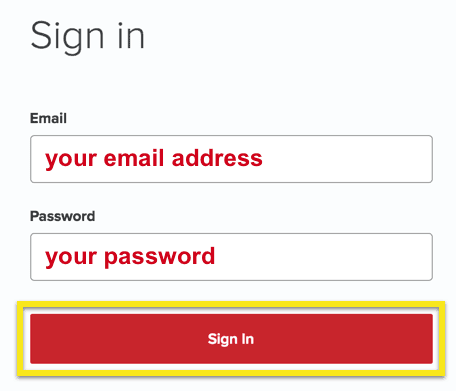
Inizia accedendo al tuo account ExpressVPN.
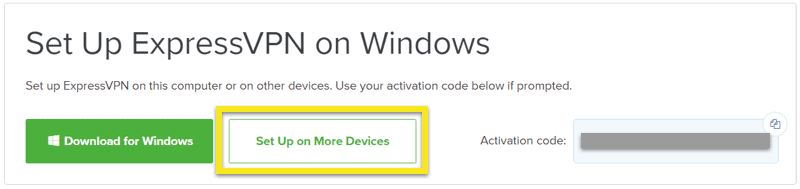
Una volta che hai cliccato sul link nell’indirizzo email di benvenuto o effettuato l’accesso al sito web, fai clic su Configura su altri dispositivi.
Seleziona MediaStreamer sul lato sinistro dello schermo. A destra, troverai l’Indirizzo IP del server DNS di MediaStreamer. Tienilo a portata di mano per la configurazione.

Hai bisogno di aiuto? Contatta il Team di supporto ExpressVPN per assistenza immediata.
Cambia gli indirizzi DNS del tuo Amazon Fire TV
Sul tuo Amazon Fire TV, vai su Impostazioni.

Clicca su Rete.

Trova la tua connessione Wi-Fi e dimenticala. Per fare ciò, clicca il pulsante (≡) sul tuo telecomando.

Seleziona nuovamente la tua Rete Wi-Fi, inserisci la tua Password Wi-Fi e seleziona Avanzate. Non fare clic su CONNETTI.

Inserisci un IP dallo stesso intervallo di IP del tuo router. Per fare ciò, trova l’IP del tuo router, e inserisci gli stessi primi tre gruppi di cifre, ma cambia l’ultima cifra. Ad esempio, se il tuo IP del router è 192.168.44.1, puoi inserire 192.168.44.200. Clicca Avanti.

Nel “campo Gateway predefinito”, inserisci l’effettivo IP del tuo router. Clicca Avanti.

Per “Lunghezza prefisso rete”, inserisci 24. Clicca Avanti.

Per “DNS 1”, inserisci il primo Indirizzo IP di ExpressVPN MediaStreamer (trovato sopra) poi clicca Avanti.

Per “DNS 2”, inserisci il secondo Indirizzo IP di ExpressVPN MediaStreamer poi clicca CONNETTI.

Dovresti essere connesso con successo alla tua connessione Wi-Fi e ora puoi usare MediaStreamer sul tuo Amazon Fire TV.
Hai bisogno di aiuto? Contatta il Team di supporto ExpressVPN per assistenza immediata.