Comment supprimer ou désactiver Messenger en 2026



Messenger (anciennement Facebook Messenger) est étroitement intégré à votre compte Facebook, et certaines données relatives à votre compte et à votre utilisation de l’application peuvent continuer à être conservées par Meta même lorsque vous n’utilisez pas activement l’application. Pour la supprimer ou la désactiver, il ne suffit pas de désinstaller l’application. Votre choix a une incidence sur vos conversations, l’accès à votre compte et les données qui restent stockées sur les serveurs de Meta.
Ce guide explique la différence entre la désactivation de Messenger, la suppression définitive du compte concerné et la simple désinstallation de l’application. Il explique également ce qu’il peut advenir de vos messages et comment Messenger interagit avec votre compte Facebook.
Faut-il supprimer, désactiver ou désinstaller Messenger ?
Avant de passer à l’action, il est utile de comprendre en quoi consiste chaque action. La suppression est définitive une fois le processus de suppression terminé. La désactivation est réversible. La désinstallation ne fait que supprimer l’application de l’appareil.
Supprimer définitivement votre compte Messenger
Supprimer votre compte Facebook est le meilleur moyen de supprimer définitivement votre accès à Messenger. Meta reporte la suppression pendant un court laps de temps, et si vous vous reconnectez pendant ce délai, la demande peut être annulée. Une fois la suppression effectuée, vous ne pourrez plus utiliser ni réactiver Messenger.
Votre compte Messenger ne sera plus actif, et les utilisateurs ne pourront plus interagir avec lui comme s’il s’agissait d’un compte actif. Cependant, les messages que vous avez déjà envoyés peuvent rester visibles dans les discussions des autres utilisateurs. Meta précise également que des copies de certains contenus peuvent rester dans le stockage de sauvegarde pendant une durée limitée.
Si vous cherchez une alternative après avoir supprimé Messenger, pensez à choisir d’abord une autre application de chat.
Désactiver Messenger
La désactivation de Messenger est une solution temporaire qui permet de faire une pause sans supprimer définitivement l’accès à l’application. Certaines informations, telles que les messages que vous avez envoyés précédemment, peuvent rester visibles pour les autres. La désactivation est réversible, vous pourrez donc réactiver Messenger ultérieurement.
La désactivation de Messenger dépend de l’état de votre compte Facebook. Si vous avez déjà désactivé Facebook, vous pouvez également désactiver Messenger. Vous pouvez également choisir de continuer à utiliser Messenger après avoir désactivé votre compte Facebook. Dans ce cas, l’utilisation de Messenger ne réactivera pas votre compte Facebook.
Si vous continuez à utiliser Facebook, vous voudrez peut-être rendre votre compte privé afin de limiter les personnes pouvant le trouver et ce qu’elles peuvent voir.
Désinstaller l’application Messenger
La désinstallation supprime l’application de votre téléphone, mais elle ne supprime ni ne désactive votre compte. Vous pouvez télécharger à nouveau l’application et vous connecter à tout moment. La désinstallation est utile si vous souhaitez simplement supprimer Messenger de votre appareil sans que cela n’affecte votre compte ni l’historique de vos messages.
Comment supprimer un compte Messenger
Si votre compte Messenger est associé à Facebook, sa suppression entraîne généralement la suppression de votre compte Facebook via l’Espace Comptes. Avant de continuer, vous pouvez télécharger une copie de vos informations Messenger à l’aide de l’outil Exporter vos informations disponible dans l’Espace Comptes.
Supprimer Messenger sur mobile
Si votre compte Messenger est associé à Facebook, suivez ces étapes pour le supprimer en supprimant le compte Facebook associé. La procédure est la même sur Android et sur iPhone.
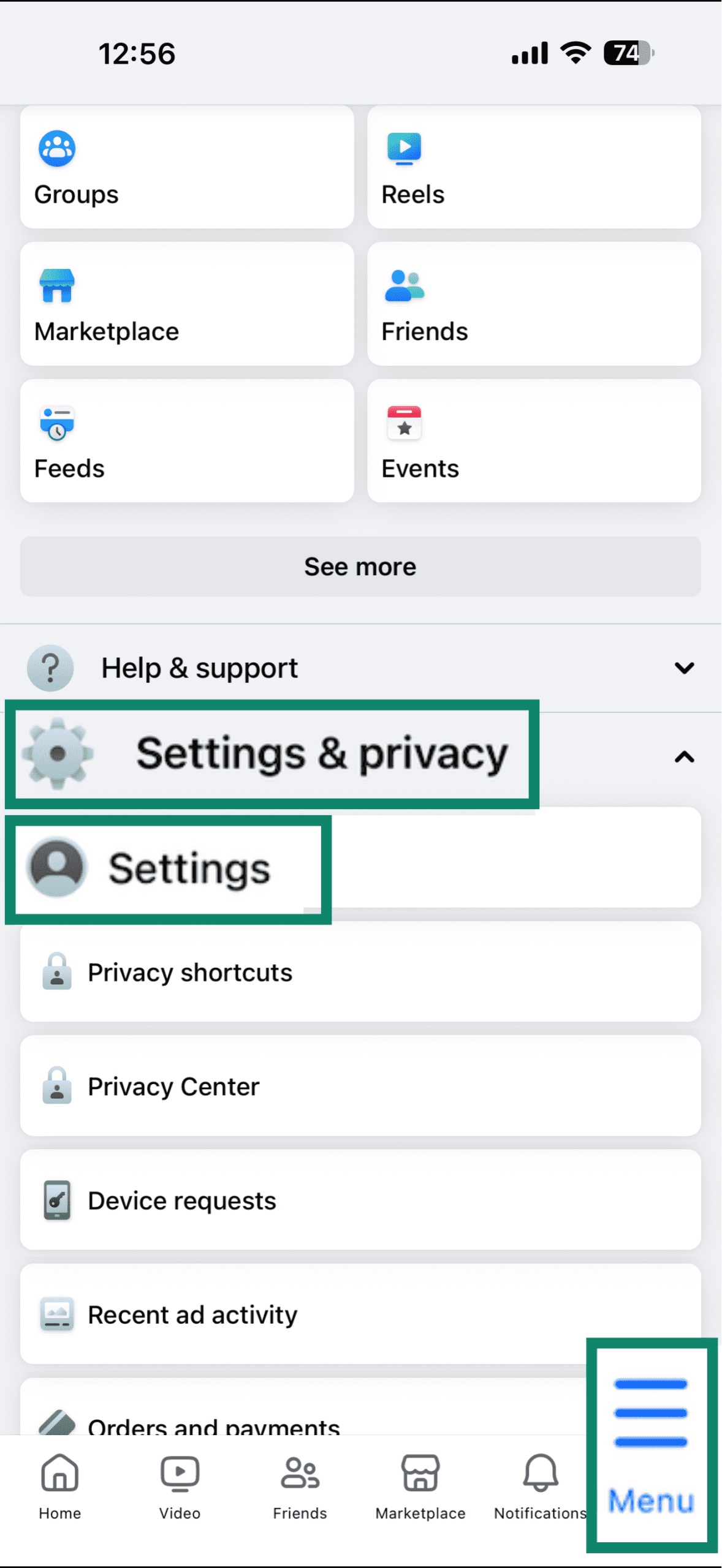
- Ouvrez l’application Facebook sur votre téléphone.
- Appuyez sur l’icône du menu. Sur l’iPhone, elle apparaît en bas à droite. Sur Android, elle apparaît généralement en haut à droite.
- Accédez à Paramètres et confidentialité puis appuyez sur Paramètres dans le menu déroulant.
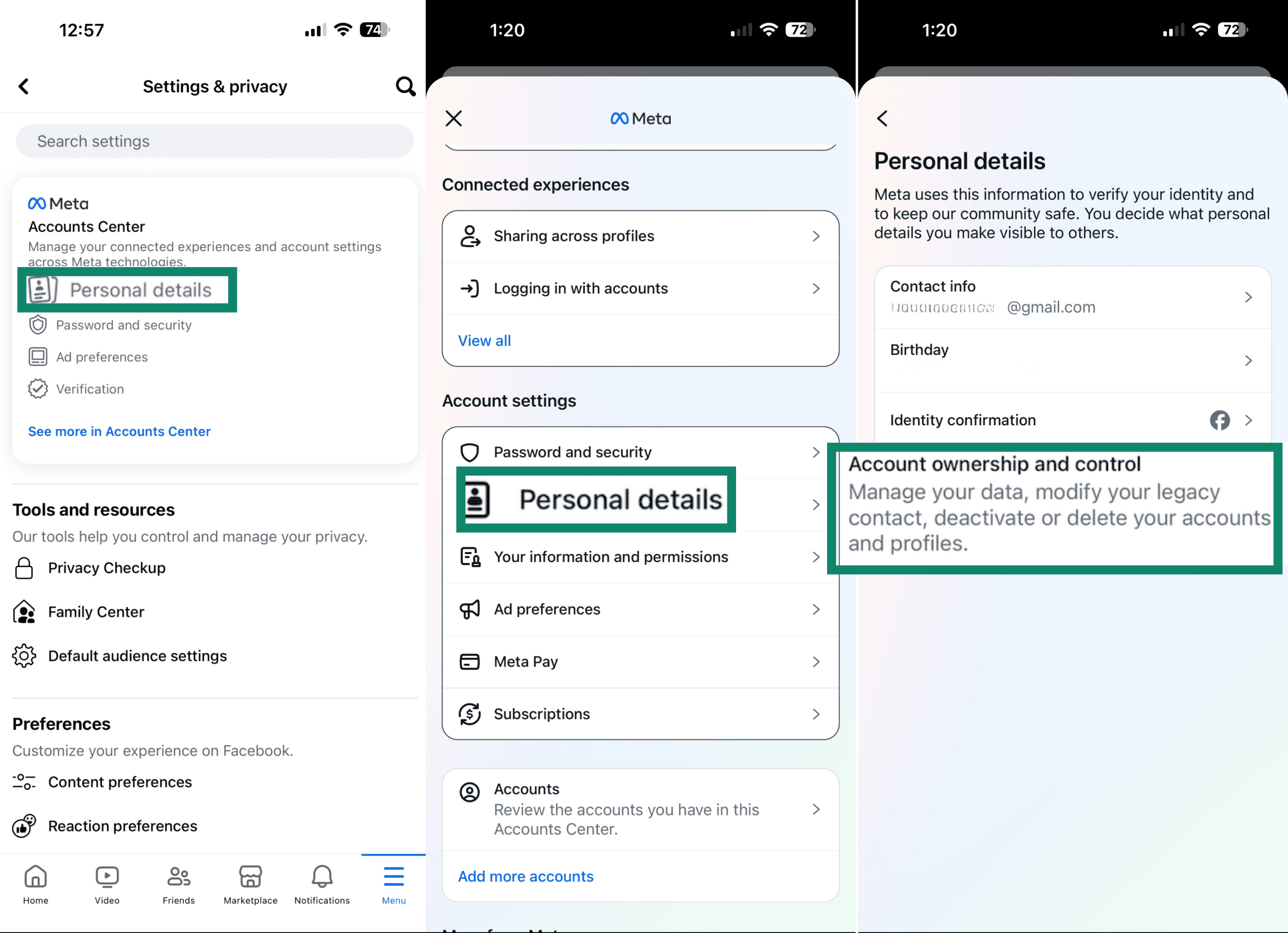
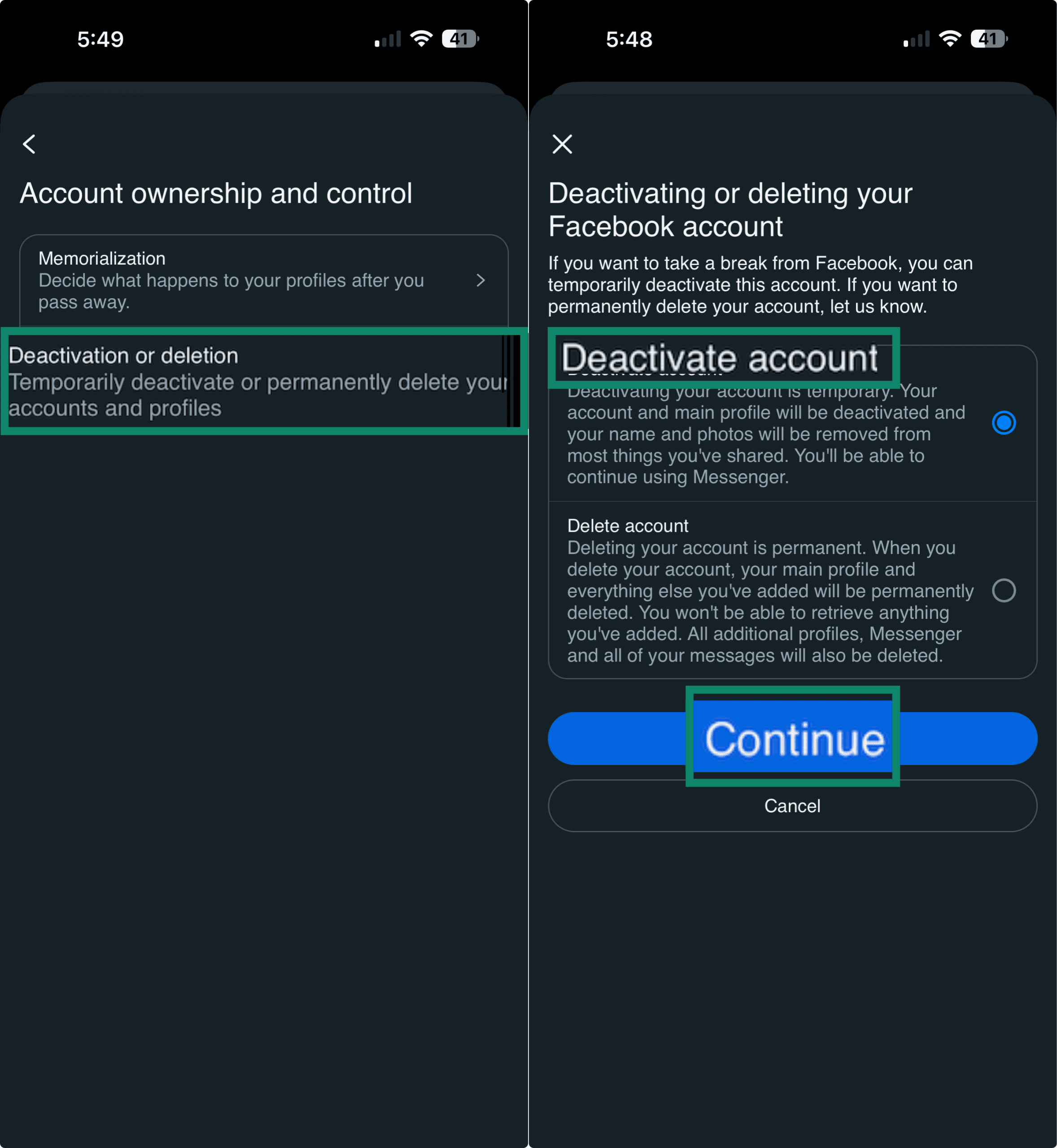
- Appuyez sur Informations personnelles, puis sur Propriété et contrôle du compte.
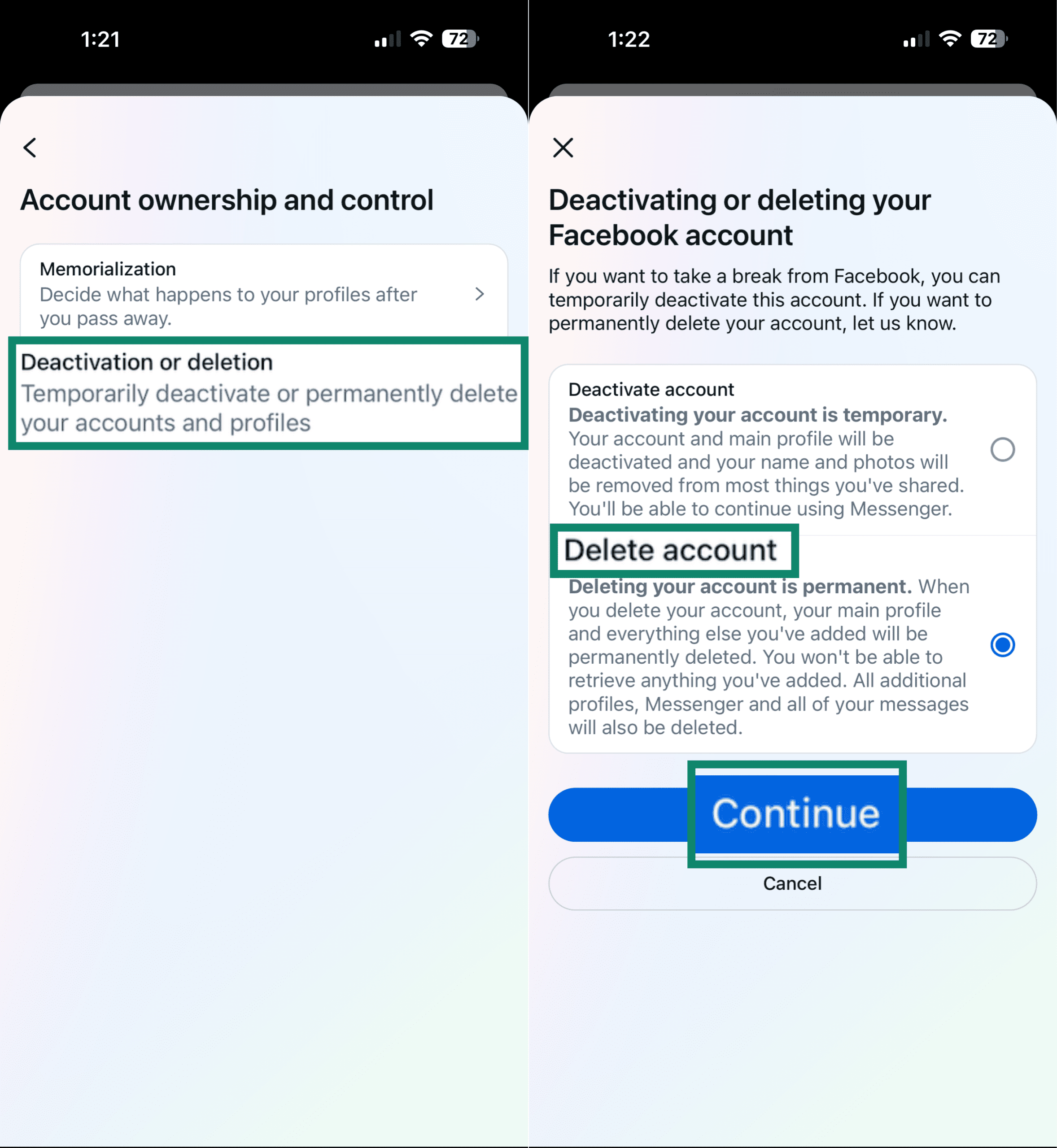
- Appuyez sur Désactivation ou suppression, sélectionnez votre compte Facebook, choisissez Supprimer le compte, puis appuyez sur Continuer.
- Confirmez votre demande en cliquant à nouveau sur Continuer et sélectionnez un motif de suppression de votre compte. Cliquez sur Continuer de nouveau.
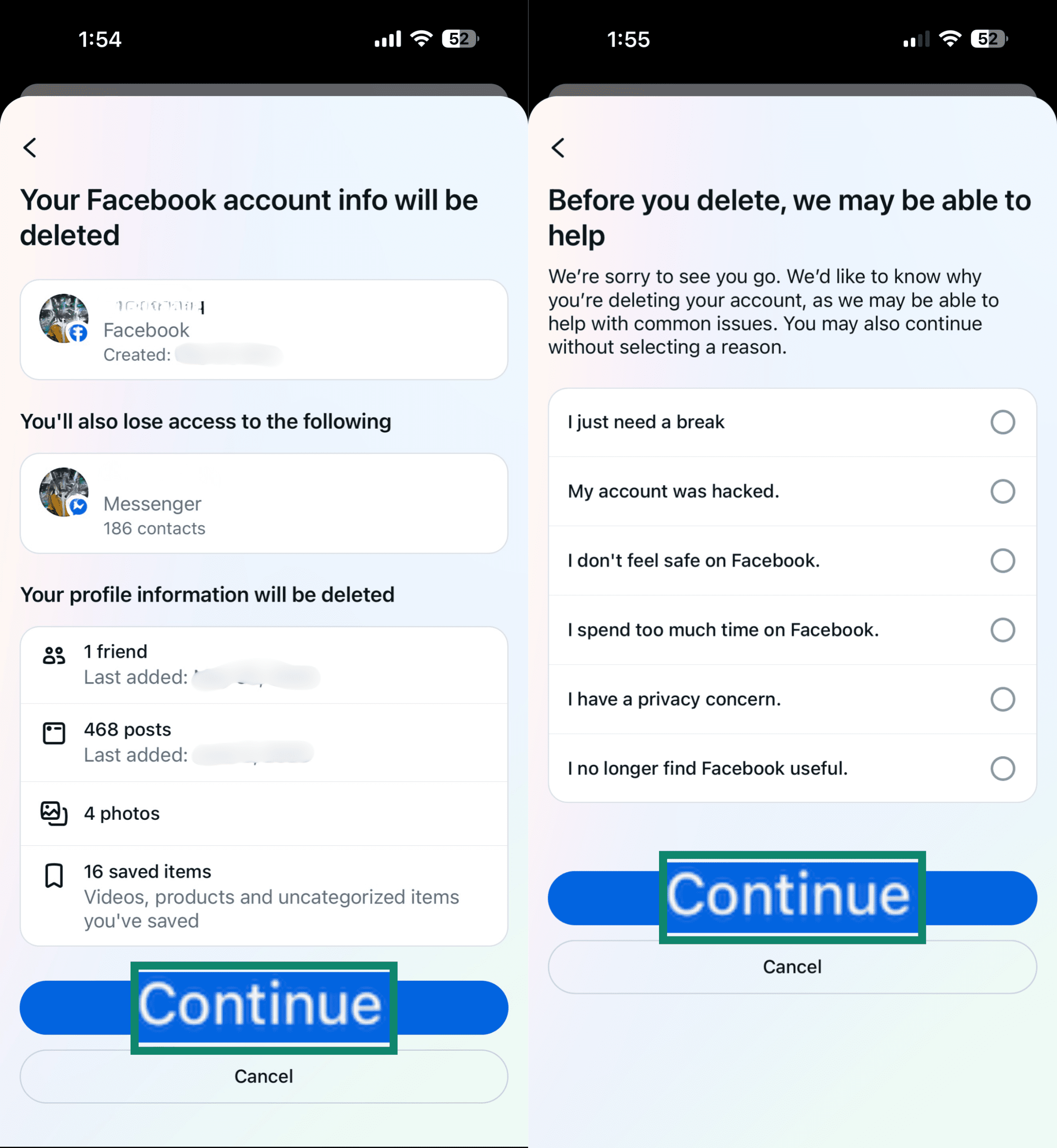
- Cliquez à nouveau sur Continuer pour ouvrir la page Supprimer définitivement le compte. Faites défiler vers le bas et cliquez sur Continuer.
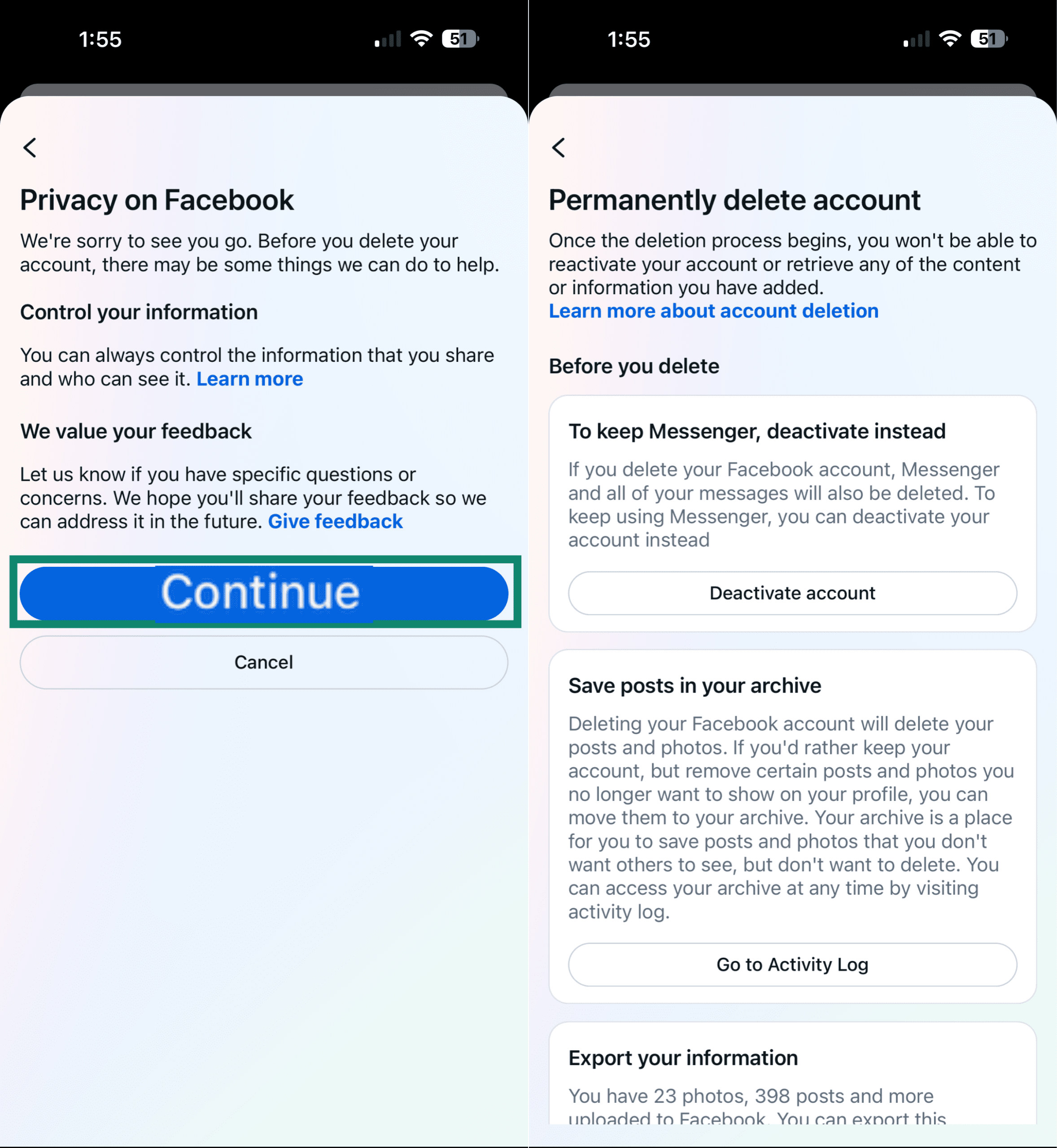
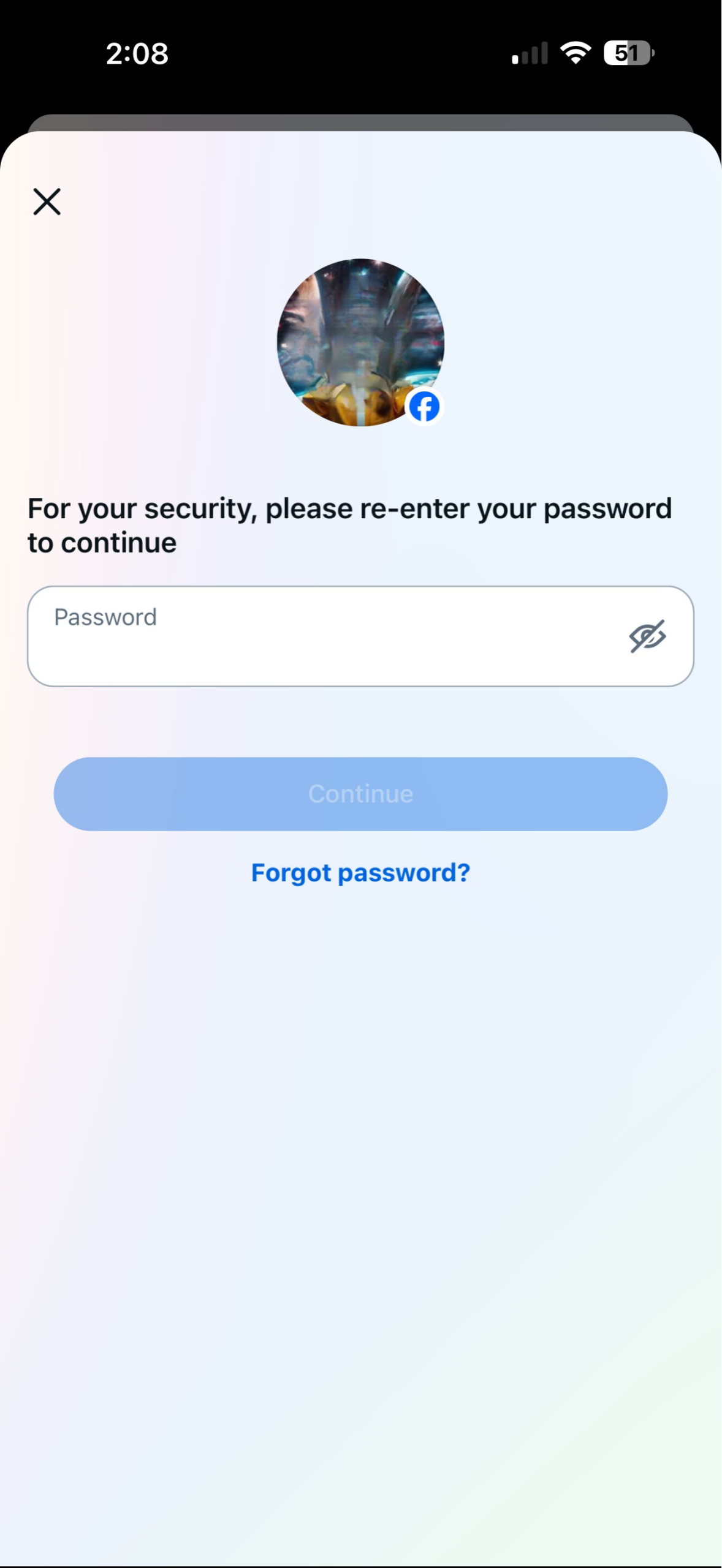
- Saisissez votre mot de passe pour confirmer la suppression.
Supprimer Messenger sans compte Facebook actif
Si Messenger est utilisé via un compte Facebook désactivé ou un compte « désactivé sauf Messenger » (DEMA), vous pouvez le supprimer directement depuis l’application Messenger.
- Dans Discussions, appuyez sur Menu en haut à gauche.
- Appuyez sur Paramètres, puis faites défiler vers le bas et appuyez sur En savoir plus dans l’Espace Comptes.
- Accédez à Informations personnelles > Propriété et contrôle du compte > Désactivation ou suppression, puis suivez les instructions.
Supprimer Messenger sur ordinateur
La suppression de Messenger sur ordinateur se fait de la même manière que sur mobile. Si votre compte Messenger est associé à Facebook, vous devrez supprimer le compte Facebook associé via l’Espace Comptes.
- Ouvrez Facebook dans un navigateur et connectez-vous à votre compte.
- Cliquez sur votre icône de profil en haut à droite, puis cliquez sur Paramètres et confidentialité, puis Paramètres.
- Cliquez sur Informations personnelles.
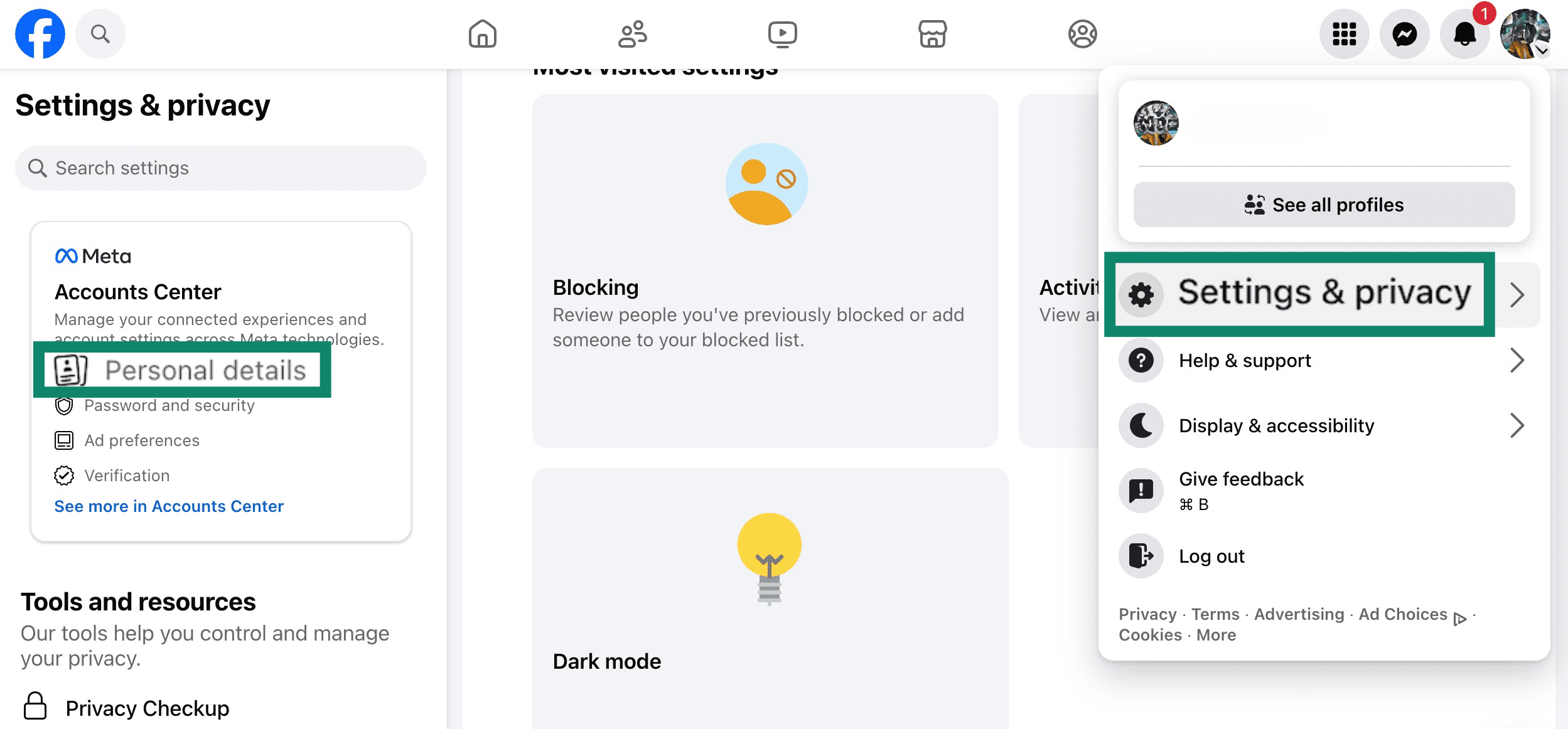
- Cliquez à nouveau sur Informations personnelles, puis sur Propriété et contrôle du compte.
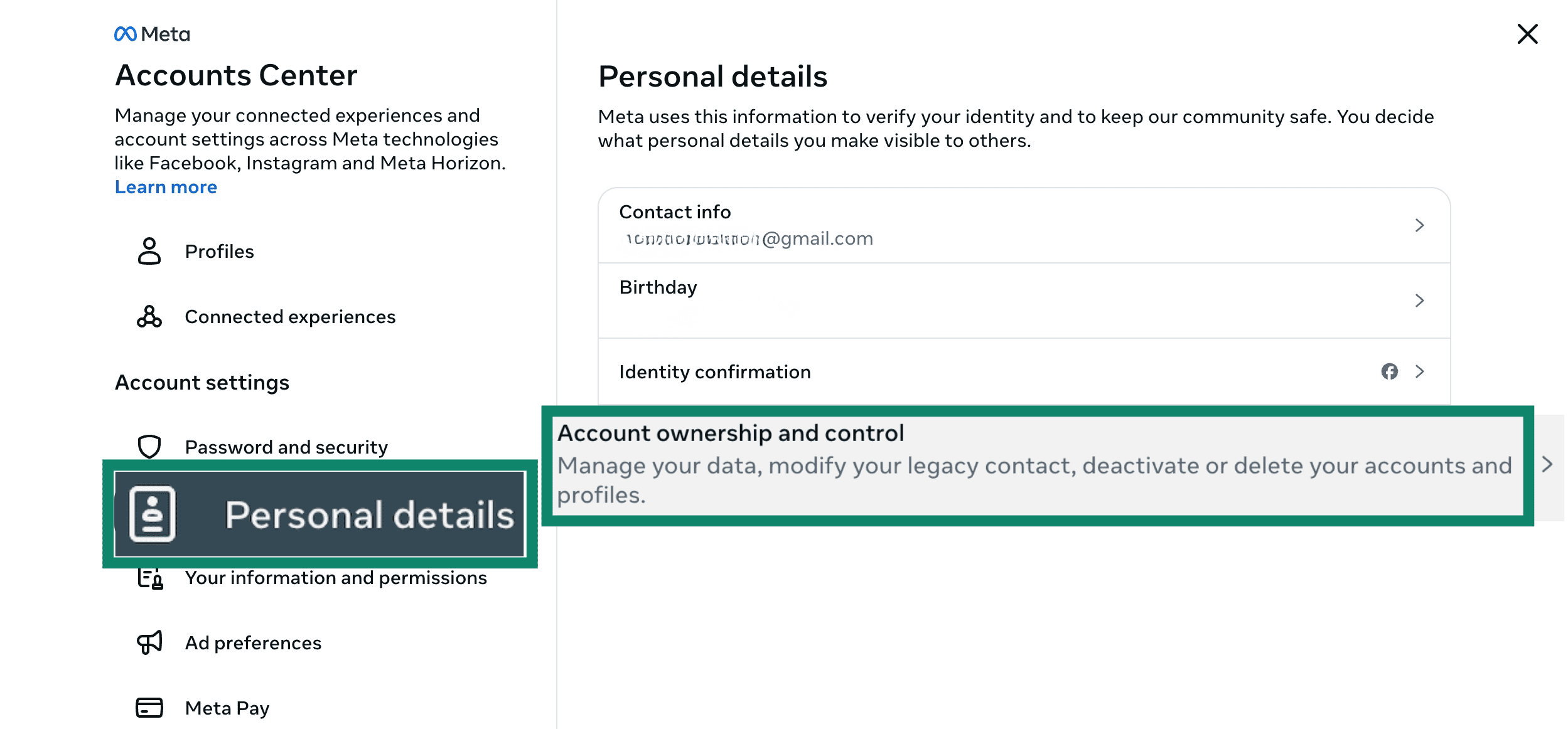
- Cliquez sur Désactivation ou suppression, puis sélectionnez votre compte Facebook dans la liste des comptes Meta connectés.
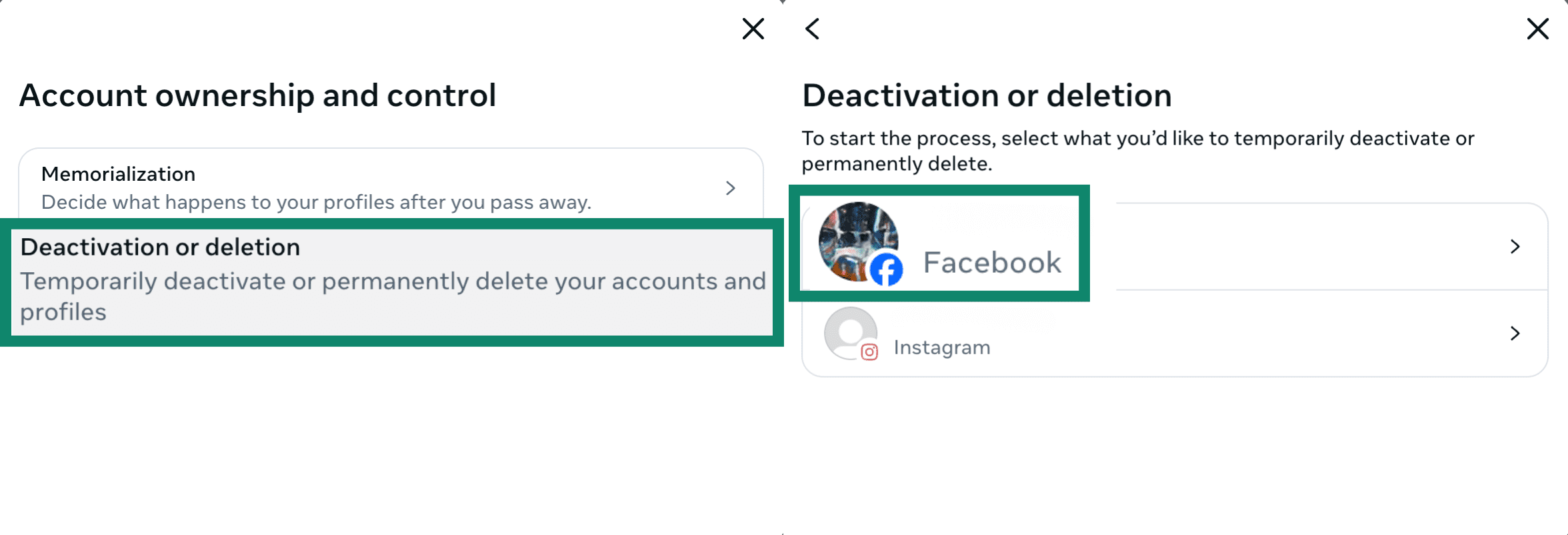
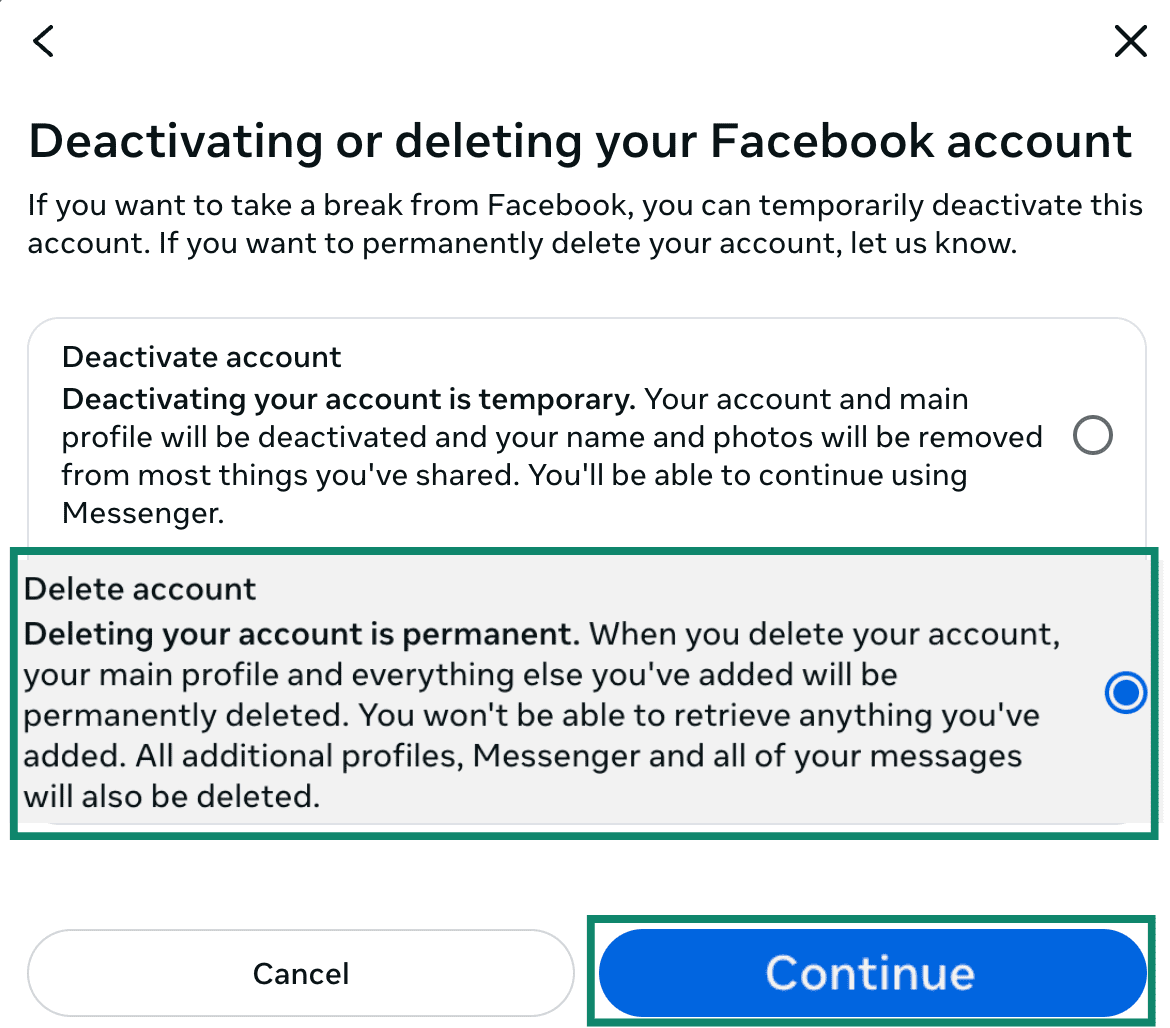
- Sélectionnez Supprimer le compte et cliquez sur Continuer.
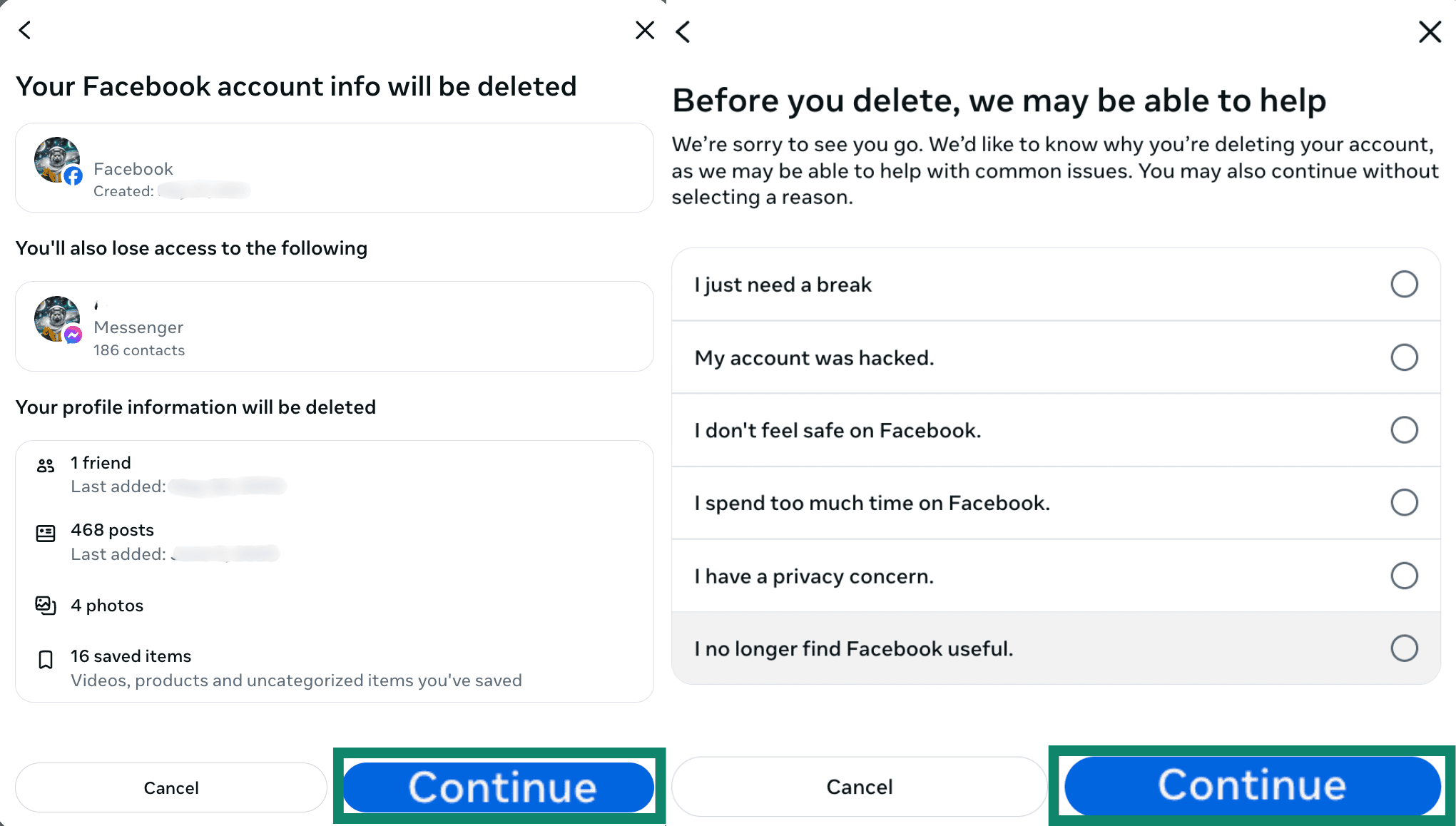
- Cliquez à nouveau sur Continuer. Choisissez ensuite un motif de suppression de votre compte et confirmez la suppression en cliquant sur Continuer.
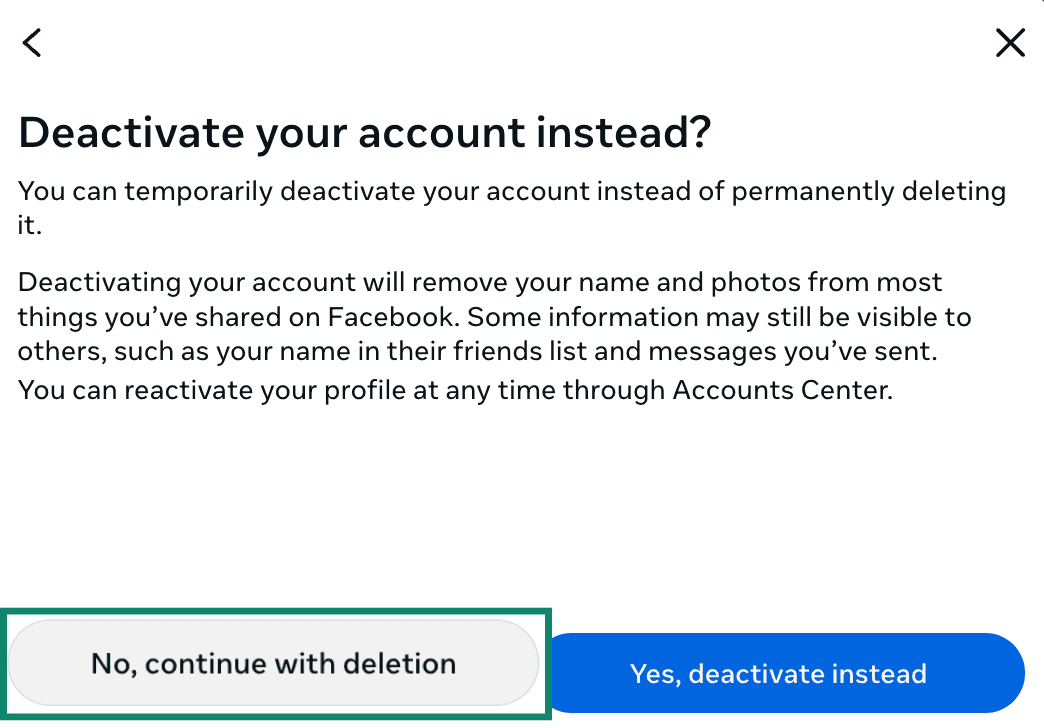
- Facebook proposera la possibilité de désactiver votre compte plutôt que de le supprimer. Cliquez sur Non, poursuivre la suppression pour supprimer votre compte.
- Faites défiler vers le bas et cliquez sur Continuer.
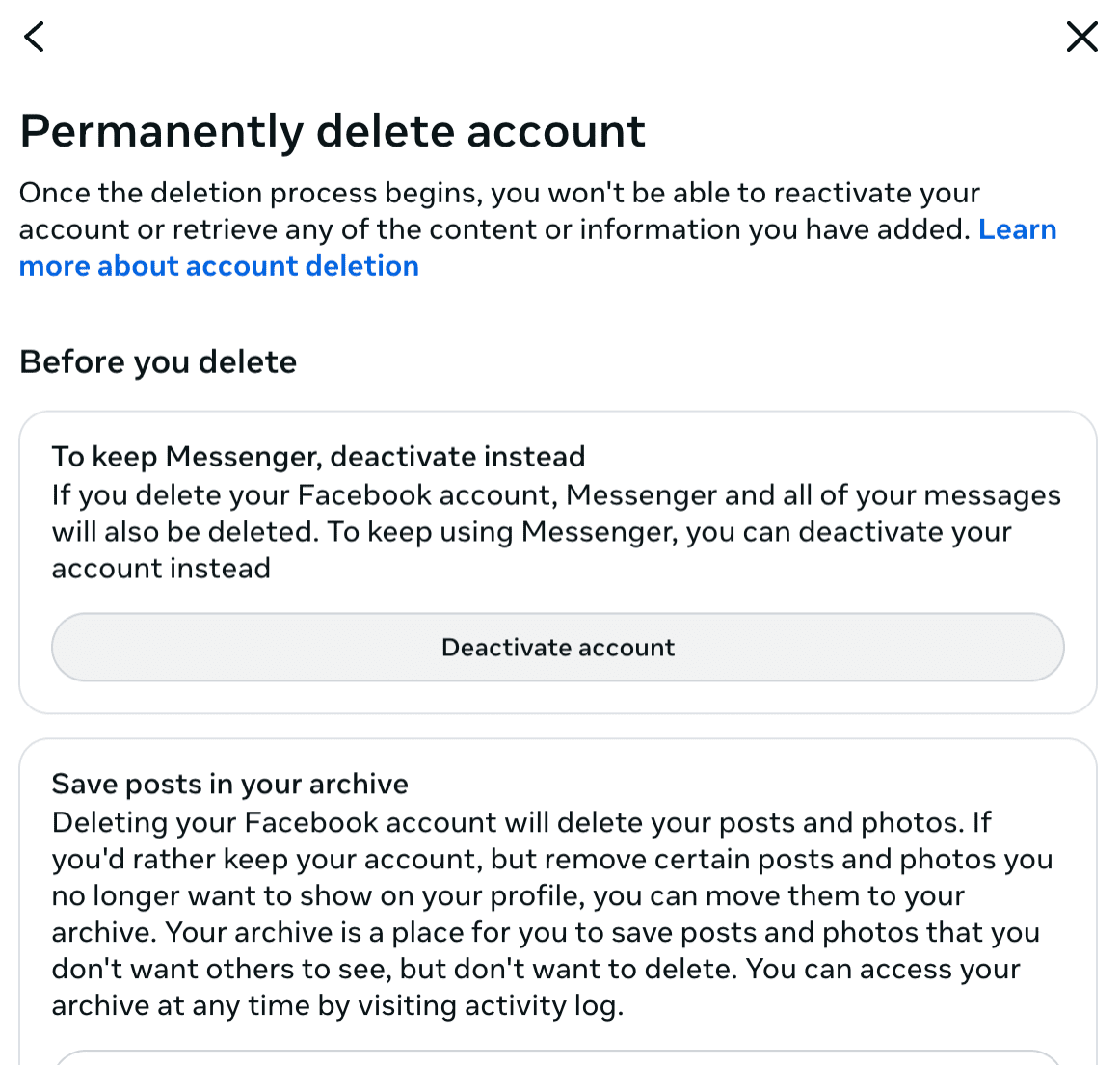
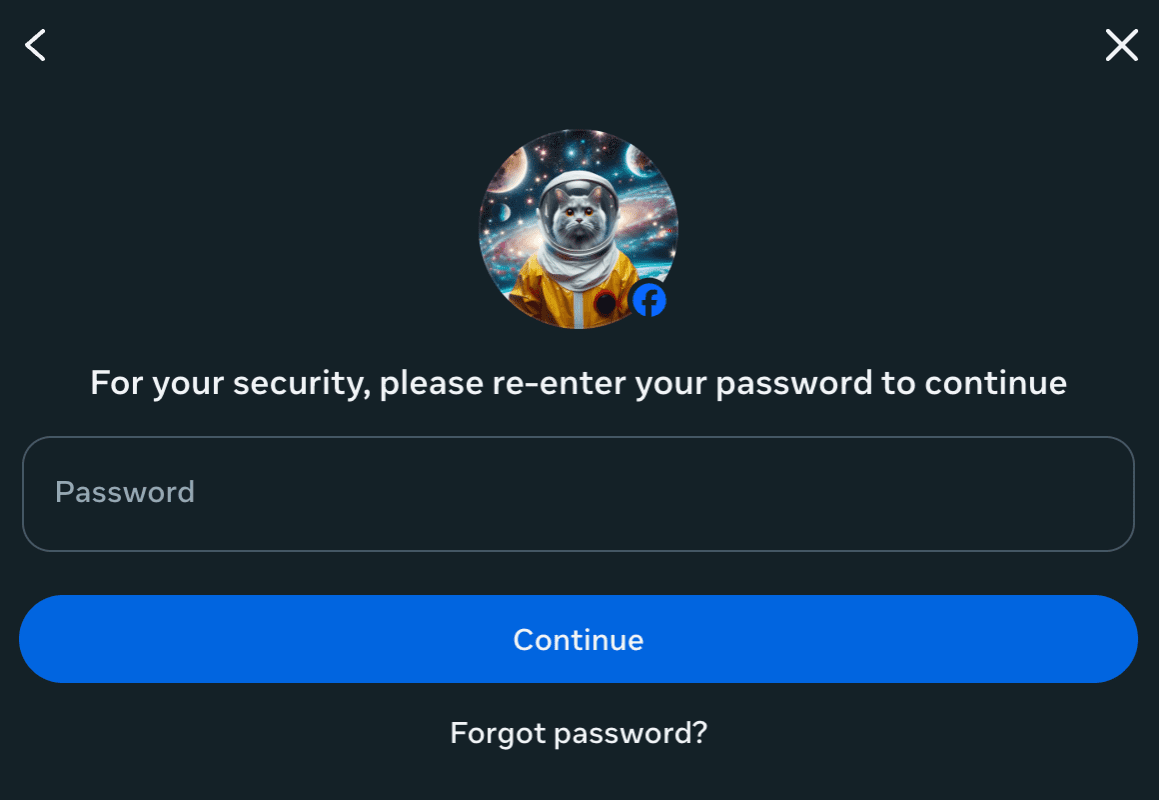
- Saisissez le mot de passe de votre compte Facebook, puis cliquez sur Continuer pour terminer la procédure de suppression.
À lire également : Découvrez la vérité : Est-ce que Facebook vous écoute ?.
Comment désactiver un compte Messenger
Pour désactiver Messenger, votre compte Facebook doit déjà être désactivé. Si ce n’est pas le cas, la procédure vous invitera d’abord à désactiver Facebook.
Désactiver Messenger sur mobile
- Suivez les étapes 1 à 5 de la procédure de suppression de compte Messenger. Mais au lieu de sélectionner Supprimer le compte, choisissez Désactiver le compte , puis cliquez sur Continuer.
- Saisissez votre mot de passe et cliquez à nouveau sur Continuer.
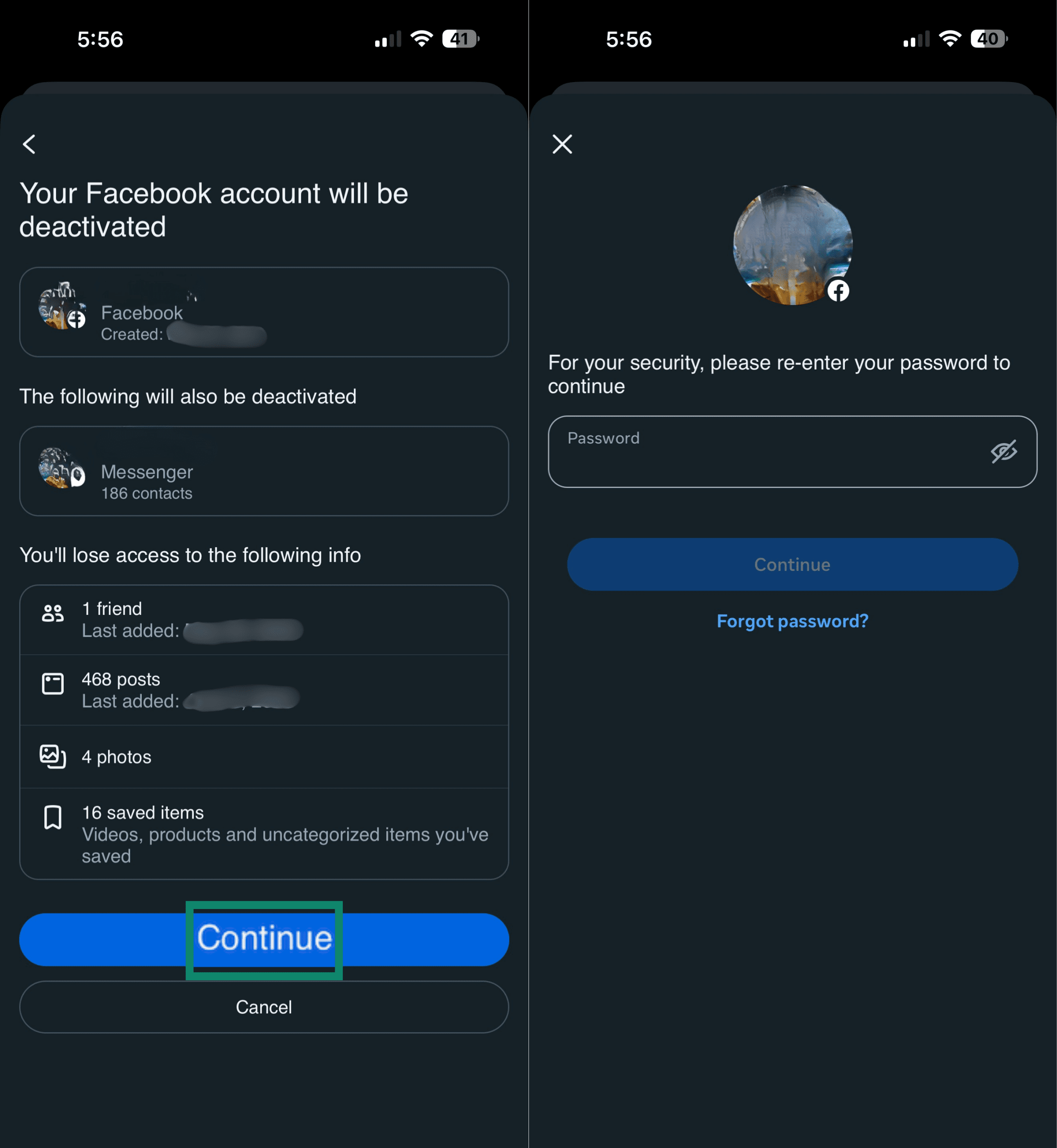
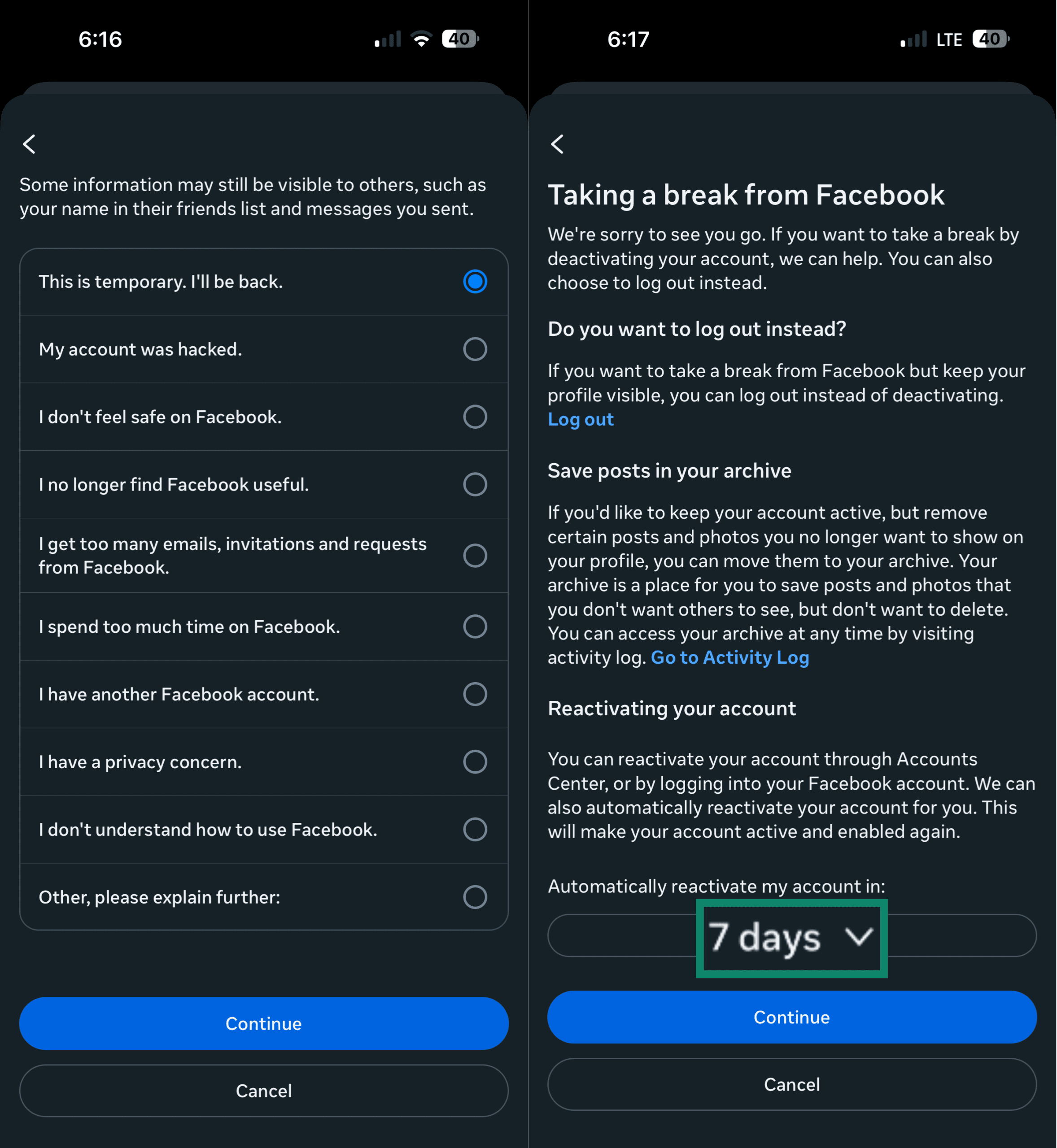
- Indiquez une raison de la désactivation du compte, puis appuyez sur Continuer. Sur l’écran suivant, vous pouvez choisir de réactiver automatiquement mon compte pour une durée de 1 à 7 jours ou Pas du tout. Confirmez votre choix et appuyez sur Continuer.
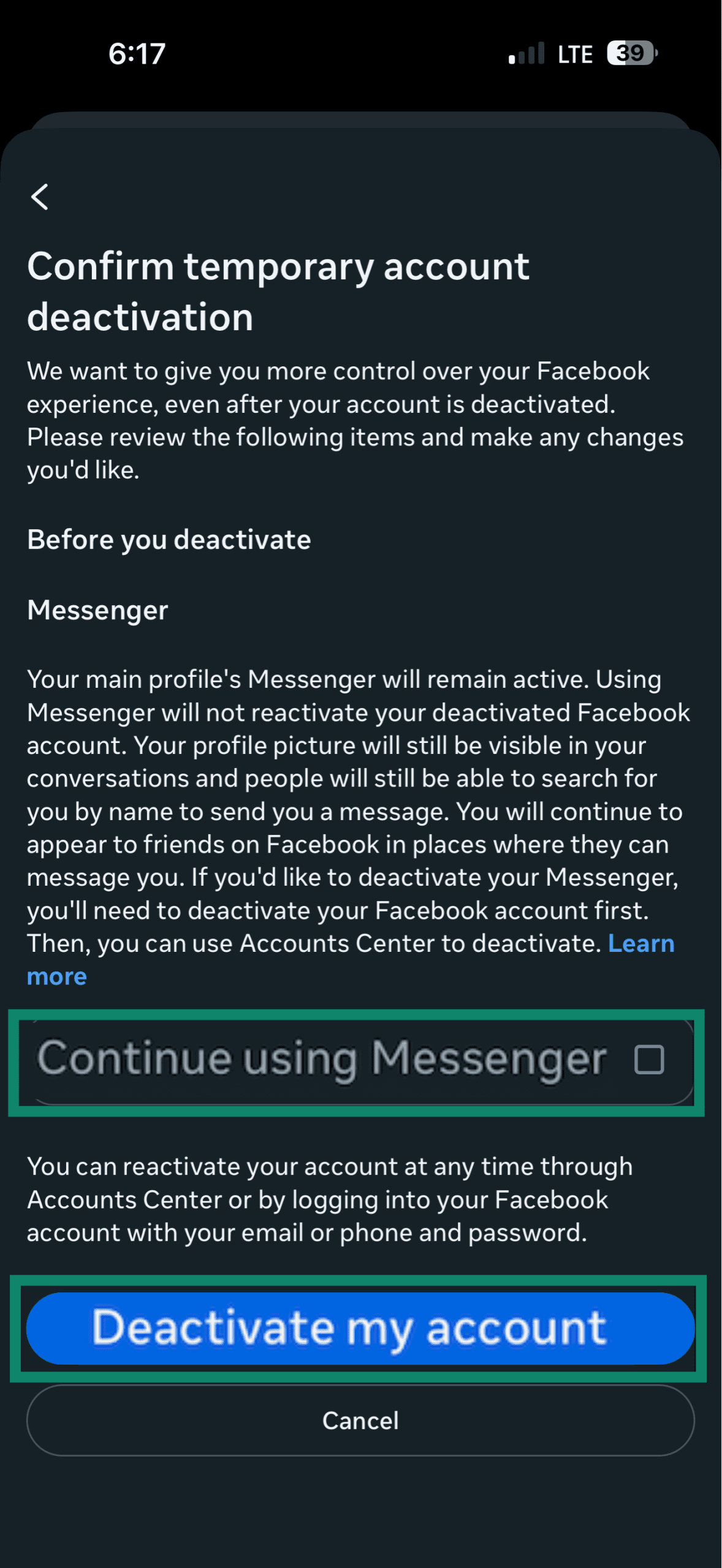
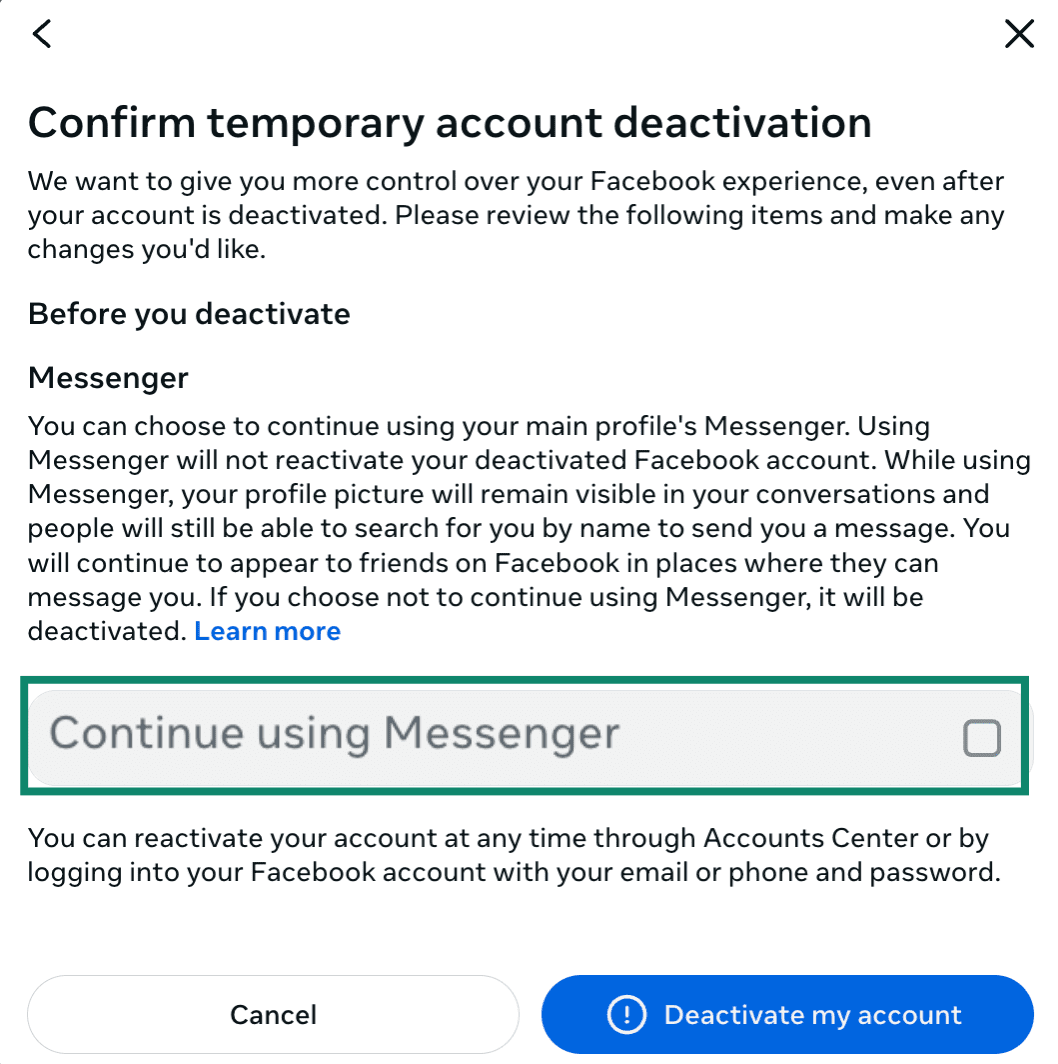
- Assurez-vous que la case Continuer à utiliser Messenger n’est pas cochée si vous souhaitez désactiver votre compte Messenger en même temps que votre compte Facebook. Ensuite, cliquez sur Désactiver mon compte.
Désactiver Messenger sur ordinateur
- Suivez les quatre premières étapes de la procédure de suppression d’un compte sur ordinateur.
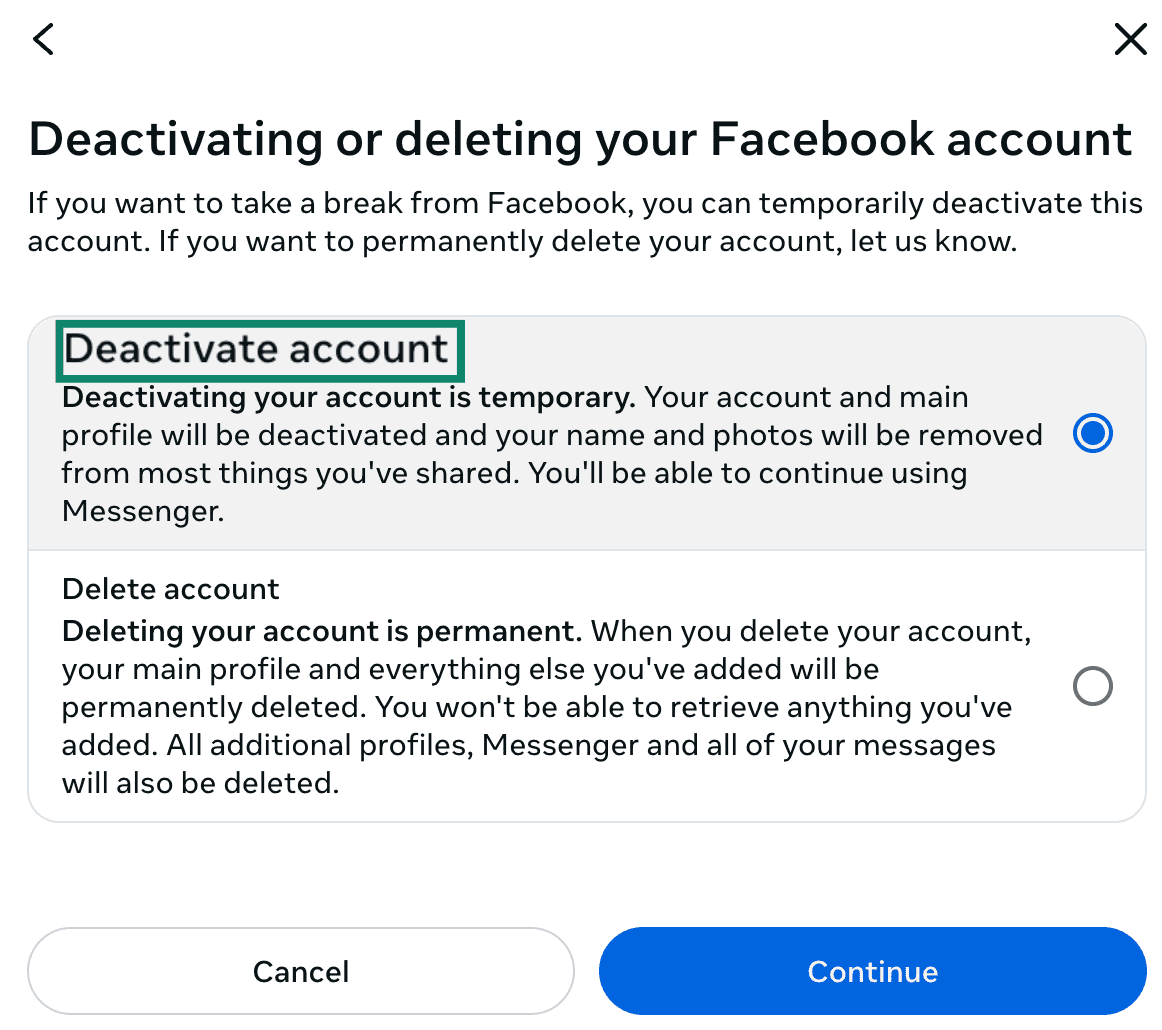
- Sélectionnez Désactiver le compte et cliquez sur Continuer.
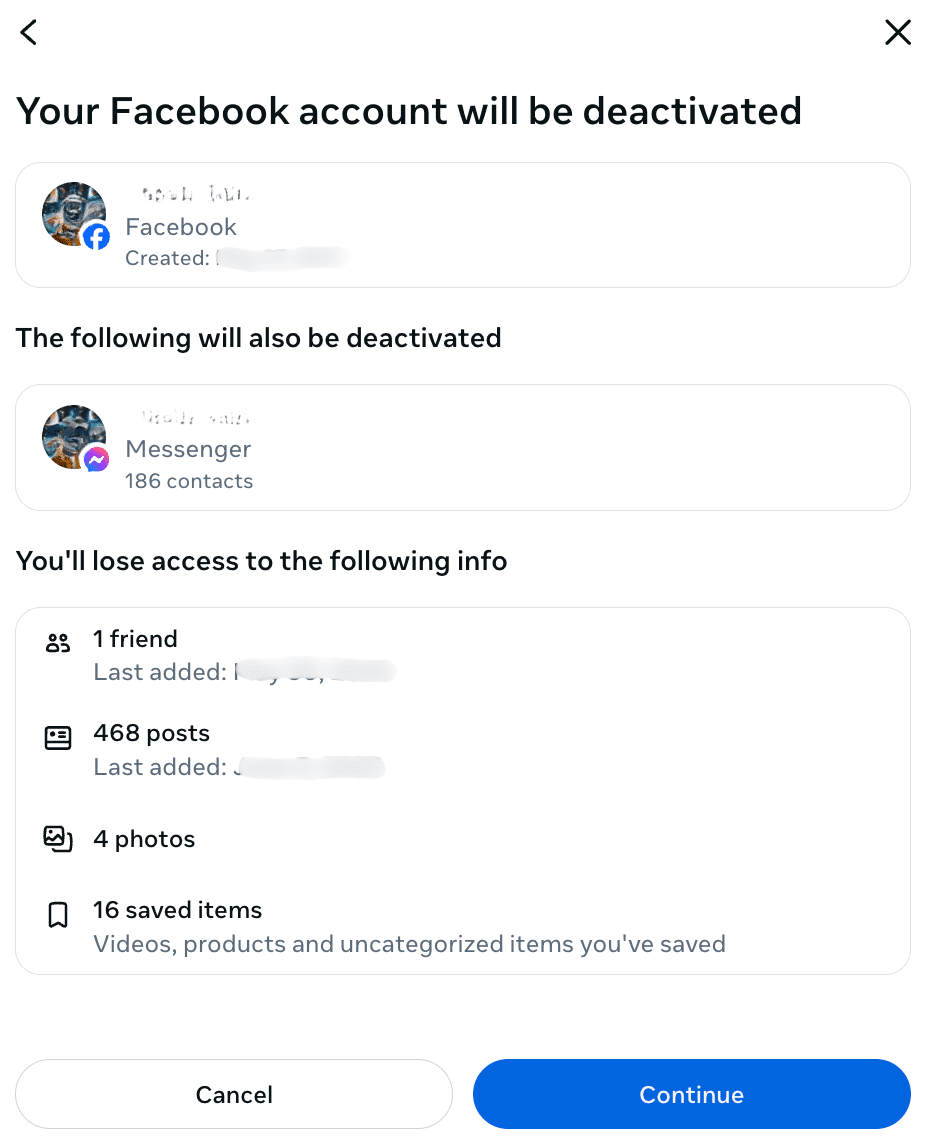
- Cliquez sur Continuer. Ensuite, saisissez vos identifiants de compte et cliquez à nouveau sur Continuer .
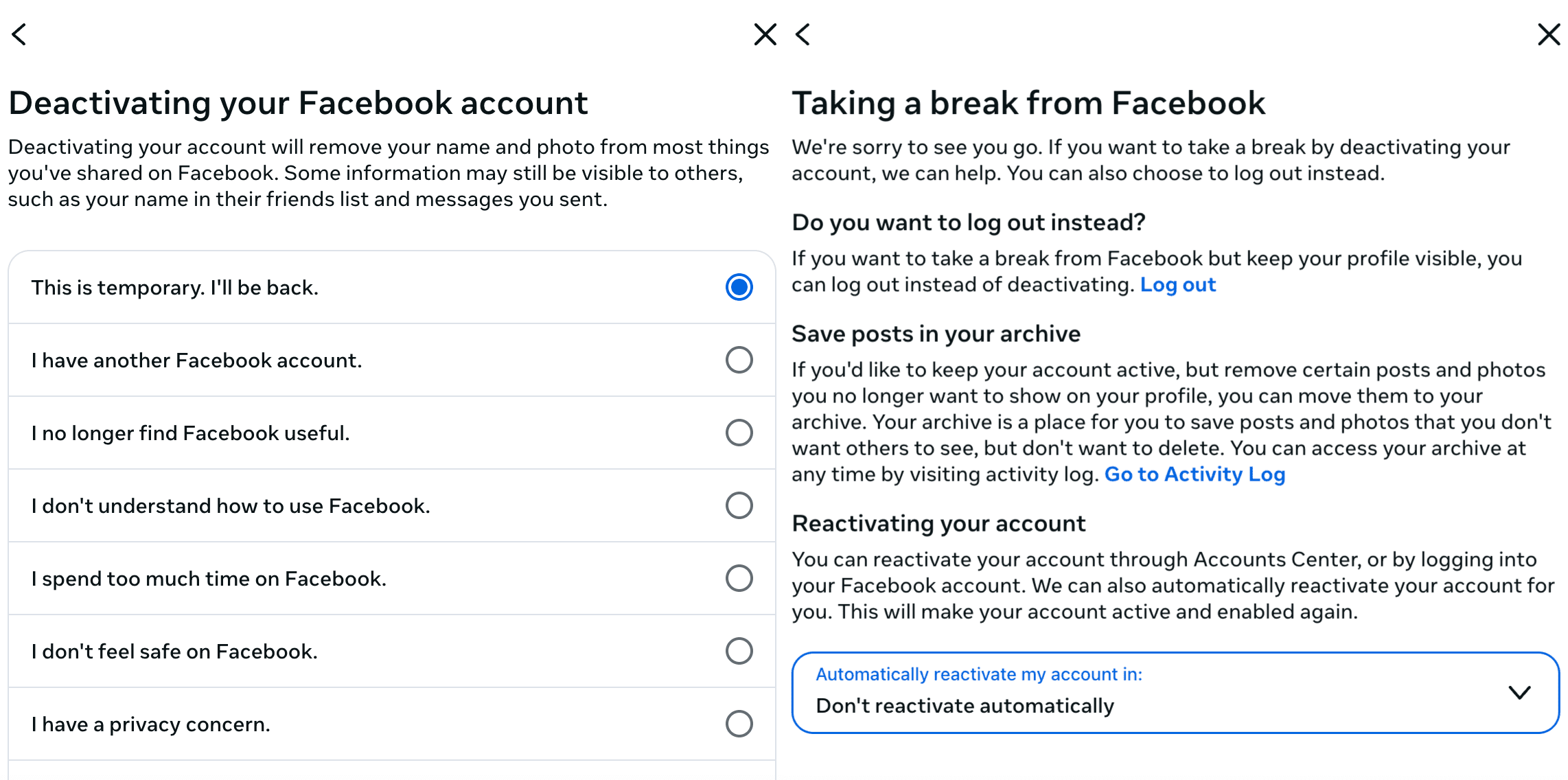
- Indiquez la raison de la désactivation du compte, puis cliquez sur Continuer. Ensuite, sélectionnez une option sous Réactiver automatiquement mon compte dans, puis cliquez à nouveau sur Continuer.
- Ne cochez pas la case Continuer à utiliser Messenger. Cela désactivera Messenger ainsi que votre compte Facebook. Ensuite, cliquez sur Désactiver mon compte.
Faut-il télécharger ses données avant de supprimer Messenger ?
Avant de supprimer votre compte, pensez à télécharger vos données Messenger. Cela permet de conserver une copie de vos conversations et de vos pièces jointes avant qu’elles ne soient supprimées.
Quelles sont les données collectées par Messenger ?
En tant que produit Meta, Messenger collecte différents types de données, notamment :
- Les informations d’inscription, telles que votre adresse e-mail et votre numéro de téléphone.
- Comptes, pages et entreprises avec lesquels vous interagissez.
- Activité d’utilisation et interactions avec les fonctionnalités de Messenger.
- Les contacts que vous téléchargez ou importez.
- Informations sur l’appareil, telles que les versions matérielles et logicielles, les paramètres linguistiques et les cookies.
- Informations relatives à votre activité sur les sites web ou les applications qui utilisent les outils ou les services de Meta.
Vous pouvez consulter et gérer certaines des données que les entreprises et les organisations partagent avec Meta à l’aide de la désactivation des technologies Meta.
Pour les messages privés et les appels, Messenger utilise le chiffrement de bout en bout (E2EE), le contenu de ces conversations n’est donc censé être lisible que par les participants à la conversation.
Meta affirme que le contenu des messages privés échangés avec les amis et la famille n’est pas utilisé à des fins publicitaires. Toutefois, cela ne s’applique pas à toutes les interactions sur Messenger : les conversations avec des entreprises, certaines conversations sur Marketplace, les messages signalés et les messages impliquant Meta AI peuvent être traités différemment.
À lire également : Comment effacer sa présence sur Internet.
Comment télécharger vos données Messenger
Vous pouvez utiliser l’outil Exporter vos informations pour demander et télécharger une copie de vos informations Messenger.
Téléchargement des données de Messenger sur mobile
- Ouvrez l’application Messenger sur votre téléphone.
- Accédez à Menu > Paramètres, puis faites défiler vers le bas et appuyez sur En savoir plus dans l’Espace Comptes.
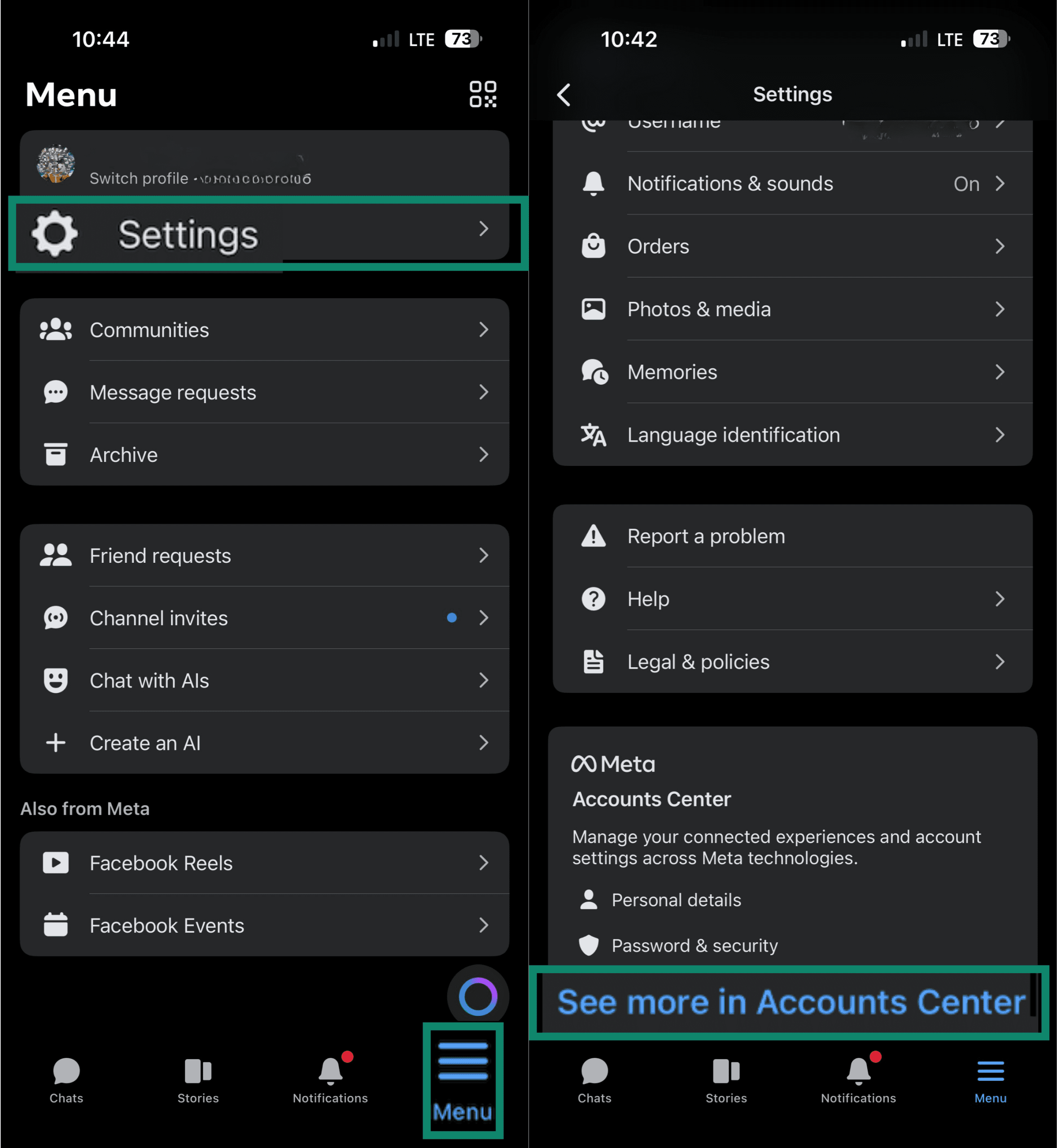
- Dans la section Vos informations et autorisations, appuyez sur Exporter vos informations.
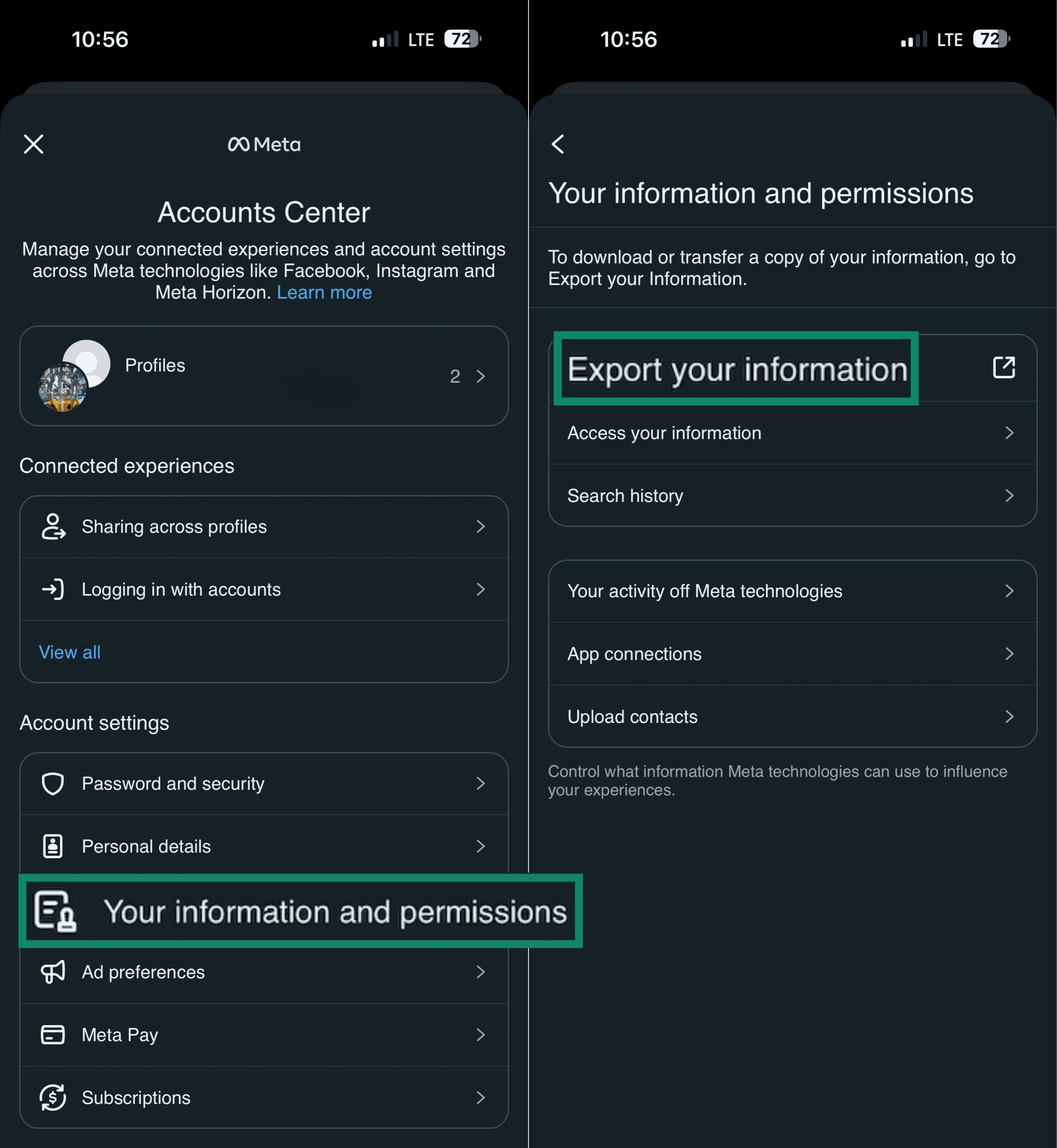
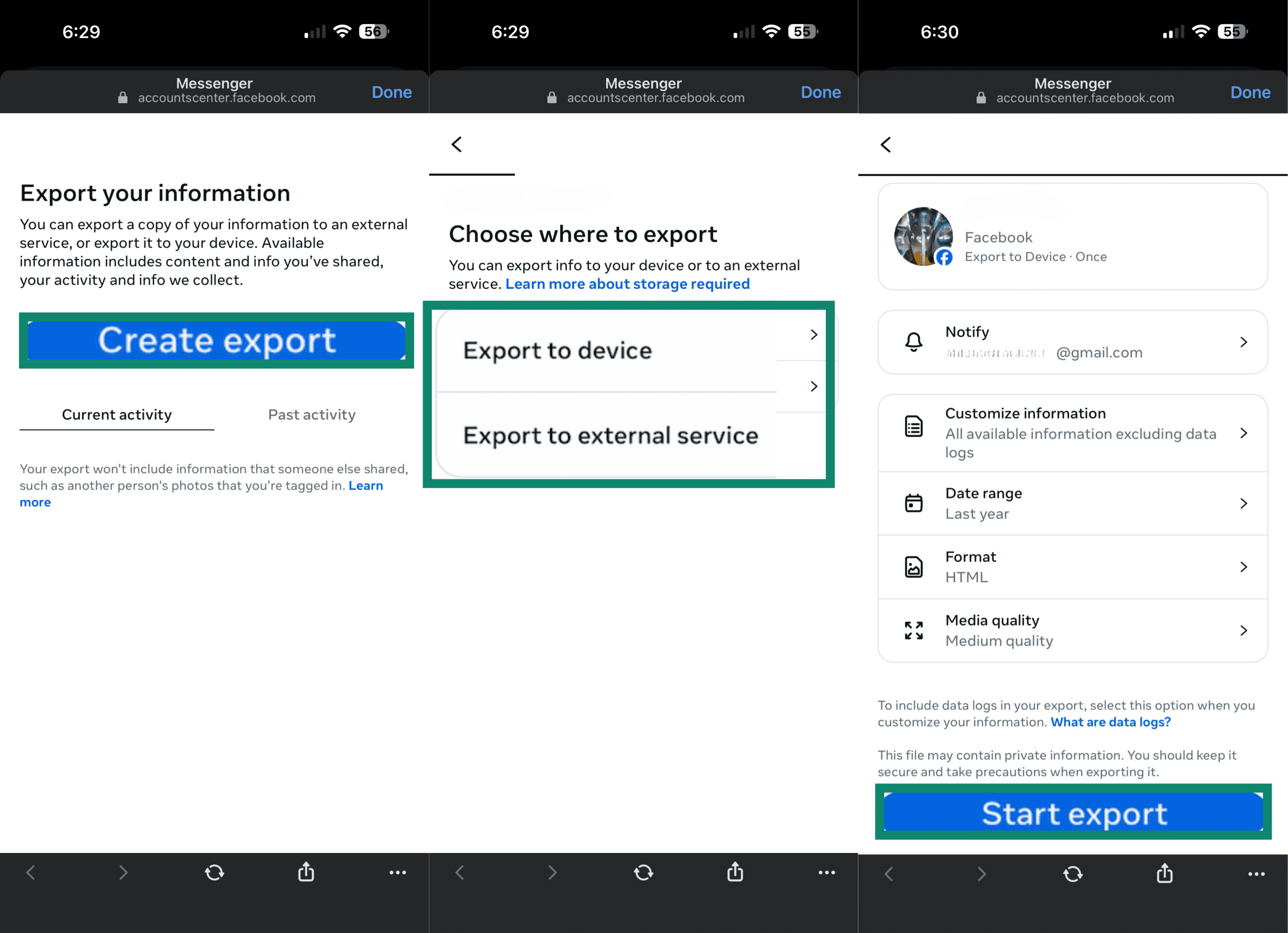
- Appuyez sur Créer une exportation. Choisissez entre Exporter vers l’appareil ou Exporter vers un service externe. Sélectionnez la plage de dates et le format des données que vous souhaitez exporter, puis appuyez sur Lancer l’exportation.
Téléchargement des données de Messenger sur un ordinateur
La procédure d’exportation des données de Messenger sur ordinateur est la même que sur mobile.
- Ouvrez Facebook dans un navigateur.
- Cliquez sur l’icône de profil en haut à droite.
- Accéder à Paramètres et confidentialité > Paramètres.
- Cliquez sur En savoir plus dans l’Espace Comptes dans la barre latérale de gauche.
- Accéder à Vos informations et autorisations > Exporter vos informations.
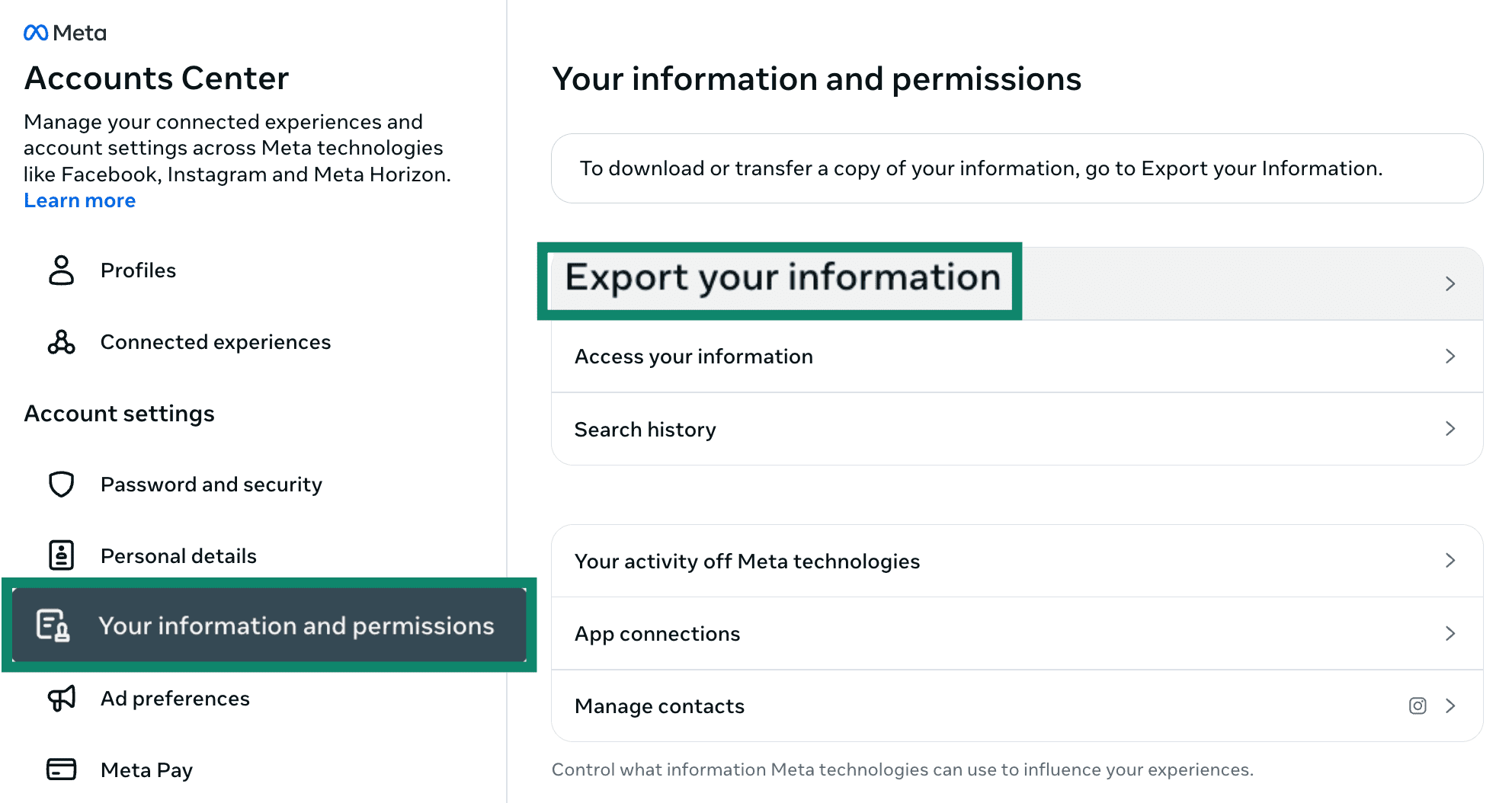
Suivez ensuite les instructions pour choisir la destination de l’exportation, ainsi que la période et le format souhaités.
Dépannage des problèmes liés à la suppression de Messenger
Pourquoi je n’arrive pas à me connecter à Messenger ?
Si vous ne parvenez pas à vous connecter à Messenger, cela est généralement lié à l’état de votre compte Facebook, à la configuration de l’application ou aux exigences de sécurité de Meta en matière de connexion. Voici ce qui peut bloquer l’accès :
- Pas de compte Facebook actif : Il faut généralement disposer d’un compte Facebook pour configurer Messenger. Si vous supprimez définitivement votre compte Facebook, vous ne pourrez plus utiliser Messenger via ce compte. Cependant, Meta précise également que Messenger peut continuer à fonctionner après la désactivation de Facebook dans certains cas.
- Compte désactivé ou suspendu : Si Facebook désactive votre compte, un message indiquant que celui-ci est désactivé ou suspendu peut s’afficher lorsque vous essayez de vous connecter. Si vous estimez que cette décision est une erreur, vous pouvez éventuellement la contester. Si vous pensez que votre compte a été piraté, suivez la procédure de récupération de Facebook.
- Désactivation et paramètres de Messenger : Si vous n’avez pas coché l’option Continuer à utiliser Messenger lors de la désactivation de votre compte Facebook, votre compte Messenger est également désactivé.
- Application obsolète ou problème de connexion : Installez la dernière version de l’application Messenger. Vous pouvez également essayer de vous connecter depuis un navigateur mobile, et assurez-vous que votre connexion Internet est stable.
- Authentification à deux facteurs (2FA) obligatoire : Si vous avez activé l’authentification à deux facteurs (2FA) et que vous ne pouvez pas accéder à votre appareil ou à votre numéro de téléphone habituel, utilisez vos options de récupération, telles que les codes de connexion de secours ou la procédure de récupération de compte de Meta.
Pourquoi je n’arrive pas à désactiver Messenger ?
Vous devez désactiver votre compte Facebook avant de pouvoir accéder à l’option permettant de désactiver Messenger. Sinon, l’option de désactivation de Messenger ne sera pas disponible. Pour ce faire, vous pouvez notamment laisser la case Continuer à utiliser Messenger décochée lors de la désactivation de votre compte Facebook, ce qui désactive également Messenger.
FAQ : Questions fréquentes sur la suppression et la désactivation de Messenger
Puis-je supprimer Messenger sans supprimer Facebook ?
Pas toujours. Si votre compte Messenger est associé à un compte Facebook actif, sa suppression peut nécessiter la suppression du compte Facebook associé. Toutefois, si Messenger est utilisé via un compte Facebook désactivé ou un compte désactivé sauf Messenger (DEMA), Meta propose également un moyen de supprimer Messenger séparément.
Puis-je désactiver Messenger sans désactiver Facebook ?
Non. Vous devez désactiver votre compte Facebook avant de pouvoir voir l’option désactiver Messenger. L’option de désactivation de Messenger n’apparaît qu’une fois que Facebook a déjà été désactivé.
Puis-je utiliser Messenger si mon compte Facebook est désactivé ?
Oui, vous pouvez continuer à utiliser Messenger après avoir désactivé votre compte Facebook. L’utilisation de Messenger ne réactive pas votre compte Facebook.
Si je désinstalle Messenger, mon compte sera-t-il supprimé ?
Non. La désinstallation de Messenger supprime l’application de votre appareil, mais ne supprime pas votre compte. Pour ce faire, vous devrez supprimer ou désactiver votre compte depuis l’Espace Comptes.
La désactivation de Messenger revient-elle à le supprimer ?
Non. La désactivation est réversible. Une fois effectuée, la suppression est définitive.
Messenger est-il associé à votre compte Facebook ?
Oui. Pour utiliser Messenger, vous devez disposer d’un compte Facebook. Les deux sont généralement associés au même identifiant de connexion. Cependant, certaines personnes utilisaient auparavant d’anciens comptes réservés à Messenger. Ces utilisateurs doivent faire passer leur compte en mode Compte désactivé sauf pour Messenger (DEMA) afin de pouvoir continuer à utiliser Messenger sans compte Facebook actif.
Prenez les premières mesures pour assurer votre sécurité en ligne. Essayez ExpressVPN sans courir le moindre risque.
Obtenez ExpressVPN