Что такое QR-код?


Вы наверняка уже видели эти странные символы для сканирования — они встречаются в меню ресторанов, на билетах к мероприятиям и даже на посадочных талонах на самолет. Достаточно отсканировать их камерой смартфона, и вы сможете открыть сайт, забрать заказ или узнать что-то важное за считаные секунды.
Но как именно работают QR-коды? Безопасно ли их сканировать? В этом руководстве мы расскажем, что такое QR-код, как это работает и что нужно знать перед сканированием такого кода.
QR-коды: введение
QR-код — это тип матричного штрих-кода, созданный для быстрого и эффективного кодирования данных. Узнать его можно по характерному черно-белому узору из квадратов. Просканировав такой код специальной программой или камерой телефона, вы его расшифруете и получите доступ к содержащейся в нем информации.
Что означает «QR»?
QR — это аббревиатура от английской фразы "Quick response”, то есть «быстрый ответ». Это имя описывает, насколько быстро работают такие коды — вы получаете результат сразу же, как только их сканируете.
Кто изобрел QR-коды?
QR-коды придумал в 1994 году Масахиро Хара, японский инженер из автокомпании Denso Wave. Его целью было создать для маркировки запчастей на фабриках что-то более быстрое и эффективное, чем привычные штрих-коды.
Чем QR-коды отличаются от штрих-кодов?
QR-коды работают аналогично штрих-кодам, однако имеют и несколько больших преимуществ перед ними:
- Емкость: традиционные штрих-коды линейны и одномерны. Они способны хранить ограниченный объем данных — порядка 100 символов. В свою очередь, QR-коды двухмерны, они кодируют данные по горизонтали и вертикали, а потому могут хранить тысячи символов.
- Устойчивость: штрих-коды легко повредить — достаточно небольшой царапины, сгиба или разрыва, и вы уже не сможет прочитать такой код. QR-коды более устойчивы за счет встроенного механизма исправления ошибок. Даже если часть QR-кода будет повреждена, вы все равно сможете сканировать его.
- Гибкость: как правило, штрих-коды используются в розничной торговле и для управления складскими запасами. QR-коды имеют больше назначений: от цифровых билетов и смарт-упаковок до бесконтактной оплаты и маркетинговых кампаний. Они широко использовались еще в эпоху COVID-19.
- Удобство: штрих-коды можно сканировать только в одном направлении, поэтому считывающий модуль нужно перемещать соответствующим образом. Более того, считать данные могут только специальные устройства. QR-коды гораздо удобнее для широкой аудитории — считать QR-код можно почти под любым углом и направлением, если у вас есть смартфон.
Как работают QR-коды?
QR-коды работают во многом так же, как традиционные штрих-коды, но данных кодируют больше, а места используют для этого меньше. Вместо полосок в них можно найти черно-белые квадратики, упорядоченные по сетке. Когда вы сканируете QR-код смартфоном или специальной программой, те анализируют узор и конвертируют его во что-то полезное — например, в адрес сайта, контактные данные или платежный метод.
Основные компоненты QR-кода
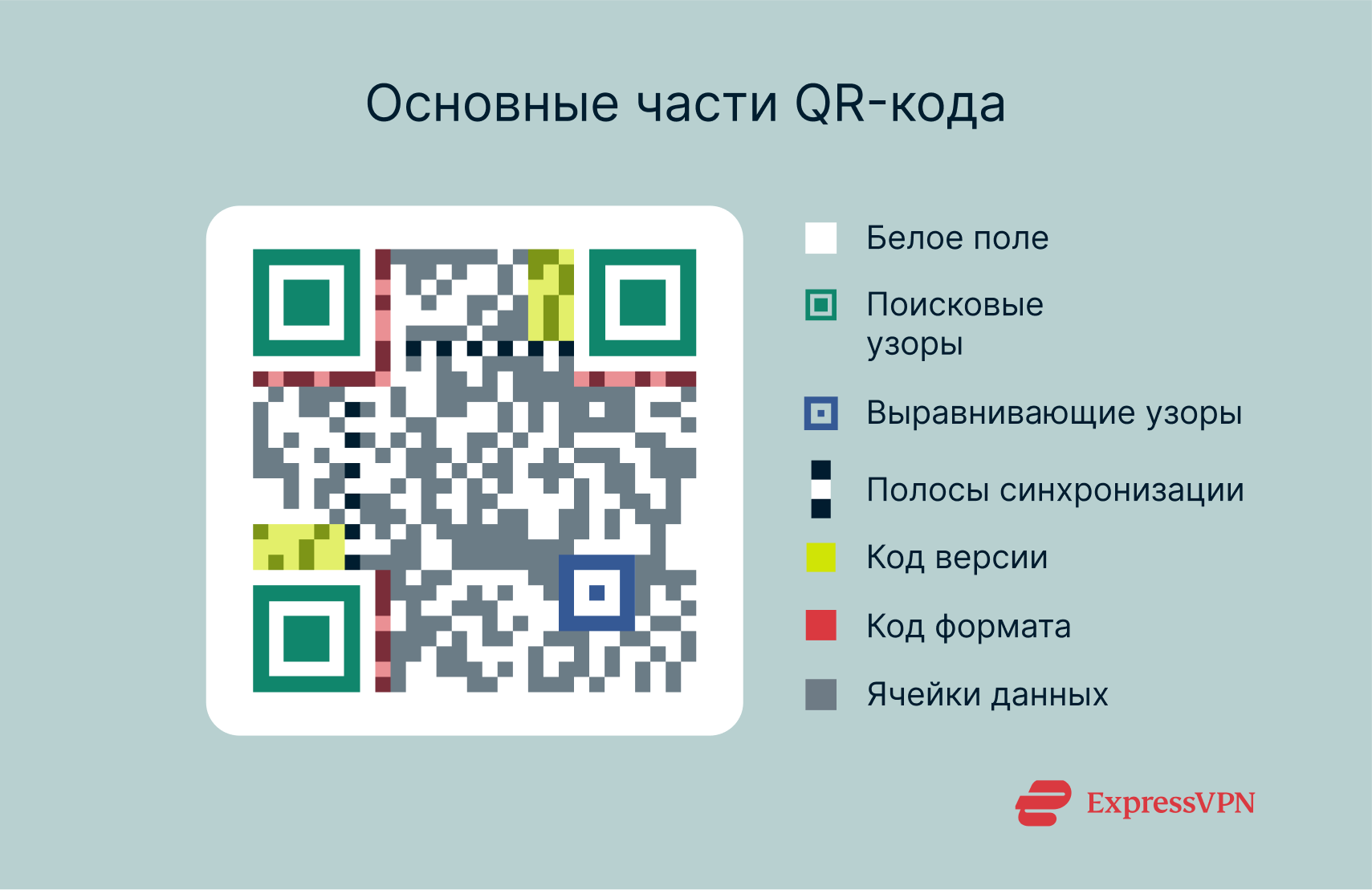
Каждый QR-код состоит из семи основных частей:
- Белое поле: пустая область вокруг кода. Она служит в качестве границы, позволяющей обнаружить код без помех со стороны расположенных рядом элементов.
- Поисковые узоры: три больших квадрата в верхнем левом, верхнем правом и нижнем левом углах. Они также известны как узоры обнаружения. Их задача — помочь сканеру определить положение и ориентацию кода.
- Выравнивающие узоры: небольшие квадраты, расположенные обычно в нижнем правом углу. Они нужны для того, чтобы код можно было сканировать даже под углом. Найти их можно не на всех QR-кодах — чаще они встречаются на более крупных и сложных кодах.
- Полосы синхронизации: вместе с поисковыми узорами они образуют L-образную форму. Их задача заключается в том, чтобы сканер мог оценить размер сетки и правильно прочитать отдельные блоки, даже если сам код немного поврежден.
- Код версии: он расположен рядом с верхним правым поисковым узором и передает сканеру информацию о версии сканируемого QR. Есть 40 разных версий QR-кодов с разным числом модулей.
- Код формата: он расположен рядом с поисковыми узорами и содержит информацию о шаблоне маски данных и уровнях исправления ошибок в QR, что также помогает считывать код в случае небольших повреждений.
- Ячейки данных: это все остальные черно-белые квадраты в сетки. Они хранят ту информацию, которую вы получите, просканировав код.
Режимы кодирования данных в QR
Когда вы создаете QR, способ сохранения в нем информации зависит от так называемого режима кодирования. Это своего рода язык, которым QR записывает ваши данные. Каждый режим используется для разных символов и имеет свои лимиты хранения. Вот четыре основных режима кодирования:
- Цифровой режим использует только цифры (0–9). Он очень эффективен и может хранить более 7000 цифр в одном QR, что идеально подходит для длинных строк или идентификаторов.
- Буквенно-цифровой режим использует только буквы, цифры и пробелы, а также несколько специальных символов (например, "%” и "$”). Он может хранить более 4000 символов, что также идеально подходит для скидочных кодов и коротких текстовых сообщений.
- Байтовый режим поддерживает символы из таблицы ISO-8859-1, где можно найти большинство западных букв и символов. Он кодирует порядка 3000 символов, что пригодится для многоязычных текстов и подробных данных.
- Кандзи создан специально для символов японского языка из таблицы Shift JIS. Этот режим был исходным режимом работы QR-кодов, изобретенных как раз в Японии. Он эффективно хранит двухбайтовые символы, что идеально подходит для текста на японском языке.
Статические и динамические QR-коды
QR-коды также делятся на две широкие группы: статические и динамические.
- Статические QR-коды не меняются — после создания вы уже не сможете изменить содержащиеся в них данных, они останутся неизменными. Статические QR хорошо подходят для разовых задач, где не предполагаются какие-либо изменения — например, для регистраций, подключений к сетям Wi-Fi и бесконтактных заездов в номера отелей.
- Динамические Q-коды более гибкие. Они хранят не какие-то конкретные данные, а только лишь URL, и этот URL можно менять по необходимости. Таким образом, вы можете использовать один и тот же QR-код, который может менять свое содержимое. Это замечательно подходит для маркетинговых кампаний, упаковок продуктов и мобильных платежей.
Типы QR-кодов и их задачи
QR-коды принимают самые разные формы: от кодов в меню ресторанов до меток на упаковках товаров, подтверждающих их подлинность. Вот некоторые наиболее распространенные примеры QR-кодов и их задачи:
- QR с адресами сайтов: они используются для перенаправления на целевой URL — например, страницу товара, акции или лендинг. Эти коды являются одними из самых распространенных.
- QR с vCard: они используются как цифровые визитки, которые мгновенно делятся вашими контактными данными — именем, должностью, номером телефона, адресом электронной почты, ссылками на соцсети и так далее. Они просто созданы для нетворкинга и самопродвижения.
- QR с данными Wi-Fi: такой QR-код позволит подключиться к сети Wi-Fi, не вводя ее название или не указывая ее пароль. Подобные коды можно часто встретить в отелях, кафе, ресторанах и коворкингах, где они очень упрощают доступ к беспроводным сетям.
- QR с данными магазина приложений: такие QR ведут пользователей на страницы приложений в Apple App Store или Google Play Store. Это самый простой способ повысить количество загрузок, доступный для разработчиков. Кроме того, с такими QR искать соответствующее приложение гораздо удобнее.
- QR соцсетей: такие коды могут содержать ссылки на различные профили в соцсетях. Одним сканированием вы получите доступ к страницам человека в Instagram, Facebook, LinkedIn и не только. Это пригодится инфлюэнсерам, бизнесменам и авторам, стремящимся расширить свою аудиторию.
- QR для загрузки файлов: хотите быстро поделиться PDF, изображением или документом? QR для загрузки файлов позволяют начать загрузку сразу же после сканирования, что экономит время и позволяет избежать длинных ссылок на загрузку и долгих переписок.
- QR с адресами эл. почты, номерами телефонов и СМС: такие коды служат для быстрой отправки уже написанных сообщений, составления электронных писем и автоматического набора определенного номера. Эти коды активно используются в сфере пользовательской поддержки, для проведения маркетинговых кампаний и лидогенерации, так как с их помощью становится проще связаться с людьми.
- QR с геолокацией и данными о мероприятиях: такие QR упрощают процессы регистрации гостей, проверки билетов или информирования о предстоящих событиях. QR с геолокацией, в свою очередь, сразу показывают физическое местонахождение и очень полезны для планирования мероприятий, туристических буклетов и даже объявлений о продаже или аренде недвижимости.
- Коды сразу с несколькими URL: такие коды динамические и позволяют показывают разные ссылки в зависимости от времени, языка и места сканирования.
- QR с MP3: они созданы для обмена аудиофайлами — музыкальными треками, подкастами и другими записями. Они пригодятся музыкантам и авторам контента.
Как сканировать QR-код
Раньше сканировать QR было чуть сложнее, чем сегодня — сперва требовалось загрузить на устройство специальное приложение. Но большинство современных моделей смартфонов и даже планшетов имеют встроенные инструменты для сканирования QR-кодов, пользоваться которыми удобно и просто.
Сканирование QR на iPhone и iPad
Есть два способа сканирования QR-кодов на устройствах iOS:
Метод 1. Воспользуйтесь приложением Camera (Камера)
- Откройте приложение Camera (Камера).

- Наведите камеру на QR-код.
- Нажмите на уведомление, чтобы открыть ссылку, связанную с кодом.

Метод 2. Воспользуйтесь Control Center (Пунктом управления)
Сперва вам нужно будет добавить виджет Code Scanner (Сканер кодов) в Control Center (Пункт управления):
- Свайпните вниз их верхнего правого угла экрана.

- Нажмите и удерживайте фон экрана, чтобы открыть меню с опцией изменения Control Center (Пункта управления). Нажмите Add a Control (Добавить элемент управления).

- Нажмите Scan Code (Сканировать код).

После добавления виджета вы можете начать быстро и просто сканировать коды:
- Свайпните вниз из верхнего правого угла экрана.
- Нажмите на значок сканера QR-кодов.

- Сканируйте код и следуйте инструкциям.
Сканирование QR на смартфонах Android
Устройства Android также предлагают два простых способа сканирования QR:
Метод 1. Воспользуйтесь приложением Camera (Камера)
- Откройте приложение Camera (Камера).
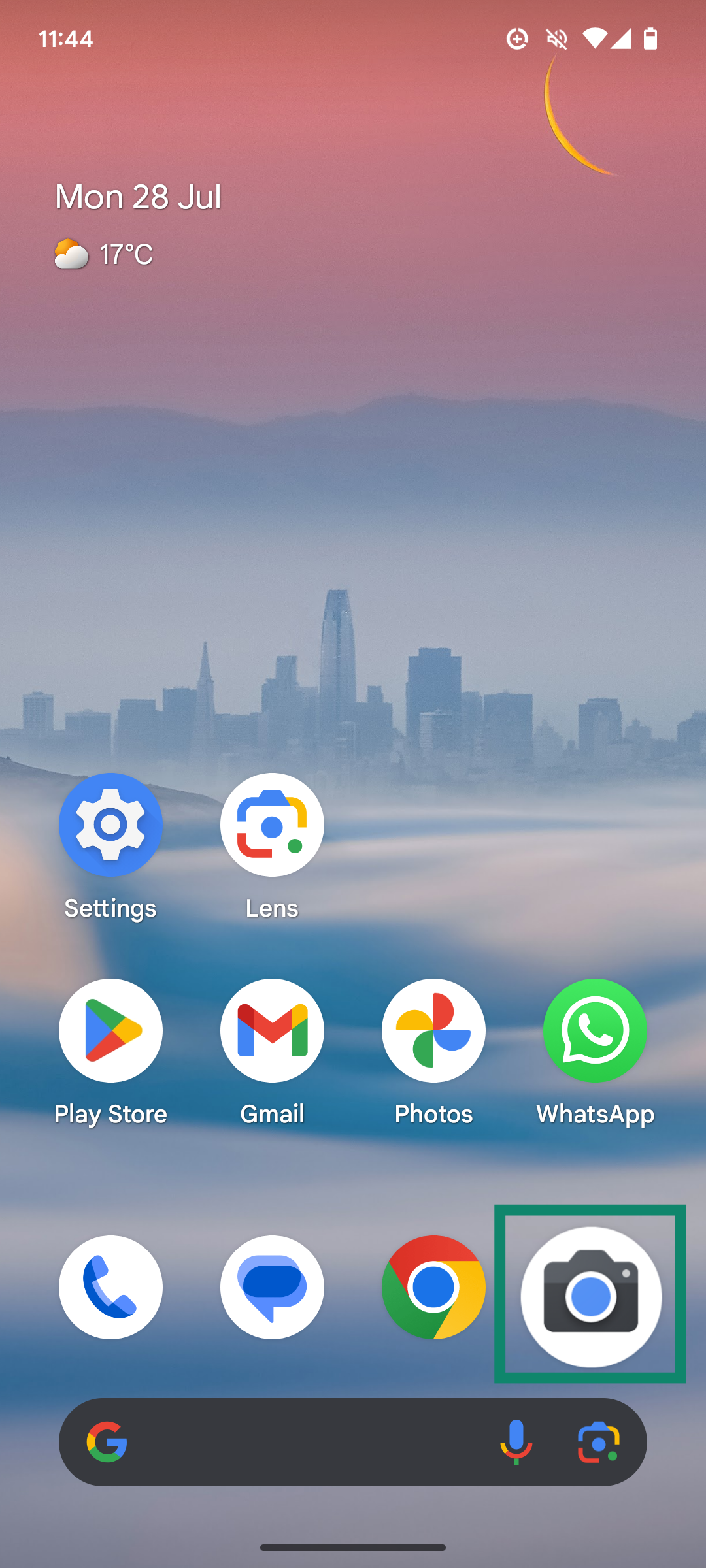
- Наведите камеру на QR-код.
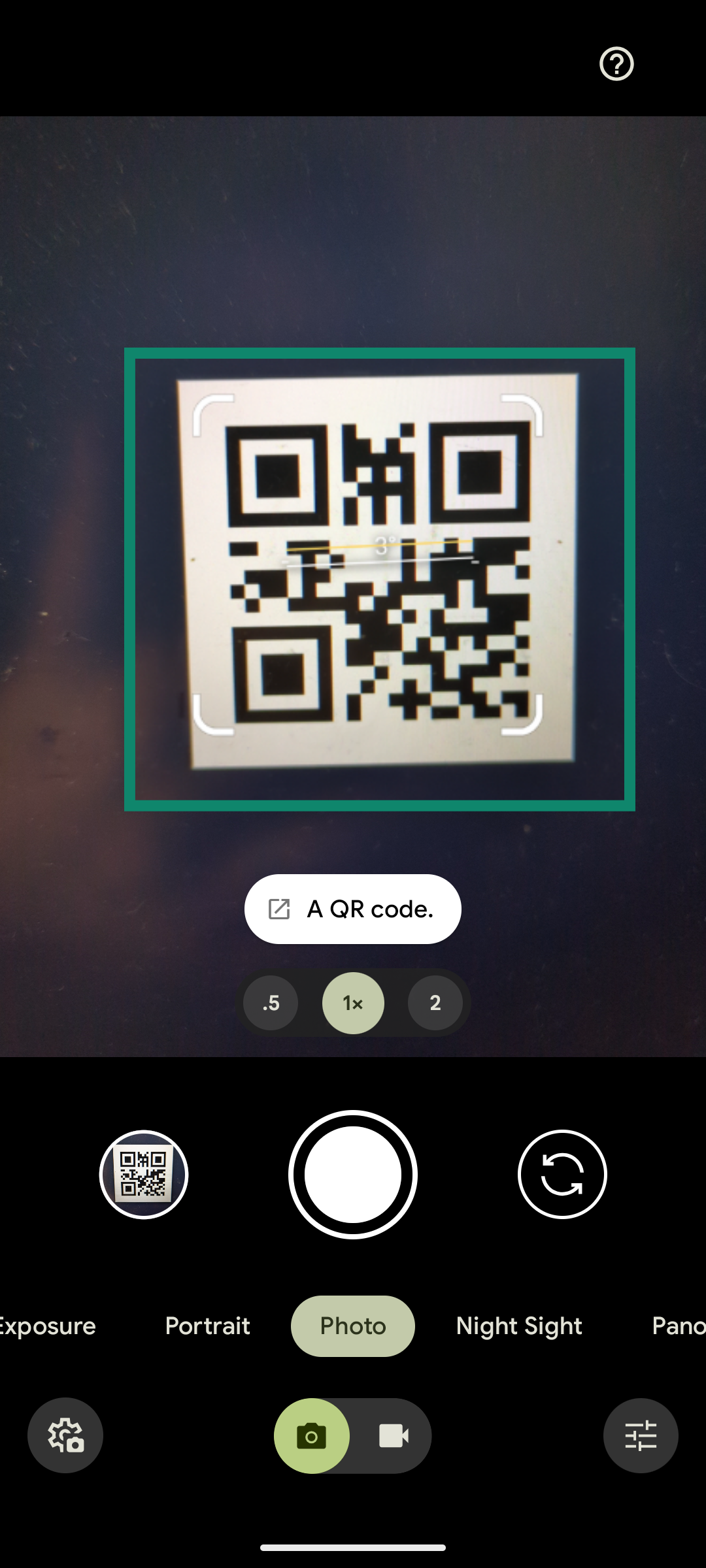
- Нажмите на появившийся баннер.
Метод 2. Воспользуйтесь Google Lens
- Откройте приложение Google Lens или нажмите на значок Lens в Google Assistant или поле поиска Google.
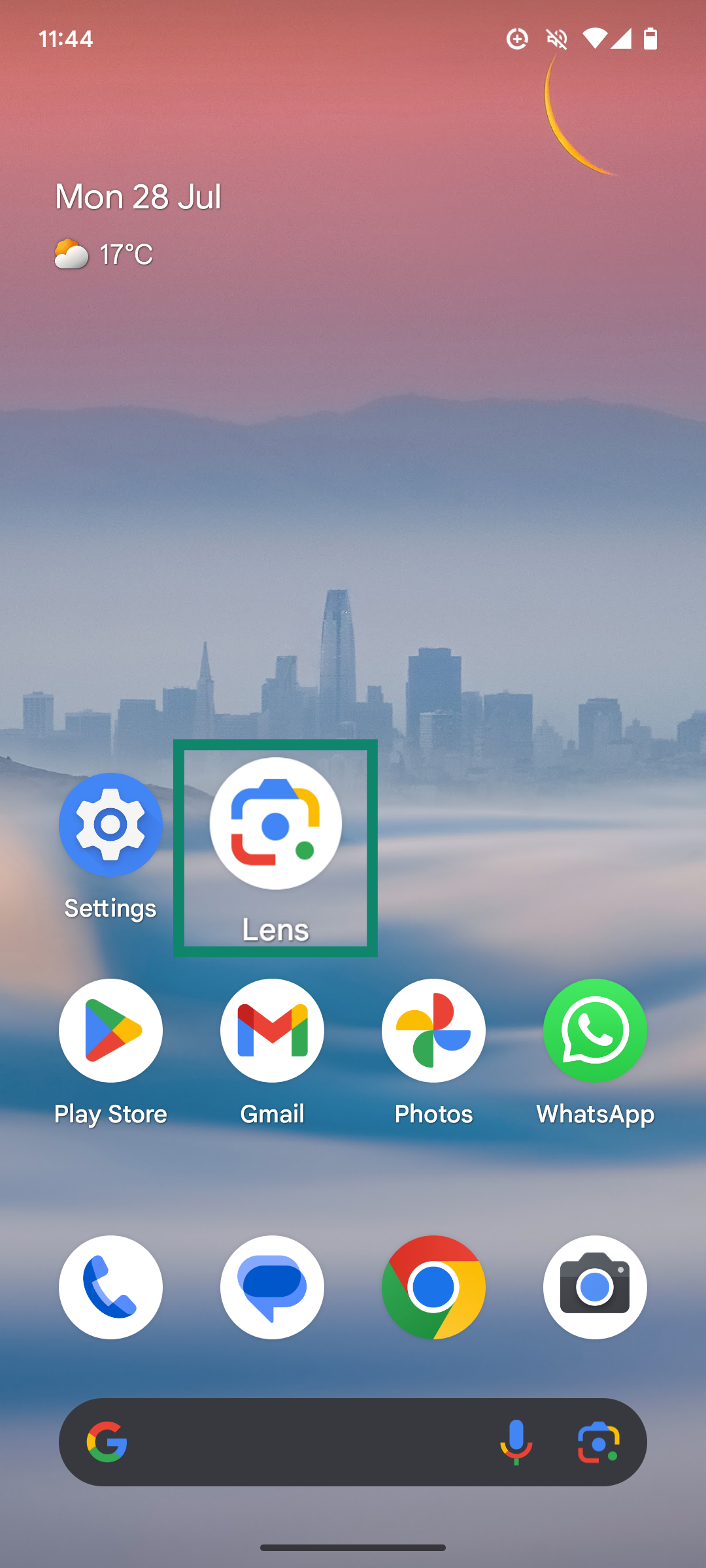
- Наведите камеру на QR-код.
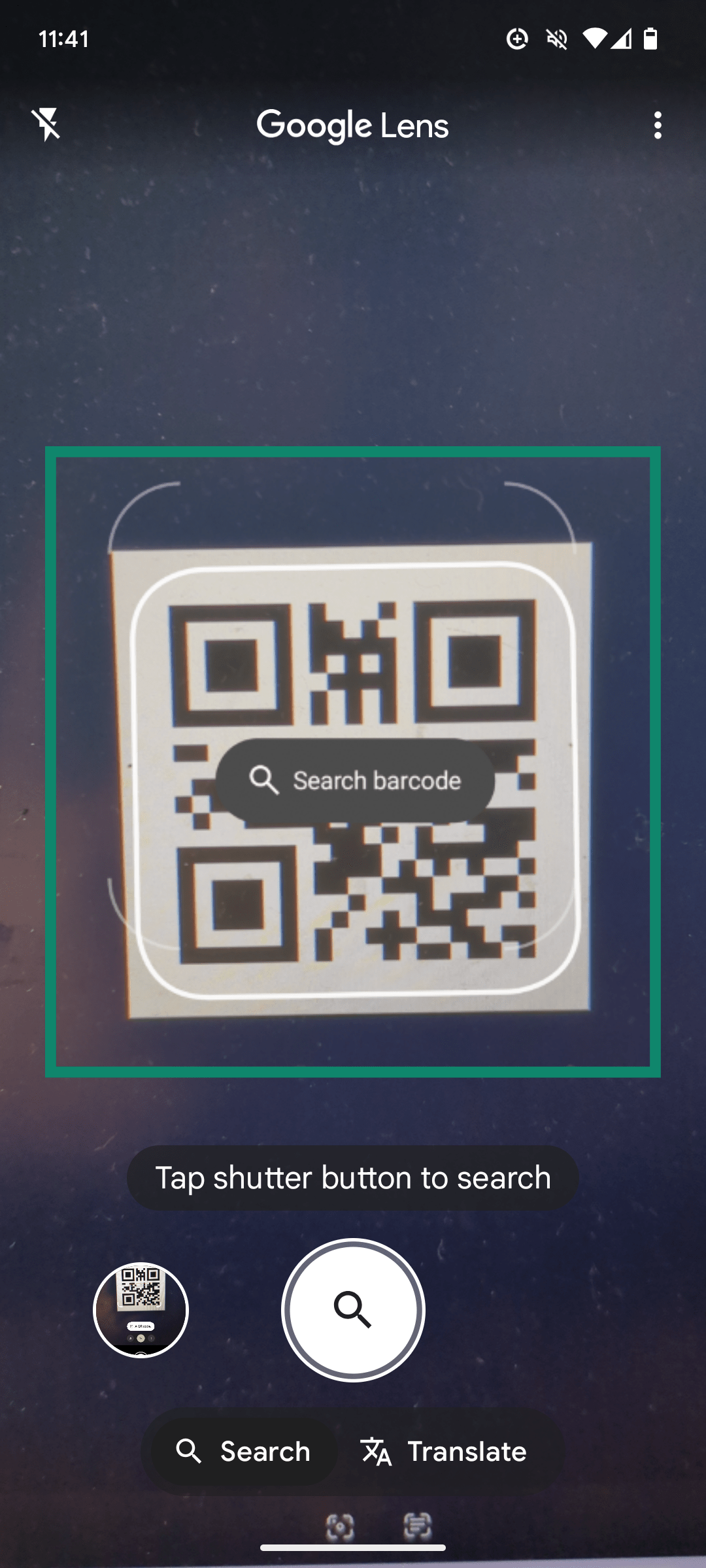
- Нажмите на появившуюся ссылку, чтобы открыть ее.
Сканирование QR-кодов на ПК и Mac
Сканирование QR на компьютере выполняется немного иначе, нежели на смартфоне, но и это не будет вызывать проблем. У вас есть два основных варианта:
Метод 1. Воспользуйтесь веб-сканером QR
- Откройте онлайн-сервис для чтения QR — например, Web QR.
- Там вы можете сканировать код либо через камеру вашего компьютера, или загрузить фото кода для чтения.
Метод 2. Загрузите выделенное приложение
- Загрузите надежное приложение для чтения QR-кодов на ваше устройство.
- Откройте приложение сканируйте код камерой (либо загрузите изображение QR-кода для чтения).
Как создать собственный QR-код
Возможно, вы захотите создать собственный QR, чтобы поделиться файлом, продвинуть какой-нибудь товар или привлечь новых подписчиков в соцсетях. К частью, есть множество генераторов QR-кодов, готовых вам помочь.
Бесплатные и платные генераторы QR
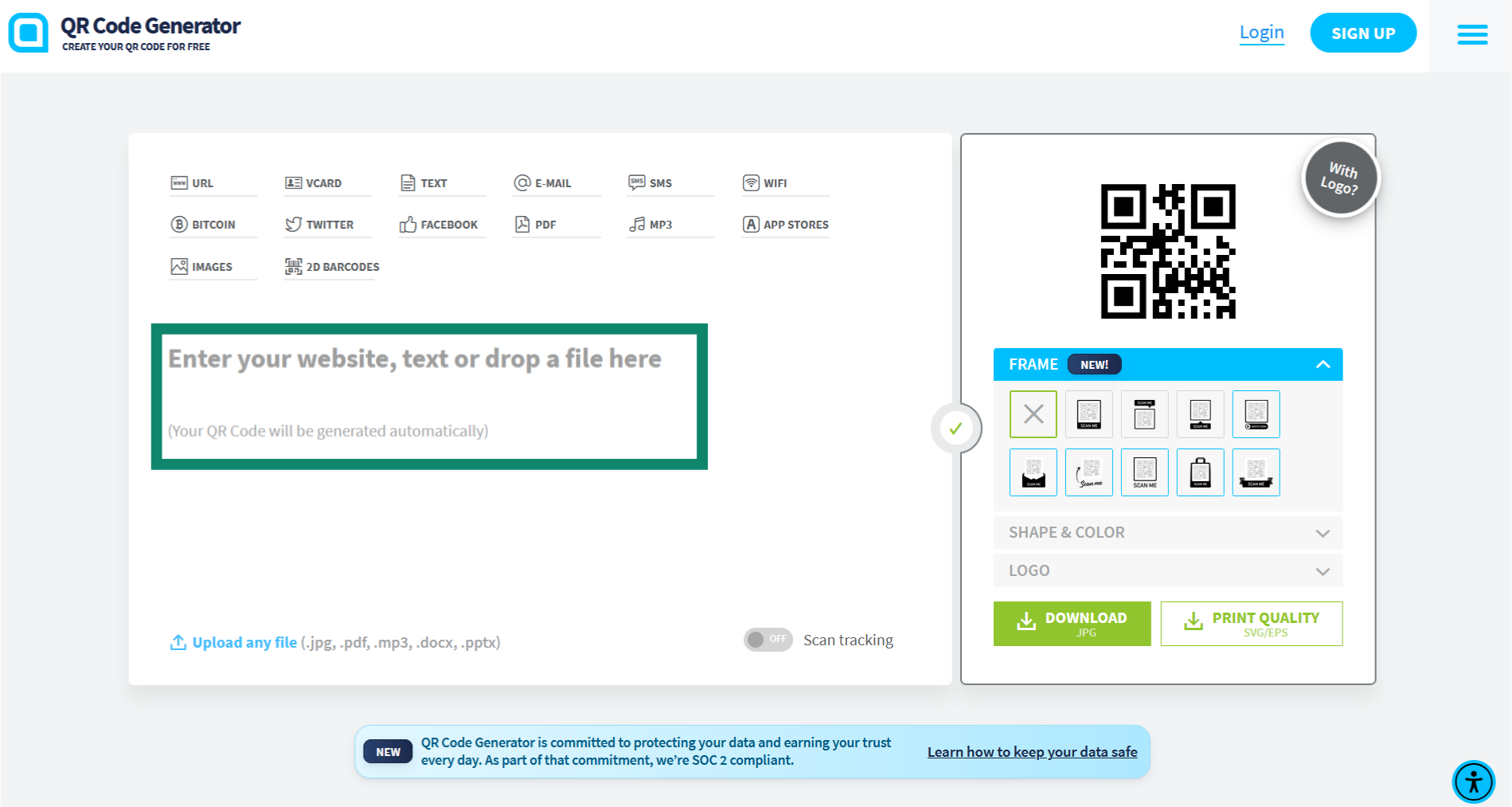
К вашим услугам множество бесплатных веб-инструментов и мобильных приложений, в том числе Adobe Express QR и QR Code Generator. Есть и платные сервисы, имеющие более продвинутый функционал, больше вариантов настройки, более качественную защиту и даже возможность создавать коды массово. Такие платформы наверняка будут интересны бизнесу, которому требуется быстро и эффективно создавать множество QR-кодов.
Чтобы создать QR-код бесплатно:
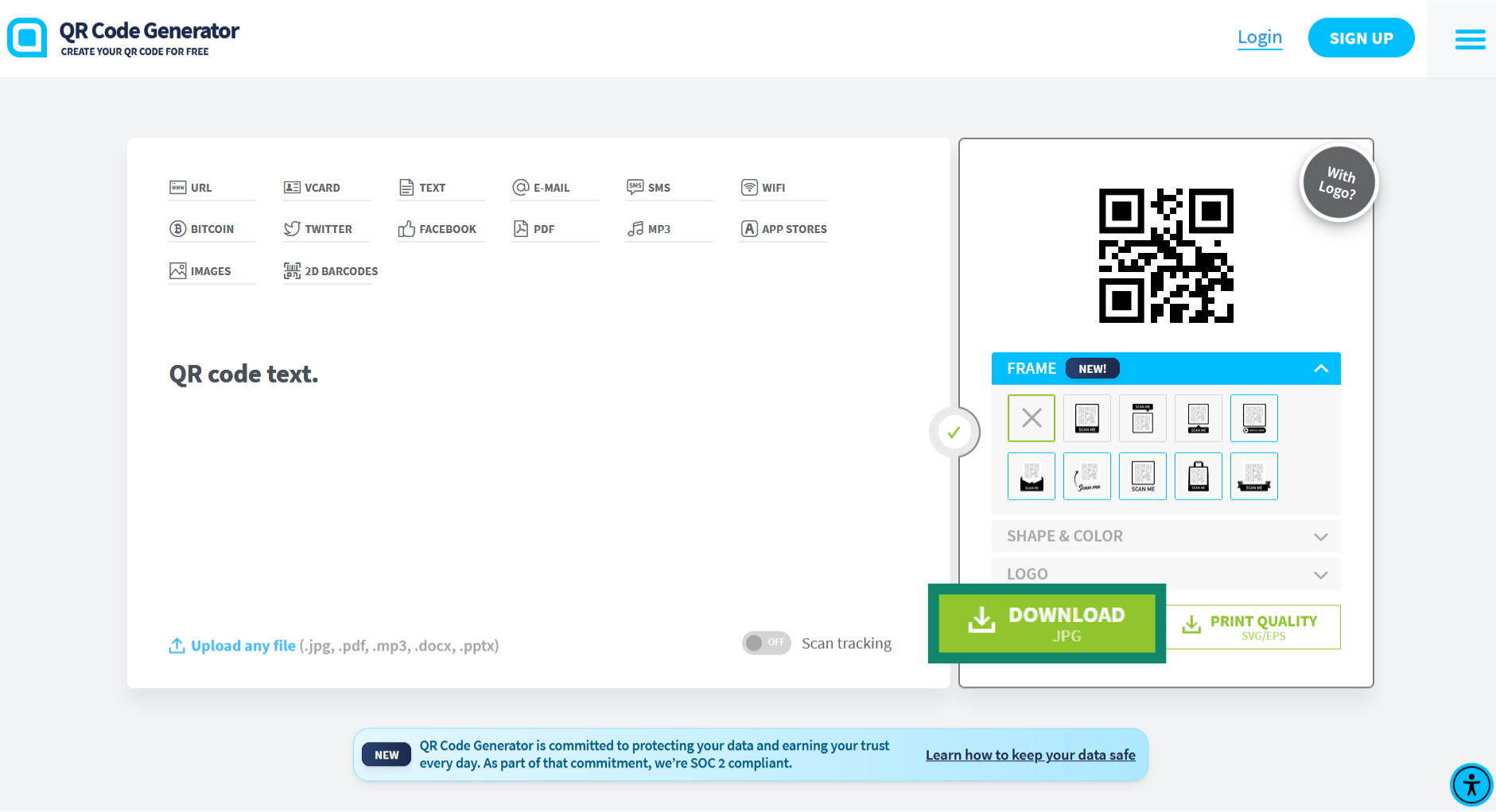
- Посетите сайт генератора QR. Введите ссылку или данные, которые должны храниться в QR.
- Нажмите кнопку Download (Скачать), чтобы сохранить свой код и начать им делиться.
Создание QR в Chrome
Браузер Chrome позволяет создавать QR-коды без каких-либо лишних инструментов или загрузок. На мобильном и настольном устройстве вы сможете быстро превратить любую страницу в сканируемый код, которым можно будет поделиться с другими людьми.
Android
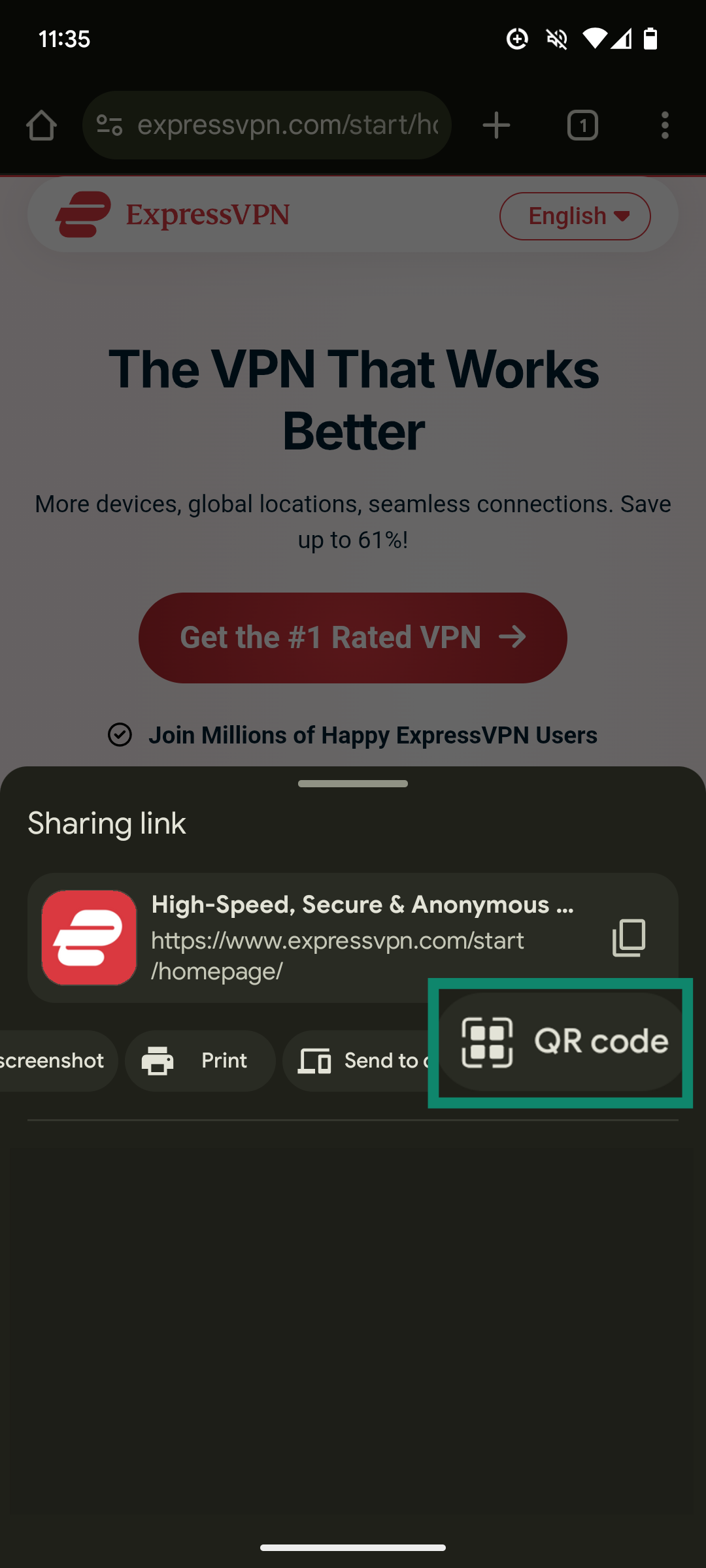
Приложение Chrome для Android имеет встроенный генератор QR. Он бесплатный, удобный и не требует для работы дополнительных загрузок. Чтобы воспользоваться им, достаточно выполнить следующие действия:
- Откройте страницу, которую вы хотите сохранить в формате QR. Нажмите на значок three dots (в виде трех точек) в верхнем правом углу, далее Share (Транслировать, сохранить, поделиться).
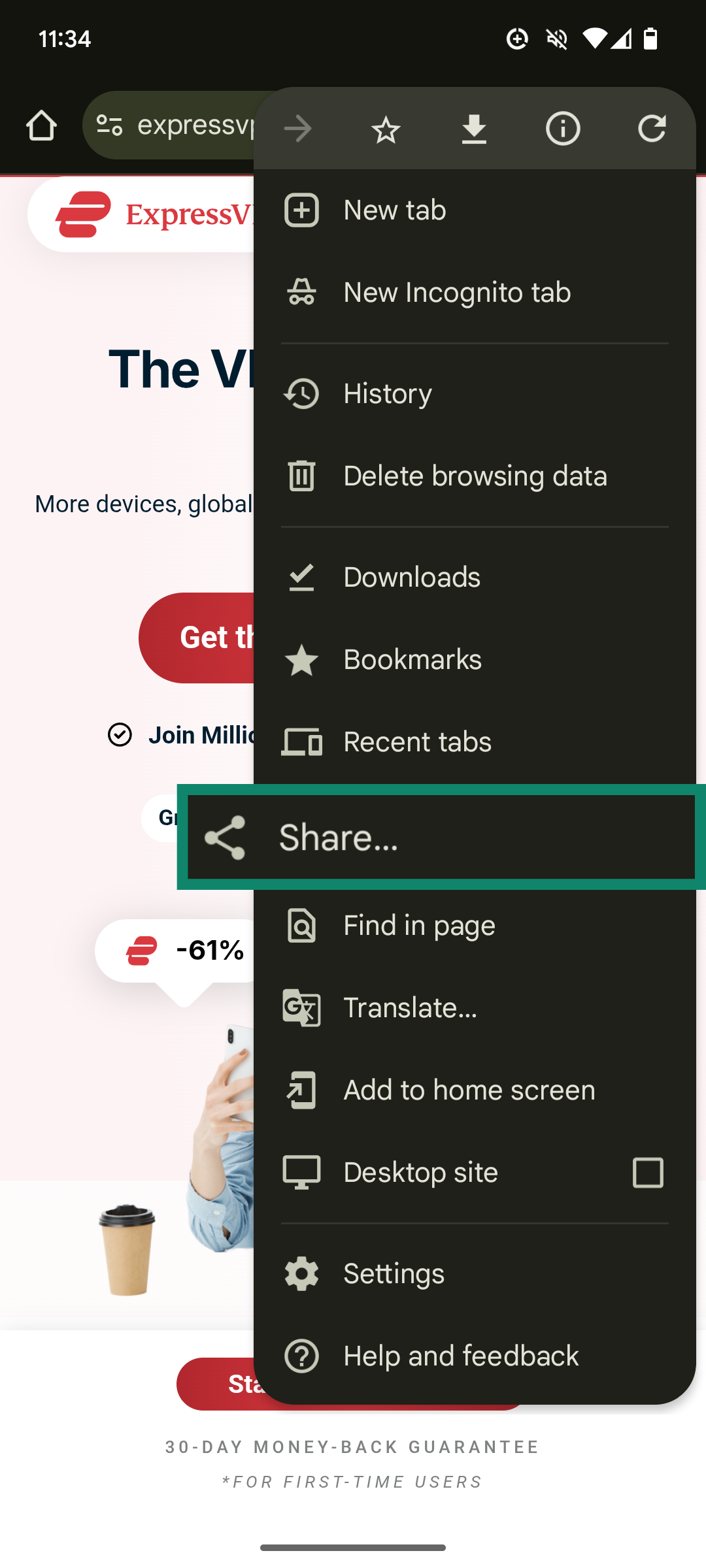
- Нажмите QR code (Создать QR-код).
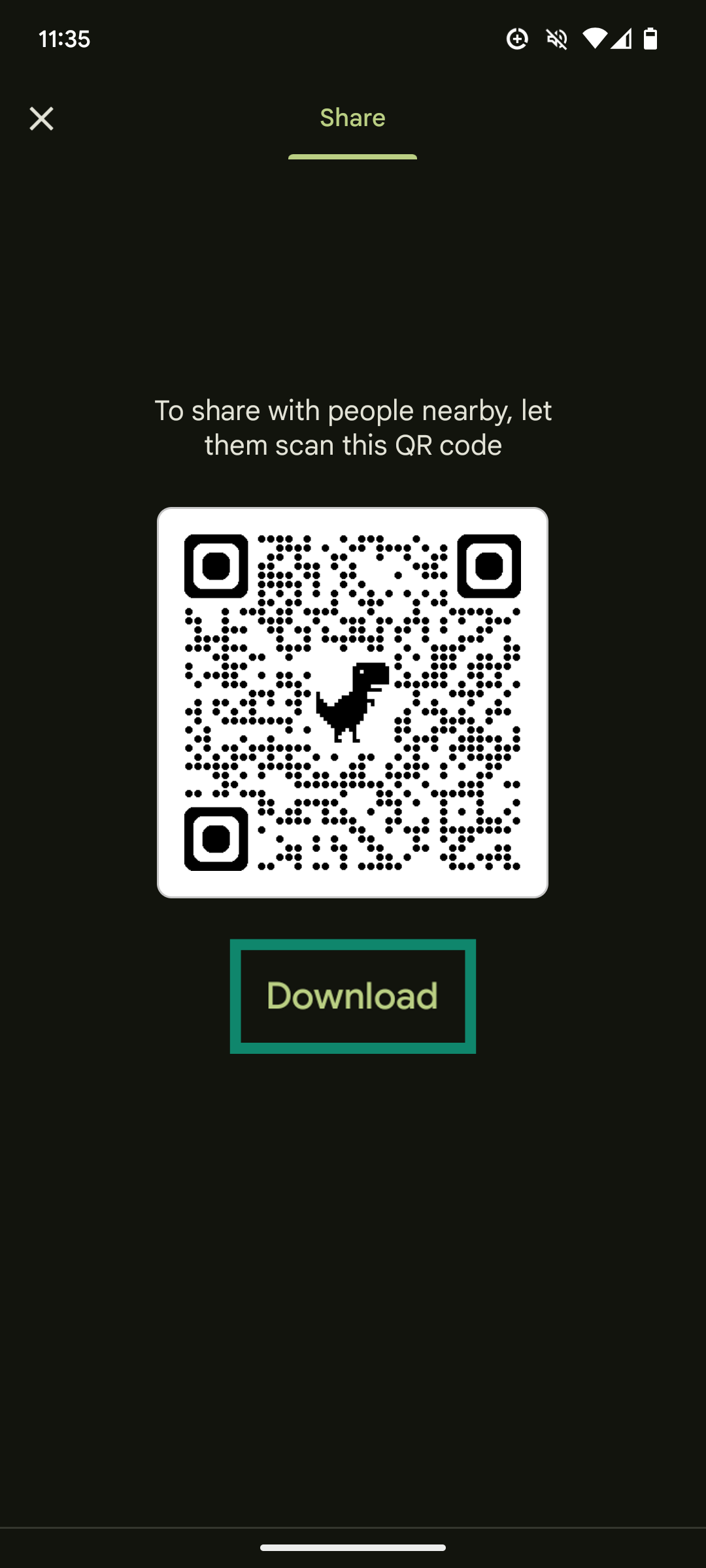
- Появится ваш QR, и вы сможете Download (скачать) его, чтобы сохранить изображение для дальнейшего использования.
iPhone
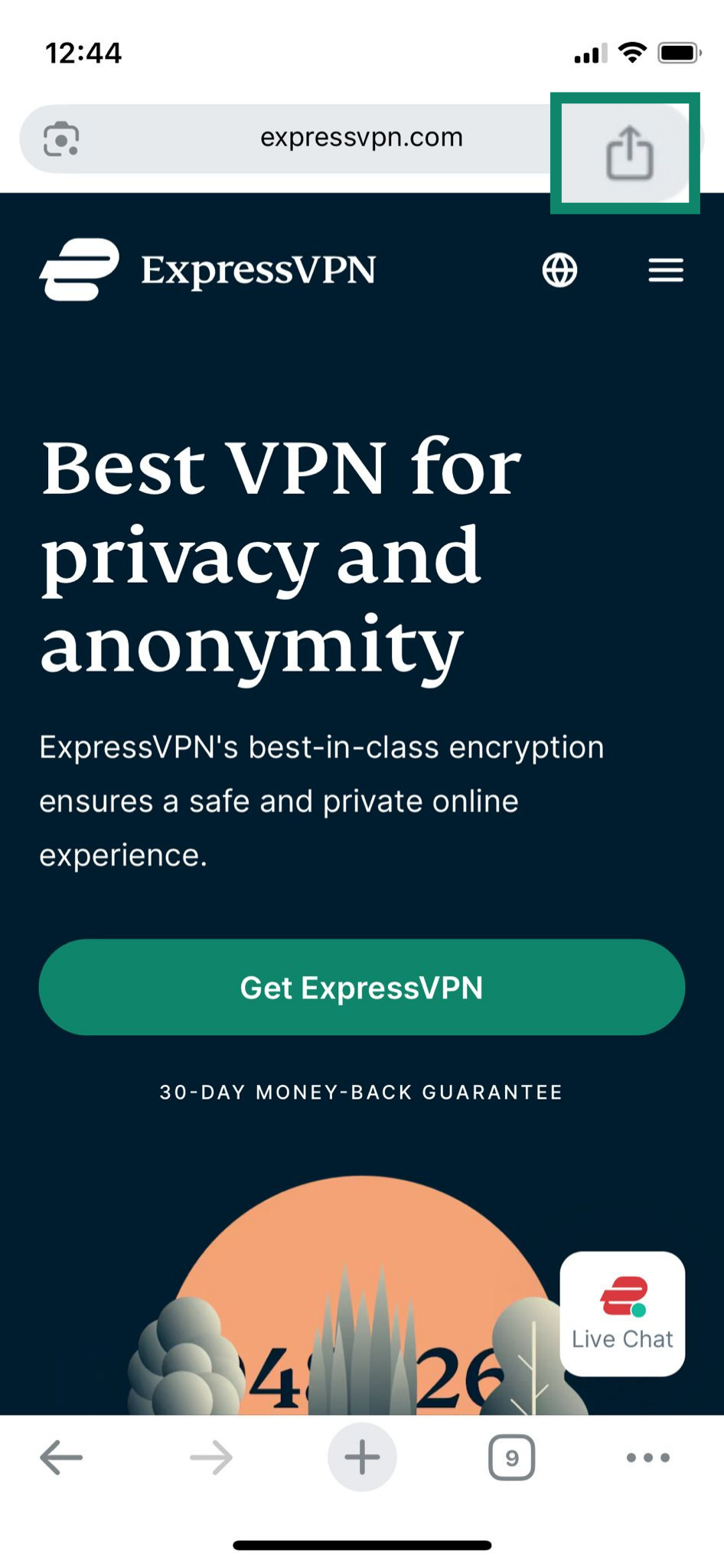
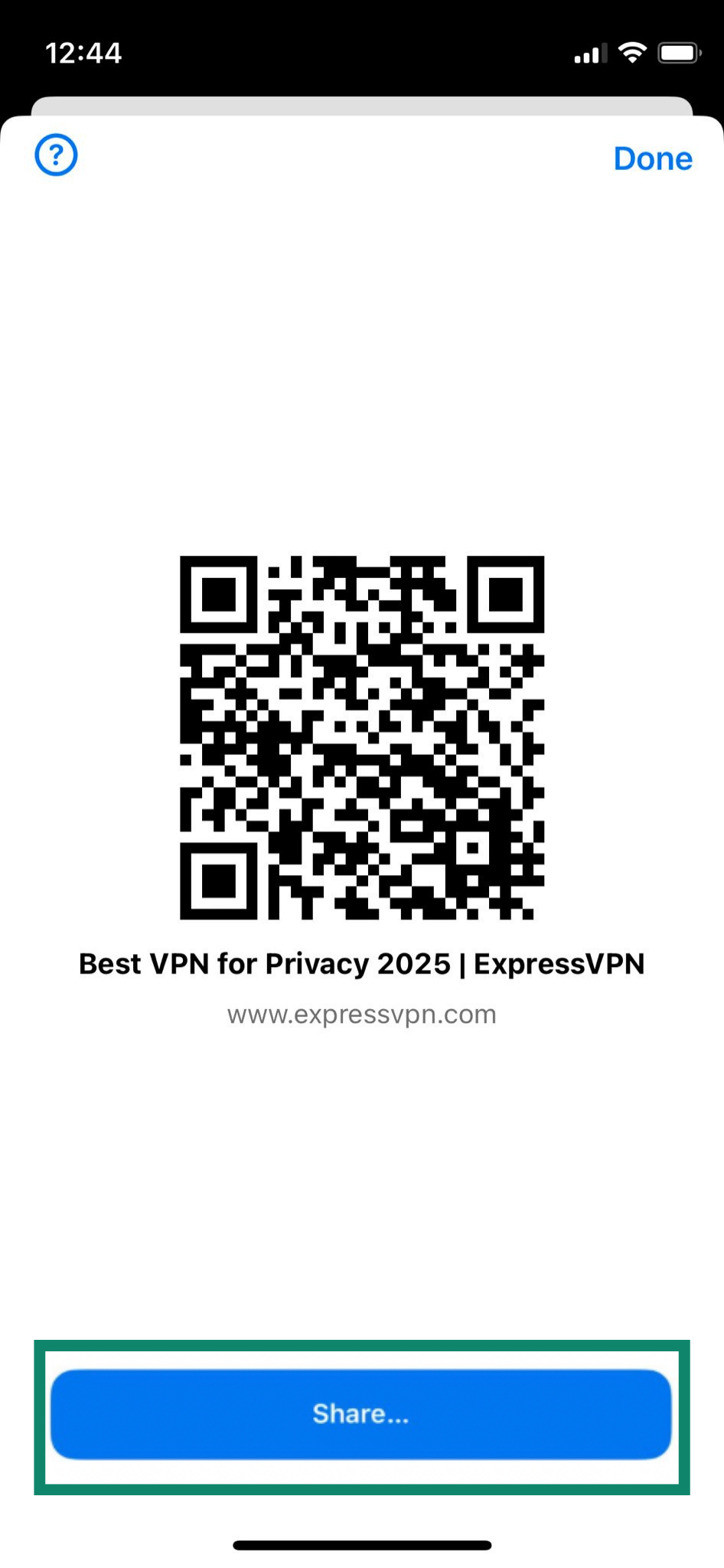
- Откройте страницу, которой хотите поделиться в Chrome.
- Нажмите на значок совместного доступа в верхнем правом углу.
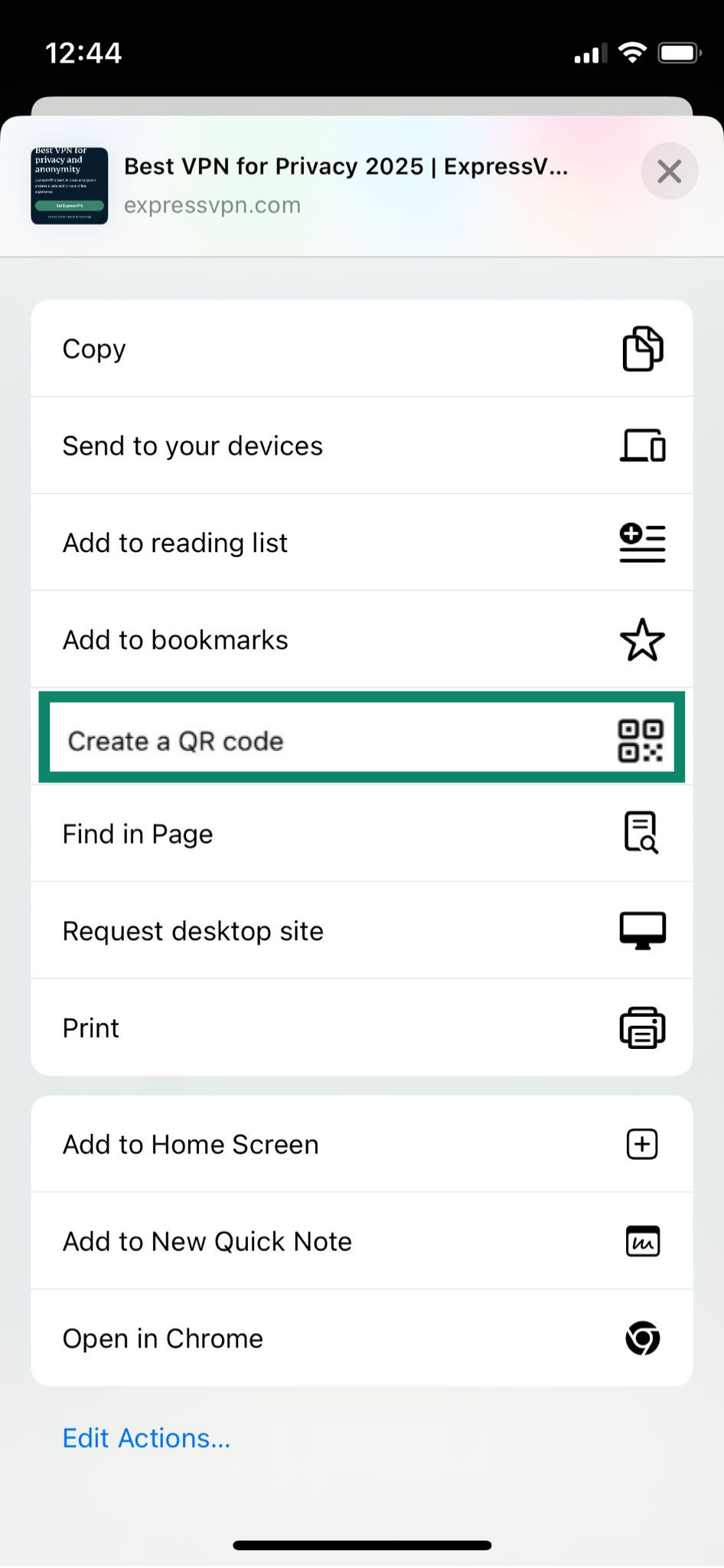
- Нажмите Create a QR code (Создать QR-код).
- Ваш QR будет сразу же создан, и вы сможете тут же начать им делиться.
Настольные ПК
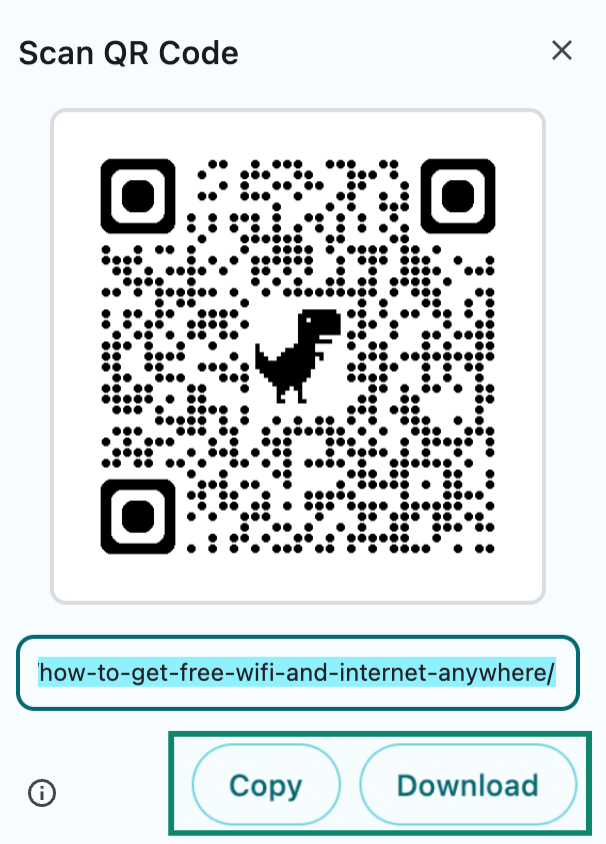
Google предлагает бесплатный генератор QR, встроенный прямо в Chrome для ПК и Mac:
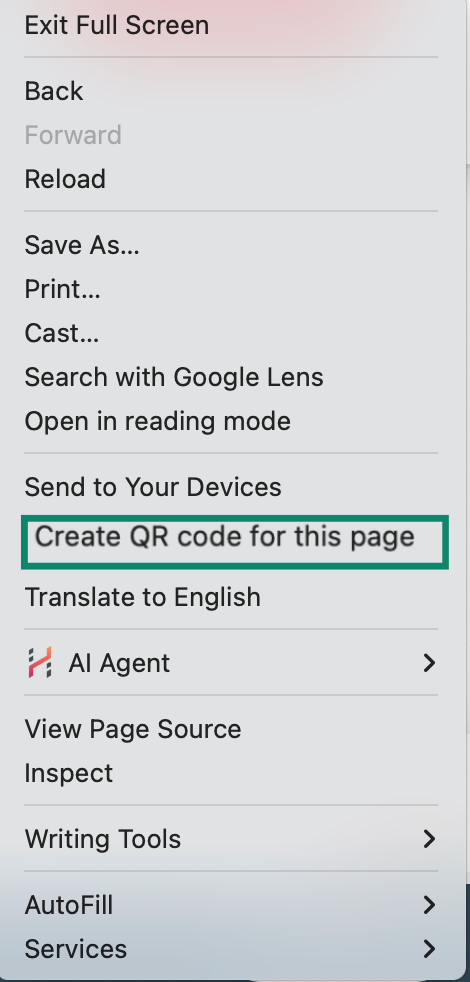
- Откройте любую веб-страницу.
- Правым кликом нажмите на любое место страницы и выберите Создать QR-код для этой страницы.
- Тут же появится QR, которым можно будет начать делиться.
Создание QR-кодов: лучшие практики
Создать QR-код очень просто, а вот заставить его как надо работать для пользователей уже сложнее. Код с непродуманным дизайном или пущенный в работу без проверки может не помочь людям, а скорее даже наоборот. Работая над созданием QR-кодов, учтите следующие полезные советы:
- Убедитесь, что ссылка ведет на страницу, адаптированную для просмотра на мобильных устройствах.
- Протестируйте свой QR, прежде чем показывать его кому-то еще.
- Добавьте контекст, чтобы пользователи знали, что это за QR и куда он их ведет.
- Убедитесь, что ваши QR-коды достаточно большие, чтобы их можно было сканировать.
- Старайтесь не злоупотреблять изменением внешнего вида кода — это может помешать его сканировать.
Для чего используются QR-коды?
QR-коды прошли долгий путь от нишевой фишки до повсеместно встречающегося явления, найти которое можно буквально повсюду. Вот некоторые типовые примеры использования QR:
- Маркетинг и реклама: вы можете часто наблюдать QR-коды на постерах, билбордах, флаерах и даже в телерекламе. Такие коды помогают быстро открыть сайт, получить купон, оформить подписку на рассылку и узнать больше про продукт или сервис.
- Оплата и финансовые транзакции: многие магазины, рестораны и приложения позволяют оплачивать свои товары и услуги сканированием QR-кода. Вместо того, чтобы вводить данные карты или прикладывать ее к терминалу, вы можете просто сканировать код и подтвердить оплату. Это быстро, безопасно и идеально подходит для бесконтактных платежей.
- Путешествия и билеты: отели активно используют QR для быстрого и бесконтактного заселения. Многие авиакомпании, железнодорожные операторы и даже площадки для проведения мероприятий предлагают электронные билеты с QR — чтобы воспользоваться ими, достаточно их сканировать; никакие бумажные билеты вам уже не потребуются.
- Упаковка товаров и управление запасами: QR-коды можно найти на упаковке товаров, где они рассказывают про состав, делятся инструкциями или служат для проверки подлинности. В складской и розничной сферах они также используются для более удобного и эффективного управления запасами.
- Образование и управление мероприятиями: школы и университеты используют QR-коды в библиотеках, классах и учебниках для быстрого обмена учебными ресурсами. Организаторы мероприятий используют их для отслеживания посещаемости, обмена расписаниями и продвижения предстоящих мероприятий.
Безопасны ли QR-коды?
QR-коды удобны и широко распространены, но это не значит, что каждый так код будет безопасным и надежным. Мошенники и киберпреступники научились использовать QR-коды в своих целях. Они превращают их во вредоносные инструменты для обмана людей и, к примеру, направления на опасные сайты и вредоносные файлы.
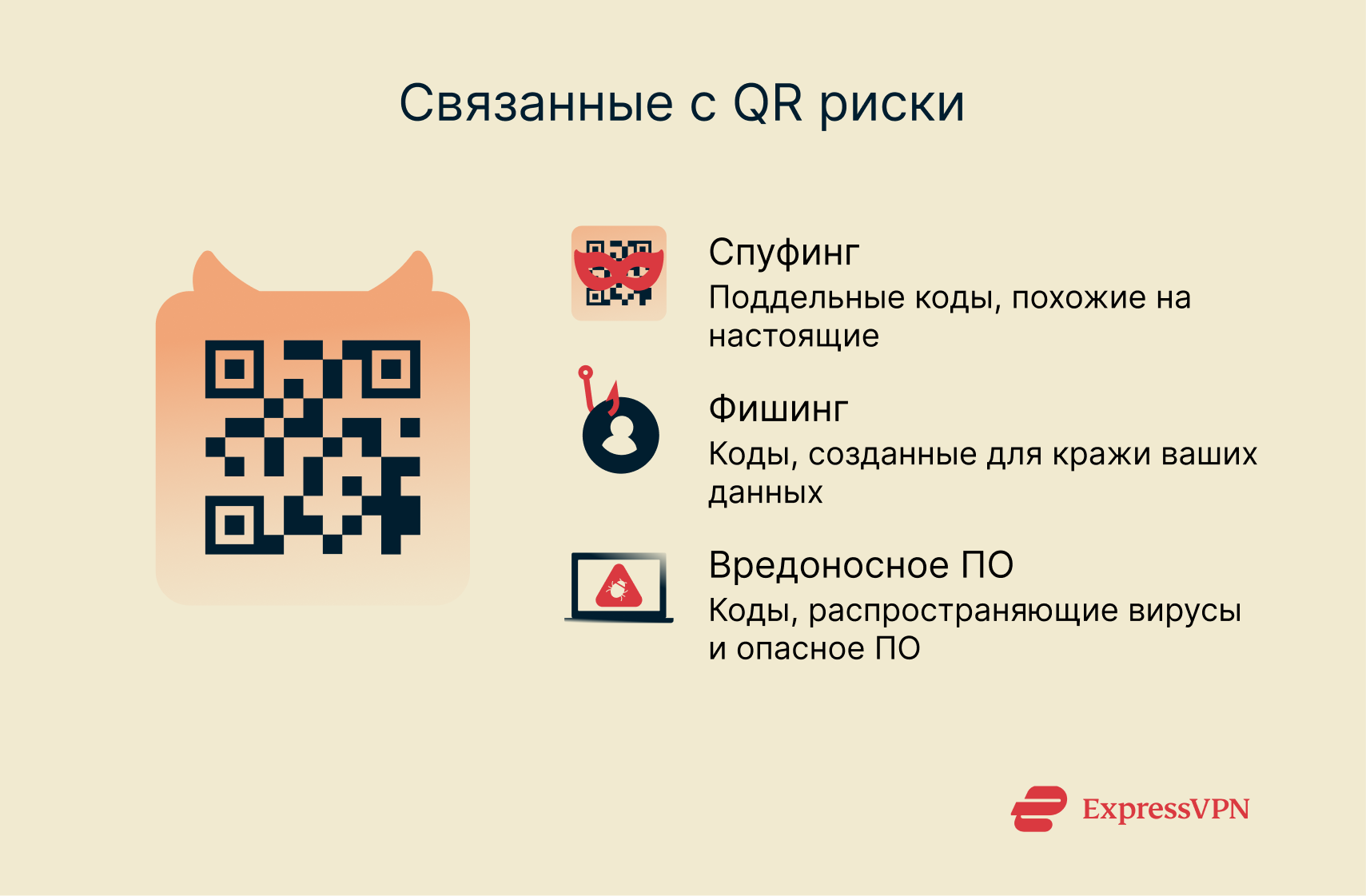
- Спуфинг QR-кодов — это ситуация, когда мошенник заменяет нормальный QR-код (например, постера или меню в ресторане) своим собственным. Все кажется нормальным, но сканирование может отправить вас, к примеру, на опасный сайт.
- Фишинг через QR — некоторые злоумышленники размещают фишинговые ссылки в QR-кодах. Просканировав такой код и перейдя по ссылке, вы можете попасть на фейковую страницу авторизации, созданную для кражи ваших личных данных и нарушения приватности.
- Вредоносное ПО: опасный QR-код может также содержать ссылки на загрузку опасных программ и приложений. Достаточно всего лишь просканировать такой код и перейти по нему, чтобы установить на свое устройство вирус или другую опасную программу.
Собирают ли QR-коды персональные данные?
Сами по себе — нет. Простое сканирование QR-кода не дает посторонним доступ к вашей личной информации. Но вот сайт или приложение, куда могут вести такие коды, могут запросить ваши данные или начать отслеживать действия. Злоумышленники пользуются этим, создавая QR-коды, ведущие на собирающие персональные данные веб-страницы.
Подробнее: узнать больше на эту тему можно в нашем руководстве по безопасной работе с QR-кодами.
Как безопасно использовать QR-коды
Необходимо соблюдать правила безопасной работы с QR, чтобы не стать жертвой мошенников и не пострадать от кражи данных. Вот несколько простых советов на этот счет:
- Проверяйте источник QR-кода. Перепроверьте источник и контекст QR, прежде чем сканировать его. Если вы получили такой под электронной почте, СМС или в соцсети, убедитесь, что он действительно отправлен из надежного источника — например, с официального сайта сервиса или от известной компании.
- Соблюдайте осторожность в публичных пространствах — посторонним там очень просто повредить или заменить код. Если нельзя понять, куда тот ведет, лучше по QR-коду не переходить.
- Проверьте ссылку. Прежде чем переходить по какой-либо ссылке, посмотрите на URL, который показывает ваша камера или приложение-сканер. Поищите ошибки, опечатки, странные домены или сокращенные ссылки, скрывающие реальный адрес кода.
Выбор безопасного сканера QR-кодов
Камера вашего смартфона, скорее всего, вполне справится с подавляющим большинством QR-кодов. Впрочем, приложения для сканирования QR будут более безопасным решением. Лучшие такие сервисы даже умеют помечать подозрительные ссылки или автоматически блокировать опасные QR-коды, защищая вас от действий мошенников и злоумышленников.
В качестве дополнительной защиты есть смысл воспользоваться настольным или мобильным VPN-приложением, которое зашифрует ваше подключение и сделает его более конфиденциальным. Также не помешает регулярно и полностью обновлять ПО своего устройства, чтобы сканировать любые QR со всеми доступными инструментами защиты.
ЧаВо: популярные вопросы про QR-коды
Генератор QR-кодов от Google бесплатный?
Да, Google предлагает совершенно бесплатный генератор QR, встроенный прямо в браузер Chrome. Его пользователям достаточно открыть веб-страницу, нажать правой кнопкой в любом ее месте и выбрать «Создать QR-код для этой страницы».
Можно ли сканировать QR-код без приложения?
Это зависит от вашего устройства. Большинство современных смартфонов, в том числе устройства на базе ОС Android и iPhone, умеют сканировать QR прямо через приложение камеры. В большинстве случаев достаточно будет открыть камеру устройства и навести ее на код — ничего дополнительно скачивать не придется.
Все ли смартфоны распознают QR-коды?
Все смартфоны должны уметь распознавать и сканировать QR-коды, да. Но у старых устройств такого функционала нет, для них вам потребуется загрузить отдельный сканер QR-кодов. В случае более современных устройств достаточно будет открыть приложение камеры, чтобы удобно и просто сканировать QR.
Как сделать QR для ссылки?
Воспользуйтесь бесплатным генератором QR-кодов, чтобы создать QR-код для ссылки. Есть много других аналогичных инструментов, и все они, как правило, достаточно удобные. Вам нужно будет лишь скопировать свою ссылку в генератор, нажать кнопку создания кода, скачать его, сохранить и начать им делиться.
Какой сканер QR-кодов самый безопасный?
Приложение Safe QR Code Reader от Trend Micro является одним из самых безопасных сканеров QR. Его создала известная в сфере киберзащиты фирма, там вы найдете немало полезных инструментов защиты. Это приложение, к примеру, способно определить, действительно ли безопасен QR, который вы собираетесь сканировать, а также уведомит вас, если код скрывает подозрительные или опасные ссылки. Наконец, оно автоматически заблокирует и пометит опасные QR-коды, чтобы защитить вас от мошенников и кибератак.
Какие есть основные рекомендации по работе с QR для бизнеса?
Если ваша компания использует QR-коды для обмена информацией, продвижения товаров или сбора пользовательских данных, все коды должны быть четкими, функциональными и удобными. Хороший опыт работы с QR-кодом повысит пользовательскую вовлеченность, плохой — разочарует людей или оттолкнет их от вашего бренда.
Чтобы получить наилучшие результаты, всегда предоставляйте контекст и четкие инструкции, чтобы пользователи точно знали, для чего служит тот или иной QR-код. Используйте призывы к действию и мотивацию — например «Сканируйте код и получите скидку в 20%», такой подход также повышает вовлеченность. Оптимизируйте дизайн кода с помощью контрастных цветов, старайтесь не захламлять область вокруг кода лишними элементами — они могут помешать его считыванию.
Сделайте первый шаг и защитите себя в Сети. Начните работу с ExpressVPN без риска.
Получить ExpressVPN













 Справочный центр
  ЧаВо
ЧаВо  Руководства по установке VPN


