Как отключить безопасный режим на Android (полное руководство + решения проблем)


Загрузка Android в безопасном режиме может нарушить повседневные рабочие процессы, заблокировать важные приложения и помешать работе инструментов безопасности. В этом руководстве рассматриваются самые надежные способы выхода из безопасного режима, объясняется, почему устройства могут в нем застревать, а также описывается, как при необходимости снова войти в безопасный режим.
Что такое безопасный режим Android и зачем он нужен?
Безопасный режим — это ограниченное состояние загрузки, при котором запускаются только основные процессы Android и предустановленные системные приложения. Все остальное, например, загруженные приложения и службы, а также большая часть фоновой активности, изолировано. Это создает контролируемую среду, позволяющую определить, связана ли возникшая неисправность или сбой в работе устройства со сторонним программным обеспечением, а не с операционной системой (OS) или прошивкой.
Преимущества и ограничения безопасного режима
К преимуществам безопасного режима относятся:
- Помогает выявить неисправные приложения: в безопасном режиме Android вы можете проверить, вызывает ли какое-то приложение сбои, зависания или замедление работы.
- Снижает риск атак: безопасный режим может временно предотвратить запуск потенциально вредоносных сторонних приложений, что может уменьшить помехи во время устранения неполадок, но он не предназначен для обеспечения безопасности.
- Обеспечивает безопасное удаление приложений: предоставляет более стабильную среду для удаления приложений, которые неоднократно вызывают сбои в повседневной работе устройства.
- Сохраняет ваши данные в целости: безопасный режим не удаляет личные данные и не изменяет ваши настройки. Некоторые виджеты или настройки лаунчера могут временно исчезнуть, но обычно они восстанавливаются после возврата в обычный режим.
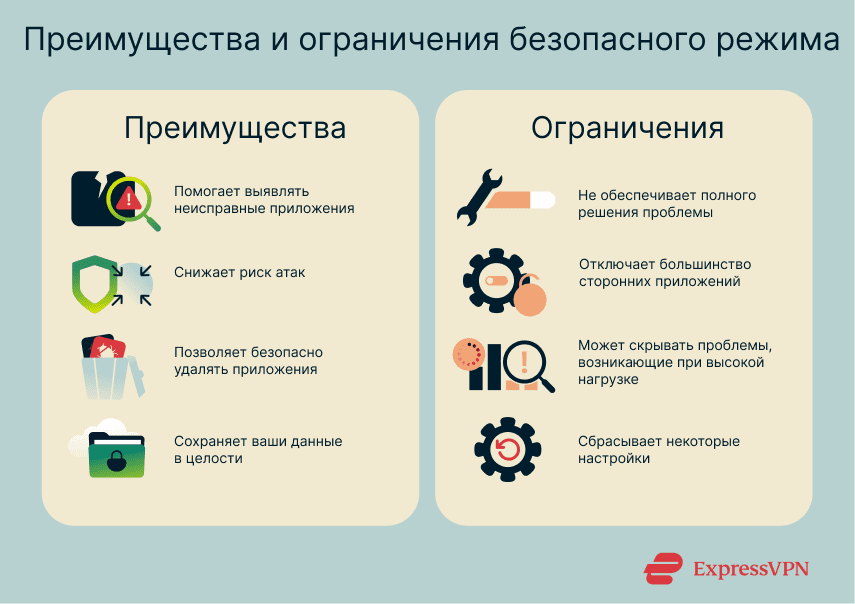
К недостаткам можно отнести:
- Не предоставляет полного решения: помогает выявить возможные причины проблемы, но не устраняет более глубокие системные или аппаратные неполадки.
- Может отключить инструменты безопасности и управления: безопасный режим отключает большинство установленных пользователем сторонних приложений, включая антивирусы, инструменты мониторинга или корпоративные агенты, если только они не установлены как системные приложения или инструменты управления на уровне владельца устройства.
- Может скрывать проблемы, проявляющиеся при нагрузке: некоторые ошибки или вредоносные действия проявляются только при полной нагрузке или в режиме реального времени, что подавляется в безопасном режиме.
- Сбрасывает некоторые настройки: некоторые лаунчеры от разных производителей могут временно возвращать стандартные обои, темы или наборы значков в безопасном режиме, но это поведение наблюдается не на всех устройствах Android.
Как отключить безопасный режим на Android
Существует несколько способов выйти из безопасного режима на вашем устройстве Android.
Перезагрузите устройство
Перезагрузка Android-устройства — самый надежный способ выйти из безопасного режима. Если телефон перезагрузится в обычном режиме, надпись «Безопасный режим» исчезнет.
Использование кнопки питания
Самый простой способ перезагрузить телефон — нажать и удерживать кнопку питания. На некоторых моделях это немедленно выключает устройство. На других может появиться меню питания на экране, где нужно выбрать пункт Restart (перезагрузить) для перезапуска Android-устройства.
Использование комбинации клавиш питания и громкости
На некоторых устройствах меню питания открывается только при нажатии кнопок «Питание + увеличение громкости» или «Питание + уменьшение громкости». В меню выберите Restart (перезагрузить).
Перезапустите систему через панель уведомлений
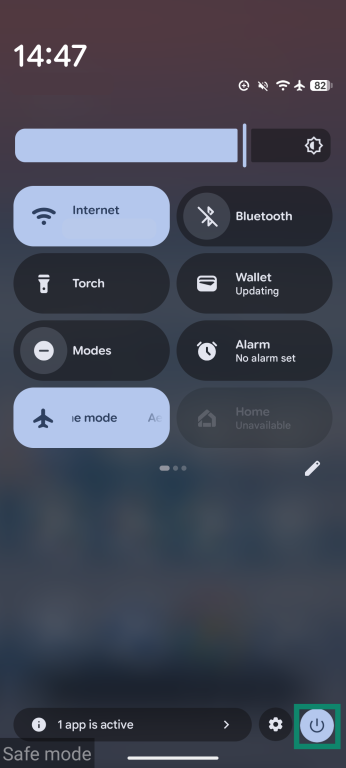
На некоторых телефонах Android отображается уведомление «Безопасный режим включен», поэтому, если физические кнопки не реагируют, вы можете перезагрузить устройство из панели уведомлений.
- Проведите пальцем вниз от верхней части экрана, при необходимости откройте полное меню. Коснитесь уведомления Safe mode is on (безопасный режим включен), чтобы выключить его, затем перезагрузите устройство.
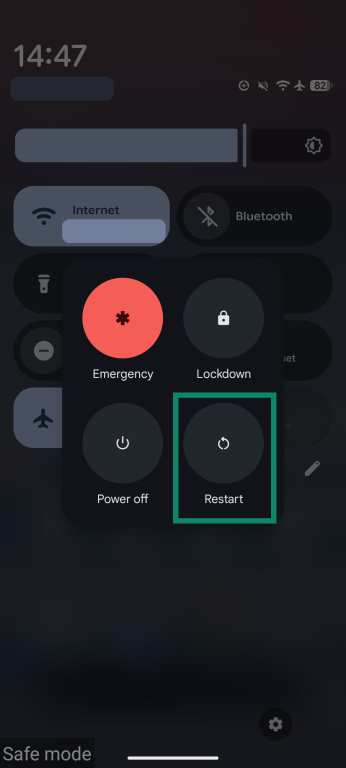
- Нажмите Restart (перезагрузить), чтобы перезапустить устройство.
Сброс к заводским настройкам
Если перезагрузка устройства не помогает, и вы не можете отключить безопасный режим через панель уведомлений, возможно, потребуется выполнить сброс до заводских настроек. Сброс удалит все личные данные и восстановит телефон до исходного состояния, поэтому его следует рассматривать как крайнюю меру. Лучше всего сделать резервную копию данных перед выполнением этих шагов. После этого приступите к следующим действиям:
- Выключите устройство.
- Нажмите и удерживайте кнопку питания и кнопку уменьшения или увеличения громкости. Это переведет устройство в режим восстановления. Однако комбинация кнопок для входа в режим восстановления может различаться в зависимости от производителя и модели.
- Используйте кнопки громкости, чтобы перейти к пункту Factory Reset (сброс до заводских настроек), затем нажмите Power button (кнопку питания), чтобы подтвердить выбор.
- Подтвердите выбор кнопкой питания и следуйте инструкциям на экране для завершения сброса устройства.
Почему мой телефон завис в безопасном режиме?
Безопасный режим обычно включается вручную, но ваше устройство может оставаться в этом состоянии по нескольким причинам.
Системные ошибки или сбои операционной системы
Сбой системы, неполное обновление или некорректная конфигурация могут привести к тому, что Android запустится в безопасном режиме после загрузки. В таких случаях может потребоваться перезагрузка или сброс до заводских настроек.
Залипшие аппаратные кнопки (питание/громкость)
Безопасный режим может активироваться, если устройство обнаруживает удерживание кнопки уменьшения громкости во время запуска. Грязный или слишком тугой чехол для телефона, а также неисправная кнопка могут заставить телефон считать, что кнопка нажата, и тем самым поддерживать безопасный режим активным.
Способы повышения безопасности после выхода из безопасного режима
После того как ваше устройство вернется в нормальный режим работы, примите меры для повышения его безопасности и предотвращения будущих проблем:
- Обновляйте программное обеспечение: всегда обновляйте операционную систему Android и приложения до последних версий. Большинство уязвимостей устраняются с помощью обновлений безопасности.
- Проверяйте разрешения приложений: регулярно проверяйте разрешения установленных приложений. Удаляйте те, которые запрашивают больше доступа, чем необходимо. Это сводит к минимуму риск появления шпионского ПО или рекламы.
- Избегайте сомнительных приложений: загружайте приложения только из Google Play или проверенных источников. Избегайте сторонних магазинов приложений. Перед установкой новых приложений проверяйте отзывы и информацию о разработчике.
- Установите надежный мобильный антивирус: хорошее антивирусное приложение для Android поможет обнаружить и заблокировать вредоносные ПО, предупредит о небезопасных ссылках или загрузках, будет отслеживать необычное поведение устройства и обеспечит дополнительную защиту от фишинговых атак.
Как включить безопасный режим на Android (если он понадобится позже)
Безопасный режим можно активировать разными способами в зависимости от вашего устройства. Большинство телефонов Android поддерживают один из следующих методов.
Использование кнопок питания и регулировки громкости
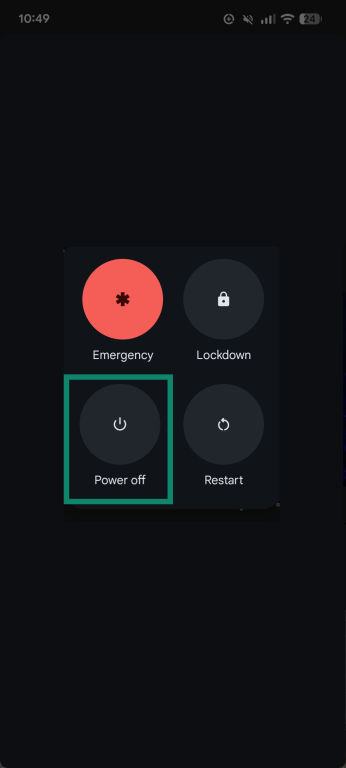
- Нажмите и удерживайте кнопку питания (или комбинацию кнопки питания + громкость). Когда появится меню питания, нажмите и удерживайте кнопку Power off (выключить).
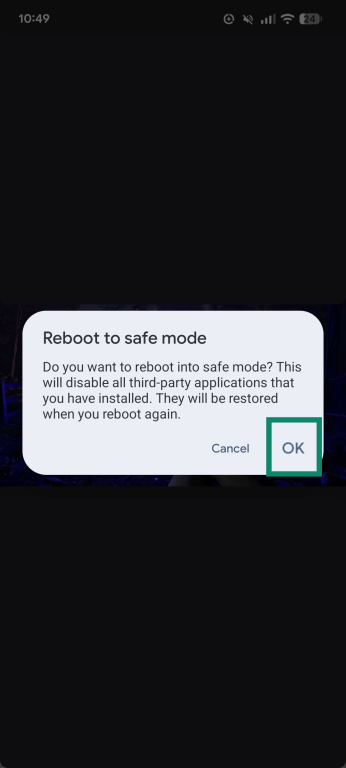
- Появится всплывающее окно с вопросом, хотите ли вы перезагрузиться в безопасном режиме. Нажмите OK, чтобы войти в безопасный режим.
Через меню настроек
Некоторые производители включают ярлык питания в меню «Настройки» или «Быстрые настройки», но он доступен не на всех устройствах Android (например, Google Pixel).
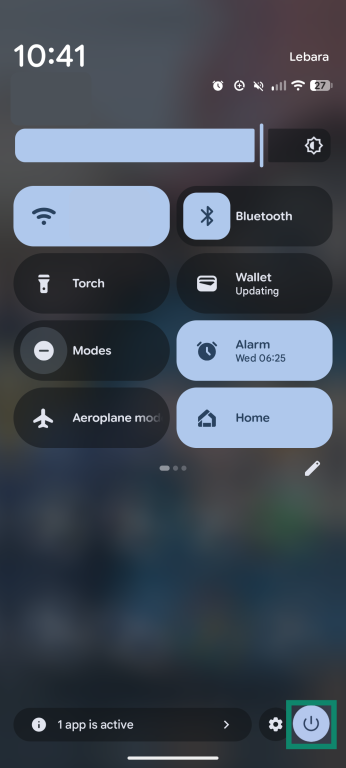
- Проведите пальцем вниз, чтобы открыть Quick Settings (быстрые настройки). Возможно, потребуется провести пальцем еще раз, чтобы полностью открыть панель, затем нажмите значок Power (кнопка питания) в правом нижнем углу.
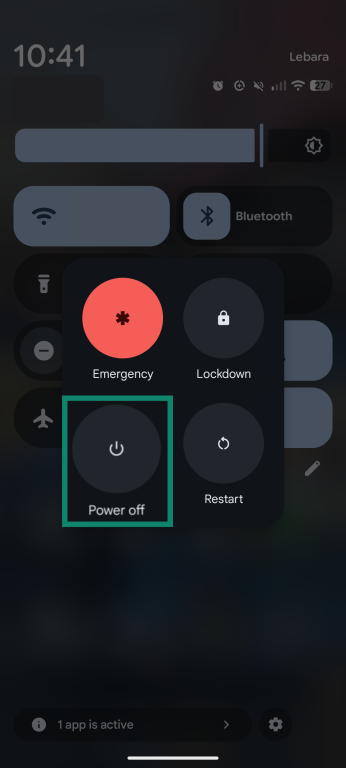
- Нажмите и удерживайте значок Power off (выключить), пока не появится запрос на выбор safe mode (безопасный режим).
- Нажмите, чтобы подтвердить, что вы хотите перезагрузиться в безопасном режиме.
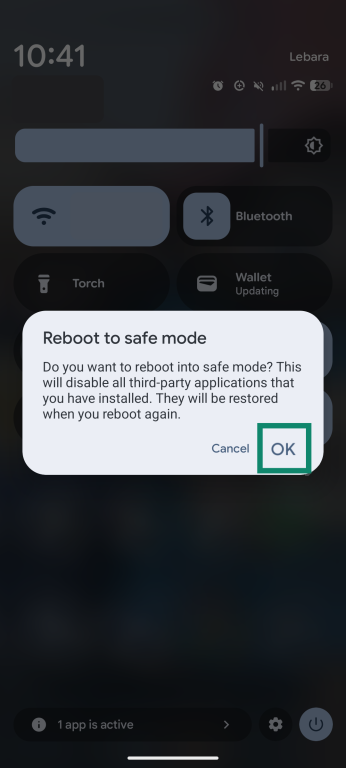
Вы поймете, что устройство находится в безопасном режиме, когда появится надпись «Безопасный режим», а сторонние приложения станут серыми. После перехода в безопасный режим используйте телефон в обычном режиме, чтобы проверить, исчезла ли проблема. Если проблемы сохраняются, удаляйте подозрительные приложения по одному (начиная с последнего установленного) и перезагружайте телефон в обычном режиме после каждого удаления.
Переход в безопасный режим при выключенном устройстве
На большинстве устройств Android также можно перейти в безопасный режим из выключенного состояния. Для этого обычно достаточно просто удерживать кнопку питания, чтобы включить устройство как обычно. Затем, когда вы увидите логотип производителя вашего устройства (например, Samsung, Google), нажмите и удерживайте кнопку уменьшения громкости, чтобы войти в безопасный режим.
Часто задаваемые вопросы о безопасном режиме Android
Как отключить безопасный режим без перезагрузки?
Отключить безопасный режим Android без перезагрузки устройства невозможно. Независимо от выбранного метода, для выхода из безопасного режима и возврата в обычный режим потребуется перезагрузка телефона или планшета.
Почему безопасный режим включается автоматически?
Безопасный режим может активироваться автоматически из-за технических неполадок во время загрузки или аппаратных проблем, таких как залипание кнопок.
Потеряю ли я свои данные при выходе из безопасного режима?
Нет, вы не должны потерять данные. Выход из этого режима просто восстанавливает нормальную работу устройства и повторно включает сторонние приложения и функции, которые были временно отключены во время работы безопасного режима. Единственный случай, когда данные могут быть потеряны — это выполнить сброс до заводских настроек, который используется как крайняя мера для выхода из безопасного режима, если другие способы не помогают.
Можно ли навсегда отключить безопасный режим?
Нет, отключить безопасный режим Android навсегда невозможно, поскольку это ключевой компонент системы восстановления Android, встроенный во все устройства и помогающий пользователям удалять проблемные приложения или устранять неполадки, влияющие на работу их телефонов или планшетов.
Как определить, какое приложение вызвало активацию безопасного режима?
Определить, какое именно приложение вызвало технические проблемы, приведшие к загрузке устройства в безопасном режиме, может быть непросто. Однако наиболее логичным и практичным решением будет сосредоточиться на приложениях, которые вы недавно установили или обновили, или на тех, которые установили из неофициальных источников (не из Google Play Store). Вам нужно будет удалить эти приложения по одному в безопасном режиме, а затем перезагрузить устройство в обычном режиме, чтобы проверить, исчезла ли проблема.
Безопасный режим — это то же самое, что и режим восстановления?
Нет, безопасный режим и режим восстановления — это две разные функции операционной системы Android. В безопасном режиме сторонние приложения отключаются для устранения неполадок. Режим восстановления предлагает более широкий уровень управления системой, включая возможность восстановления заводских настроек устройства в случае серьезных технических проблем или если устройство «заблокировано» (неработоспособно).
Удаляет ли безопасный режим мои приложения?
Нет, безопасный режим не удаляет ваши приложения; он просто временно отключает сторонние приложения, чтобы вы могли получить доступ к основным функциям устройства и предустановленным приложениям. Это позволяет вам потенциально устранить любые проблемы, вызванные некорректно работающими приложениями, и удалить их вручную.
Сделайте первый шаг и защитите себя в Сети. Начните работу с ExpressVPN без риска.
Получить ExpressVPN
















 Справочный центр
  ЧаВо
ЧаВо  Руководства по установке VPN


