




Trenger du et VPN eller DNS for Apple TV?
Skaff deg ExpressVPN nå
Én ExpressVPN-konto. Alle enheter.
Hent appene gratisDenne veiledningen viser hvordan du installerer, setter opp og bruker ExpressVPN-appen for Apple TV med tvOS 17 eller nyere.
Ikke kunde ennå? Les mer om ExpressVPN for Apple TV.
Gå til …
Sett opp ExpressVPN-appen for Apple TV
Last ned VPN-appen
- Åpne App Store på Apple TV-en din og søk etter ExpressVPN.
- Klikk på Hent eller skyikonet.
- Vent til appen er lastet ned på Apple TV. Velg Åpne for å kjøre ExpressVPN-appen.
Sett opp VPN-appen
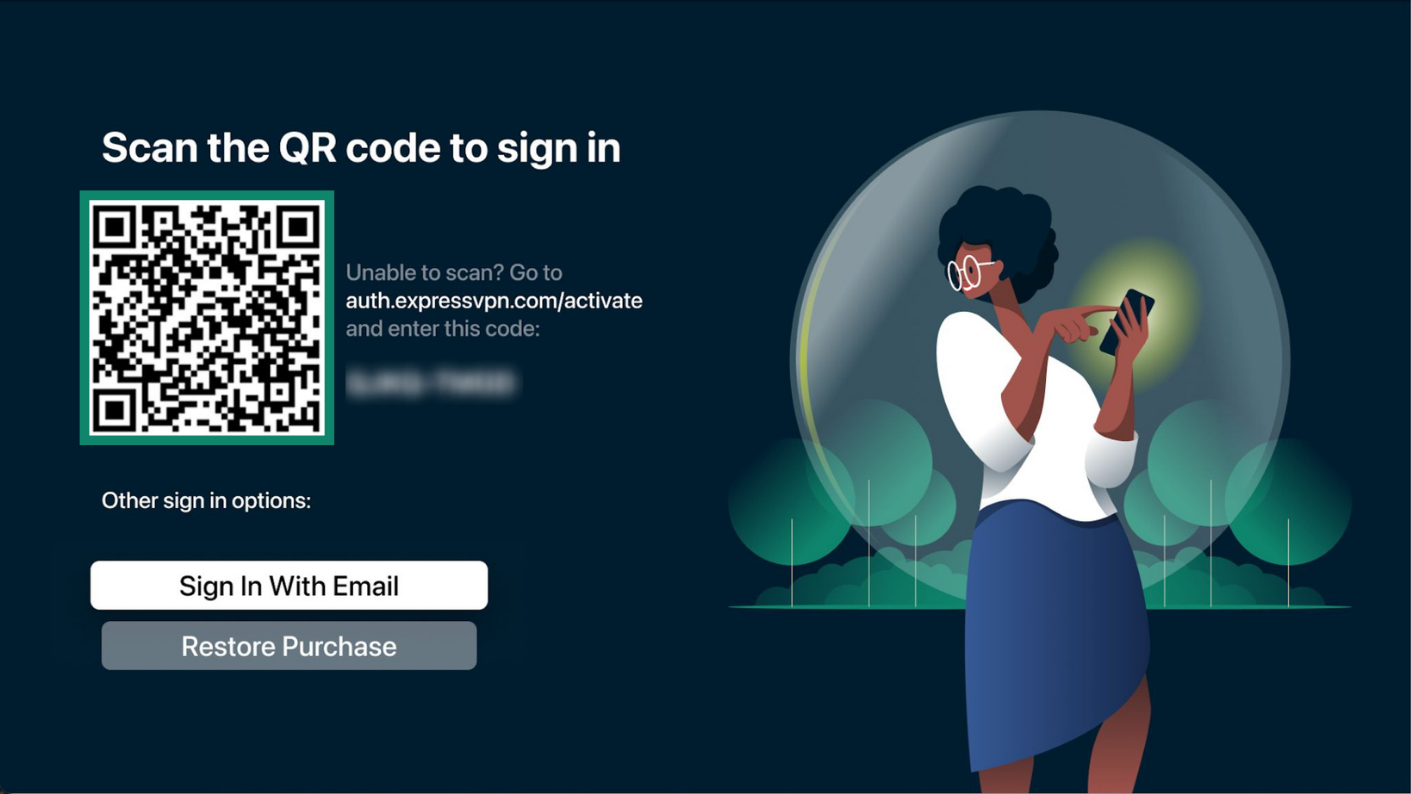
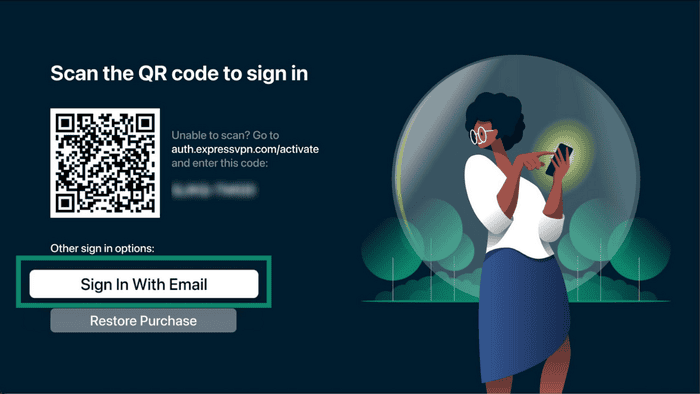
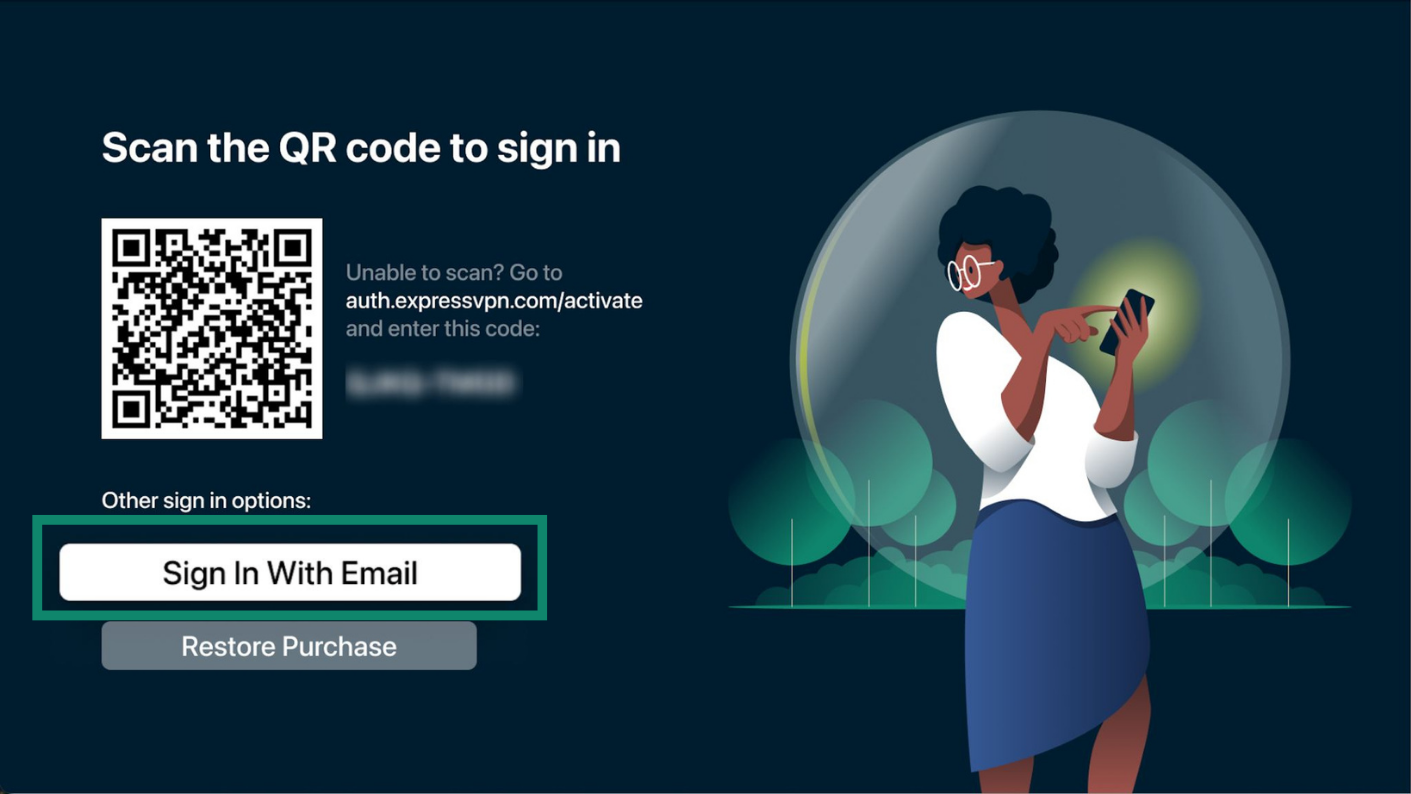
På velkomstskjermen i ExpressVPN velger du Sign In (Logg inn). Du kan enten logge inn med QR-kode, e-postadresse eller ved å gjenopprette kjøpet ditt.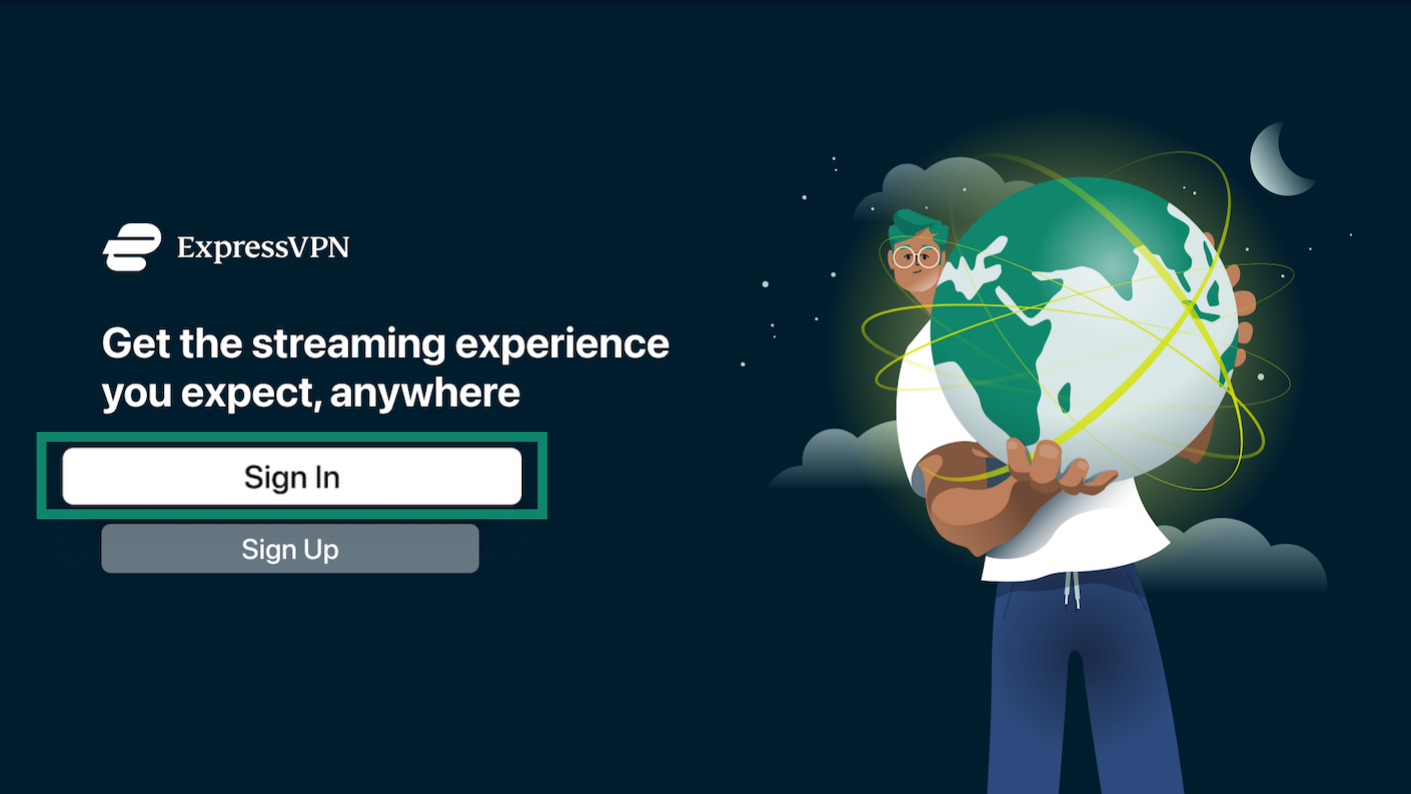
Logg inn med QR-kode (anbefalt)
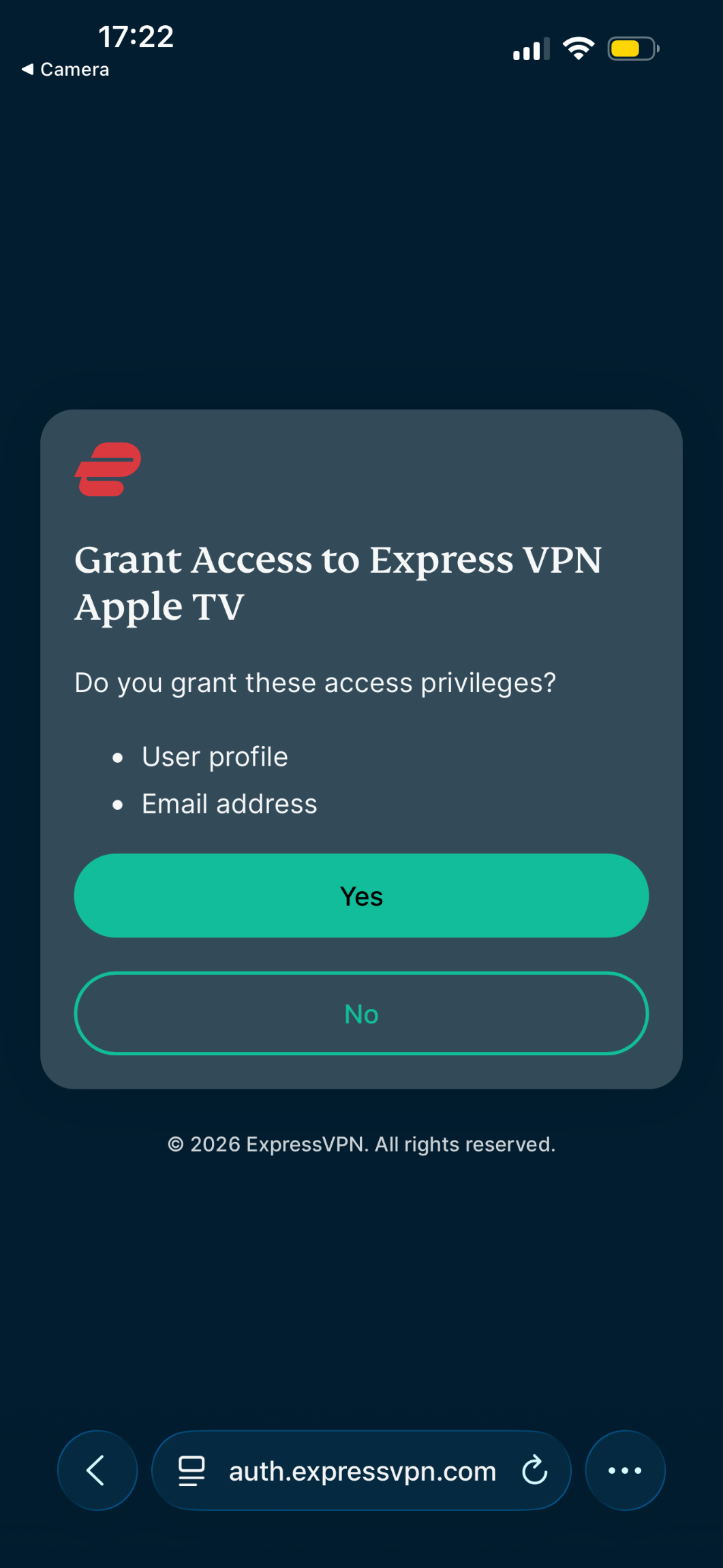
- Skann QR-koden med smarttelefonen.


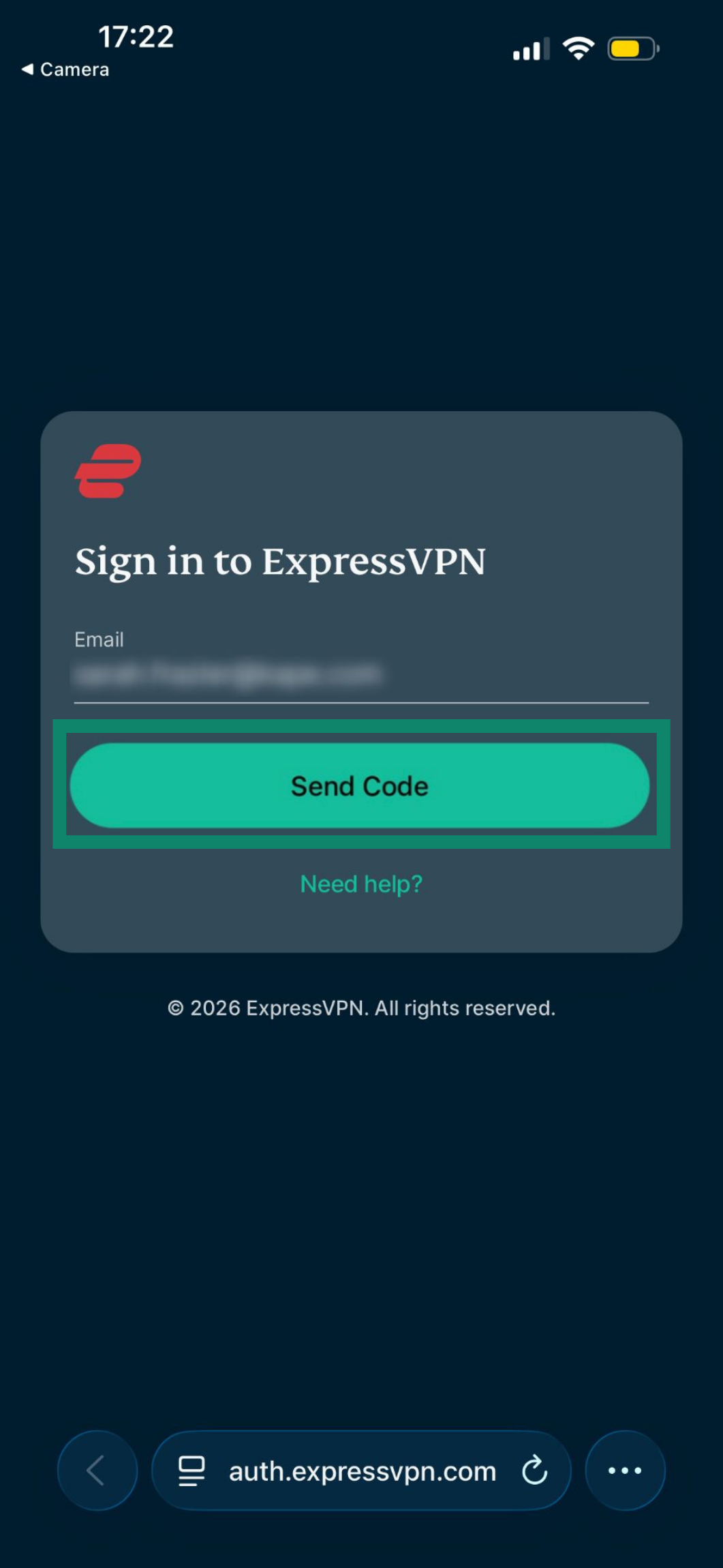
- Angi e-postadressen og autentiseringskoden eller passordet som er knyttet til ExpressVPN-kontoen din, og trykk deretter på Send Code (Send kode).


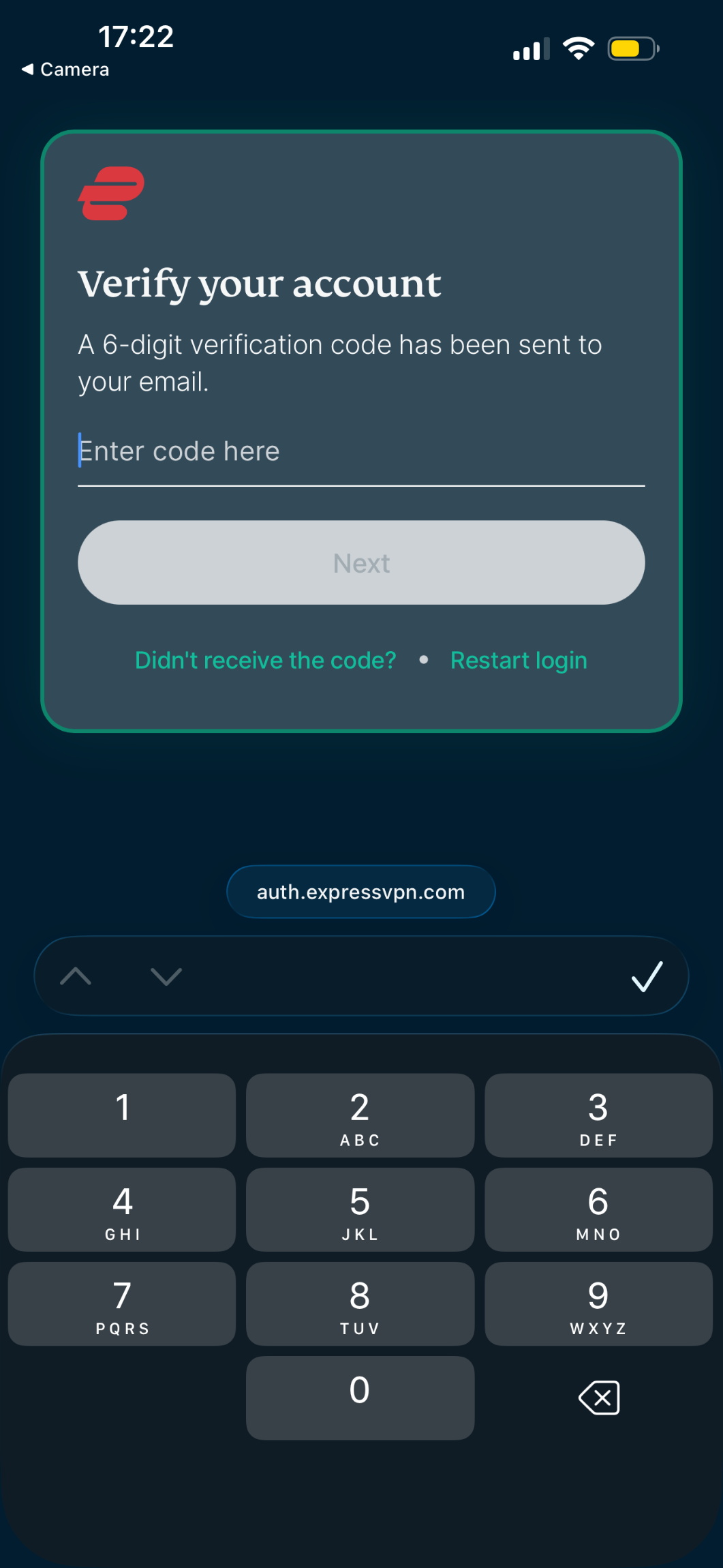
- Angi den sekssifrede autentiseringskoden som du har fått tilsendt via e-post, og trykk på Next (Neste).

- På skjermen for tilgangstillatelser trykker du på Yes (Ja).

Logg inn med e-postadresse
- På Apple TV velger du Sign In With Email (Logg inn med e-post).
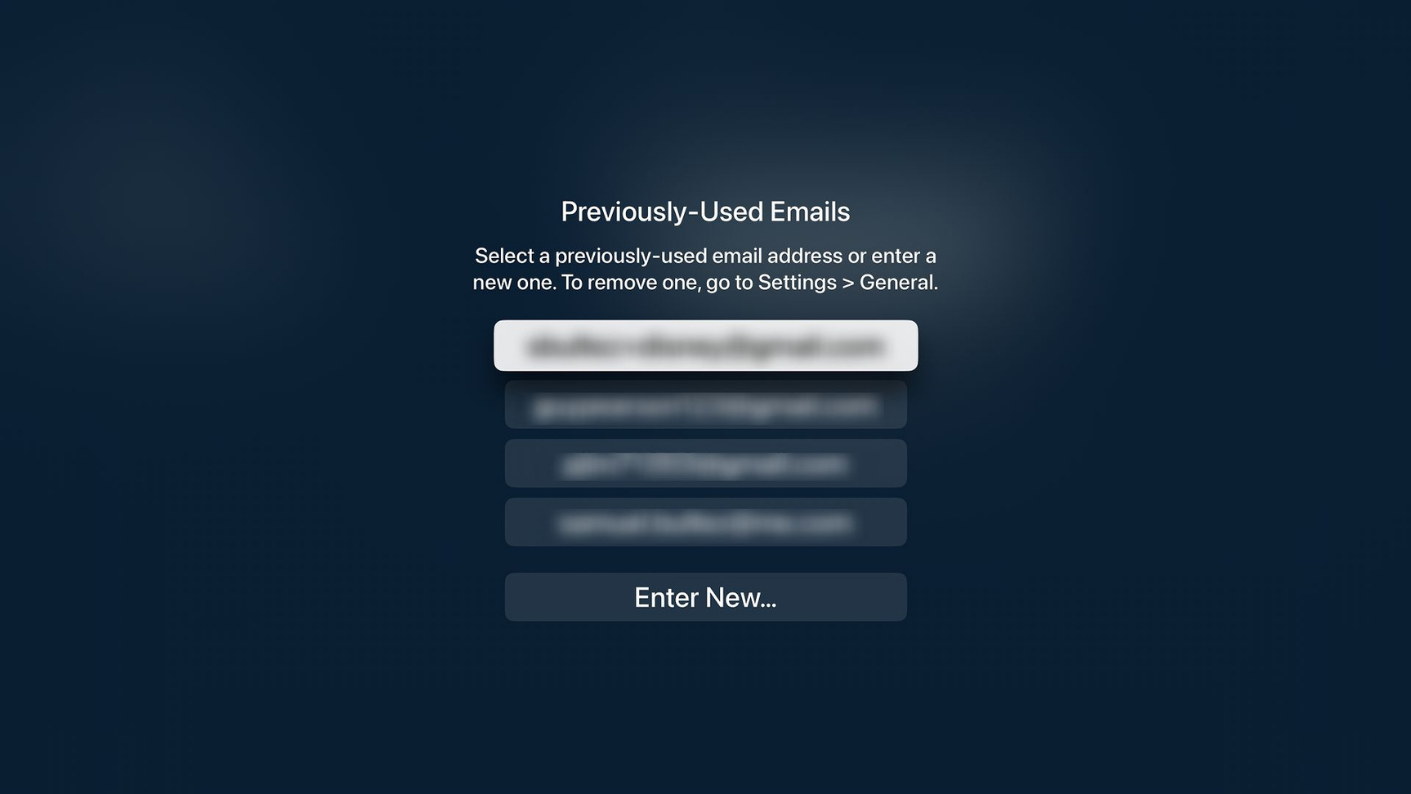
- Velg en e-postadresse du har brukt tidligere, eller angi en ny.

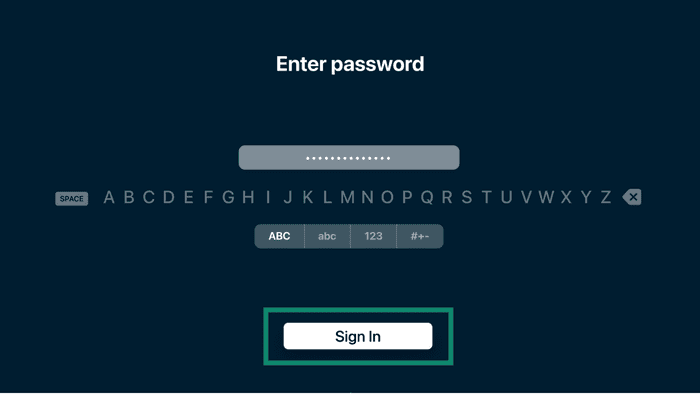
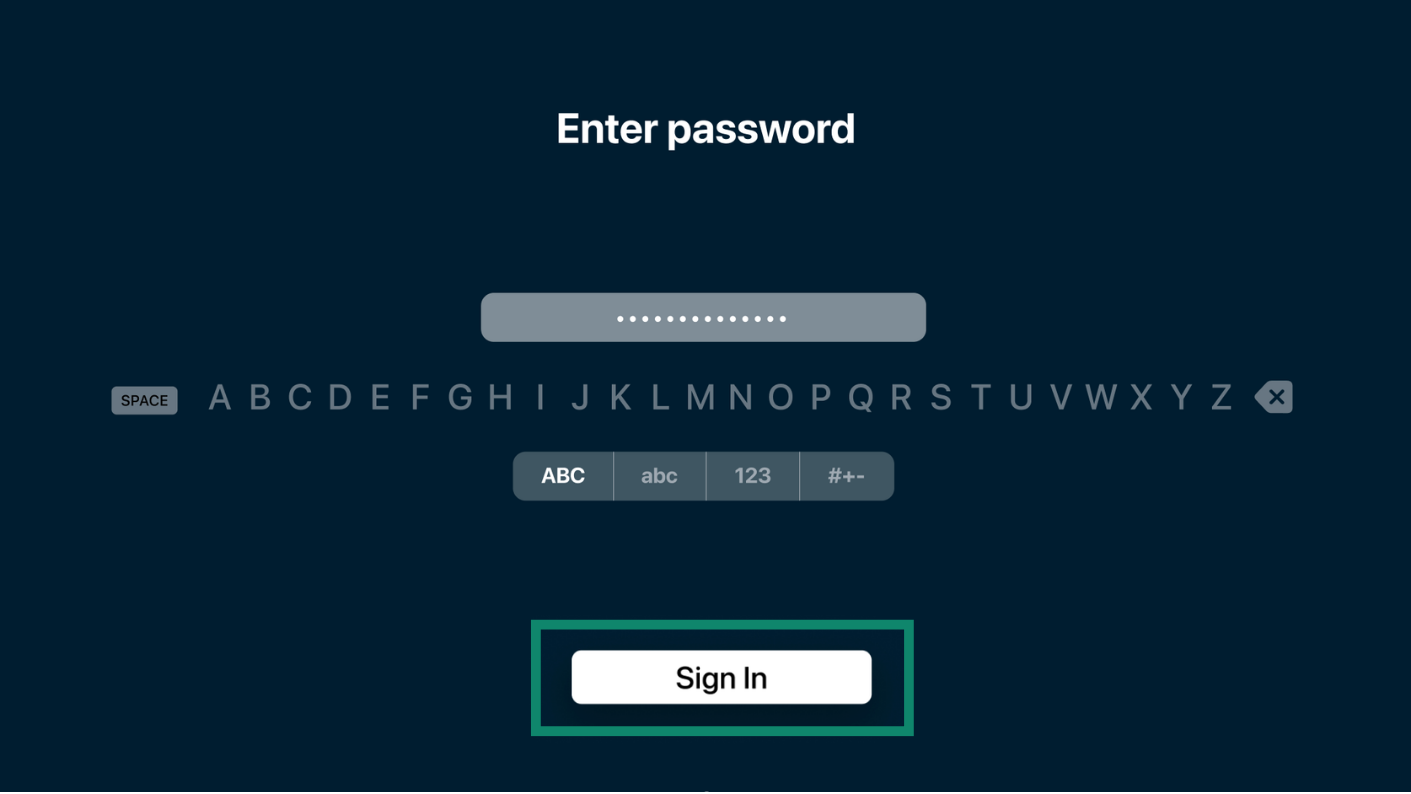
- Angi passordet ditt og velg Sign In (Logg inn).
Logg inn ved å gjenopprette et kjøp
Hvis du kjøpte ExpressVPN-abonnementet ditt via App Store, kan du velge Restore Purchase (Gjenopprett kjøp) for å logge inn.
Hvis du har et aktivt abonnement, logges du automatisk inn i appen. Ellers kan du fornye abonnementet ditt.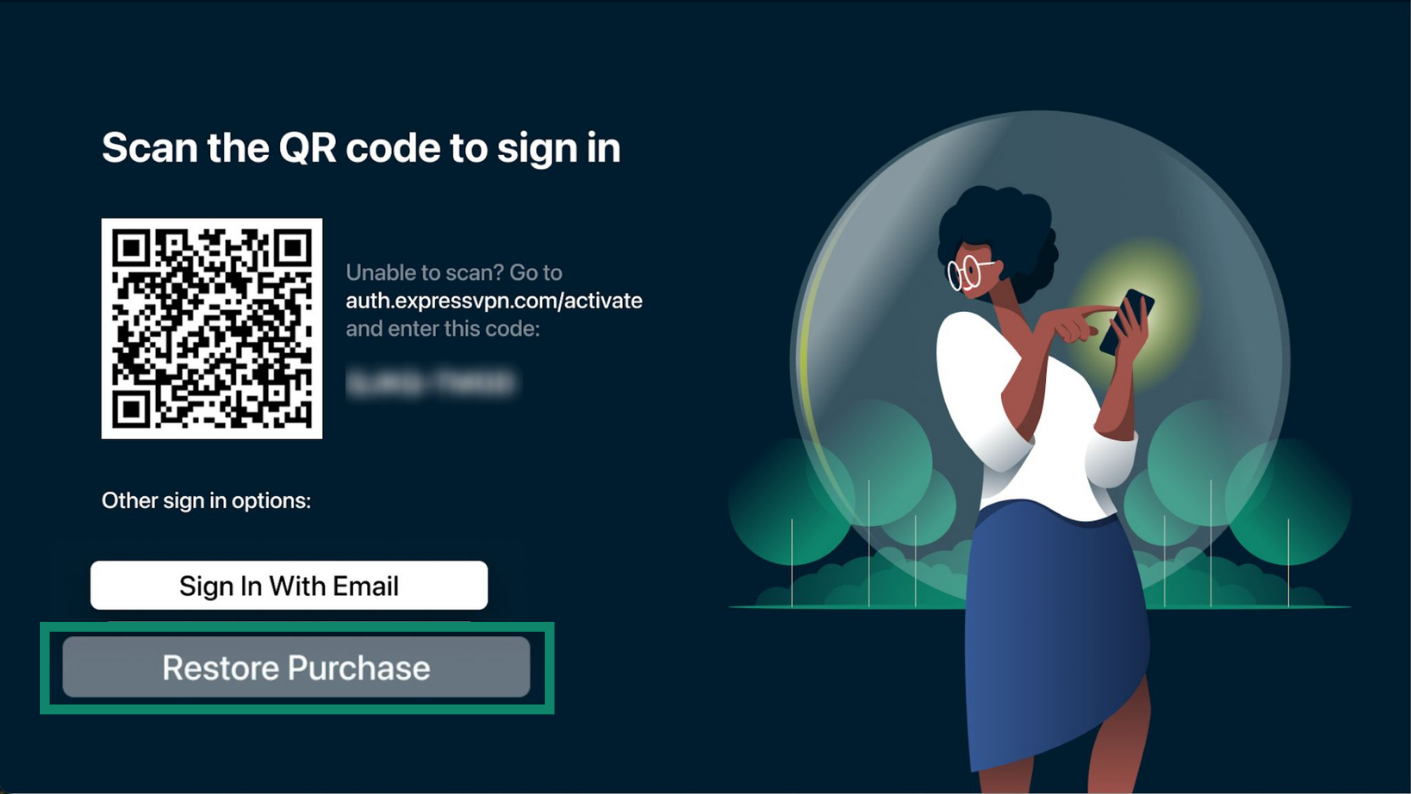
Etter at du har logget inn:
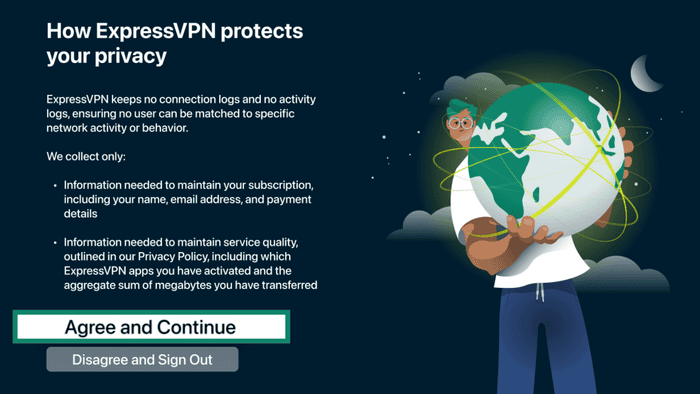
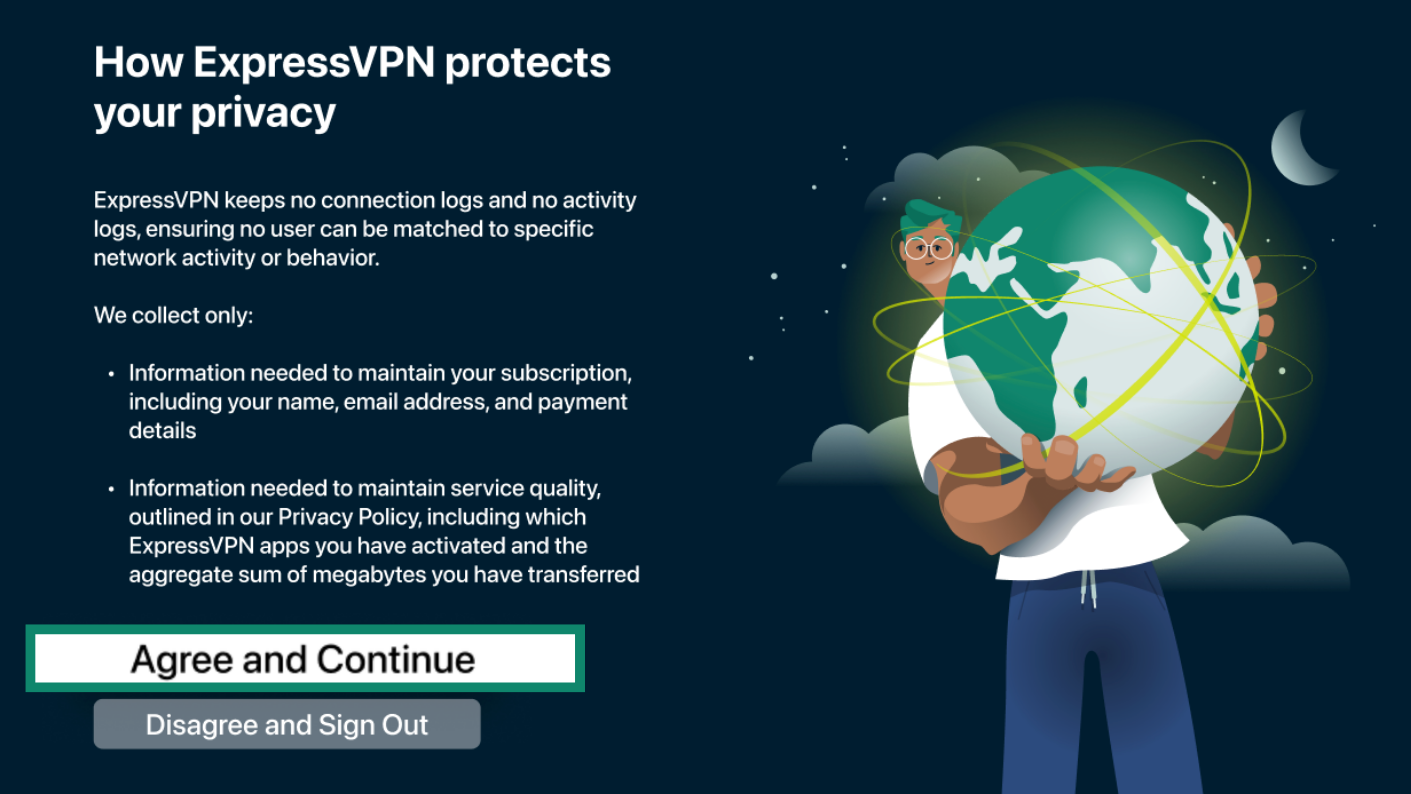
- I personvernskjermen velger du Agree and Continue (Godta og fortsett).
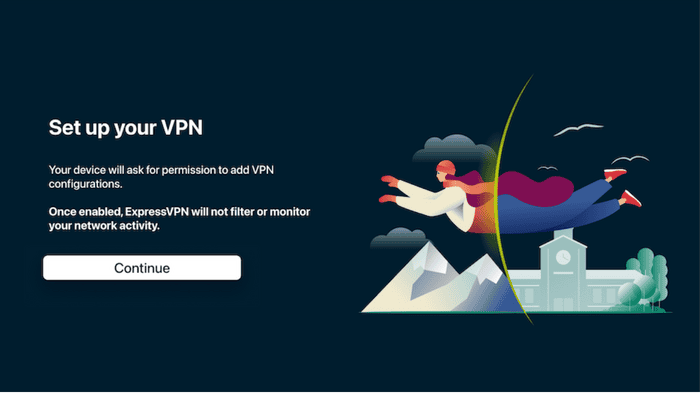
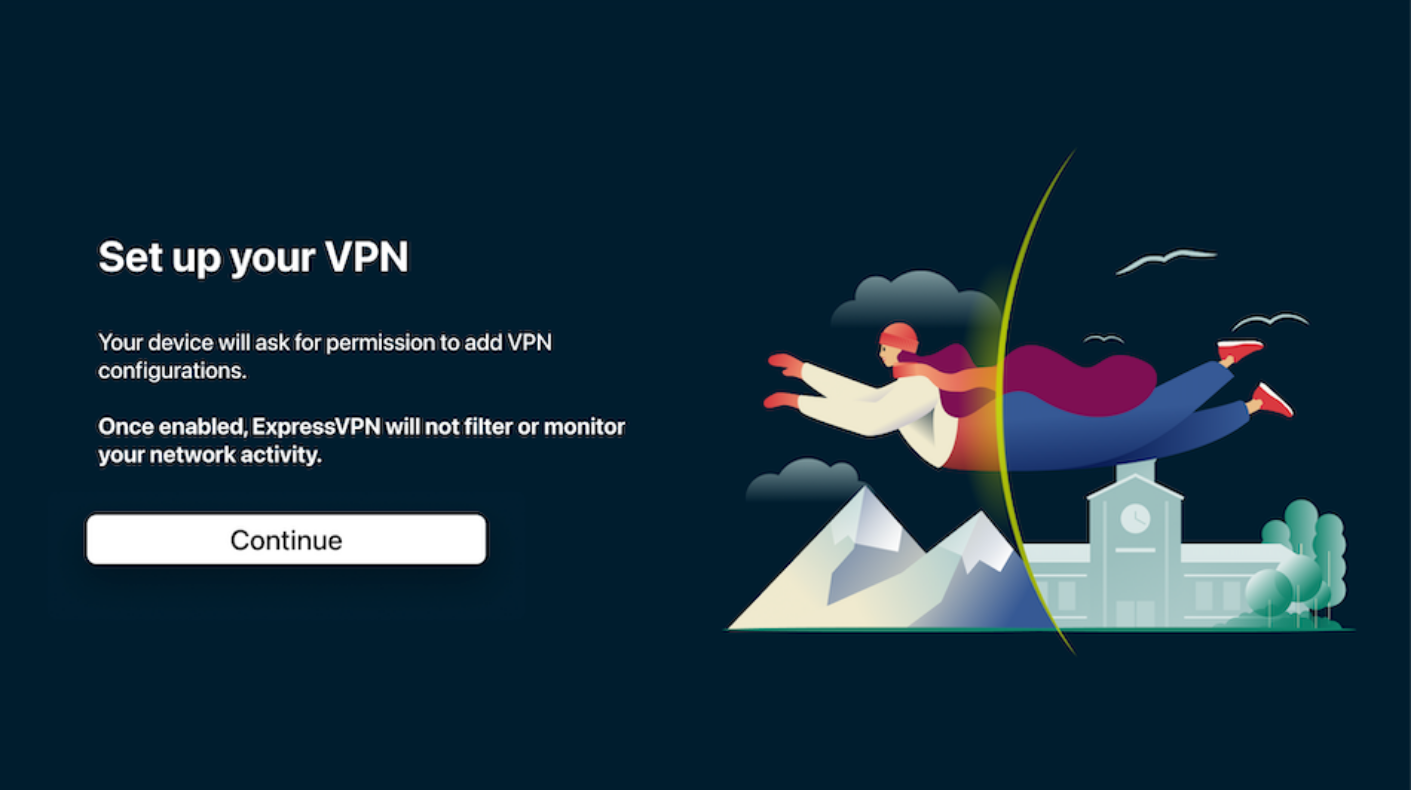
- Velg Continue (Fortsett) for å sette opp VPN-et.
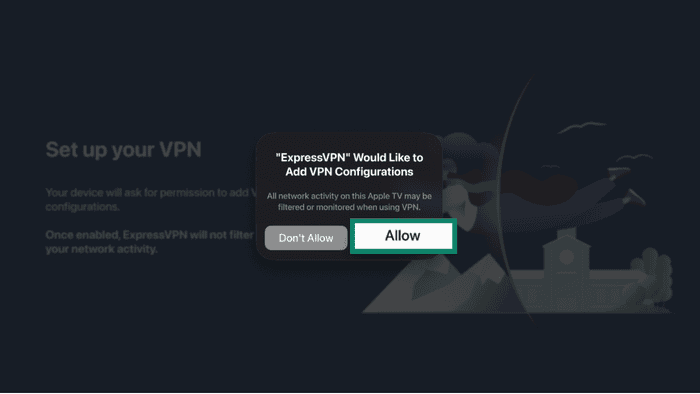
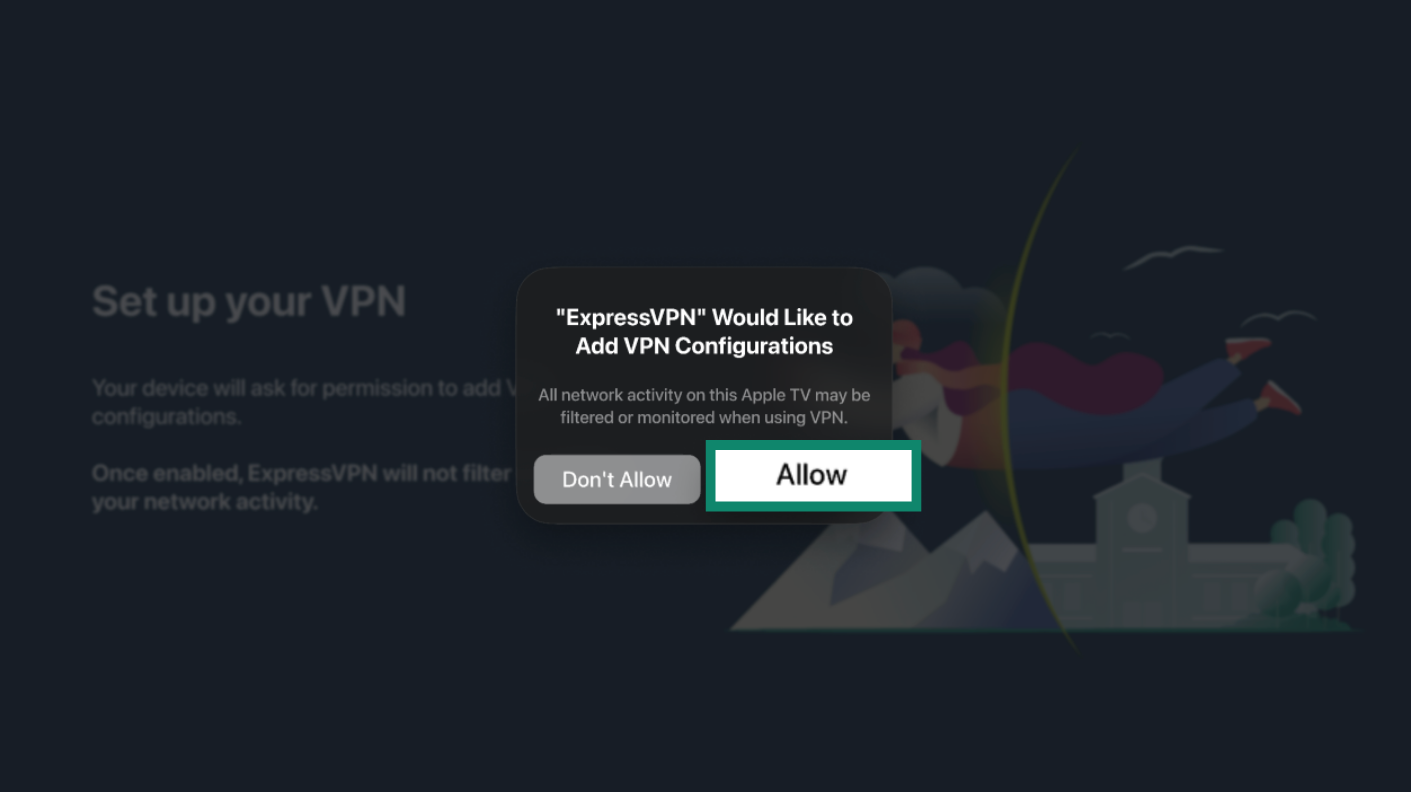
- Når du blir bedt om det, velger du Allow (Tillat) for å legge til VPN-konfigurasjoner.
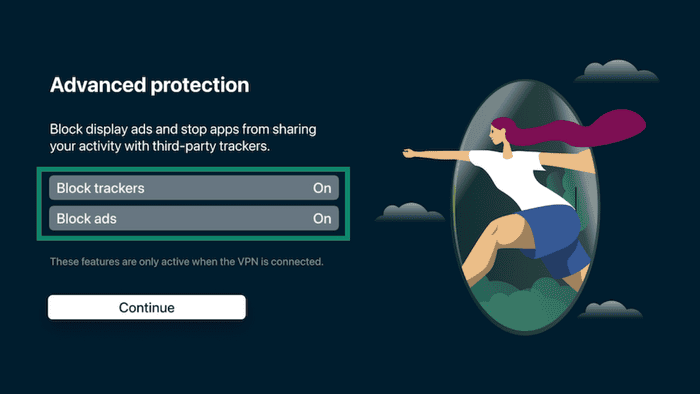
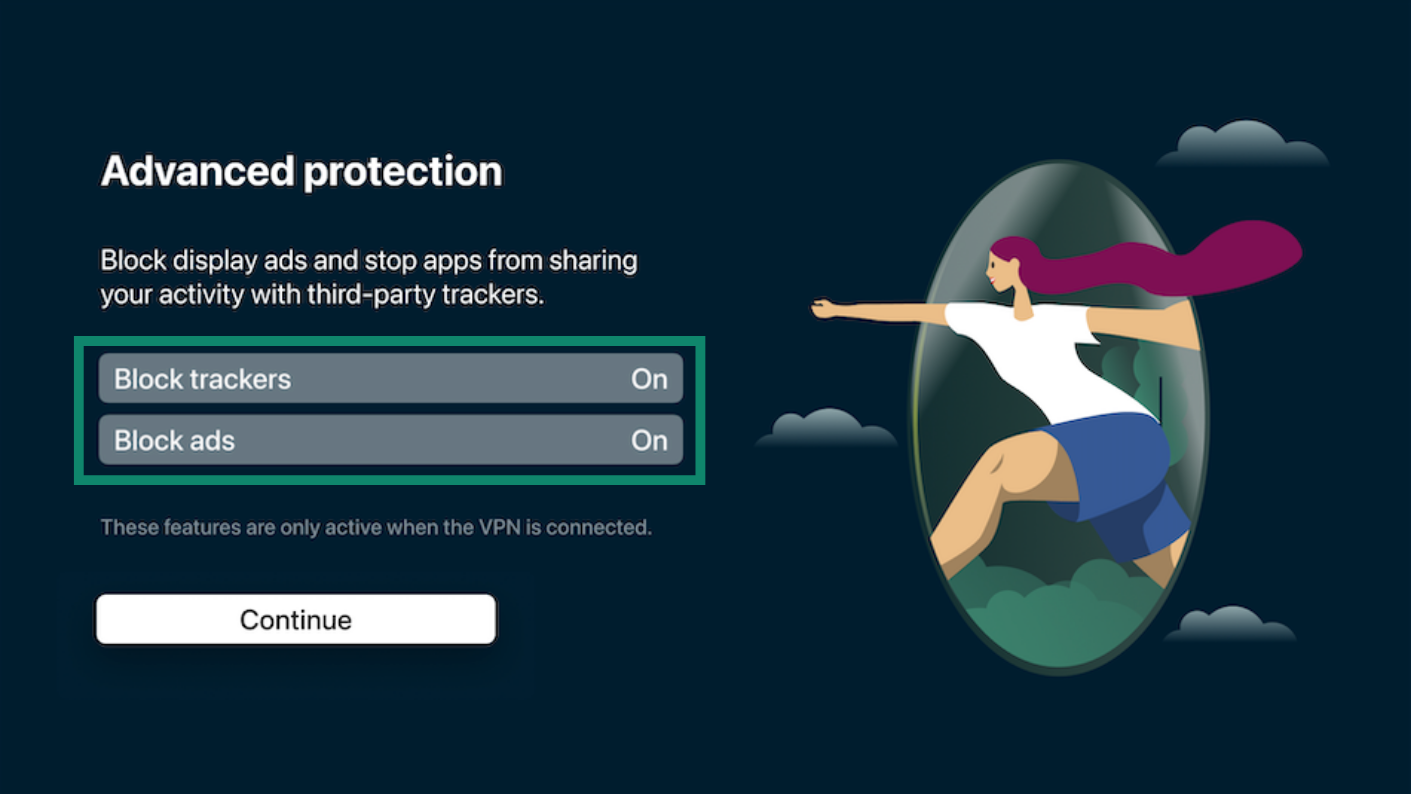
- Velg om du vil blokkere annonser og sporere, og velg deretter Continue (Fortsett).
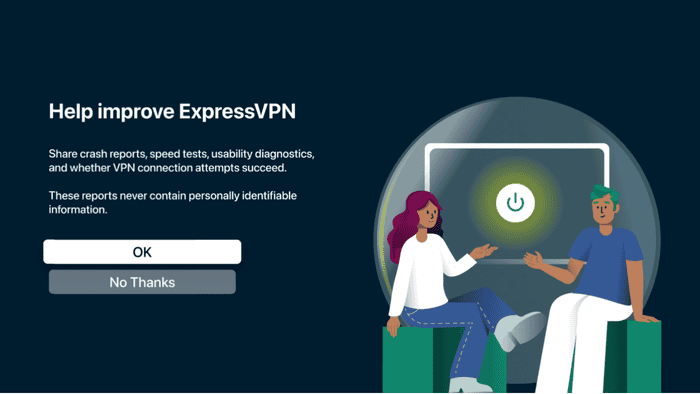
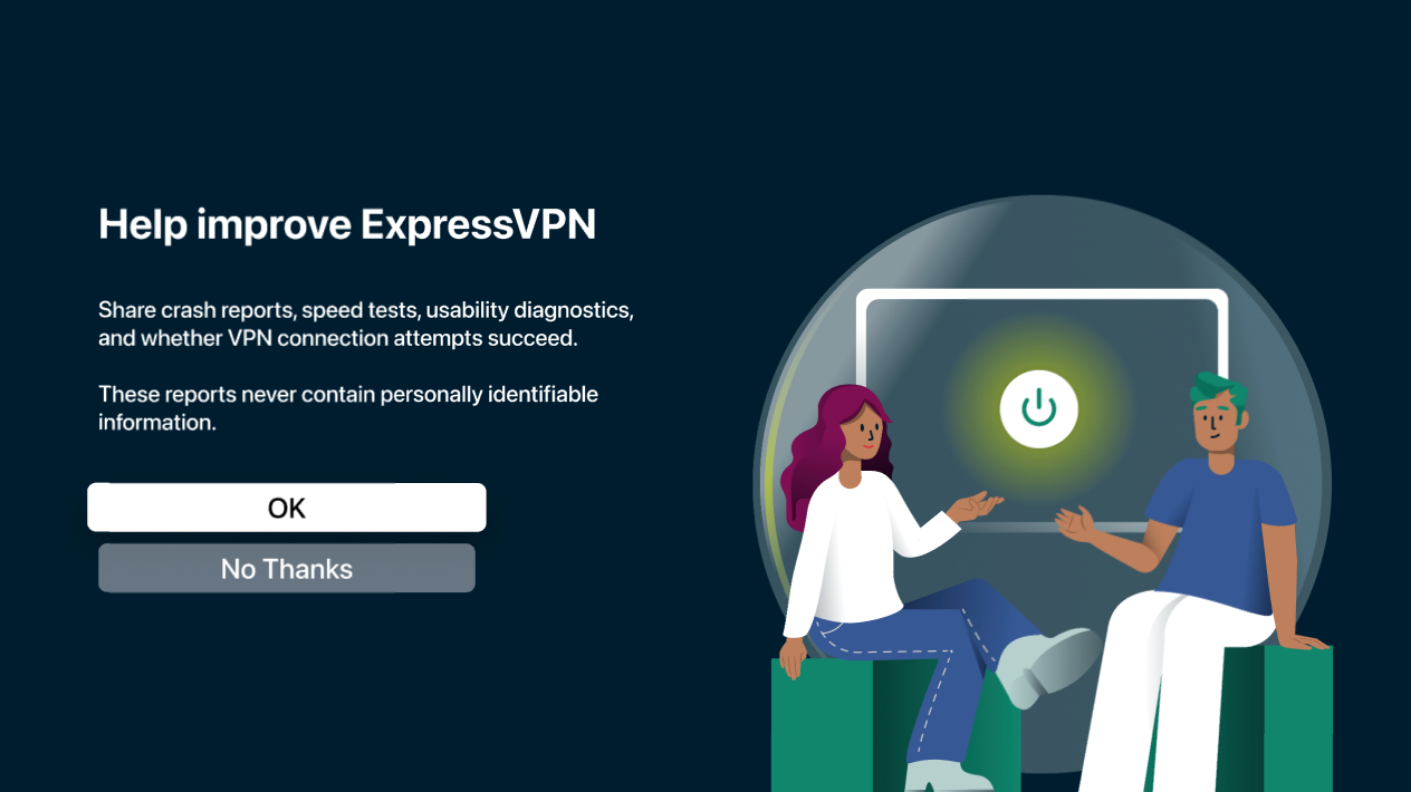
- Velg om du vil dele anonyme analysedata med ExpressVPN. Velg OK eller No Thanks (Nei, takk).
Trenger du hjelp? Kontakt ExpressVPNs kundestøtte for å få hjelp.
Bruk ExpressVPN-appen for Apple TV
Koble til en VPN-serverlokasjon
ExpressVPN vil automatisk foreslå lokasjonen som gir deg den beste brukeropplevelsen. Denne funksjonen kalles «Raskest server». Slik kobler du til:
- Åpne ExpressVPN-appen og klikk på AV/PÅ-knappen.
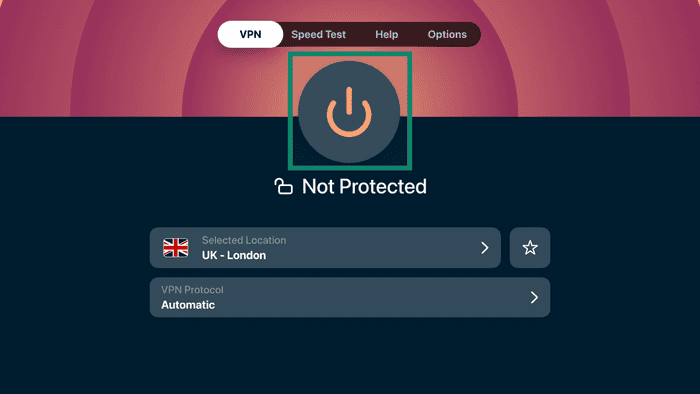
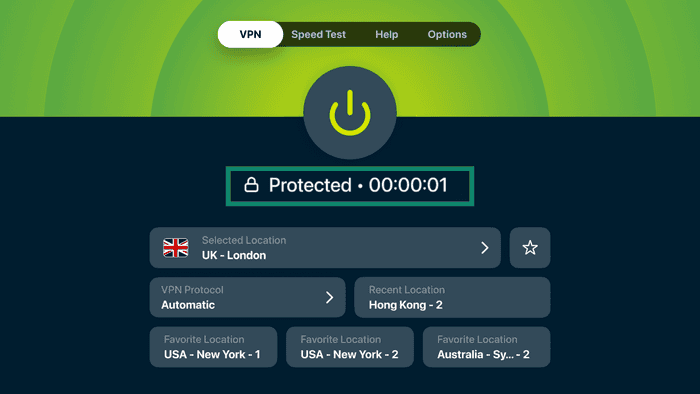
- Når appen sier Protected (Beskyttet), er Apple TV-en koblet til VPN-et.
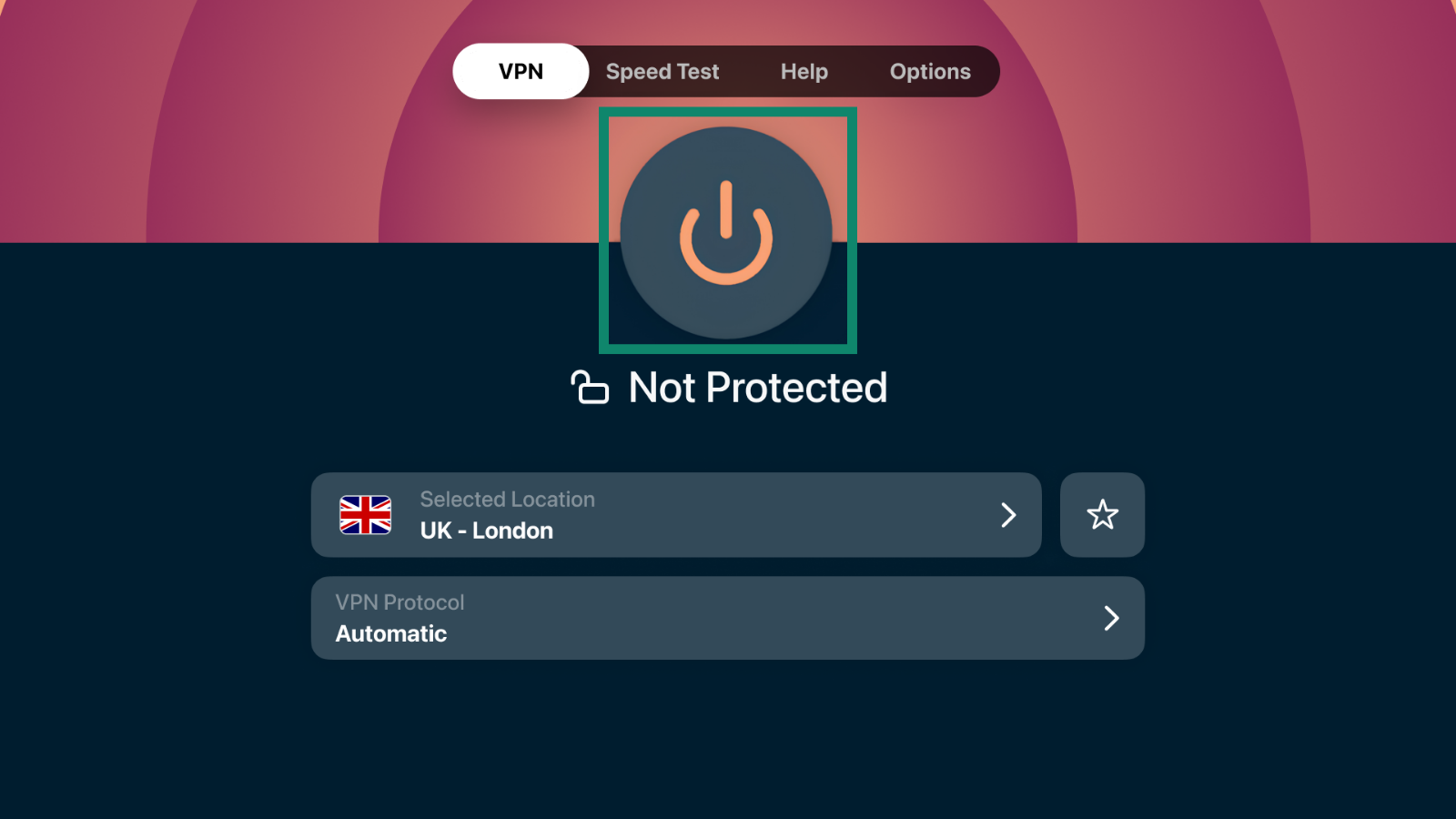
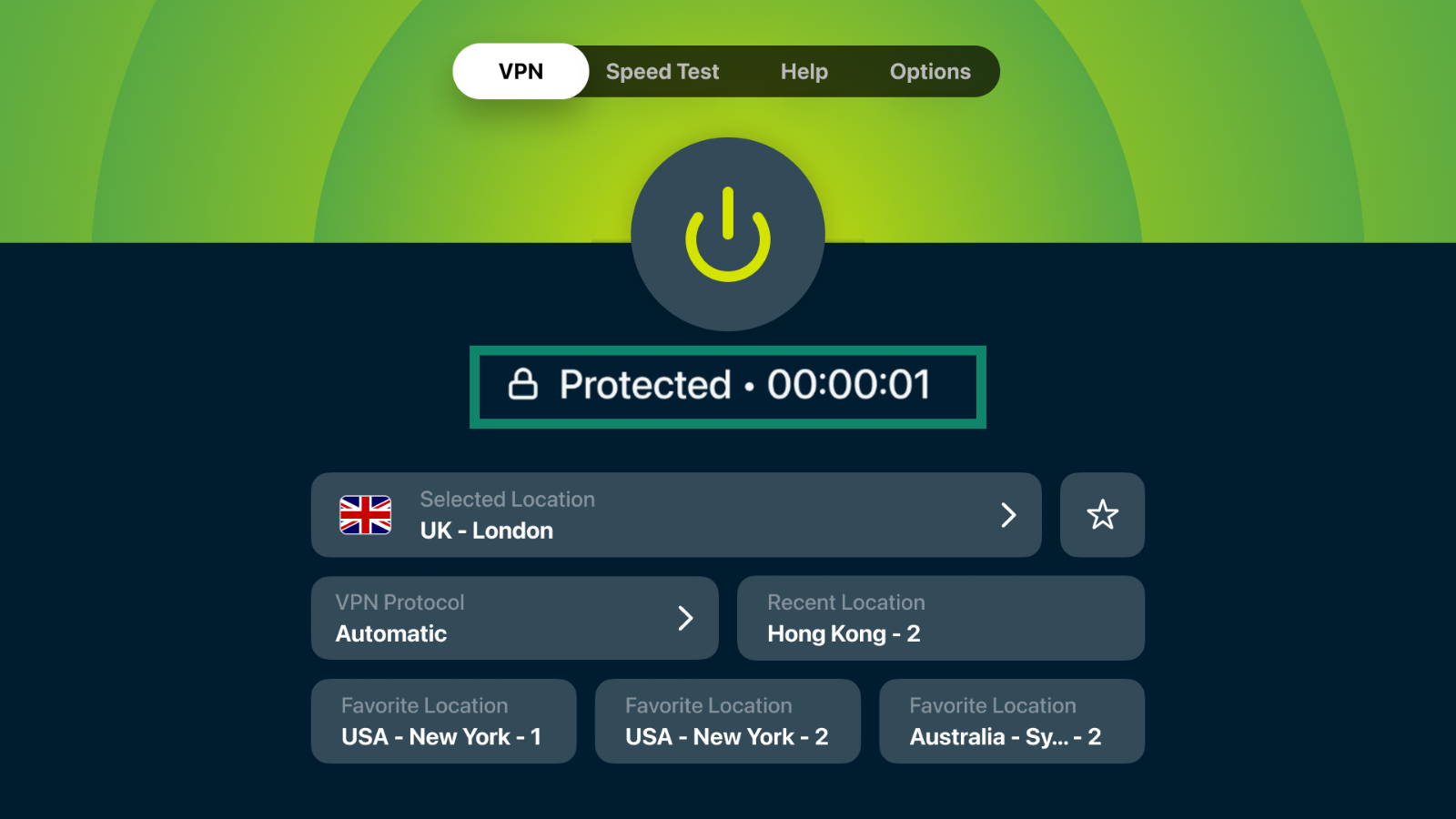
For å koble fra bruker du AV/PÅ-knappen igjen. Appen skal vise Disconnecting… (Kobler fra …) og deretter Not Protected (Ikke beskyttet).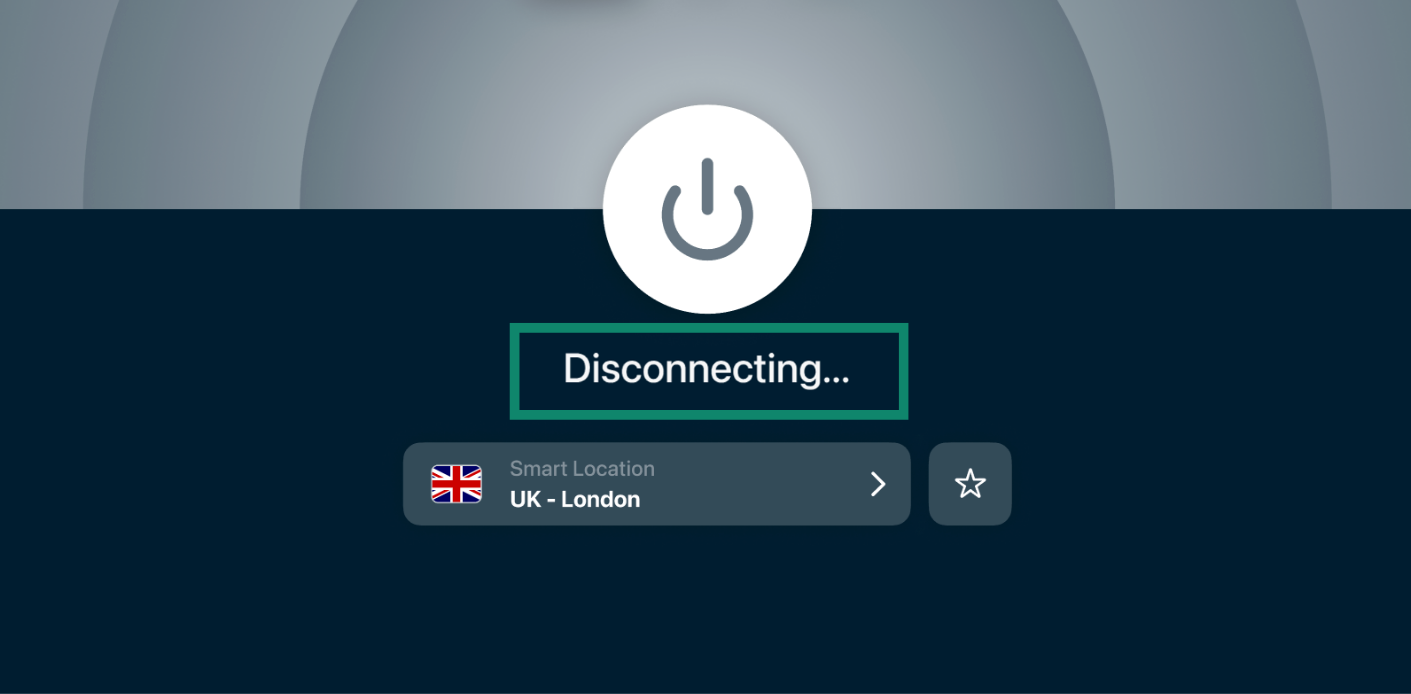
Trenger du hjelp? Kontakt ExpressVPNs kundestøtte for å få hjelp.
Endre VPN-serverlokasjon
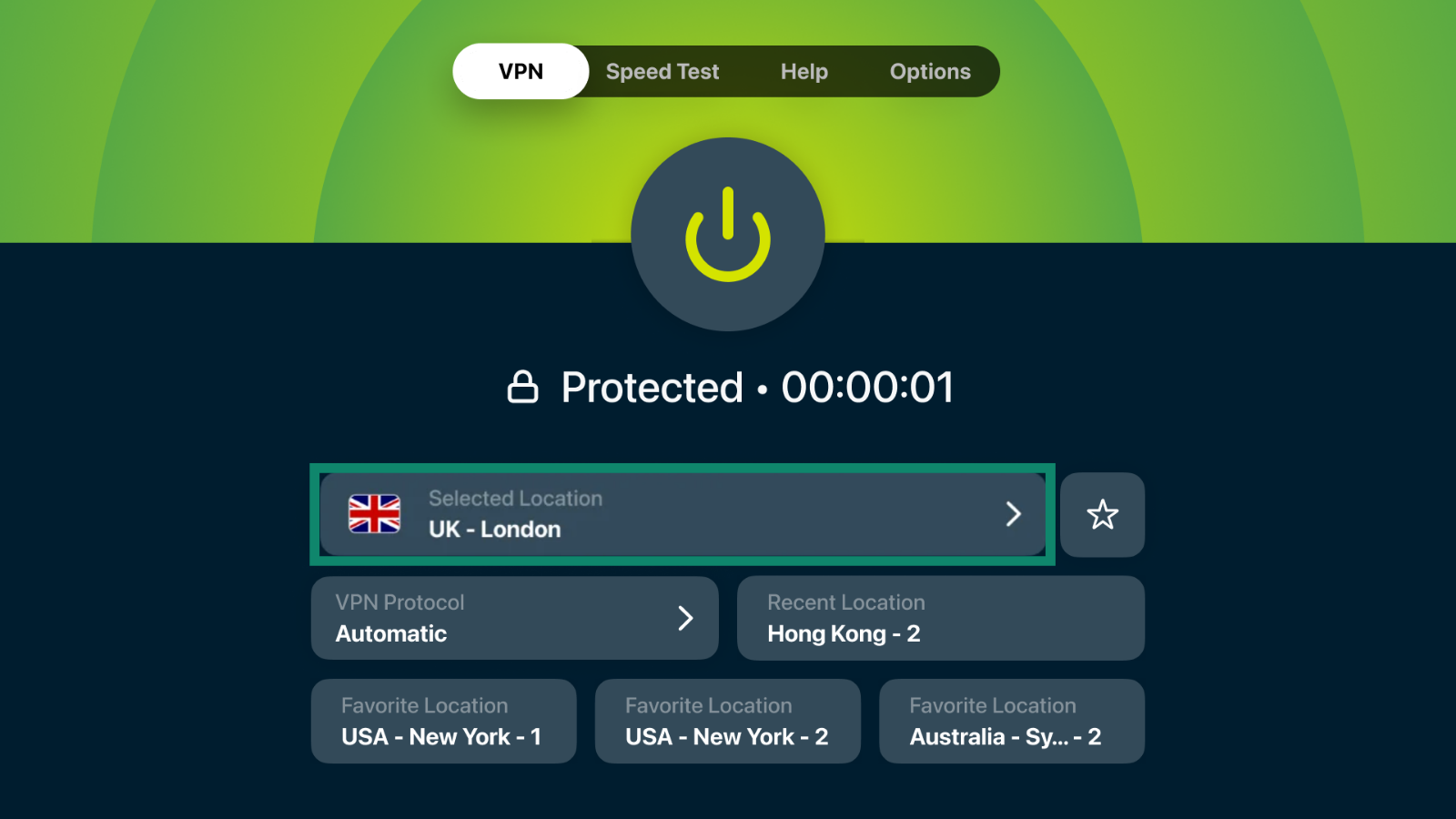
- I ExpressVPN-appen klikker du på Selected Location (Valgt lokasjon).
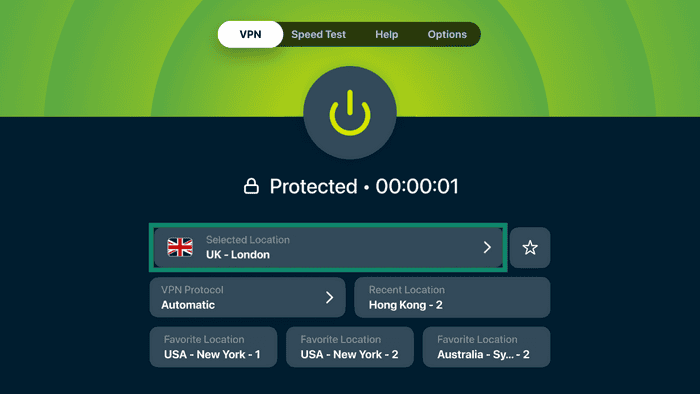
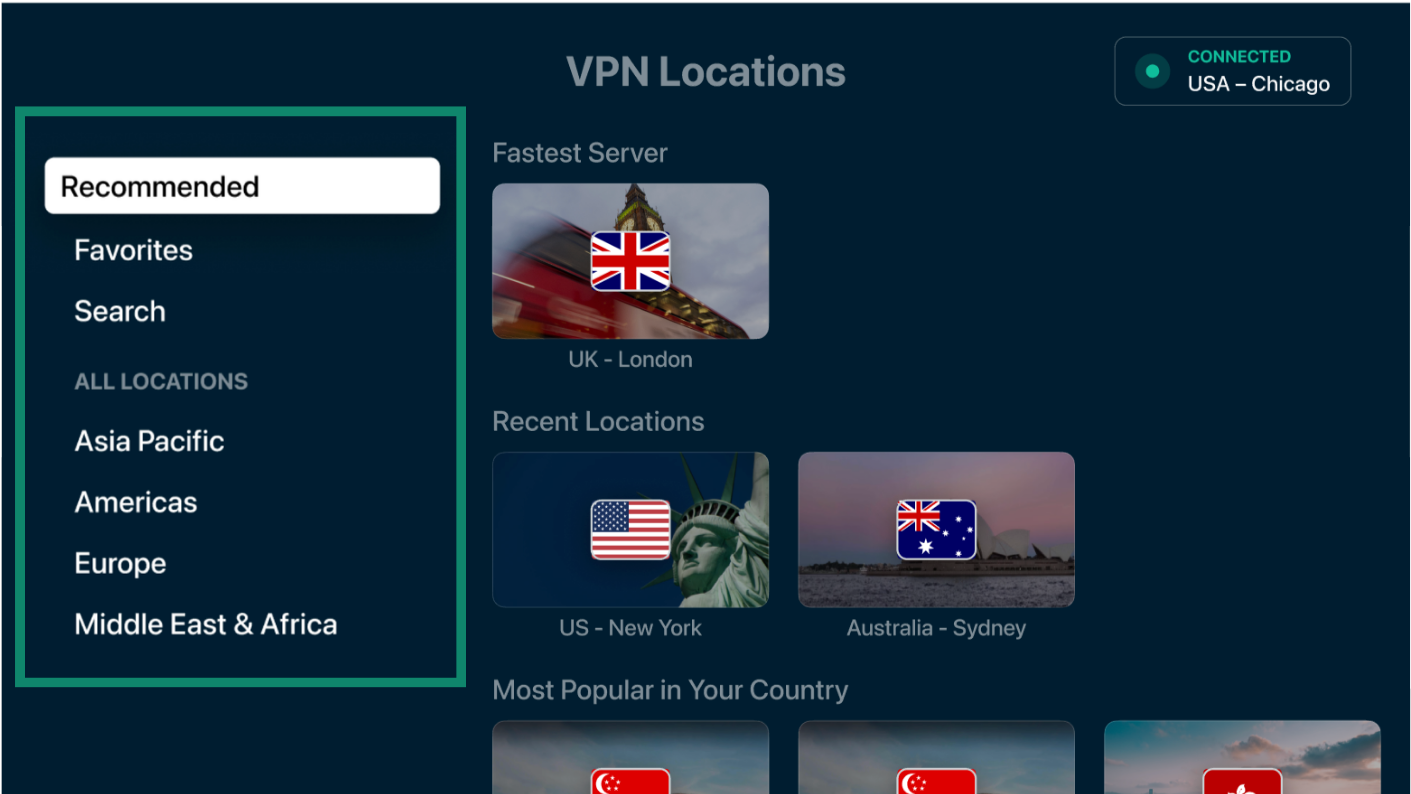
- Du vil se VPN-servere i forskjellige kategorier:
- Recommended (Anbefalt): Se den raskeste serveren, nylig brukte lokasjoner og andre anbefalte lokasjoner.
- Favorites (Favoritter): Se lokasjoner du har lagret som favoritter.
- Search (Søk): Søk etter et land eller en serverlokasjon.
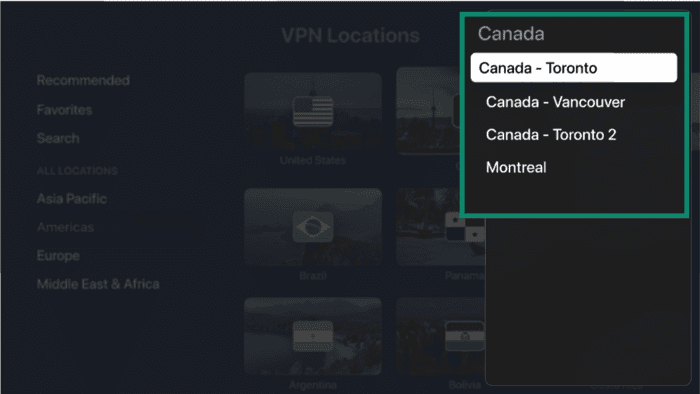
- All locations (Alle lokasjoner): Bla gjennom lokasjoner etter region, inkludert Asia-Stillehavsregionen, Amerika, Europa og Midtøsten og Afrika.
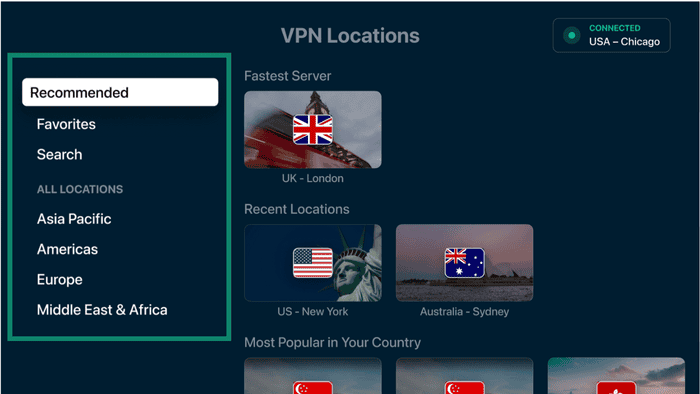
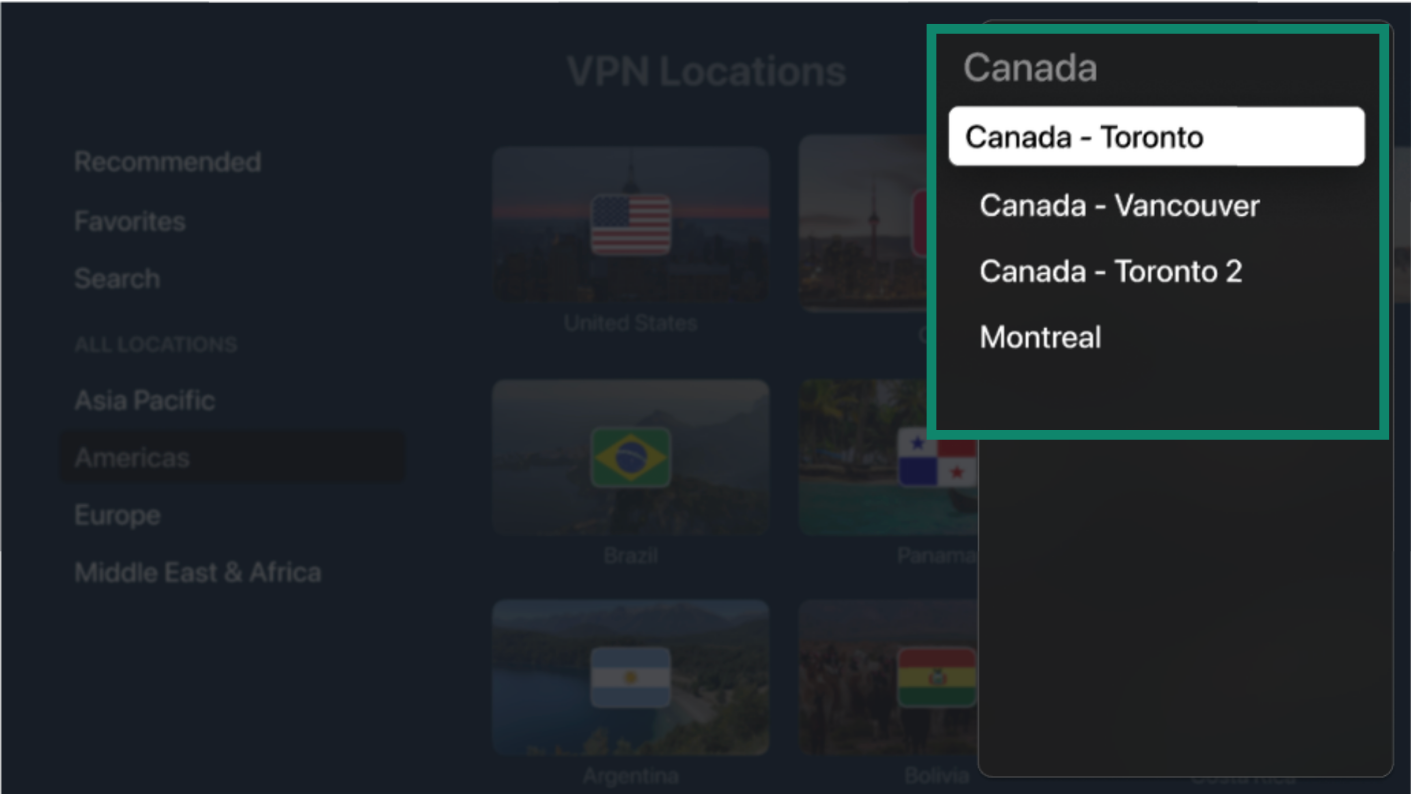
- Klikk på lokasjonen du vil koble til og velg en by hvis dette er tilgjengelig. Appen kobler deg til automatisk.
Trenger du hjelp? Kontakt ExpressVPNs kundestøtte for å få hjelp.
Lagre favorittlokasjoner
Du kan lagre både serverland og -byer som favoritter for å få raskere tilgang. Favorittlokasjonene dine vises på startskjermen i ExpressVPN, slik at du kan koble til igjen uten å åpne hele listen over lokasjoner.
På startskjermen klikker du på stjerneikonet ved siden av den tilkoblede VPN-lokasjonen.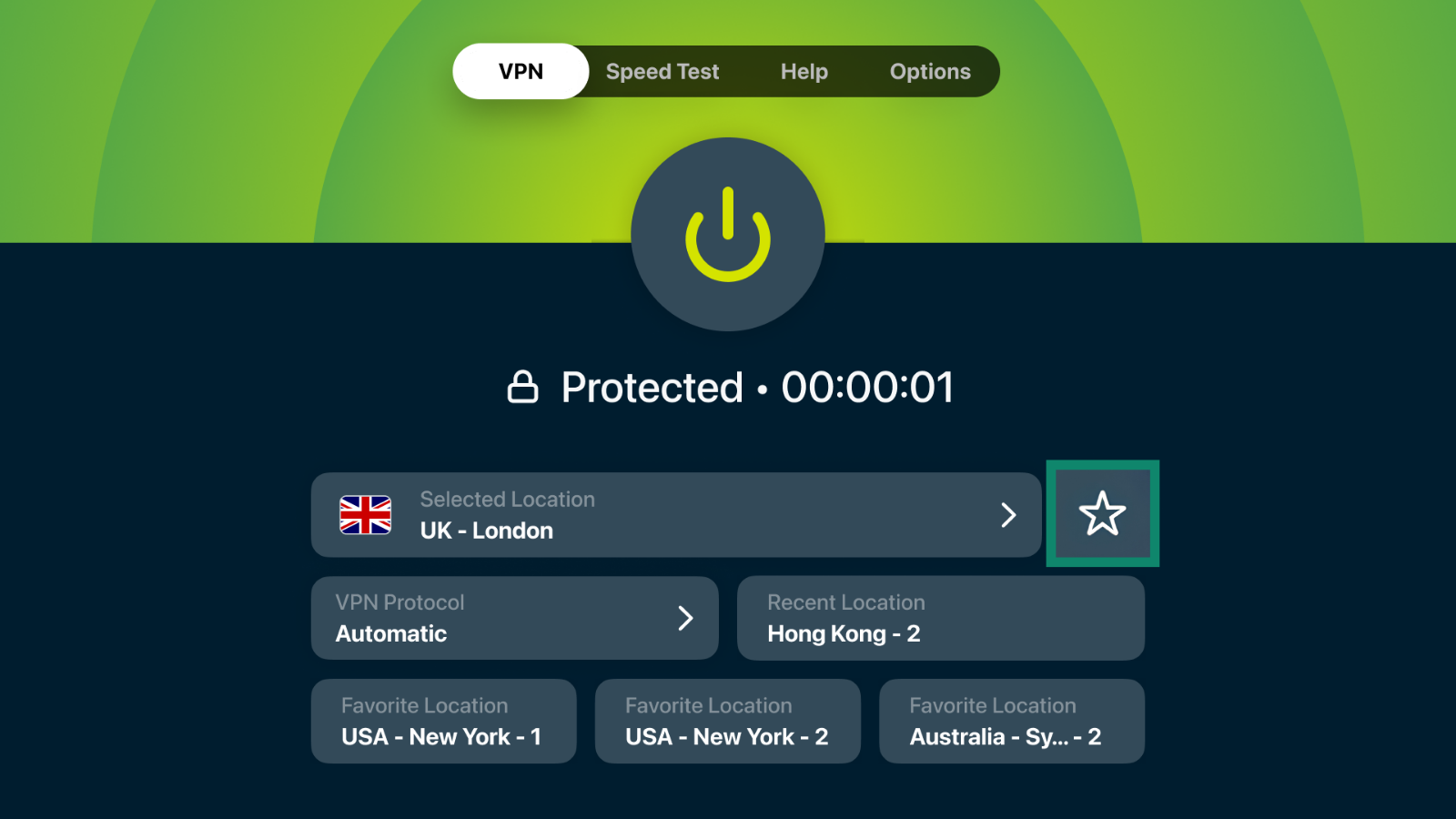
Appen legger VPN-lokasjonen til favorittene dine og viser den som en snarvei på startskjermen.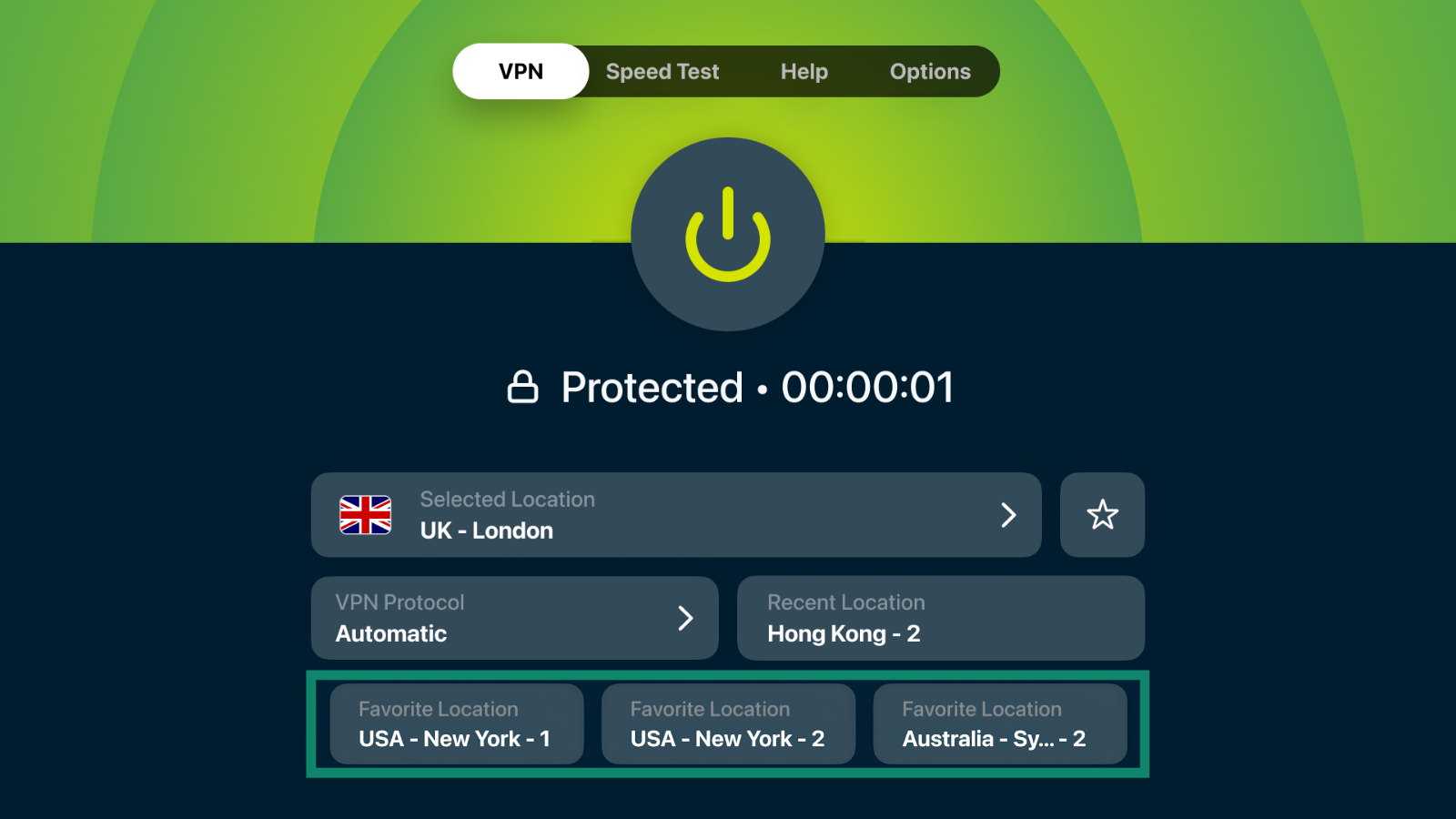
Du finner også alle lagrede lokasjoner under fanen Favorites (Favoritter) i VPN-serverlisten.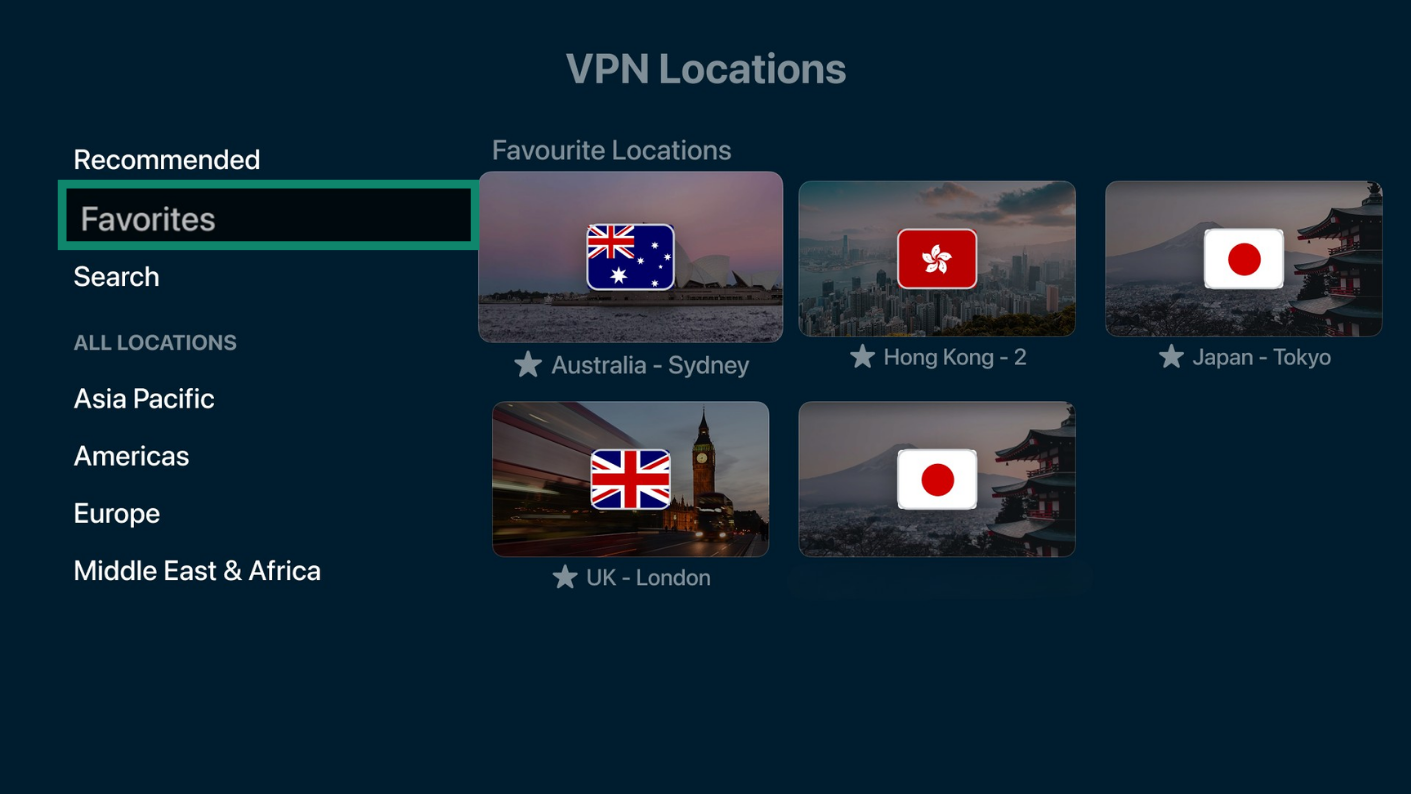
Trenger du hjelp? Kontakt ExpressVPNs kundestøtte for å få hjelp.
Kjør en hastighetstest
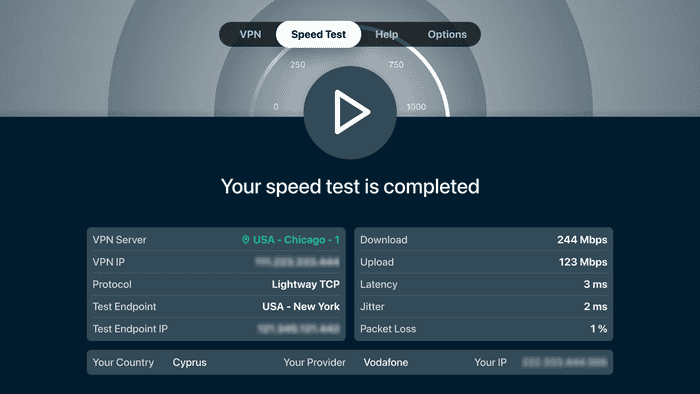
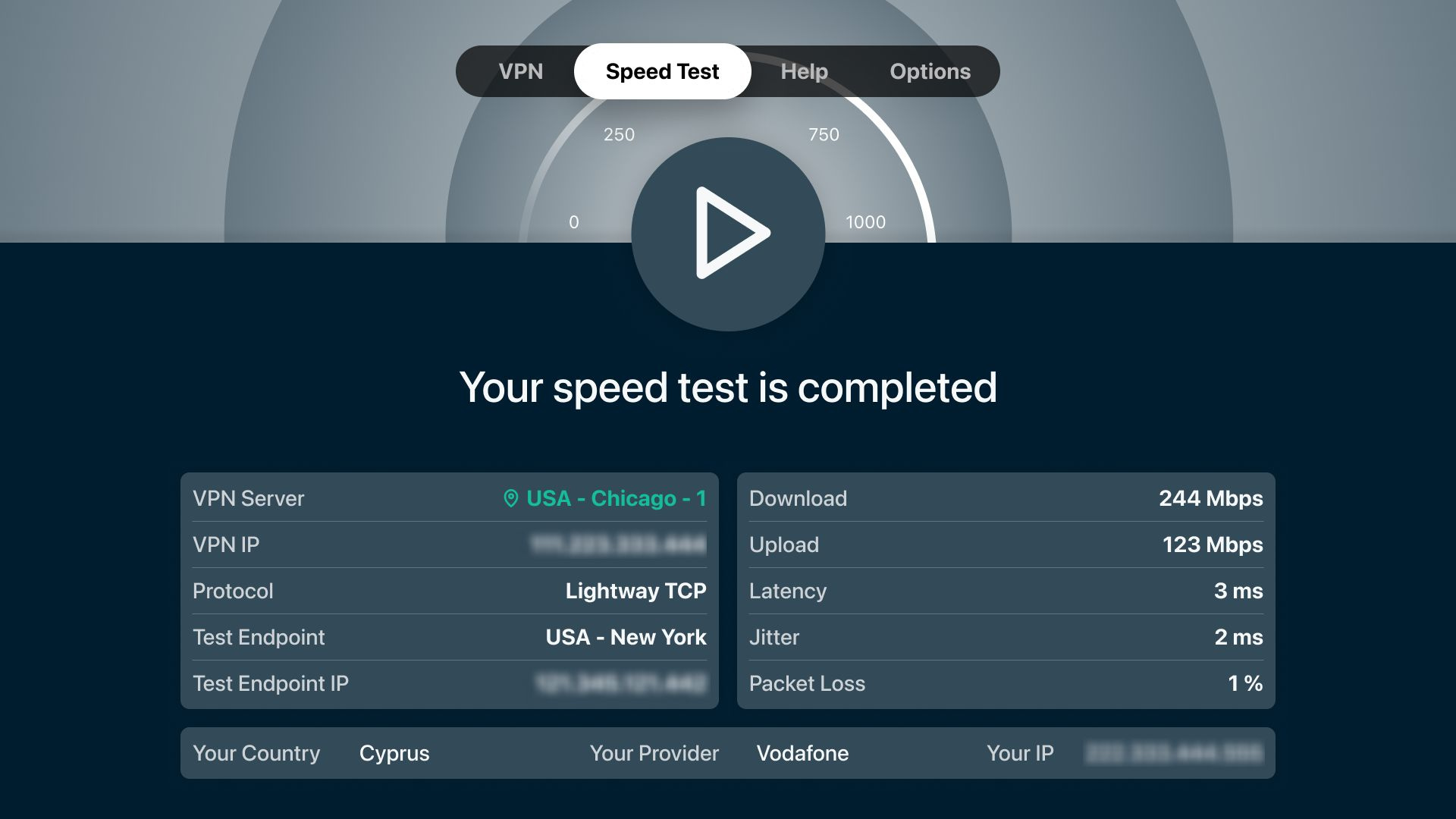
Testverktøyet måler hastigheten og ytelsen på tilkoblingen din til forskjellige VPN-serverlokasjoner. Du kan bruke det til å finne en serverlokasjon som gir best mulig ytelse for tilkoblingen din.
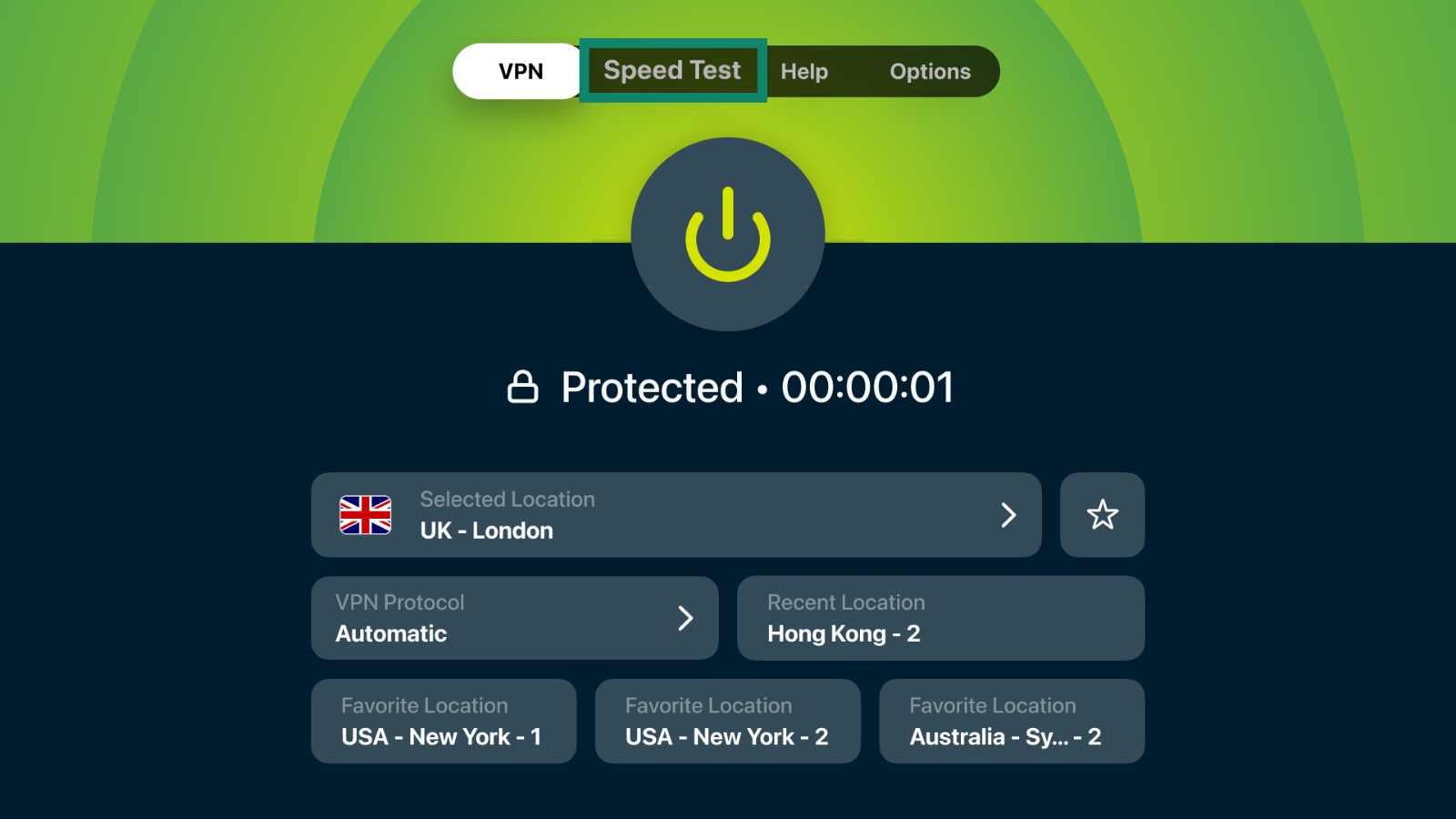
- I ExpressVPN-appen velger du Speed Test (Hastighetstest) fra navigasjonsfeltet øverst.
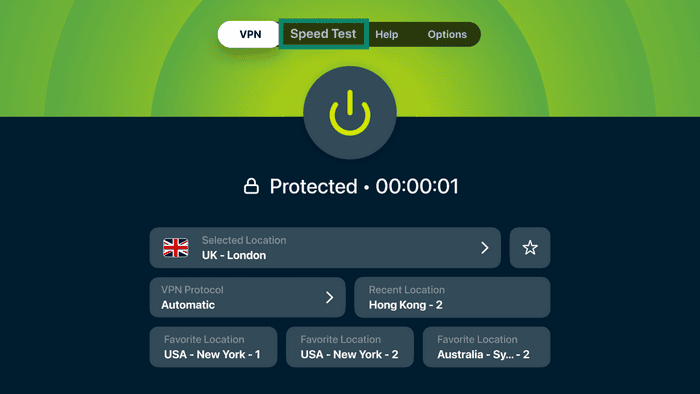
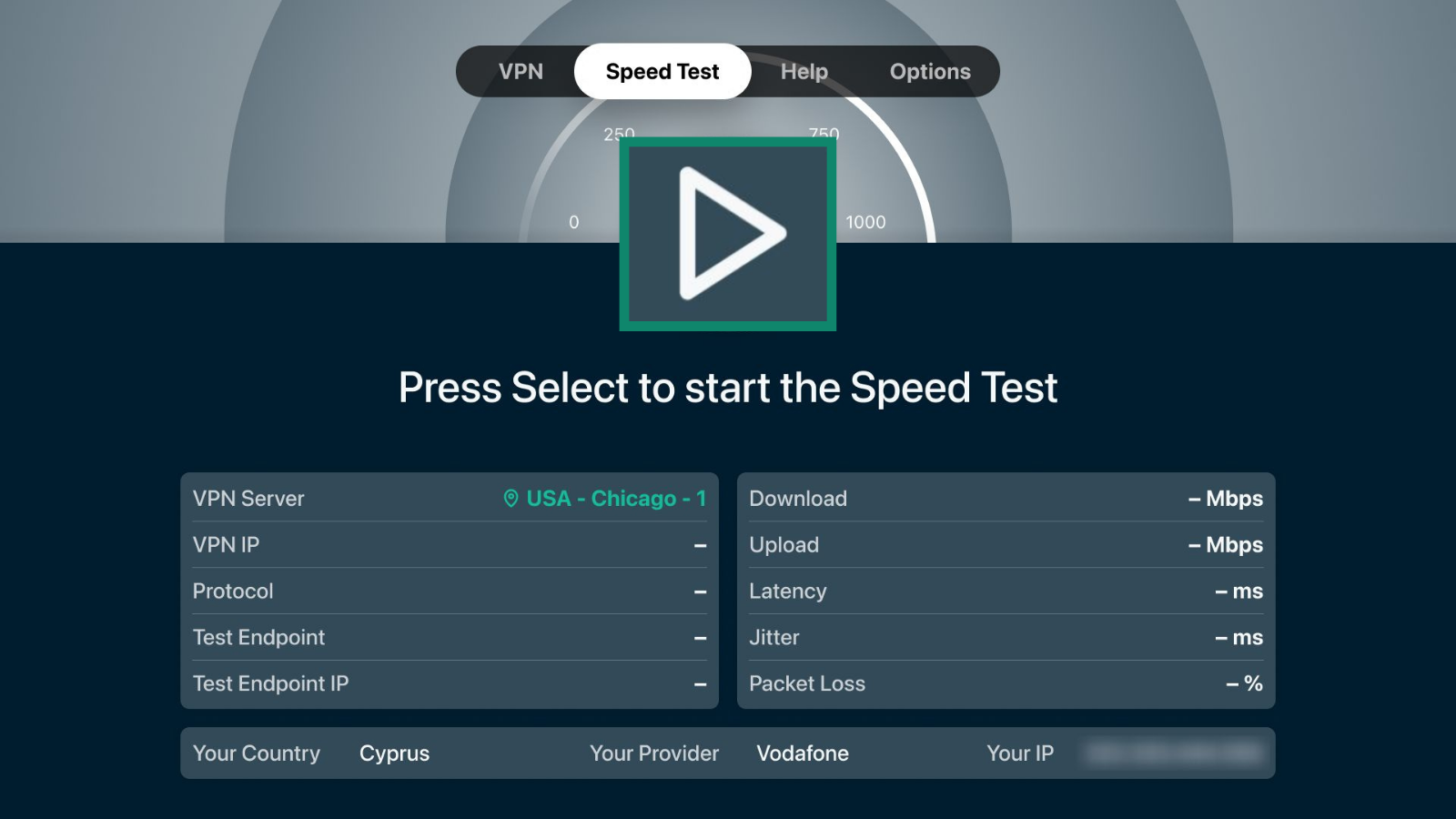
- Klikk på startknappen for å starte hastighetstesten.
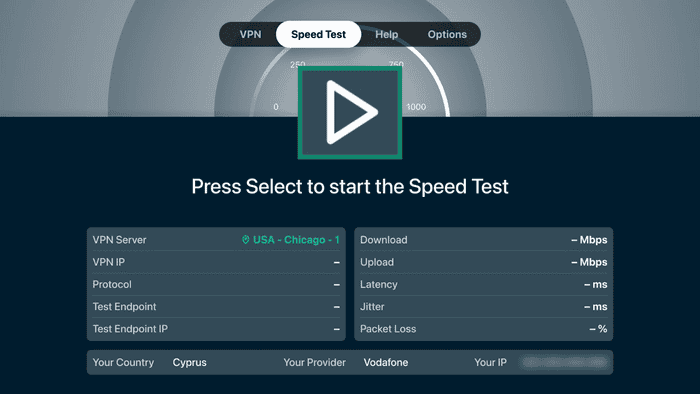
- Vent noen minutter til testen er ferdig, og sjekk resultatene.
Trenger du hjelp? Kontakt ExpressVPNs kundestøtte for å få hjelp.
Endre VPN-protokoll
Du kan veksle mellom VPN-protokoller for å få større fleksibilitet i hvordan du kobler til. Du kan velge mellom automatisk (appen velger for deg), OpenVPN, Lightway eller WireGuard.
- I ExpressVPN-appen velger du Profile (Profil) fra navigasjonsfeltet øverst.
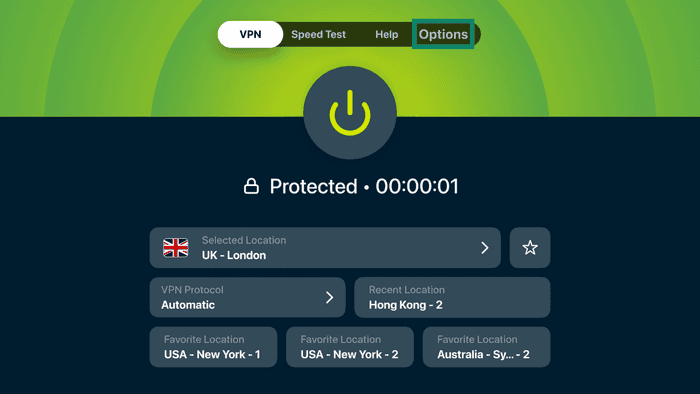
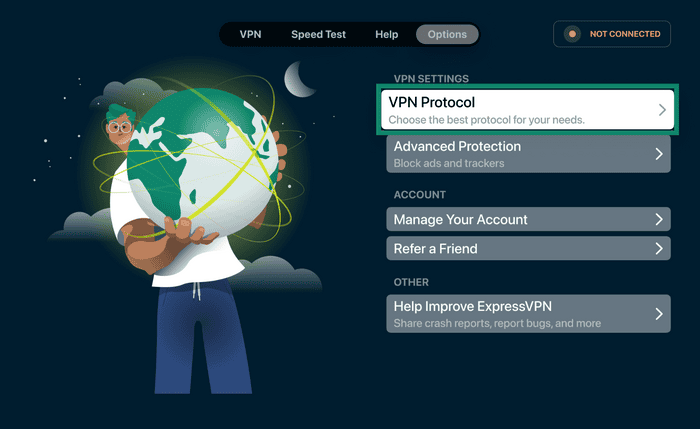
- Velg VPN Protocol (VPN-protokoll).

- Velg VPN-protokollen du vil bruke.
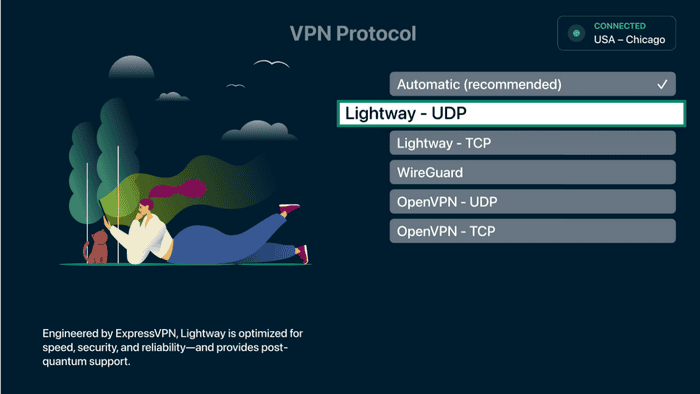
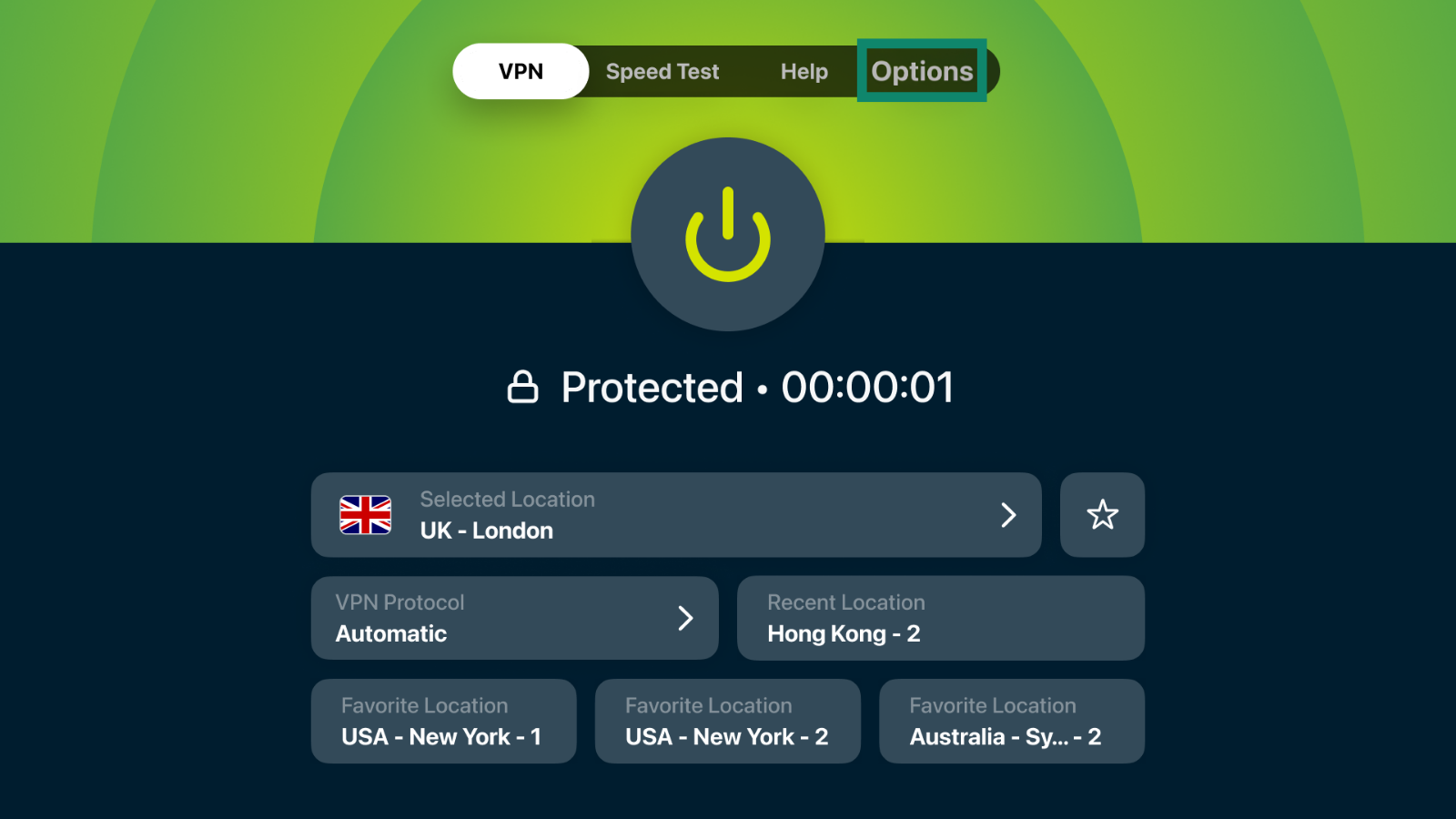
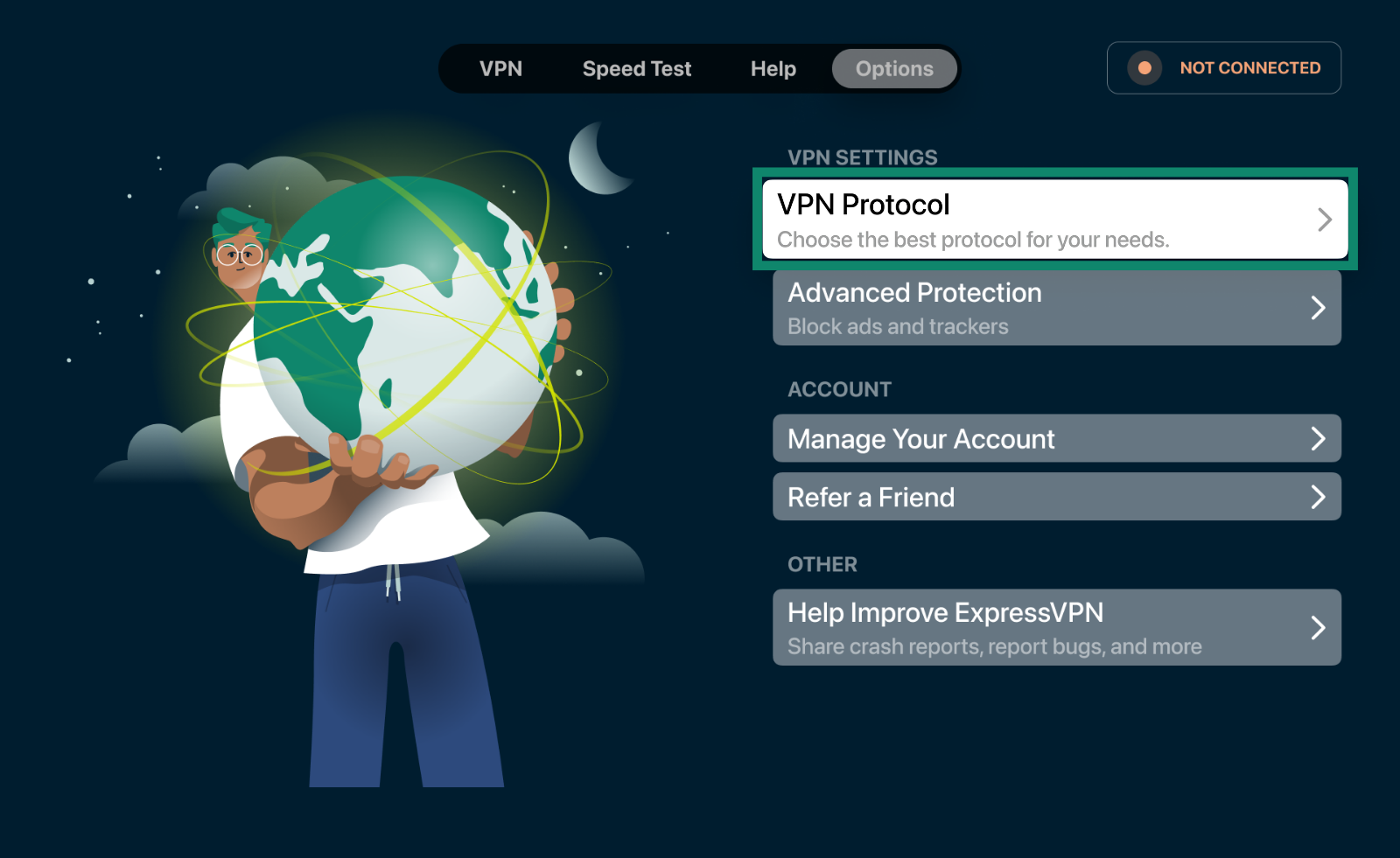
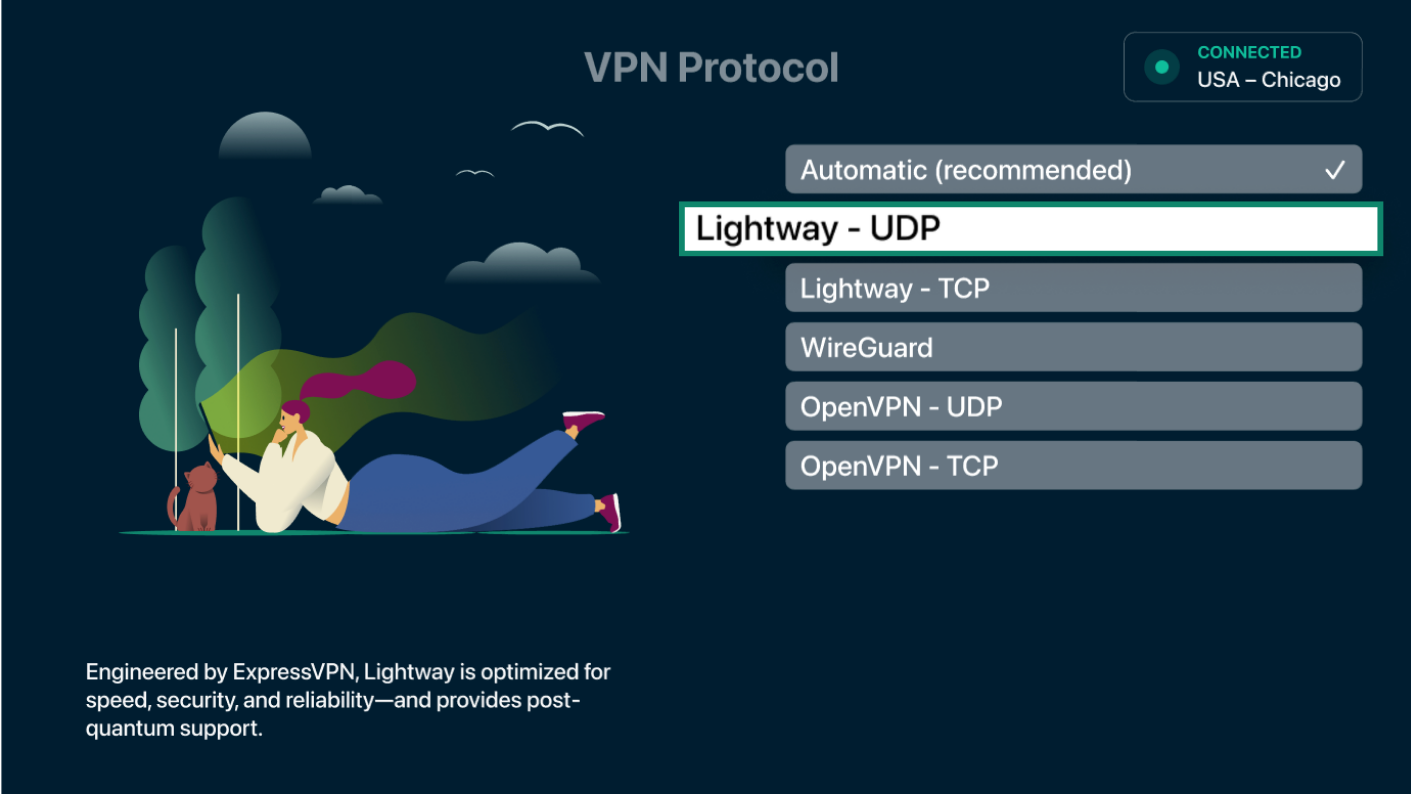
Appen lagrer endringene dine automatisk.
Trenger du hjelp? Kontakt ExpressVPNs kundestøtte for å få hjelp.
Blokker annonser og sporere
ExpressVPNs avanserte beskyttelsesfunksjoner kan blokkere annonser og sporere på Apple TV.
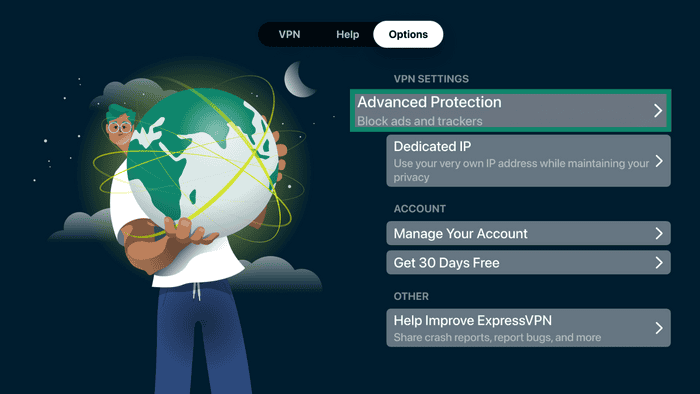
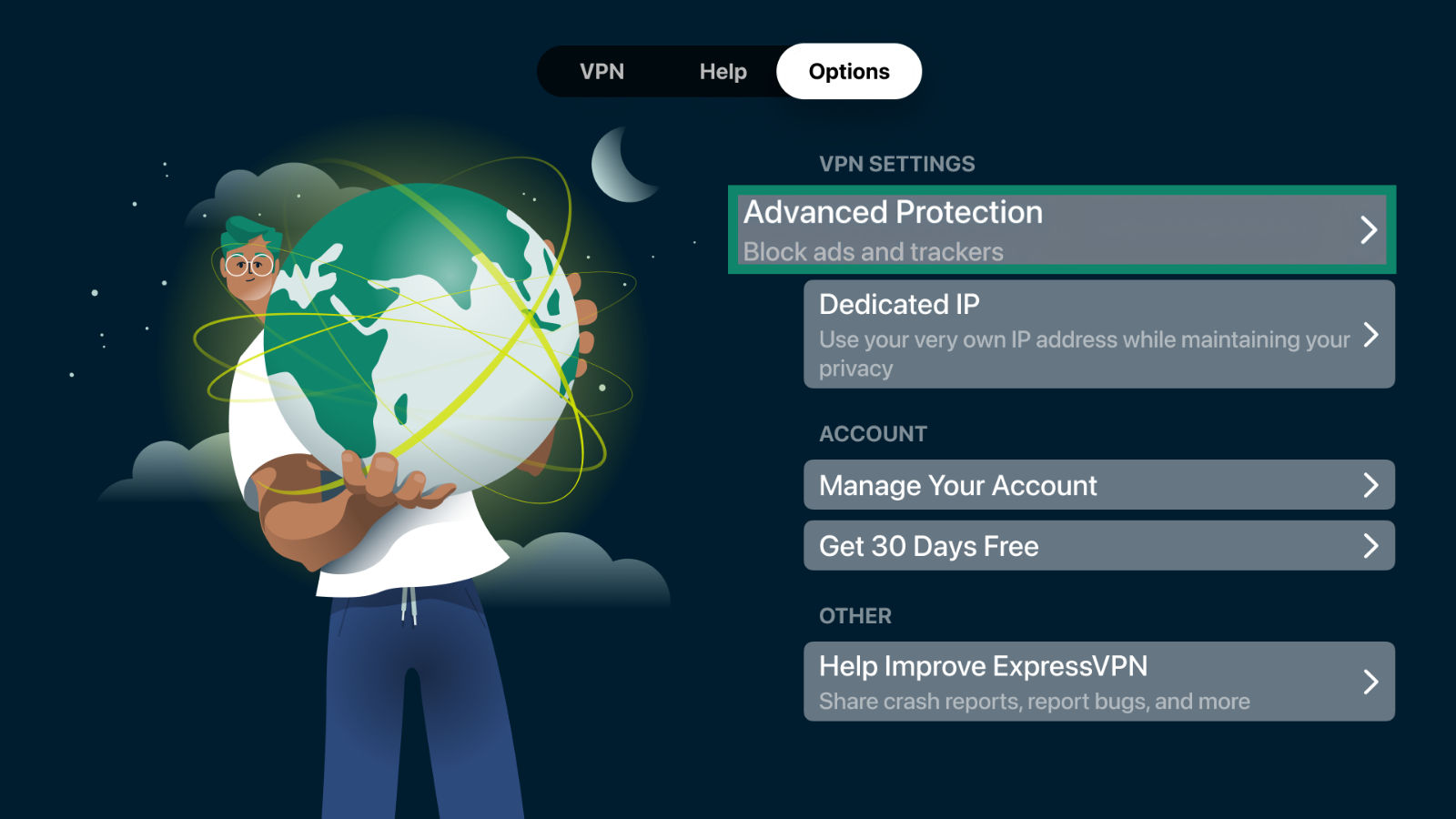
- I ExpressVPN-appen velger du Profile (Profil) fra navigasjonsfeltet øverst.
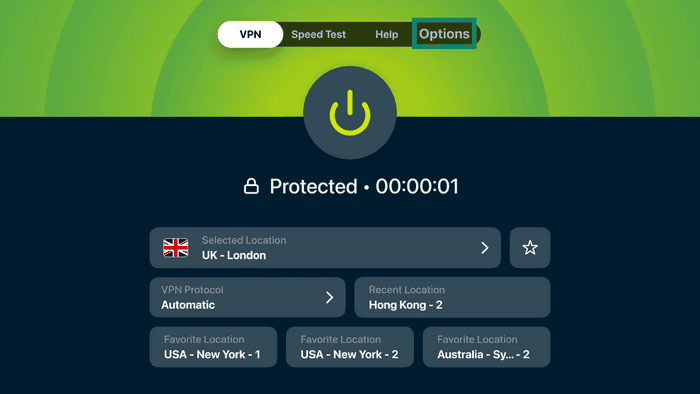
- Velg Advanced Protection (Avansert beskyttelse).
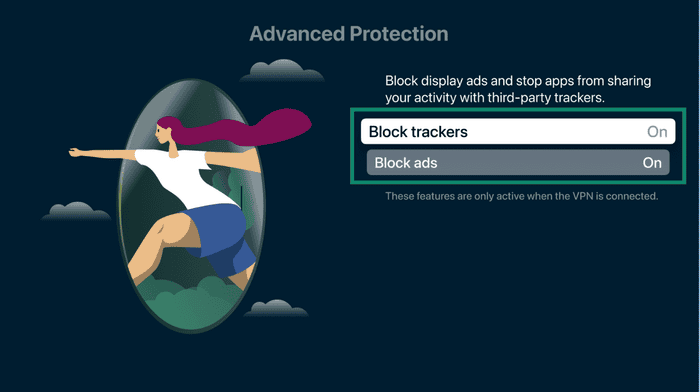
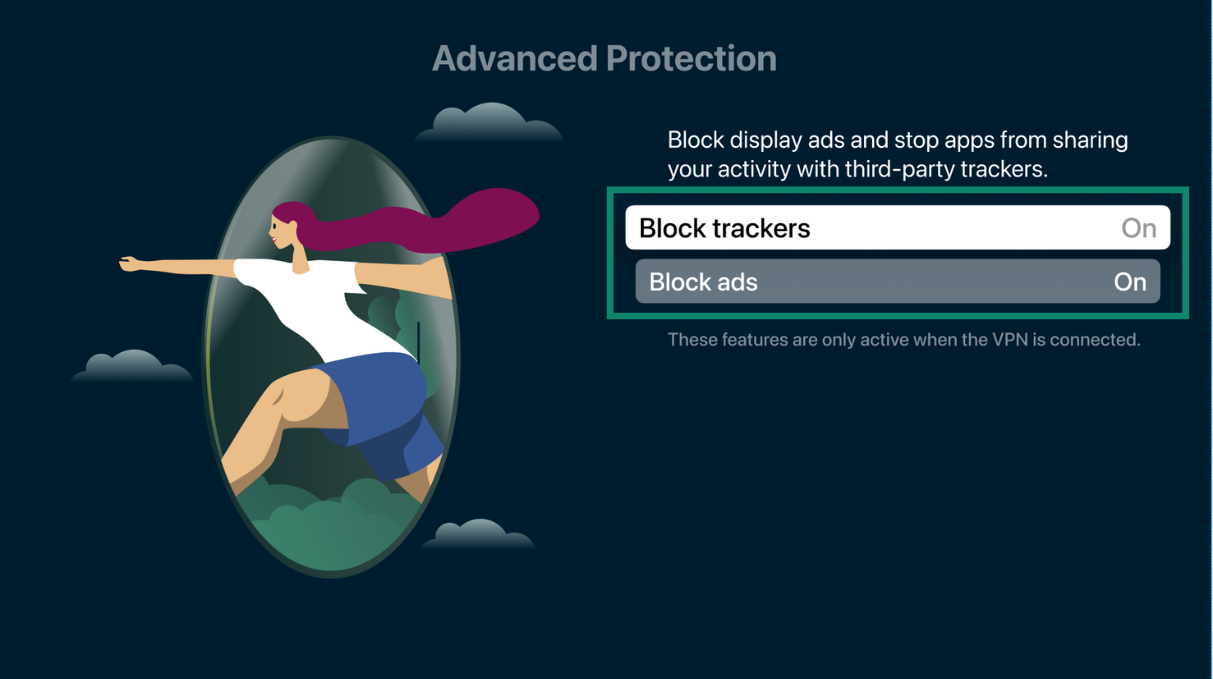
- Slå på Block trackers (Blokker sporere) og Block ads (Blokker annonser).


Trenger du hjelp? Kontakt ExpressVPNs kundestøtte for å få hjelp.
Fjern ExpressVPN-appen
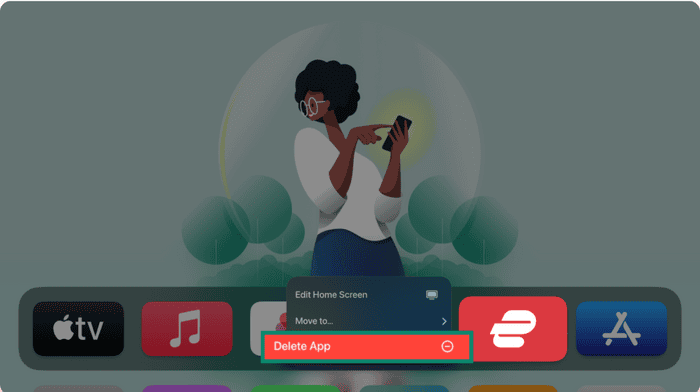
- Finn ExpressVPN-appen på startskjermen på Apple TV-en din.
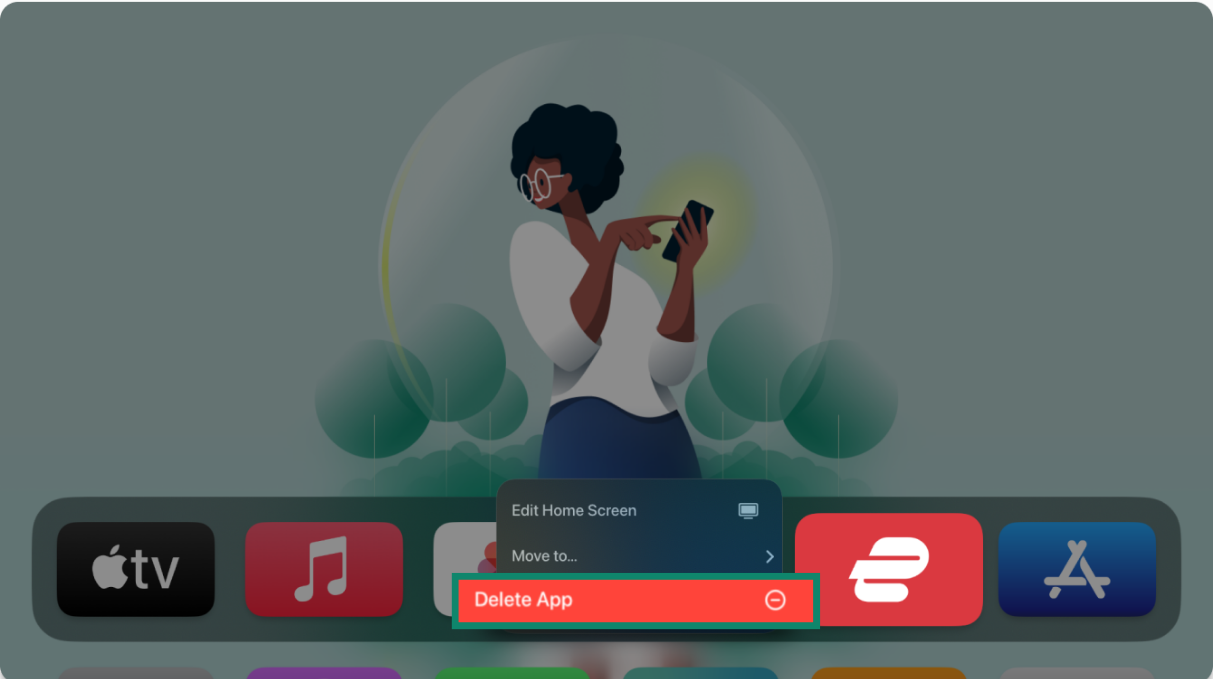
- Trykk og hold inne midten av klikkefeltet på Siri Remote (2. generasjon eller nyere) eller berøringsflaten på Siri Remote (1. generasjon).
- Velg Delete App (Slett app).
- Velg Delete (Slett) eller Offload (Frigjør lagringsplass).
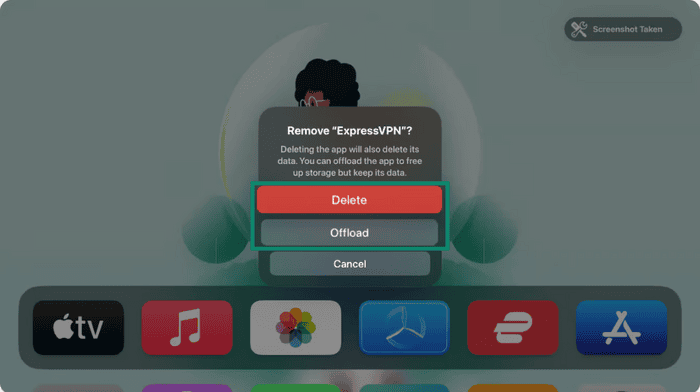
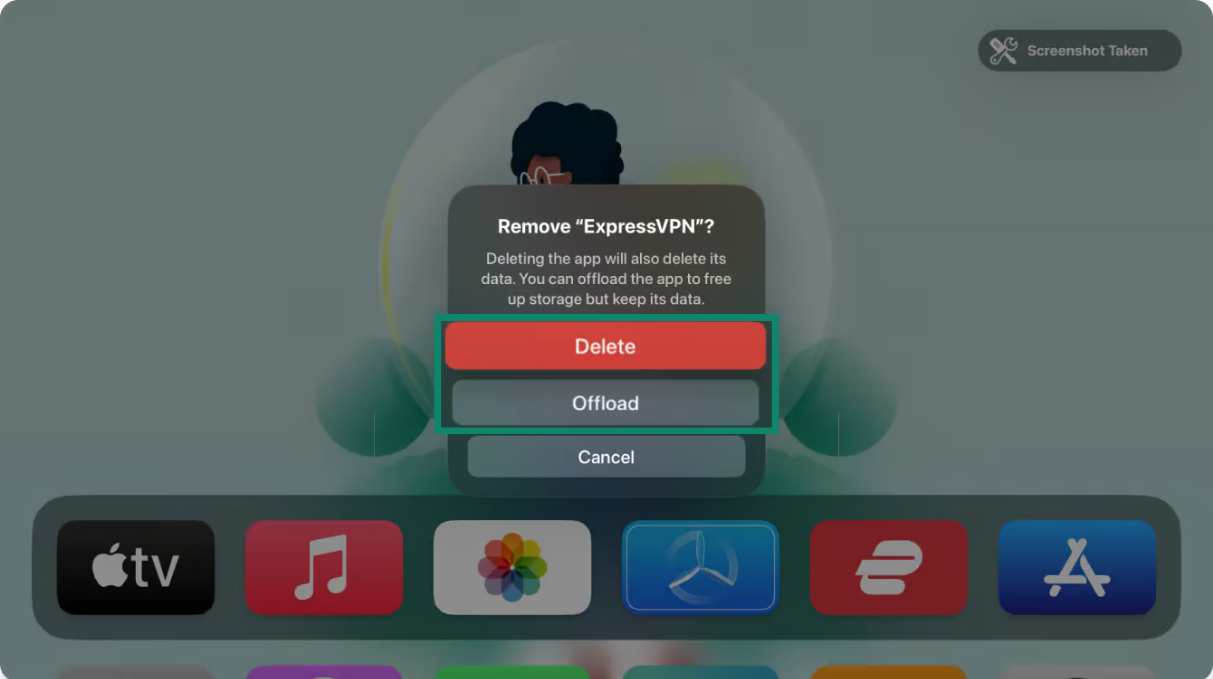
«Frigjør lagringsplass» fjerner appen fra startskjermen og frigjør lagringsplass, men beholder appdataene på Apple TV-en.
«Slett» fjerner både appen og appdataene fra Apple TV-en.
Trenger du hjelp? Kontakt ExpressVPNs kundestøtte for å få hjelp.