



Ce guide vous explique comment paramétrer l’extension de navigateur Chrome ExpressKeys (le gestionnaire de mots de passe d’ExpressVPN). Elle est disponible au téléchargement sur le Chrome Web Store. Elle est entièrement compatible avec Chrome ainsi qu’Opera, Edge, Vivaldi et Brave.
Pour utiliser l’extension, vous devez avoir l’appli ExpressVPN installée sur Windows, Mac ou Linux, ainsi qu’un abonnement ExpressVPN Avancé ou Pro.
Aller à…
Comment la configurer (nouveaux utilisateurs d’ExpressKeys)
Comment la configurer (utilisateurs ExpressKeys existants)
Comment utiliser ExpressKeys
Comment la configurer (nouveaux utilisateurs d’ExpressKey)
1. Téléchargement
- Sur Chrome, Opera, Edge, Vivaldi ou Brave, rendez-vous sur la page téléchargements.
(Si vous utilisez Microsoft Edge, vous verrez la mention Ajouter des extensions depuis d’autres magasins tout en haut. Cliquez dessus puis sur Autoriser.)

- Cliquez sur Add to (Ajouter au) [navigateur] > Add extension (Ajouter l’extension).

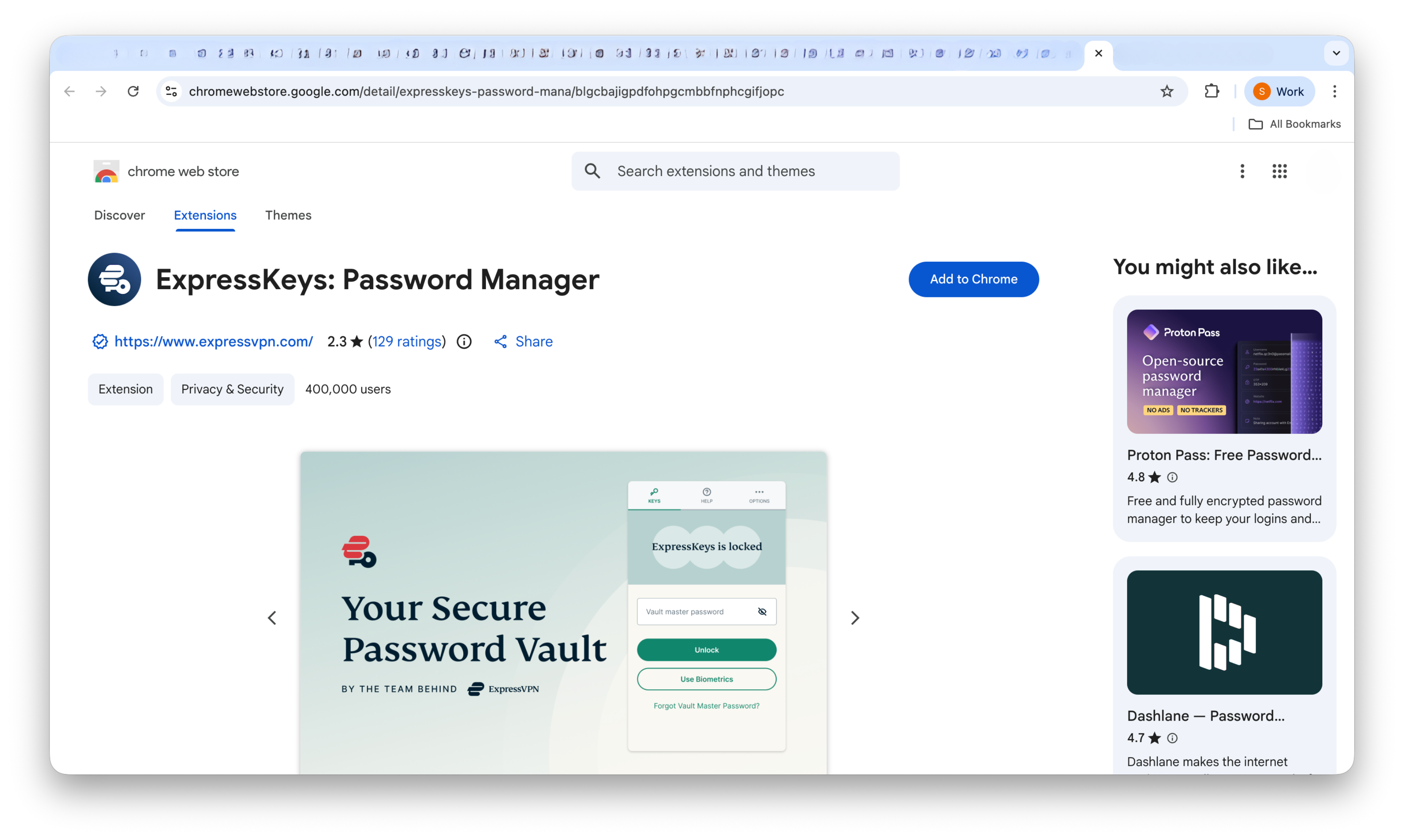
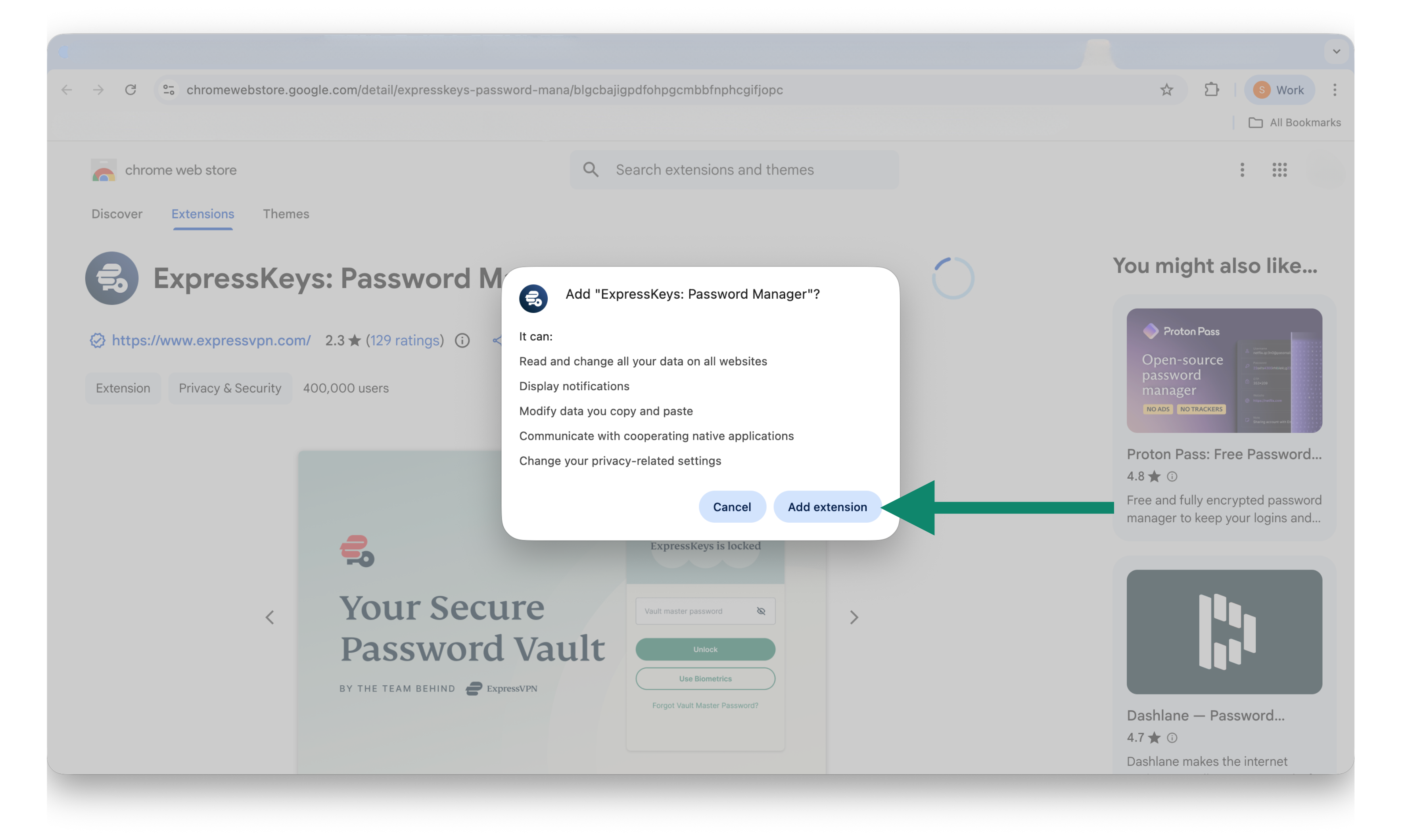
2. Configuration
- Cliquez sur l’extension de navigateur ExpressKeys.

- Un onglet s’ouvrira dans votre navigateur. Continuez à cliquer sur Next (Suivant).


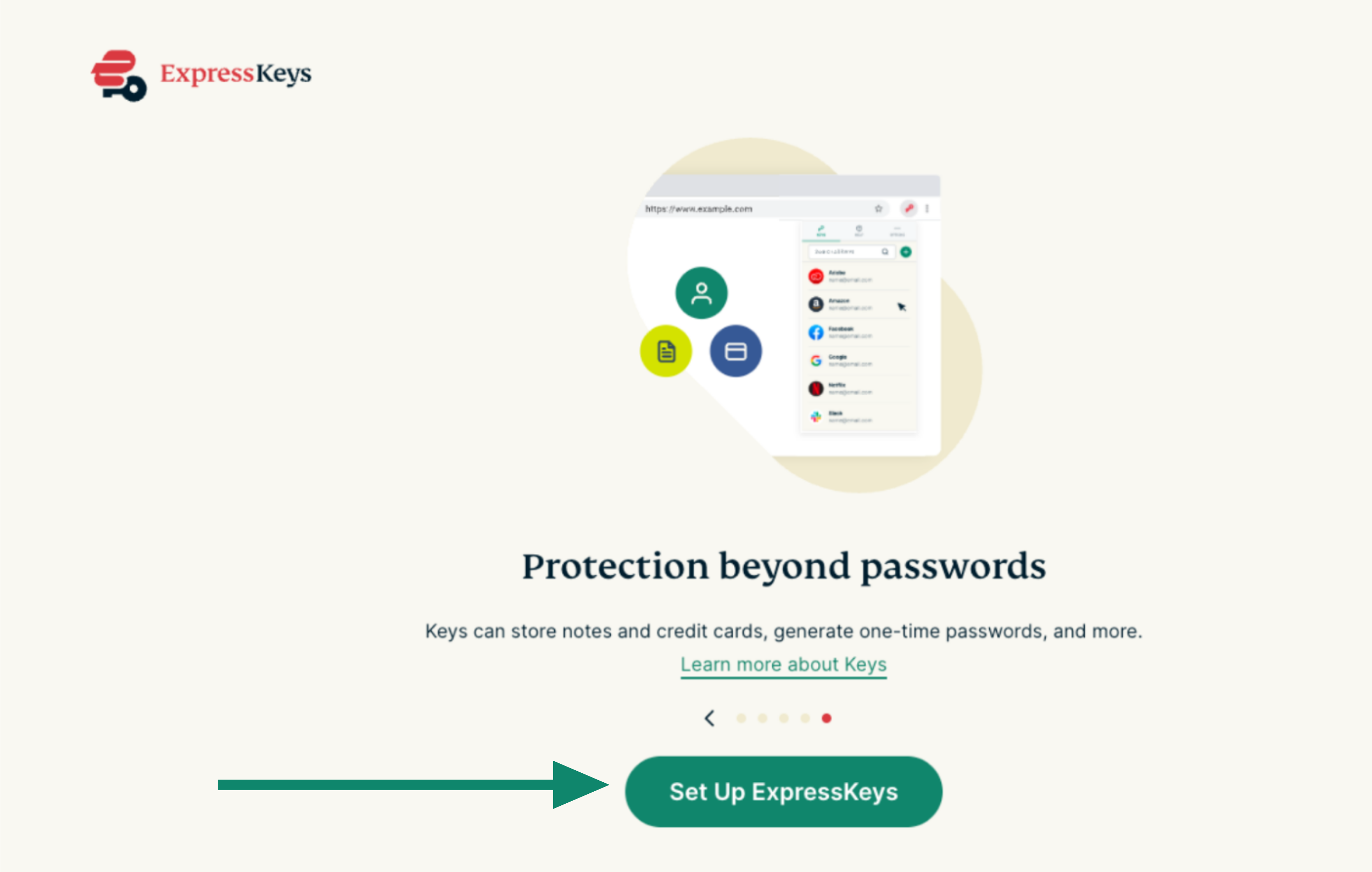
- Cliquez sur Set Up ExpressKeys (Configurer ExpressKeys).


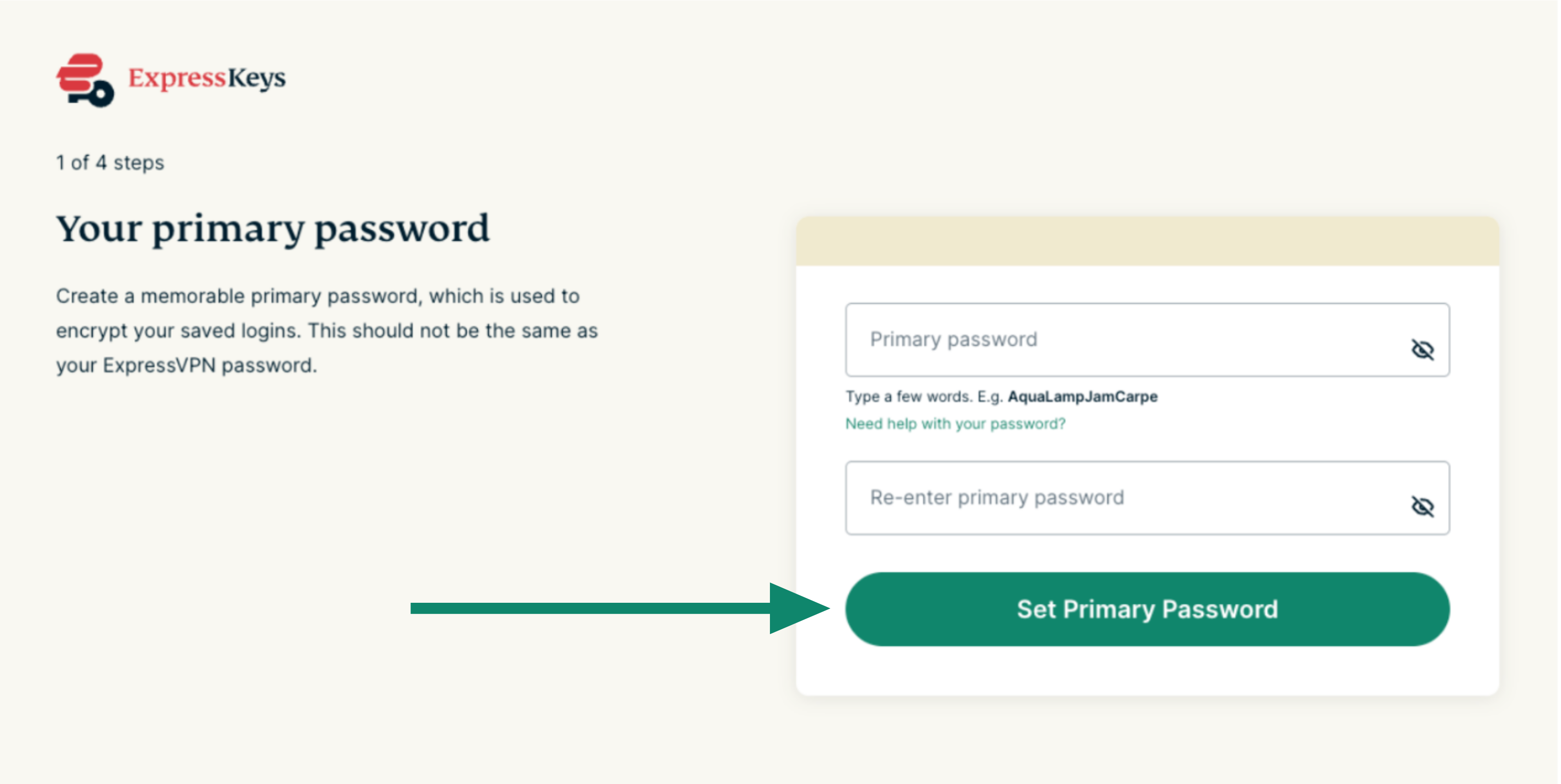
- Suivez les instructions à l’écran pour créer un mot de passe principal (qu’on appelle aussi mot de passe du coffre sur l’appli ExpressKeys Android et iOS). Une fois que c’est bon, cliquez sur Set Primary Password (Définir le mot de passe principal). Découvrez comment créer un mot de passe principal ou de coffre très solide.


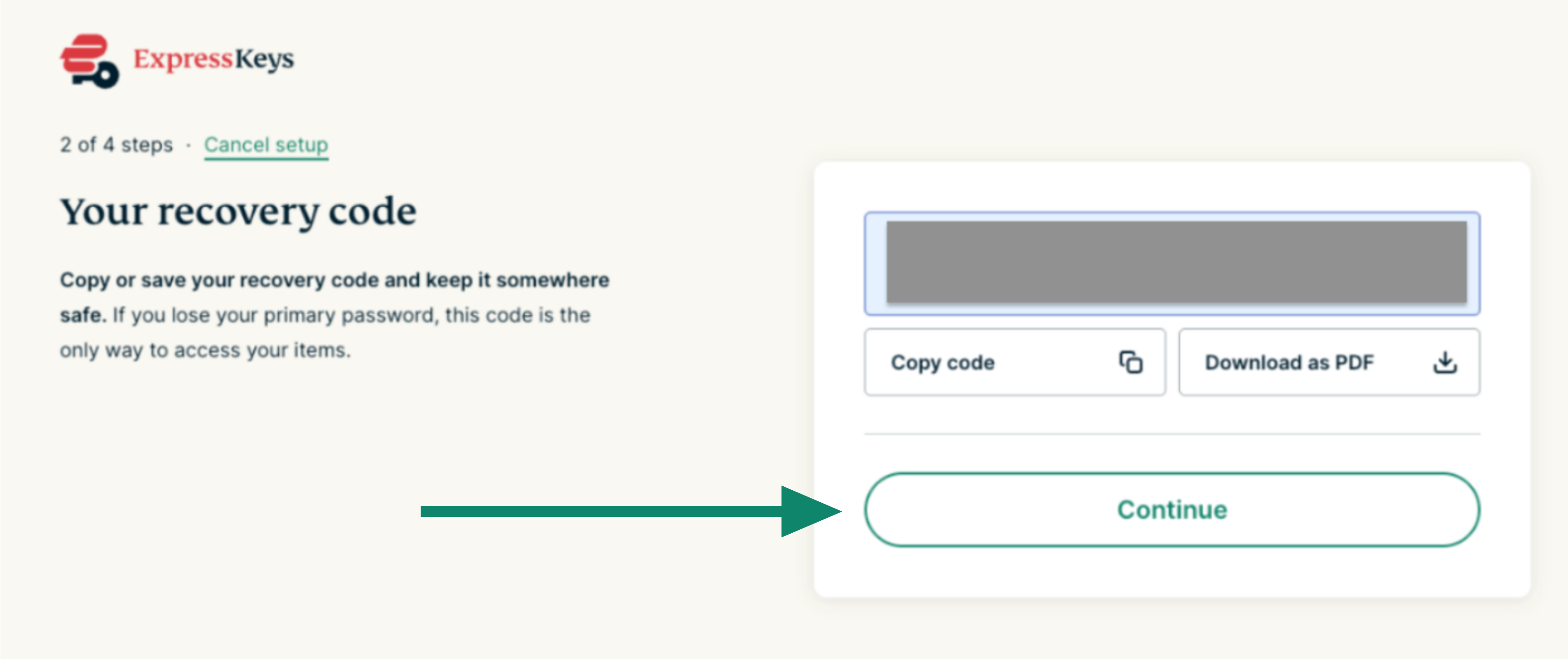
- Enregistrez le code de récupération dans un endroit sécurisé. Vous en aurez besoin pour accéder à votre gestionnaire de mots de passe si vous perdez le mot de passe principal du coffre. Cliquez Continue (Continuez).


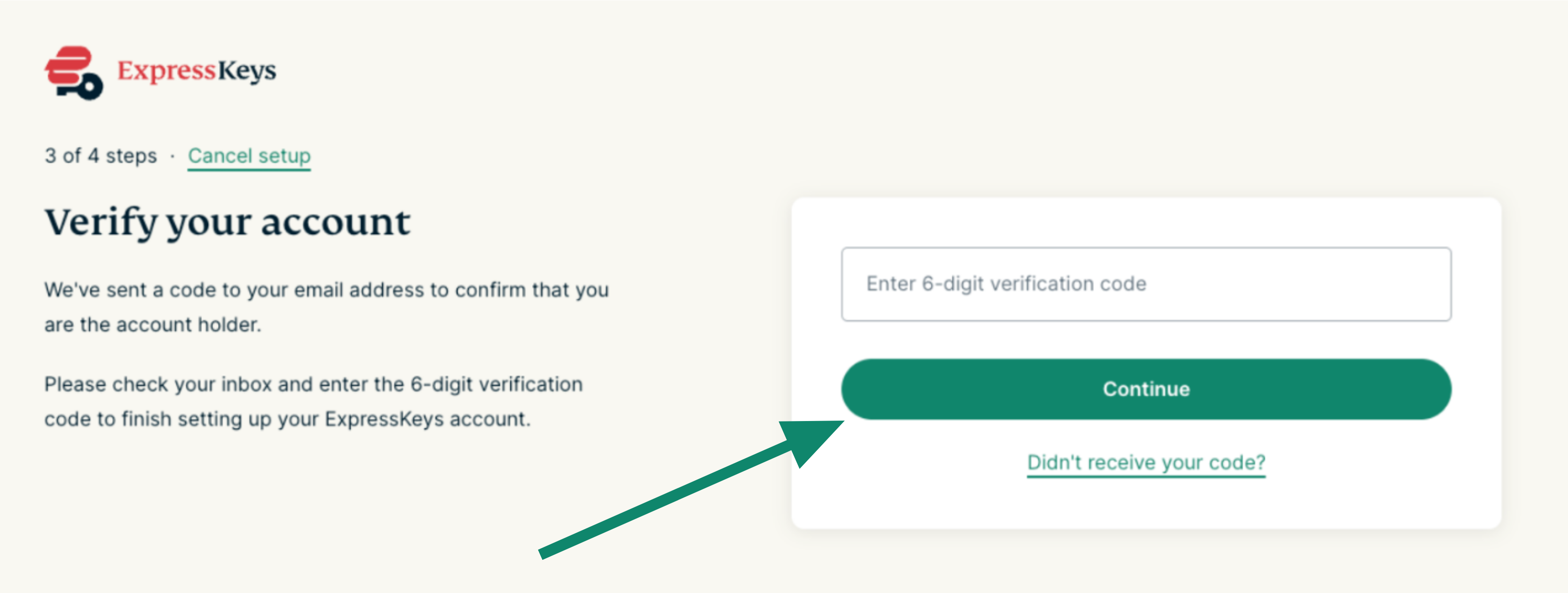
- On vous demandera de vérifier votre compte ExpressVPN. Tapez le code à 6 chiffres envoyé dans votre boite mail puis cliquez sur Continue (Continuer).


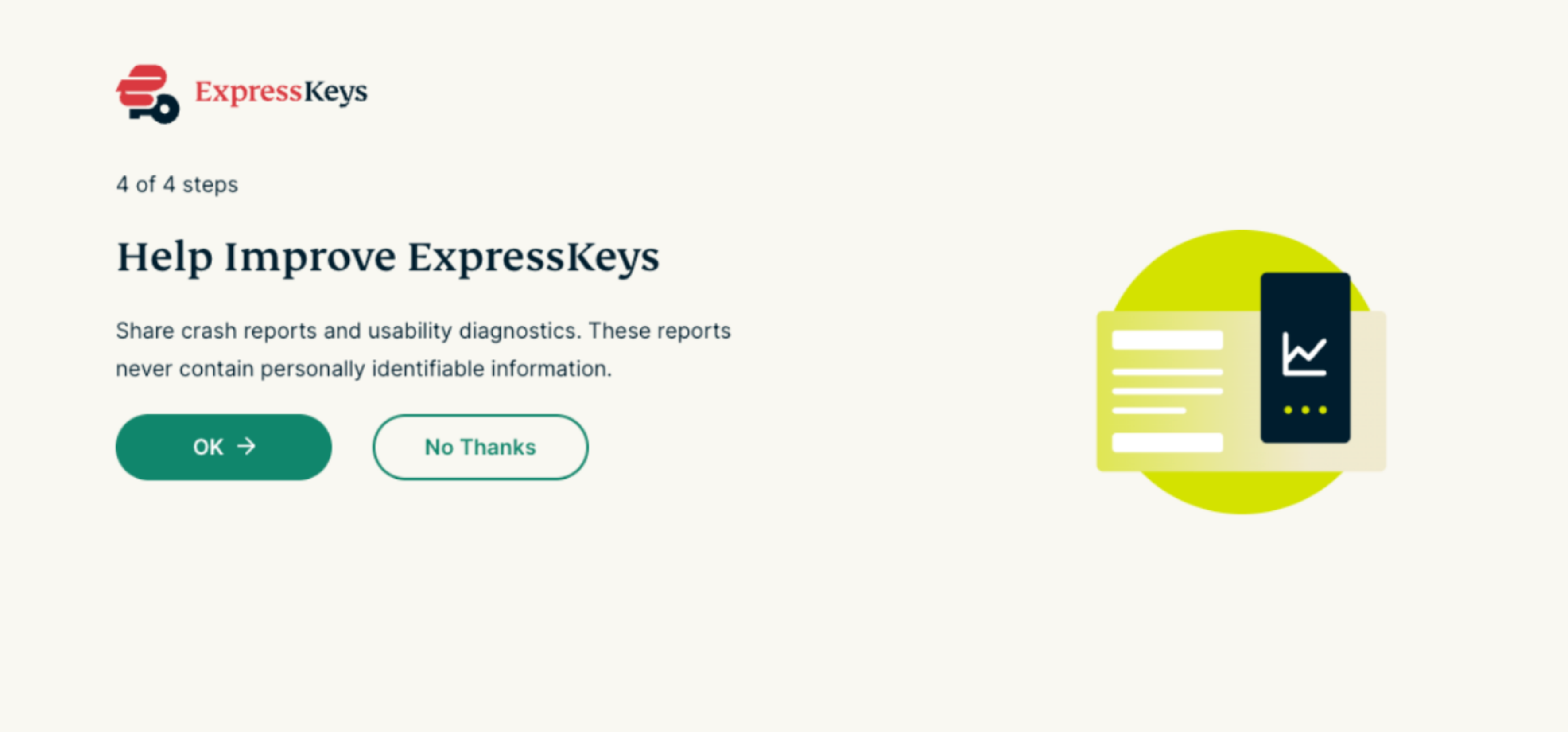
- On vous demandera si vous voulez envoyer des rapports de plantage et des diagnostics. Sélectionnez l’option désirée pour continuer.


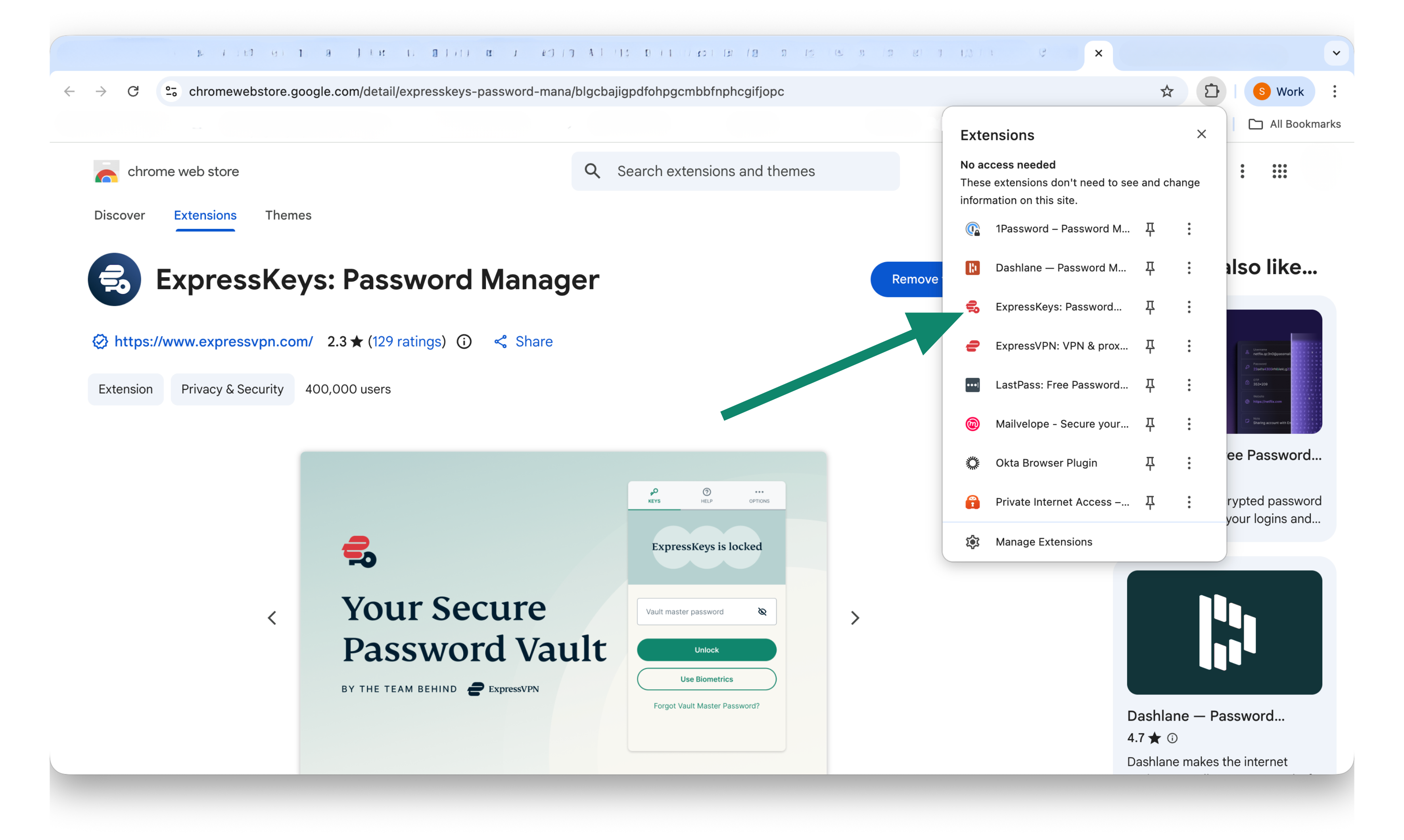
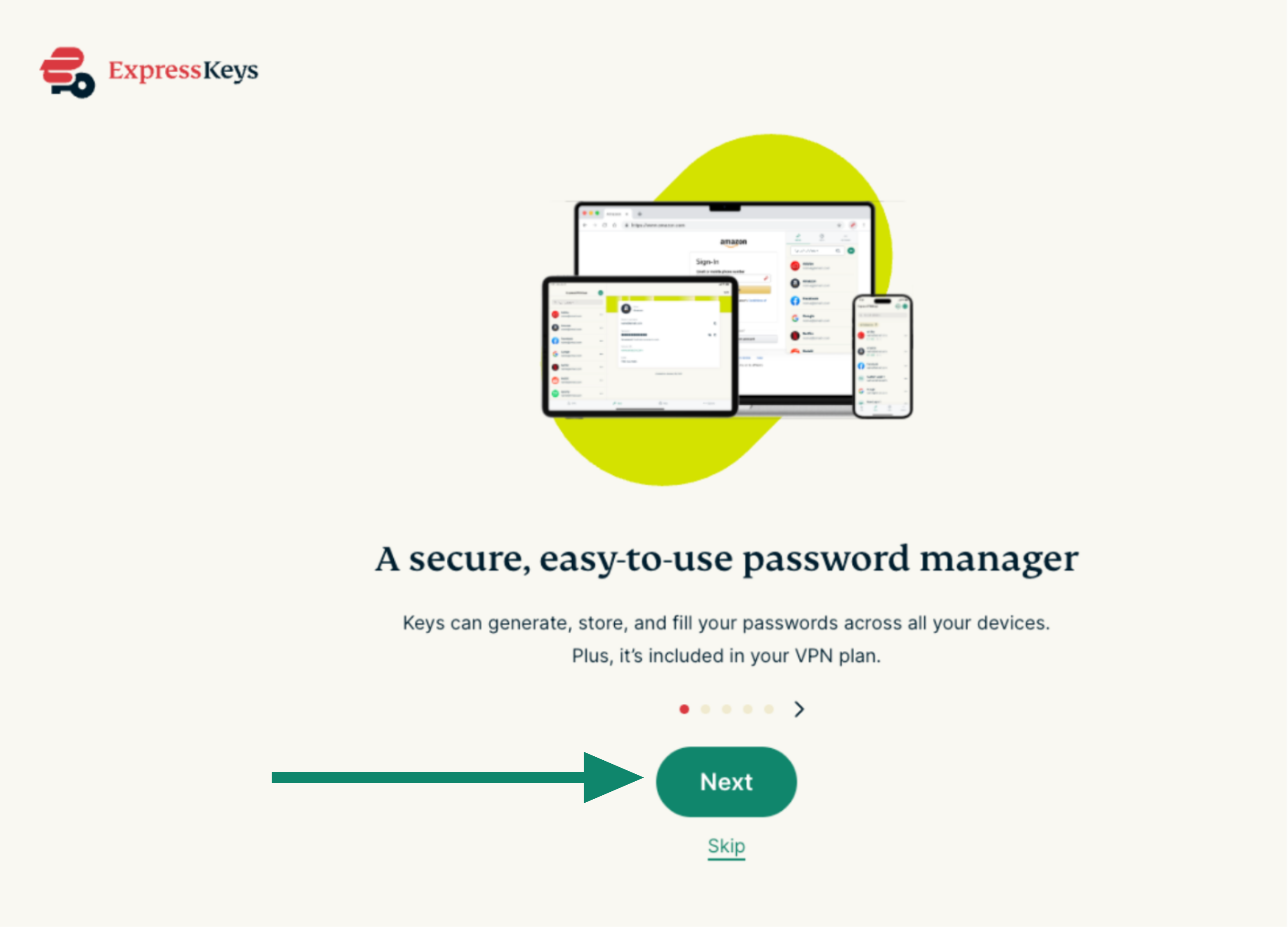
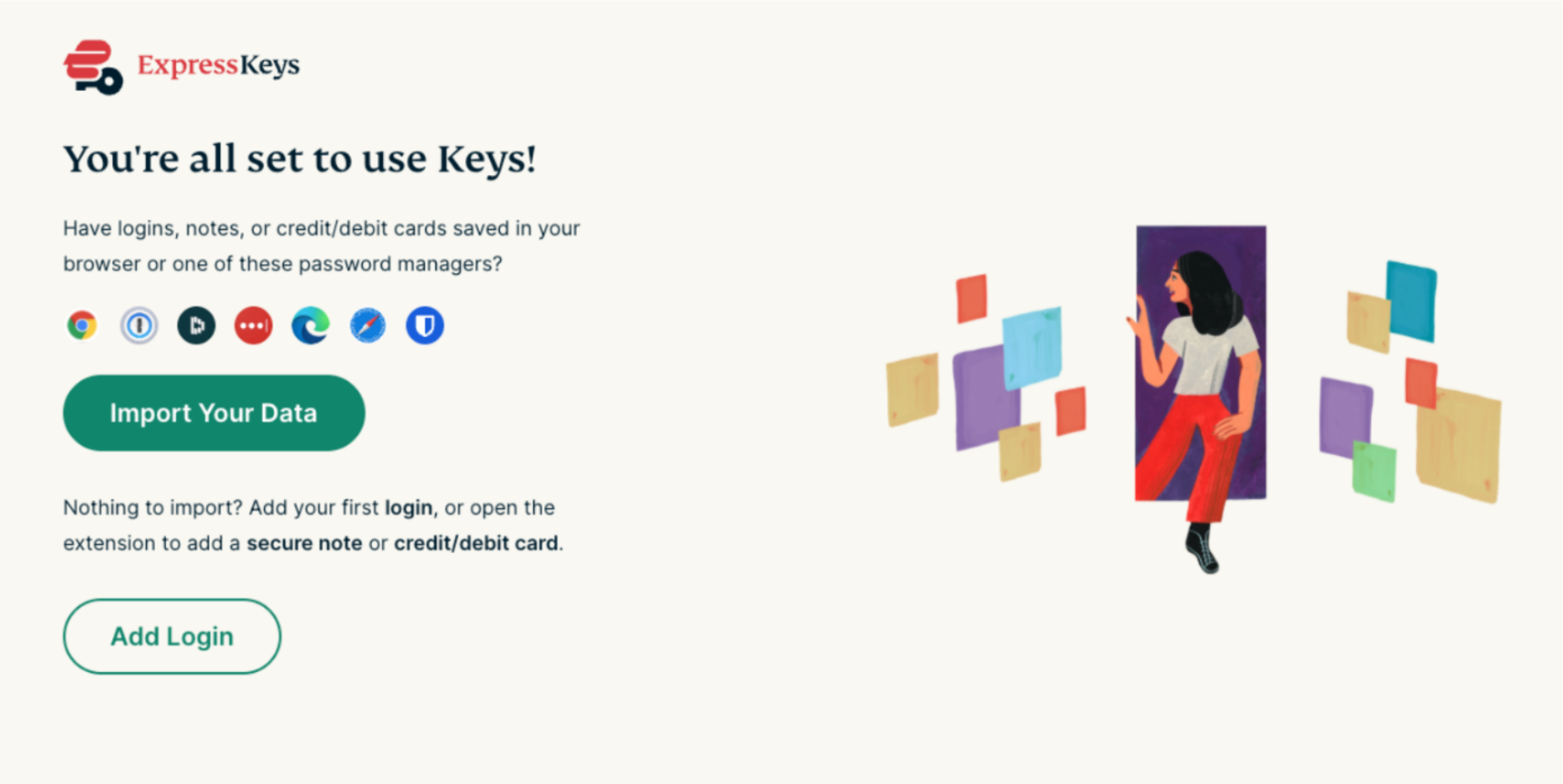
Vous pouvez désormais utiliser ExpressKeys. Cliquez sur l’extension de navigateur pour ajouter vos premiers identifiants ou importez-les depuis un autre gestionnaire de mots de passe.
Besoin d’aide ? Contactez l’équipe d’assistance d’ExpressVPN pour obtenir une aide immédiate.
Comment la configurer (utilisateurs d’ExpressKeys existants)
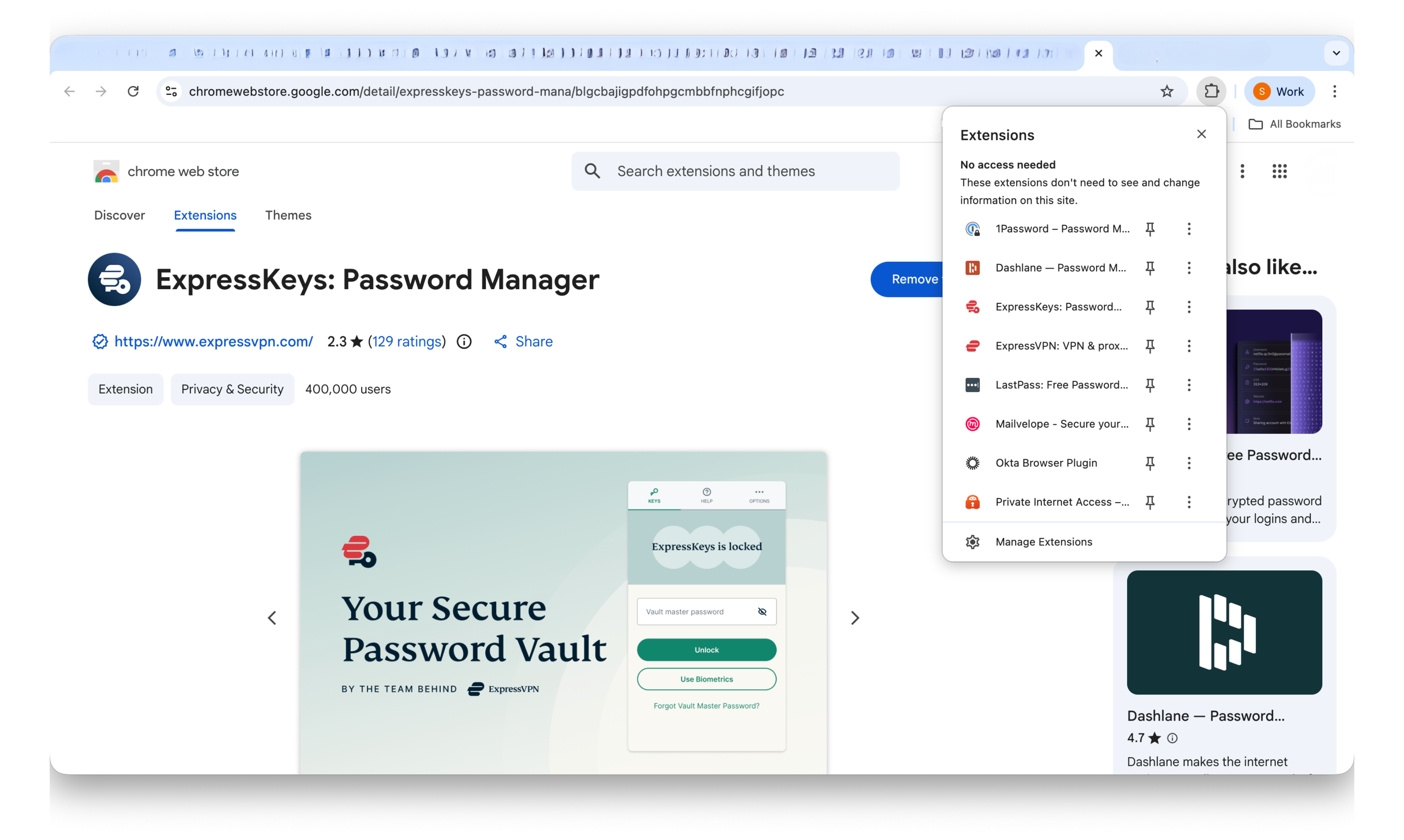
1. Téléchargement
- Sur Chrome, Opera, Edge, Vivaldi ou Brave, rendez-vous sur la page téléchargements.
(Si vous utilisez Microsoft Edge, vous verrez la mention Add extensions from other stores (Ajouter des extensions d’autres magasins) en haut. Cliquez dessus puis sur Allow (autoriser).)
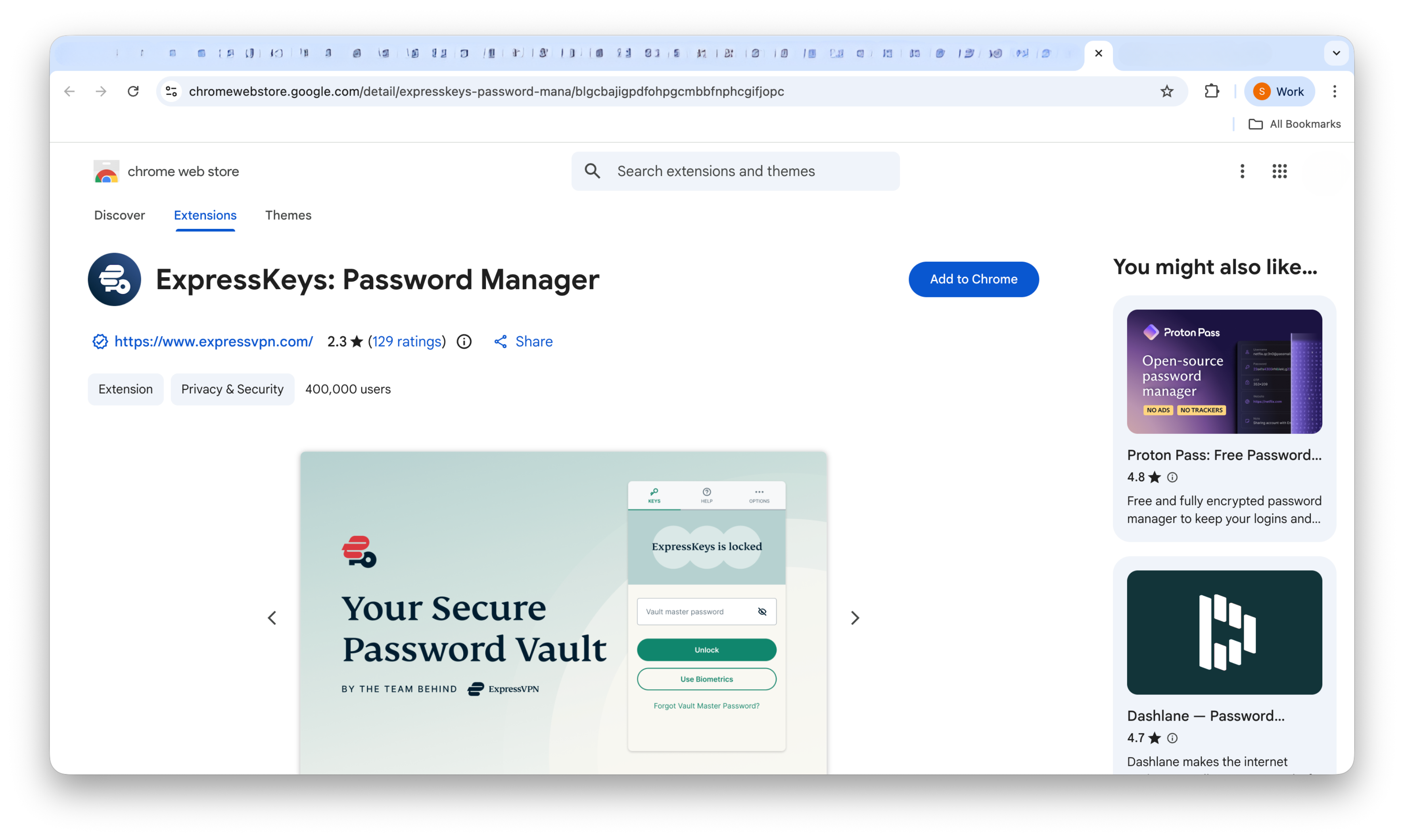
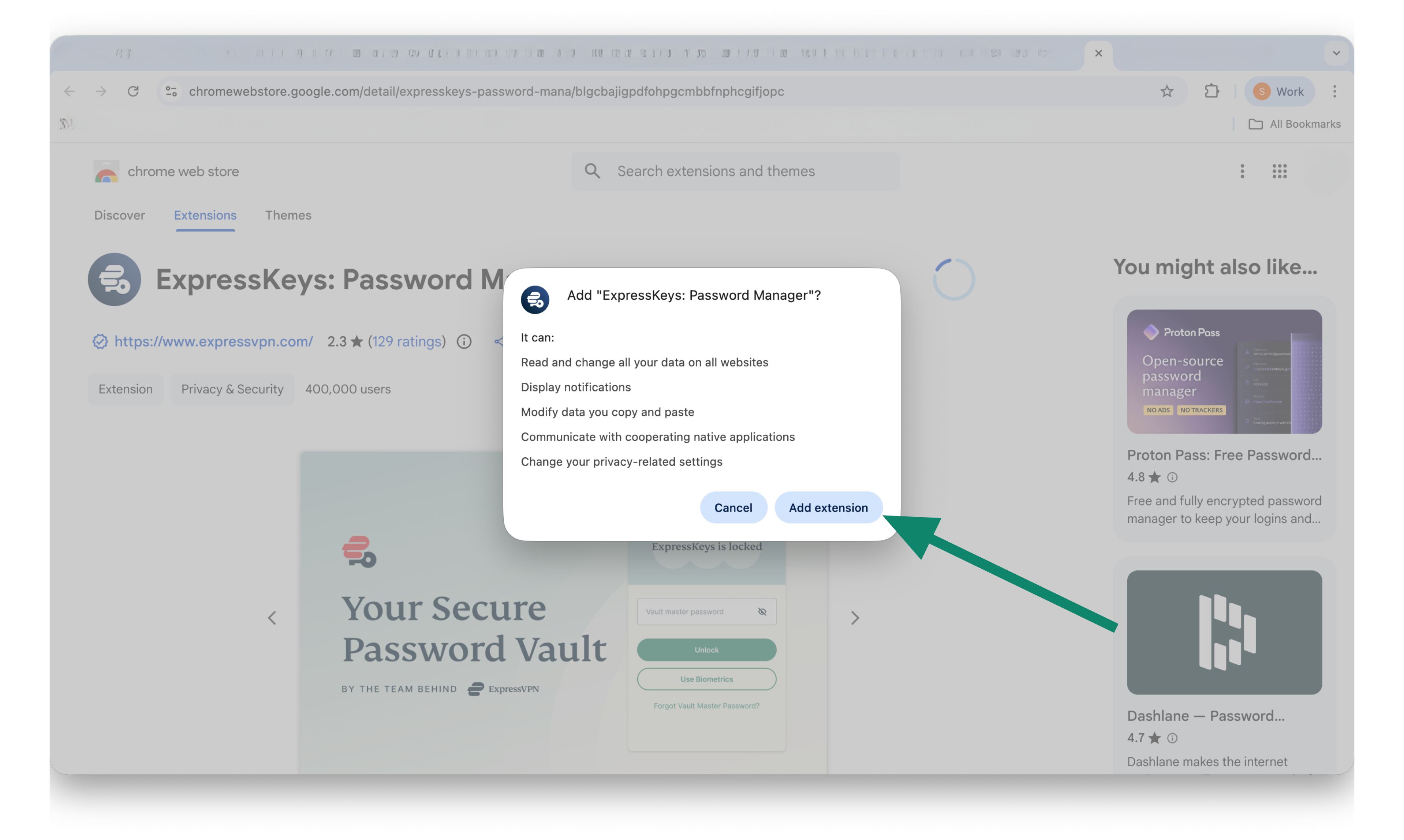
- Cliquez sur Add to (Ajouter à) [navigateur] > Add extension (Ajouter l’extension).

2. Configuration
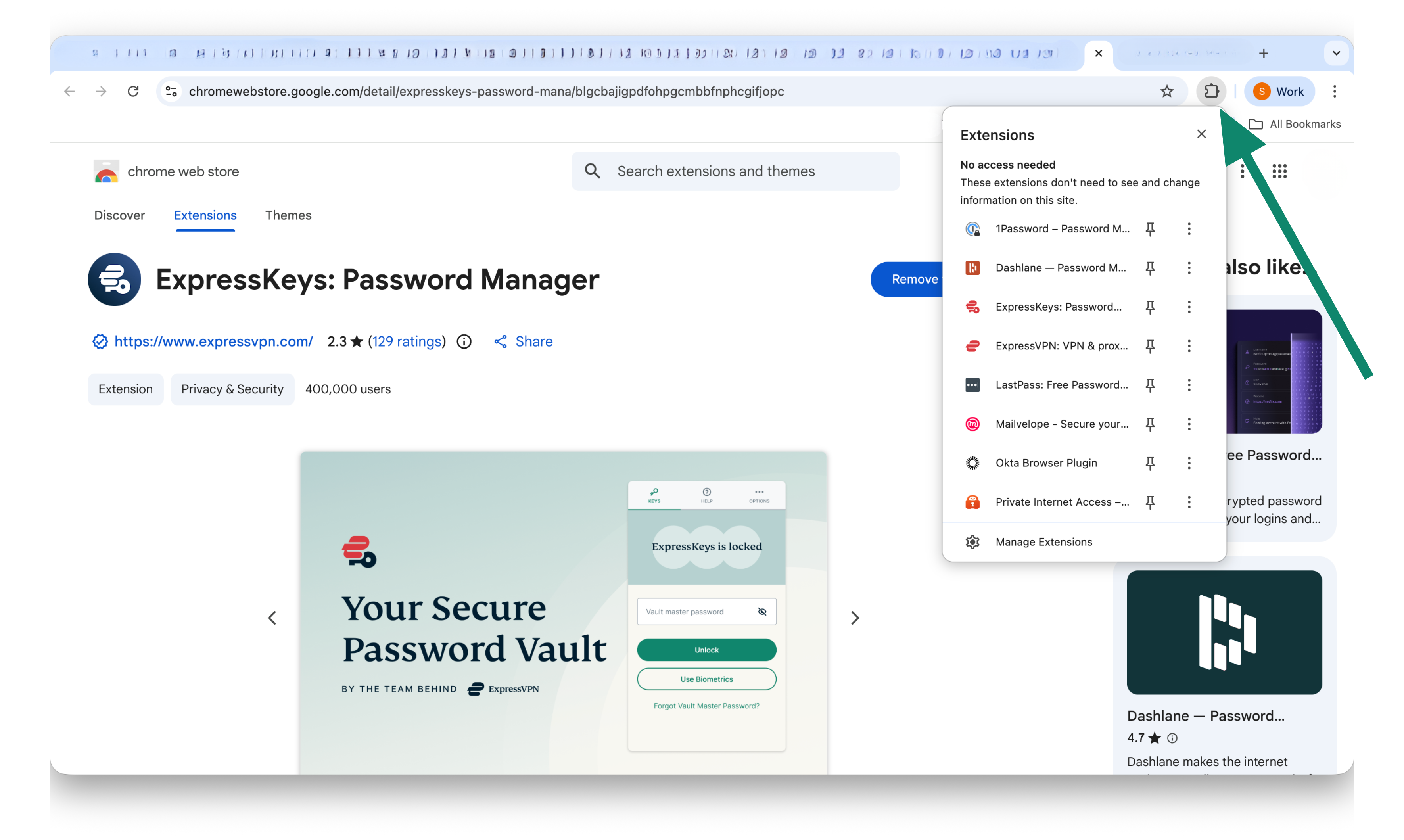
- Cliquez sur l’extension de navigateur ExpressKeys.

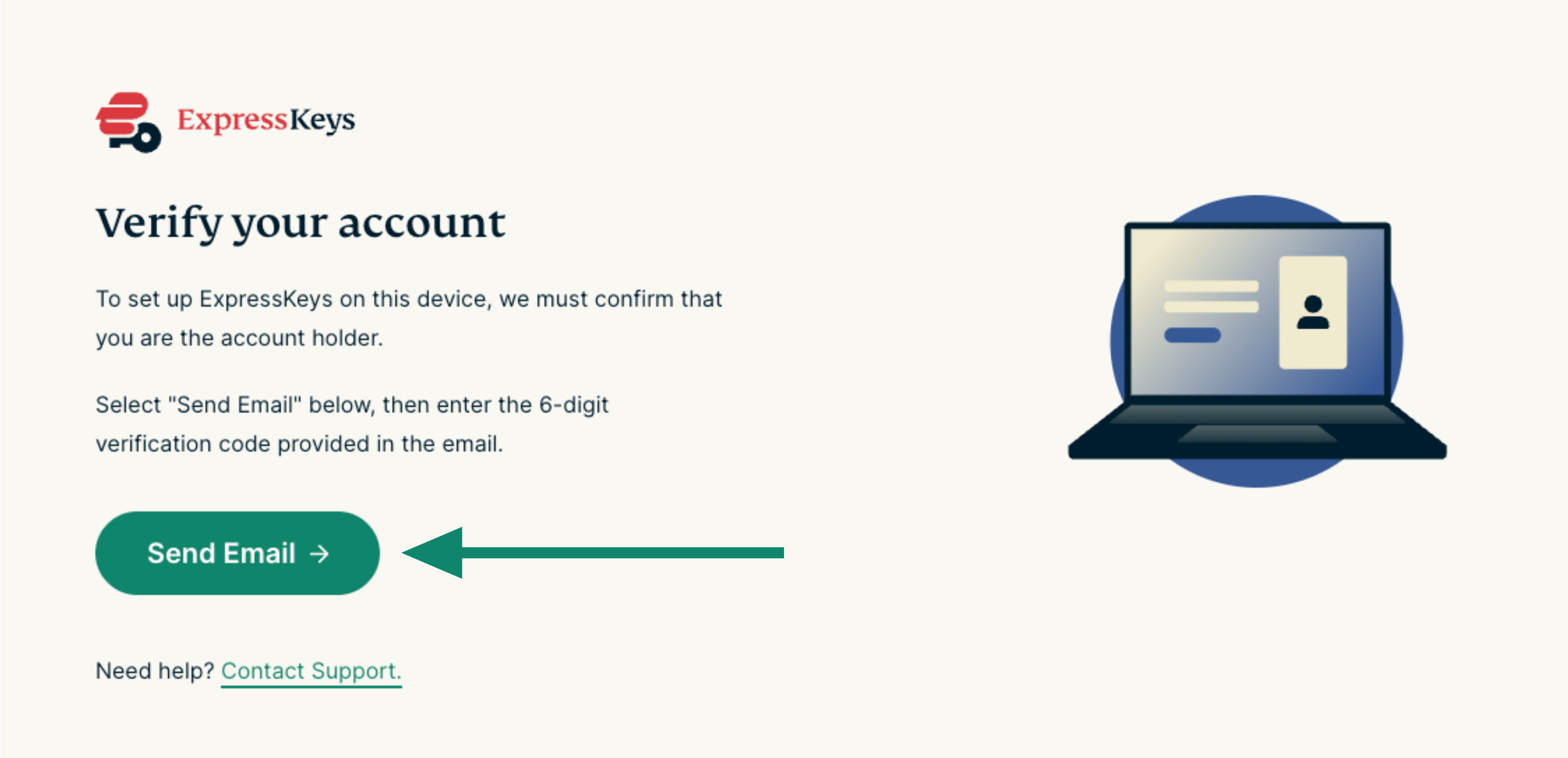
- Un onglet s’ouvrira dans votre navigateur, vous demandant de vérifier votre compte ExpressVPN. Cliquez sur Send Email (Envoyer un email).


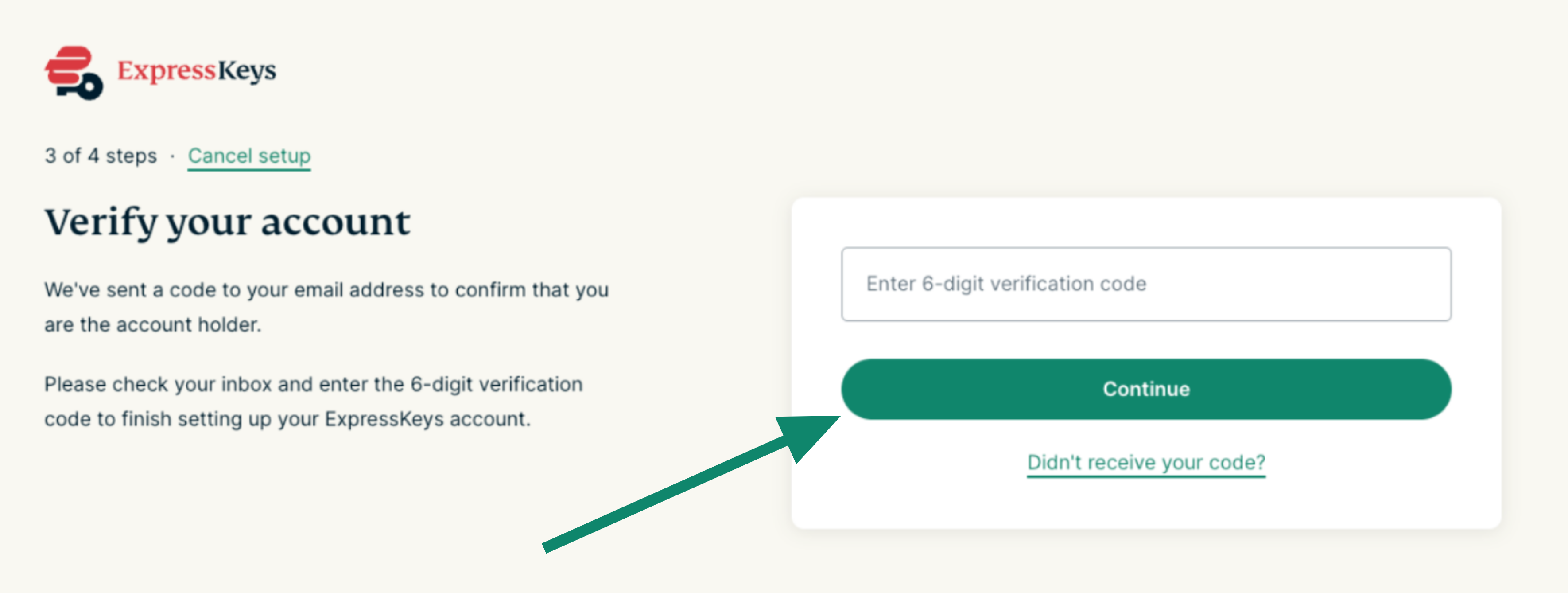
- Entrez le code de vérification à 6 chiffres contenus dans l’email puis cliquez sur Continue (Continuer).

- Si la vérification a fonctionné, vous pouvez fermer l’onglet et ouvrir l’extension.


3. Déverrouiller ExpressKeys
Pour voir vos identifiants ou commencer à naviguer en profitant du remplissage automatique des identifiants, vous devez déverrouiller ExpressKeys avec votre mot de passe principal (aussi appelé mot de passe du coffre sur l’appli ExpressKeys Android et iOS) :
- Cliquez sur l’extension de navigateur ExpressKeys.

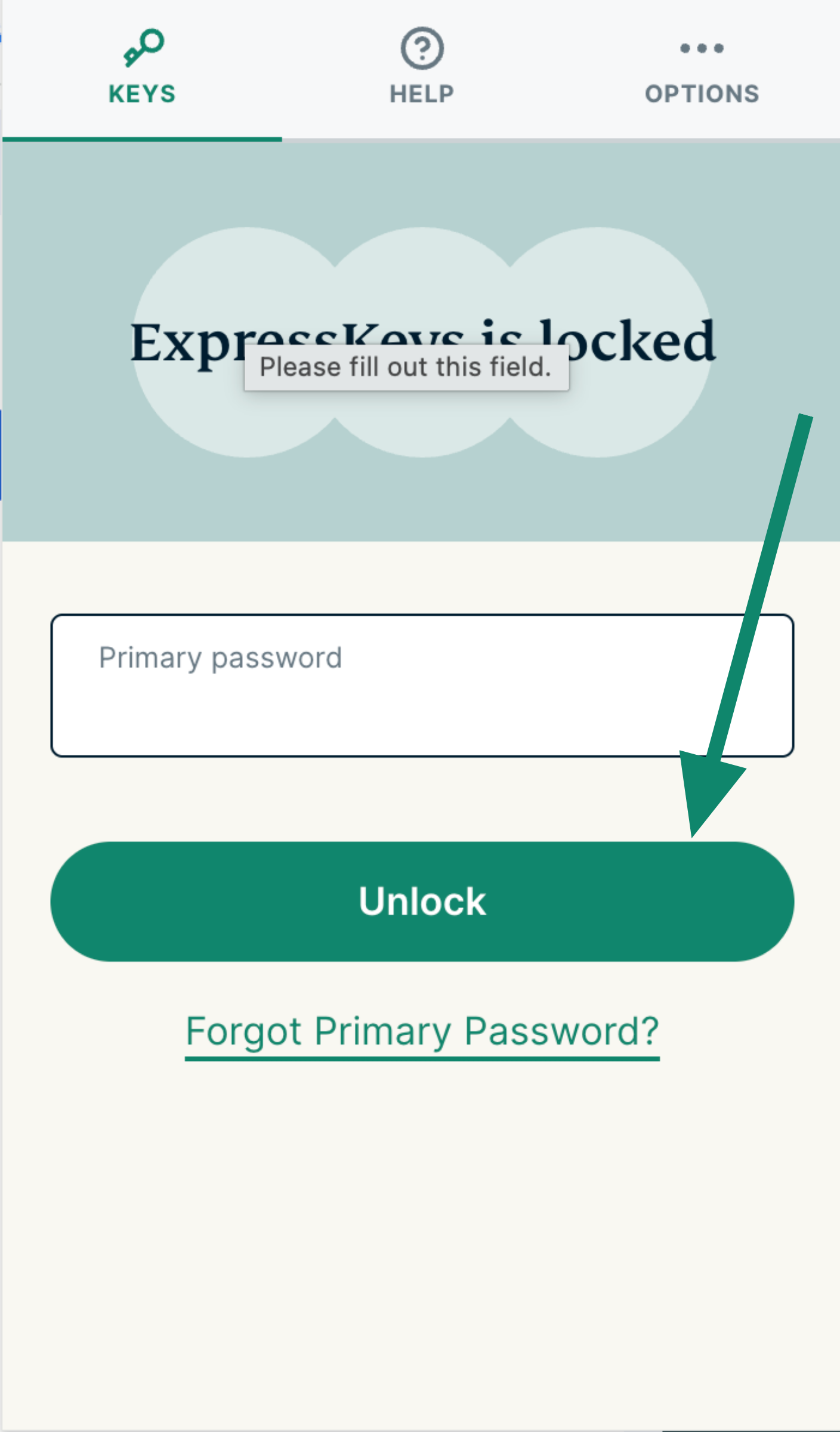
- Dans l’onglet KEYS, tapez votre mot de passe principal ou de coffre puis sélectionnez Unlock (Déverrouiller).


Besoin d’aide ? Contactez l’équipe d’assistance d’ExpressVPN pour obtenir une aide immédiate.
Comment utiliser ExpressKeys
Pour découvrir comment utiliser ExpressKeys, consultez les instructions correspondantes :
- Importer vos identifiants existants
- Enregistrer votre premier identifiant
- Utiliser le remplissage automatique
- Générer des mots de passe solides
Besoin d’aide ? Contactez l’équipe d’assistance d’ExpressVPN pour obtenir une aide immédiate.