






Vous pouvez importer vos identifiants et autres données (notes sécurisées et cartes bancaires) depuis ces services de gestion de mots de passe vers ExpressKeys.
Aller à…
Importation depuis un service compatible
Vous pouvez importer vos données directement depuis ces services vers ExpressKeys. Sélectionnez le service depuis lequel vous effectuez l’importation afin d’obtenir des instructions détaillées :
Besoin d’aide ? Contactez l’équipe d’assistance d’ExpressVPN pour obtenir une aide immédiate.
Importation depuis un autre service
Si vous souhaitez importer vos identifiants et autres données (notes sécurisées et cartes bancaires) dans ExpressKeys à partir d’un service de gestion de mots de passe qui ne figure pas dans la liste ci-dessus, suivez les étapes ci-dessous dans l’extension de navigateur ExpressKeys :
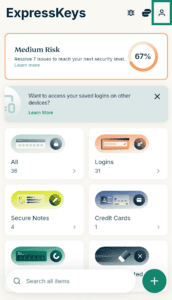
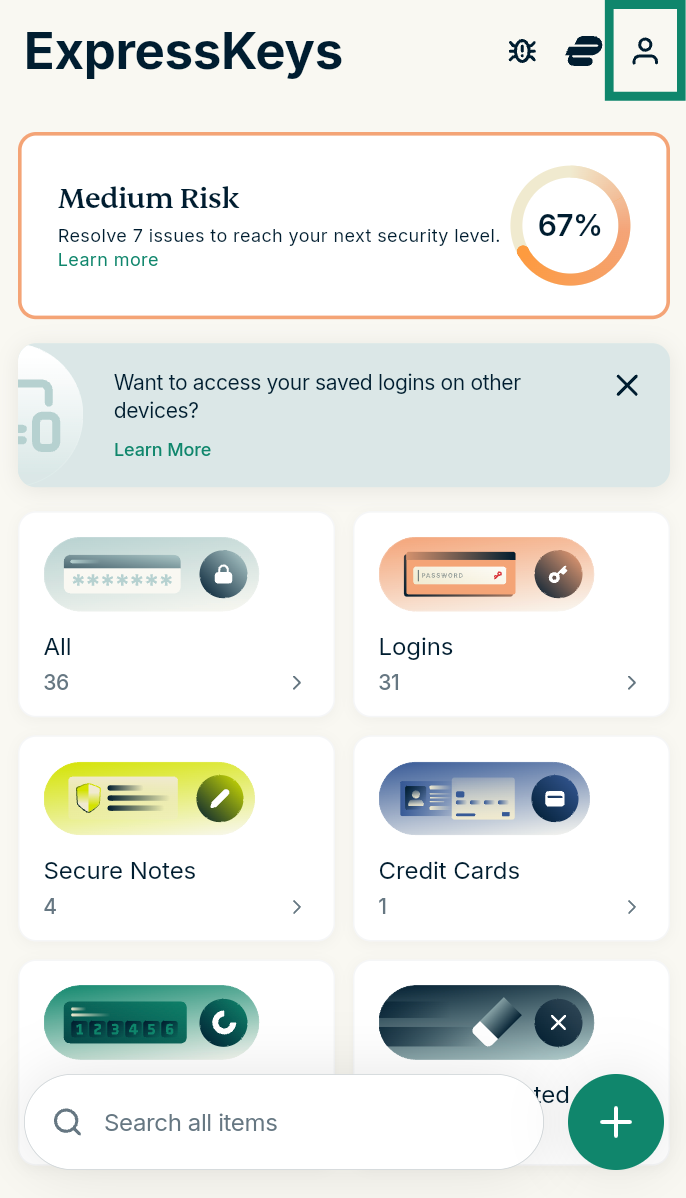
- Dans ExpressKeys, sélectionnez Compte (icône du profil

 ).
).

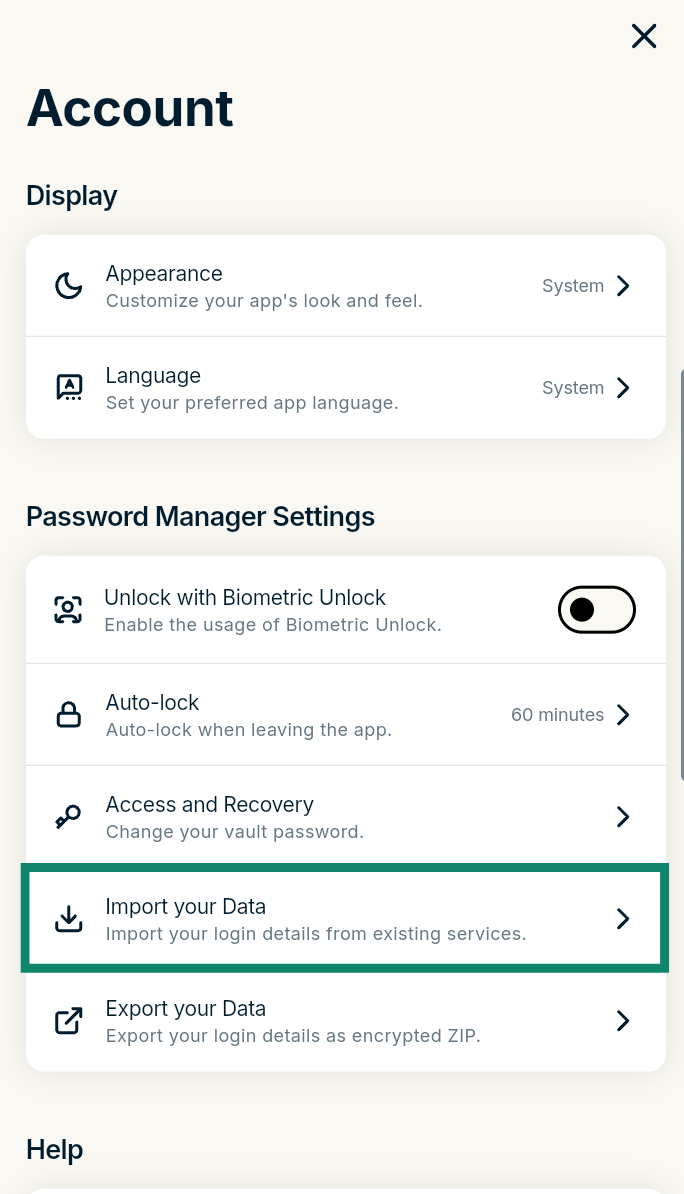
- Sélectionnez Import your Data (Importer vos données) sous Password Manager Settings (Paramètres du gestionnaire de mots de passe).
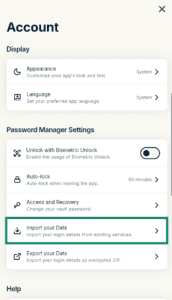
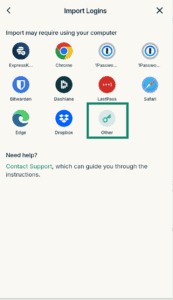
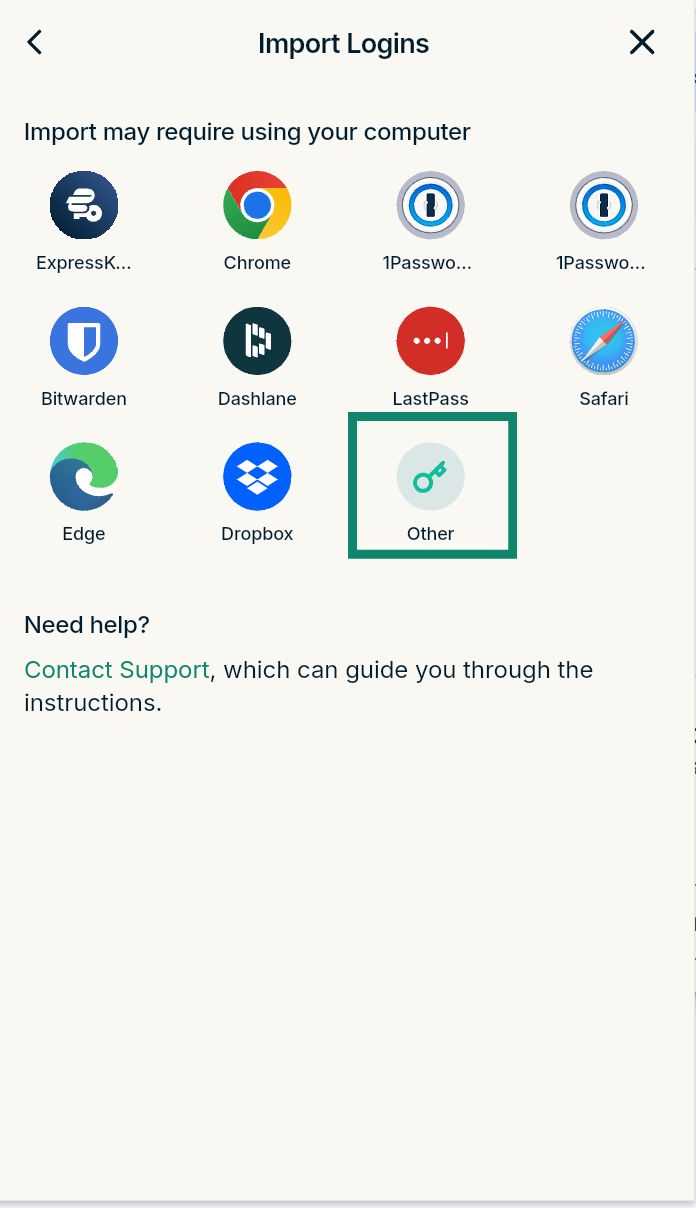
- Sélectionnez Other (Autre).

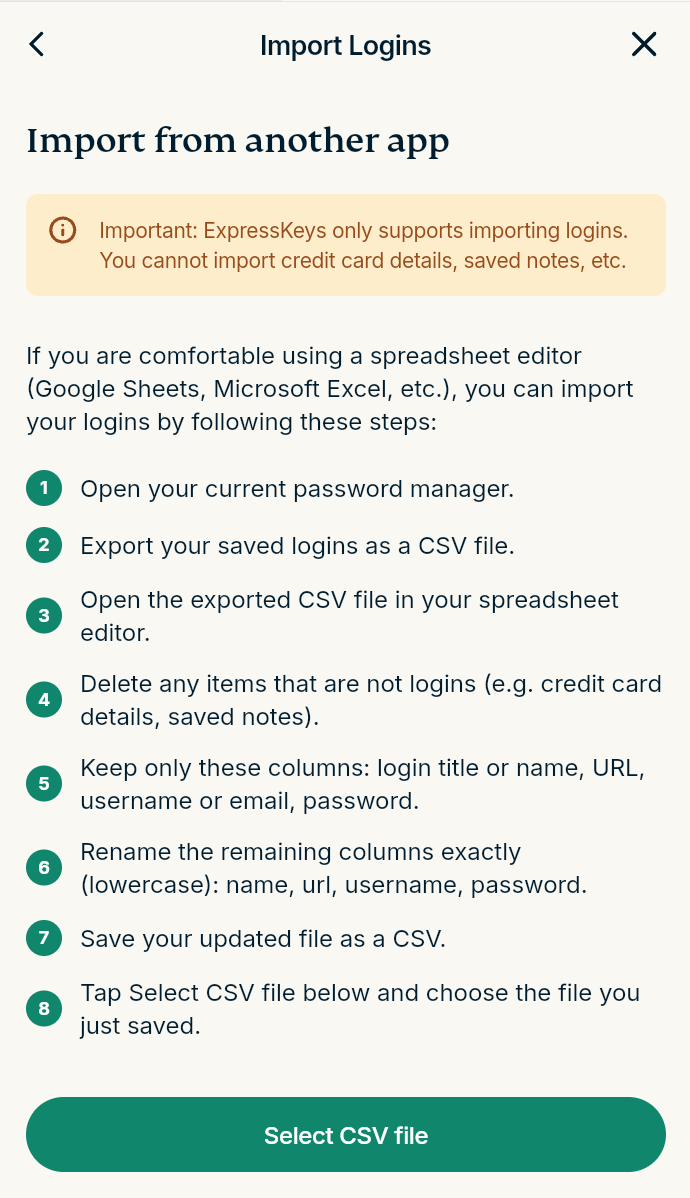
- Cliquez sur Select CSV file (Sélectionner un fichier CSV).
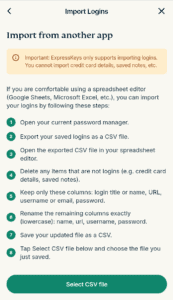
- Sélectionnez le fichier CSV que vous avez exporté depuis le gestionnaire de mots de passe et patientez pendant son importation.

Besoin d’aide ? Contactez l’équipe d’assistance d’ExpressVPN pour obtenir une aide immédiate.