Para usar nuestras aplicaciones y configuraciones, primero regístrese y obtenga una cuenta de ExpressVPN.
Este tutorial explicará lo que es un DDNS y le mostrará cómo configurar MediaStreamer en su dispositivo.
MediaStreamer es un servicio de DNS diseñado para mejorar su experiencia de streaming. Si su dispositivo no es compatible de forma nativa con VPN, MediaStreamer es una excelente alternativa para hacer streaming.
Nota: MediaStreamer no es una VPN, y no ofrece los beneficios de privacidad y seguridad de una VPN. Usted no puede cambiar de ubicación con MediaStreamer.
Si su dispositivo usa una dirección IP dinámica, la configuración de DDNS le brindará la mejor experiencia de MediaStreamer.
Ir a la sección…
¿Qué es DDNS?
1. Obtener su nombre de host DDNS
2. Descargar e instalar la herramienta de actualización de IP
3. Registrar su nombre de host para acceder a MediaStreamer con DDNS
4. Configurar MediaStreamer en su dispositivo
Actualizar o eliminar un nombre de host en su cuenta de ExpressVPN
¿Qué es DDNS?
Una dirección IP dinámica cambia de cuando en cuando. Debido a esto, las direcciones IP dinámicas dificultan el uso de MediaStreamer y pueden generar problemas al intentar acceder a servicios en línea. Un DDNS puede resolver este problema.
Un DDNS (Dynamic Domain Name System) suministra un punto fijo de referencia, llamado nombre de host estático, que le permite a ExpressVPN otorgar acceso a su dispositivo a MediaStreamer, aún si su proveedor de servicios de internet cambia su dirección IP continuamente.
1. Obtener su nombre de host DDNS
Nota: el servicio gratuito estándar de Dynu es perfectamente suficiente para la mayoría de los usuarios.
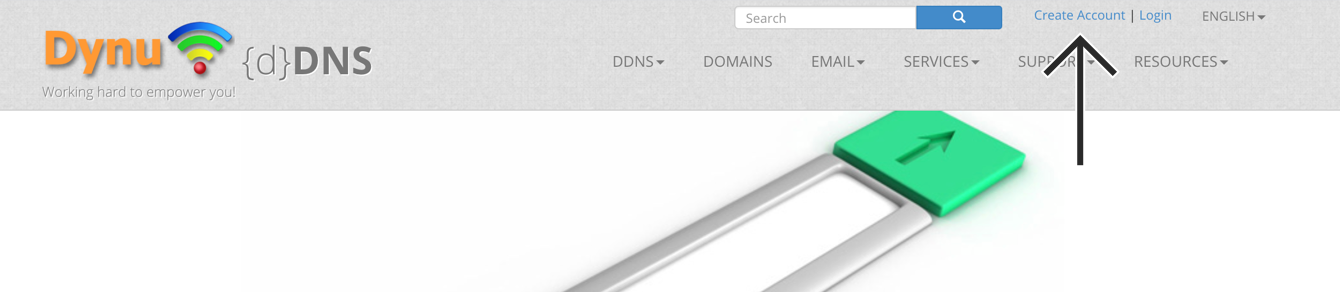
Visite https://www.dynu.com y haga clic en Crear cuenta.
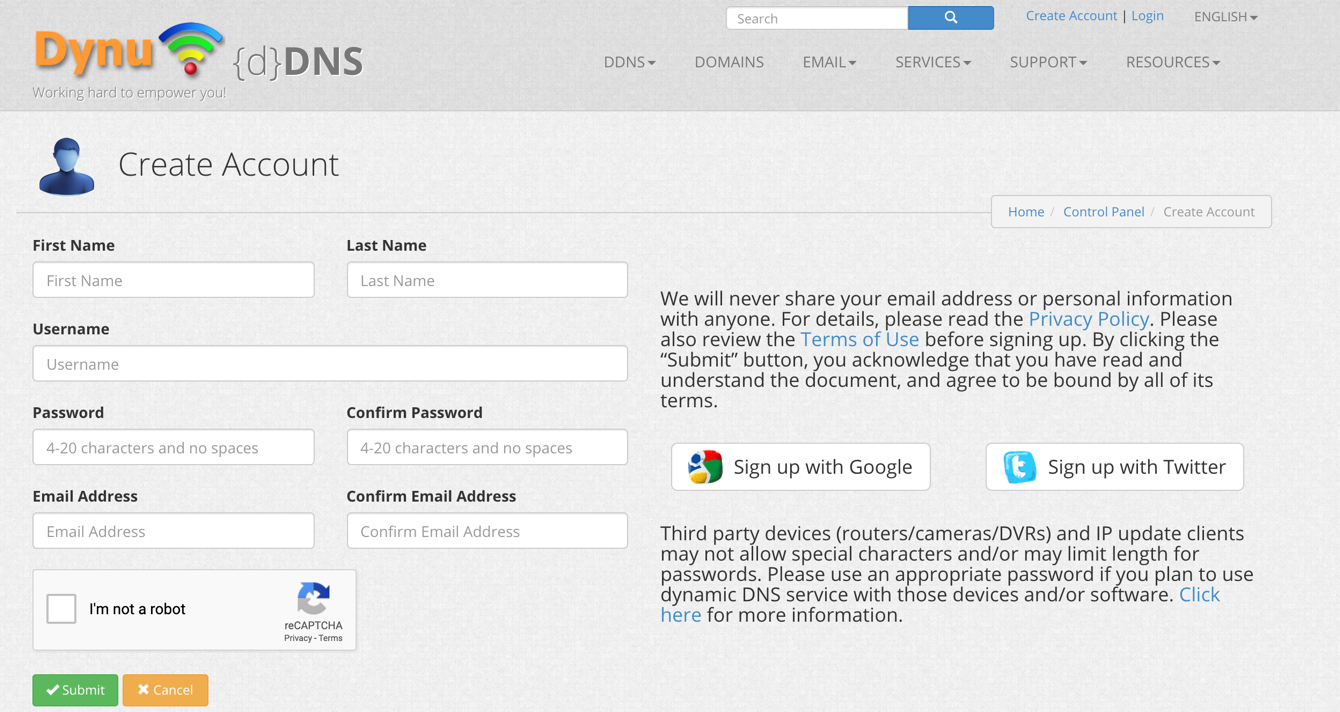
Llene los detalles y a continuación haga clic en Enviar. Recibirá un correo electrónico de Dynu para verificar su cuenta. Si no lo encuentra en su bandeja de entrada, revise su carpeta de correo no deseado.
Abra el enlace en su correo electrónico de verificación e inicie sesión en su cuenta.
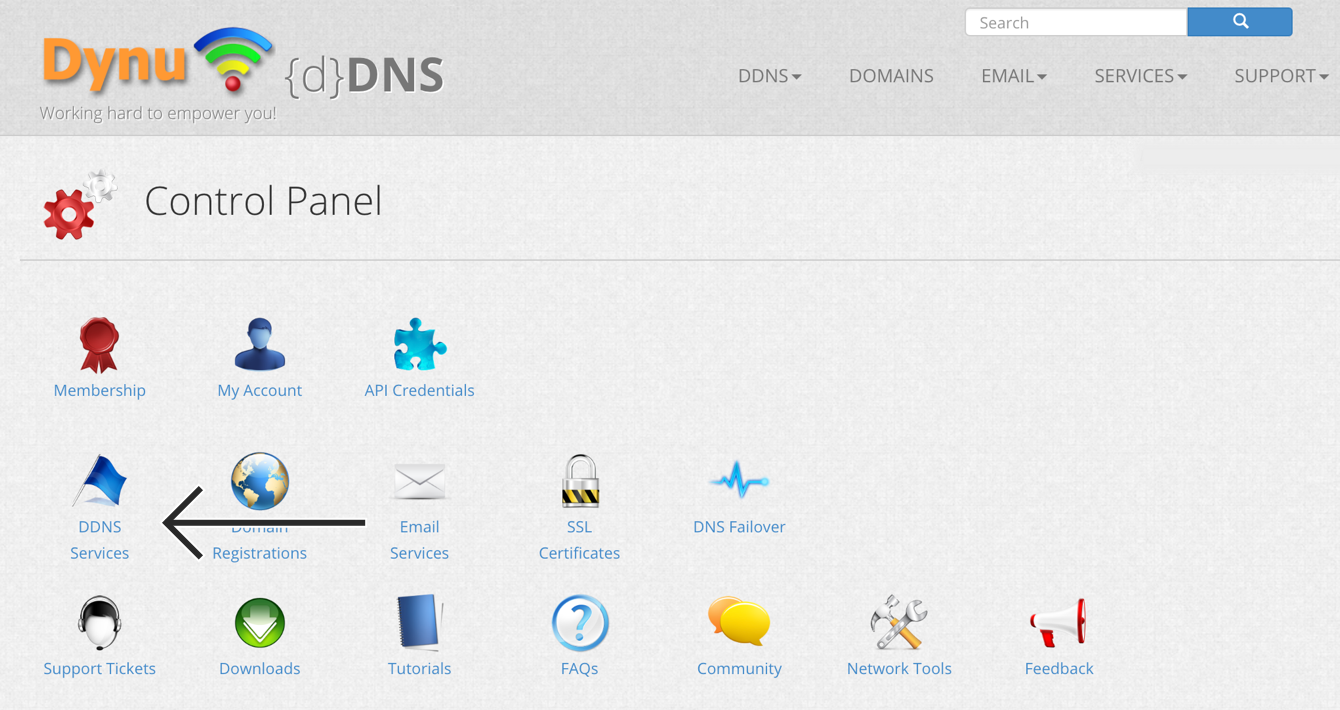
A continuación elija Servicios DDNS.
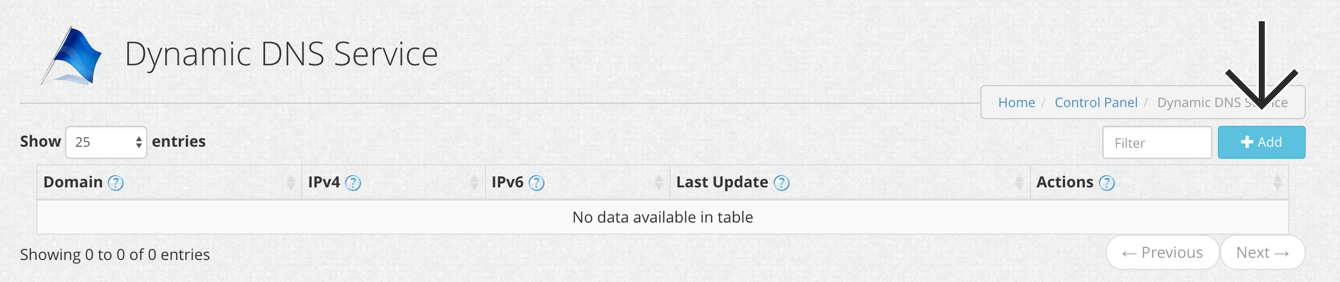
Haga clic + Añadir para agregar un servicio DDNS.
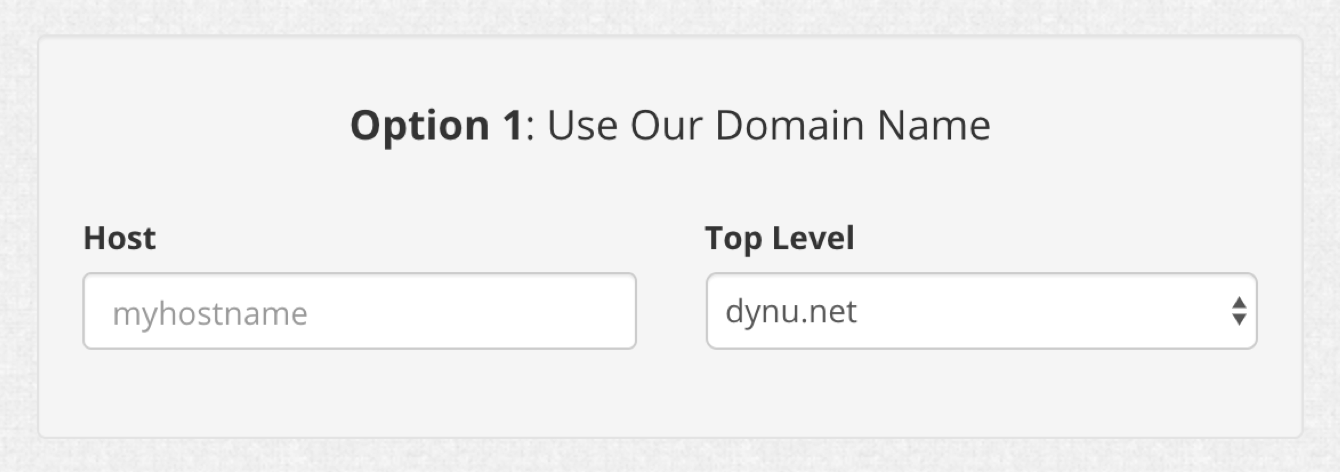
Si no tiene un nombre de host, cree uno e ingréselo en la Opción 1, luego haga clic en + Añadir. Utilice esta opción si no está familiarizado con el uso de los nombres de dominio.
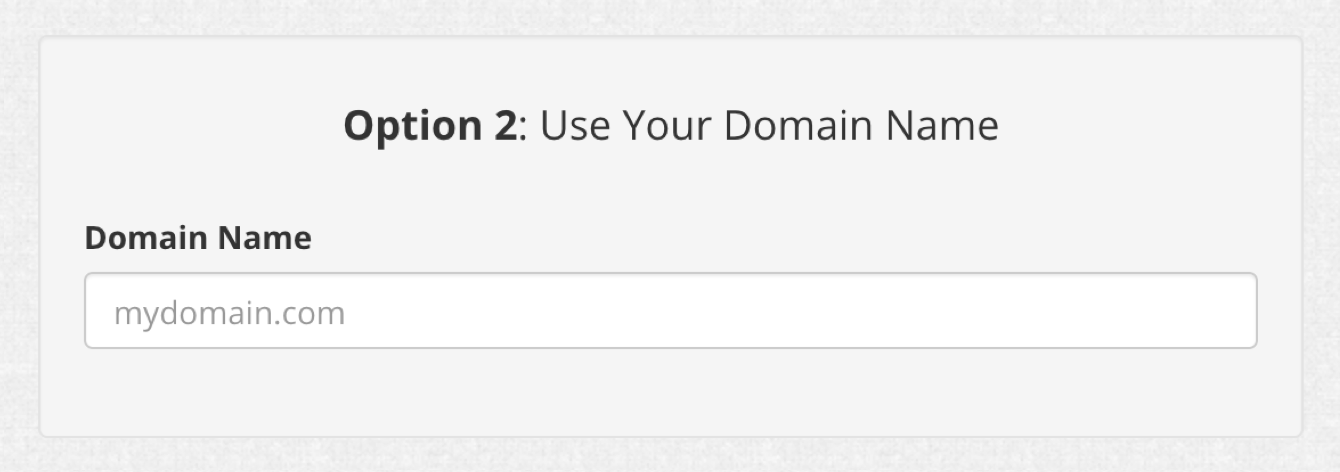
Si ya tiene su propio nombre de dominio, ingrese su nombre de dominio en la Opción 2 y a continuación haga clic en + Añadir.
Una vez que haya terminado, verá su nombre de host en la parte superior y su IP pública actual en Dirección IPv4. Asegúrese de que la configuración del medio esté DESACTIVADA (OFF) y haga clic en Guardar.
Su nombre de host DDNS está configurado y listo para usar.
¿Necesita ayuda? Contacte al equipo de Soporte técnico de ExpressVPN para recibir asistencia inmediata.
2. Descargar e instalar la herramienta de actualización de IP
Descargue e instale Dynu IP Update Client en su dispositivo para que este actualice su nombre de host automáticamente cada vez que cambie su dirección IP.
Una vez que haya abierto la herramienta, nombre de usuario y la contraseña con las que se registró en Dynu anteriormente. A continuación, haga clic en Guardar.
Los cambios en su dirección IP se mostrarán en Dynu IP Update Client.
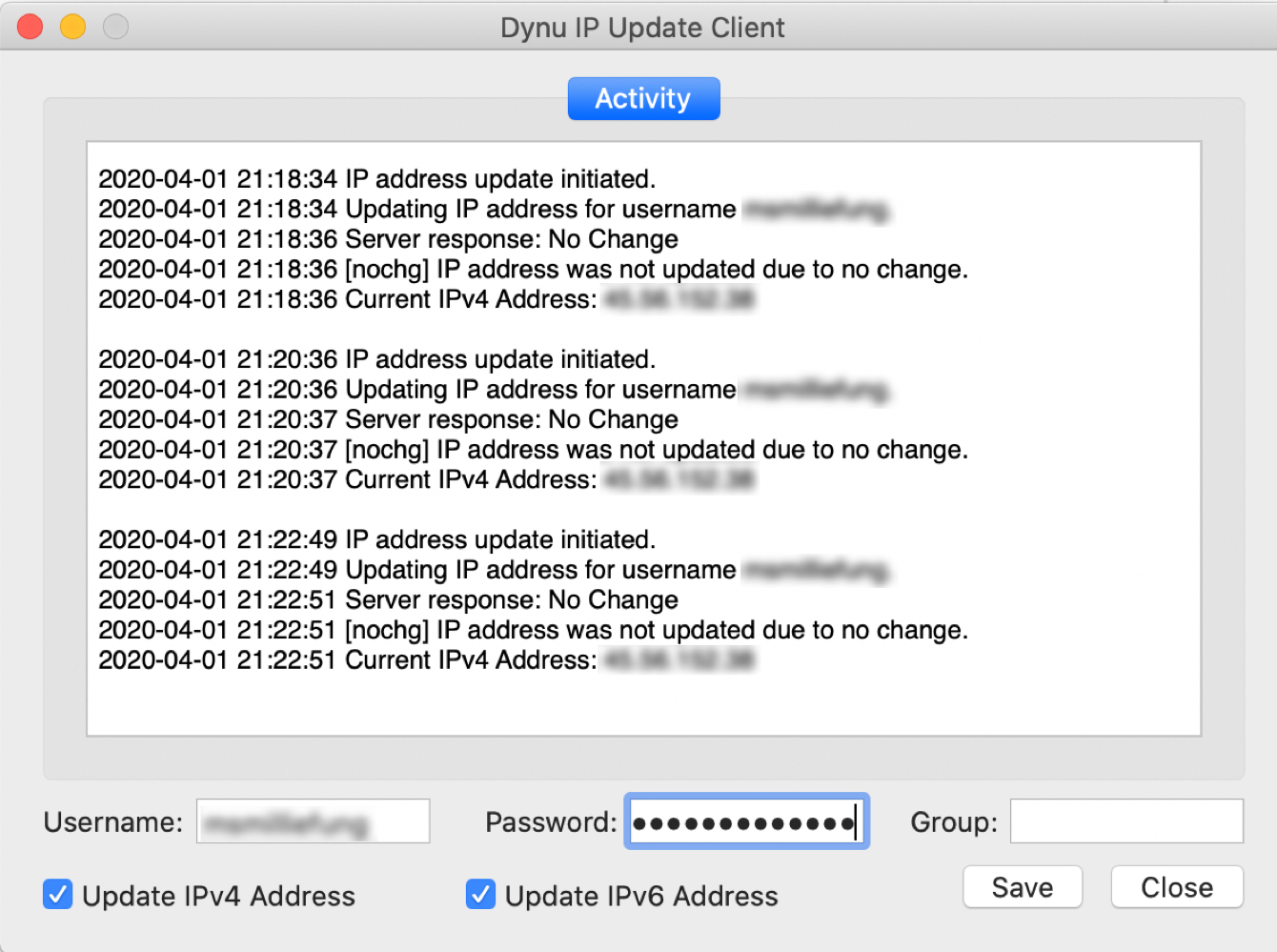
De forma predeterminada, la herramienta se ejecuta cada 120 segundos para detectar cualquier cambio de IP. También puede hacer clic en Guardar para ejecutar una actualización de IP.
¿Necesita ayuda? Contacte al equipo de Soporte técnico de ExpressVPN para recibir asistencia inmediata.
3. Registrar su nombre de host para acceder a MediaStreamer con DDNS
Para utilizar MediaStreamer, debe registrar su nombre de host en la página de ExpressVPN.
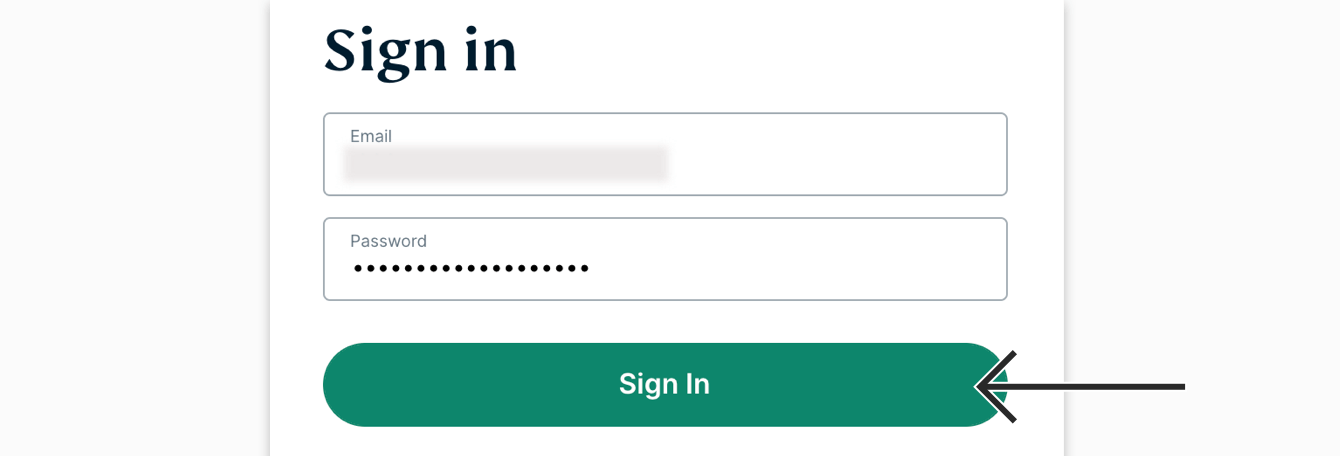
Vaya a la página de configuración de DNS de ExpressVPN. Si se le solicita, ingrese sus credenciales de ExpressVPN y haga clic en Iniciar sesión.
Ingrese el código de verificación que fue enviado a su correo electrónico.
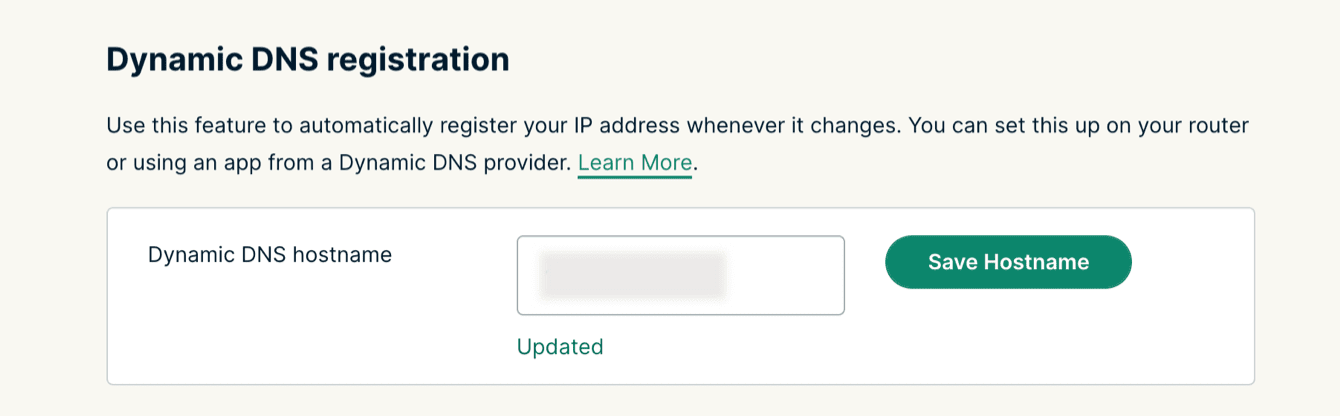
En Registro de DNS dinámico, ingrese su nombre de host y haga clic en Guardar nombre de host.

Un mensaje le notificará que el nombre de host fue actualizado.
Nota: ExpressVPN puede tardar hasta 10 minutos en detectar el cambio de IP.
¿Necesita ayuda? Contacte al equipo de Soporte técnico de ExpressVPN para recibir asistencia inmediata.
4. Configurar MediaStreamer en su dispositivo
Después de registrar su nombre de host en expressvpn.com, deberá configurar MediaStreamer en su dispositivo..
Vea las instrucciones indicadas a continuación para su dispositivo:
Apple TV (4º y 5º generación, tvOS)
Apple TV (1º, 2º y 3º generación)
¿Necesita ayuda? Contacte al equipo de Soporte técnico de ExpressVPN para recibir asistencia inmediata.
Actualizar o eliminar un nombre de host en su cuenta de ExpressVPN
Para actualizar su nombre de host de MediaStreamer En el apartado Registro de DNS dinámico, reemplace el nombre de host de DNS dinámico actual con el nuevo nombre de host que desea registrar y haga clic en Guardar nombre de host.
Verá una indicación de que el nombre de host se ha actualizado.
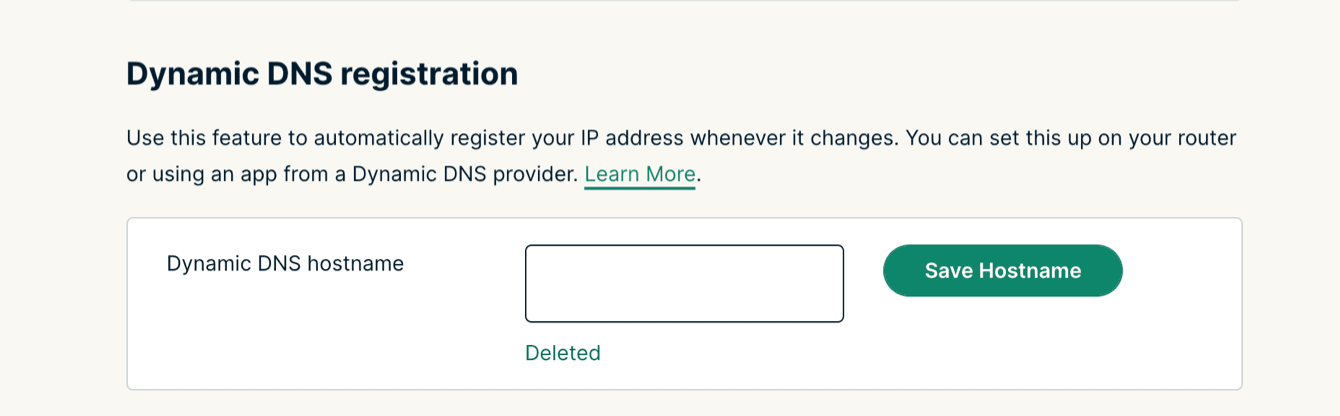
Para eliminar su nombre de host, simplemente elimínelo del campo y haga clic en Guardar nombre de host.
Verá una indicación de que el nombre de host se ha eliminado.
¿Necesita ayuda? Contacte al equipo de Soporte técnico de ExpressVPN para recibir asistencia inmediata.