Este tutorial te mostrará cómo configurar la aplicación ExpressVPN en Windows 10 y Windows 11.
La aplicación para Windows de ExpressVPN no es compatible con:
- Windows 8.1 o inferior: Usa la configuración manual de OpenVPN.
- Dispositivos Windows con procesadores Microsoft SQ1, Microsoft SQ2 o Microsoft SQ3: estor procesadores no son compatibles con el adaptador TAP de las VPN, que son necesarios para su funcionamiento. Si usted se encuentra en un país con un alto nivel de censura de internet, use la aplicación de ExpressVPN para routers. Si no, use otras versiones de Windows.
Ir a la sección…
Descargar la aplicación
Obtener su código de activación
Instalar la aplicación
Iniciar sesión y configura la aplicación
Conectarse a una ubicación de servidor VPN
Desconectarse de la ubicación del servidor
Elegir una ubicación de servidor diferente
Cambiar a un protocolo diferente
Lightway Turbo
Bloquear anuncios, rastreadores y páginas malintencionadas
Prueba de velocidad
Ejecutar y conectar ExpressVPN al iniciar el sistema
Usar la tunelización dividida
Utilizar internet kill switch
Configurar la conexión automática
Cambiar el idioma de la aplicación de ExpressVPN para Windows
Cambiar la apariencia de la aplicación
Desinstalar la aplicación
Descargar la aplicación
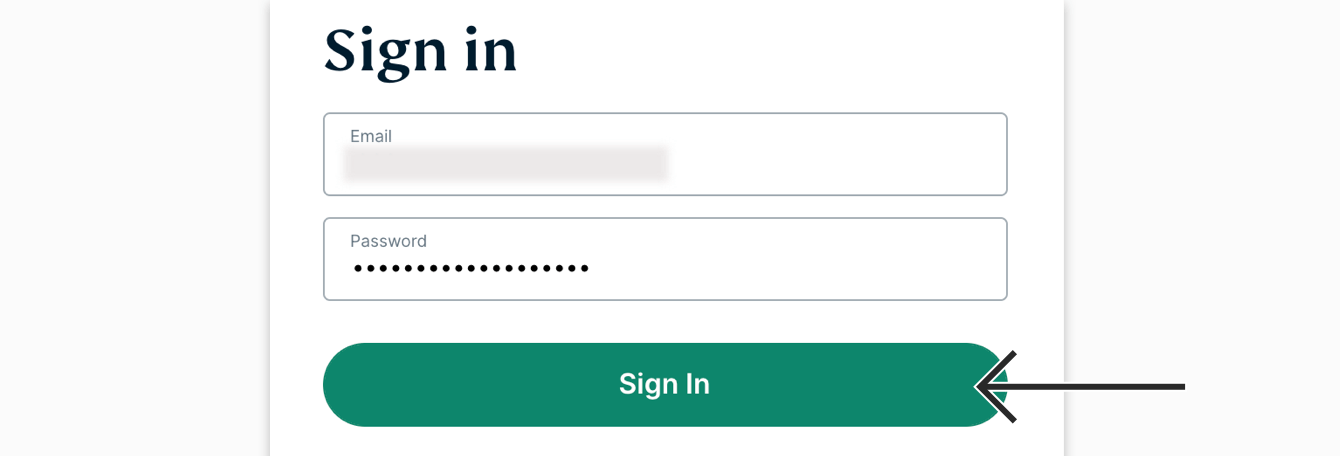
Vaya al Panel de cuenta de ExpressVPN. Si se le solicita, ingrese sus credenciales de ExpressVPN y haga clic en Iniciar sesión.
Ingrese el código de verificación que se le envió a su dirección de correo electrónico.
Haz clic en Configurar dispositivo en el menú de la izquierda.
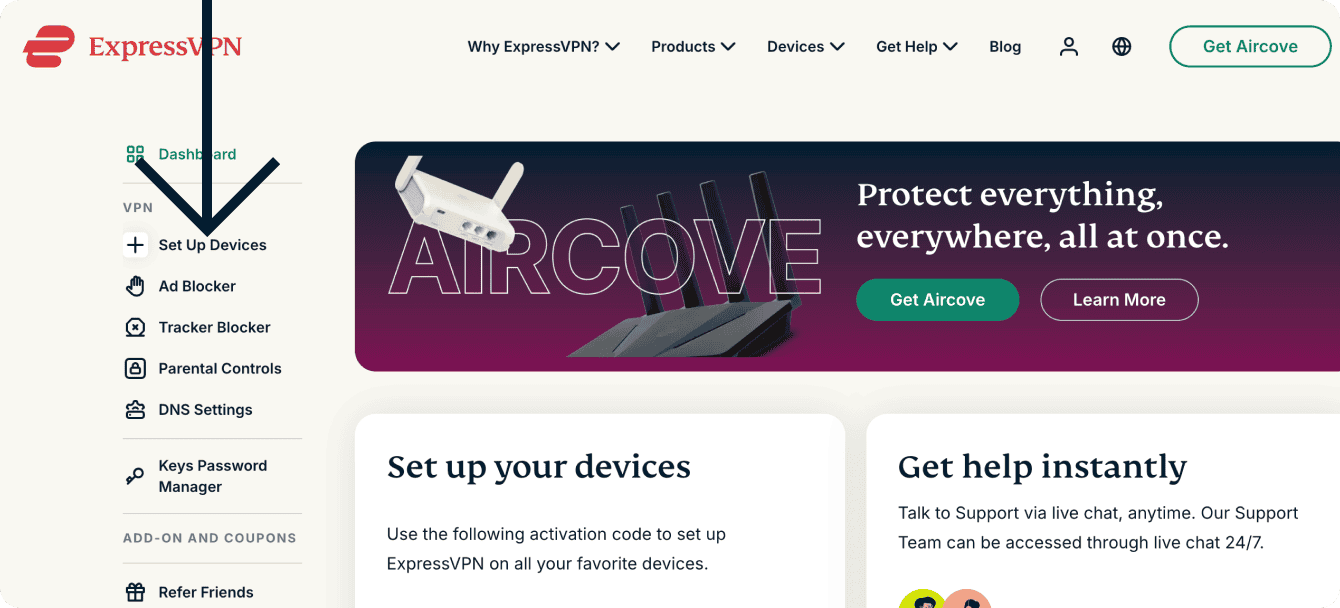
Haz clic en Descargar.

Mantenga abierta esta ventana, necesitará el código de activación en el siguiente paso.
¿Necesita ayuda? Contacte al equipo de soporte técnico de ExpressVPN para recibir asistencia inmediata.
Obtener su código de activación
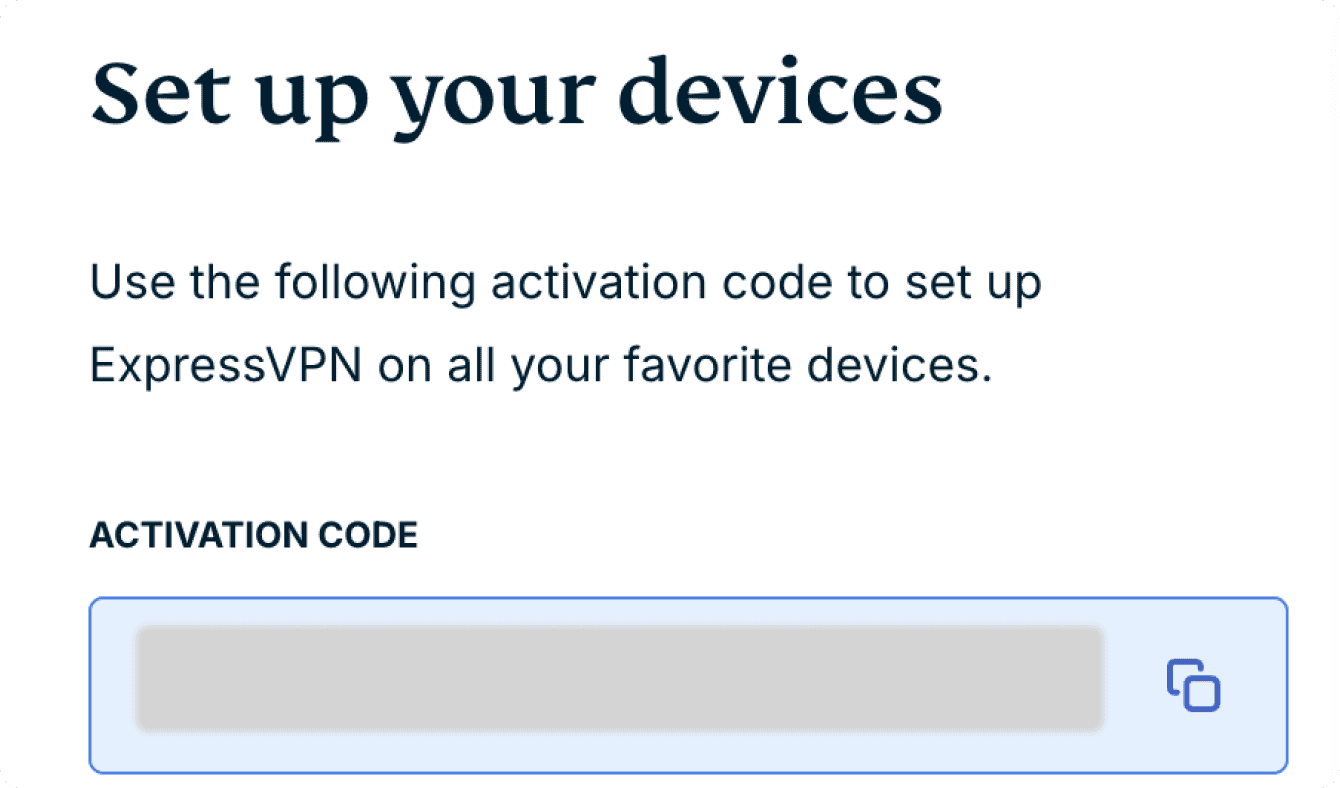
Para poder usar ExpressVPN en su equipo Windows, necesitará su código de activación.
Cópielo al portapapeles.
Haga clic en el código de activación en la casilla para copiarlo a su portapapeles. Se le volverá a pedir posteriormente.
¿Necesita ayuda? Contacte al equipo de soporte técnico de ExpressVPN para recibir asistencia inmediata.
Instalar la aplicación
Para instalar la aplicación ExpressVPN para Windows:
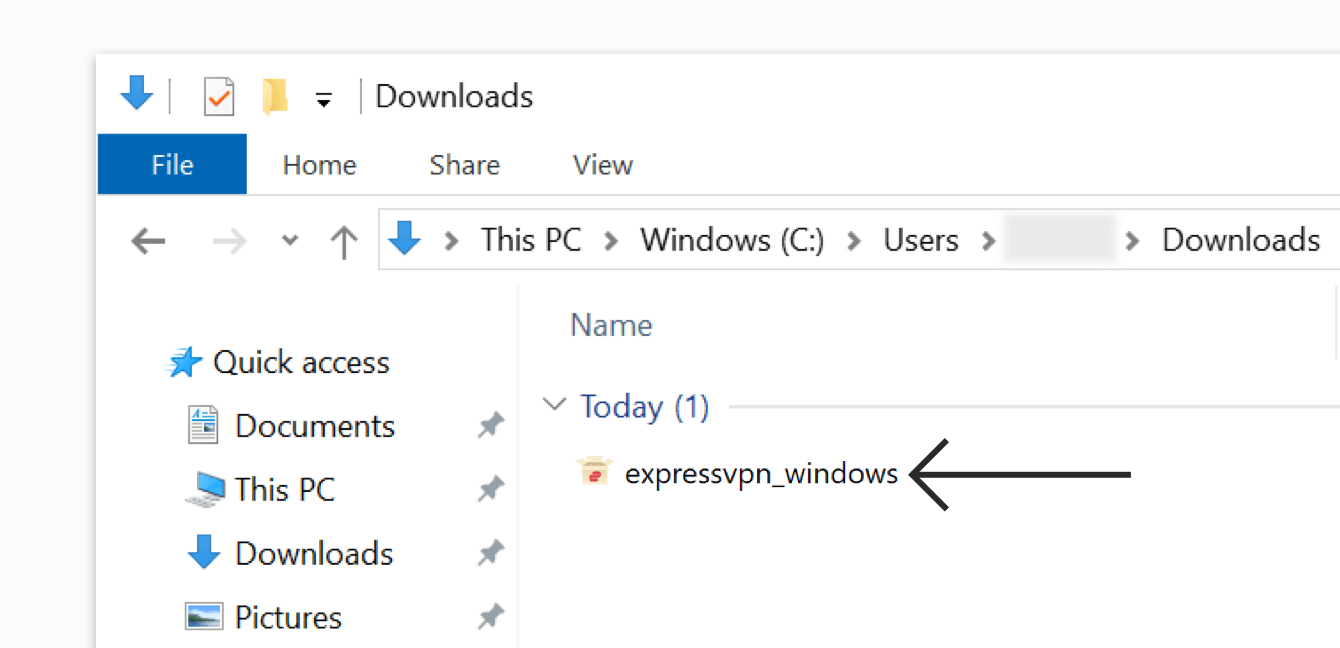
- Ubique el archivo de descarga en su equipo y haga doble clic en este.


- Si le aparece una ventana para instalar la aplicación, haga clic en Instalar para continuar.
- Por favor, espere mientras la aplicación se instala en su PC.
¿Necesita ayuda? Contacte al equipo de soporte técnico de ExpressVPN para recibir asistencia inmediata.
Iniciar sesión y configurar la aplicación
Para iniciar sesión y configurar la aplicación ExpressVPN para Windows:
- Abre la aplicación (o espera a que se abra automáticamente una vez completada la instalación) y haz clic en Iniciar sesión.
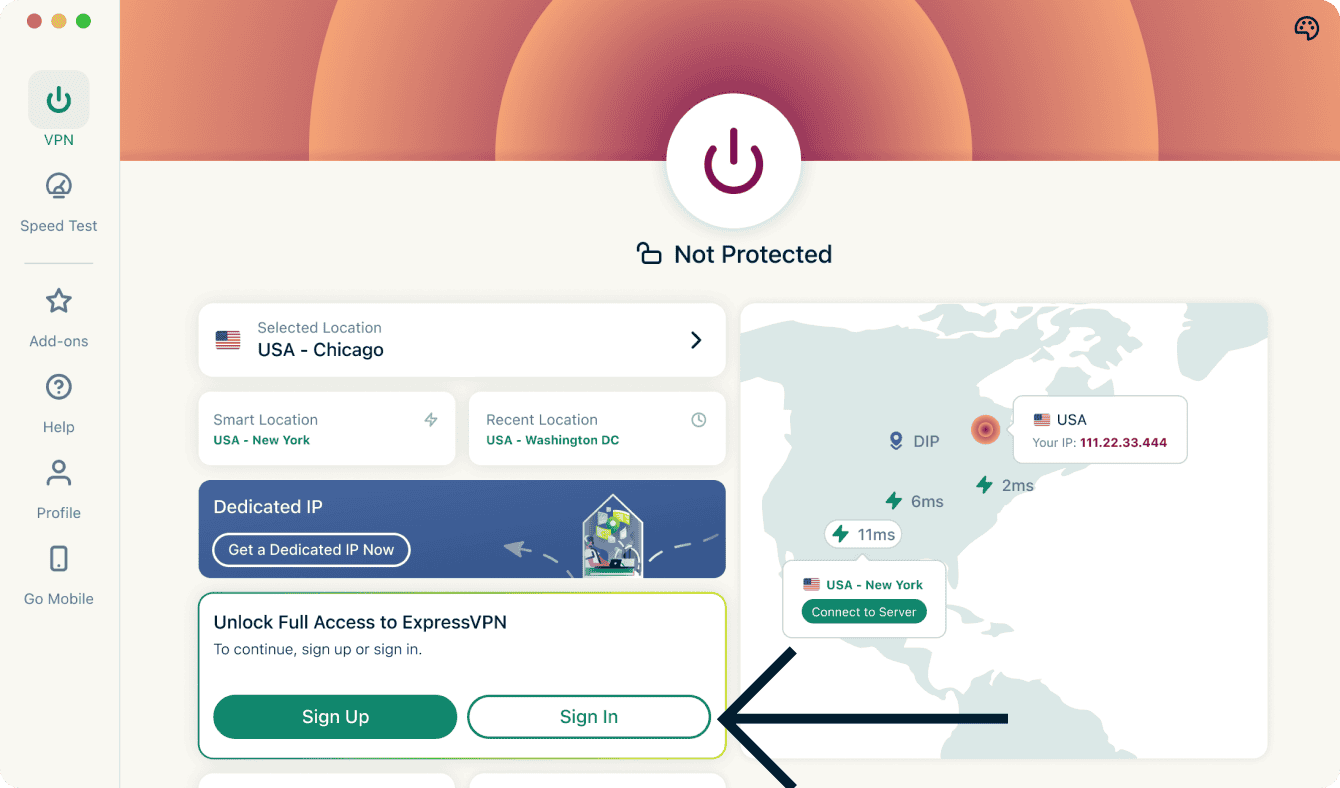

- Hay tres formas de iniciar sesión en la aplicación:
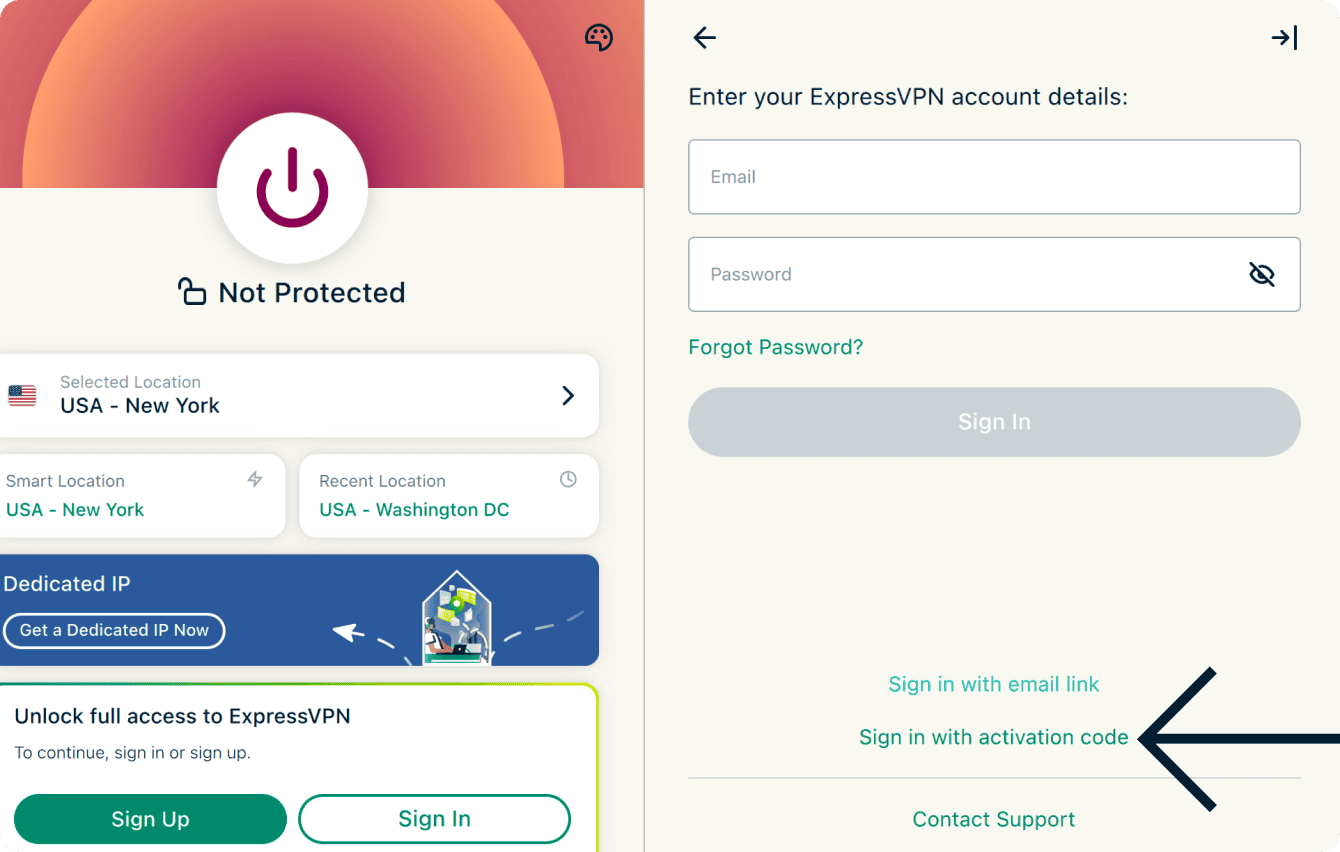
- Iniciar sesión con el código de activación
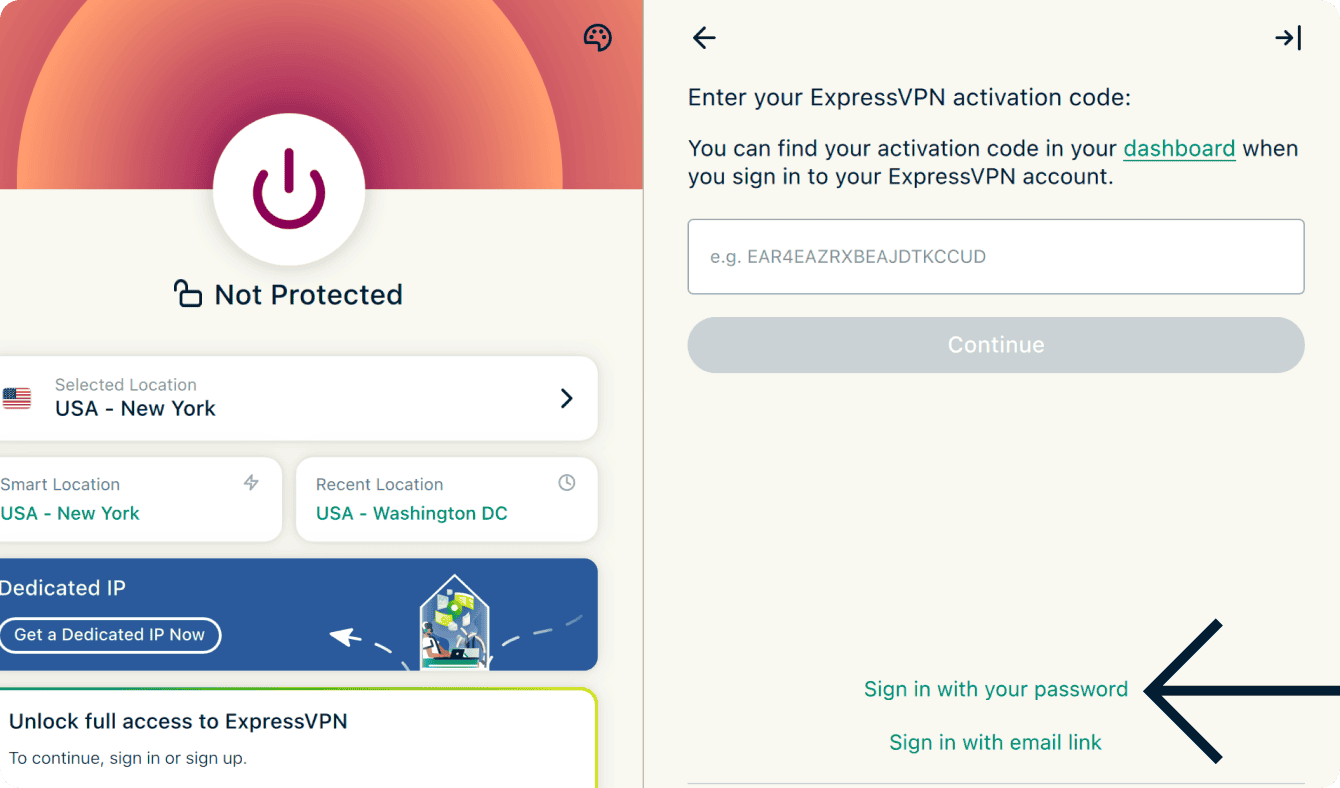
- Haz clic en Iniciar sesión con el código de activación.

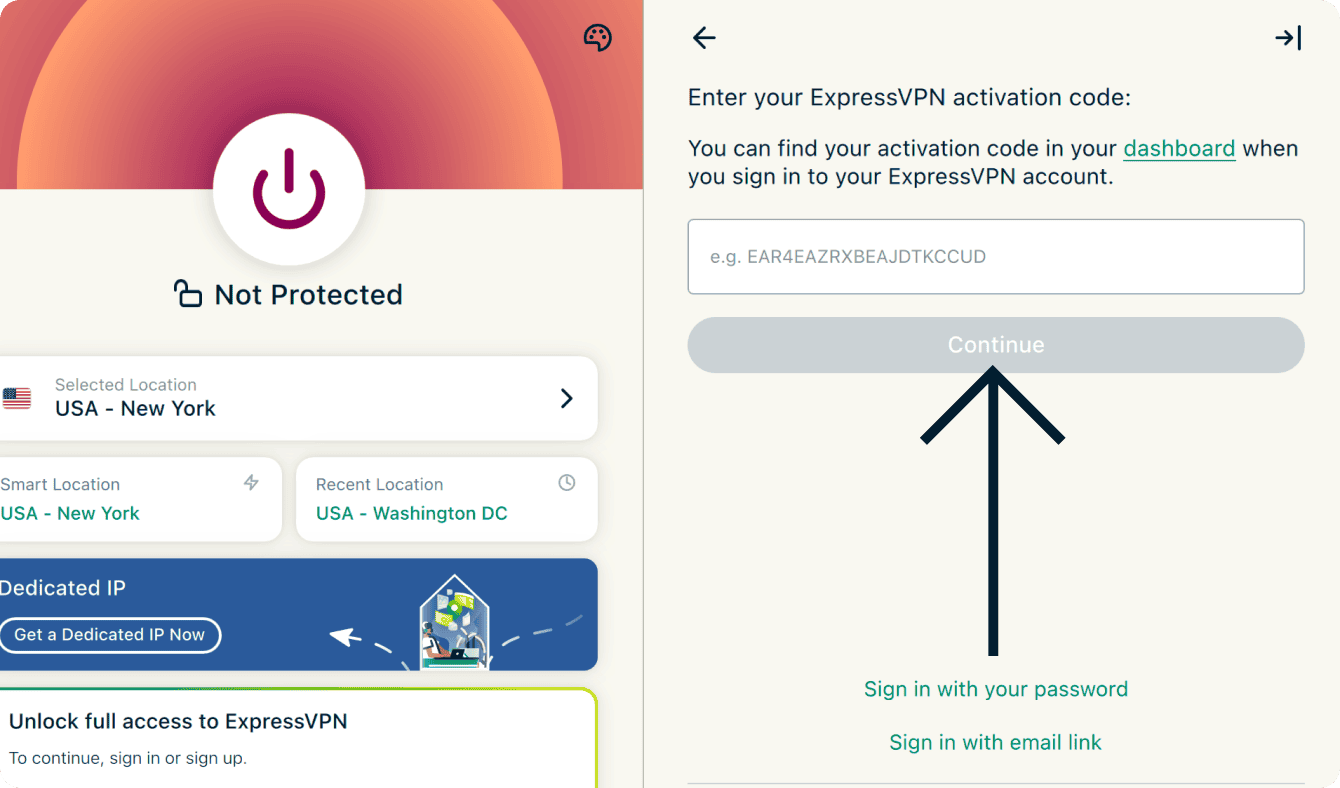
- Introduce tu código de activación. Este es el código que copiaste en tu portapapeles anteriormente. A continuación, haz clic en Continuar.
- Haz clic en Iniciar sesión con el código de activación.
- Inicia sesión con un enlace de inicio de sesión por correo electrónico
- Haz clic en el enlace Iniciar sesión con correo electrónico.
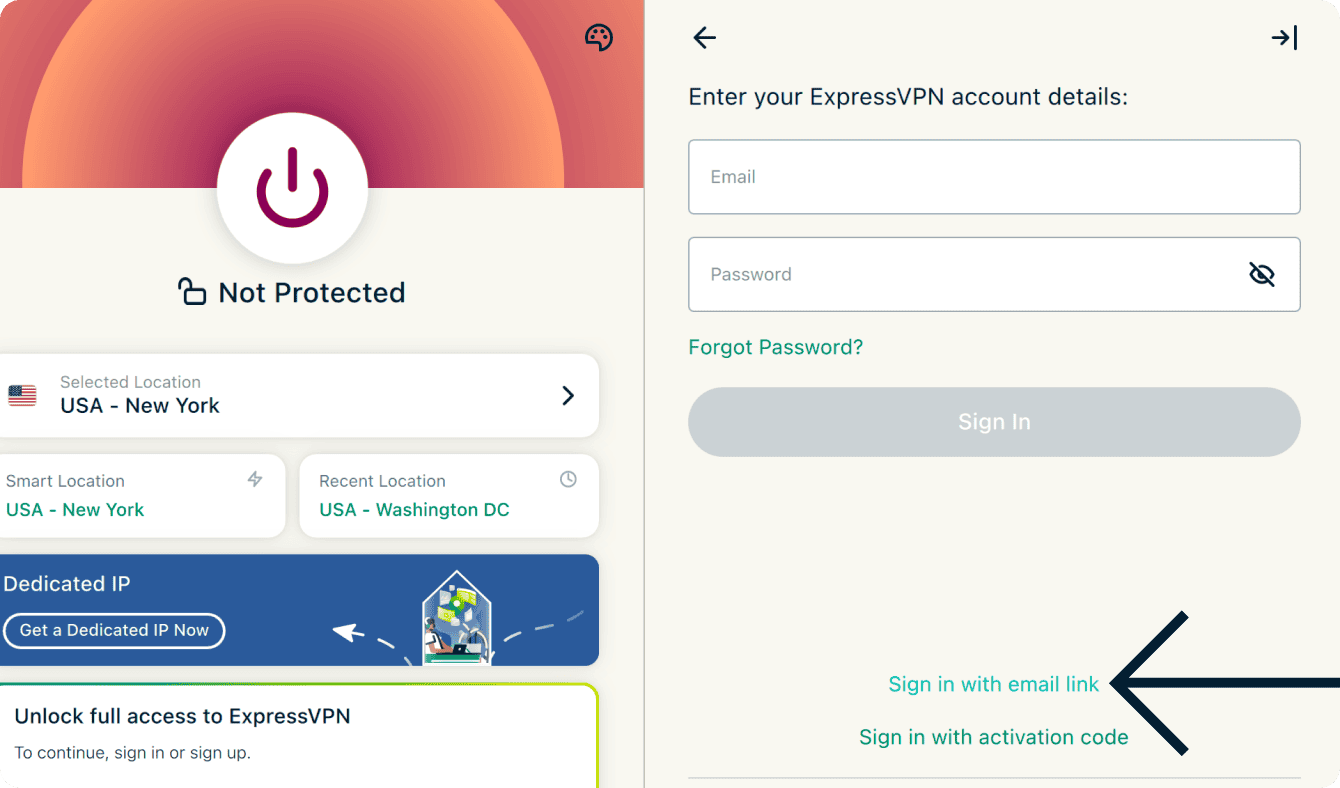
- Introduce la dirección de correo electrónico asociada a tu cuenta de ExpressVPN y haz clic en Enviar mi enlace de inicio de sesión por correo electrónico.
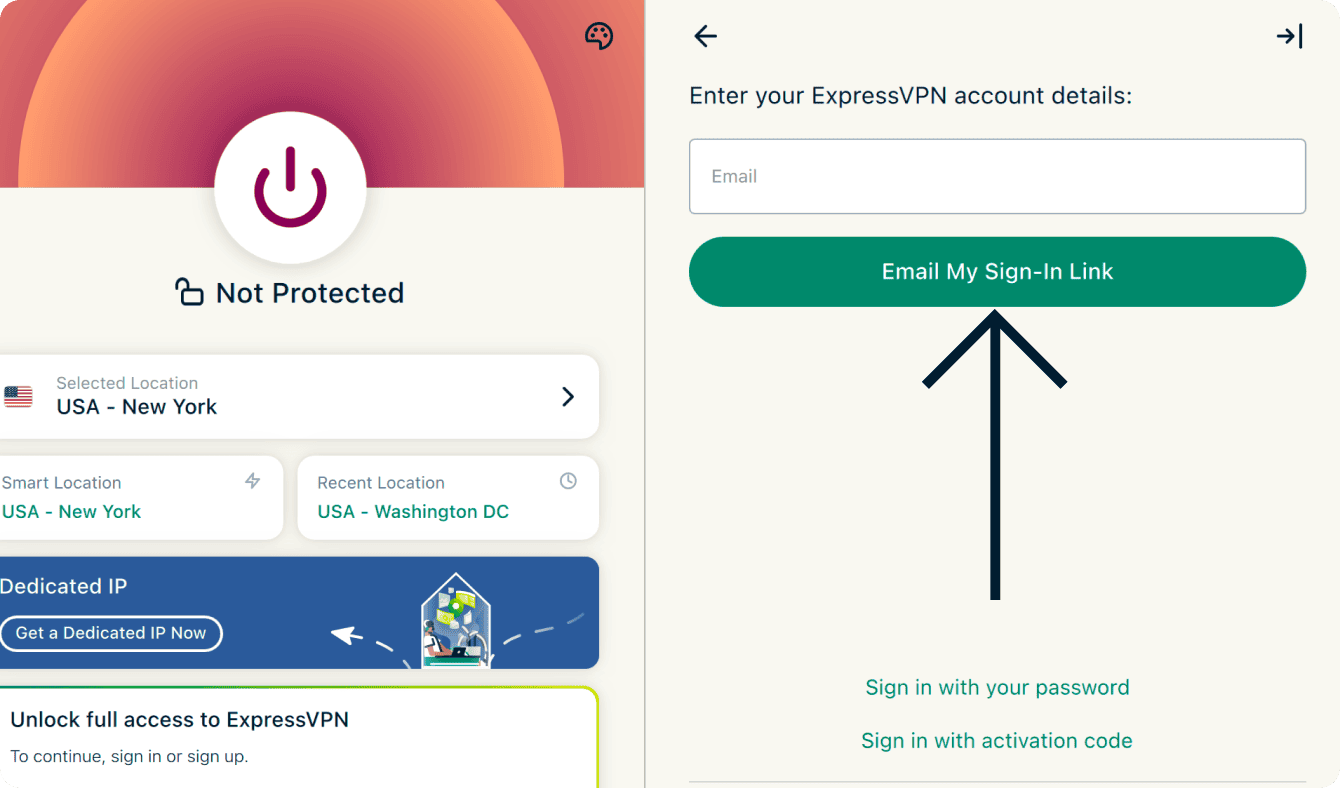
- Abre el correo electrónico en cualquier dispositivo y selecciona Iniciar sesión en ExpressVPN. La aplicación se activará automáticamente y te iniciará sesión.
- Haz clic en el enlace Iniciar sesión con correo electrónico.
- Inicia sesión con tu contraseña
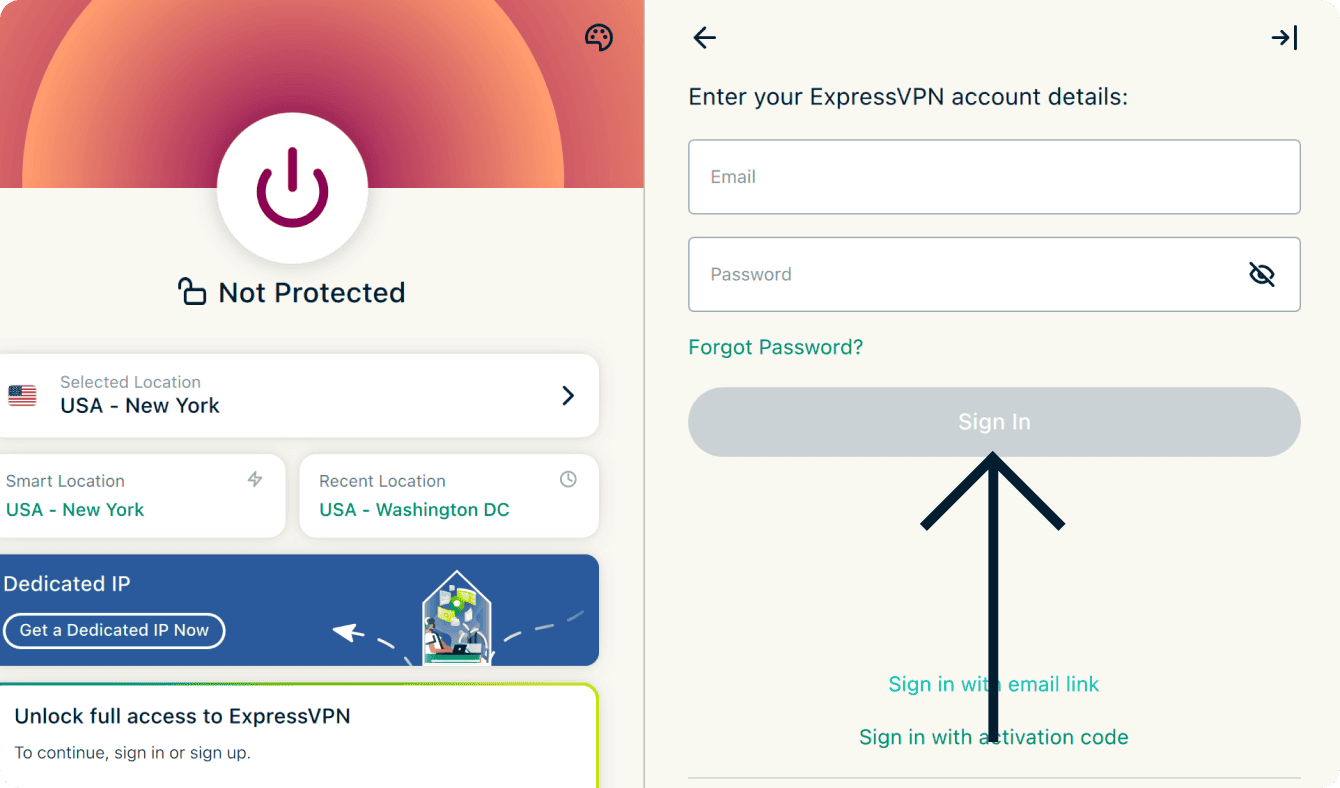
- Haz clic en Iniciar sesión con tu contraseña.
- Introduce tu correo electrónico y contraseña de tu cuenta de ExpressVPN y luego haz clic en Iniciar sesión.
- Haz clic en Iniciar sesión con tu contraseña.
- Iniciar sesión con el código de activación
- Se te preguntará si deseas permitir que ExpressVPN se inicie al arrancar el sistema. Selecciona tu preferencia para continuar.
- Se te preguntará si deseas ayudar a mejorar ExpressVPN compartiendo diagnósticos anónimos con ExpressVPN. Esto ayuda a ExpressVPN a mejorar continuamente sus productos y servicios. Selecciona tu preferencia para continuar.
- Si tu suscripción incluye Protección avanzada, se te preguntará si deseas bloquear los anuncios gráficos y habilitar medidas de seguridad adicionales. Selecciona tu preferencia para continuar.
¡Enhorabuena! Has configurado correctamente ExpressVPN en tu PC con Windows. Ahora estás listo para acceder a nuestras numerosas ubicaciones de servidores VPN.
¿Necesitas ayuda? Ponte en contacto con el equipo de soporte de ExpressVPN para obtener ayuda inmediata.
Conectarse a una ubicación de servidor VPN
Para conectarse a una ubicación de servidor:
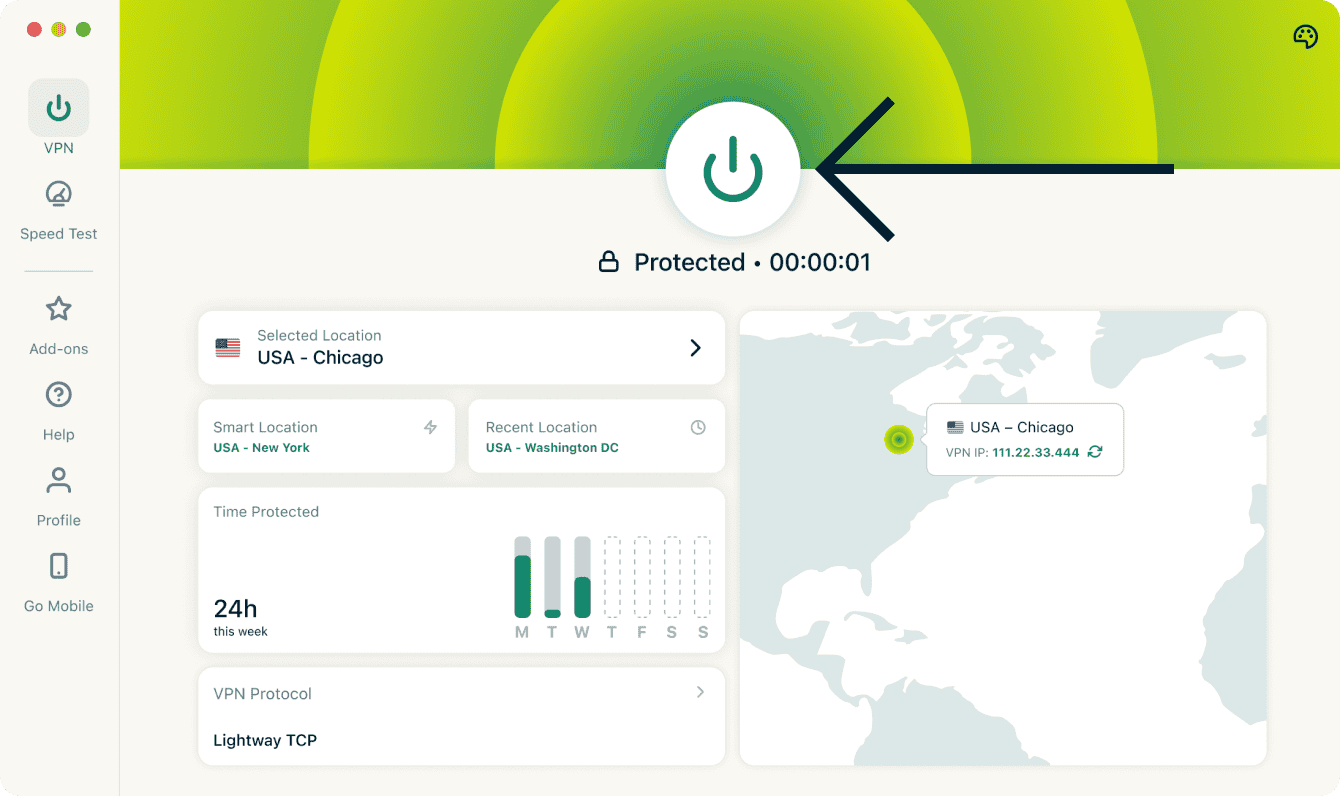
- Para conectarse a una ubicación de servidores VPN, haga clic en el botón de Activar. De manera predeterminada, ExpressVPN le sugerirá la ubicación que le ofrezca la experiencia óptima, mediante la funcionalidad llamada Ubicación inteligente.
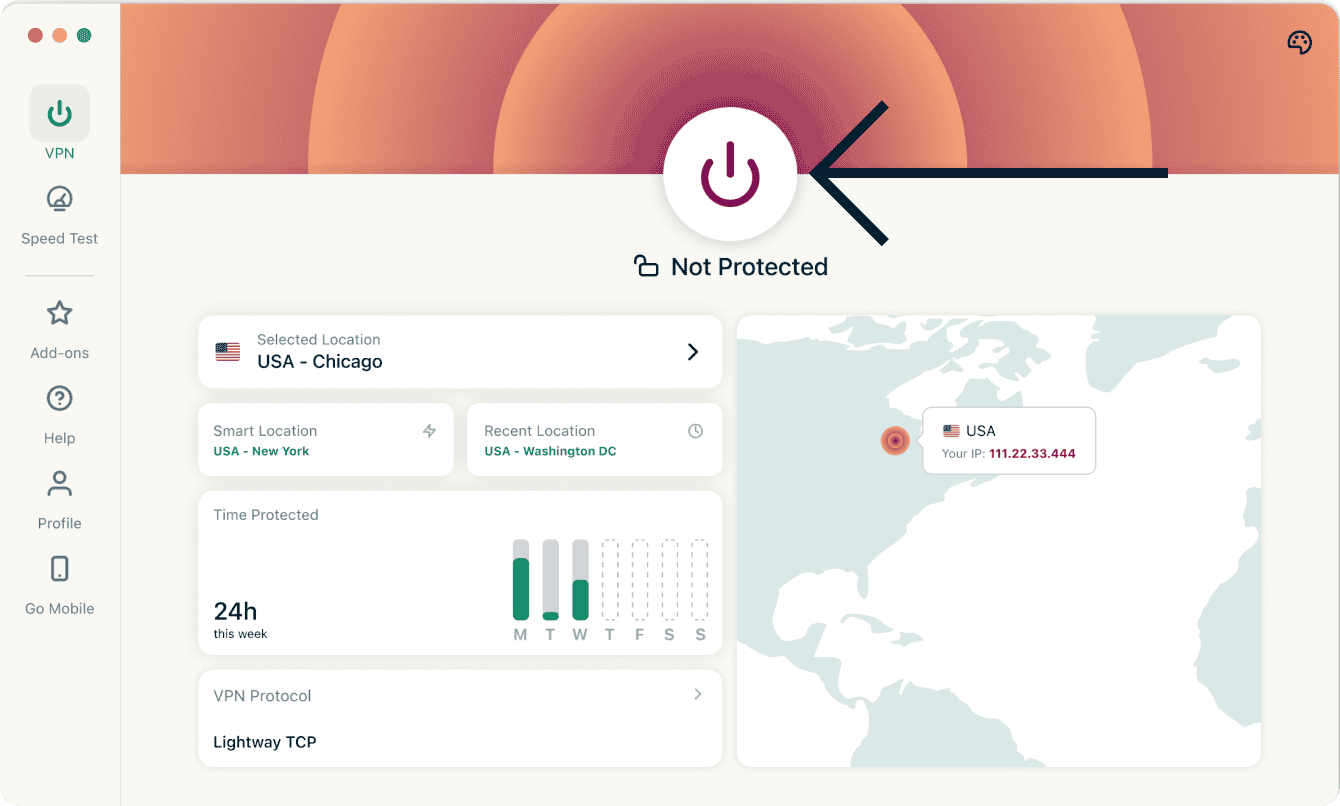

- Una vez que veas el mensaje Protegido en la pantalla de la aplicación, ¡podrás empezar a navegar con libertad y seguridad!

Nota: El número de dispositivos que puedes conectar a la VPN al mismo tiempo depende del nivel de suscripción que hayas elegido al realizar el pago:
- Básico: 10 dispositivos al mismo tiempo.
- Avanzado: 12 dispositivos al mismo tiempo.
- Pro: 14 dispositivos al mismo tiempo.
¿Necesita ayuda? Contacte al equipo de soporte técnico de ExpressVPN para recibir asistencia inmediata.
Desconectarse de la ubicación del servidor VPN
Para desconectarte de la ubicación del servidor VPN:
- Haz clic en

 .
.
- Sabrás que estás desconectado cuando la pantalla muestre el mensaje No protegido.
¿Necesita ayuda? Contacte al equipo de soporte técnico de ExpressVPN para recibir asistencia inmediata.
Elegir una ubicación de servidor diferente
Para conectarse a una ubicación de servidor diferente:
- Haz clic en
 junto a Ubicación seleccionada para acceder a la lista de ubicaciones VPN.
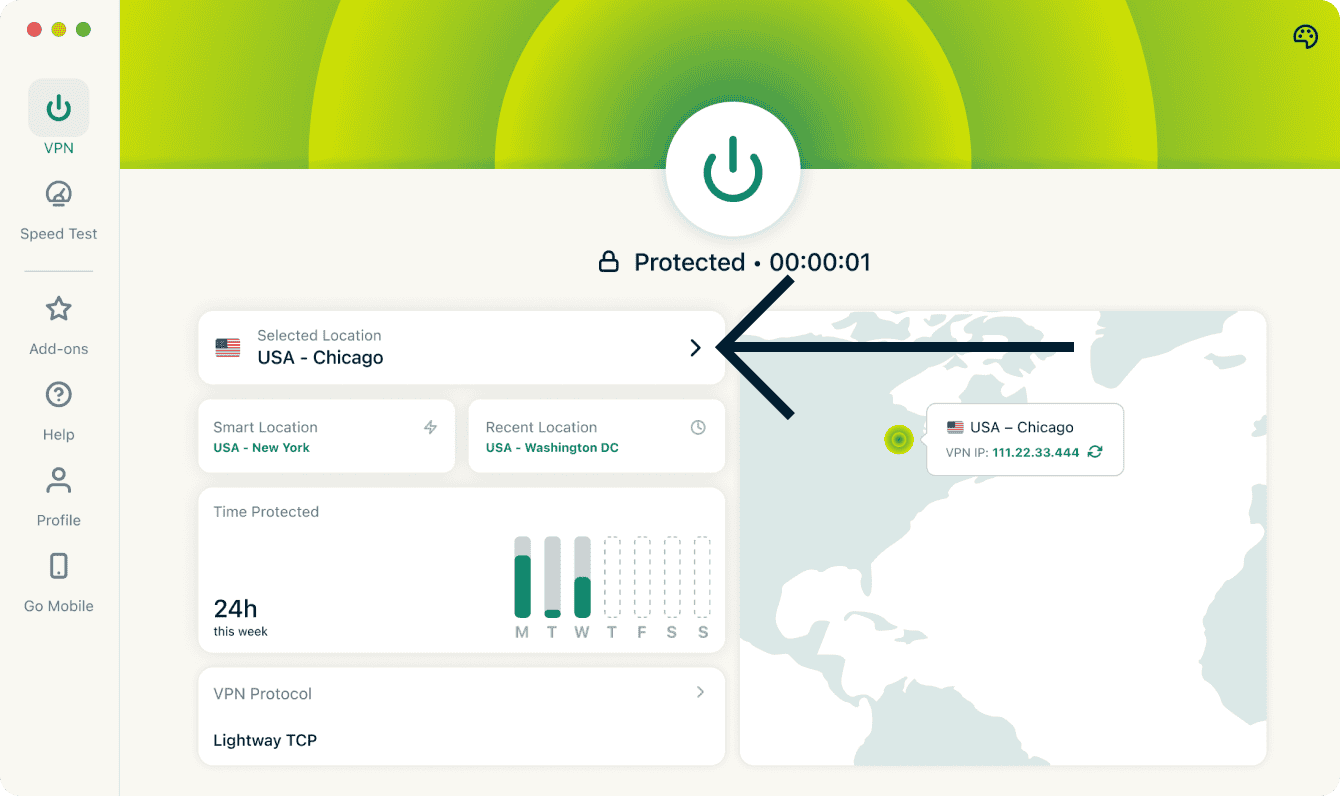
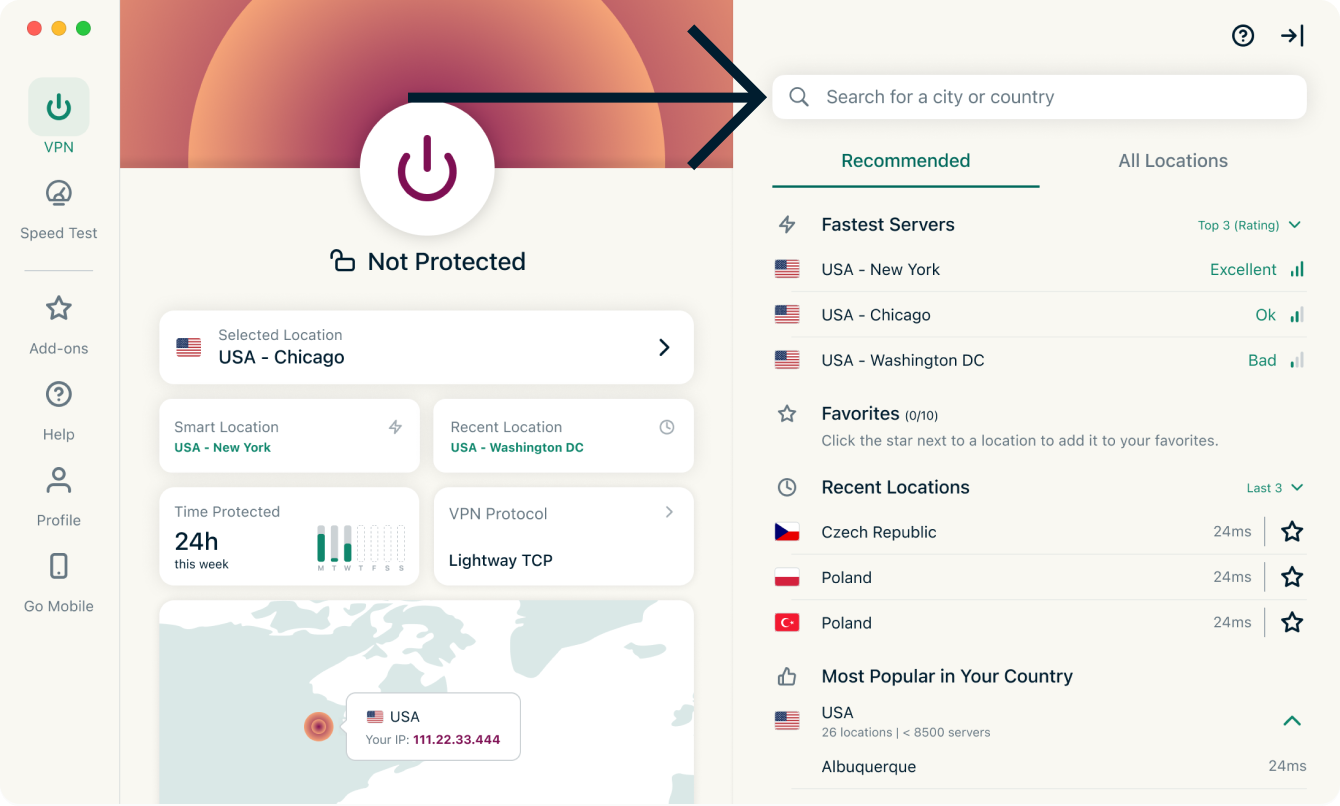
- Aparecerá una lista con las ubicaciones de los servidores. Desplázate por la lista o utiliza la barra de búsqueda para encontrar una ubicación específica.
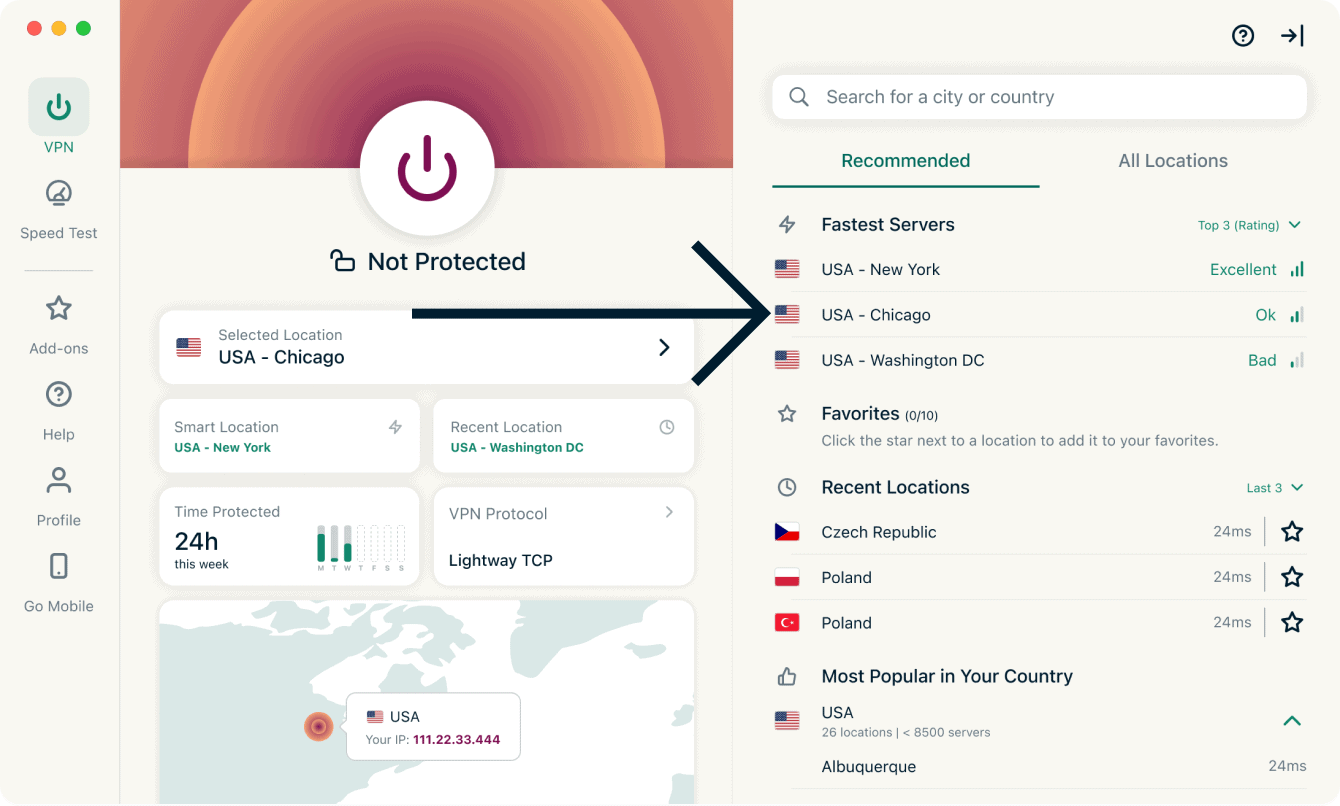
- Haz clic en la ubicación del servidor que desees y ExpressVPN te conectará automáticamente a la ubicación del servidor seleccionada.
De forma predeterminada, la lista de ubicaciones VPN cuenta con dos pestañas: RECOMENDADO y TODAS LAS UBICACIONES.
La pestaña Recomendado incluye cuatro secciones:
- Servidores más rápidos: una lista de hasta cinco de los servidores más rápidos según tu ubicación actual.
- Ubicaciones recientes: una lista con hasta cinco de las ubicaciones de servidor a las que te has conectado más recientemente.
- Favoritos: ubicaciones de servidores que has marcado como favoritas. Puedes añadir hasta 10 ubicaciones de servidor.
- Más populares en tu país: las ubicaciones de servidores más utilizadas por otros usuarios de ExpressVPN en tu país.
De forma predeterminada, la lista de ubicaciones VPN cuenta con dos pestañas: Recomendado y Todas las ubicaciones.
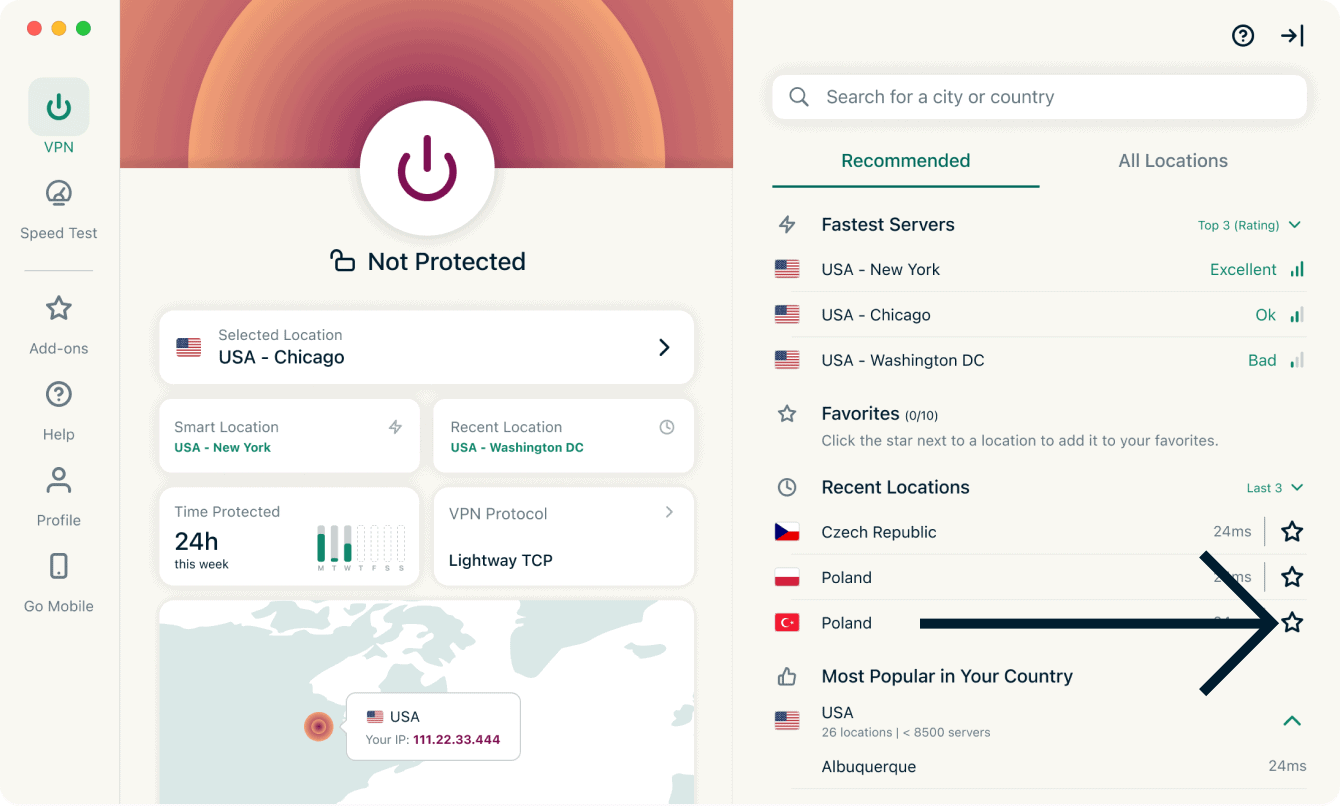
Cómo añadir ubicaciones a tus Favoritos
Para añadir ubicaciones de servidor a tus Favoritos, haz clic en  junto al nombre del servidor.
La pestaña Todos enumera las ubicaciones de los servidores VPN por región. Puedes expandir y contraer las listas haciendo clic en  .
.
Puedes ordenar las ubicaciones por Nombre o por el número de Puntos finales.
También puedes buscar la ubicación del servidor que desees utilizando la barra de búsqueda. En la barra de búsqueda, escribe el nombre de la ubicación del servidor que desees y, a continuación, haz clic en la ubicación del servidor en los resultados de búsqueda para conectarte.
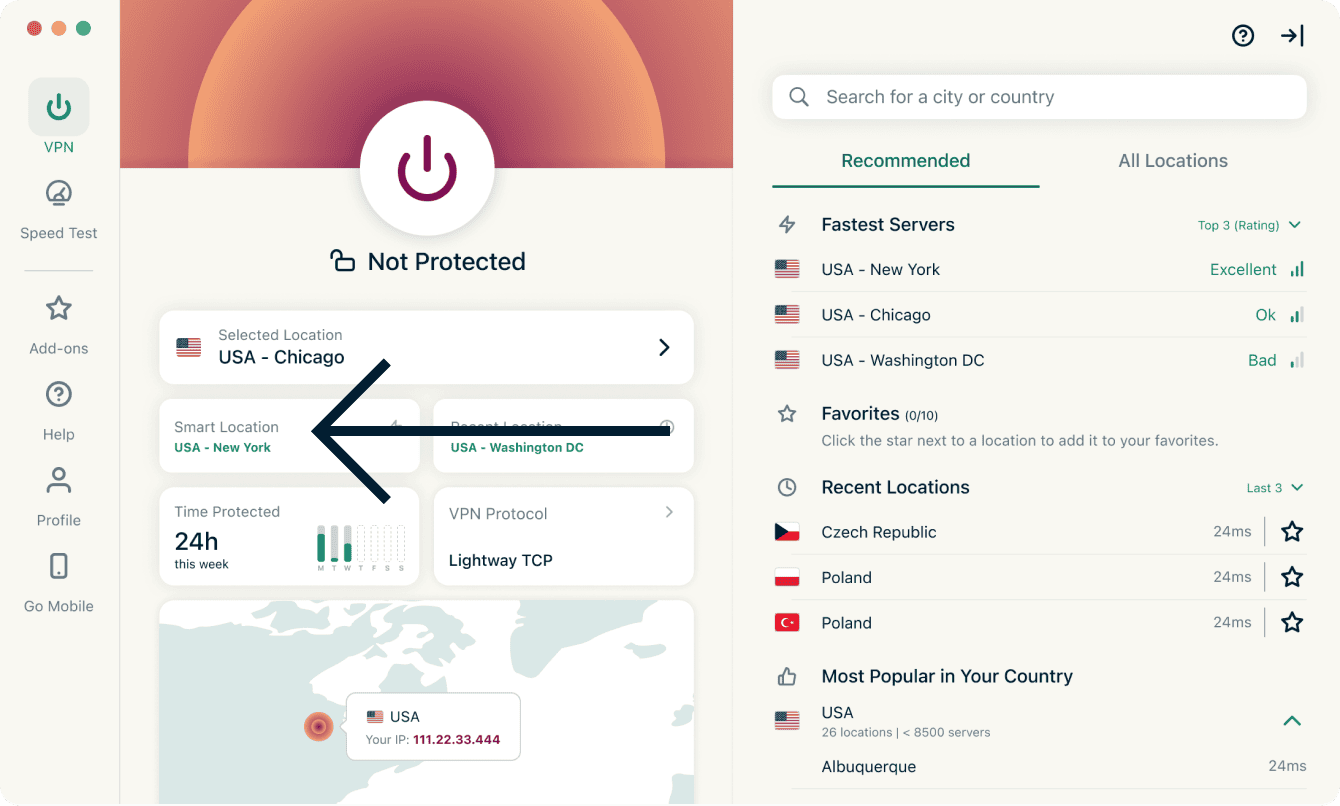
Después de desconectarte de la ubicación del servidor que hayas seleccionado, puedes volver a tu Ubicación inteligente (la ubicación recomendada para una experiencia óptima) haciendo clic en Ubicación inteligente.
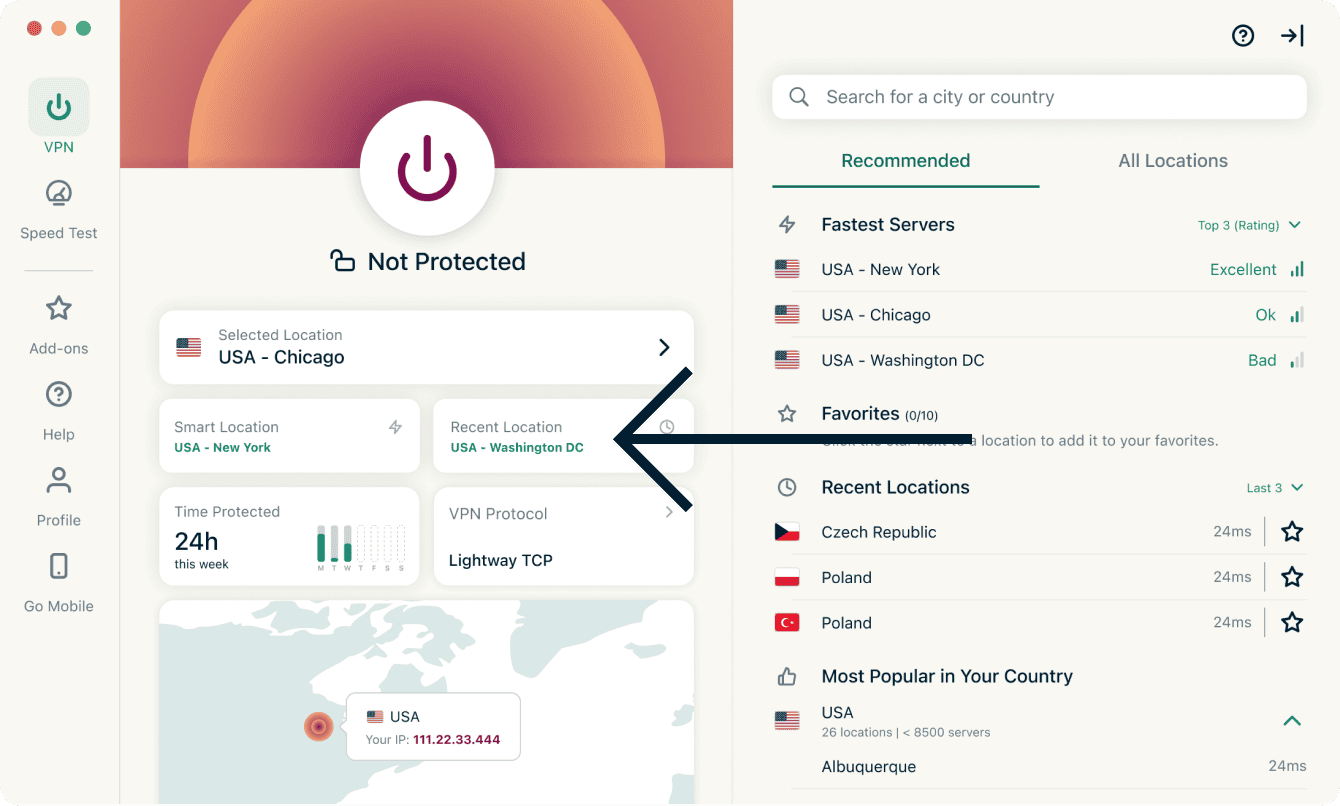
También puedes conectarte a la ubicación del servidor a la que te conectaste más recientemente haciendo clic en Ubicación reciente.
¿Necesita ayuda? Contacte al equipo de soporte técnico de ExpressVPN para recibir asistencia inmediata.
Cambiar a un protocolo diferente
Los protocolos VPN son los métodos mediante los cuales su dispositivo se conecta a un servidor VPN. Para la mejor experiencia posible, ExpressVPN recomienda usar la opción de protocolo Automático. Esta viene seleccionada de manera predeterminada y elige automáticamente el protocolo más apropiado para su red.
En algunos casos, como cuando así lo aconseja nuestro equipo de asistencia técnica, cambiar a un protocolo diferente puede ayudarte a conseguir velocidades de conexión más rápidas.
Para cambiarse a un protocolo diferente:
- En la pestaña VPN tab, haz clic en Protocolo VPN.
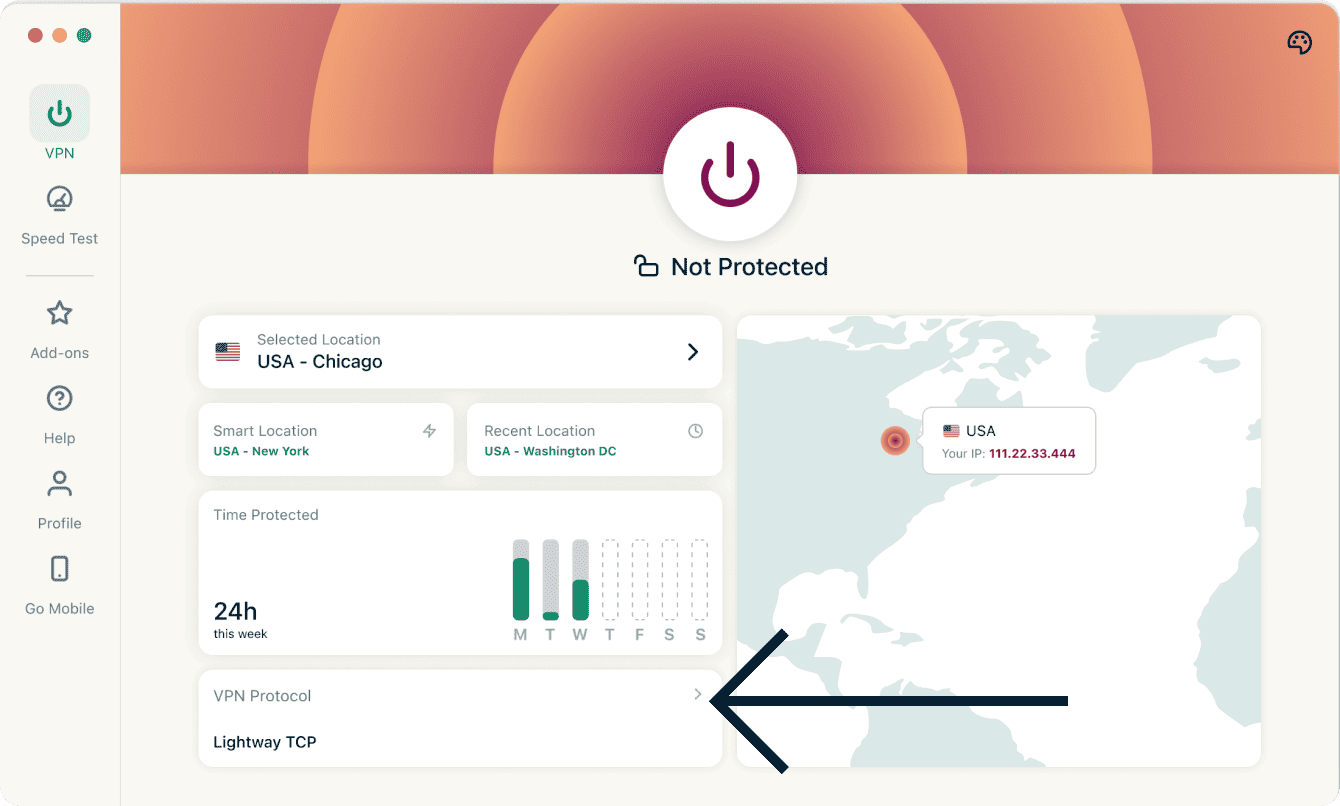
- Haz clic en el protocolo que deseas utilizar.
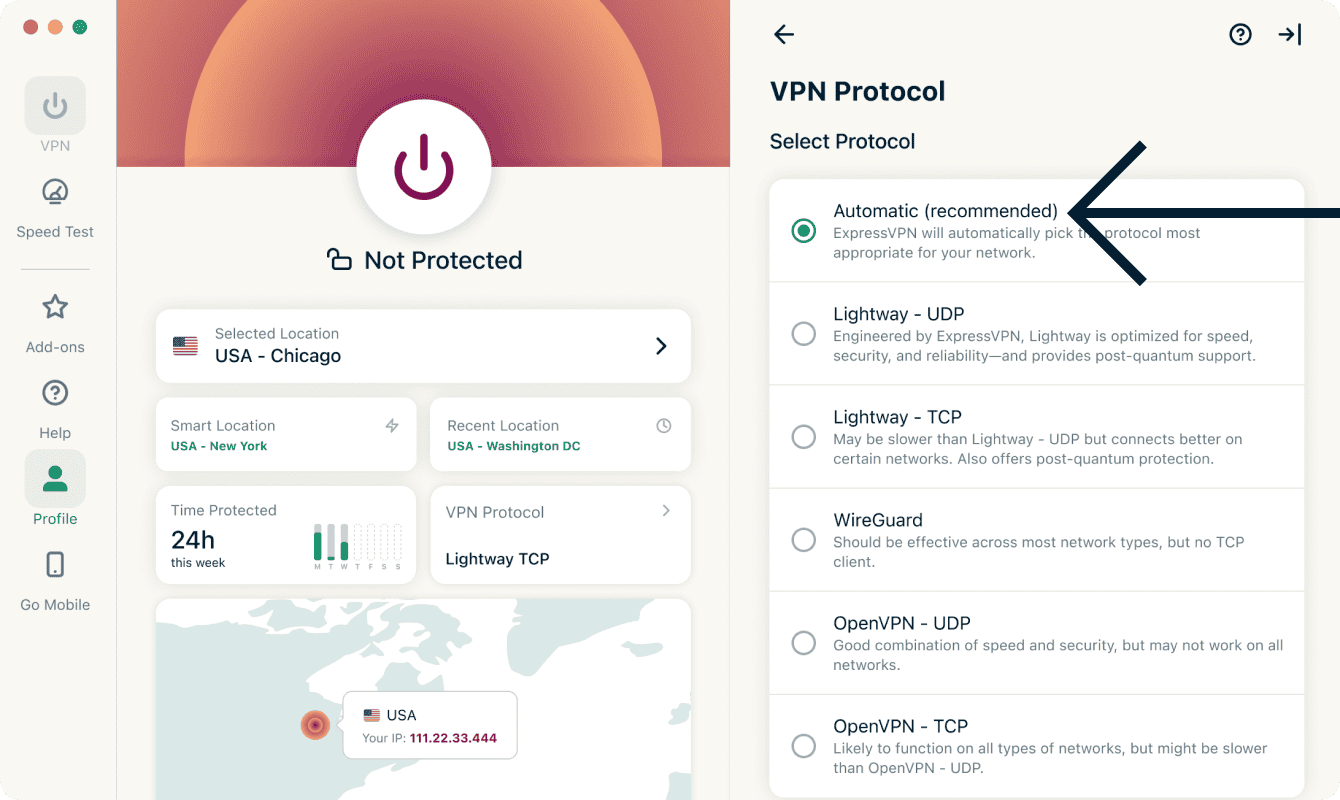

Si te conectas a un protocolo distinto de Automático, aparecerá una ventana emergente preguntándote si estás seguro. Haz clic en Cambiar de todos modos para continuar.
Nota: Cuando las funciones de Protección avanzada están activadas, solo están disponibles los protocolos Automático o Lightway.
Más información sobre el uso de las opciones avanzadas de Lightway, el protocolo VPN que hemos creado desde cero.
¿Necesita ayuda? Contacte al equipo de soporte técnico de ExpressVPN para recibir asistencia inmediata.
Lightway Turbo
Lightway Turbo es una versión mejorada de nuestro protocolo Lightway que te ofrece velocidades de carga y descarga extremadamente rápidas cuando te conectas a la VPN.
Actualmente está disponible en la aplicación ExpressVPN para Windows si utilizas Lightway UDP o el protocolo “Automático”.
Lightway Turbo está activado de forma predeterminada. Para cambiar la configuración de Lightway Turbo:
- En la pestaña VPN tab, haz clic en Protocolo VPN.
- Haz clic en Activar Lightway Turbo para activarlo o desactivarlo.


Una vez que hayas habilitado Lightway Turbo, puedes elegir entre utilizar un túnel individual o un túnel doble. La opción de túnel doble te ofrece una conexión más rápida, pero es posible que algunos sitios web, aplicaciones y juegos no funcionen.
Para seleccionar entre túnel individual o doble, haz clic en el menú desplegable y selecciona Túnel individual o Túnel doble.
 ¿Necesitas ayuda? Ponte en contacto con el equipo de soporte de ExpressVPN para obtener ayuda inmediata.
Bloquear anuncios, rastreadores y páginas malintencionadas
Personalice su experiencia online y recupere el control sobre lo que las empresas saben acerca de usted. Puede bloquear anuncios, rastreadores, páginas malintencionadas y contenido para adultos en la aplicación de ExpressVPN, con apenas unos clics.
Muchas de las aplicaciones y páginas web que usted visita llevan registros y comparten su actividad con empresas de terceros, incluyendo rastreadores, estafadores y páginas de malware. Esta información es usada para mostrarle anuncios y contenido más específicos, generalmente sin su conocimiento ni su permiso.
Threat Manager evita que todas las aplicaciones y páginas web que visite mediante su dispositivo se comuniquen con las empresas de terceros en nuestra lista de bloqueo de código abierto.
Las funciones de protección avanzada están deshabilitadas de manera predeterminada. Para habilitarlas:
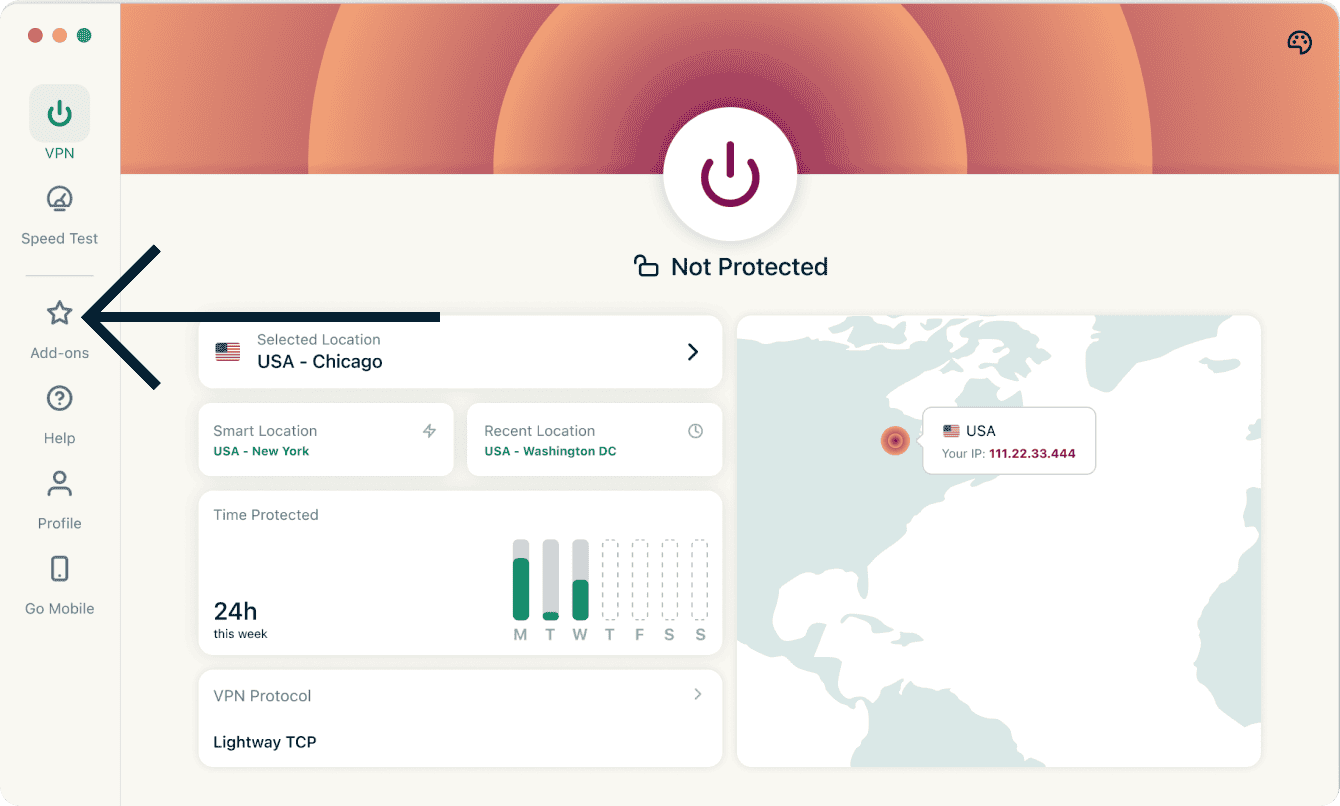
- Haz clic en la pestaña Complementos.
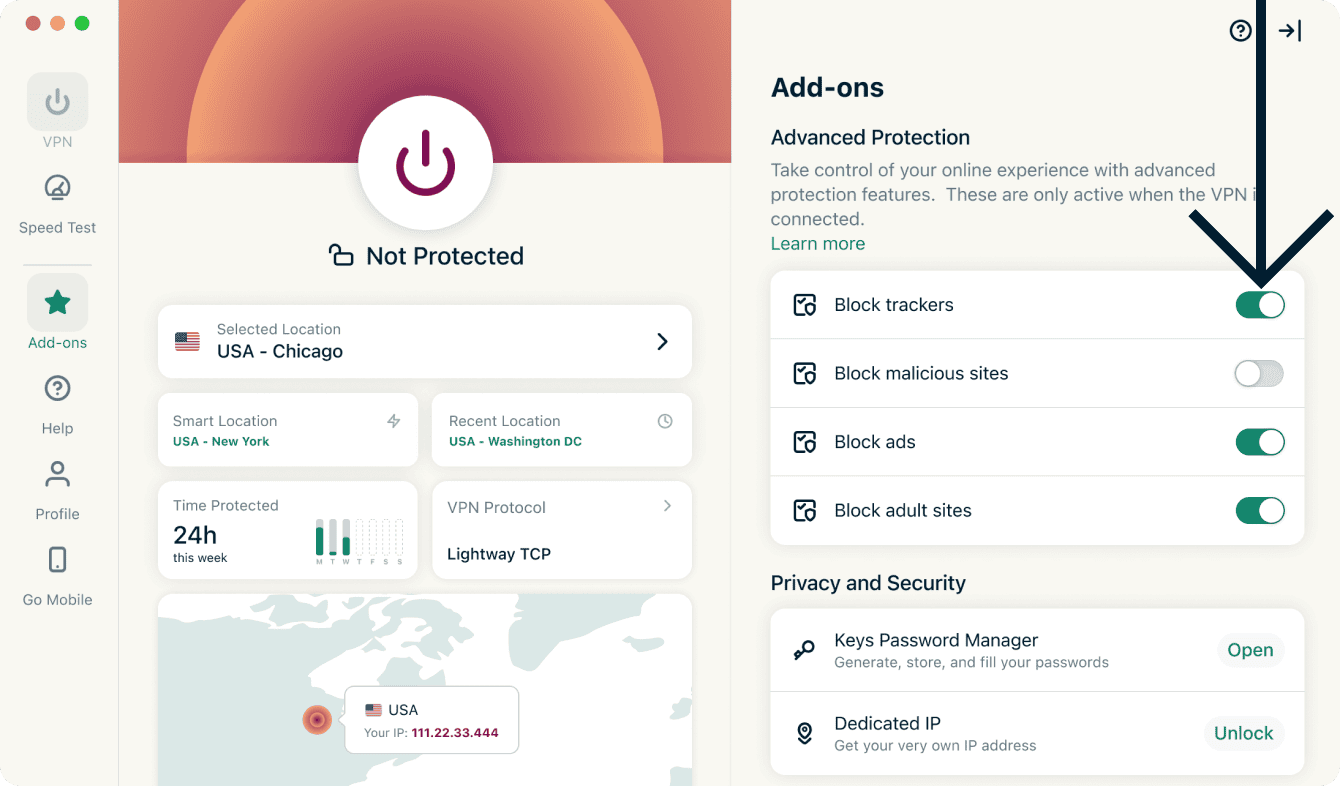
- En Protección avanzada, activa o desactiva las funciones según tus necesidades.

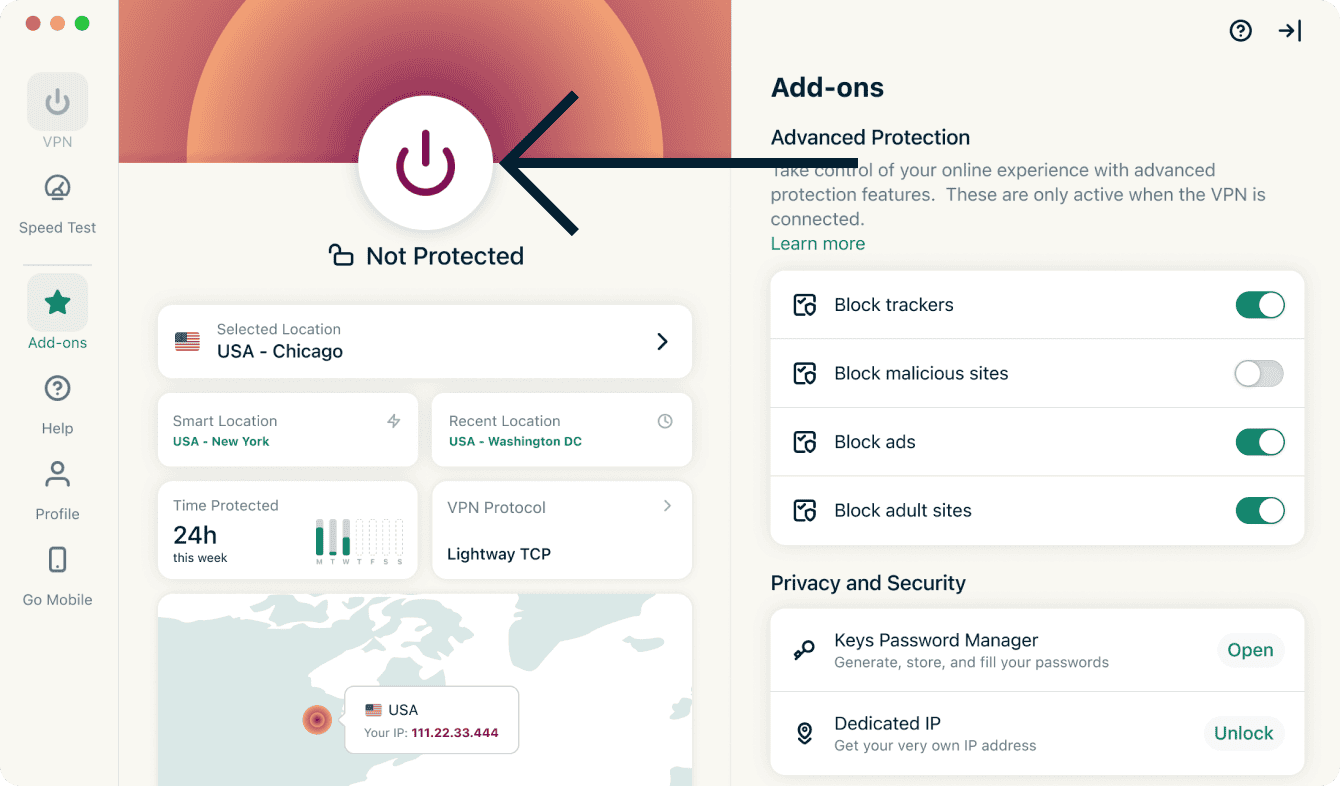
- Vuelve a conectarte a la VPN para aplicar los cambios.
Más información sobre las funciones avanzadas de ExpressVPN.
¿Necesita ayuda? Contacte al equipo de soporte técnico de ExpressVPN para recibir asistencia inmediata.
Prueba de velocidad
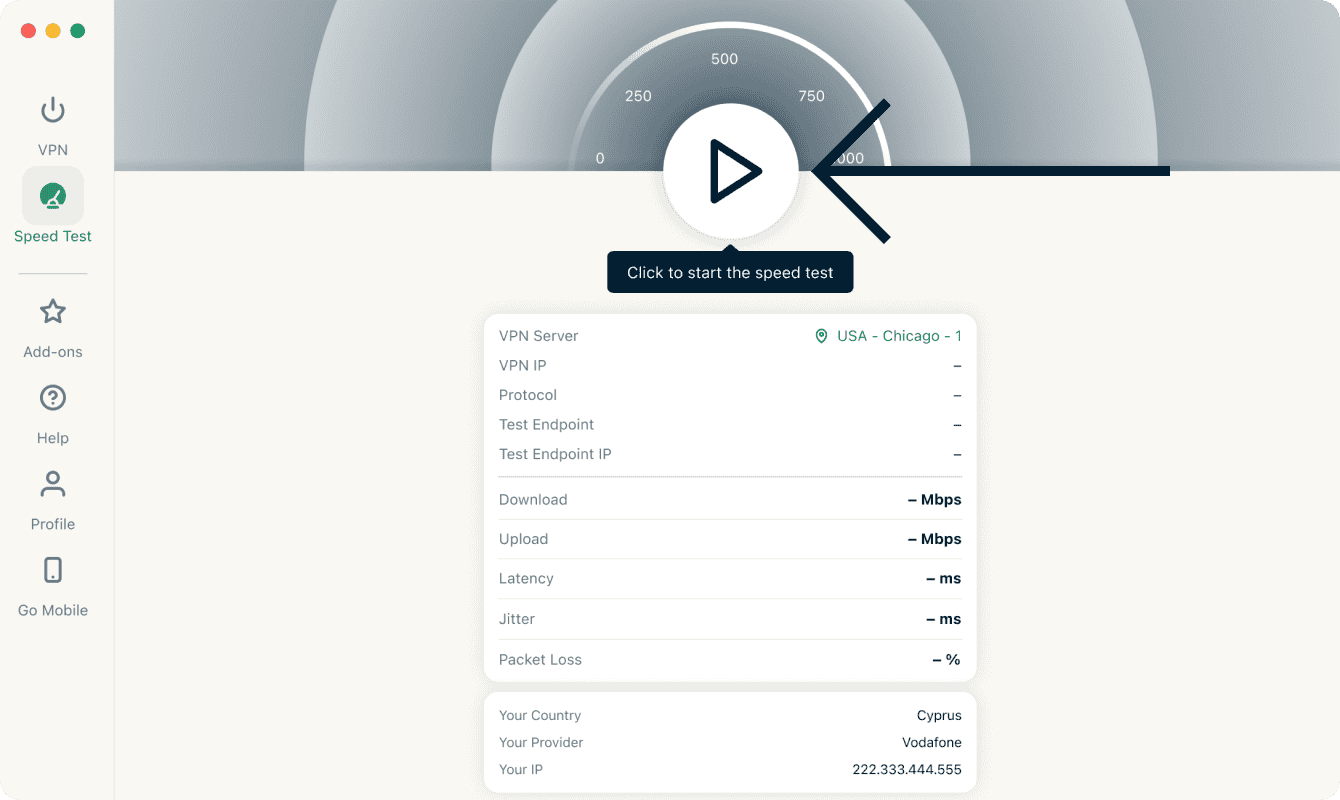
Puedes realizar una prueba de velocidad dentro de ExpressVPN. Aquí puedes comparar la velocidad de tu ubicación VPN actual con la velocidad de tu proveedor de servicios de Internet (ISP).
Para realizar una prueba de velocidad:
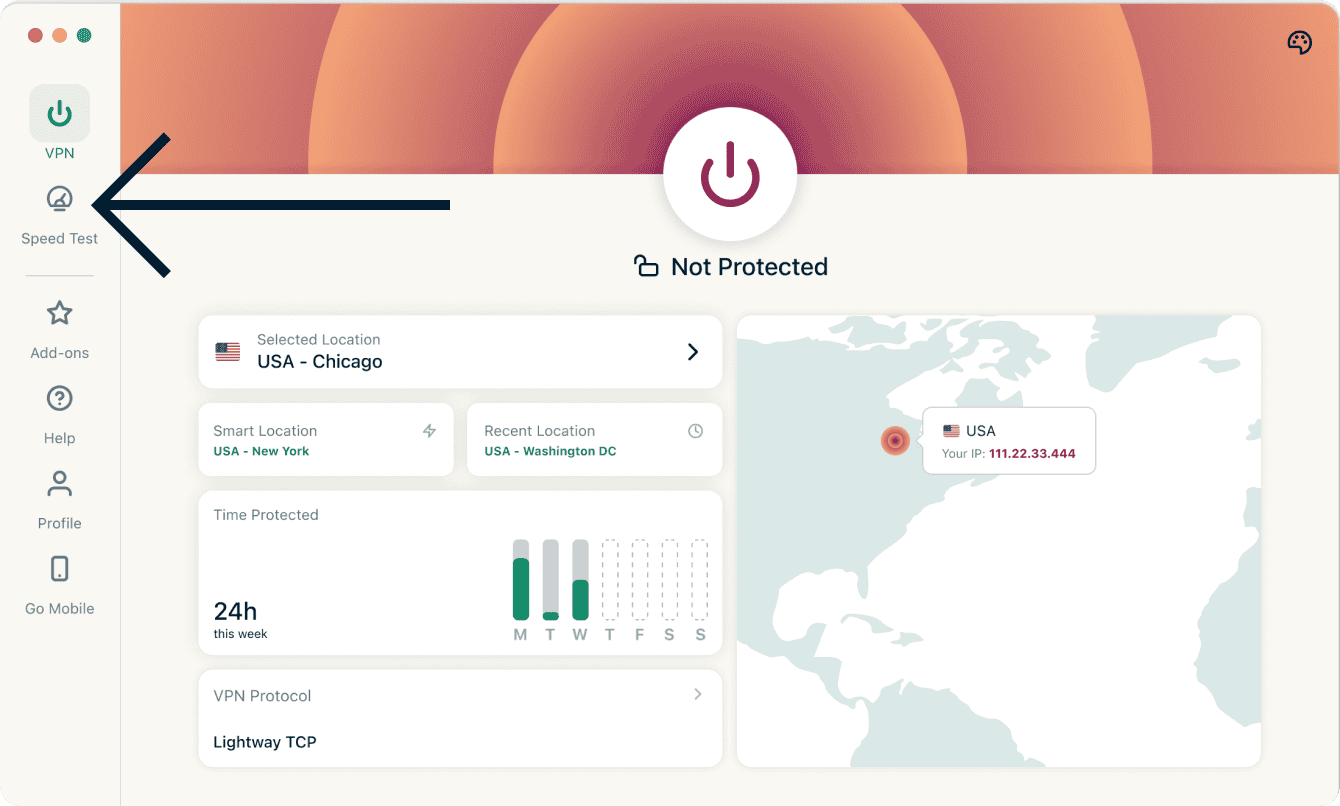
- Haz clic en la pestaña Prueba de velocidad.
- Pulsa el botón Iniciar para iniciar la prueba de velocidad. Obtendrás los resultados en unos minutos.
Puedes encontrar más información sobre la prueba de velocidad de ExpressVPN aquí.
¿Necesitas ayuda? Ponte en contacto con el equipo de soporte de ExpressVPN para obtener ayuda inmediata.
Ejecutar y conectar ExpressVPN al iniciar el sistema
Puede configurar si ExpressVPN se conectará automáticamente después de que su PC se inicie.
Para configurar estos ajustes:
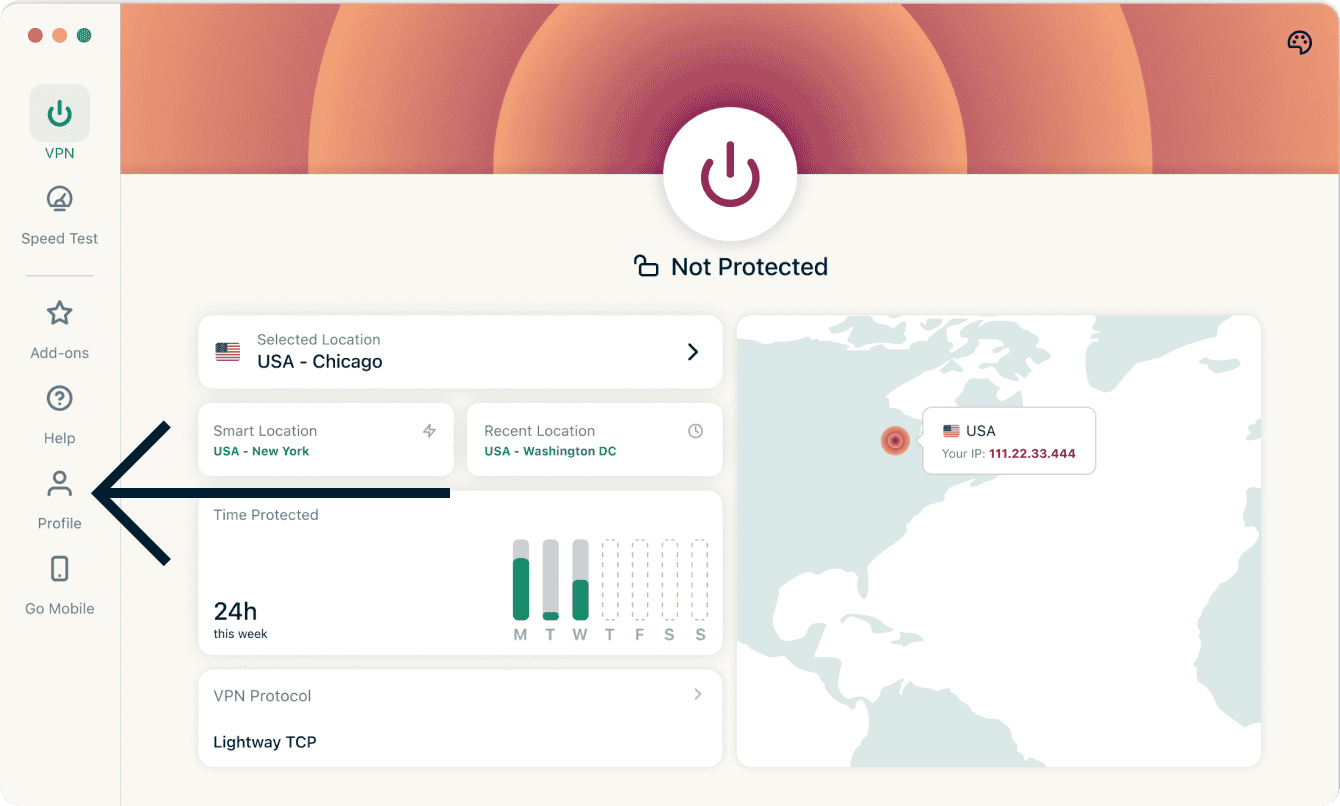
- Haz clic en la pestaña Perfil.
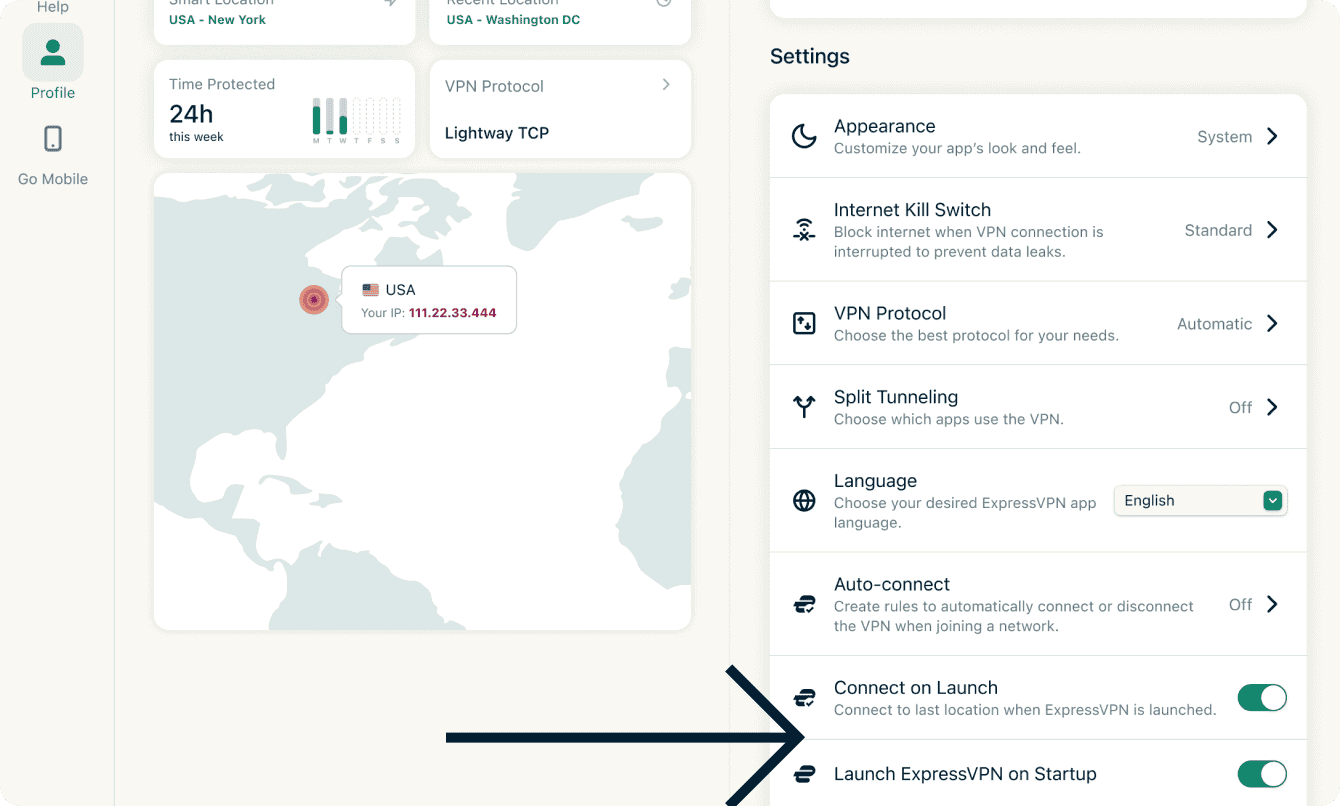
- En Configuración, haz clic para activar Iniciar ExpressVPN al iniciar el sistema y Conectar al iniciar . Es posible que tengas que desplazarte hacia abajo para encontrarlos.
Para desactivar:
- Haz clic en Perfil.
- En Configuración, haz clic para desactivar Iniciar ExpressVPN al arrancar y Conectar al iniciar.
También puede configurar ExpressVPN para que se conecte a la última ubicación utilizada cuando inicie la aplicación.
¿Necesita ayuda? Contacte al equipo de soporte técnico de ExpressVPN para recibir asistencia inmediata.
Usar la tunelización dividida
El túnel dividido te permite elegir qué aplicaciones de tu PC se conectan a la VPN y cuáles quedan excluidas del uso de la VPN y, en su lugar, se conectan directamente a Internet.
Para cambiar la configuración del túnel dividido:
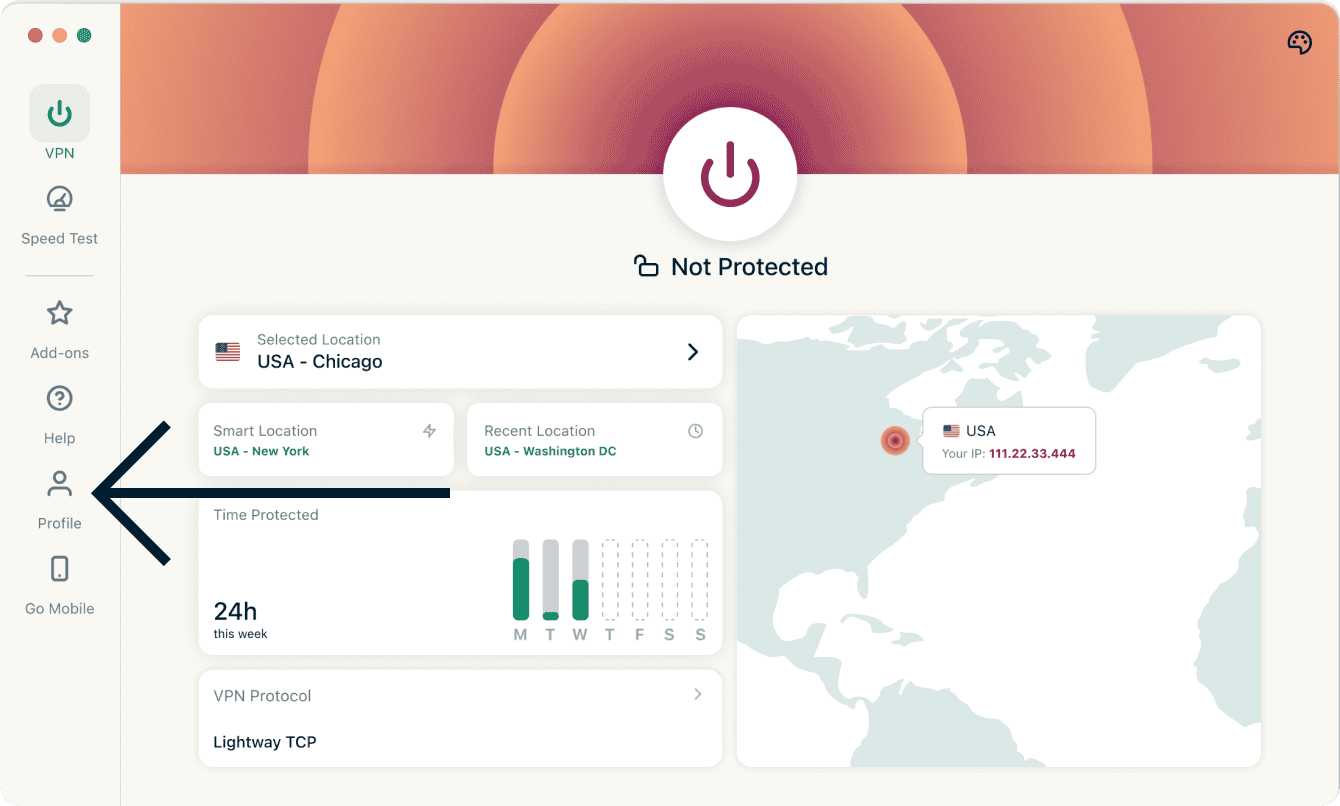
- Haz clic en la pestaña Perfil.
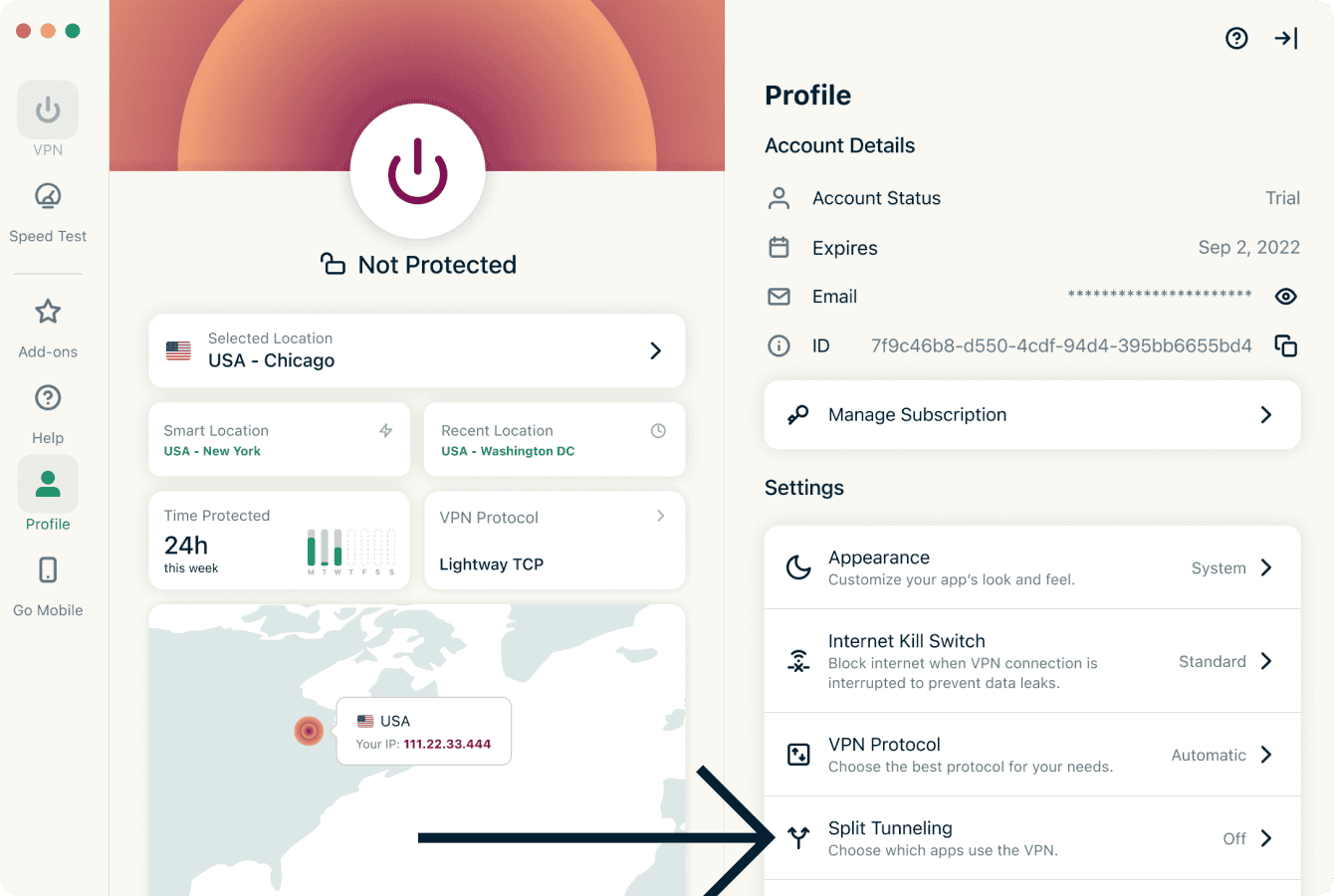
- Haz clic en Túnel dividido.

- Activar Habilitar túnel dividido.
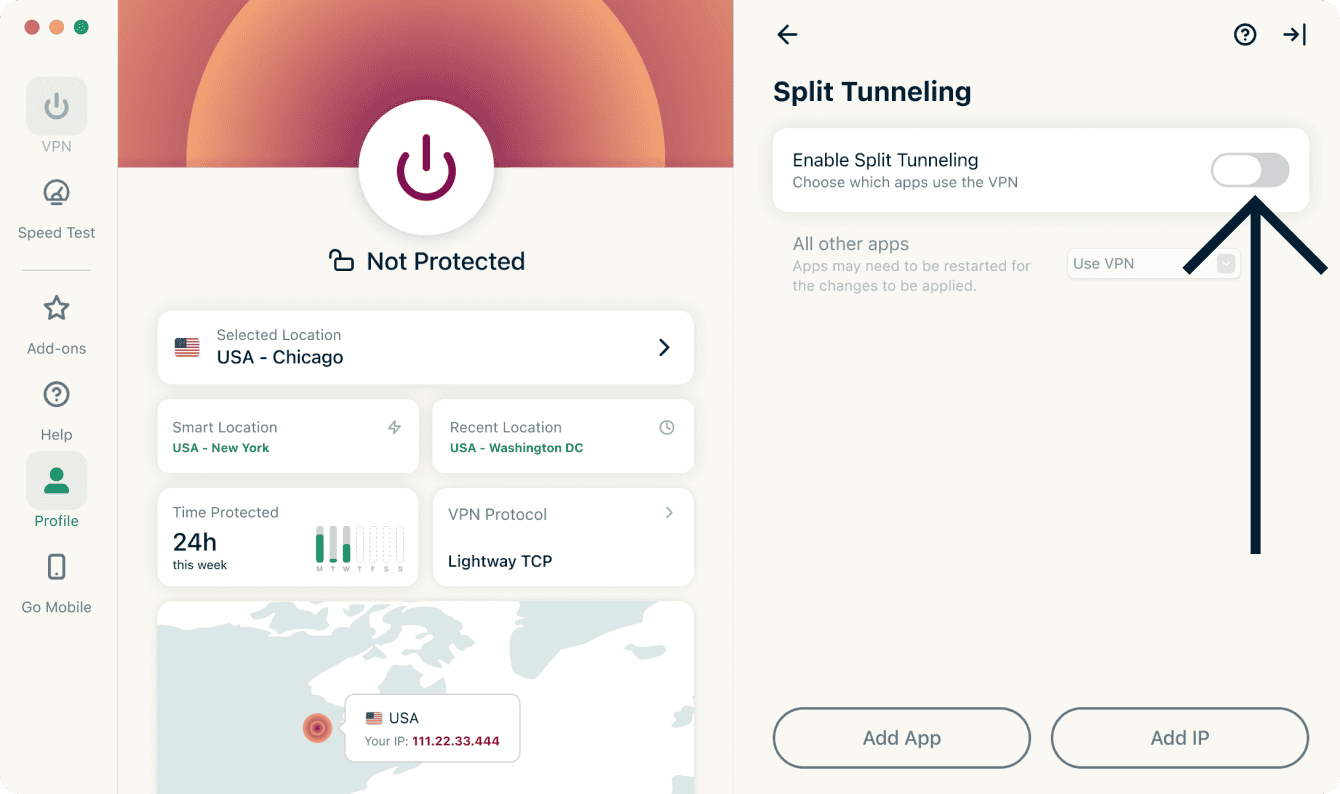

Desde ahí, puedes seleccionar diferentes opciones de túnel dividido. Descubre más información sobre cada opción de configuración a continuación:
EN PROFUNDIDAD: Más información sobre la función de túnel dividido
¿Necesita ayuda? Contacte al equipo de soporte técnico de ExpressVPN para recibir asistencia inmediata.
Utiliza el interruptor de apagado de Internet
El Internet Kill Switch es el interruptor de apagado de ExpressVPN. Si tu conexión VPN se interrumpe inesperadamente, el interruptor de desconexión de Internet bloquea todo el tráfico de Internet, manteniendo tus datos a salvo. Está habilitado de forma predeterminada.
Para desactivarlo o volver a activarlo:
- Haz clic en la pestaña Perfil.
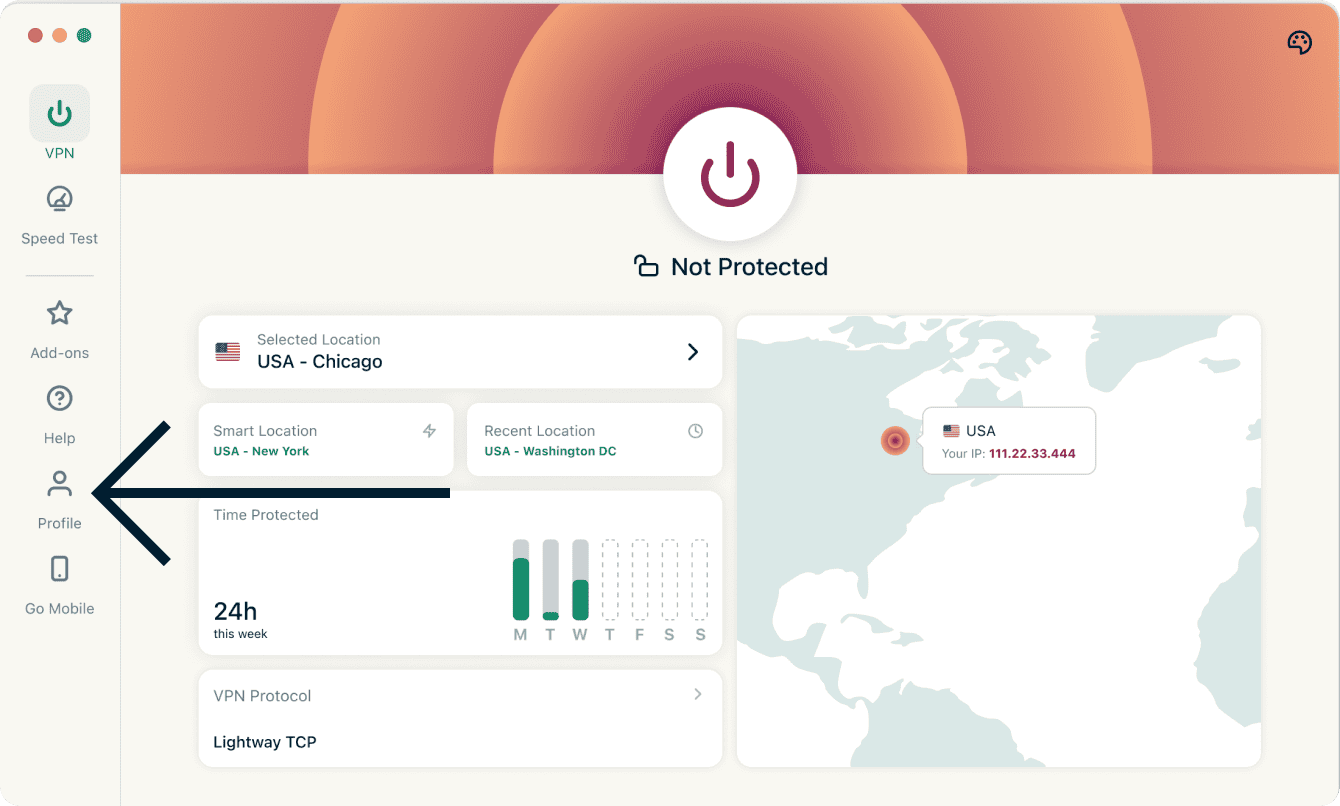
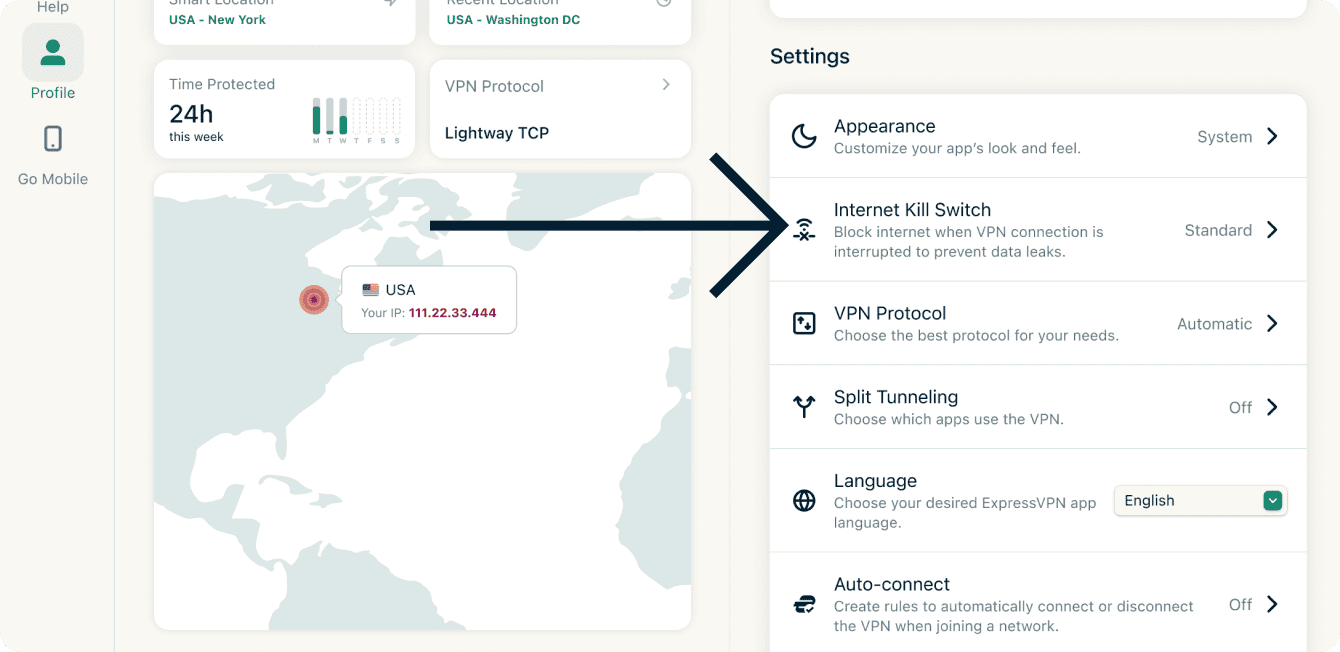
- En Configuración, haz clic en Interruptor de desconexión de Internet.

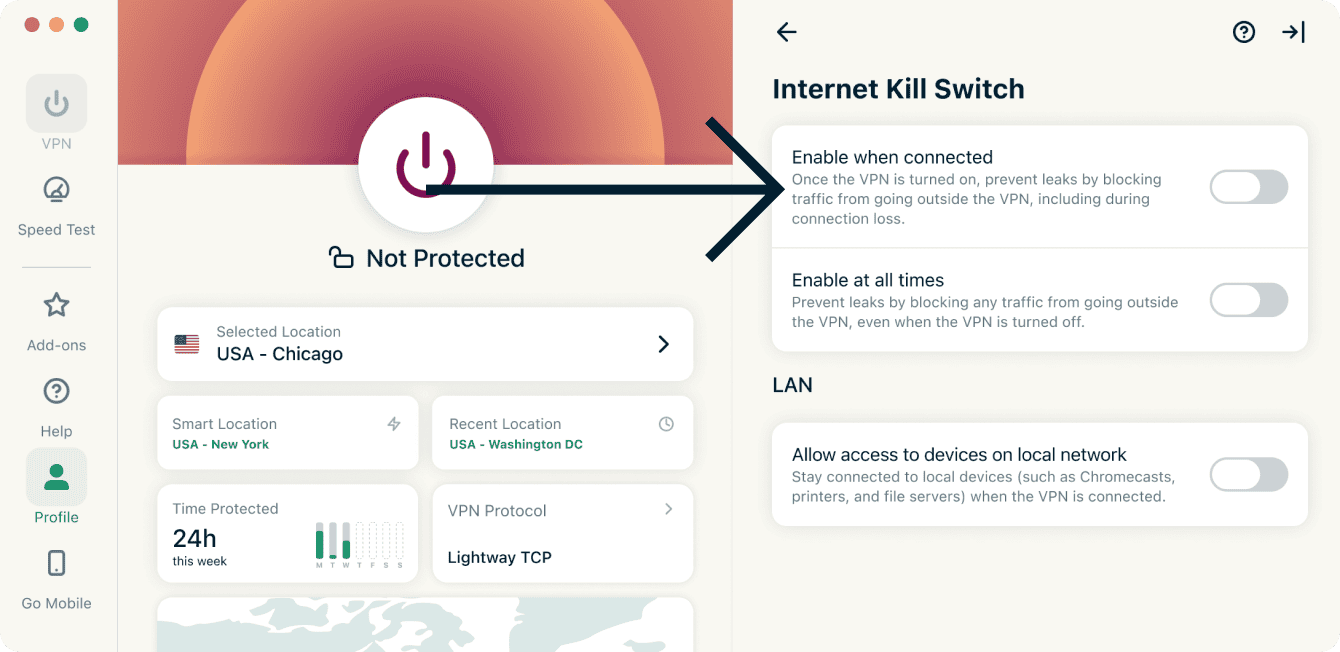
- Haz clic en Habilitar cuando estés conectado.
La aplicación ExpressVPN para Windows incluye un interruptor de desconexión avanzado llamado Interruptor de desconexión de Internet avanzado. Cuando está activado, este interruptor de apagado avanzado evita las fugas de datos incluso cuando la VPN está desactivada. Todo el tráfico de Internet está bloqueado a menos que la VPN esté activa.
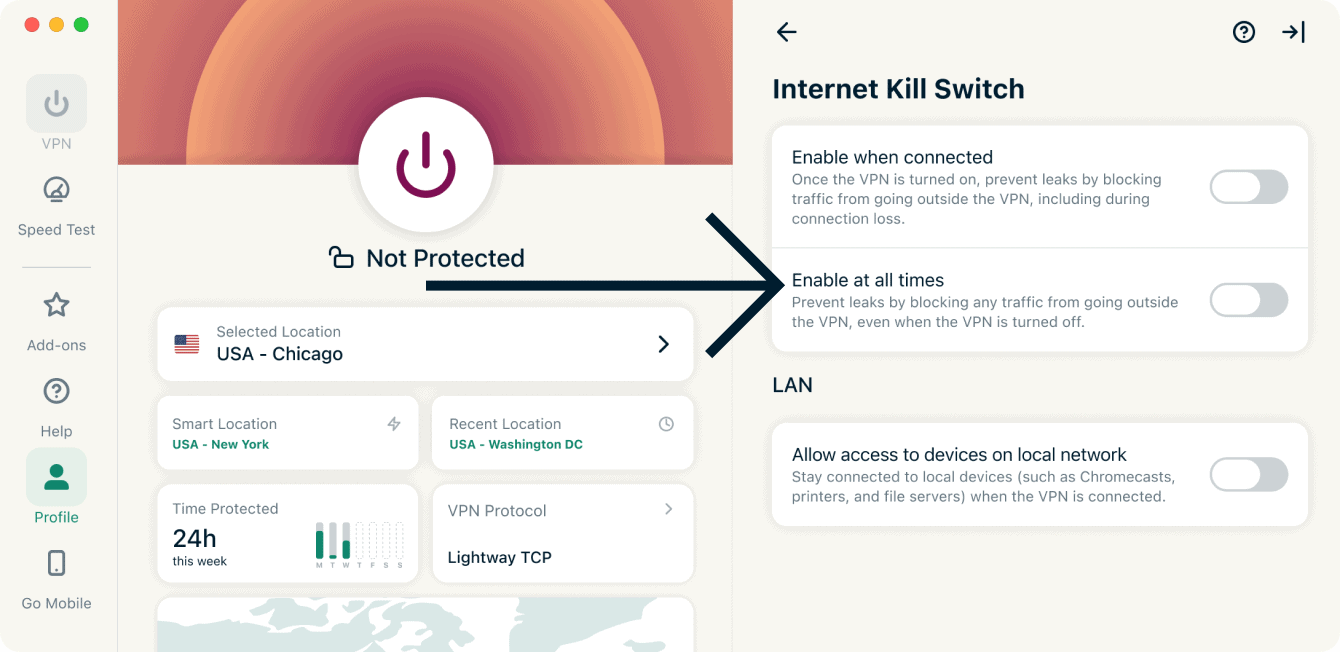
En las aplicaciones, el bloqueo de red avanzado se indica mediante un interruptor con la etiqueta Habilitar en todo momento:
- Cuando está activado: todo tu tráfico de Internet queda bloqueado a menos que estés conectado a la VPN. Esto ofrece una capa adicional de seguridad para proteger tus datos.
- Cuando está desactivado: el interruptor de apagado funciona con normalidad, bloqueando el tráfico de Internet solo si tu conexión VPN activa se interrumpe inesperadamente.
Para habilitar/deshabilitar el Interruptor avanzado de desconexión de Internet:
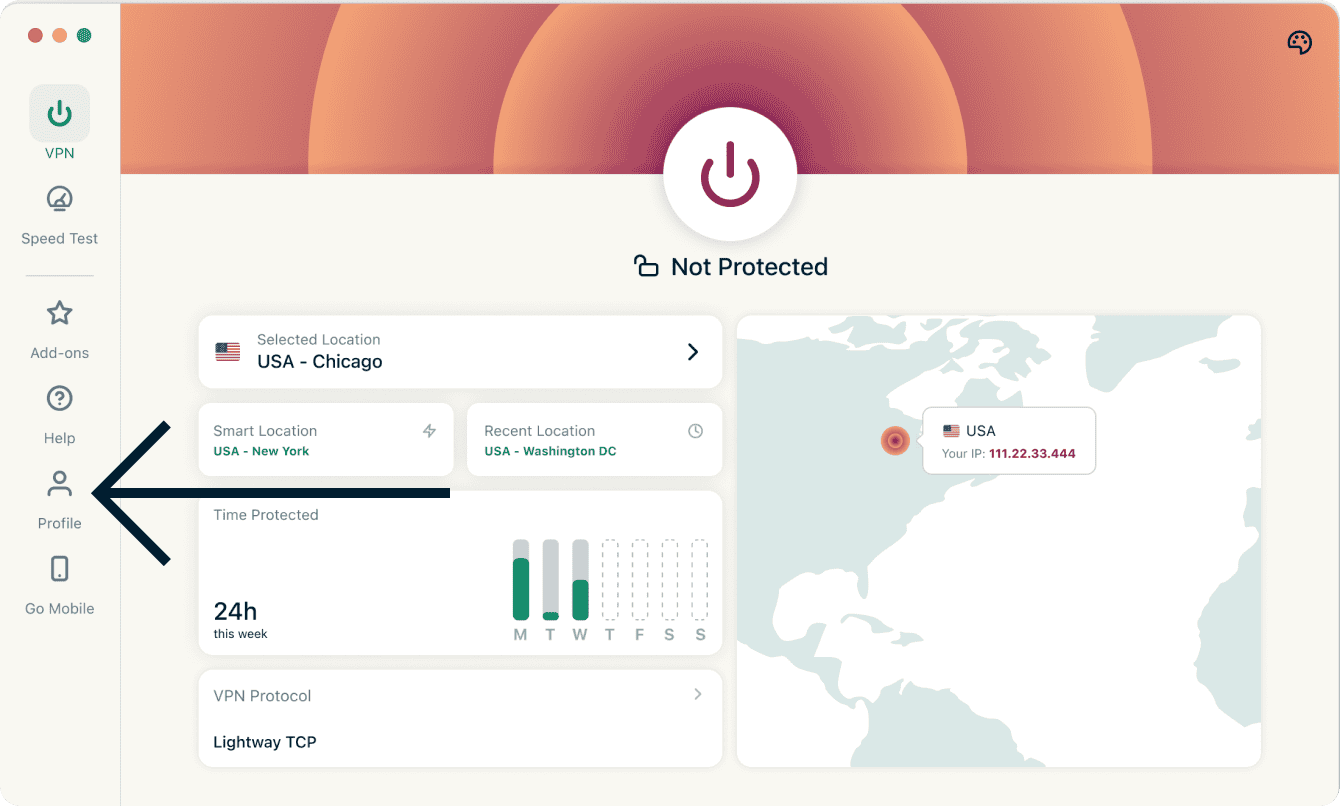
- Haz clic en la pestaña Perfil.
- En Configuración, haz clic en Interruptor de desconexión de Internet.
- Haz clic en Habilitar en todo momento para activar o desactivar la función.
¿Necesitas ayuda? Ponte en contacto con el equipo de soporte de ExpressVPN para obtener ayuda inmediata.
Conexión automática
Puedes configurar la aplicación ExpressVPN para que se conecte automáticamente a la última ubicación a la que te conectaste al iniciarla. Puedes utilizar esta función para establecer reglas de automatización cuando utilices diferentes tipos de red.
Para habilitar la conexión automática:
- Haz clic en la pestaña Perfil.
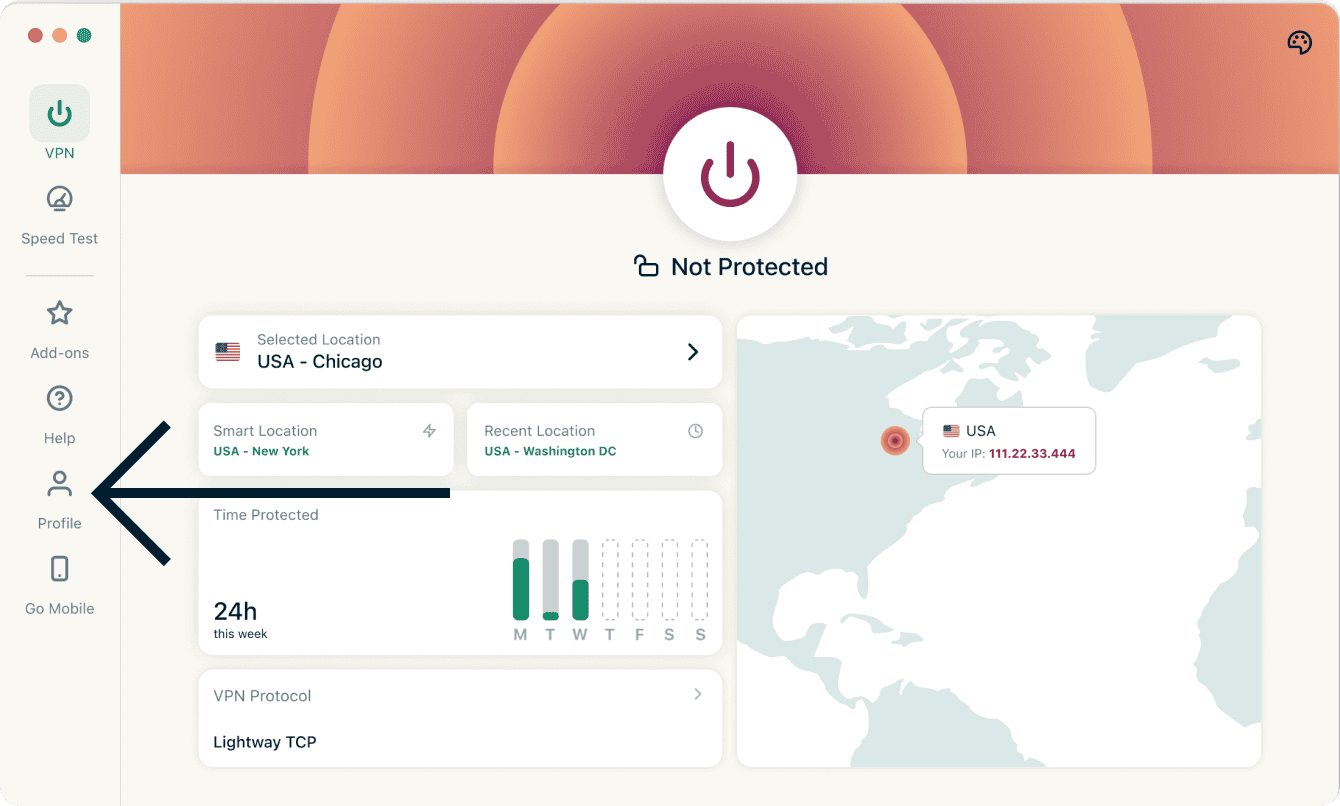
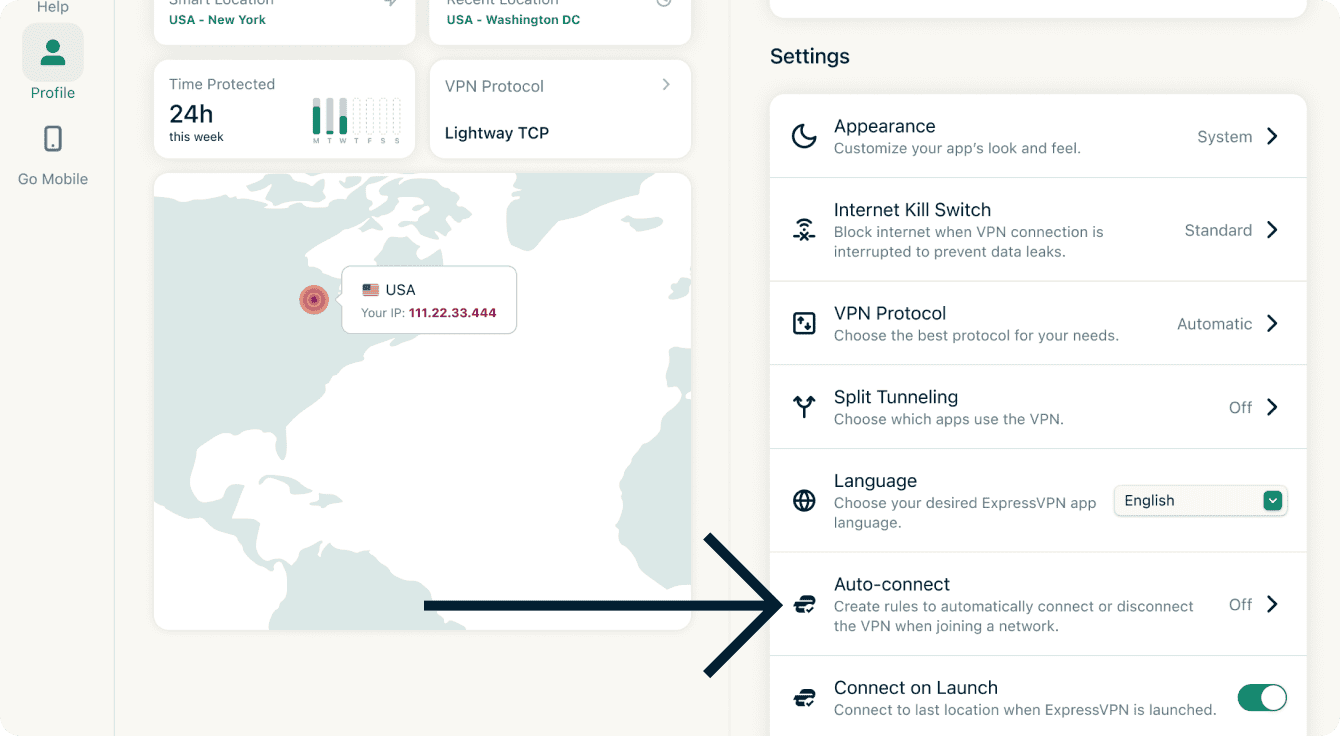
- En Configuración, haz clic en Conexión automática.

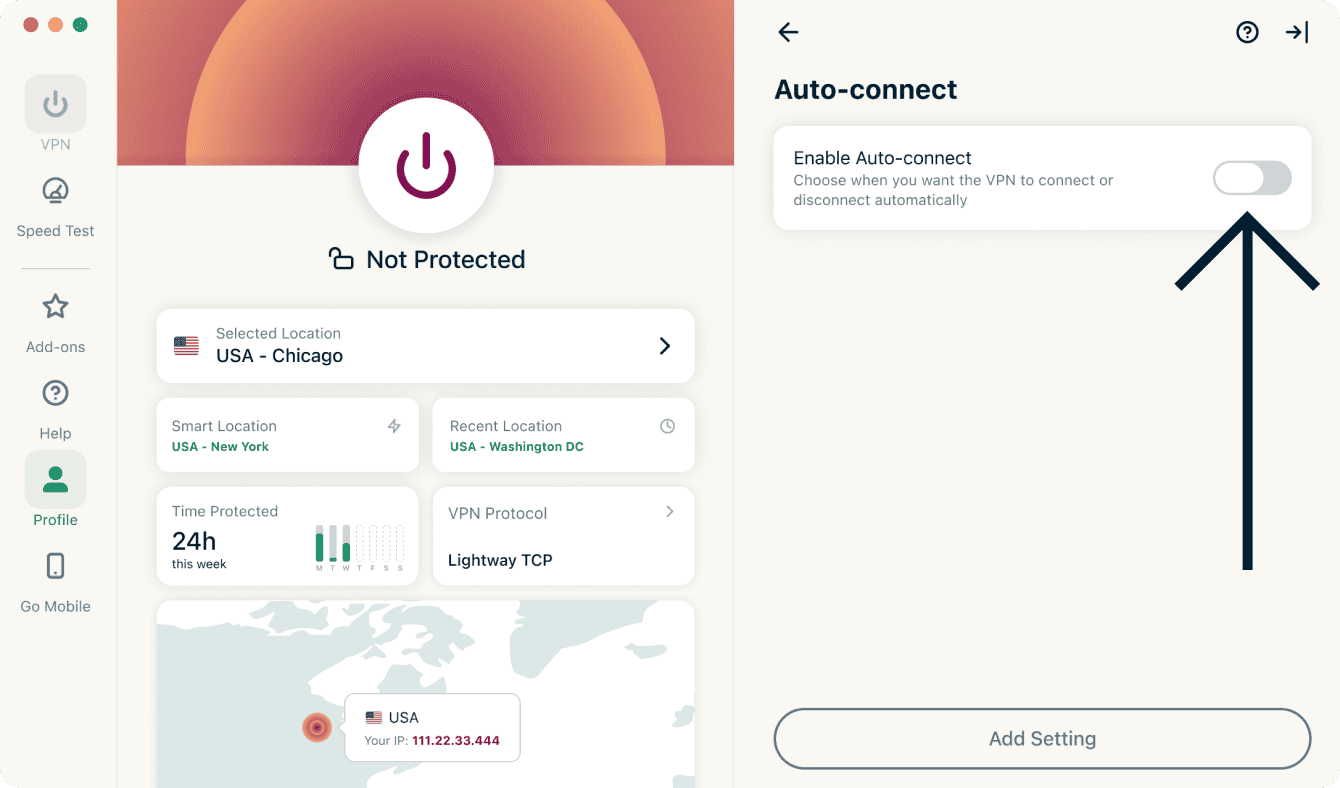
- Haz clic en Habilitar conexión automática.
- Una vez habilitado, haz clic en Añadir configuración.
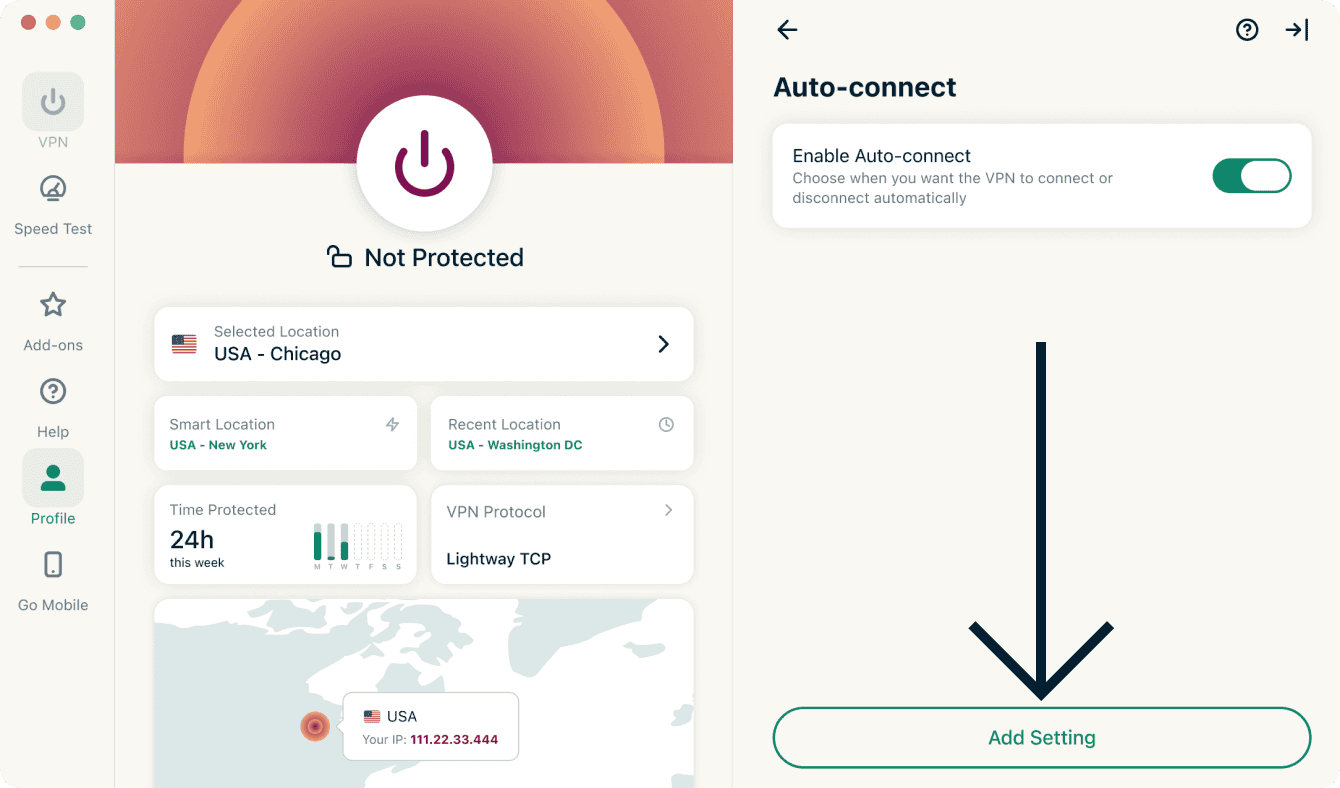
- Desde aquí, puedes elegir cuándo se conecta y desconecta automáticamente la VPN. Puedes elegir entre las siguientes opciones:
- Cuando te conectas a una red Wi-Fi segura…
- Cuando te conectas a una red Wi-Fi no segura…
- Cuando utilizo Ethernet
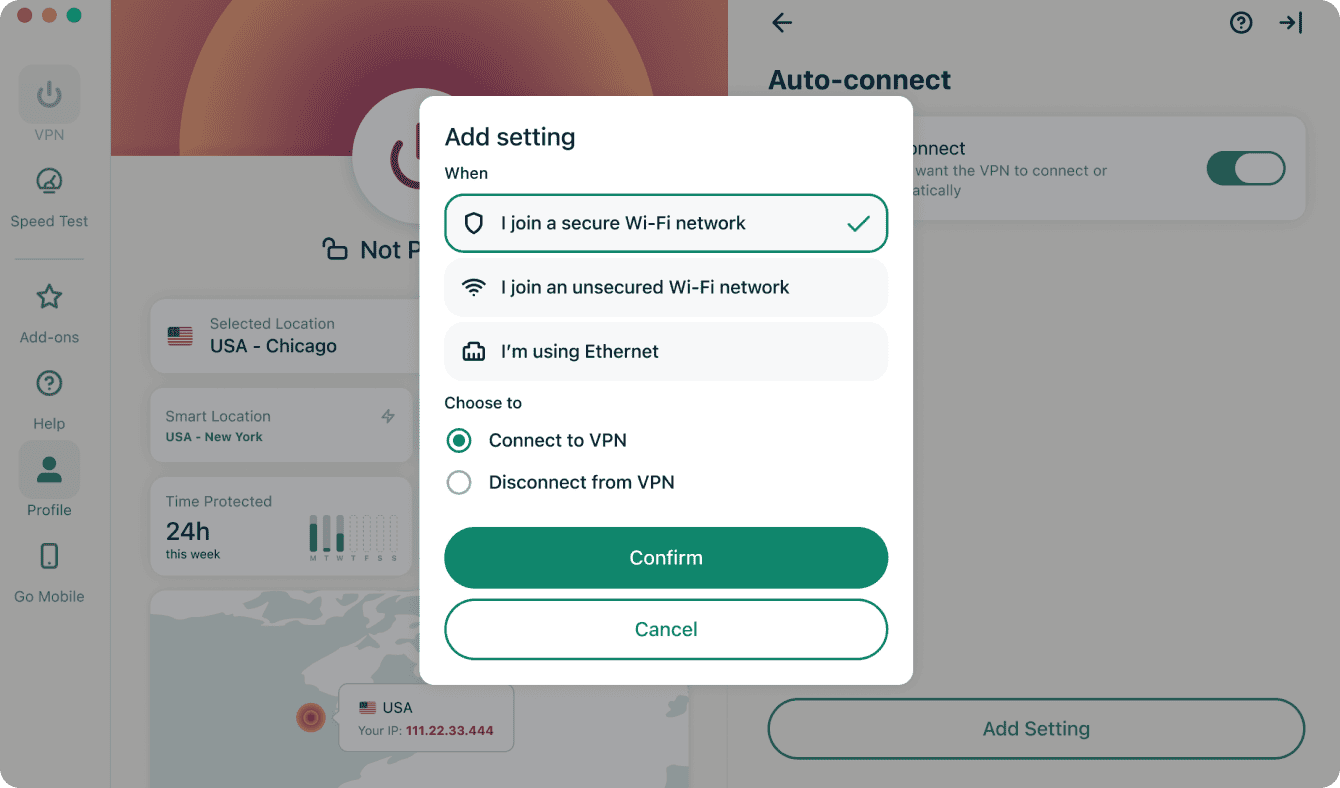
- Cuando te conectas a una red Wi-Fi segura…
- Selecciona una de las siguientes opciones:
- Conectarse a la VPN
- Desconectarse de la VPN
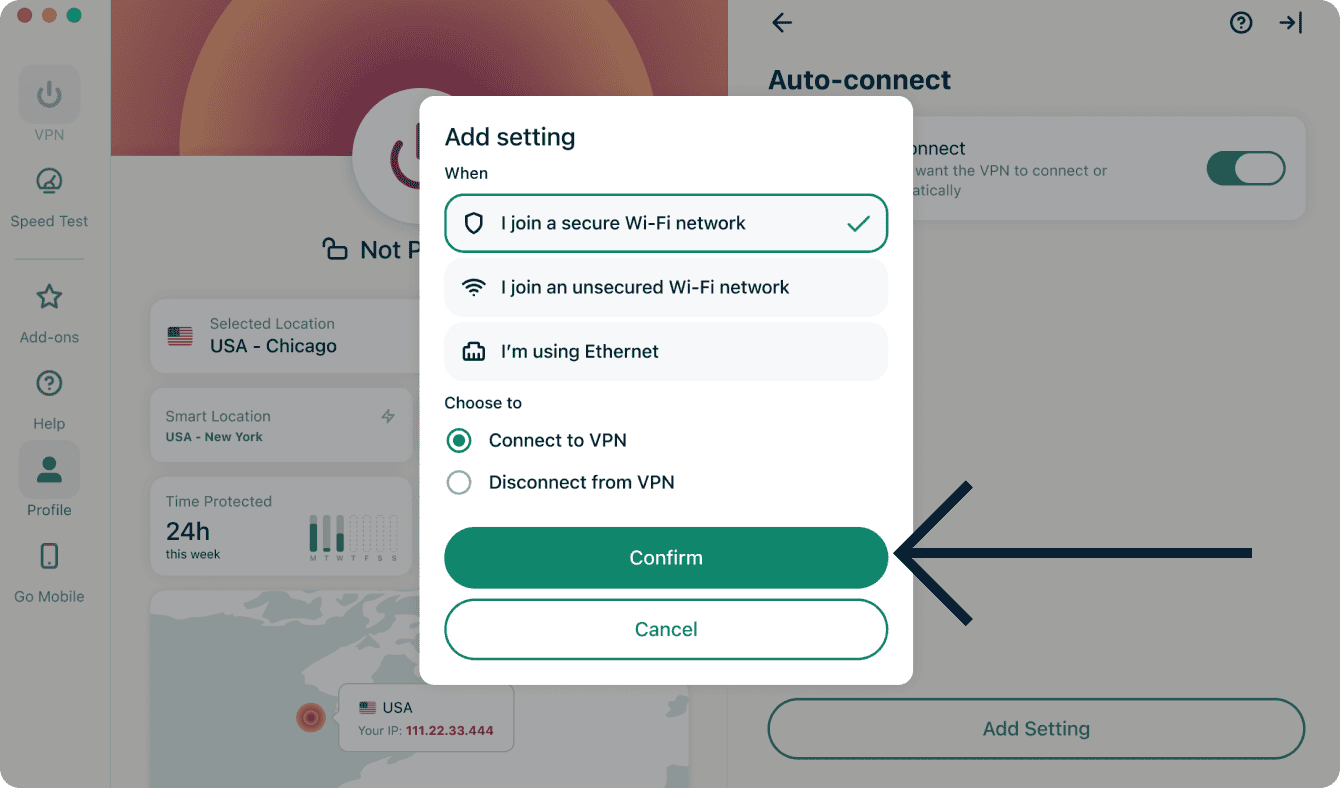
- Conectarse a la VPN
- Haz clic en Confirmar.
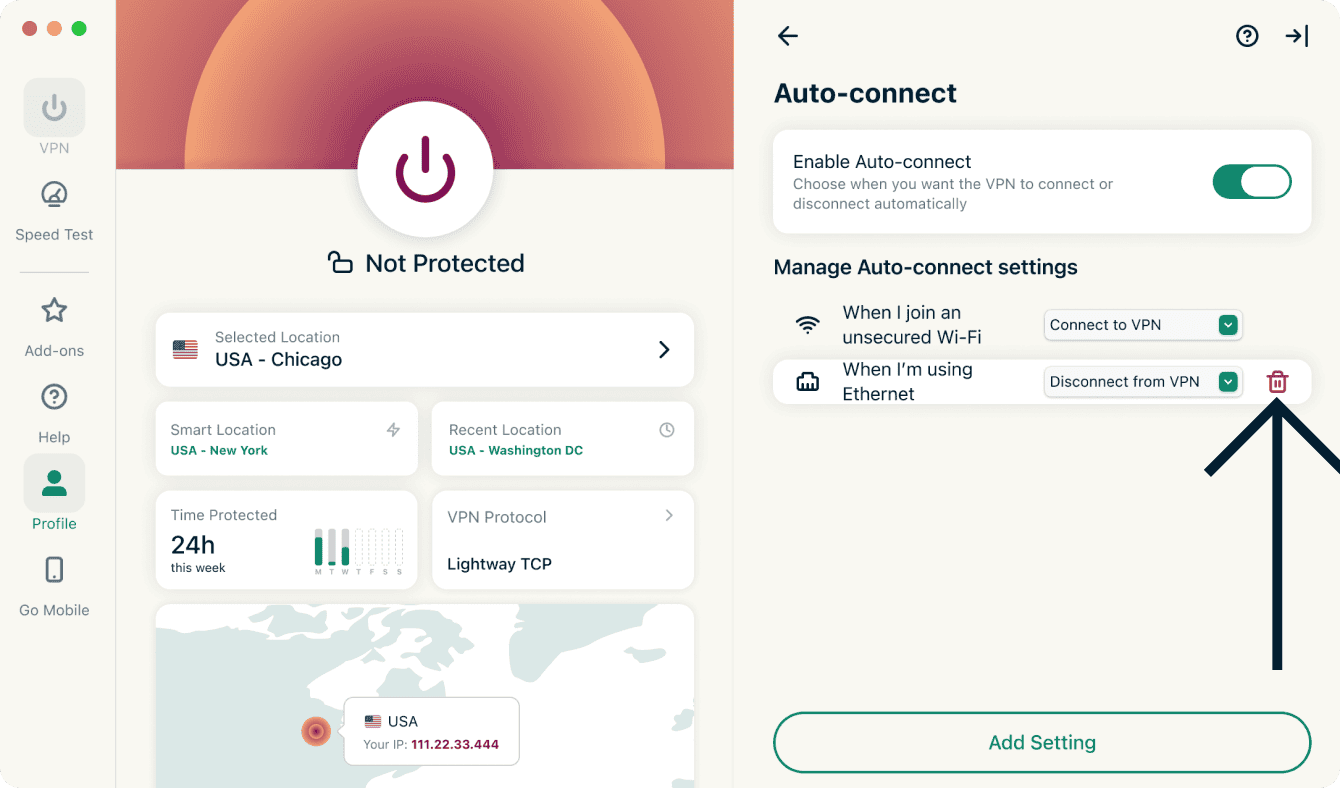
Para eliminar una configuración de conexión automática, haz clic en el icono de la papelera situado junto a la configuración de conexión automática que deseas eliminar.
¿Necesitas ayuda? Ponte en contacto con el equipo de soporte de ExpressVPN para obtener ayuda inmediata.
Cambiar el idioma de la aplicación de ExpressVPN para Windows
La aplicación ExpressVPN para Windows está disponible en 17 idiomas.
Para cambiar el idioma en la aplicación:
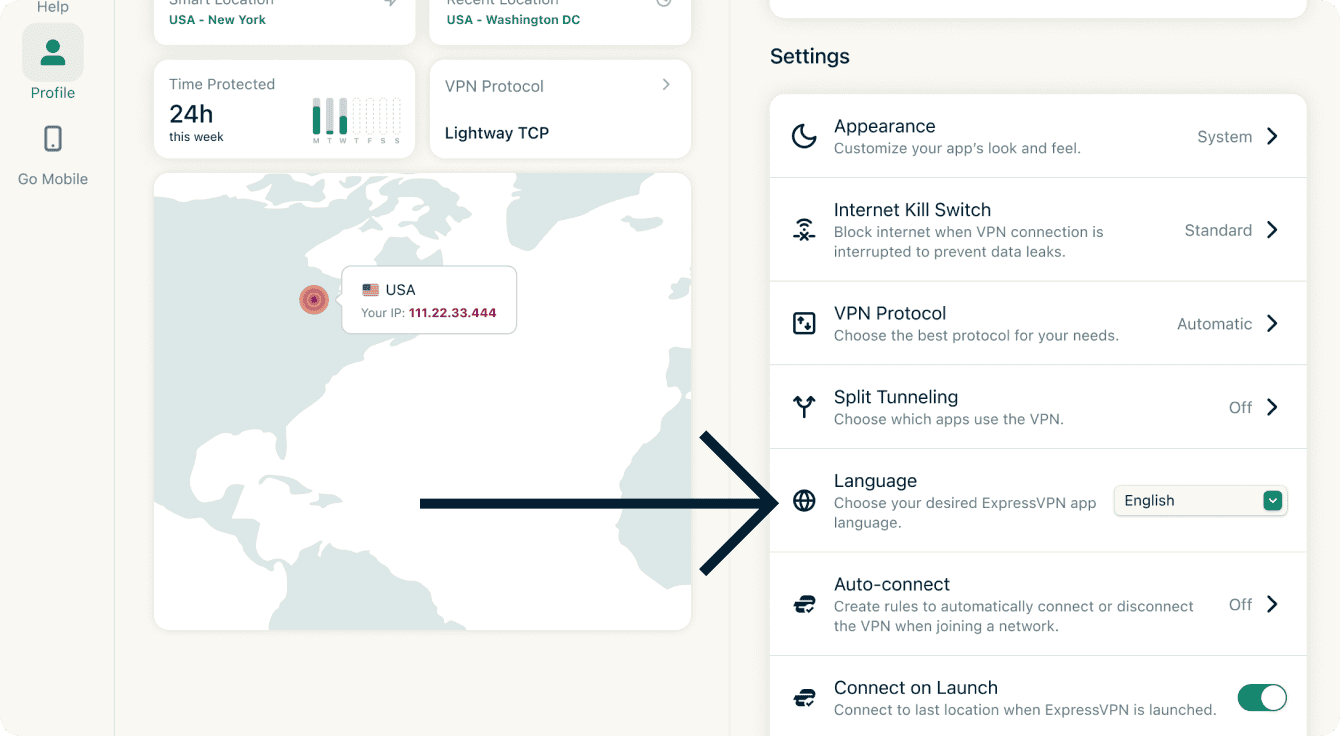
- Haz clic en la pestaña Perfil.
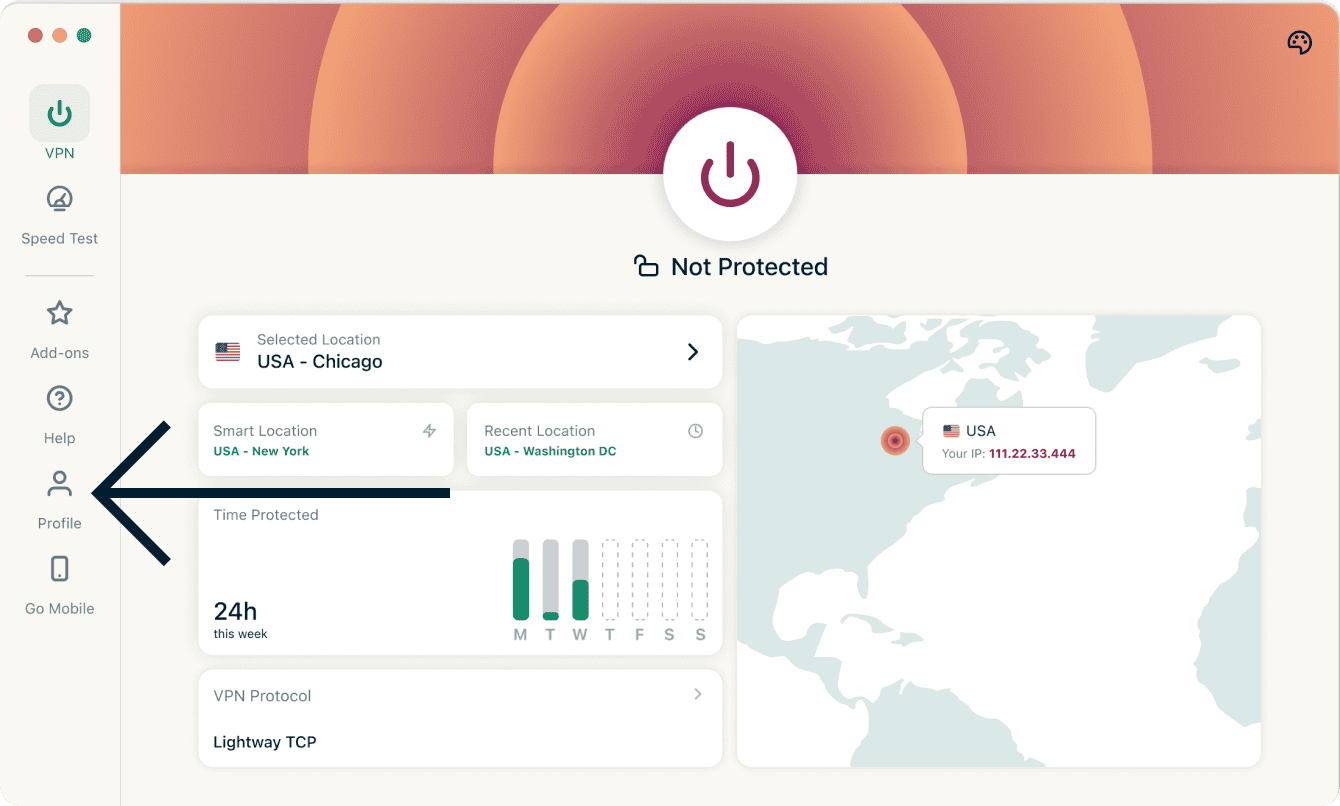
- Haz clic en el menú desplegable junto al idioma y selecciona el idioma que prefieras.
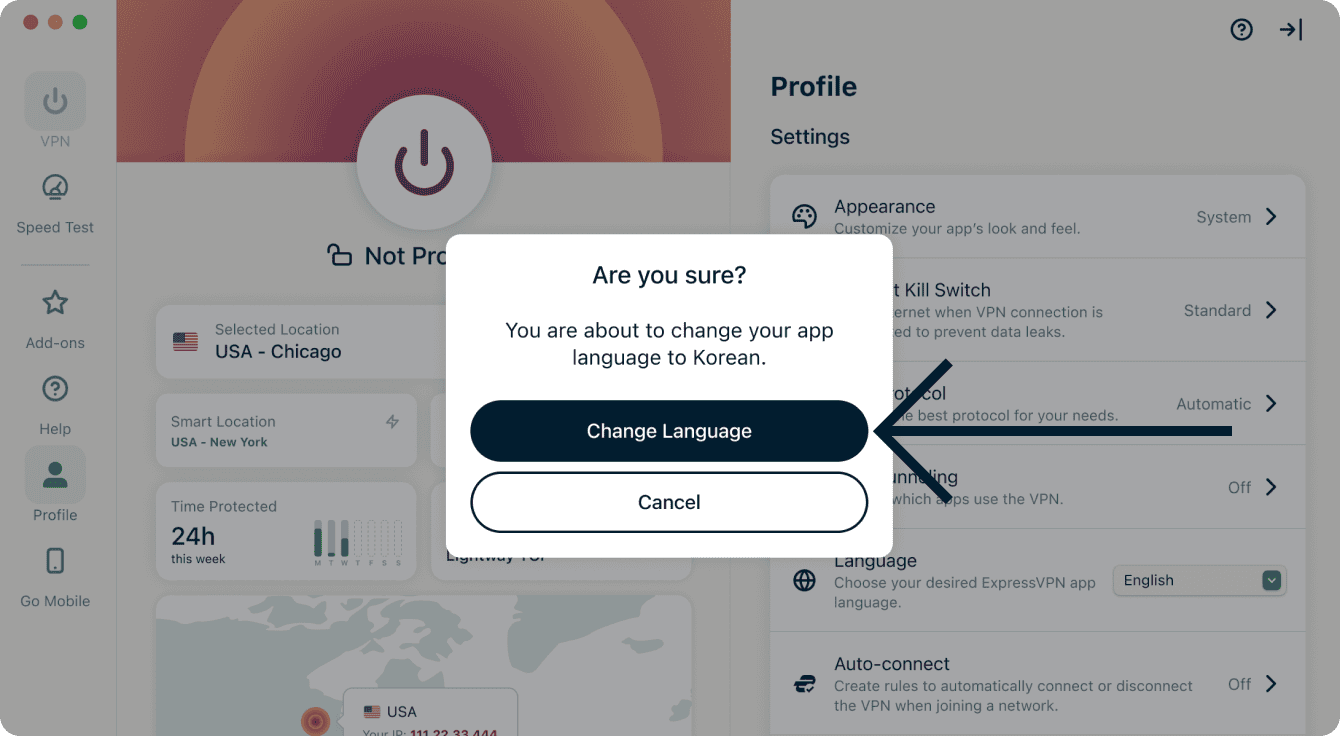
- Haz clic en Cambiar idioma.
¿Necesita ayuda? Contacte al equipo de soporte técnico de ExpressVPN para recibir asistencia inmediata.
Cambiar la apariencia de la aplicación
Puedes cambiar la combinación de colores de la aplicación para adaptarla a tus preferencias personales.
Para cambiar la combinación de colores de la aplicación ExpressVPN:
- En la pestaña VPN, haz clic en el icono de la paleta de colores.
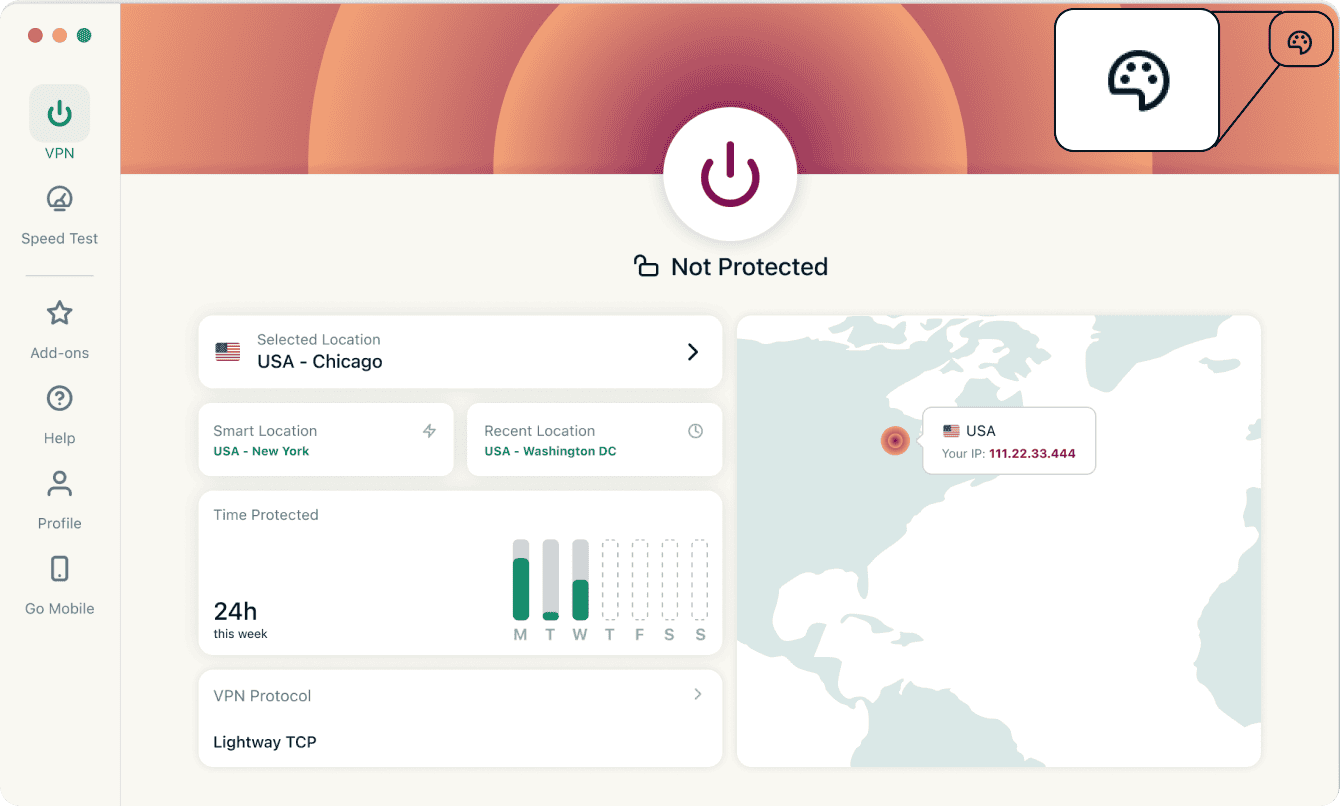
- En Esquema de colores, toca el tema que deseas utilizar. El esquema de colores de la aplicación cambiará inmediatamente.


¿Necesitas ayuda? Ponte en contacto con el equipo de soporte de ExpressVPN para obtener ayuda inmediata.
Desinstalar la aplicación
Las instrucciones de a continuación son para Windows 10 y Windows 11.
Hay varias formas de desinstalar la aplicación de ExpressVPN en Windows 11.
Desinstalar desde el menú Inicio
- Haga clic en el botón de Inicio de Windows
 > Todas las aplicaciones y busque la aplicación de ExpressVPN en la lista.
 - Haga clic derecho en la aplicación de ExpressVPN y seleccione Desinstalar. Esto lo llevará al Panel de control.
- En el Panel de control, haga clic derecho en la aplicación de ExpressVPN y seleccione Desinstalar.
Desinstalar desde Configuración
- Haga clic en el botón de Inicio de Windows> Configuración
 >Aplicaciones > Aplicaciones y características.
 - Busque la aplicación de ExpressVPN y haga clic en Más
 > Desinstalar.
Desinstalar desde el Panel de control
- En Buscar en la barra de búsqueda, escriba Panel de control y selecciónelo en la lista de resultados.
- Haga clic en Programas > Programas y características.
- Busque la aplicación de ExpressVPN y haga clic derecho.
- Seleccione Desinstalar o Desinstalar/Cambiar, y después siga las indicaciones.
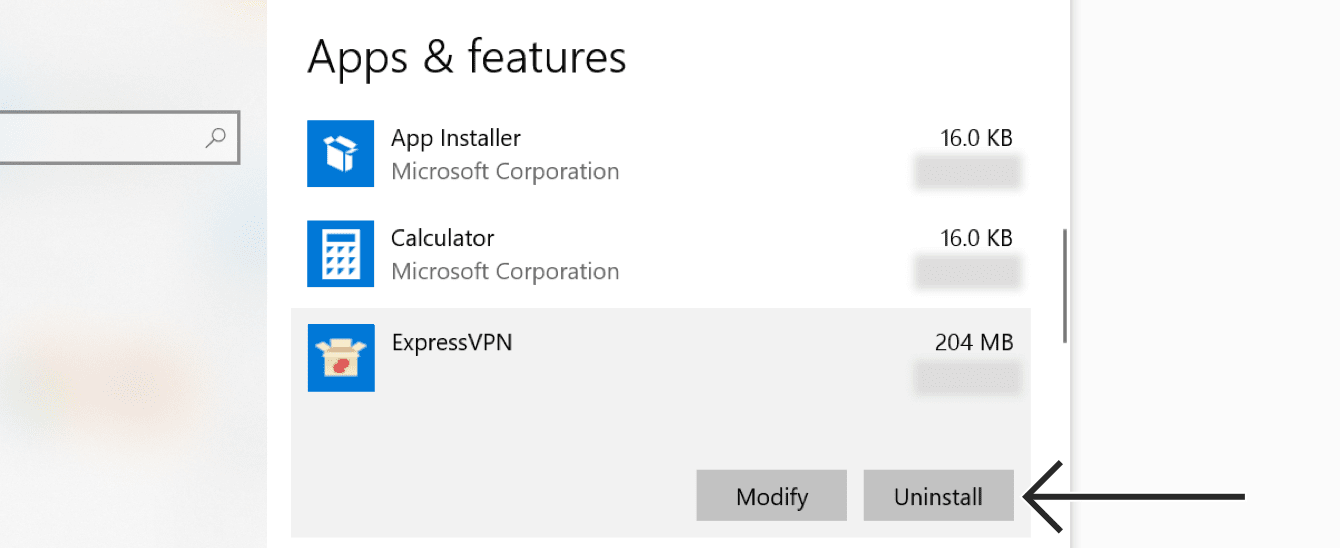
Desde su escritorio de Windows, vaya a Configuración > Aplicaciones
Explore la lista de programas hasta que localice ExpressVPN. Seleccione ExpressVPN y después haga clic en Desinstalar.
Si ve que ExpressVPN todavía aparece en la lista de conexiones VPN disponibles después de desinstalarla:
- Haga clic en el botón de Inicioy después pulse la tecla de Windows +R para abrir el comando “Ejecutar”.
- Escriba ncpa.cpl en el comando ejecutar, y después presione Enter para ir a su ventana de Conexiones de Red.
- En su ventana de Conexiones de Red, haga clic con el botón derecho en el minipuerto WAN con la etiqueta ExpressVPN.
- Haga clic en Eliminar.
- Desde su escritorio de Windows, vaya a Configuración > Red e Internet > VPN.
- Si ve ExpressVPN como conexión disponible, bórrela.
¿Necesita ayuda? Contacte al equipo de soporte técnico de ExpressVPN para recibir asistencia inmediata.