






Si vous ne parvenez pas à vous connecter au VPN sous Windows et que le message d’erreur suivant apparaît dans votre journal de connexion :
Tue Dec 03 17:03:36 2013 NOTE: FlushIpNetTable failed on interface [20] {FBF5CFFA-71FF-44A8-9F80-4B155F075D05} (status=1168) : Element not found.
vous devez configurer les services de routage et d’accès à distance. Pour ce faire :
Cliquez sur Démarrer > Exécuter, tapez :
services.msc
et puis cliquez sur OK.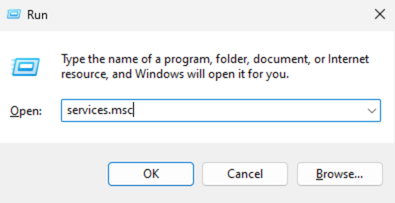
La liste des services apparaîtra. Dans la liste, trouvez Routage et Accès à Distance.
Vérifiez que l’opération actuelle pour Routage et Accès à Distance est arrêtée. Vous pouvez l’arrêter en sélectionnant l’élément et en cliquant sur l’icône Arrêter dans la barre de menu en haut de l’écran.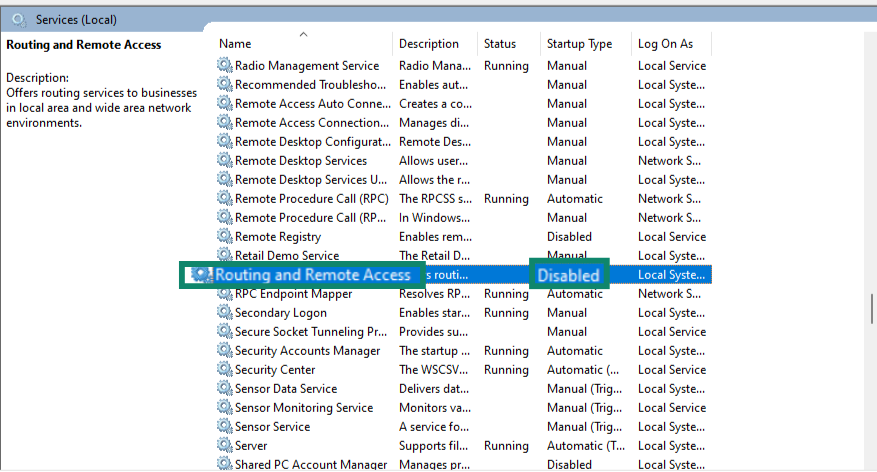
Double-cliquez sur Routing and Remote Access (Routage et accès distant). Dans la fenêtre « Routing and Remote Access Properties (Propriétés de Routage et accès distant) », définissez le « Startup Type (Type de démarrage) » sur Manual (Manuel) et cliquez sur Apply (Appliquer), puis sur OK pour enregistrer vos modifications.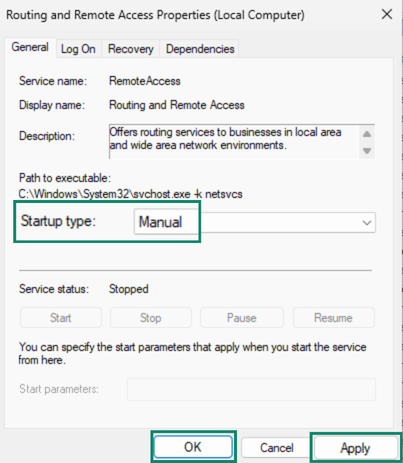
Ouvrez ExpressVPN et cliquez sur le bouton de connexion pour vous connecter à un emplacement de serveur.
Remarque : Si vous rencontrez toujours des problèmes, changez votre protocole VPN et reconnectez-vous.