




Vous avez besoin d'un VPN ou d'un DNS ?
Essayez ExpressVPN maintenantUn compte ExpressVPN. Tous les appareils.
Essayez les applis gratuitementCe guide explique comment supprimer votre compte ExpressVPN. Si vous souhaitez cesser d’utiliser ExpressVPN tout en conservant votre compte, découvrez comment résilier votre abonnement ici.
Remarque : la suppression de votre compte est définitive et irréversible ; vous ne pourrez plus vous connecter ni récupérer votre compte une fois votre demande traitée. Une fois votre compte supprimé, vous perdrez l’accès à l’ensemble des services associés et aux données de votre compte. Si votre abonnement est actif au moment de la suppression, celle-ci entraînera également l’annulation des renouvellements futurs. Avant de poursuivre, assurez-vous de ne plus avoir besoin d’accéder au service.
Vous pouvez supprimer votre compte ExpressVPN de deux façons :
Option 1 : suppression via le portail ExpressVPN+
Instructions pour ordinateurs
Si vous utilisez un ordinateur, qu’il s’agisse d’un PC ou d’un Mac, suivez ces instructions.
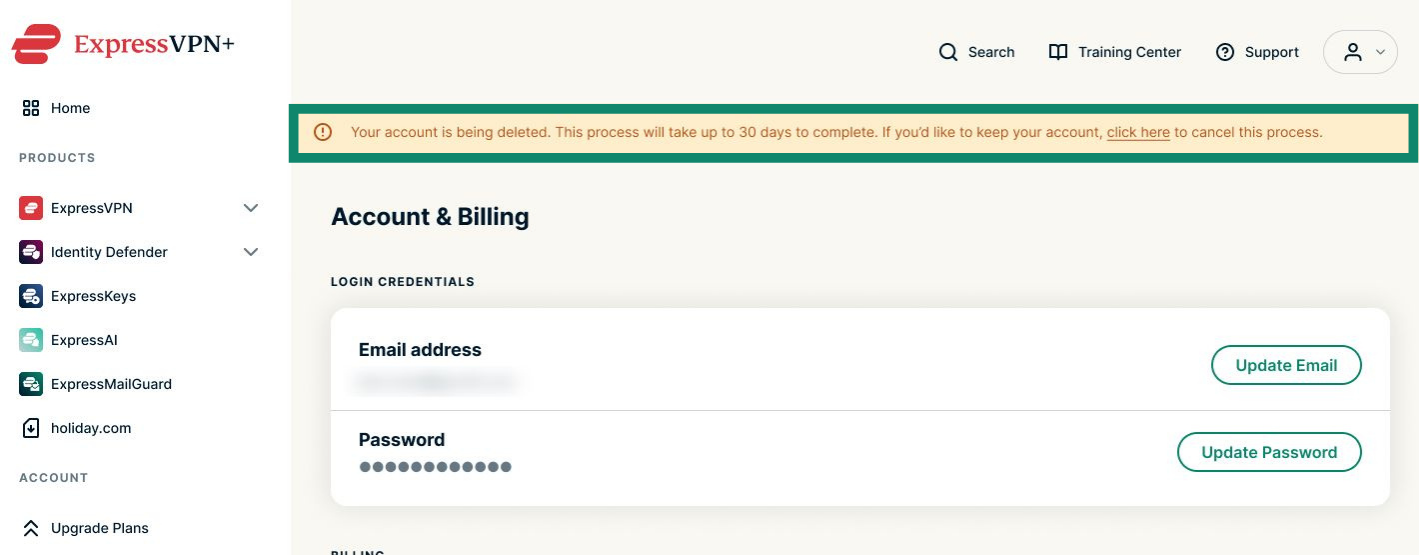
Vous pouvez demander la suppression de votre compte sur le site Web d’ExpressVPN. Pour ce faire :
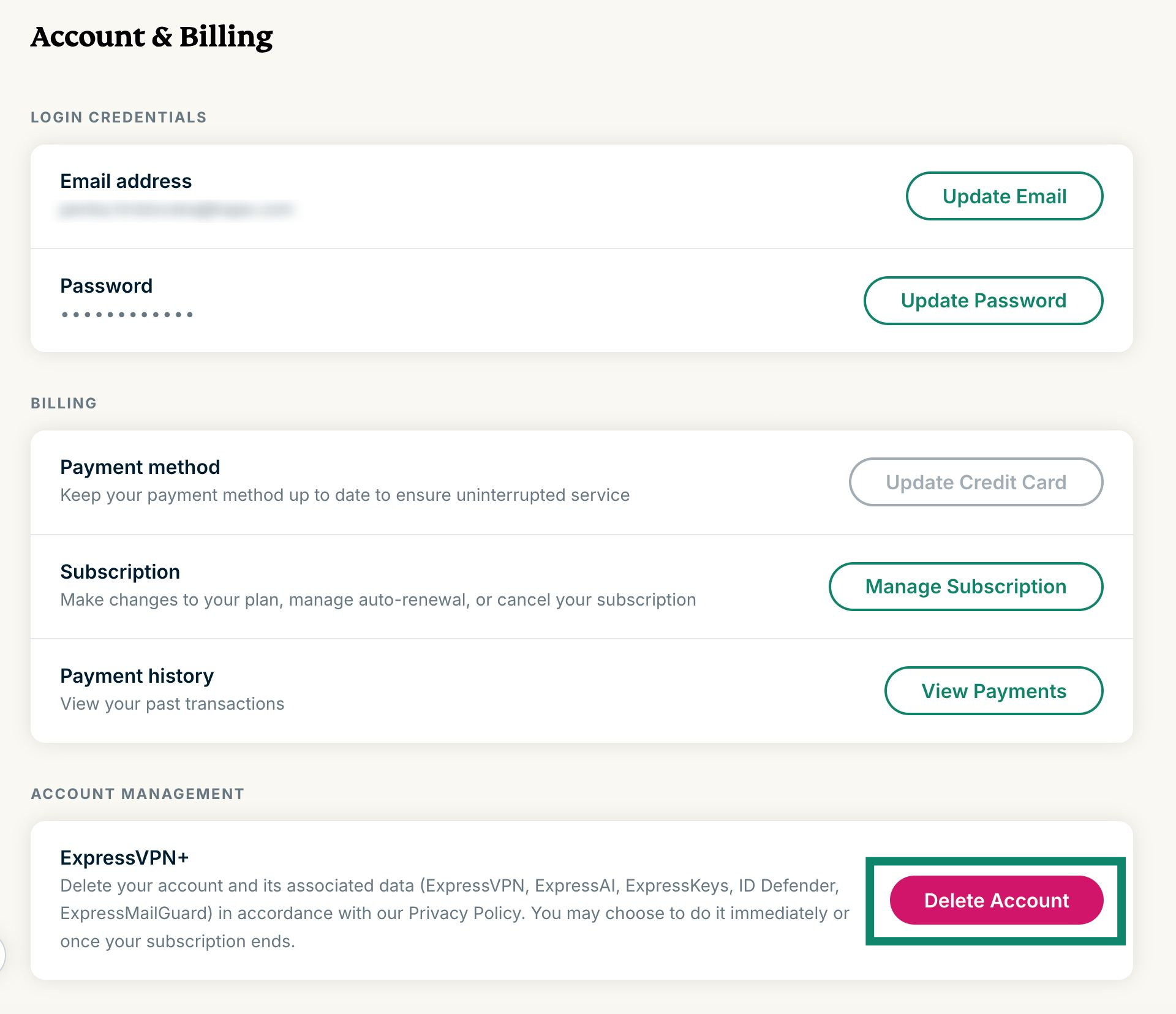
- Accédez à la page Compte et facturation du portail ExpressVPN+.
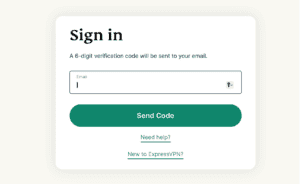
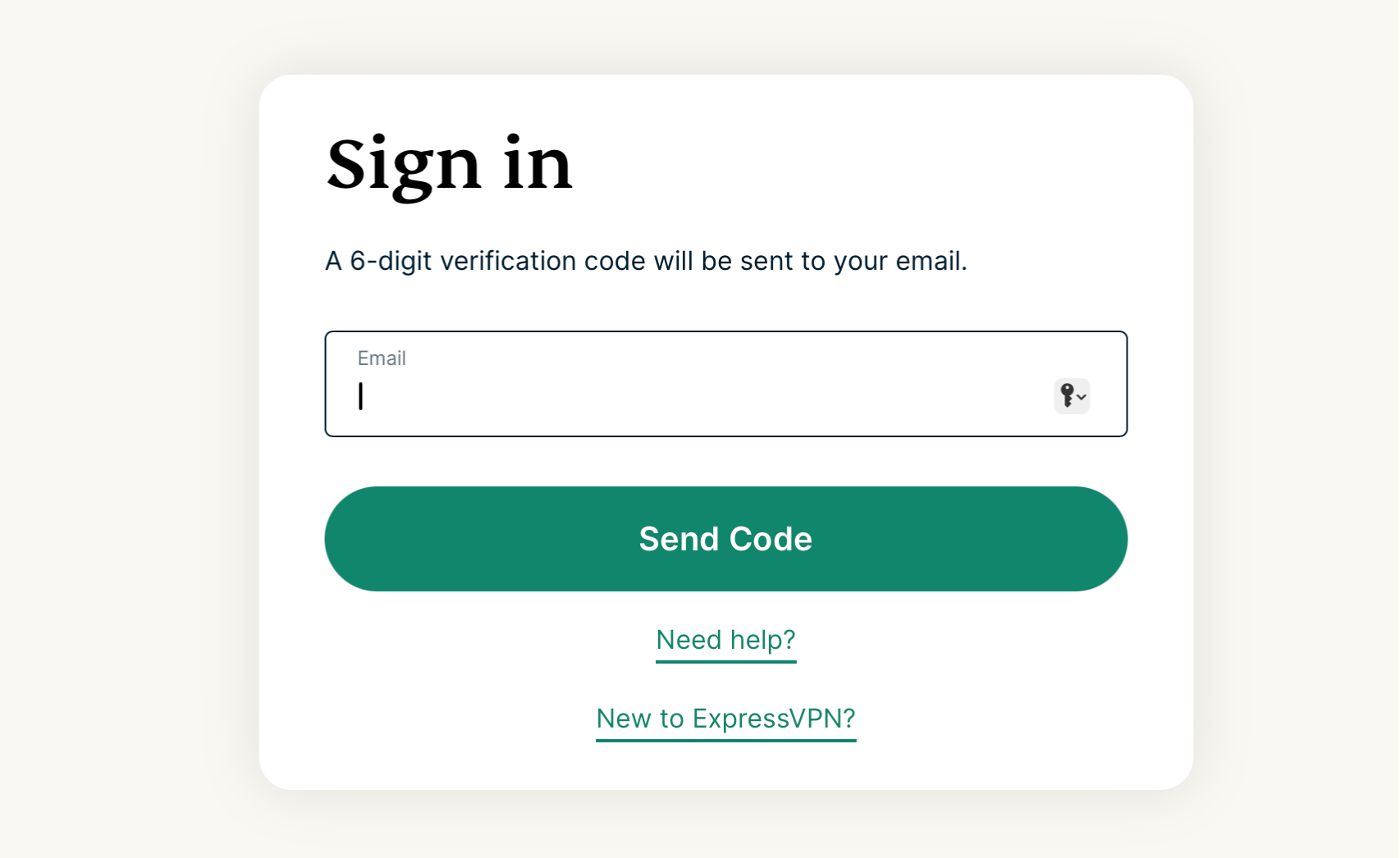
- Si vous y êtes invité, saisissez votre adresse e-mail et sélectionnez Envoyer le code.

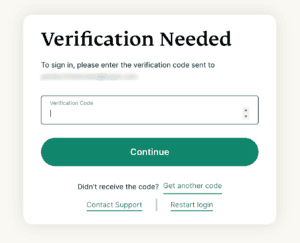
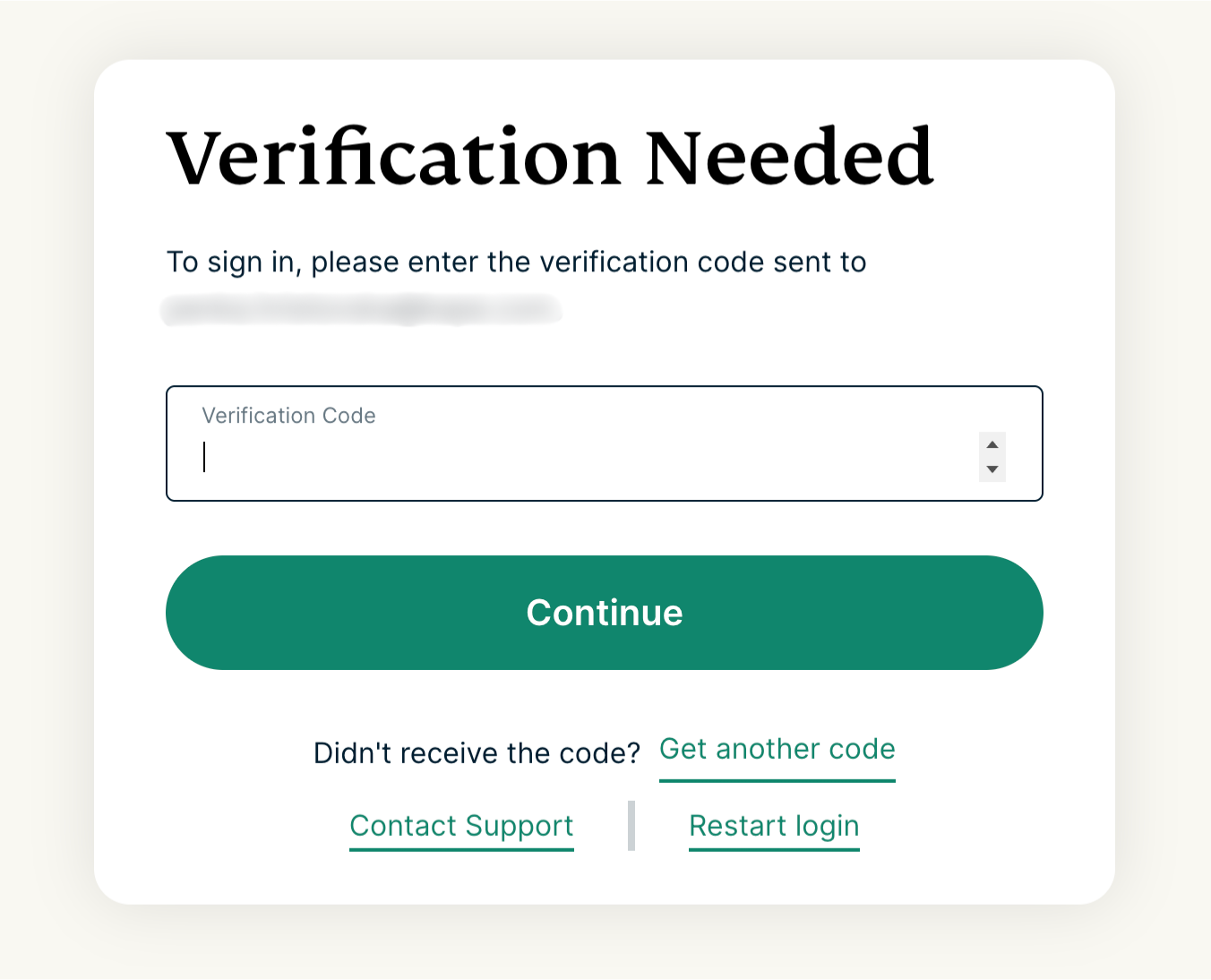
- Saisissez le code de vérification reçu par courriel, puis sélectionnez Continuer.

- Si vous y êtes invité, saisissez votre adresse e-mail et sélectionnez Envoyer le code.
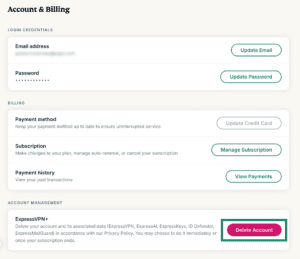
- Parcourez la page jusqu’à la section Gestion du compte et sélectionnez Supprimer le compte.

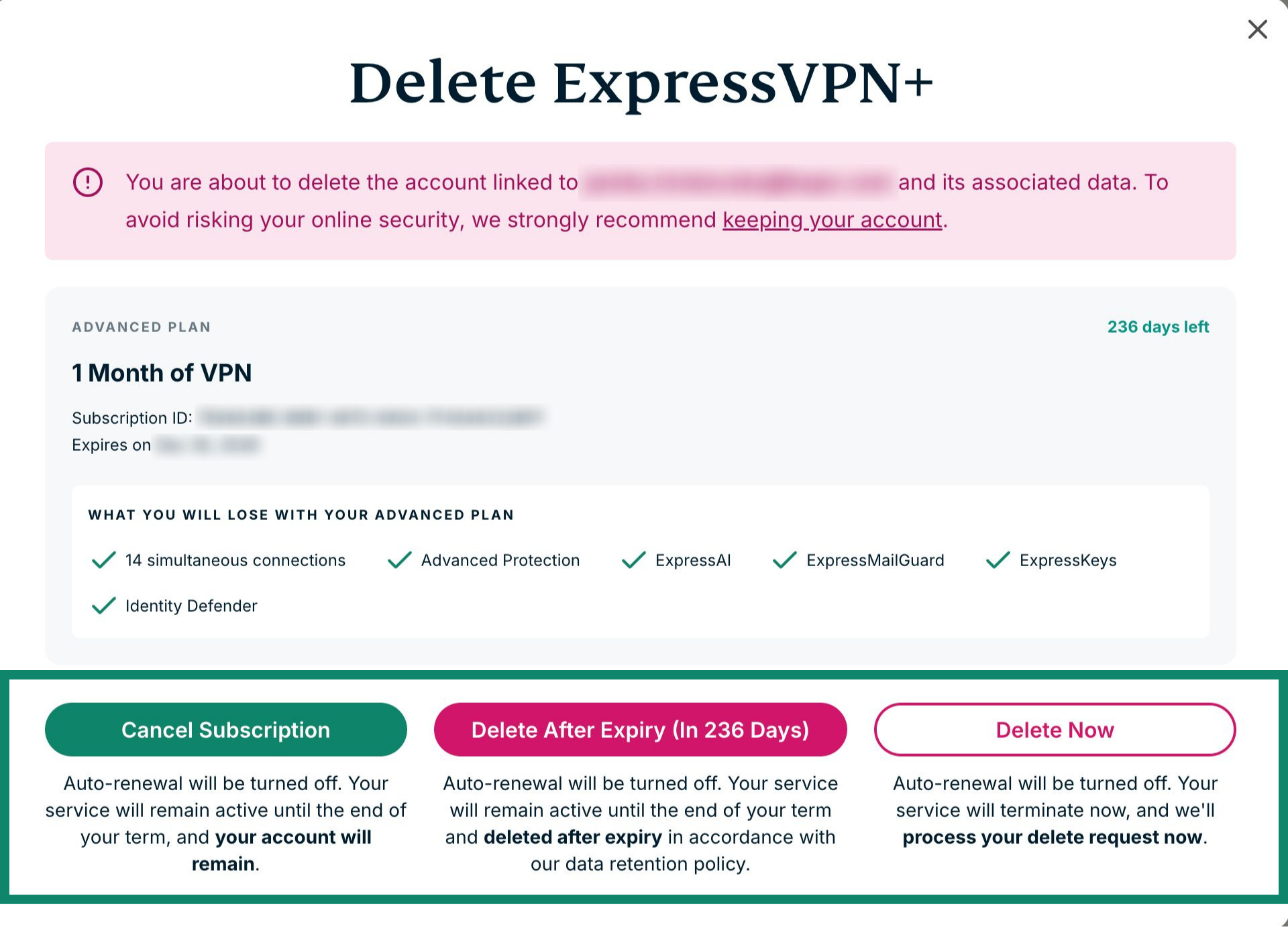
- Trois options s’offrent à vous :
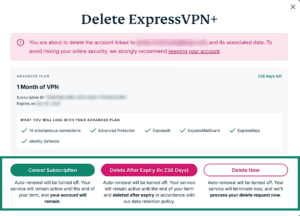

- Résilier l’abonnement : le renouvellement automatique sera désactivé, mais votre compte ne sera pas supprimé.
- Supprimer après expiration (dans xxx jours) : le renouvellement automatique sera désactivé et votre compte sera supprimé à l’expiration de votre abonnement.
- Supprimer le compte : le renouvellement automatique sera désactivé et votre demande sera immédiatement traitée. Si vous choisissez cette option, la durée restante de votre abonnement sera perdue.
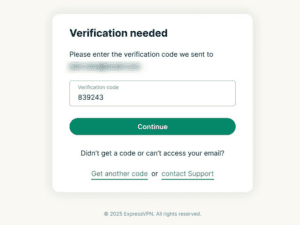
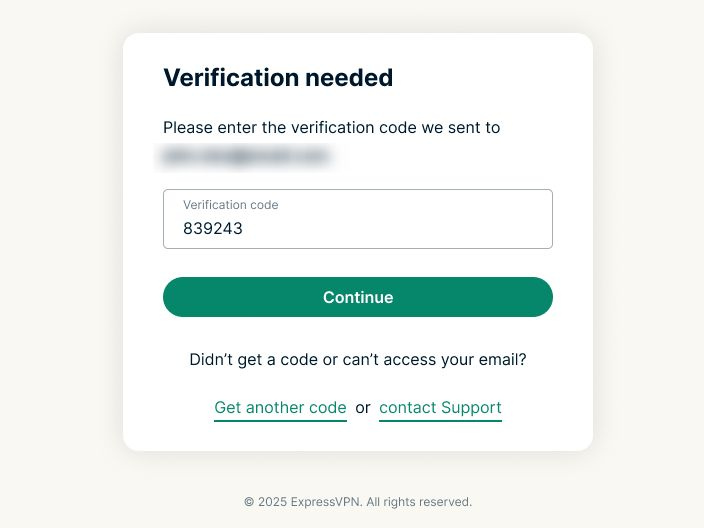
- Il vous sera ensuite demandé de confirmer votre demande de suppression de votre compte ExpressVPN. Un code de vérification vous sera envoyé par courriel. Saisissez le code dans le champ correspondant et sélectionnez Continuer.

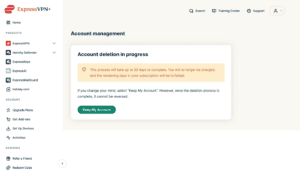
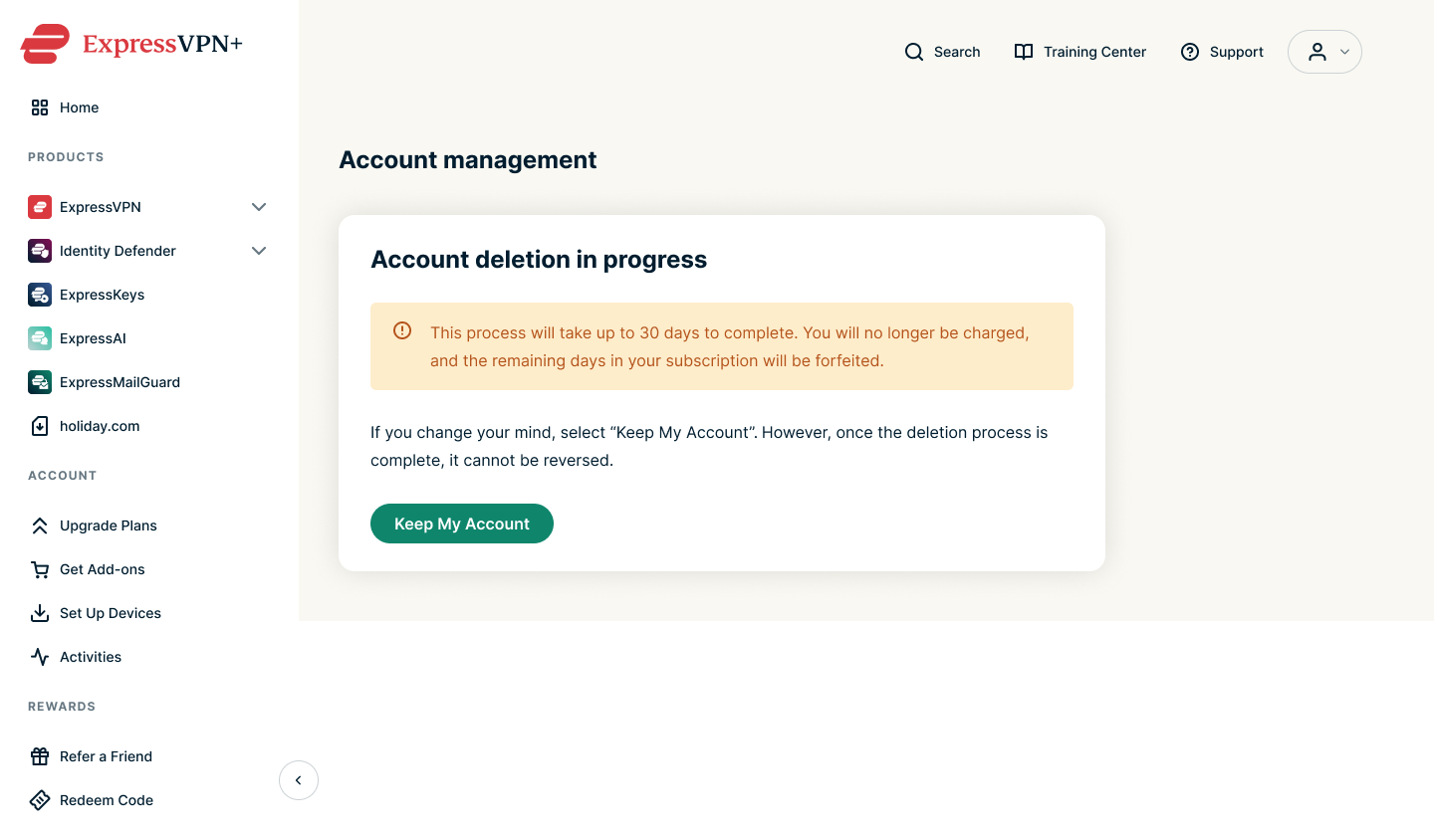
- Un message de confirmation s’affichera et vous recevrez également un courriel confirmant votre demande de suppression de compte.

Besoin d’aide ? Contactez l’équipe d’assistance d’ExpressVPN pour obtenir une aide immédiate.
Instructions pour appareils mobiles (Android ou iOS)
Si vous utilisez un appareil mobile, comme un iPhone, un iPad ou un téléphone Android, suivez ces instructions.
Vous pouvez demander la suppression de votre compte sur le site Web d’ExpressVPN. Pour ce faire :
- Accédez à la page Compte et facturation du portail ExpressVPN+.
- Si vous êtes invité à le faire, saisissez votre adresse e-mail et sélectionnez Envoyer le code.
- Renseignez le code de vérification reçu par courriel et sélectionnez Continuer.
- Parcourez la page jusqu’à la section Gestion du compte et sélectionnez Supprimer le compte.
- Trois options s’offrent à vous, décrites ci-dessous.
- Résilier l’abonnement : le renouvellement automatique sera désactivé, mais votre compte ne sera pas supprimé.
- Supprimer après expiration (dans xxx jours) : le renouvellement automatique sera désactivé et votre compte sera supprimé à l’expiration de votre abonnement.
- Supprimer le compte : le renouvellement automatique sera désactivé et votre compte sera immédiatement supprimé.
- Il vous sera ensuite demandé de confirmer votre demande de suppression de votre compte ExpressVPN. Un code de vérification vous sera envoyé par courriel. Saisissez le code dans le champ correspondant et appuyez sur Continuer.
- Un message de confirmation s’affichera et vous recevrez également un courriel confirmant votre demande de suppression de compte.
Remarque : si vous avez demandé par erreur la suppression de votre compte, appuyez sur Conserver mon compte.
Besoin d’aide ? Contactez l’équipe d’assistance d’ExpressVPN pour obtenir une aide immédiate.
Option 2 : suppression via l’app ExpressVPN pour iOS
Si vous utilisez ExpressVPN sur iOS (iPhone ou iPad), vous pouvez supprimer votre compte manuellement dans l’app :
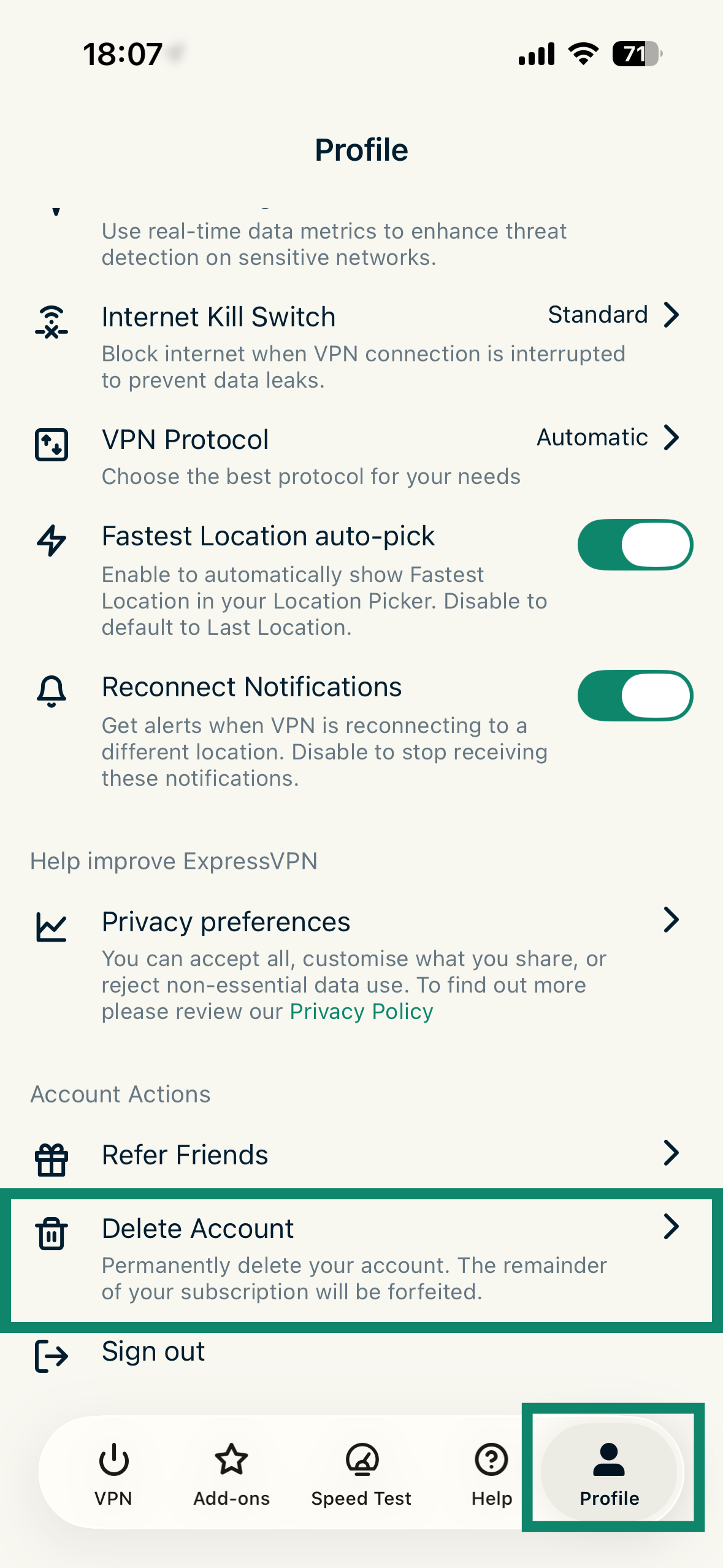
- Dans l’app ExpressVPN pour iOS, appuyez sur Profil puis sur Supprimer le compte.
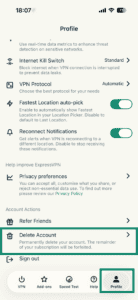

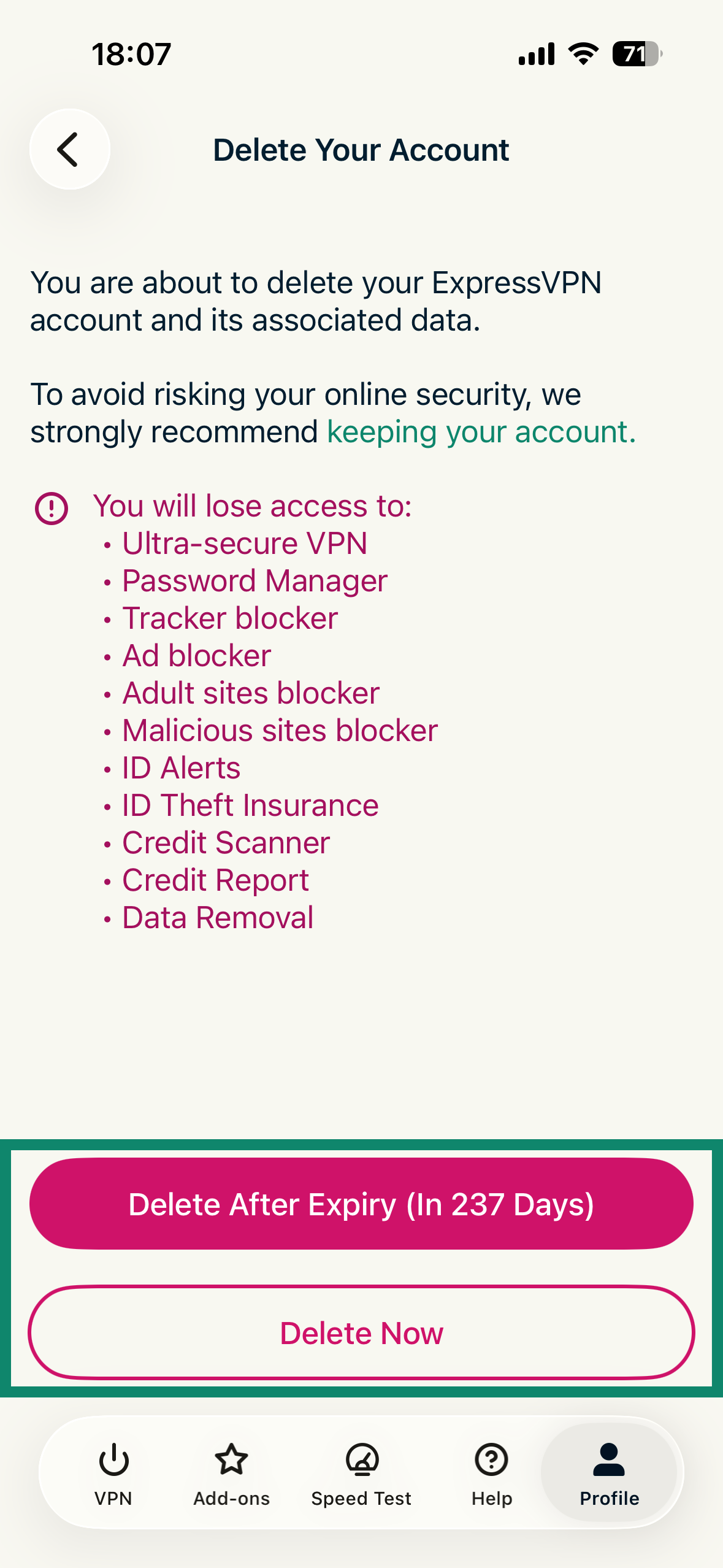
- Vous avez alors deux options. Appuyez sur celle de votre choix :
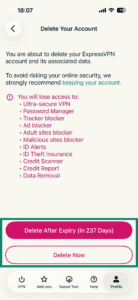
- Supprimer après expiration (dans xxx jours) : le renouvellement automatique sera désactivé et votre compte sera supprimé à l’expiration de votre abonnement.
- Supprimer le compte : le renouvellement automatique sera désactivé et votre compte sera immédiatement supprimé.
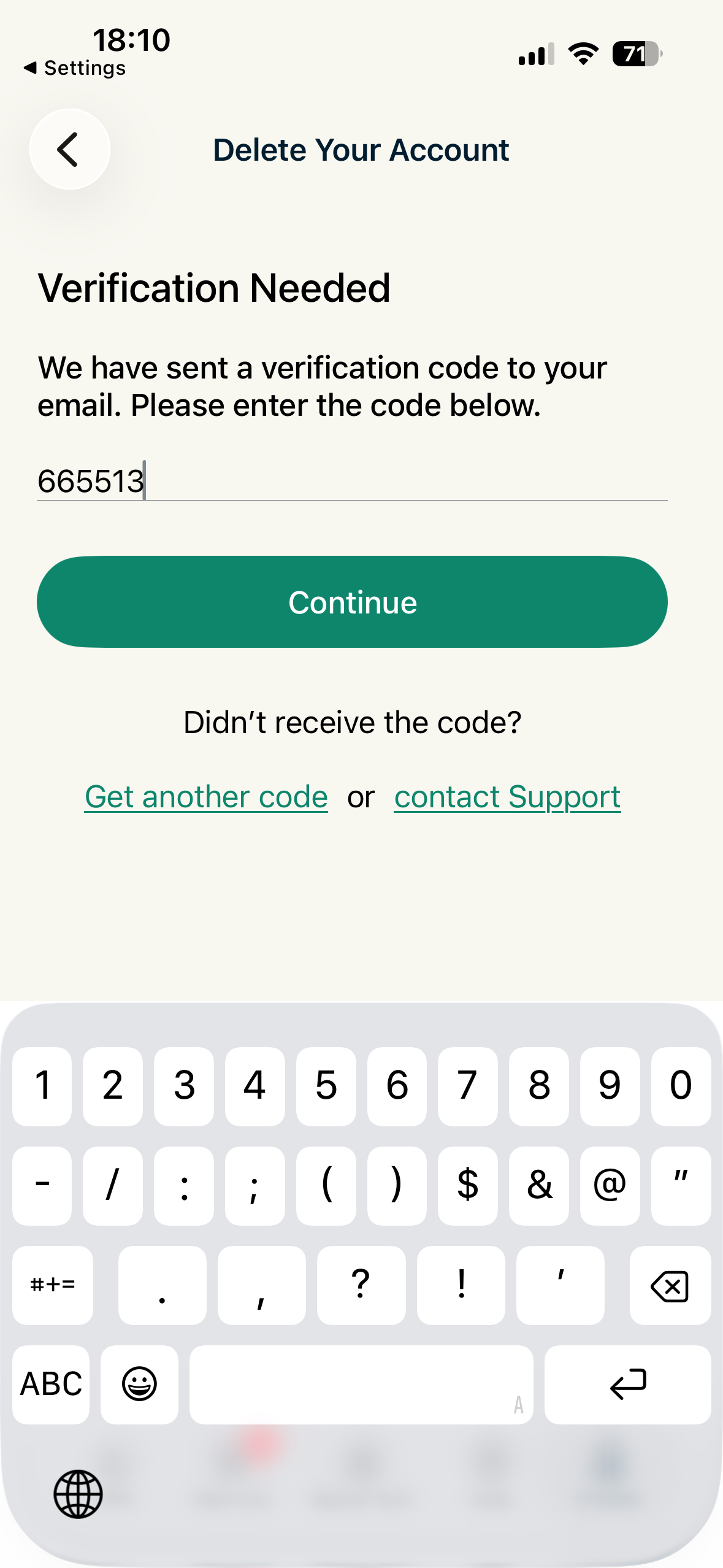
- Il vous sera ensuite demandé de confirmer votre demande de suppression de votre compte ExpressVPN. Un code de vérification vous sera envoyé par courriel. Saisissez le code dans le champ correspondant et appuyez sur Continuer.
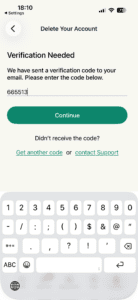
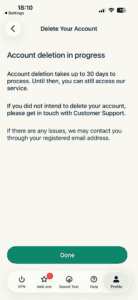
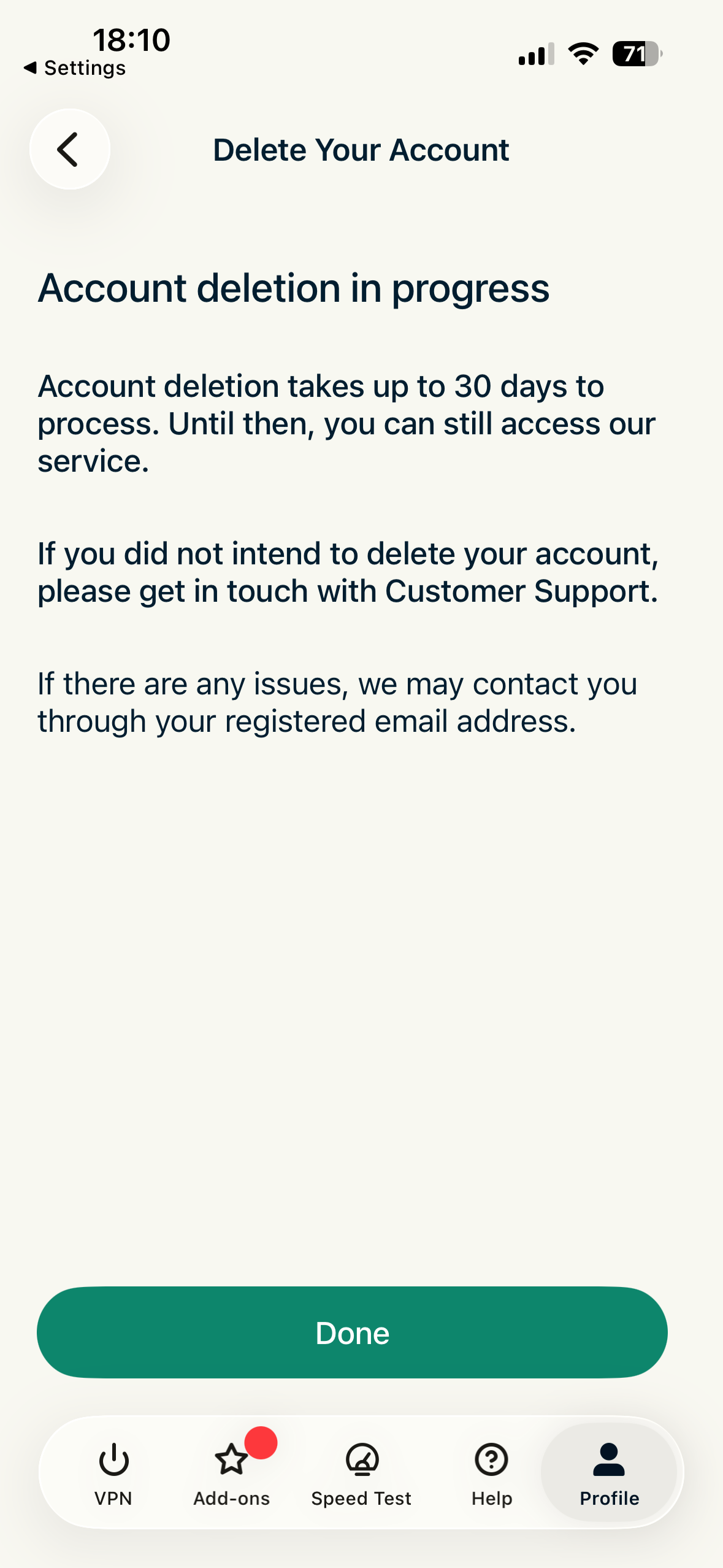
- Sur l’écran suivant, appuyez sur Terminer.
Besoin d’aide ? Contactez l’équipe d’assistance d’ExpressVPN pour obtenir une aide immédiate.